Vous pouvez créer un évènement directement depuis la notice d’un bien. Cette fonctionnalité permet de documenter rapidement une exposition, une restauration ou tout évènement ponctuel lié à un seul objet.
Créer un évènement depuis la notice du bien
Choisir la bonne méthode pour créer un évènement
Avant de créer un évènement, il est important de choisir la méthode la plus adaptée à votre situation. Le tableau ci-dessous vous aide à déterminer s’il est préférable de passer par la notice du bien ou par le module des évènements, en fonction du contexte et du nombre de biens concernés.
Méthode
Quand l’utiliser ?
Avantages
Exemples
Depuis la notice du bien
Lorsque l’évènement concerne un seul objet, et/ou qu’il s’agit d’un évènement ponctuel ou rétrospectif
- Création rapide - Lien automatique avec le bien - Accessible directement depuis la notice
- Restauration ancienne (dossier papier) - Exposition ponctuelle - Étude technique sur un objet isolé
Depuis le module des évènements
Lorsque l’évènement concerne plusieurs objets, et/ou qu’il s’agit d’un évènement planifié avec mouvements
- Gestion groupée via paniers - Planification multi-objets - Suivi des mouvements associés - Lien automatique avec les biens concernés
- Prêt collectif - Restauration en série - Exposition temporaire multi-biens
Bonnes pratiques :
Même si un évènement collectif est créé, vous pouvez toujours ajouter un bien individuellement à cet évènement depuis sa notice.
Avant de créer un évènement, il est recommandé de vérifier qu’il n’a pas déjà été saisi dans la base par un autre agent. Si l’évènement existe déjà, ne le recréez pas : associez le bien à l’évènement existant.
Procédure à suivre
Ex. Une restauration réalisée dans les années 1920, mentionnée dans le dossier papier de l’œuvre, mais absente de la base de données.
Ouvrez la notice du bien concerné.
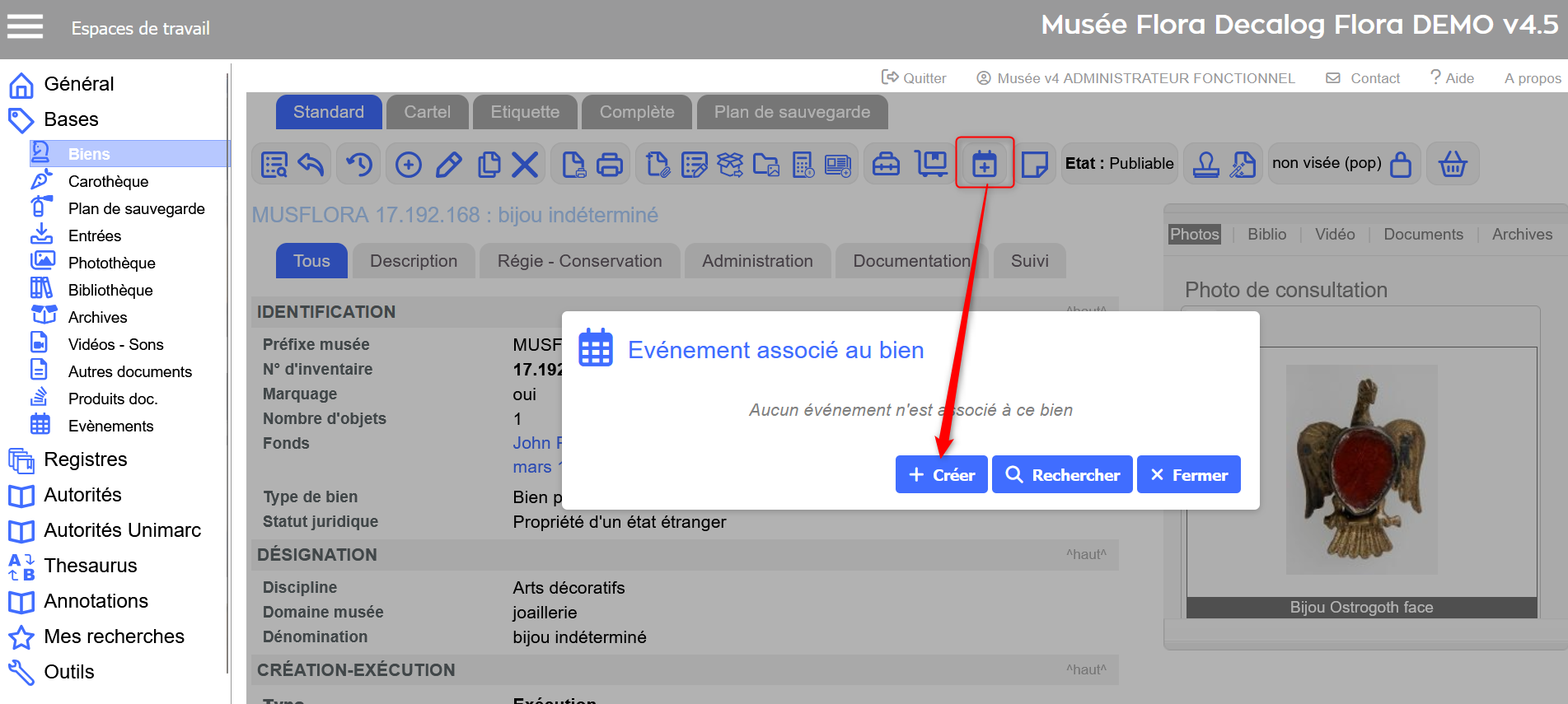
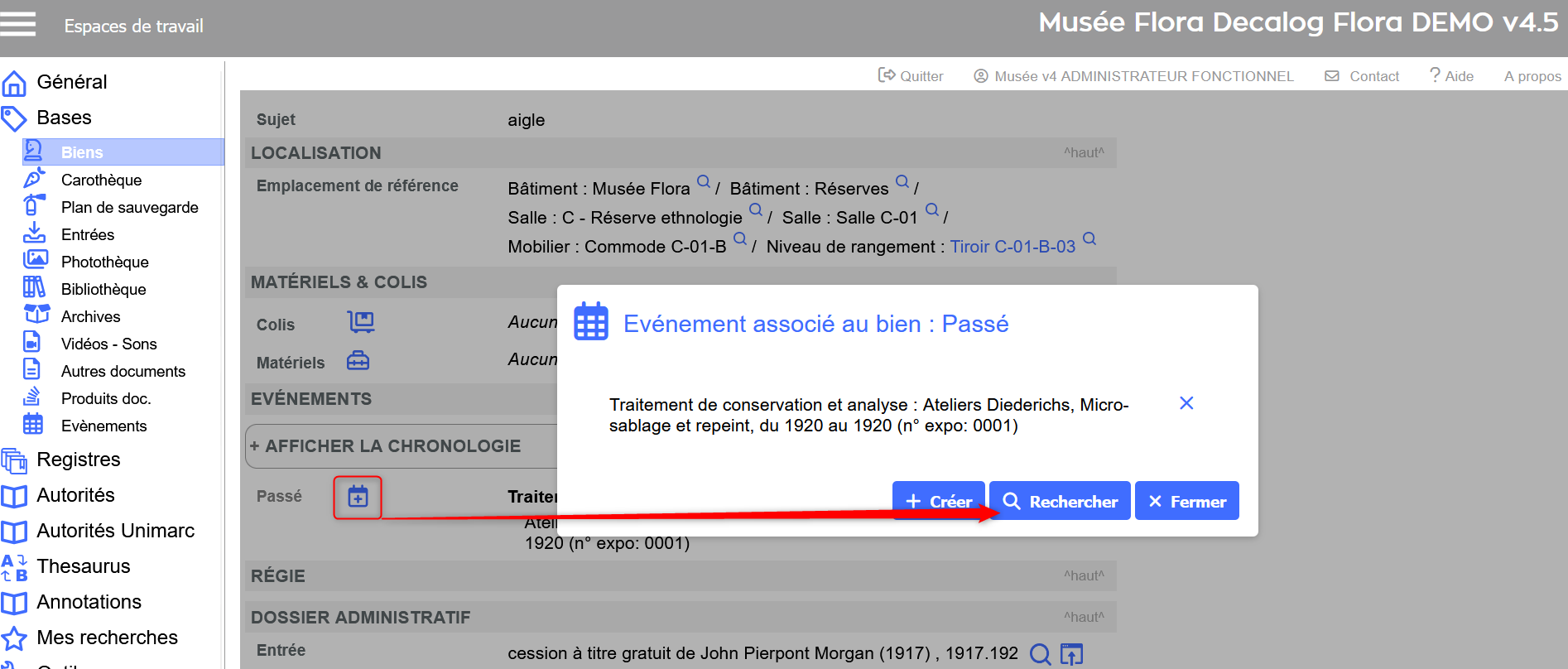
Cliquez sur l’icône Ajouter un évènement pour ce bien.
Dans la fenêtre contextuelle qui s’affiche, cliquez sur Créer.
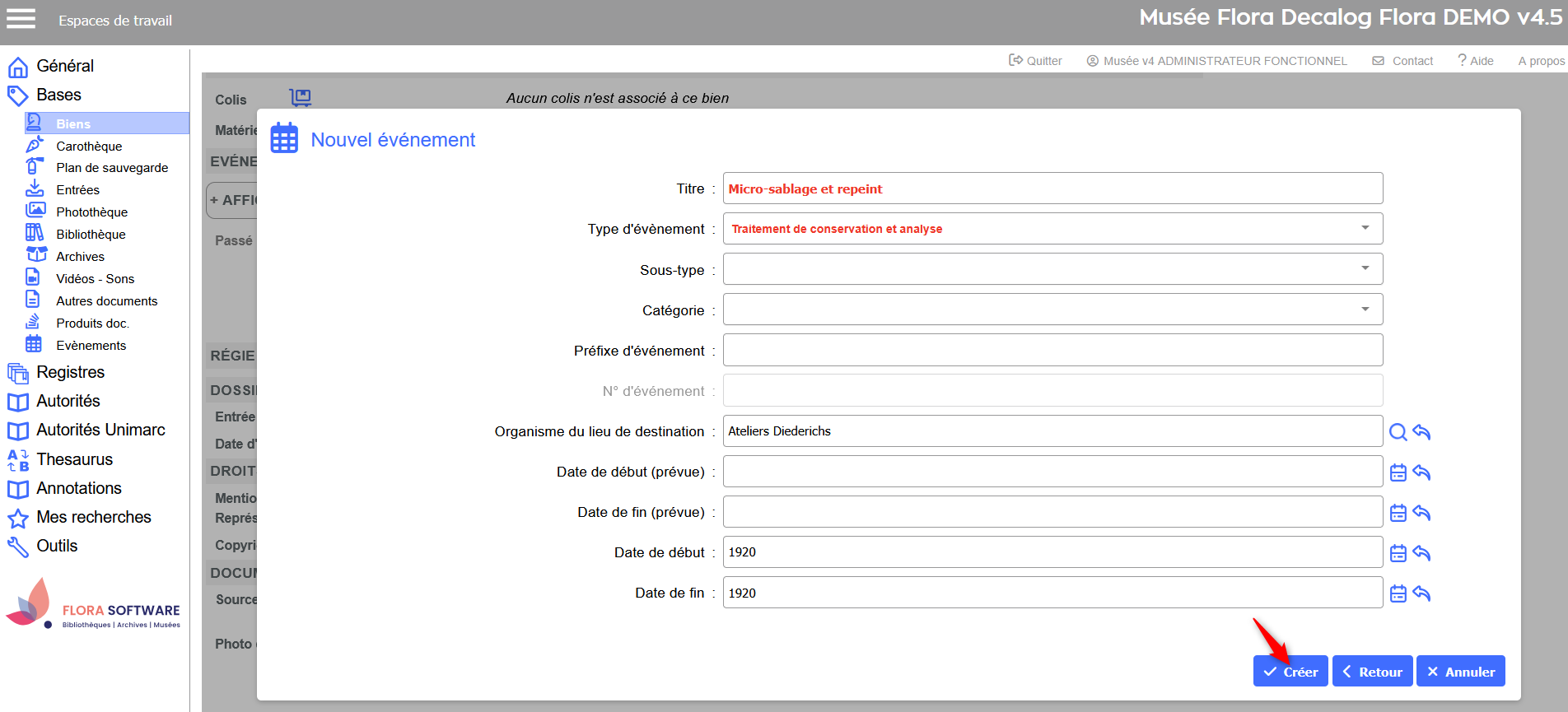
Une fenêtre de saisie rapide s’ouvre avec une grille simplifiée : seuls les champs essentiels sont proposés (titre, type, date, etc.). Vous pourrez compléter la notice de l’évènement après sa création si nécessaire.
Renseignez les champs requis, puis validez en cliquant sur Créer.
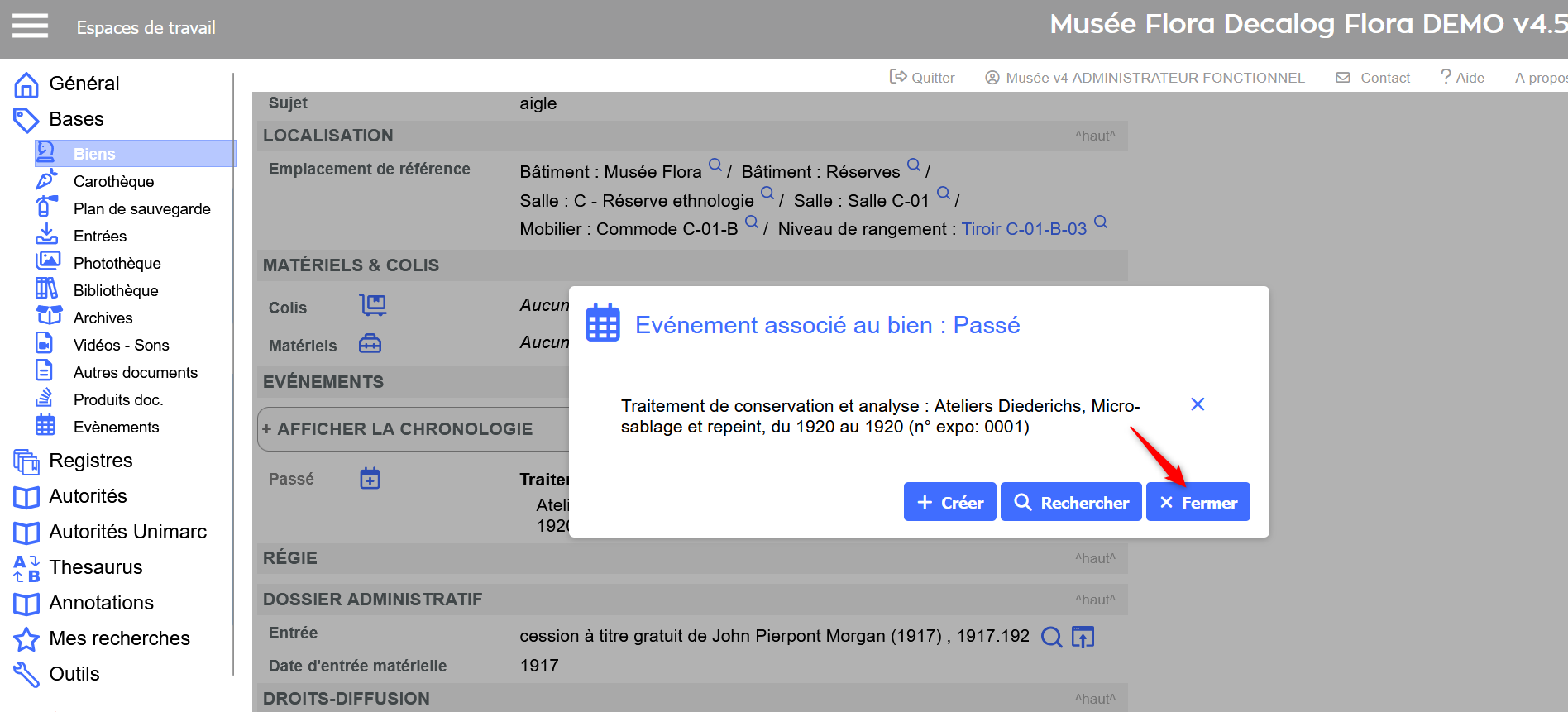
Cliquez sur Fermer pour revenir à la notice du bien après enregistrement.
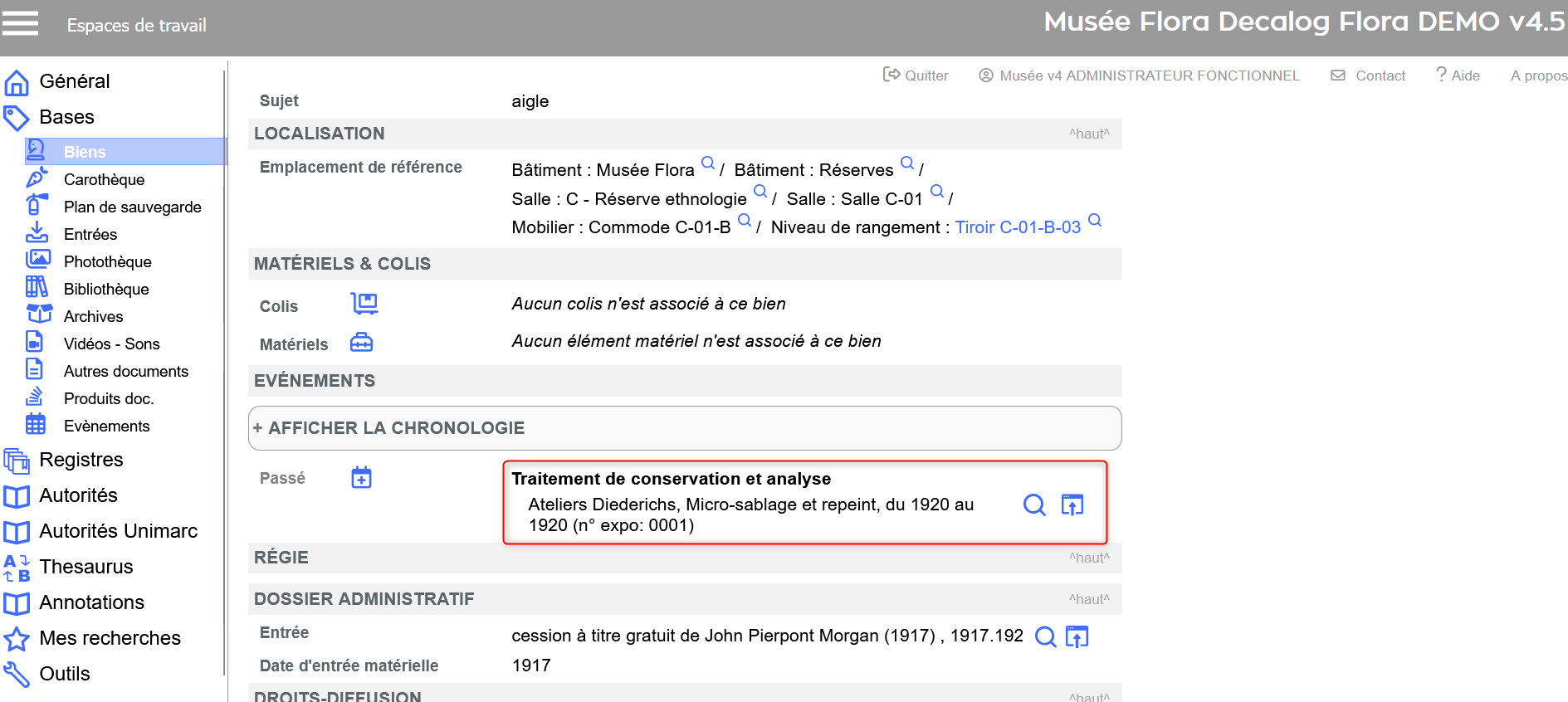
L’évènement est automatiquement lié au bien et s’affiche dans le regroupement Évènements de la notice du bien.
Notice de bien → bouton Ajouter un évènement pour ce bien et bouton créer l'évènement.
Grille de saisie rapide évènements → saisie des données et enregistrement.
Évènement créé → retour à la notice du bien.
Notice de bien → affichage de l'évènement.
Lier un bien à un évènement existant
Vous pouvez également lier un bien à un évènement déjà créé :
Ouvrez la notice du bien concerné.
Cliquez sur l’icône Ajouter un évènement pour ce bien.
Dans la fenêtre contextuelle qui s’affiche, cliquez sur Rechercher.
Effectuez une recherche par titre, ou utilisez une troncature (* ou %) pour afficher l’ensemble des évènements disponibles.
Sélectionnez l’évènement dans la liste proposée.
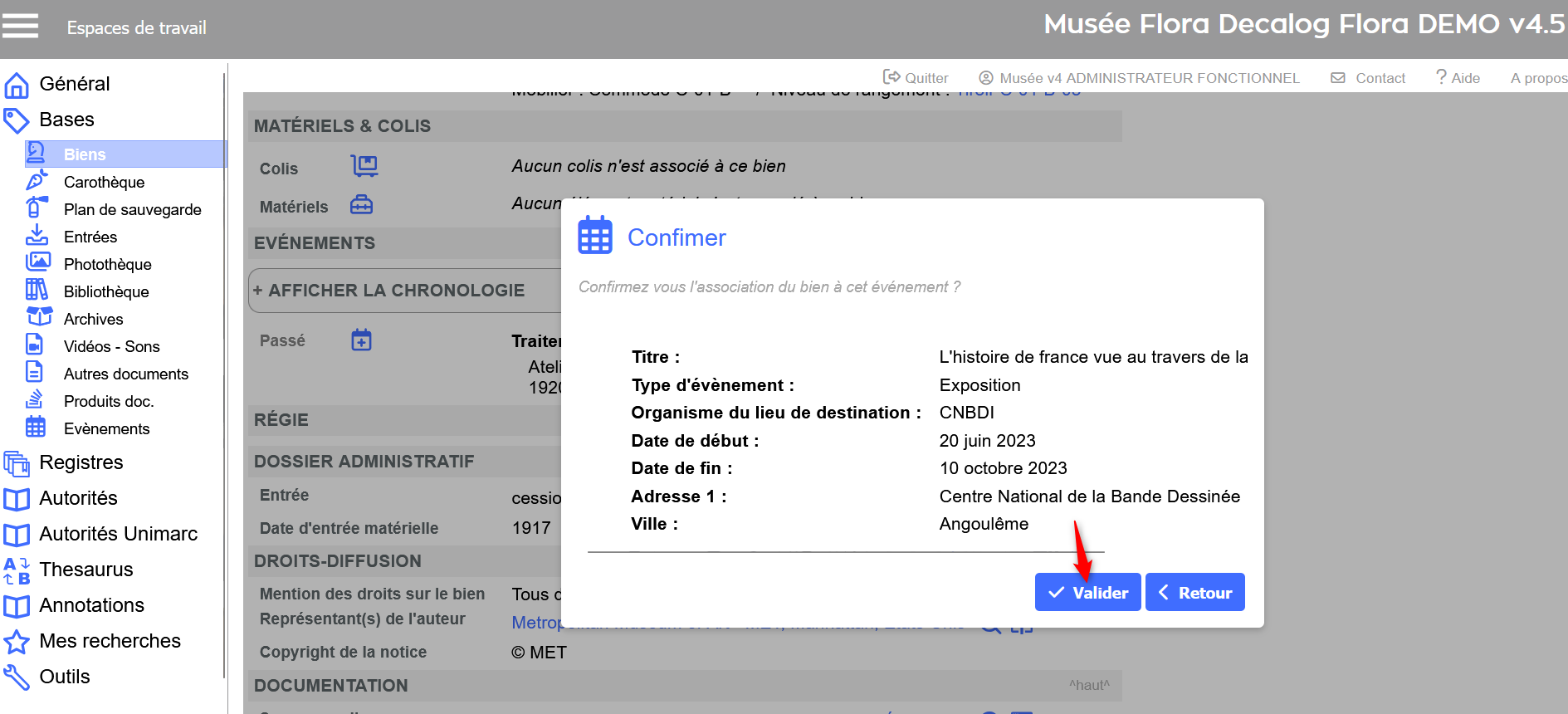
Cliquez sur Valider pour créer le lien.
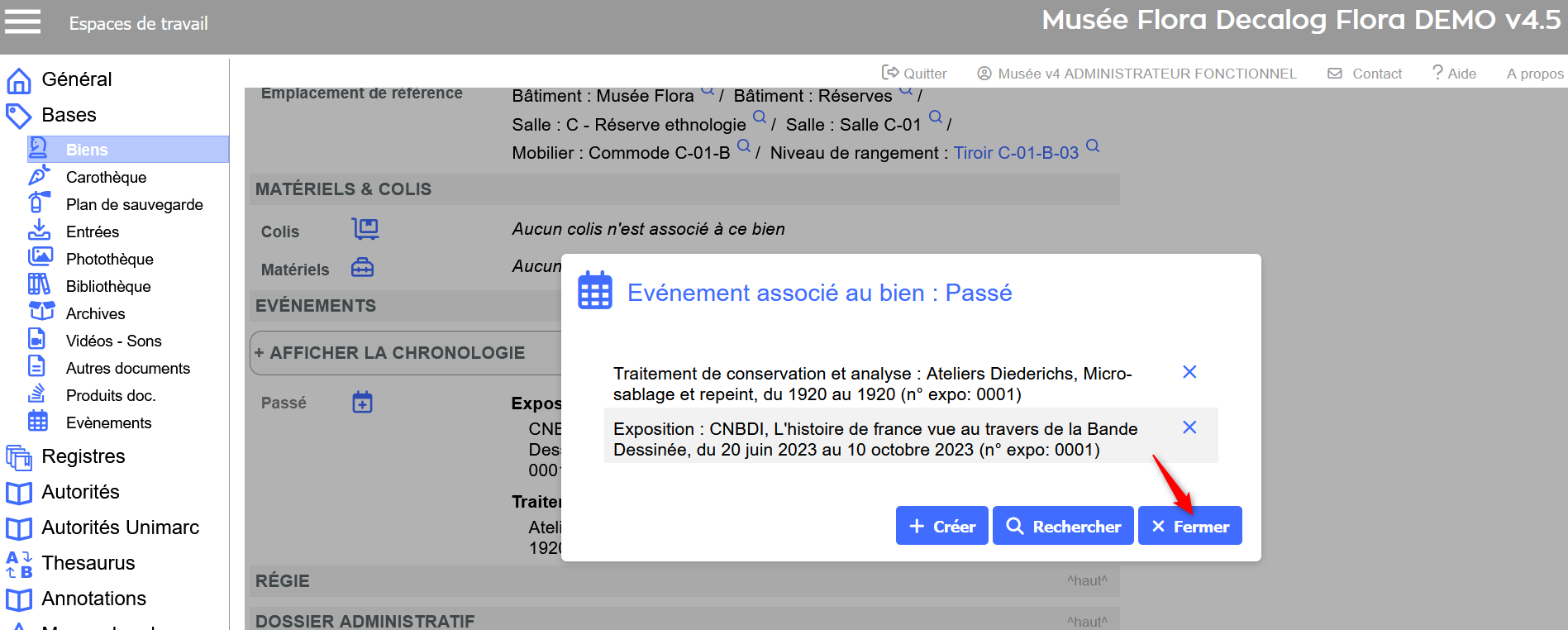
Une fois l’évènement enregistré, cliquez sur Fermer pour revenir à la notice du bien.
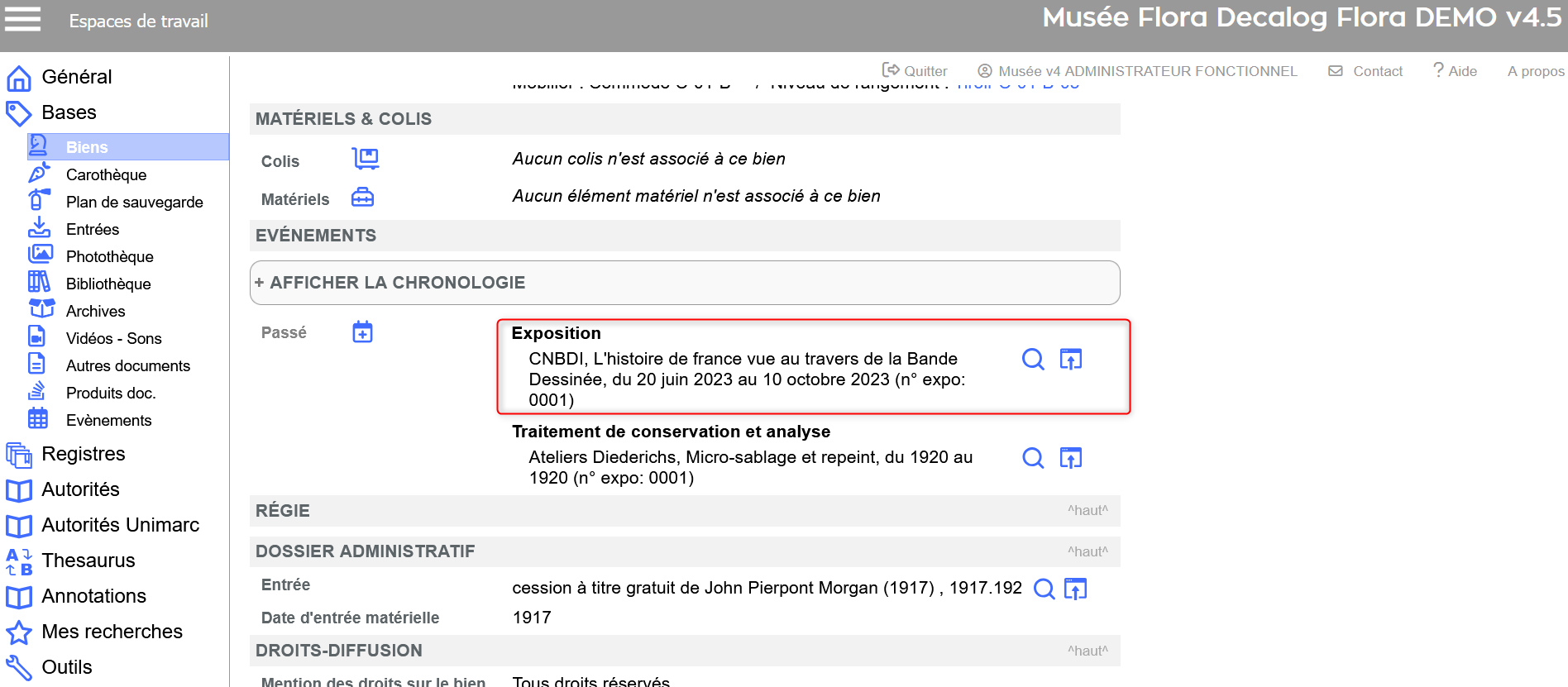
Le lien s’affiche ensuite dans la fiche du bien, dans les Évènements.
Notice de bien → bouton Ajouter un évènement pour ce bien et bouton rechercher l'évènement.
Recherche d'un évènement contenant le terme "l'histoire".
Sélection de l'évènement à associer au bien.
Confirmation d'association du bien à l'évènement.
Évènement associé, retour à la notice du bien.
Notice de bien → affichage de l'évènement.
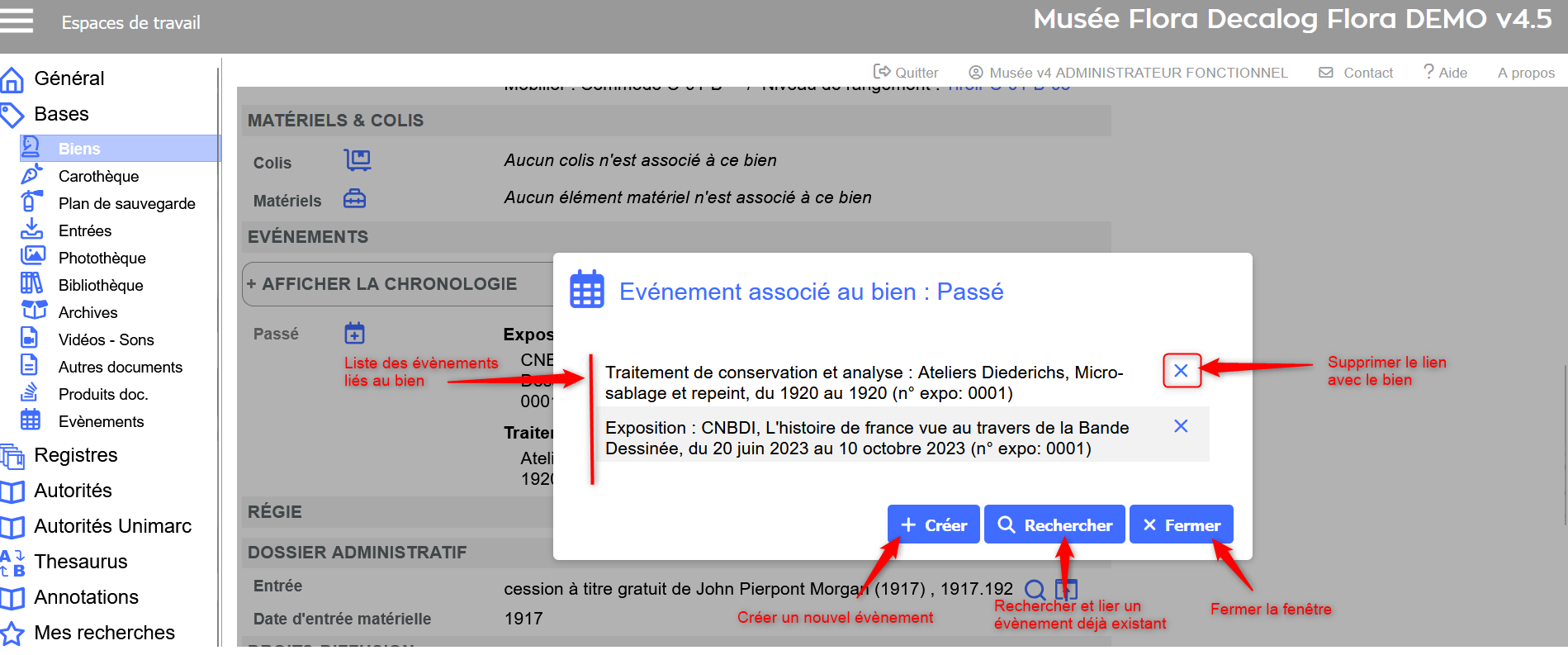
Fenêtre d’association : fonctions disponibles
Dans la fenêtre d’ajout des évènements, vous pouvez :
Visualiser tous les évènements déjà liés au bien,
Supprimer un lien existant,
Fermer la fenêtre pour revenir à la notice du bien,
Rechercher un autre évènement existant,
Créer un nouvel évènement.
Fenêtre d'ajout des évènements → fonctionnalités disponibles.
Visualiser les évènements liés à un bien
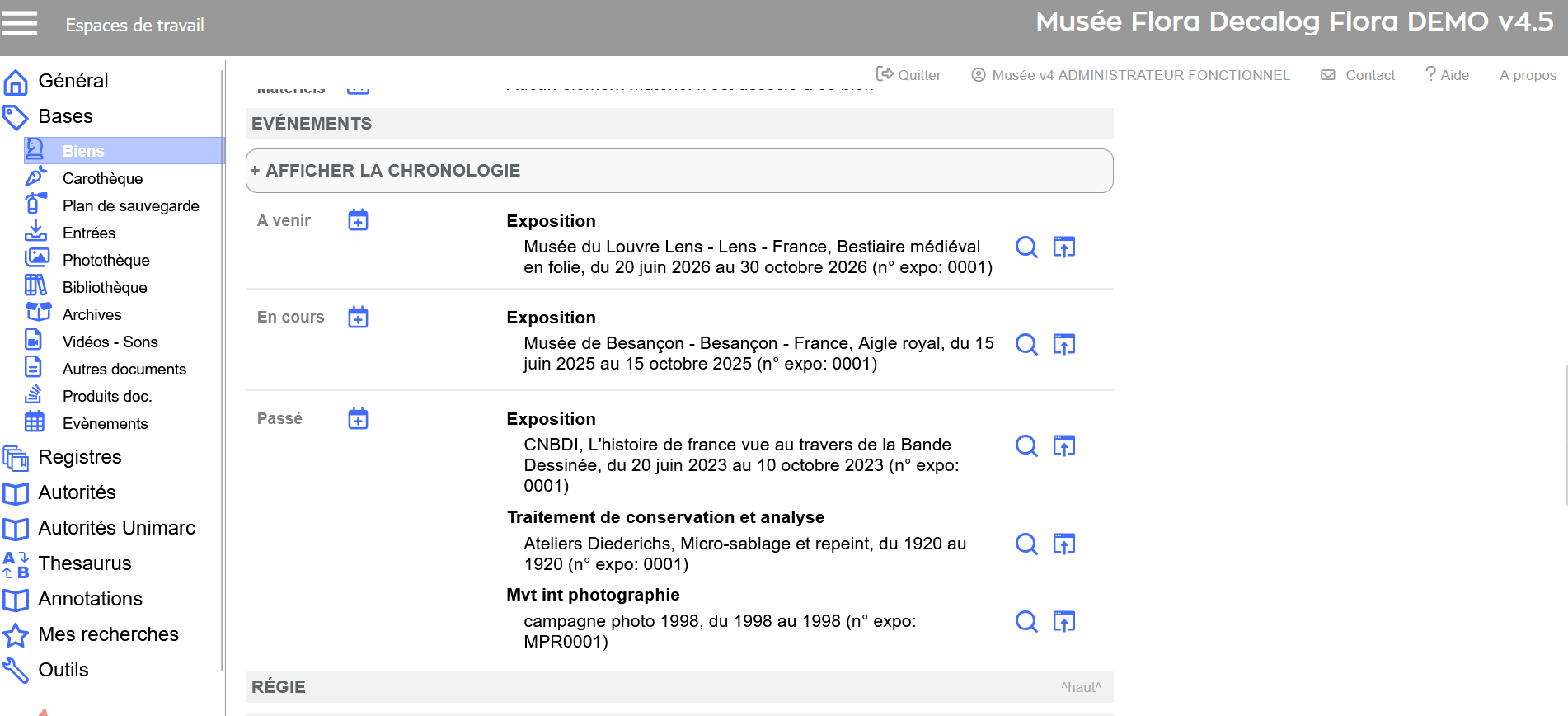
Les évènements liés s’affichent automatiquement dans la notice du bien. Ils sont regroupés par type et triés du plus récent au plus ancien.
Chaque ligne affiche au minimum :
le lieu,
le titre,
les dates,
et, le cas échéant, le numéro d’exposition.
Notice de bien → affichage des évènements liés au bien.
Compléter une notice d'évènement
Depuis la notice du bien, vous pouvez accéder à la notice complète de l’évènement pour la modifier ou l’enrichir :
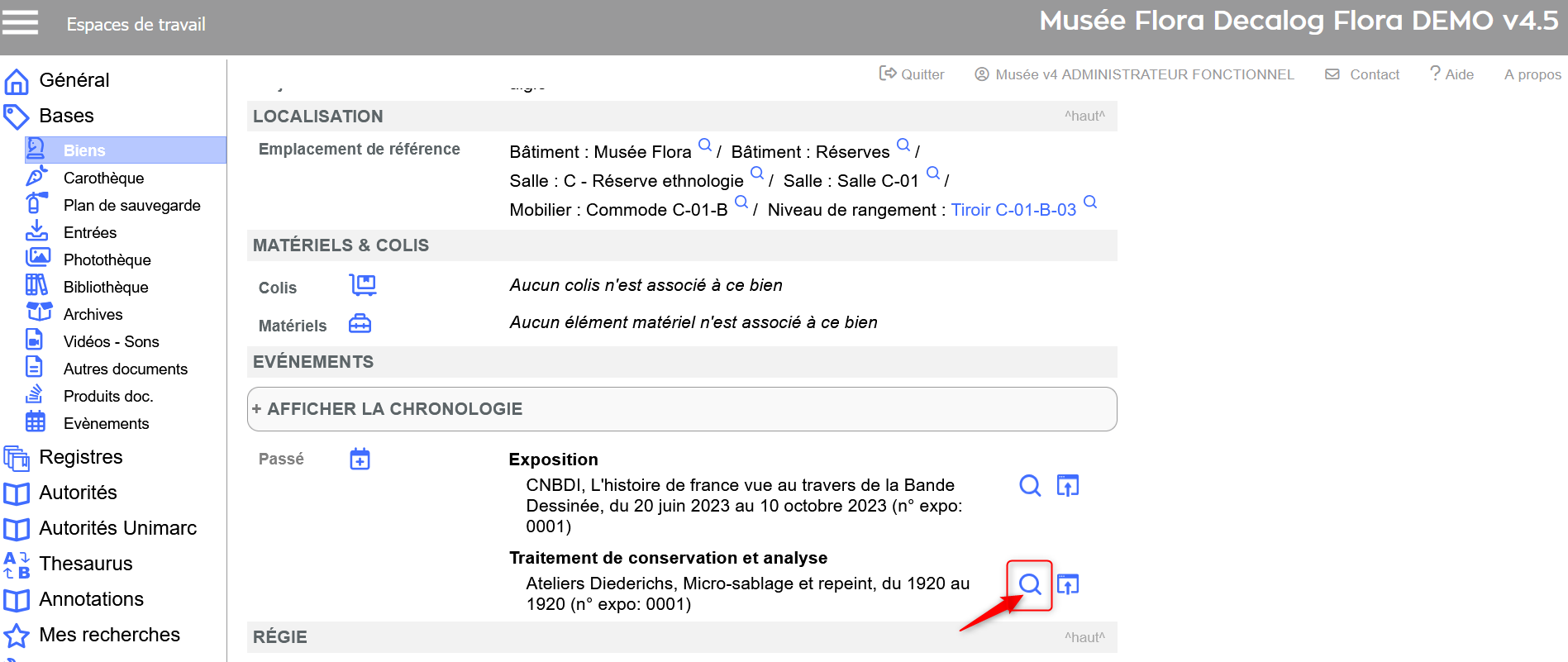
Cliquez sur l'icône en forme de loupe à droite du titre de l'évènement.
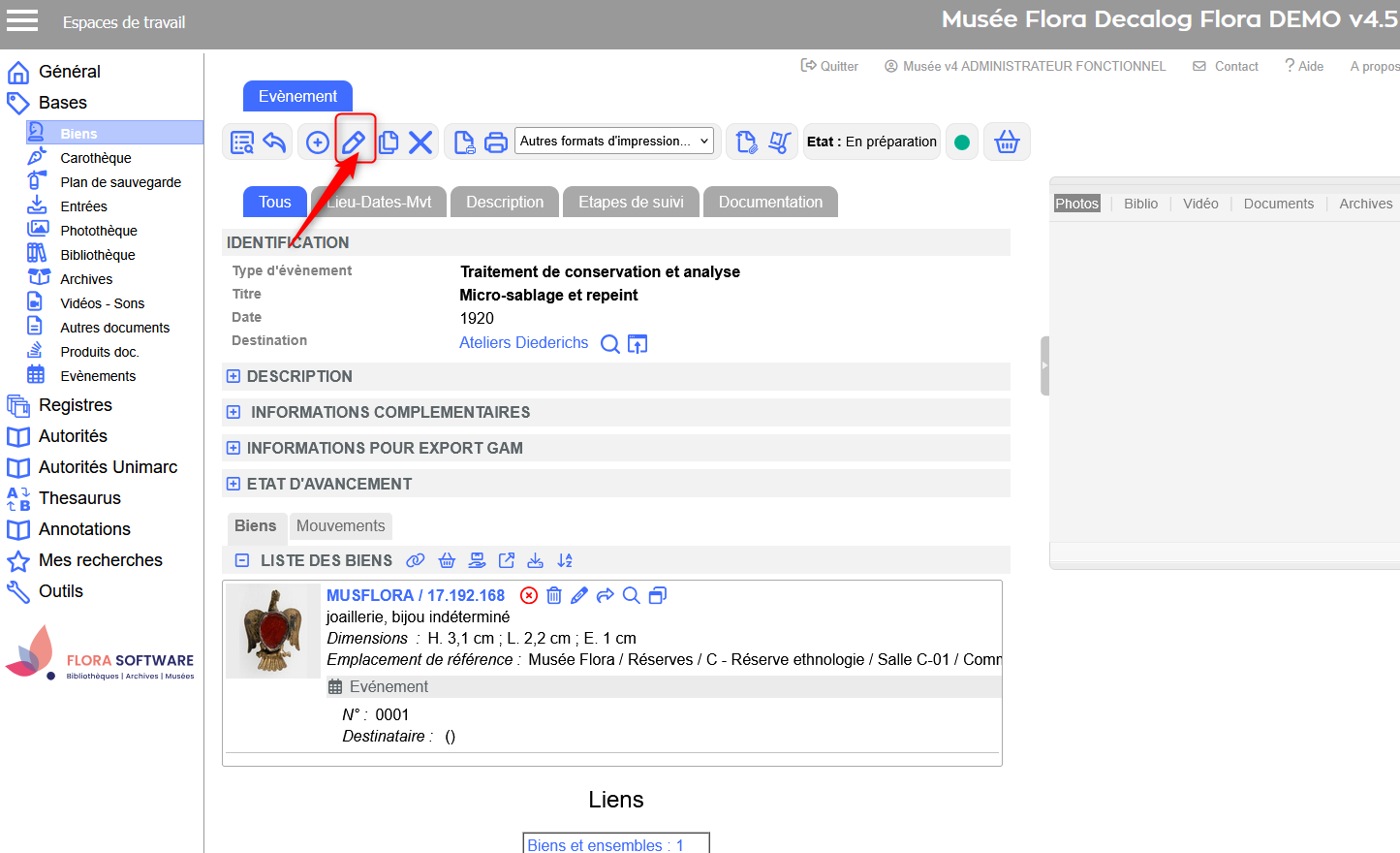
Dans la notice de l’évènement, cliquez sur Modifier :
Sélectionnez la grille de saisie appropriée.
Renseignez les champs souhaités (intervenants, descriptions, documents, etc.)
Enregistrez la notice une fois la saisie terminée.
Pour revenir à la notice du bien, cliquez sur le lien hypertexte présent sur le numéro d’inventaire, dans la liste des biens liés à l’évènement.
Notice de bien → basculer sur la notice d'évènement.
Notice d'évènement → bouton modifier.
Biens liés à l'évènement → retour sur la notice du bien.
Où sont passés les champs liés aux évènements ?
Version 4.5.39
Depuis la version 4.5, certains champs ne sont plus accessibles depuis la notice du bien. Ils doivent désormais être renseignés dans les évènements :
Champ concerné
Ce qui change
Où le renseigner désormais
Numéro d’exposition
N’est plus modifiable depuis la grille de saisie du bien
Migré automatiquement lors de la montée de version
Création automatique lors de l'association d'un bien à l'évènement
ou modification manuelle depuis la notice du bien lié à l'évènement
Évènement lié
L’ajout ne se fait plus depuis la grille de saisie du bien
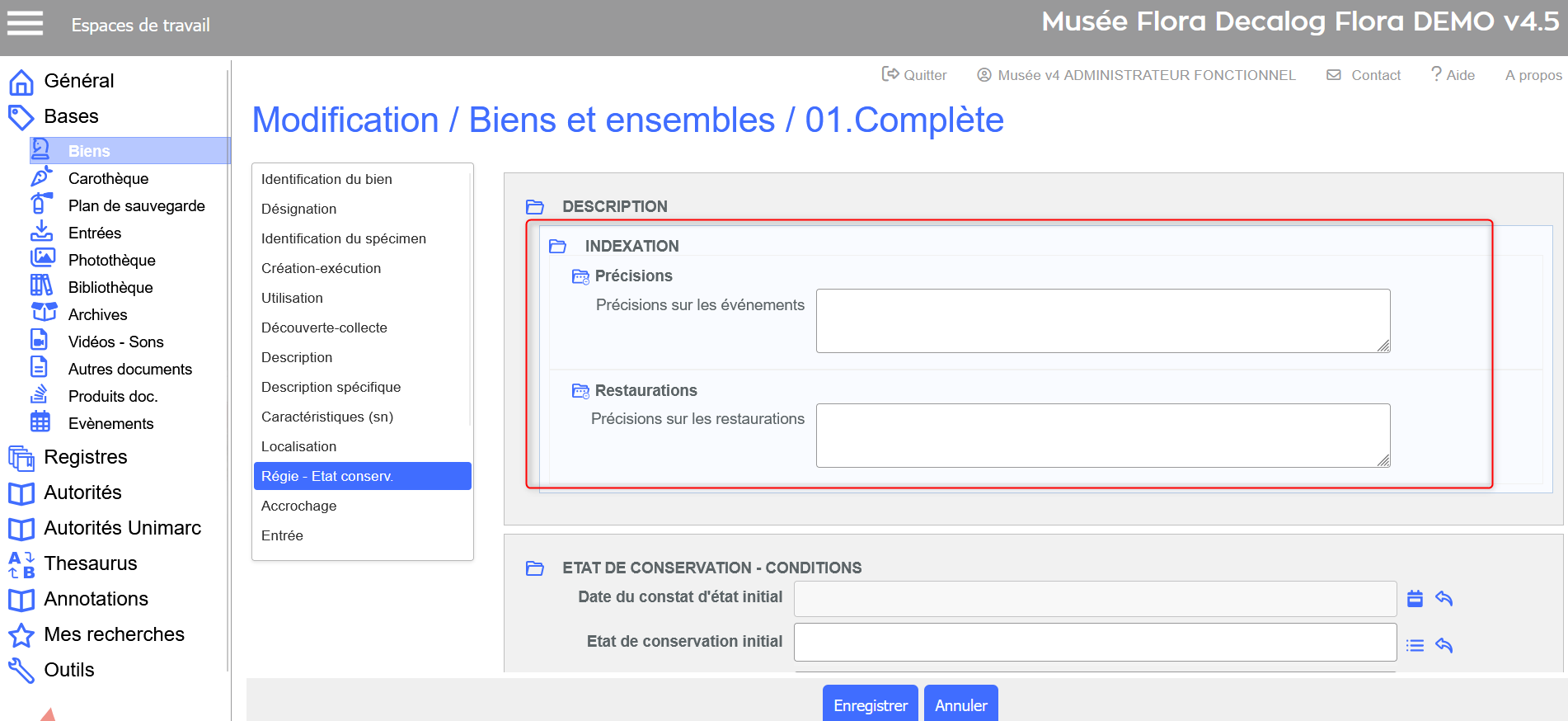
Seuls les champs de précision restent disponibles dans la grille de saisie du bien
Depuis la notice du bien, via le bouton ou via les Évènements
Restauration liée
Doit être saisie comme un évènement de type Traitement de conservation et analyse
Depuis la notice du bien, via le bouton ou via les Évènements
Notice de bien → affichage du numéro d'exposition.
Grille de saisie des biens → champs texte libre précisions sur les évènements et les restaurations.







 Ajouter un évènement pour ce bien
 Basculer sur une notice liée