
Intégrer un évènement à la notice du bien
Version 4.5.30 et ultérieures
Vous pouvez créer un évènement directement depuis la notice d’un bien. Cette fonctionnalité permet de documenter rapidement une exposition, une restauration ou tout évènement ponctuel lié à un seul objet. Cette page vous guide à travers les différentes modalités de création et d’association. Créer un évènement depuis la notice du bien
Procédure :
L’évènement est automatiquement lié au bien et s’affiche dans le regroupement Évènements de la notice du bien. 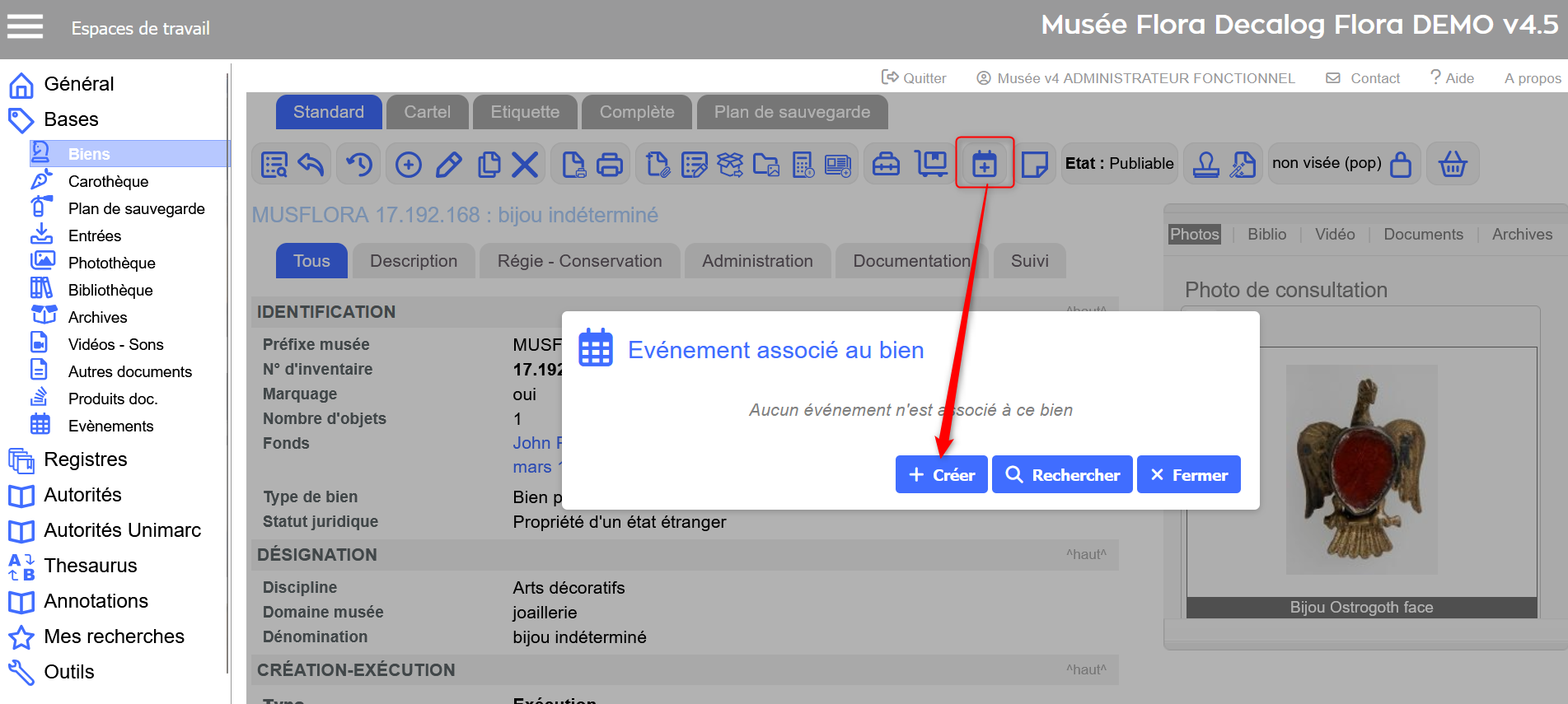 Notice de bien → bouton Ajouter un évènement pour ce bien et bouton créer l'évènement. 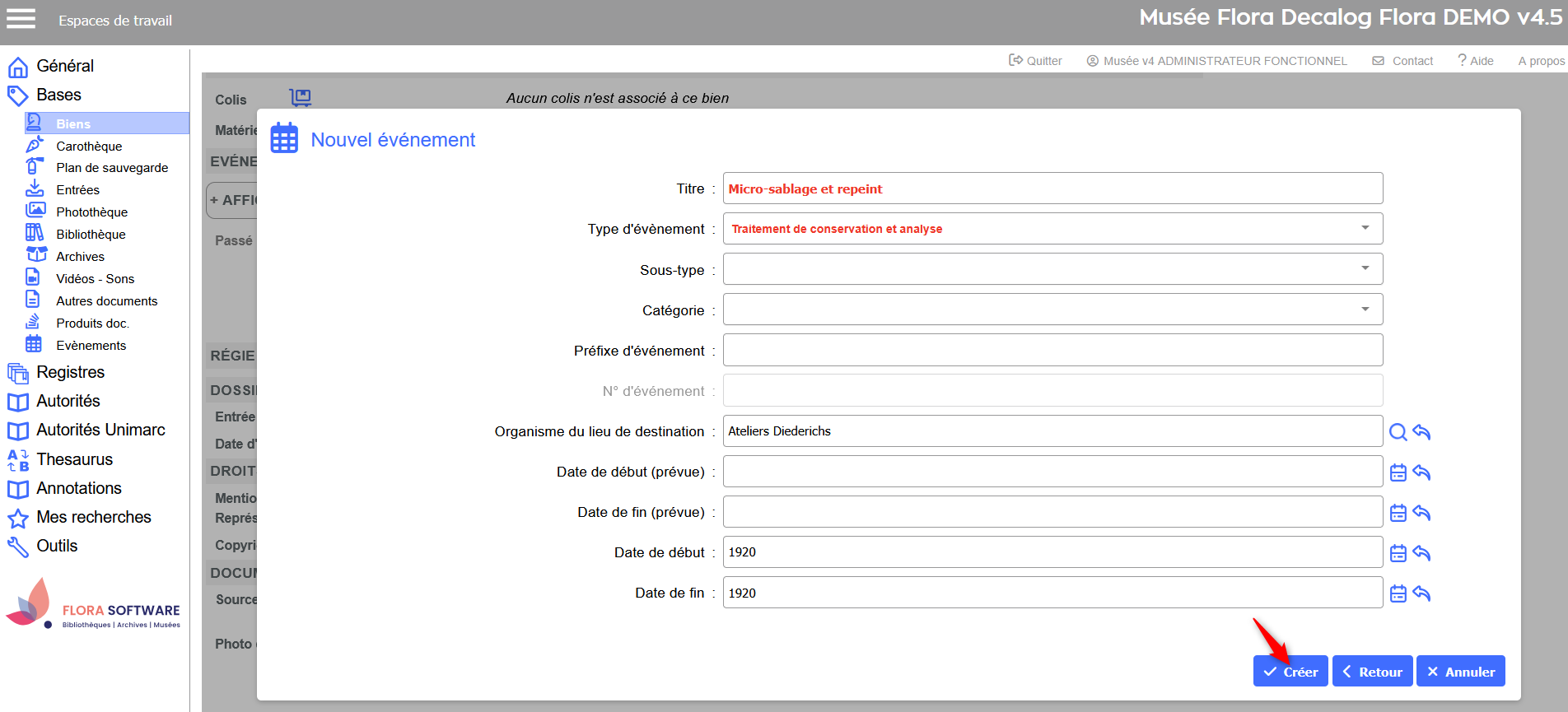 Grille de saisie rapide évènements → saisie des données et enregistrement. 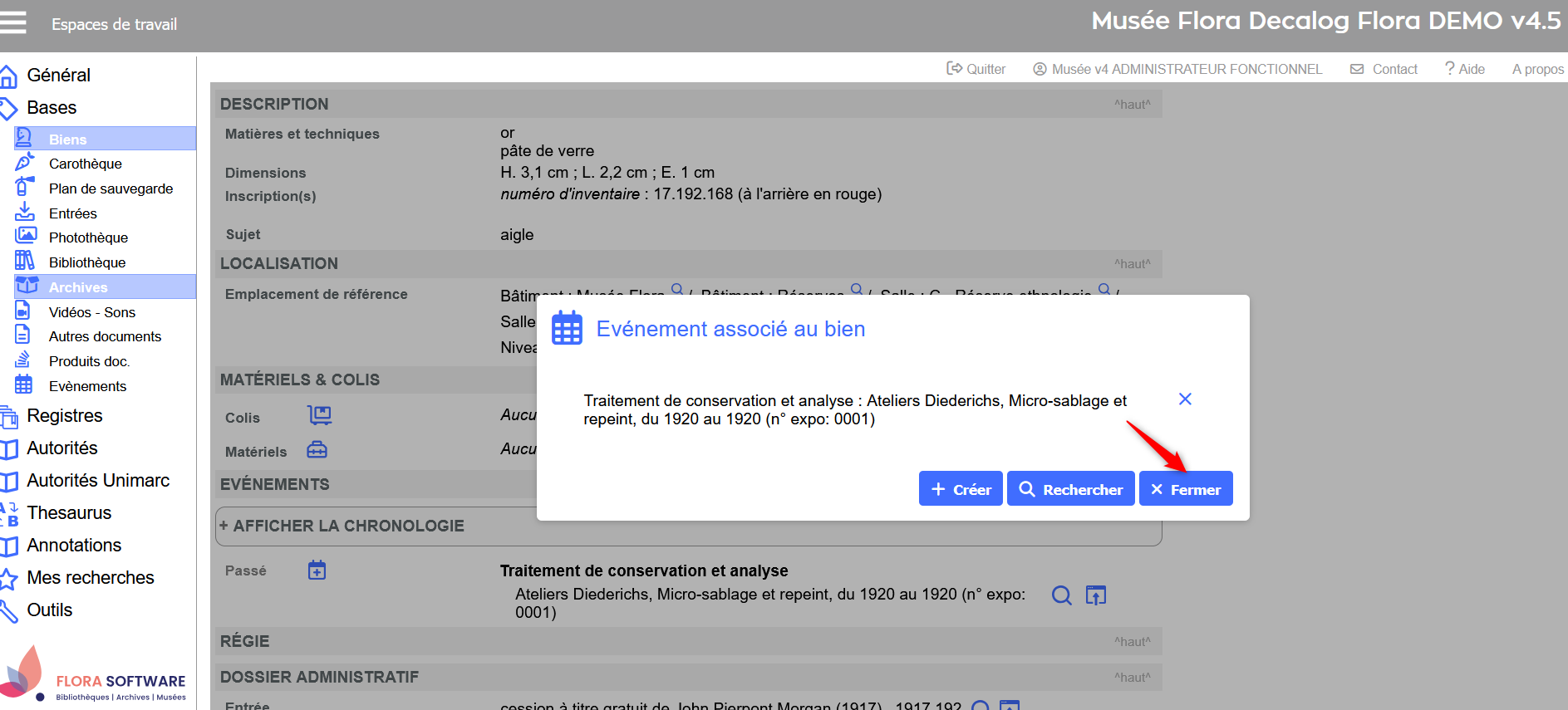 Évènement créé → retour à la notice du bien. 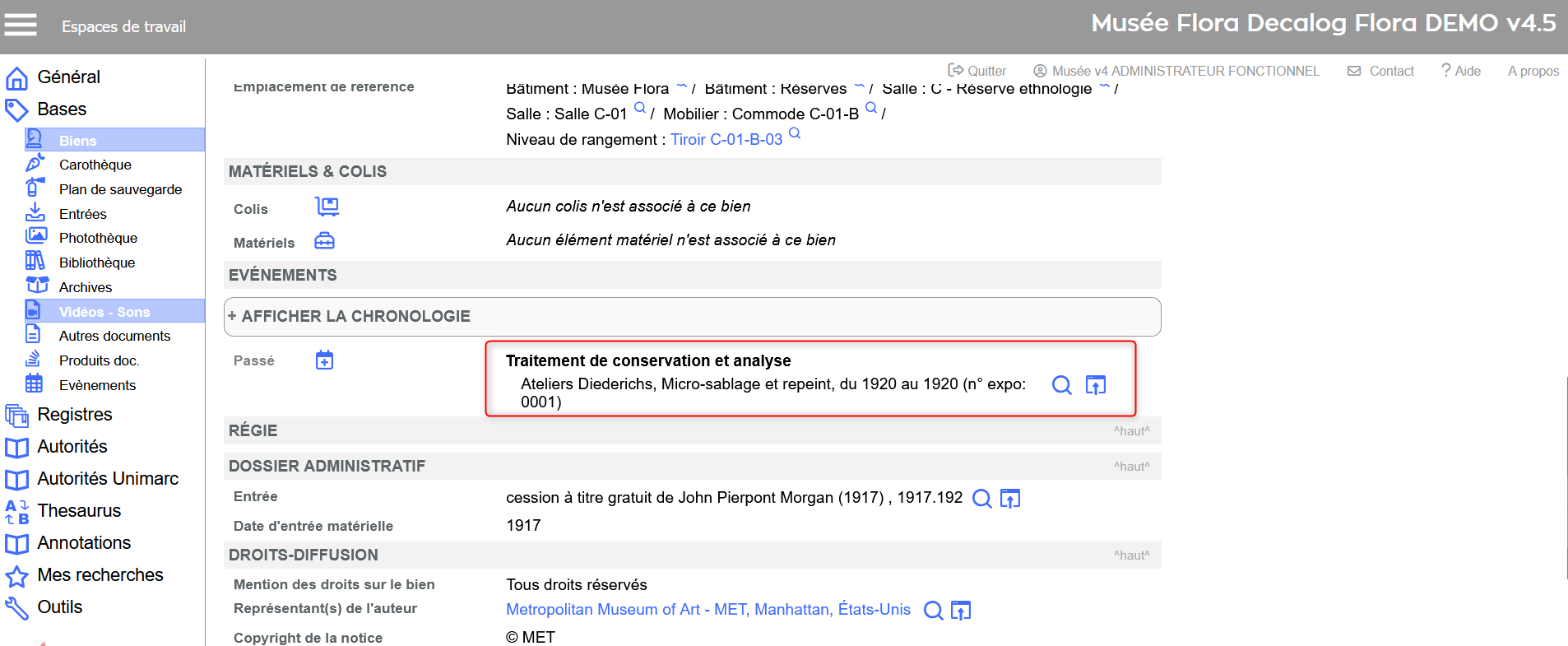 Notice de bien → affichage de l'évènement. Associer un évènement existant à un bienVous pouvez également lier un bien à un évènement déjà créé :
Le lien s’affiche ensuite dans la fiche du bien, dans les Évènements. 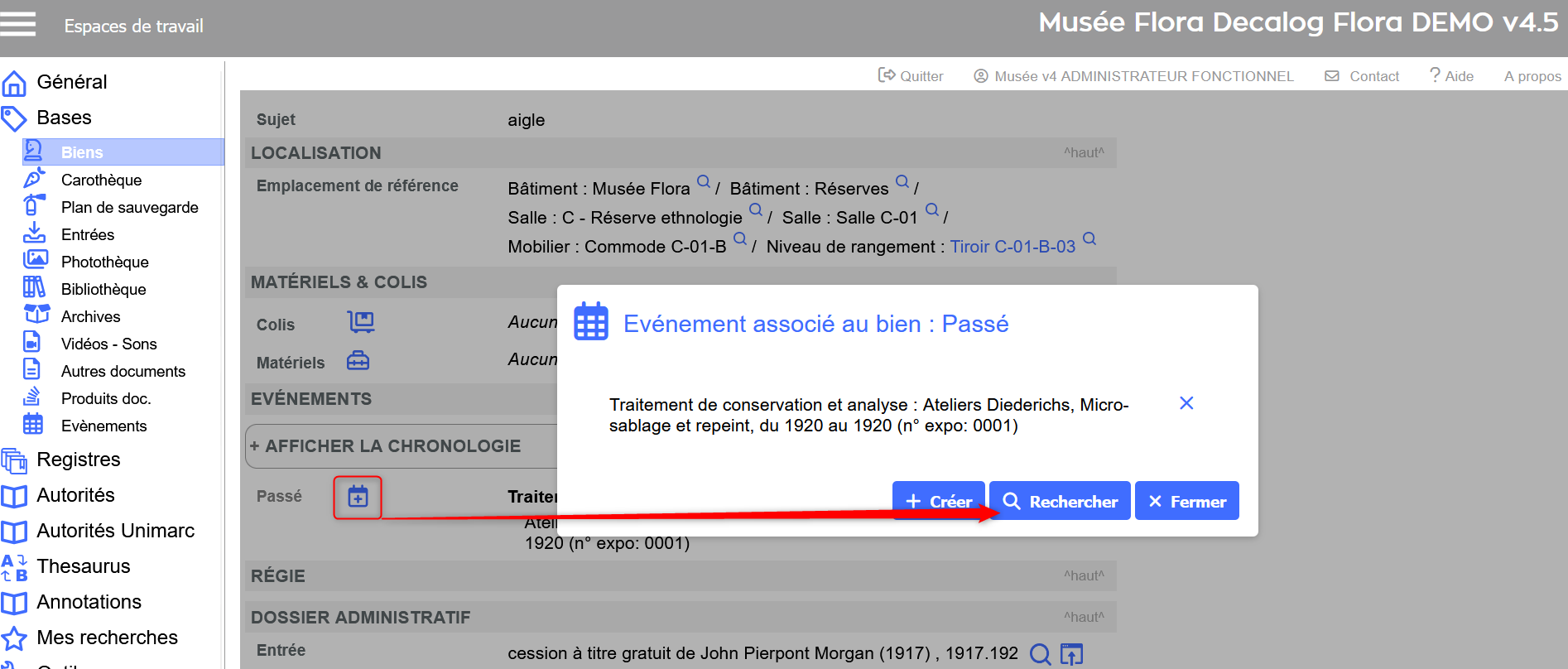 Notice de bien → bouton Ajouter un évènement pour ce bien et bouton rechercher l'évènement.  Recherche d'un évènement contenant le terme "l'histoire".  Sélection de l'évènement à associer au bien. 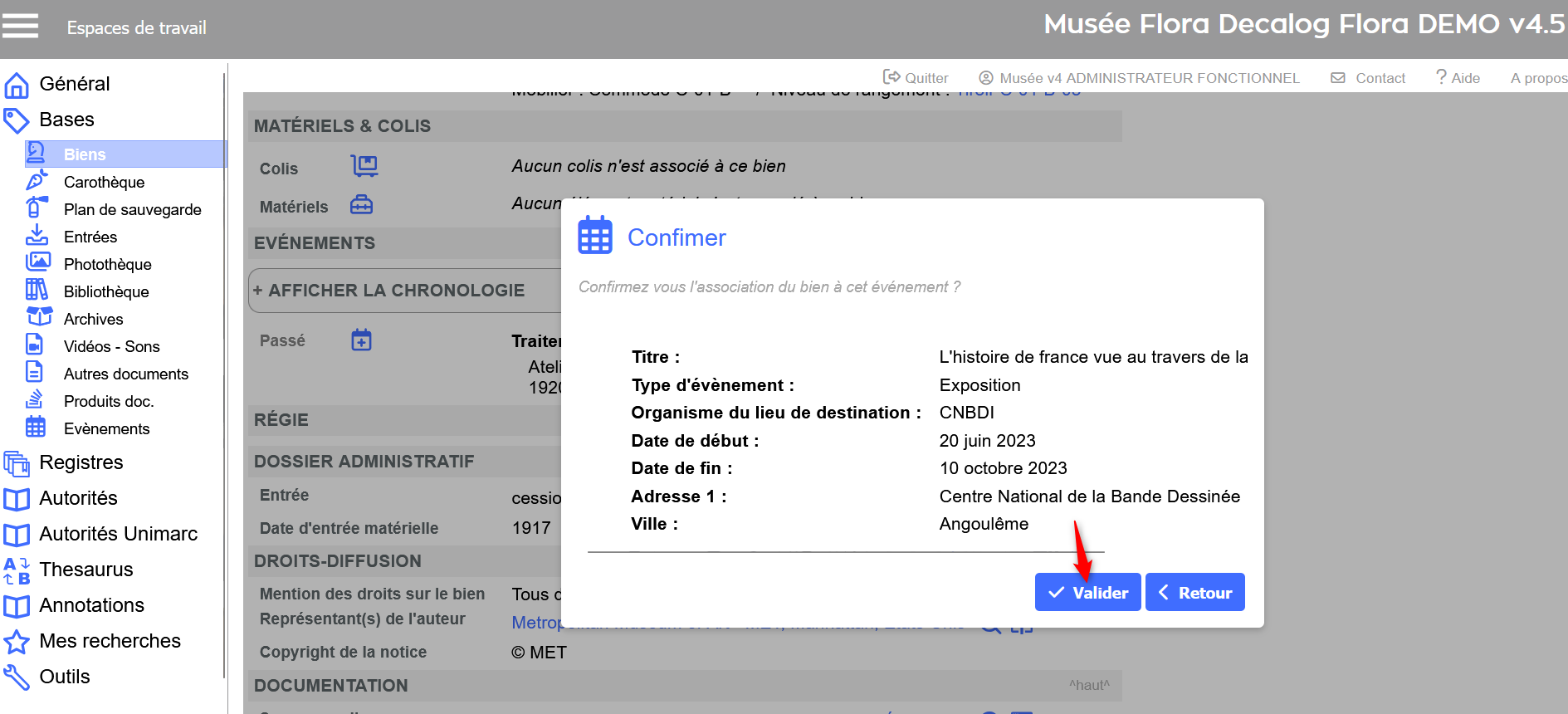 Confirmation d'association du bien à l'évènement. 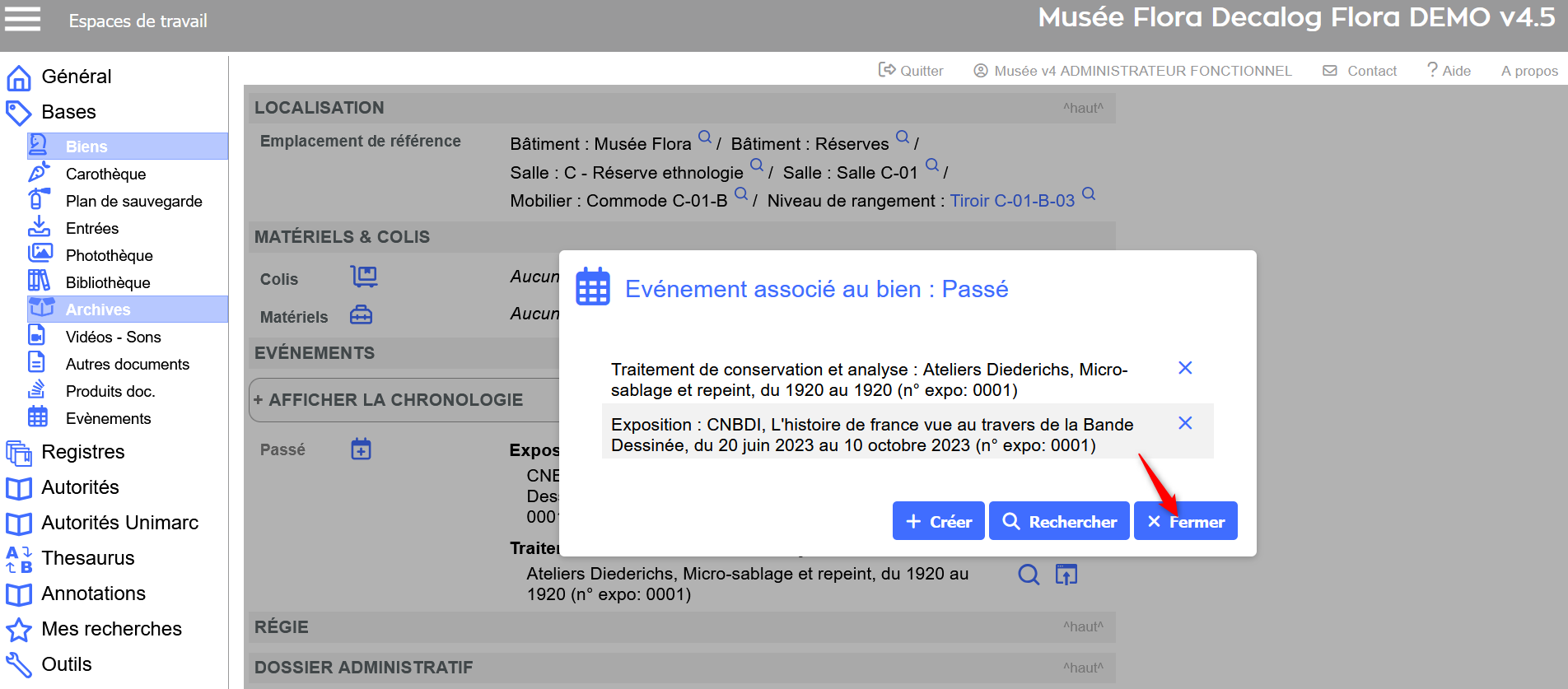 Évènement associé, retour à la notice du bien. 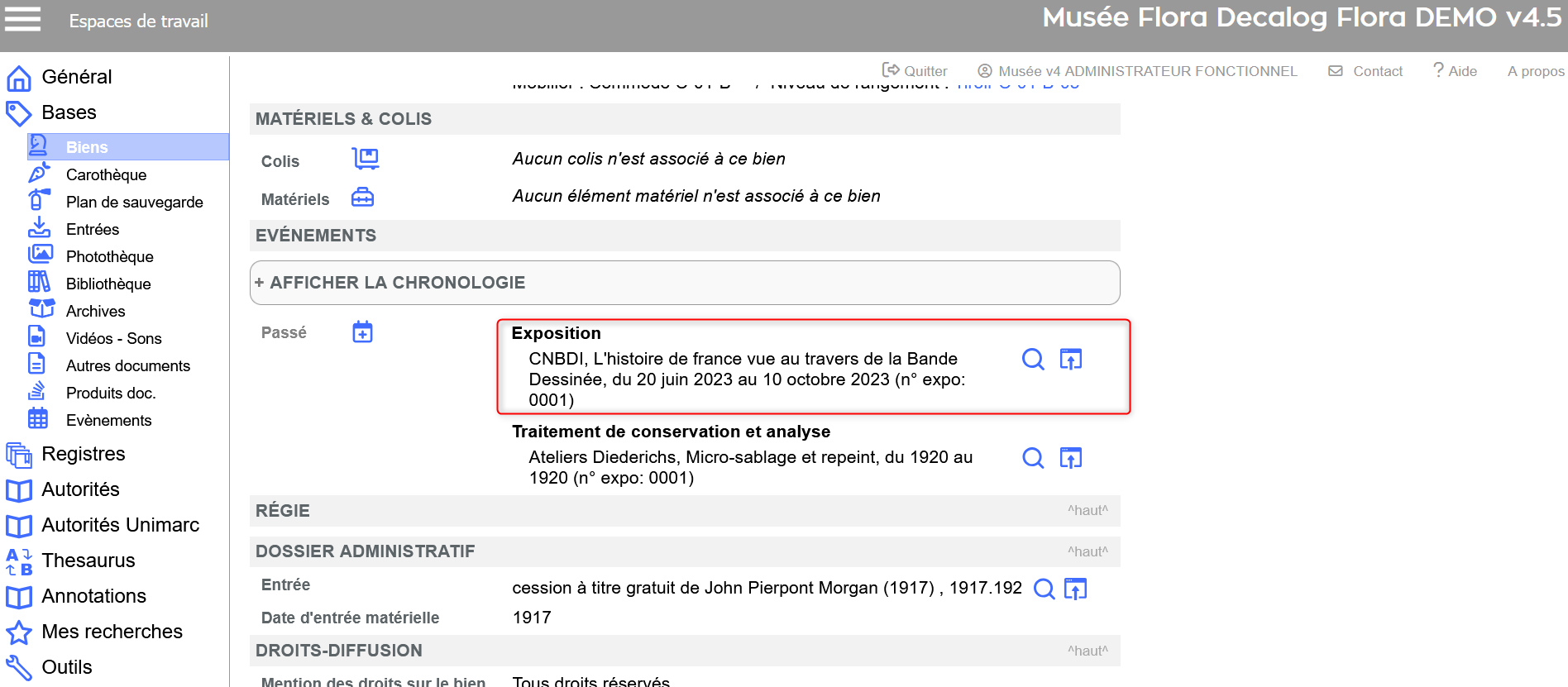 Notice de bien → affichage de l'évènement. Fonctionnalités de la fenêtre contextuelleDans la fenêtre d’ajout des évènements, vous pouvez :
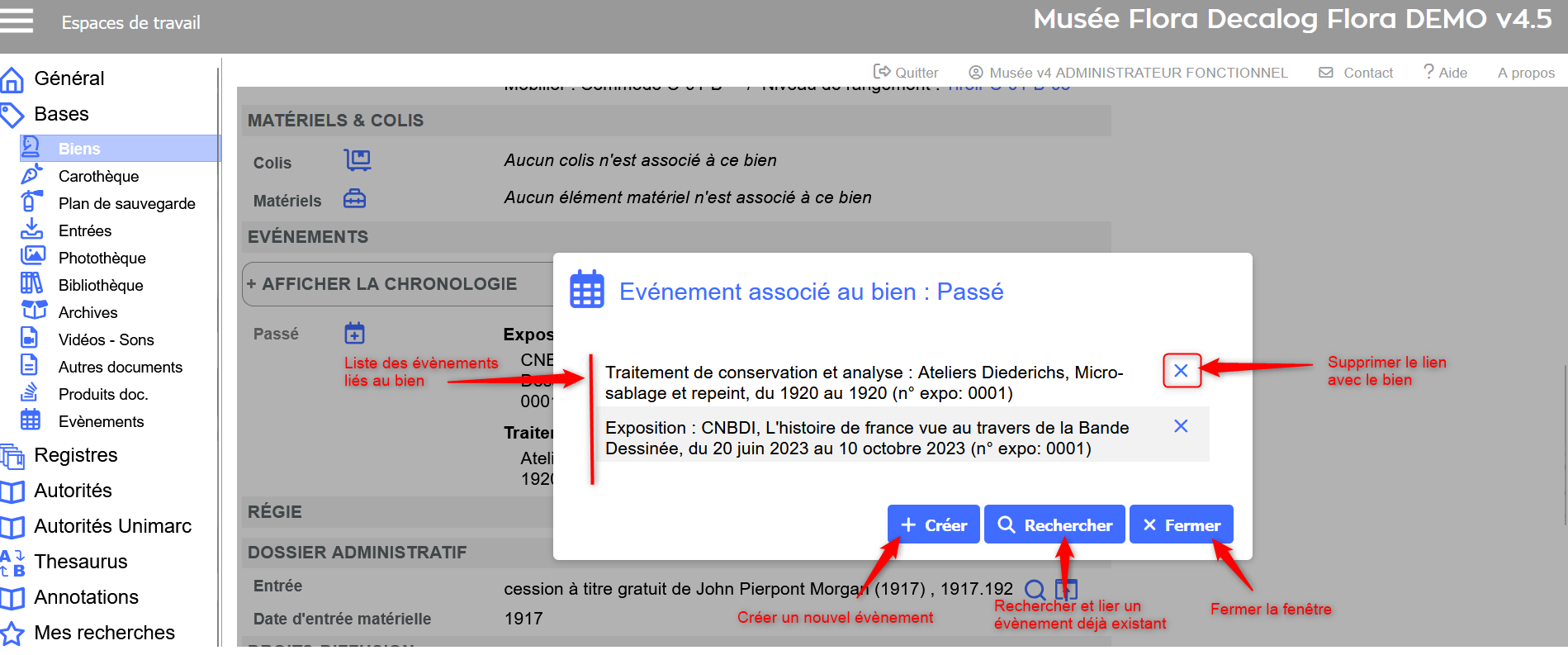 Fenêtre d'ajout des évènements → fonctionnalités disponibles. Affichage des évènements dans la notice du bienUne fois les évènements associés, ils apparaissent dans la notice du bien, regroupés par type et triés du plus récent au plus ancien. Chaque ligne affiche, au minimum, le lieu, le titre, la date, et le cas échéant, le numéro d’exposition. 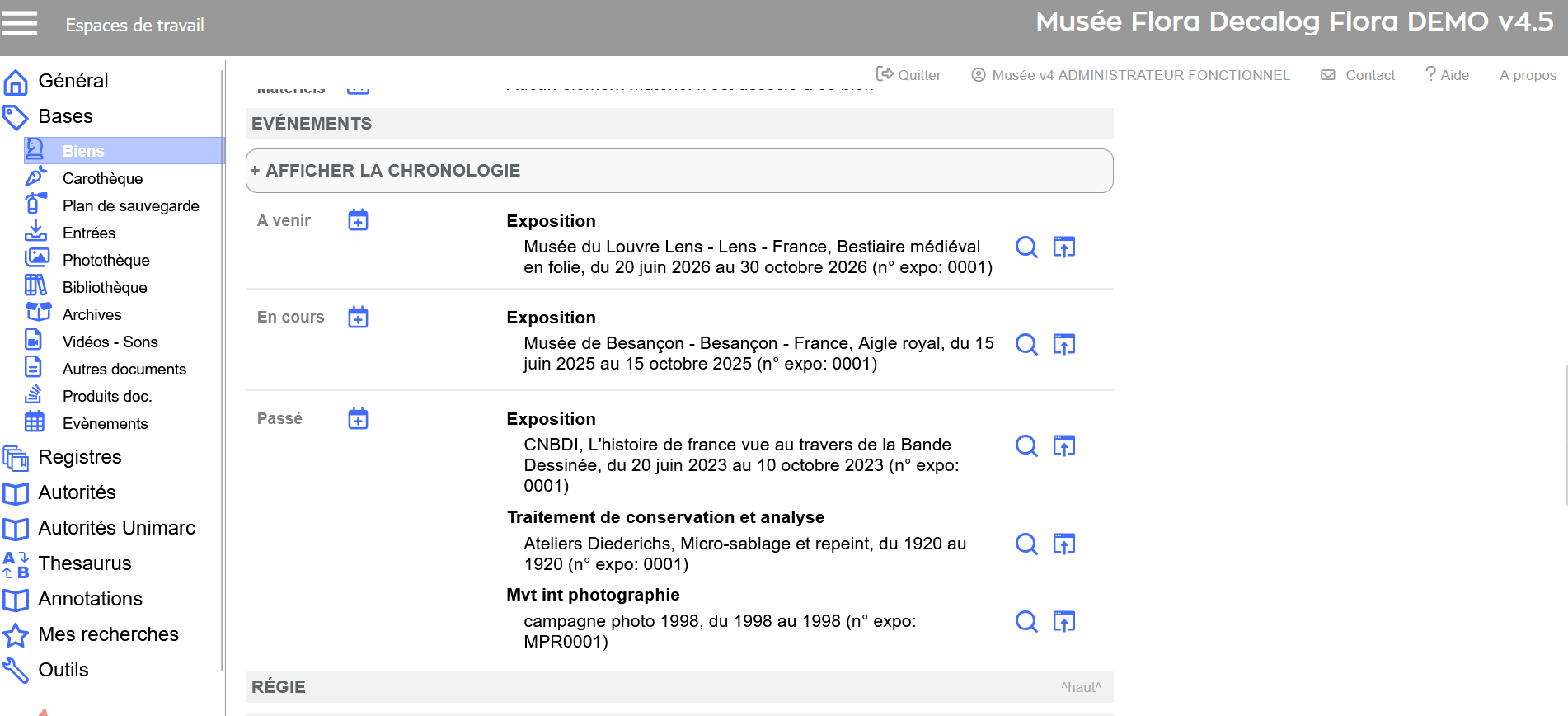 Notice de bien → affichage des évènements liés au bien. Compléter la notice de l'évènement après sa créationUne fois l’évènement créé depuis la notice du bien, vous pouvez accéder à sa fiche complète pour y ajouter des informations complémentaires :
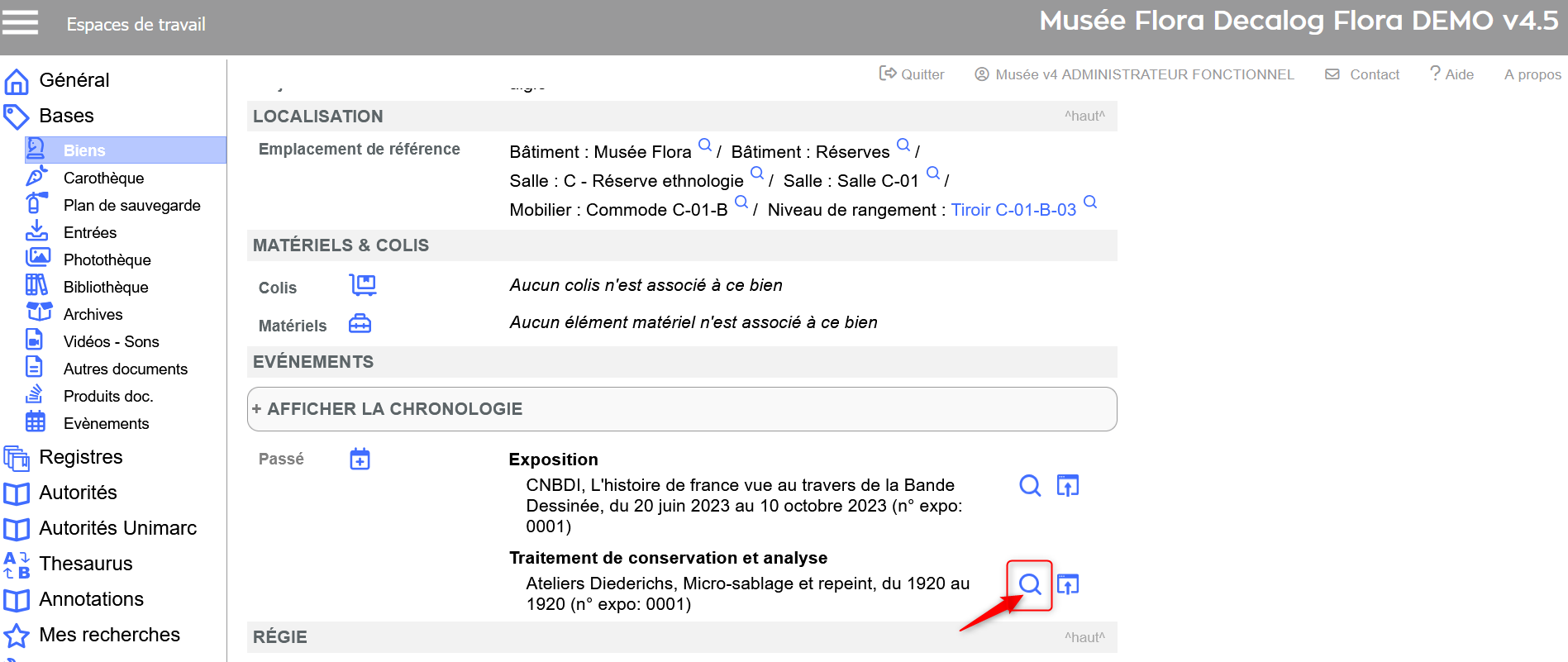 Notice de bien → basculer sur la notice d'évènement. 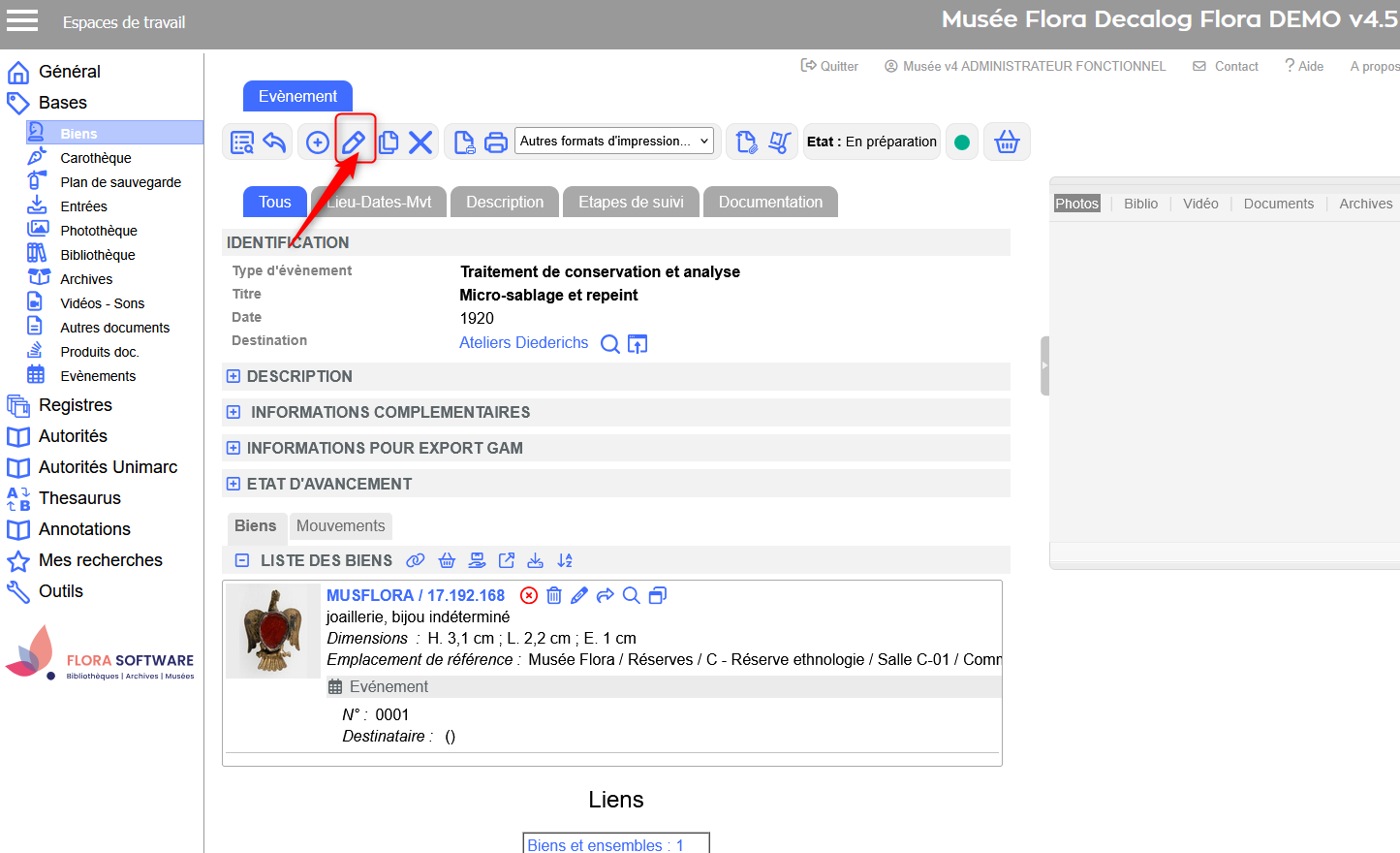 Notice d'évènement → bouton modifier. Refonte du module des évènements : impact sur la notice de bienDepuis la version 4.5, certains champs liés aux évènements ne sont plus accessibles directement dans la grille de saisie du bien. Cette évolution concerne notamment :
Ce champ n’est plus modifiable depuis la notice du bien. Lors de la montée de version, les numéros d’exposition déjà saisis sont automatiquement migrés dans les notices des biens associés aux évènements.  Notice de bien → affichage du numéro d'exposition.
L’ajout d’un évènement ne se fait plus depuis la grille du bien. Pour les clients ne disposant pas du module des évènements, seuls les champs de précision restent disponibles dans la grille de saisie du bien. 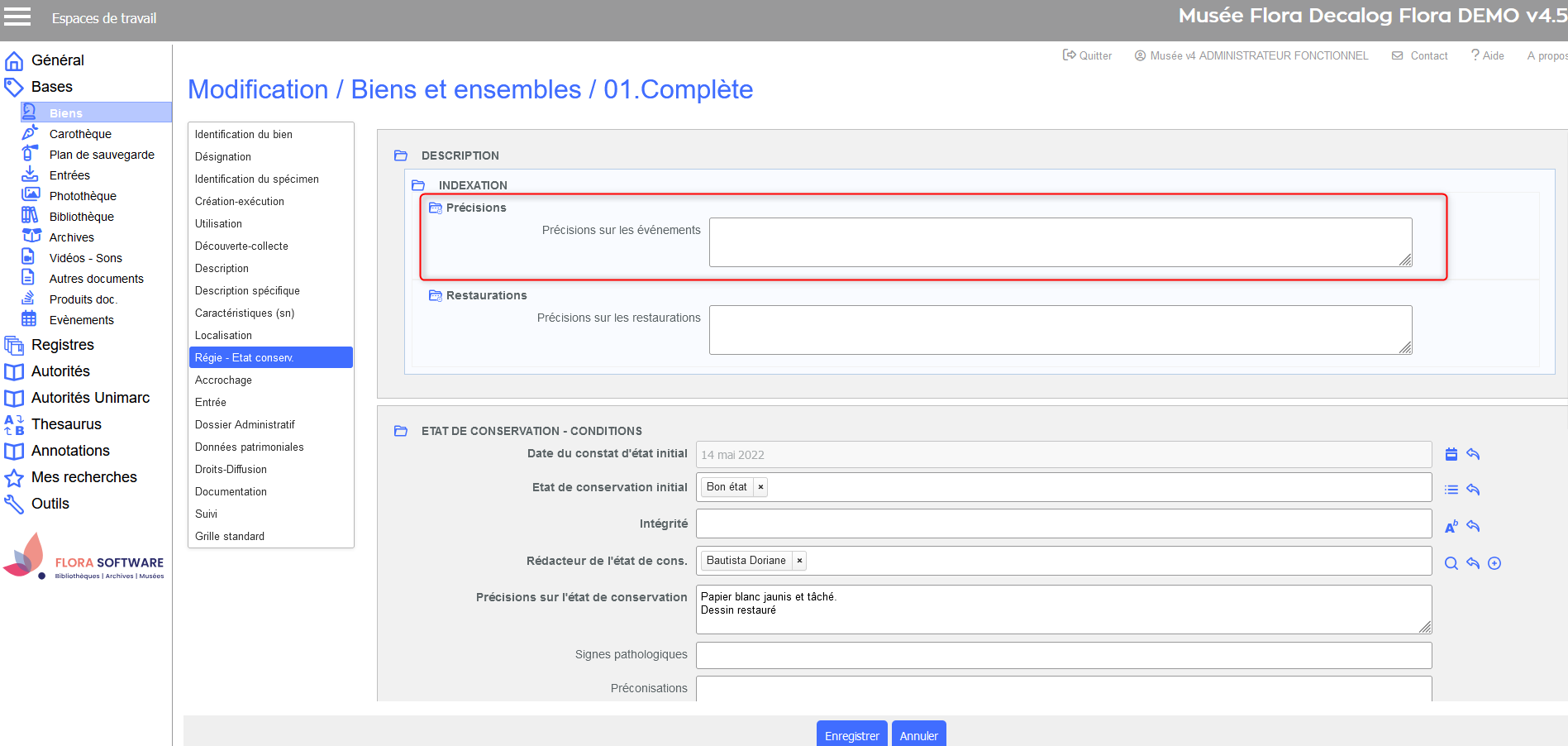 Grille de saisie des biens → affichage du champ Précisions sur les évènements.
Les restaurations doivent être documentées sous forme d’évènements distincts. Cette évolution améliore la traçabilité des interventions, notamment lorsque plusieurs campagnes de restauration concernent un même bien. 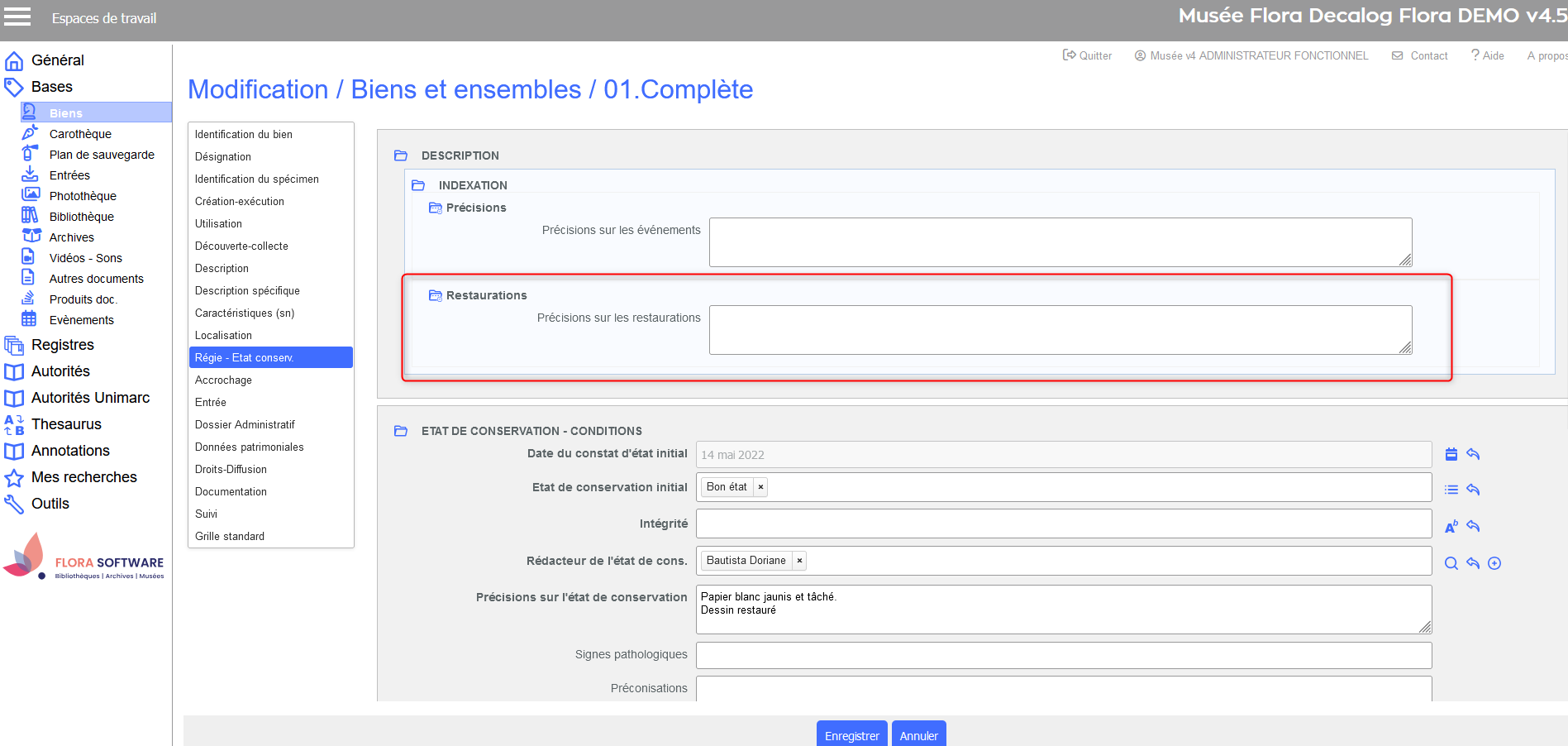 Grille de saisie des biens → affichage du champ Précisions sur les restaurations.
| Sommaire Aller plus loin Icônes principales
|