Intégrer un évènement à la notice du bien
Version 4.5.30 et ultérieures
Il est possible de documenter un évènement directement depuis une notice de bien. Cette fonctionnalité est utile pour intégrer rapidement des informations historiques (ex. : exposition ou restauration ancienne), ou pour créer un évènement ponctuel ne concernant qu’un seul objet. À noter : pour les évènements impliquant plusieurs biens, il est recommandé d’utiliser directement le module des évènements, plus adapté à une gestion en lot. Créer un évènement depuis la notice du bien
Procédure :
L’évènement est automatiquement lié au bien et s’affiche dans le regroupement Évènements de la notice du bien. 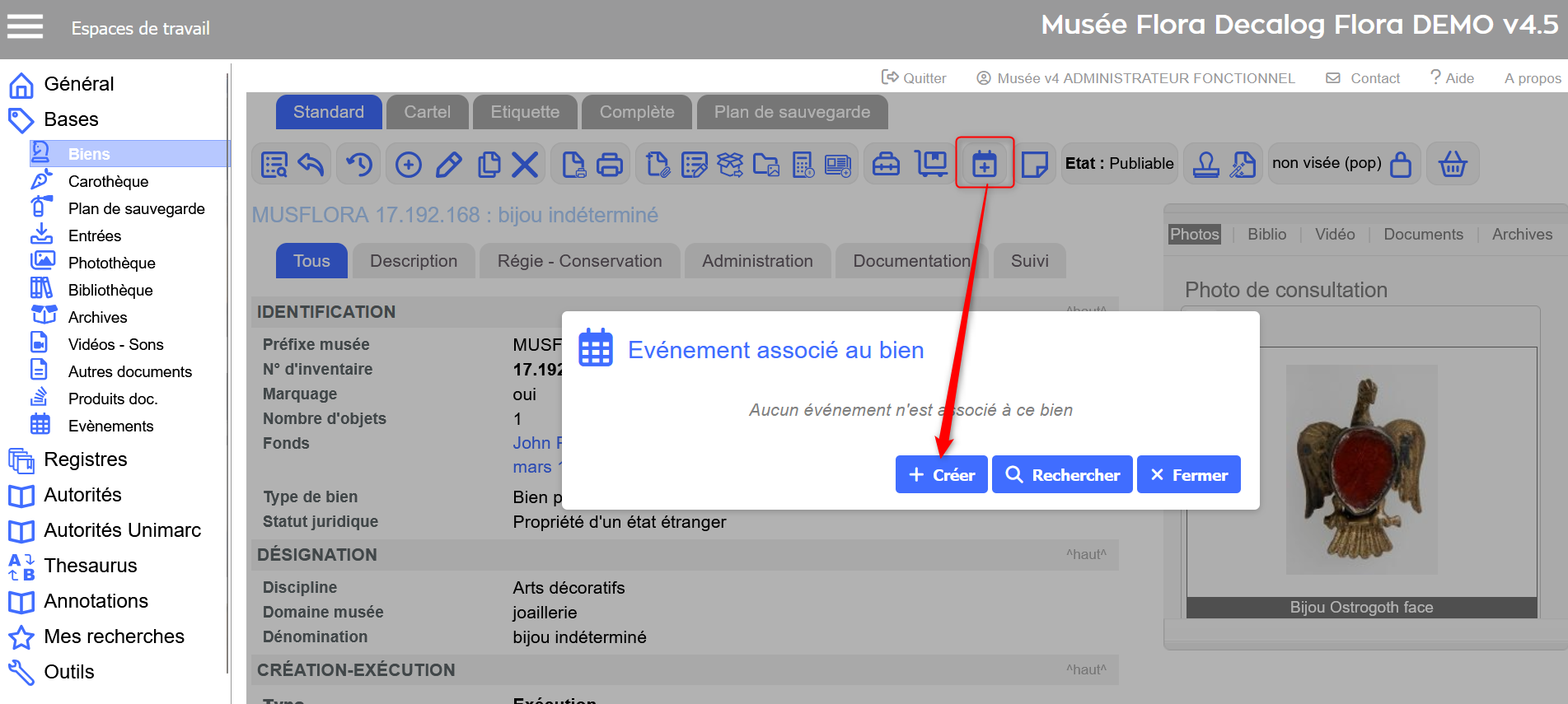 Notice de bien → bouton Ajouter un évènement pour ce bien et bouton créer l'évènement. 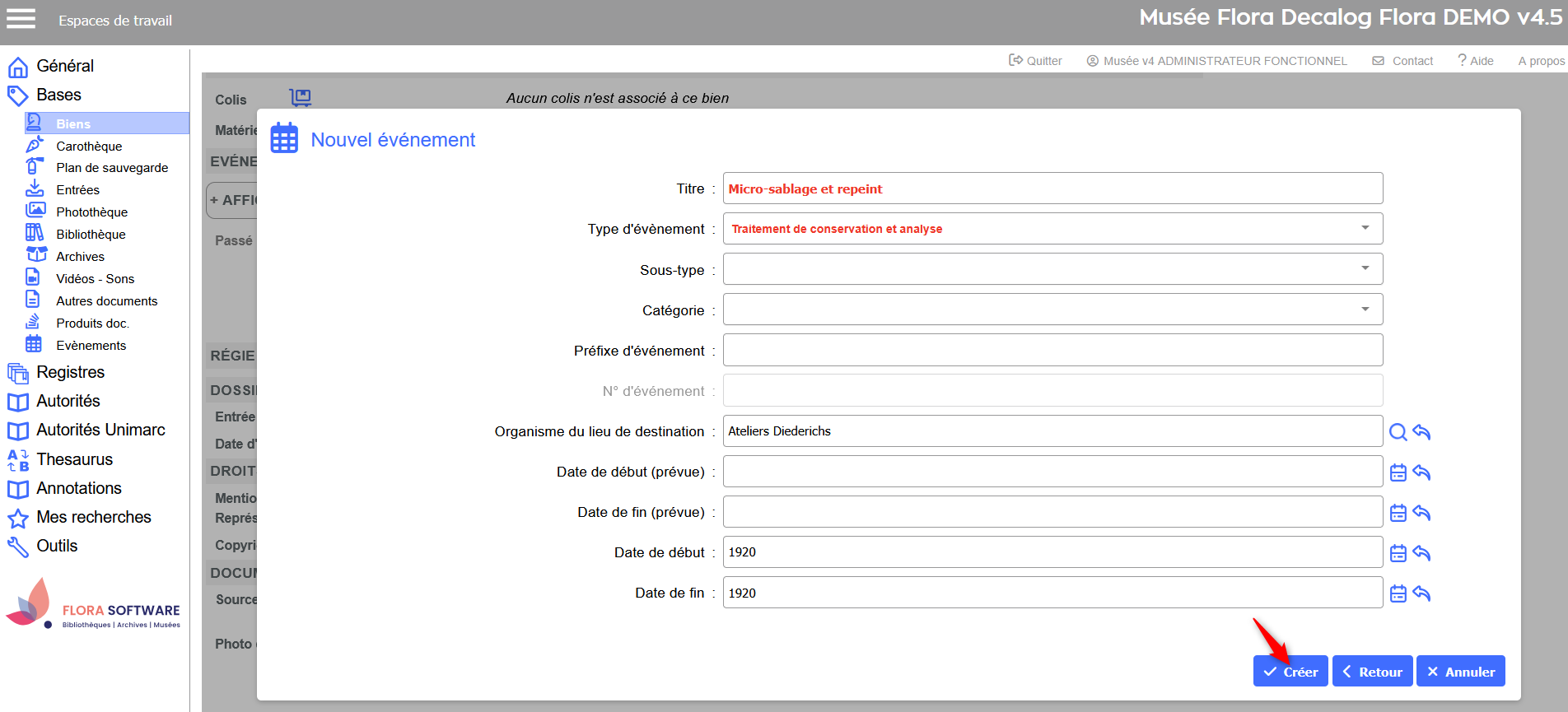 Grille de saisie rapide évènements → saisie des données et enregistrement. 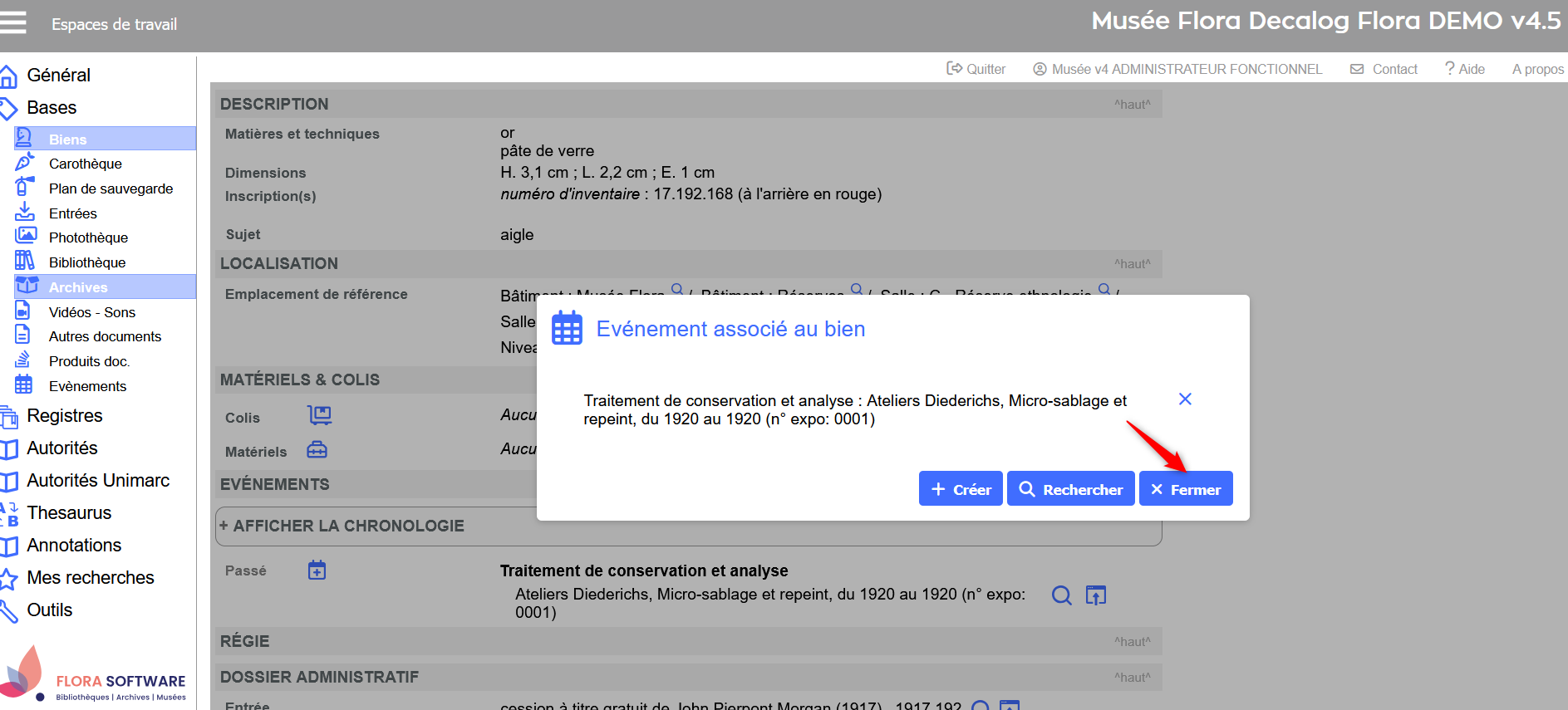 Évènement créé → retour à la notice du bien. 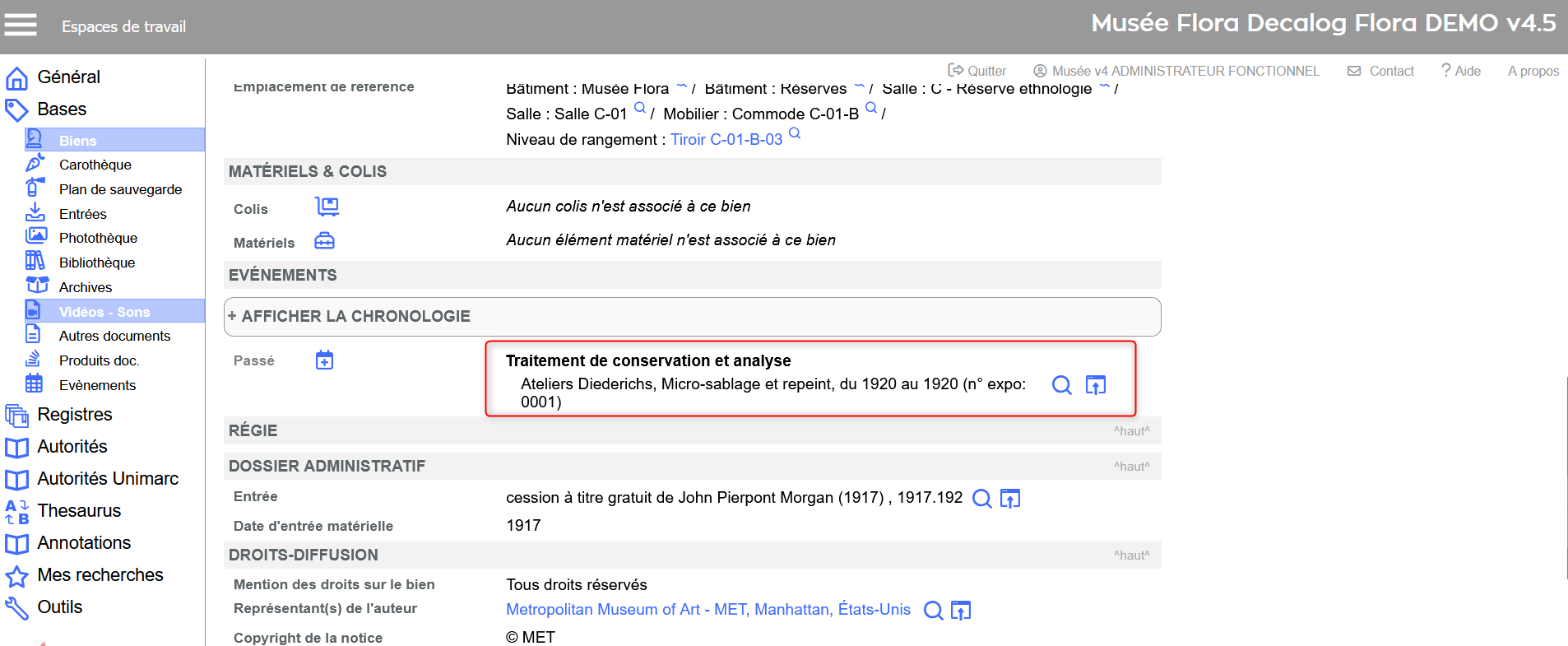 Notice de bien → affichage de l'évènement. Associer un évènement existant à un bienVous pouvez également lier un bien à un évènement déjà créé :
Le lien s’affiche ensuite dans la fiche du bien, dans les Évènements. 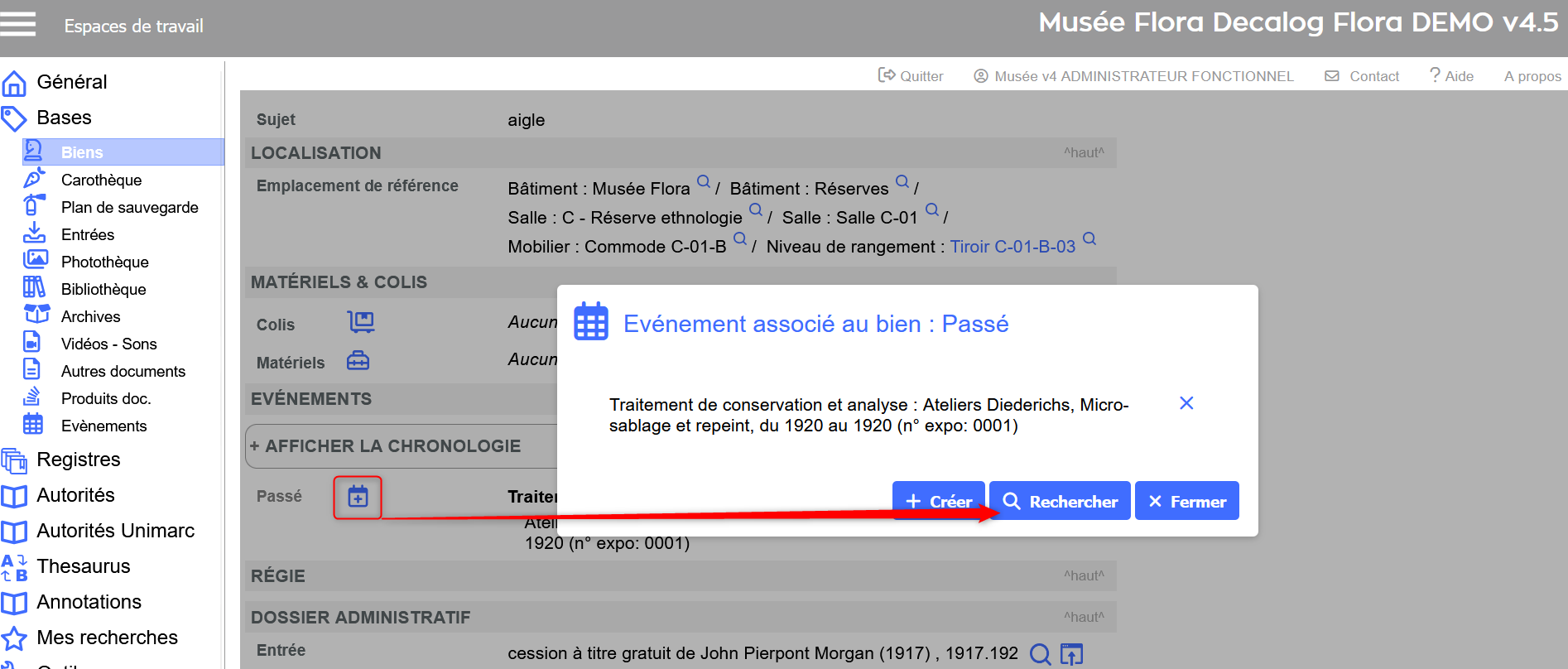 Notice de bien → bouton Ajouter un évènement pour ce bien et bouton rechercher l'évènement.  Recherche d'un évènement contenant le terme "l'histoire".  Sélection de l'évènement à associer au bien. 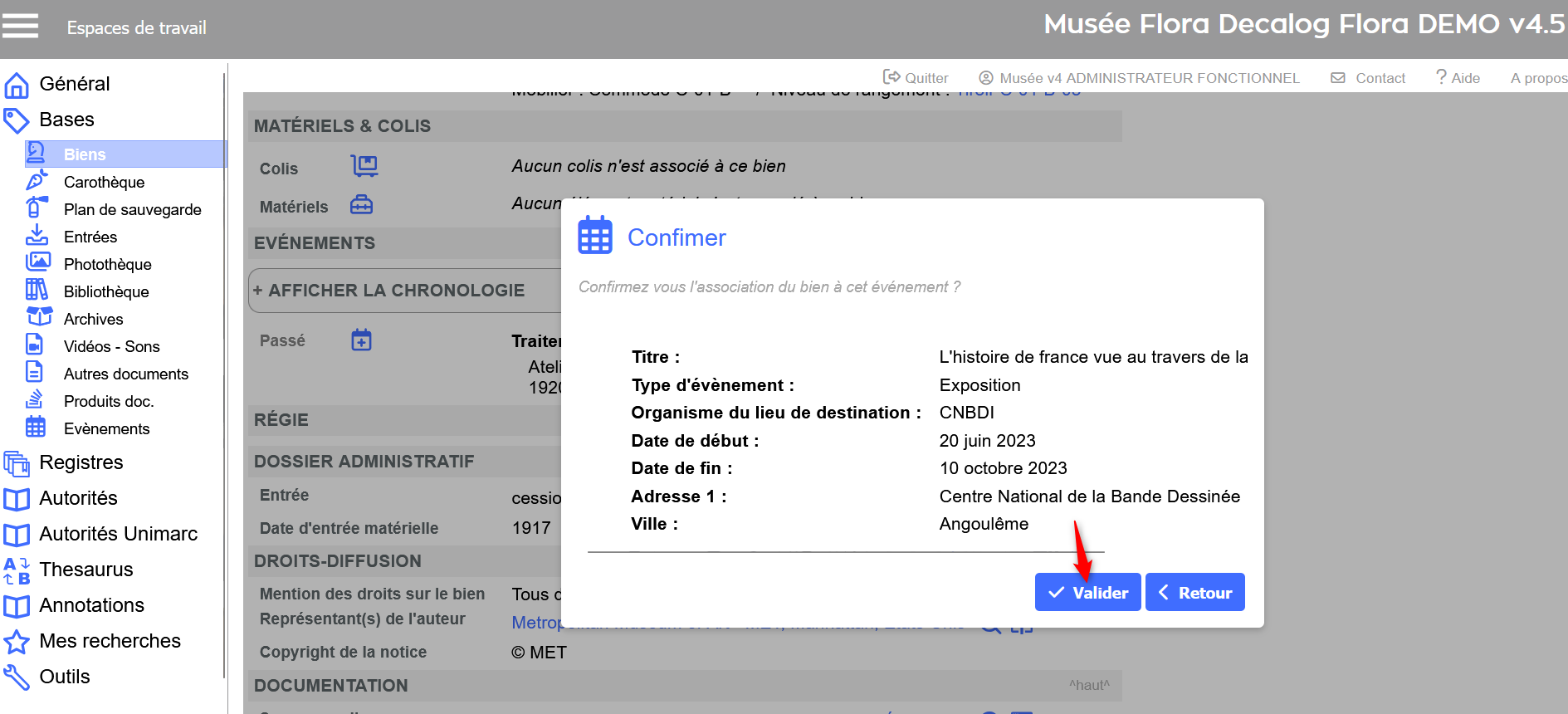 Confirmation d'association du bien à l'évènement. 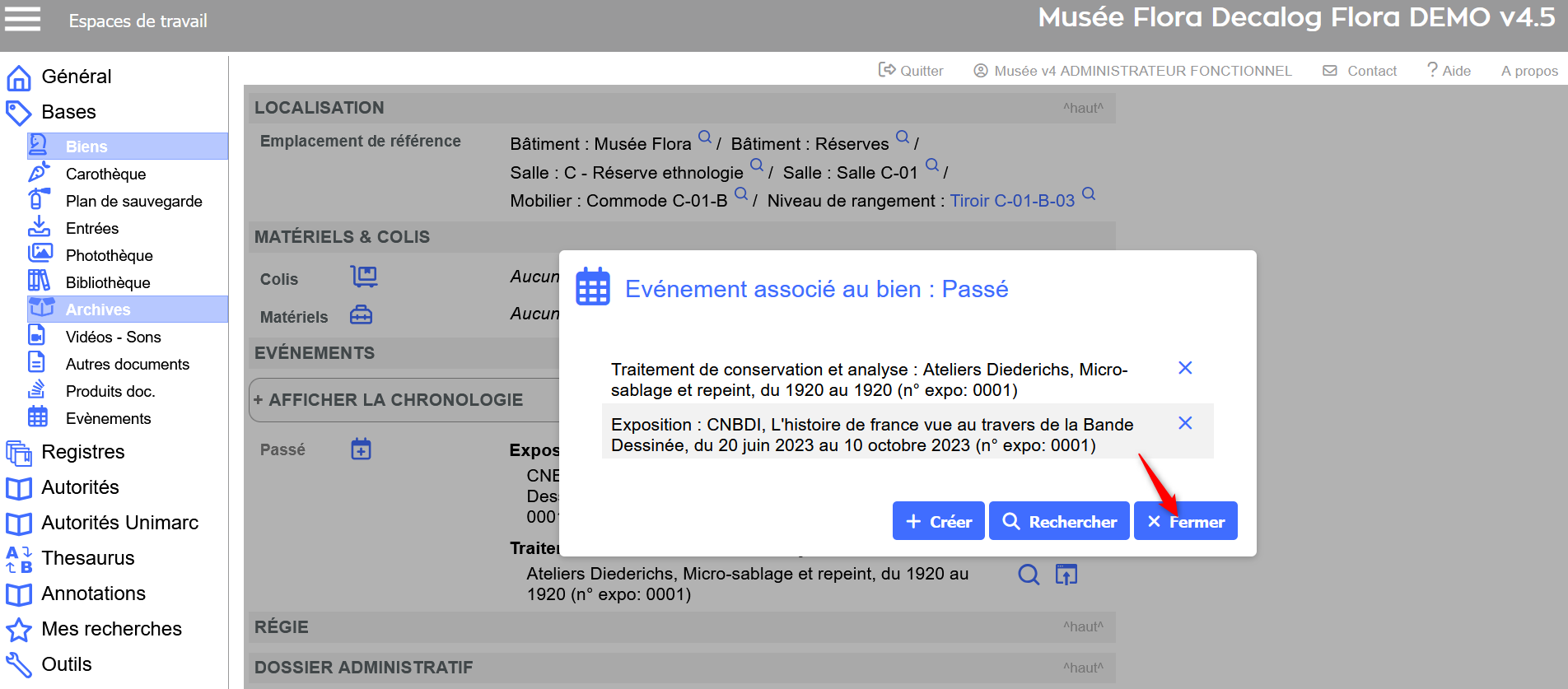 Évènement associé, retour à la notice du bien. 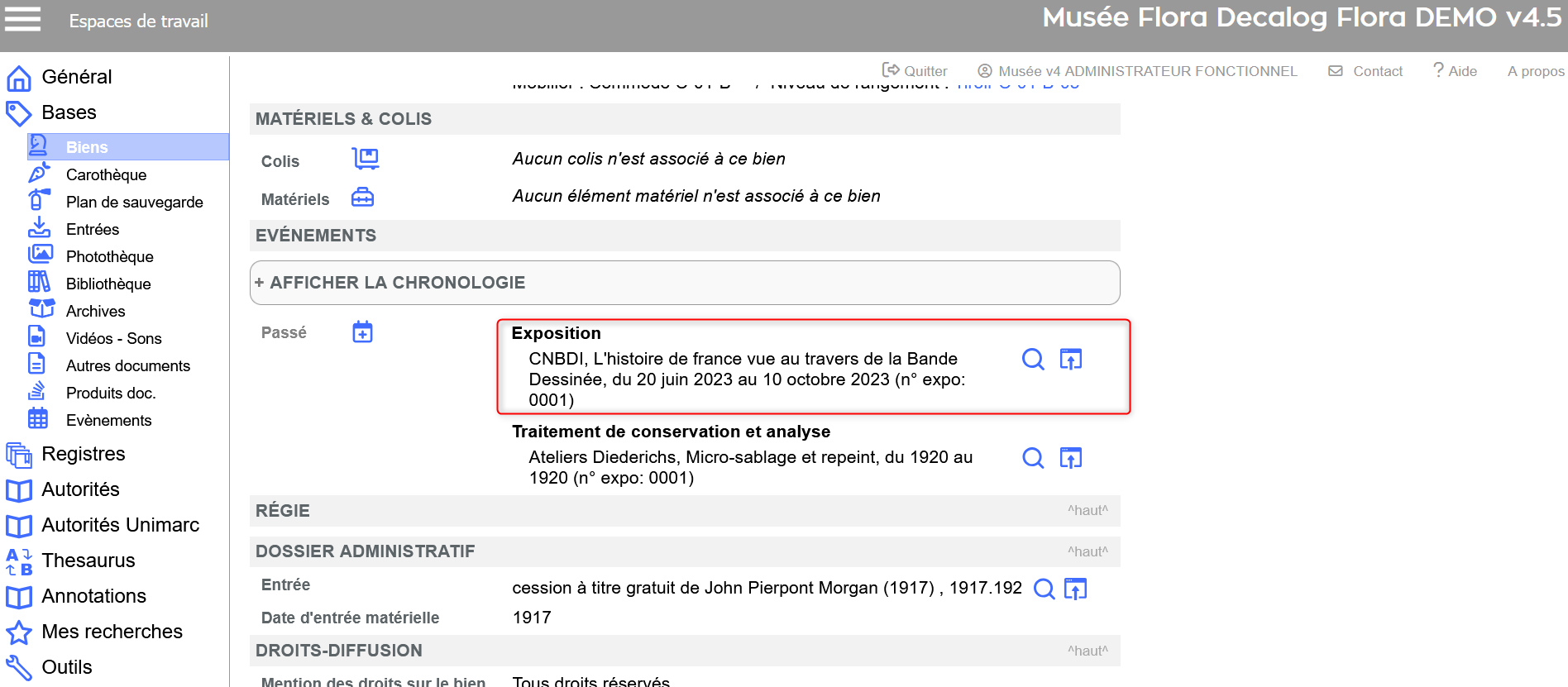 Notice de bien → affichage de l'évènement. Fonctionnalités de la fenêtre contextuelleDans la fenêtre d’ajout des évènements, vous pouvez :
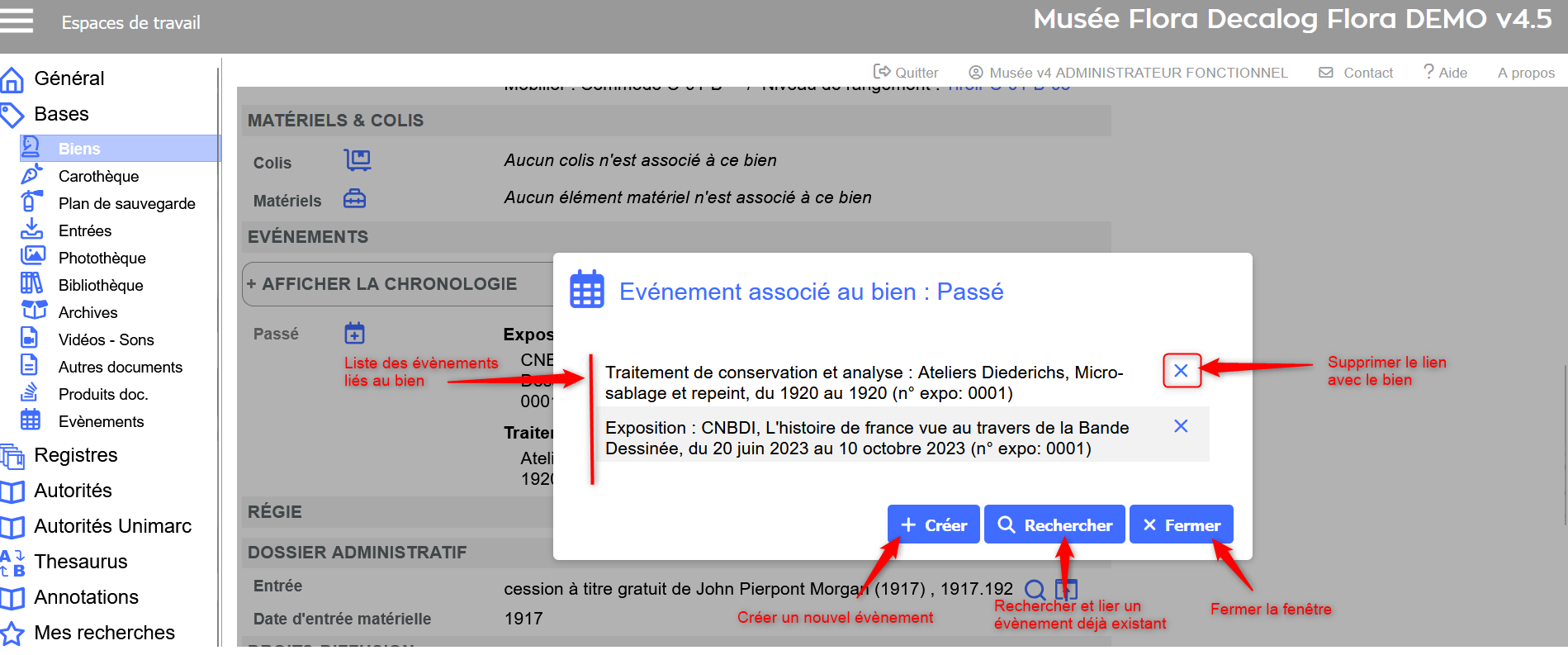 Fenêtre d'ajout des évènements → fonctionnalités disponibles. Compléter la notice de l'évènement après sa créationUne fois l’évènement créé depuis la notice du bien, vous pouvez accéder à sa fiche complète pour y ajouter des informations complémentaires :
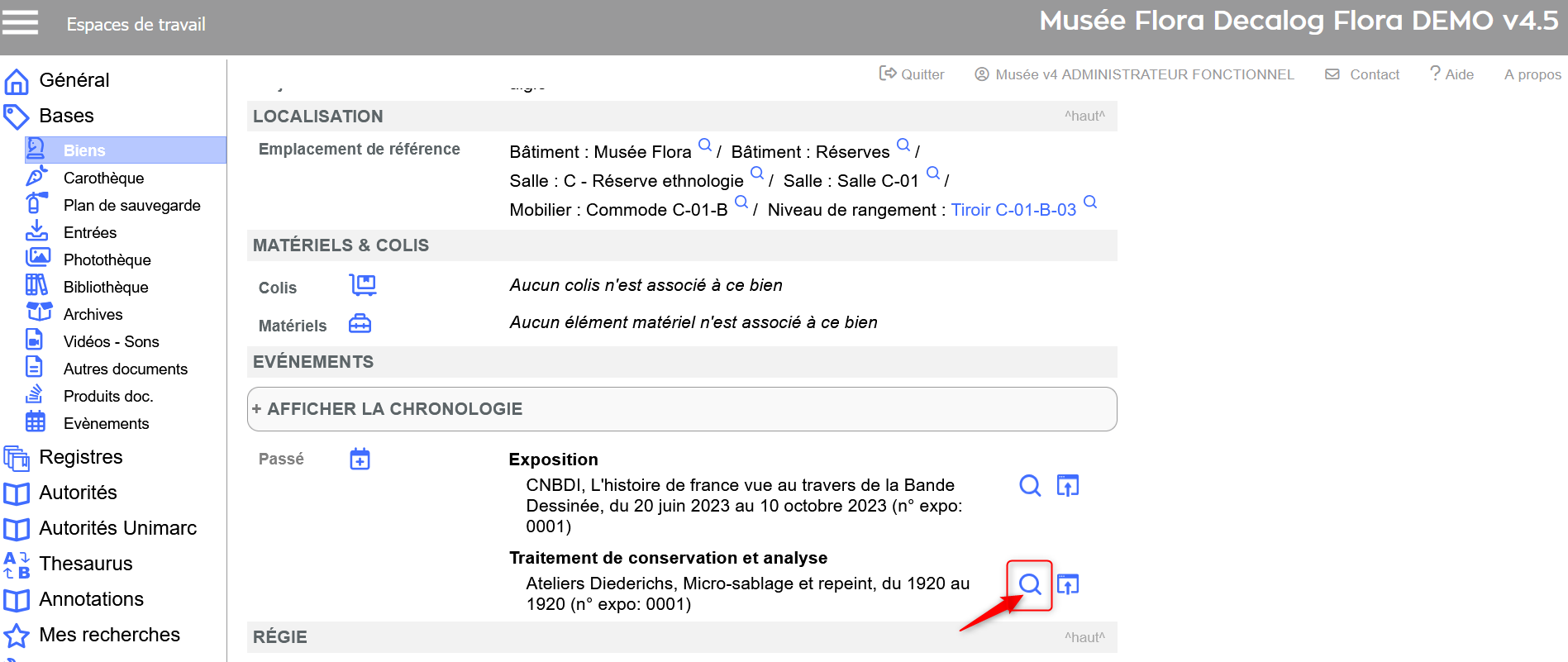 Notice de bien → basculer sur la notice d'évènement. 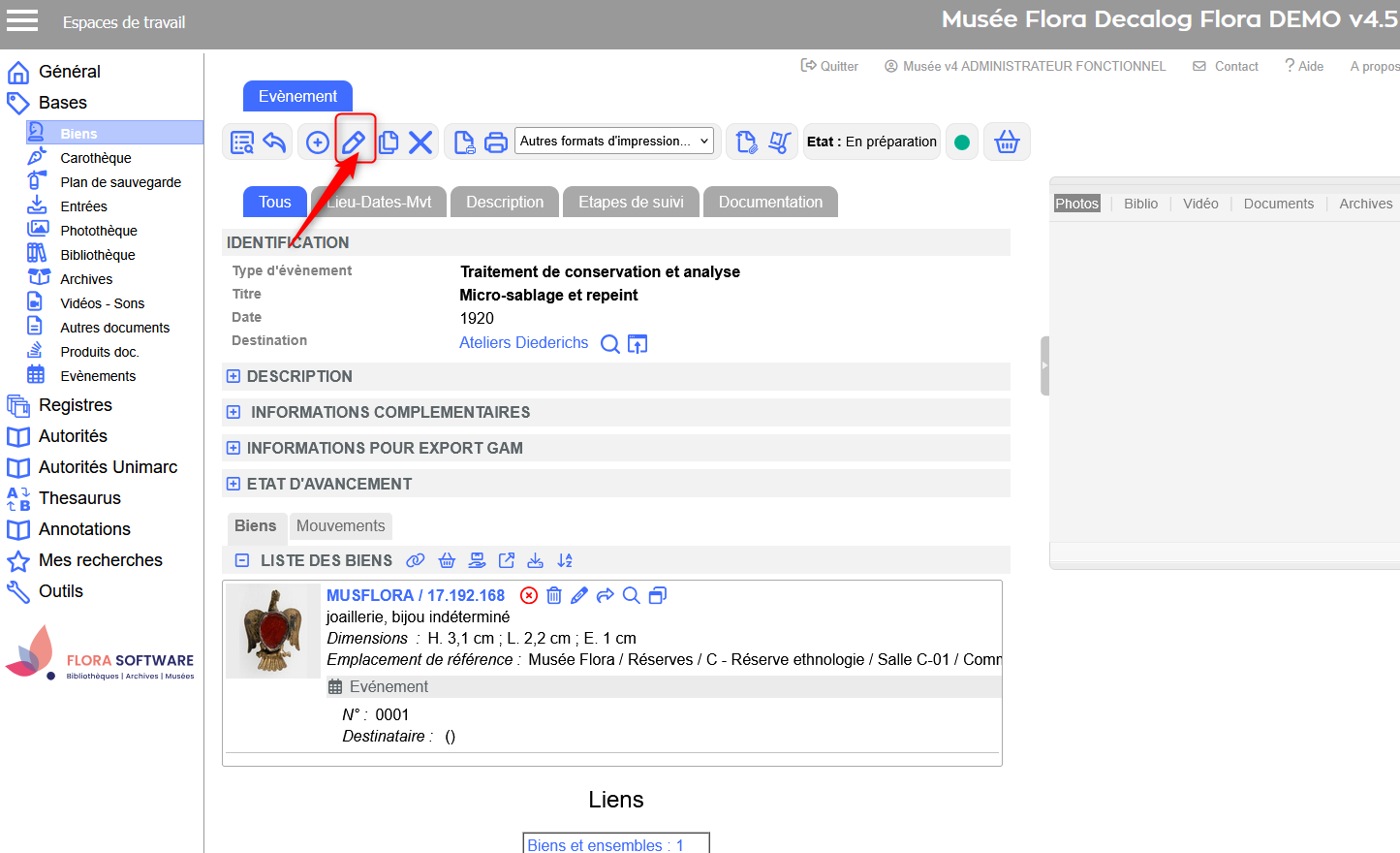 Notice d'évènement → bouton modifier.
|
Nouvel affichage des évènements dans la notice du bien
La frise chronologique reste affiliée à l’onglet événements.
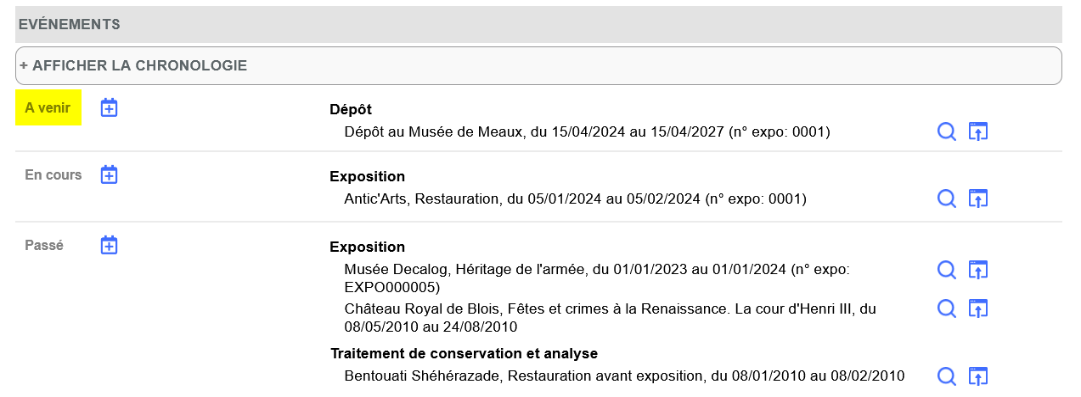
Évènements à venir
Visualisation des événements à venir sur la notice de bien, avec une répartition par grand type d’évènement ; tri du plus récent au plus ancien.
L’affichage sur la notice du bien présente à minima : le lieu, le titre, la date, (le numéro d’exposition).
Évènements en cours
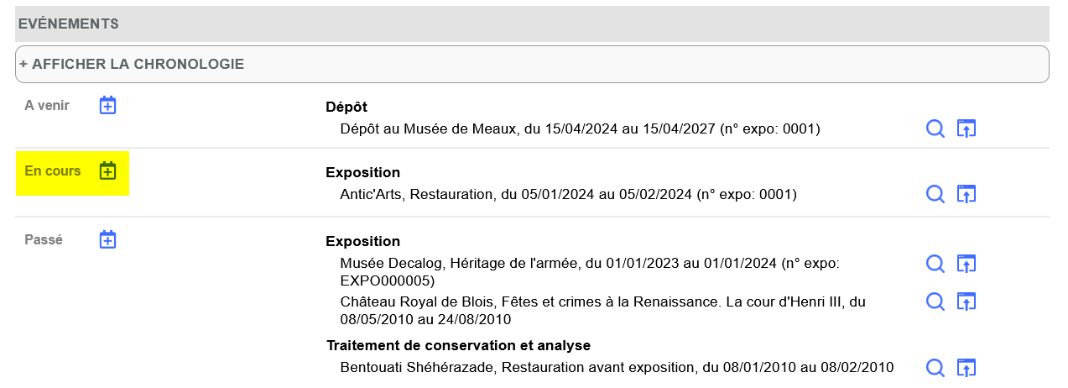
Visualisation des événements en cours sur la notice de bien avec une répartition par grand type d’évènement ; tri du plus récent au plus ancien.
L’affichage sur la notice du bien présente à minima : le lieu, le titre, la date, (le numéro d’exposition).
Évènements passés
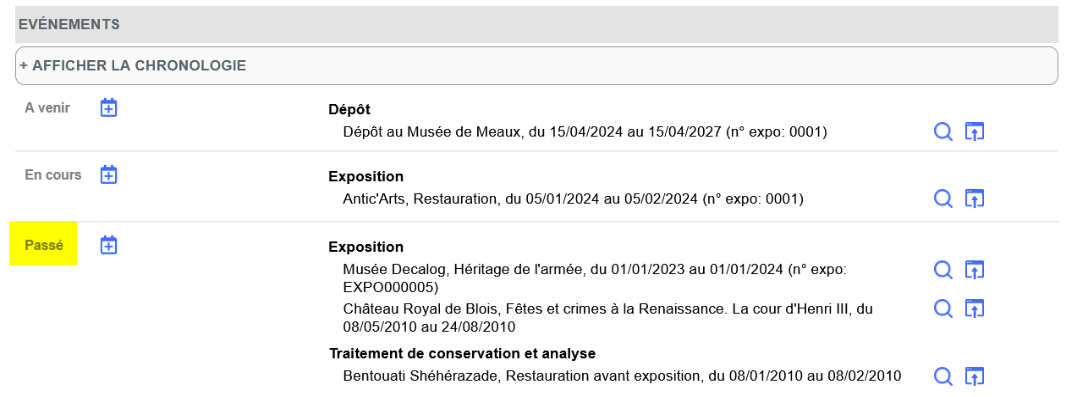
Visualisation des événements passés sur la notice de bien avec une répartition par grand type d’évènement ; tri du plus récent au plus ancien.
L’affichage sur la notice du bien présente à minima : le lieu, le titre, la date, (le numéro d’exposition).
Refonte du module des évènements : champs supprimés de la notice bien
Numéro d’exposition
Ce champ est désormais à renseigner via le module régie dans la table des évènements.
Lors d’une montée de version, ces numéros sont migrés dans le bien dans l’évènement.

Évènement lié
L’ajout d’un évènement dans la notice de bien se fait désormais en dehors de la grille de saisie du bien (cf. fonctionnalité décrite en suivant).
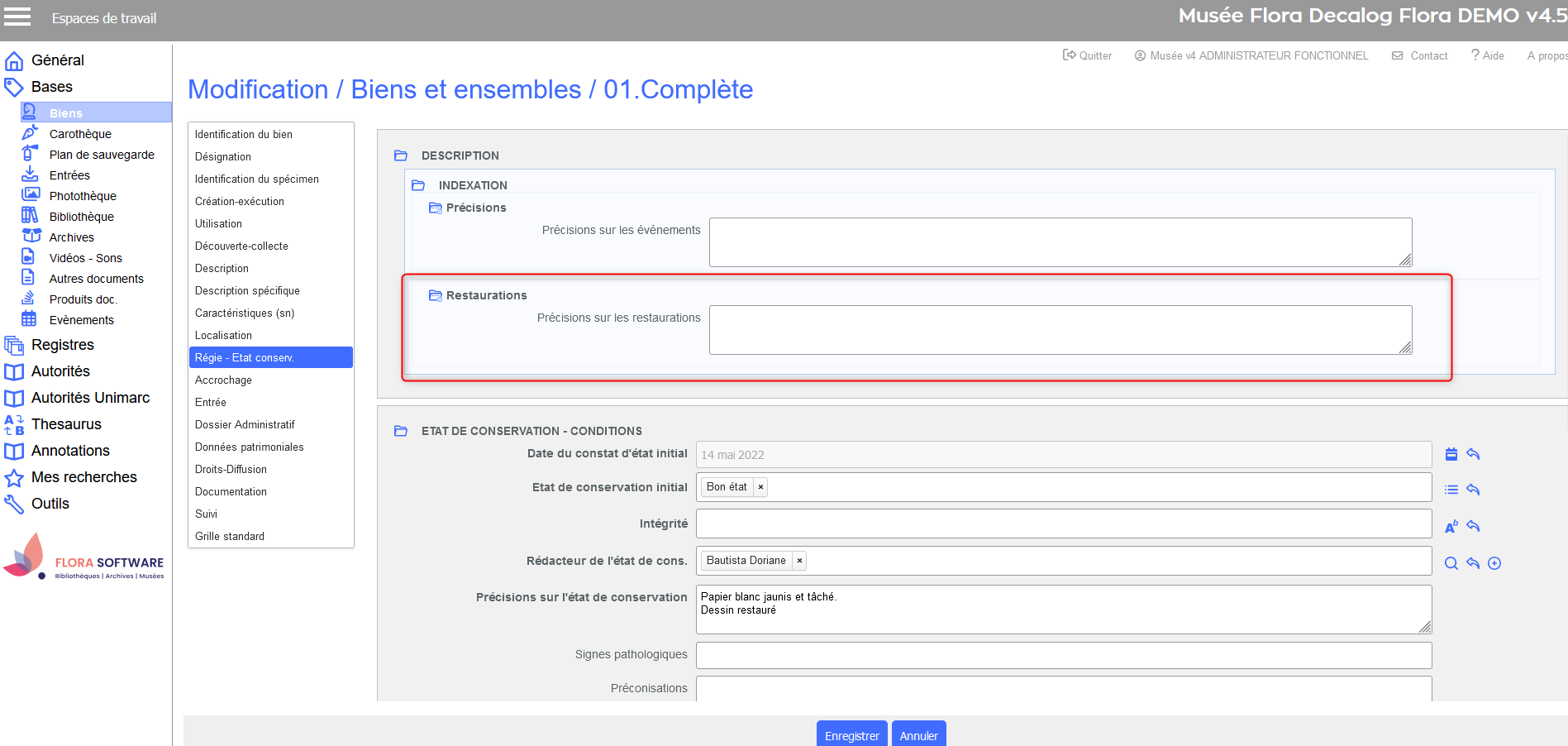
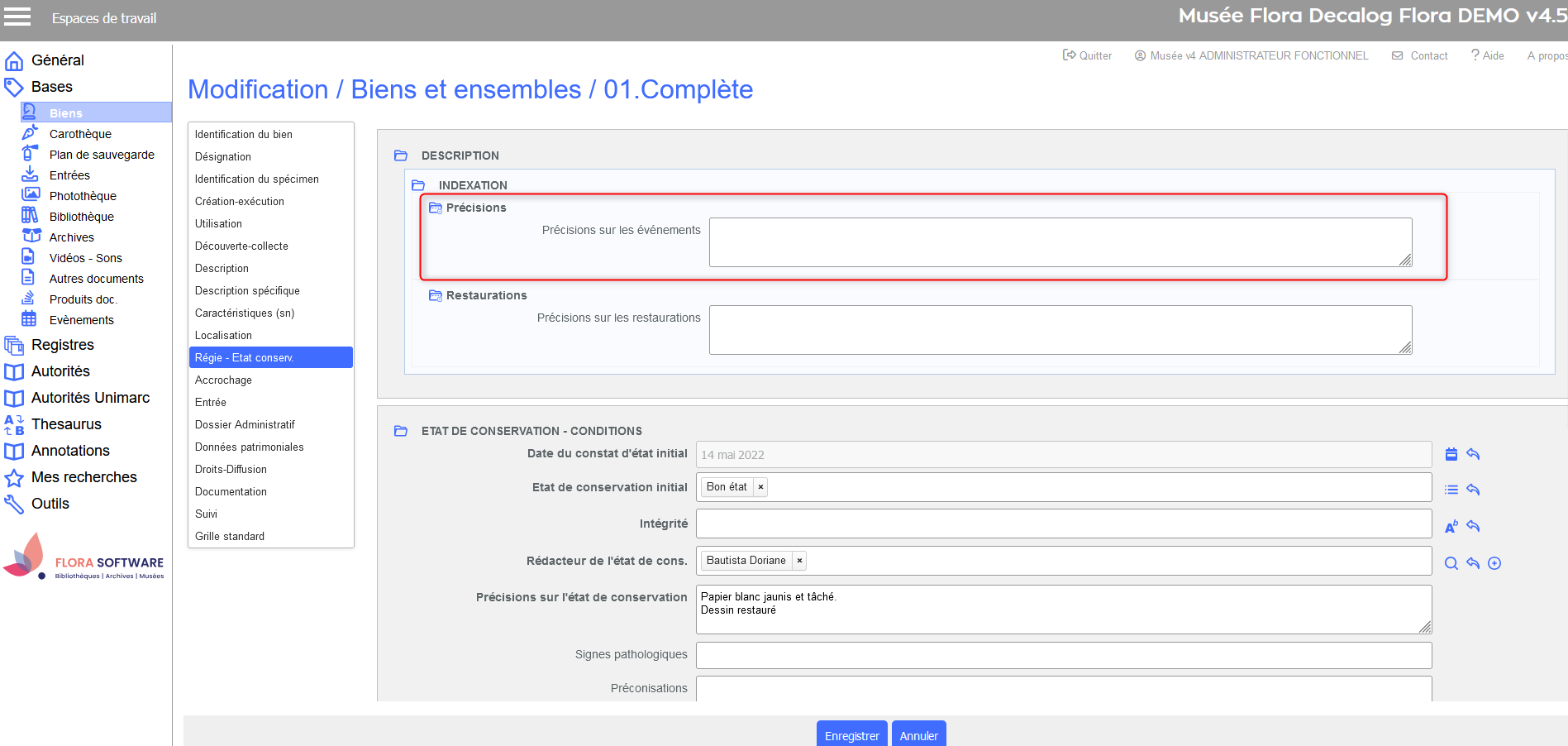
Dans la grille de saisie du bien, seules les champs de précisions restent disponibles à la saisie, pour les clients qui n'utiliseraient pas le module des évènements.
Restauration
L’ajout d’un évènement de restauration dans la notice de bien se fait désormais en dehors de la grille de saisie du bien (cf. fonctionnalité décrite en suivant).
Dans la grille de saisie du bien, seules les champs de précisions restent disponibles à la saisie, pour les clients qui n'utiliseraient pas le module des évènements.