Documenter un bien

Version 5.1 par Joséphine Ducruet le 2025/07/25 16:05

Versions 3.5 et ultérieurs

Pour enrichir la notice d’un bien et appuyer son identification, son historique ou son contexte d’usage, Flora vous permet d’associer plusieurs types de documents ou d’informations. Cette documentation n’est pas obligatoire mais fortement recommandée pour renforcer la qualité scientifique et la traçabilité des données.

Zoom bibliographiques sur les collections

Dans le pavé Bibliographie, vous pouvez indiquer toute référence d’ouvrage, de catalogue ou d’article en lien avec le bien :

  • Type biblio : sélectionnez le type de publication (catalogue d'expo, monographie, article, etc.) ;
  • Lien Bibliographie musée : associez une notice biblio déjà présente dans la base
  • Titre bibliographique : zone de saisie libre si le lien n’existe pas ;
  • Précisions : ajoutez un titre clair et précisez les pages où le bien est mentionné, ou toute autre information utile (édition, chapitre, figure...).

À savoir : deux champs, deux logiques

Pourquoi deux champs pour une même fonction ?
Historiquement, Flora ne distinguait pas les ouvrages disponibles dans la bibliothèque du musée (avec notices exemplaires) des ouvrages extérieurs référencés sans suivi.
Résultat : le champ Références bibliographiques reste présent pour compatibilité avec les anciens usages de certains établissements.
Mais aujourd’hui, la bonne pratique est de passer par le champ Lien Bibliographie musée, qui crée un lien structuré vers une notice biblio de la table Bibliothèque. Cela permet une meilleure centralisation et des exports plus fiables.

Bonnes pratiques de saisie

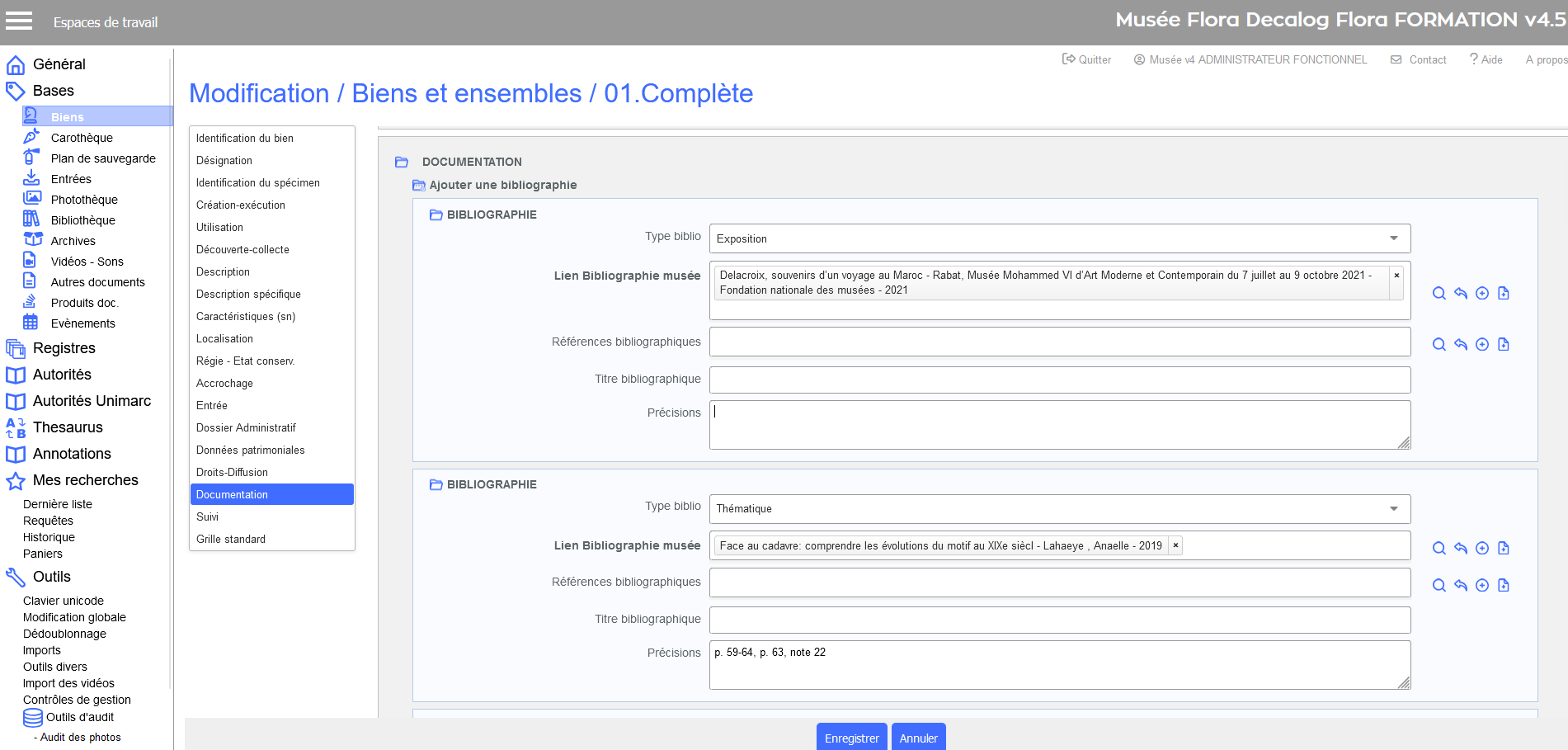
  • Chaque référence doit être renseignée dans un bloc répétable distinct.
  • Cela permet de saisir la typologie (exposition, thématique, etc.) et les précisions (ex. : pages 35-37).
1738572303840-228.png

Exemple de blocs bibliographie dupliqués

À éviter absolument :
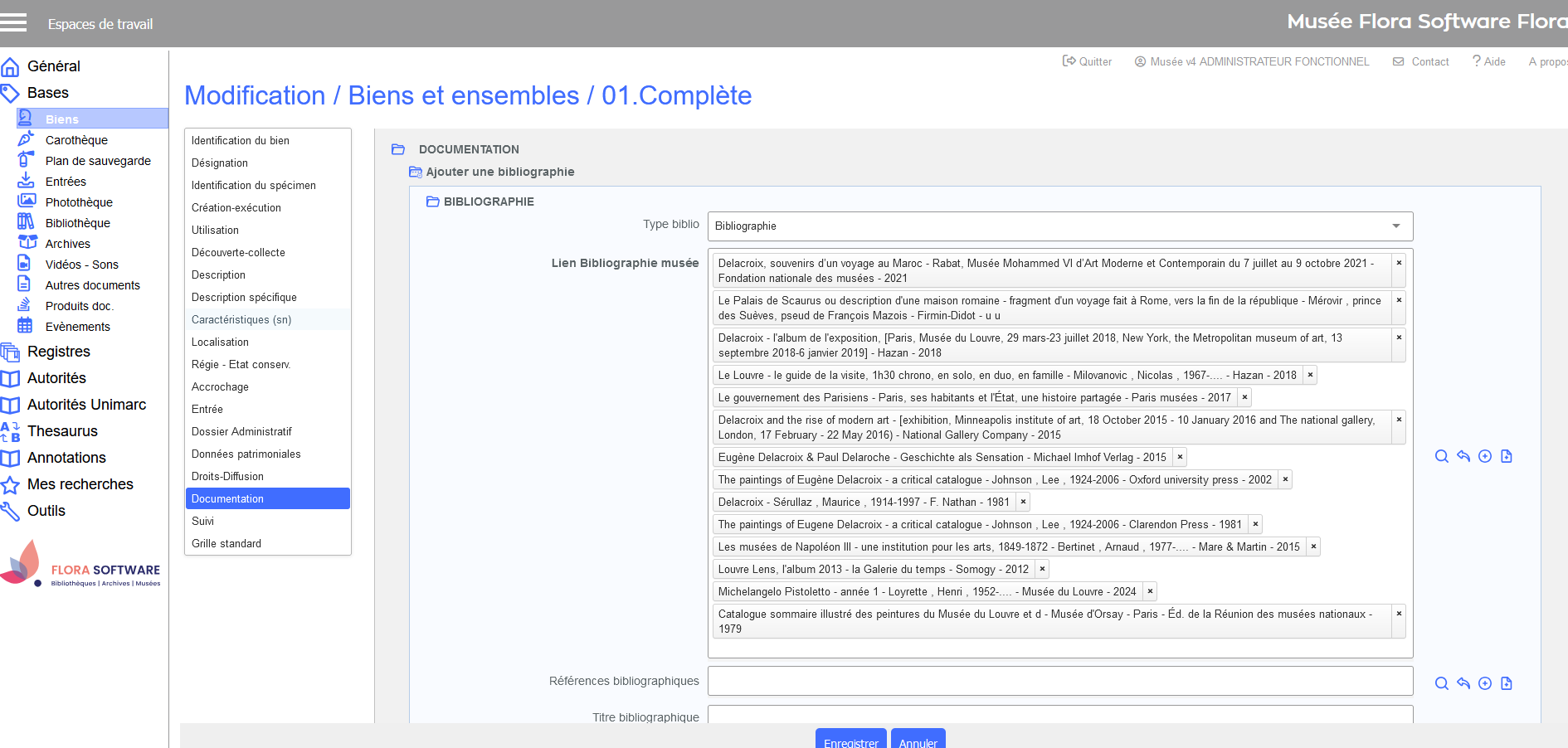
  • Ne saisissez pas plusieurs références dans un seul bloc : cela empêche la qualification précise (pages, type, lien structuré), et nuit à la lisibilité dans les exports (publications, rapports, catalogues…).
1738572473547-703.png

Exemple de bloc bibliographie non dupliqué

À l’image du bien : illustrer la notice sans faux pas

Pour illustrer vos notices de biens, Flora vous permet d’ajouter des images directement depuis la photothèque. C’est cette table qui centralise toutes les notices d’images liées aux objets de collection.

Dans la grille de saisie des biens, trois champs sont prévus à cet effet, chacun ayant une finalité distincte :

  • Photo de consultation

À utiliser pour l’image principale du bien : vue d’ensemble, photo d’inventaire, ou cliché de qualité destiné à l’affichage, à l’impression ou à l’export (ex. : POP, catalogue).
Elle s’affiche par défaut en haut de la notice.

  • Photos documentaires

Pour des images complémentaires : détails, restaurations, marquages, clichés en contexte, etc.
Elles permettent d'enrichir la documentation sans se substituer à la photo principale.

  • Autres photos

Pour toute image utile mais secondaire, qui ne doit pas apparaître dans la visualisation standard de la notice.
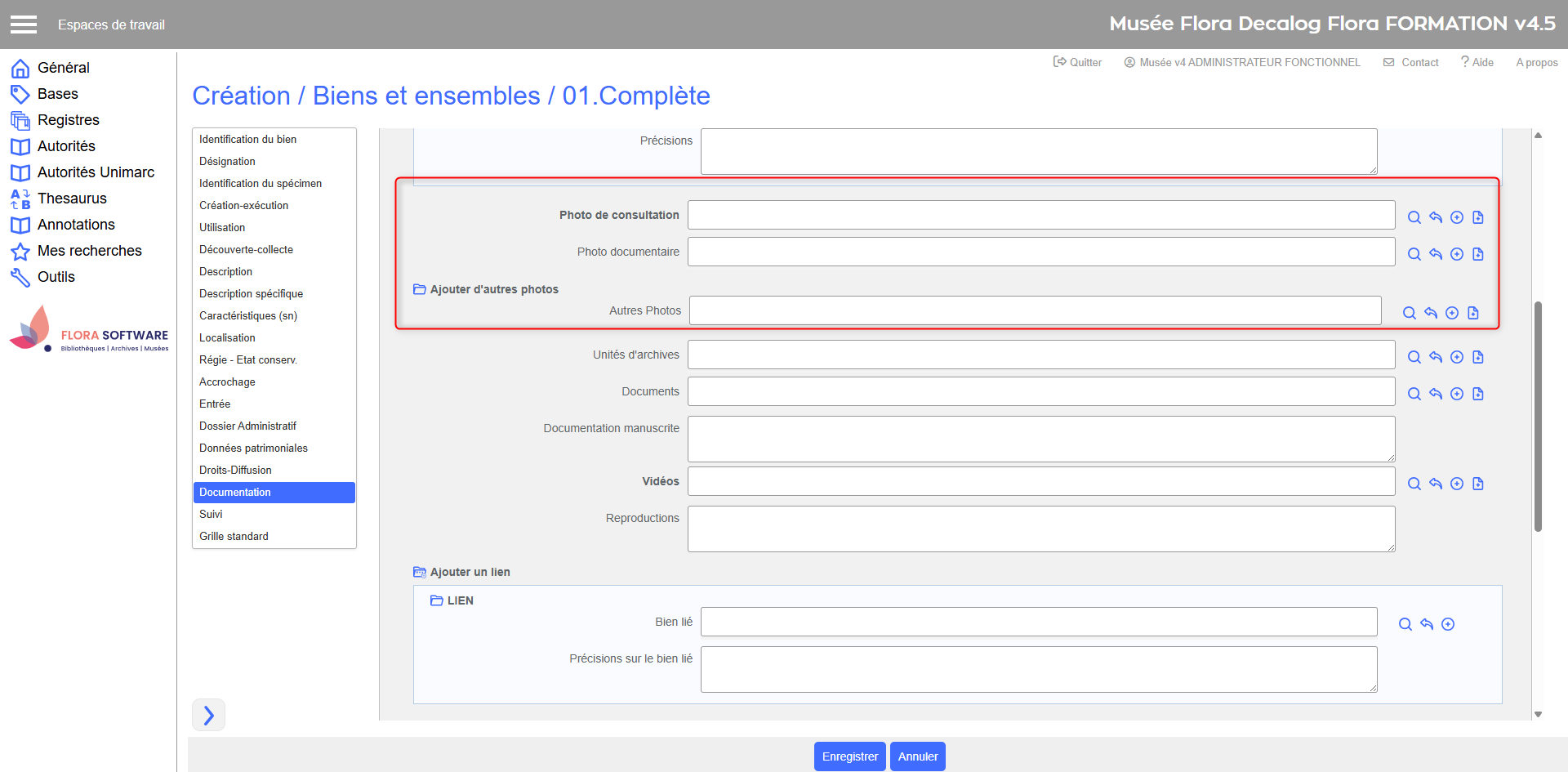
Ce champ est caché à l’affichage grand public et sert plutôt à un usage interne ou de référence.

Astuce : les droits associés à chaque image (diffusion, licence, titulaire) doivent être renseignés dans la notice de la photothèque elle-même, dans l’onglet « Droits-Diffusion ».

1753450505259-336.png

Champs permettant de lier des photos

Ne laissez rien de côté : reliez tous les supports

Un objet peut s’accompagner de nombreux documents annexes : un bon de commande retrouvé aux archives, un courrier, ou encore une interview filmée d’un ancien propriétaire.

Dans Flora, ces ressources complémentaires peuvent (et doivent !) être associées directement à la notice du bien pour enrichir son historique, sa documentation et son exploitation scientifique.

Utilisez les champs dédiés pour cela :

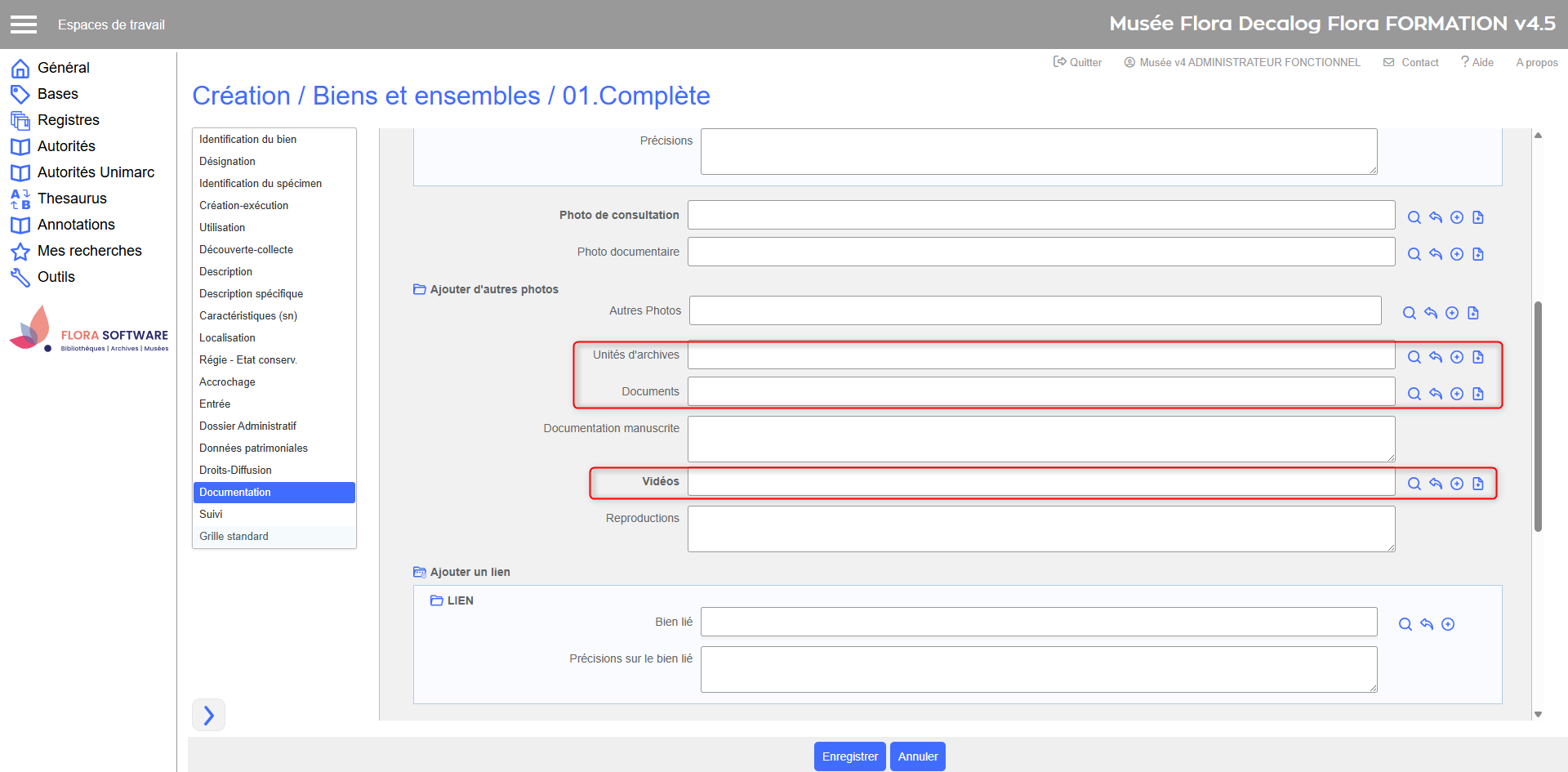
  • Unités d’archives / Documents : liez ici les documents liés à l’objet (correspondance, registres, plans, certificats, documents administratifs ou historiques…)
  • Vidéos : pour les films, extraits vidéos, numérisations ou autres ressources audiovisuelles ayant un lien direct avec le bien.

Ces champs permettent de créer un pont vers les autres modules documentaires de Flora (archives, autres documents, vidéos-sons), pour une gestion centralisée, traçable et complète.
1753451054052-831.png

Champs de documentation

Œuvres en dialogue

Dans Flora, il est possible d’exprimer des liens documentaires ou historiques entre plusieurs objets, notamment dans les cas suivants :

  • Un objet est une étude préparatoire pour une œuvre achevée ;
  • Un élément est une copie, variation ou reproduction d’un autre bien ;
  • Un objet a été réalisé à partir ou en référence à un autre (ex. : moulage, réinterprétation contemporaine, citation d’un modèle) ;
  • Il s’agit de biens en dialogue (ex. œuvres issues d’un même corpus ou ensemble thématique non matériel).

Deux possibilités selon le contexte

L’objet lié existe dans Flora

Utilisez alors le champ Bien lié disponible dans le groupe Documentation de la grille de saisie. Il vous permet de rattacher la notice bien à une autre notice présente dans la base de données de votre institution.
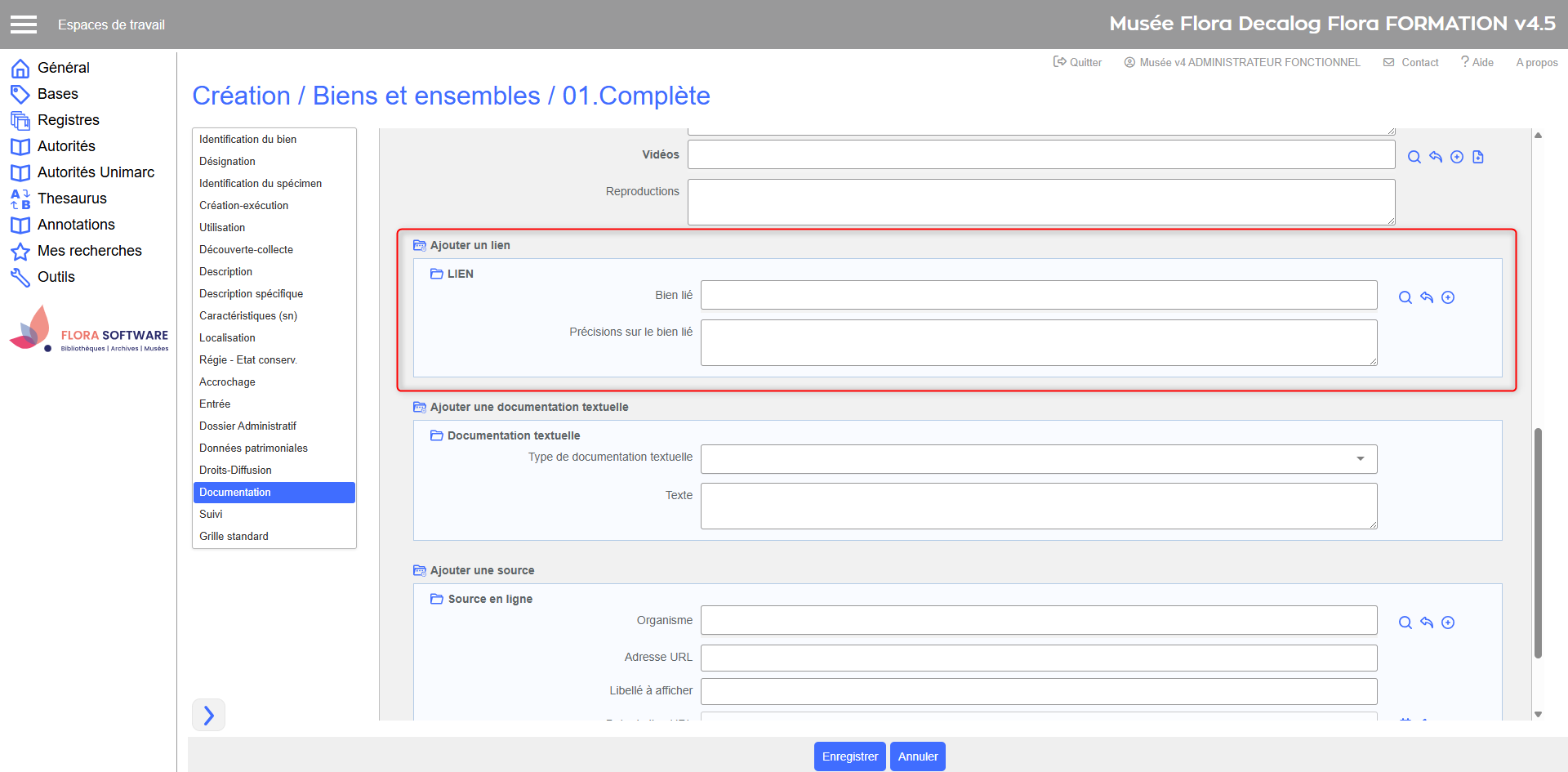
Ajoutez des précisions sur la nature du lien (ex. : "paire", "tirage posthume", "élément complémentaire").

1753451568976-249.png

Ajouter un bien lié interne

L’objet lié n’existe pas dans Flora

Utilisez dans ce cas le bloc Genèse en sélectionnant une valeur comme œuvre en rapport.
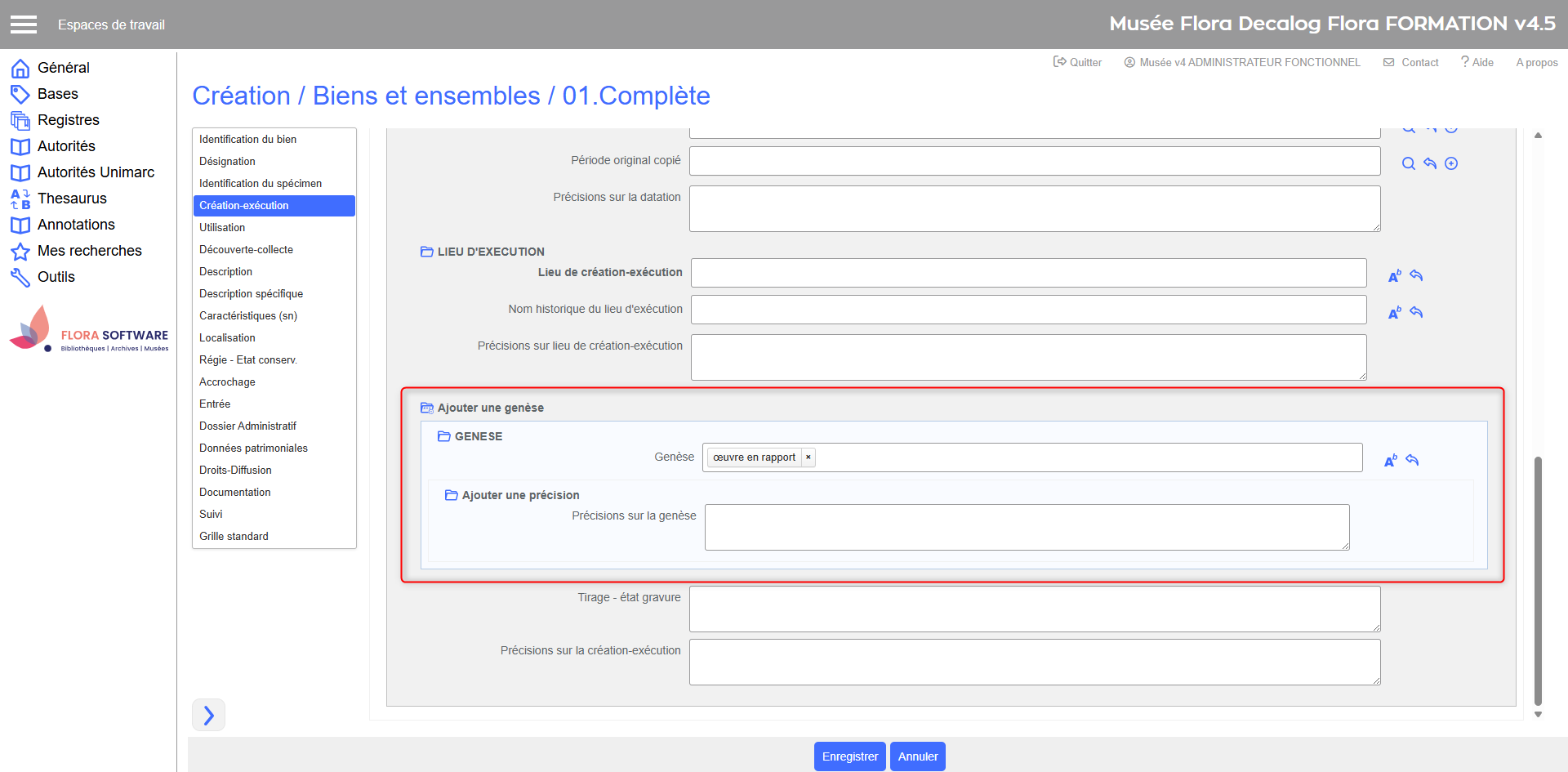
Décrivez les éléments de contexte dans le champ Précisions sur la genèse : nom de l’œuvre, auteur, localisation connue, etc.
Ce champ permet de documenter les références à des objets extérieurs, non inventoriés dans votre base.

1753451694587-265.png

Ajouter une œuvre en rapport externe

Tout ce qui gravite autour : textes, liens et précisions
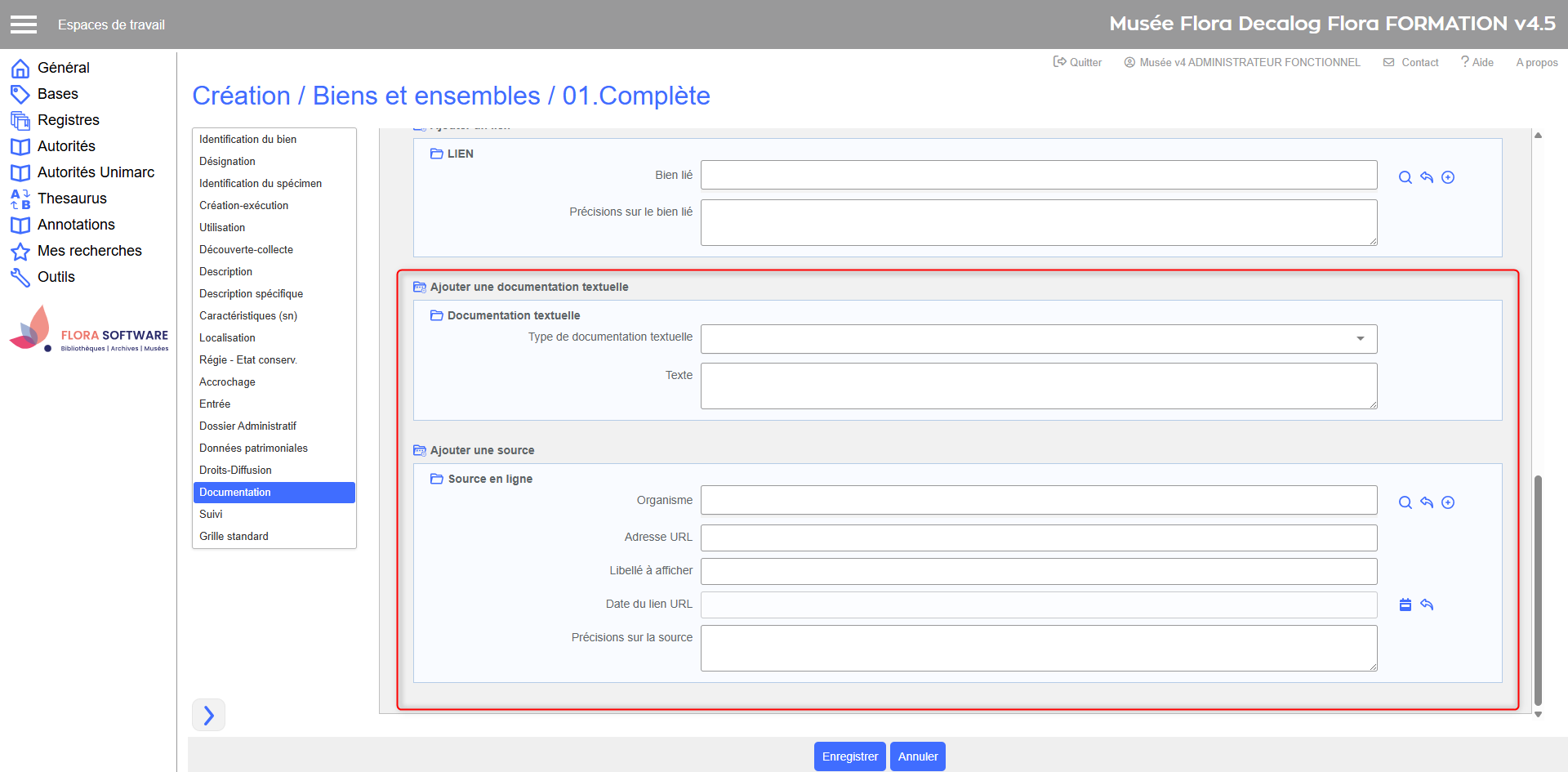
  • Documentation textuelle : pour consigner des commentaires précis ou analyses (type de doc à choisir, texte libre à renseigner).
  • Source en ligne : permet d’associer une ressource web (ex. : base Joconde, site de l’artiste, notice externe). Dans ce cas privilégiez des liens durables (URL stables) et indiquez le nom de l’organisme et une date de consultation.
1753451977842-122.png

Champs de documentation textuelle ou en ligne