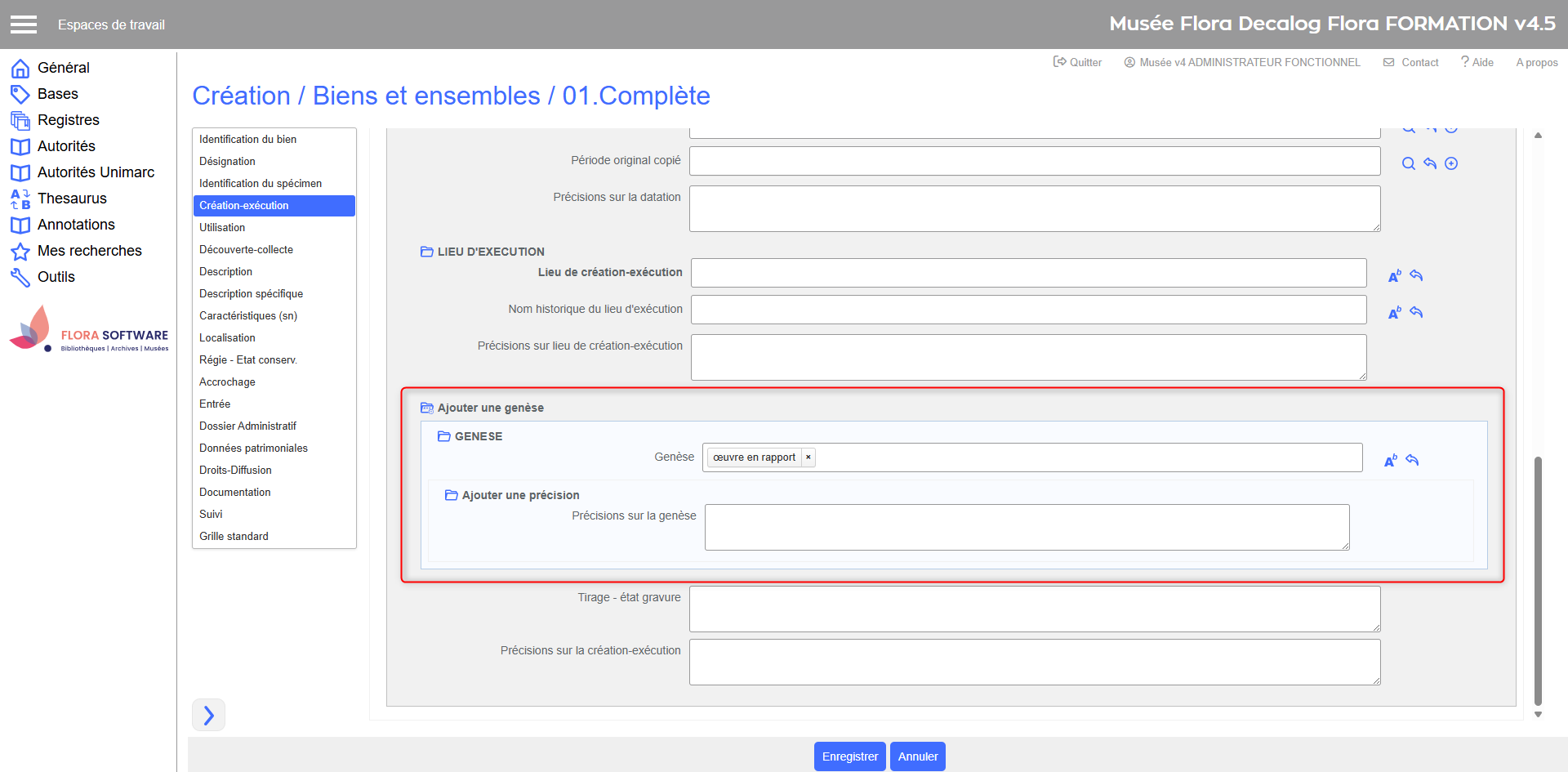
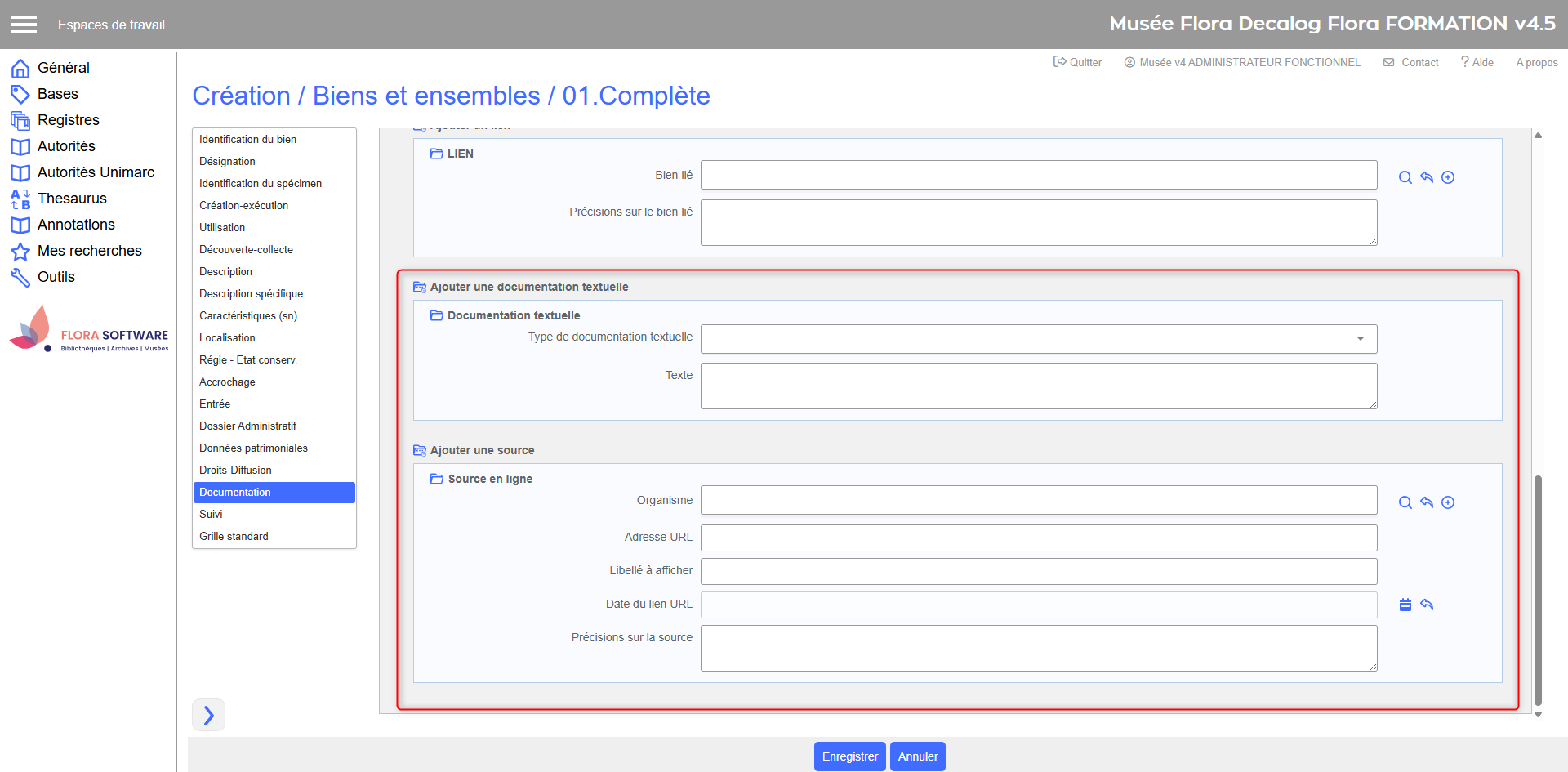
Pour enrichir la notice d’un bien et appuyer son identification, son historique ou son contexte d’usage, Flora permet d’associer plusieurs types de documents et d’informations. Cette documentation, bien que facultative, est fortement recommandée afin de renforcer la qualité scientifique et la traçabilité des données.
Associer des références bibliographiques
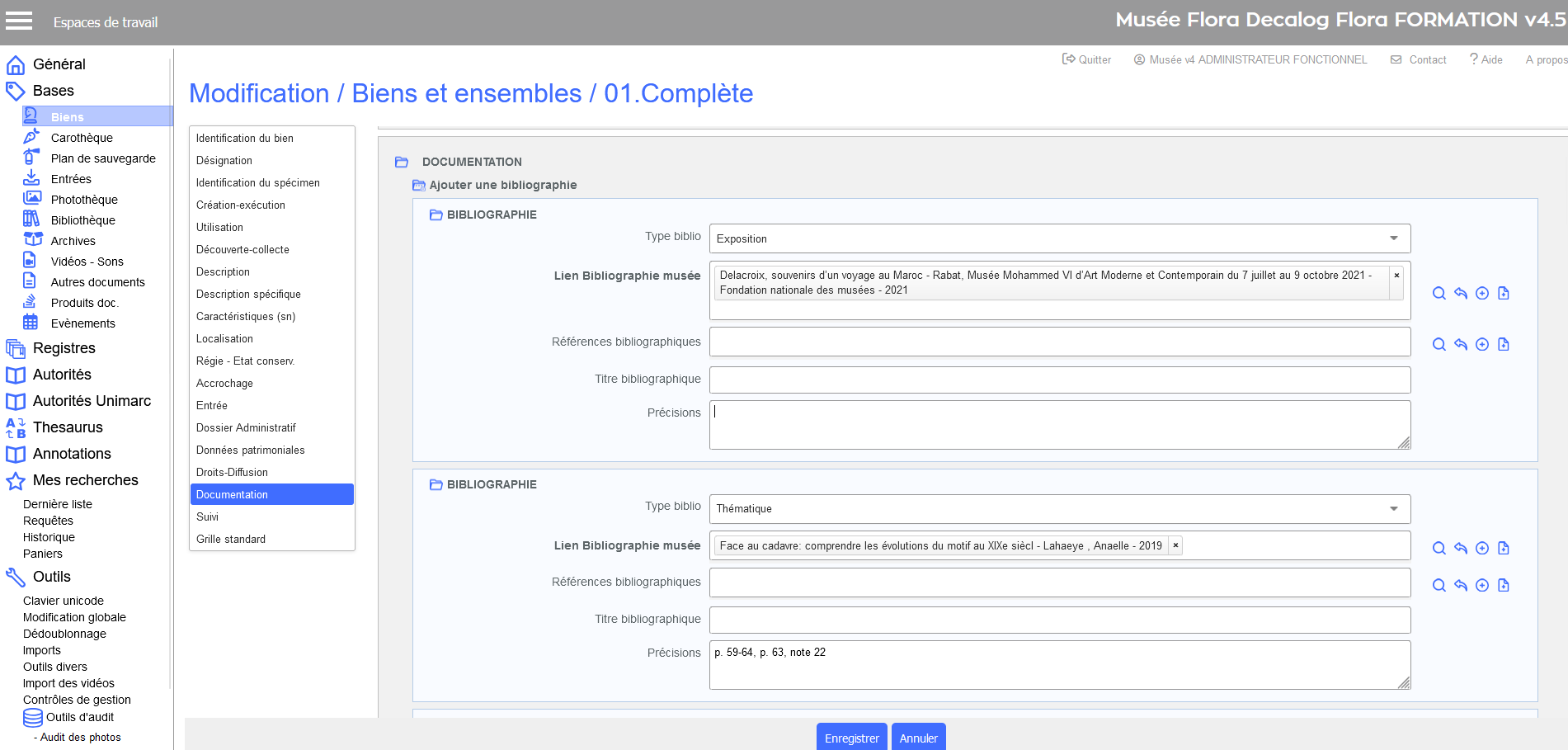
Dans le pavé Bibliographie, vous pouvez indiquer toute référence d’ouvrage, de catalogue ou d’article en lien avec le bien.
Type biblio : sélectionnez le type de publication (catalogue d'expo, monographie, article, etc.) ;
Lien Bibliographie musée : associez une notice bibliographique correspondant à un ouvrage présent physiquement dans le fonds de votre établissement. ;
Référence bibliographique : associez une notice bibliographique correspondant à un ouvrage non présent physiquement dans le fonds.
À savoir : Pourquoi deux champs pour une même fonction ?
Historiquement, Flora distinguait :
les ouvrages disponibles dans la bibliothèque du musée, documentés par une notice exemplaire ;
les ouvrages extérieurs simplement référencés, sans suivi dans la base.
Pour maintenir la compatibilité avec les anciens usages de certains établissements, le champ Références bibliographiques reste présent.
Bonne pratique actuelle : privilégiez le champ Lien Bibliographie musée, qui établit un lien structuré vers une notice bibliographique de la table Bibliothèque. Cette méthode assure une meilleure centralisation des données et des exports plus fiables.
Titre bibliographique : zone de saisie libre si le lien n’existe pas ;
Précisions : ajoutez un titre clair et précisez les pages où le bien est mentionné, ou toute autre information utile (édition, chapitre, figure...).
Adopter les bonnes pratiques de saisie
Renseigner chaque référence dans un bloc répétable distinct, avec chacune une typologie (exposition, thématique, etc.) et des précisions (ex. : pages 35-37).
Éviter de saisir plusieurs références dans un seul bloc (perte de précision et de lisibilité dans les exports).
Exemple de blocs bibliographie dupliqués
Exemple de bloc bibliographie non dupliqué
Illustrer la notice avec des images
Les images proviennent de la photothèque, qui centralise toutes les notices d’images liées aux biens.
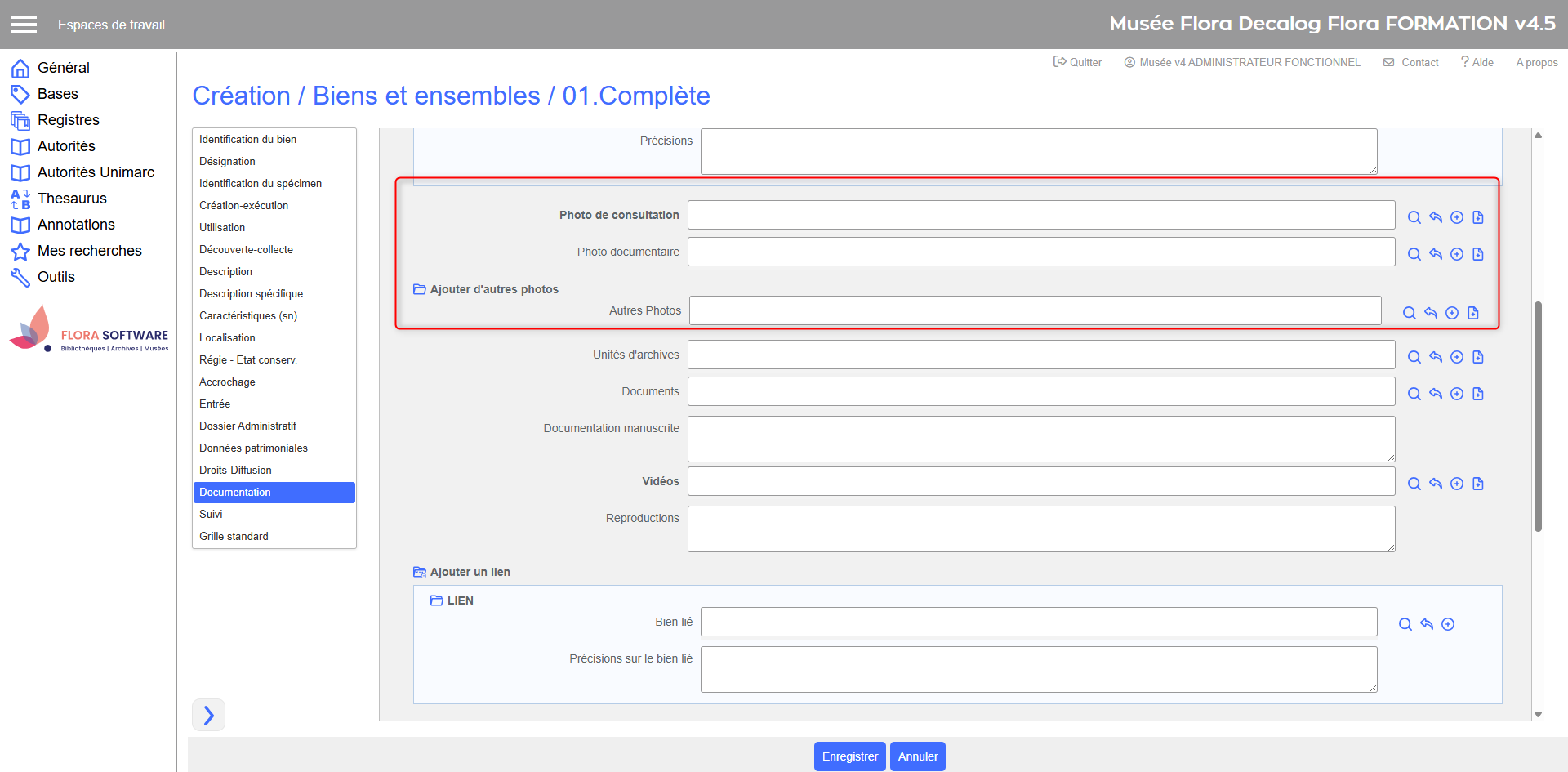
Trois champs de la grille de saisie permettent de les associer :
Photo de consultation
Image principale du bien : vue d’ensemble, photo d’inventaire ou cliché de qualité.
Affichée par défaut en haut de la notice.
Photos documentaires
Images complémentaires : détails, restaurations, marquages, clichés en contexte.
Autres photos
Images secondaires non affichées au public, réservées à un usage interne.
Astuce : les droits (diffusion, licence, titulaire) sont gérés dans la notice de la photothèque, onglet Droits-Diffusion.
Champs permettant de lier des photos
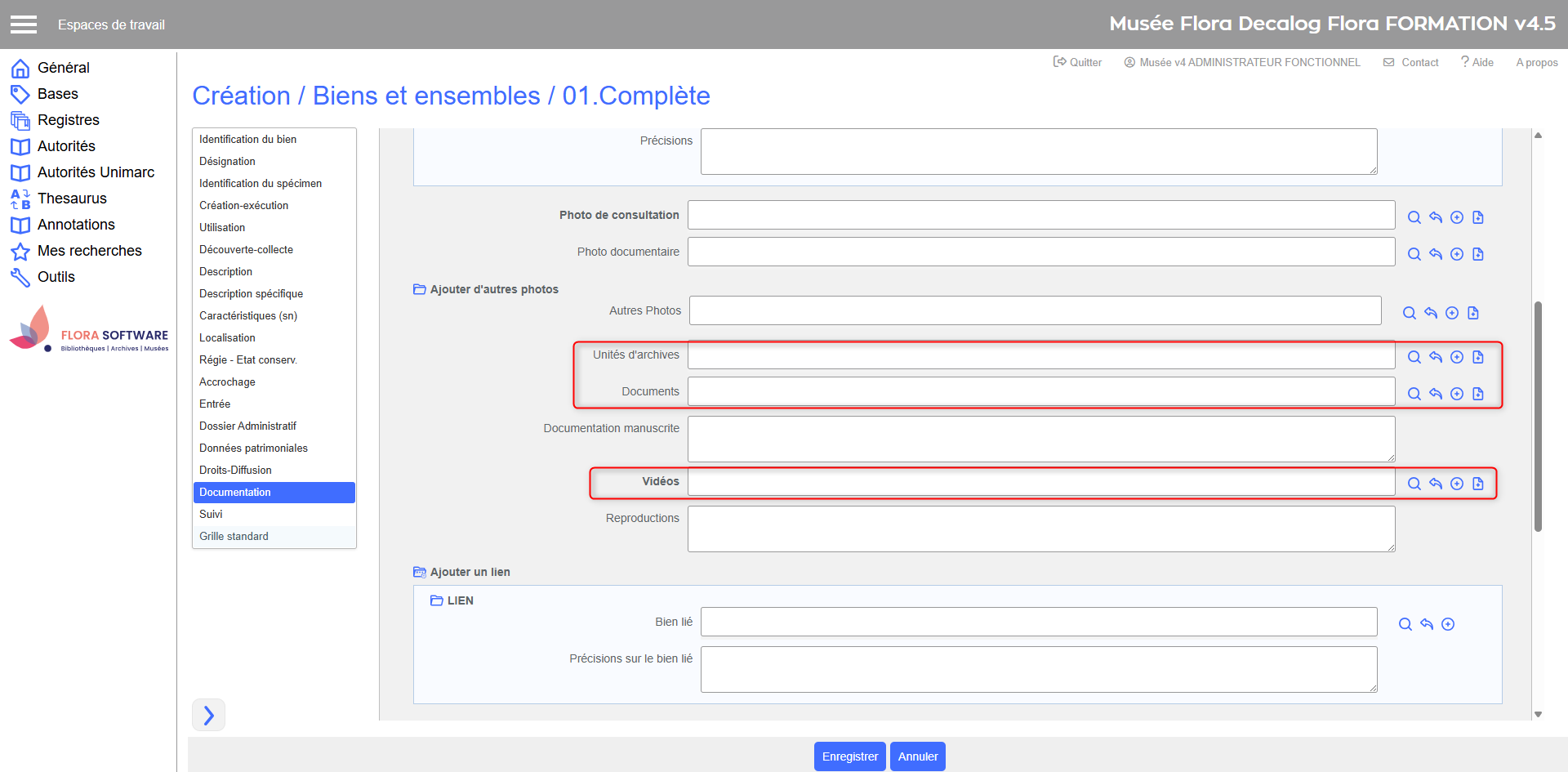
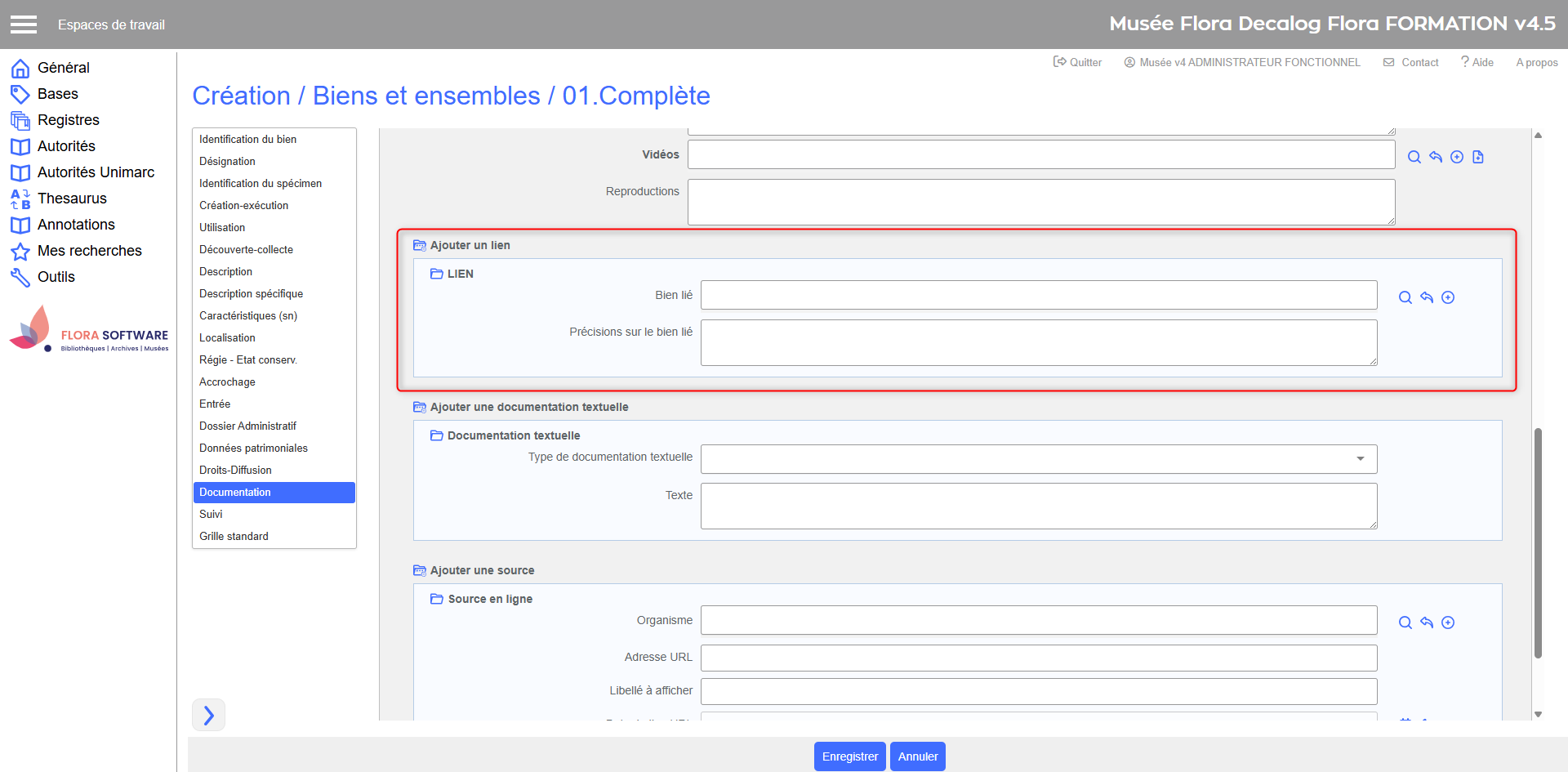
Ne laissez rien de côté : reliez tous les supports
Pour enrichir l’historique et la documentation scientifique d’un bien, vous pouvez lier :