Dans Flora, un objet inventorié ne correspond pas toujours à une pièce unique. Il peut s’agir d’un lot de plusieurs objets similaires, d’un ensemble matériel composé ou encore d’un groupe d’éléments liés par la fouille, la fabrication ou l’usage. Selon le cas, les modalités de saisie diffèrent, mais doivent toujours garantir clarté, cohérence et traçabilité.Cette page vous guide pas à pas pour choisir la méthode adaptée :
Lot d’objets identiques ou proches (par exemple : fragments, objets non inventoriés individuellement) : un seul bien, un nombre d’objets saisi dans un champ dédié.
Mobilier archéologique hétérogène ou fragmentaire : dénombrement détaillé via le module Flora Archéo.
Objets composés ou ensembles cohérents : plusieurs notices liées entre elles par une hiérarchie parent/enfant.
Compter juste sans se perdre : maîtriser la gestion des lots
Certains regroupements d’objets (par exemple : fragments, pièces répétitives, objets de fouille conditionnés ensemble) ne justifient pas une saisie individuelle. Dans ce cas, on parle de lot.
Remarque importante : les lots ne donnent pas lieu à plusieurs notices. Il s’agit d’un seul bien inventorié, avec une quantité précisée via les champs mentionnés.
Champ : Nombre d’objets
Utilisez ce champ lorsque les objets sont dénombrables avec certitude.
Exemple : un sachet contenant 18 munitions ramassées sur une plage du Débarquement
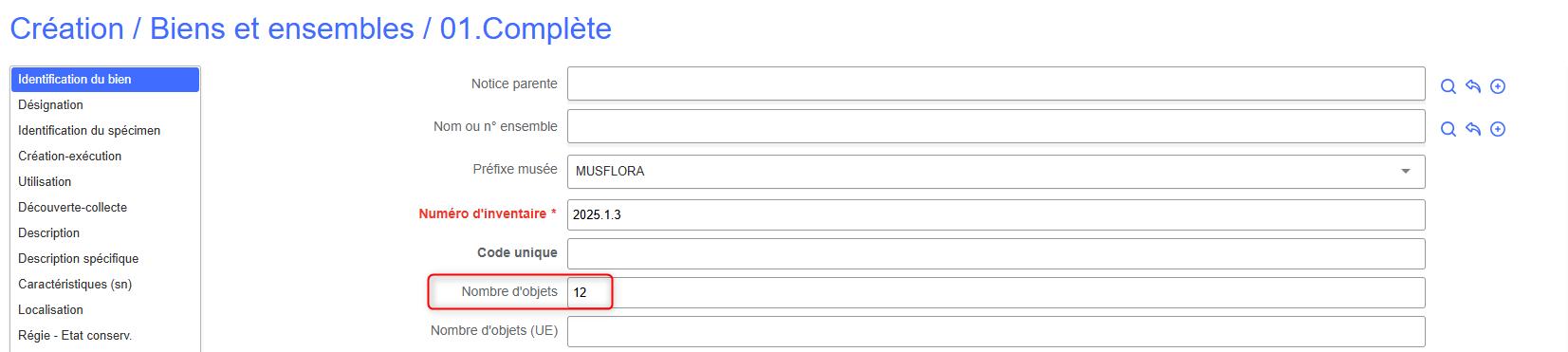
Numéro d’inventaire : attribué au sachet lui-même (ex. : 2025.1.3)
Nombre d’objets : 18
Ce sont des UI (Unités Individuelles), utilisées pour le suivi exact des objets en récolement ou en registre.
Champ Nombre d'objets
Champ : Nombre d’objets (UE)
Utilisez ce champ lorsque le dénombrement est approximatif.
Exemple : un carton contenant environ 200 flacons d'apothicaire.Le comptage est approximatif, difficile à vérifier précisément sans manipulations longues.
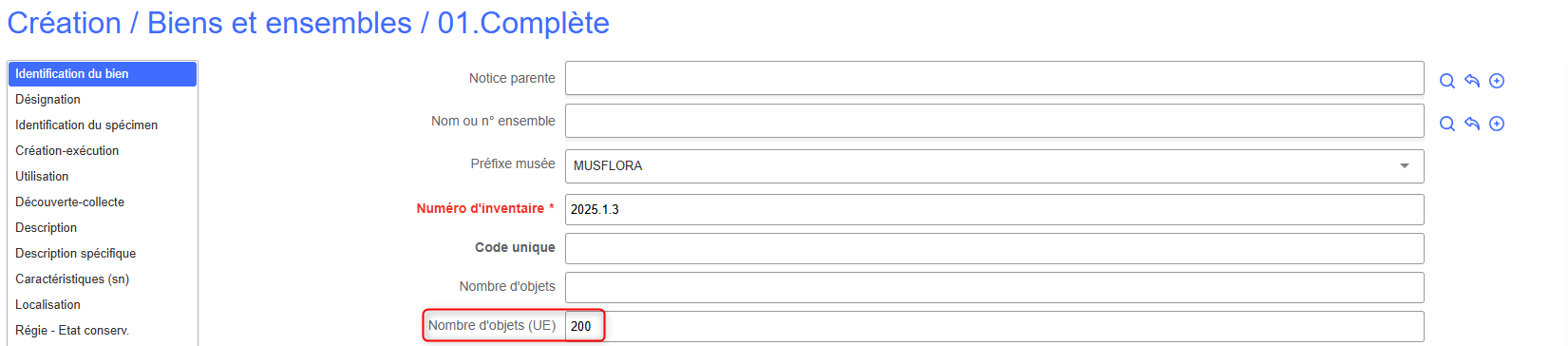
Numéro d’inventaire : : attribué au carton (ex : 2025.1.3)
Nombre d’objets (UE) : 200
Ce sont des UE (Unités Estimées), à renseigner quand le comptage précis est impossible.
Champ Nombre d'objets (UE)
Cas particulier : le dénombrement archéologique
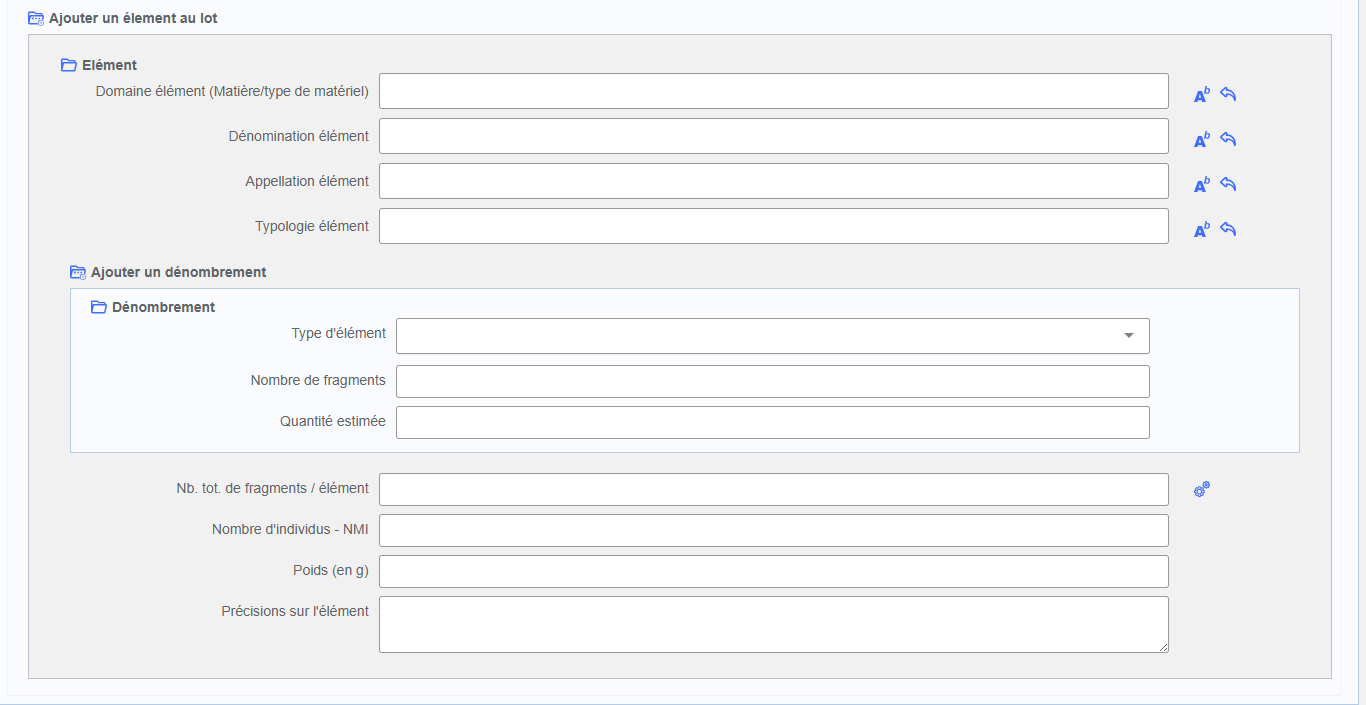
Avec le module Flora Archéo, un bloc spécifique « Archéologie – Lots » permet de décrire avec précision le contenu d’un lot archéologique. On peut y saisir, pour chaque élément présent :
son domaine
sa dénomination, appellation et typologie ;
son nombre de fragments, un NMI (nombre minimal d’individus), son poids, et des précisions.
Chaque élément peut en plus être décomposé en parties (anse, panse, etc.), avec un sous-dénombrement propre. Une fonction de calcul automatique permet de totaliser les fragments par élément ou pour l’ensemble du lot.
Champs de dénombrement archéologiques
Un ensemble, plusieurs éléments : place aux notices hiérarchisées
Lorsque plusieurs objets forment un tout cohérent et qu’ils partagent un même numéro d’inventaire, utilisez le système hiérarchique parent/enfant.
Définition
Chaque élément est décrit avec sa propre notice enfant, liée à la notice parente via le lien hiérarchique. Ce système s’utilise pour :
Objets composés démontables
Œuvres modulaires (installations, polyptyques…)
Instruments à plusieurs parties
Ensembles indivisibles sur le plan matériel
Exemple : un costume complet avec veste, pantalon et chemise
Notice parente 2025.2.1 : costume complet
Notices enfants :
2025.2.1.1 : veste
2025.2.1.2 : pantalon
2025.2.1.3 : chemise
Astuce : créer des notices petits-enfants depuis une notice enfant Vous pouvez enchaîner plusieurs niveaux hiérarchiques dans un ensemble : depuis une notice enfant, il est tout à fait possible de créer une ou plusieurs notices "petits-enfants". Cette fonctionnalité est particulièrement utile pour décrire finement des objets emboîtés, démontables ou articulés, tout en conservant une organisation claire et structurée dans Flora.
Les liens hiérarchiques entre notices de biens (fonction parent/enfant dans Flora) ne doivent pas être confondus avec les autorités Ensembles.
Ces autorités correspondent à des regroupements logiques ou documentaires d’objets (fragments, œuvres liées, ensembles reconstitués, etc.), sans que ceux-ci partagent nécessairement un numéro d’inventaire ou une structure physique.
En revanche, le système hiérarchique parent/enfant s’applique uniquement lorsque :
les objets partagent le même numéro d’inventaire,
ils forment un ensemble matériel complexe (polyptyque, instrument démontable, installation modulaire…),
une notice parente structure plusieurs notices enfants décrivant les différentes parties du même objet.
Autorité Ensemble
Lien hiérarchique parent/enfant
Numéro d’inventaire
Différent pour chaque objet
Identique pour tous les éléments
Type de regroupement
Logique, intellectuel, fonctionnel, reconstitué
Matériel, structurel, décomposition d’un seul ensemble
Fonction hiérarchique interne aux notices de biens
Comment créer un ensemble hiérarchique ?
Créer la notice parente
Créez une notice bien et renseignez les champs habituels (numéro d’inventaire, dénomination, dimensions globales, historique, etc.).
Ce sera la référence principale de l’ensemble.
Créer les notices enfants
Depuis la notice parente, utilisez le raccourci « Ajouter une notice enfant » (icône disponible dans la barre d’actions ou dans le pavé de gestion).
Flora propose les grilles de saisie pour créer un bien. Choisissez la grille.
Renseignez dans chaque notice enfant les caractéristiques propres à l’élément (matière, dimensions, particularités…).
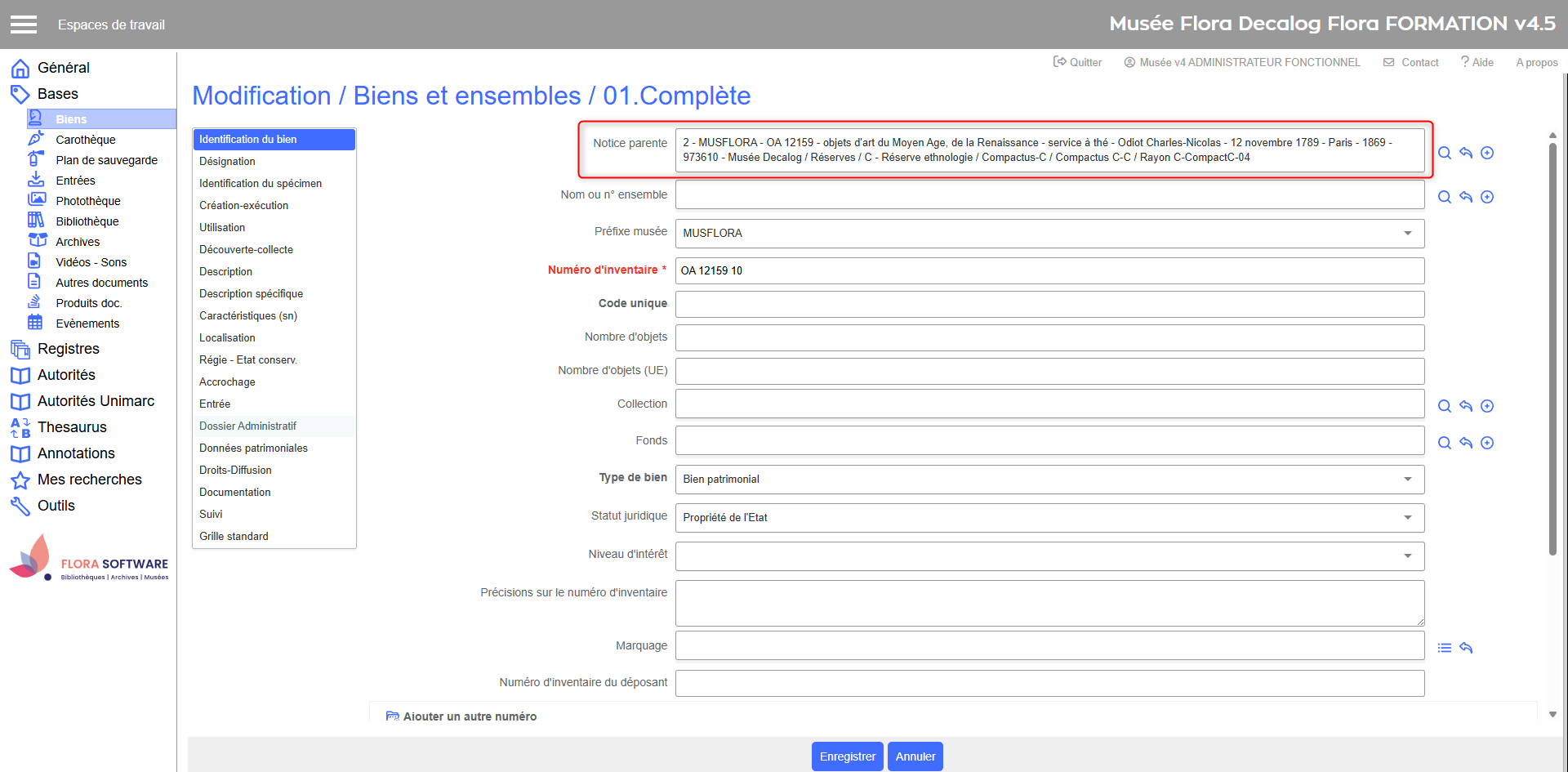
Le lien avec la notice parente est fait automatiquement via le champ Notice parente
Une fois la hiérarchie créée, la notice parente affiche automatiquement un onglet "Ensemble"
Création d'une notice enfant depuis une notice parente
Champ Notice parente rempli automatiquement pour une notice enfant
Astuce : vous pouvez également créer les notices enfants manuellement et les relier ensuite à la notice parente via le champ Notice parente ou par modification par lot.
Utiliser la vue Ensemble pour naviguer entre les notices liées
Lorsque vous consultez une notice appartenant à un ensemble hiérarchique (notice parente ou notice enfant), vous disposez d’un onglet spécifique intitulé Ensemble (visible en haut de l’écran). Cet onglet vous permet de visualiser l’ensemble des relations de type parent/enfant rattachées à la notice affichée.
Depuis une notice parente
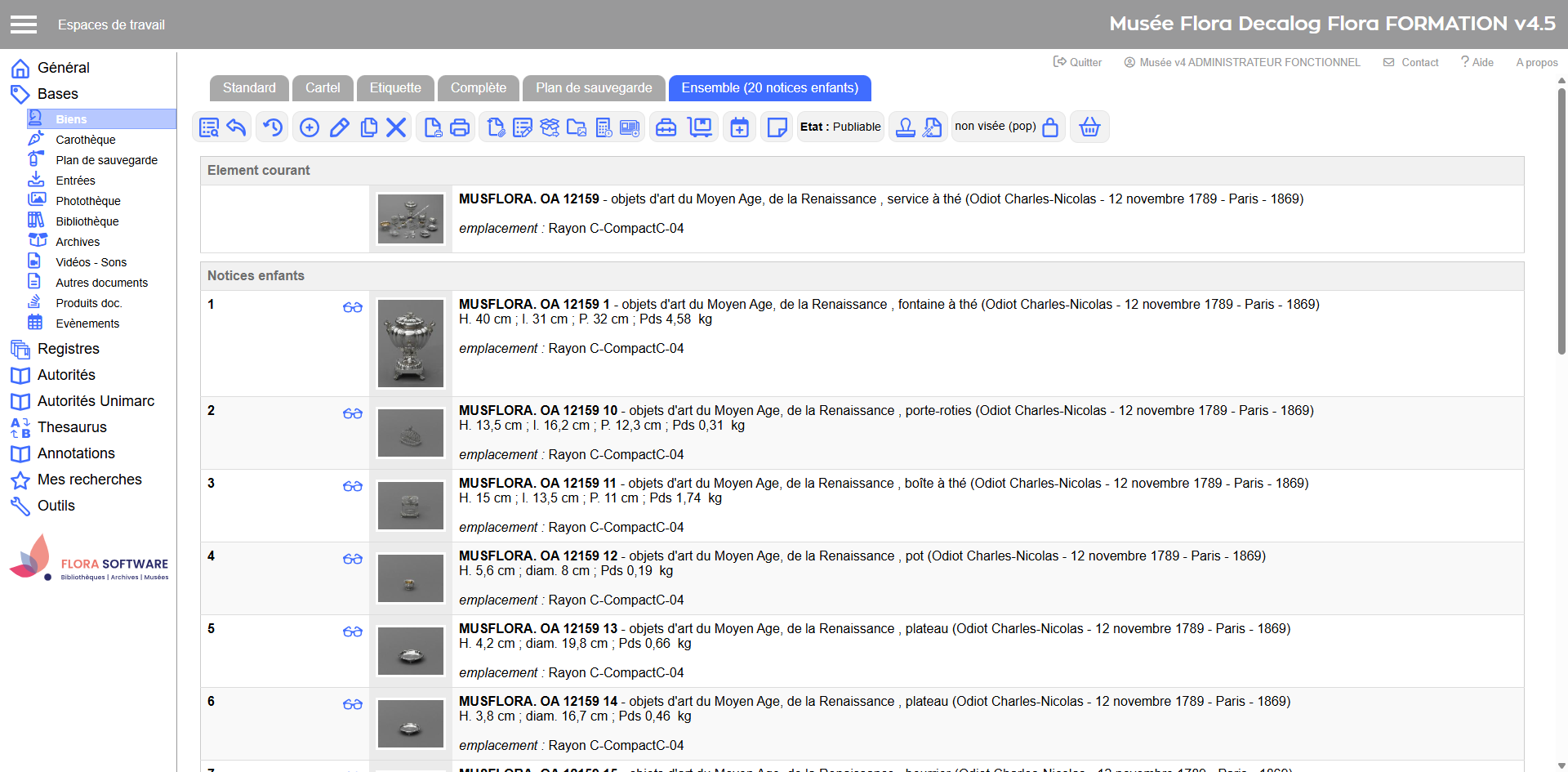
Sur une notice parente, la vue Ensemble présente :
la notice parente elle-même en haut de l’écran,
un éventuel élément courant (si vous êtes arrivé ici depuis une notice enfant),
la liste complète des notices enfants, affichées sous forme de tableau avec leur visuel, leur numéro d’inventaire, et leurs caractéristiques principales.
Chaque notice enfant est accompagnée d’une icône lunettes. En cliquant dessus, vous accédez directement à la notice correspondante.
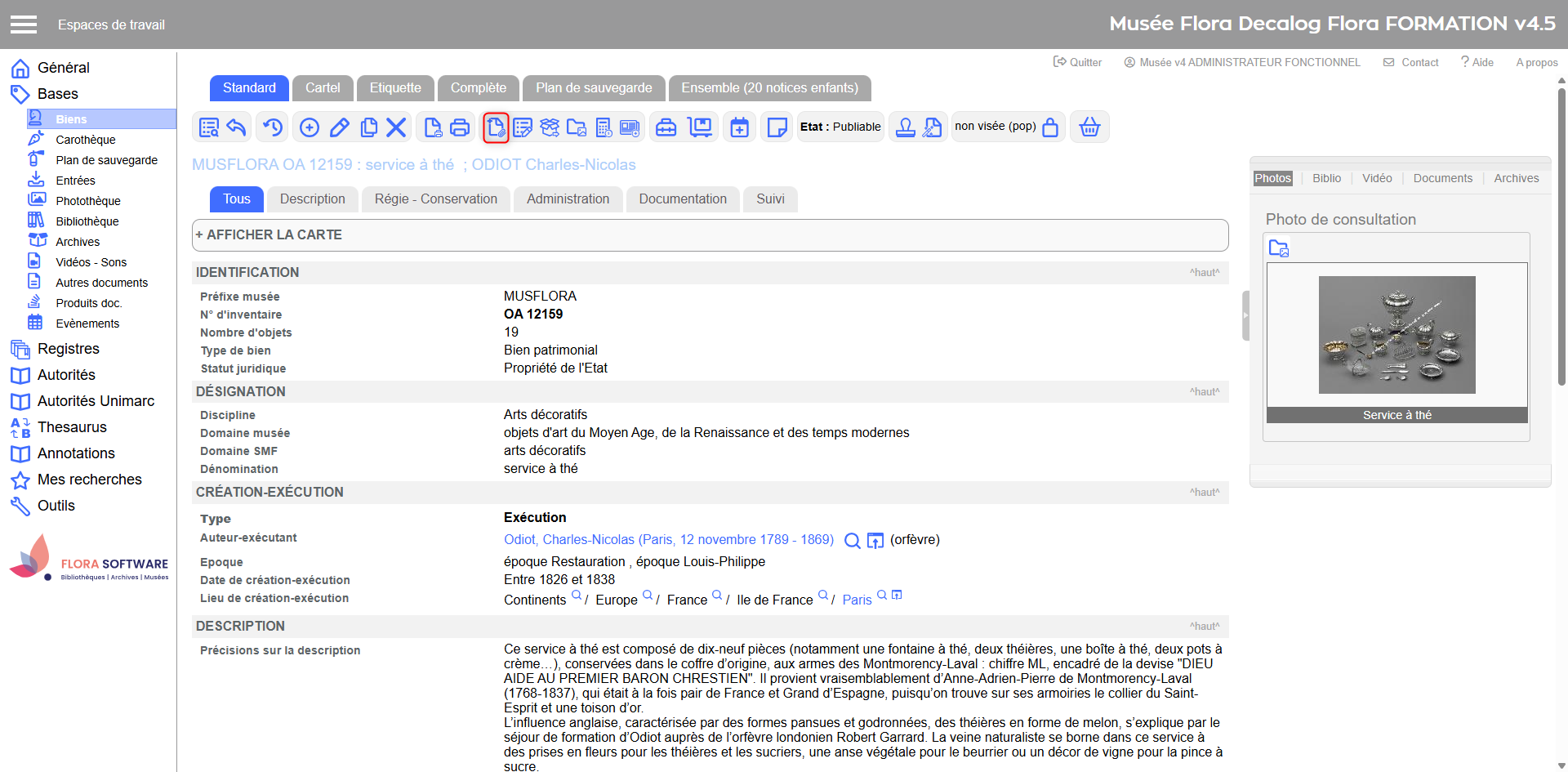
Vue depuis la notice parente d’un service à thé comprenant 20 notices enfants
Depuis une notice enfant
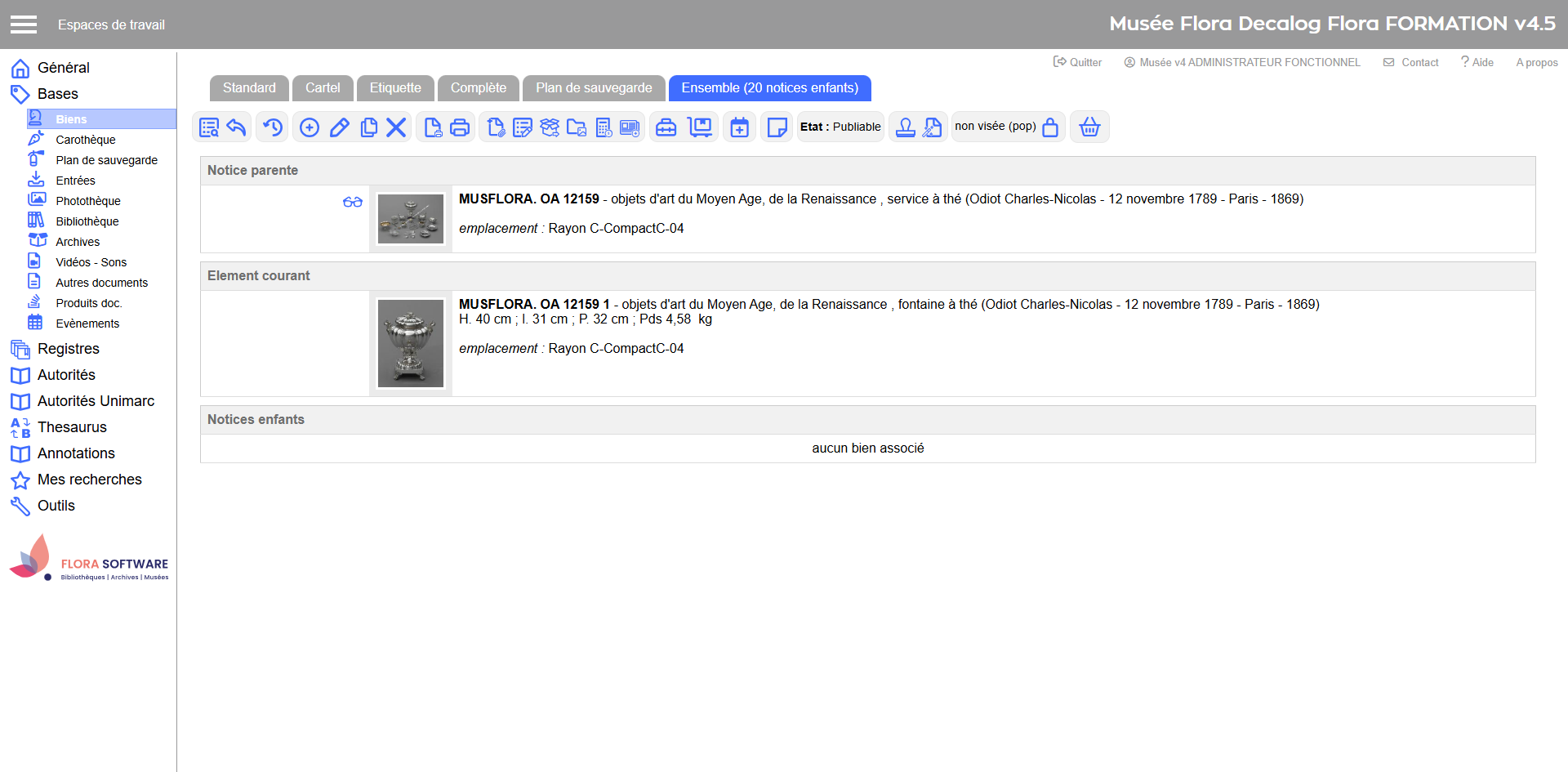
Sur une notice enfant, la vue Ensemble permet de visualiser :
la notice parente à laquelle elle est rattachée, avec ses informations essentielles (dénomination, numéro, visuel, etc.),
l’élément courant, c’est-à-dire la notice enfant actuellement consultée,
la liste des potentielles notices petits-enfants liées cette notice enfant.
En cliquant sur l’icône lunettes placée à côté de la notice parente, vous pouvez facilement revenir à la notice parente à tout moment.