Les notices Biens sont au cœur du dispositif de gestion des collections patrimoniales dans Flora. Elles permettent de documenter, conserver, localiser, suivre et inventorier tous les objets, ensembles ou lots relevant des collections de l’établissement.Chaque notice regroupe l’ensemble des informations descriptives, administratives, techniques, juridiques et logistiques nécessaires à la gestion d’un bien : provenance, typologie, statut juridique, dimensions, localisation, état de conservation, fichiers associés, etc.
Flora offre une grande souplesse : la base des biens peut inclure non seulement des objets inscrits à l’inventaire réglementaire des musées de France, mais aussi des éléments patrimoniaux non soumis à inscription, comme du matériel pédagogique, des fonds documentaires, du mobilier archéologique en cours d’étude, ou des objets prêtés temporairement.
La structuration rigoureuse de ces notices permet d’assurer la traçabilité, la conservation préventive, la valorisation documentaire et le respect des obligations réglementaires liées à la gestion des collections.
A quoi servent les notices Biens dans Flora ?
Les notices Biens permettent de documenter de manière centralisée et normalisée tous les objets, ensembles ou lots constituant les collections patrimoniales gérées dans Flora.
œuvres immatérielles ou conceptuelles (installations, performances…)
ensembles complexes (uniforme, lots de fragments... )
fonds documentaires ou fonds photographiques constitués à des fins patrimoniales
matériel pédagogique ou d’étude conservé pour son intérêt historique ou scientifique
biens archéologiques mobiliers en cours de traitement
objets empruntés liés à une exposition
Ces notices concernent tout bien ayant vocation à être :
Conservé : dans des conditions adaptées à sa nature, son état et sa valeur patrimoniale
Documenté : par des informations historiques, scientifiques, techniques ou administratives
Localisé : dans un lieu de conservation, une salle d’exposition, un dépôt ou une réserve
Suivi : dans le cadre des mouvements, restaurations, récolements, expositions, prêts…
Inventorié : selon les règles internes ou les obligations réglementaires du musée
Exemples d'usage : Une peinture sur toile du XIXe siècle issue d’une donation : notice Bien inscrite à l’inventaire, avec informations sur l’auteur, la provenance, l’état et la localisation actuelle. Un masque cérémoniel kanak conservé dans les réserves : notice Bien documentée avec données ethnographiques et statut de conservation. Un squelette de reptile fossile découvert lors d’une fouille : notice Bien avec données scientifiques et lieu de découverte. Un uniforme militaire complet (veste, pantalon, insigne) présenté comme un ensemble : chaque élément fait l'objet d'une notice Bien distincte rattachée à une notice parente décrivant l'ensemble. Un fonds photographique sur plaques de verre constitué par un chercheur : notice Bien décrivant l’ensemble, les conditions de conservation et les droits d’usage. Un lot de modèles anatomiques du XXe siècle utilisé à des fins pédagogiques : notice Bien conservée pour sa valeur historique, non inscrite à l’inventaire mais suivie dans Flora. Un fragment de poterie gallo-romaine en cours d’analyse : notice Bien en statut provisoire, documentée avec les données de fouille, le contexte archéologique et le laboratoire de conservation. Un instrument scientifique prêté par un autre musée pour une exposition temporaire : notice Bien créée pour assurer le suivi logistique et documentaire du prêt.
À distinguer : inventaire réglementaire vs base des collections Flora
Il est essentiel de différencier l’inventaire réglementaire au sens du Code du patrimoine (article L.451-2) de la base des collections dans Flora :
L’inventaire réglementaire concerne uniquement les biens patrimoniaux inscrits dans le registre d’inventaire d’un musée de France. Ces objets répondent à des critères précis de conservation publique, de numérotation, de traçabilité et de récolement décennal.
La table des Biens de Flora, quant à elle, offre une couverture plus large. Elle peut inclure :
des fonds documentaires ou photographiques à valeur patrimoniale
du matériel pédagogique ou d’étude conservé à titre patrimonial
des biens archéologiques en cours d’étude ou de traitement
des objets empruntés temporairement à d'autres institutions
des dépôts non destinés à une intégration à l’inventaire réglementaire
Flora permet ainsi une gestion complète de l’ensemble du patrimoine géré ou suivi par l’établissement, qu’il soit réglementairement inventorié ou non. Un module spécifique permet, le cas échéant, d’inscrire les objets à l’inventaire réglementaire, en contrôlant les champs requis et en les rattachant aux registres réglementaires conformes aux normes des musées de France.
Comment créer une notice bien ?
Bonnes pratiques
Choisir la grille de saisie adaptée.
Utiliser un numéro d’inventaire unique ou un numéro provisoire en attente d’inventaire réglementaire.
Indiquer précisément la typologie du bien via la listes contrôlé pour ne pas mélanger les statuts (ex : distinguer les biens patrimoniaux, du matériel pédagogique ou des biens empruntés).
Définir la localisation initiale du bien au moment de la création.
Préciser le contexte d’entrée via une notice entrée (acquisition, dépôt, inventaire rétrospectif…).
Vérifier si le bien fait partie d’un ensemble complexe et, le cas échéant, créer une structure parent/enfant.
Vérifier systématiquement l’existence d’une notice avant d’en créer une nouvelle.
Respecter les conventions internes de saisie (ponctuation, casse, unités, langue…).
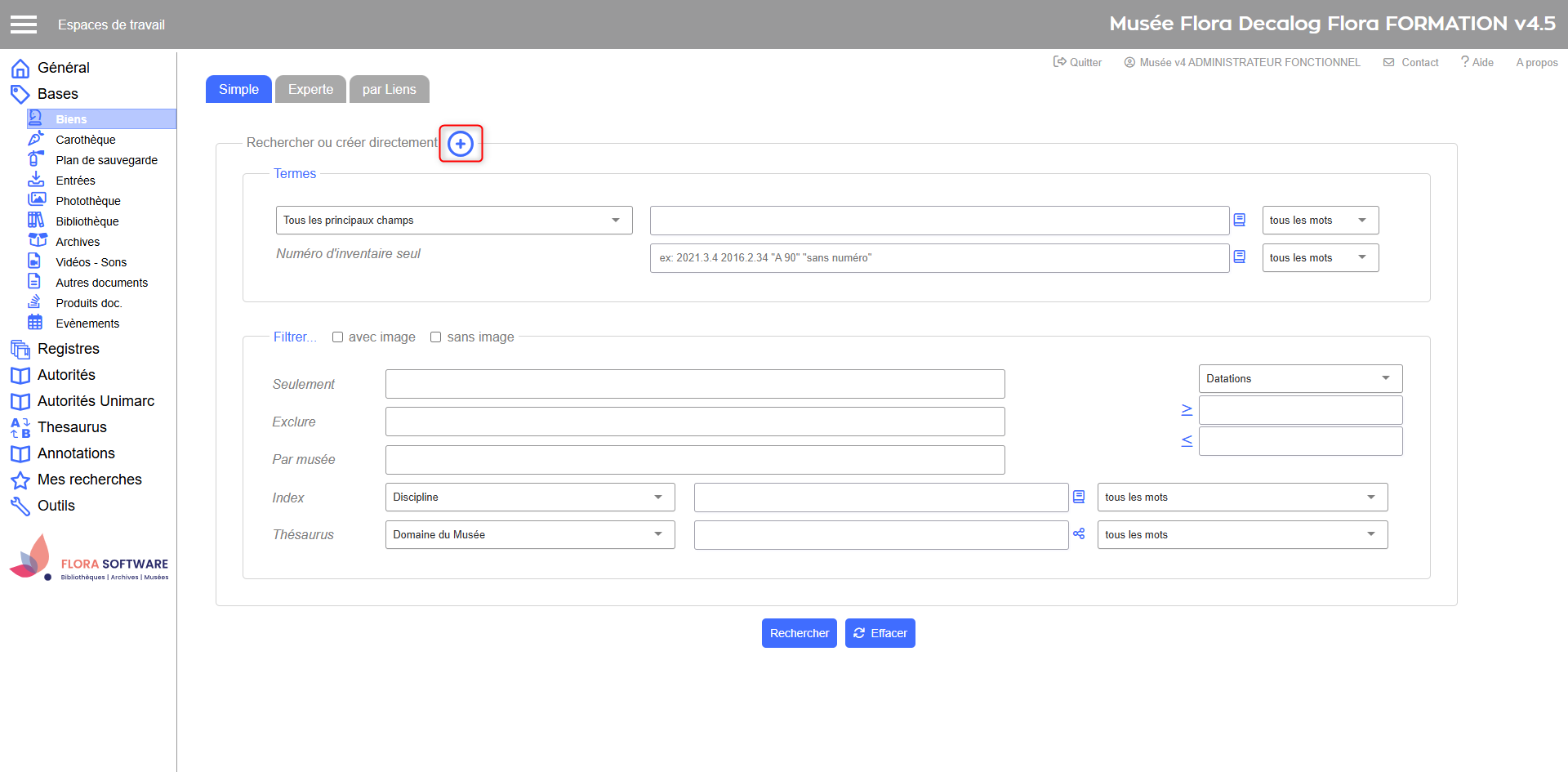
Depuis la table des Biens
Cliquez sur l'icône de création
Création d'une notice depuis la table des biens
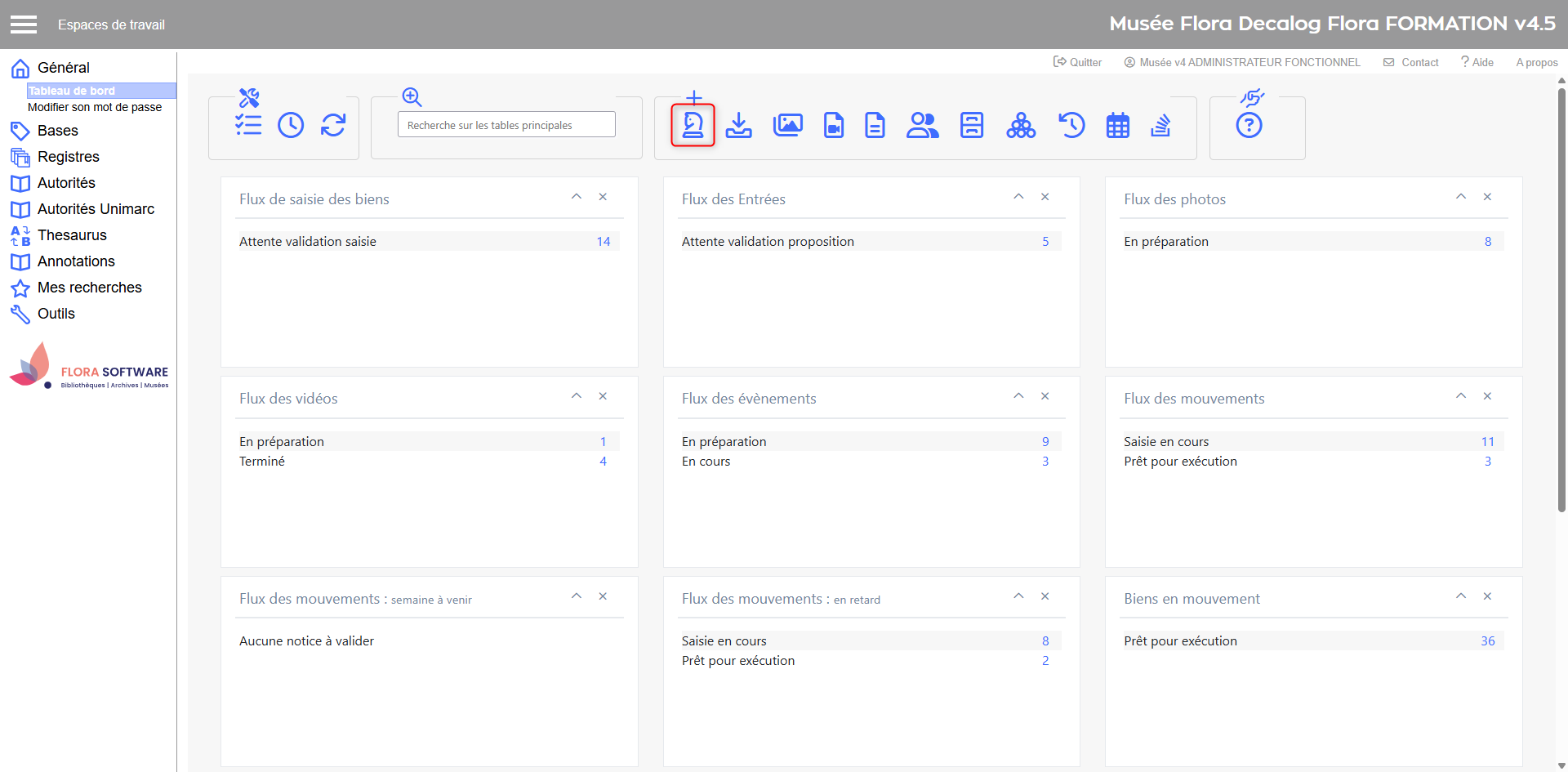
Depuis le tableau de bord
Cliquez sur l'icône de création
Création d'une notice bien depuis le tableau de bord
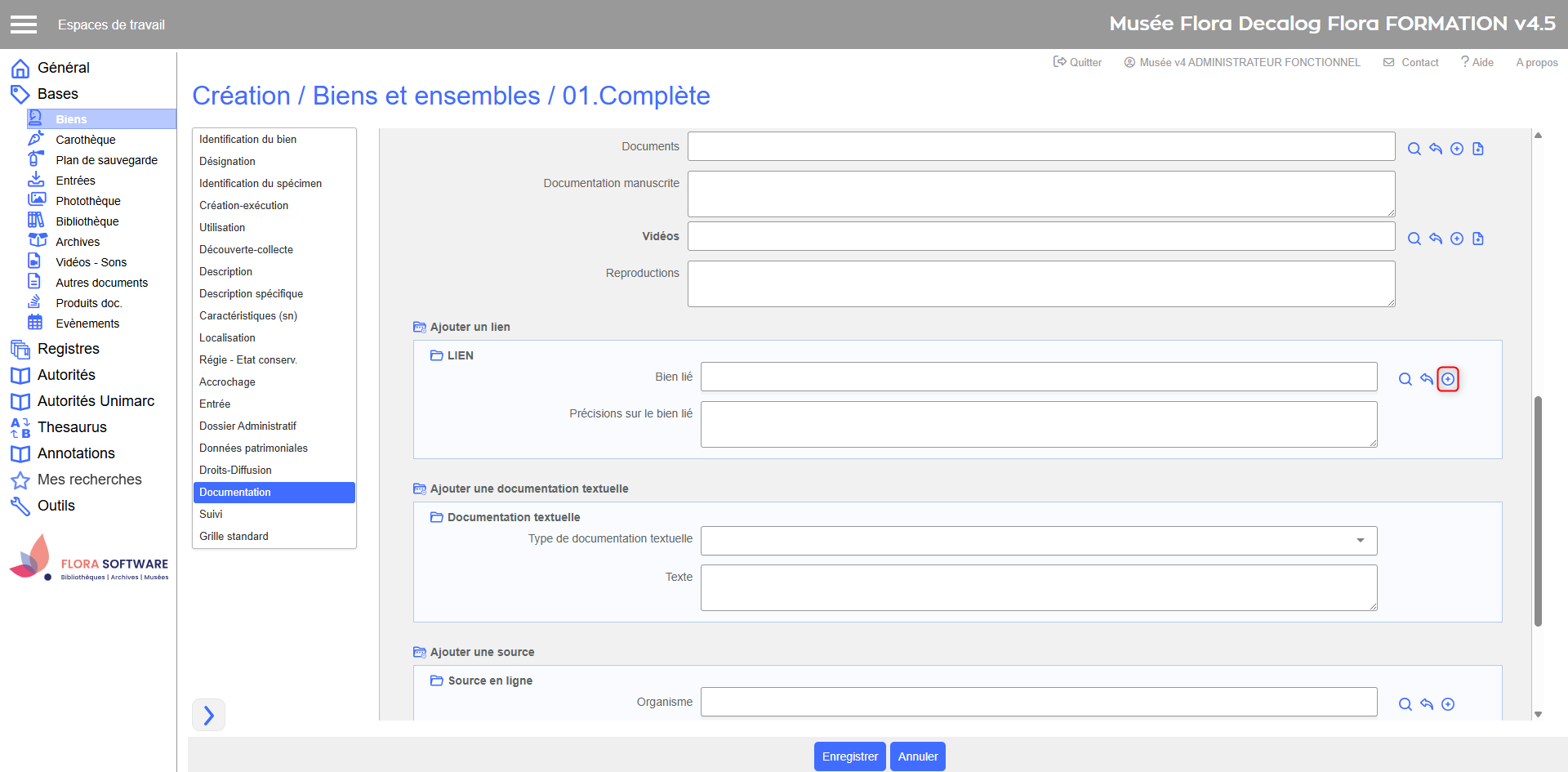
A la volée depuis une notice principale
Cliquez sur l'icône de création à coté du champ de lien
Création d'une notice bien depuis une autre notice bien
Particularités de la création à la volée : une fois la personne enregistrée, vous êtes automatiquement renvoyé vers la notice que vous étiez en train de compléter. Cette méthode permet de créer une autorité sans interrompre la saisie principale.
Choisir une grille de saisie
Dans Flora, la grille de saisie détermine la structure du formulaire utilisé pour créer ou modifier une notice Bien. Chaque grille propose un ensemble de champs adaptés à un type de bien ou à un usage spécifique, facilitant ainsi une saisie pertinente, ciblée et conforme aux pratiques de l’établissement.
Flora est livré avec plusieurs grilles de saisie prêtes à l’emploi :
Code
Libellé de la grille
Utilisation principale
01
Complète
Grille qui regroupe tous les champs disponibles, adaptée à tous types de biens
02
Registre – Biens affectés
Grille pour inscrire un bien dans le registre des biens affectés. Les champs obligatoires pour l'inscription au registre sont indiqués.
02
Registre – Biens reçus en dépôt
Pour les biens appartenant à un tiers, accueillis en dépôt. Les champs obligatoires pour l'inscription au registre sont indiqués.
02
Registre – Ensembles complexes affectés
Pour les ensembles complexes dont la propriété est affectée au musée. Les champs obligatoires pour l'inscription au registre sont indiqués.
02
Registre – Ensembles complexes reçus en dépôt
Pour les ensembles complexes accueillis en dépôt. Les champs obligatoires pour l'inscription au registre sont indiqués.
02
Registre – Transfert de propriété (cf Guide utilisateur gestion des registres)
Pour les biens faisant l’objet d’un changement de statut juridique (dépôt → propriété). Les champs obligatoires pour l'inscription au registre sont indiqués.
03
Récolement : biens déjà inventoriés, notice minimale
Pour les campagnes de récolement : saisie rapide avec notice simplifiée.
04
Régie : Bien emprunté pour expo temporaire
Pour enregistrer un bien temporairement emprunté dans le cadre d’une exposition.
04
Régie : Saisie Administratif prêts
Pour la gestion administrative des prêts.
04
Régie : Saisie Régisseur
Pour la saisie technique ou logistique par un régisseur.
04
Régie : Saisie dimensions pour bien interne
Pour la saisie ou mise à jour des dimensions d’un bien de collection.
05
Archéologie
Grille adaptée aux objets ou lots issus de contextes archéologiques.
05
Beaux-arts
Grille spécialisée pour les peintures, sculptures, arts graphiques, etc.
05
Ethnologie
Grille adaptée aux objets ethnographiques.
05
Localisation et rattachement de photos
Pour saisir ou mettre à jour la localisation et les fichiers images associés.
05
Rattachement de photos / documentation
Pour rattacher rapidement des fichiers à une notice existante.
05
Sciences naturelles
Grille spécifique aux spécimens naturalisés, fossiles, herbiers, etc.
08
Personnalisée
Grille créée sur mesure par l’établissement pour répondre à des besoins spécifiques.
10
Régie : Saisie Accrochage
Grille dédiée à la saisie d’informations d’accrochage (mur, cimaise, etc.).
Adapter les grilles aux besoins de l’établissement
L’administrateur de Flora a la possibilité de créer ou modifier les grilles de saisie selon les spécificités locales :
Ajouter ou retirer des champs selon les usages métiers
Définir des champs comme obligatoires, afin de garantir la complétude des données dès la création ou la modification d’une notice
Créer des grilles temporaires ou allégées pour certaines campagnes (récolement, photothèque…)
Restreindre certaines grilles à des profils utilisateurs précis (ex. : régisseur, restaurateur)
Ces paramétrages permettent d’adapter Flora à la diversité des types de biens, des équipes et des processus documentaires, tout en assurant la qualité et la cohérence des données saisies.
Renseigner et enregistrer la notice
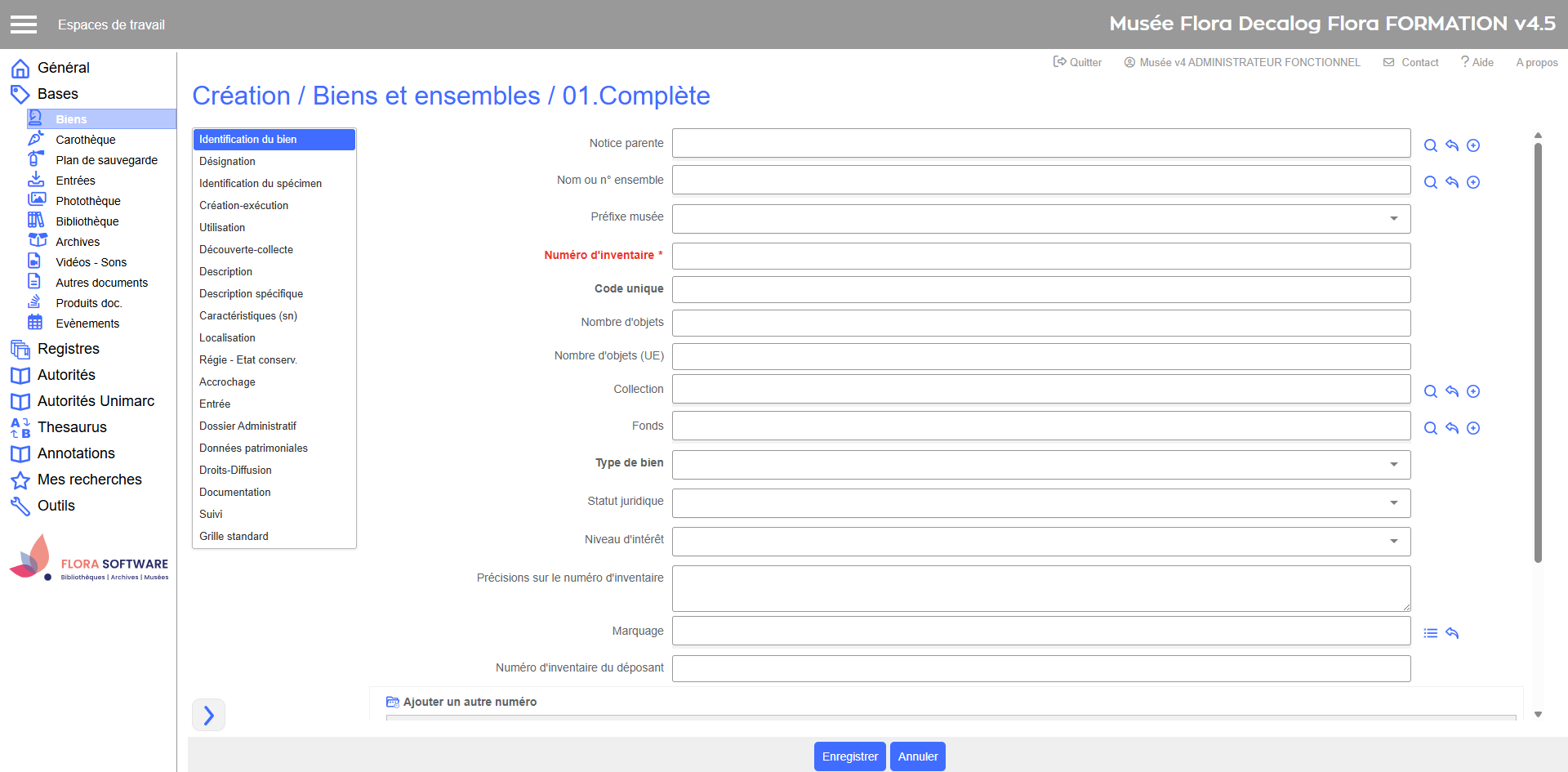
Une fois la grille de saisie ouverte,
Remplir les champs de la grille
Champ obligatoire : Numéro d'inventaire Il doit être unique.

 : Créer
 : Créer une personne