
Récoler des biens
Version 4.5.56 et ultérieures
Le récolement décennal est une opération essentielle qui consiste à vérifier la présence, la localisation et l’état de conservation des biens d’une collection. Il permet aussi de diagnostiquer les conditions de gestion et de conservation, et de planifier des actions curatives ou préventives de conservation. Ce guide vous accompagne pas à pas dans la mise en œuvre du récolement décennal dans Flora. Qu'est-ce que le récolement décennal ?Le récolement décennal vise à vérifier la présence, la localisation, l’état de conservation et la conformité à l’inventaire des biens appartenant aux collections des musées de France, conformément à l’article L.451-2 du Code du patrimoine et l’arrêté du 25 mai 2004. Il permet :
Cette vérification doit être menée tous les dix ans sur l’ensemble des collections, y compris celles en dépôt. Elle donne lieu à un procès-verbal signé par le responsable des collections. Les cas particuliers (radiation, disparition, double inventaire…) sont également encadrés réglementairement. Comment fonctionne le récolement dans Flora ?Le récolement dans Flora repose sur trois tables principales :
Préparer la base avant de récolerAvant toute planification dans Flora, certains prérequis sont indispensables :
Étapes du récolement dans FloraUne fois les prérequis vérifiés, le récolement dans Flora s’organise selon une séquence claire en 5 étapes clés :
Fonctionnalités du module RécolementLe module Récolement de Flora intègre un ensemble de fonctionnalités clés permettant de structurer, piloter et documenter l’ensemble des opérations de récolement, depuis la planification jusqu’à l’analyse des résultats :
Planifier les campagnes de récolementLa campagne est l’unité centrale de planification dans Flora : elle structure le travail de récolement sur une période donnée, à travers des sous-campagnes (espaces à récoler). Créer une campagne de récolement
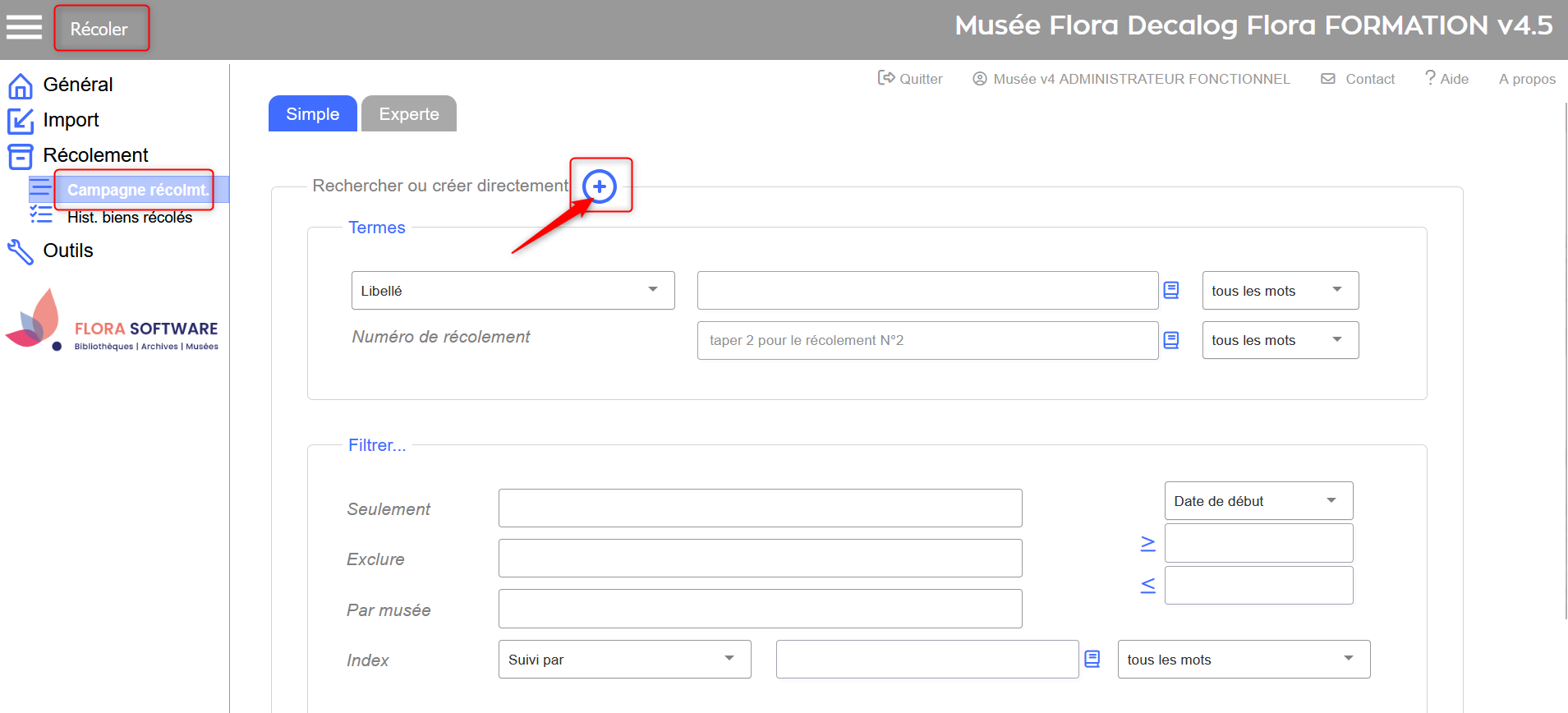 Campagne de récolement → bouton créer. 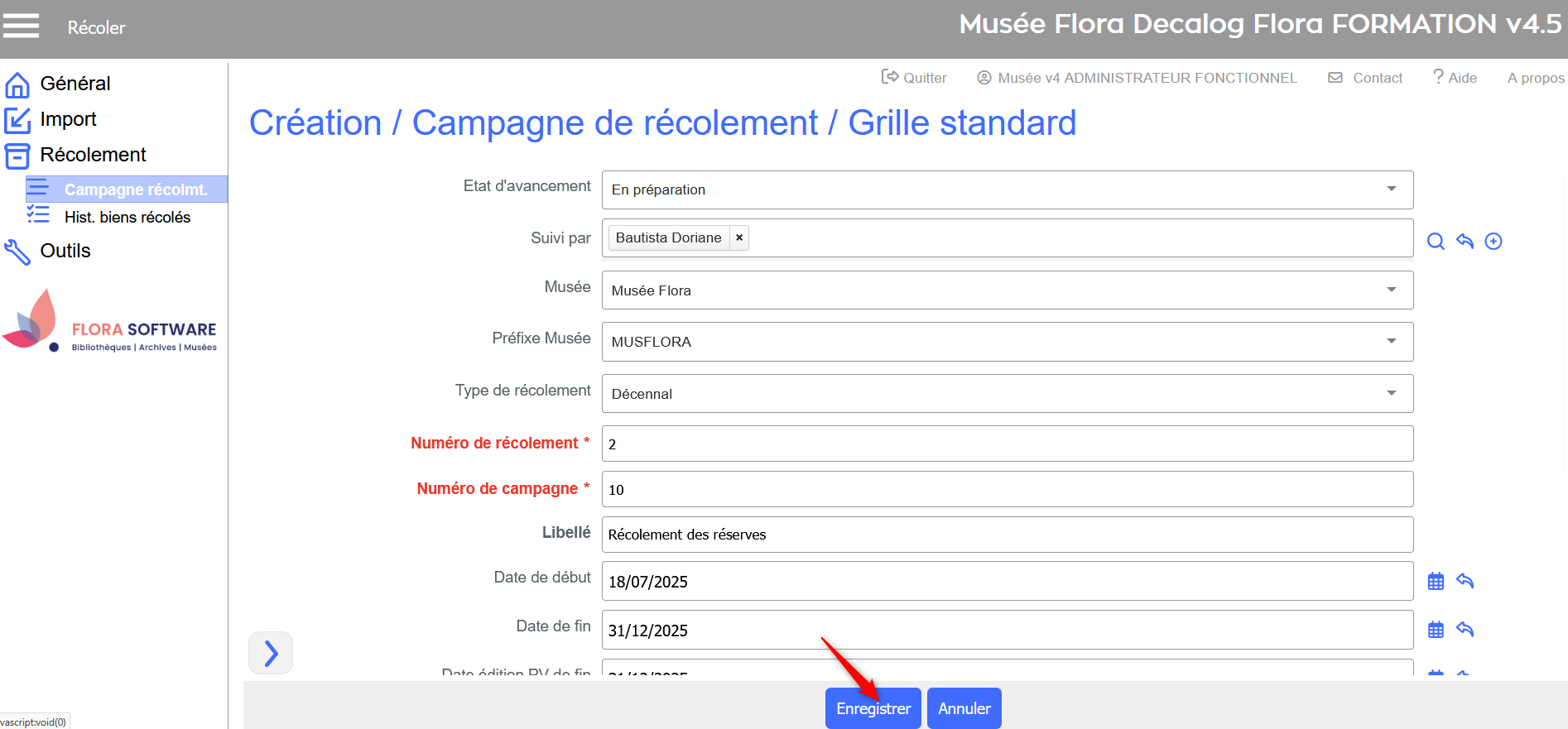 Campagne de récolement → saisie des données et enregistrement. 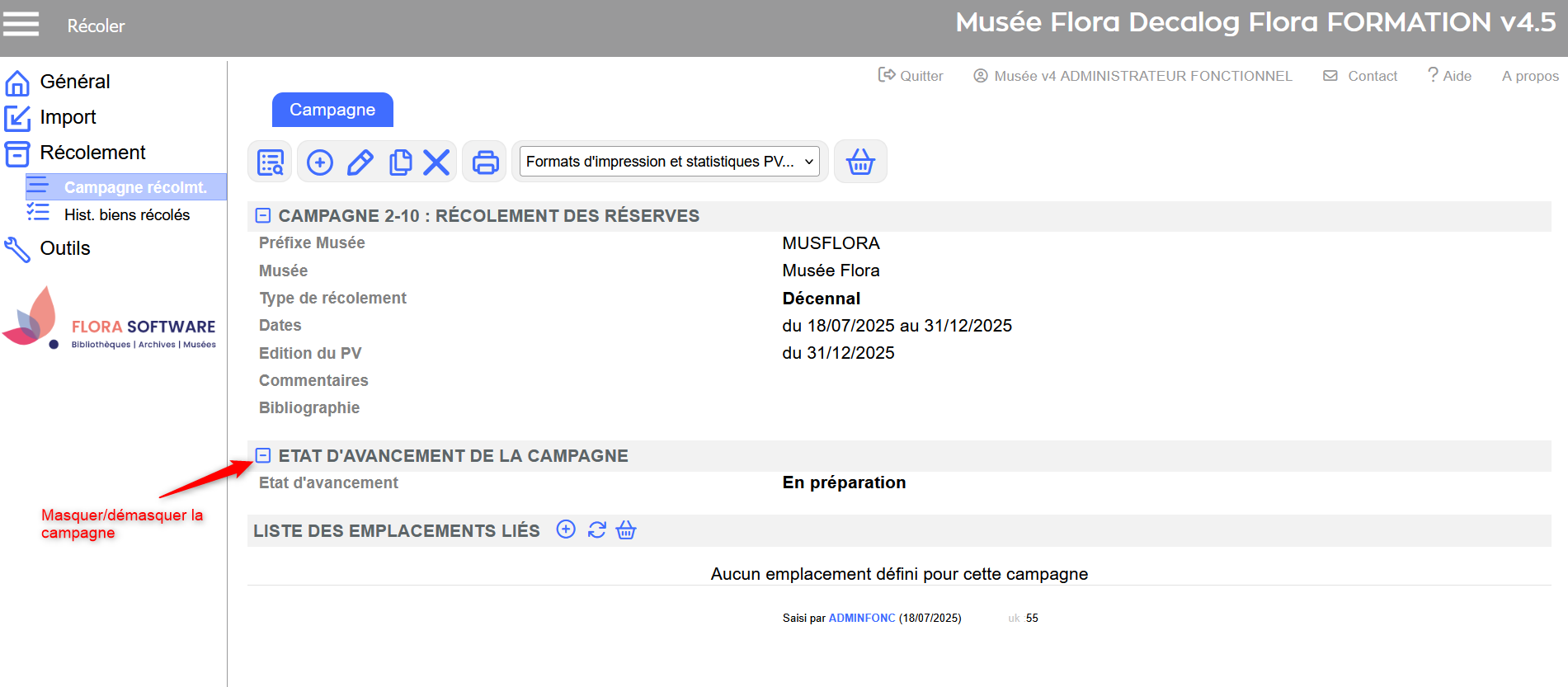 Résultat → Campagne de récolement créée. Possibilité de masquer-démasquer la description de la campagne. Numéro de récolement vs numéro de la campagne : quelle différence ?Lors de la création d’une campagne de récolement dans Flora, deux champs jouent un rôle structurant dans l’organisation et le suivi à long terme :
Ce double repérage facilite le pilotage multi-années du récolement et l’édition des bilans décennaux exigés réglementairement. 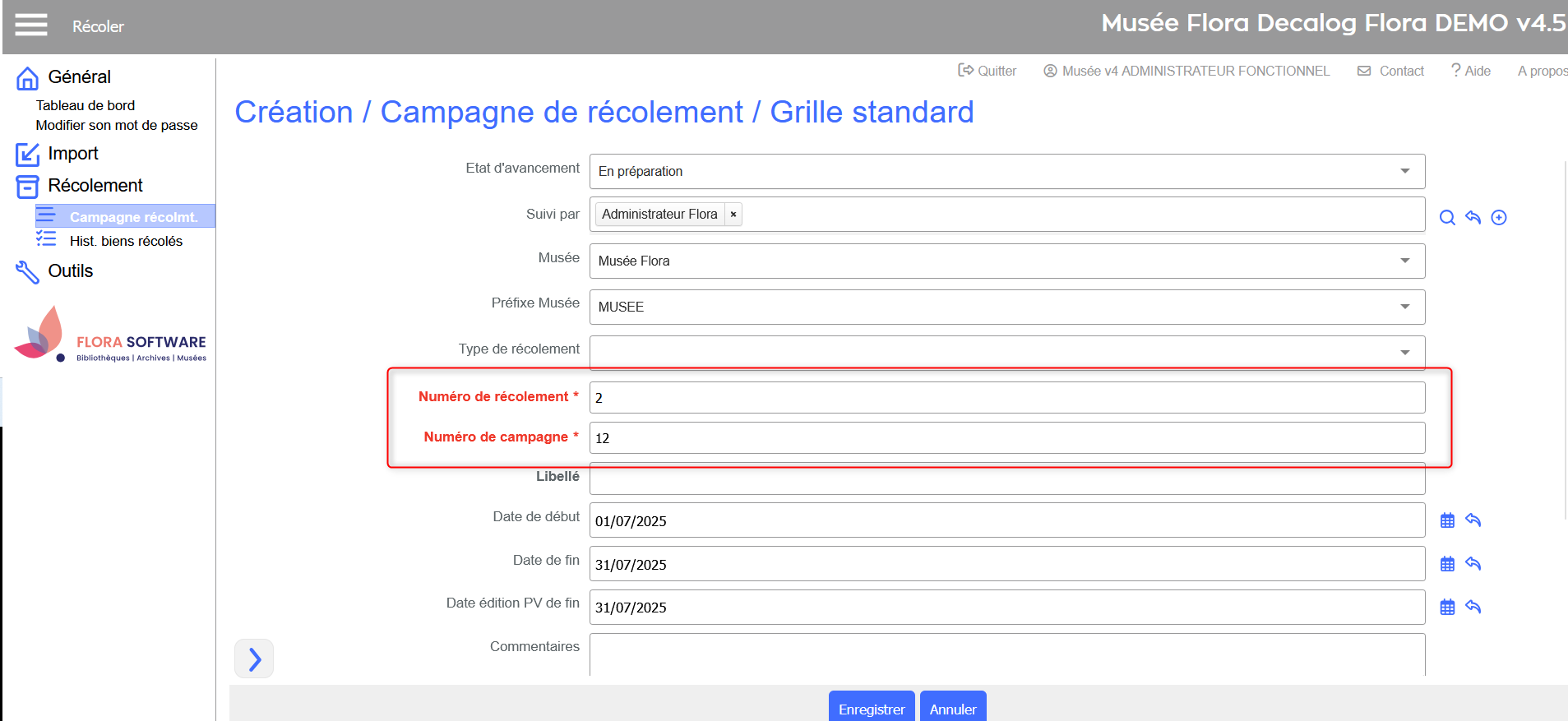 Ex. Création de la 12e campagne du second récolement. Ajouter des sous-campagnesFlora permet de créer des sous-campagnes de récolement selon deux approches complémentaires, en fonction de vos besoins et de votre organisation :
Créer une sous-campagne à partir d'un emplacement à récoler
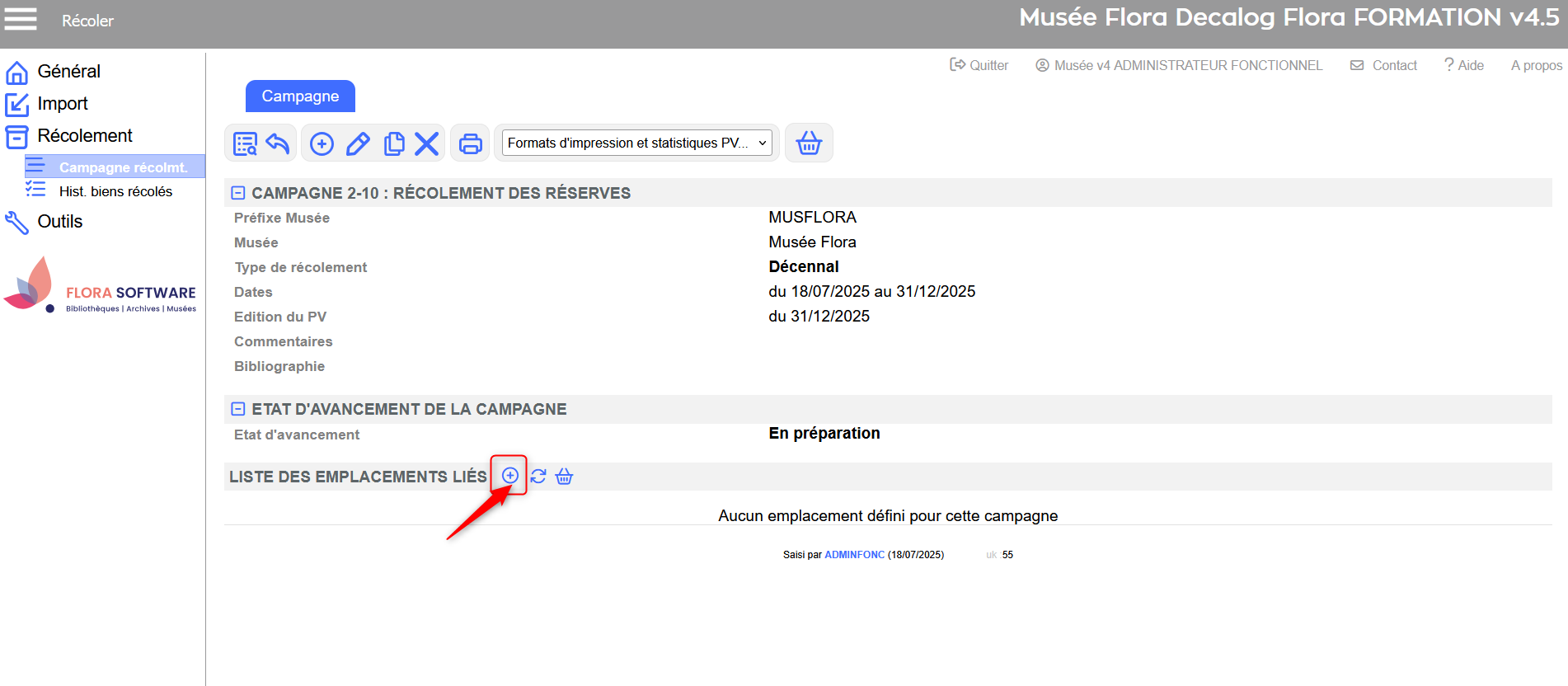 Campagne → bouton ajouter un emplacement à récoler. 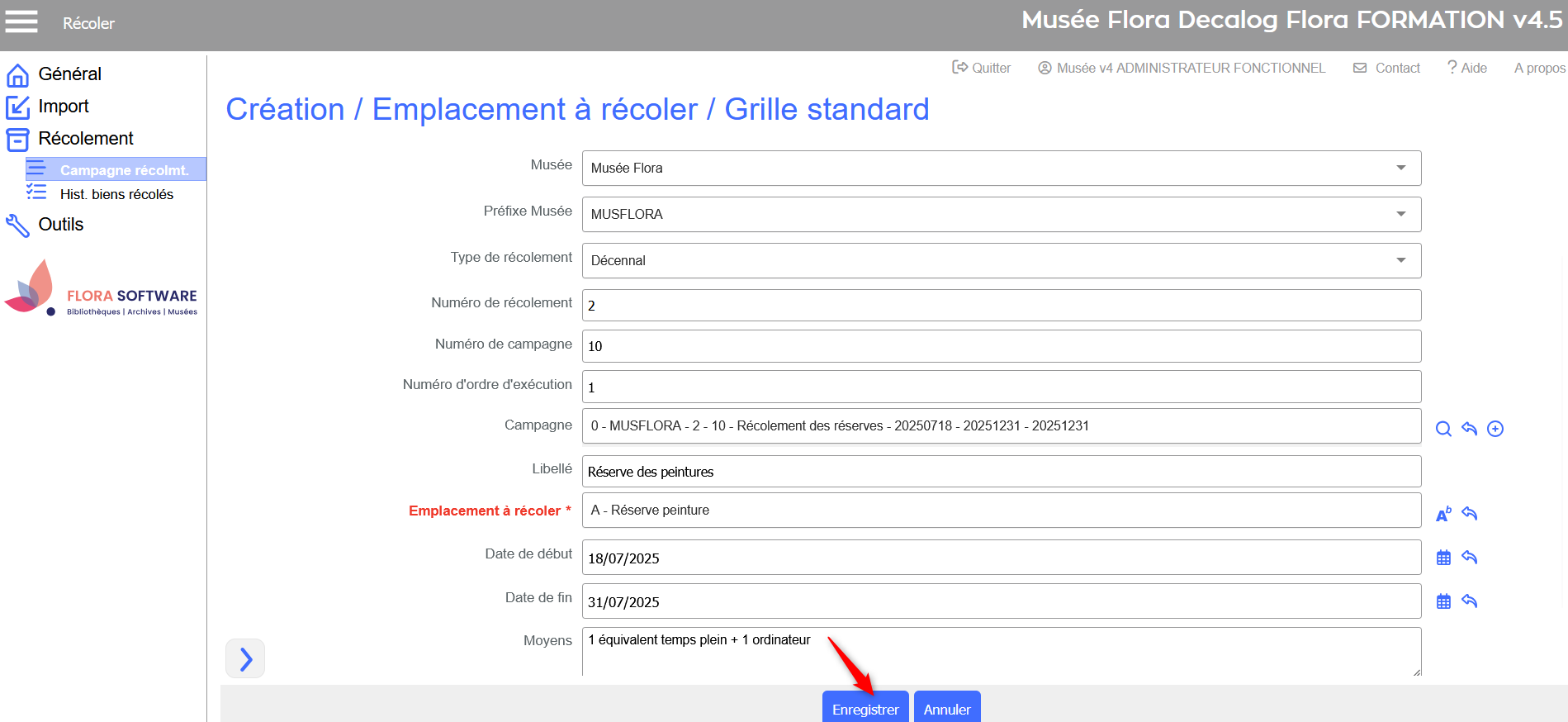 Campagne de récolement → saisie des données et enregistrement. Lier les biens à récoler dans l'emplacement
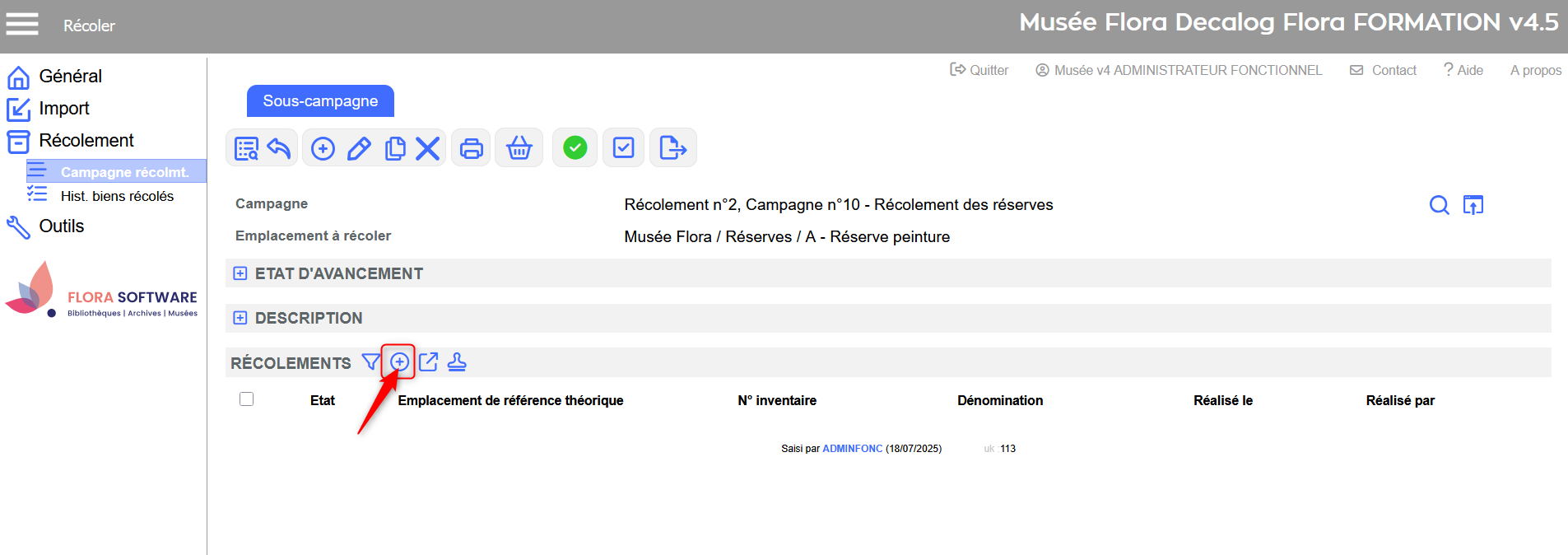 Sous-campagne de récolement → bouton ajouter des biens à récoler. 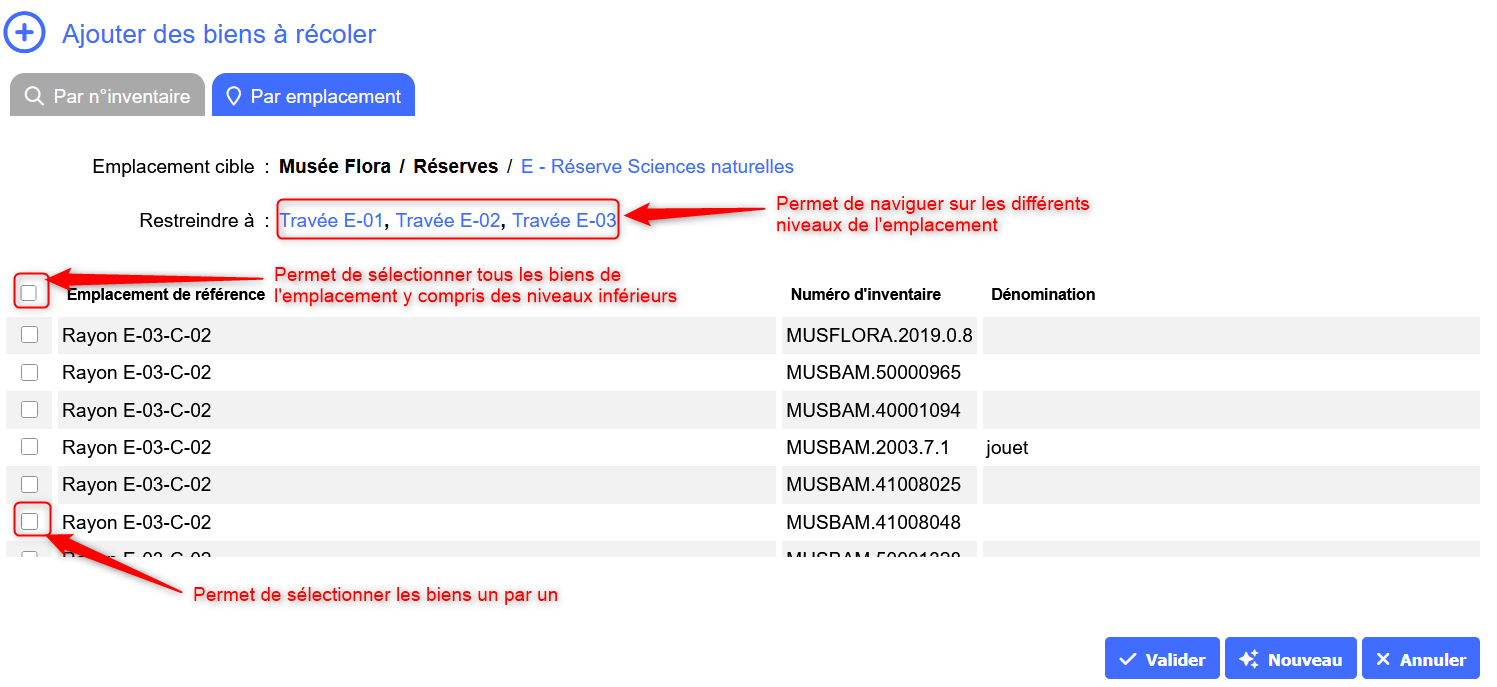 Focus → fonctionnalités fenêtre d'ajout des biens à récoler par emplacement. 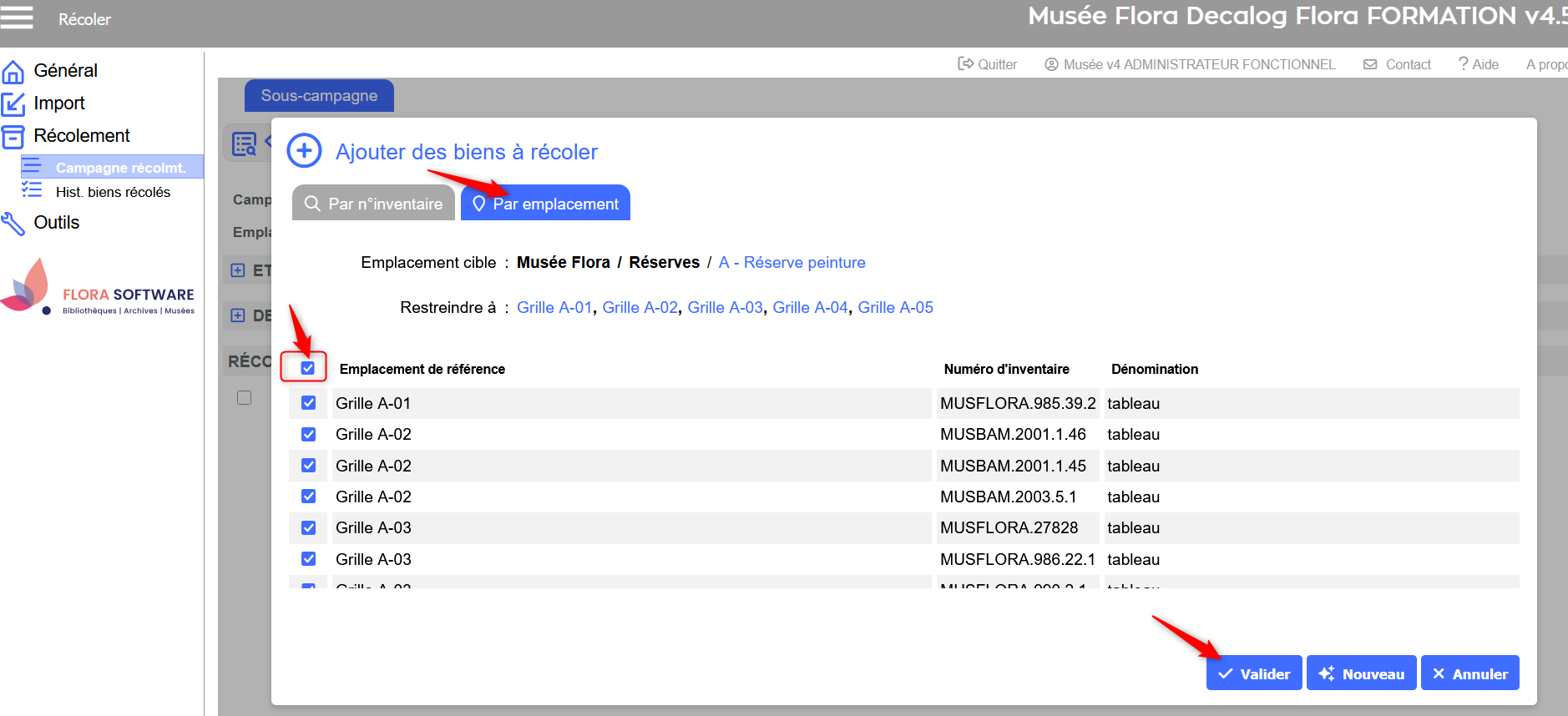 Ajouter des biens à récoler → filtre par emplacement. Sélection des notices et validation. 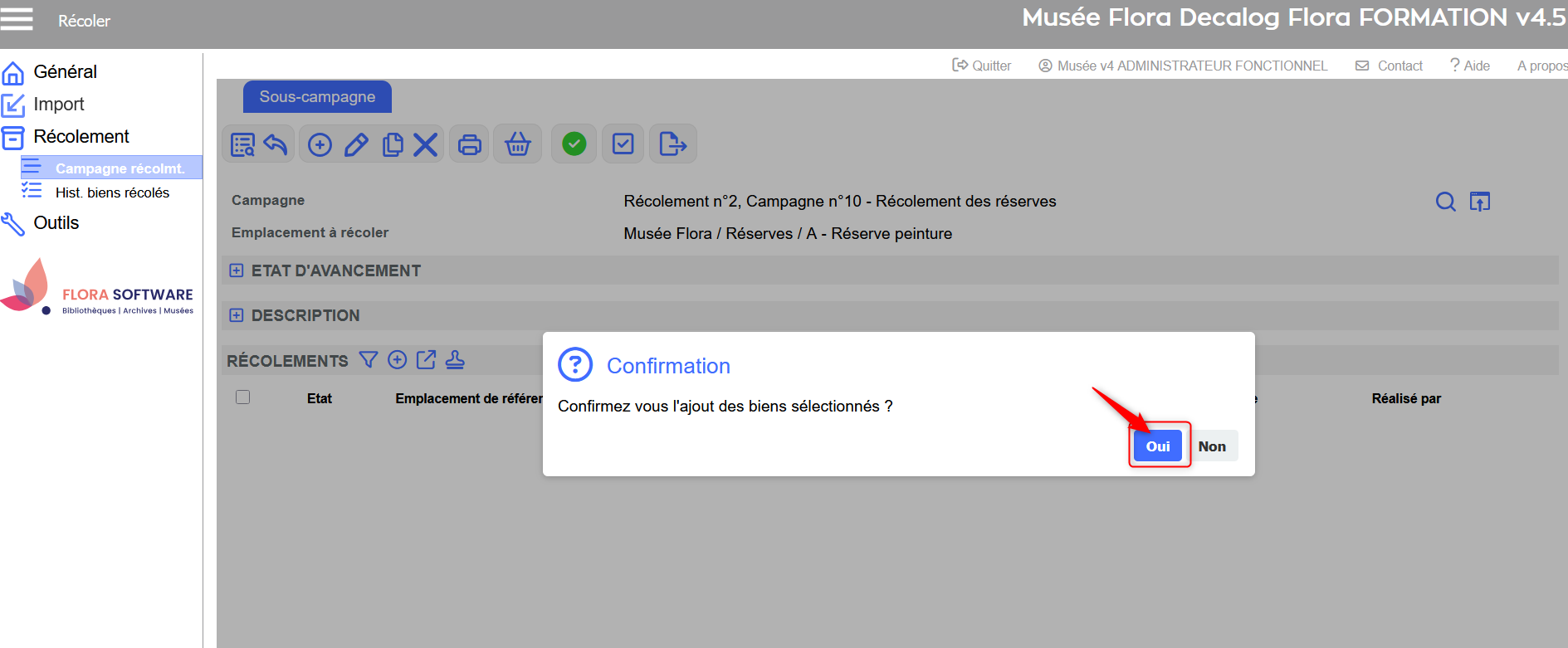 Ajouter des biens à récoler → message de confirmation. 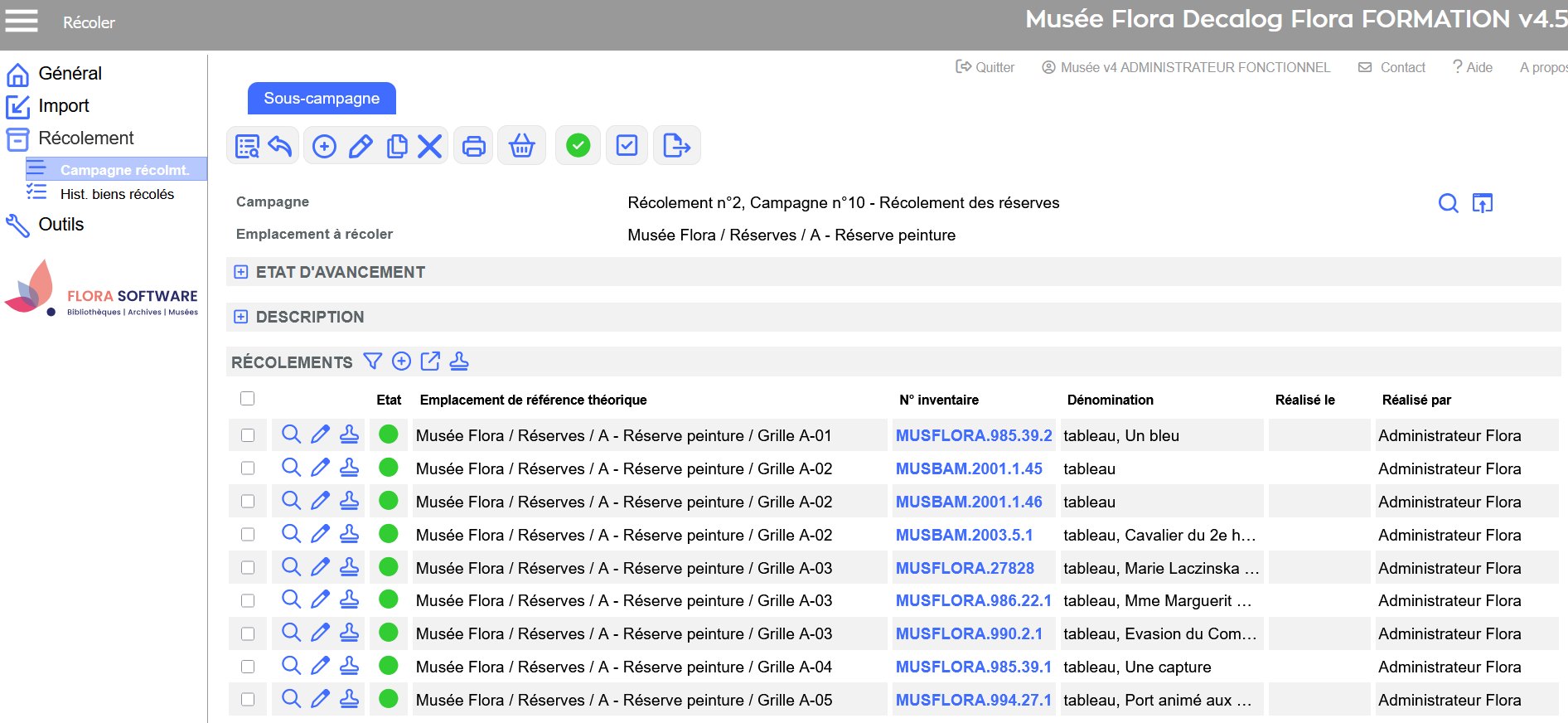 Résultat sous-campagne de récolement → notices de biens à récoler créées. Créer une sous-campagne à partir d'un panier
Flora effectue automatiquement les opérations suivantes :
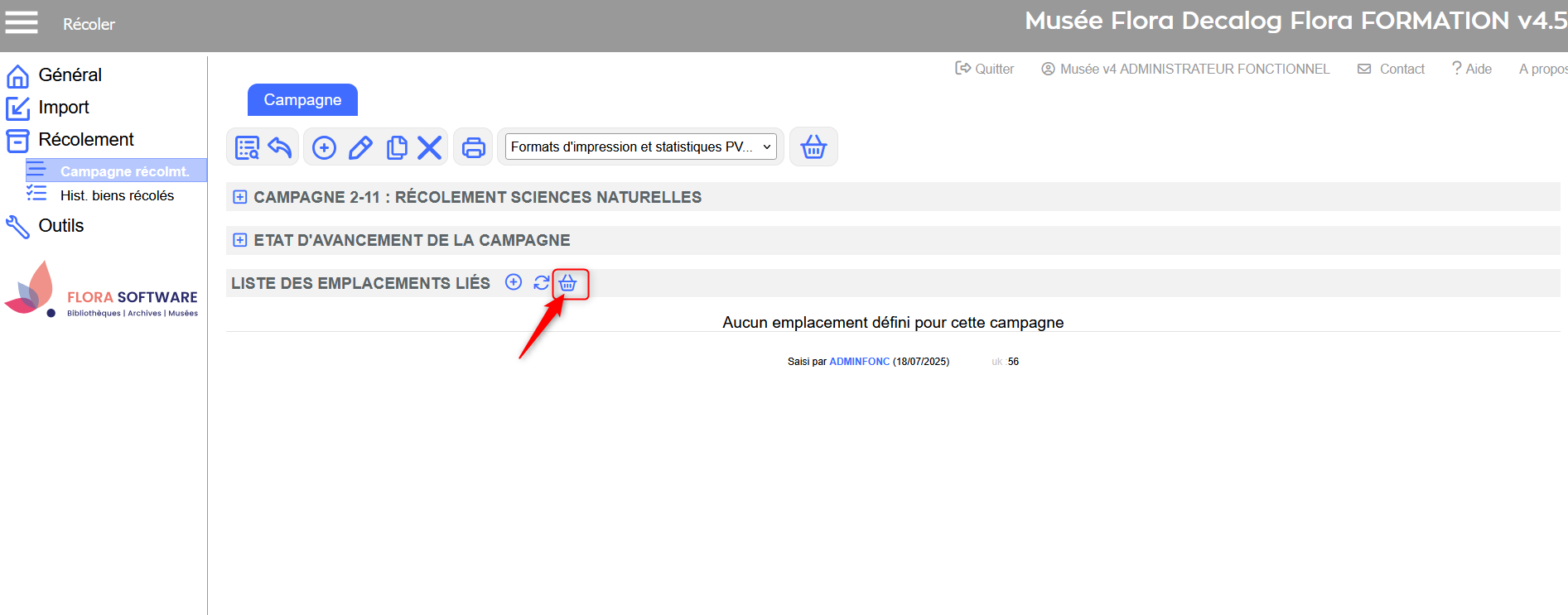 Campagne de récolement → bouton ajouter des biens à récoler depuis un panier. 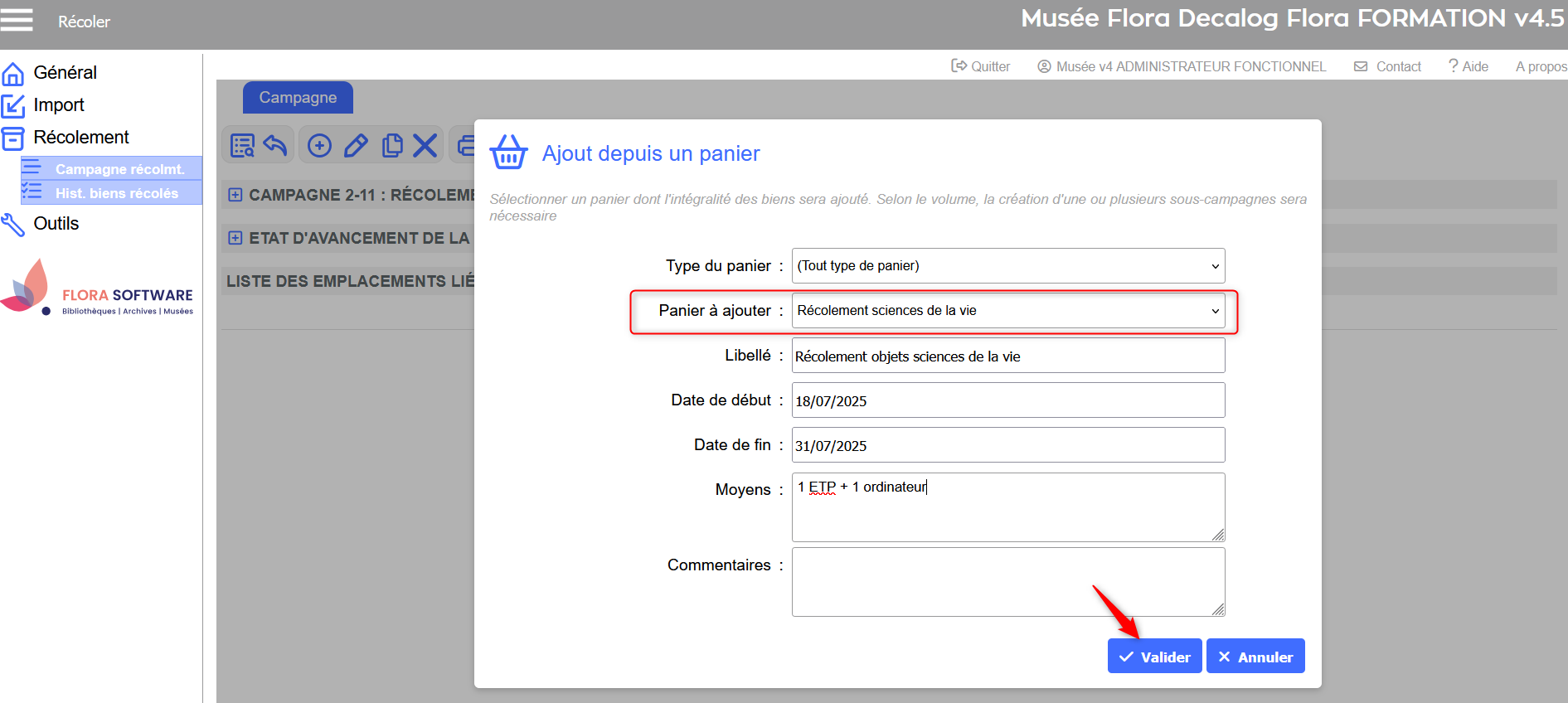 Création de la sous-campagne à partir d'un panier → saisie des données et validation. 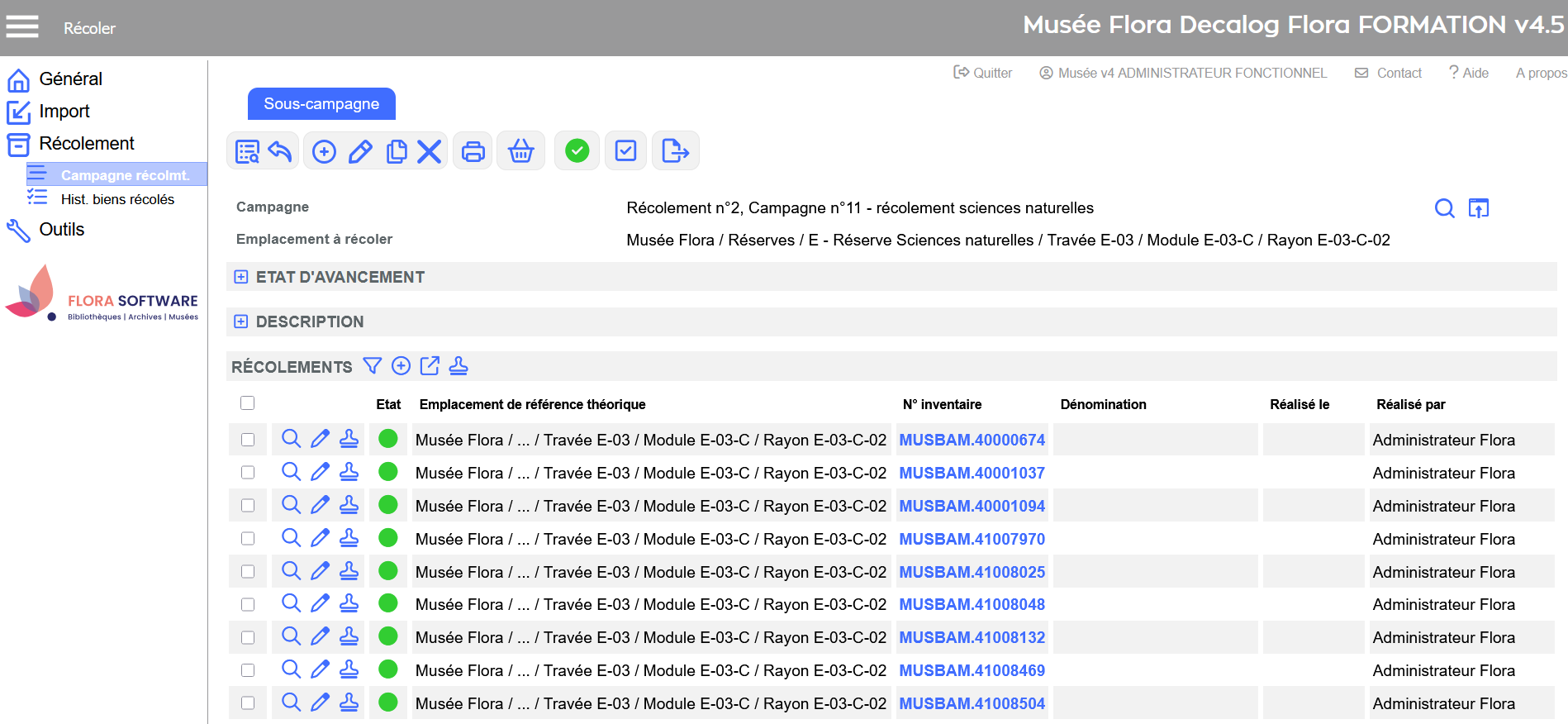 Résultat → sous campagne créée et bien à récolés automatiquement générés. Naviguer entre campagne et sous-campagne
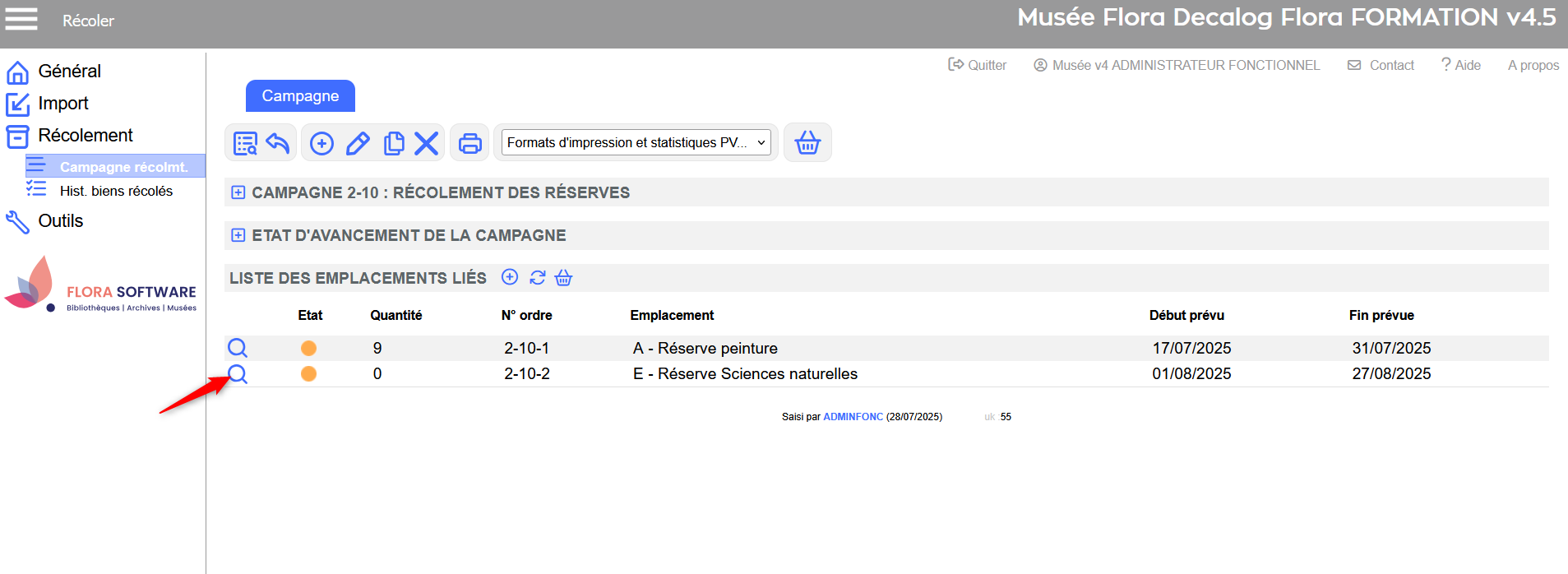 Campagne → clic sur la loupe pour ouvrir la sous-campagne. 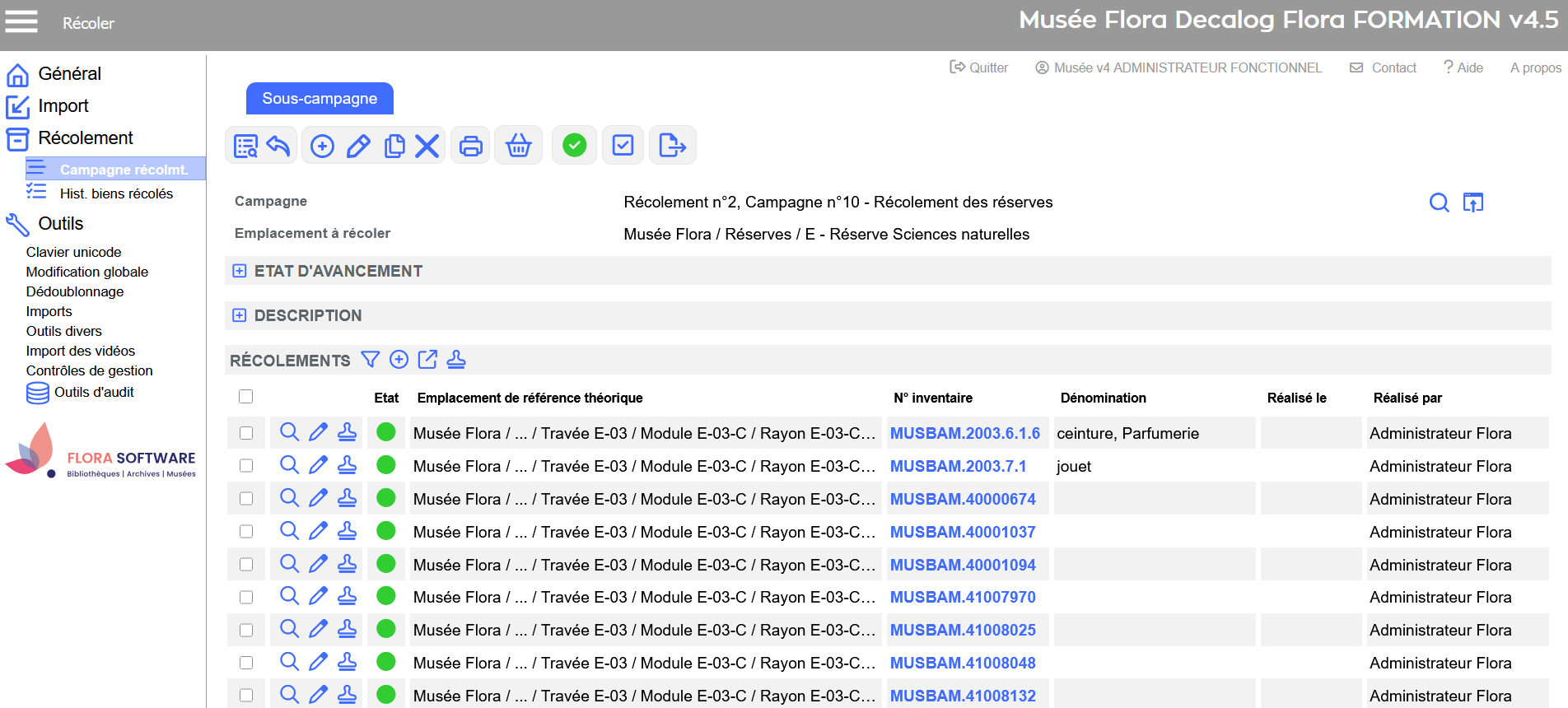 Résultat → ouverture de la campagne de récolement.
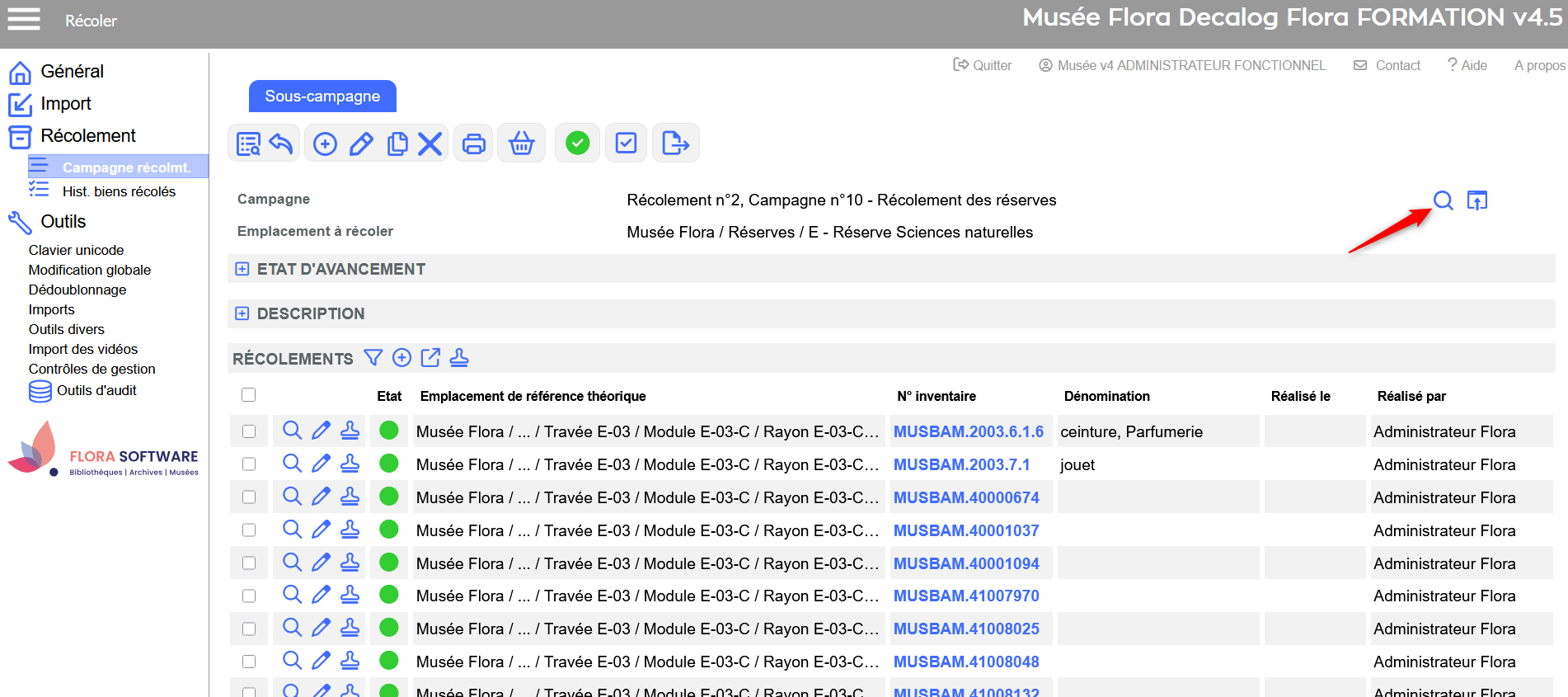 Sous-campagne → clic sur la loupe pour revenir à la campagne. 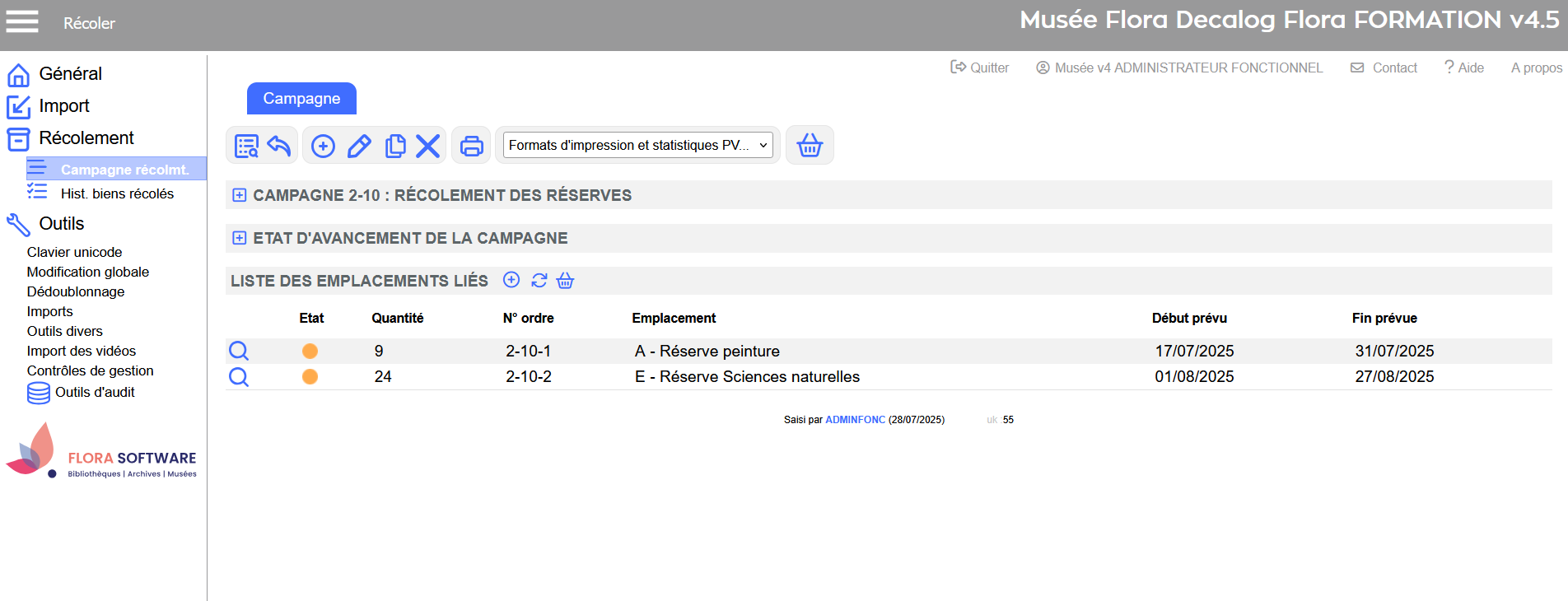 Résultat → retour sur la campagne. Éditer le planning d'une campagnePour éditer le planning d’une campagne, utilisez le format d’impression Liste des emplacements. 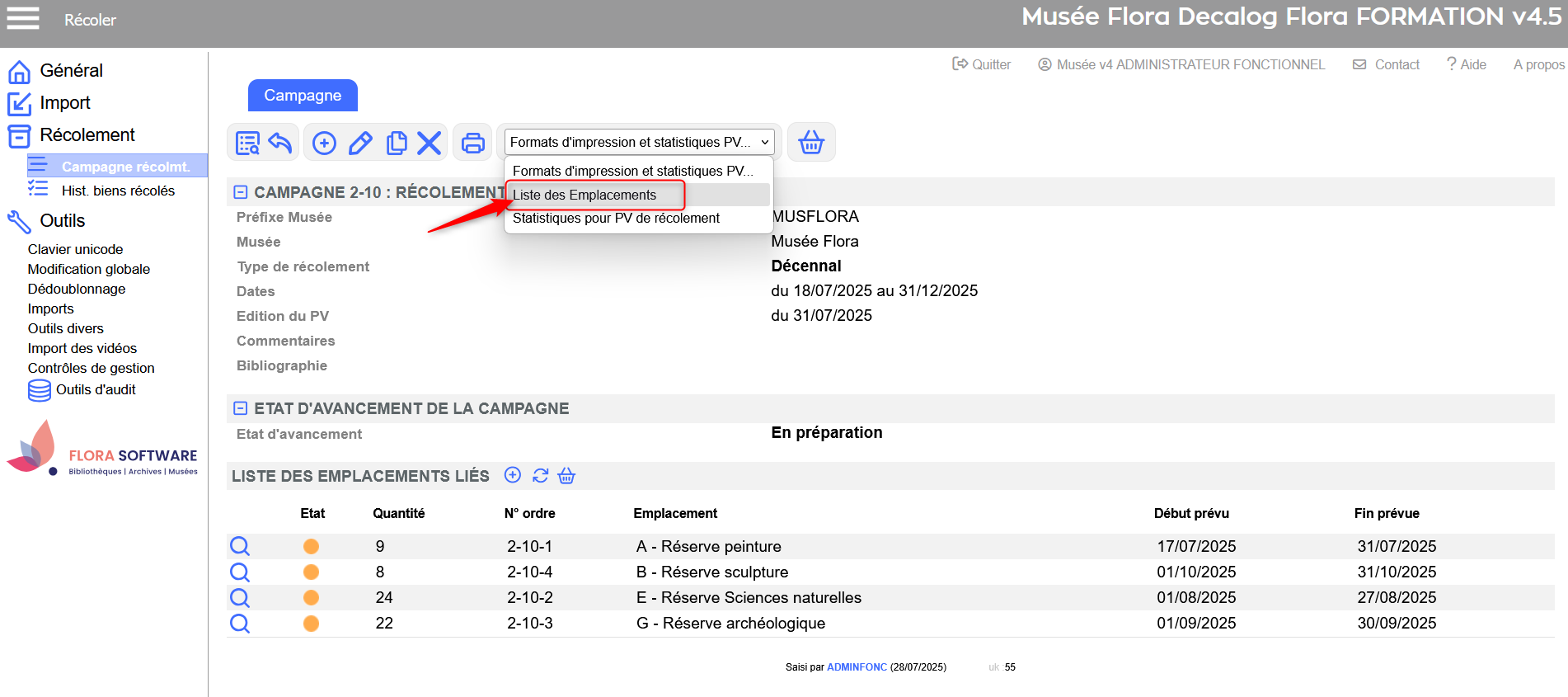 Campagne → choix format d’impression Liste des emplacements. 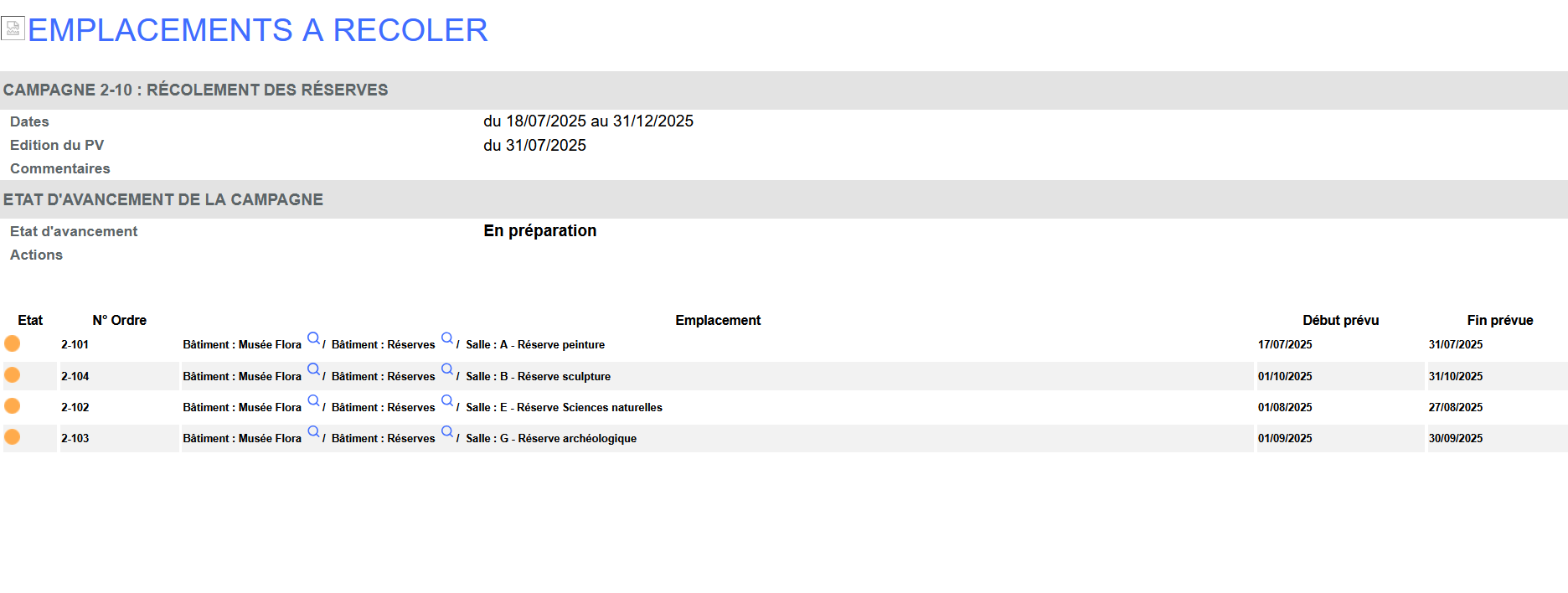 Résultat → ouverture d'une nouvelle fenêtre : liste des sous-campagnes et dates prévisionnelles de récolement. Récoler les biensFiltrer les biens à récoler dans une sous-campagneVous pouvez filtrer les notices de récolement pour cibler plus facilement les biens concernés. Les filtres disponibles portent sur :
Pour activer les filtres :
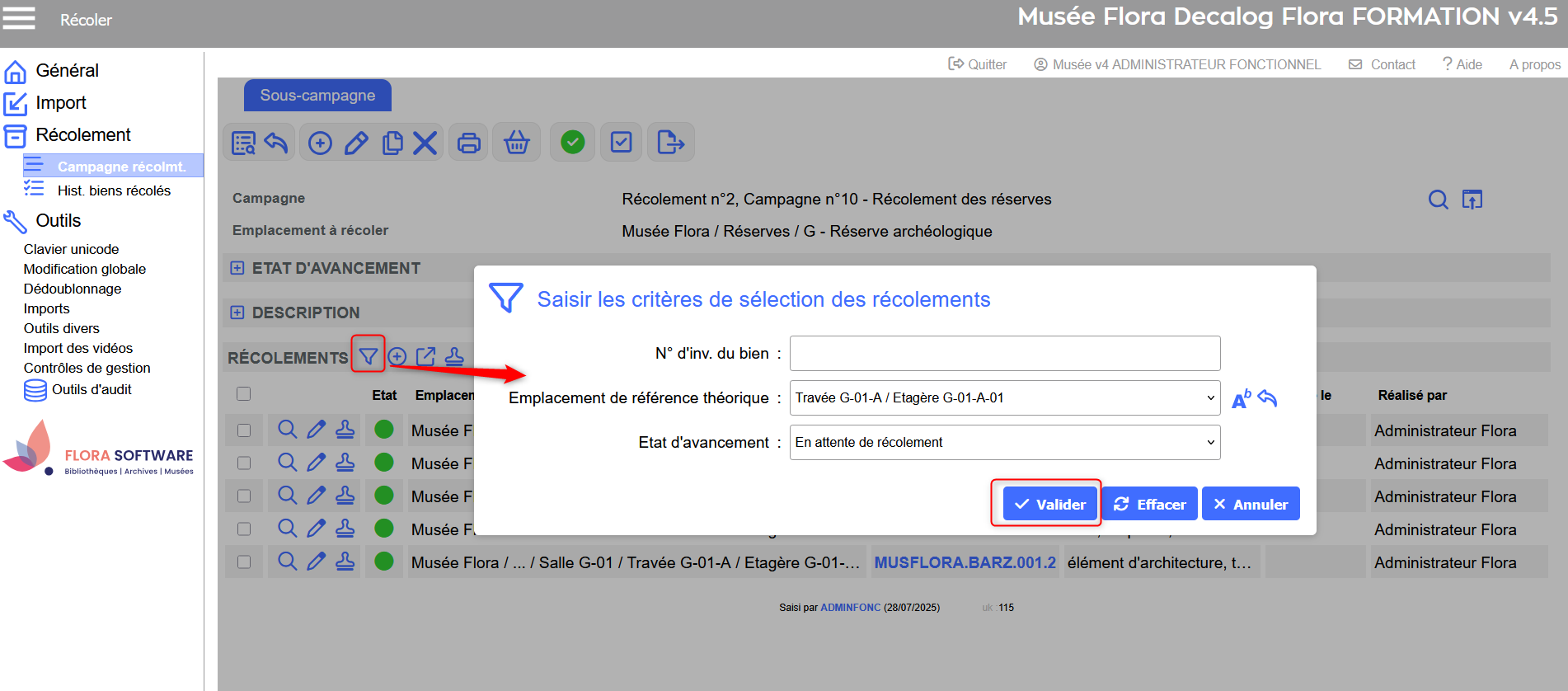 Ex. Filtres sur les biens à récoler par emplacement théorique et état d'avancement. 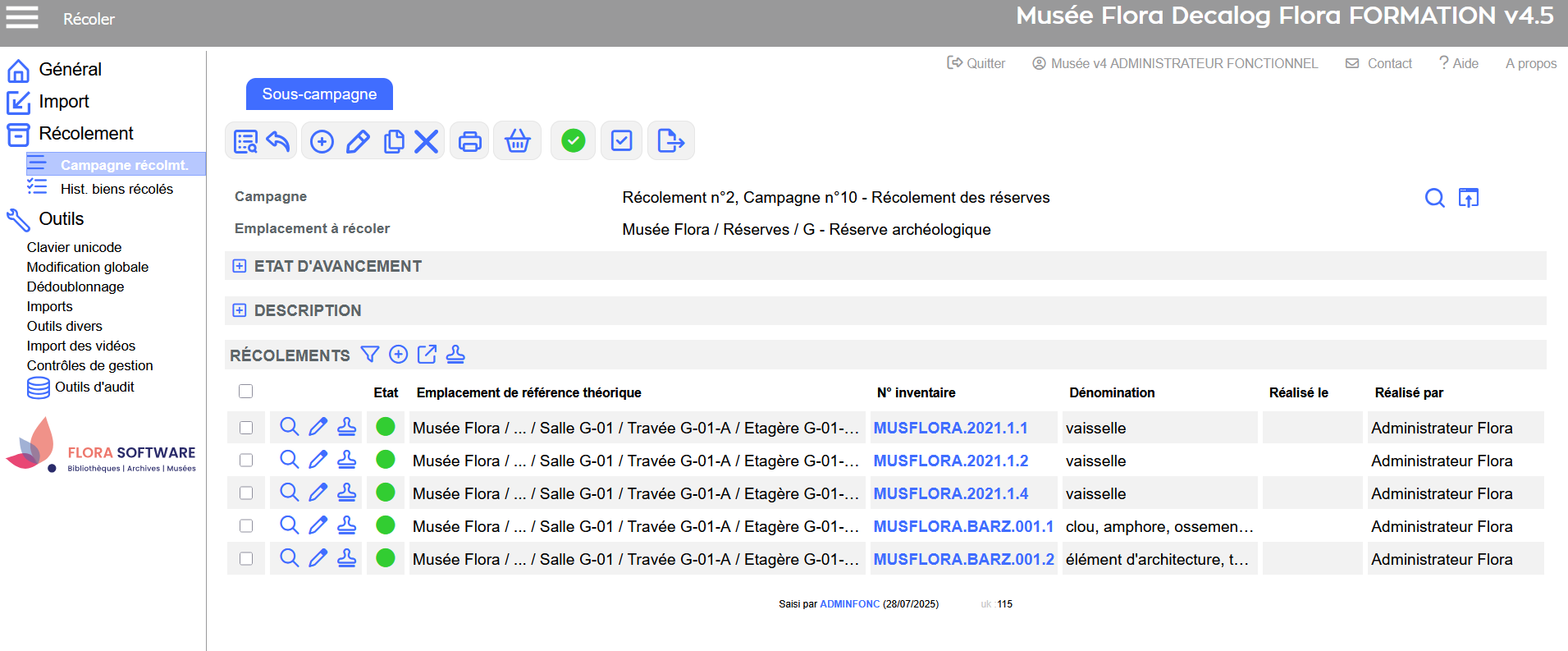 Résultat → affichage des biens en attente de récolement de l'étagère G-01-A-01 Pour désactiver le filtre :
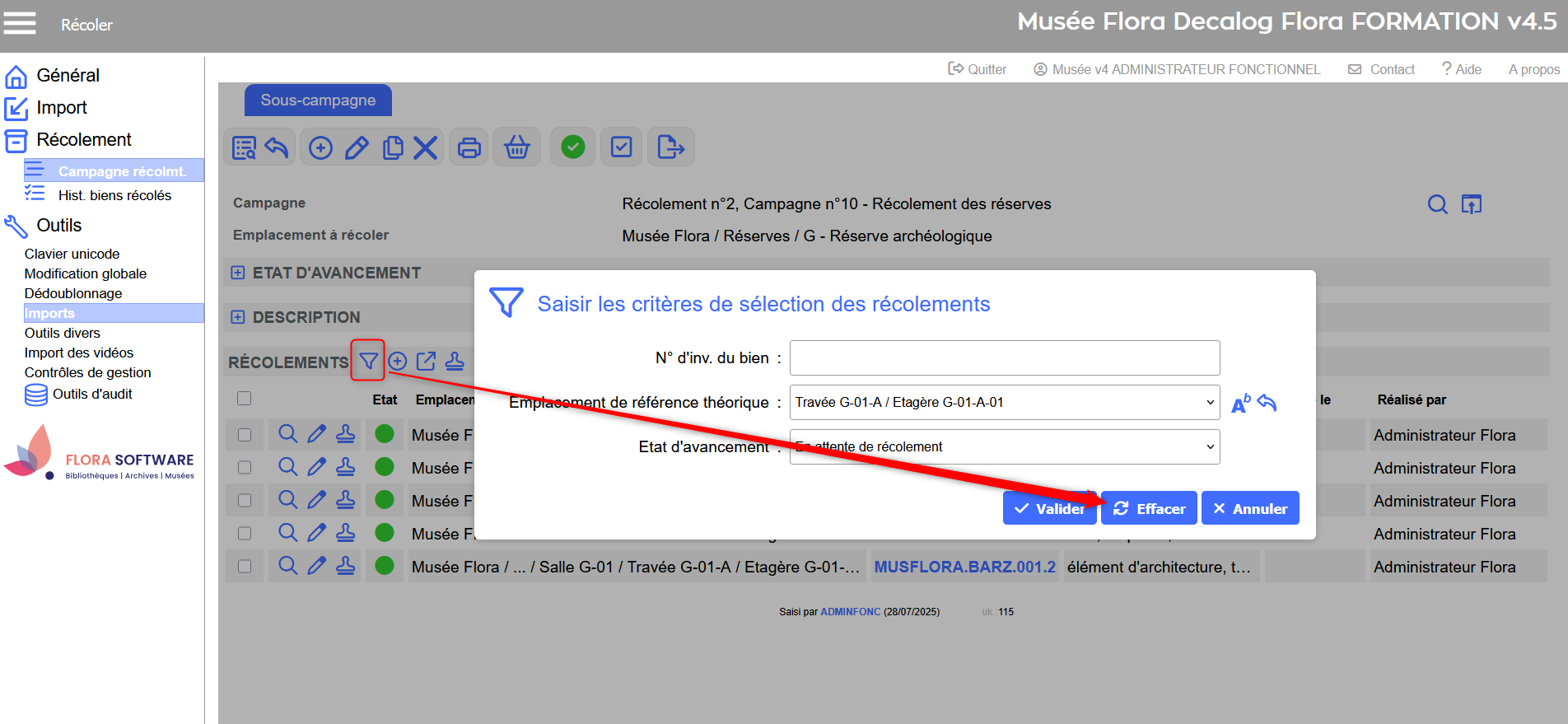 Bouton effacer le filtre. Récoler un bien par action rapideL’action rapide permet de valider un bien sans ouvrir sa notice de récolement. Elle est réservée aux cas sans anomalie à signaler.
Cette action renseigne automatiquement les champs :
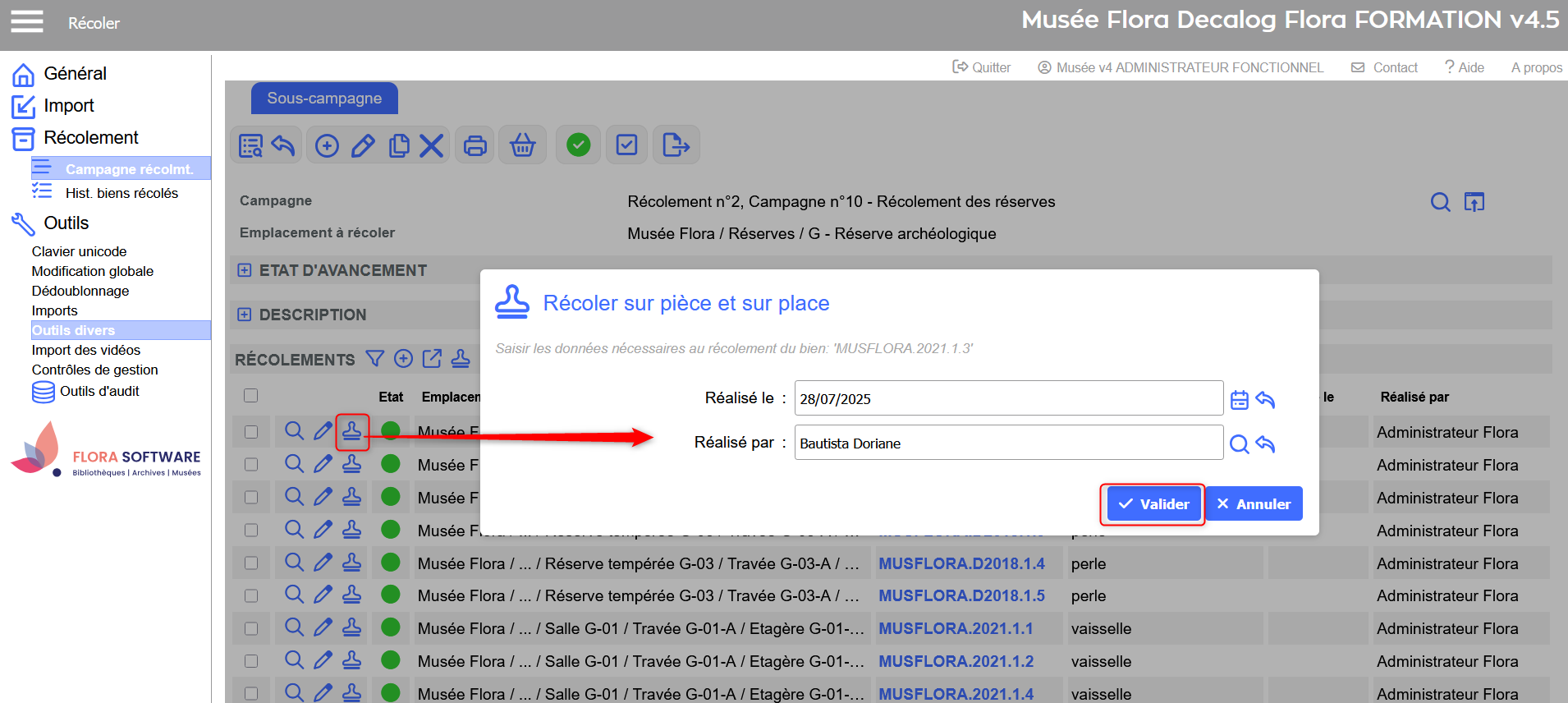 Récoler sur pièce et sur place par action rapide → saisie des données et validation.  Message de confirmation. 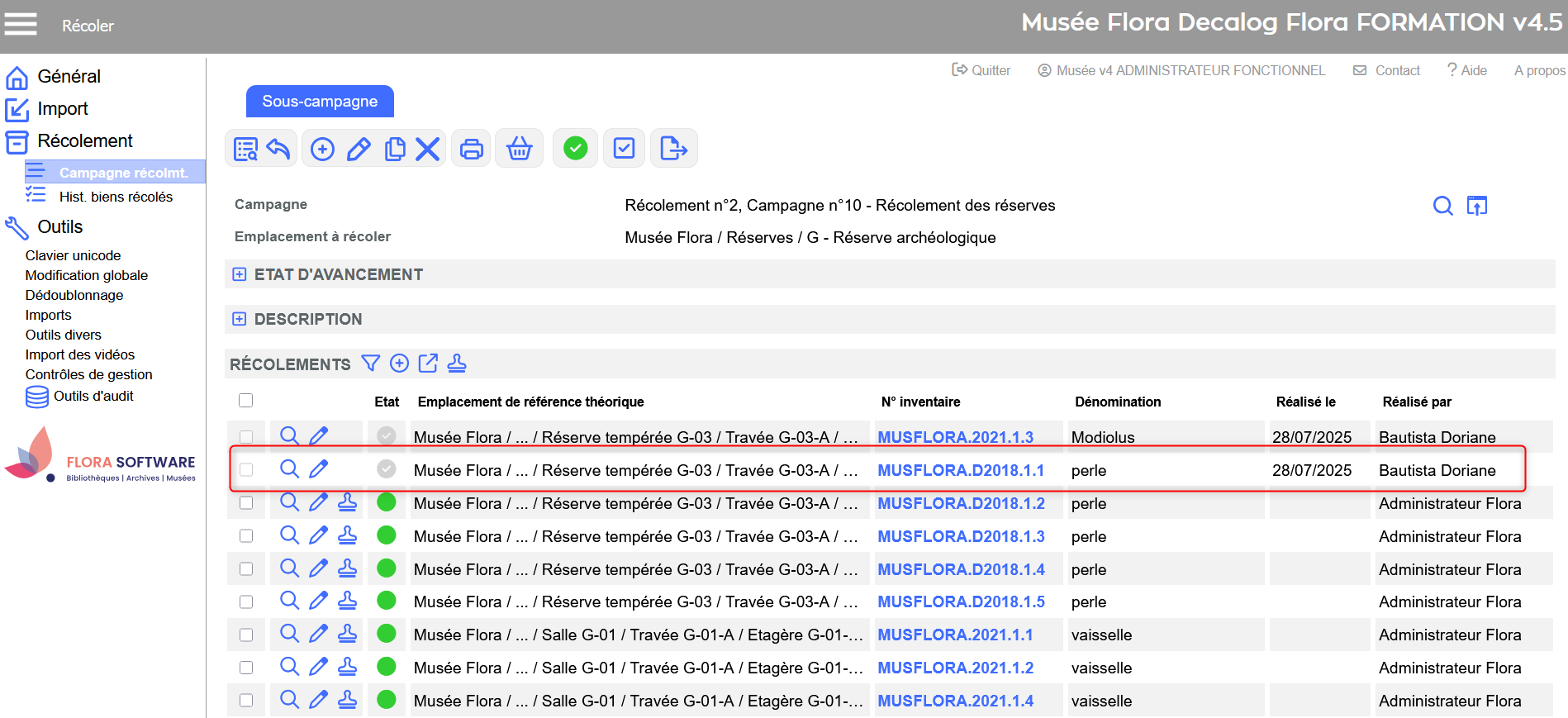 Résultat → bien récolé sur pièce et sur place. Date et nom de l'agent récoleur mis à jour. Récoler des biens en lotLa validation par lot permet d’appliquer l’action rapide simultanément à plusieurs notices de récolement, à condition qu’aucune n’ait d’anomalie à signaler.
Cette action renseigne automatiquement les champs :
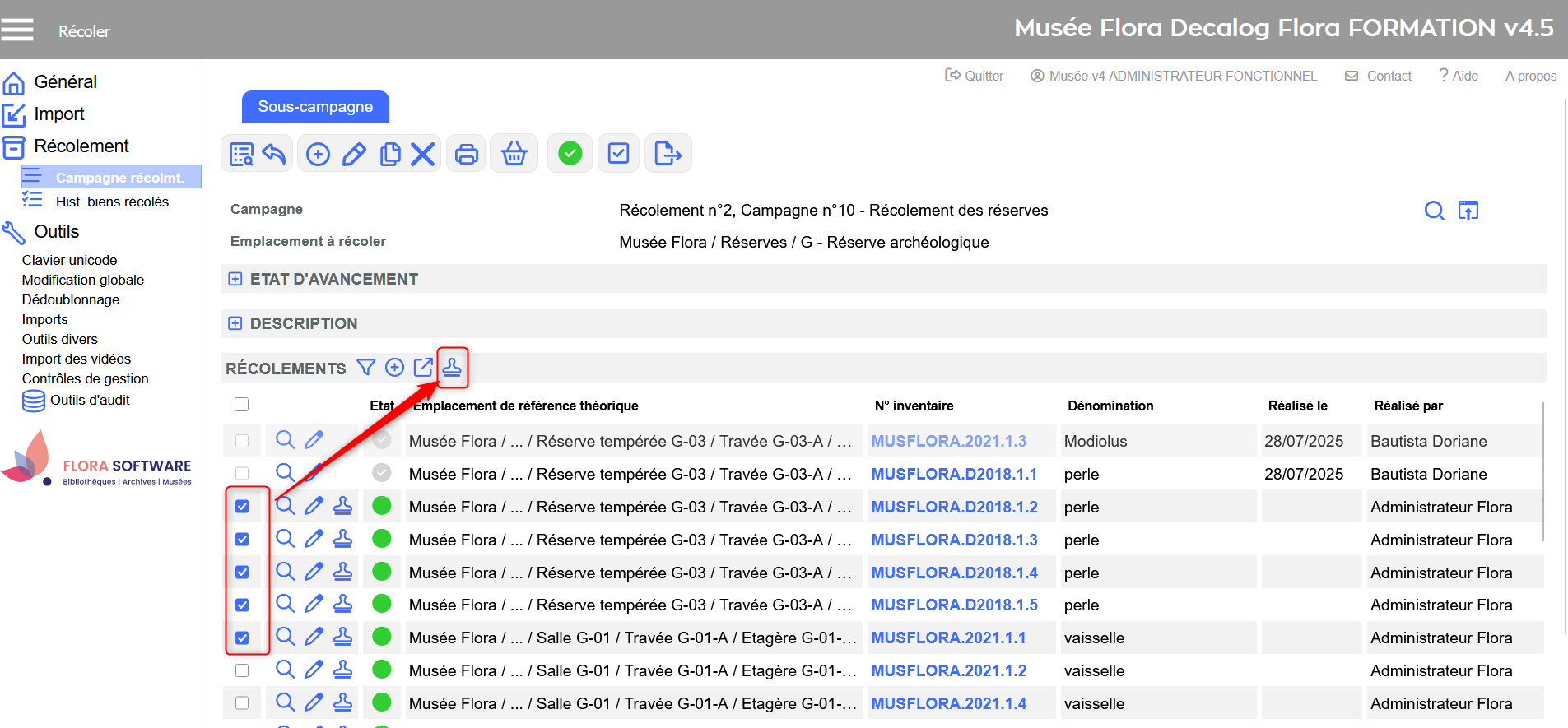 Sélection des notices à récoler en lot et clic sur le tampon. 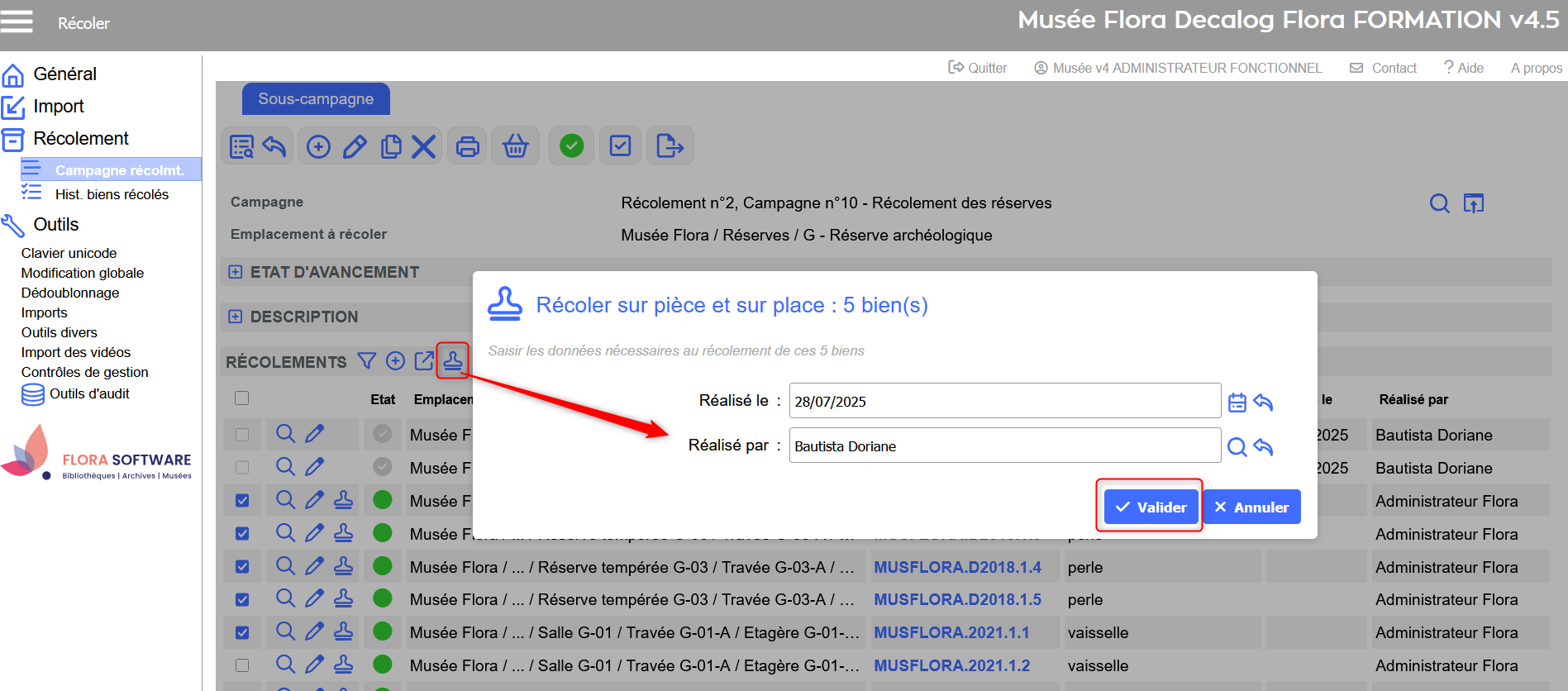 Récoler sur pièce et sur place par lot → saisie des données et validation.  Message de confirmation. 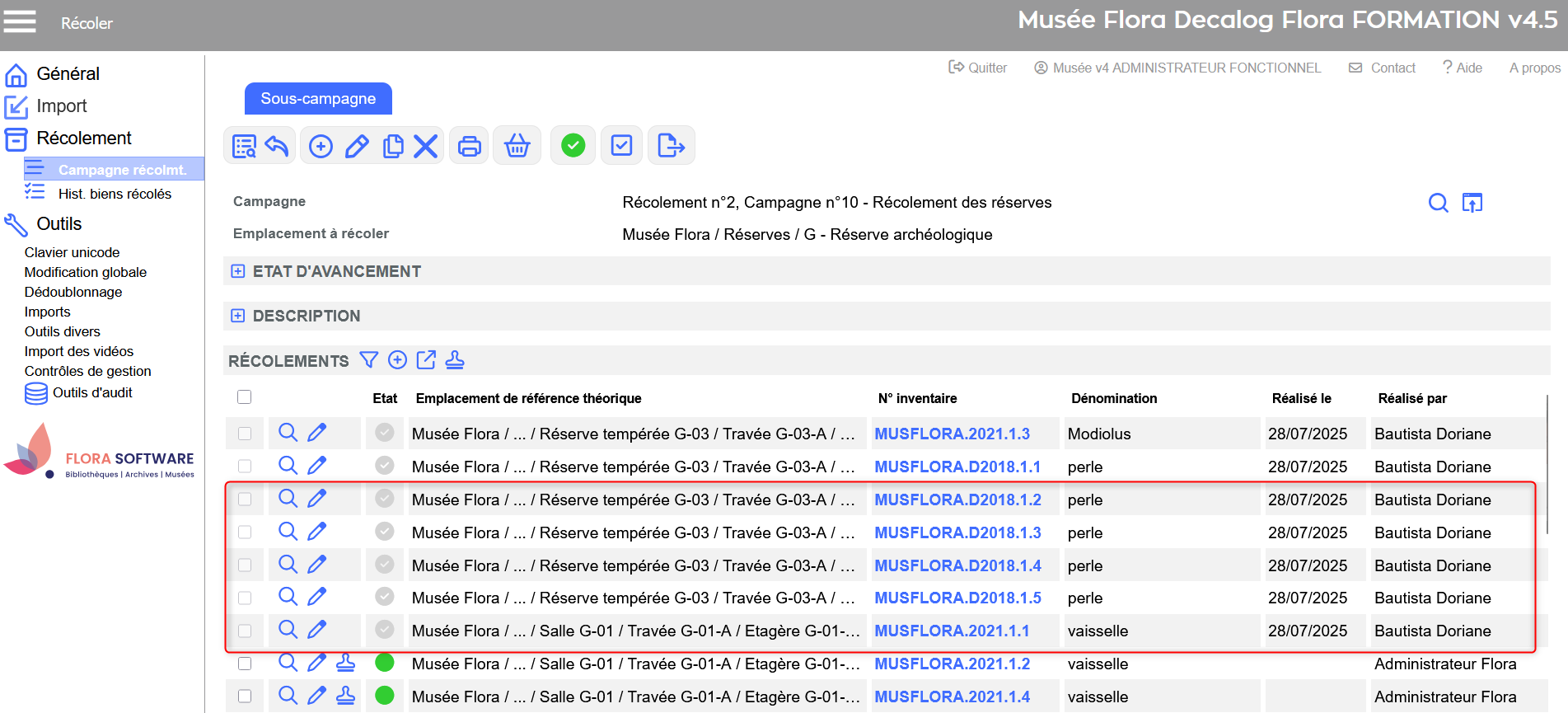 Résultat → cinq biens récolés sur pièce et sur place. Date et nom de l'agent récoleur mis à jour. Récoler un bien via la notice de récolementVous devez passer par la notice de récolement dès qu’un constat ou une anomalie nécessite un traitement individualisé. Cette méthode est obligatoire dans les cas suivants :
Procédure à suivre :
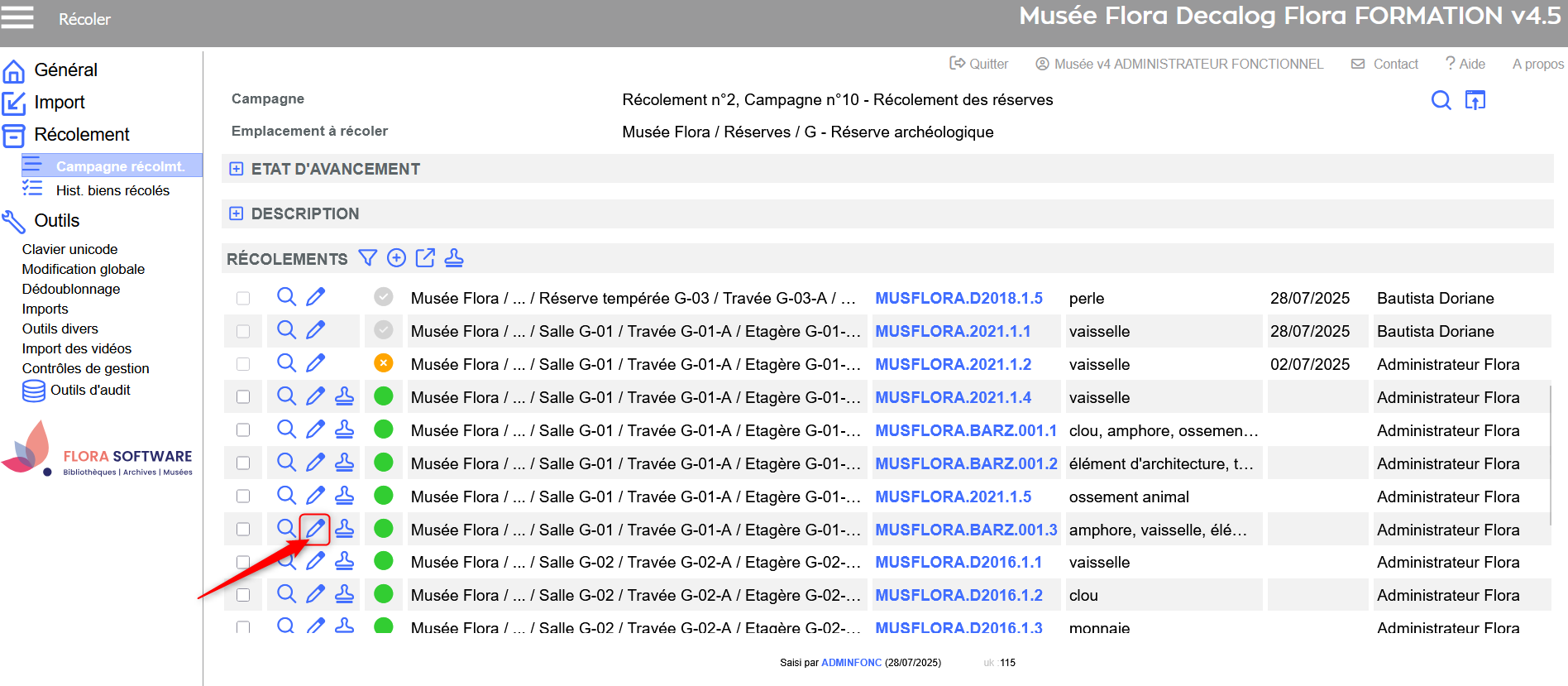 Choix notice de bien à récoler et clic sur le bouton modifier. 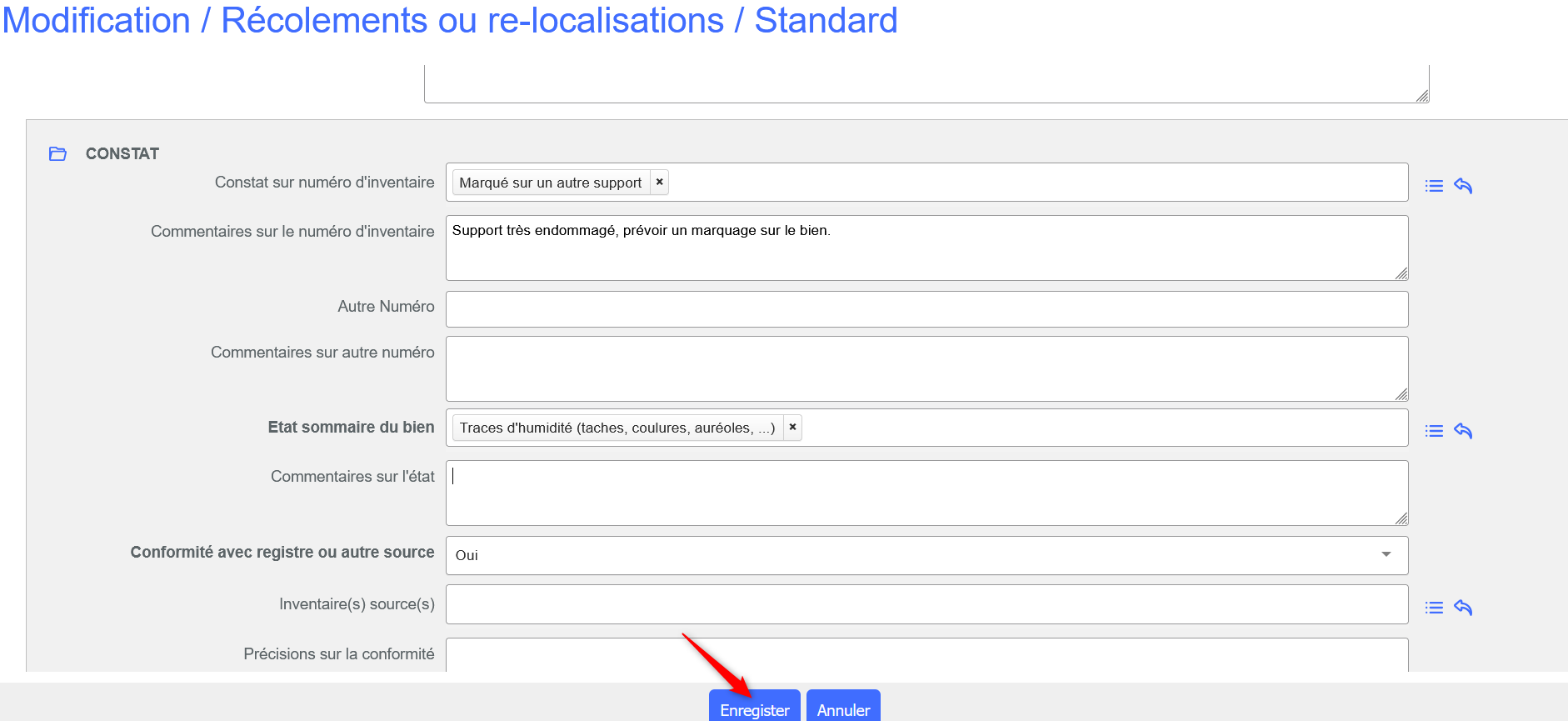 Notice de récolement → saisie des anomalies et enregistrement. 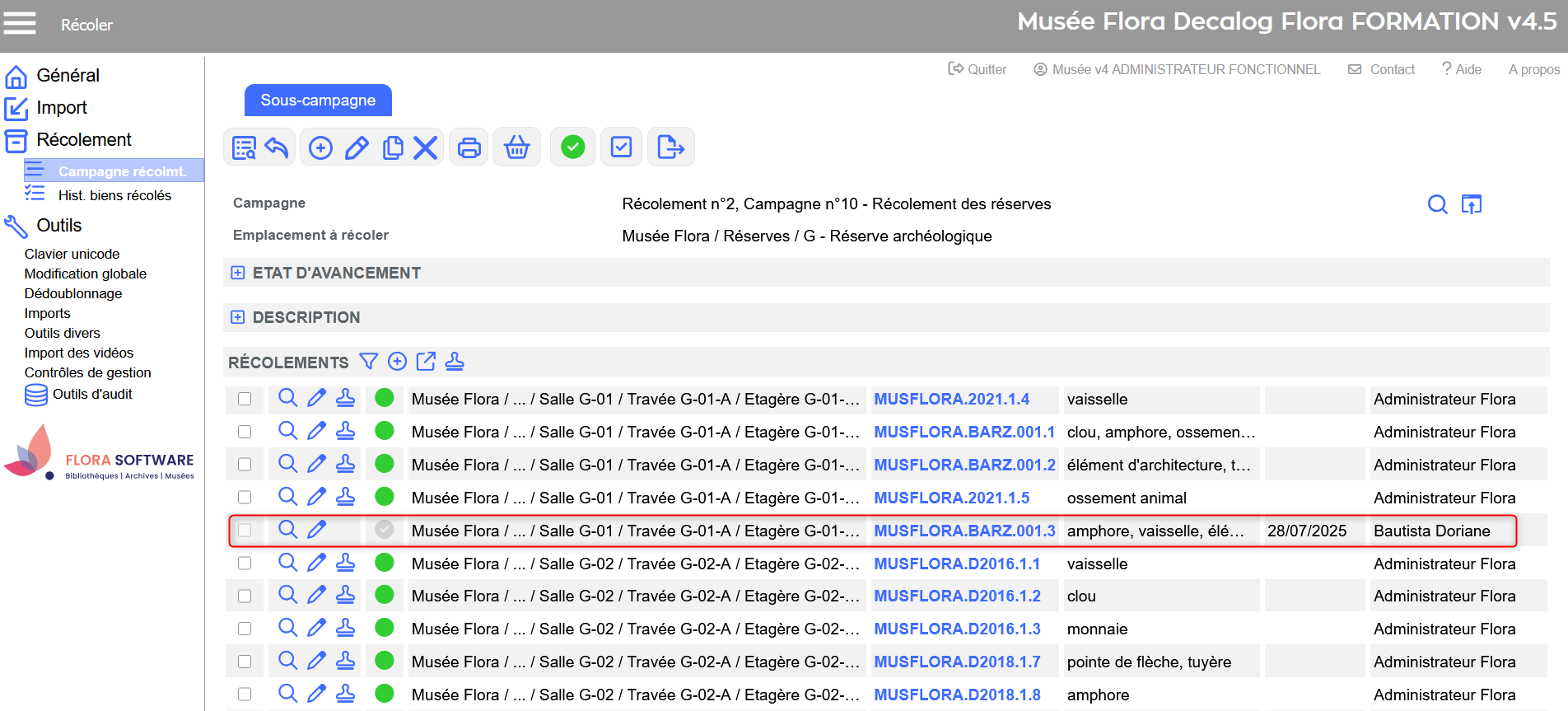 Résultat → affichage du bien récolé avec des suites à donner. Naviguer entre notice de récolement, biens et sous-campagneUne fois la notice de récolement mise à jour, vous pouvez à tout moment consulter l’ensemble des données saisies (constats, état d’avancement, suites à donner, etc.). Procédure :
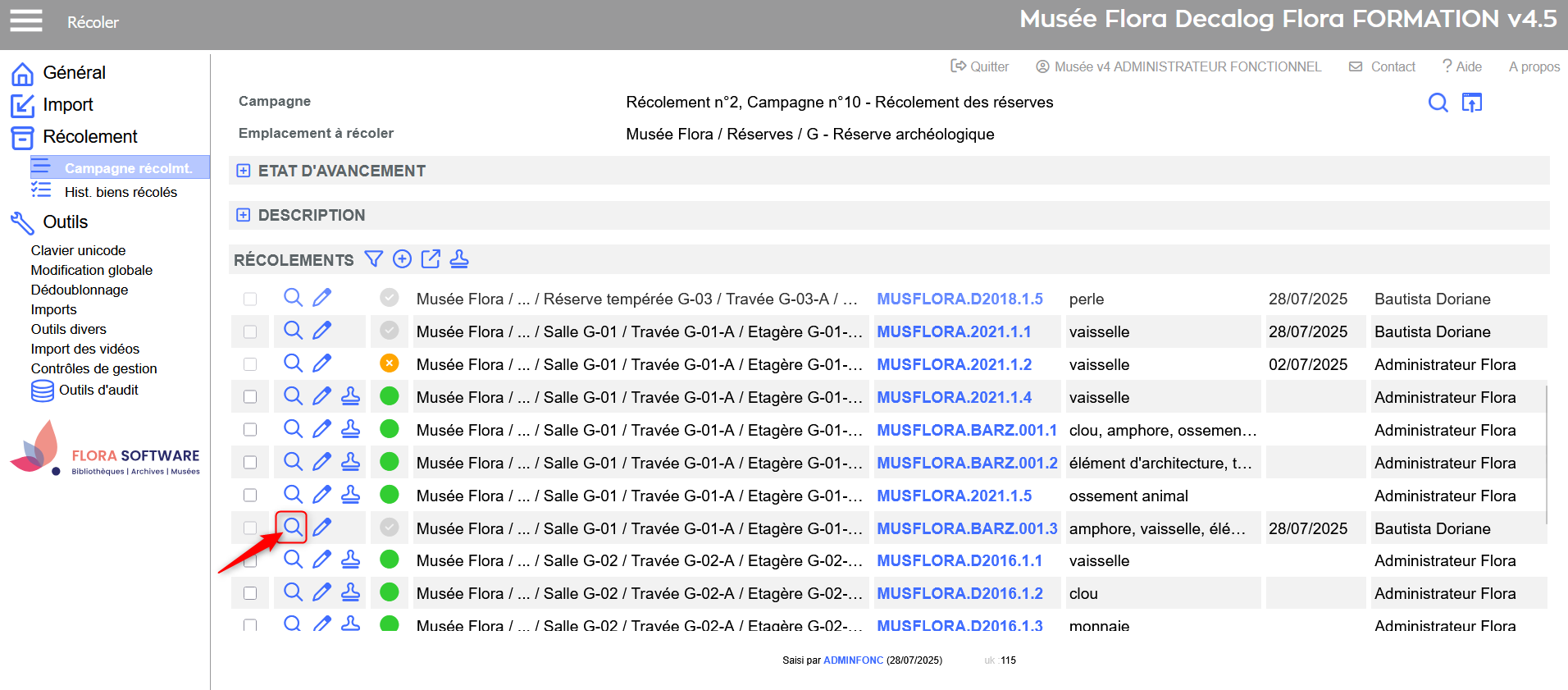 Depuis une sous-campagne → clic sur la loupe pour consulter la notice de récolement. 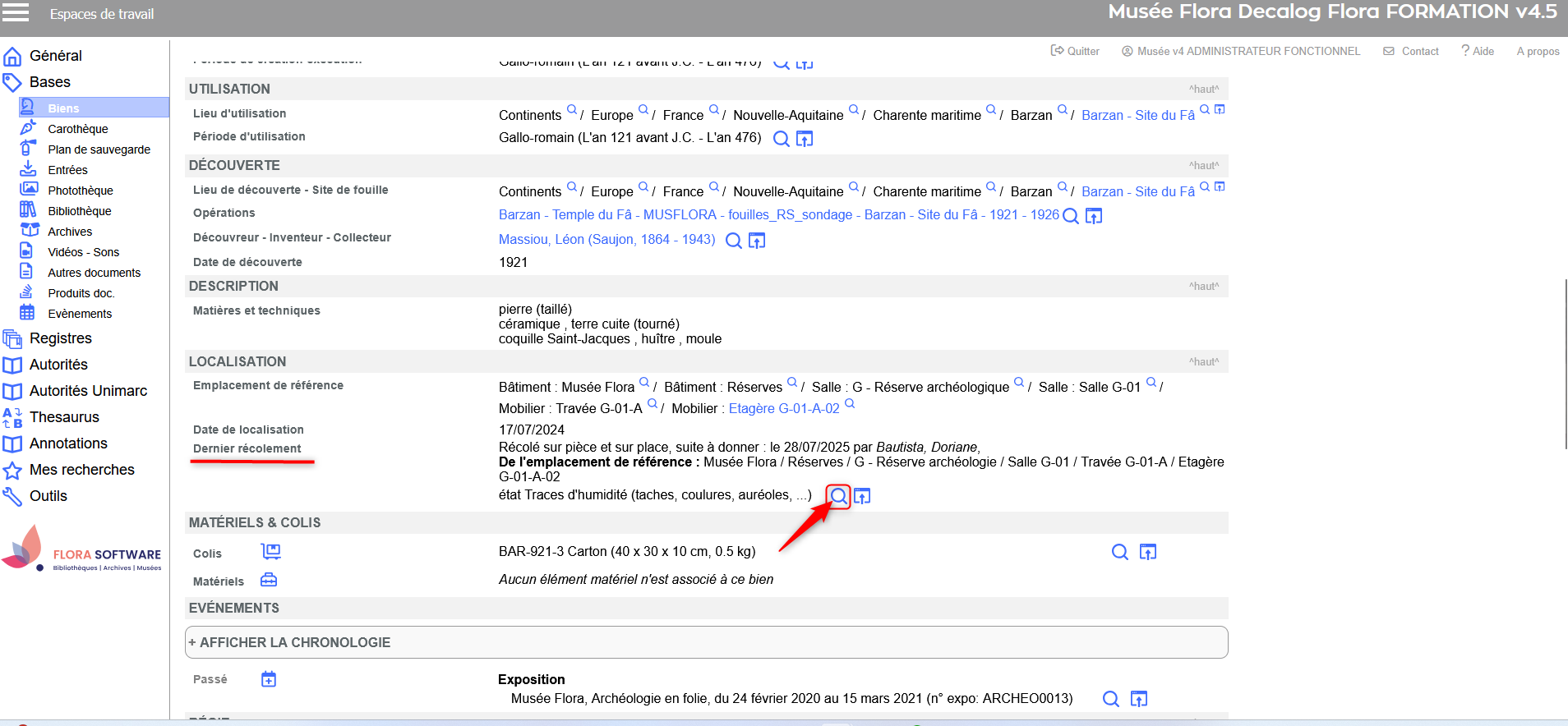 Depuis un bien → champ Dernier récolement : clic sur la loupe pour consulter la notice de récolement. 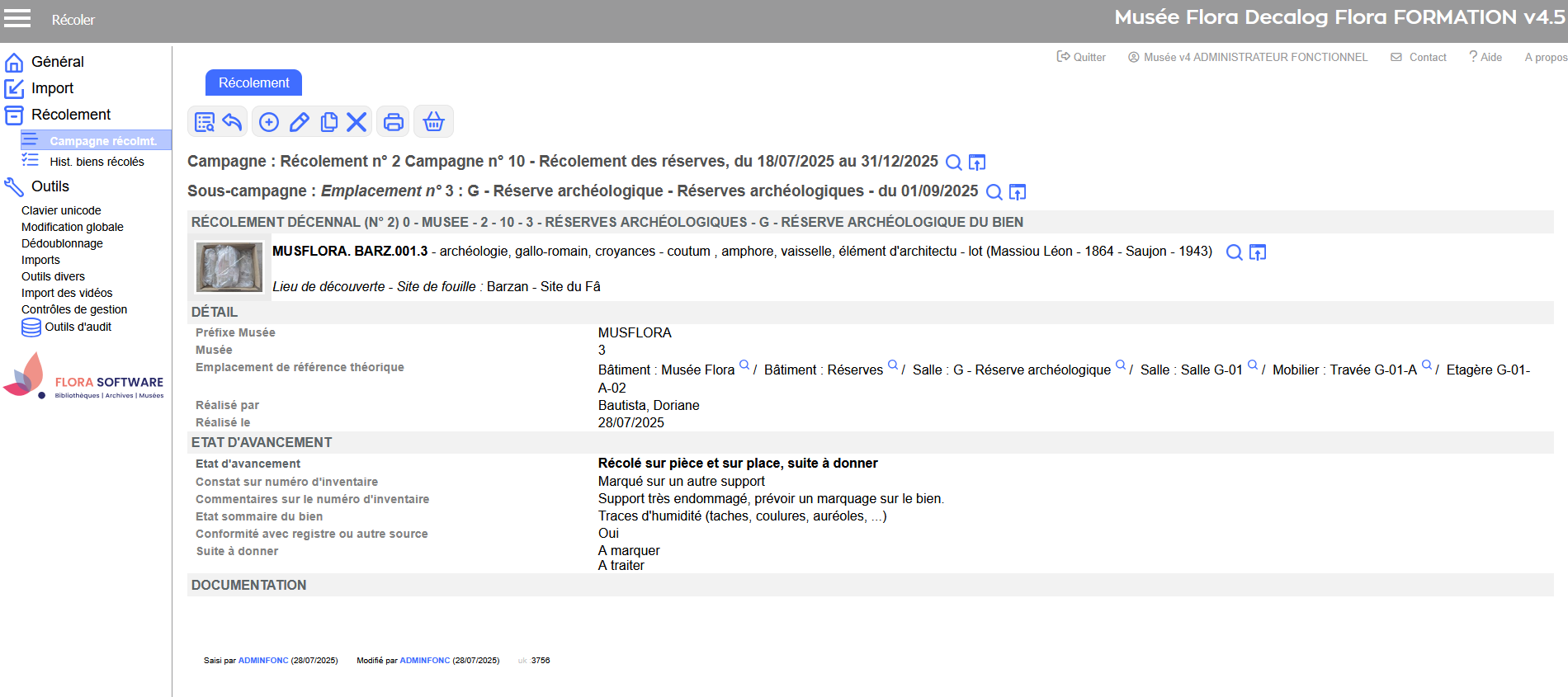 Résultat → affichage de la notice de récolement avec les données saisies. 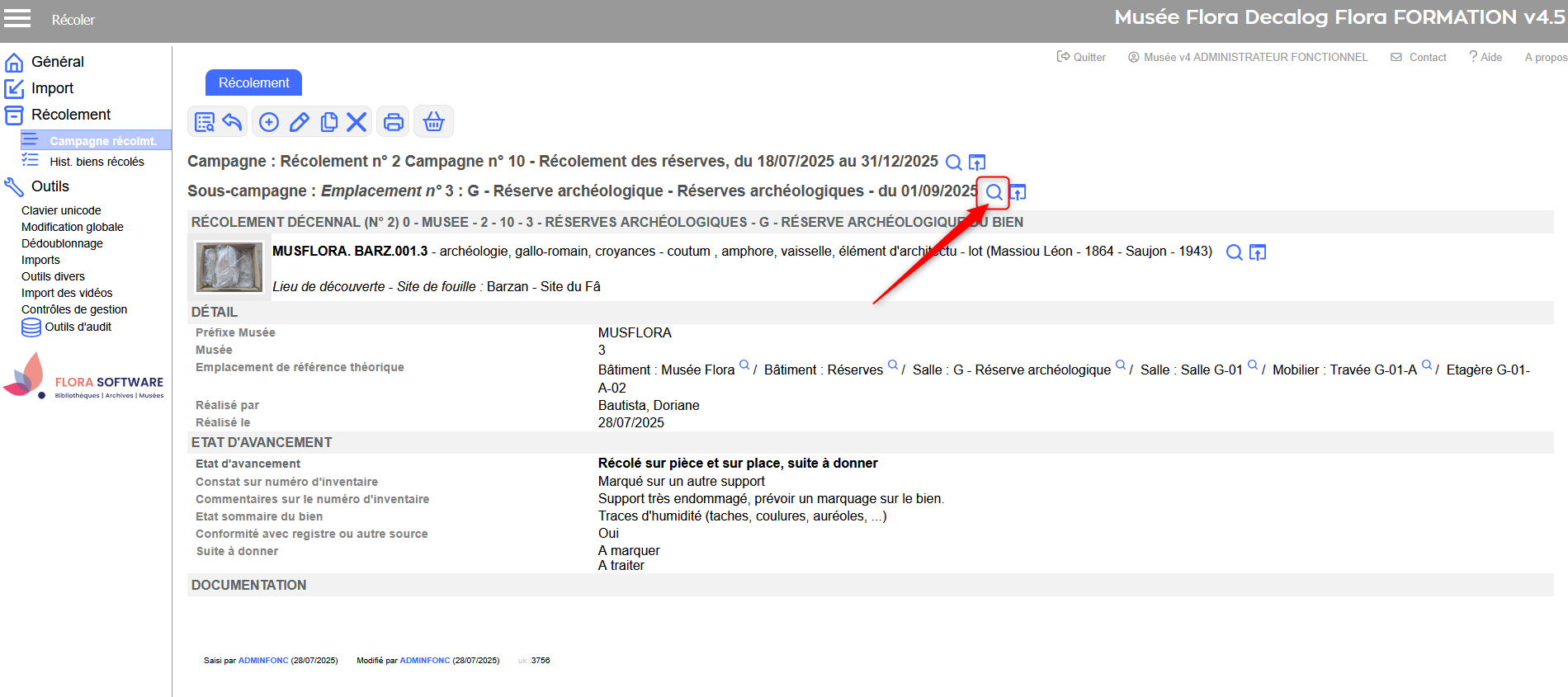 Notice de récolement → clic sur la loupe pour revenir à la sous-campagne de récolement. 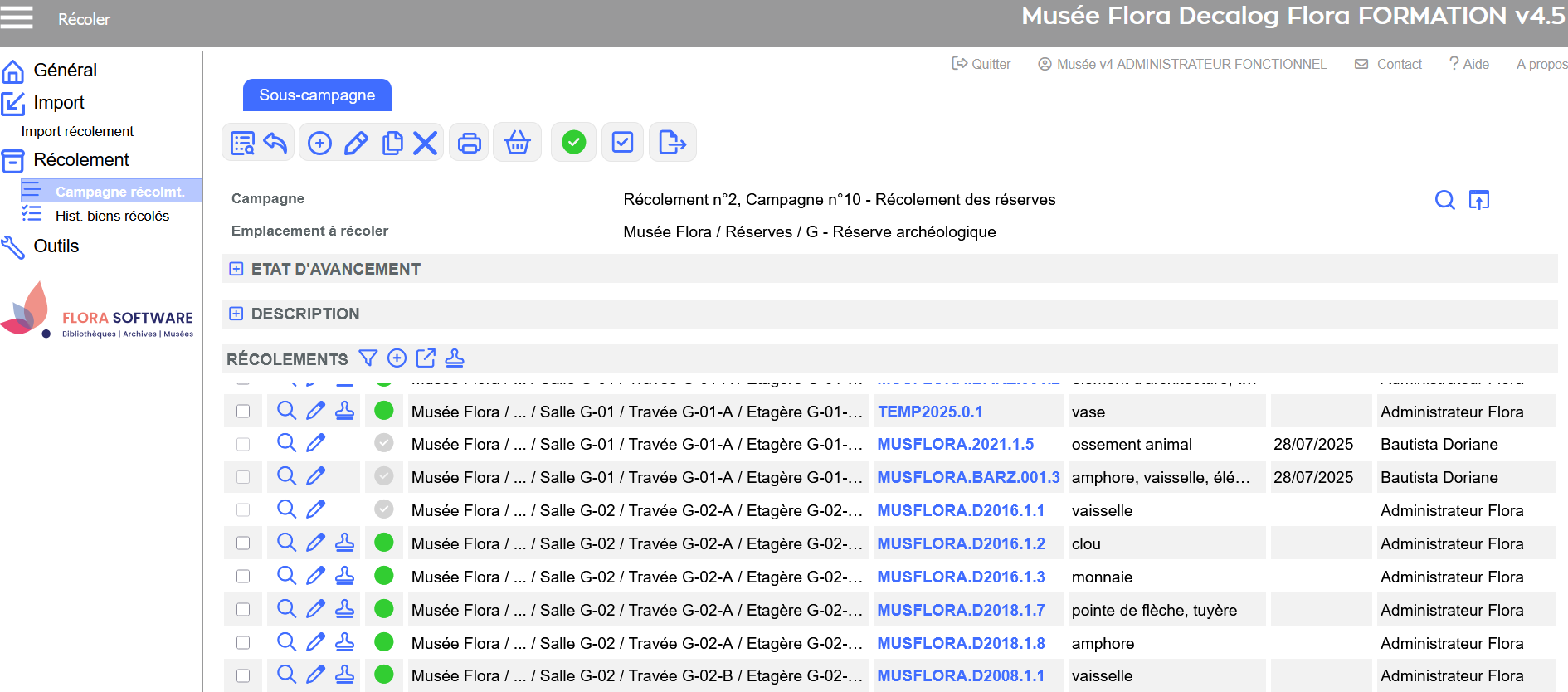 Résultat → affichage de la sous-campagne de récolement. Comprendre l’état d’avancement des notices de récolementDans chaque sous-campagne, les notices de biens sont accompagnées d’une icône colorée indiquant leur état d’avancement. Ces codes visuels vous permettent de suivre facilement la progression du récolement et d’identifier rapidement les situations à traiter. Les icônes apparaissent dans la colonne centrale, à gauche de chaque ligne de bien :
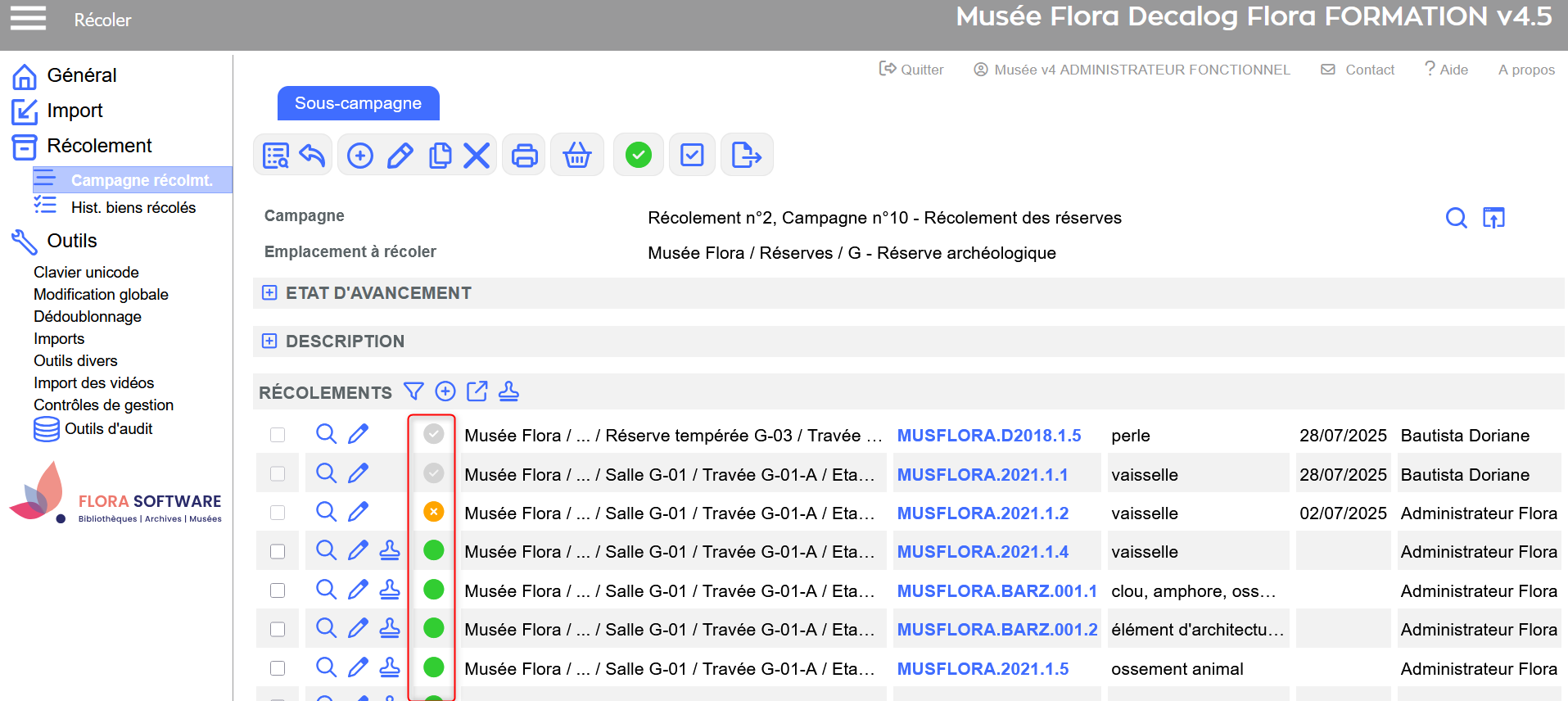 Sous-campagne de récolement → affichage des états d'avancement. Relocaliser un bien pendant le récolementLe récolement est souvent l’occasion de constater que certains biens ne se trouvent pas à leur emplacement théorique. Flora permet alors de corriger la localisation directement depuis la notice de récolement. Notions d'emplacementsDans Flora, plusieurs types de localisation coexistent pour assurer un suivi rigoureux des mouvements des biens, notamment lors du récolement. Ce tableau vous aide à bien appréhender les différences :
Procédure pour relocaliser un bien
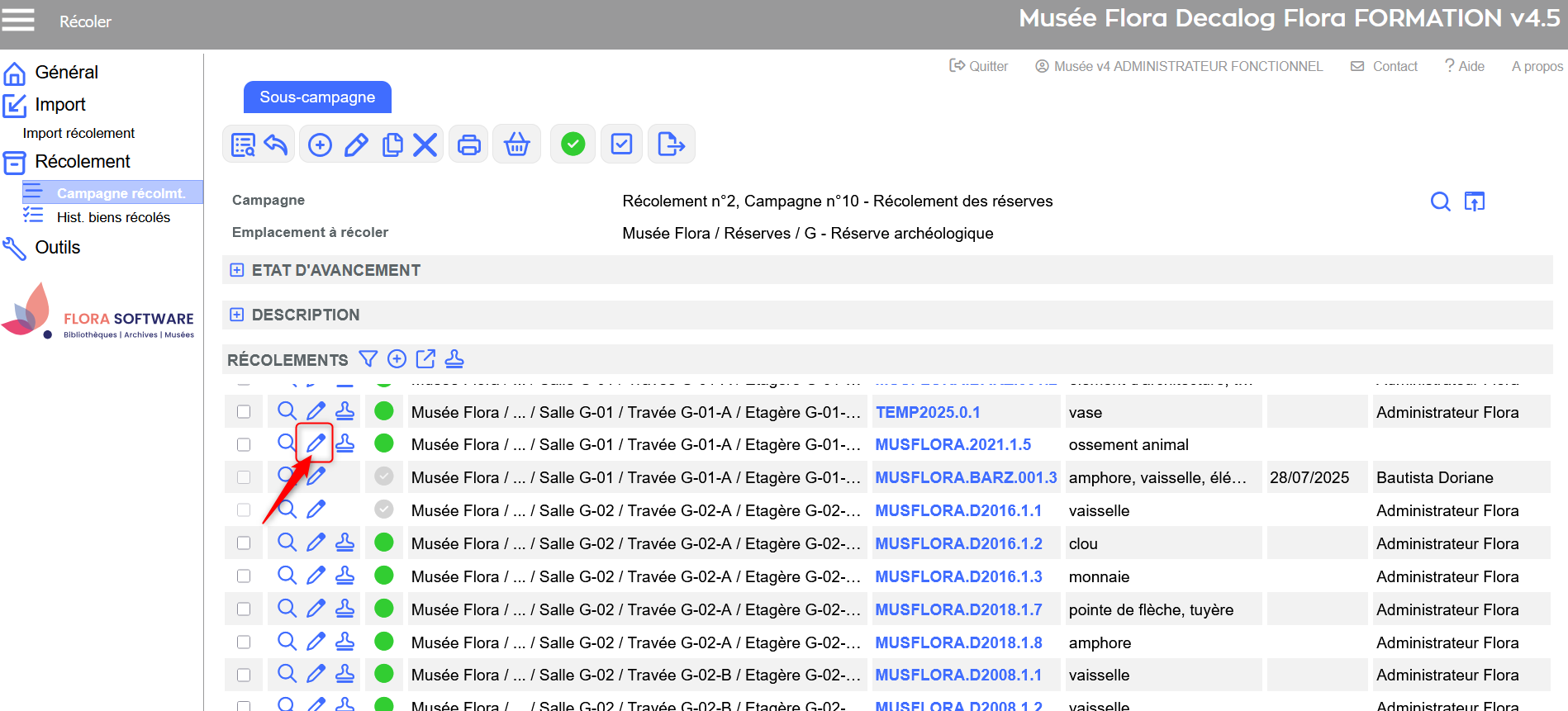 Sous-campagne de récolement → clic sur le bouton modifier. 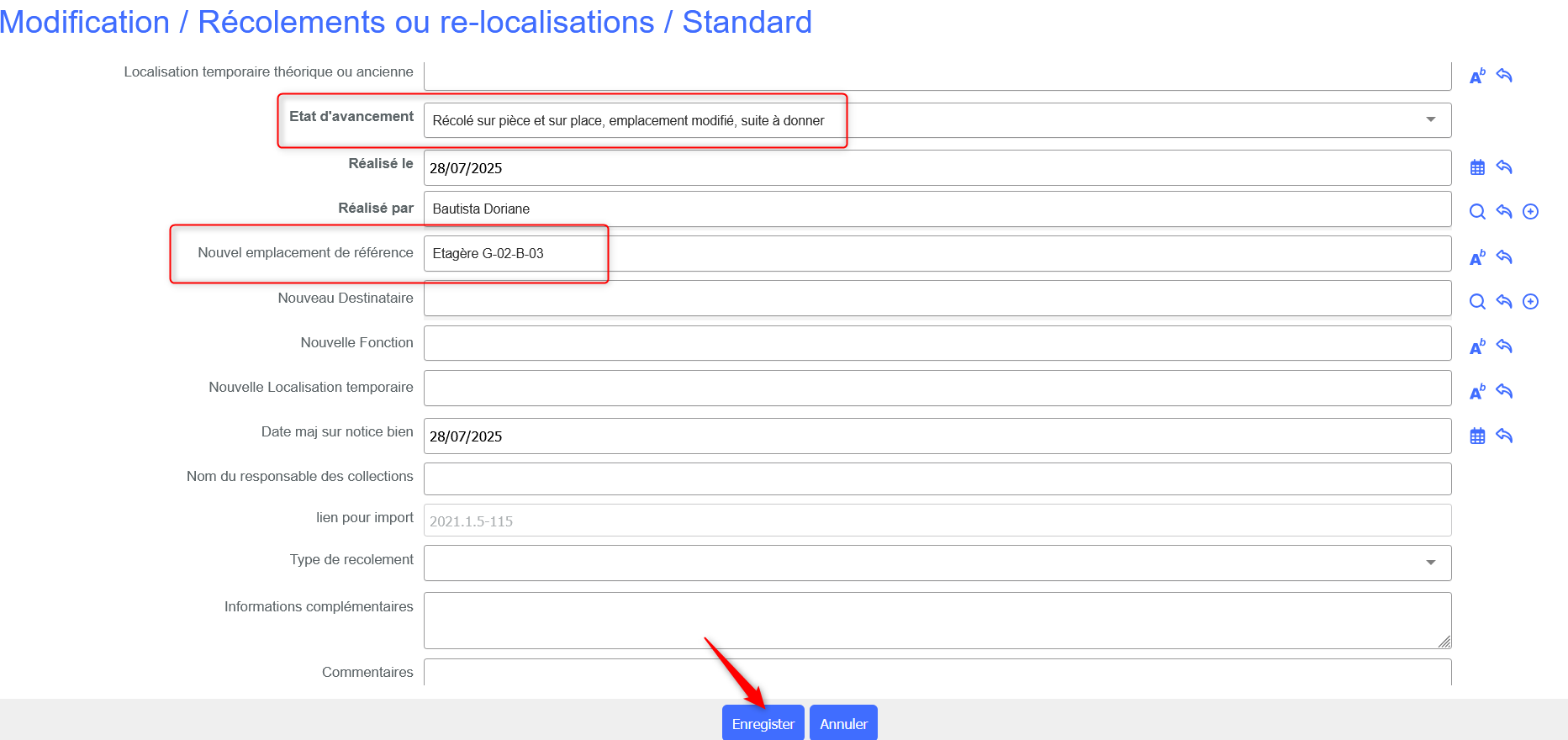 Notice de récolement → saisie d'un nouvel emplacement de référence et modification de l'état d'avancement. 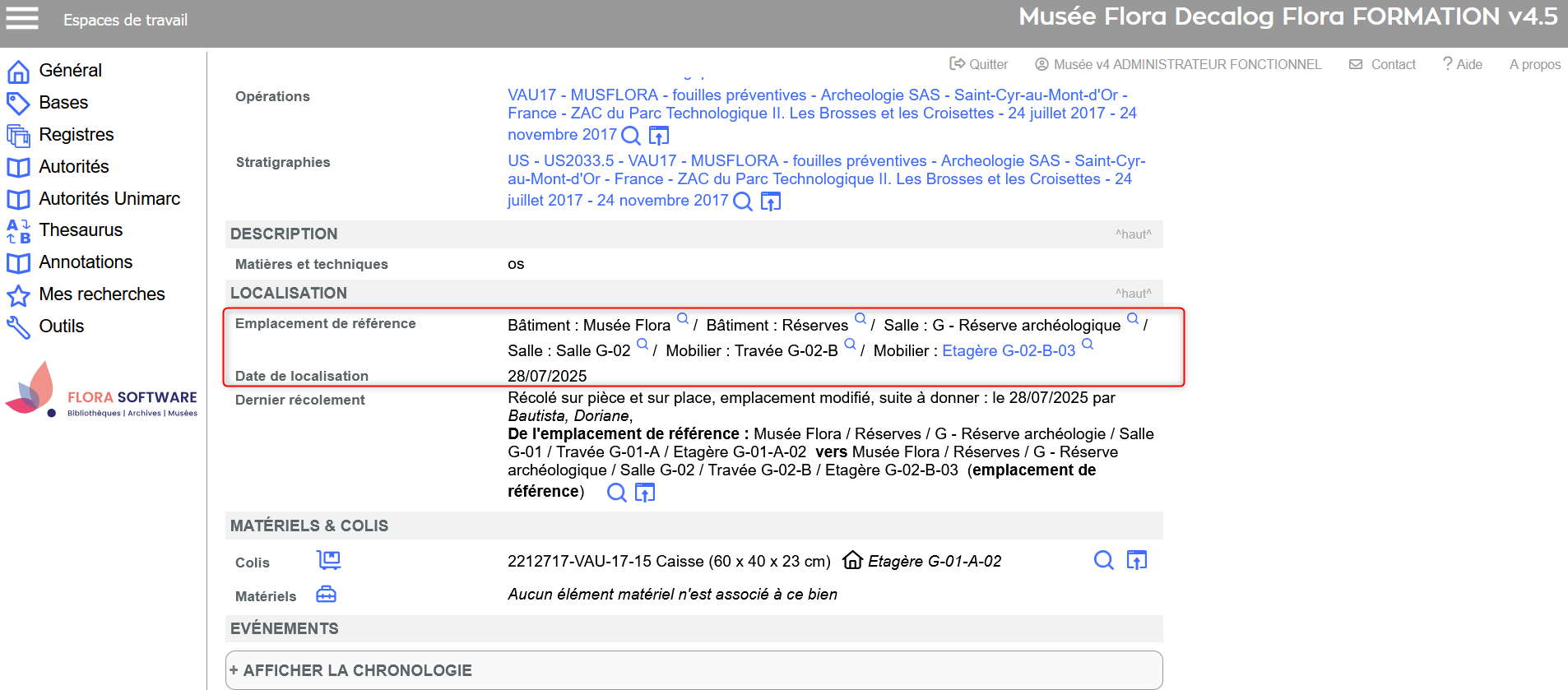 Résultat sur la notice du bien → emplacement de référence automatiquement modifié. Saisir des informations manquantes sur la notice du bienLe récolement peut être l’occasion d’identifier des informations absentes ou incomplètes dans les notices de biens. Flora permet alors de compléter directement la fiche du bien, sans interrompre la campagne en cours. Cette opération peut porter sur les champs descriptifs, les techniques, la datation, ou tout autre élément lié à l’identification de l’objet. Procédure :
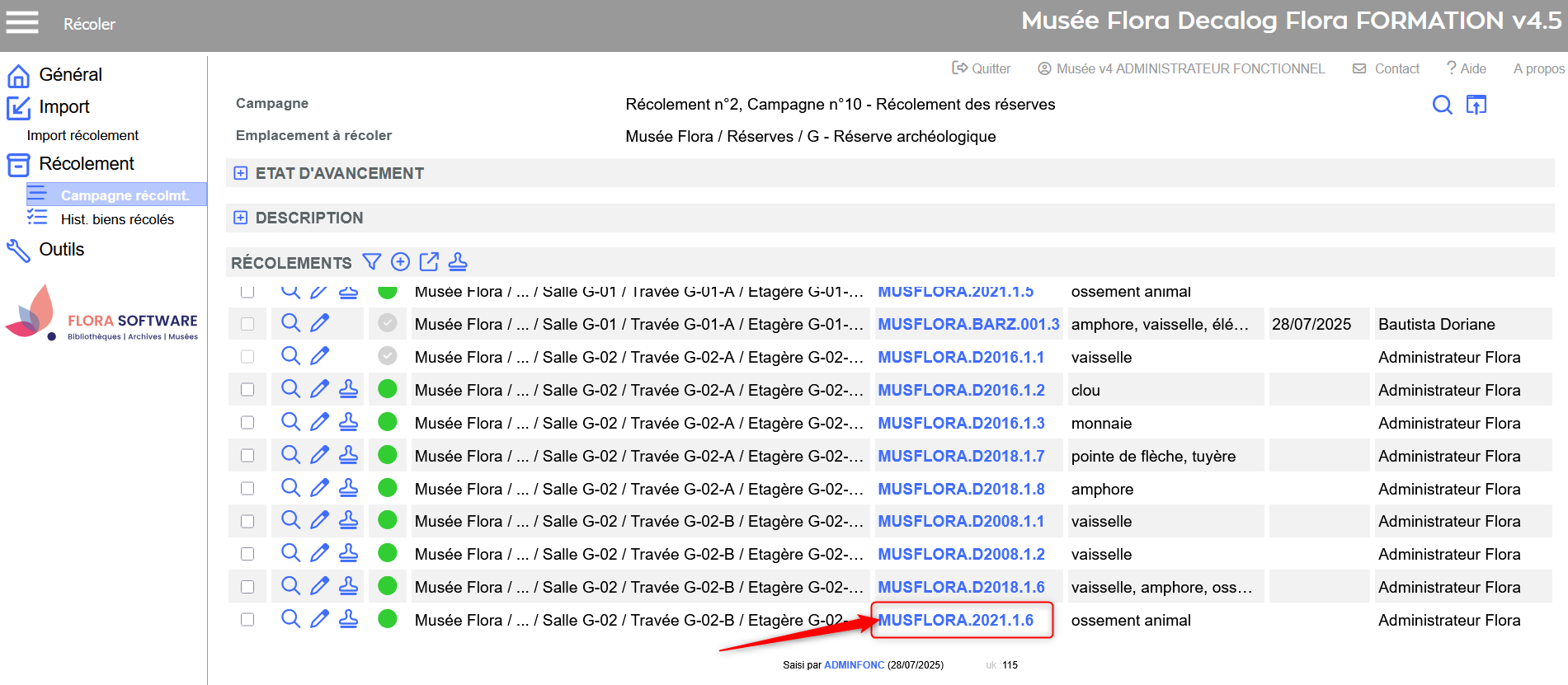 Sous-campagne de récolement → clic sur le numéro d'inventaire du bien (lien hypertexte). 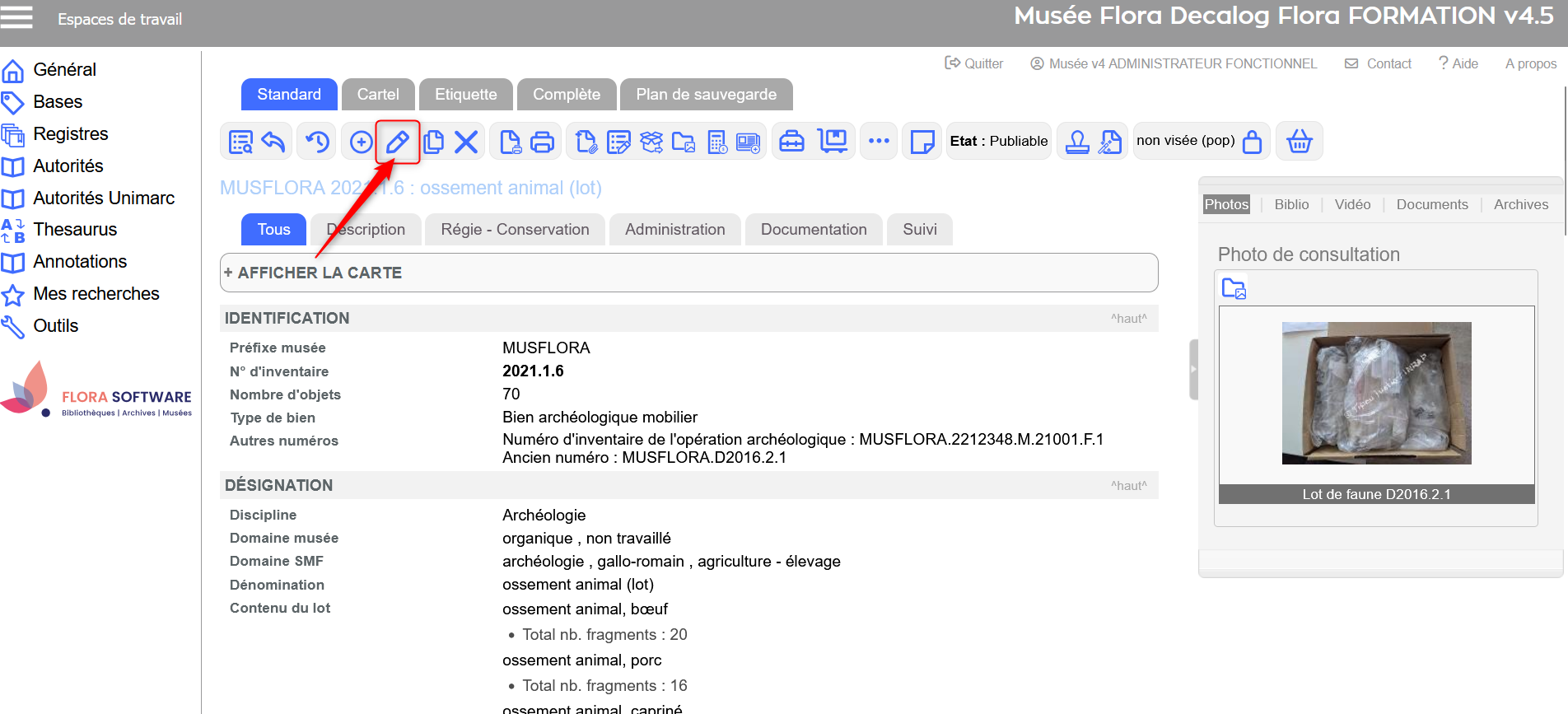 Ouverture d'une nouvelle fenêtre avec la notice de bien → clic sur le bouton modifier. 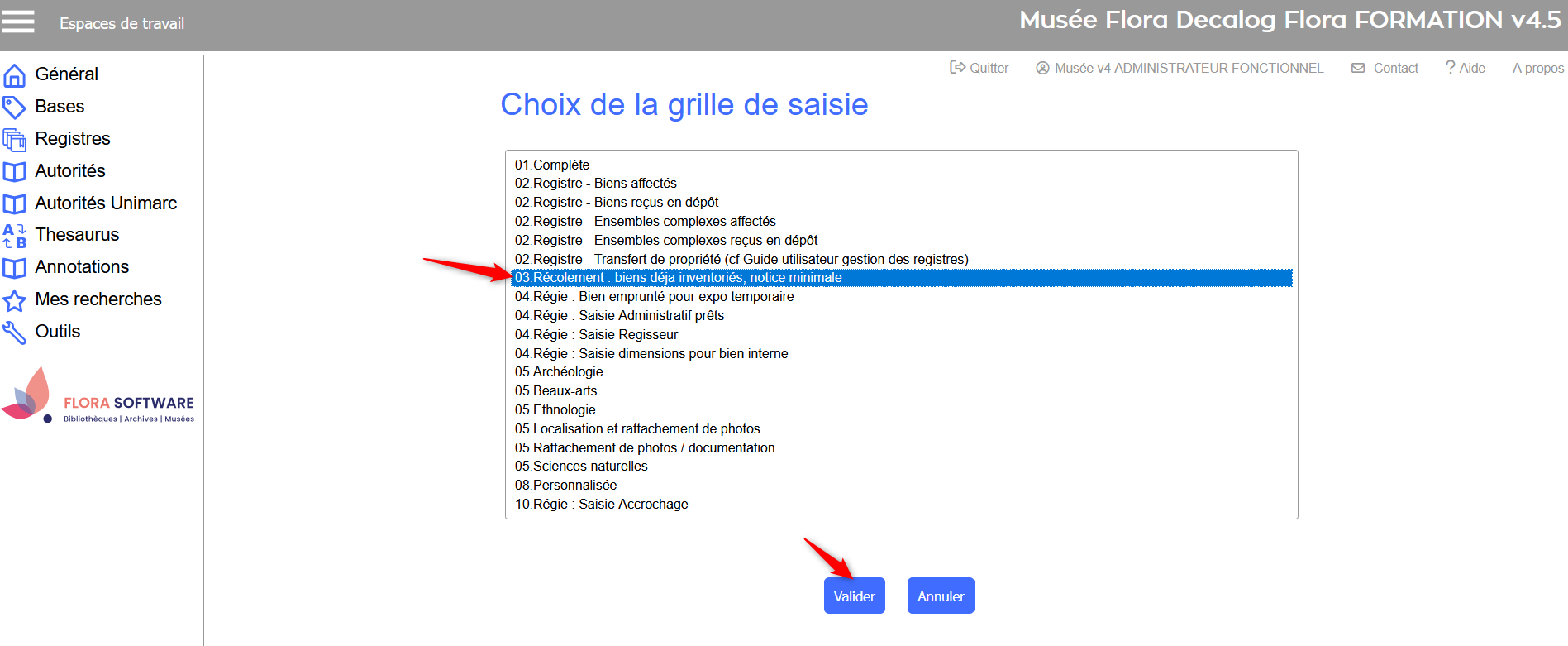 Notice de bien → choix de la grille de saisie. 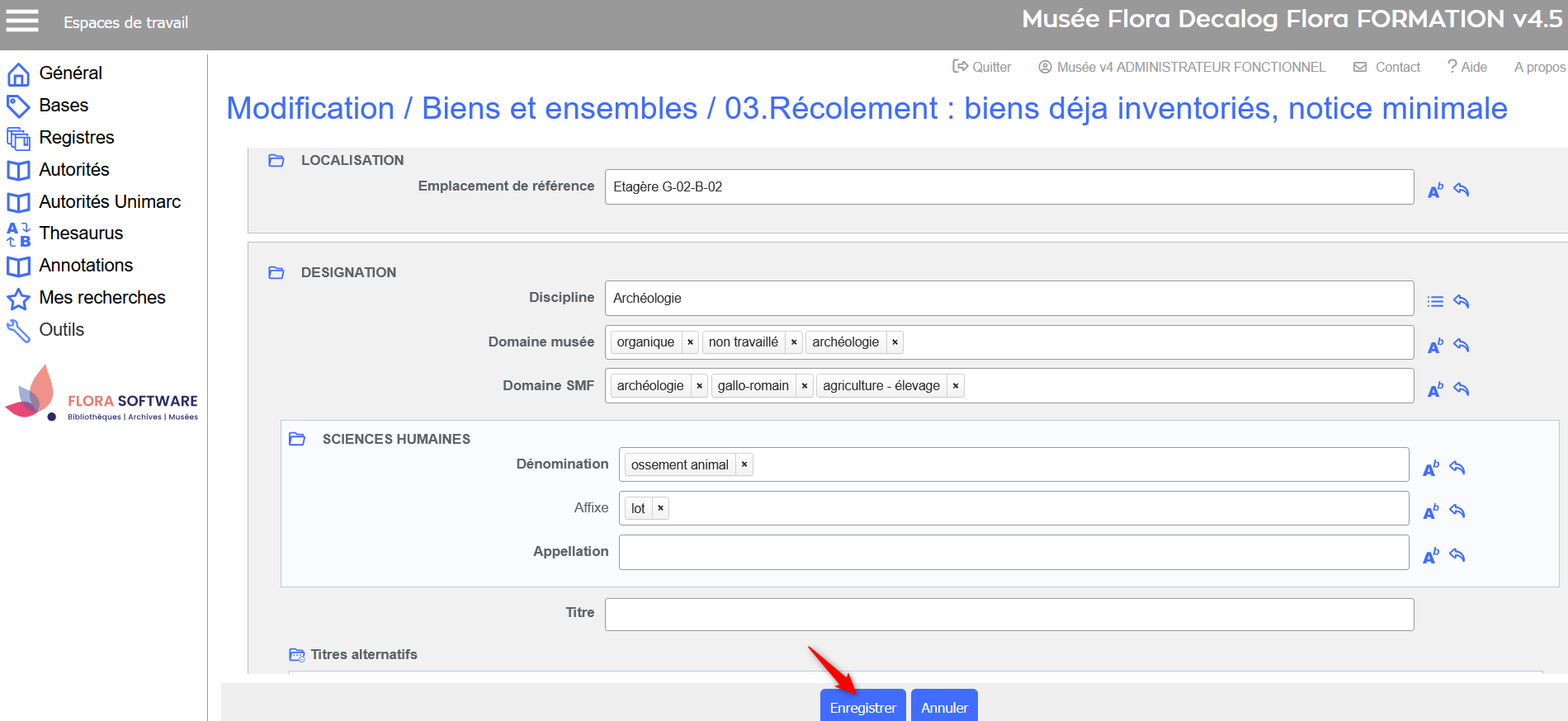 Grille de saisie des biens → modification et enregistrement des données. Ajouter un bien à la liste des biens à récolerEn cours de campagne, il peut être nécessaire d’ajouter un bien qui n’avait pas été prévu initialement : objet réintégré, bien découvert sur place, ou oubli lors de la sélection initiale. Deux cas se présentent alors, selon que le bien existe déjà dans Flora ou non. Ajouter un bien déjà existantS’il s’agit d’un bien déjà inventorié et documenté dans Flora, vous pouvez l’ajouter à la sous-campagne via le bouton d’ajout manuel. Procédure :
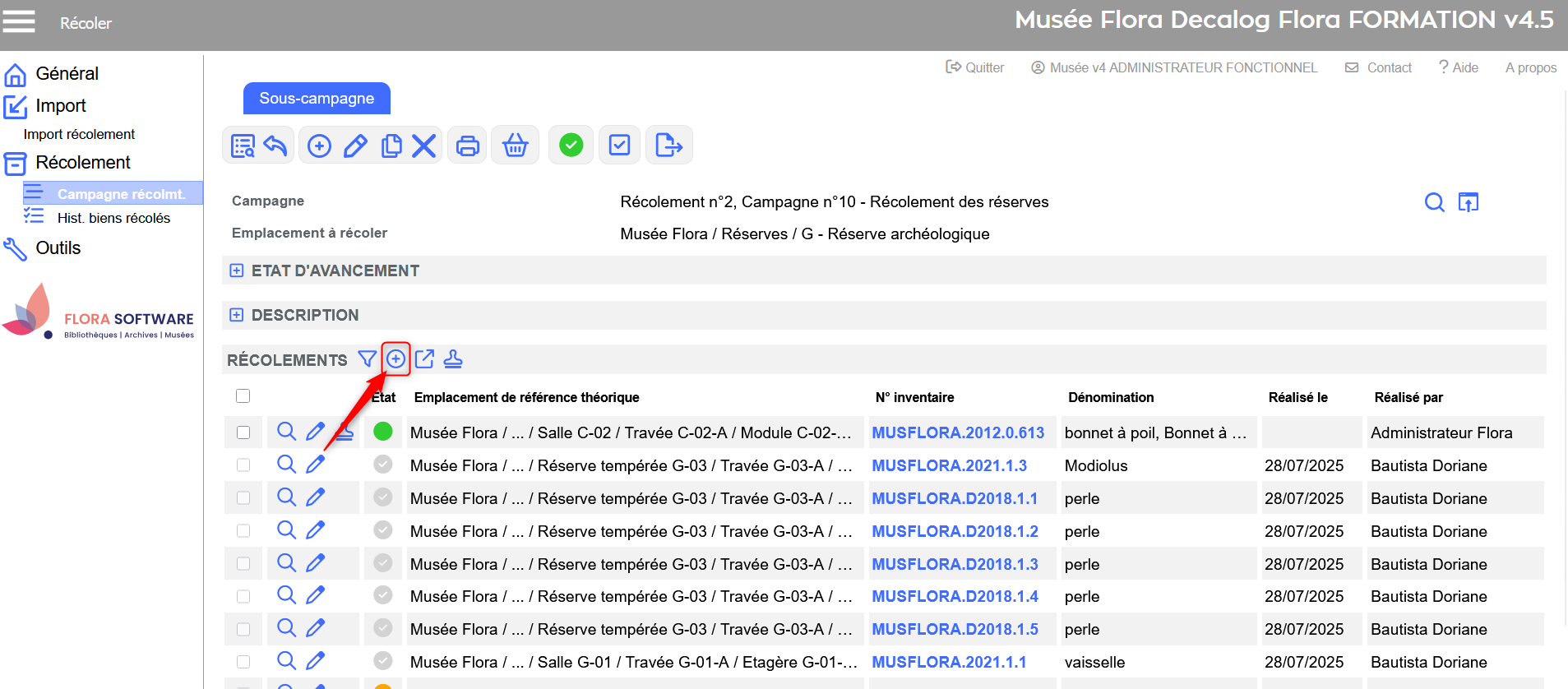 Sous-campagne de récolement → clic sur le bouton ajouter de biens à récoler. 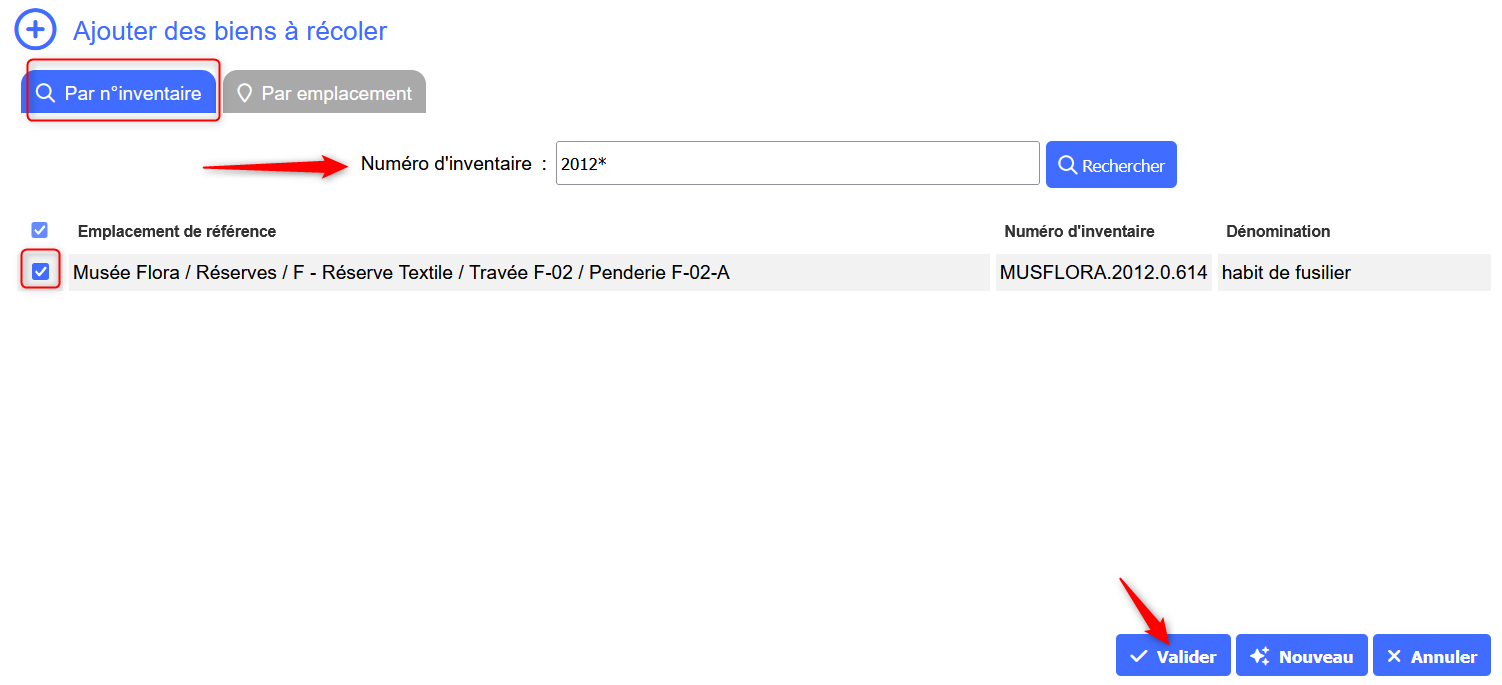 Ajouter des biens à récoler → recherche par numéro d'inventaire, sélection du bien à récoler et validation ajout.  Massage de confirmation. 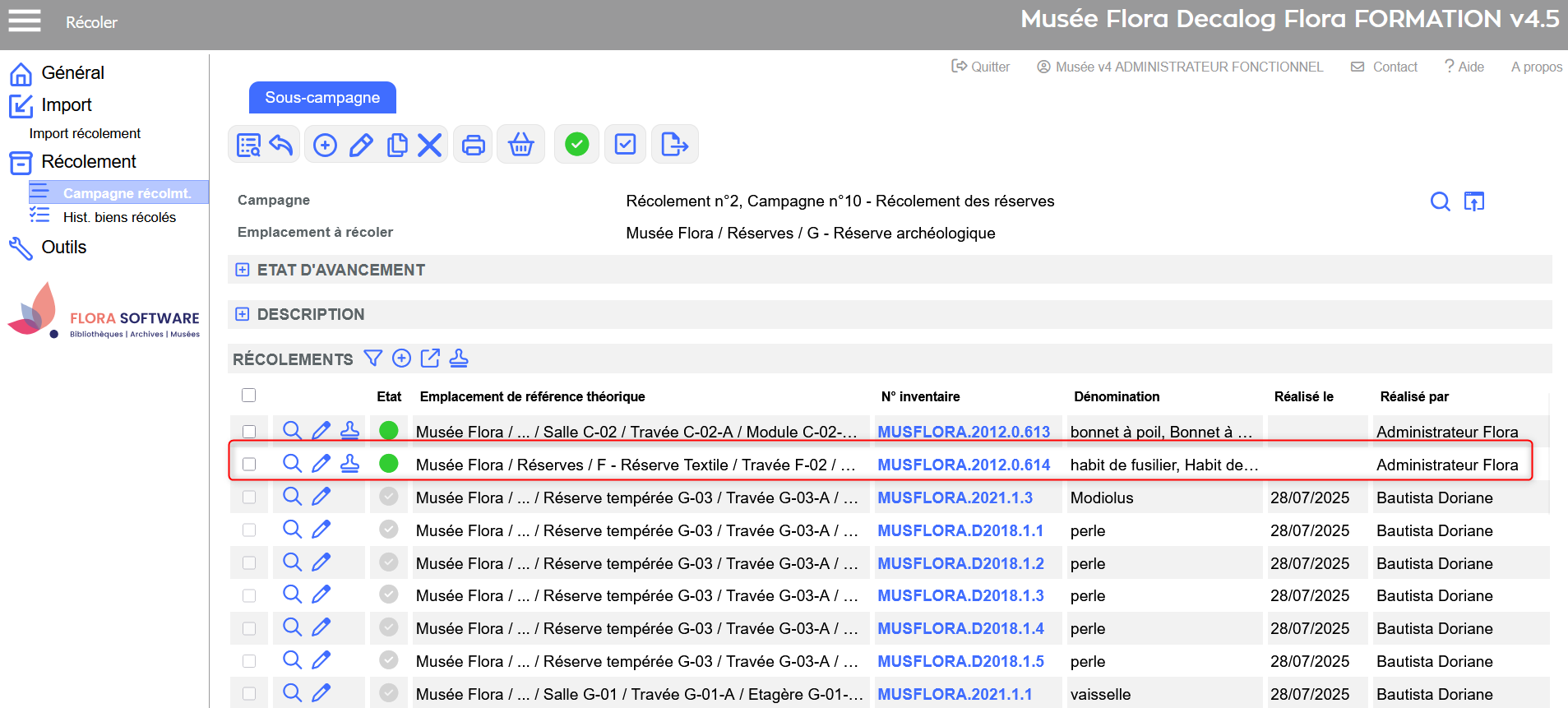 Résultat sous-campagne de récolement → notice de récolement générée pour le bien ajouté. Ajouter un bien non existantSi le bien n’est pas encore présent dans la base, il peut être créé directement depuis la sous-campagne grâce à une saisie rapide. Procédure :
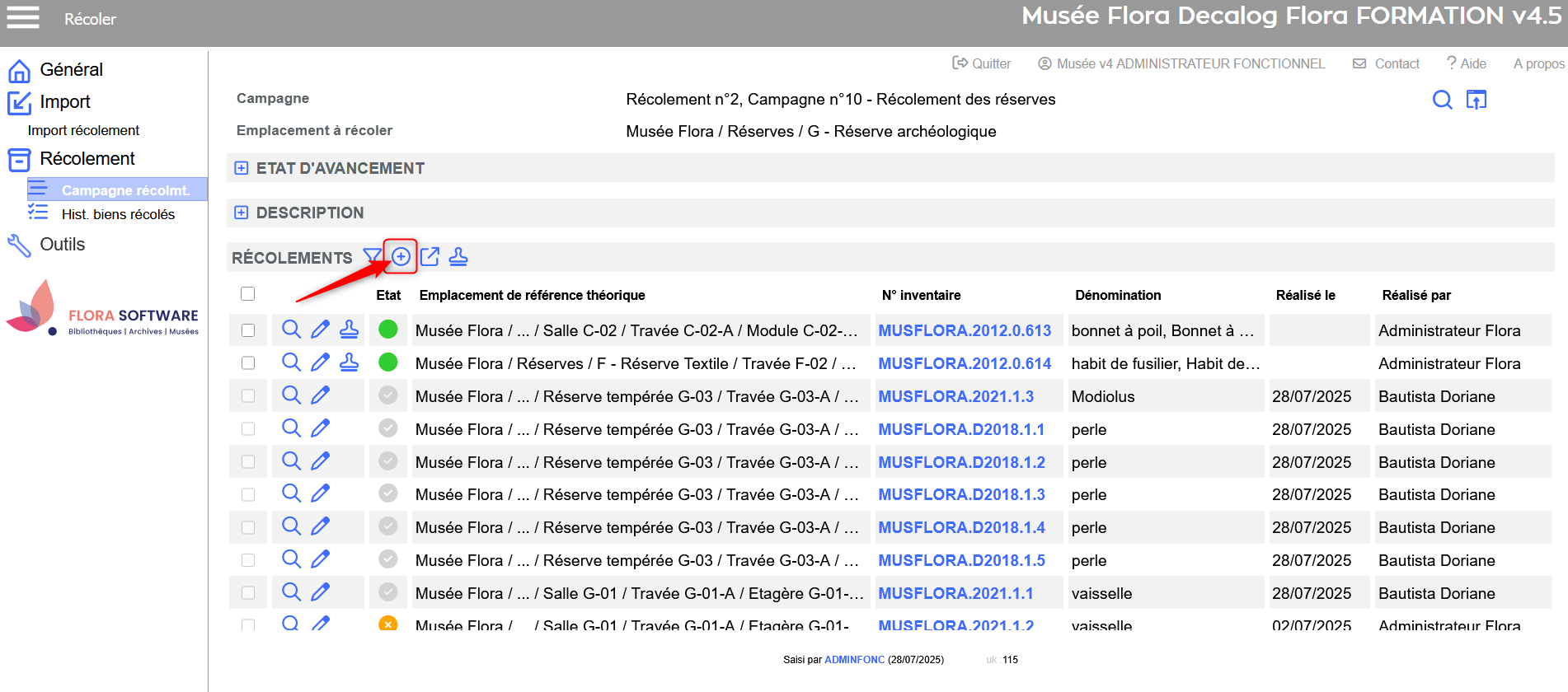 Sous-campagne de récolement → clic sur le bouton ajouter de biens à récoler. 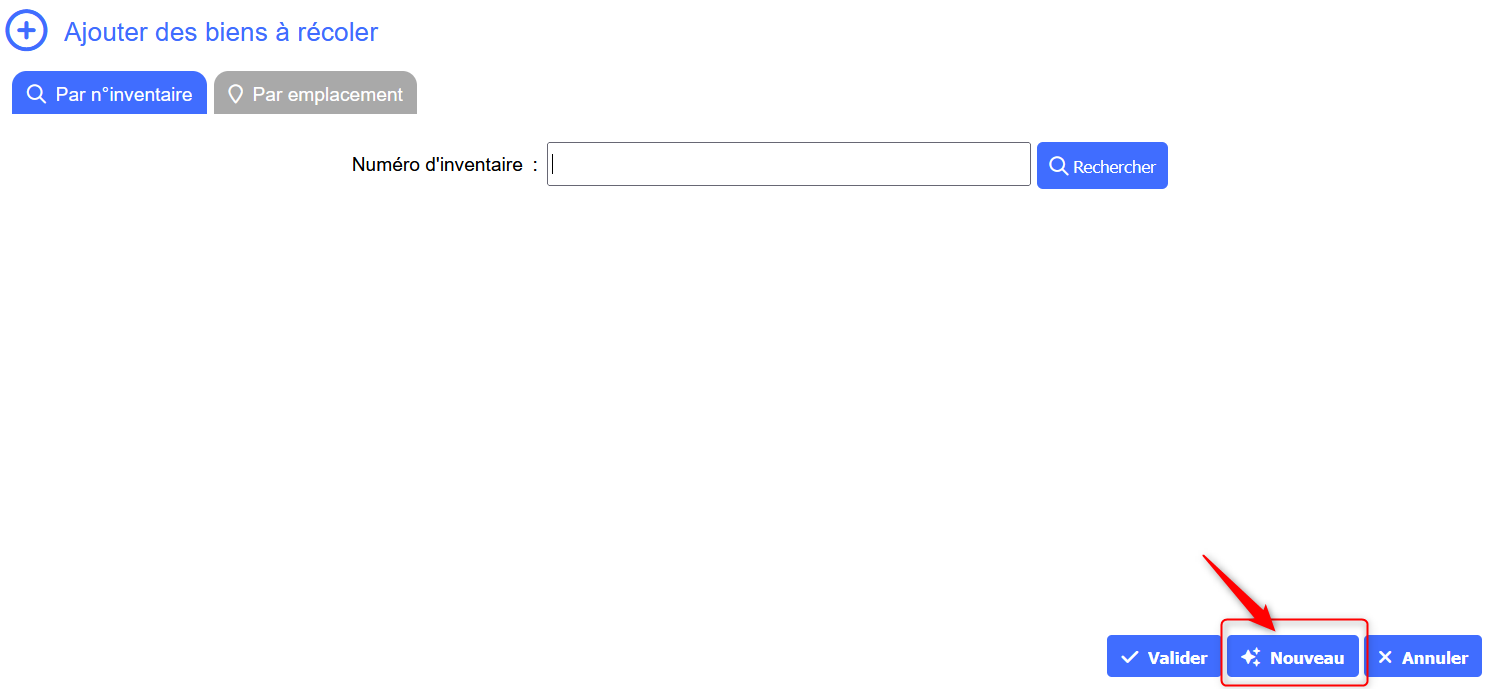 Ajouter des biens à récoler → création d'un nouveau bien. 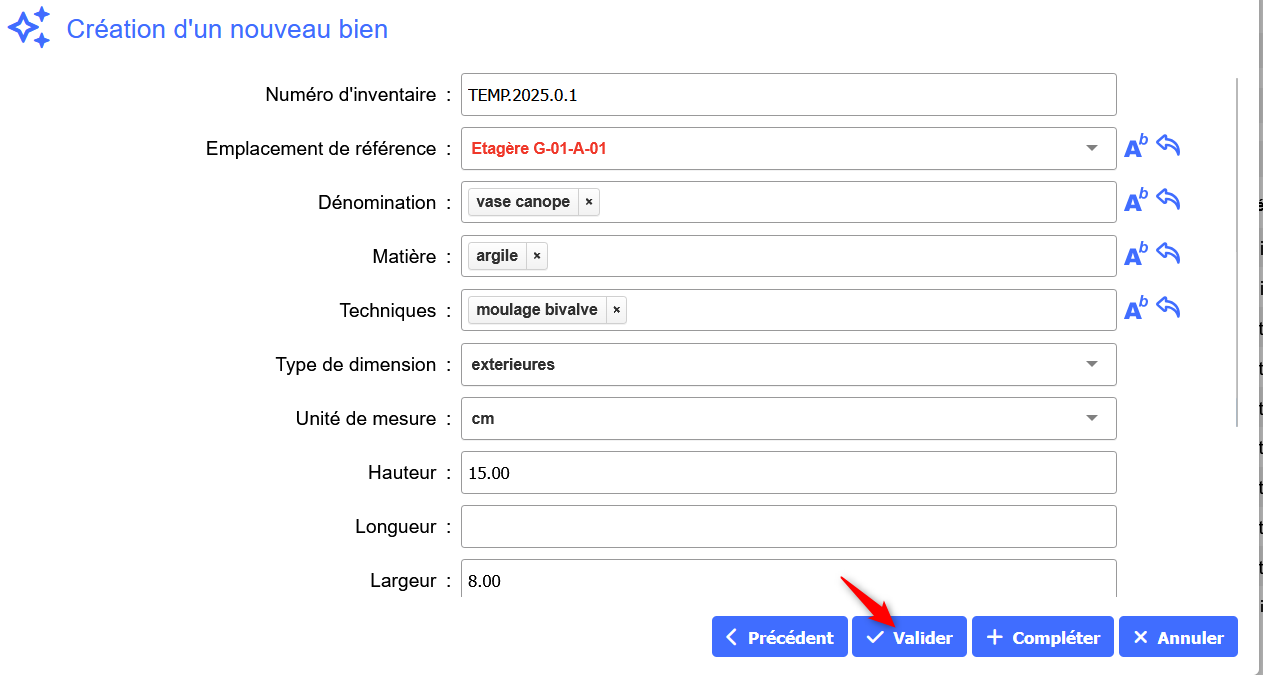 Création d'un nouveau bien → saisie des données et enregistrement. 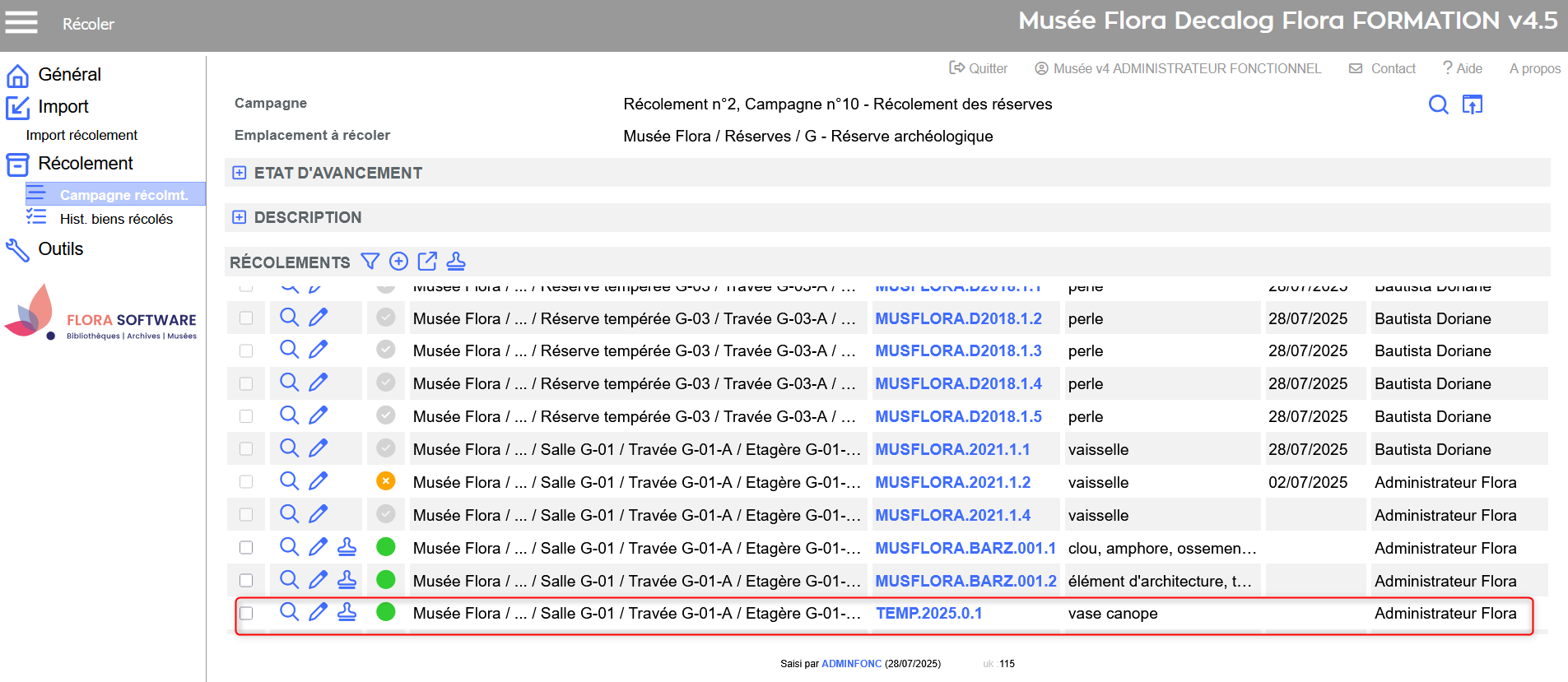 Résultat → création du bien et génération automatique de la notice de récolement. Récolement sur le terrain : que faire sans accès à Flora ?Parfois, des restrictions techniques (réseau non accessible dans certaines zones, limitations matérielles…) empêchent d’utiliser Flora directement in situ, dans les réserves, les salles ou les dépôts. Dans ce contexte, vous pouvez avoir recours à deux modes de collecte d’information déconnectée :
Avant de pouvoir utiliser des formats papier ou l’application RecolApp, il est impératif que la structure de récolement soit en place dans Flora. Cela signifie que :
Les formats d'impressions pour le récolement sur papierUne fois vos campagnes et notices de récolement créées dans Flora, vous pouvez générer des exports imprimables pour mener votre campagne sans connexion. Deux formats principaux sont proposés selon votre méthode de travail :
Procédure d’accès aux formats d’impression :
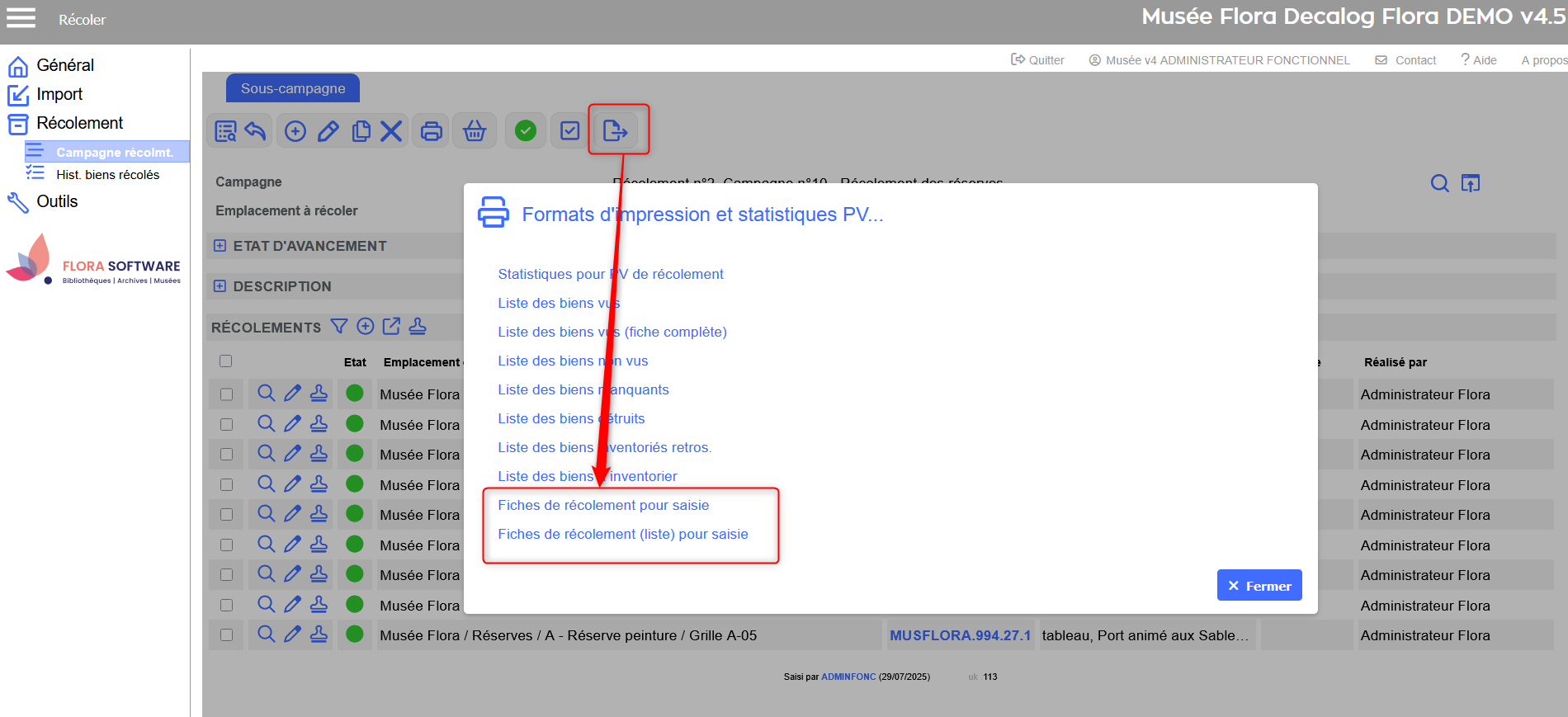 Sous-campagne de récolement → bouton d'export et choix du format d'impression. 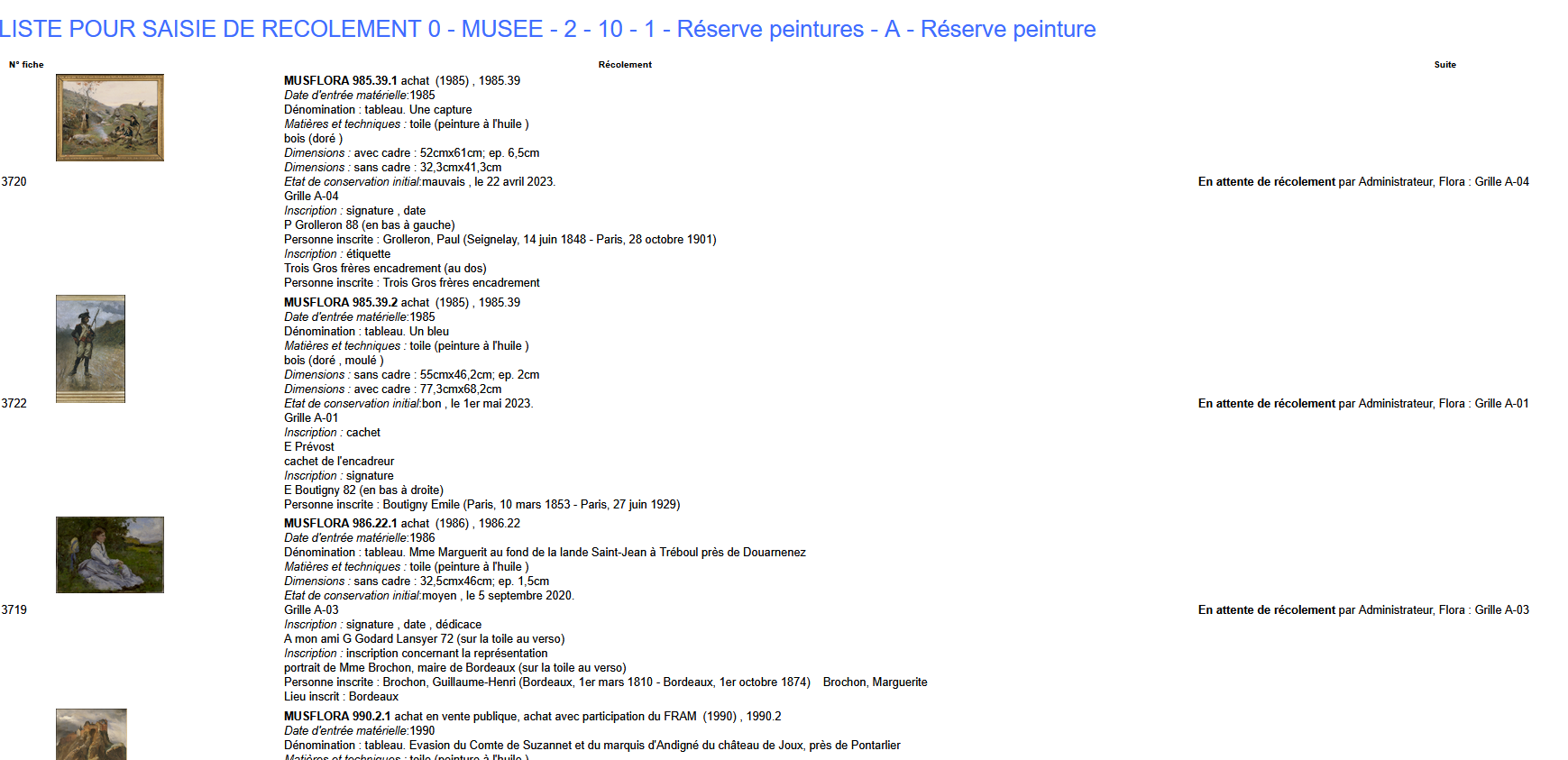 Ex. Format d'impression fiche de récolement (liste) pour saisie. 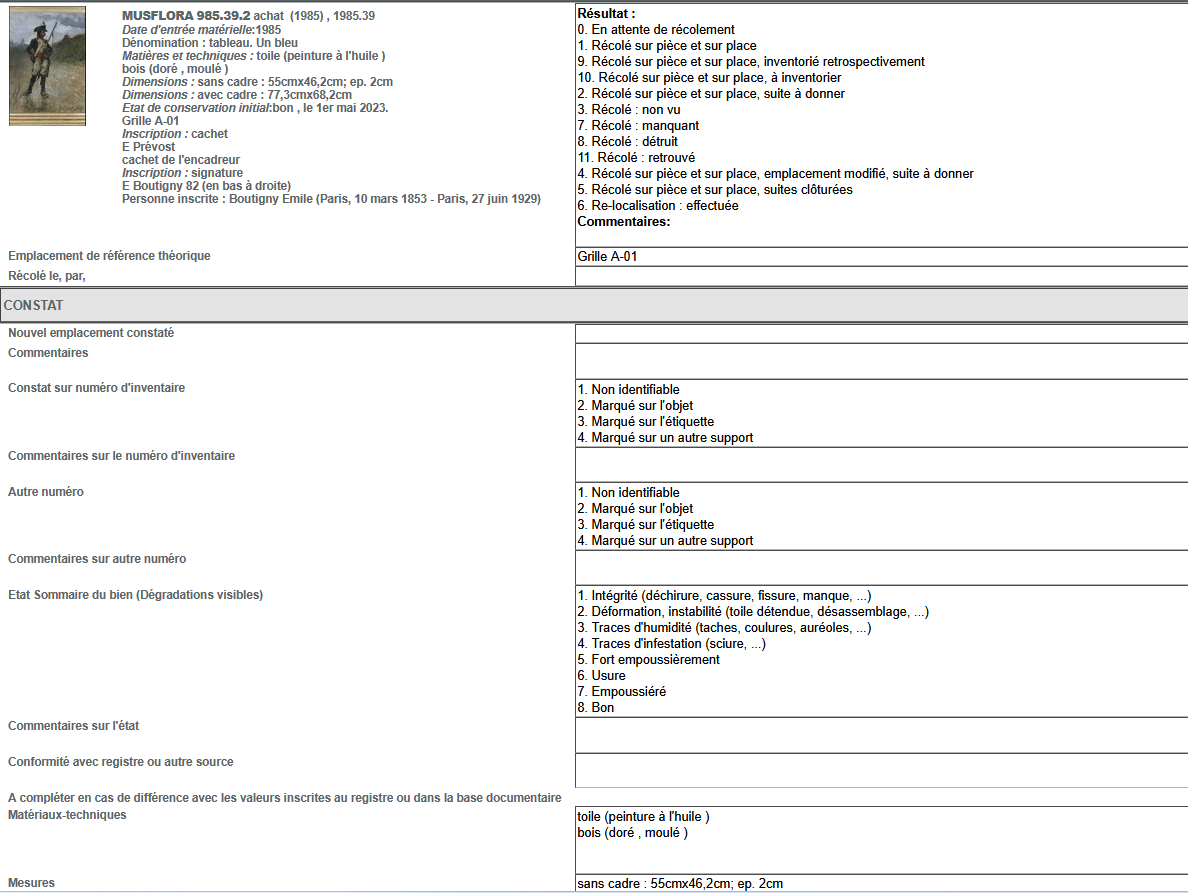 Ex. Format d'impression fiche de récolement pour saisie. Export RecolAppAprès avoir créé la sous-campagne et généré les notices de récolement dans Flora, vous pouvez exporter les données vers RecolApp pour effectuer le récolement en mode déconnecté, sur tablette. Procédure d’export vers RecolApp :
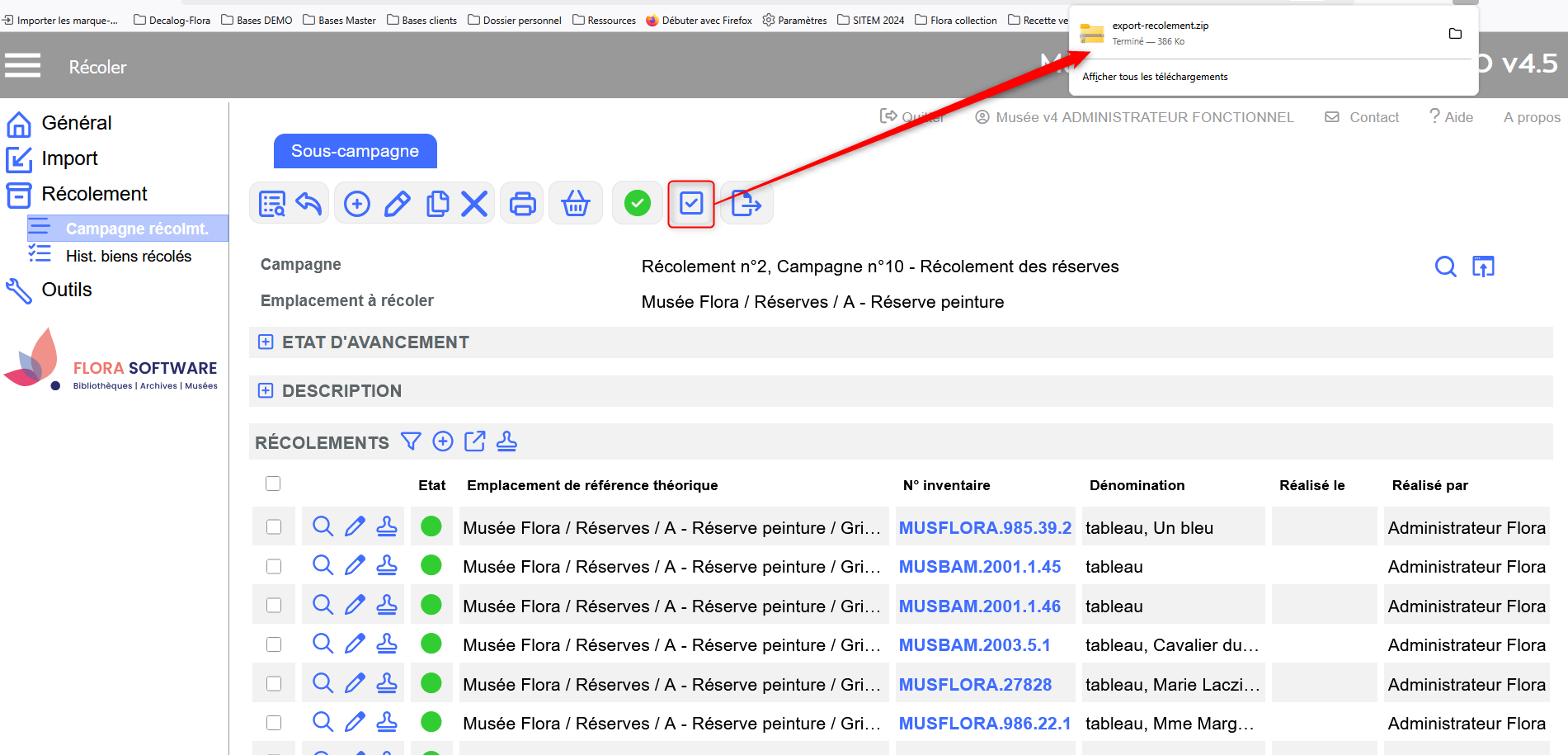 Sous-campagne de récolement → clic sur le bouton exporter vers RecolApp et génération d'un fichier .zip. Suivre l'avancement du récolementLe module Récolement de Flora permet de suivre précisément l’état d’avancement de la campagne, aussi bien au niveau des sous-campagnes que de la campagne principale. Ce suivi s’appuie sur un système de statuts, de pictogrammes et de boutons d’action. Suivre l'avancement d'une sous-campagneFlora propose un parcours d’avancement simplifié pour le suivi des sous-campagnes, grâce à une série de boutons d’action disponibles directement dans la barre d’outils des sous-campagnes. Ils permettent de marquer les étapes clés de l’opération, depuis la fin de la préparation jusqu’à la clôture du récolement. Ce suivi repose sur trois actions principales :
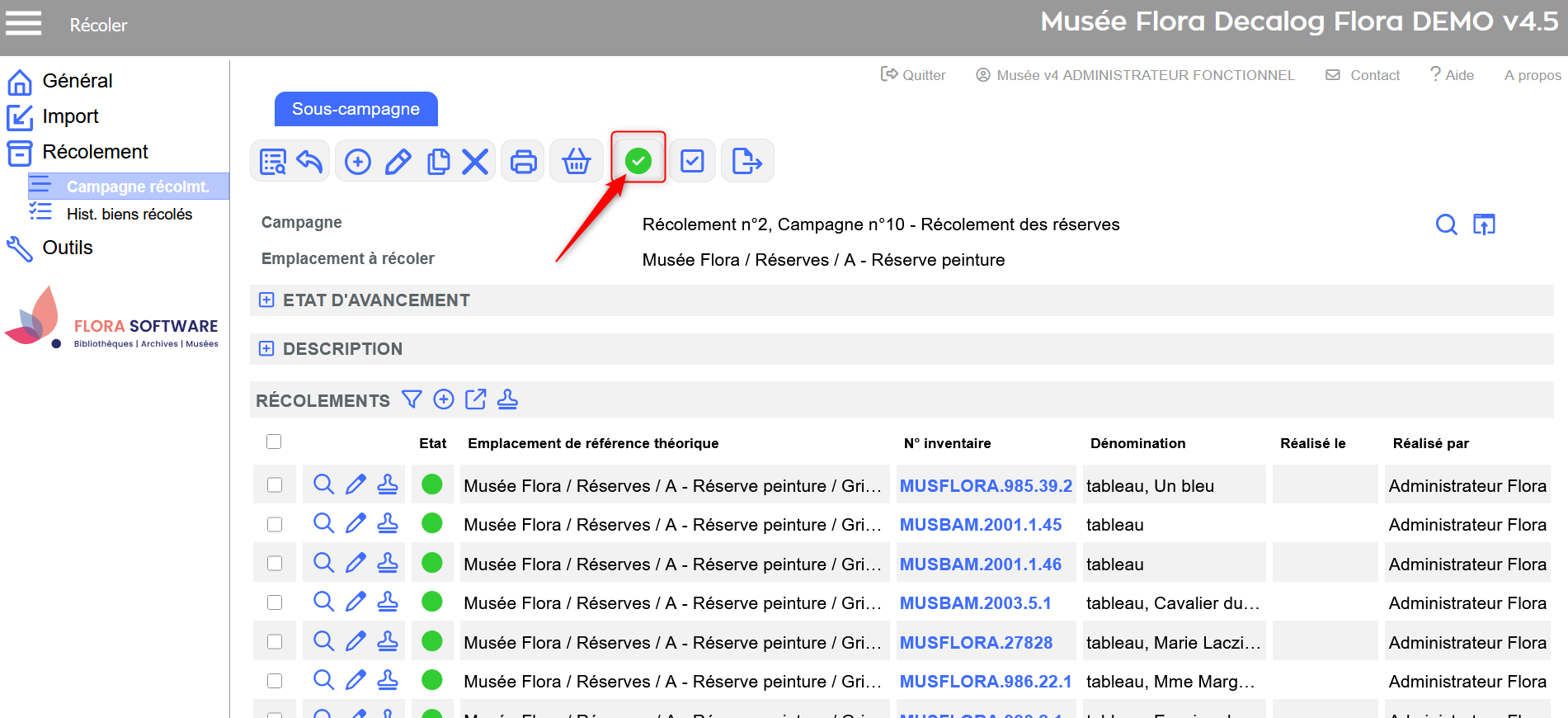 Sous-campagne → bouton modifier l'état d'avancement. Une fois ces étapes réalisées :
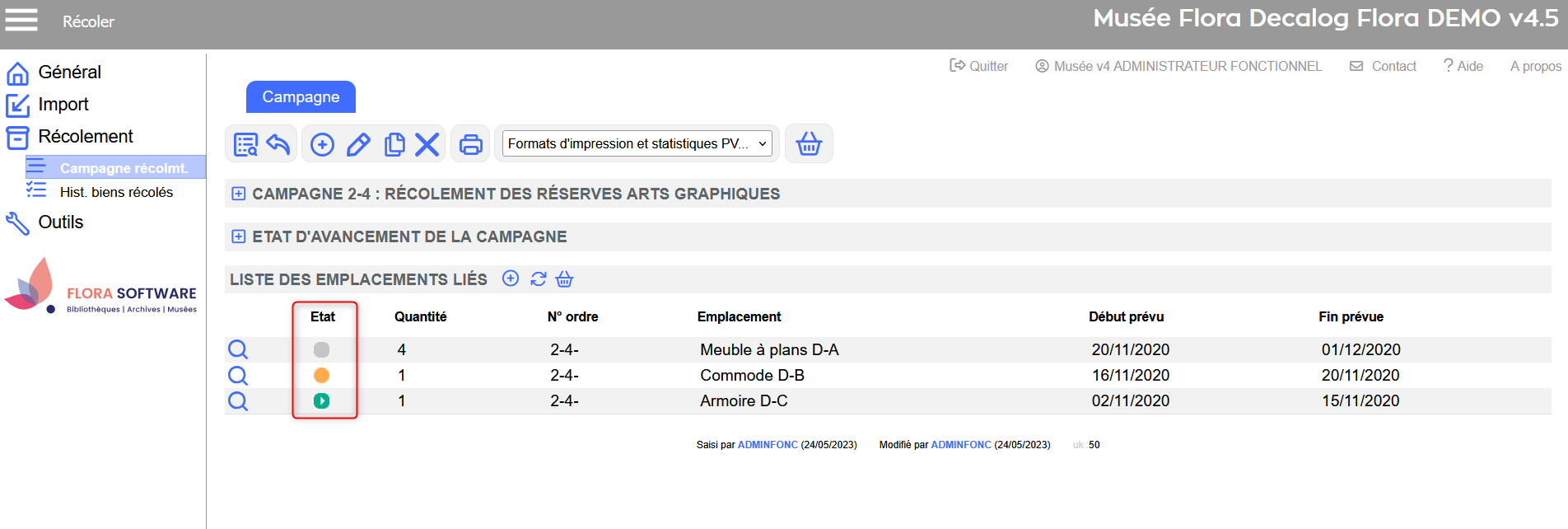 Campagne → codes couleurs des états d'avancement des sous-campagnes. Suivre l'avancement d'une campagnePour les campagnes, le suivi d’avancement repose sur la modification manuelle du champ État d’avancement, situé dans la notice de la campagne. Pour modifier l’état d’avancement :
Une fois l’état d’avancement renseigné, la campagne apparaît dans la liste de résultats avec un code couleur automatique, facilitant le suivi global :
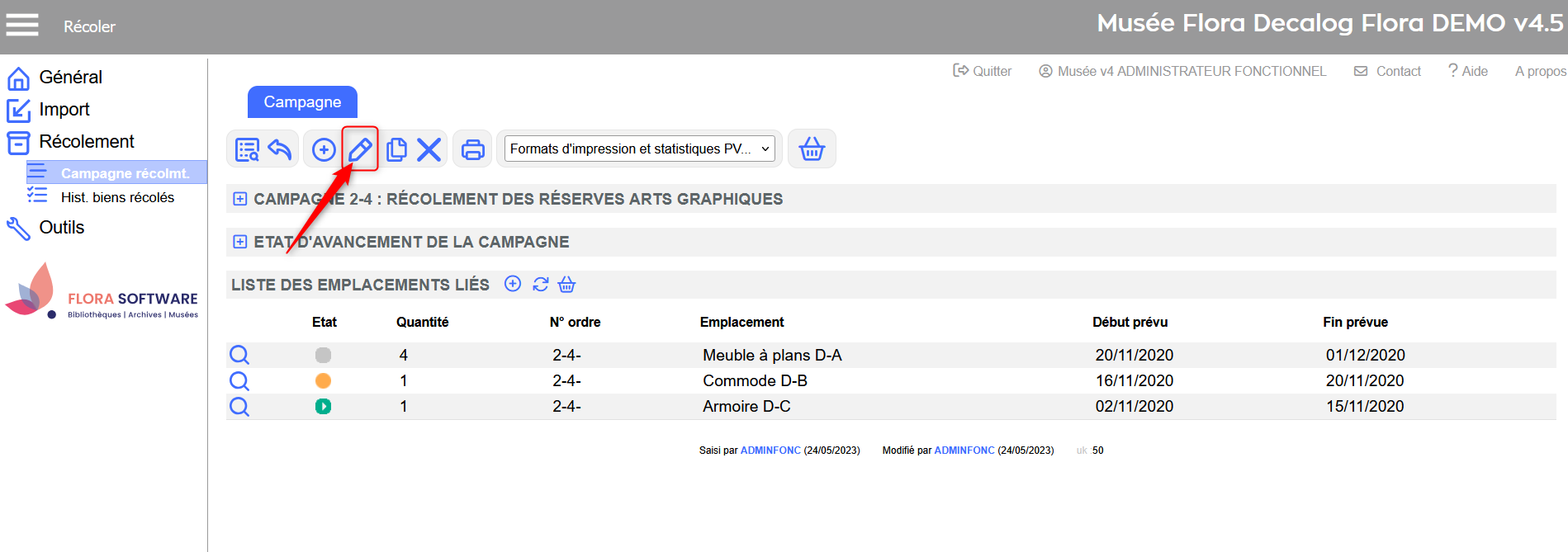 Campagne → clic sur le bouton modifier. 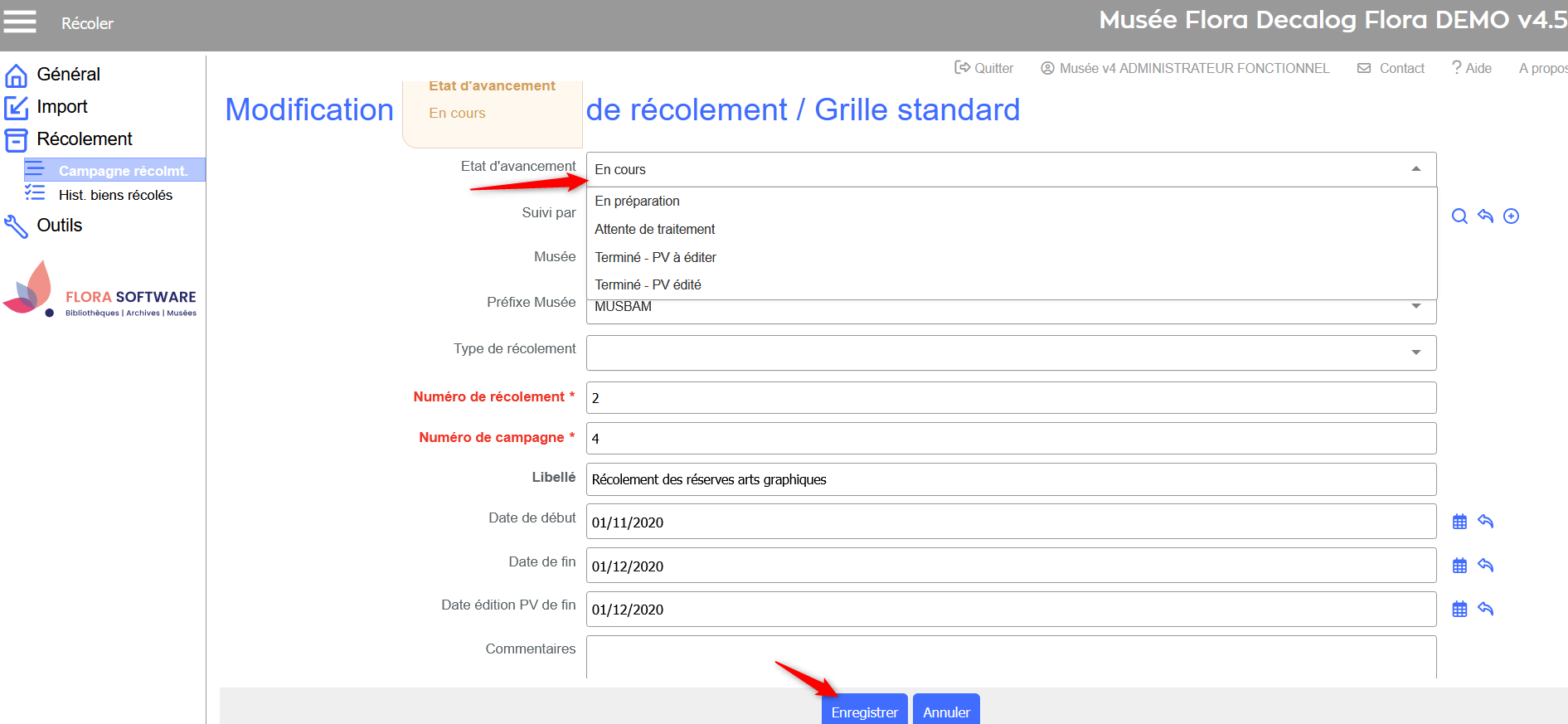 Campagne → modification du champ État d'avancement et enregistrement. 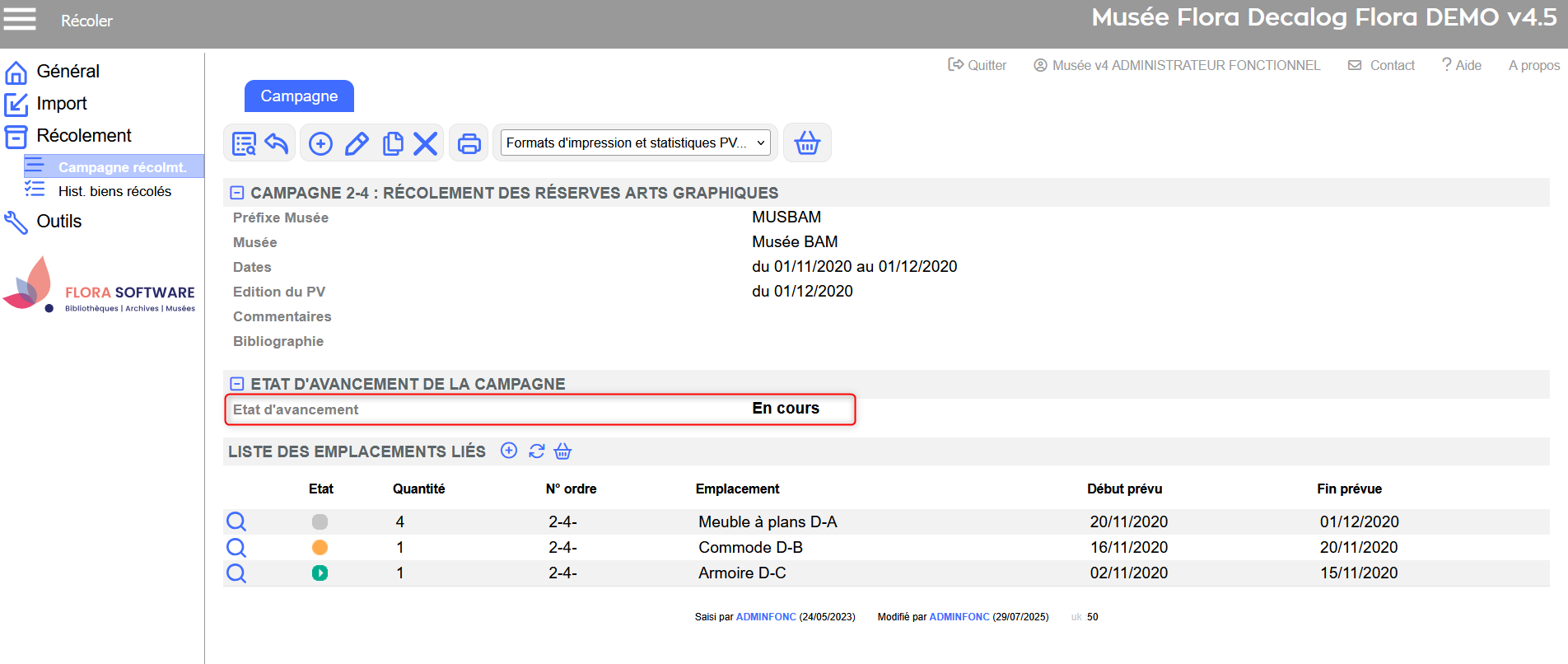 Campagne → Champ état d'avancement sur la notice. 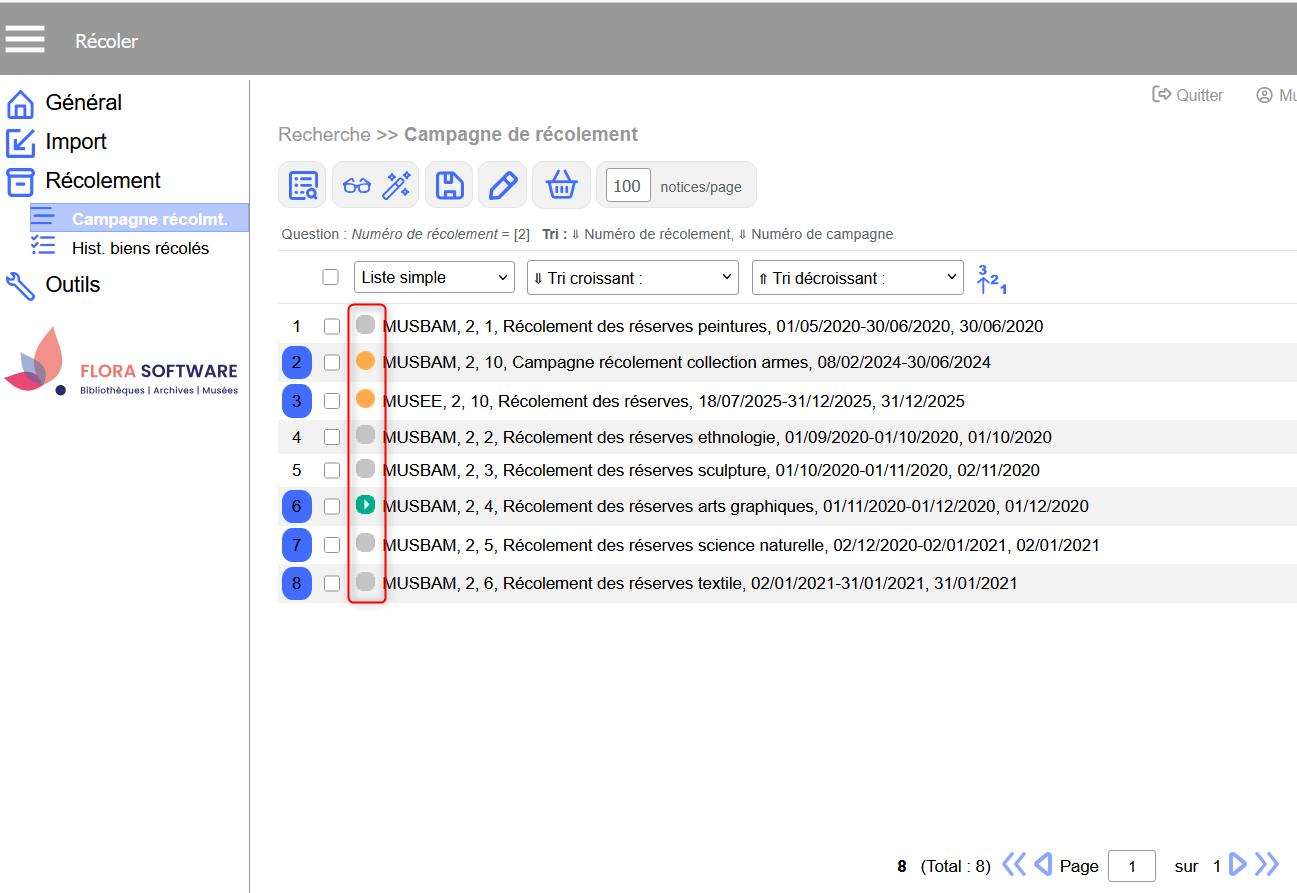 Liste de résultats dans les campagnes → codes couleurs des états d'avancement des campagnes. Suivi du récolement depuis le tableau de bordEn complément des statuts et outils intégrés dans les campagnes et sous-campagnes, le tableau de bord de Flora offre un suivi global et synthétique du récolement. Depuis la page d’accueil, trois encarts dédiés permet d’accéder en un clic :
Cette vue centralisée facilite le pilotage du récolement pour les responsables et les agents impliqués, en offrant une vision transversale de l’ensemble des opérations. 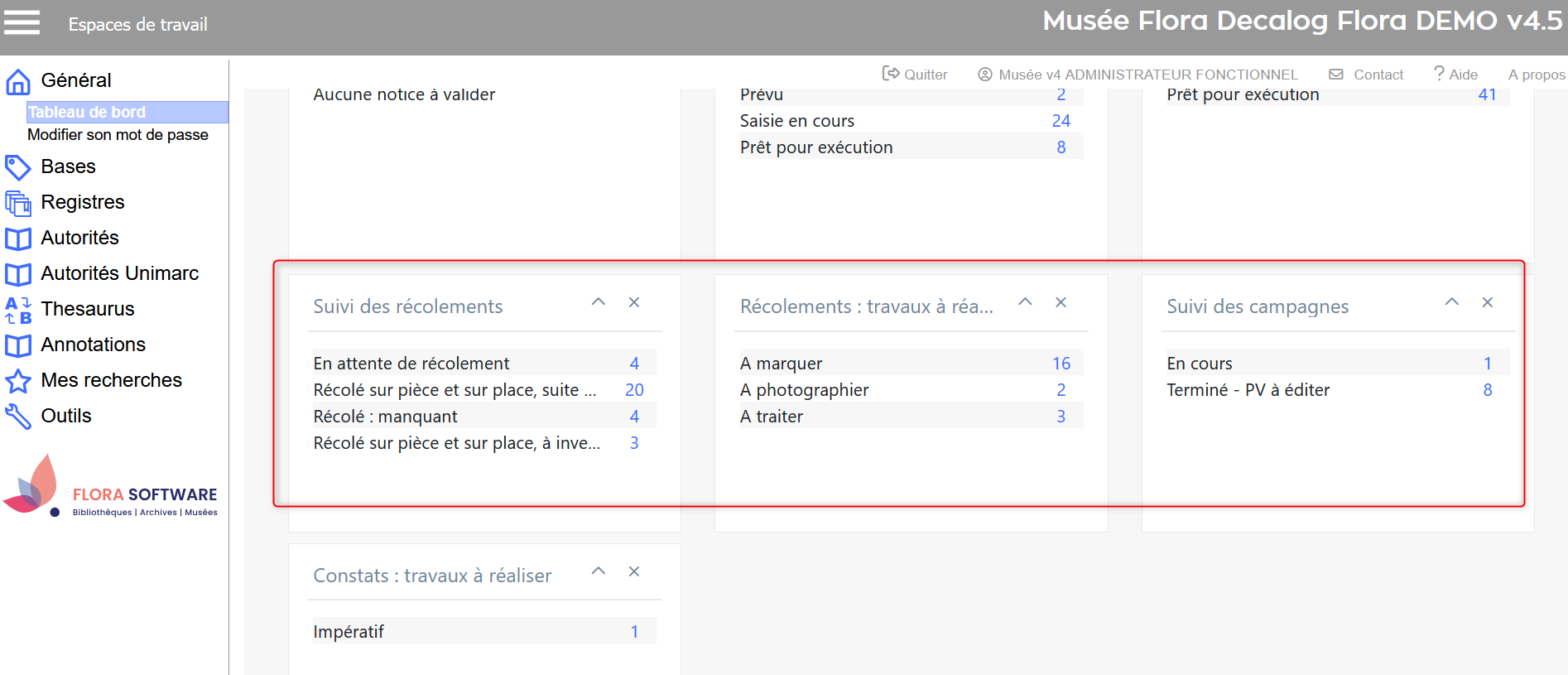 Ex. Tableau de bord → Suivi des récolements ; Récolement : travaux à réaliser ; Suivi des campagnes. Produire les statistiques et les procès-verbauxUne fois les emplacements traités, vous pouvez générer des statistiques de récolement ainsi que les PV officiels. Pour une sous-campagne
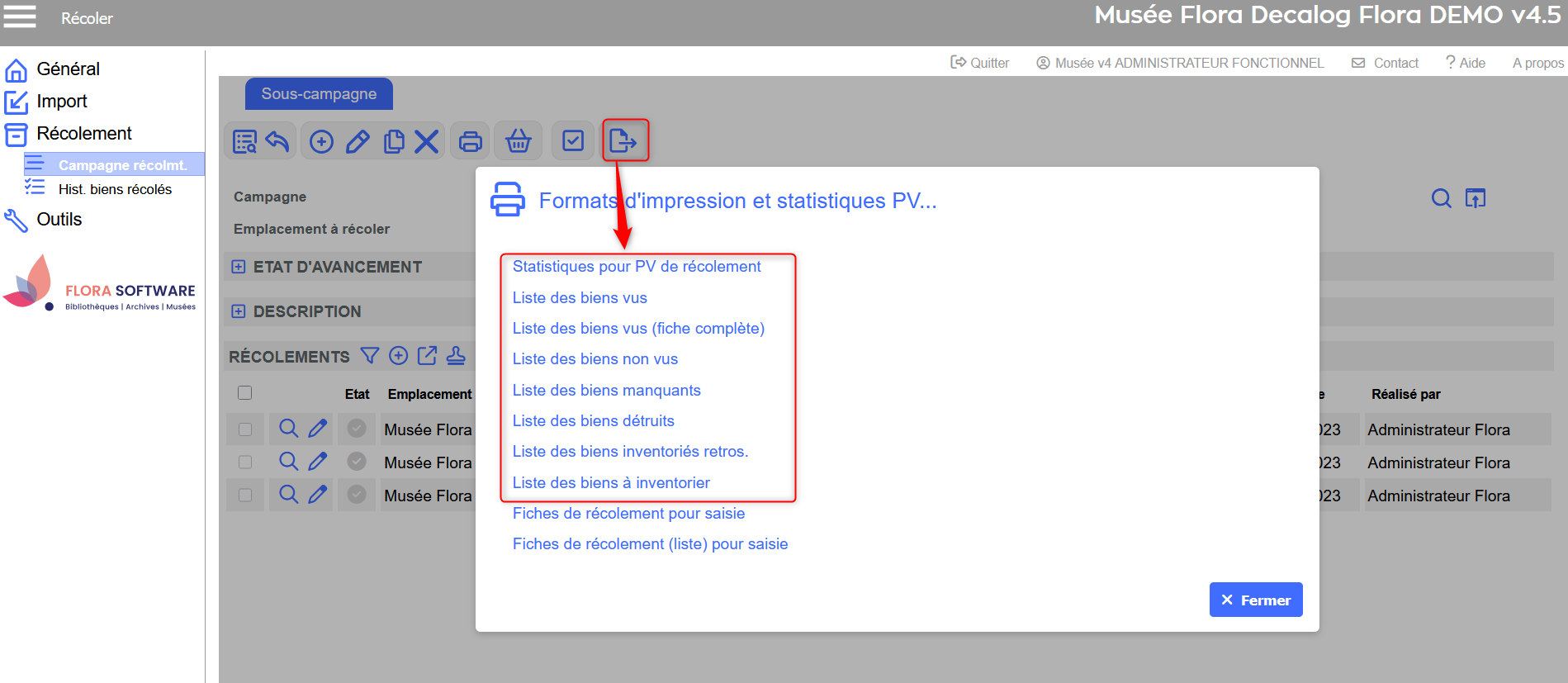 Sous-campagne de récolement → bouton d'export et choix du format d'impression. 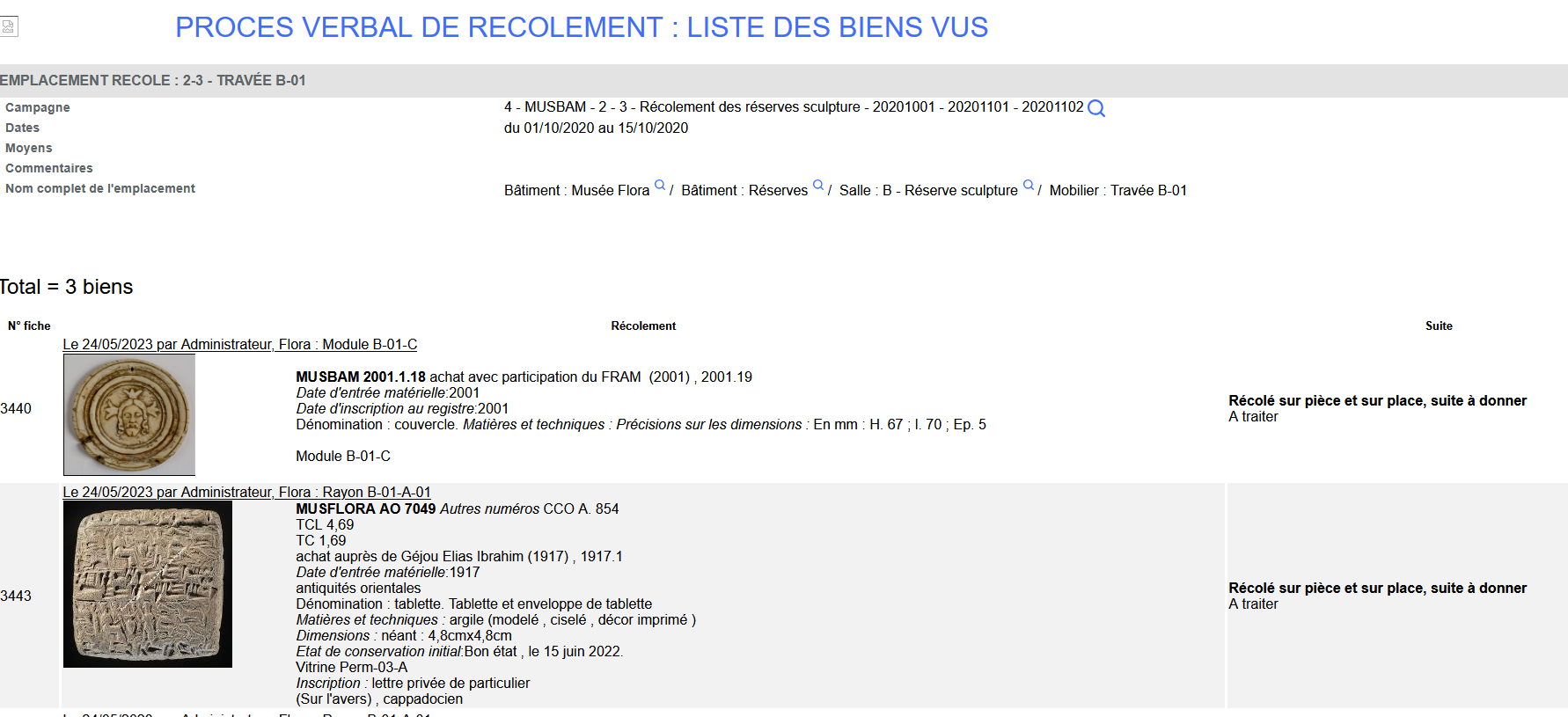 Ex. Format d'impression → liste des biens vus. Pour la campagne entière
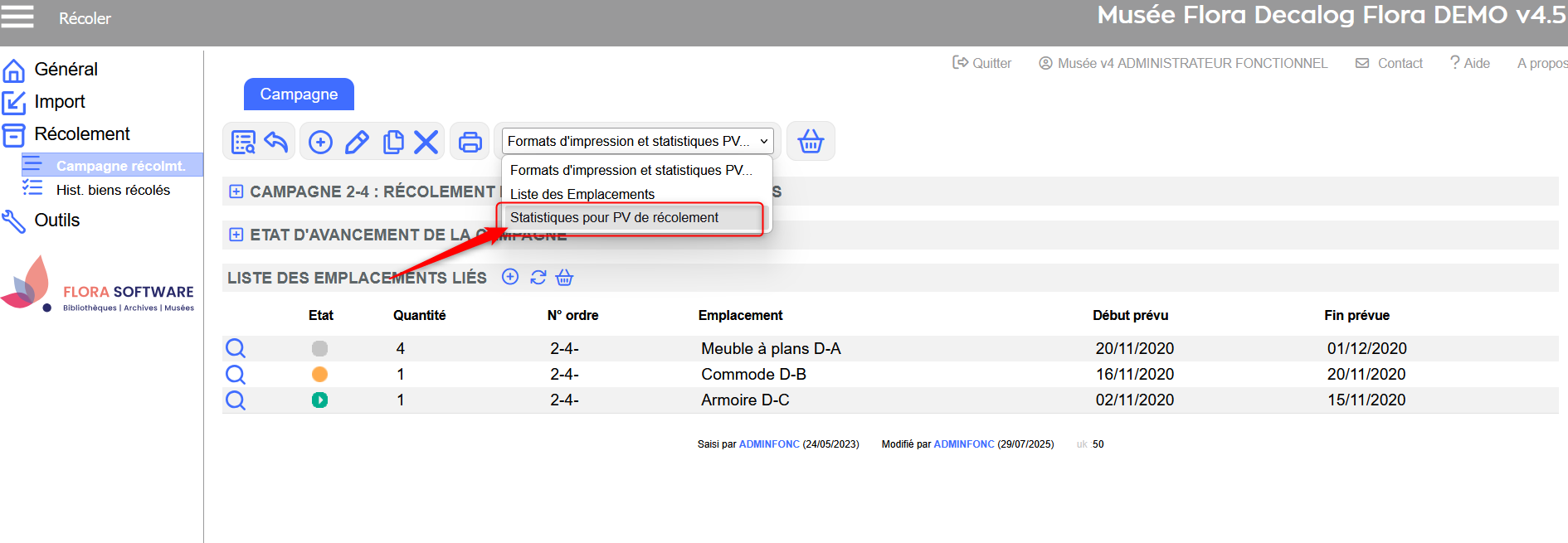 Campagne de récolement → choix du format d'impression. 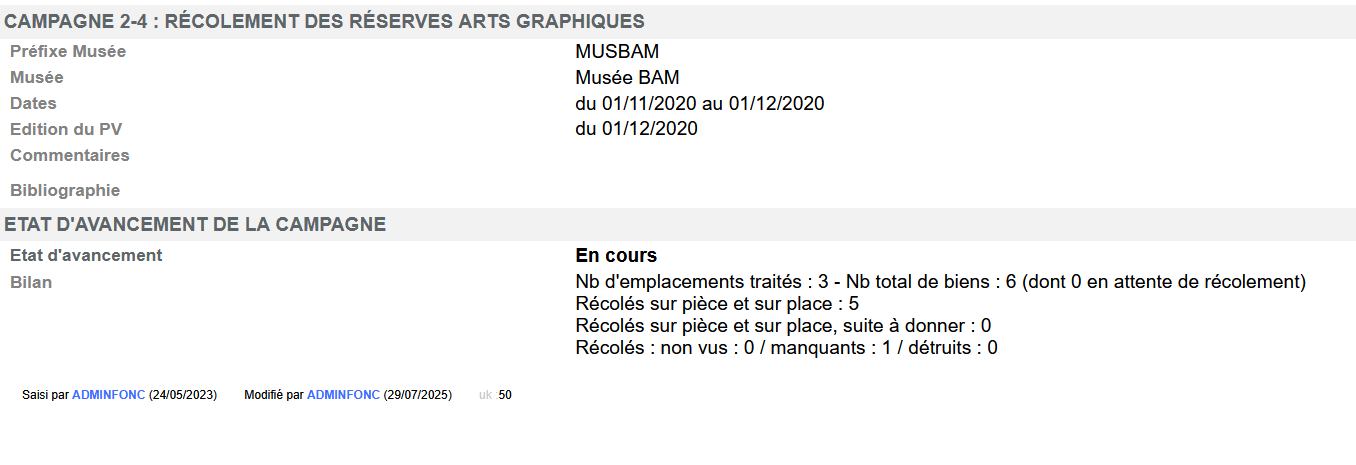 Ex. Format d'impression → Statistiques pour PV de récolement. Exploiter les données du récolement via la rechercheEn complément des éditions standard (statistiques de campagne, procès-verbaux), vous pouvez affiner l’analyse du récolement en exploitant la base via des requêtes ciblées. Ces recherches permettent de :
Elles s’appuient sur les tables des campagnes et l’historique des récolements. Vous trouverez ci-dessous quelques exemples de recherches utiles. Dans les campagnesIdentifier les campagnes terminées du second récolement et dont le procès-verbal reste à éditerObjectif : repérer, dans le deuxième récolement décennal, les campagnes clôturées, mais pour lesquelles le PV n’a pas encore été produit. Méthode :
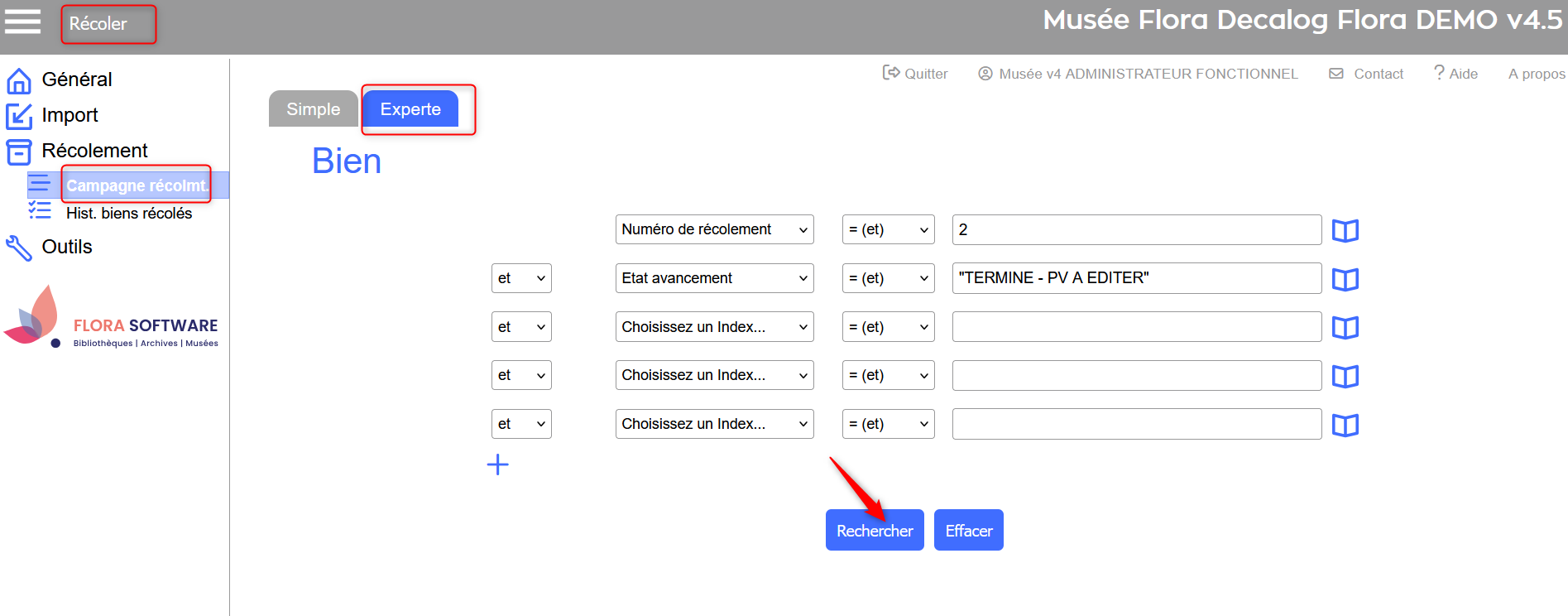 Recherche experte → ex. Rechercher les campagnes terminées du second récolement et dont le PV reste à éditer. Dans l'historique des récolementsIdentifier les biens récolés lors du premier récolement et nécessitant un marquageObjectif : lister les objets déjà récolés lors de la campagne n°1 du récolement, pour lesquels une action de marquage a été identifiée comme suite à donner. Cela permet de suivre les anomalies constatées et d'établir un plan d'action pour les traiter en post-récolement. Méthode :
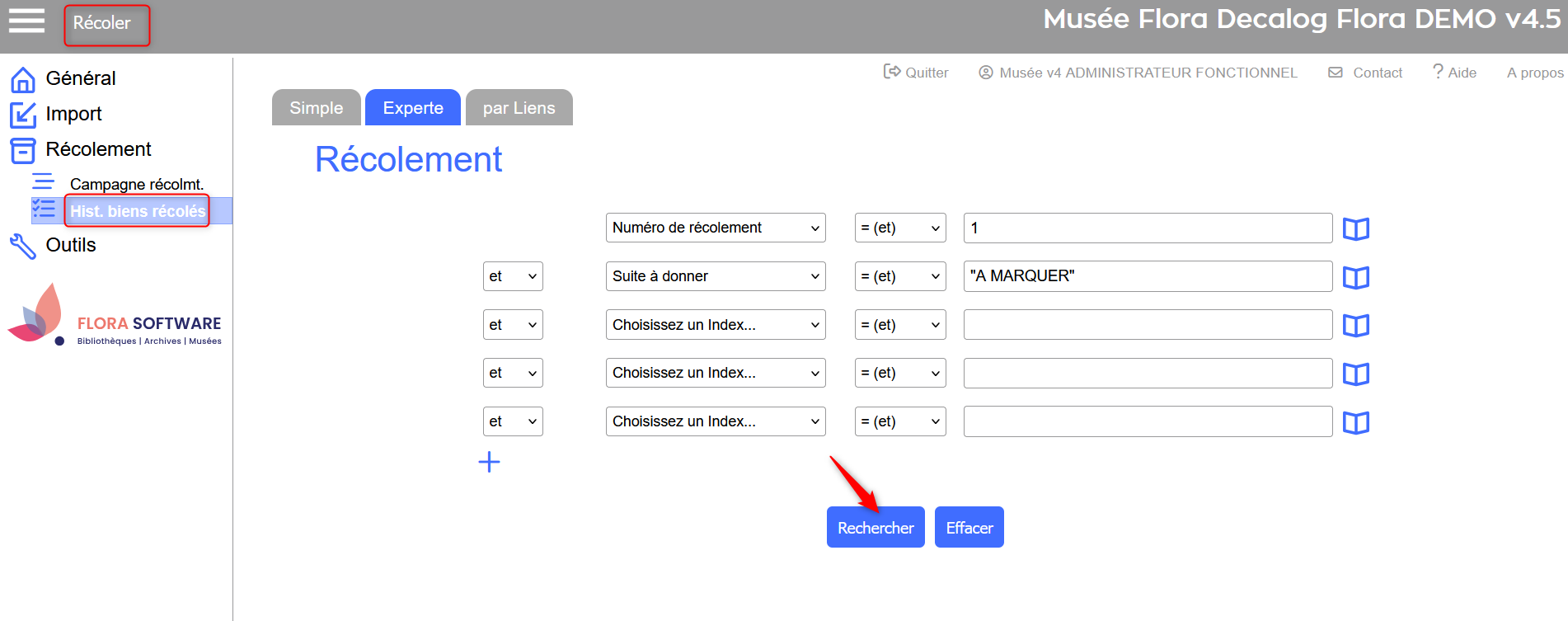 Recherche experte → ex. Rechercher les biens récolés lors du premier récolement, à marquer. Dans les biensVérifier la documentation photographique des biensObjectif : Distinguer les objets photographiés en argentique ou en numérique. Cette recherche nécessite un croisement de plusieurs tables (biens, photothèque,campagne) via la recherche par liens. Méthode :
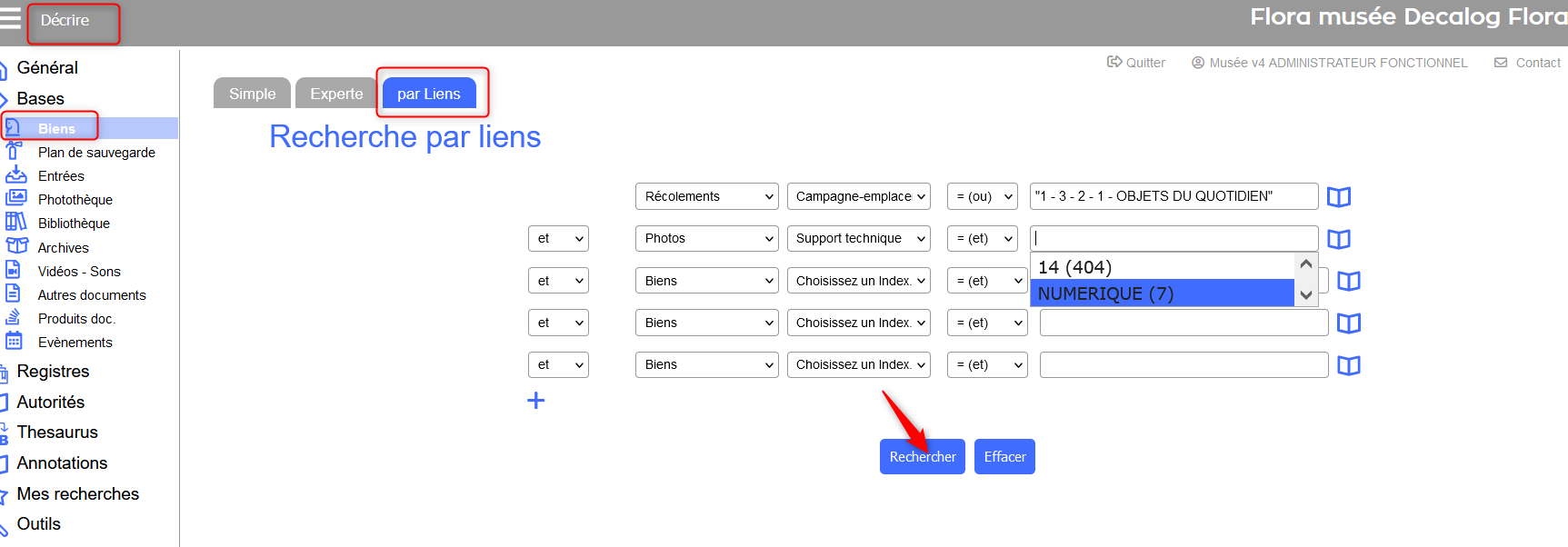 Recherche par liens sur les biens → ex. distinguer les objets photographiés en argentique ou en numérique. Saisir un récolement hors campagneDans certains cas, vous pouvez être amené à réaliser un récolement en dehors du cadre structuré des campagnes (récolement décennal ou thématique). Cela peut être le cas si votre établissement ne dispose pas du temps ou des ressources nécessaires pour planifier en amont. Flora permet alors de créer une notice de récolement directement depuis la fiche d’un bien, de façon ponctuelle et rapide Procédure de création d’un récolement hors campagne :
Résultat :
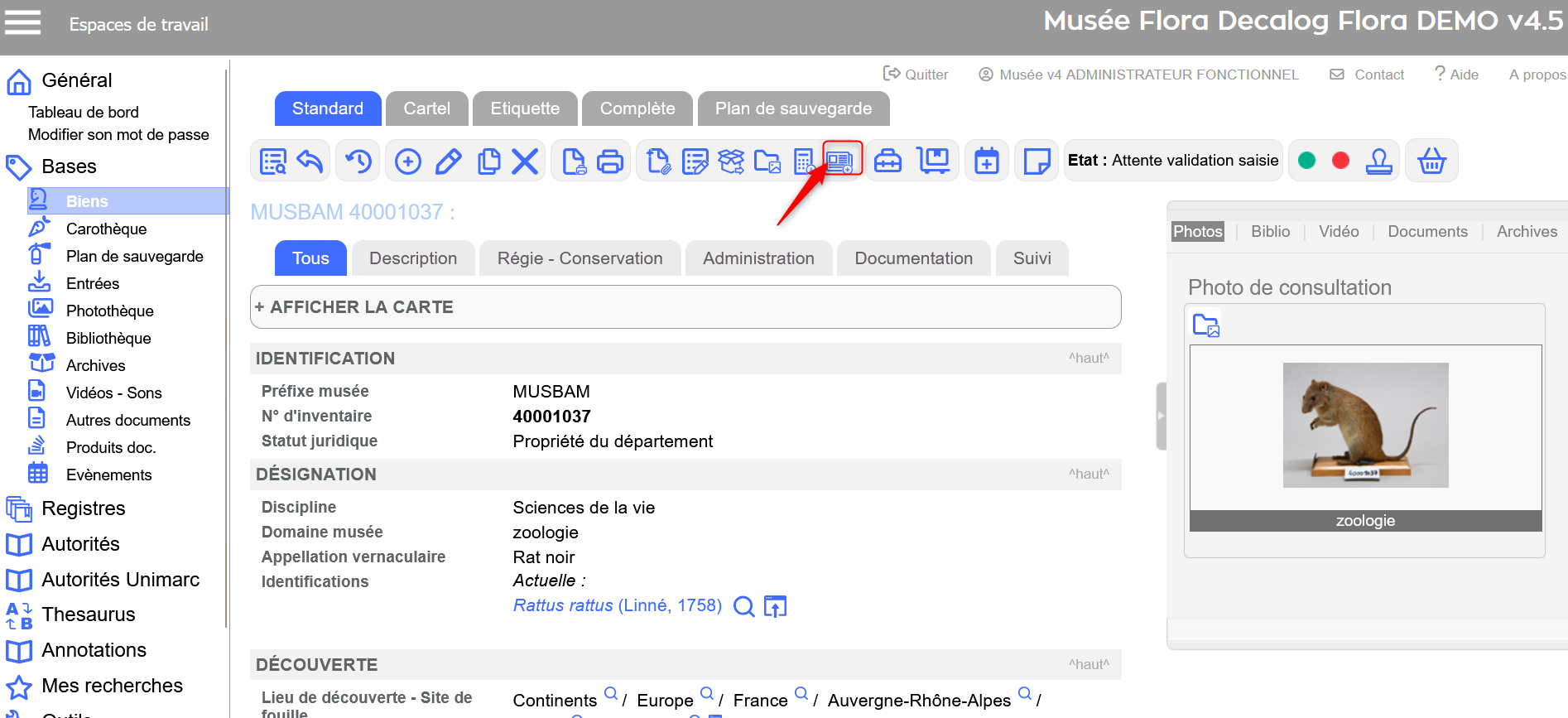 Notice de bien → Bouton récolement complémentaire hors campagne. 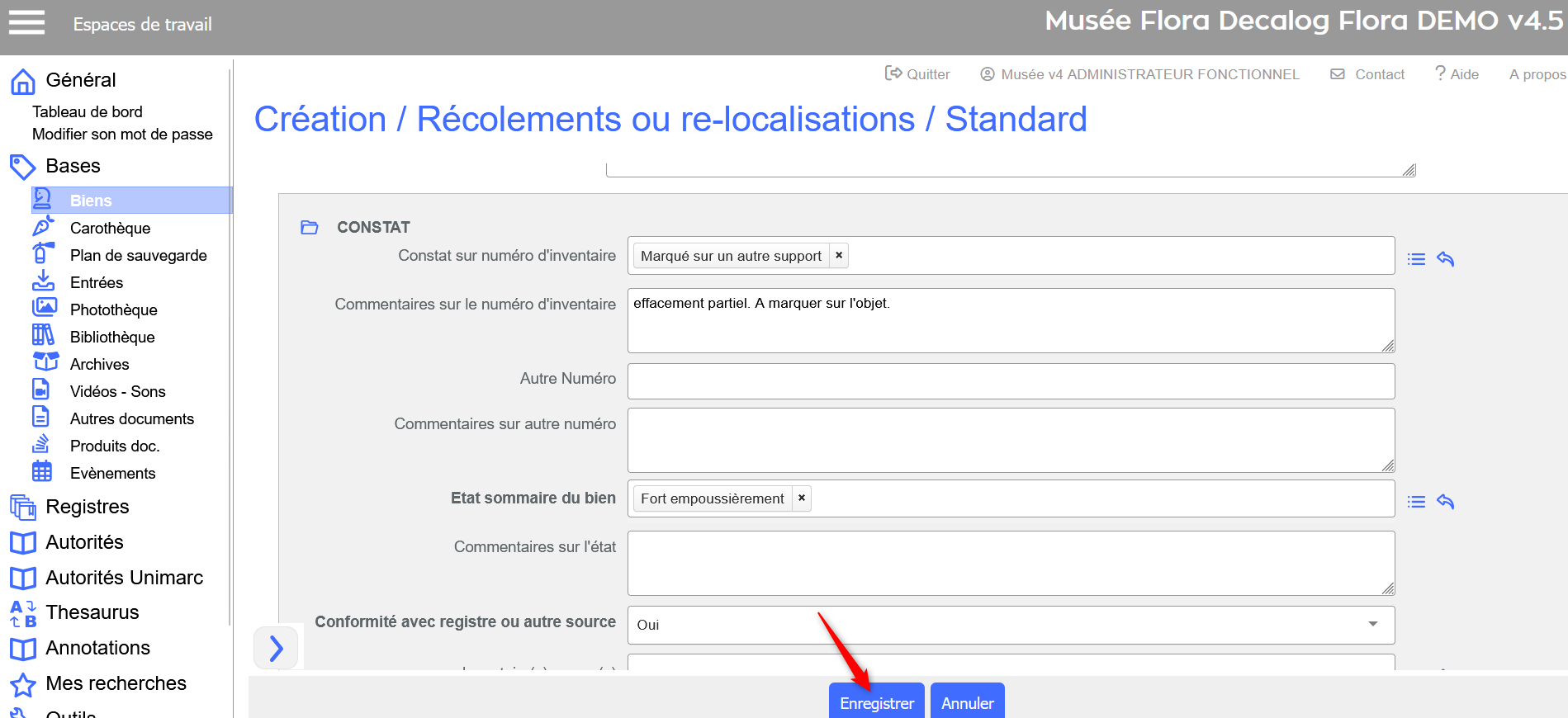 Notice de récolement → saisie des données et enregistrement. 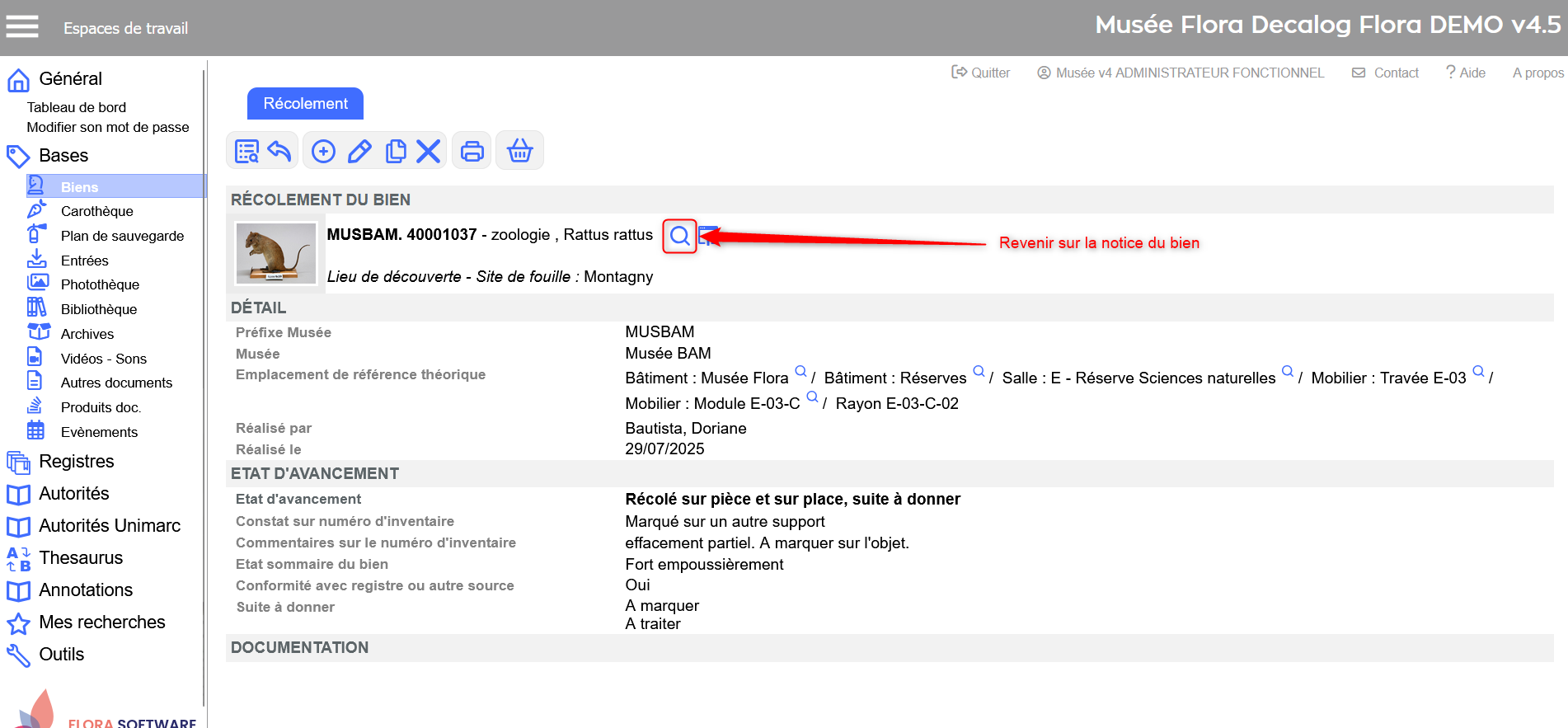 Résultats → notice de récolement enregistrée avec les données saisies ; lien automatique avec le bien. 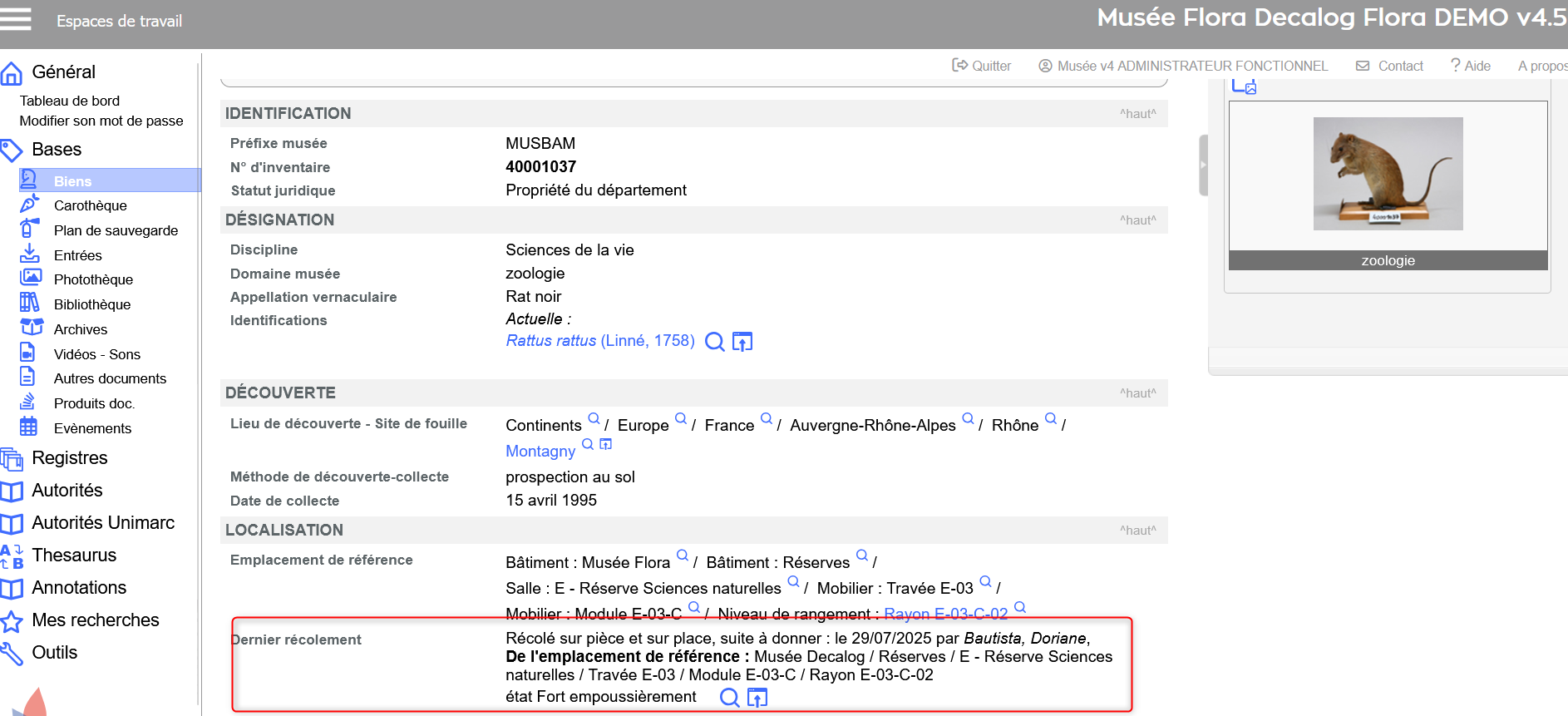 Notice de bien → champ Dernier récolement mis à jour. Gérer le post-récolementUne fois le récolement terminé, plusieurs actions complémentaires peuvent être menées pour assurer la continuité de la gestion des collections et préparer les suites nécessaires : signalement des biens manquants, planification des traitements ou valorisation des constats établis. Signaler les biens manquants sur POP/JocondeConformément aux directives du ministère de la Culture, les musées de France doivent signaler sur la plateforme POP les biens constatés comme manquants ou volés à l’issue du récolement décennal. La passerelle d'export POP/Joconde de Flora Musées a été adaptée pour répondre à cette obligation. Elle permet de générer un fichier d’export conforme, à verser sur la plateforme du ministère. Organiser les traitements post-récolementLorsque le récolement met en évidence des constats nécessitant des interventions (reprise de marquage, prises de vue, chantiers de traitement...), il est possible de formaliser ces suites dans Flora. Pour cela, vous pouvez créer des événements internes pour suivre, organiser et documenter les actions à réaliser. Cas d'usage fréquents :
Clôturer les suites à donnerUne fois les actions correctives réalisées, il est important de mettre à jour les états d’avancement des notices de récolement concernées. Sur une notice individuelle
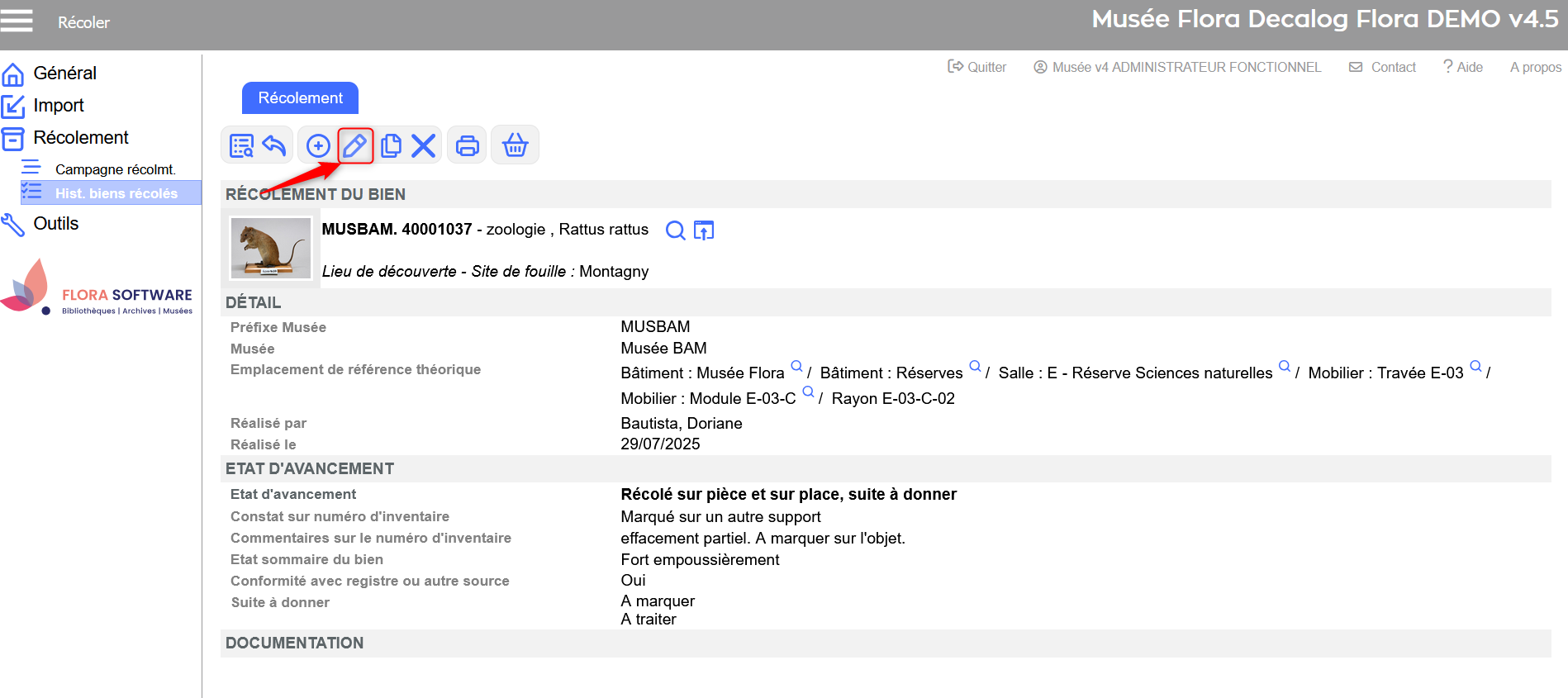 Notice de récolement → clic sur le bouton modifier. 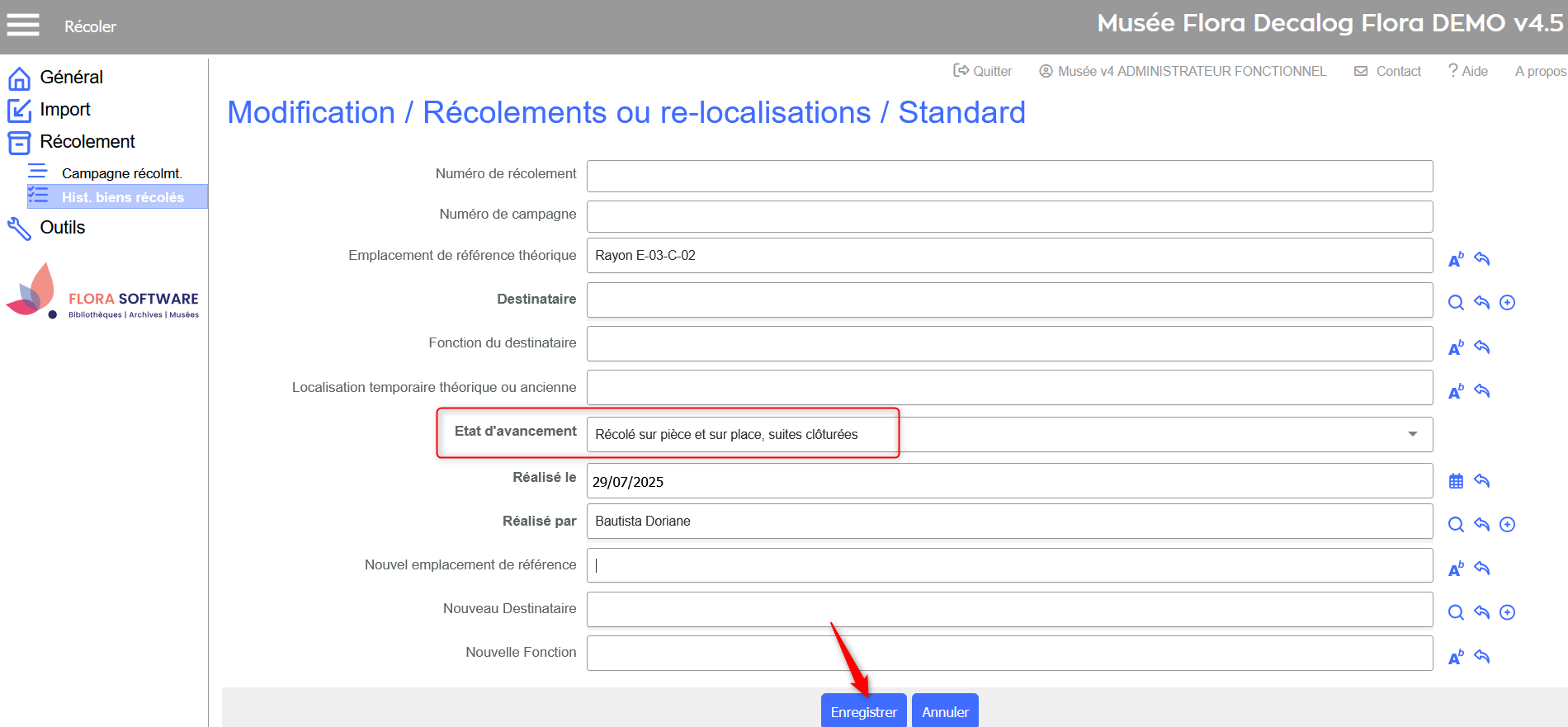 Notice de récolement → modification du champ État d'avancement et enregistrement. 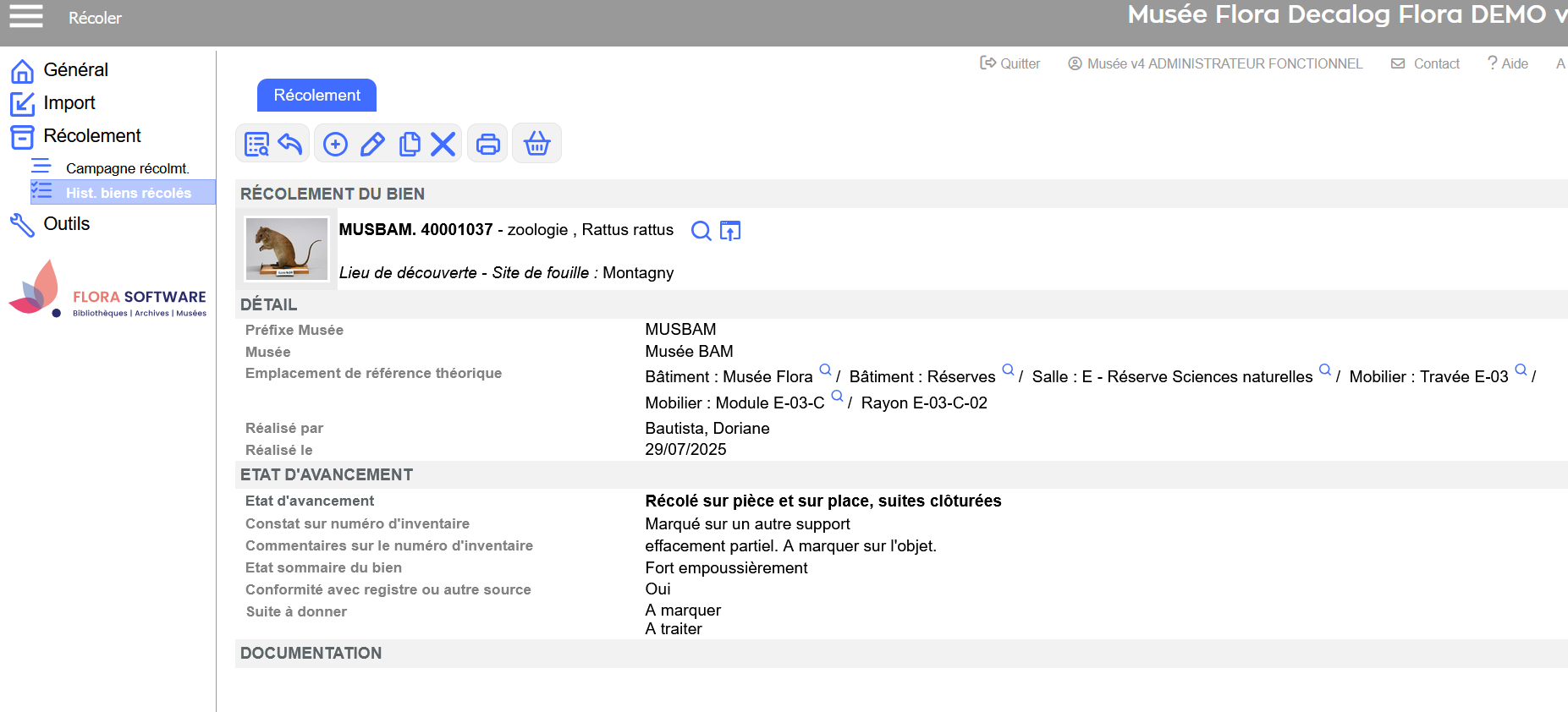 Résultat → état d'avancement mis à jour dans la notice de récolement. Par lot de fiches
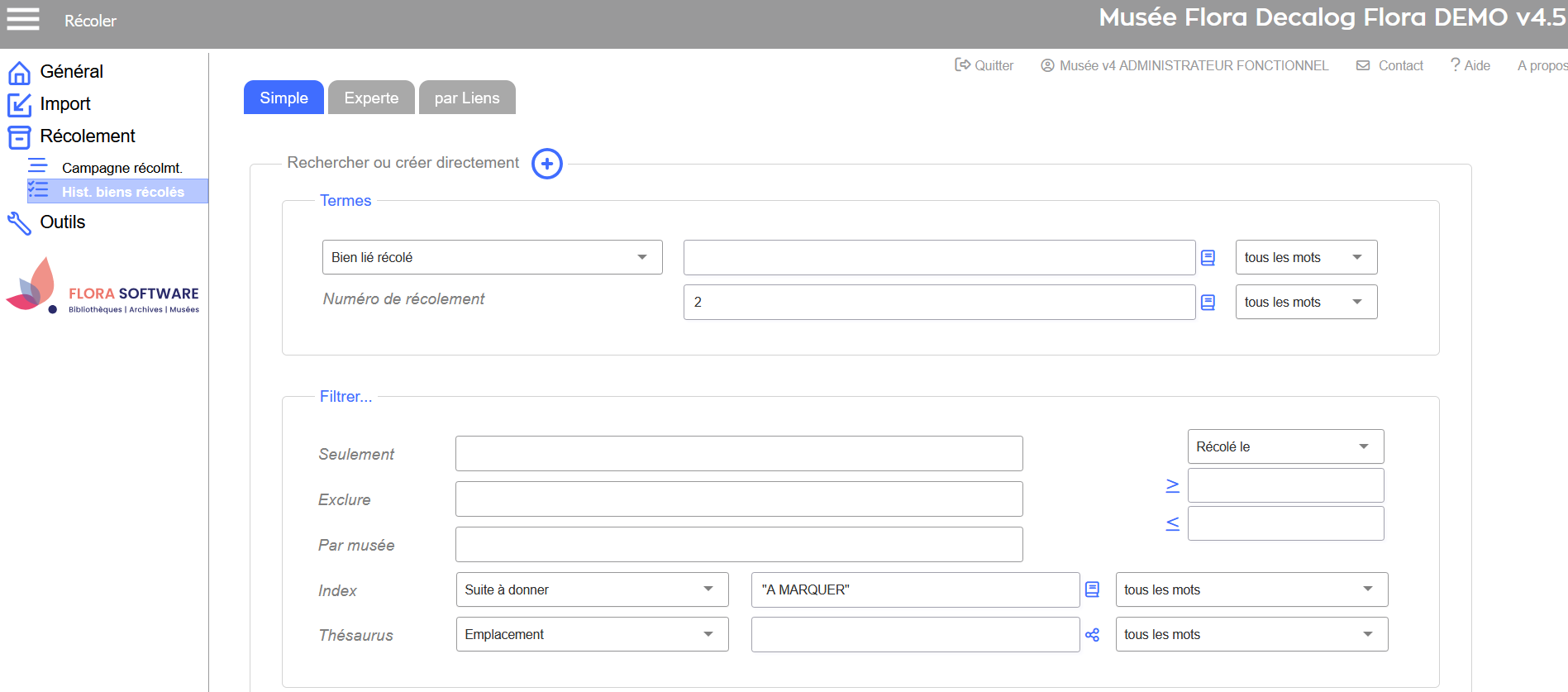 Historique des biens récolés → exemple de recherche (biens à marquer du second récolement).  Liste de résultats → sélection des biens et clic sur le bouton modifier en lot. 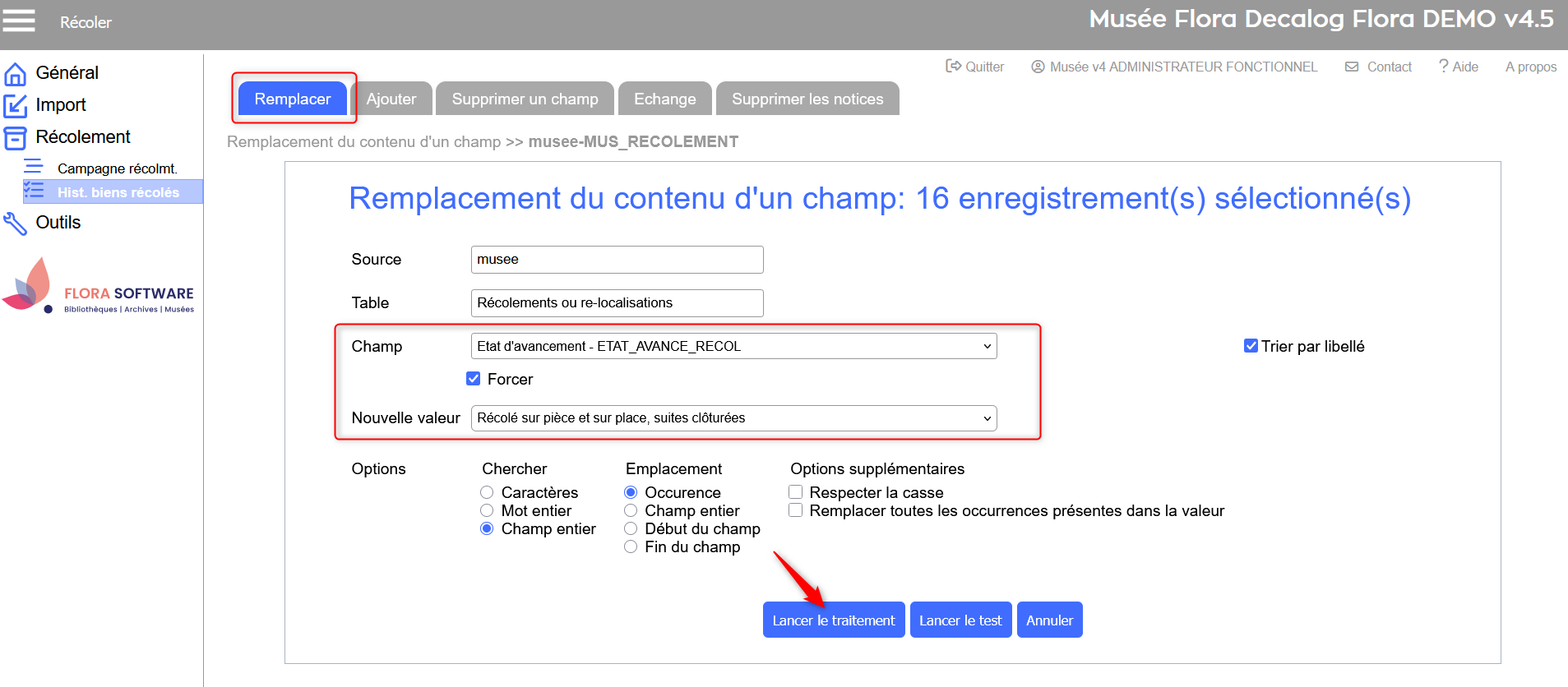 Modification par lot → Remplacer les données du champ État d'avancement. 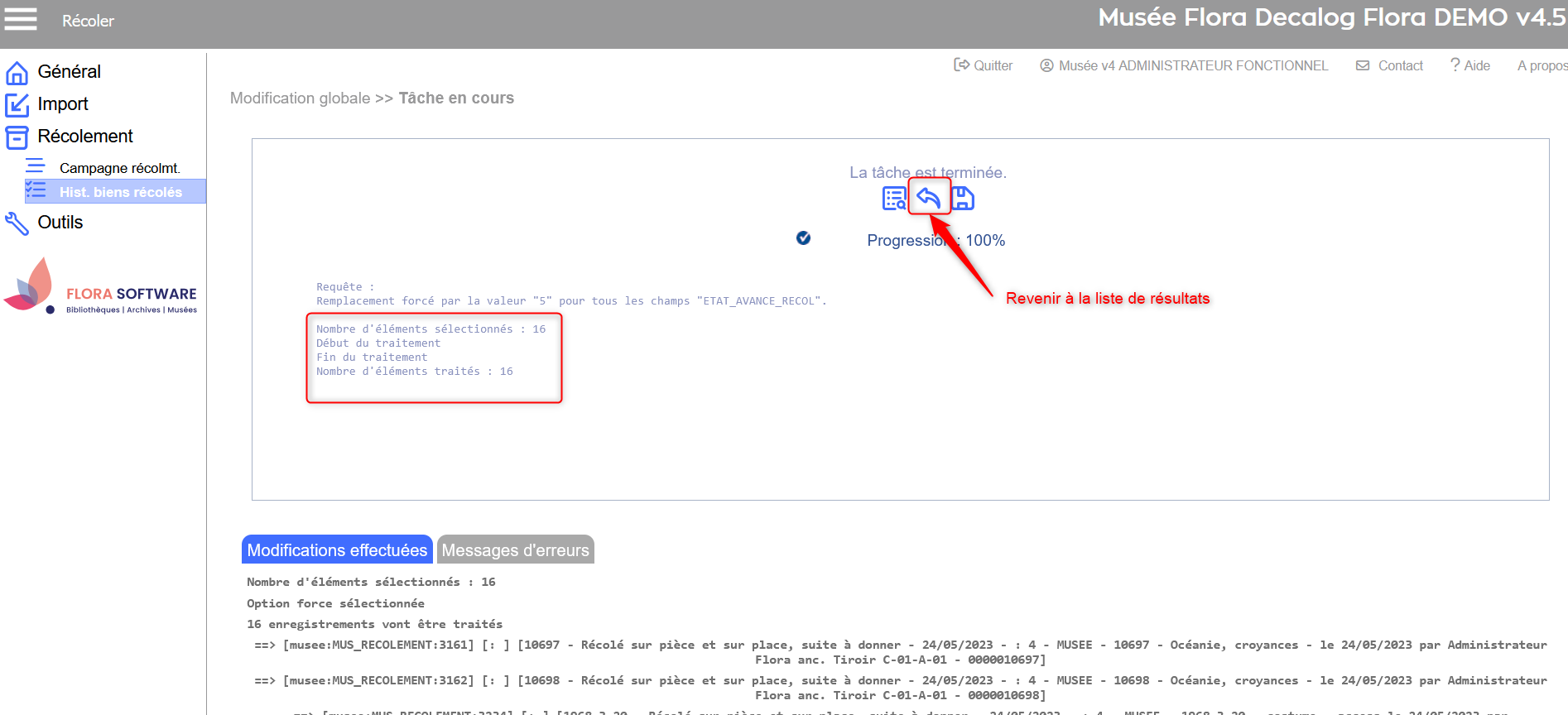 Résultat → 16 notices sur 16 modifiées. Retour à la liste de résultats.
| Sommaire
Aller plus loin Icônes principales |


