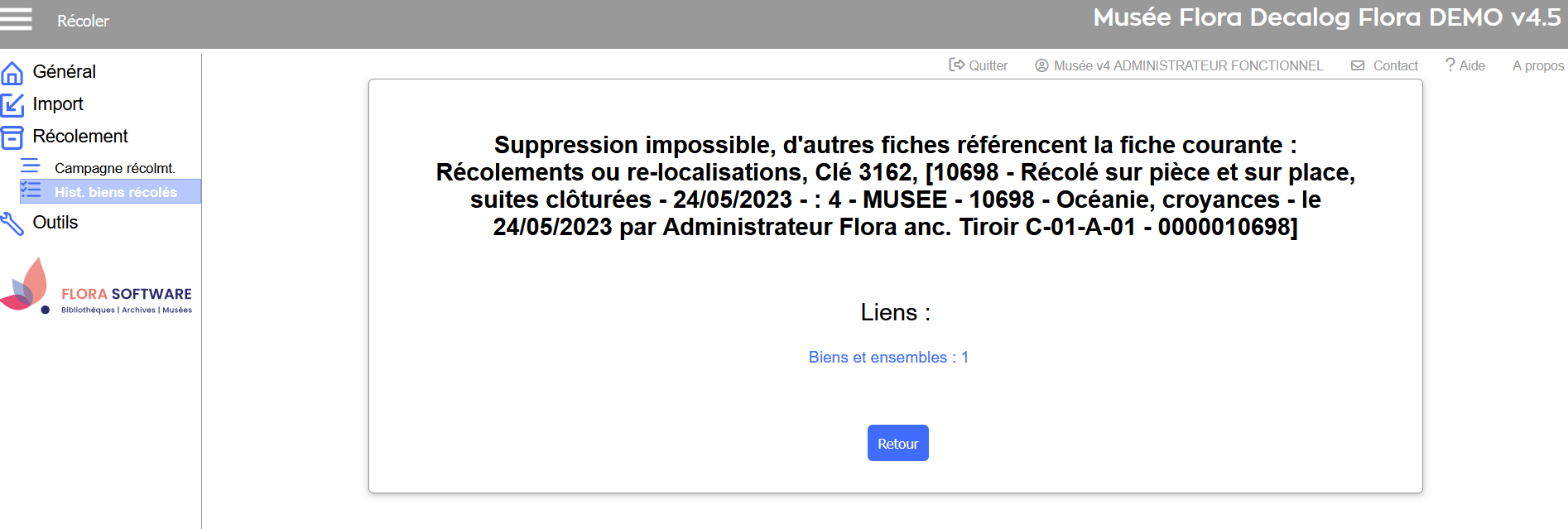
Il peut vous arriver de générer par erreur des notices de récolement : mauvaise sélection de biens, bien déjà récolé, etc. Ces notices, une fois créées, ne peuvent pas être supprimées directement, car elles sont liées à des notices de biens.
Message d'erreur → notice de récolement liée à un bien. Suppression impossible.
Lorsque vous avez généré par erreur des notices de récolement, la suppression doit se faire en deux temps :
Supprimer le lien entre les notices de biens et les notices de récolement
Rendez-vous dans l'espace de travail Décrire > menu Bases.
Recherchez les biens concernés dans la table des biens (par emplacement, leur numéro d’inventaire, par discipline, ou la campagne associée ou tout autre critère pertinent).
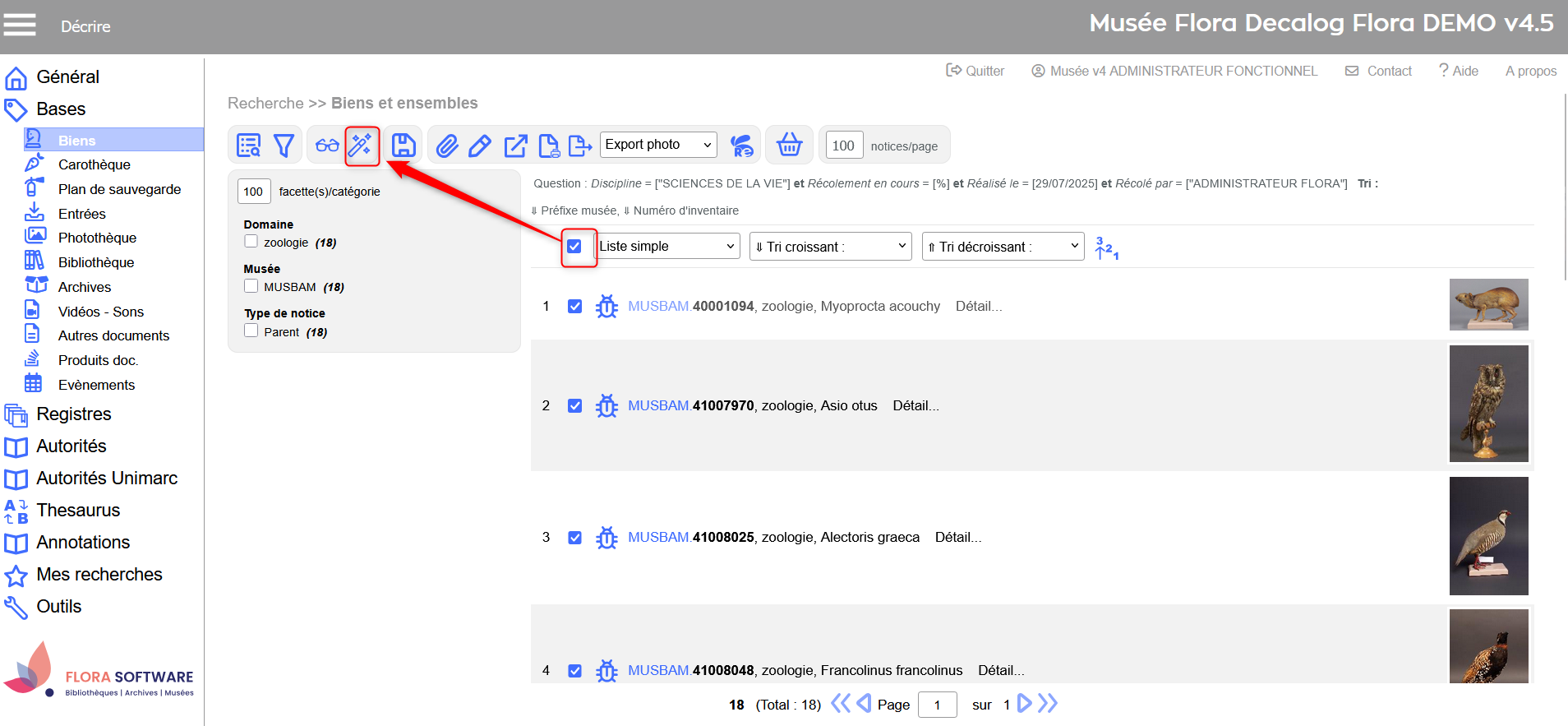
Sélectionnez les notices de biens concernées dans la liste de résultats.
Cliquez sur Modifier le lot de fiches .
Dans l'écran de modification par lot :
Choisissez l’onglet Remplacer.
Sélectionnez le champ Récolement en cours (LAST_RECOL_KEY).
Cochez l’option Forcer.
Laissez le champ Nouvelle valeur vide.
Cliquez sur Lancer le traitement.
Cette étape supprime le lien entre chaque bien et sa notice de récolement, ce qui rend ensuite leur suppression possible.
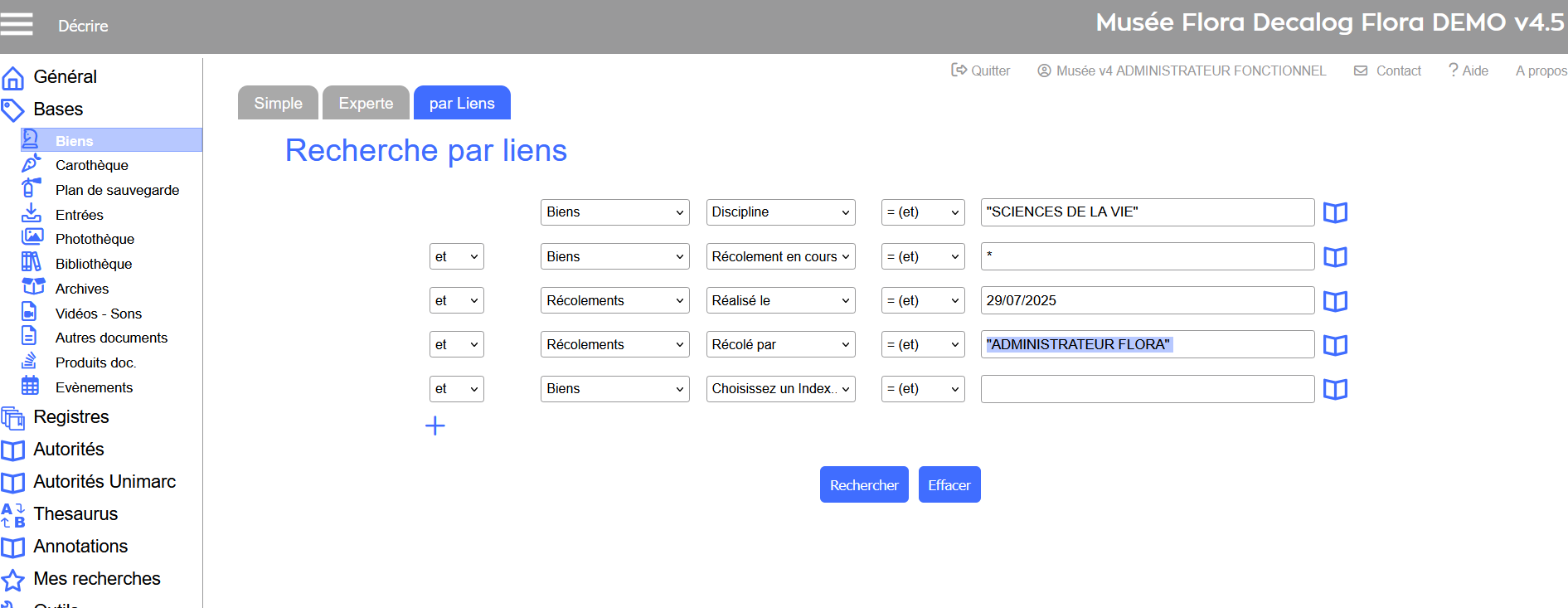
Le 29/07/2025, l’administrateur Flora a par erreur généré et récolé des notices de récolement pour des biens déjà récolés un an plus tôt, dans le cadre du même récolement décennal. En analysant la situation, il remarque que toutes ces notices ont en commun la discipline Sciences de la vie. Pour procéder à leur suppression, il doit d’abord identifier les biens concernés. Astuce : pour maximiser vos chances de cibler précisément ces notices, utilisez la recherche par liens, en combinant la table Biens avec la table Récolements.
Ex. Recherche par liens sur les biens.
Liste de résultats → sélection des biens à modifier et clic sur le bouton modifier en lot.
Modification par lot → remplacement par le vide du champ Récolement en cours.
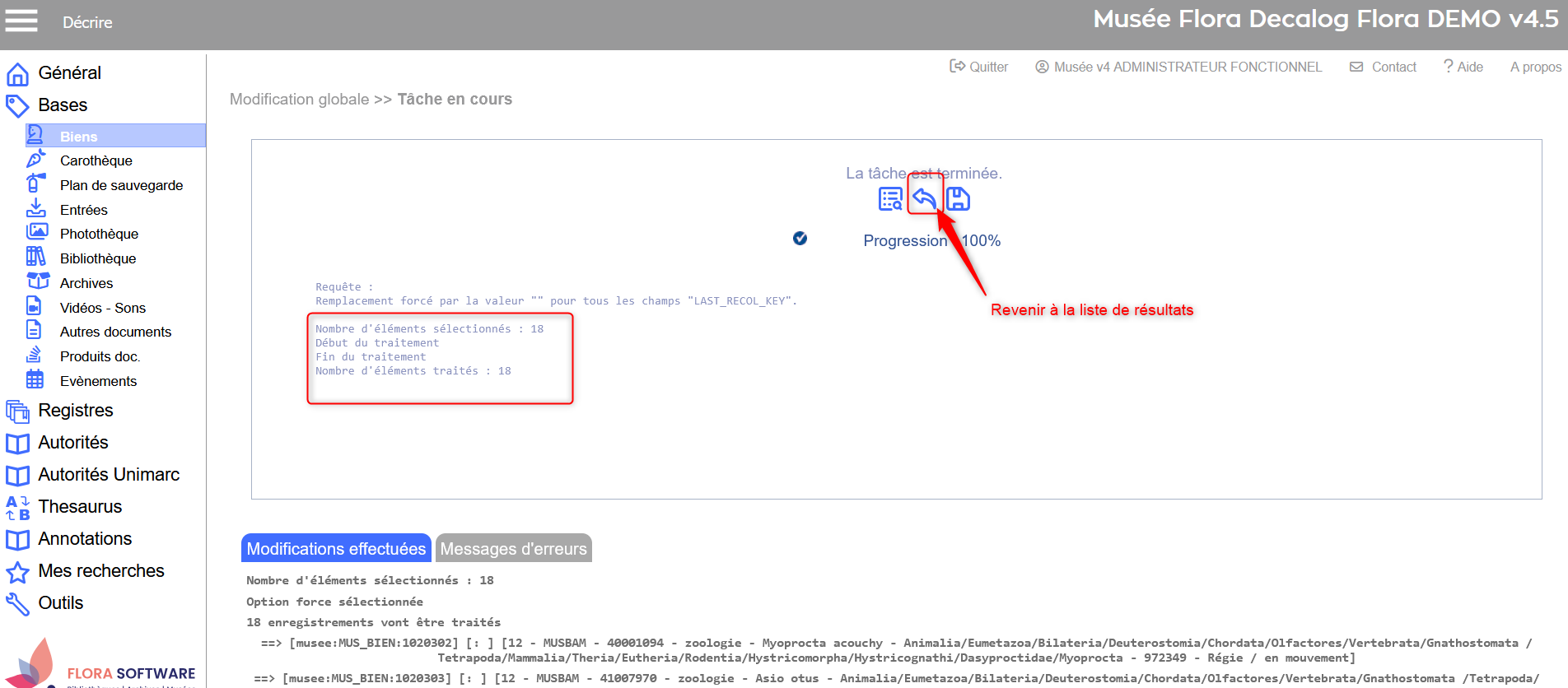
Résultats → modification par lot effectuée. Retour à la liste de résultats.
Supprimer les notices de récolement en lot
Une fois le lien rompu avec les notices de biens, la suppression s’effectue sans erreur bloquante.
Rendez-vous dans l'espace de travail Récoler > menu Récolement.
Lancez une recherche dans la table Historique des biens récolés pour retrouver les notices à supprimer (par date de récolement, campagne, agent récoleur ou tout autre critère pertinent).
Sélectionnez les notices de récolement concernées dans la liste.
Cliquez sur Modifier le lot de fiches .
Dans l'écran de modification par lot :
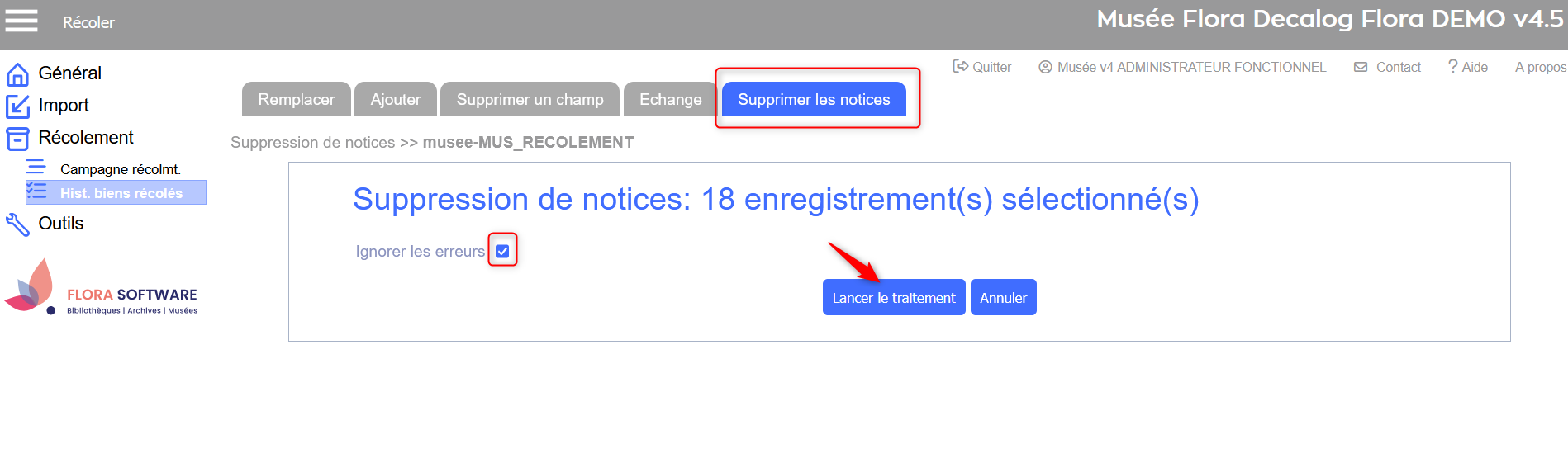
Choisissez l’onglet Supprimer.
Cochez l’option Ignorer les erreurs.
Cliquez sur Lancer le traitement.
Confirmez la suppression en cliquant sur Oui.
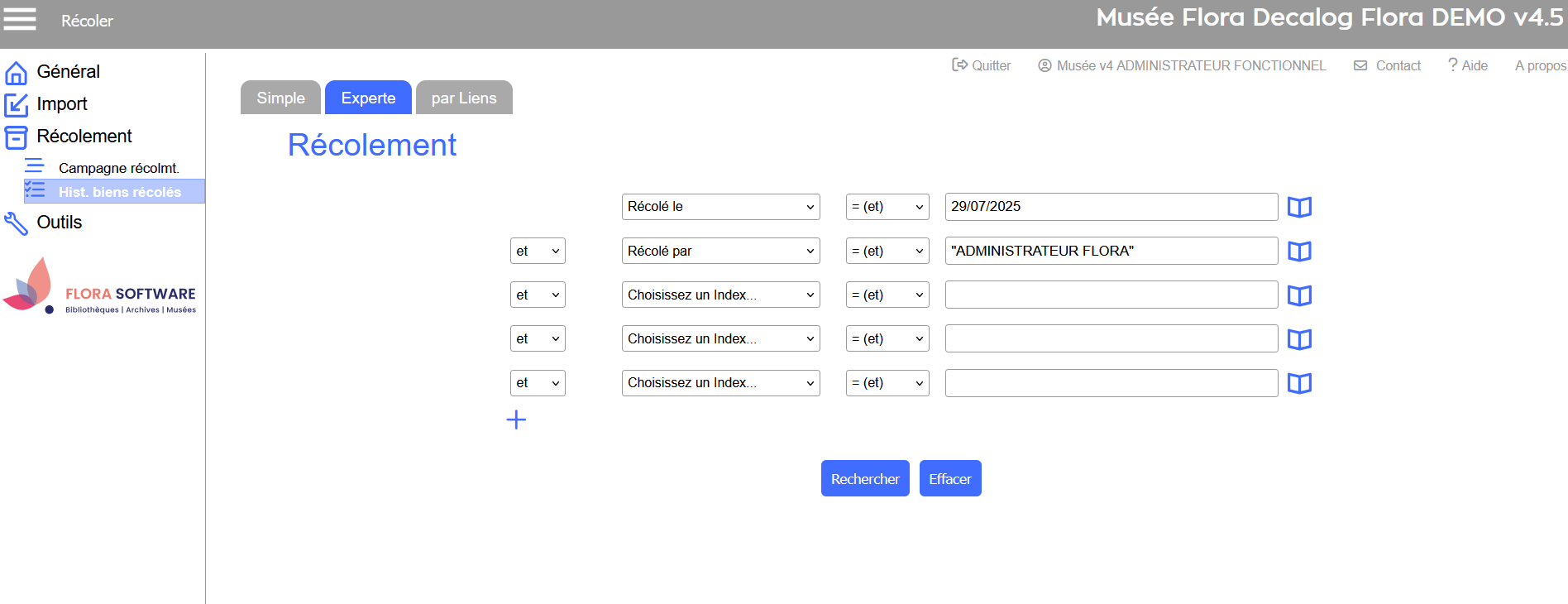
L'administrateur Flora peut maintenant rechercher les notices de récolement à supprimer.
Historique des biens récolés → ex. recherche experte.
Liste de résultats → sélection des biens à modifier et clic sur le bouton modifier en lot.
Modification par lot → suppression des notices de récolement.
Message de confirmation suppression.
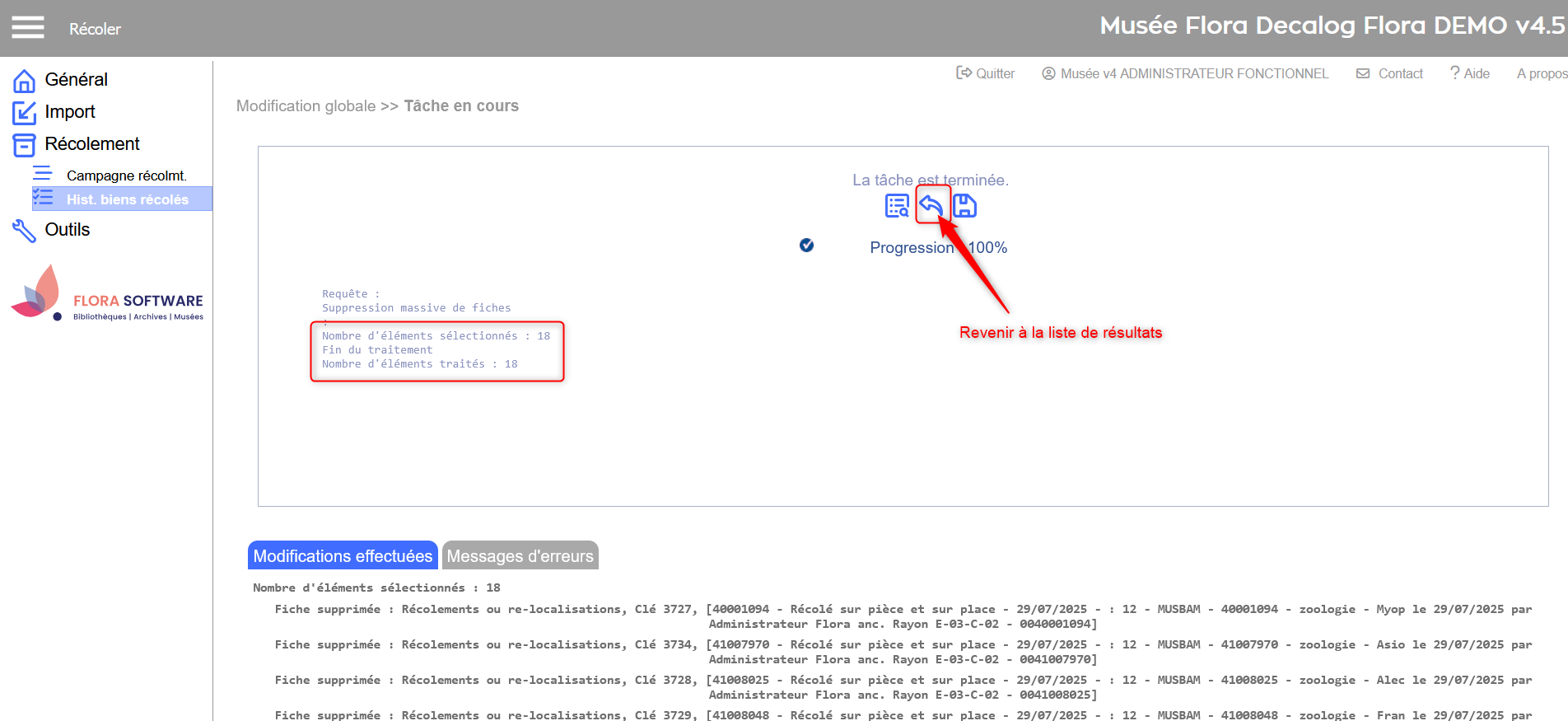
Résultats → suppression par lot effectuée. Retour à la liste de résultats.




 Créer
Créer  Modifier
  Modifier par lot
 Ajouter un emplacement à récoler
  Actualiser
  Ajouter un panier à récoler
 Terminer la saisie de la sous-campagne
 Démarrer les récolements
 Clôturer la sous-campagne
 Exporter vers RecolApp
 Formats d'impressions pour PV de récolement
 Filtrer les notices de récolement
 Ajouter des biens à récoler
 Basculer en mode liste de résultats
 Récoler par action rapide
 Visualiser la notice de récolement
 Modifier la notice de récolement