
Planifier et créer les campagnes
Version 4.5.56 et ultérieures
La campagne est l’unité centrale de planification dans Flora. Elle organise le travail de récolement sur une période donnée et se divise en sous-campagnes ciblant un espace ou un groupe de biens précis. Créer une campagne de récolementCette étape pose le cadre global de l’opération et sert de base à toutes les sous-campagnes.
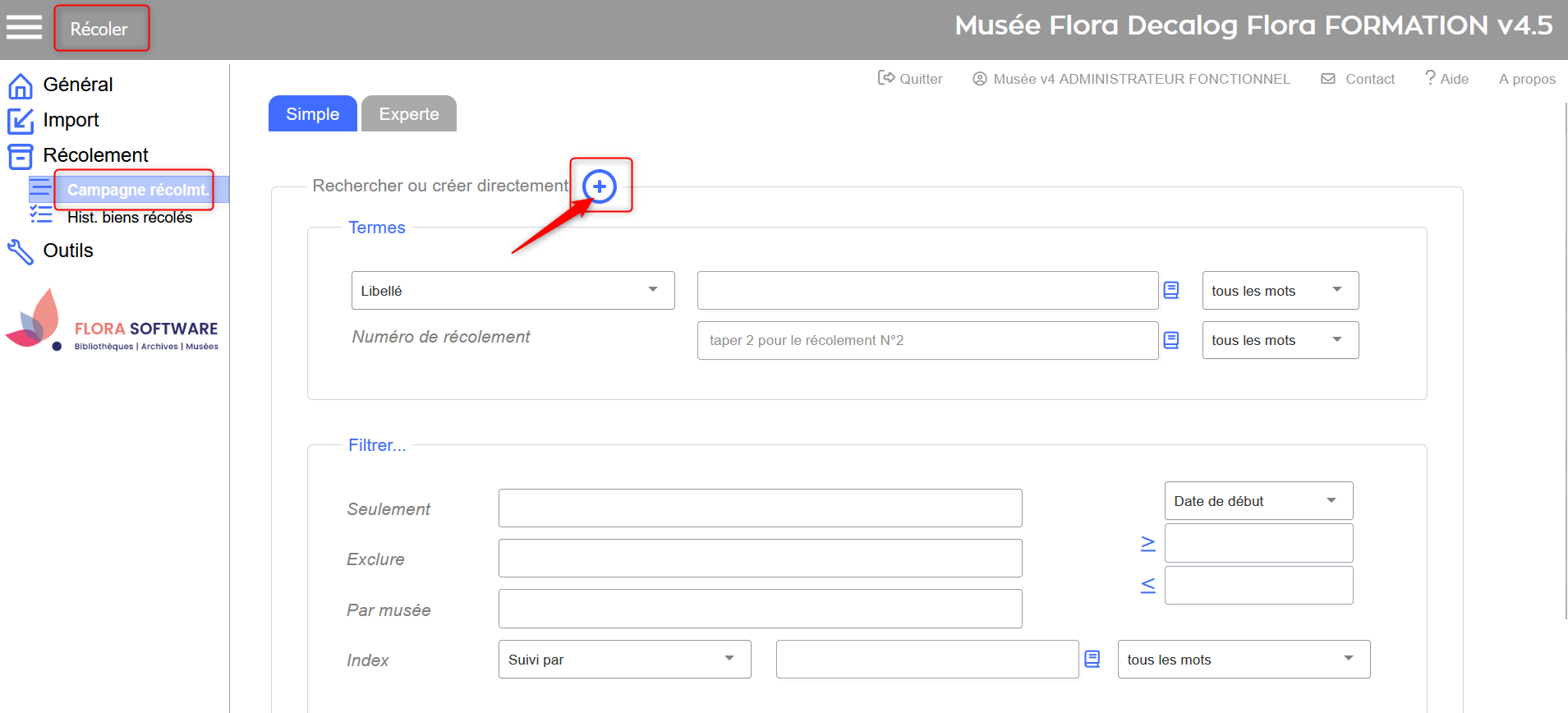 Campagne de récolement → bouton créer. 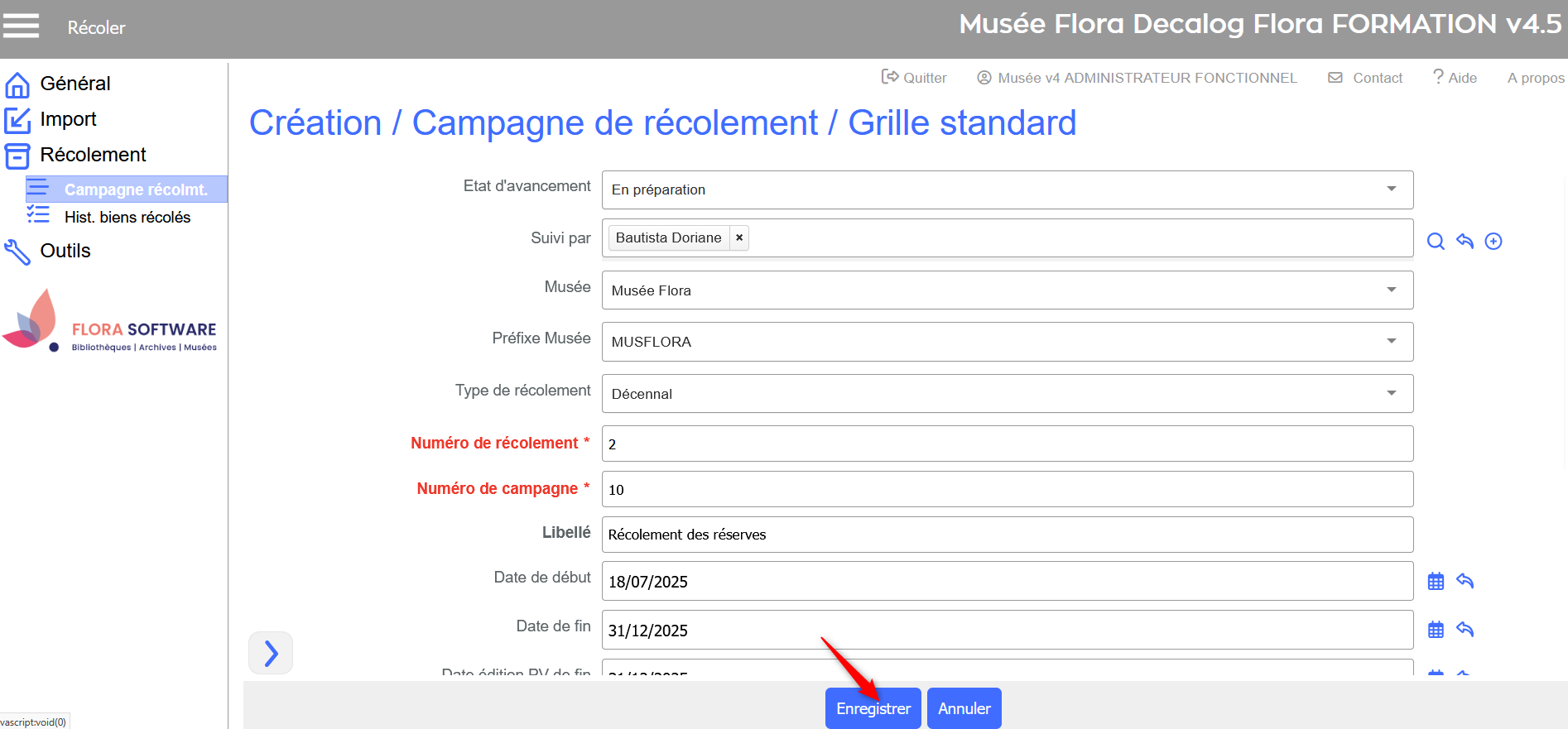 Campagne de récolement → saisie des données et enregistrement. 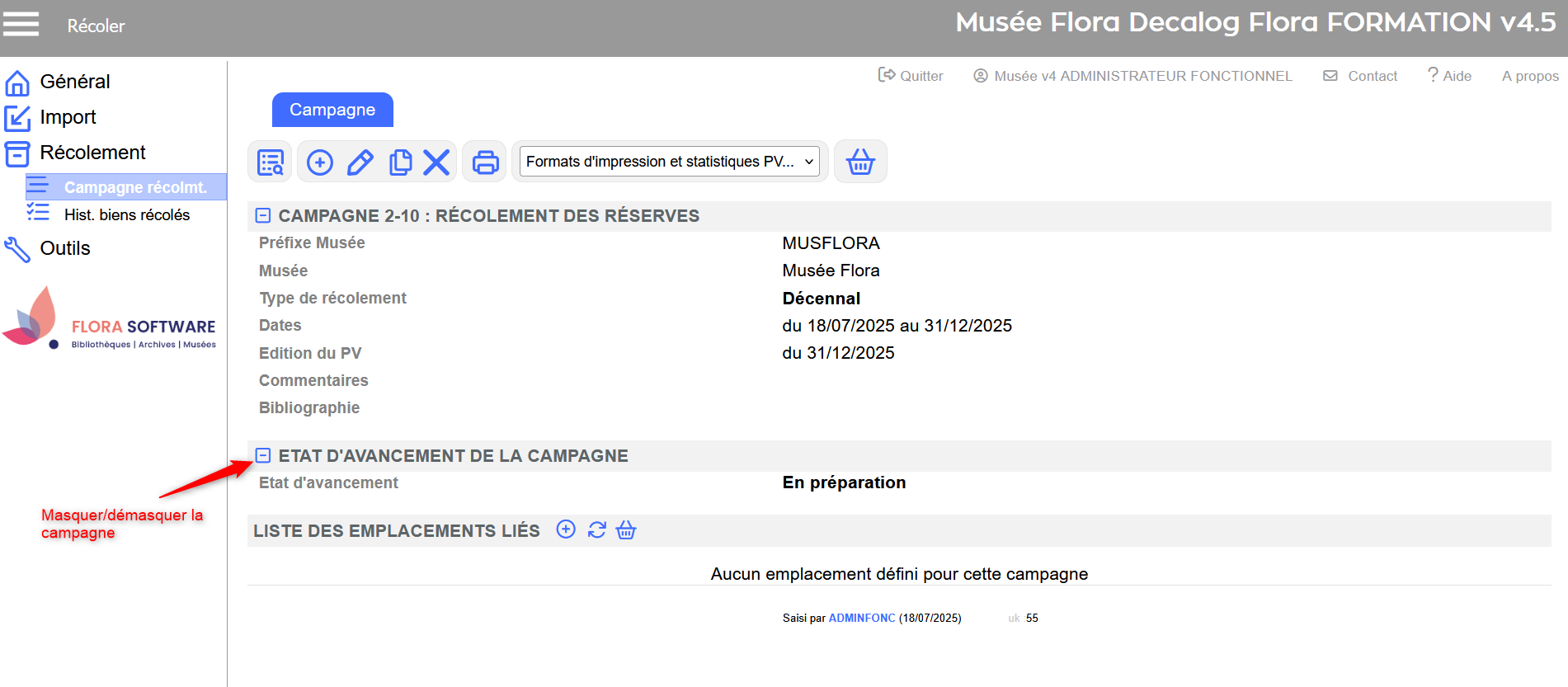 Résultat → Campagne de récolement créée. Possibilité de masquer-démasquer la description de la campagne. Numéro de la campagne vs. numéro de récolement : quelle différence ?Lors de la création d’une campagne de récolement dans Flora, deux champs jouent un rôle structurant dans l’organisation et le suivi à long terme. Ce double repérage facilite le pilotage multi-années et la production des bilans réglementaires.
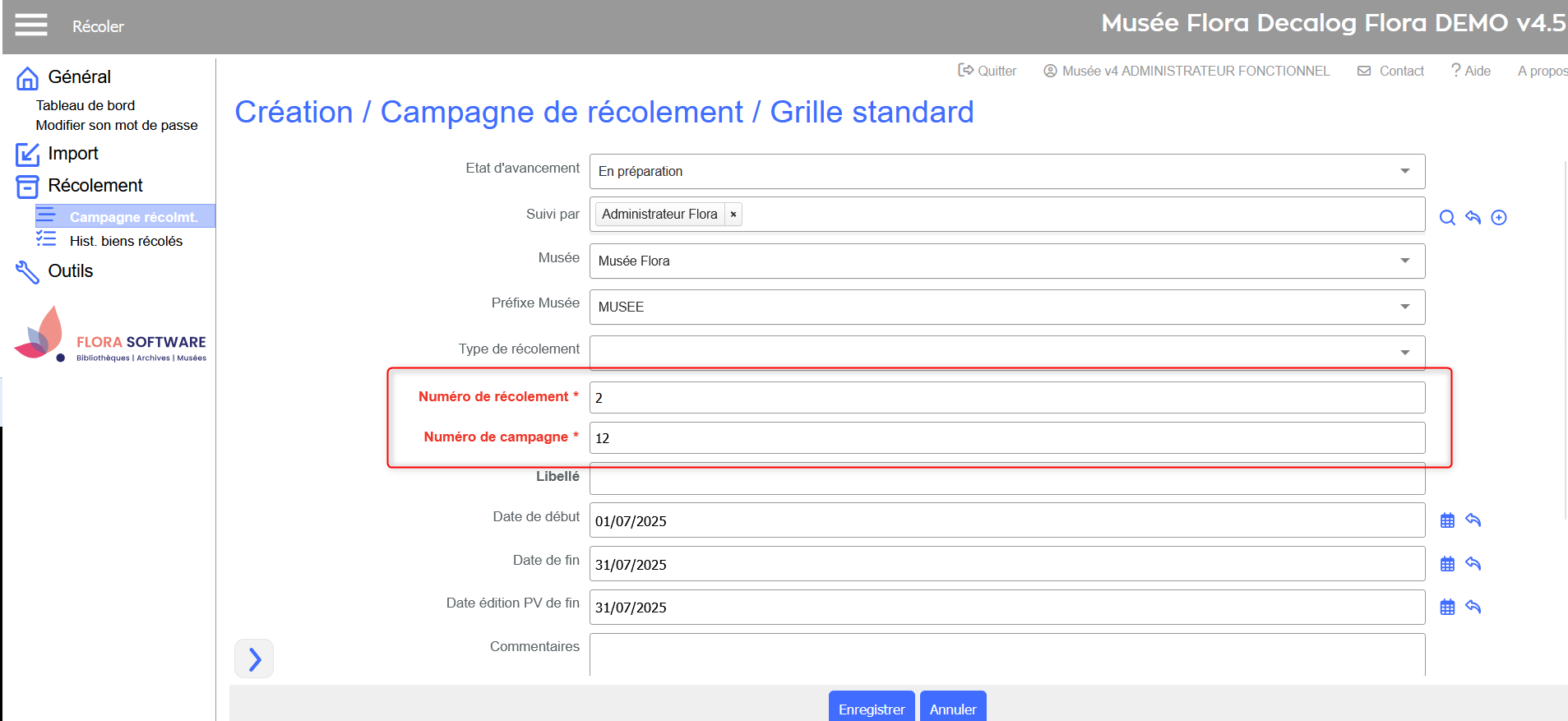 Ex. Création de la 12e campagne du second récolement. Ajouter des sous-campagnesChaque sous-campagne regroupe un ensemble de biens à récoler selon un critère spatial ou documentaire. Flora permet de créer des sous-campagnes de récolement selon deux approches complémentaires, en fonction de vos besoins et de votre organisation.
Créer une sous-campagne à partir d'un emplacement à récolerIdéal pour travailler par zones physiques clairement définies.
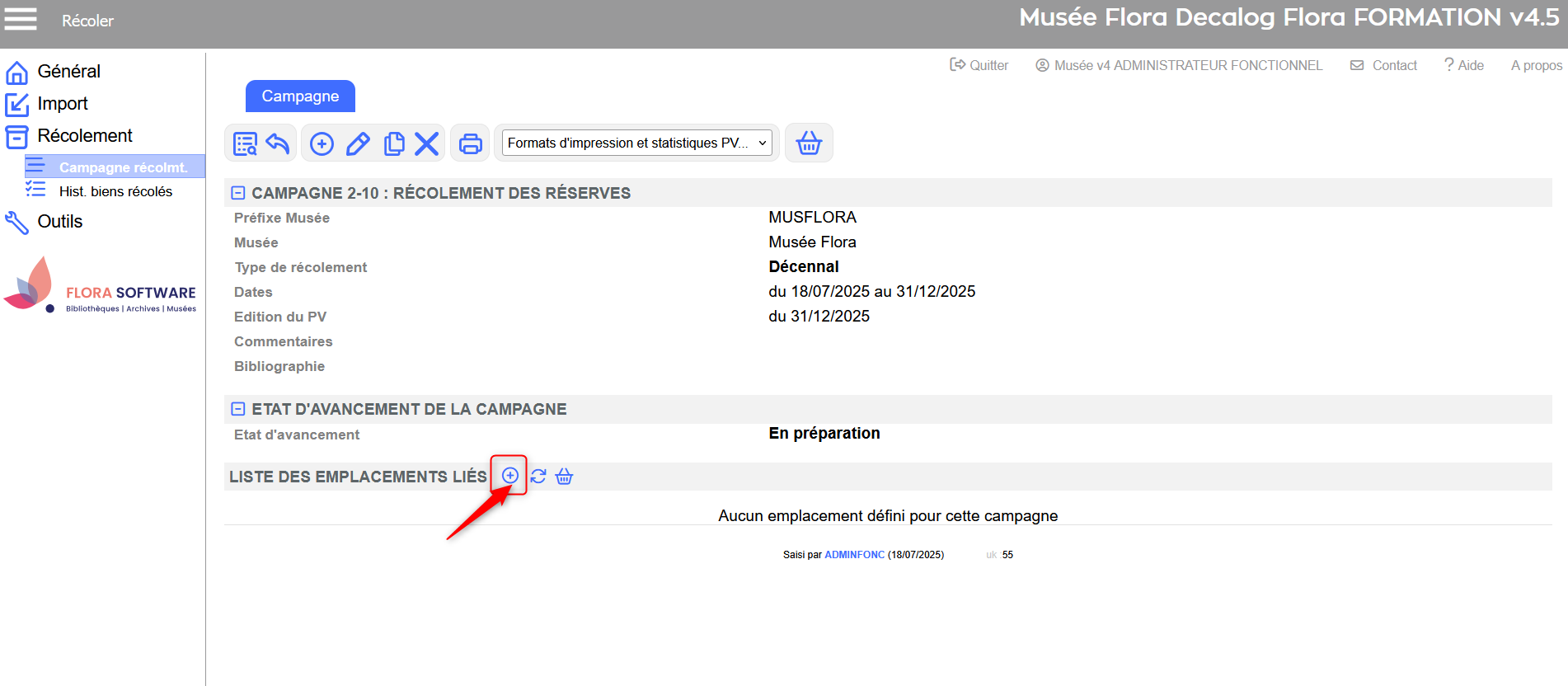 Campagne → bouton ajouter un emplacement à récoler. 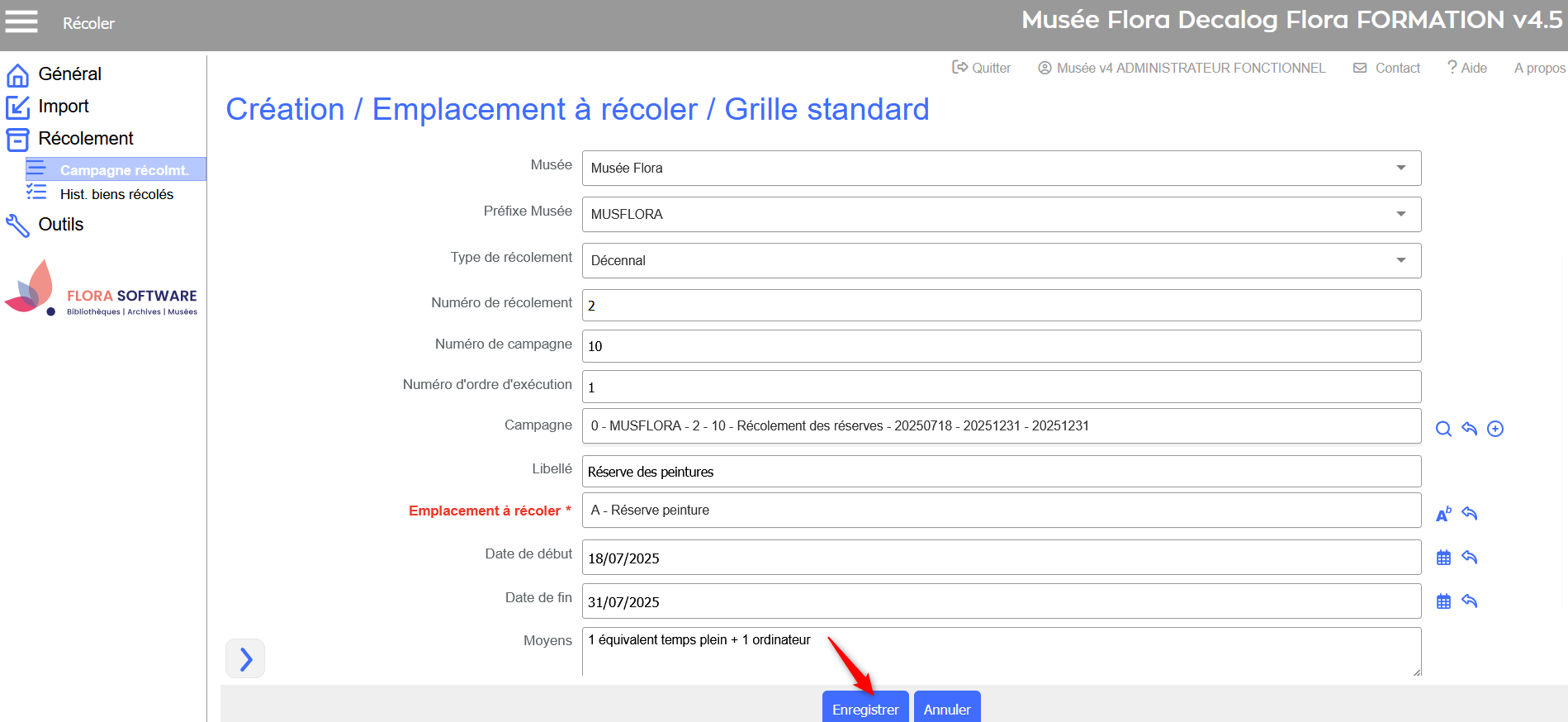 Campagne de récolement → saisie des données et enregistrement. Lier les biens à récoler dans l'emplacement
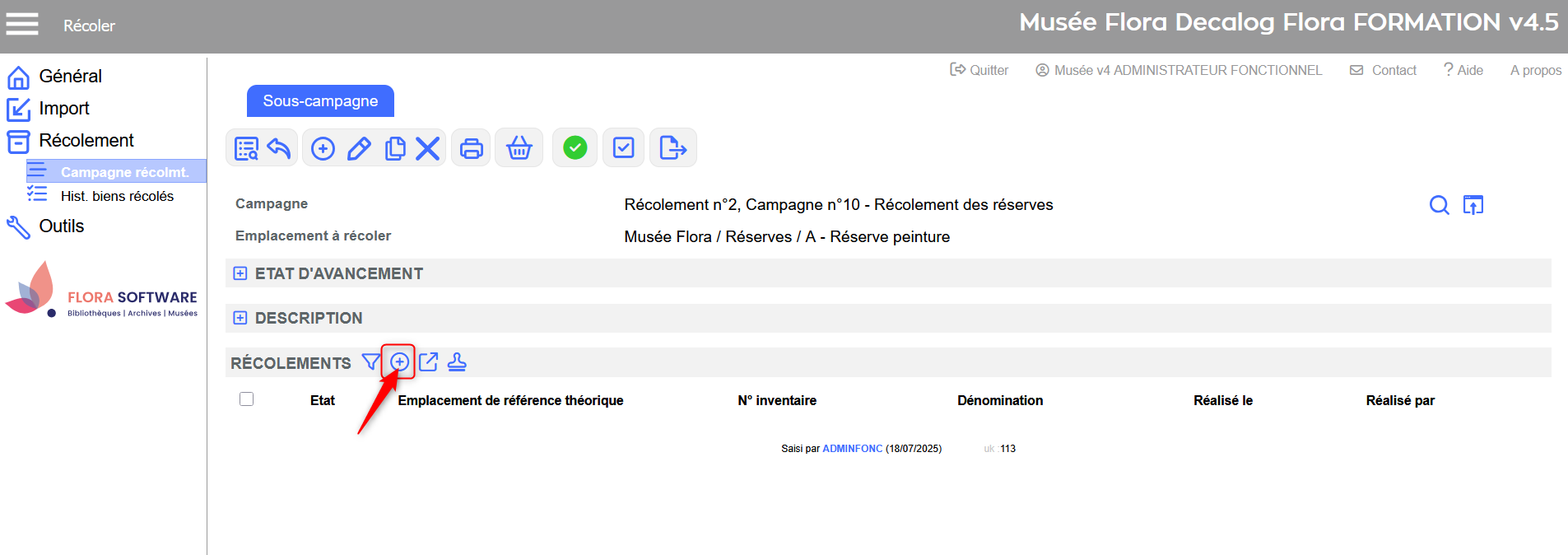 Sous-campagne de récolement → bouton ajouter des biens à récoler. 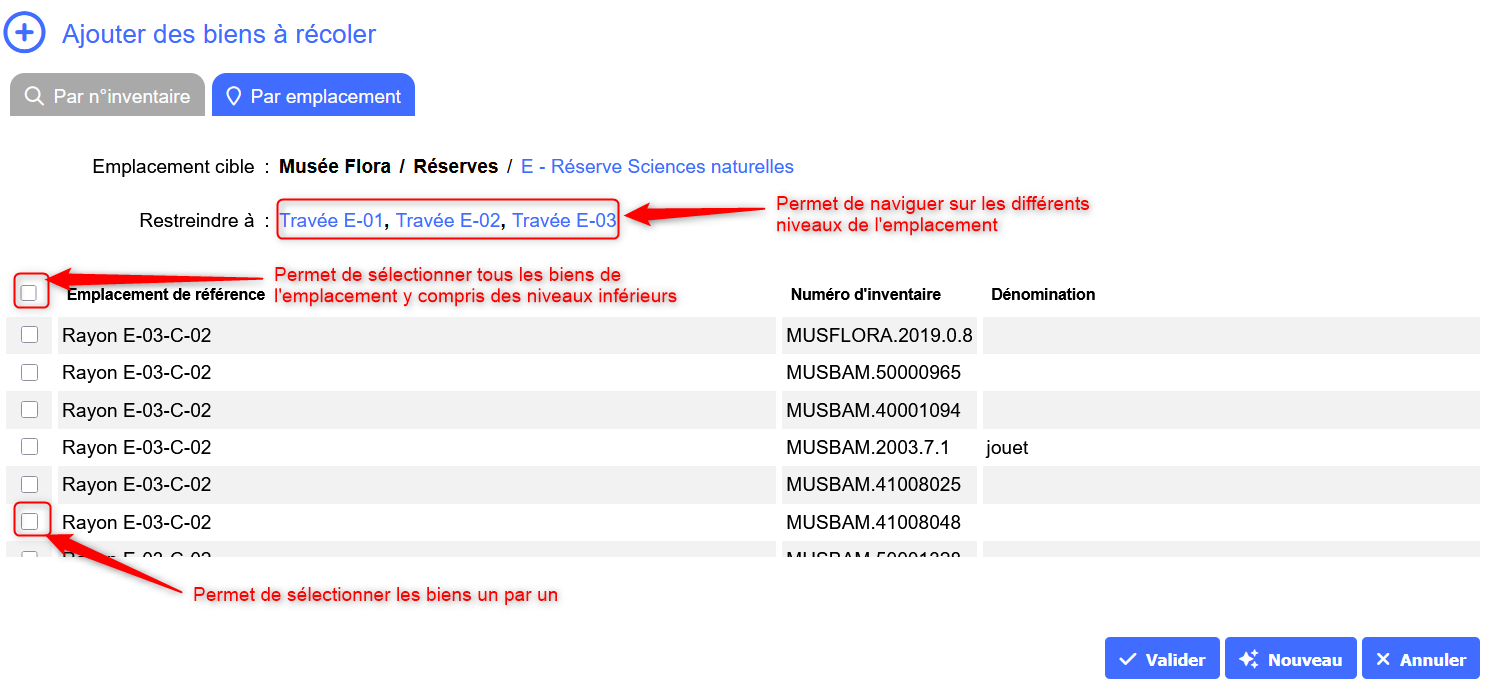 Focus → fonctionnalités fenêtre d'ajout des biens à récoler par emplacement. 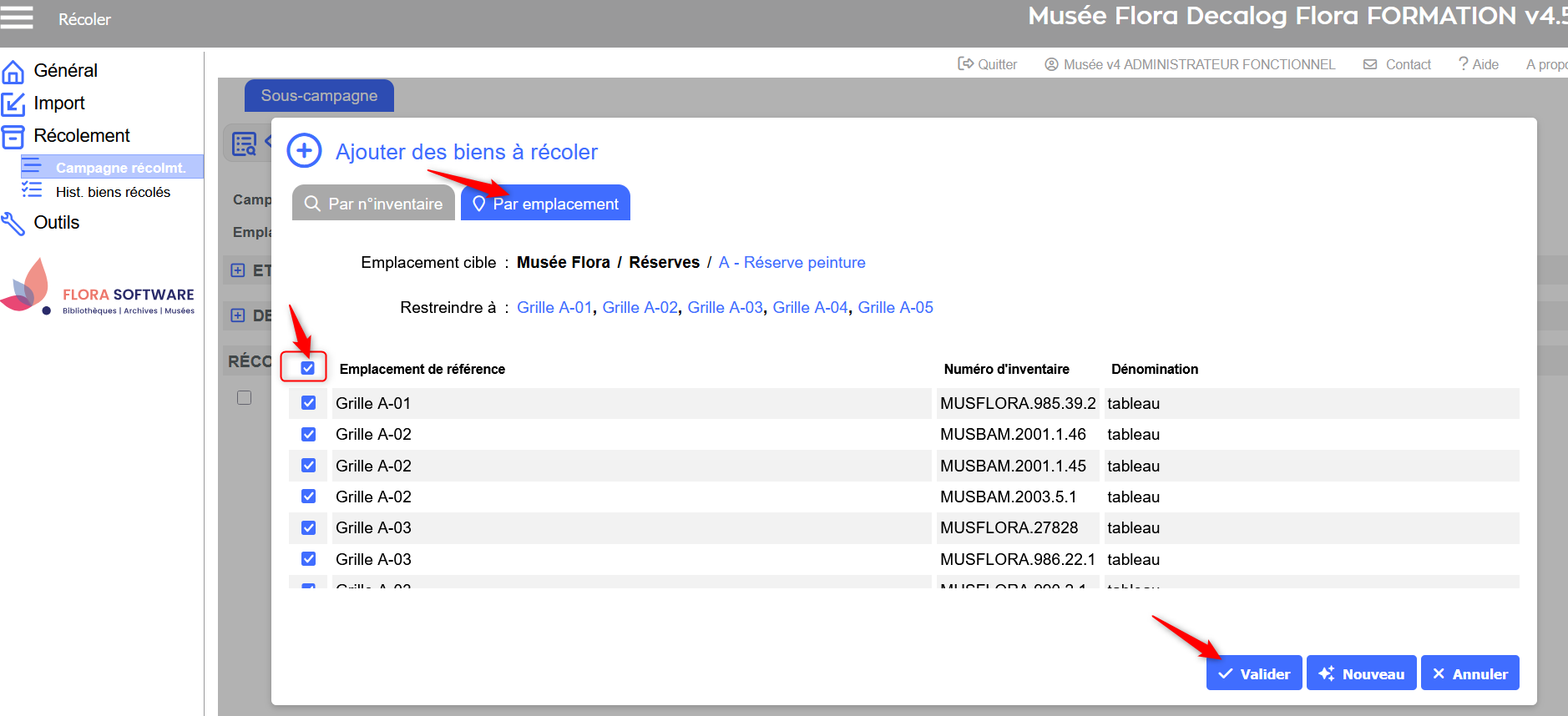 Ajouter des biens à récoler → filtre par emplacement. Sélection des notices et validation. 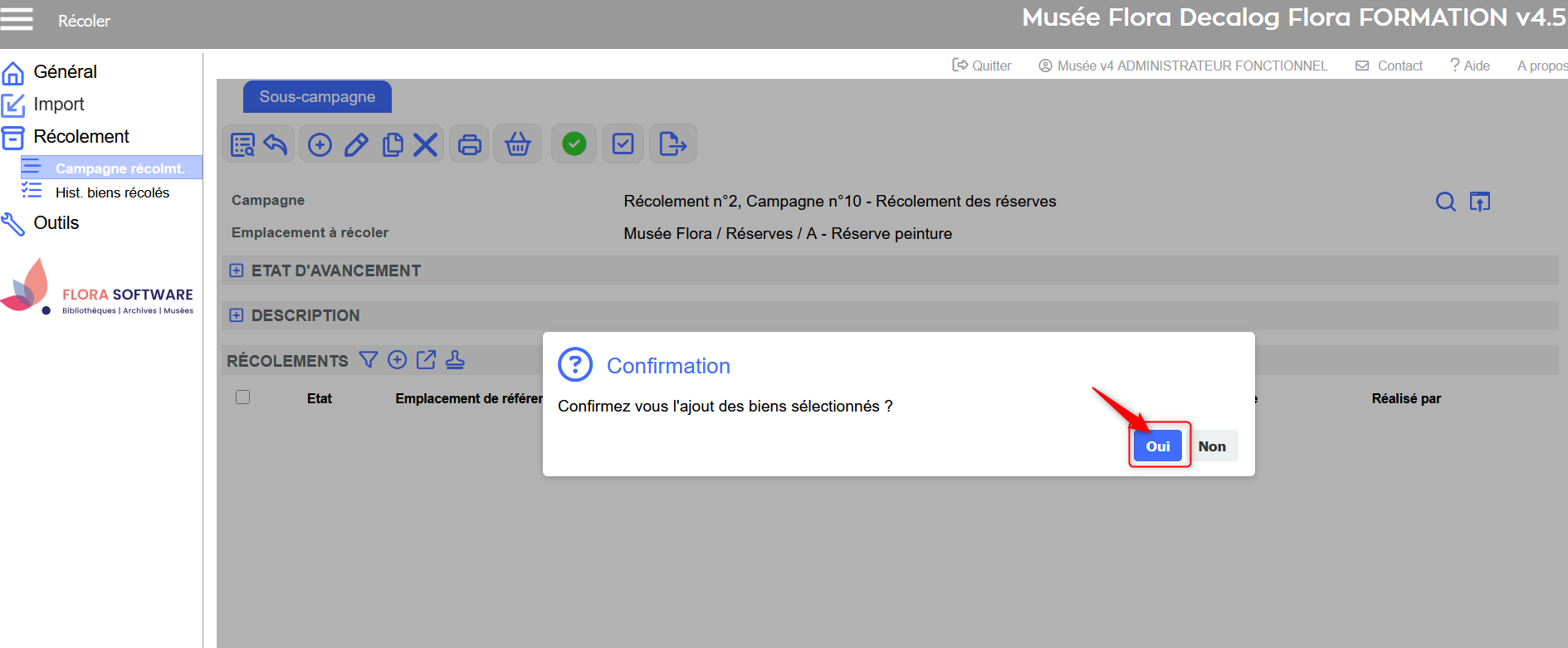 Ajouter des biens à récoler → message de confirmation. 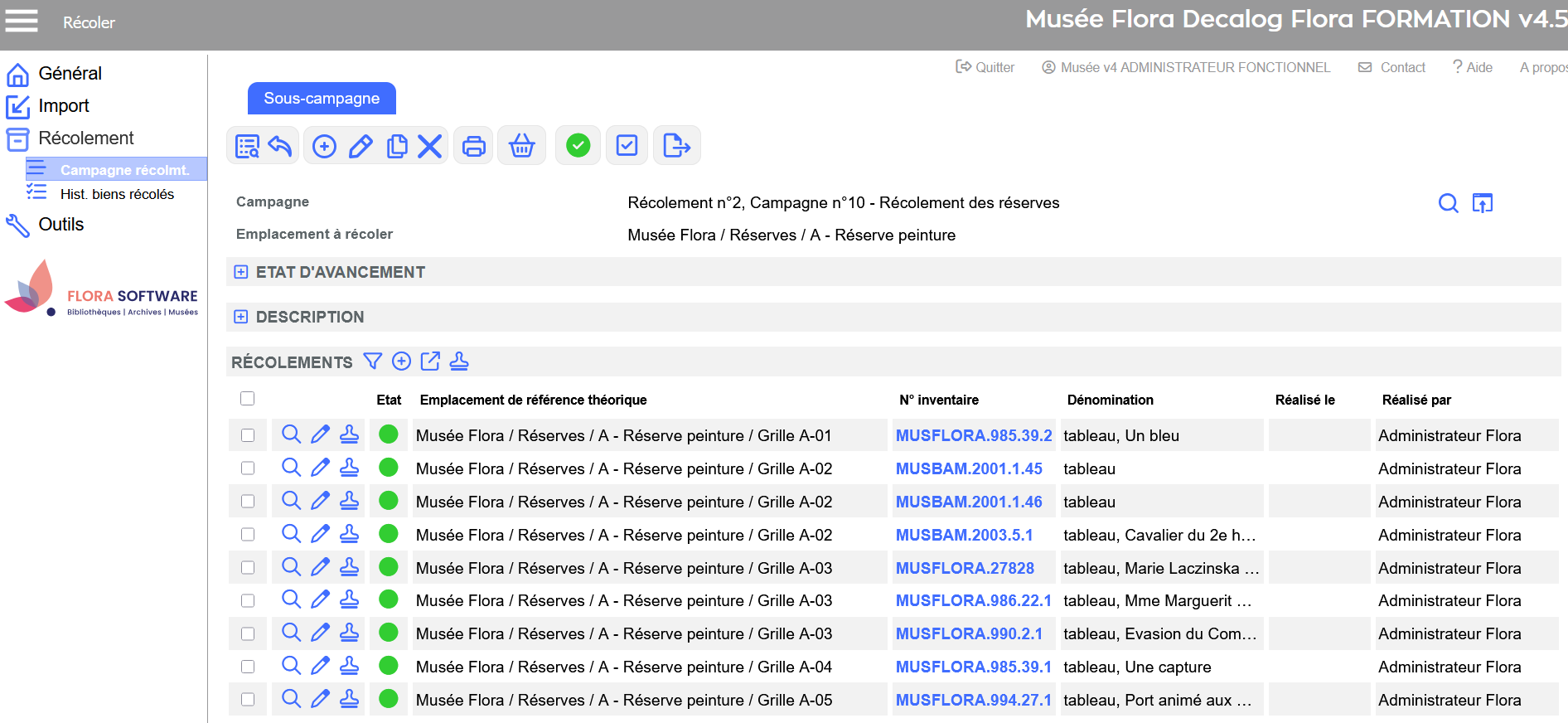 Résultat sous-campagne de récolement → notices de biens à récoler créées. Créer une sous-campagne à partir d'un panierUtile pour cibler un ensemble de biens répondant à des critères communs.
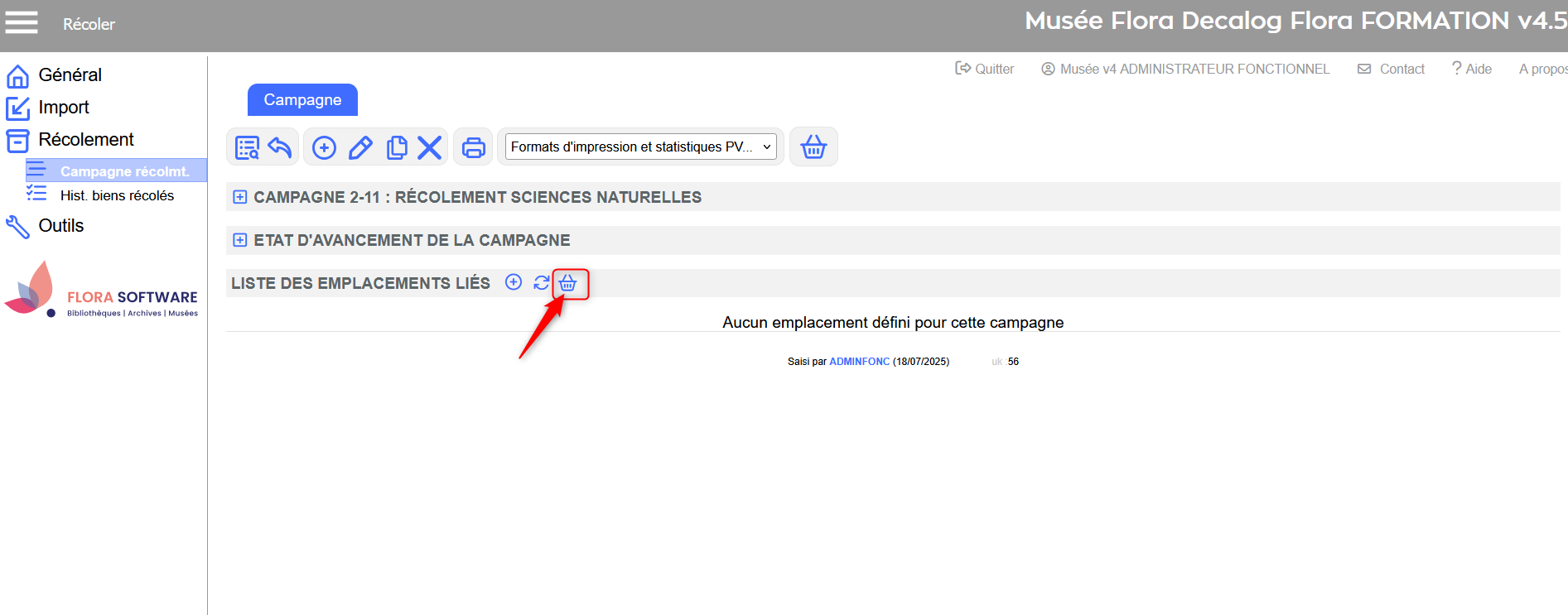 Campagne de récolement → bouton ajouter des biens à récoler depuis un panier. 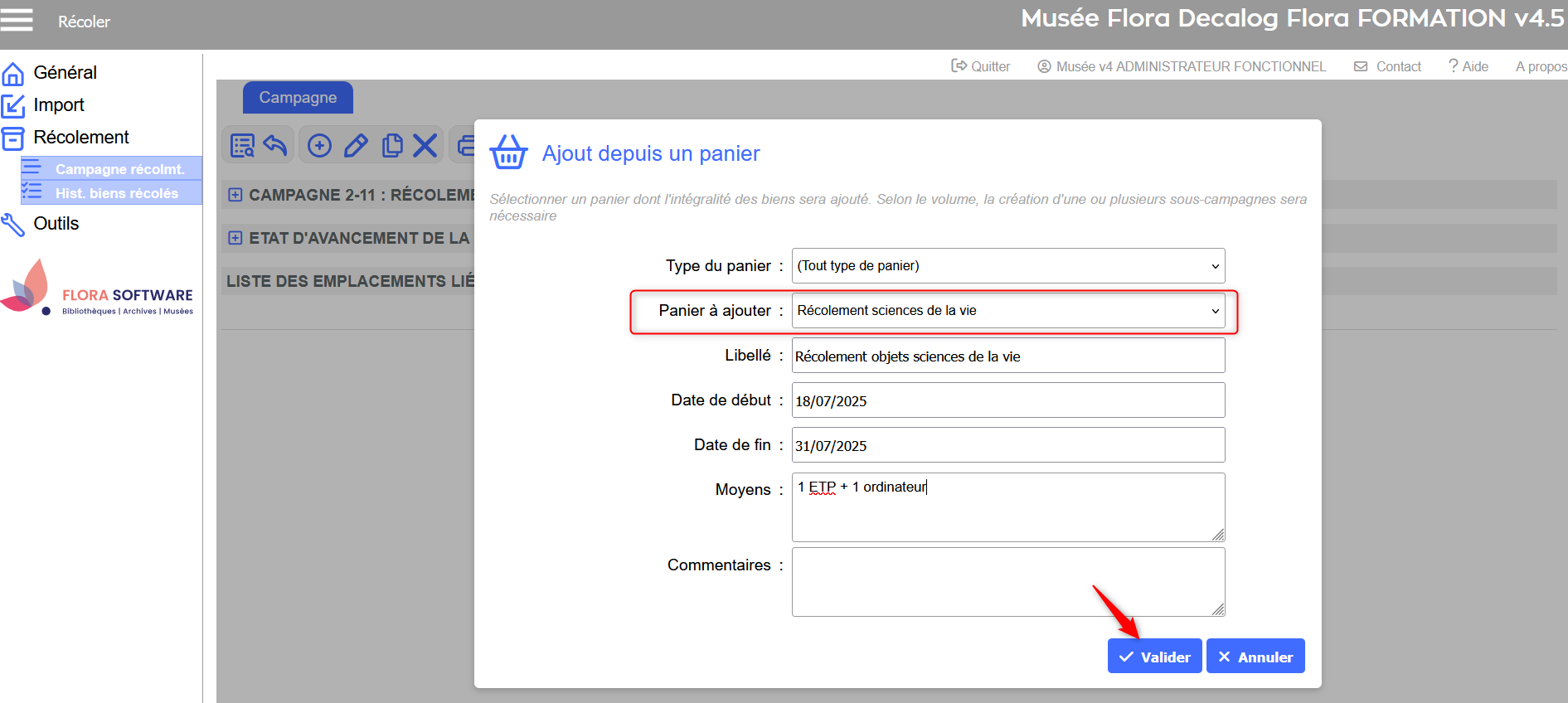 Création de la sous-campagne à partir d'un panier → saisie des données et validation. 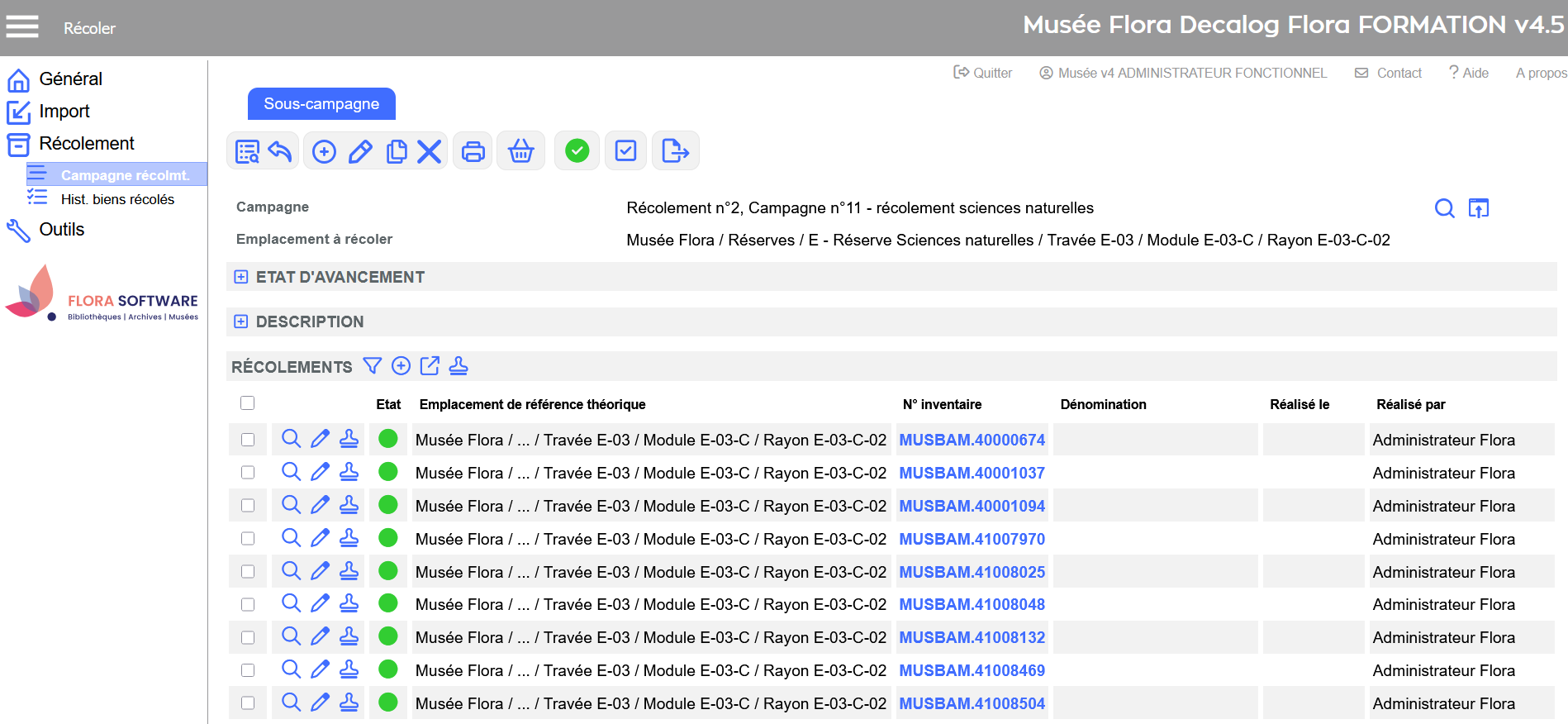 Résultat → sous-campagne créée et bien à récolés automatiquement générés. Naviguer entre campagne et sous-campagneLa navigation fluide permet de contrôler rapidement le contenu et l’avancement.
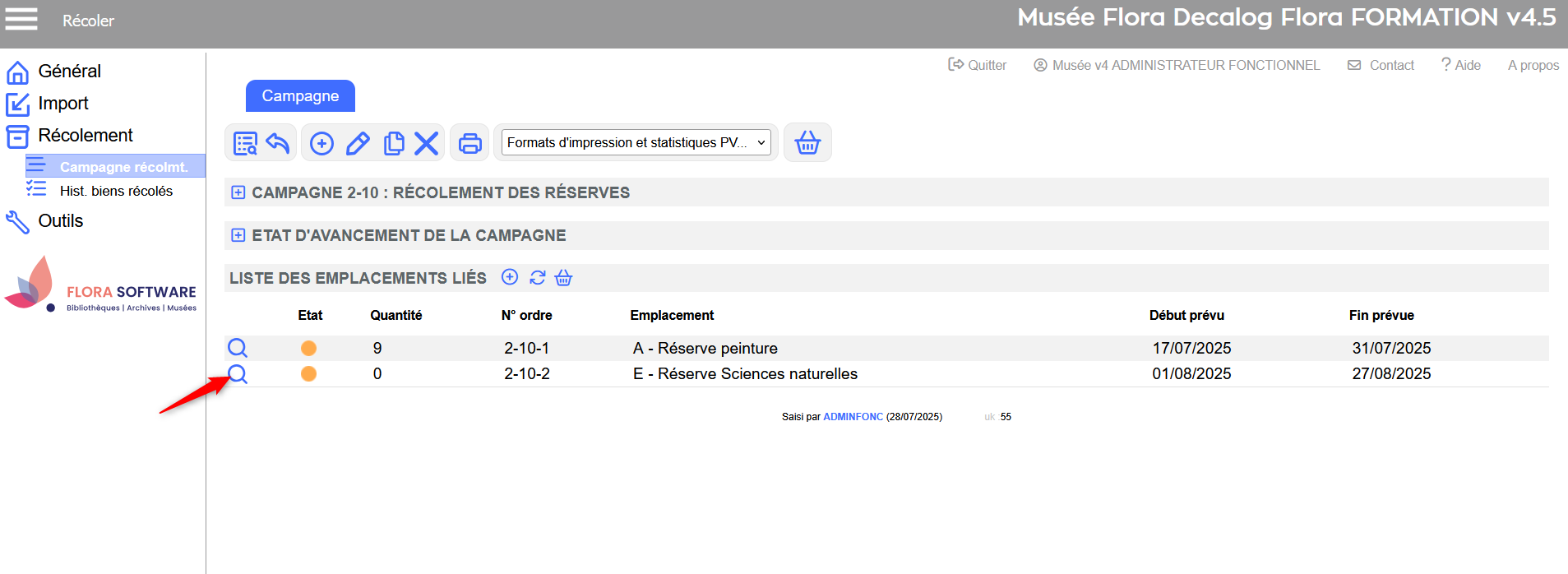 Campagne → loupe pour ouvrir la sous-campagne 2-10-2.  Résultat → ouverture de la sous-campagne de récolement. 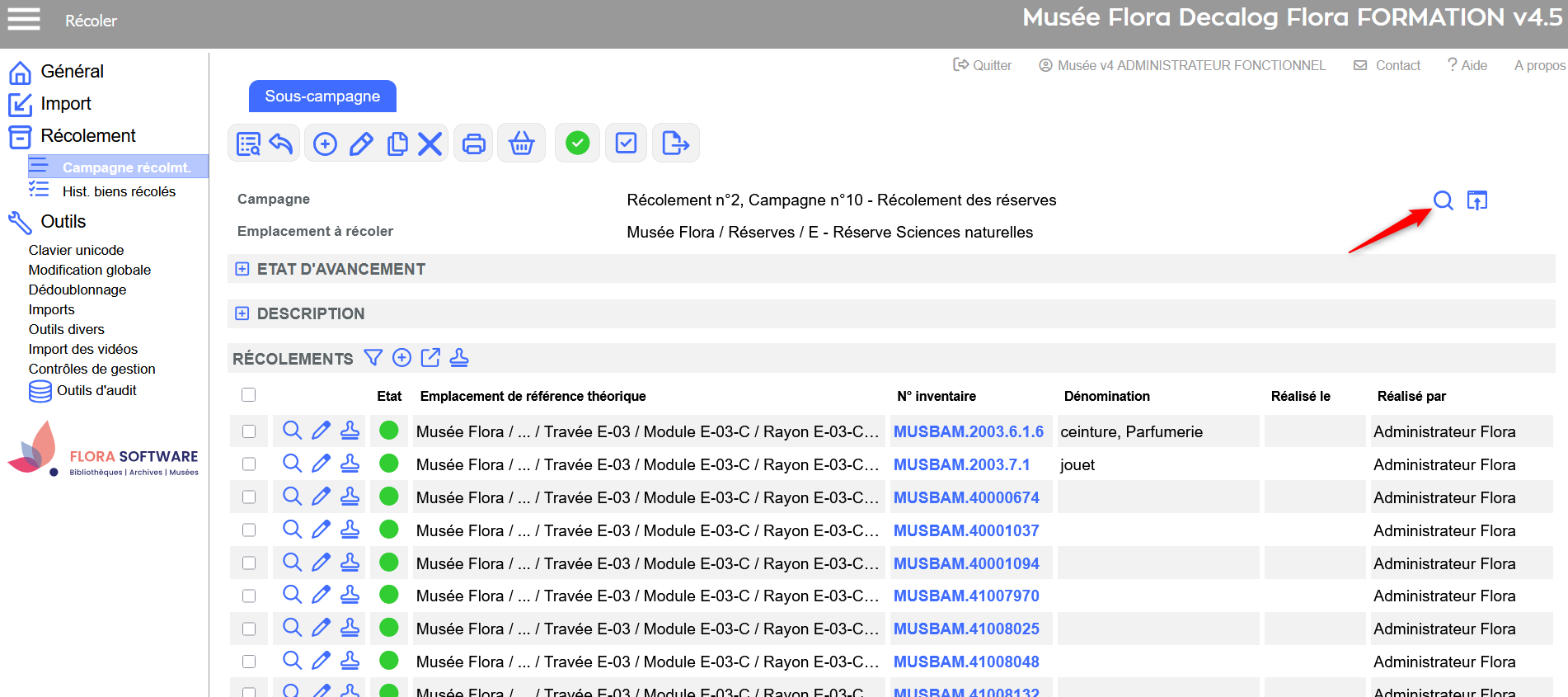 Sous-campagne → loupe pour revenir à la campagne. 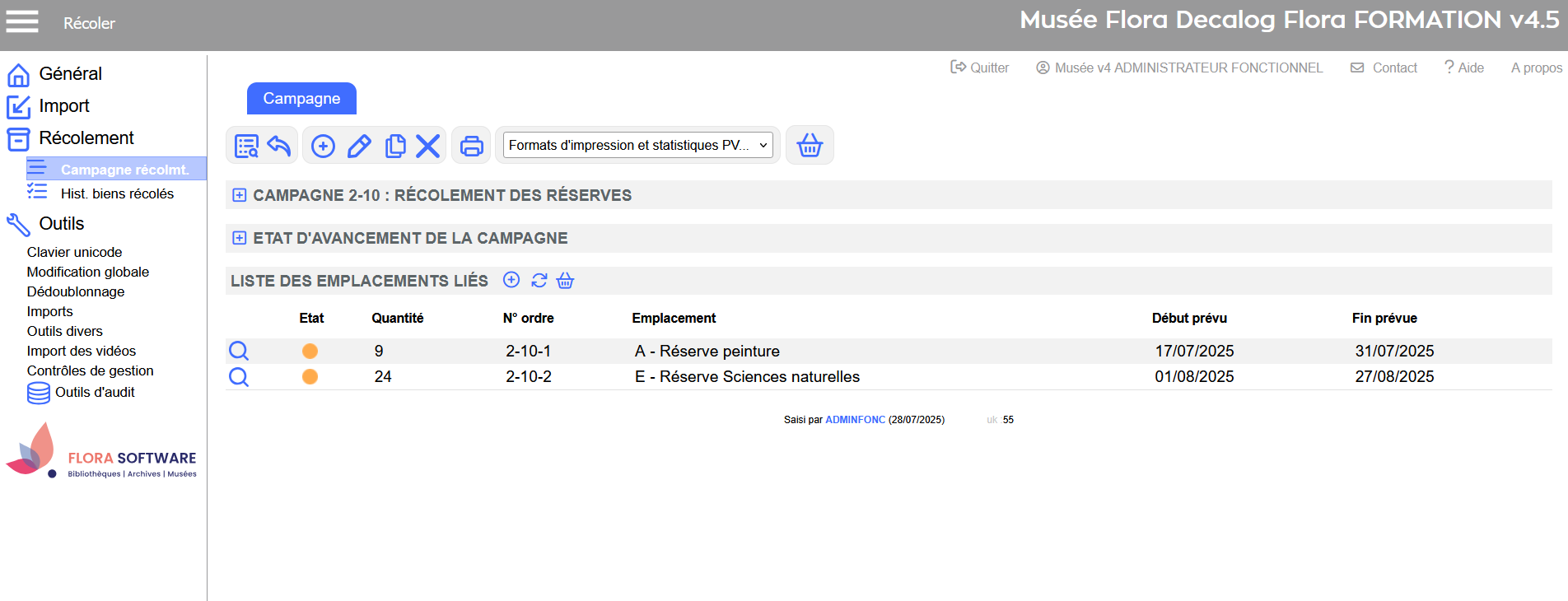 Résultat → retour sur la campagne. Éditer le planning d'une campagneUn planning clair facilite la coordination des équipes et le suivi du calendrier.
 Campagne → choix format d’impression Liste des emplacements. 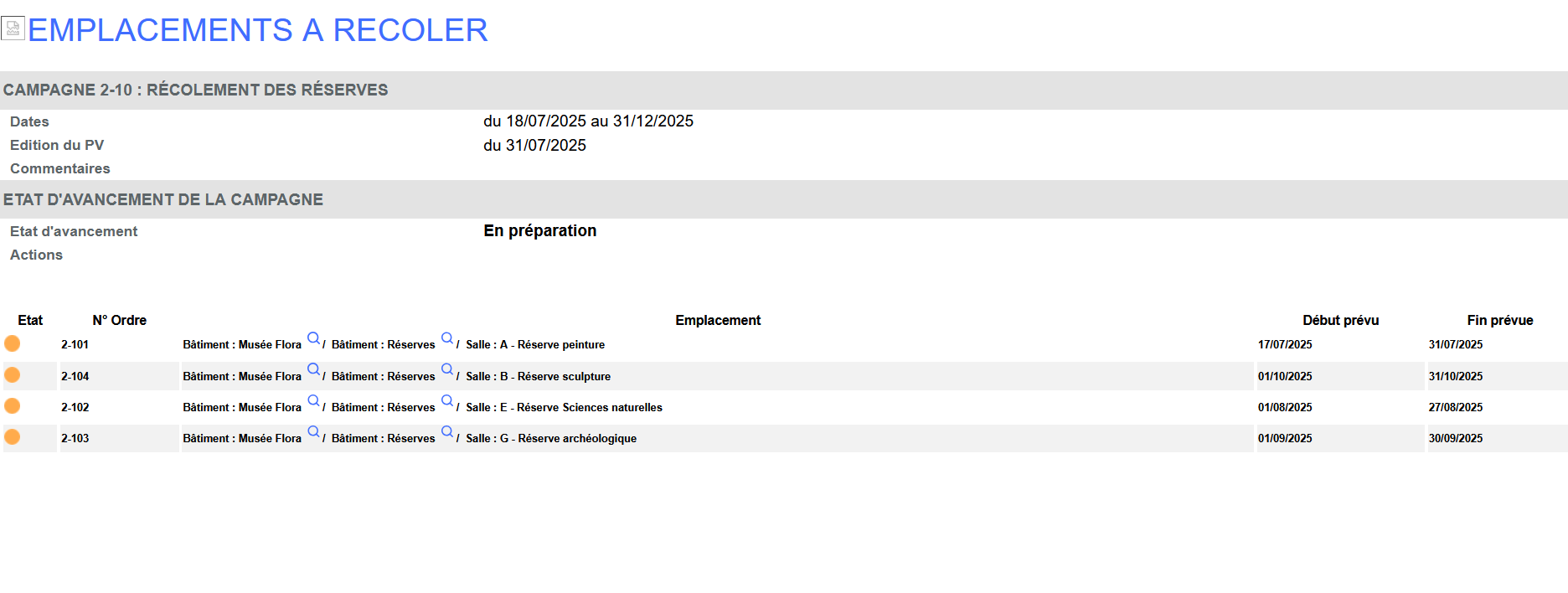 Résultat → ouverture d'une nouvelle fenêtre : liste des sous-campagnes et dates prévisionnelles de récolement. | Sommaire Aller plus loin Icônes principales Communes
Campagnes
Sous-campagnes
|
 Créer
Créer  Modifier
  Modifier par lot
 Ajouter un emplacement à récoler
  Actualiser
  Ajouter un panier à récoler
 Terminer la saisie de la sous-campagne
 Ajouter des biens à récoler