Les relocalisations permettent de mettre à jour l’emplacement physique d’un bien, d’un colis ou d’un matériel dans Flora, tout en assurant la traçabilité des déplacements internes non planifiés.
Dans Flora, il est possible de relocaliser :
un bien, seul ou avec ses éléments associés (colis, matériels),
un colis indépendamment d’un bien,
un matériel scénographique indépendamment d’un bien.
Elles peuvent être réalisées demanière individuelle depuis la notice concernée, ouen lot à partir d’une recherche, d’un panier ou d’un emplacement.
A quoi servent les relocalisations dans Flora ?
La relocalisation permet de mettre à jour l’emplacement physique d’un bien dans Flora, tout en enregistrant automatiquement un historique des localisations successives.
Elle est conçue pour gérer des déplacements immédiats, ponctuels, internes, sans tiers impliqués ni formalisation logistique.
La relocalisation peut être effectuée :
Pour un bien unique, directement depuis sa notice
Pour plusieurs biens en même temps, via :
une recherche
un panier
un emplacement
Avec ou sans les colis et matériels associés
Même pour des biens radiés, en les affectant à un emplacement virtuel (ex. : « Détruit », « Donné »)
Caractéristiques principales
Action simple et rapide
Concerne des déplacements internes ou des corrections de saisie
Ne nécessite ni événement, ni planification
Ne crée pas de document logistique
Historisation automatique de chaque modification
Avantages
Traitement rapide, sans surcharge administrative
Historique consultable à tout moment
Idéal pour des réorganisations internes ou corrections massives
Compatible avec les campagnes de récolement, car seuls les biens localisés peuvent être récolés
Exemples d'usages courants : Réorganisation de réserves ou salles Corrections d’emplacements erronés ou manquants Réorganisation interne (sans logistique complexe) Préparation au récolement (emplacement manquant ou obsolète) Déménagement interne non structuré (pas besoin de planifier) Ajout rétrospectif
Exemples d'usages spécifiques : Radiation d’un bien : Si l’objet est détruit ou cédé, il faut le relocaliser avant radiation ( « Détruit », « Cédé », etc.), pour assurer une traçabilité complète. Biens avec éléments liés (colis/matériels) : possibilité de relocalisation conjointe ou séparée, avec affichage différencié dans la notice Relocalisations groupées : Lorsque plusieurs biens doivent changer d’emplacement en même temps, il est conseillé de passer par le menu “Gérer / Re-localiser” pour garantir cohérence et gain de temps.
Bonnes pratiques :
L’emplacement de référence doit être saisi une seule fois lors de la création de la notice. Toute modification ultérieure doit impérativement passer par la fonctionnalité de relocalisation, afin de garantir la traçabilité des déplacements.
Ne jamais modifier directement les champs Emplacement de référence ou Localisation temporaire via une modification globale : cela ne laisse aucune trace dans l’historique
Ne pas relocaliser une notice parent seule si elle contient des notices enfants : utiliser le menu Gérer / Relocaliser pour garantir la cohérence
Relocalisation vs. Évènement : Quand utiliser l’un ou l’autre ?
Dans Flora, deux outils permettent de gérer le déplacement des biens :
La relocalisation, accessible directement depuis la notice du bien ou par action par lot,
L’évènement couplé à un mouvement, dans le module de Régie.
Ces deux méthodes répondent à des finalités distinctes : la relocalisation est un outil technique, rapide et autonome, tandis que le couple évènement + mouvement permet une gestion structurée et collaborative.
Deux outils pour gérer les relocalisations : points clés de comparaison
Relocalisation ou évènement ? Ce tableau synthétise les différences clés entre ces deux outils, en détaillant leurs finalités, leur niveau de gestion et leur impact sur la notice du bien.
Critère
Relocalisation
Évènement (mouvement en régie)
Objectif principal
Modifier et historiser la localisation physique d’un bien
Gérer un évènement logistique ou administratif complet et planifié impliquant un bien (exposition, prêt, transport...), avec une logique métier
Très détaillé : date de départ/entrée, transporteurs, documents associés, acteurs tiers, etc.
Planification
Non (action immédiate)
Oui : planification des sorties, entrées, étapes intermédiaires
Suivi de l’historique
Historique des emplacements (table des récolements)
Historique des évènements et mouvements (avec des données complémentaires : constats, colis, matériels, etc.)
Impact sur l’emplacement du bien
Oui : l’emplacement de référence et la localisation temporaire peuvent être mises à jour dans la notice du bien et l’historique est enregistré
Seule la localisation temporaire est mise à jour
Utilisé pour
Mouvements internes simples ou multiples, mise à jour initiale, radiation...
Transferts régie, prêts, expositions, traitement de conservation curative ou préventive, analyses, mouvements complexes ou réglementés
Personnes concernées
Gestionnaires de collection, régisseurs
Régisseurs, coordinateurs de projets, service expo
Partage d’information
Limité, peu visible dans les interfaces projets
Étendu : visible dans les évènements, dans les états d’avancement, dans les outils partagés avec la conservation
Exemples d'usages
Ce tableau vous aide à déterminer, en fonction de la situation rencontrée, s’il convient d’utiliser une relocalisation simple ou de passer par un évènement avec mouvement. Il met en regard les deux approches en précisant leurs usages adaptés ou déconseillés.
Situation
Relocalisation
Évènement + Mouvement
Déplacement ponctuel sans formalité
✅ Adaptée, simple, immédiate
❌ Trop lourd, non adapté
Correction d’emplacement
✅ Recommandée pour gestion quotidienne
❌
Mise à jour rapide de l’emplacement de référence sans suivi
✅ (sans historisation complexe)
❌
Suivi structuré et documenté d’un déplacement
❌ Pas de documentation ni de traçabilité poussée
✅ Suivi via évènement + bordereaux
Prêt, dépôt, restauration, exposition temporaire
❌ Non conforme pour traçabilité
✅ Obligatoire pour suivi complet et partenaires externes
Expositions permanentes
⚠️ (possible sans logistique, mais non recommandé)
✅ Si présence de logistique ou multiples objets
Projet structuré impliquant plusieurs acteurs
❌ Non adapté à la gestion collaborative
✅ Coordination des étapes et intervenants via évènement
Traitement de conservation / restauration / analyse
❌ Inadaptée, pas de suivi technique ou scientifique
✅ Permet documentation des interventions, suivi des traitements
Mise à disposition sur place (consultation interne)
✅ Pour consultations ponctuelles sans logistique
✅ Si gestion planifiée et mouvements associés
Chantier des collections / Post-récolement
❌ Ne trace pas les étapes ni les validations
✅ Permet planification, documentation, gestion des anomalies
Re-localiser des biens seuls ou avec leurs éléments associés (colis et matériels)
Lorsqu’un bien change d’emplacement (réserve, salle d’exposition, lieu de prêt…), il est essentiel de maintenir la cohérence logistique et documentaire entre le bien et les éléments qui lui sont physiquement ou fonctionnellement liés.
La fonctionnalité de relocalisation groupée permet ainsi de :
Gagner du temps en déplaçant simultanément le bien, ses colis (emballages, caisses) et ses matériels scénographiques associés ;
Préserver la cohérence des localisations entre les entités liées ;
Limiter les erreurs de traçabilité ou les oublis de mise à jour ;
Visualiser facilement les éventuels écarts de localisation entre le bien et ses éléments connexes.
Cette approche garantit une gestion rigoureuse des mouvements et une meilleure maîtrise des conditions de conservation ou d’exposition.
La relocalisation groupée est disponible lorsque vous relocalisez un ou plusieurs biens disposant de colis ou de matériels associés. Flora vous propose alors de déplacer simultanément les éléments liés.
Re-localiser depuis la notice d'un bien
La relocalisation peut être effectuée directement depuis la notice d’un bien, pour corriger un emplacement ou enregistrer un déplacement ponctuel. Cette méthode rapide et historisée convient particulièrement aux mises à jour individuelles ne nécessitant pas de traitement logistique structuré.
Étapes à suivre
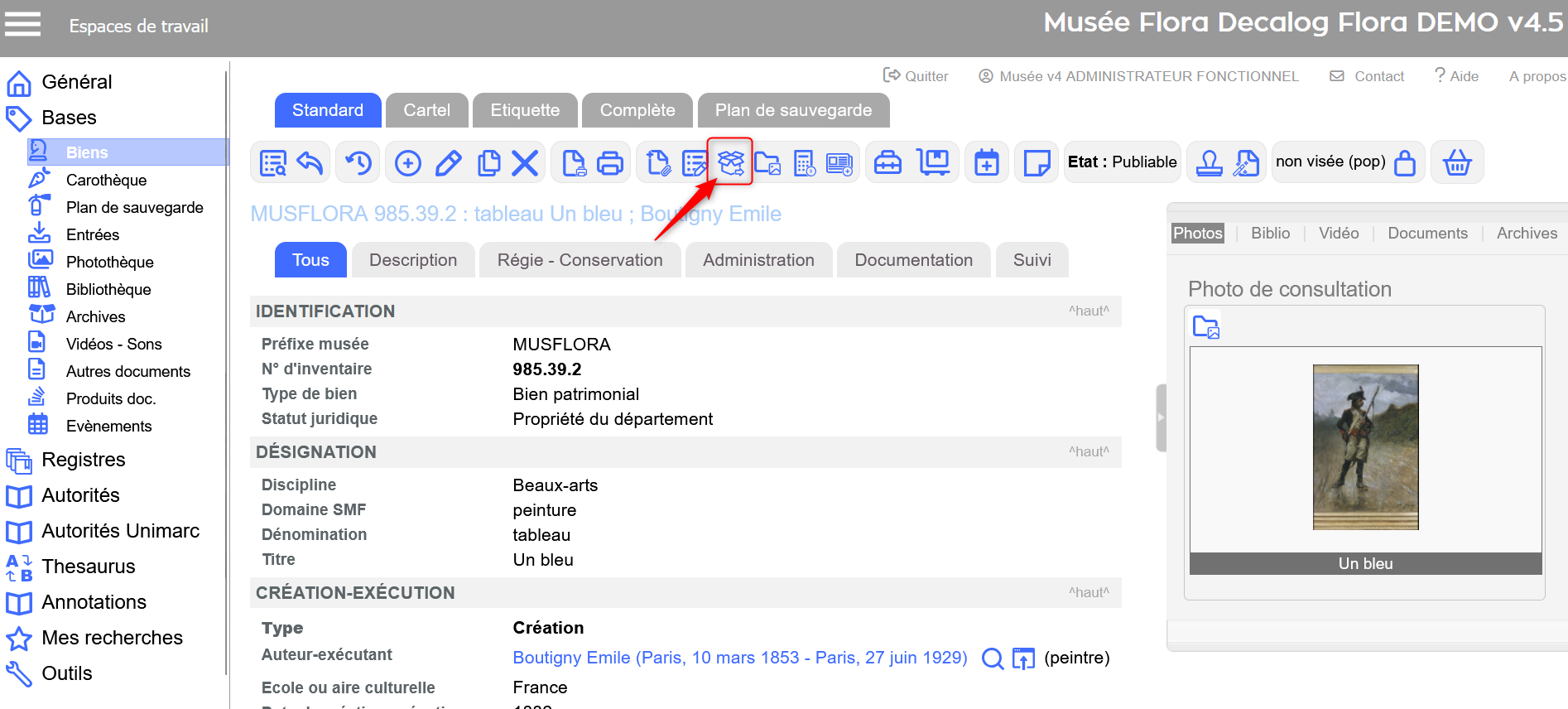
Cliquez sur l’icône Historiser/modifier l'emplacement dans la barre d’outils de la notice du bien à relocaliser.
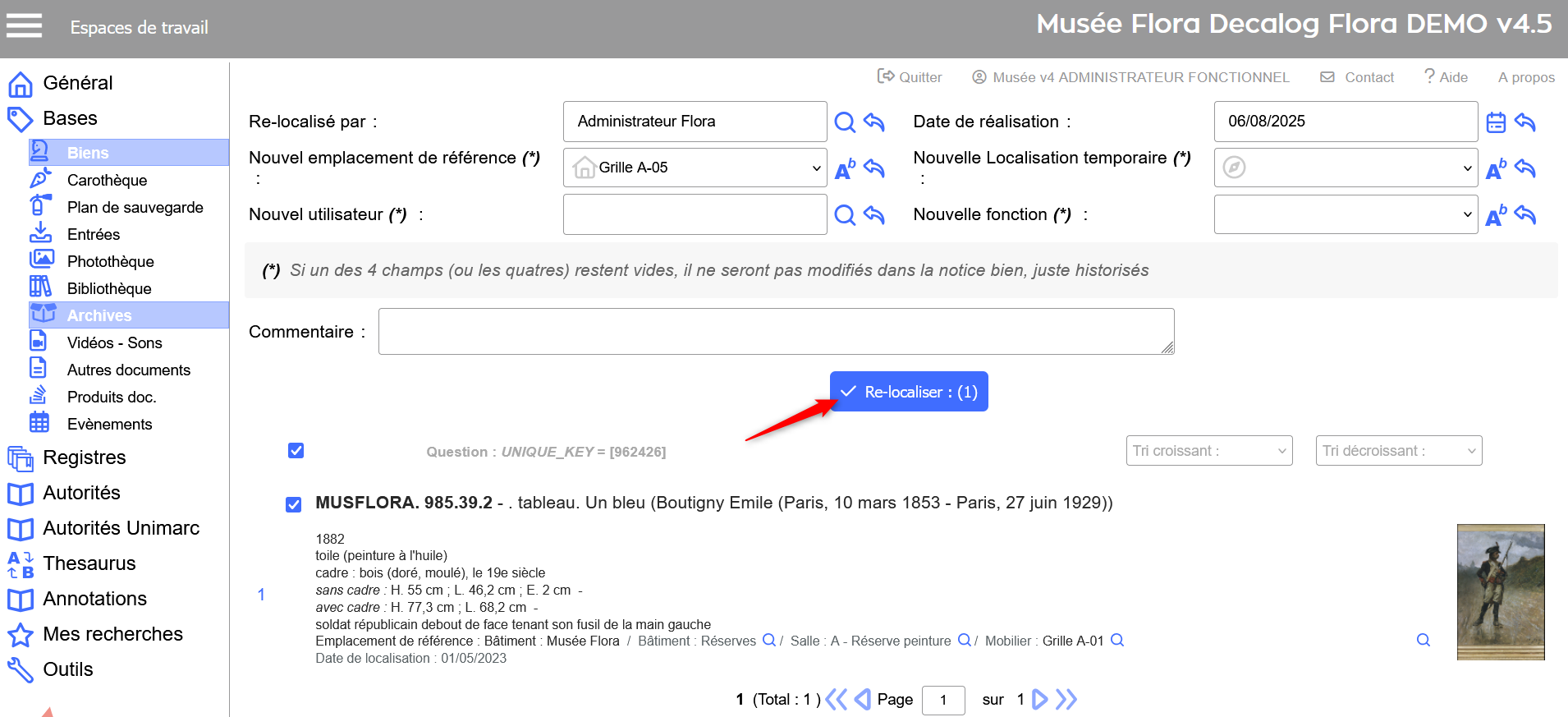
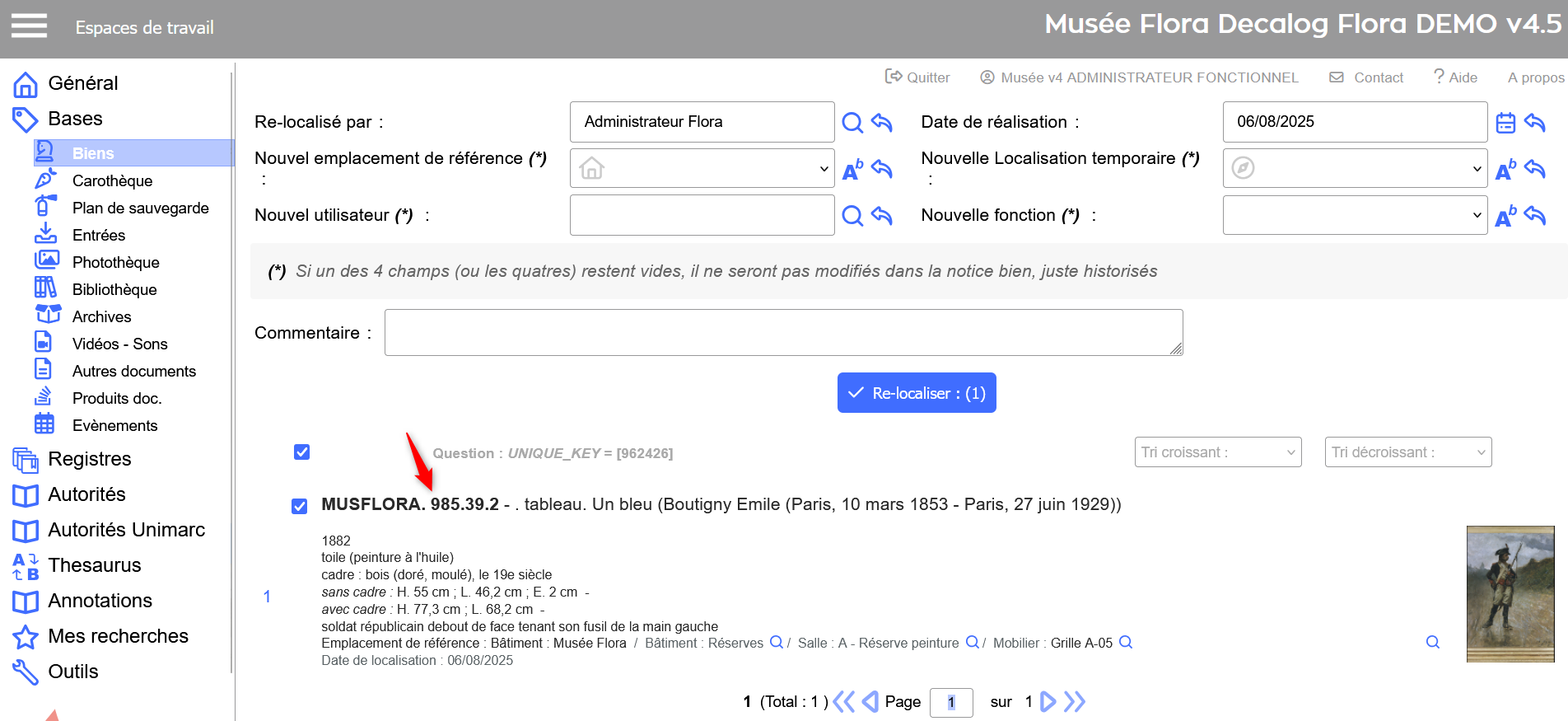
Dans la fenêtre de relocalisation, renseignez les nouvelles valeurs, puis cliquez sur le bouton Re-localiser.
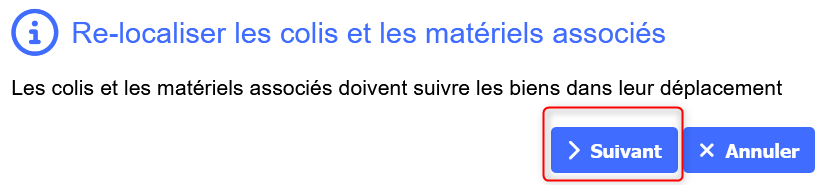
Un message vous informe que des éléments associés (colis ou matériels) ont été détectés. Cliquez sur Suivant pour continuer.
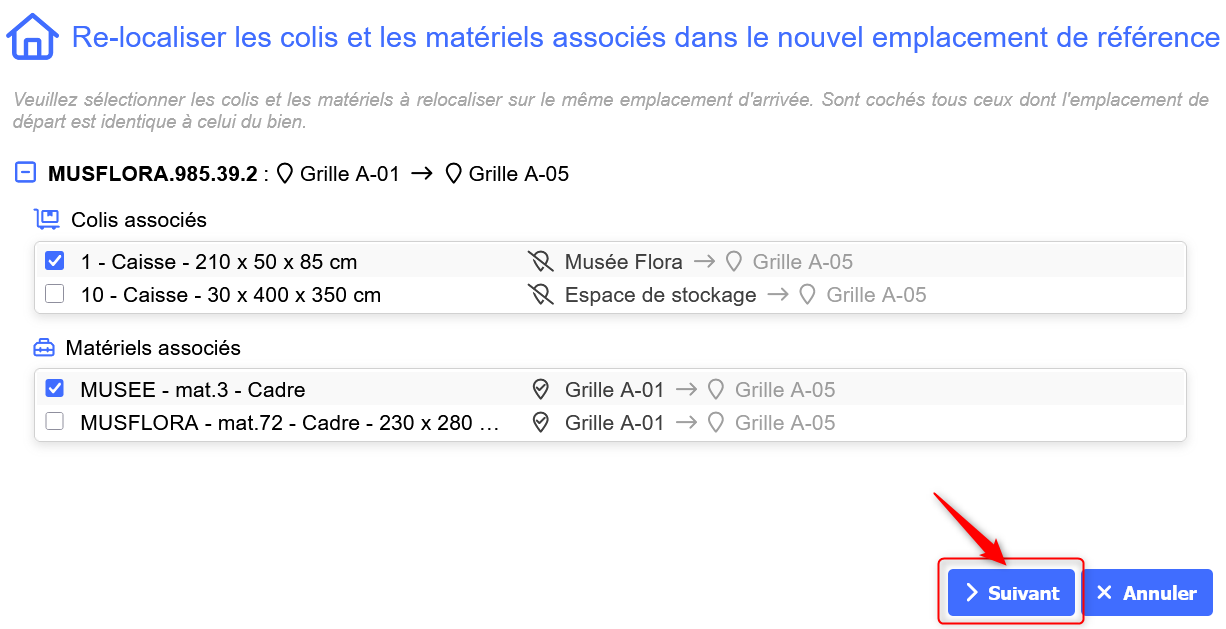
Dans la liste affichée, sélectionnez les éléments à relocaliser :
Cochez les colis et matériels à déplacer avec le bien,
Décochez ceux à conserver à leur emplacement actuel.
Cliquez à nouveau sur Suivant.
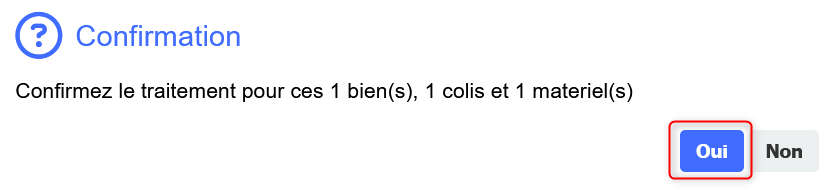
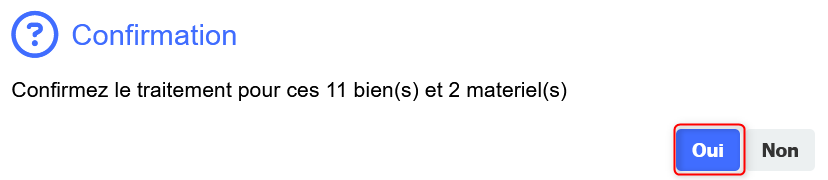
Un écran de confirmation récapitule le nombre de biens, colis et matériels concernés. Vérifiez le contenu, puis cliquez sur Oui pour valider.
Une fois la relocalisation effectuée, retournez sur la notice du bien.
Bouton Historiser/modifier l'emplacement
Renseignement du formulaire de relocalisation
Détection des colis et des matériels associés au bien
Sélection des colis et des matériels à relocaliser avec le bien
Confirmation du traitement
Retour à la notice de bien
Résultat attendu
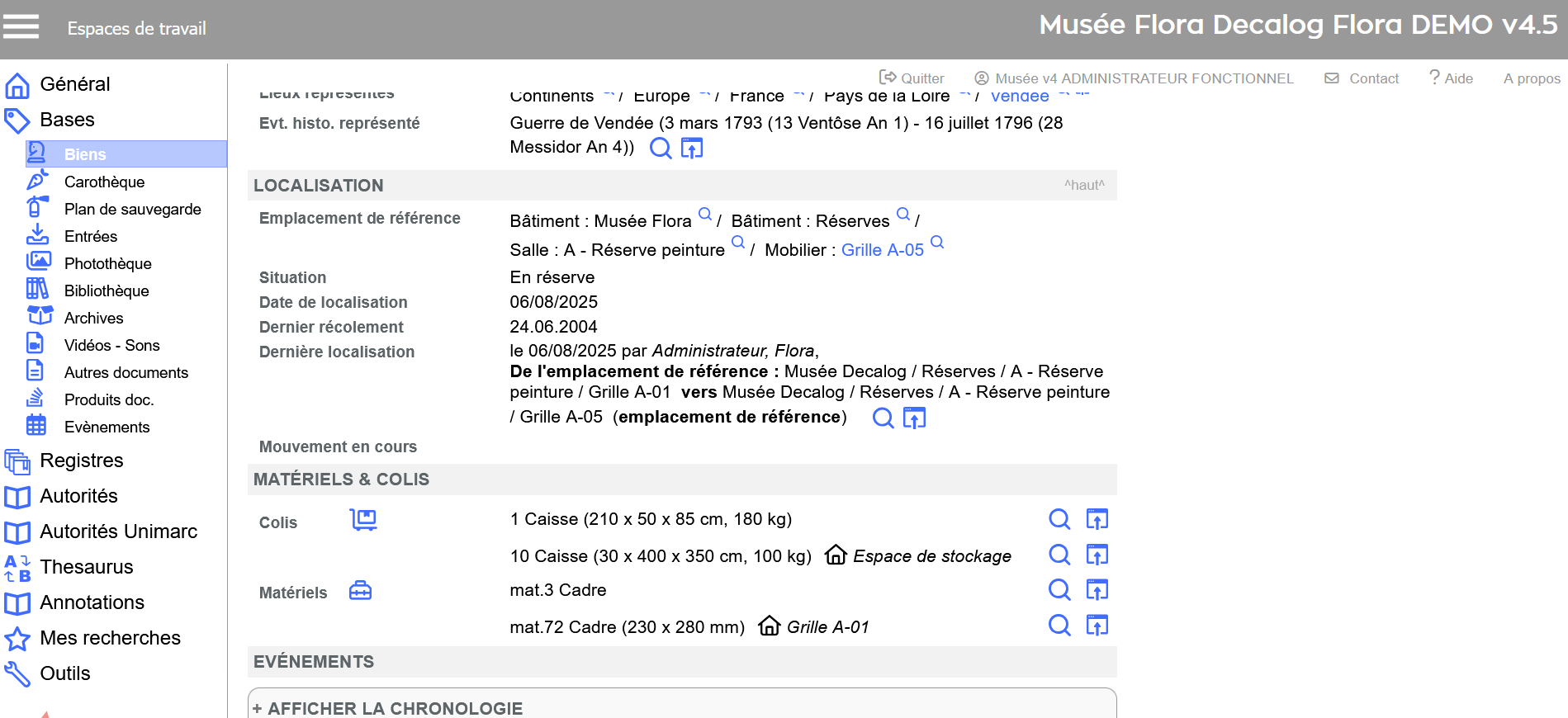
Le bien et les éléments cochés sont relocalisés simultanément.
L’historique de relocalisation est mis à jour automatiquement pour chaque entité.
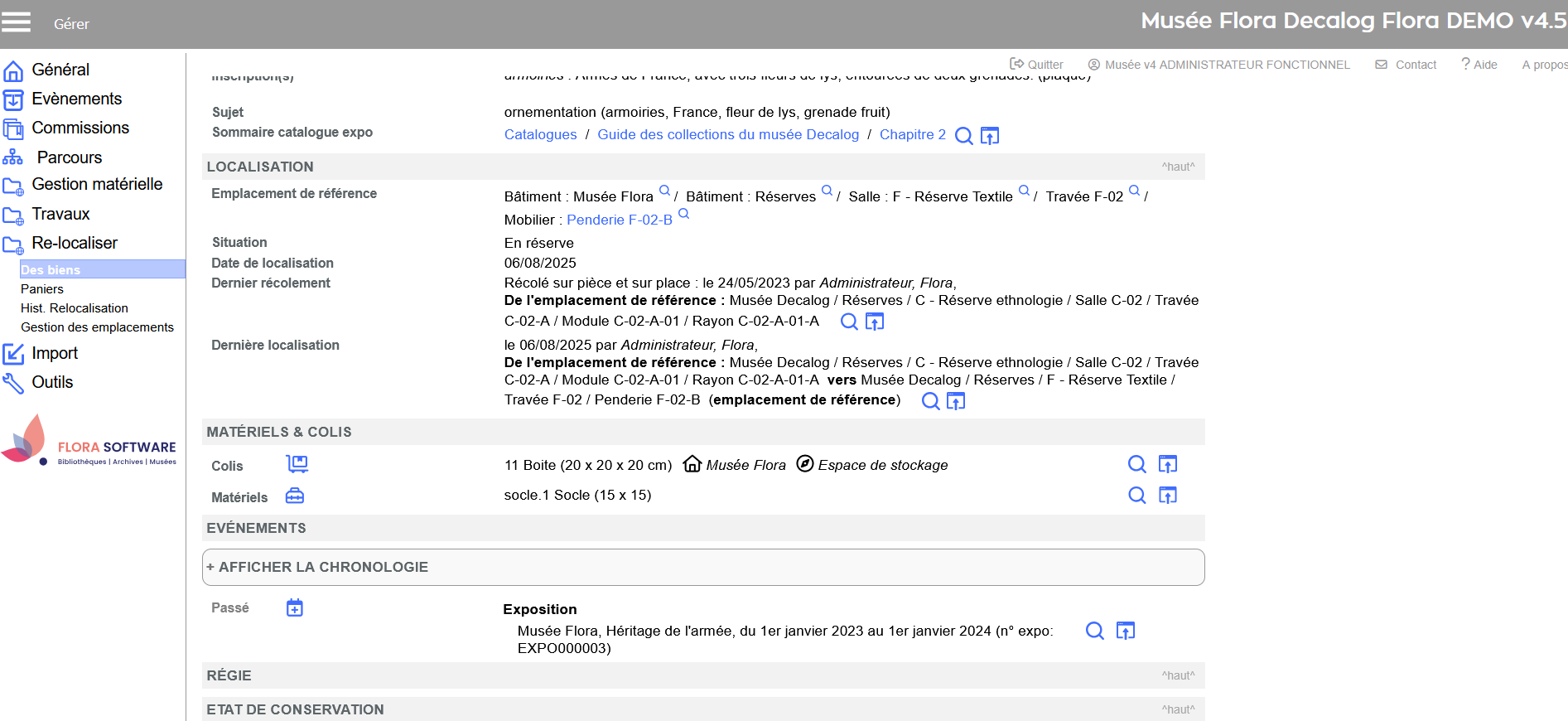
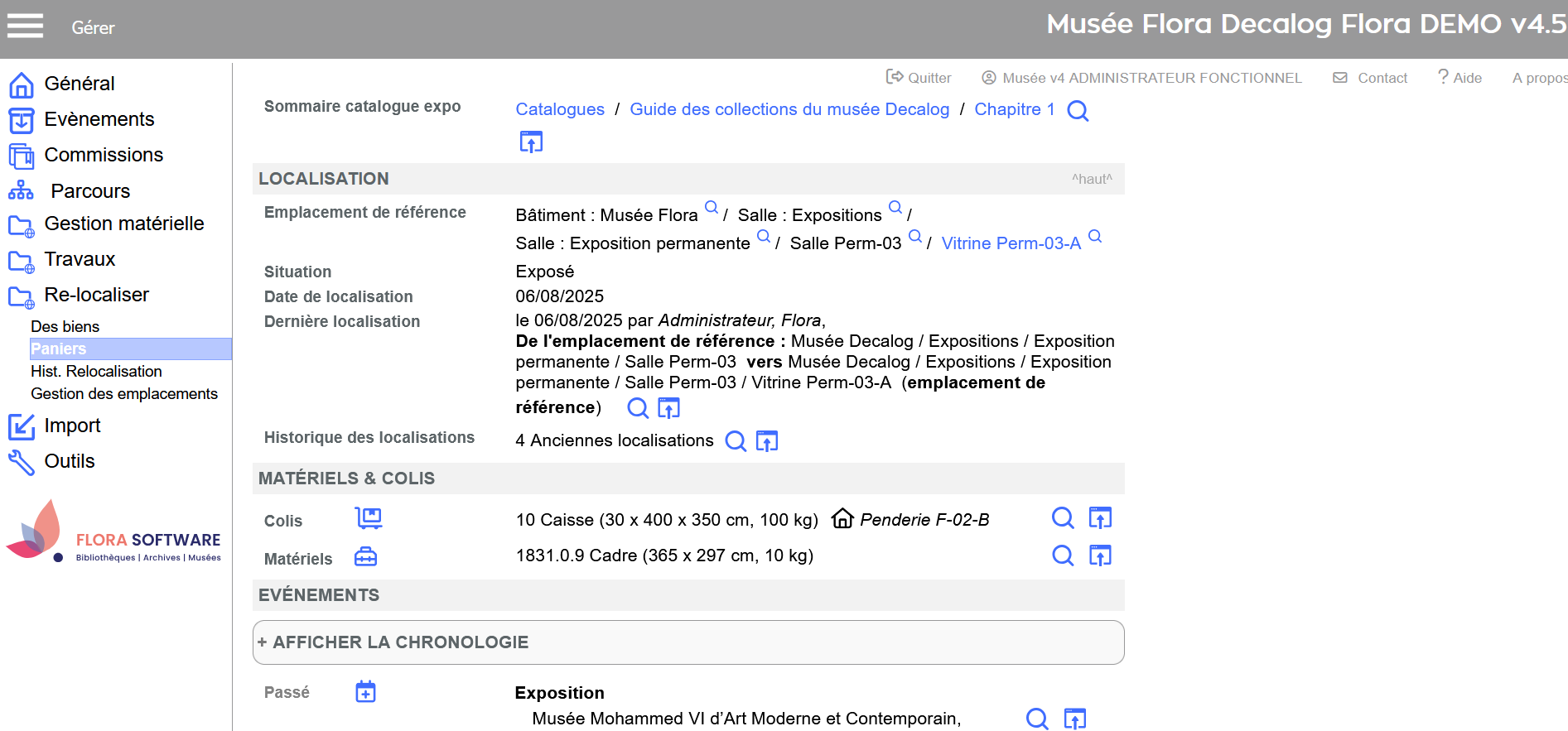
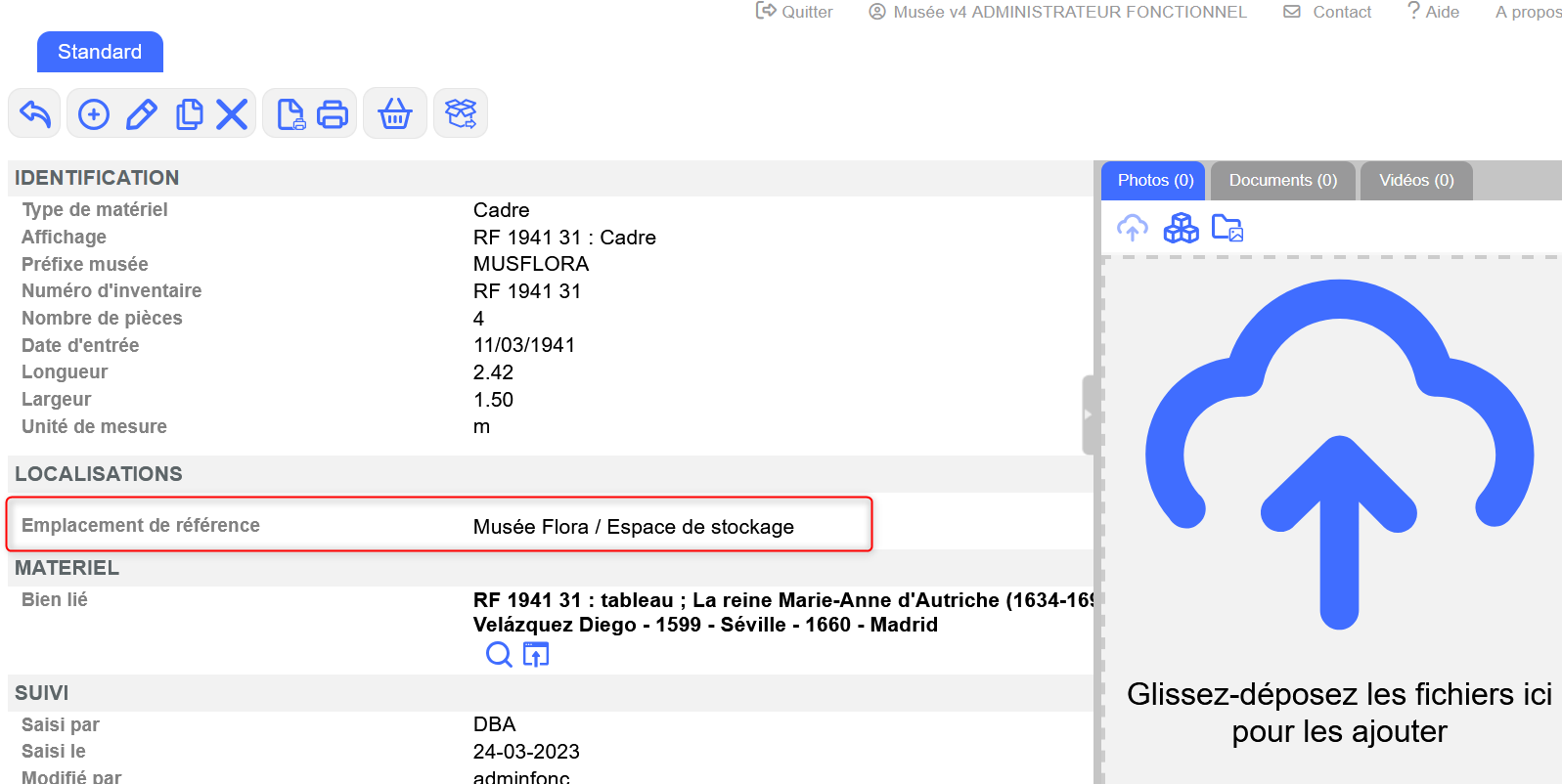
Les éventuelles différences de localisation entre le bien et ses éléments sont signalées visuellement dans la notice :
Emplacement de référence différent,
Localisation temporaire différente.
Localisation, colis et matériels mis à jour dans la notice du bien
Re-localiser en lot
Flora permet également de relocaliser plusieurs biens en une seule opération, depuis l’espace de travail Gérer. Cette méthode est idéale pour les réorganisations à grande échelle, les corrections massives ou les déplacements internes sans logistique complexe, tout en assurant l’historisation de chaque bien.
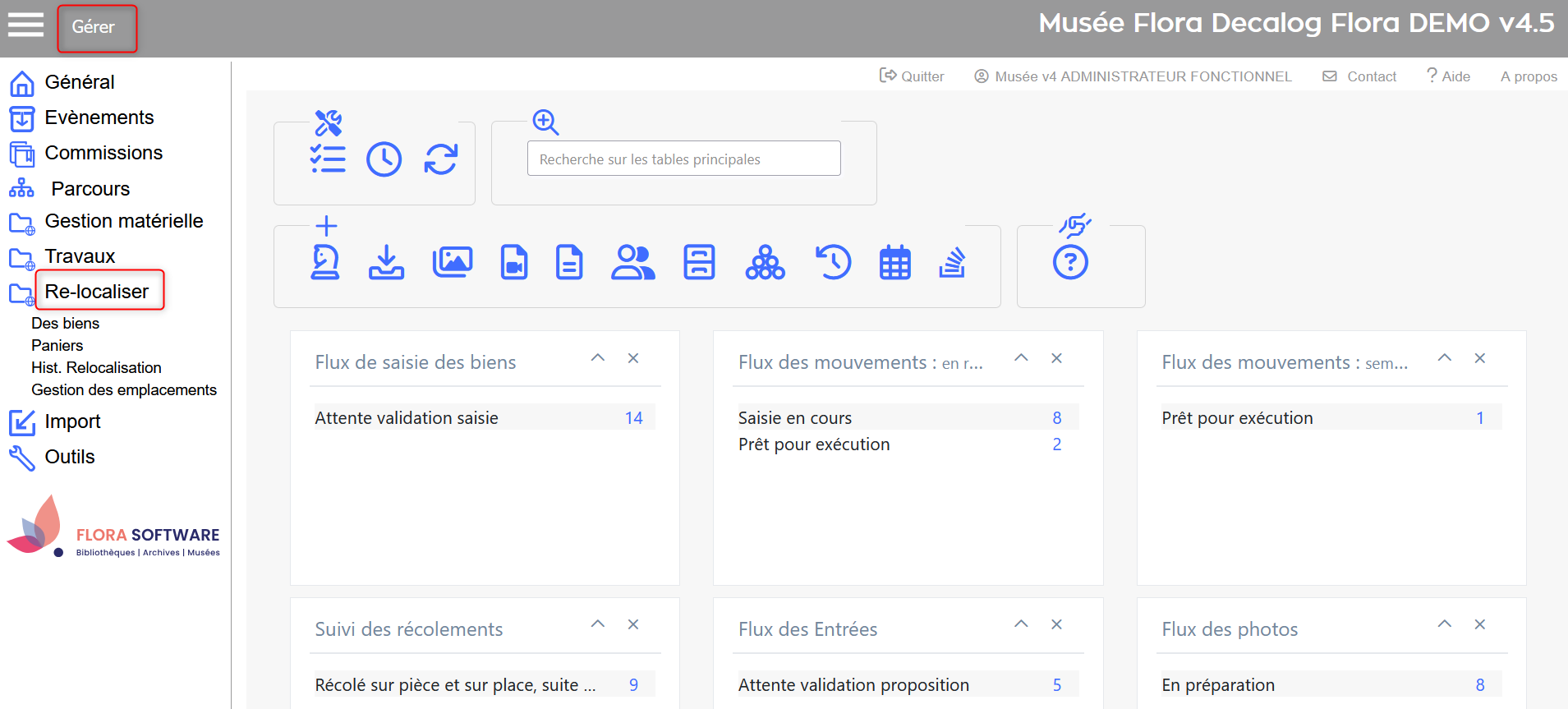
Espace de travail Gérer > Menu Re-localiser
Depuis une recherche
Accéder au module
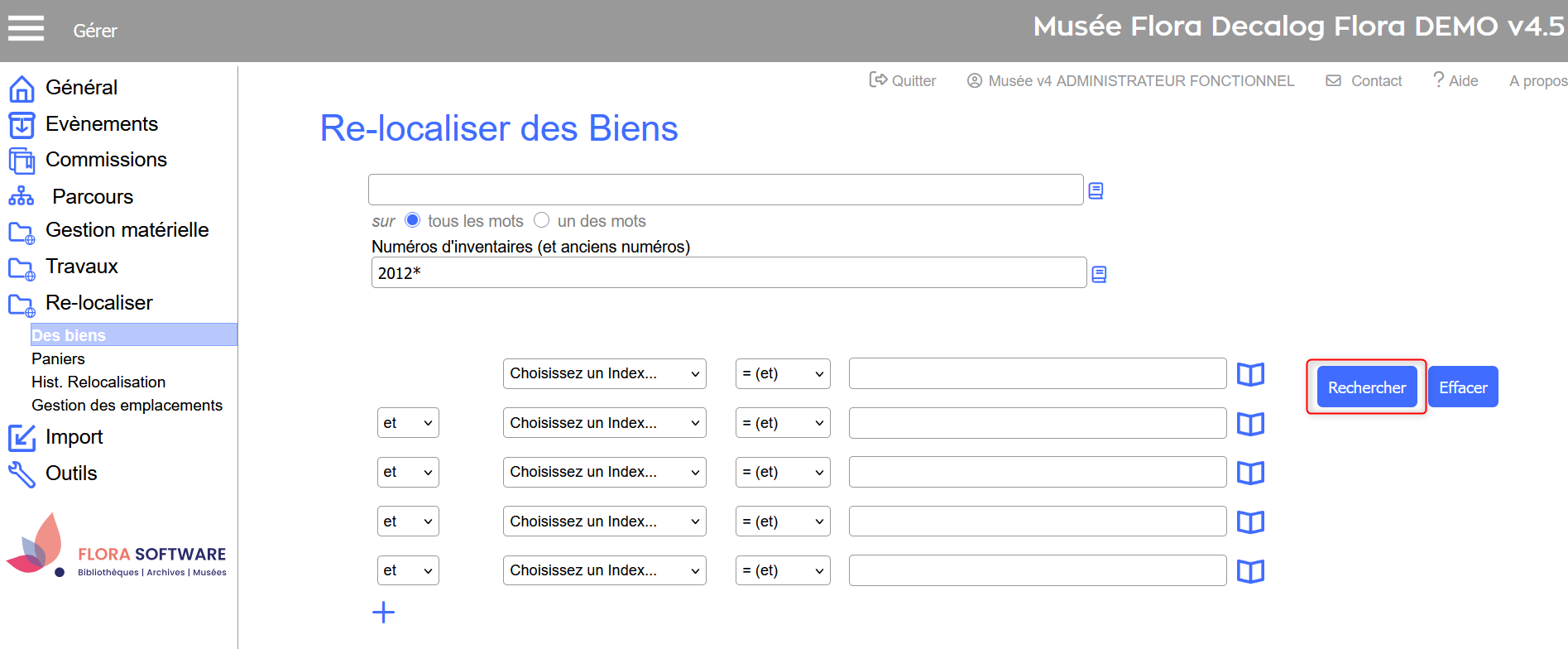
Depuis l’espace de travail Gérer, ouvrez le menu Re-localiser,
Cliquez sur Des biens.
Effectuer une recherche
La fenêtre de recherche s’affiche automatiquement.
Renseignez vos critères (ex. : numéro d'inventaire, type de bien, état...).
Cliquez sur Rechercher.
Sélectionner les biens à relocaliser
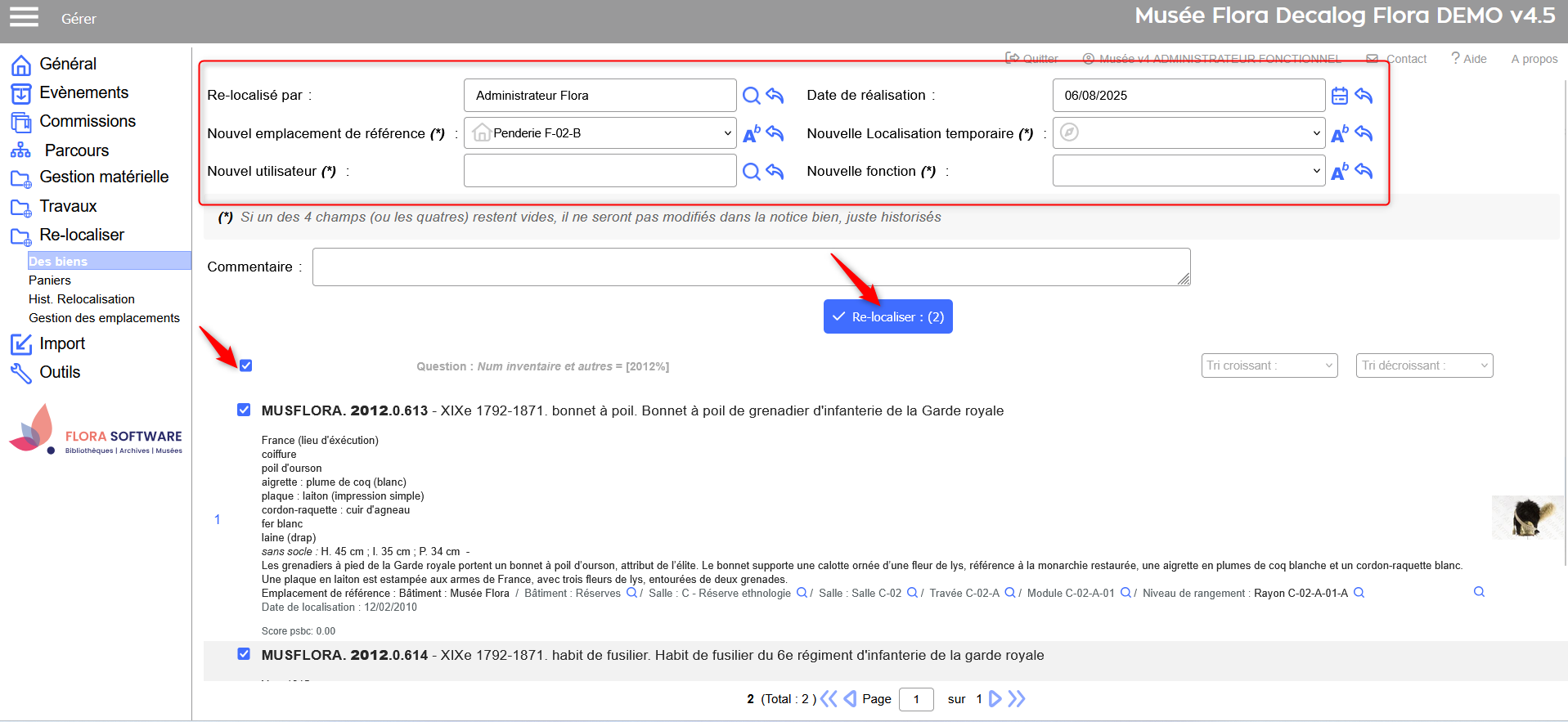
Une fois la liste des résultats affichée, cochez les biens à relocaliser.
Vérifiez que la sélection est complète et cohérente.
Renseignez les nouvelles valeurs et cliquez sur Re-localiser
Gérer les éléments associés (colis et matériels)
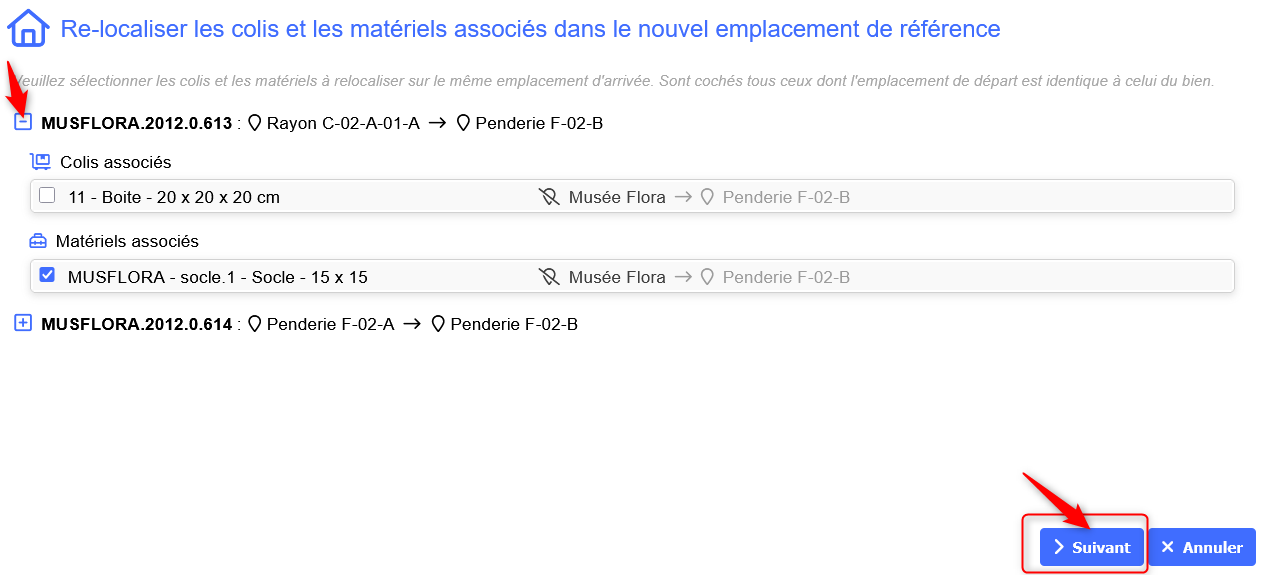
Si des colis ou matériels sont liés à un ou plusieurs biens sélectionnés, une étape vous proposera de les relocaliser également
Sélectionnez les éléments à relocaliser avec les biens, puis cliquez sur Suivant.
Valider la relocalisation
Un écran récapitulatif s’affiche.
Vérifiez le nombre de biens et d’éléments concernés.
Cliquez sur Oui pour confirmer.
Recherche des biens à relocaliser
Sélection des biens à relocaliser et renseignement du formulaire de relocalisation
Détection des colis et des matériels associés aux biens
Sélection des colis et des matériels à relocaliser avec les biens
Confirmation du traitement
Localisations, colis et matériels mis à jour dans les notices de biens
Depuis un panier
Avant de lancer une relocalisation depuis un panier, il est nécessaire de créer un panier et d’y ajouter les biens à relocaliser.
Accéder au module
Depuis l’espace de travail Gérer, ouvrez le menu Re-localiser.
Cliquez sur Paniers.
Accéder à un panier
La liste des paniers disponibles s’affiche.
Sélectionnez le panier contenant les biens à relocaliser pour y accéder
Lancer la relocalisation
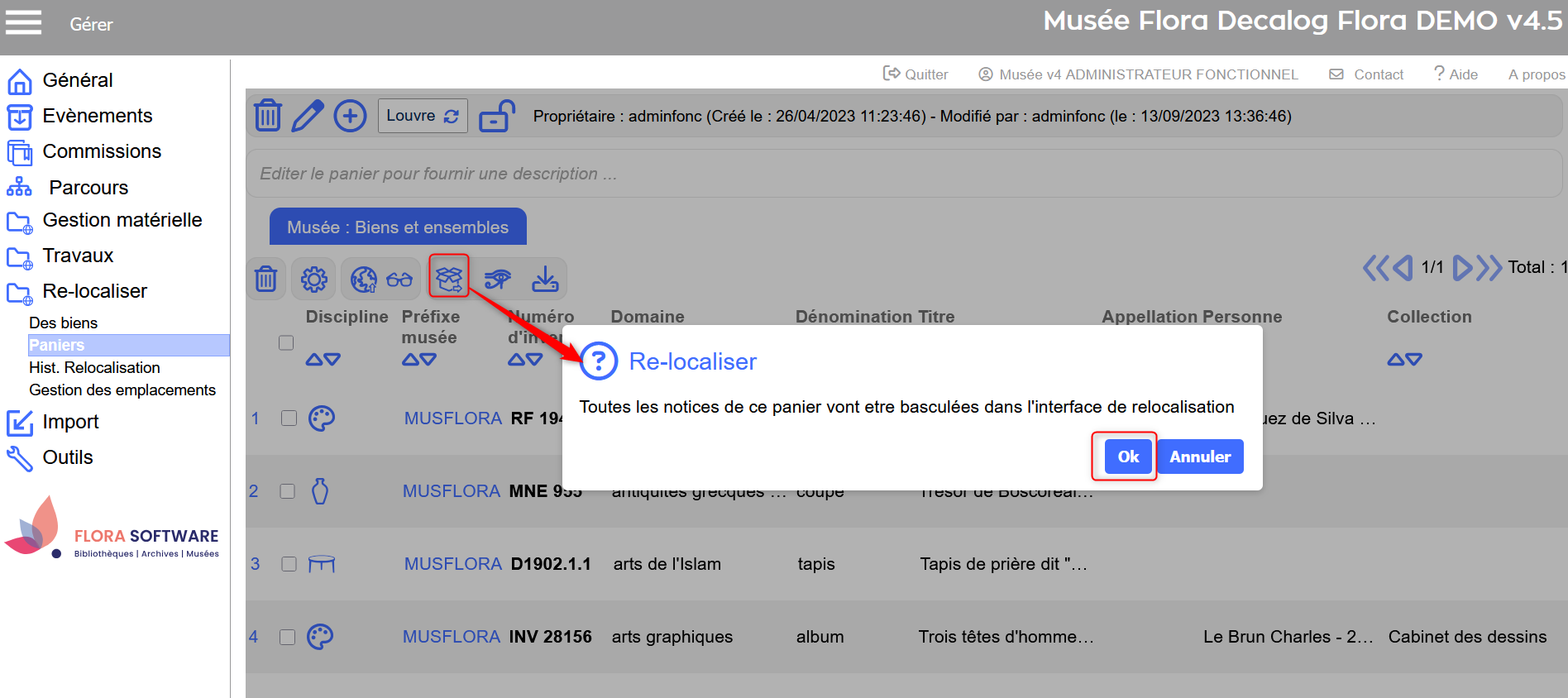
Cliquez sur l’action Re-localiser l'intégralité du panier.
Sélectionner les biens à relocaliser. Si le panier contient plusieurs pages de résultats, veillez à sélectionner les biens sur toutes les pages avant de lancer l’action.
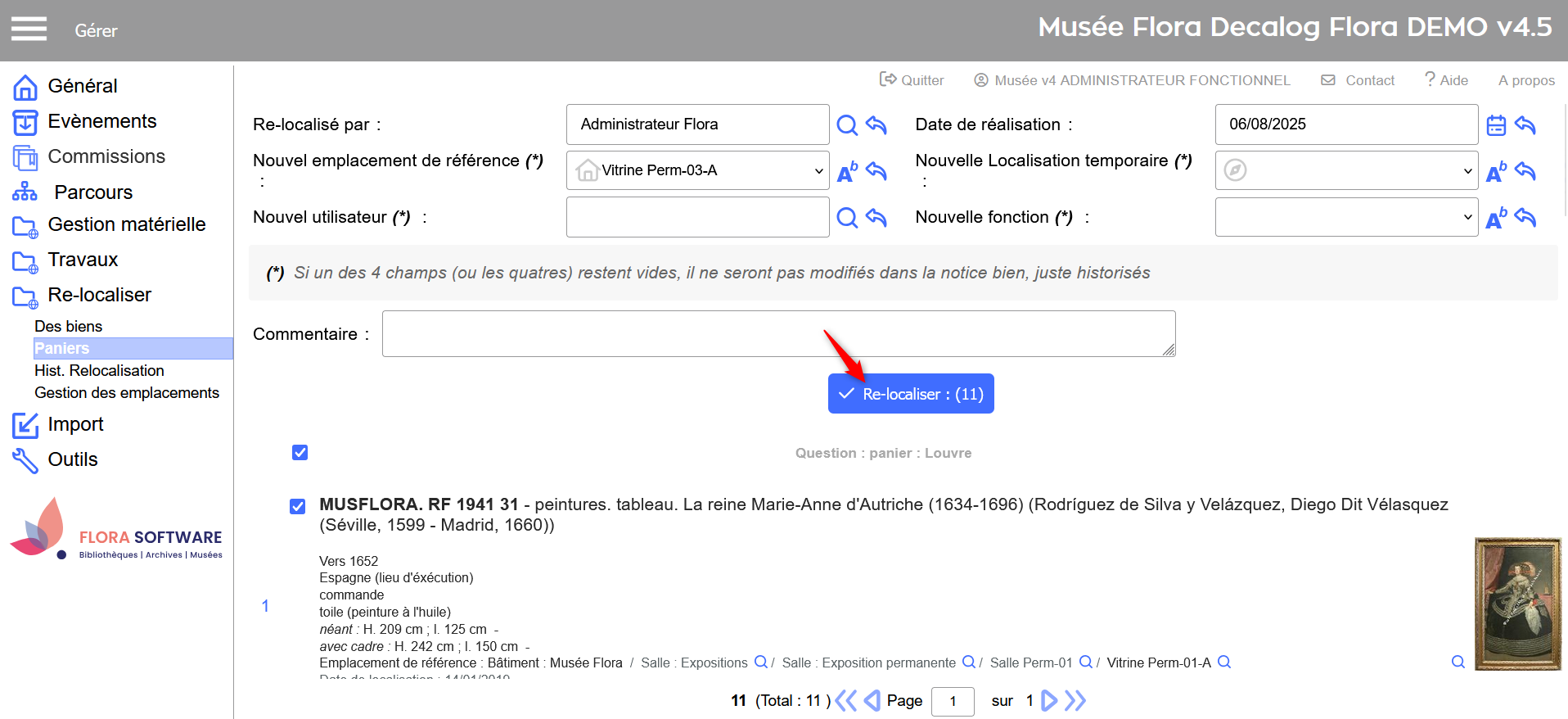
Renseignez les nouvelles valeurs puis cliquez sur Re-localiser.
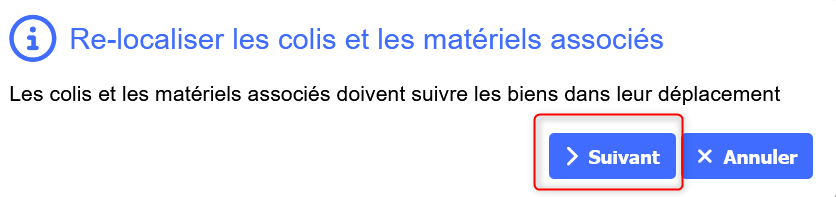
Gérer les éléments associés (colis et matériels)
Si certains biens sélectionnés possèdent des colis ou matériels liés, une étape vous proposera de les inclure dans la relocalisation.
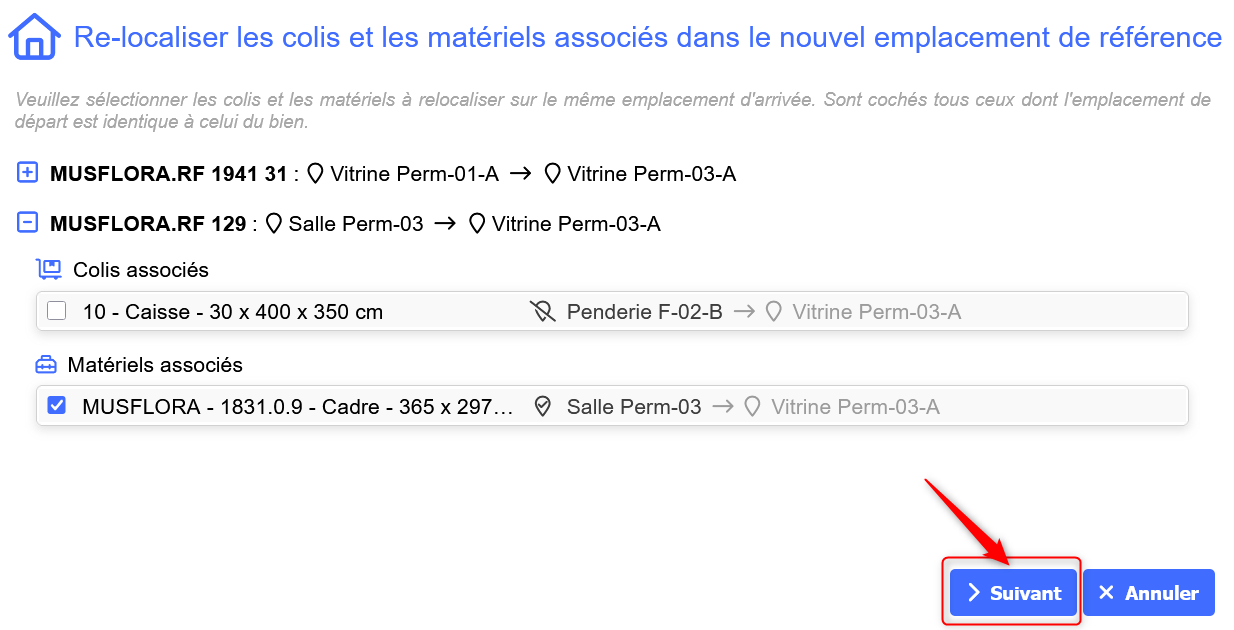
Sélectionnez les éléments à relocaliser avec les biens, puis cliquez sur Suivant.
Valider la relocalisation
Un écran de confirmation récapitule le nombre de biens, colis et matériels concernés.
Vérifiez les informations, puis cliquez sur Oui pour confirmer.
Relocaliser l'intégralité du panier
Sélection des biens à relocaliser et renseignement du formulaire de relocalisation
Détection des colis et des matériels associés aux biens
Sélection des colis et des matériels à relocaliser avec les biens
Confirmation du traitement
Localisations et matériels mis à jour dans les notices de biens
Depuis un emplacement
Accéder au module
Depuis l’espace de travail Gérer, ouvrez le menu Re-localiser.
Cliquez sur Gérer les emplacements.
Accéder à la table des emplacements
La table d’autorité Emplacement s’ouvre.
Elle permet de consulter et de gérer toutes les localisations physiques des biens
Sélectionner un emplacement source
Recherchez l’emplacement actuel dont les biens doivent être déplacés.
Cliquez sur la ligne de l’emplacement souhaité.
Choisir le type de relocalisation
Cliquez sur Re-localiser dans la barre d’outils.
Deux options s’affichent : • Relocaliser les biens liés à ce niveau uniquement, • Relocaliser les biens liés à ce niveau et à ses sous-niveaux.
Valider la sélection des biens
Une liste des biens concernés s’affiche.
Cochez les biens à relocaliser.
Vérifiez la cohérence de la sélection.
Renseigner les nouvelles valeurs
Saisissez les champs suivants dans la fenêtre de relocalisation : • Emplacement, • Localisation temporaire (si besoin), • Commentaire (facultatif).
Gérer les éléments associés (colis et matériels)
Si certains biens sélectionnés sont liés à des colis ou matériels, une étape vous proposera de les relocaliser également.
Sélectionnez les éléments à inclure, puis cliquez sur Suivant.
Valider la relocalisation
Un écran récapitulatif affiche le nombre de biens, colis et matériels concernés.
Cliquez sur Oui pour confirmer l’opération.
Où retrouver les notices de relocalisation ?
Version 4.5.57
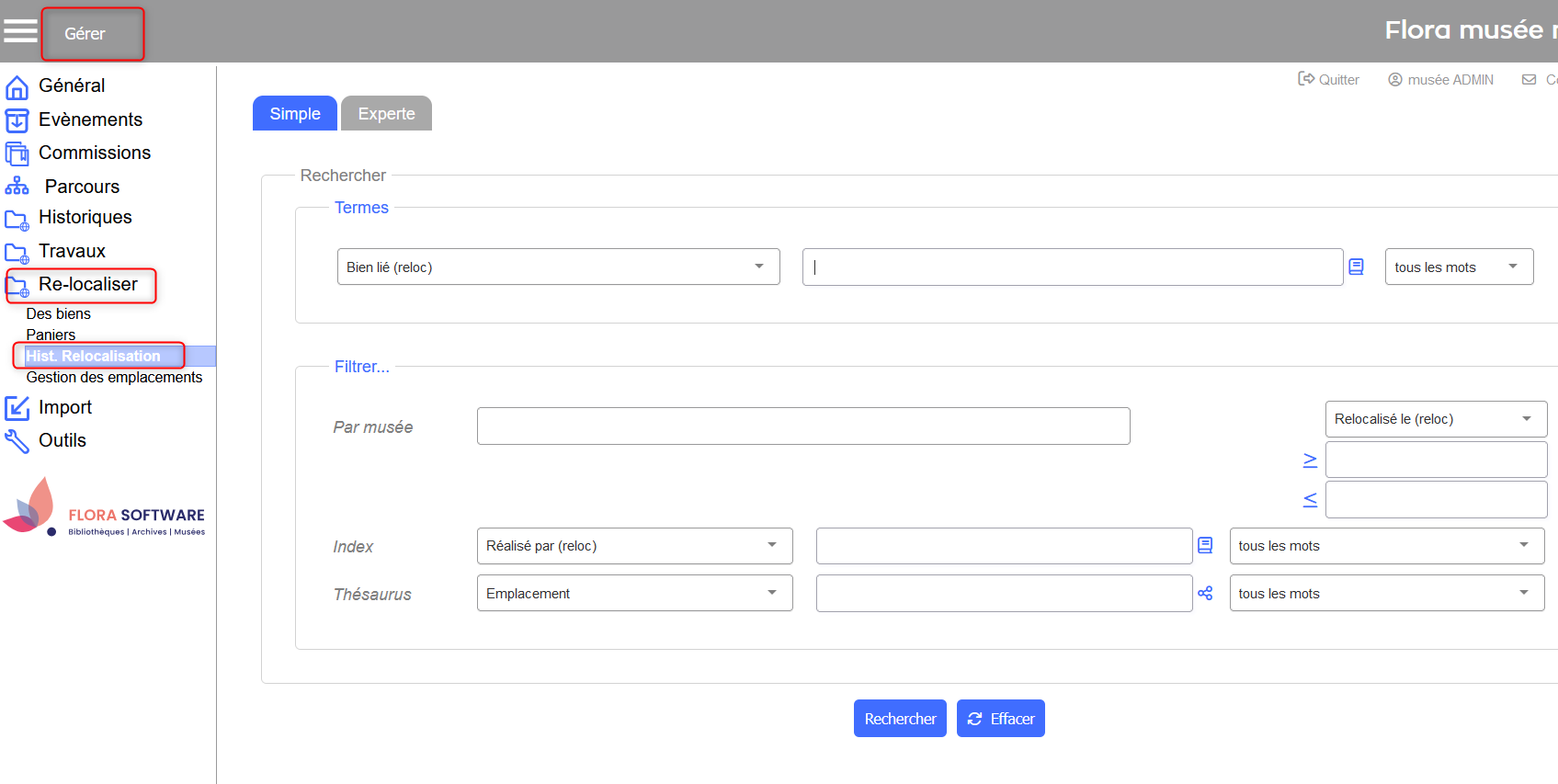
Toutes les relocalisations de biens effectuées dans Flora sont enregistrées dans un sous-menu dédié.
Pour y accéder :
Rendez-vous dans l’espace de travail Gérer.
Dans le menu Re-localiser, cliquez sur Hist.relocalisation.
L’écran de recherche s’affiche (recherche simple ou experte).
Espace de travail Gérer > Menu Re-localiser > Hist. Relocalisation
Re-localiser des colis
Flora permet de relocaliser un colis indépendamment d’un bien. Cette opération peut s’effectuer depuis la notice du colis ou en lot via les paniers.
Re-localiser depuis la notice d'un colis
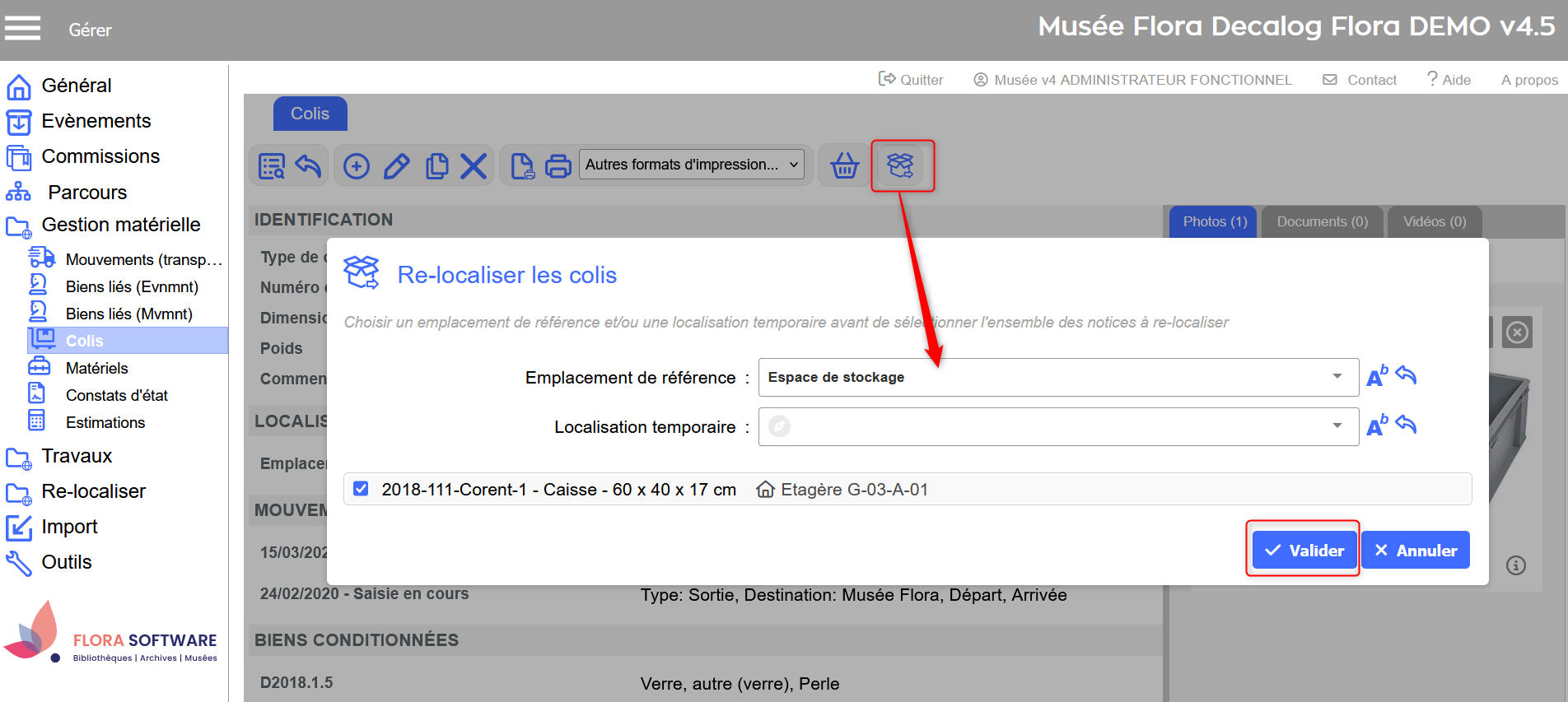
Cliquez sur l’icône Re-localiser les colis dans la barre d’outils de la notice à relocaliser.
Dans la fenêtre de relocalisation, renseignez les nouvelles valeurs, puis cliquez sur le bouton Valider.
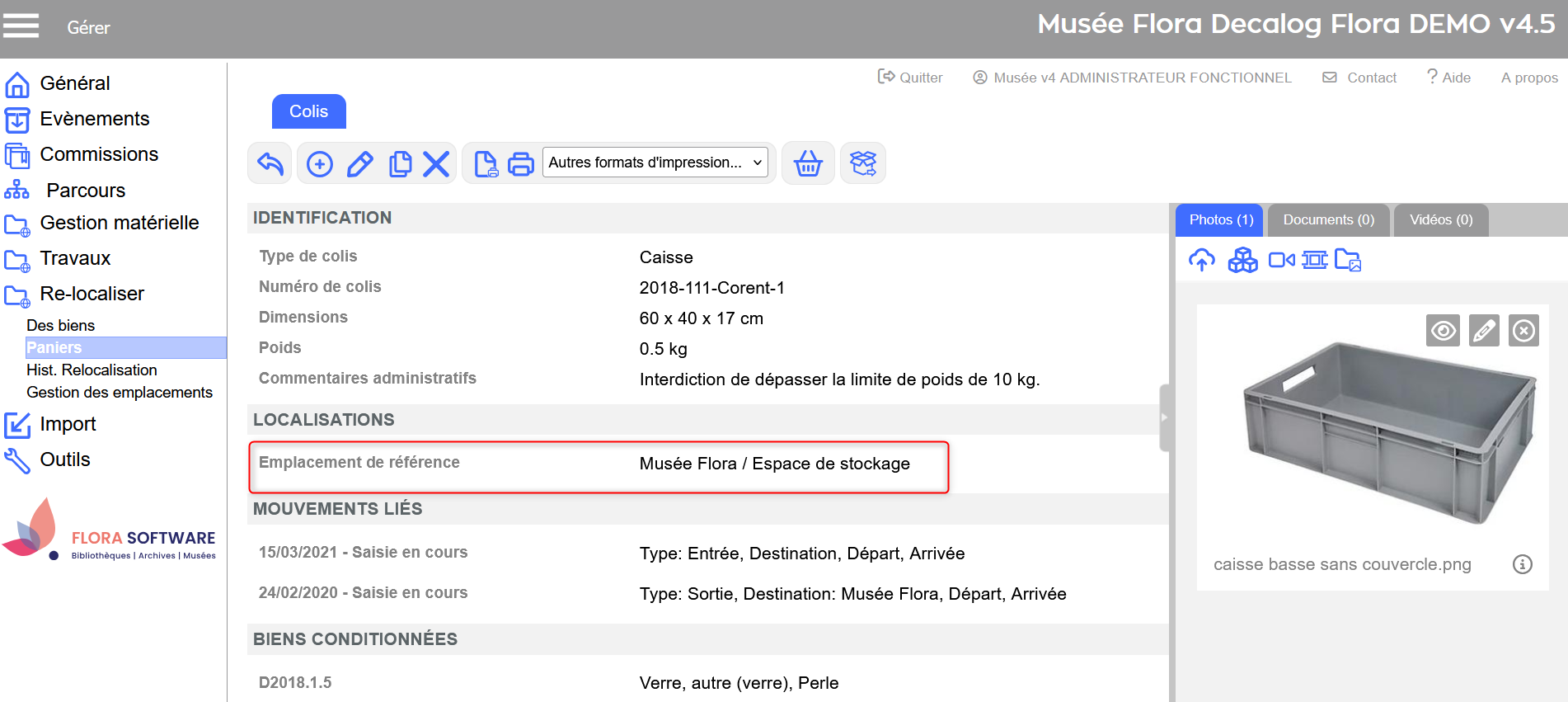
Une fois la relocalisation effectuée, la localisation est mise à jour dans la notice du colis.
Renseignement du formulaire de relocalisation et validation
Localisation mise à jour dans la notice du colis
Re-localiser en lot depuis les paniers
Avant de lancer une relocalisation depuis un panier, il est nécessaire de créer un panier et d’y ajouter les colis à relocaliser.
Accéder au module
Depuis l’espace de travail Gérer, ouvrez le menu Re-localiser.
Cliquez sur Paniers.
Accéder à un panier
La liste des paniers disponibles s’affiche.
Sélectionnez le panier contenant les biens à relocaliser pour y accéder.
Lancer la relocalisation
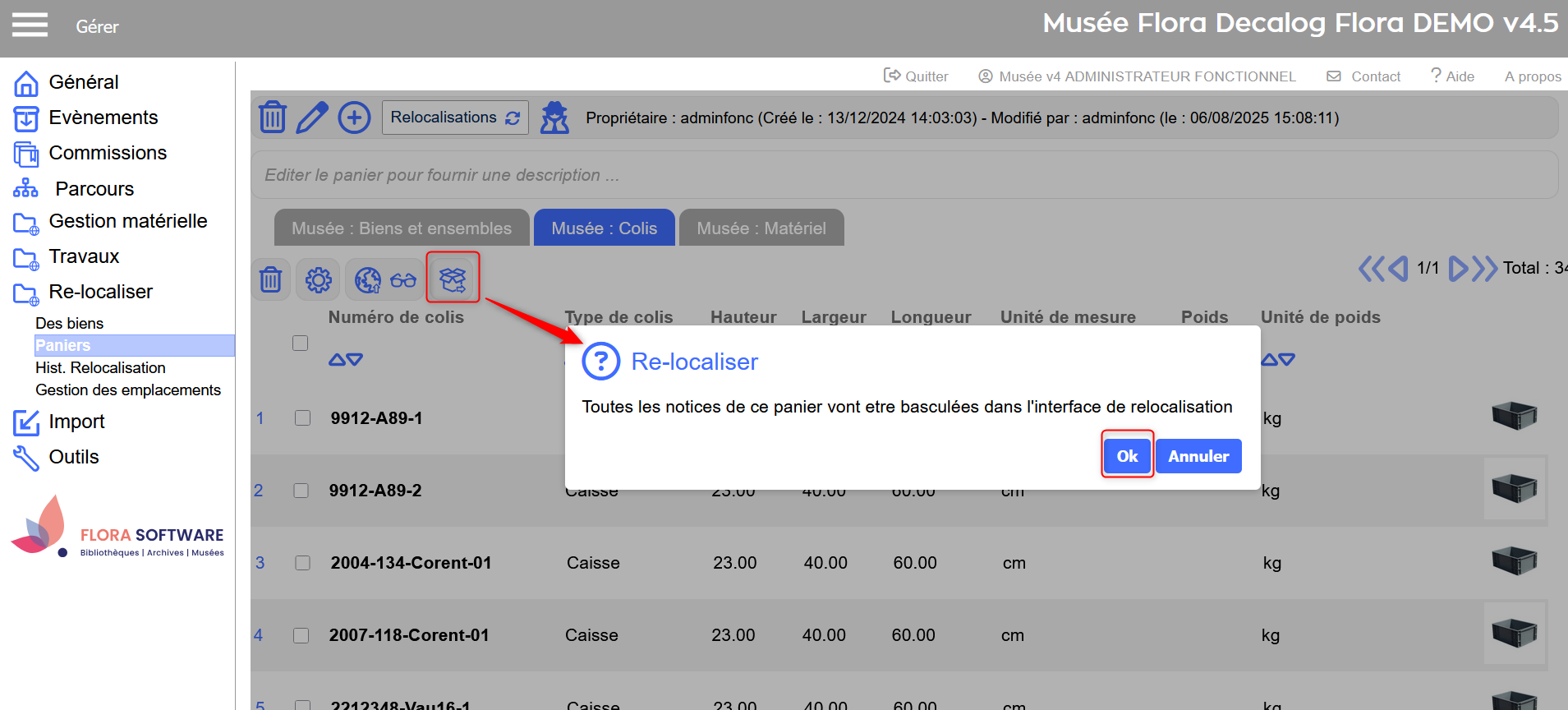
Cliquez sur l’action Re-localiser l'intégralité du panier.
Sélectionner les colis à relocaliser. Si le panier contient plusieurs pages de résultats, veillez à sélectionner les colis sur toutes les pages avant de lancer l’action.
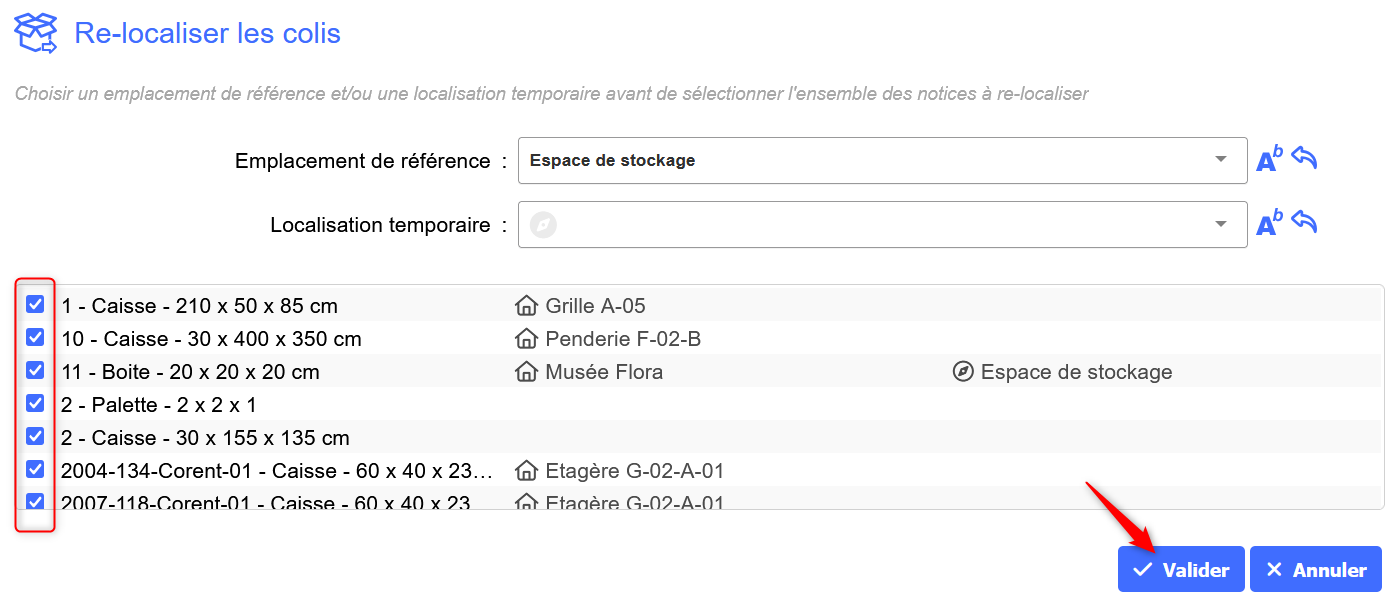
Renseignez les nouvelles valeurs puis cliquez sur Valider.
Relocaliser l'intégralité du panier
Sélection des colis à relocaliser et renseignement du formulaire de relocalisation
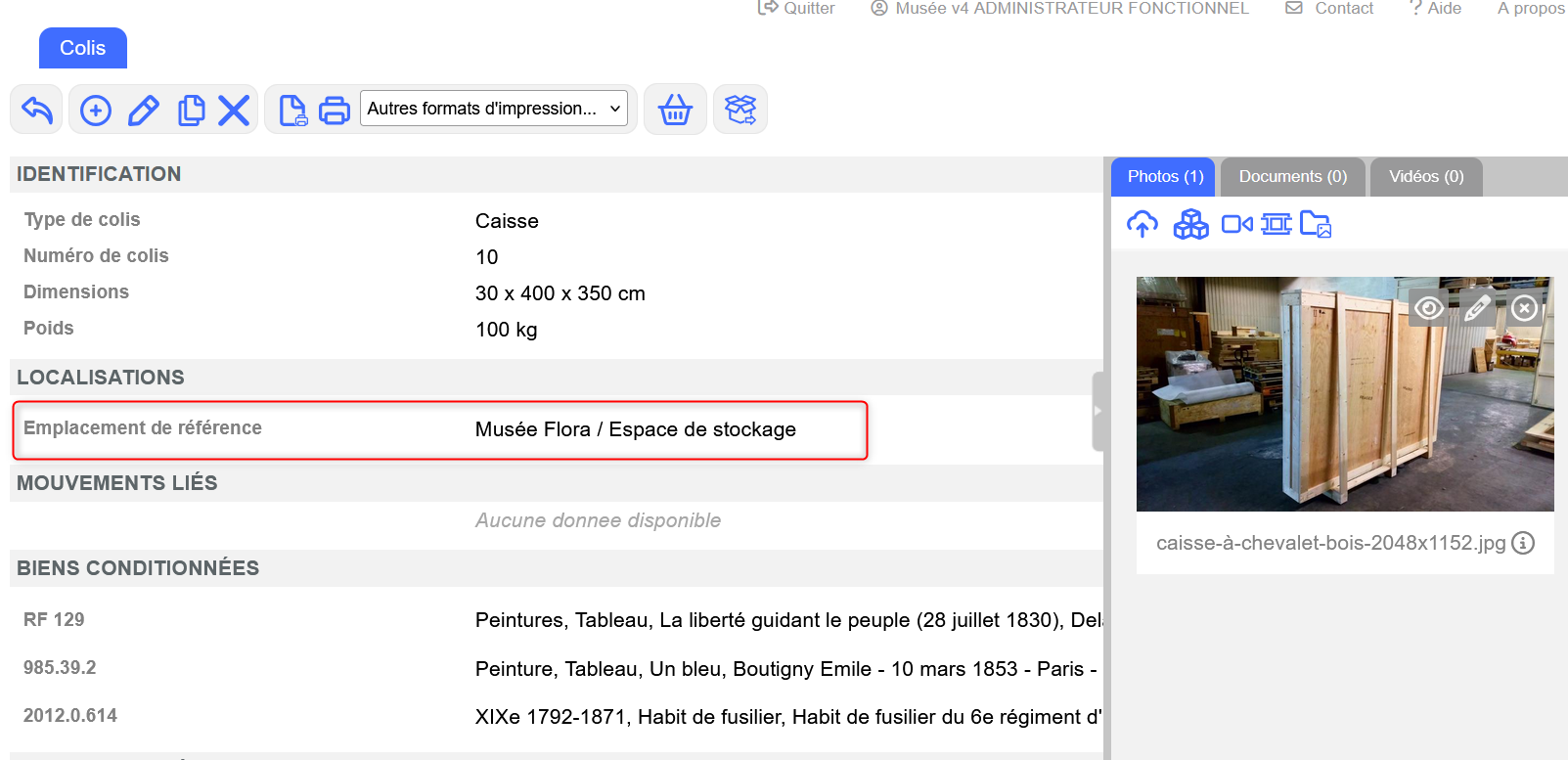
Localisation mise à jour dans toutes les notices de colis
Re-localiser des matériels
Flora permet de relocaliser un matériel scénographique indépendamment d’un bien. Cette opération peut s’effectuer depuis la notice du matériel ou en lot via les paniers.
Re-localiser depuis la notice d'un matériel
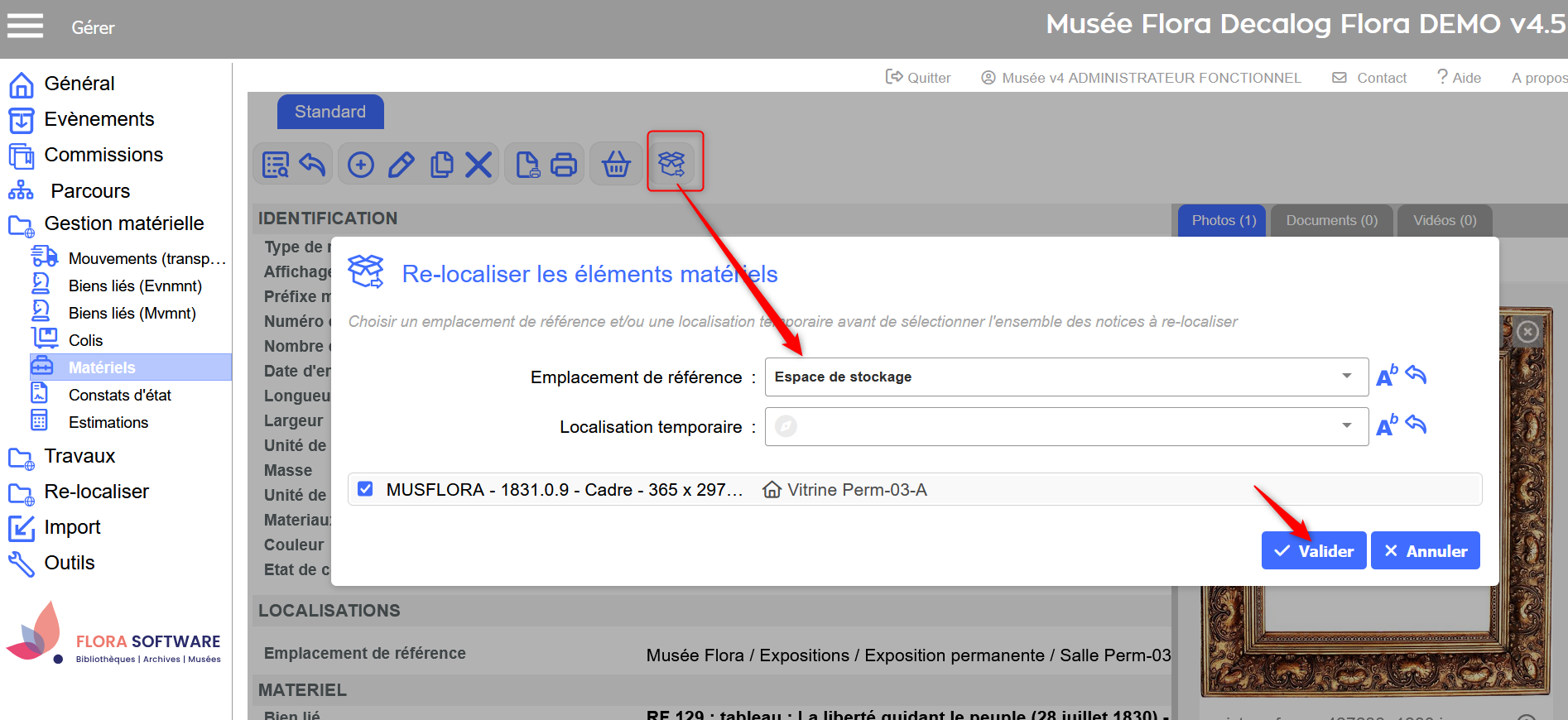
Cliquez sur l’icône Re-localiser les matériels dans la barre d’outils de la notice à relocaliser.
Dans la fenêtre de relocalisation, renseignez les nouvelles valeurs, puis cliquez sur le bouton Valider.
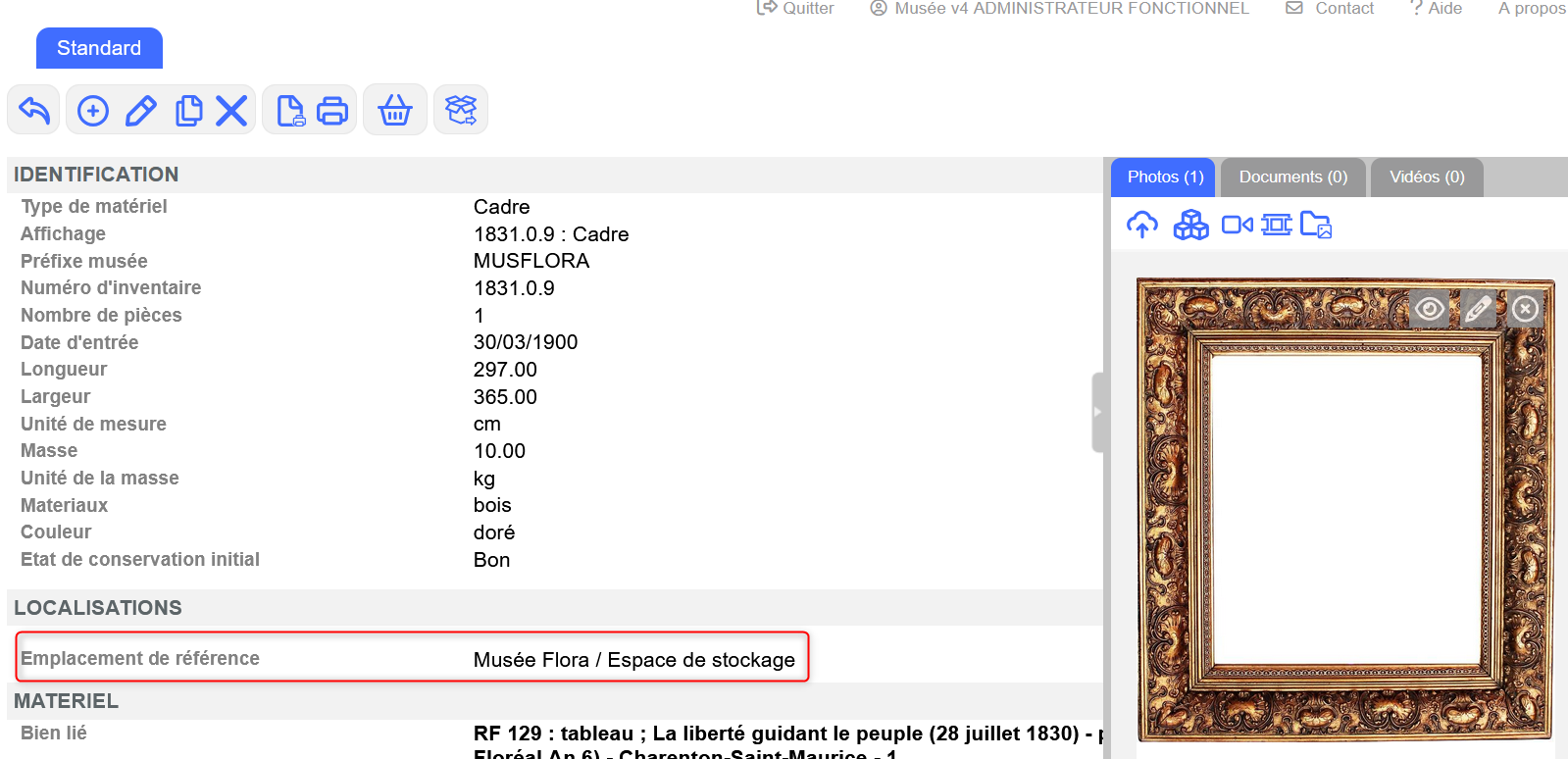
Une fois la relocalisation effectuée, la localisation est mise à jour dans la notice du matériel.
Renseignement du formulaire de relocalisation et validation
Localisation mise à jour dans toutes les notices de colis
Re-localiser en lot depuis les paniers
Avant de lancer une relocalisation depuis un panier, il est nécessaire de créer un panier et d’y ajouter les matériels à relocaliser.
Accéder au module
Depuis l’espace de travail Gérer, ouvrez le menu Re-localiser.
Cliquez sur Paniers.
Accéder à un panier
La liste des paniers disponibles s’affiche.
Sélectionnez le panier contenant les biens à relocaliser pour y accéder.
Lancer la relocalisation
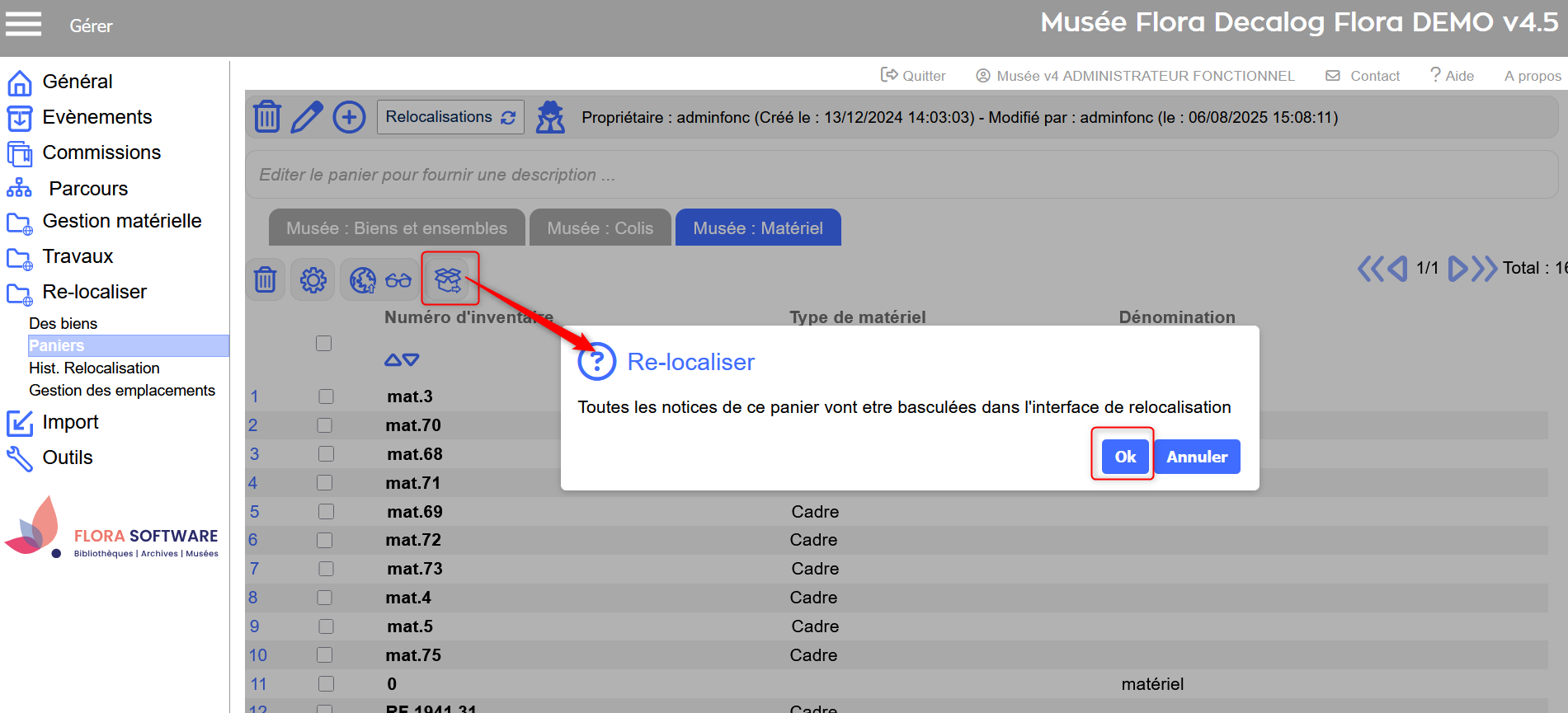
Cliquez sur l’action Re-localiser l'intégralité du panier.
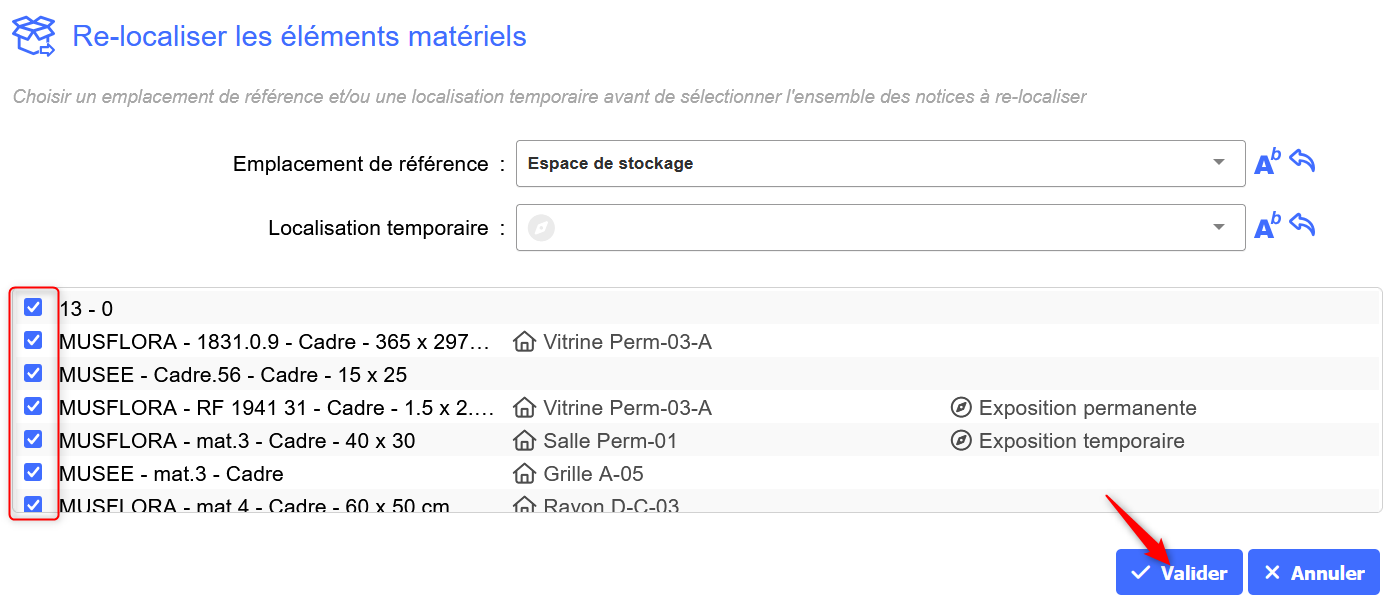
Sélectionner les matériels à relocaliser. Si le panier contient plusieurs pages de résultats, veillez à sélectionner les matériels sur toutes les pages avant de lancer l’action.
Renseignez les nouvelles valeurs puis cliquez sur Valider.
Relocaliser l'intégralité du panier
Sélection des matériels à relocaliser et renseignement du formulaire de relocalisation
Localisation mise à jour dans toutes les notices de matériels



 Emplacement de référence différent,
 Localisation temporaire différente.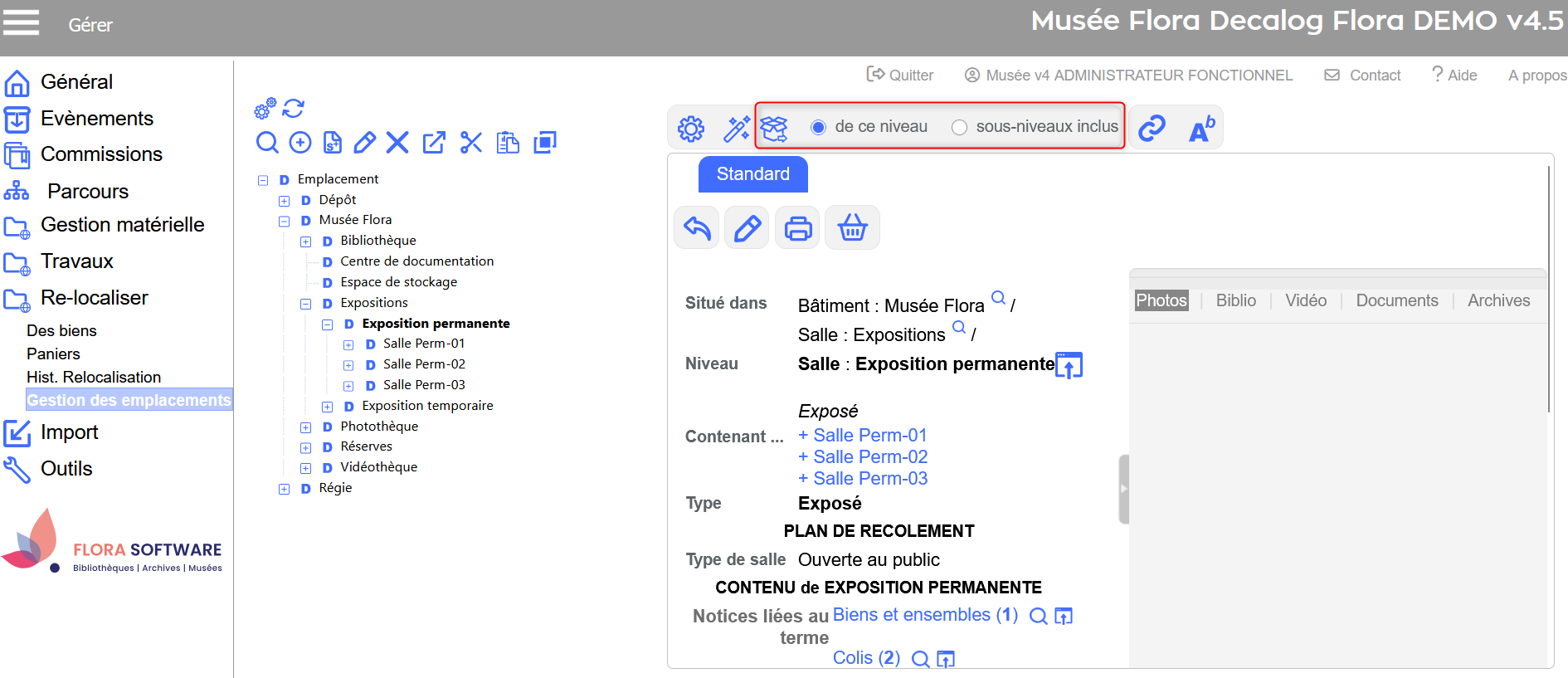
 Relocaliser