Gérer les relocalisations
Version 3.5 et ultérieures
| Sommaire Aller plus loin Icônes principales |
Historiser/modifier l'emplacement de référence via la notice de bien
Pour la relocalisation de plusieurs biens, il est conseillé d'utiliser le menu Gérer / Relocaliser. Ce dernier permet de relocaliser plusieurs biens en même temps, sur un résultat de recherche, via les paniers ou via les emplacements.
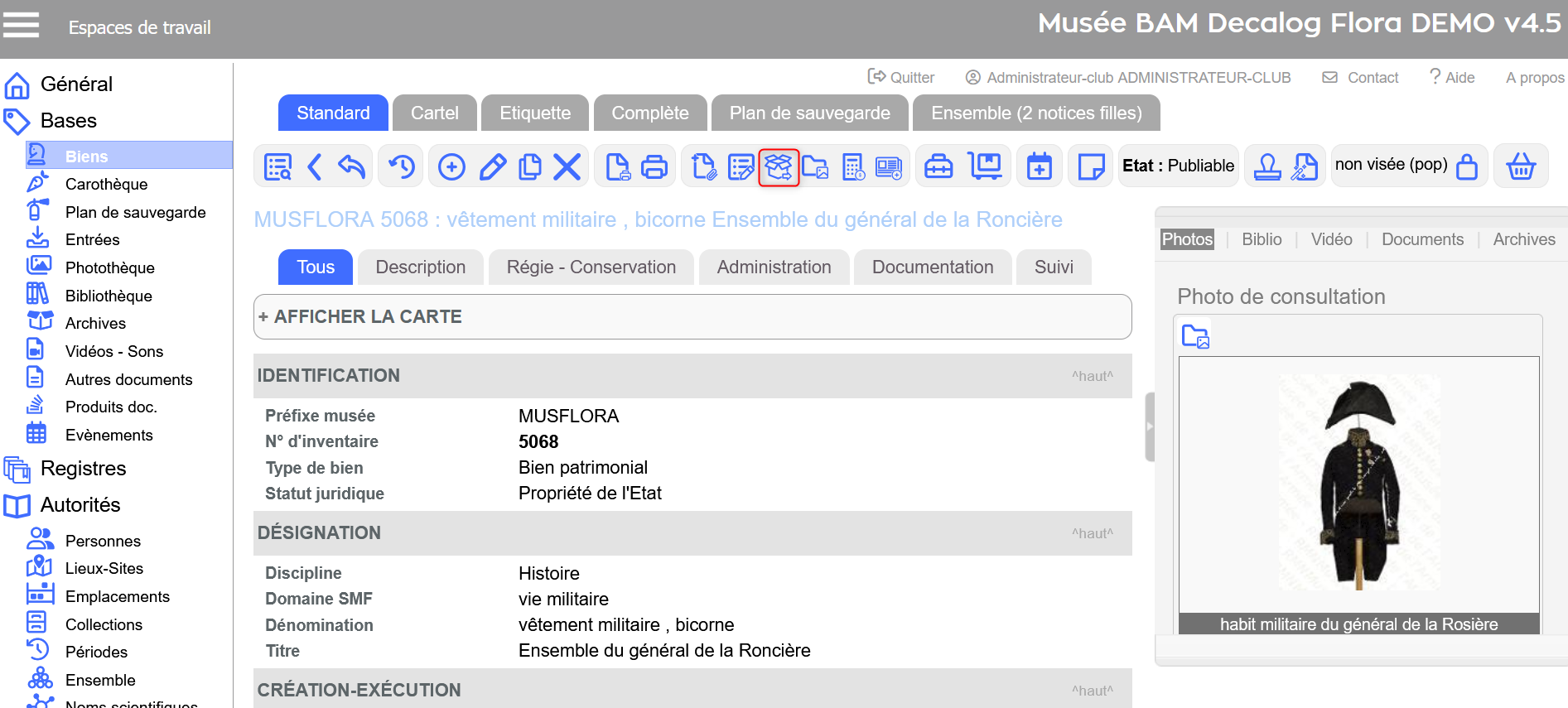
Pour relocaliser un seul bien, il sera plus rapide de passer directement par la fonctionnalité suivante, disponible dans la notice du bien :
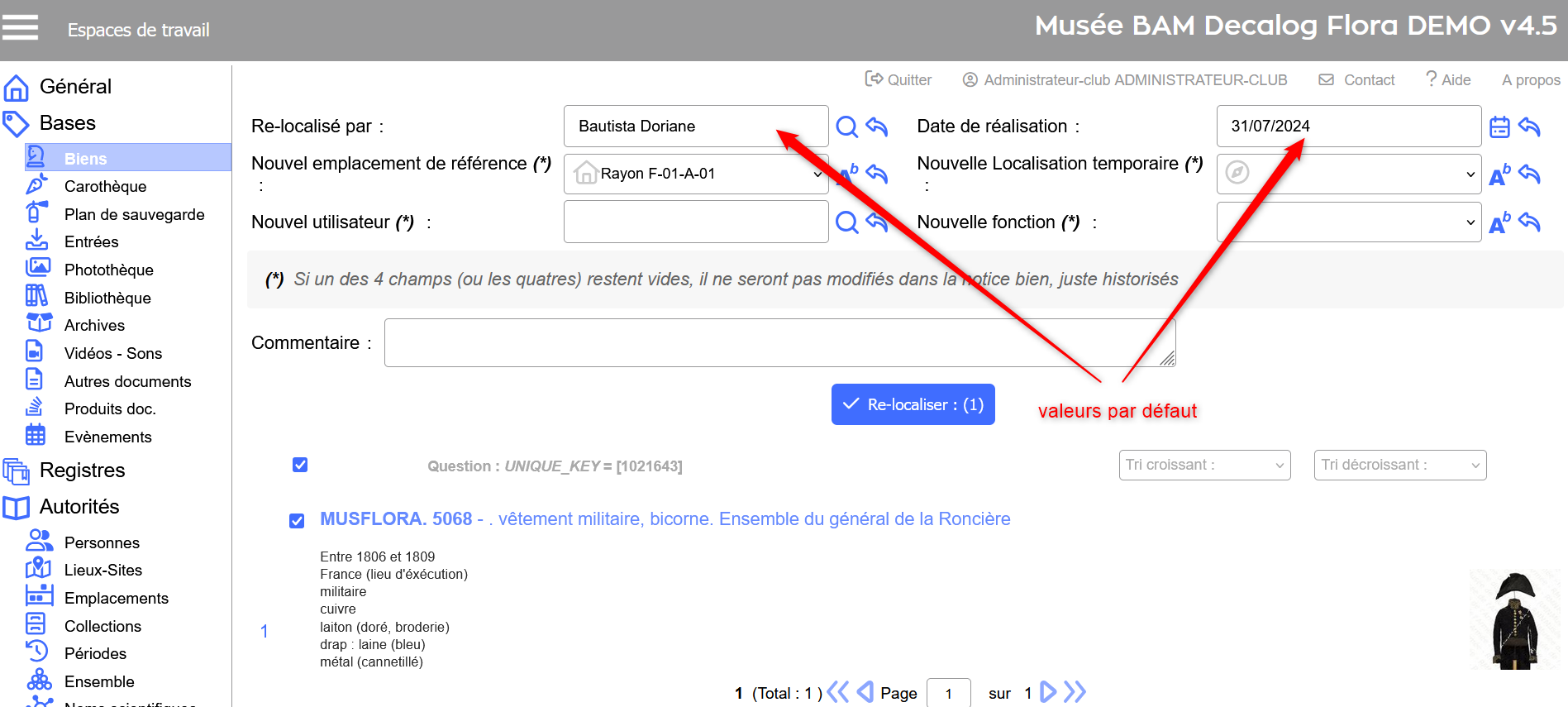
Si le nom de la personne connectée n'apparait pas par défaut dans le champ Localisé par, c'est que le lien entre la notice Utilisateur et la notice Personne n'est pas établi (Menu Acces / Utilisateur)
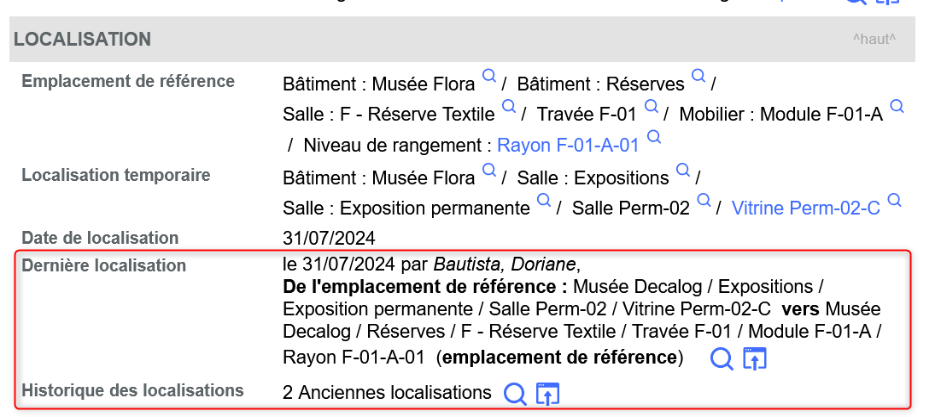
L'affichage de l'historique des localisations est optimisé dans la notice du bien :
Cas particulier : modifier la localisation de la notice parent
Dans l'exemple ci-dessous, une modification unitaire de la localisation d'une notice parent est effectuée.
Attention : cela ne modifiera pas la localisation des notices filles. De ce fait, pour les ensembles parents-enfants, il est conseillé de passer par le menu Gérér / Relocaliser, pour traiter toutes les notices en même temps.
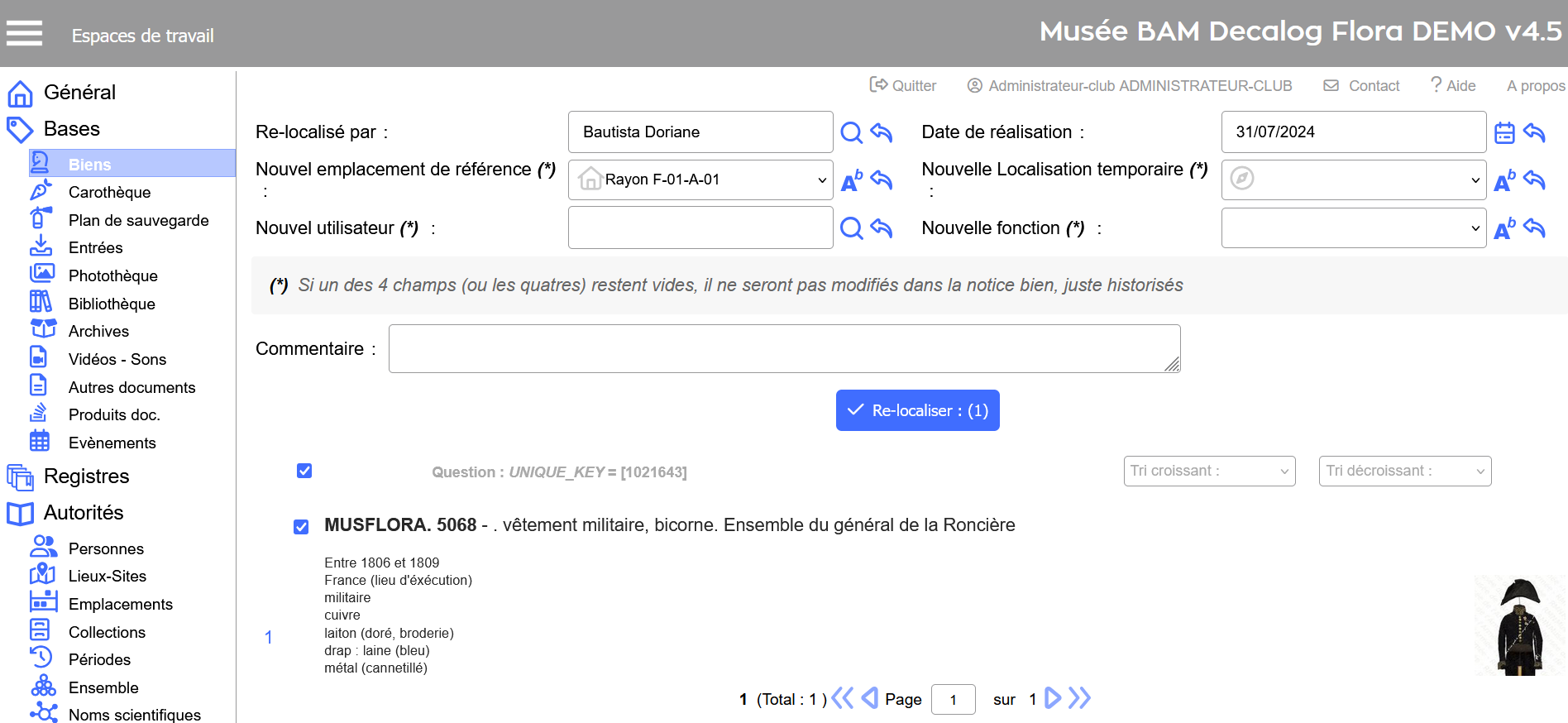
Relocaliser un bien, ses colis et ses matériels associés
Si un bien à relocaliser possède des colis ou matériels associés, tous peuvent être simultanément relocalisés.
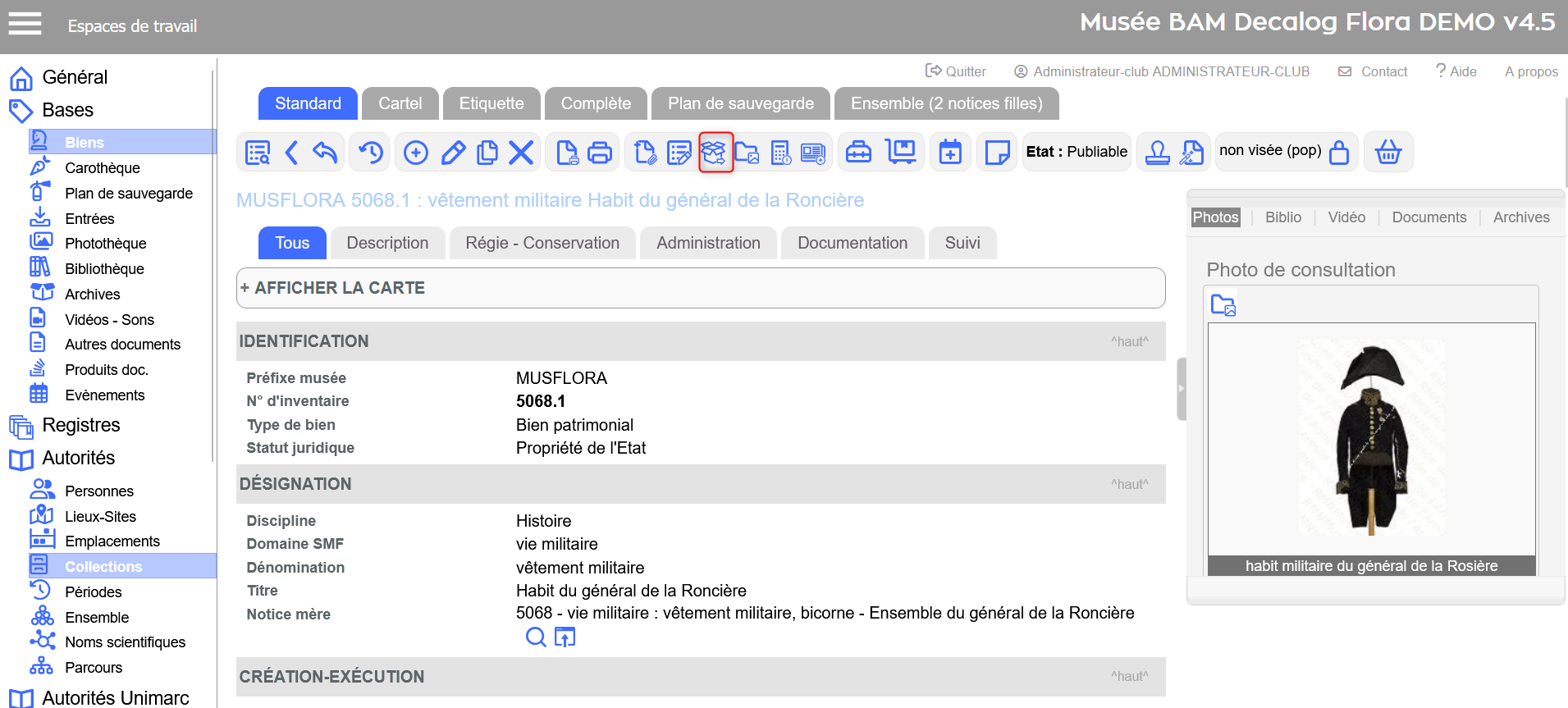
Pour cela, se positionner sur la notice d'un bien possédant des colis et matériels liés.
Cliquer sur la fonctionnalité de relocalisation :
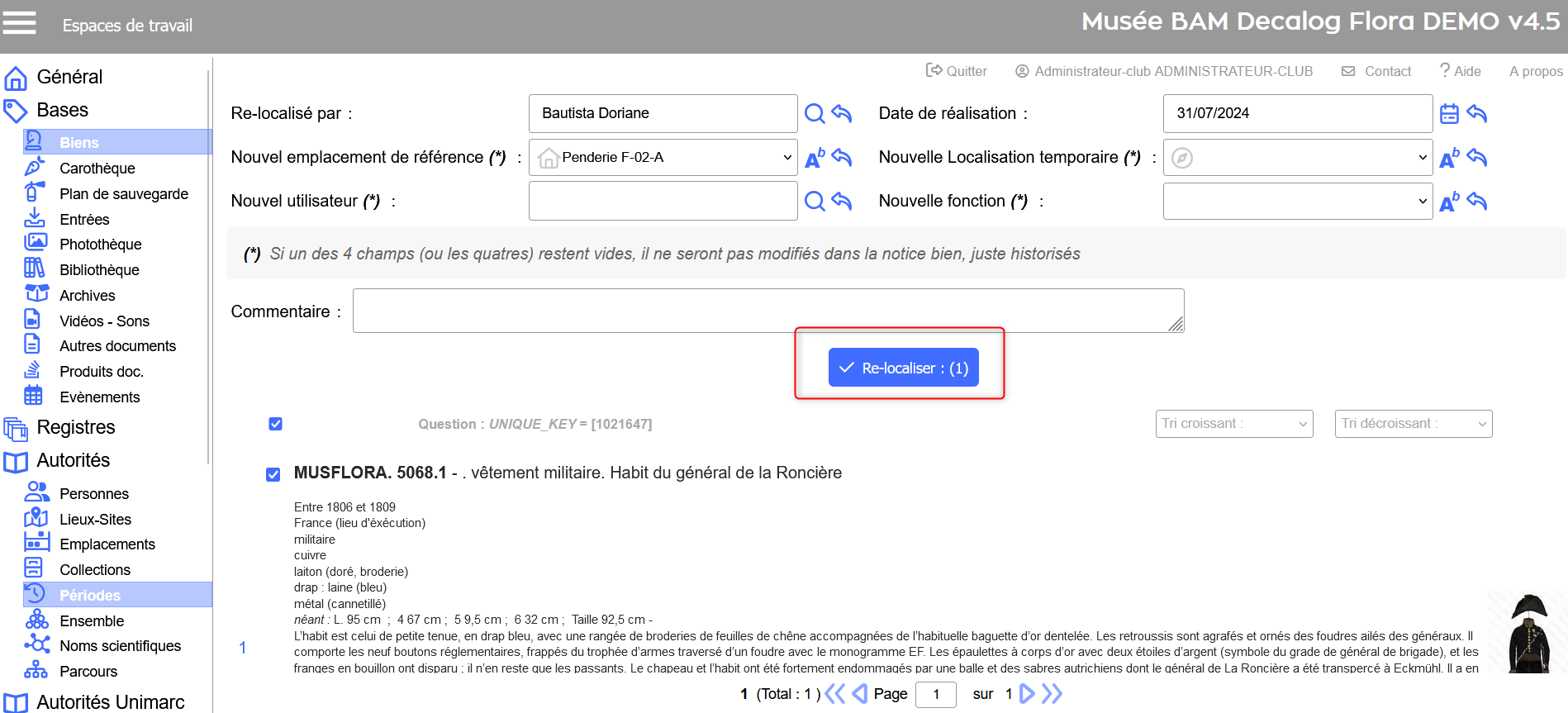
La méthode de relocalisation reste inchangée. Remplir les données à modifier et cliquer sur Re-localiser.
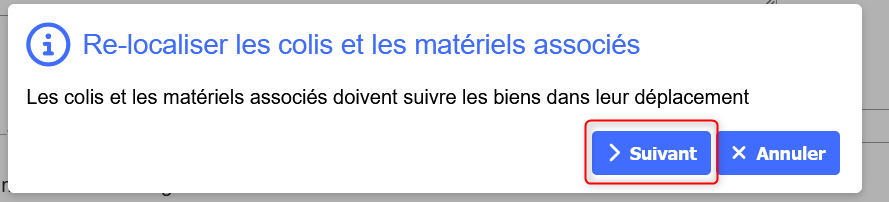
Lorsque l'on clique sur Re-localiser, un message concernant les colis et matériels associés au bien apparait.
Cliquer sur suivant.
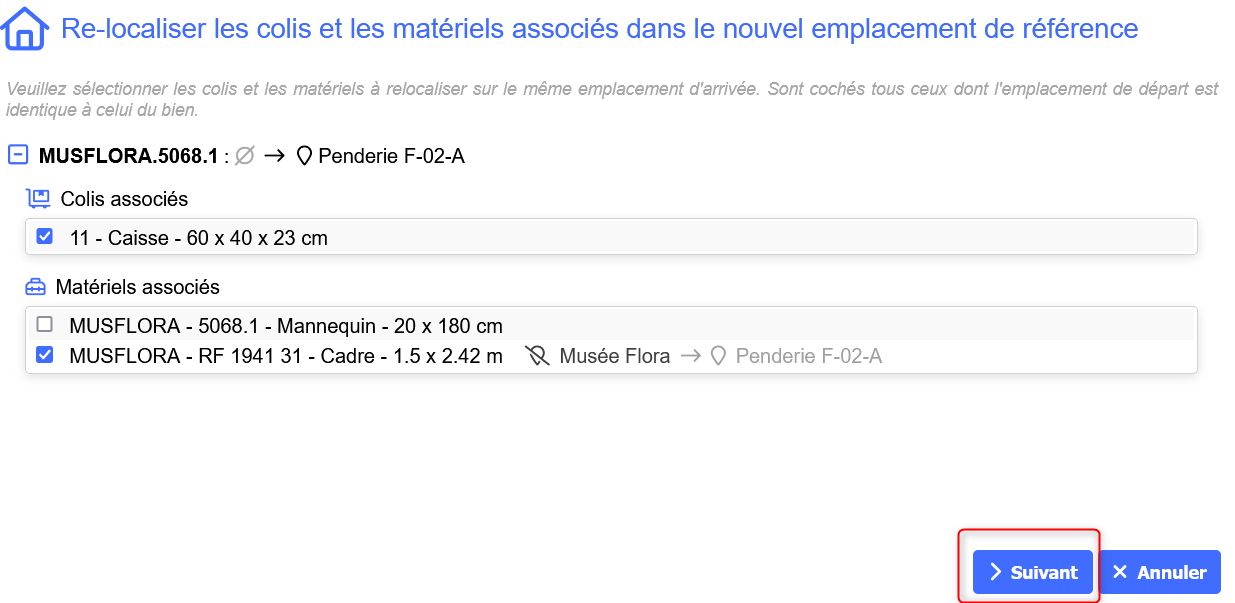
Une fenêtre de sélection apparaît. Il est possible de :
- Sélectionner les colis et matériels à relocaliser simultanément au bien.

- Désélectionner les colis et matériels qui ne sont pas à relocaliser simultanément au bien.

Une fois la sélection effectuée, cliquer sur suivant.
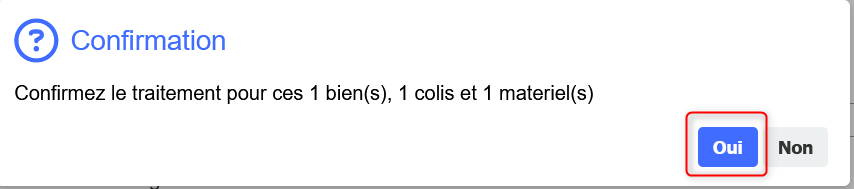
Un message de confirmation apparaît : ce dernier détail le nombre de biens, colis et matériels qui seront simultanément relocalisés.
Cliquer sur OUI pour lancer la relocalisation.
L'affichage sur la notice du bien est optimisé comme suit :


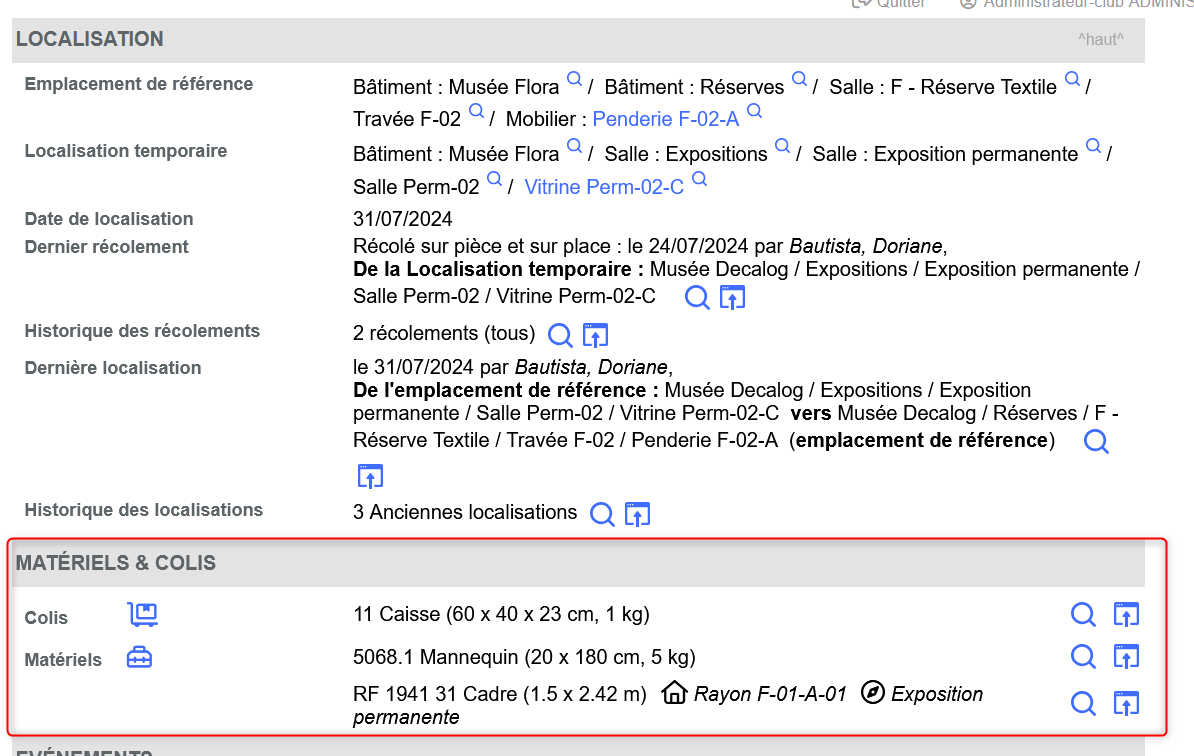
Dans ce cas : le bien a été relocalisé ainsi que un colis et un matériel associé. Le dernier matériel n'a pas été relocalisé et affiche ses informations de localisation.
Utiliser le menu Re-localiser dans l'espace de travail Gérer
Le menu Re-localiser est un raccourci regroupant toutes les méthodes de relocalisation disponibles dans Flora :
- Relocalisation sur les biens
- Relocalisation via les paniers
- Relocalisation via les emplacements
Ce raccourci dispose également d"une recherche dédiée sur l'historique des relocalisation.
Relocaliser des biens
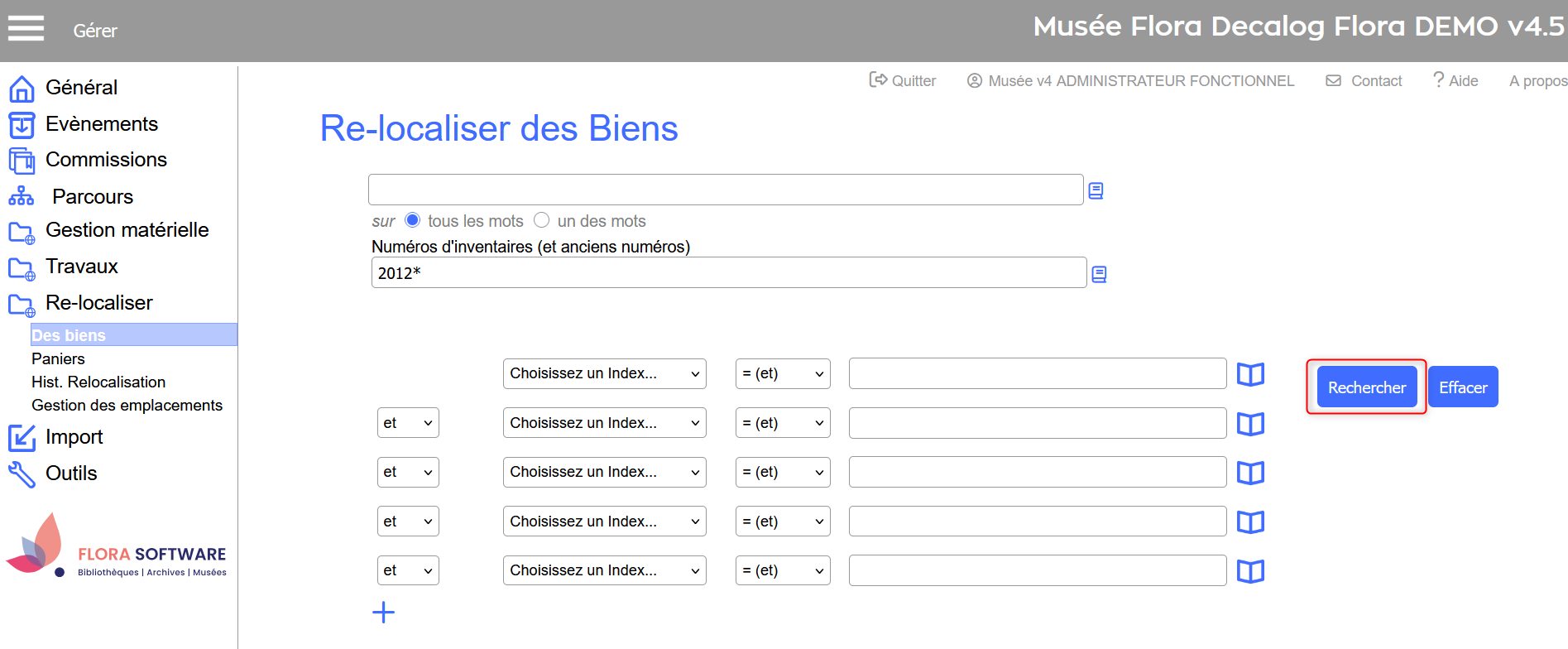
Dans ce sous-menu, avant d'accéder au module de relocalisation, il faut effectuer une recherche.
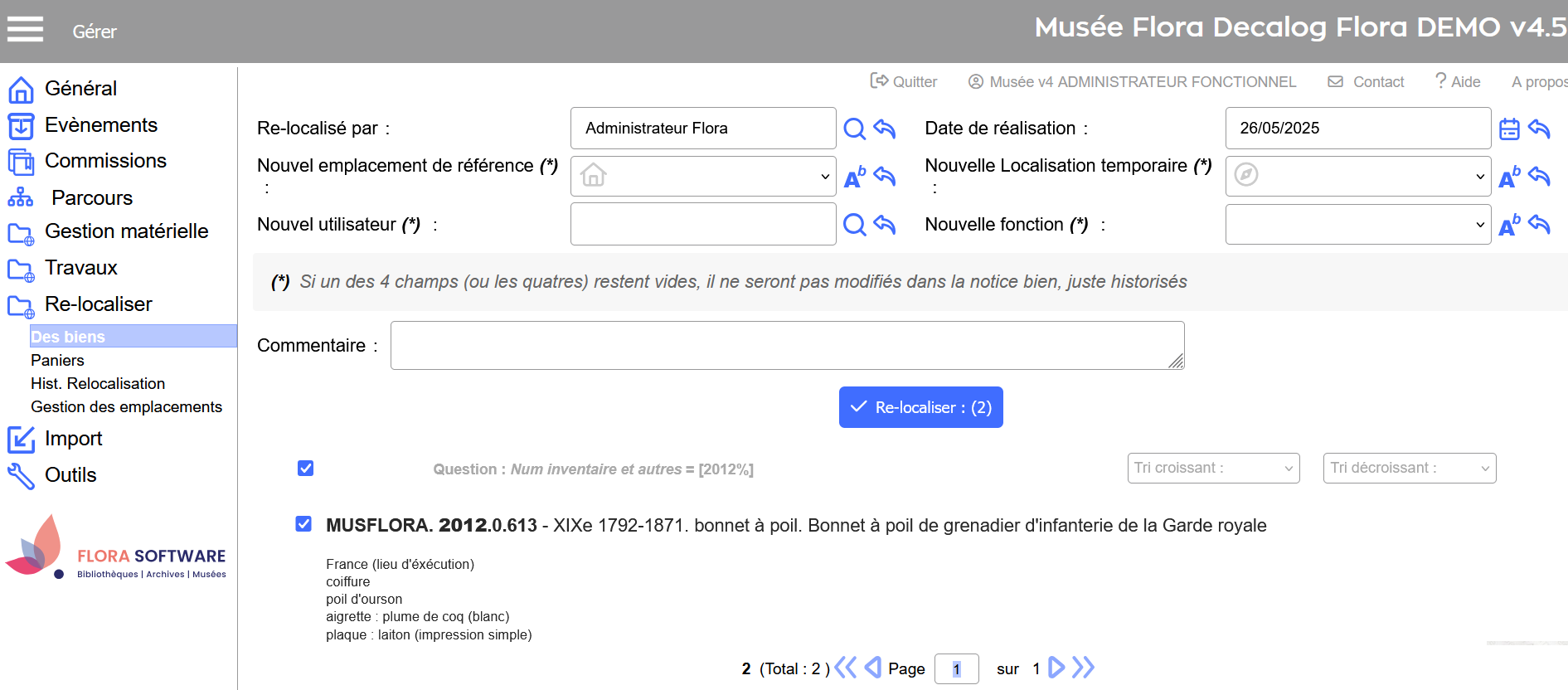
Relocaliser via les paniers
Ce sous-menu permet d'accéder aux paniers via l'espace de travail Gérer.
L'utilisateur a accès à toutes les fonctionnalités du panier, parmi lesquelles, se trouve la fonction relocaliser.
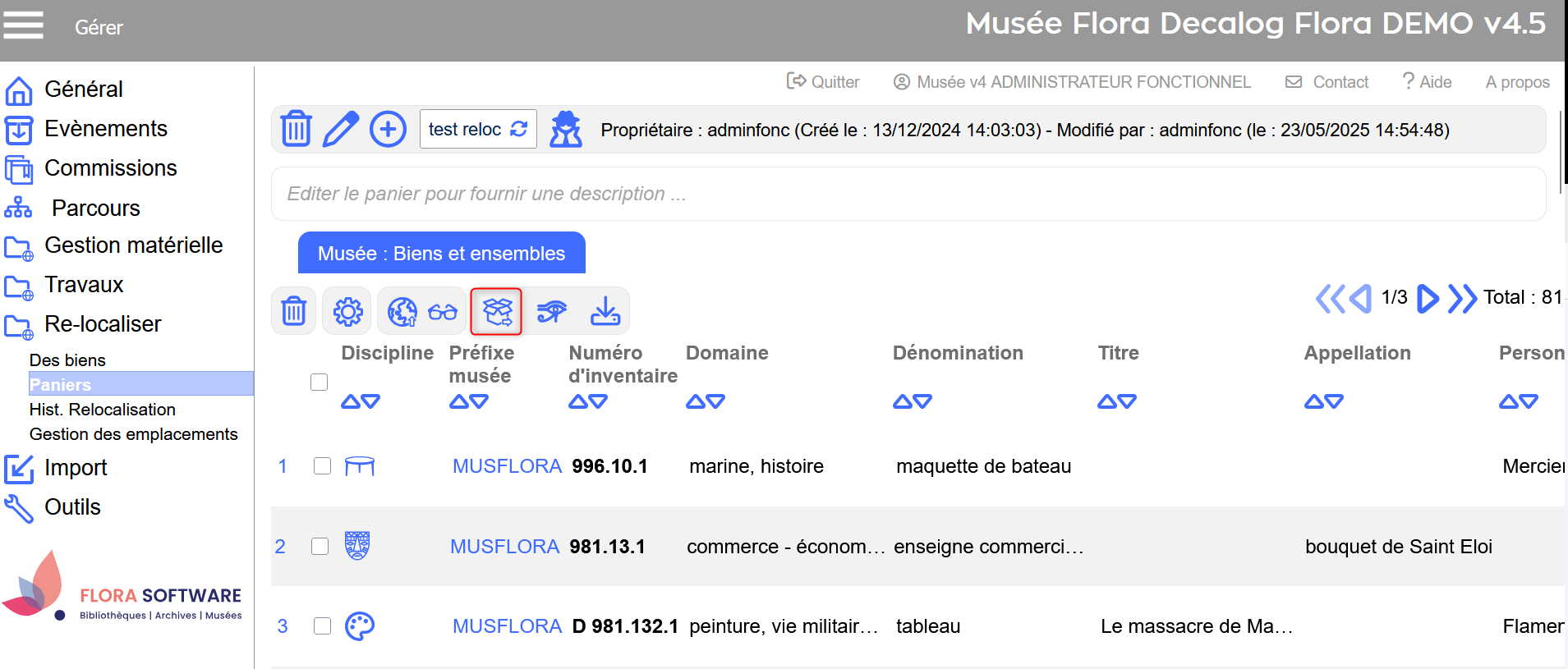
Relocaliser via la gestion des emplacements
Ce sous-menu permet d'accéder à la table d'autorité des emplacements, où sont gérées toutes les localisations physiques des biens (expositions permanentes, réserves, dépôts à l'extérieur, etc.).
Les utilisateurs de l'espace de travail Gérer ont accès à toutes les fonctionnalités de gestion des emplacements, dont la relocalisation. Il est alors possible de relocaliser un niveau ou bien, le niveau et ses sous-niveaux inclus.
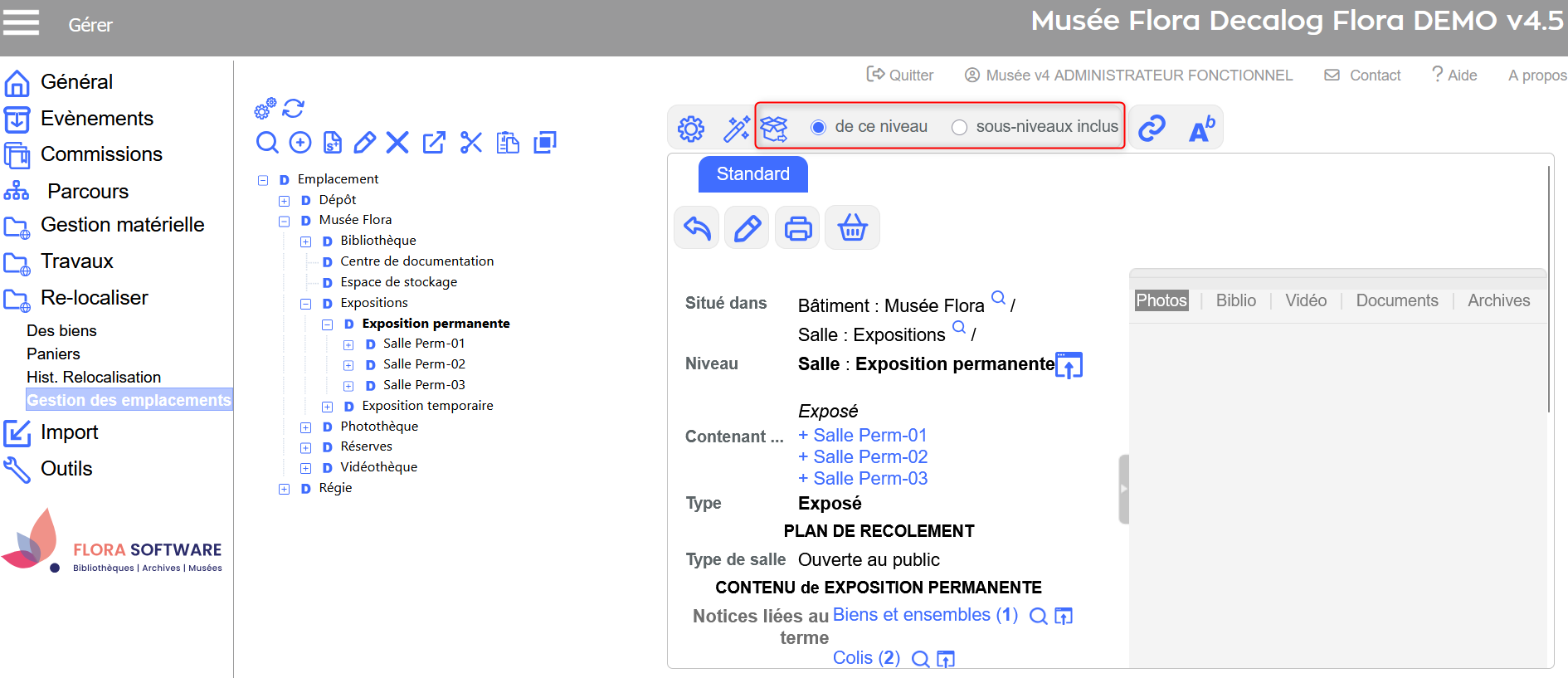
Historique des relocalisations
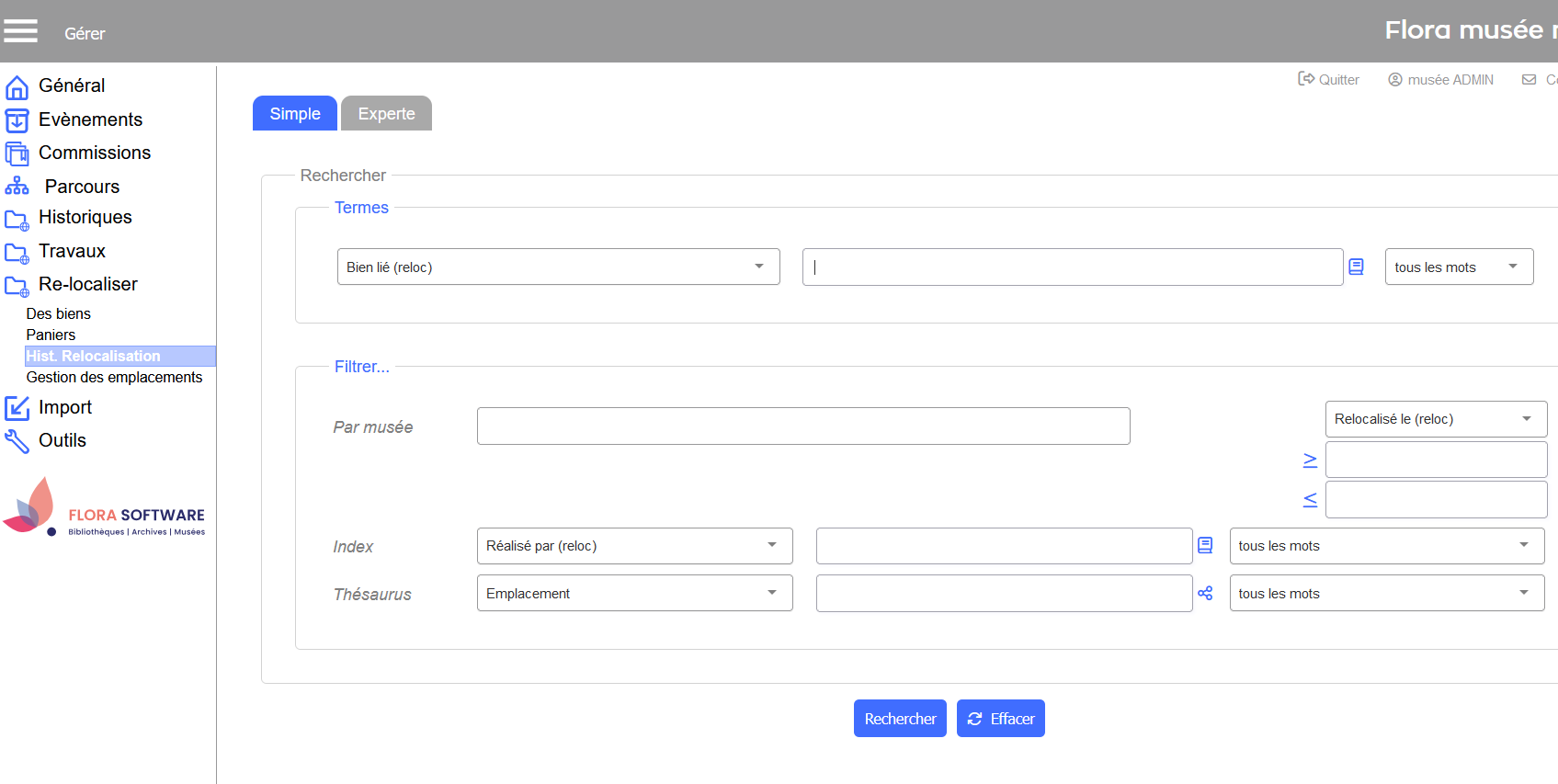
Pour permettre la recherche des biens relocalisés, un nouveau menu dans l’espace de travail Gérer / menu Re-localiser a été implémenté en version 4.5.58 ; ce dernier permet d’effectuer des recherches simples et expertes sur l’historique de localisations des biens.