Dans Flora, une demande de travaux correspond à un dossier regroupant une sollicitation externe portant sur des opérations à effectuer sur des biens ou des fichiers photographiques : numérisations, tirages, reproduction, etc.
Comprendre les demandes de travaux
Les demandes de travaux constituent dans Flora un outil dédié à la centralisation, au suivi et à la documentation de toutes les sollicitations portant sur des biens ou des fichiers photographiques. Chaque demande prend la forme d’un dossier unique regroupant l’ensemble des informations nécessaires à son traitement : nature de l’intervention, biens concernés, demandeur, dates clés, livrables et état d’avancement.
Ce module offre une traçabilité complète du processus : qui a formulé la demande, pour quel usage, à quelle date, et comment elle a été traitée.
Il structure le circuit de traitement entre les différents services, documentation (qualification de la demande), laboratoire (réalisation), puis comptabilité (facturation éventuelle), tout en assurant le suivi des étapes, les liens aux notices, l’archivage et, le cas échéant, la facturation.
En centralisant ces informations, les demandes de travaux facilitent le pilotage interne et garantissent la conservation d’un historique clair et exploitable, permettant notamment d’établir des statistiques sur les sollicitations concernant la collection.
Les demandes de travaux permettent :
d’enregistrer une demande extérieure (chercheur, étudiant, institution, service interne, mécène, journaliste, etc.) ;
de centraliser les éléments liés à cette demande (biens concernés, fichiers associés, contraintes d’usage, description de la demande) ;
de suivre l’avancement du traitement (demande reçue, en cours, livrée, close) ;
de conserver un historique pérenne, utile pour les statistiques, les bilans ou les demandes récurrentes ;
de documenter les usages : utilisation scientifique, publication, communication interne, médiation, etc.
Exemples d'usage :
Fourniture d’une image à un chercheur pour une thèse ou une étude scientifique.
Demande de numérisation d'un document d'archive lié à un bien pour étude interne.
Demande d'image par un journaliste pour illustrer un article ou un reportage.
Demande d'un PDF de notice complète par un étudiant pour préparer un exposé universitaire.
Demande d'un visuel par la boutique du musée pour créer un produit dérivé.
Demande d'un dossier scientifique numérisé par un chercheur numérisé par un chercher étranger qui ne peut pas se déplacer
Demande de tirage d'une photographie ancienne déjà numérisée, destinée à un particulier
Créer une demande de travaux
Accéder au formulaire de saisie
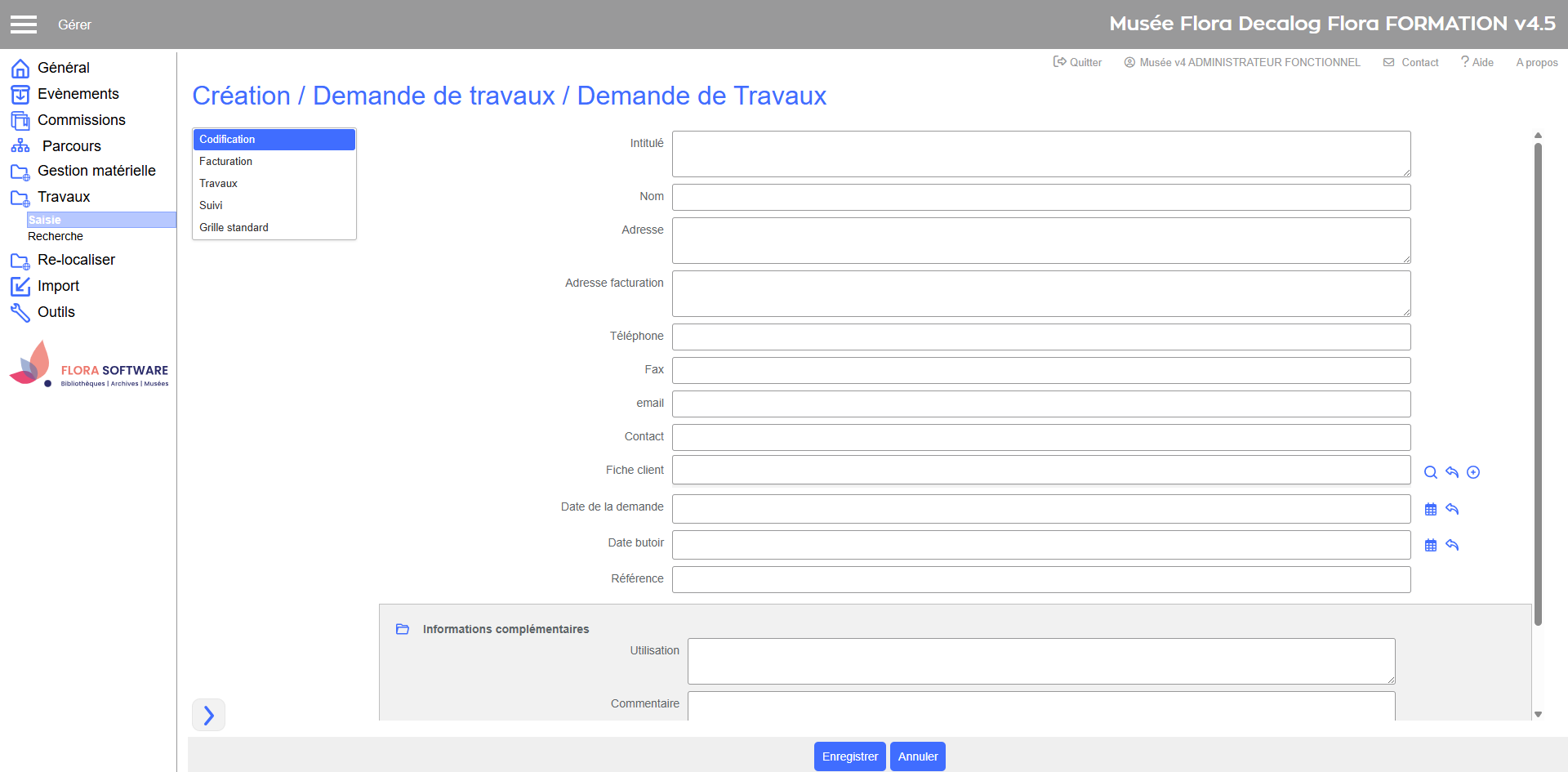
Dans l’espace de travail Gérer, ouvrez le menu Travaux, puis sélectionnez le sous-menu Saisie.
Saisie d'une nouvelle demande
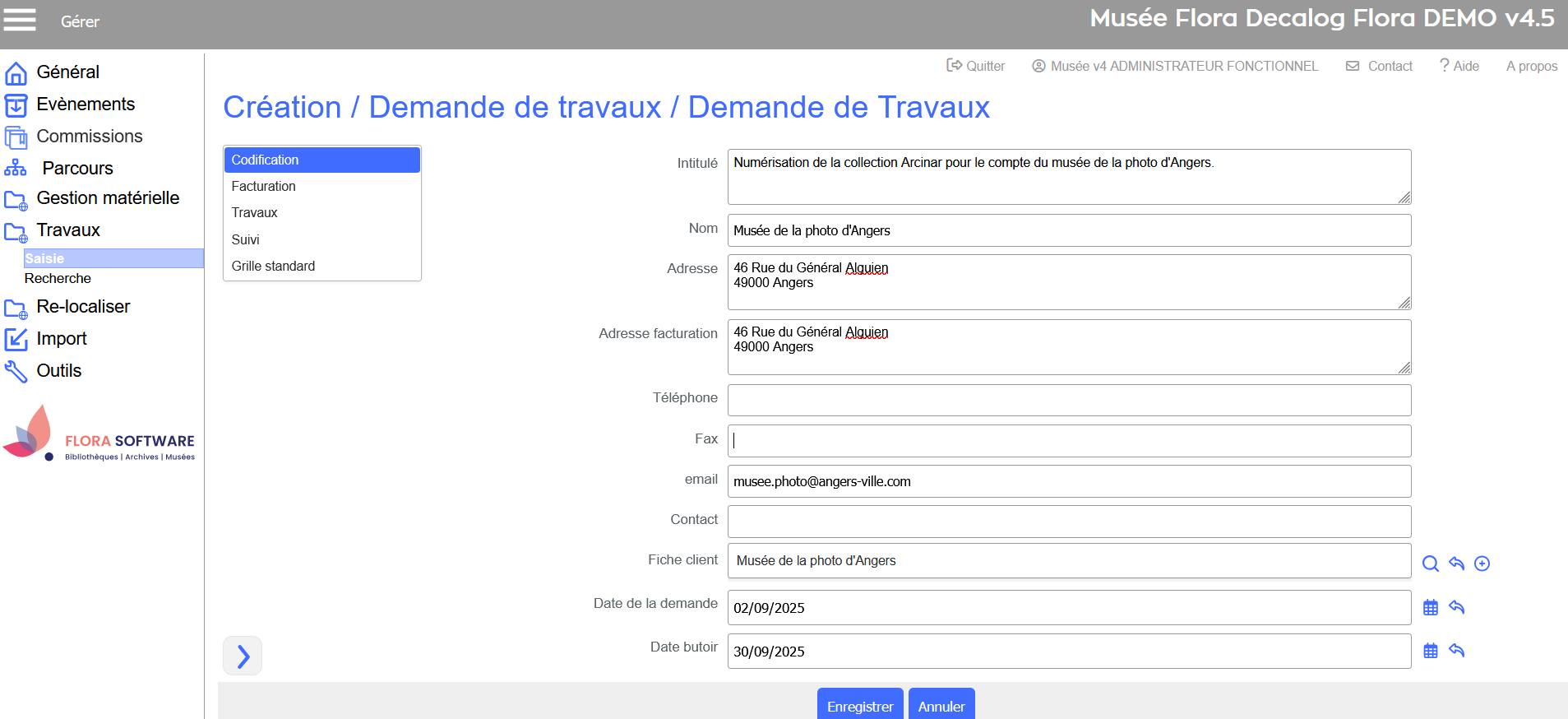
Renseigner les informations générales (Codification)
Cette première partie permet d’identifier clairement la demande et son demandeur.
Éléments essentiels à compléter :
Intitulé de la demande (titre court et explicite).
Nom du demandeur : saisi en texte libre dans le champ Nom ou via le champ de lien Fiche Client vers une fiche Personne existante.
Coordonnées du demandeur : adresse, téléphone, e-mail.
Date de la demande : date à laquelle la demande est effectuée
Date butoir : échéance souhaitée.
Usage prévu : contexte d’utilisation indiqué par le demandeur (publication, étude, communication, etc.).
Saisie des informations générales
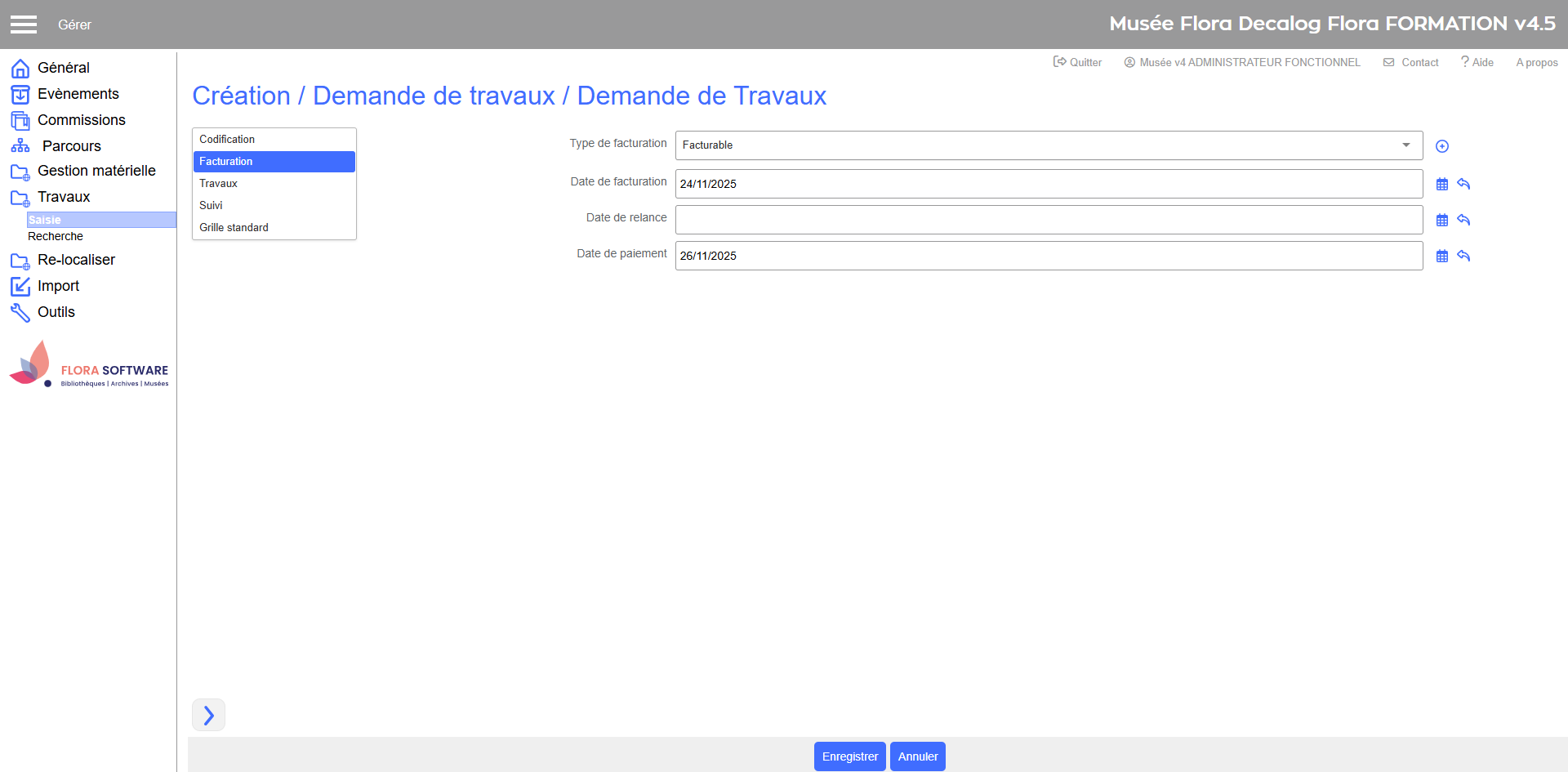
Définir les modalités de facturation
Cette section permet d’enregistrer les éléments administratifs nécessaires au suivi financier.
Informations possibles :
Type de facturation : gratuit, facturable, forfait, etc.
Date de facturation : lorsqu’une facture a été émise.
Date de paiement : lorsqu’un règlement a été reçu.
Date de relance : si un rappel doit être effectué.
Saisie des modalités de facturation
Décrire les travaux à réaliser
La zone Travaux repose sur un bloc duplicable, permettant d’ajouter autant de lignes de travail que nécessaire dans une même demande.
Pour chaque travail, vous pouvez renseigner :
Type de travail : tirage, numérisation, export etc.
Quantité : nombre d’exemplaires.
Prix unitaire : si facturation applicable.
Support / format : papier, fichier numérique, format A4, haute définition, etc.
Suivi d’avancement : état du travail dans son propre cycle (à traiter, en cours, terminé).
Lien avec un bien ou une photographie : rattachement précis pour tracer la source.
Ce découpage permet de gérer des demandes complexes comprenant plusieurs opérations distinctes.
Description d'un travail
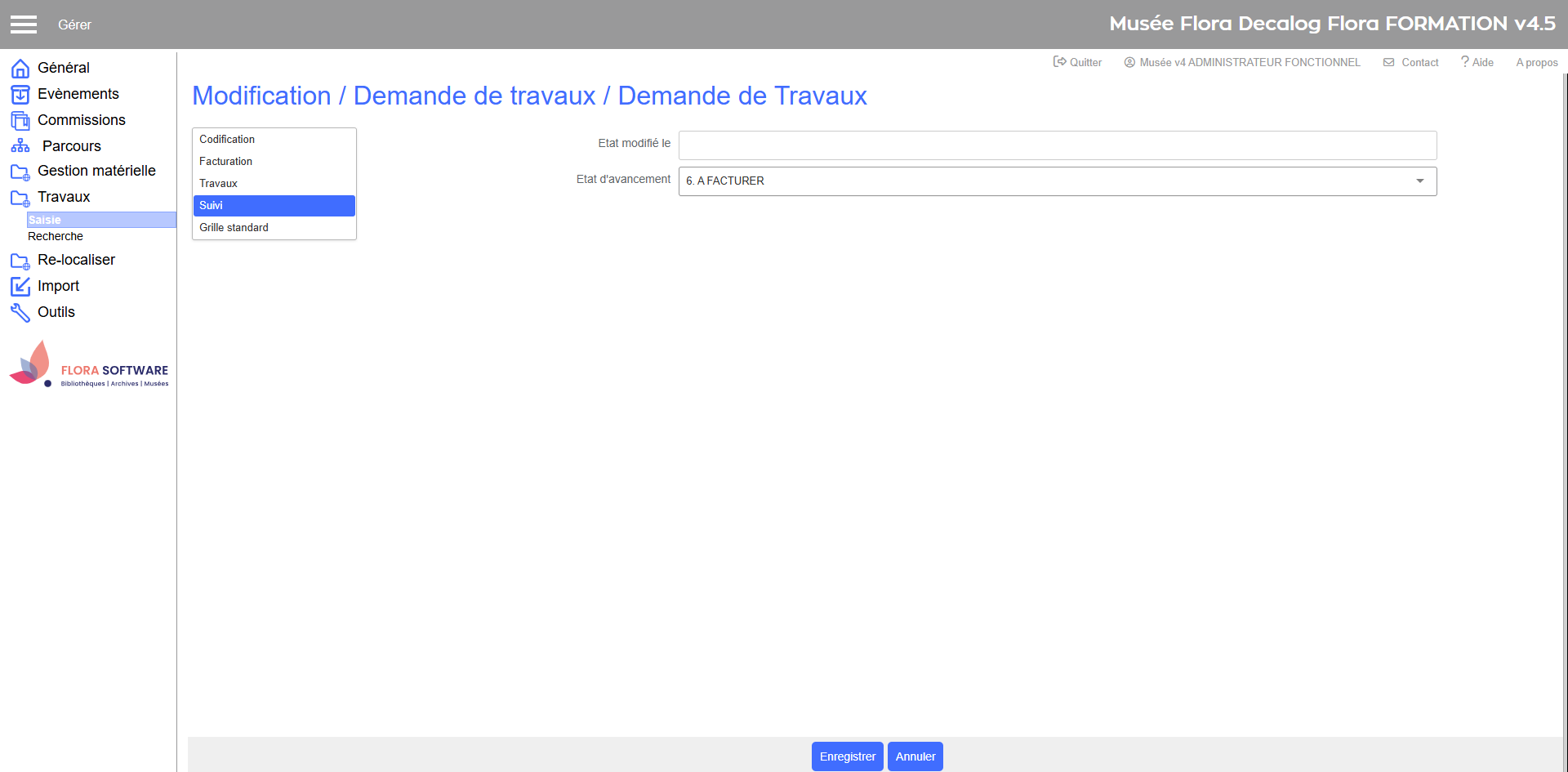
Suivre l’état global de la demande
La dernière section regroupe les informations liées au statut global du dossier.
Elle permet d'indiquer l'état d'avancement de la demande : validée, transmise au laboratoire, à facturer, à payer etc
Ce suivi permet de connaître à tout moment l’avancement général de la demande, indépendamment du détail de chaque travail.
Suivi de l'état d'avancement de la demande
Le suivi global d’une demande dans Flora repose sur une liste d’états prédéfinis, chacun associé à un numéro d’étape. Ce numéro correspond au processus métier standard du service photo/laboratoire, depuis la réception de la demande jusqu’au classement final.
Chaque numéro représente une étape du circuit, et chaque étape peut comporter plusieurs états d’avancement possibles. Ainsi, l’utilisateur sélectionne l’état correspondant à l’avancement réel de la demande, tout en conservant la logique du workflow général.
Voici le tableau de référence :
Étape
Liste Etat d'avancement
Description
1. Réception de la demande
Non Validée
La demande est reçue, qu’elle soit interne (service du musée) ou externe (partenaire, public, institution).
2. Qualification
Validée
Le service documentation analyse et saisie la demande dans Flora. Il précise les besoins, vérifie les droits et la faisabilité.
3. Transmission au laboratoire et réalisation des travaux
Transmis au labo
Labo à viser
Labo visé
La demande est transmise au labo, qui la planifie, la prépare et l'exécute
4. Contrôle et précisions
Transmis à l'inventaire
Etape intermédiaire en cas de contrôle ou de compléments à apporter sur les notices.
5. Clôture technique
Expédiée
Les travaux sont envoyés au demandeur.
6. Expédition et comptabilité
A facturer
A payer
Payé
Étapes de suivi administratif et comptable : émission de la facture, suivi du règlement, validation du paiement.
7. Classement final
A classer
A classer demande annulée
La demande est clôturée et archivée dans Flora.
Ou la demande est close suite à un abandon.
Enregistrer la notice
Une fois toutes les informations saisies, cliquez sur Enregistrer pour créer définitivement la demande de travaux et lancer son suivi.
Paramétrer les types de travaux et leurs tarifs
Ajouter un nouveau type de travail
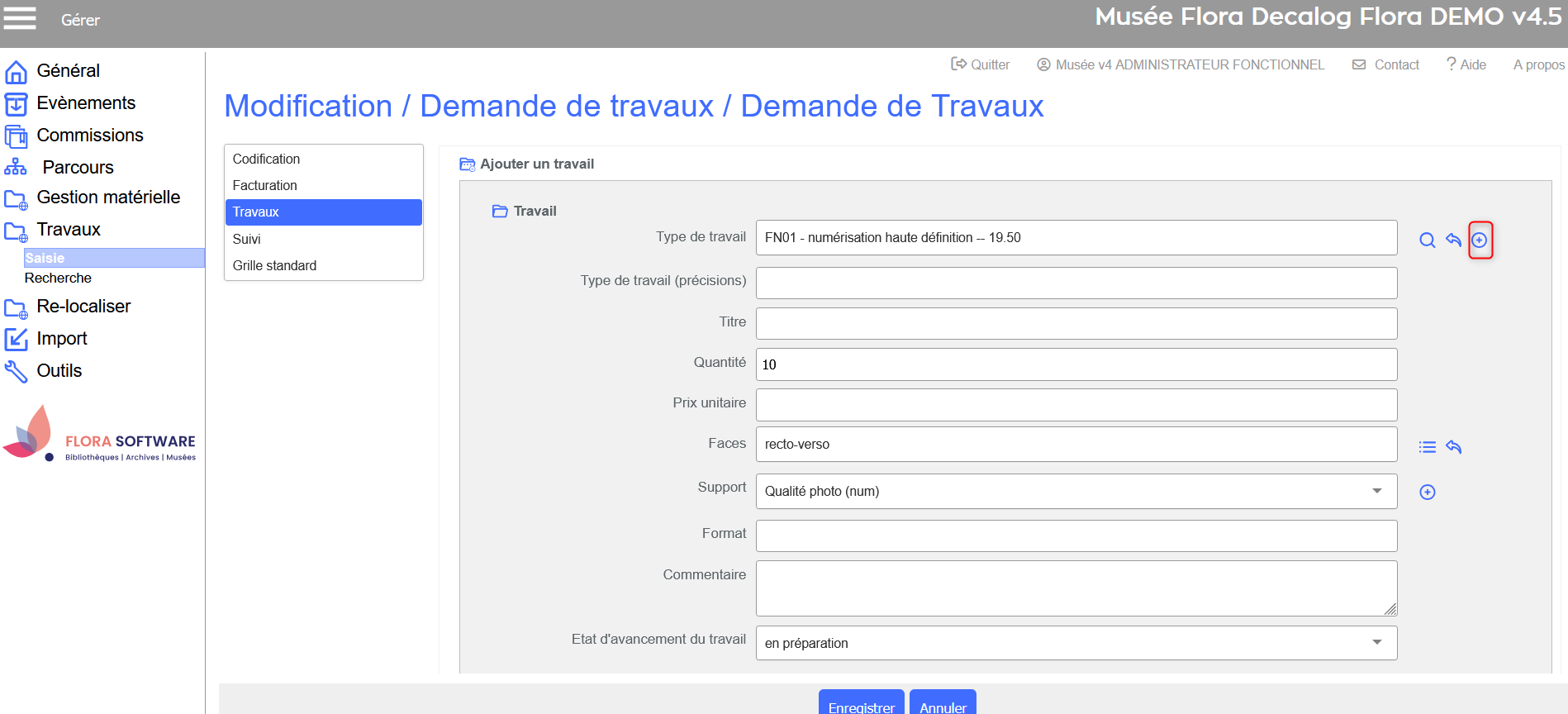
Cliquez sur le + du champ Type de travail dans la grille de saisie d’une demande.
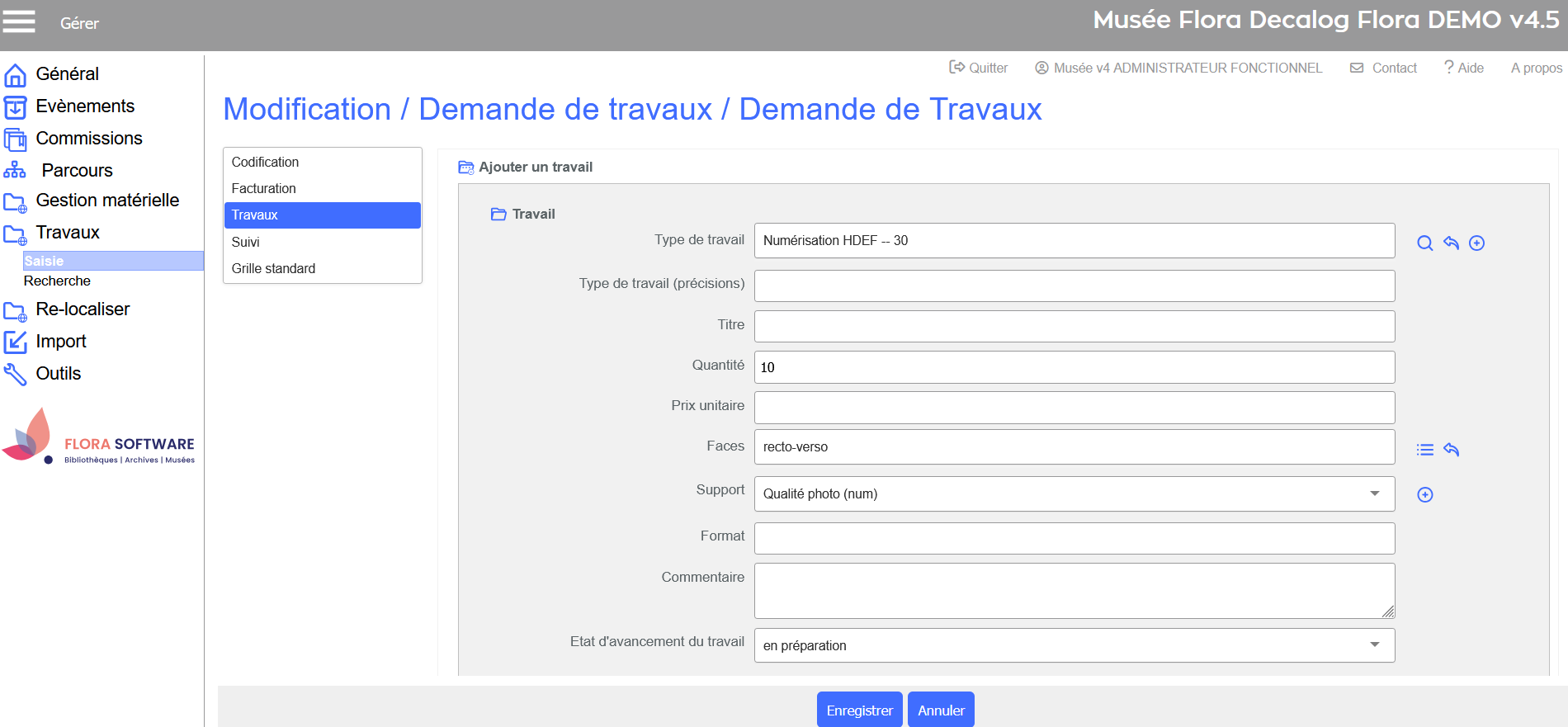
le prix unitaire est automatiquement repris dans la notice,
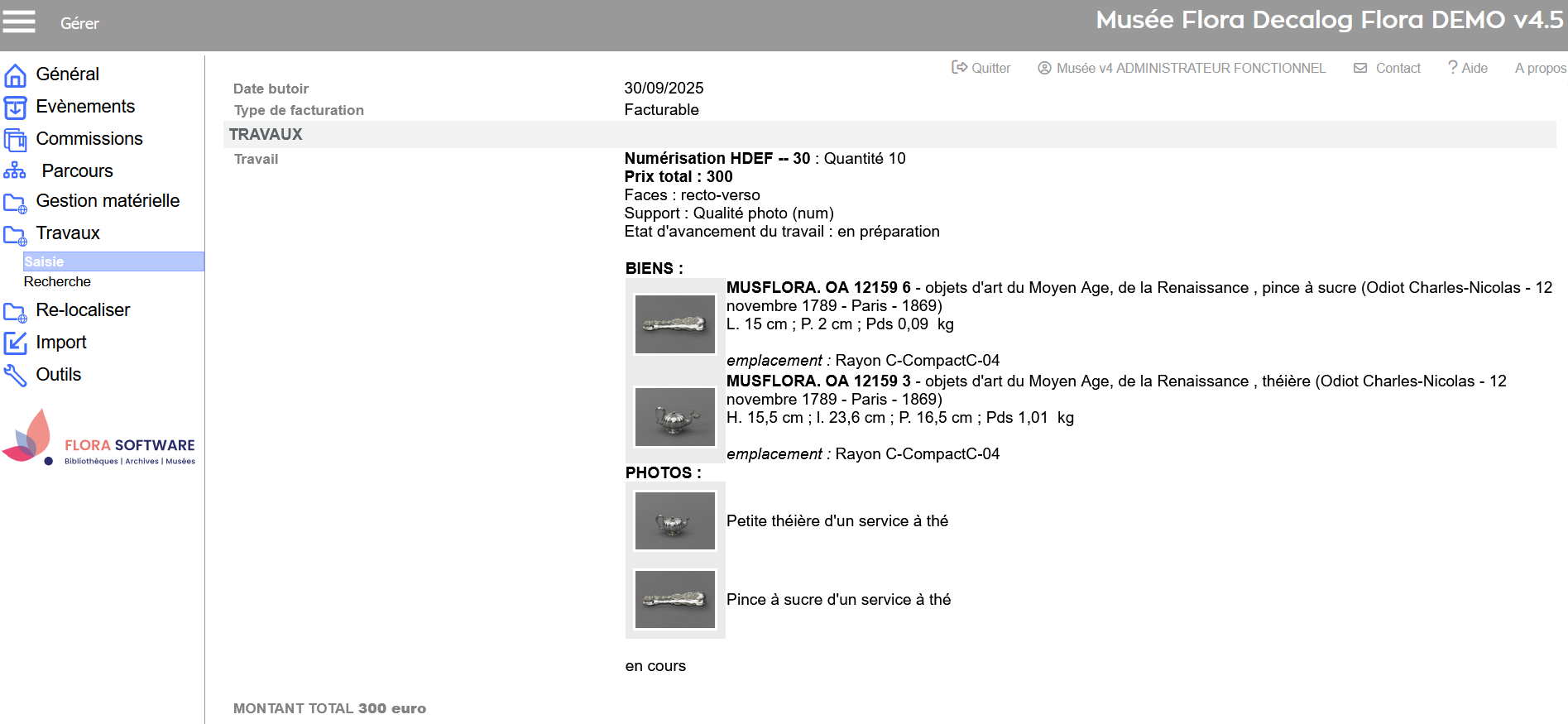
il est ensuite multiplié par la quantité pour calculer automatiquement le coût total du travail.
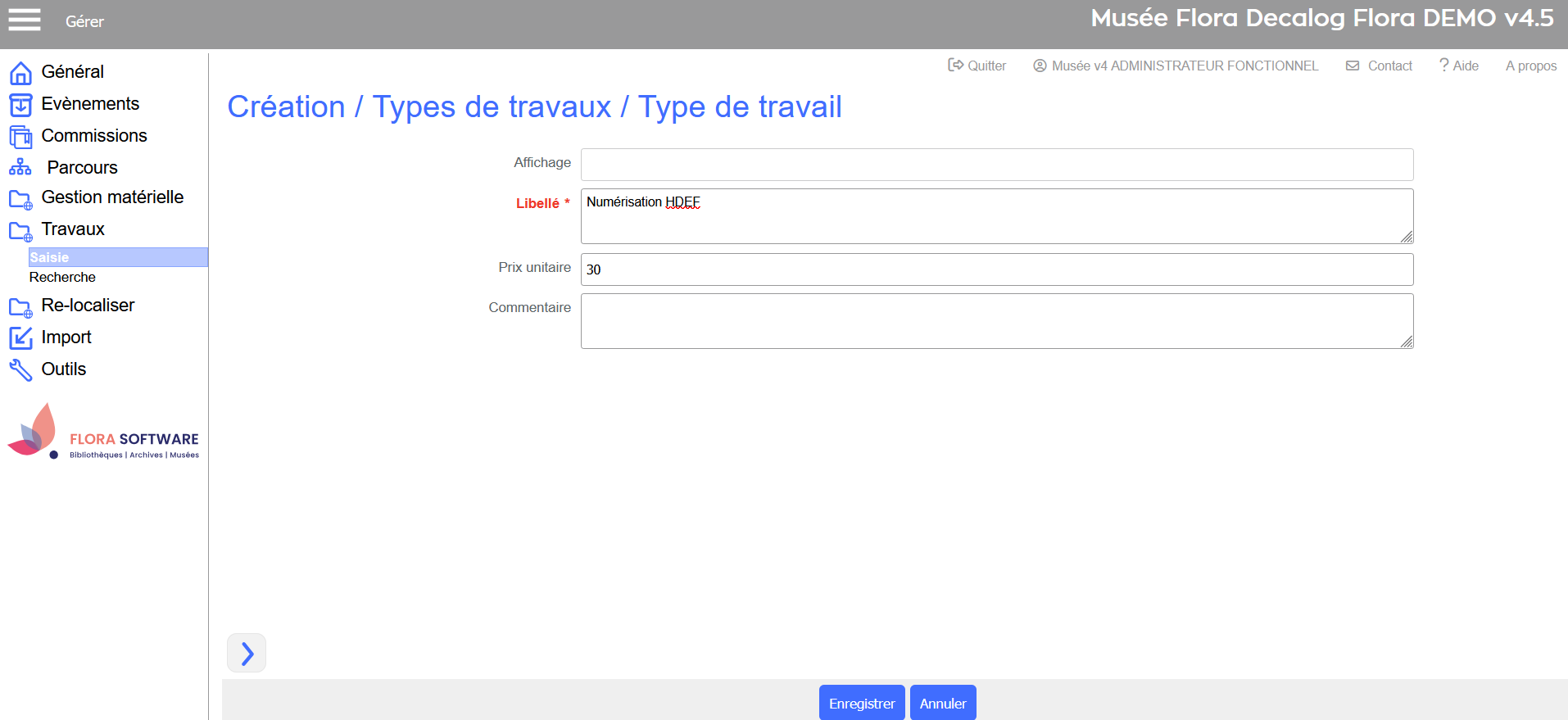
Créer un nouveau type de travail
Saisie des données
Résultat dans la notice de la demande
Calcul automatique du montant total de la demande
Modifier ou supprimer un type de travail
Si vous souhaitez modifier ou supprimer un type de travail, vous pouvez accéder aux notices depuis l’espace de travail Administration.
Accédez à l’espace de travail Administration puis au menu Recherche
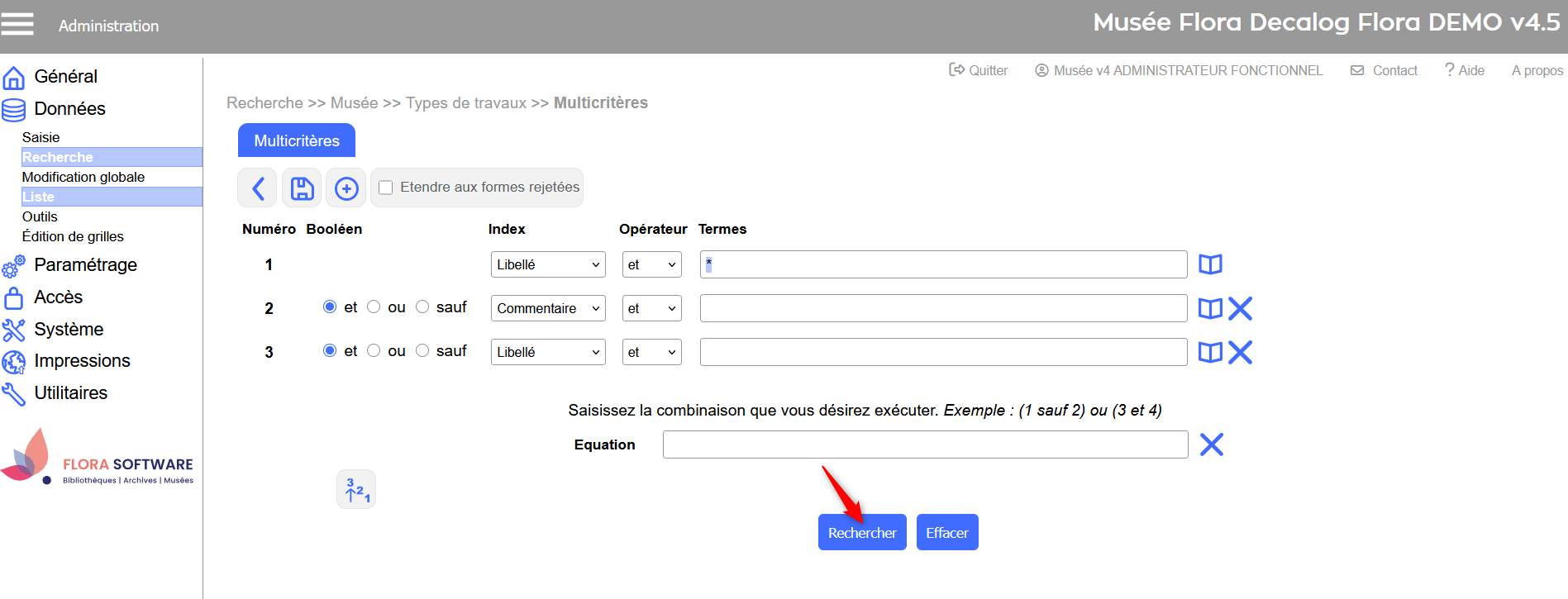
Lancez une recherche avec les paramètres :
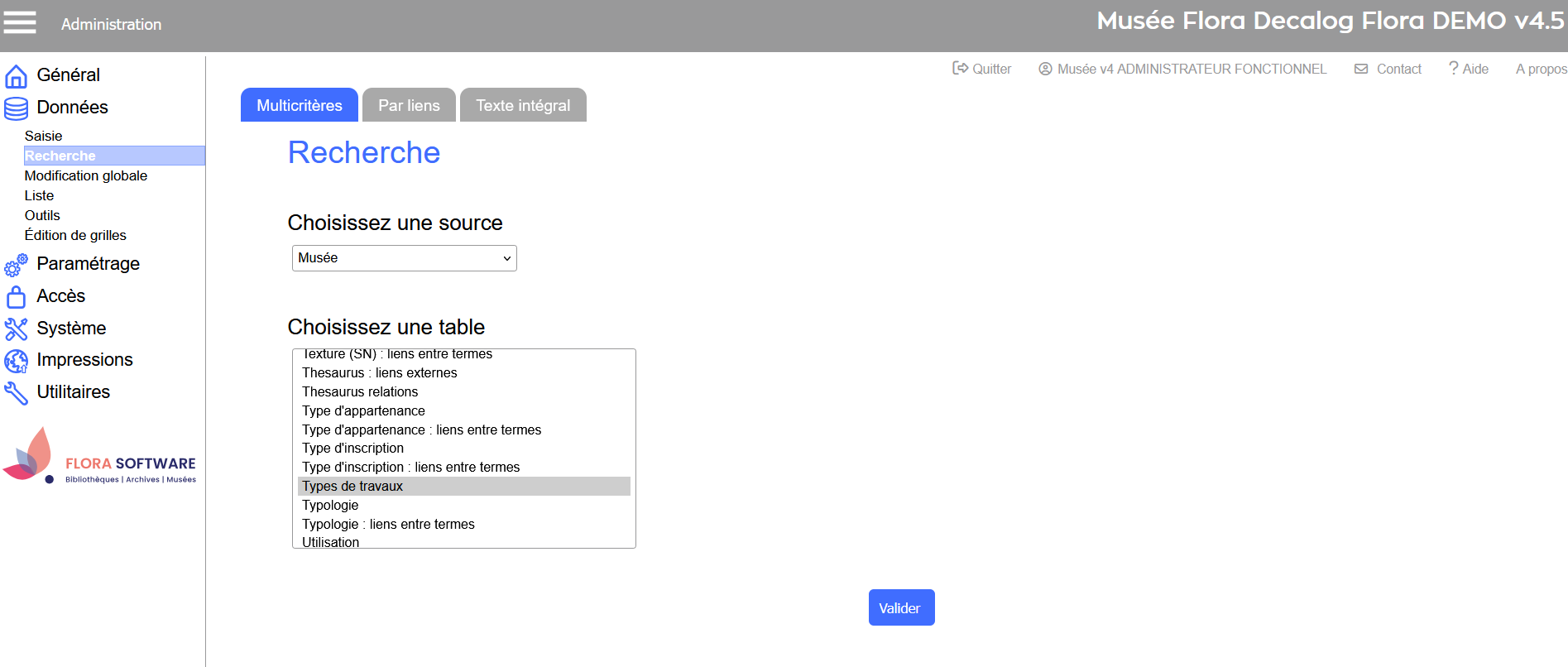
Source : Musée
Table : Types de travaux
La liste complète des types déjà créés s’affiche.
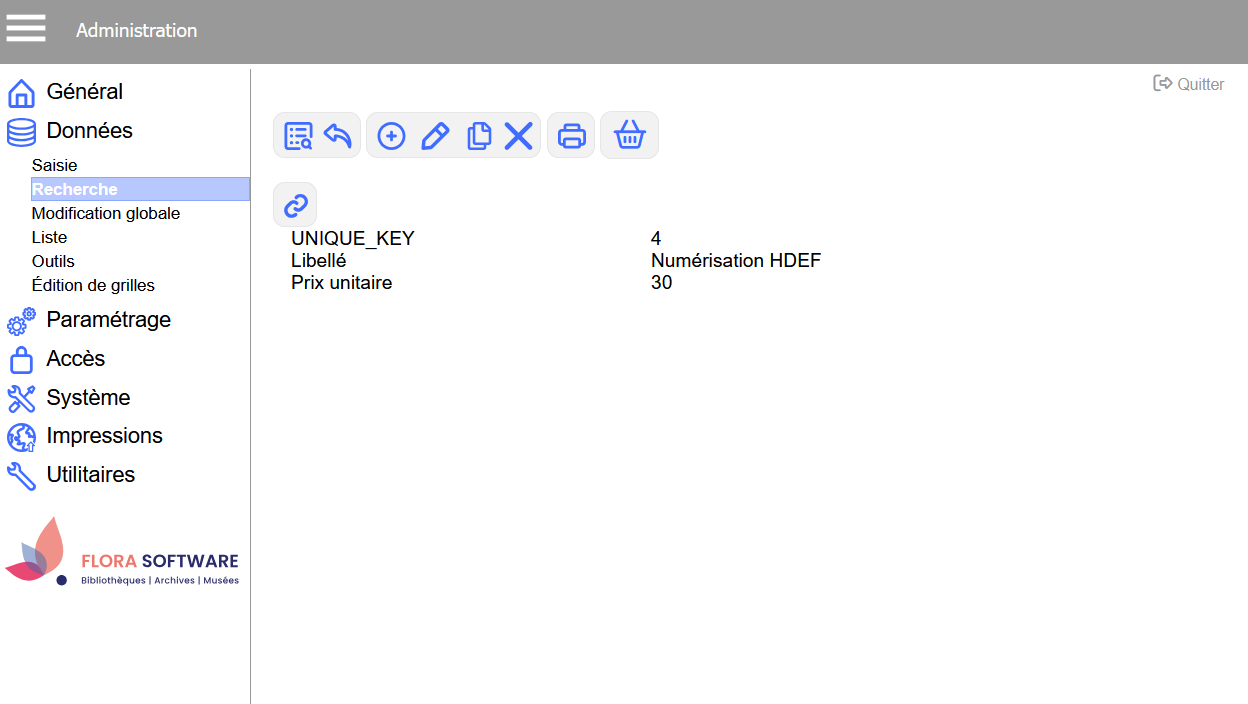
Ouvrez la notice du type que vous souhaitez corriger.
Depuis la notice :
Modifiez les informations (intitulé, tarif, commentaire…),
ou supprimez le type.
Attention : vérifiez d’abord que le type de travail n’est rattaché à aucune demande avant de le supprimer.
Choix de la source et de la table
Recherche de tous les types de travaux
Liste de résultats
Notice type de travail
Suivre les demandes de travaux
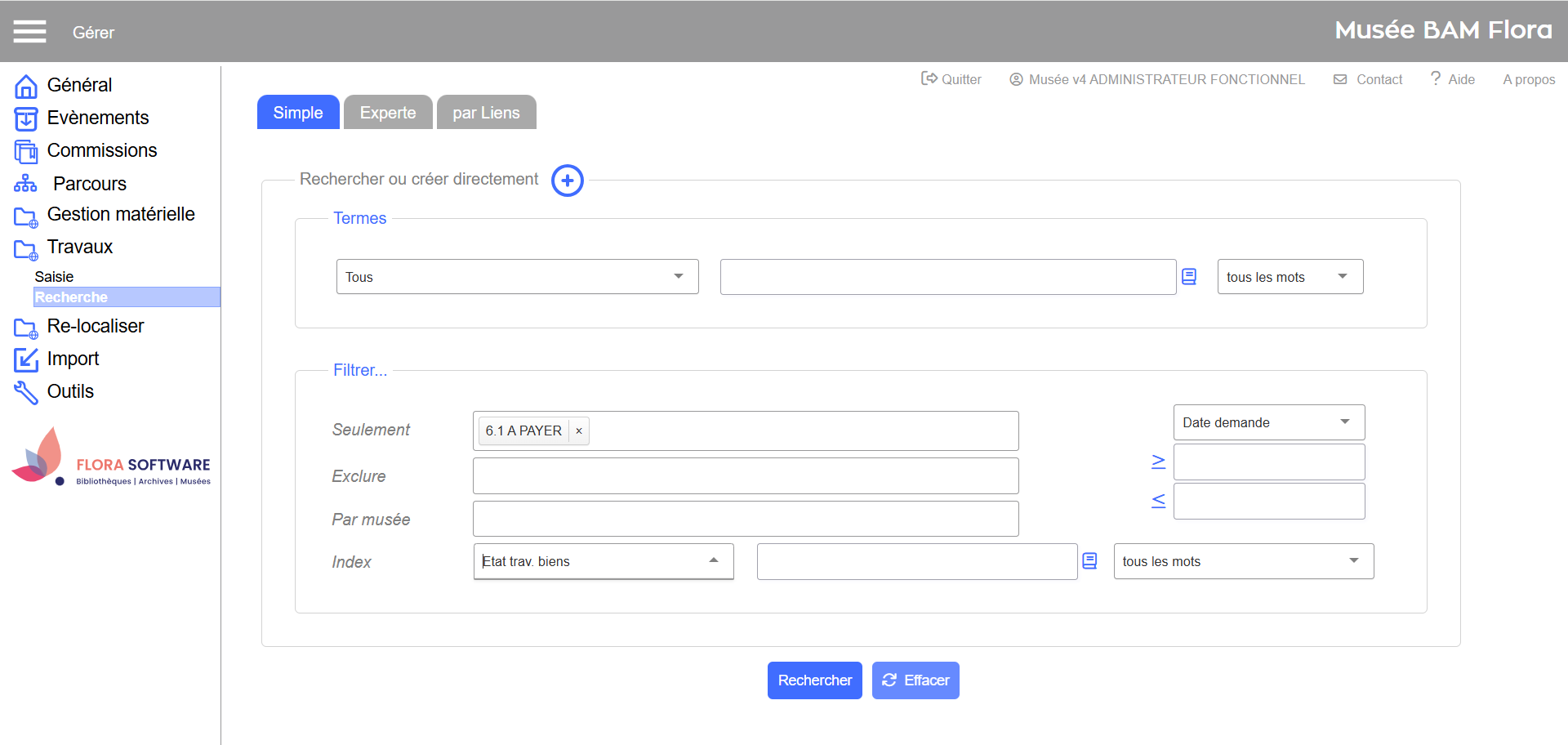
Effectuer des recherches sur les demandes de travaux
Pour rechercher une demande de travaux :
Ouvrez le menu Travaux, puis le sous-menu Recherche.
Choisissez le mode de recherche adapté : simple ou avancée.
Type de recherche
Utilisation
Critères disponibles
Recherche simple
Filtrer rapidement les demandes en cours.
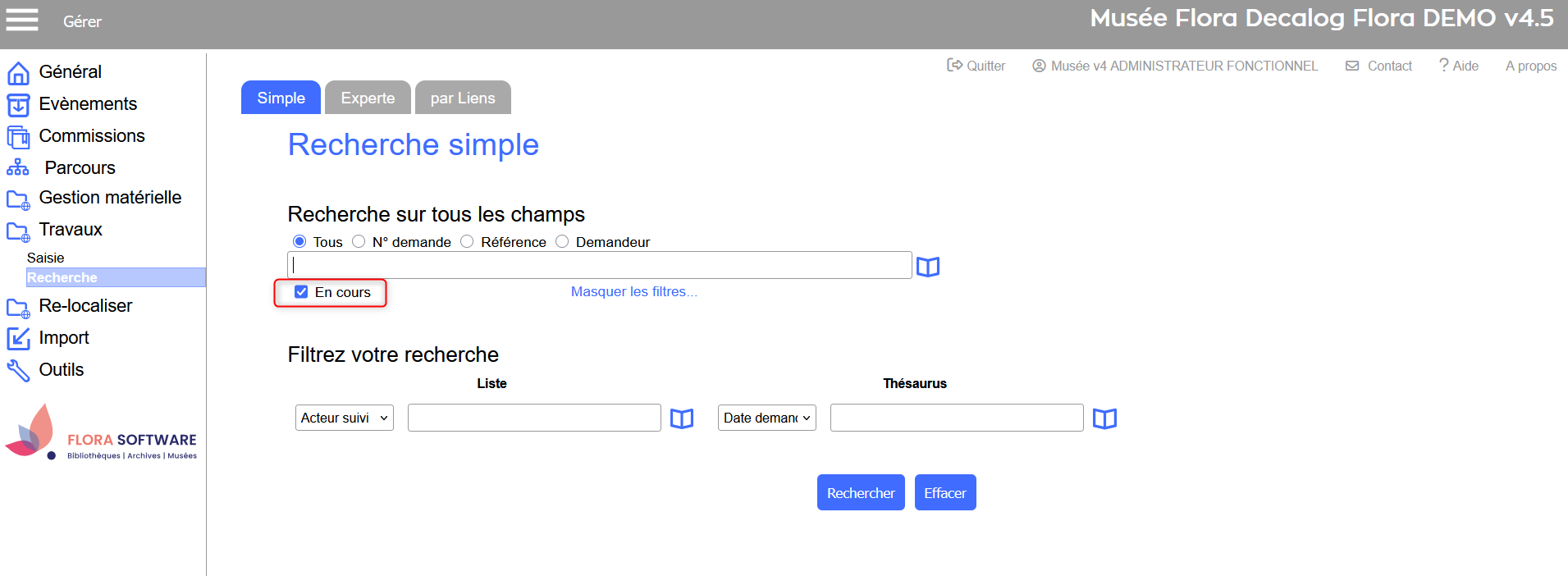
Avant la version 4.7 : Case à cocher En cours pour afficher uniquement les demandes non classées.
À partir de la version 4.7 : écran identique à la recherche simple standard de Flora, avec possibilité de filtrer directement par état d’avancement.
Recherche avancée
Affiner vos résultats selon plusieurs paramètres.
Date de demande
Demandeur
Statut
Type de travail
Facturable / non facturable
Exemple de recherche simple avant la 4.7 sur les demandes en cours
Exemple de recherche simple après la 4.7 sur les demandes dont l'état est "à payer"
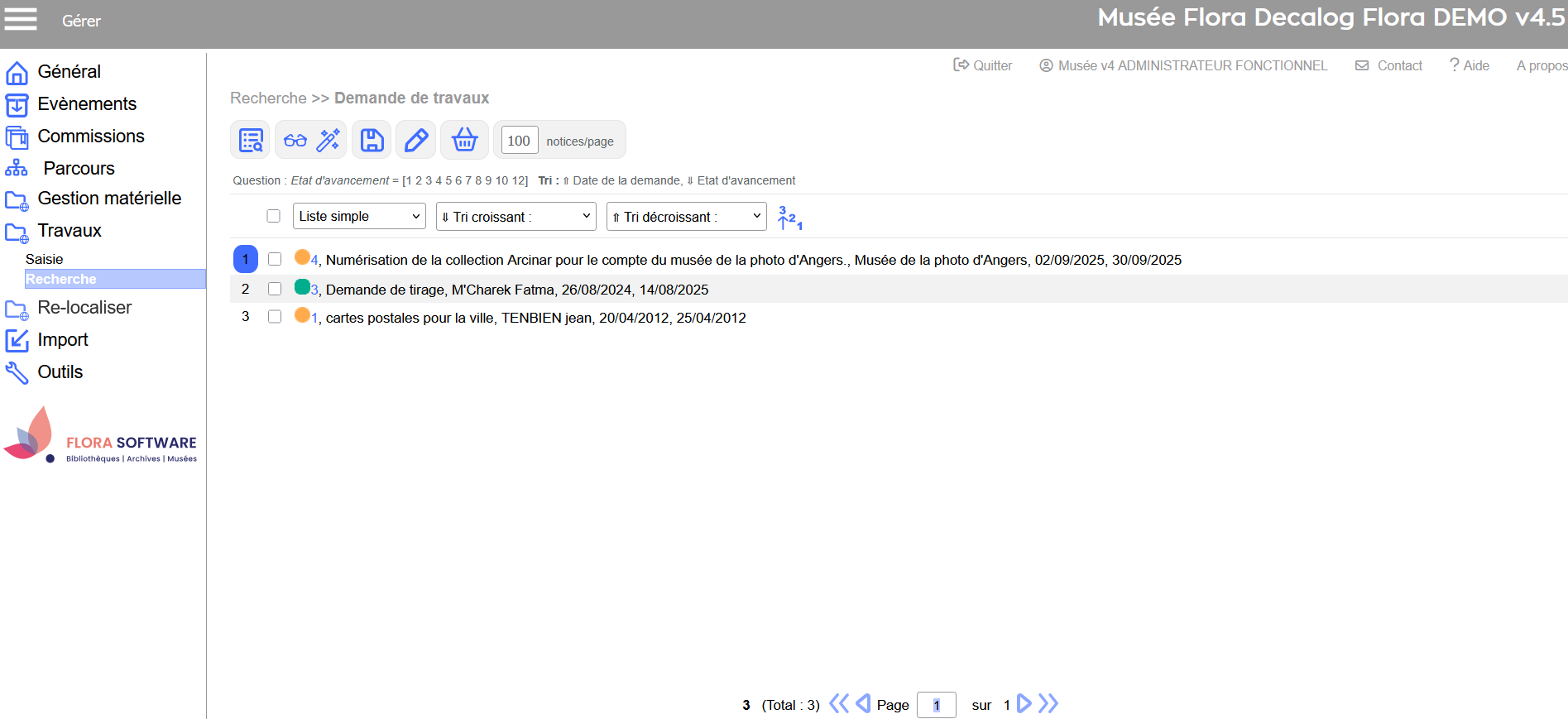
Une fois la recherche effectuée, vous accédez à la liste de résultats :
Par défaut, les demandes sont triées par date décroissante, les plus récentes apparaissant en premier.
Chaque ligne est accompagnée d’une pastille de couleur indiquant l’état d’avancement de la demande.
Couleur
Signification
Orange
demande en préparation
Vert
demande en cours de traitement
Gris
demande clôturée
Liste de résultats des demandes de travaux
Accéder aux demandes de travaux liées à un bien ou à une photo
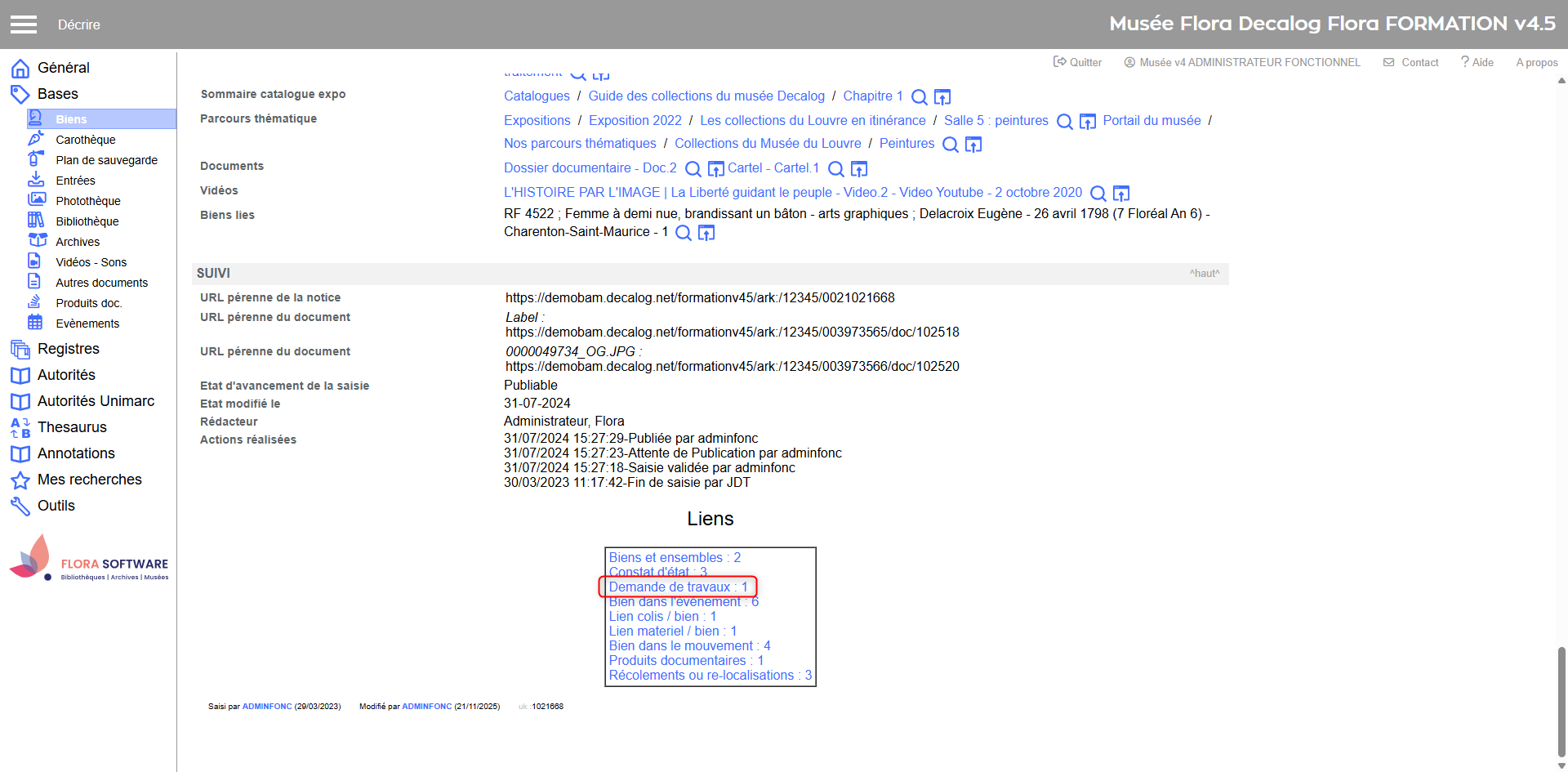
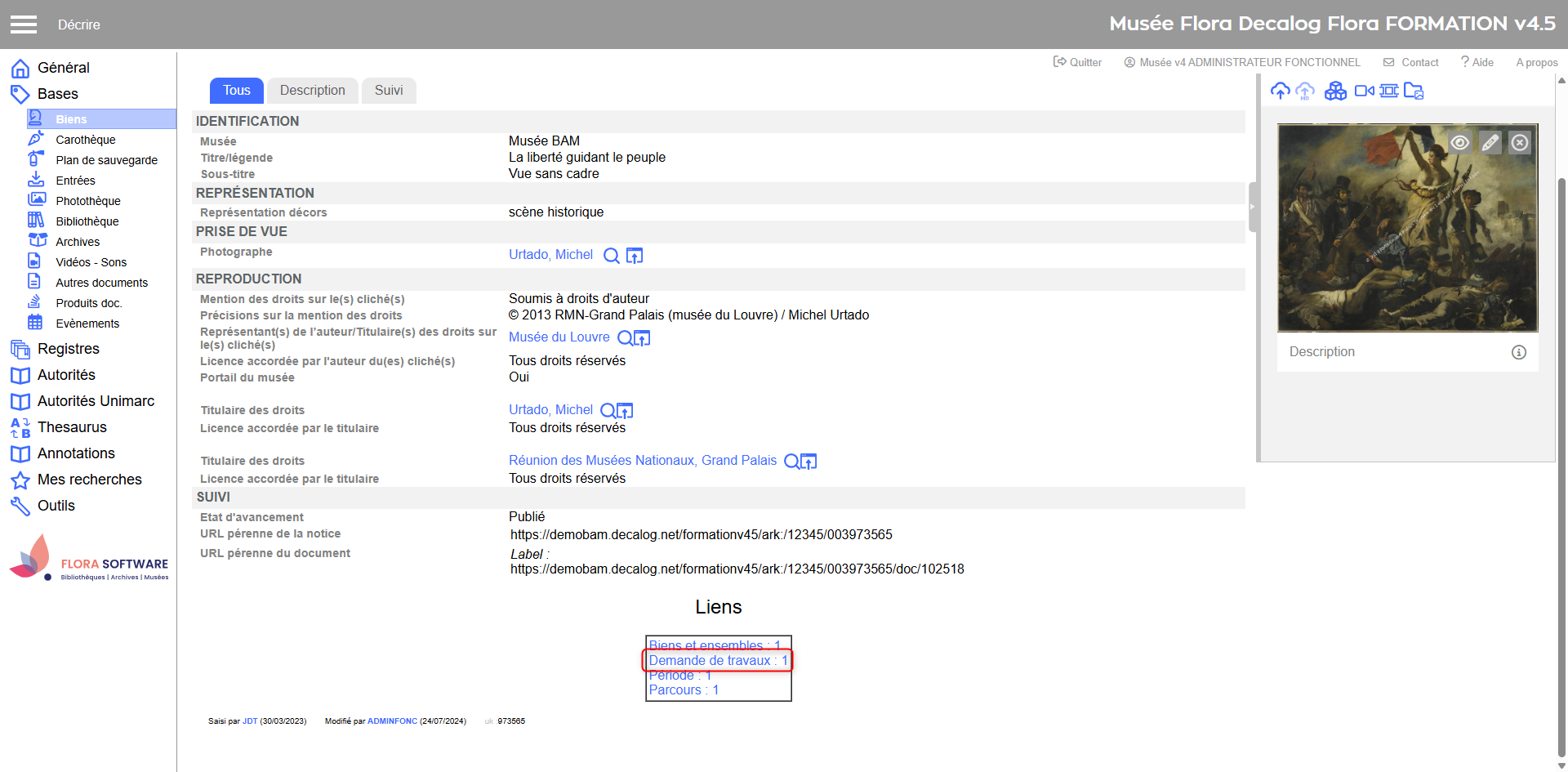
Depuis les notices Biens ou Photos, vous pouvez accéder directement aux demandes de travaux qui leur sont associées grâce aux liens inverses situés en bas de la notice. Ces liens affichent automatiquement toutes les demandes dans lesquelles le bien ou la photographie est utilisé, permettant d’ouvrir en un clic la notice correspondante de la demande de travaux.
C’est un moyen rapide d’obtenir l’historique complet des sollicitations liées à un objet ou à un fichier.
Demande de travaux depuis une notice bien
Demande de travaux depuis une notice photo
Consulter les demandes de travaux d’un demandeur
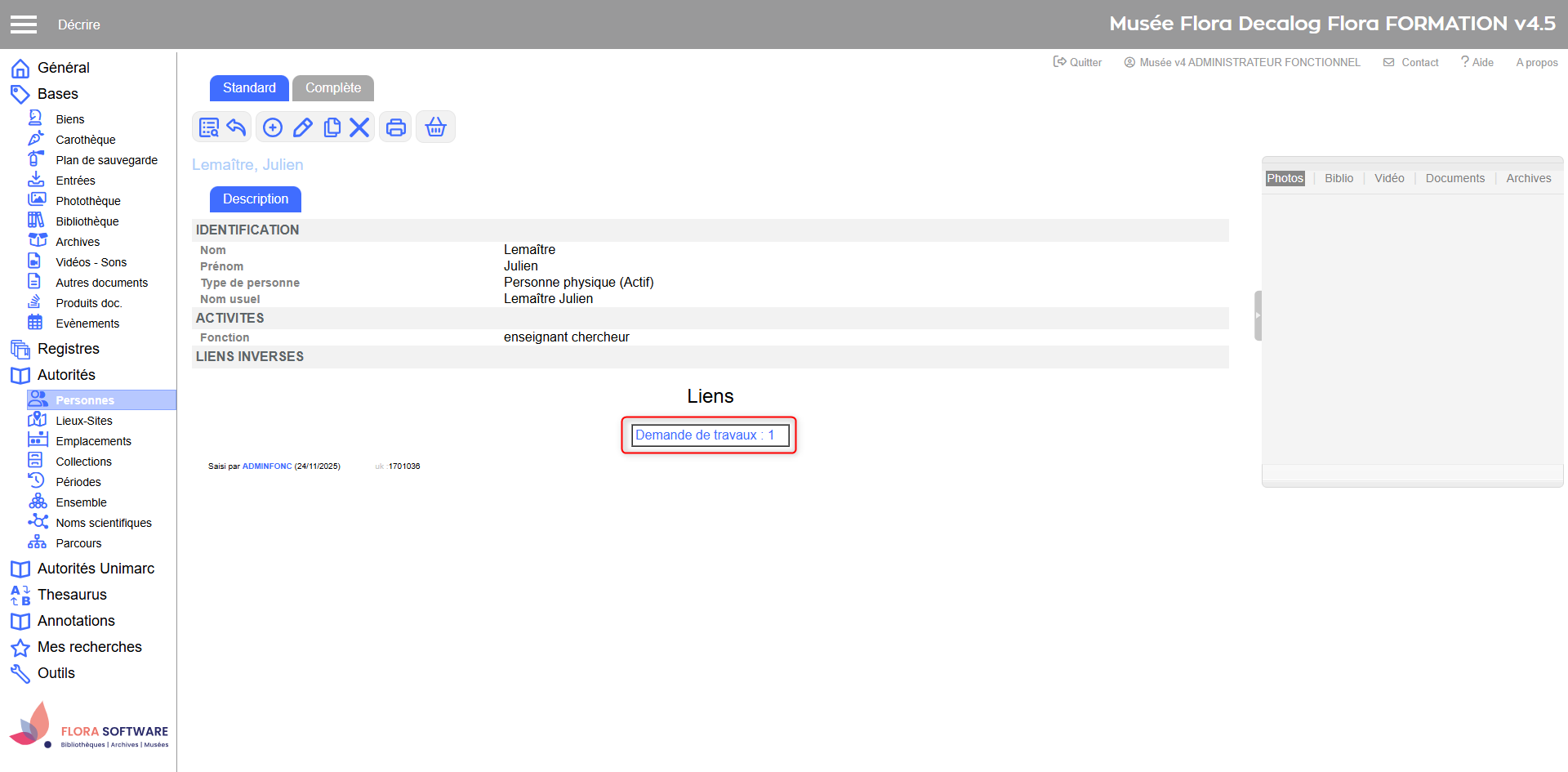
Si, dans une demande de travaux, vous avez utilisé le champ Fiche client pour sélectionner une notice Personne, alors toutes les demandes associées à ce demandeur sont automatiquement visibles depuis la notice de cette personne.
En bas de la notice Personne, les liens inverses affichent la liste de toutes les demandes de travaux dans lesquelles cette fiche client est utilisée. Cela permet d’accéder en un clic à chaque demande, et d’obtenir l’historique complet des sollicitations faites par ce demandeur.



 Ajouter
 Modifier
  Supprimer