En tant que musée de France, vous avez l’obligation légale de tenir un registre d’inventaire des biens affectés et un registre des biens reçus en dépôt, conformément à l’arrêté du 25 mai 2004. Flora vous permet de constituer ces registres directement à partir des données documentaires saisies dans les tables Biens et Entrées, en assurant à la fois la conformité réglementaire et l’exploitation des vocabulaires contrôlés propres à votre institution.
Cette page vous accompagne pas à pas dans la mise en œuvre des registres réglementaires dans Flora : de la saisie initiale jusqu’à l’édition papier annuelle, en incluant les cas particuliers tels que l’inventaire rétrospectif, les ensembles complexes ou les transferts de propriété.
Cadre légal et normes applicables aux registres
La tenue d’un registre réglementaire est une obligation légale pour les musées de France, établie par la loi et précisée par des textes d'application, résumés ci-dessous :
Référence
Contenu
Loi n°2002-5 du 4 janvier 2002 relative aux musées de France
Détermine les conditions d’appellation « Musée de France ». Article 11 : impose la tenue d’un inventaire réglementaire pour tous les musées de France, condition préalable au récolement et aux obligations de conservation.
Arrêté du 25 mai 2004 (application de la loi de 2002)
Précise les normes techniques de tenue de l’inventaire et du registre réglementaire, ainsi que les modalités de récolement décennal.
Méthode de rédaction informatisée des notices (Service des Musées de France)
Recommande une méthode pour la rédaction des registres sous forme numérique, en garantissant la conformité aux exigences réglementaires.
Comprendre le fonctionnement des registres dans Flora
Principe général
Pas de double saisie : les registres sont générés à partir des notices Biens et Entrées.
Grilles spécifiques : Flora propose des grilles "Registre" avec les champs requis.
Validation obligatoire : avant génération du registre, une validation permet de contrôler les champs obligatoires.
Déconnexion automatique : une fois intégrée, la notice du registre est figée et ne reflète plus les modifications documentaires.
Le registre papier fait foi. Un PDF doit être édité et conservé chaque année.
Grilles de saisie à utiliser
Version 4.5.60
Pour garantir la conformité réglementaire, Flora met à disposition des grilles spécifiques adaptées à la saisie des données destinées aux registres. Ces grilles permettent :
de filtrer l’affichage aux seuls champs requis pour les registres,
d’activer les contrôles de complétude sur les champs obligatoires,
et de préparer l’intégration automatique des notices au registre papier.
Les champs obligatoires y sont mis en évidence en rouge avec astérisque et font l’objet de contrôles bloquants (ou alertes selon les cas) lors de la validation.
Entrées → grilles de saisie pour registres.
Biens → grilles de saisie pour registres.
Organisation de la saisie selon la nature des biens
Selon la nature du bien et le contexte d’entrée, la saisie dans Flora suit des modalités spécifiques. Le tableau ci-dessous récapitule les pratiques recommandées pour chaque situation.
Type de bien
Grilles à utiliser
Spécificités / règles
Exemple(s)
Nouvelles acquisitions
Entrées : grille Registre - Acquisition
Biens :grille Registre - Biens affectés
- Saisie possible avant l’arrivée physique du bien - Intégration au registre des biens affectés après arrivée physique
- Entrée liée : année.0 Si provenance connue : créer des numéros manuels (2024.0-01, 2024.0-02)
- Numérotation biens : • Bien simple : année.0.numérobien • Ensemble : année.0.numérolot.0 • Bien remarquable : année.0.numérolot.1, etc.
Entrée : 2011.0
Bien : 2011.0.35
Ensembles complexes :
Entrée : 2011.0
Ensemble : 2011.0.36.0
Bien remarquable : 2011.0.36.1
Mise à jour via récolement décennal
Utilisation des grilles Registre dans les tables Entrées et Biens
- Pour les biens non inventoriés - Possibilité de créer des ensembles complexes si volume important
—
Entrées d’origine inconnue
Entrées : grille Registre - Origine inconnue
- Ces entrées ne doivent pas être utilisées pour des biens destinés au registre réglementaire
—
Champs obligatoires pour le registre
La génération du registre repose sur la complétude de plusieurs champs, répartis entre les tables Entrées et Biens. Ces champs ne sont pas tous déclarés comme obligatoires dans les grilles standards, mais ils le sont dans les grilles Registre.
L’intégration d’une notice au registre ne sera possible que si les champs ci-dessous sont renseignés. Ces informations sont indispensables à la validité légale du registre papier.
En cas de saisie en dehors de ces grilles, un contrôle sera appliqué au moment de l’intégration au registre. Si une information n’est pas connue, il convient de saisir la mention :
néant : en l’absence avérée d’information,
indéterminé : en cas de doute ou d’information non retrouvée.
Table Entrées
Mode d’acquisition (thésaurus)
Agent d’acquisition ou dernier propriétaire connu
Musée acquéreur (liste de contrôle)
Type de l’acte d’acquisition (liste de contrôle)
Référence de l’acte
Date de l’acte d’acquisition
Mention des concours publics (AS / ANS)
Table Biens
Version 4.5.60
Numéro d’inventaire
Date d’affectation ou Date d'entrée manuelle
Domaine (thésaurus)
Dénomination (thésaurus)
Matières/techniques (thésaurus)
Dimensions
Avis des instances scientifiques (liste de contrôle)
Prix d’achat
Inscriptions (thésaurus)
Constat d’état initial (date + état de conservation)
Procédure d’intégration d’une notice au registre
Une fois les notices Entrée et Bien correctement saisies à l’aide des grilles spécifiques aux registres, vous pouvez procéder à leur intégration dans le registre réglementaire. Cette opération s’appuie sur un processus précis, assuré par Flora, qui garantit la conformité des données et leur verrouillage légal.
Saisir les notices dans les grilles dédiées
Utilisez les grilles Registre adaptées à la nature du bien (cf. chapitres 2.2 et 2.3).
Le bien doit obligatoirement être lié à une notice d’entrée.
Notice de bien → vérification lien bien-entrée.
Terminer la saisie de chaque notice
Cliquez sur le bouton Terminer la saisie (dans la barre d’outils) pour signaler que la notice est complète.
Une fenêtre s’ouvre automatiquement pour signaler si la notice est complète ou non.
Si des champs requis pour le registre sont absents, la fenêtre en affiche la liste.
L’utilisateur peut néanmoins cliquer sur OK pour continuer.
La notice passe en état « attente validation saisie ».
Notice de bien → bouton terminer la saisie.
Notice de bien → vérification des champs manquants pour intégration au registre.
Valider ou refuser la saisie
Dans la barre d’outils :
Si la notice est conforme : cliquez sur Valider la saisie pour la passer en état « saisie validée » et l'intégrer au registre.
Si la notice est incomplète ou incorrecte : cliquez sur Refuser la saisie. Elle passe alors en état « saisie refusée », et une fenêtre vous permet d’ajouter un commentaire pour indiquer les corrections à effectuer. Une fois les modifications apportées, la notice peut de nouveau passer en validation.
Cas 1 : validation de la saisie
Notice de bien → bouton valider la saisie.
Cas 2 : refus de la saisie
Notice de bien → bouton refuser la saisie et commentaire des corrections à apporter.
Notice de bien → commentaire disponible dans le regroupement SUIVI.
Notice de bien → bouton terminer la saisie pour repasser les étapes de validation après correction.
Lancer l’intégration au registre
Version 4.5.60
Une fois validée, cliquez sur l’icône du tampon dans la barre d’outils de la notice Bien.
Deux cas de figure peuvent alors se présenter :
Si tous les champs obligatoires sont remplis : le bouton « Validation au registre d'inventaire des biens affectés » apparaît. Cliquez dessus pour lancer l’intégration.
Si des champs obligatoires sont manquants : Flora refuse l’intégration et affiche une alerte listant les champs à compléter. Cliquez sur Retour, ouvrez la notice en modification et complétez les informations manquantes avant de réessayer.
À partir de la version 4.5.60, si les champs Avis des instances scientifiques, Prix, Inscriptions ou Constat d’état initial sont vides lors de la validation, Flora y insère automatiquement la mention « néant », conformément aux recommandations du Service des Musées de France (SMF).
Notice de bien → bouton intégrer au registre réglementaire.
Cas 1 : tous les champs obligatoires sont remplis
Cliquer sur le bouton validation intégration au registre.
Cas 2 : champs obligatoires manquants
Cliquer sur le bouton retour pour compléter les champs manquants.
Confirmer l’intégration
Une fenêtre vous demande de confirmer. Cliquez sur Oui pour finaliser l’enregistrement dans le registre réglementaire.
La date d’intégration est alors enregistrée et un lien vers la version figée s’affiche dans la notice Bien.
Message de confirmation
Résultat sur la notice de bien → notice mise à jour avec la date d'intégration au registre et le lien vers le registre. Notice modifiable.
Résultat dans le registre → notice enregistrée au registre et non modifiable.
Consulter et éditer les registres
Conformément à la réglementation, le registre papier constitue la version officielle et opposable. Il doit être produit chaque année, signé et conservé dans les archives de l’établissement.
Flora permet d’éditer le registre au format numérique, prêt à l’impression, à partir des notices intégrées dans la table des registres.
Consulter le registre
Accédez au menu : Registres / Recherche
Renseignez les critères de filtrage :
Année d’inscription au registre
Type de registre : biens affectés ou biens reçus en dépôt
Musée concerné, en cas d'application mutualisée
Cliquez sur Rechercher pour afficher les notices inscrites.
Ex. Rechercher les biens affectés aux collections de l'année 2012.
Table registre → formulaire de recherche
Éditer le registre
Version 4.5.60
Sélectionnez les notices à inclure dans l’édition.
Cliquez sur Imprimer au format pdf ou odf.
Choisissez le modèle de publication et validez.
Cliquez sur Obtenir le résultat pour générer le fichier (enregistré dans vos téléchargements).
Le fichier généré contient les notices au format réglementaire, prêtes à être imprimées et archivées.
Sélection des notices à éditer.
Choix sur modèle de publication.
Bouton obtenir le résultat.
Résultat.
Page de garde et annexes aux registres papier
Version 4.5.60
Flora met à disposition des utilisateurs des modèles d’annexes prêts à l’emploi. Ces éléments accompagnent le registre annuel et permettent de compléter sa présentation.
Dans le formulaire de recherche du registre, un encart textuel indique automatiquement les pages à annexer à l’impression annuelle.
Formulaire de recherche table Registres → pages annexes.
Ex. Annexe page de titre → Registre d'inventaire des biens affectés (.odt)

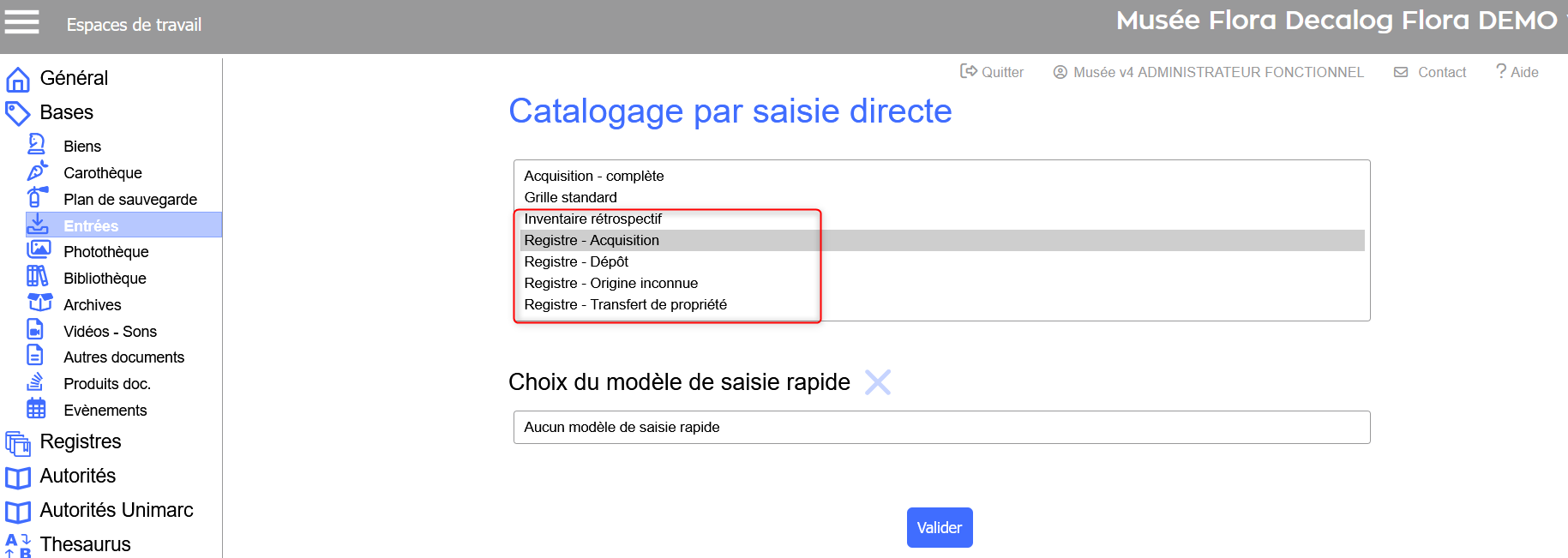
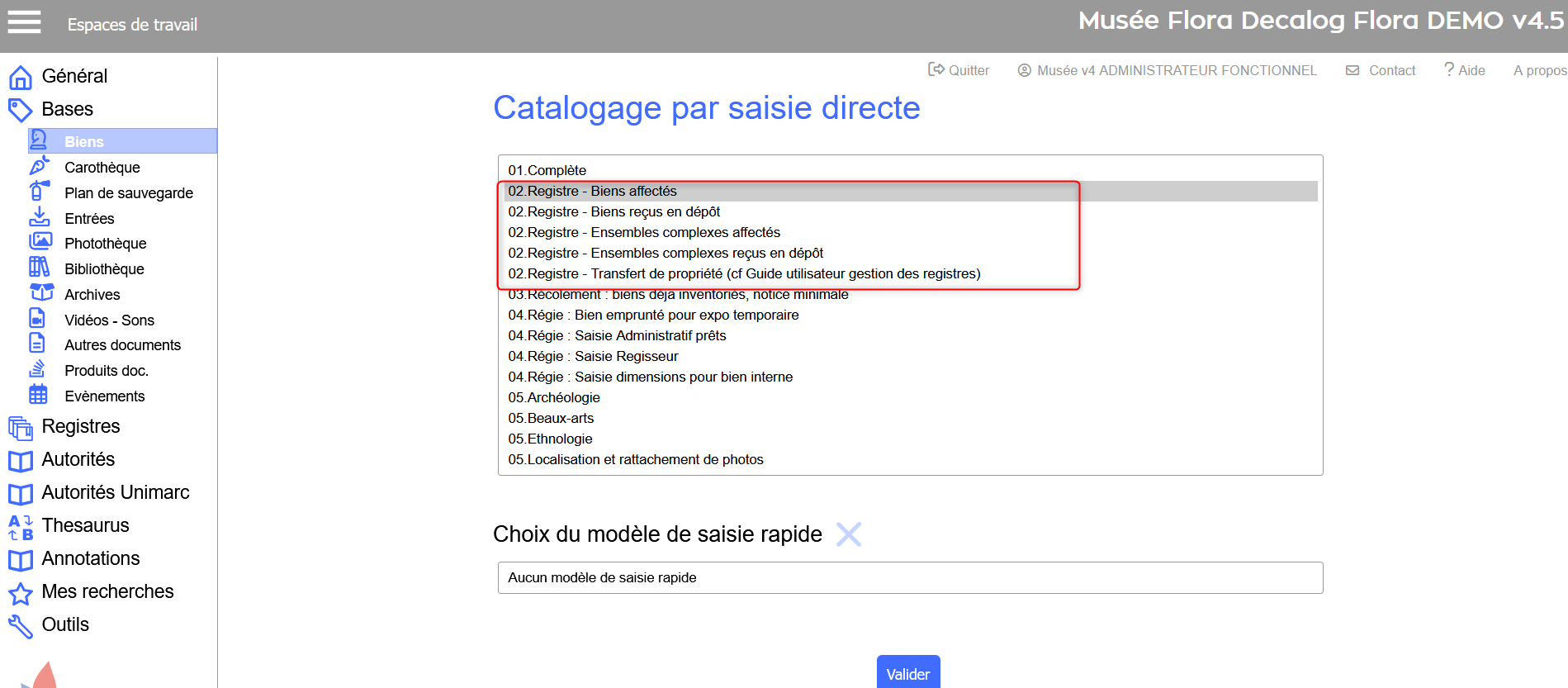
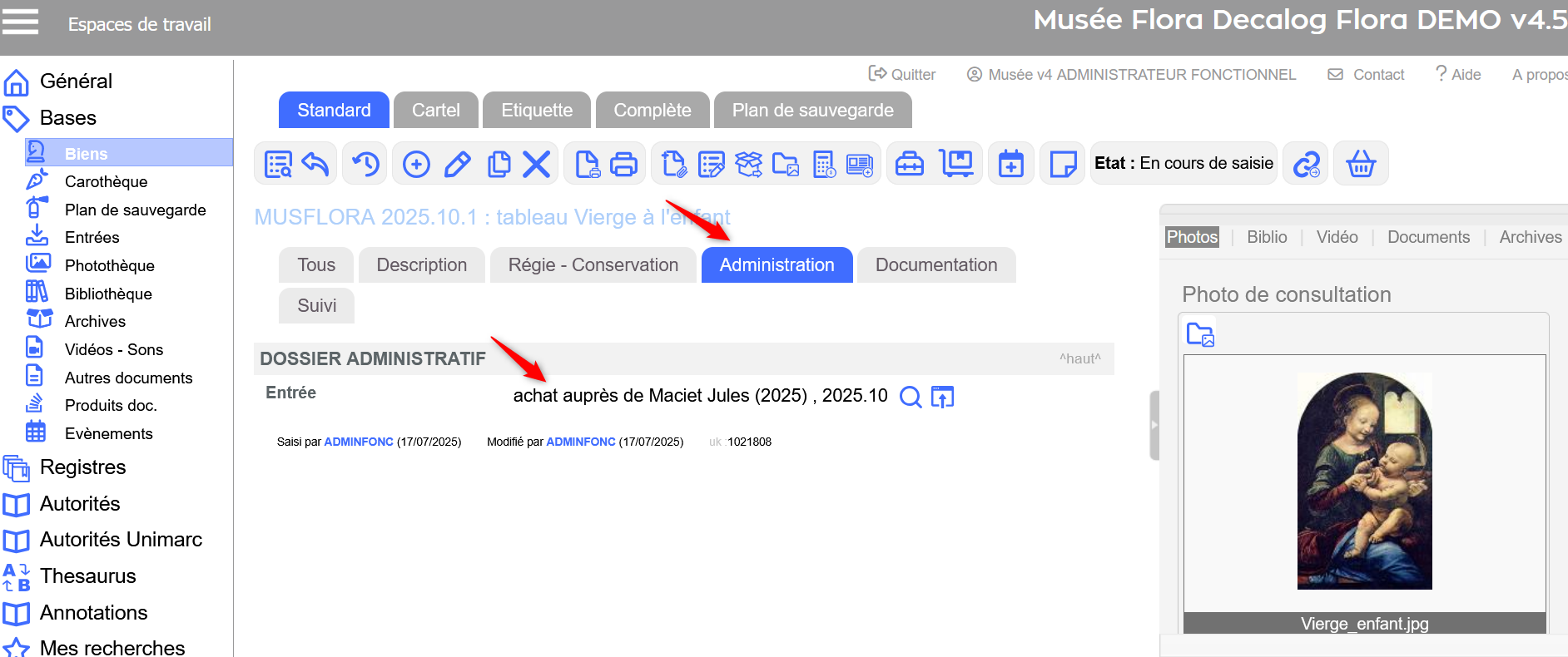
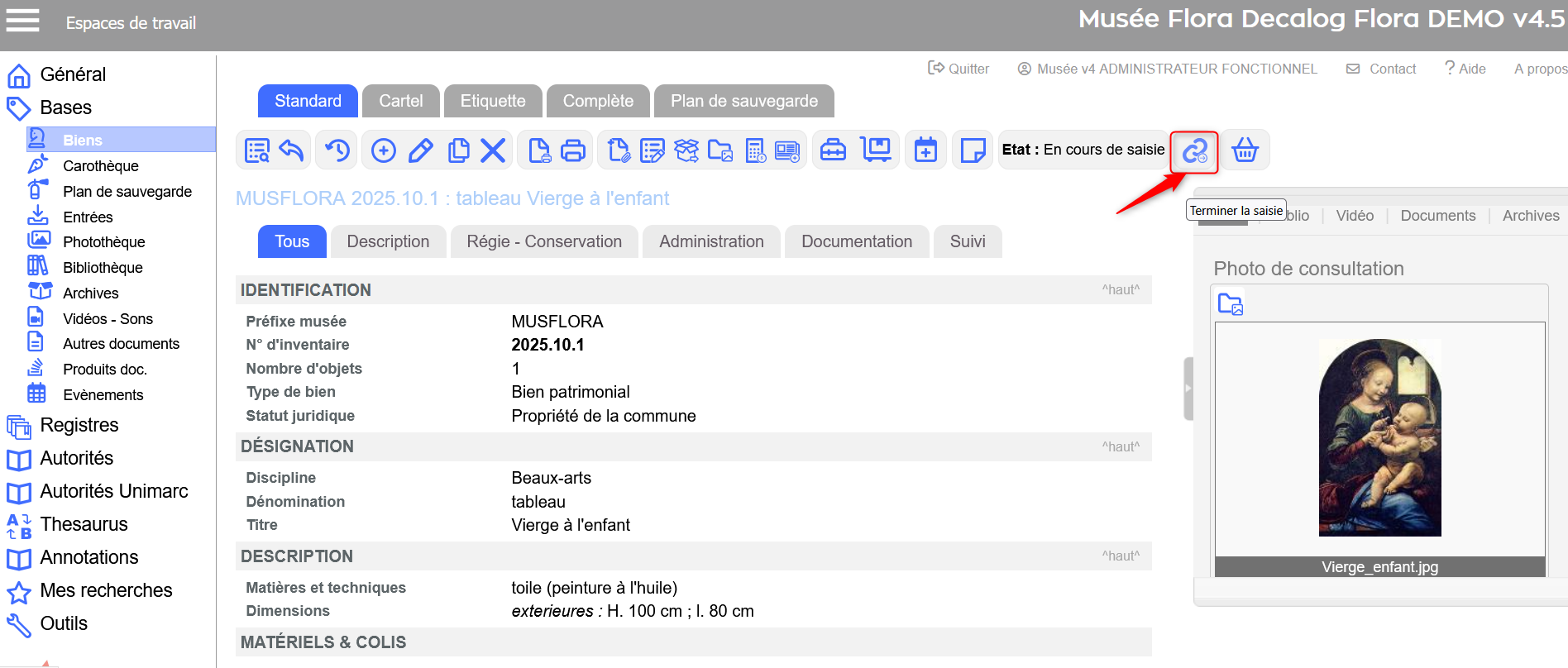
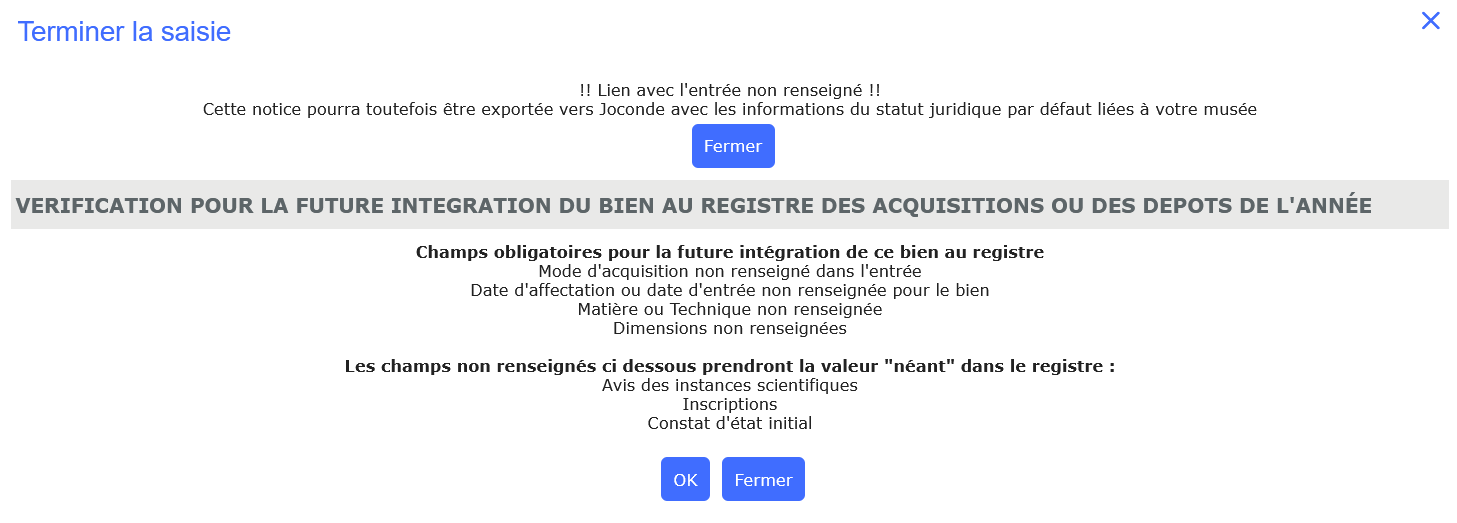
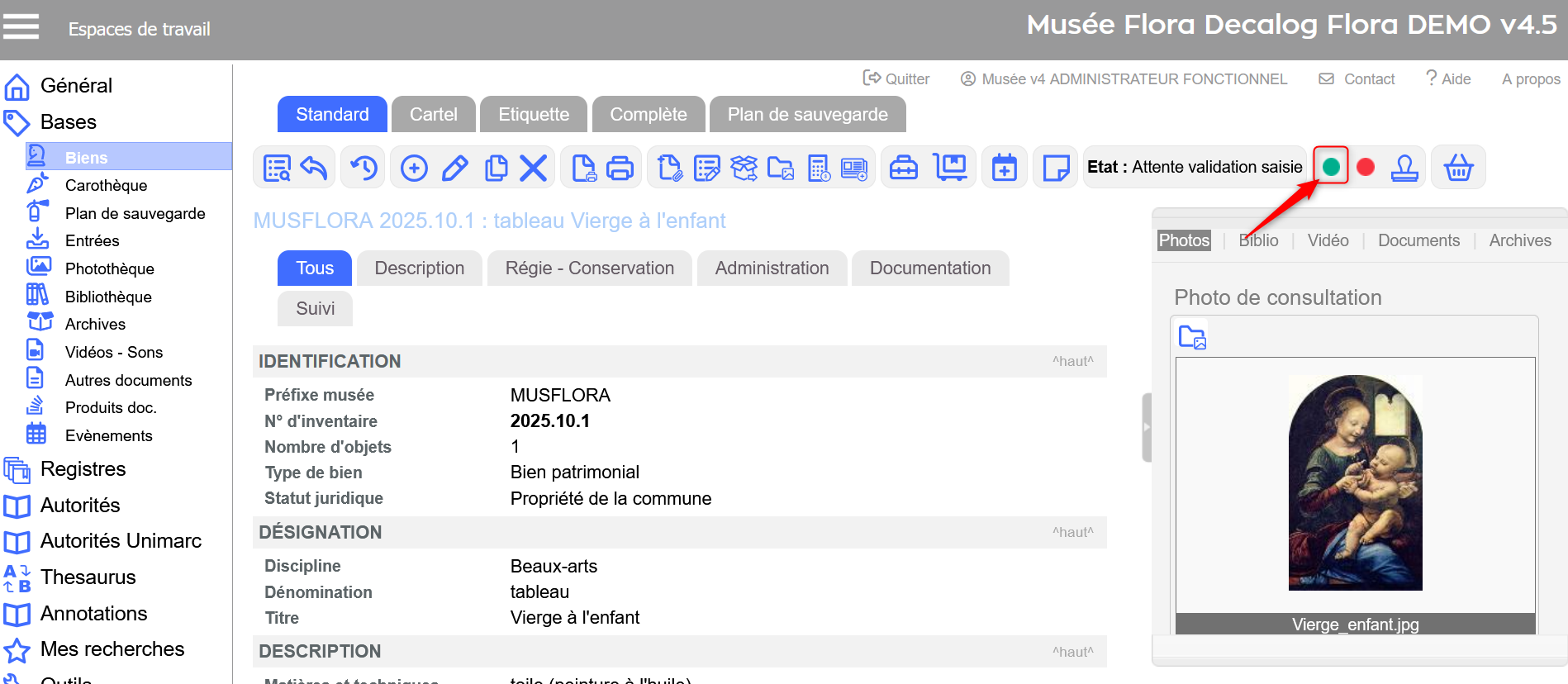
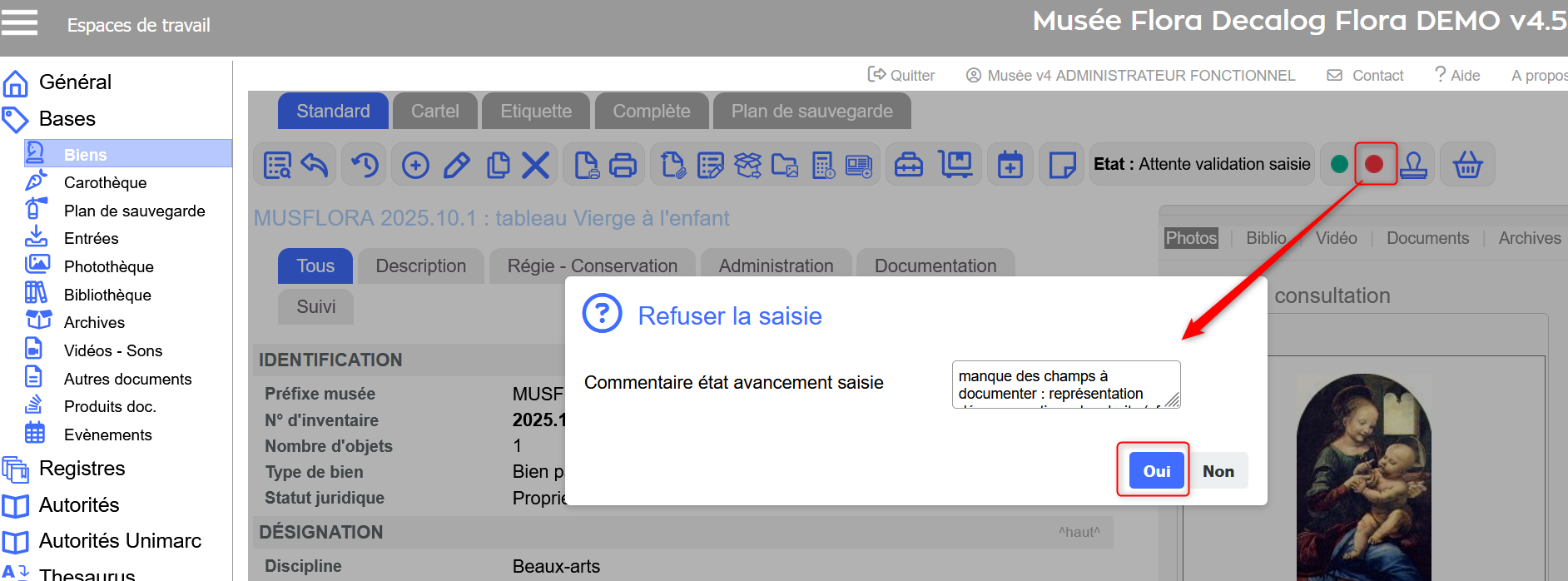
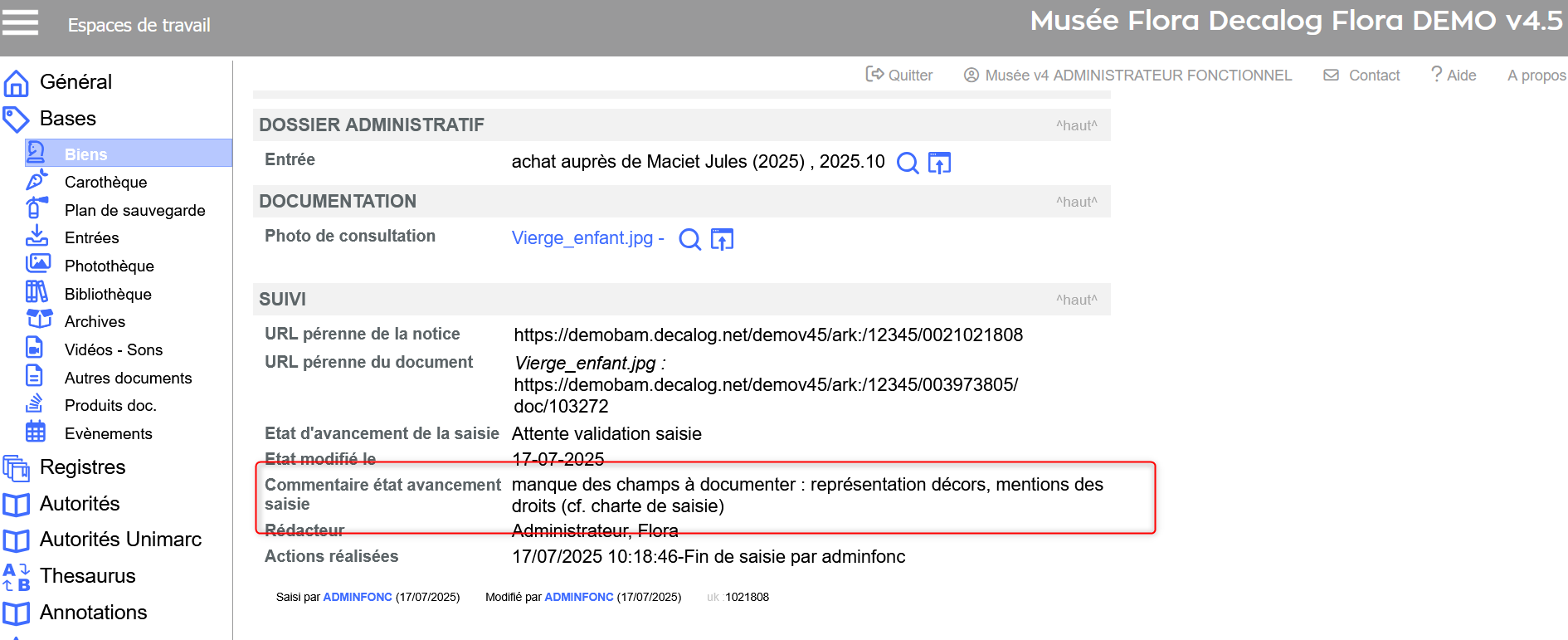
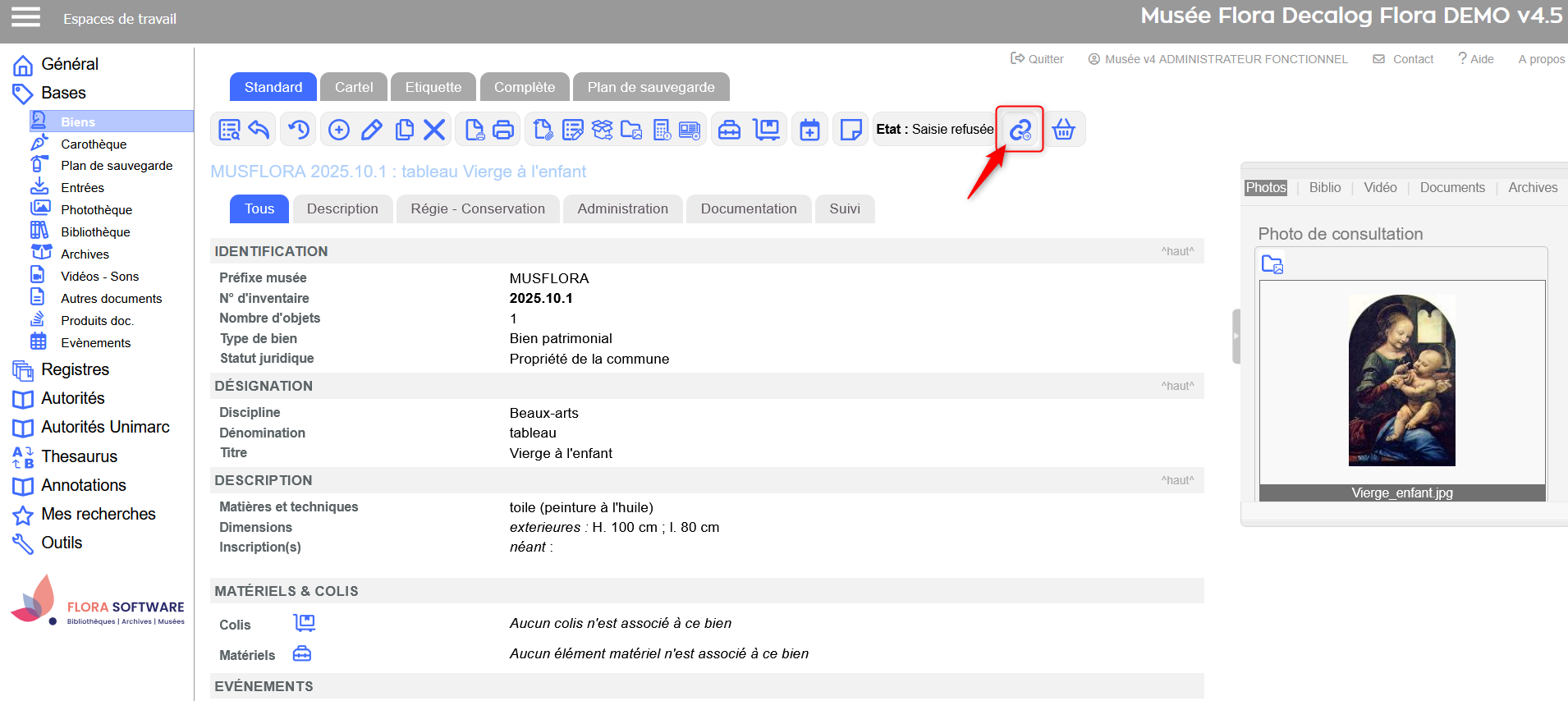
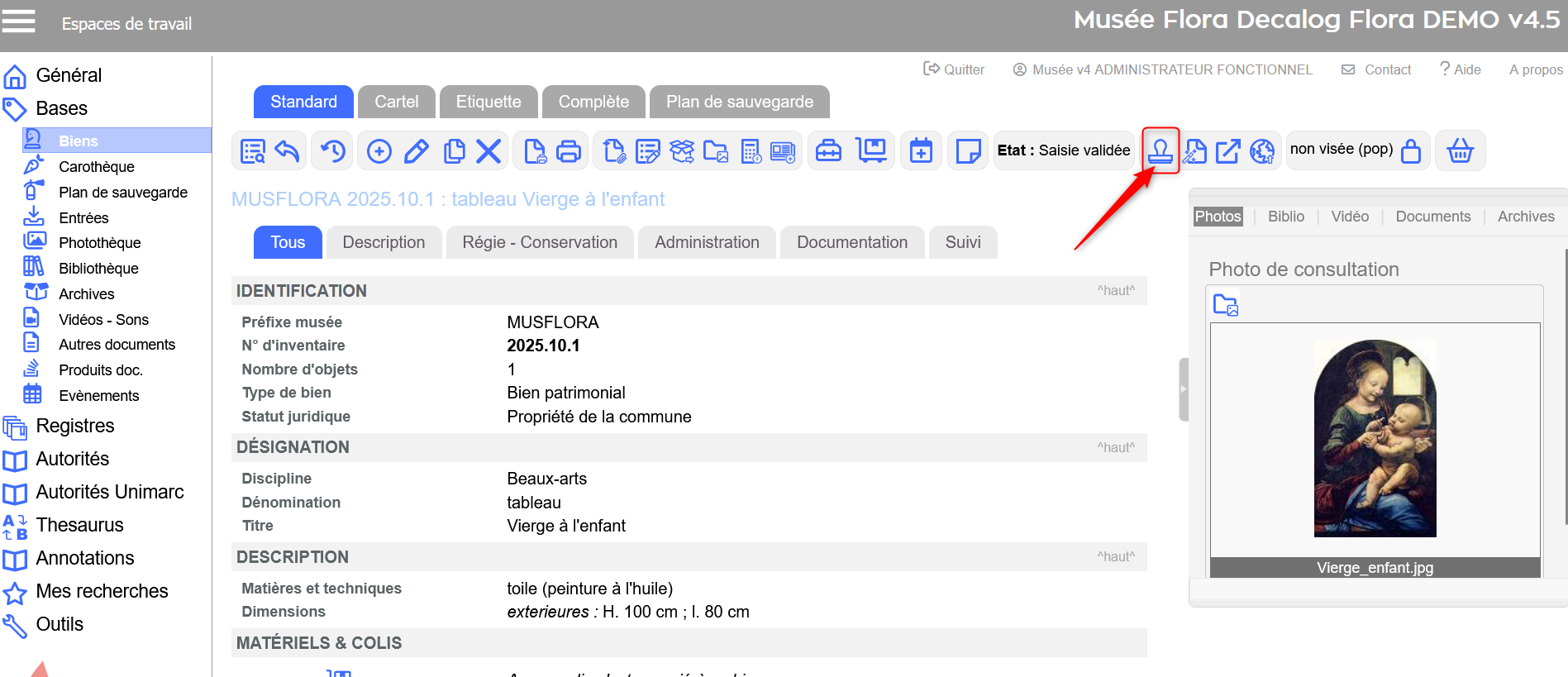
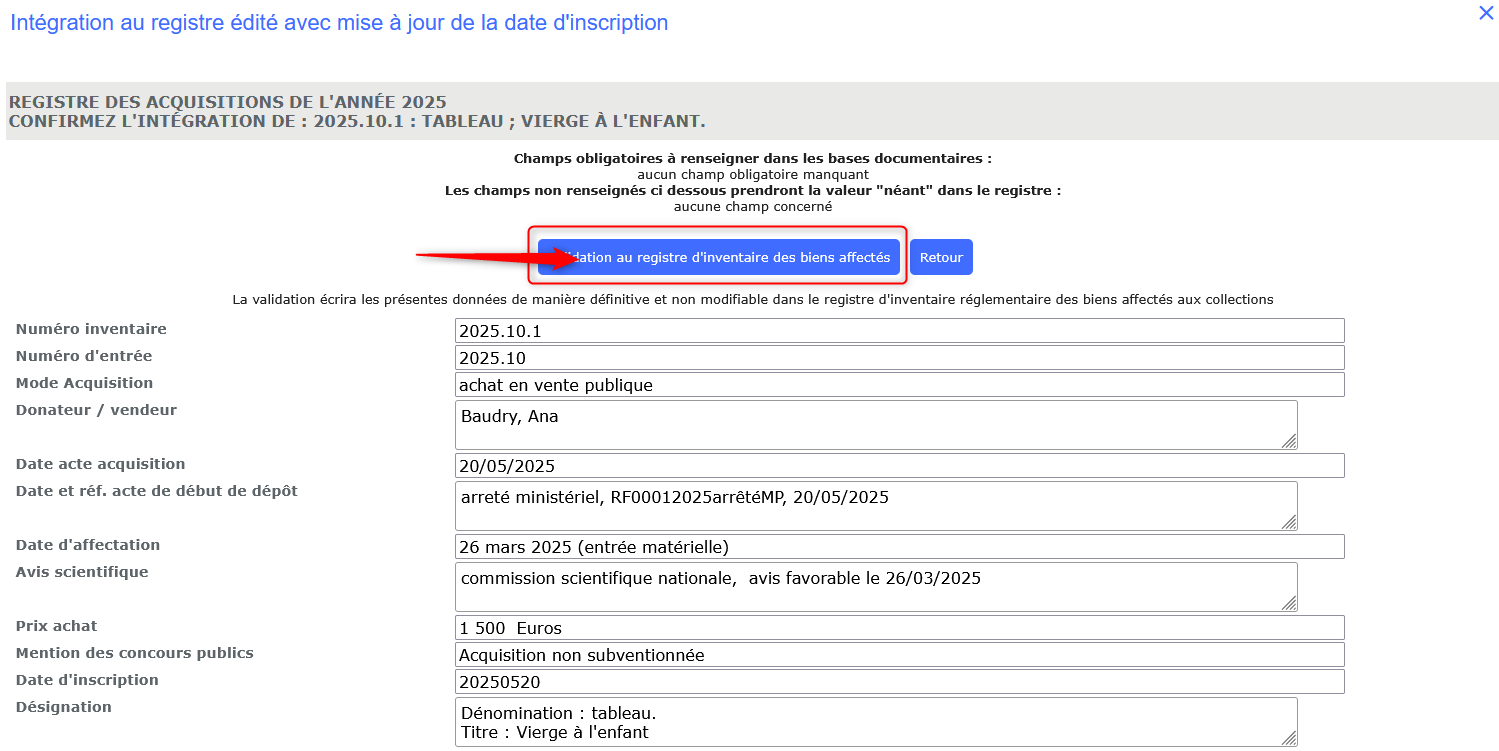
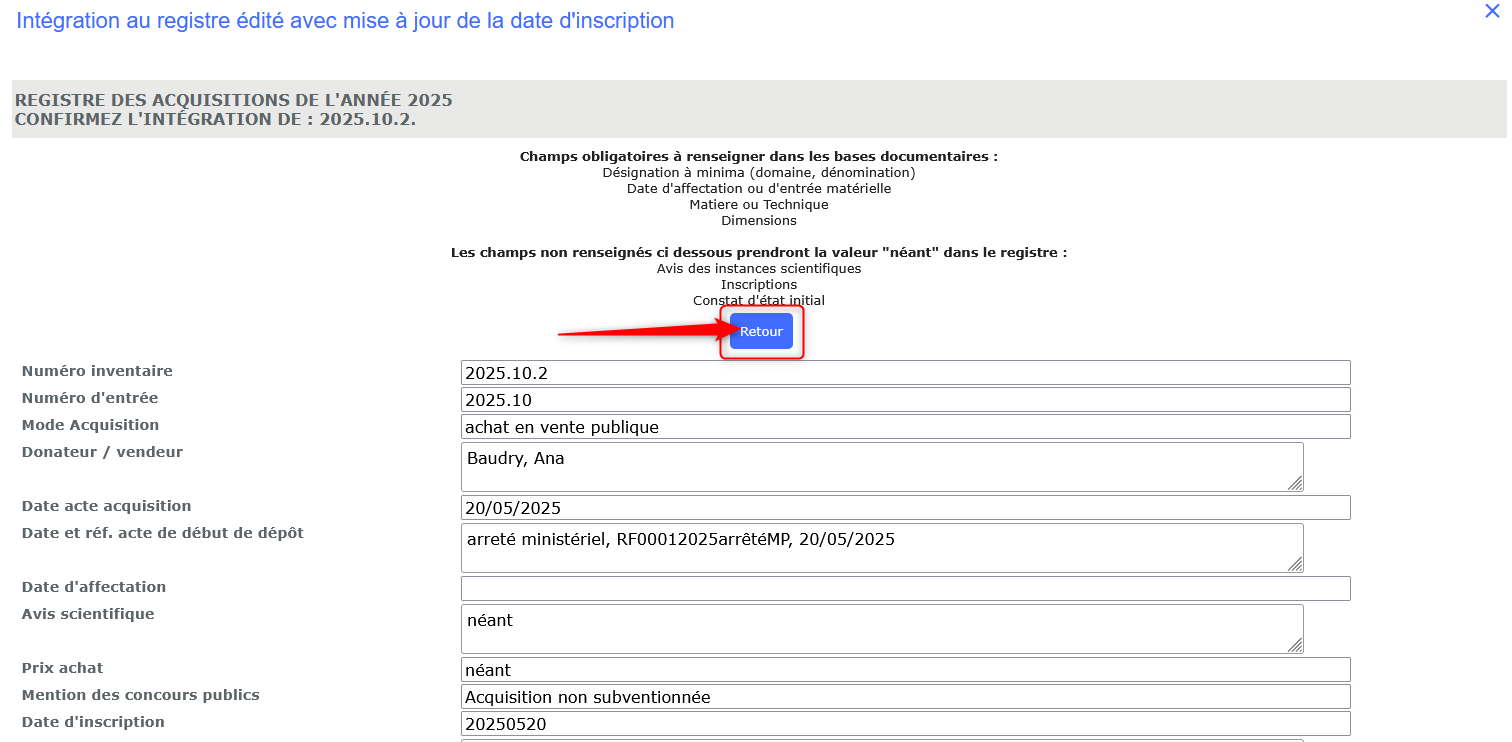

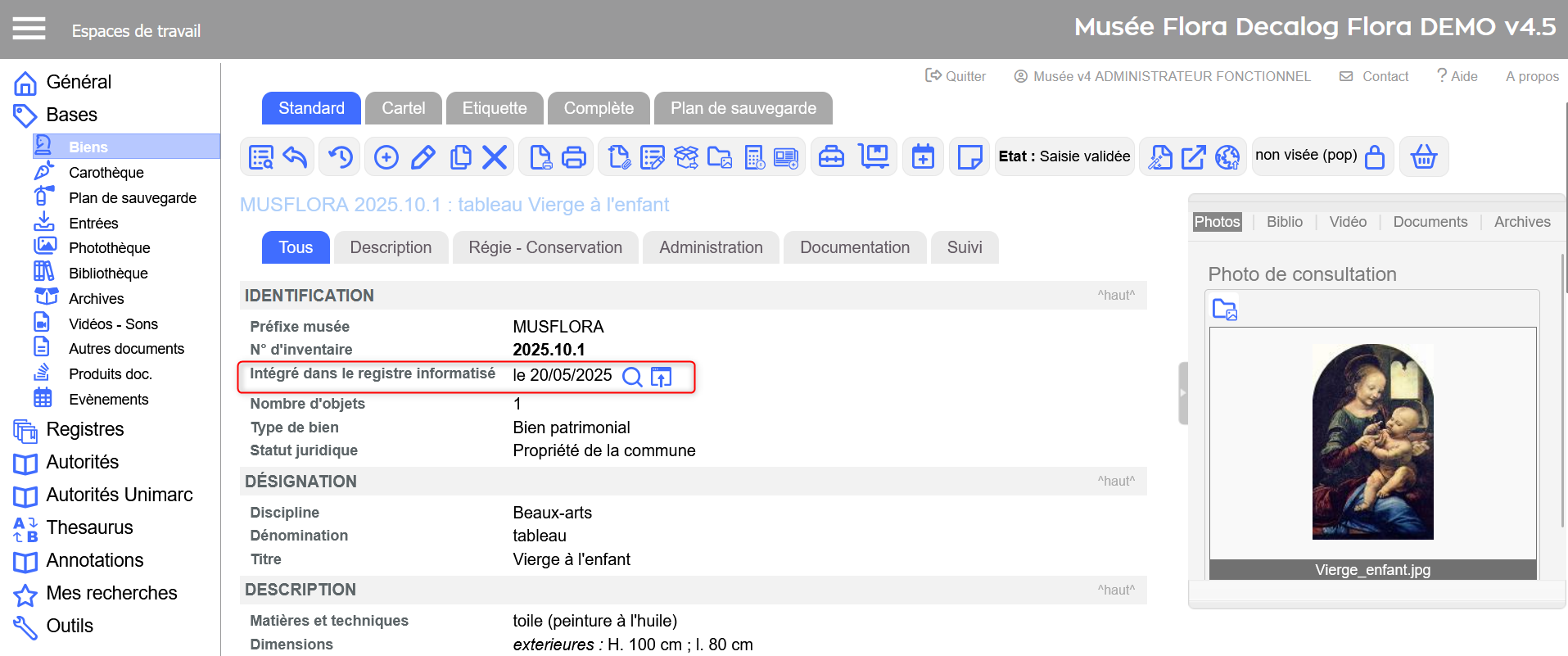
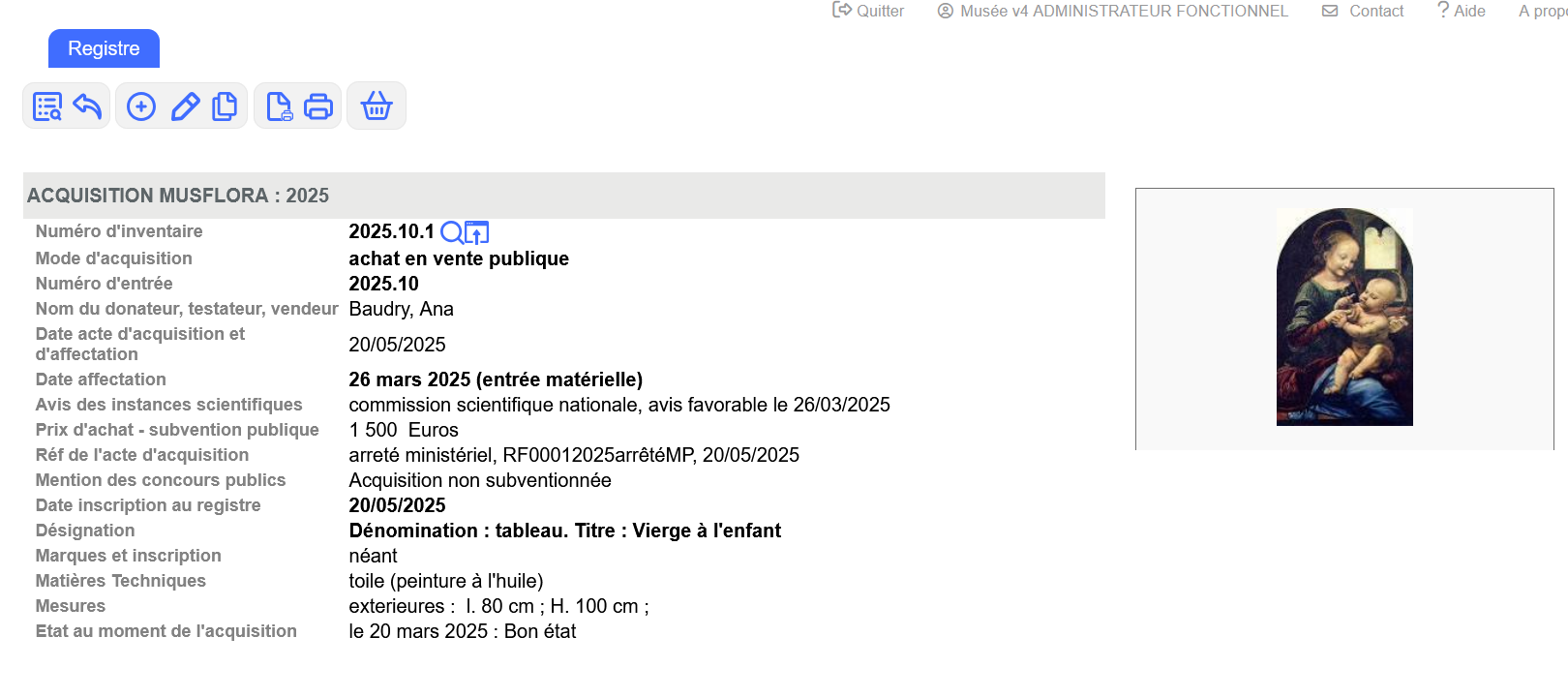
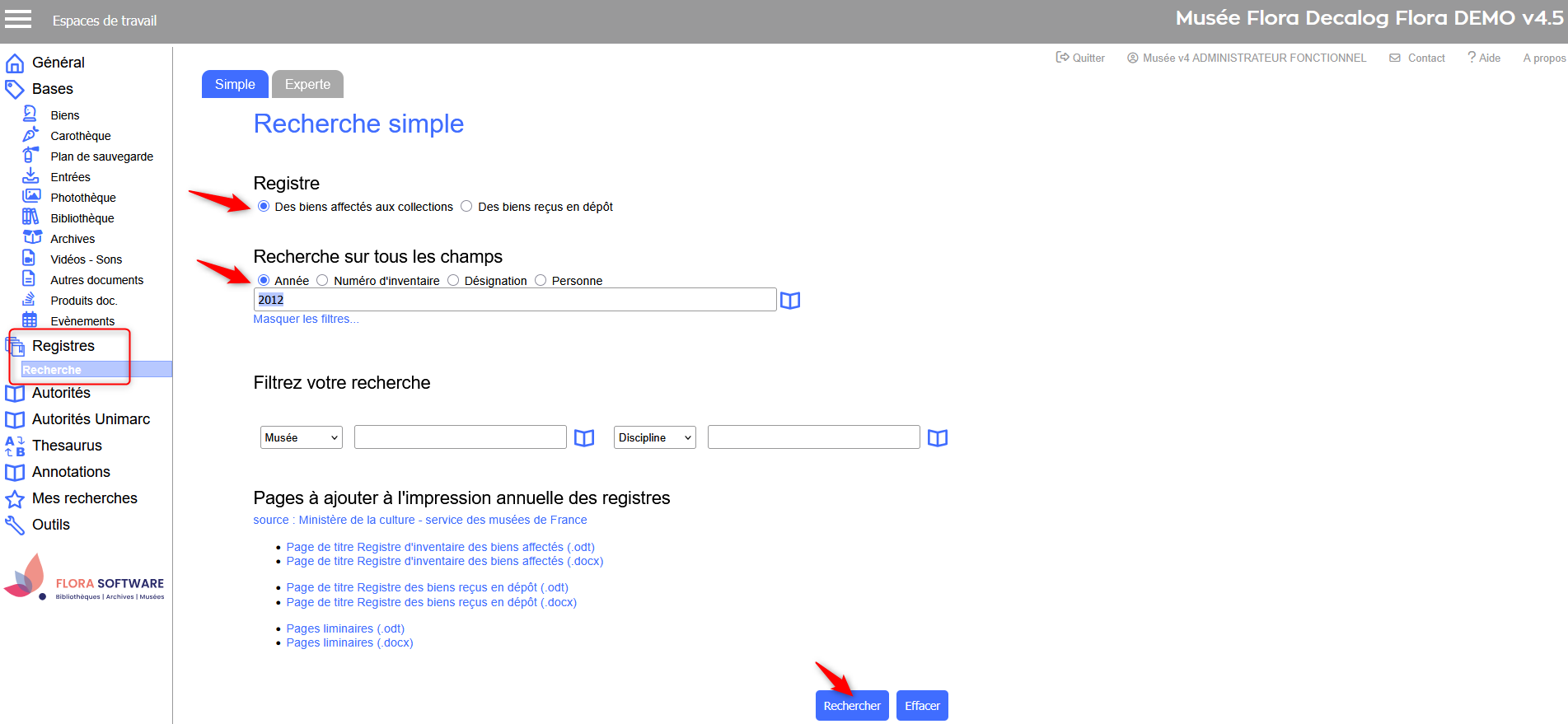
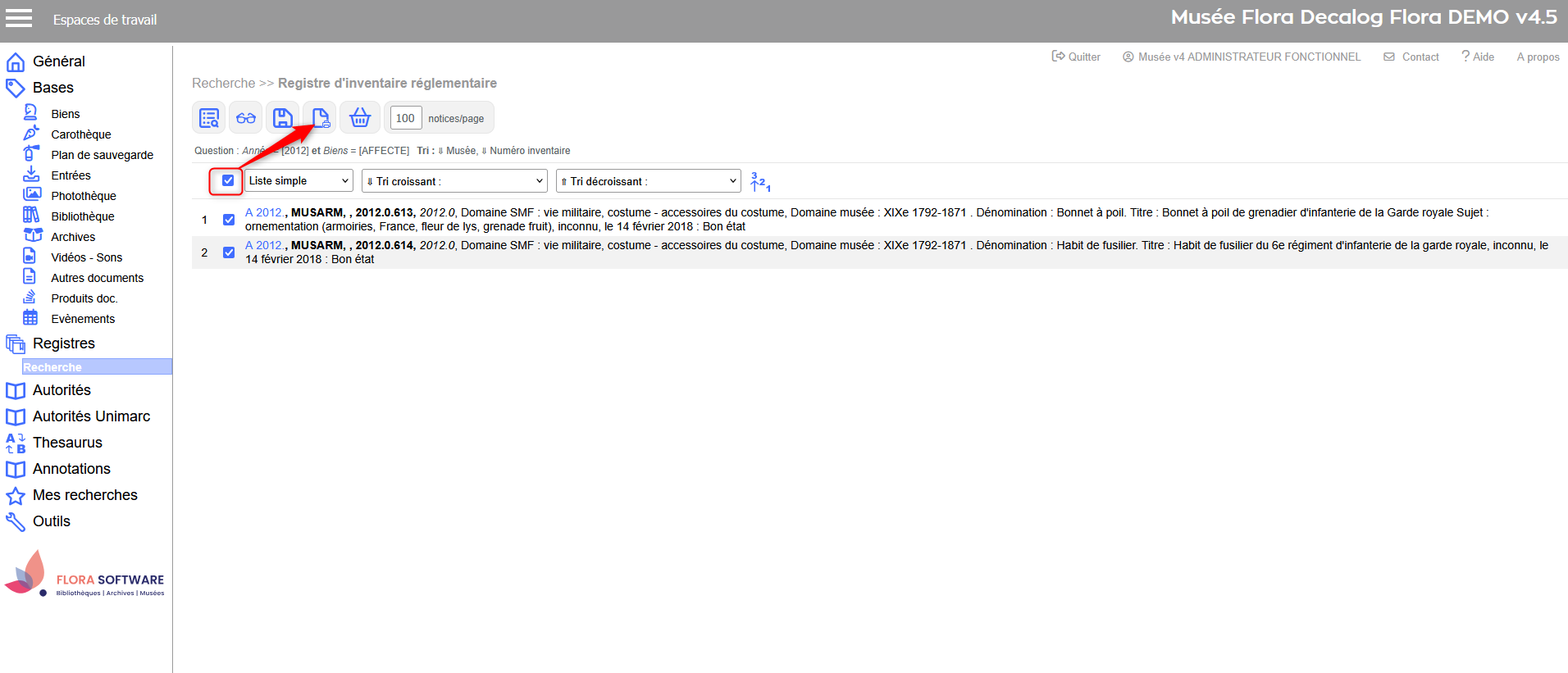
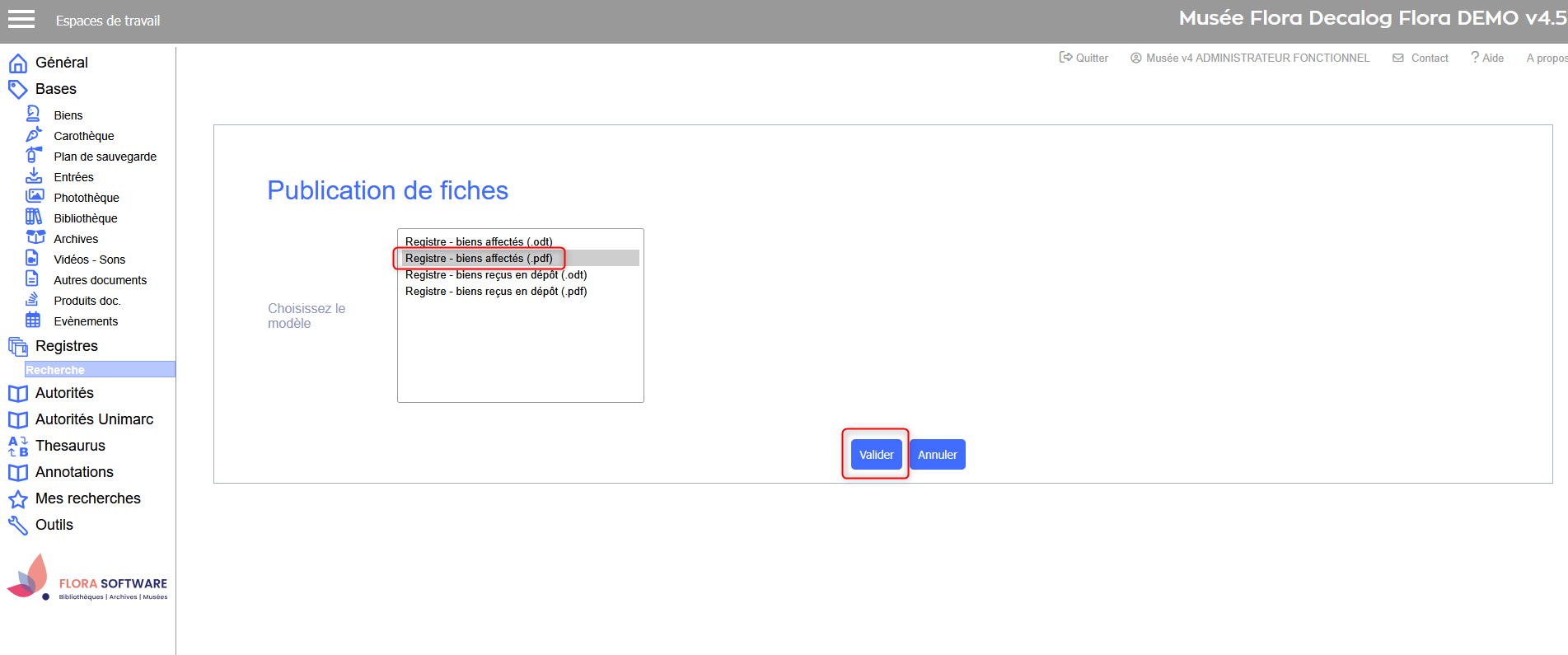
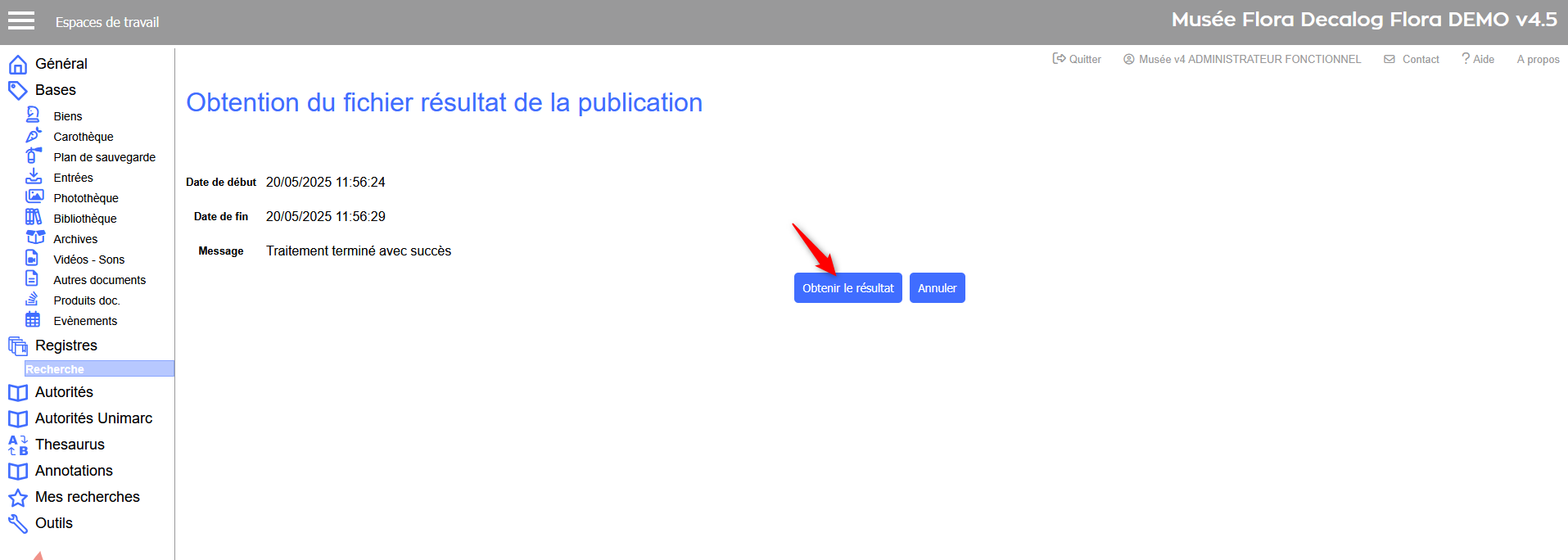
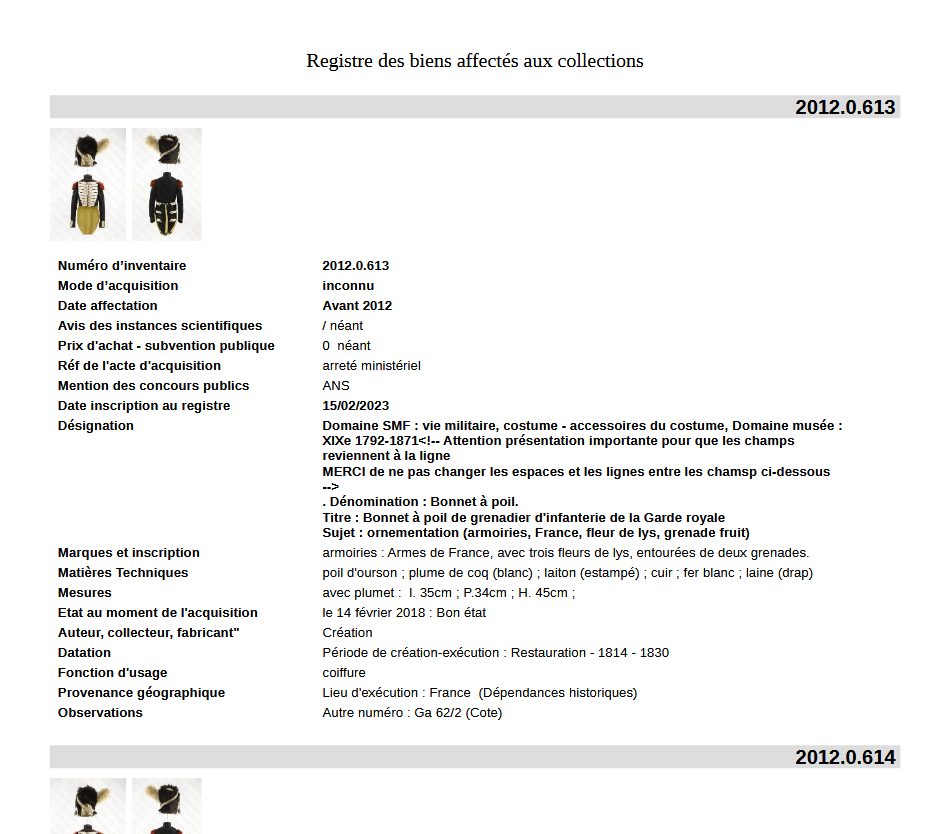
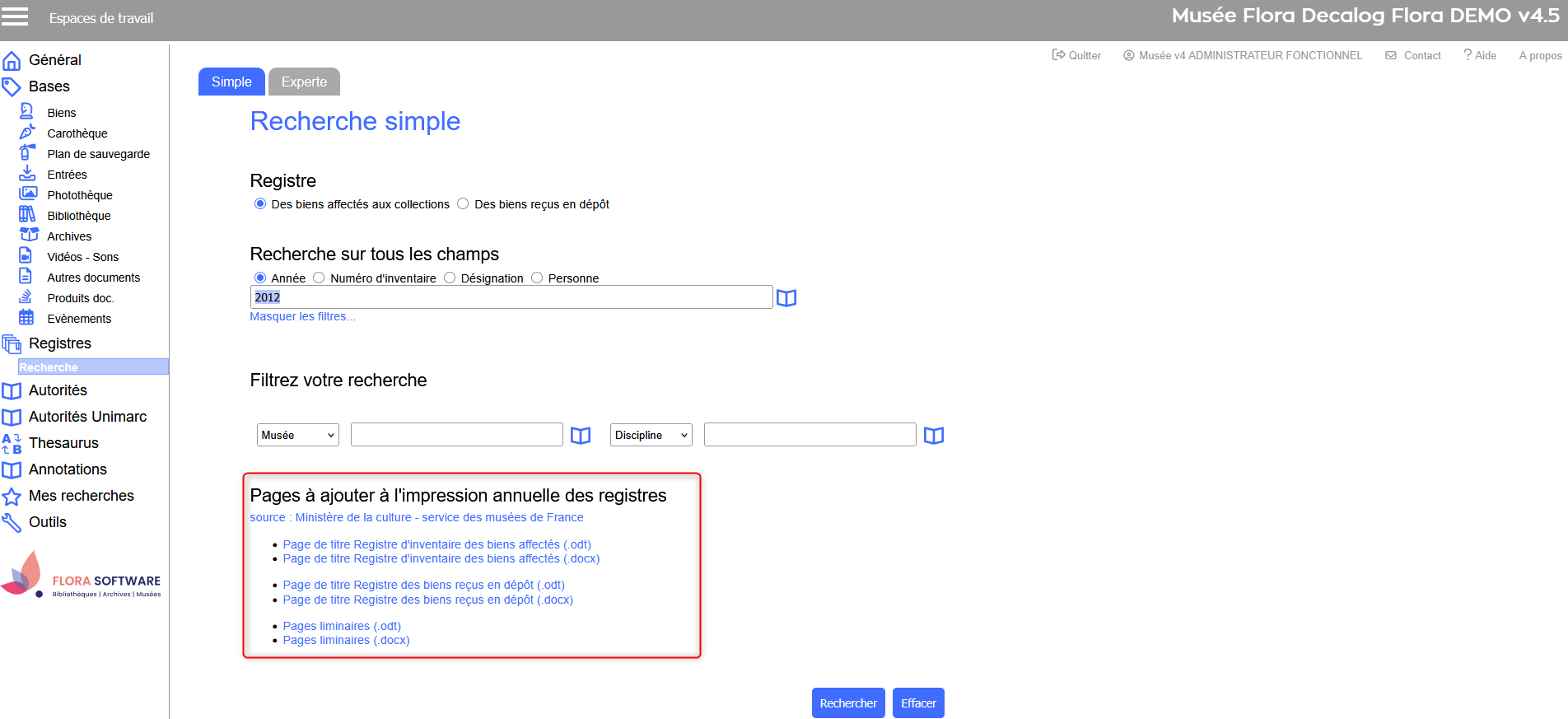
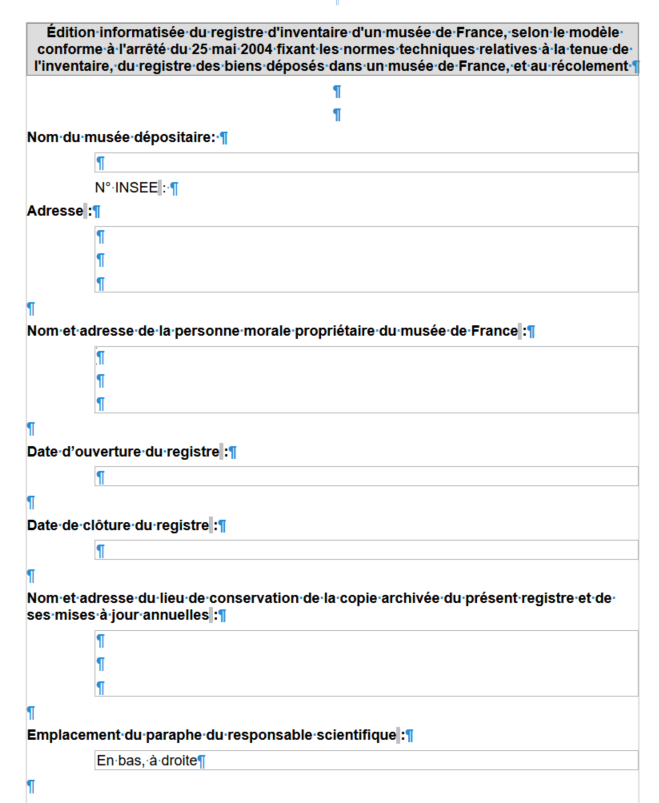
 Table des entrées
 Table des biens
  Table des registres
 Créer une notice
 Terminer la saisie ou les modifications
 Valider la saisie ou les modifications
 Refuser la saisie ou les modifications
 Intégrer au registre réglementaire
 Imprimer via les modèles de publication