RecolApp est une application mobile permettant de récoler en mode déconnecté, directement sur tablette. Elle s’appuie sur l’export d’une sous-campagne préparée dans Flora, puis sur le réimport des données.
Effectuer l'export vers RecolApp
Préparer la campagne sur Flora
Créez une campagne de récolement dans Flora.
Associez-y un emplacement puis générez les notices de récolement correspondantes.
Attention :
Si vous ne générez pas les notices, l’export RecolApp ne contiendra que des emplacements vides.
Ne pas utiliser la fonction "Ajouter des biens" une fois la sous-campagne déjà générée : seuls les biens intégrés dès la création de la sous-campagne seront visibles et exploitables dans RecolApp.
Exporter le fichier ZIP
Dans une notice Sous-campagne, cliquer sur le bouton d’export .
Le fichier ZIP est enregistré dans le dossier Téléchargements de l’ordinateur.
Connecter la tablette à l’ordinateur par câble USB.
Ouvrir l’explorateur de fichiers et accéder à la mémoire interne de la tablette.
Créer si besoin un dossier Récolement pour y copier le fichier ZIP exporté.
Une fois copié, le fichier est prêt à être utilisé dans l’application RecolApp sur la tablette.
Exporter depuis la sous-campagne
Prendre en main RecolApp
Accéder à la campagne
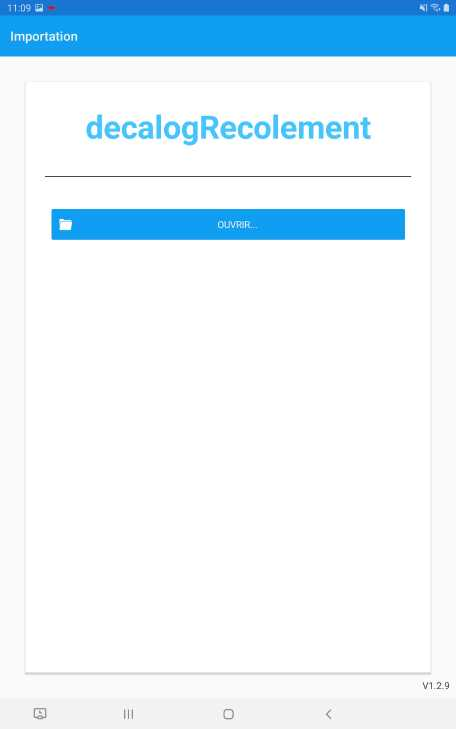
Lancer l’application : sur la tablette, appuyez sur l’icône RecolApp pour ouvrir l’application.
Cliquez sur le bouton Ouvrir.
Recherchez puis sélectionnez le fichier ZIP exporté depuis Flora dans le stockage interne de la tablette
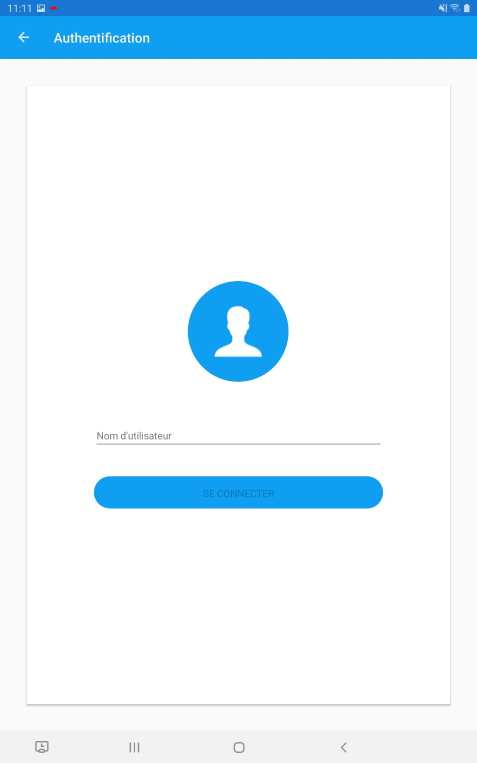
Se connecter avecvotre code utilisateur Flora
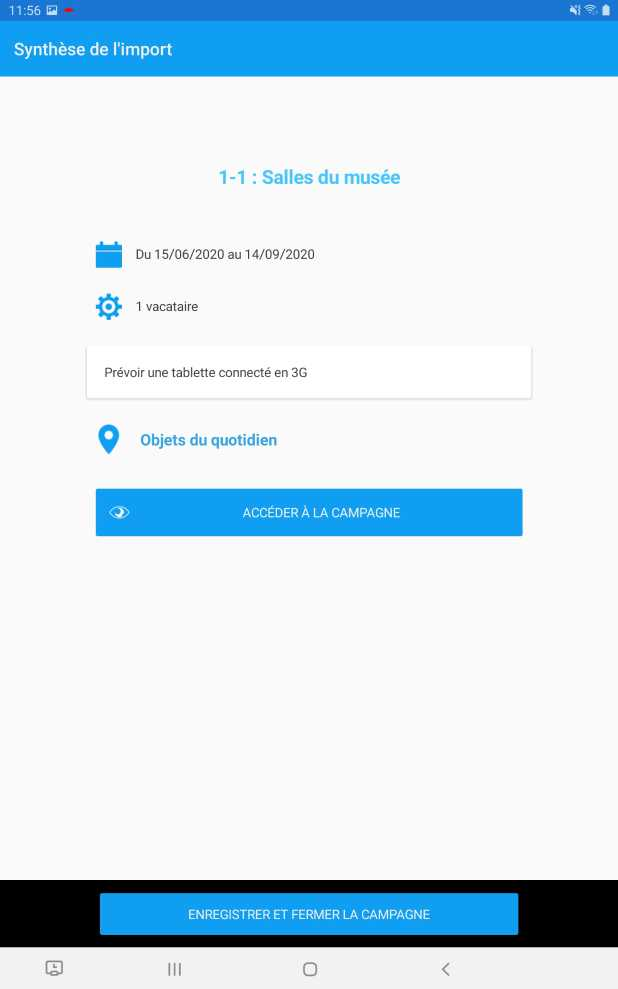
Une fois connecté, appuyez surAccéder à la campagne pour commencer le récolement.
Bouton Ouvrir
Se connecter sur RecolApp
Accéder à la campagne
Explorer les emplacements
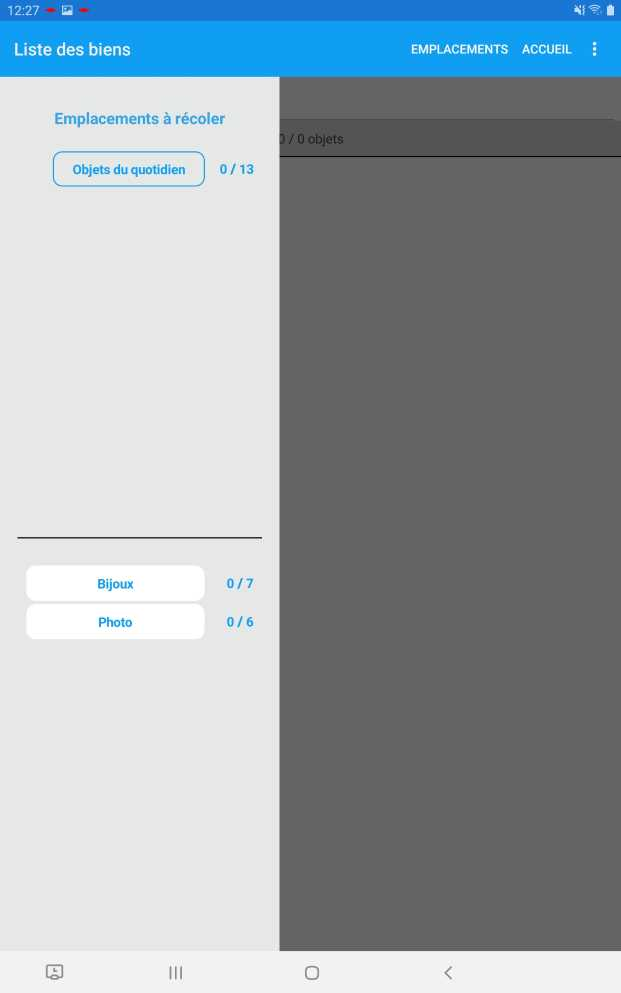
Pour afficher la hiérarchie des emplacements et sous-emplacements à récoler, deux méthodes sont possibles :
Cliquer sur Emplacements (en haut de l’écran),
ouvrir le panneau en glissant depuis le bord gauche.
Les emplacements apparaissent alors sous forme de boutons qui indiquent :
le nom de l’emplacement,
le nombre d’objets déjà récolés,
et le nombre total d’objets attendus.
En appuyant sur un sous-emplacement, la liste des biens correspondants s’affiche.
Attention : seuls les biens liés à l’emplacement sélectionné apparaissent dans la liste. Si des objets sont enregistrés dans un niveau inférieur, il est nécessaire de descendre toute la hiérarchie pour les retrouver.
Volet de navigation des emplacements à récoler
Consulter la liste des biens
Pour afficher la liste des biens d’un emplacement :
Sélectionnez un sous-emplacement dans le panneau de navigation.
Rabattez ensuite le volet de navigation des emplacements (en le glissant vers la gauche) afin de visualiser la liste complète des objets.
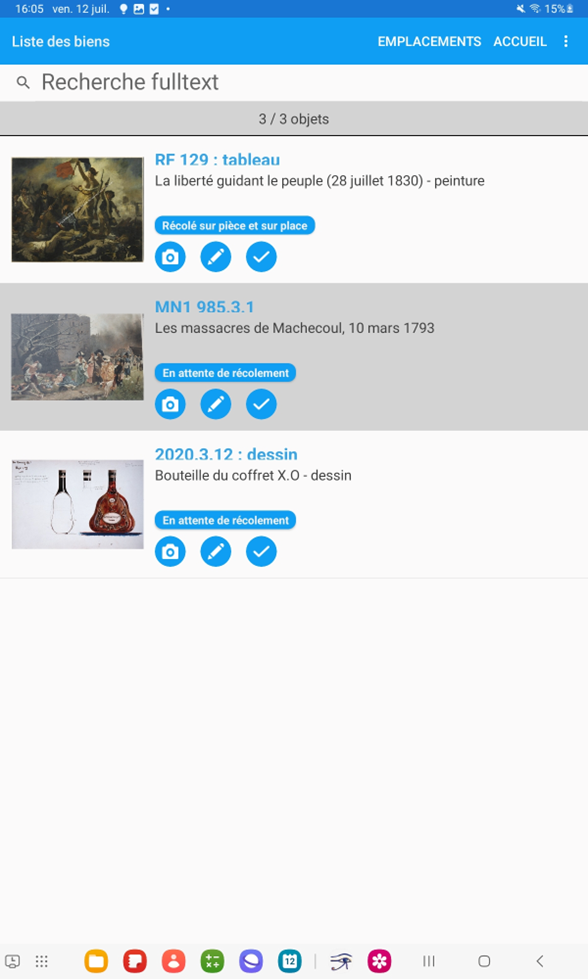
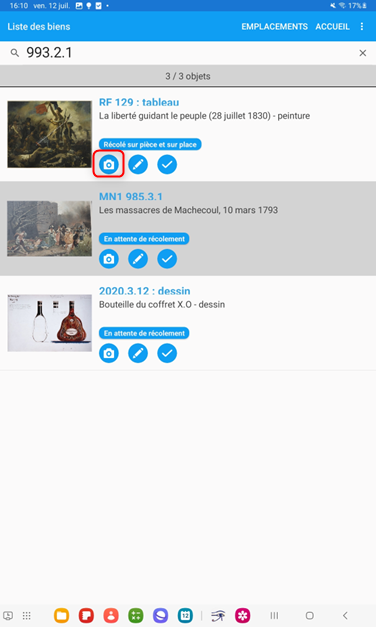
La liste des biens à récoler présente pour chaque notice :
une photo (si elle a été ajoutée dans la fiche Bien),
le numéro d’inventaire,
la dénomination, le titre et la discipline,
l’état d’avancement du récolement (indiqué en bleu).
des icônes d'action :
Prendre une photo
Modifier la notice de récolement
Validation rapide du récolement
Exemple d'une liste de biens
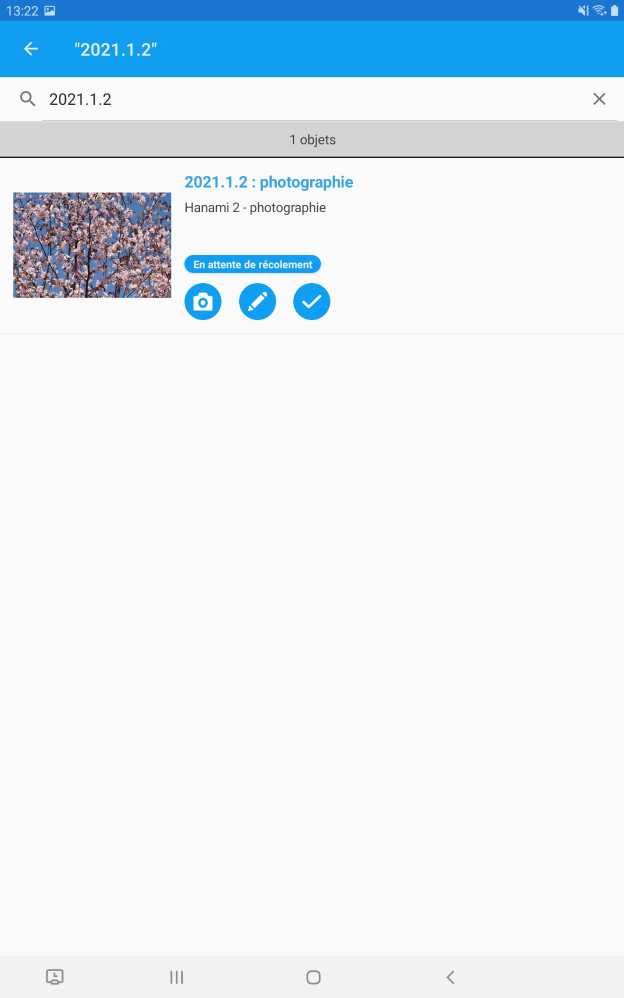
Rechercher un objet
Pour retrouver rapidement un objet, utilisez la barre de recherche située en haut de la liste. Cette recherche ne fonctionne qu’avec le numéro d’inventaire, à saisir sans le préfixe musée.
Exemple de recherche d'un objet
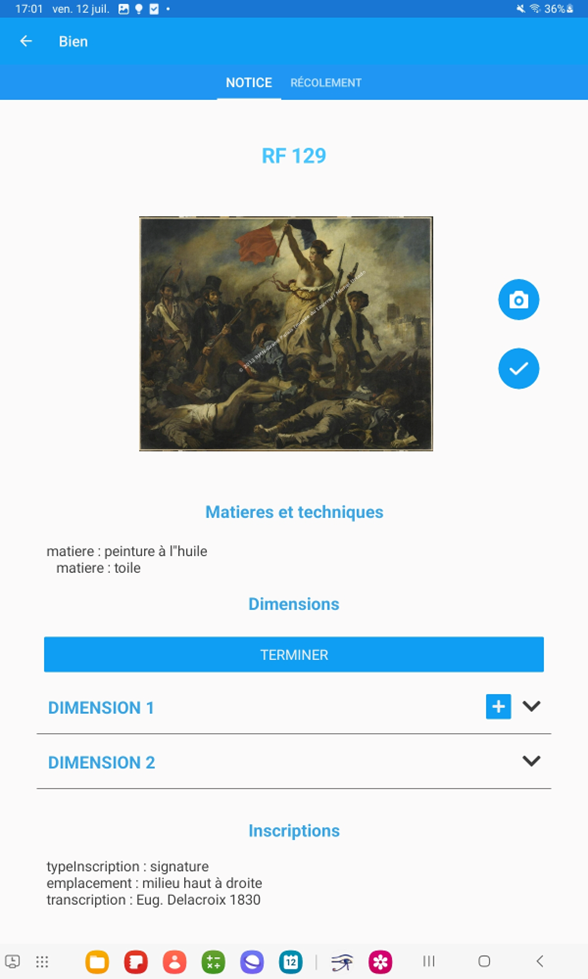
Consulter les informations de la notice Bien
En appuyant directement sur la photo ou le numéro d’inventaire d’un objet dans la liste, vous ouvrez un résumé de la notice Bien.
Cette vue permet de vérifier rapidement les éléments descriptifs utiles au récolement.
Exemple de résumé d'une notice bien sur RecolApp
Réaliser le récolement
Récoler un bien
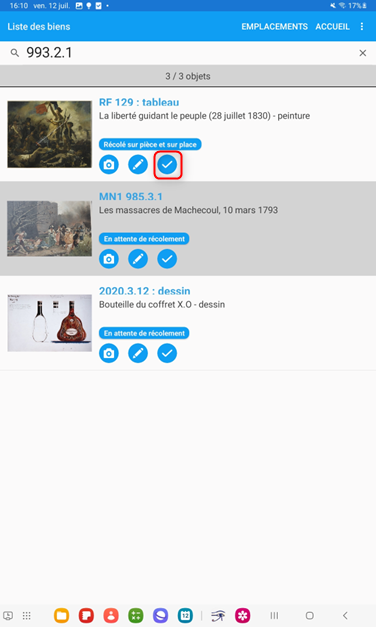
Validation rapide
Depuis la liste des biens, appuyez sur l’icône Valider.
L’objet passe directement à l’état « Récolé sur pièce et sur place ».
Cette méthode est adaptée lorsque le bien est conforme et ne nécessite pas d’observations particulières.
Valider rapidement le récolement d'un bien
Saisie détaillée
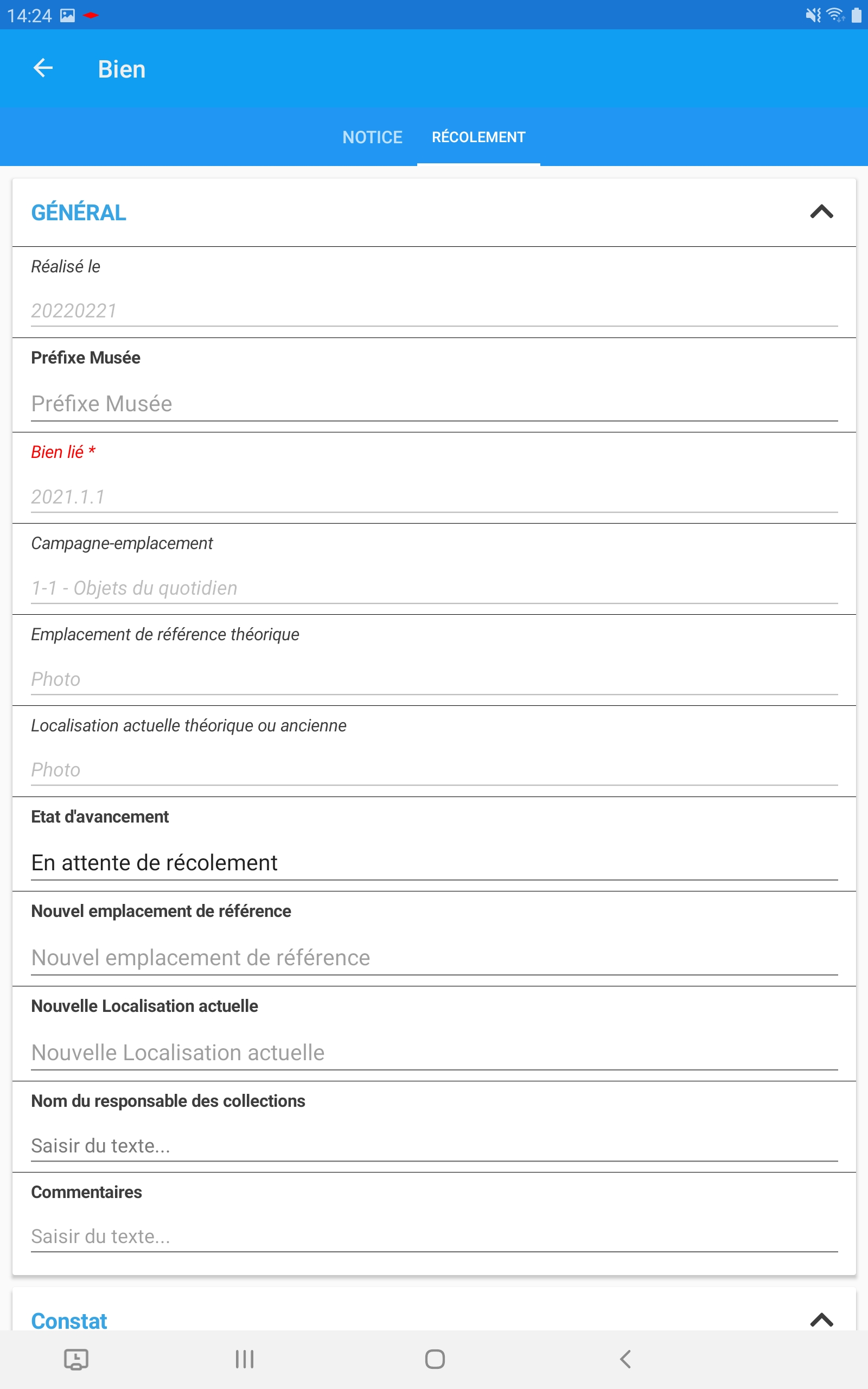
Appuyez sur l’icône crayon ou ouvrez la notice du bien.
Dans l’onglet Récolement, complétez à les informations :
État d’avancement : choisir parmi les statuts (récolé, à relocaliser, suite à donner…).
Constat : cocher les cases descriptives, ajouter un commentaire si besoin.
Suites à donner : marquage, restauration, photographie supplémentaire, etc.
Non localisé : utiliser cette section si l’objet n’a pas été trouvé.
Modification d'une notice de récolement
Modifier l'emplacement de référence d'un bien
Dans la notice de récolement d’un objet, il est possible d’indiquer un nouvel emplacement de référence si le bien a été déplacé.
Ouvrez la fiche de récolement de l’objet.
Dans la section Général, renseignez le champ Nouvel emplacement de référence.
Ajoutez si besoin des commentaires pour préciser les conditions du déplacement.
Attention
Il n’est pas possible de sélectionner un emplacement qui n’a pas été exporté avec la campagne.
Dans ce cas, notez le nouvel emplacement souhaité en commentaire, puis effectuez la relocalisation après le réimport directement dans Flora.
La relocalisation ne sera effective qu’à condition de modifier également l’état d’avancement de la notice de récolement du bien (ex. Récolé sur pièce et sur place, emplacement modifié).
Ajouter une photo sur la notice du bien
Bon à savoir
Après import dans Flora, toutes les photos prises via RecolApp sont ajoutées à la notice du Bien en tant que photos documentaires.
Elles ne sont pas directement liées à la notice de récolement, mais peuvent être associées par la suite (via la photothèque ou une modification en lot).
Depuis la liste des biens
Dans la liste, appuyez sur l’icône appareil photo située sous l’objet.
L’appareil photo de la tablette s’ouvre automatiquement.
Prenez la photo puis :
appuyez sur OK pour l’enregistrer,
ou sur Réessayer pour la reprendre.
Ajout d'une photo depuis la liste des biens
Depuis la notice du bien
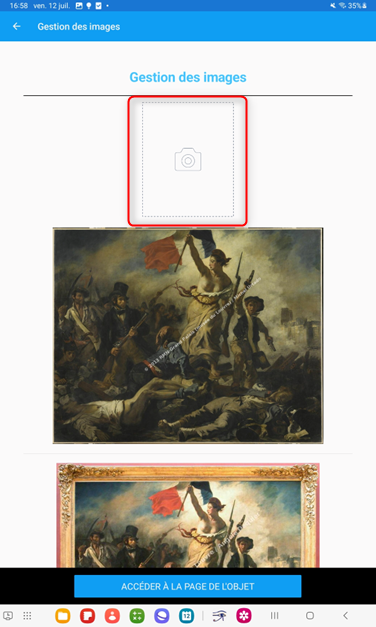
Ouvrez la notice du bien en appuyant sur sa photo ou son numéro d’inventaire.
Dans la fiche, sélectionnez l’option Ajouter une photo.
Prenez la photo puis :
appuyez sur OK pour l’enregistrer,
ou sur Réessayer pour la reprendre.
Ajouter une photo depuis la notice bien
Ajouter des dimensions sur la notice du bien
Lors du récolement, il est possible de compléter ou de corriger les dimensions d’un objet directement depuis RecolApp.
Bon à savoir
Les dimensions saisies dans RecolApp seront automatiquement intégrées à la notice du bien après réimport dans Flora.
Si les valeurs sont déjà présentes dans Flora, les nouvelles informations viendront les compléter ou les remplacer selon le cas.
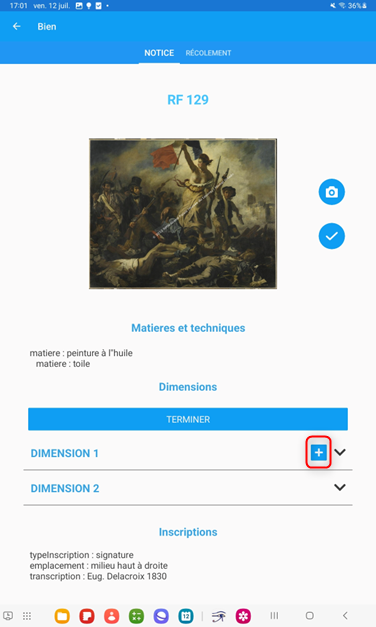
Ouvrez la notice du bien en appuyant sur sa photo ou son numéro d’inventaire.
Dans la fiche, accédez à la section Dimensions.
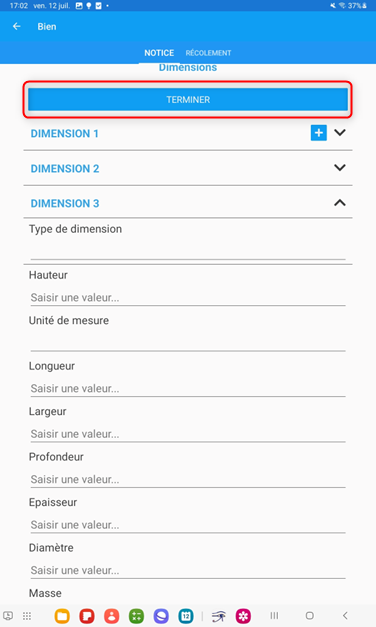
Cliquez sur le +
Renseignez les mesures nécessaires (par exemple : hauteur, largeur, profondeur, diamètre, poids).
Cliquez sur Terminer.
Veillez à respecter les unités standards utilisées dans Flora (cm, g, etc.) afin de garantir la cohérence des données.
Ajouter des dimensions
Compléter et terminer l'ajout de dimensions
Ajouter des nouveaux biens à récoler
Pendant une campagne, RecolApp permet d’ajouter un bien qui n’était pas prévu dans la sous-campagne exportée.
Bon à savoir :
Si le couple Préfixe + Numéro d’inventaire existe déjà dans Flora, la notice du bien sera simplement mise à jour avec les informations saisies.
Si le couple n’existe pas, l’objet sera marqué comme Création en mode déconnecté : oui.
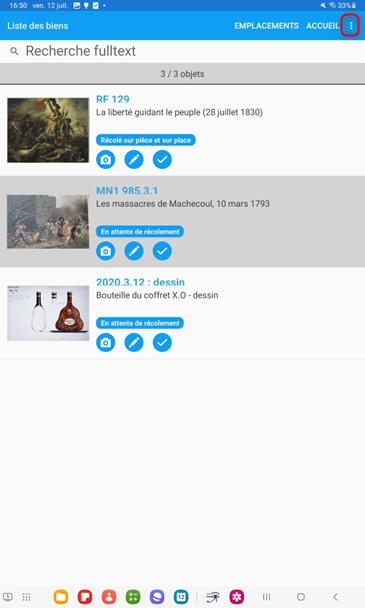
Depuis la liste des biens, appuyez sur le menu ⋮ (en haut à droite).
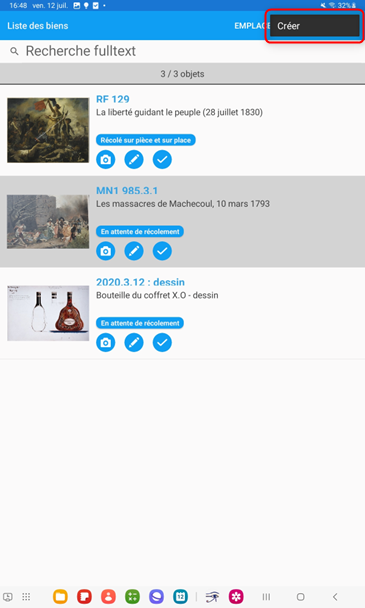
Sélectionnez Créer.
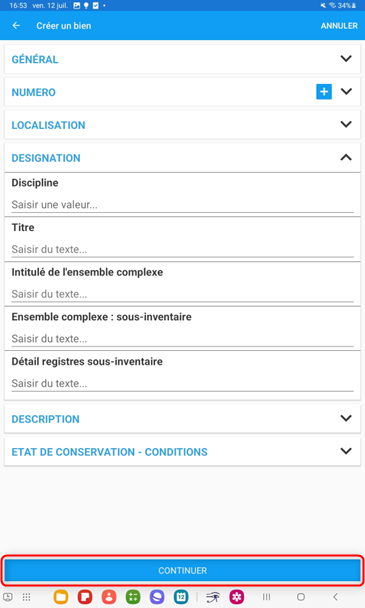
Une grille de saisie s’ouvre, cliquez sur les flèches pour déplier les champs
Renseignez obligatoirement le Préfixe et le Numéro d’inventaire.
Complétez, si besoin, d’autres champs (dénomination, titre, discipline, etc.).
L’emplacement est automatiquement défini selon le niveau où vous vous trouviez au moment de la création.
Appuyez sur Continuer pour afficher un aperçu de la notice.
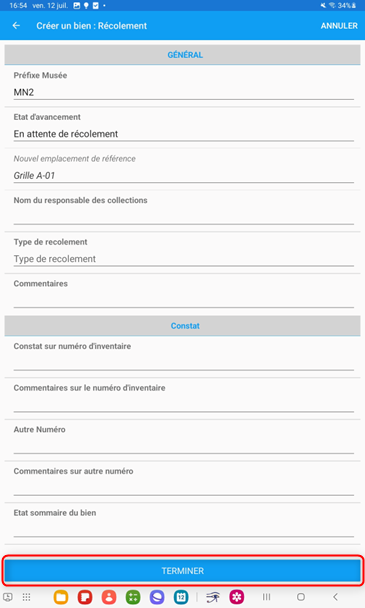
Cliquez sur Terminer : le bien est ajouté à la campagne.
Attention : à ce stade, le bien est simplement ajouté à la liste. Il n’est pas encore récolé : vous devez ensuite effectuer le récolement.
Accéder au menu
Cliquer sur créer
Cliquer sur continuer
Cliquer sur terminer
Exemple d'une notice créée sur la tablette
Finaliser le récolement
Une fois tous les biens traités dans un emplacement ou dans la campagne, il est nécessaire de clôturer la saisie sur la tablette avant de pouvoir réimporter les données dans Flora.
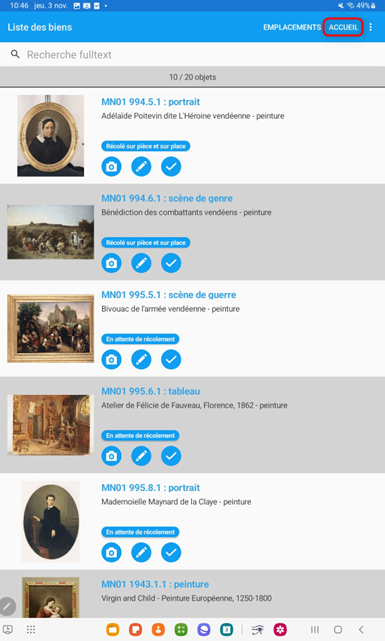
Depuis l’écran principal de RecolApp, ouvrez le menu Accueil.
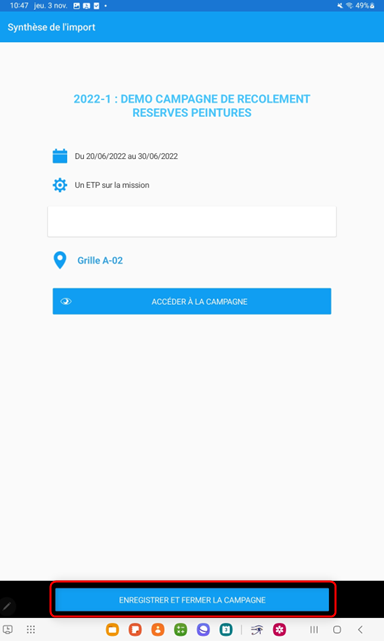
Appuyez sur Enregistrer et fermer la campagne.
La campagne est alors sauvegardée sur la tablette.
Même après enregistrement, la campagne reste accessible et modifiable si des corrections doivent être faites avant le réimport dans Flora.
Cliquer sur Accueil
Enregistrer et fermer la campagne
Importer les résultats dans Flora
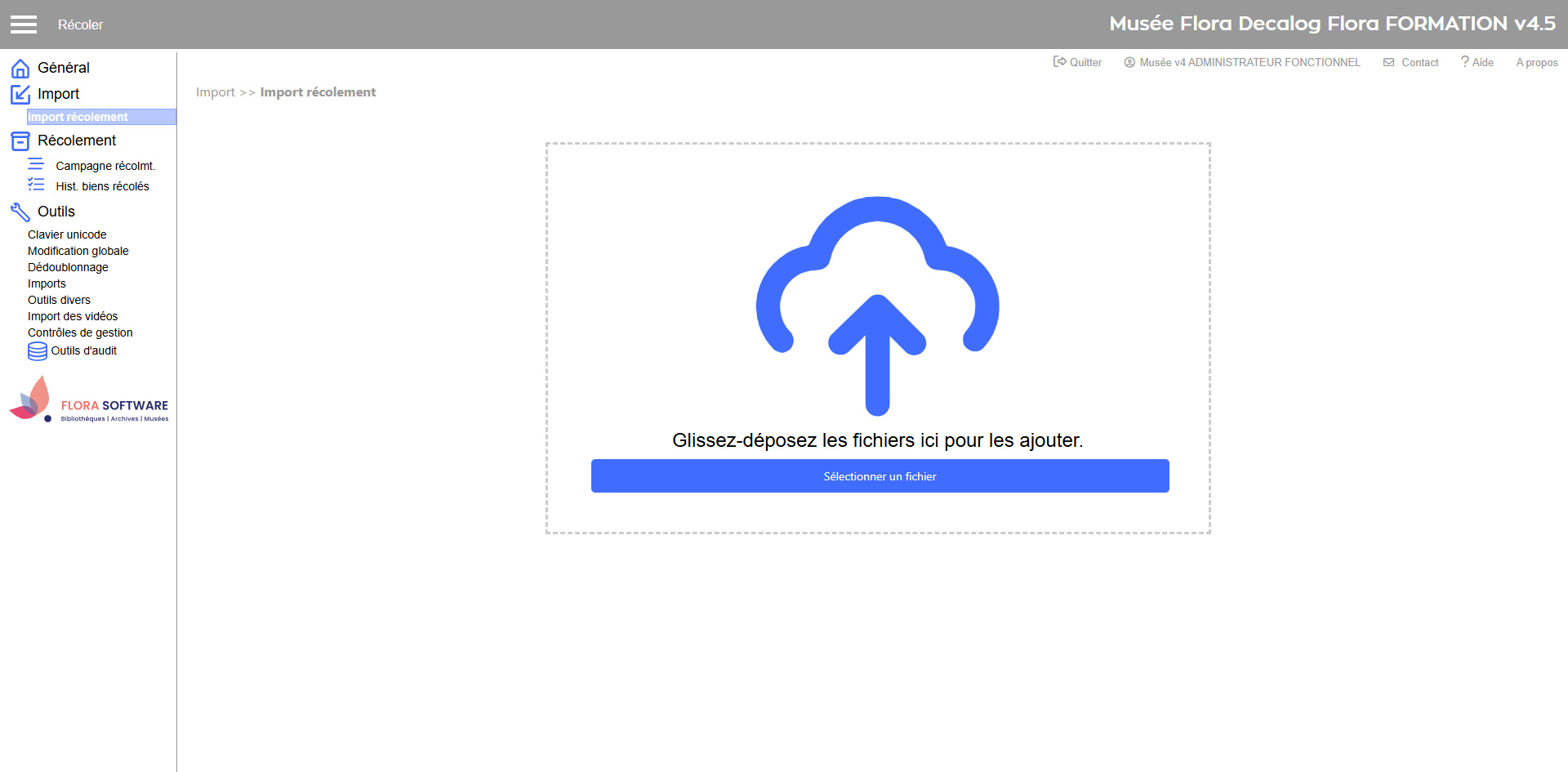
Depuis Flora, accéder au menu Récoler > Import / Import récolement
Copier le fichier ZIP depuis la tablette vers l’ordinateur (le glisser-déposer direct depuis la tablette n’est pas possible).
Glisser-déposer le fichier ZIP dans la zone Import récolement.
Flora confirme la réussite de l’import.
Importer le Zip dans Flora
Consulter les résultats dans Flora
Sur les notices de récolement
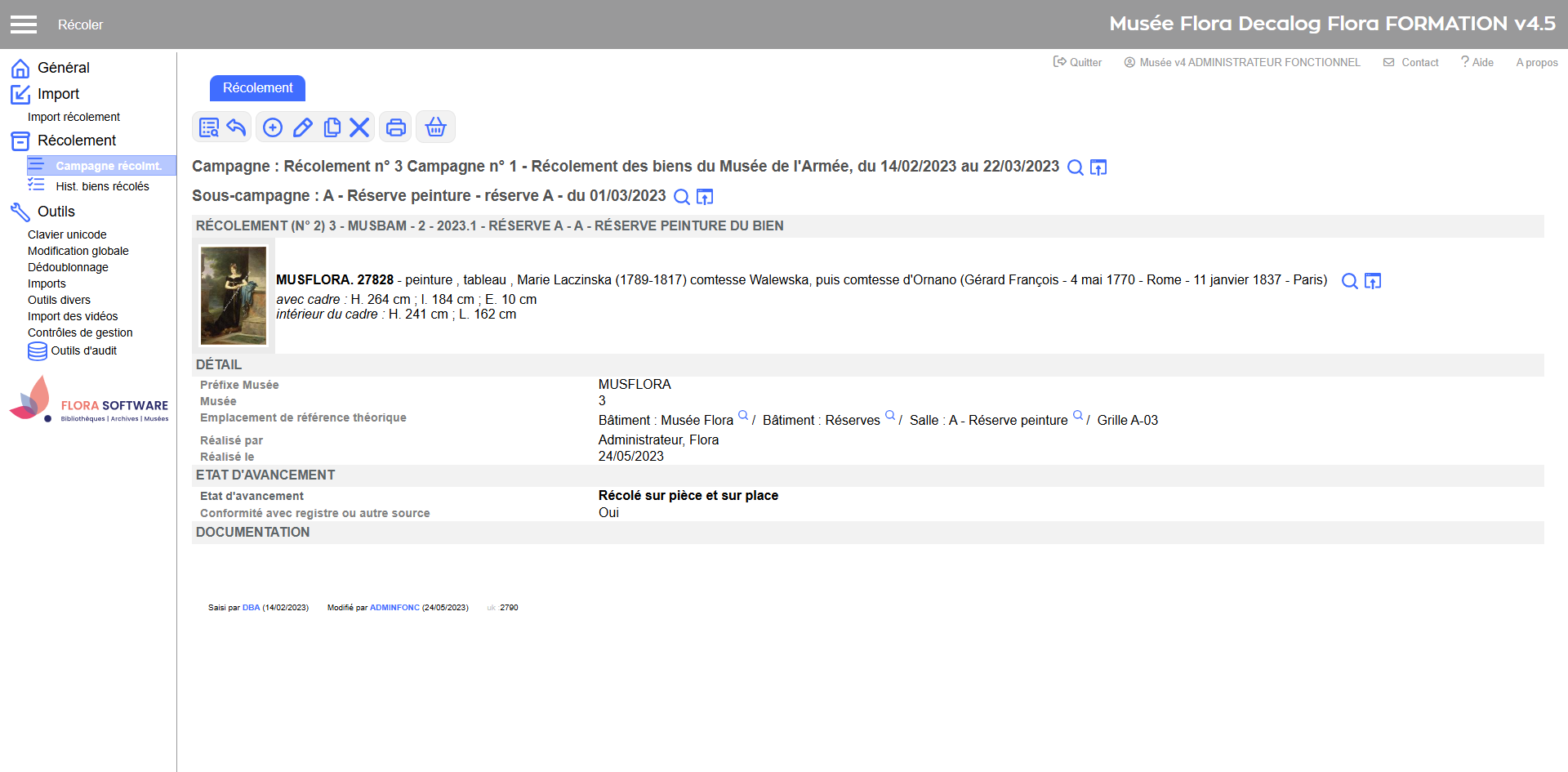
Les fiches de récolement sont mises à jour avec les états d’avancement et les informations saisies sur la tablette.
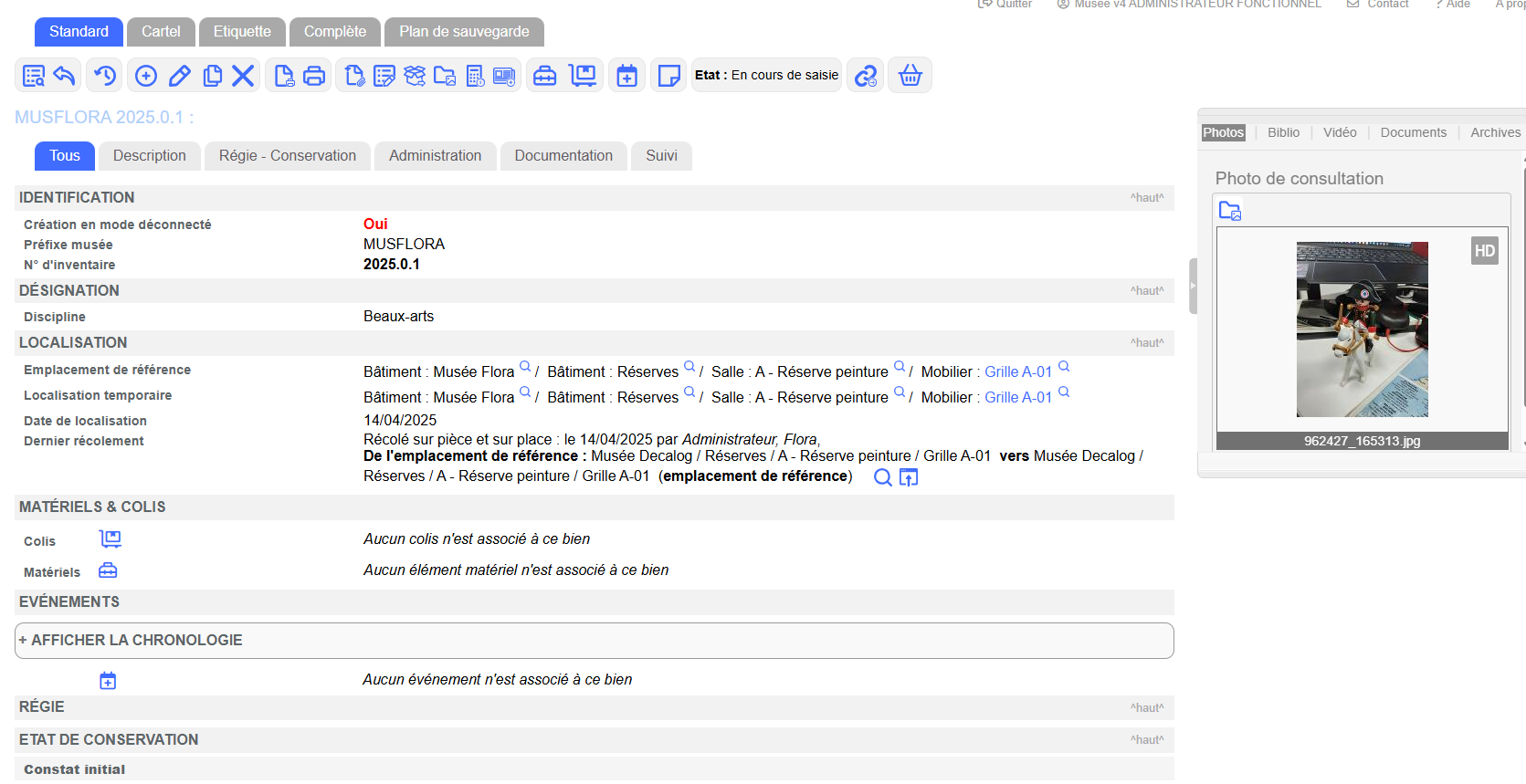
Exemple d'une notice de récolement mis à jour
Sur les notices biens
Chaque bien récolé affiche désormais sa notice de récolement associée dans l’onglet dédié.
Le détail du dernier récolement effectué est indiqué.
Les photos prises avec RecolApp sont ajoutées automatiquement dans l’onglet Photo de la notice Bien (en type Photo documentaire).
Les dimensions renseignées dans RecolApp sont intégrées à la notice du Bien.
Les biens créés dans RecolApp apparaissent désormais dans la base documentaire.


 : Exporter la sous-campagne sur RecolApp