Gérer les exemplaires
Exemplariser une notice bibliographique
Dans un système de gestion informatique des bibliothèques (SIGB), l'exemplarisation consiste à rattacher chaque exemplaire physique (un document) à une notice bibliographique correspondante.
La création d'un exemplaire est effectuée depuis une notice bibliographique.
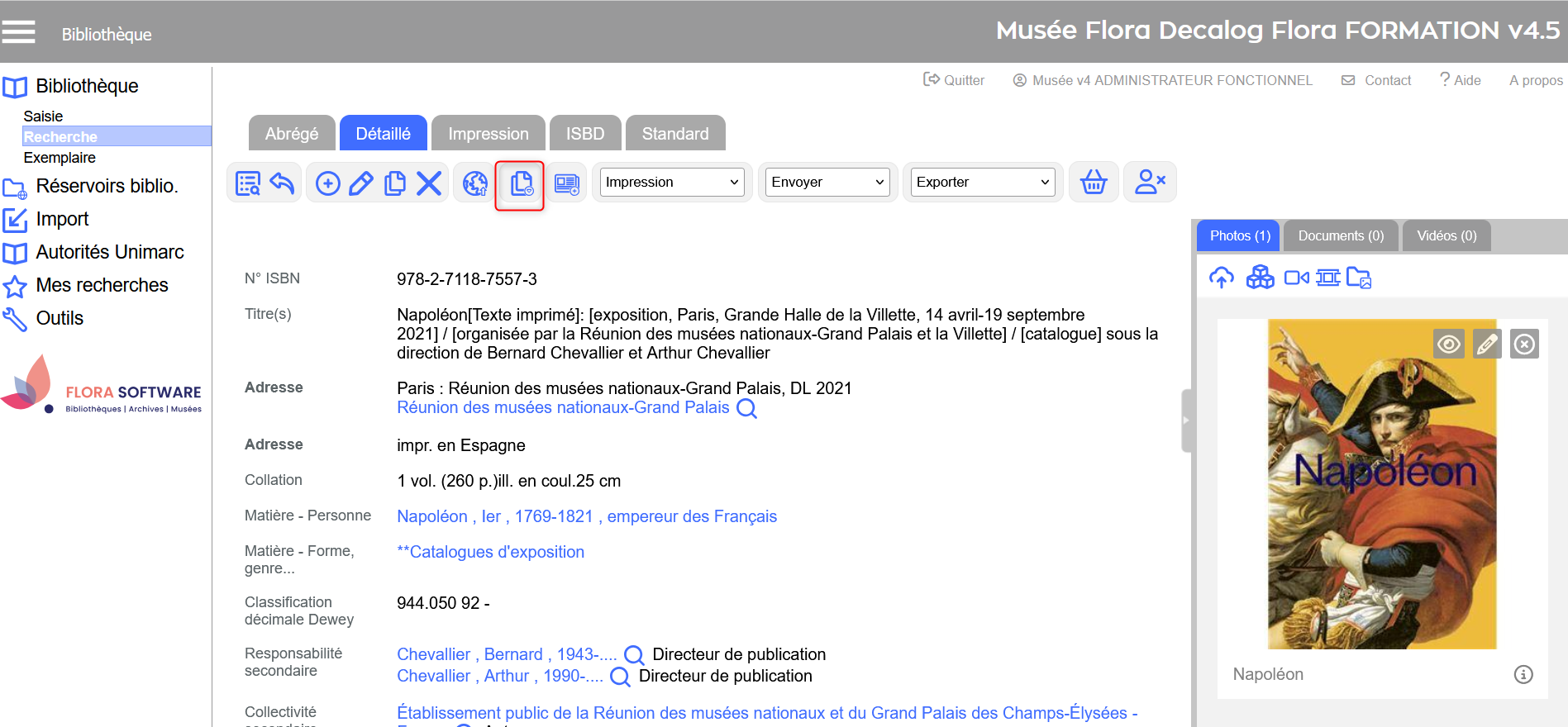
A partir de la visualisation de la notice bibliographique, cliquez sur le bouton  , disponible dans la barre d'outils, pour accéder à la grille de saisie d'un exemplaire.
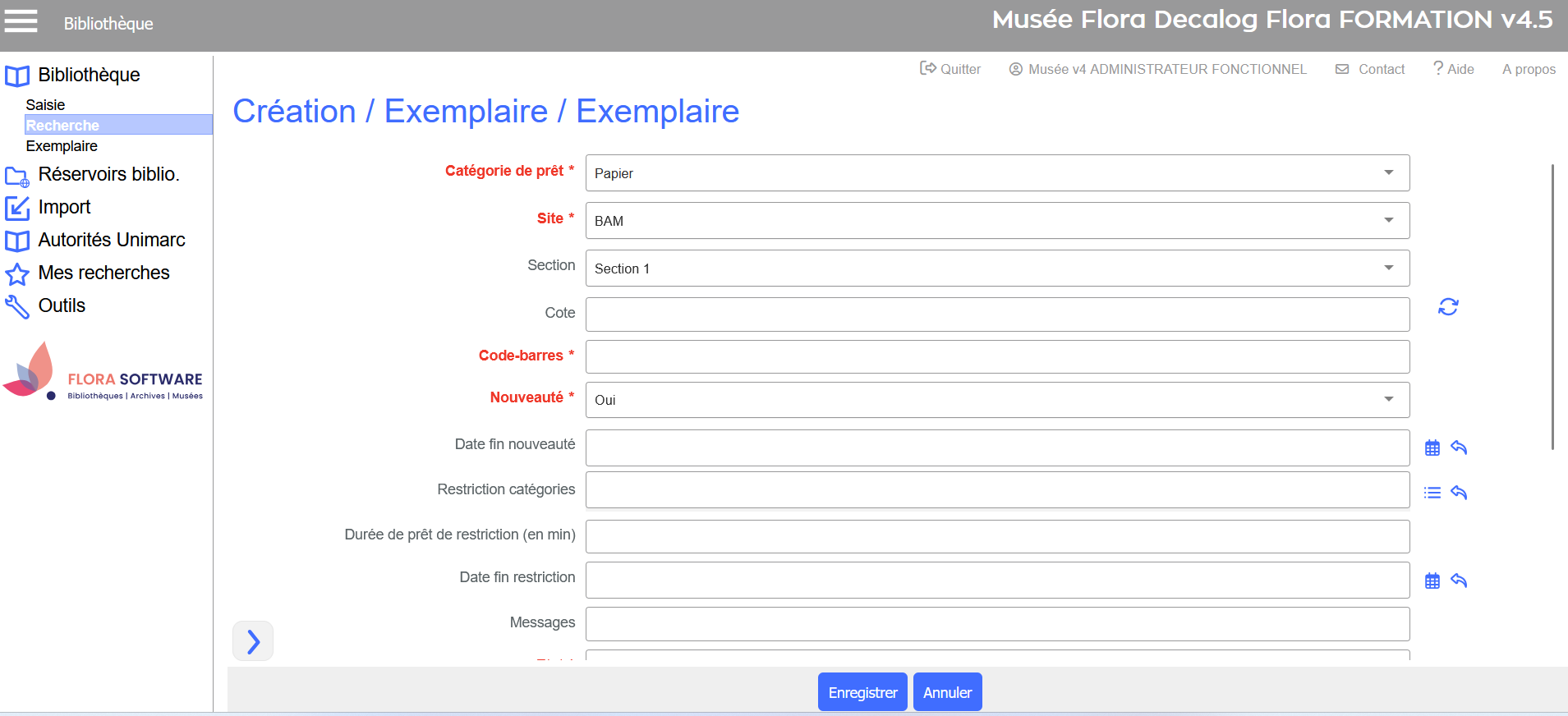
Grille de saisie d'exemplaire
Certains champs - tels que la cote, le type de document, le support - sont hérités des champs de la table bibliothèque (s'ils ont été renseignés dans la notice bibliographique).
Remplir les champs et enregistrer la notice.
La création d'exemplaires est également proposée dans le module de gestion des acquisitions (extension Flora, hors standard). Pour en savoir plus, se reporter à la documentation Flora Acquisition.
Visualiser la notice exemplaire
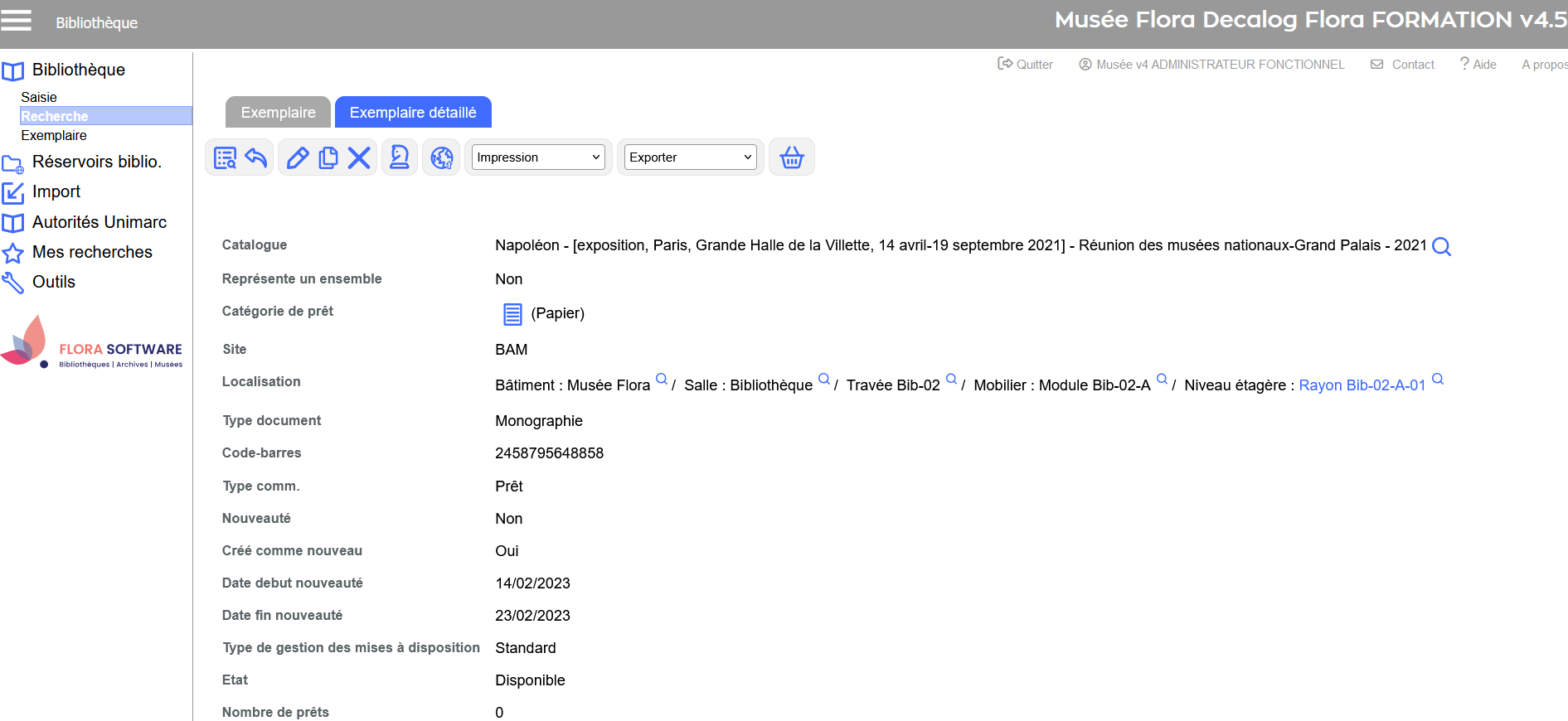
Pour visualiser les données saisies, il est conseillé d'utiliser la vue exemplaire détaillé.
Dans la notice de l'exemplaire, le lien vers la référence bibliographique est automatique.
Visualiser l'exemplaire dans la notice bibliographique
Une fois créés, les exemplaires sont également mentionnés dans la partie inférieure de la notice bibliographique.

Patrimonialiser un exemplaire
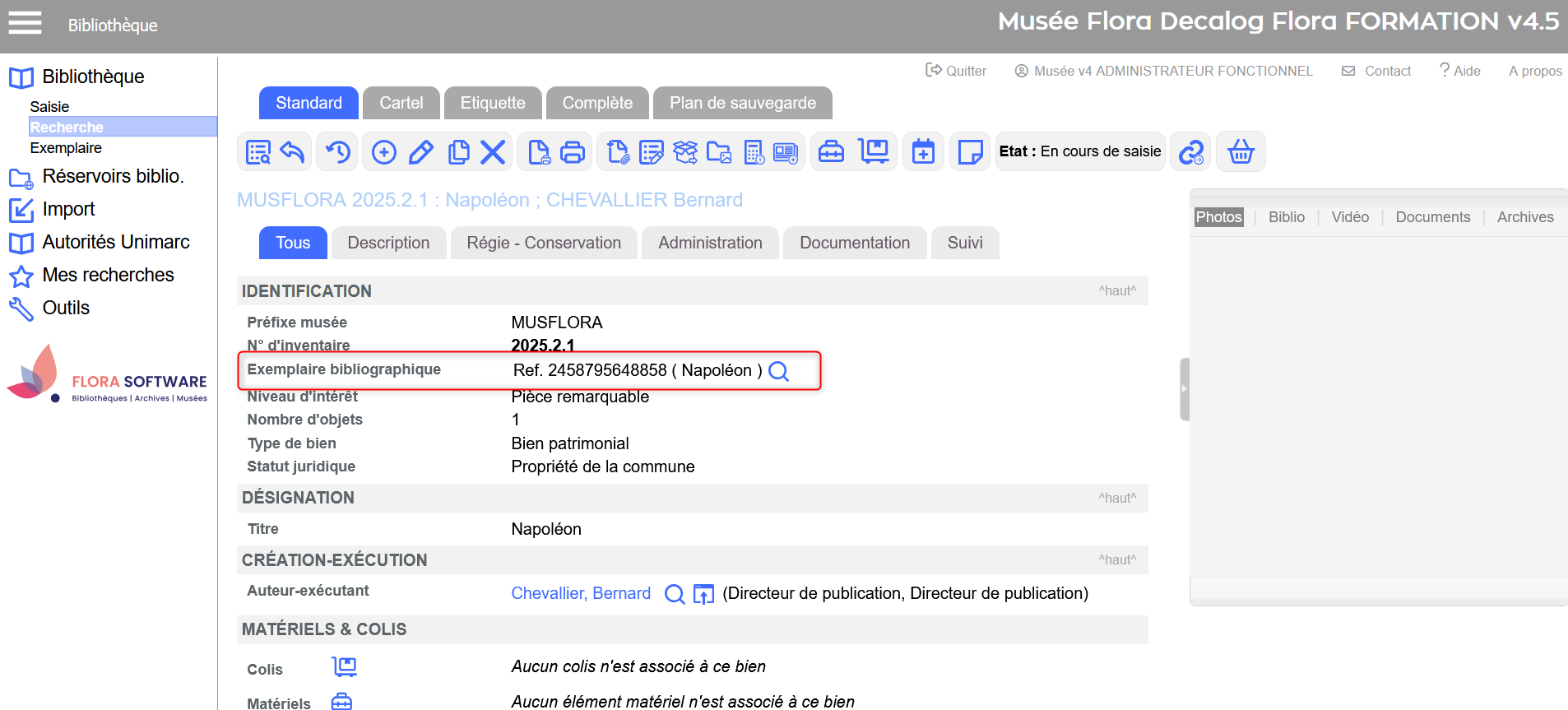
Lorsqu'un exemplaire devient un objet patrimonial, il est possible de l'intégrer à la base de données des biens. Pour cela, utiliser le bouton  , disponible dans la barre d'outils des exemplaires.
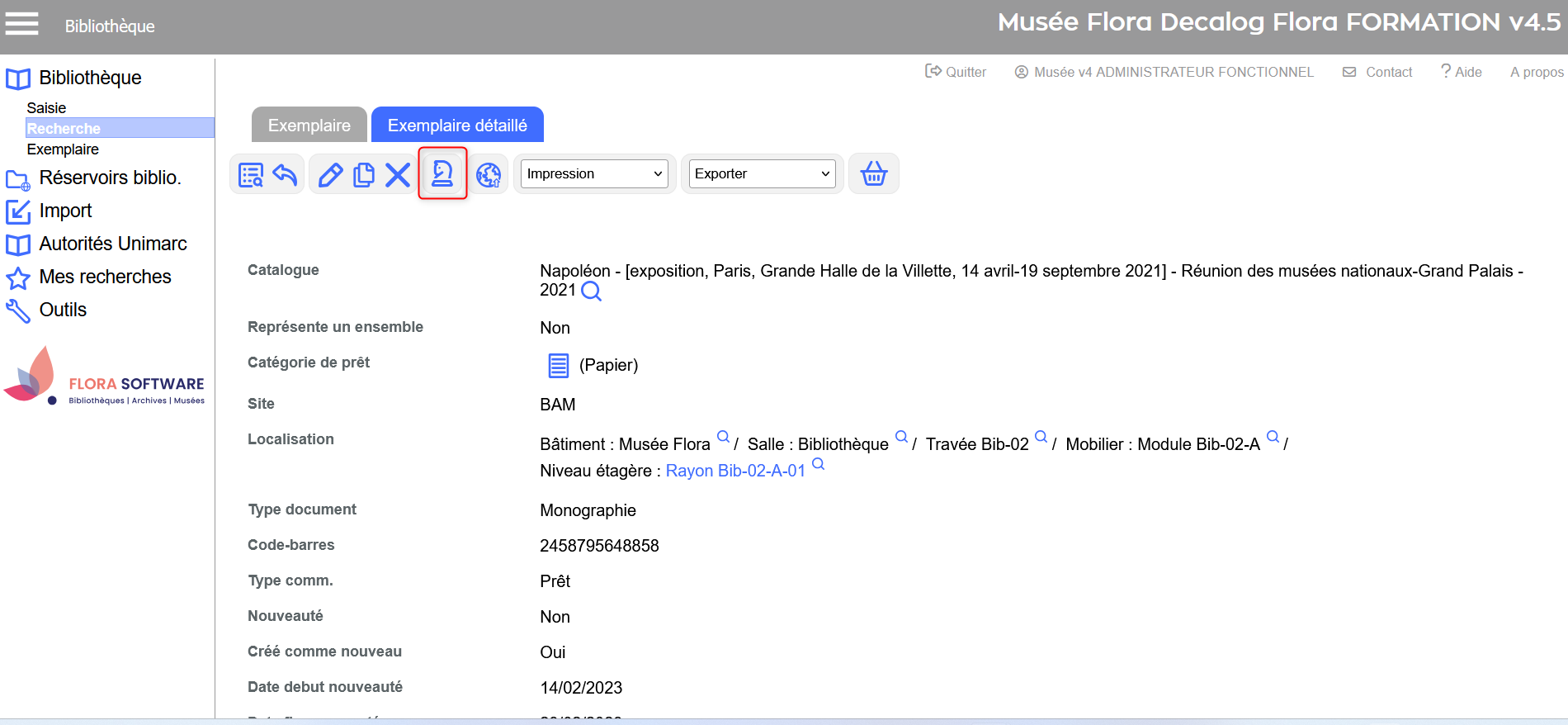
Une fenêtre pop-up va s'ouvrir pour saisir un numéro d'inventaire.
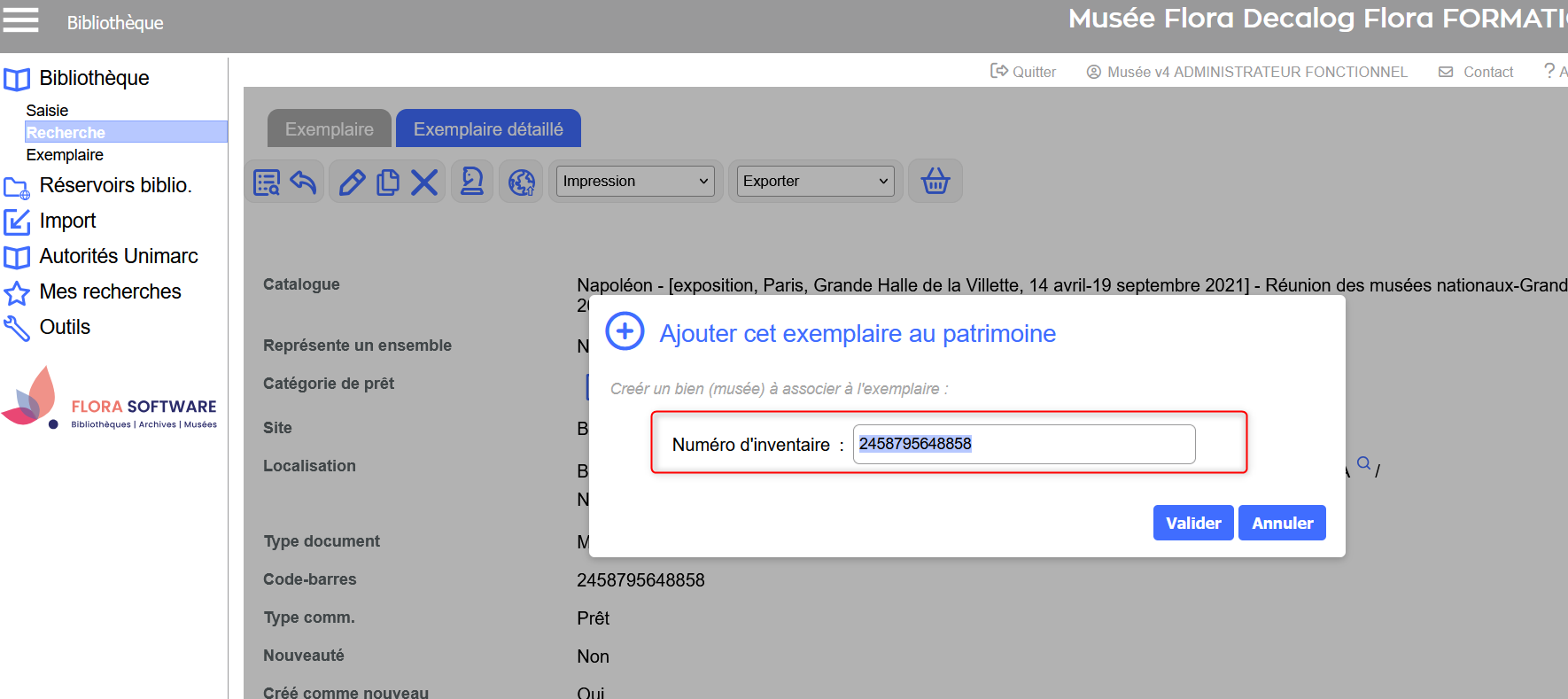
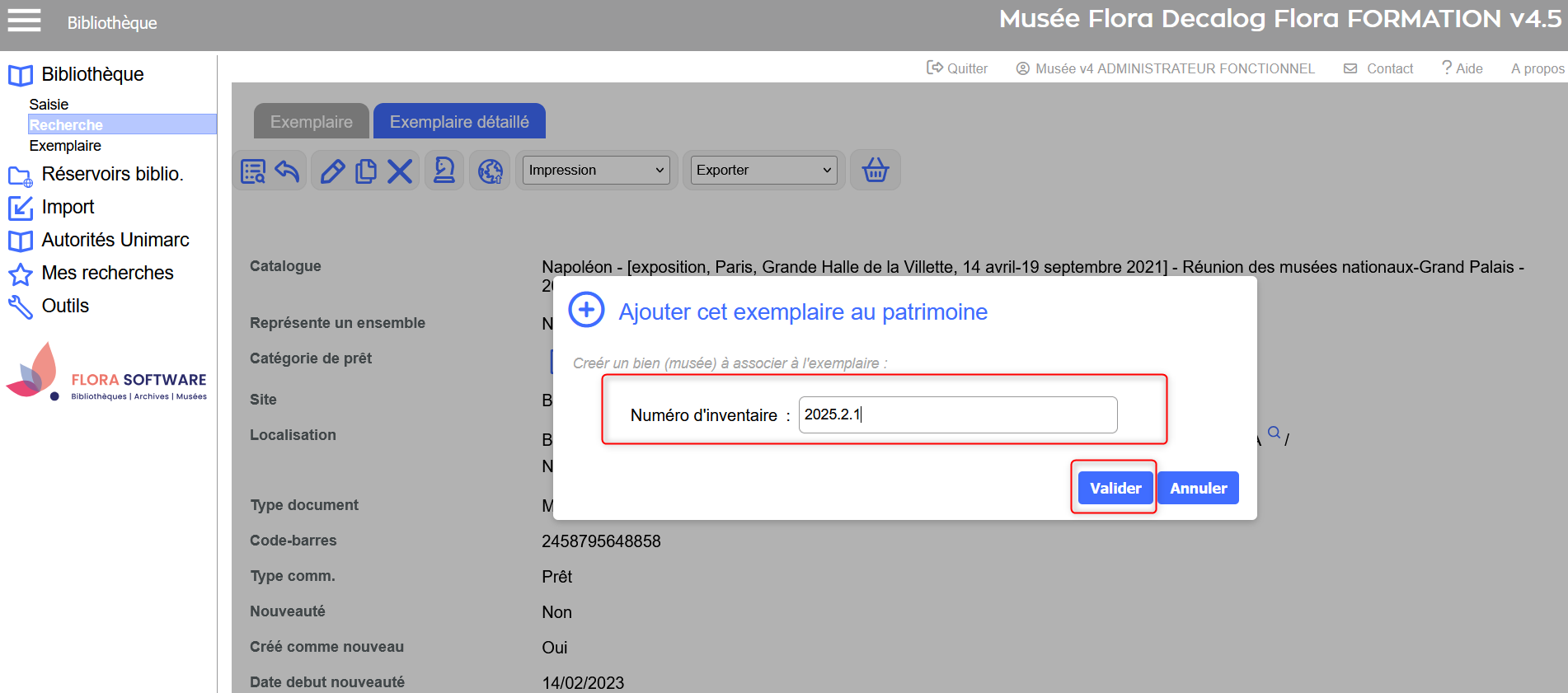
Par défaut, le logiciel reprend le code-barres de l'exemplaire mais il est possible de le modifier. Cliquer sur valider pour accéder au choix de grille de saisie.
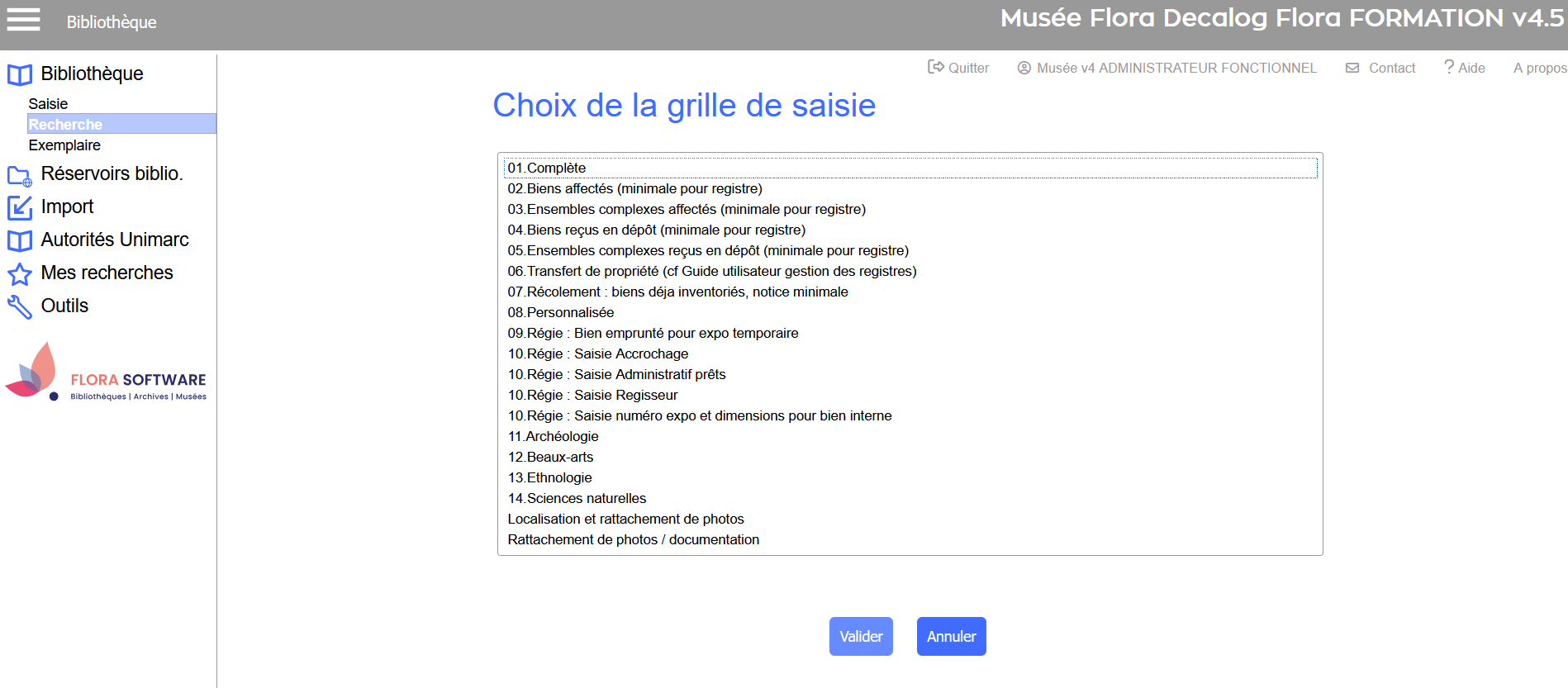
Choisir la grille de saisie souhaitée et valider pour accéder à la grille de saisie.
Les données suivantes sont reprises de la notice bibliographique et automatiquement implémentées dans la notice de bien :
- Titre
- L'auteur-exécutant
Remplir les champs souhaités et cliquer sur enregistrer.
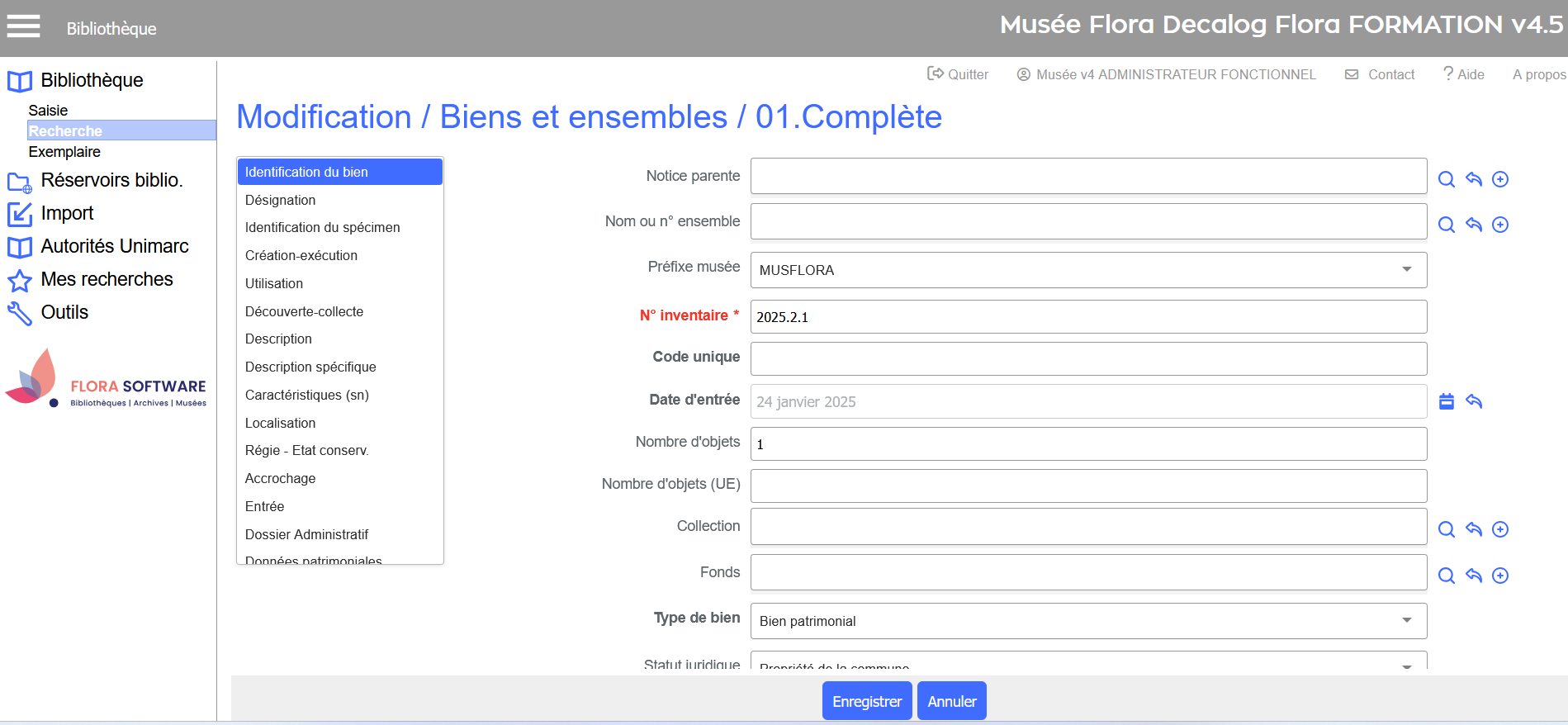
La notice est créée dans les biens. Le lien vers la notice exemplaire est automatiquement incrémenté.
Les notices bibliographiques et exemplaires sont conservées dans leurs tables respectives. La notice bien est créée en plus, pour que le livre patrimonial puisse être gérer comme un bien.