
Saisir au format UNIMARC dans Flora
Versions 4.5 et ultérieurs
UNIMARC en brefL’UNIMARC (UNIversal Machine Readable Cataloguing) est un format international destiné au catalogage informatisé, au traitement et à l’échange de données bibliographiques. Où trouver de l’aide ? Flasher vos ISBN et ISSNIl est possible de saisir certains champs normalisés (ISBN, ISSN, EAN, ISRM, etc.) à l’aide d’un lecteur de codes-barres relié au poste de travail.
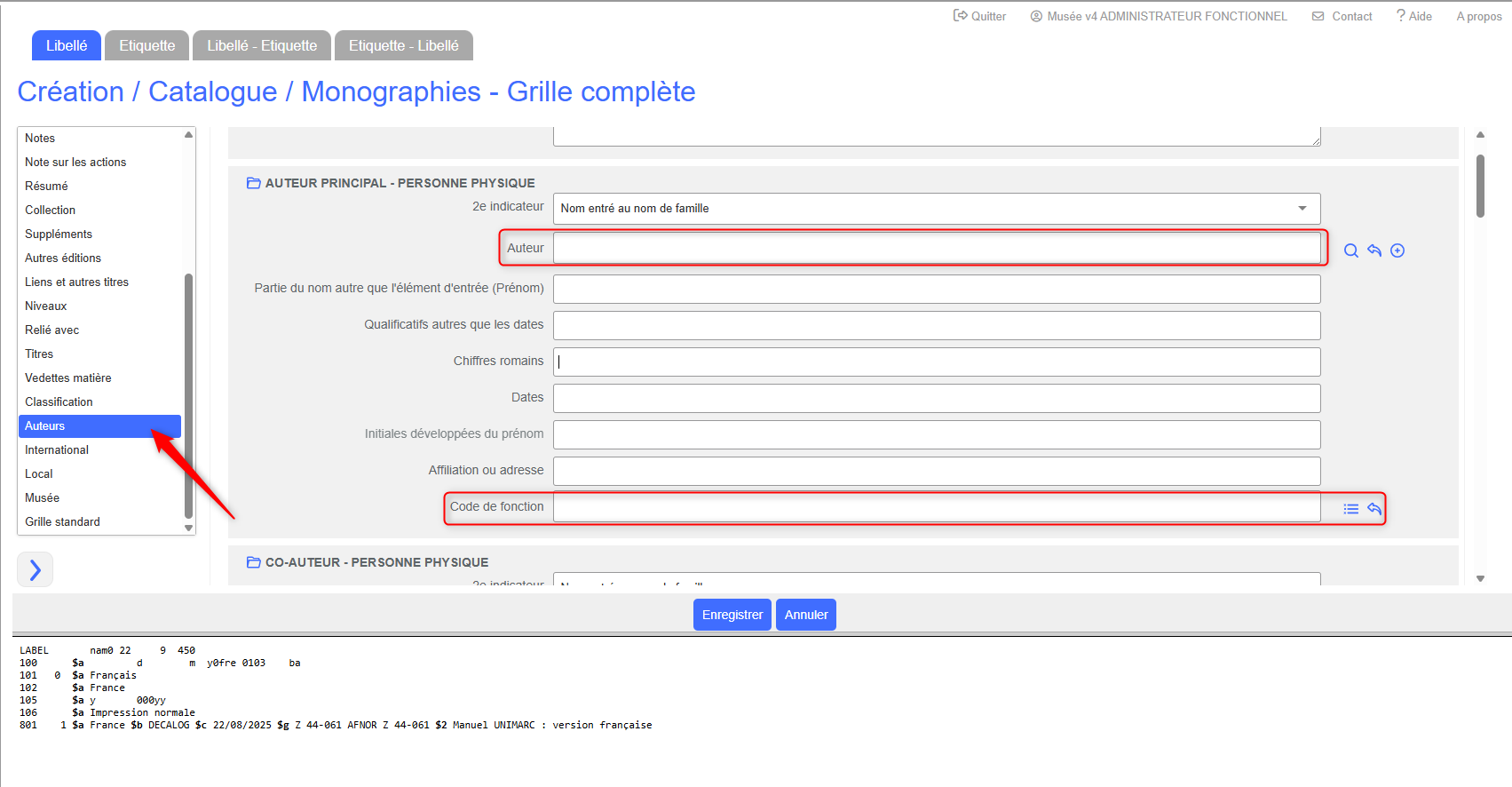
Cette option ne fonctionne pas avec les QR codes. Les champs incontournablesIndiquer le type de documentLe champ « UNIMARC 8 – Type document » précise le type de document catalogué 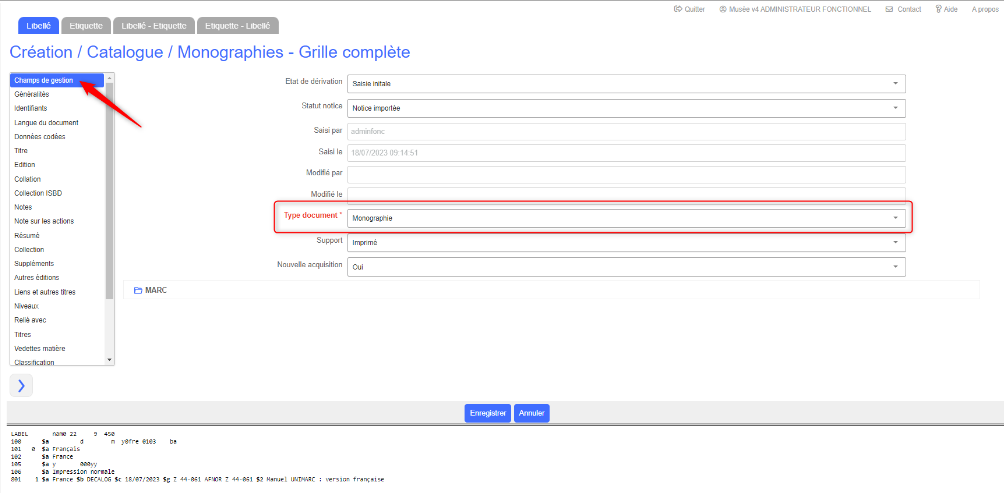 Champ Type document Définir le supportUtilisez le champ « UNIMARC 9 – Support » pour définir le support du document (papier, électronique, microforme, etc.). 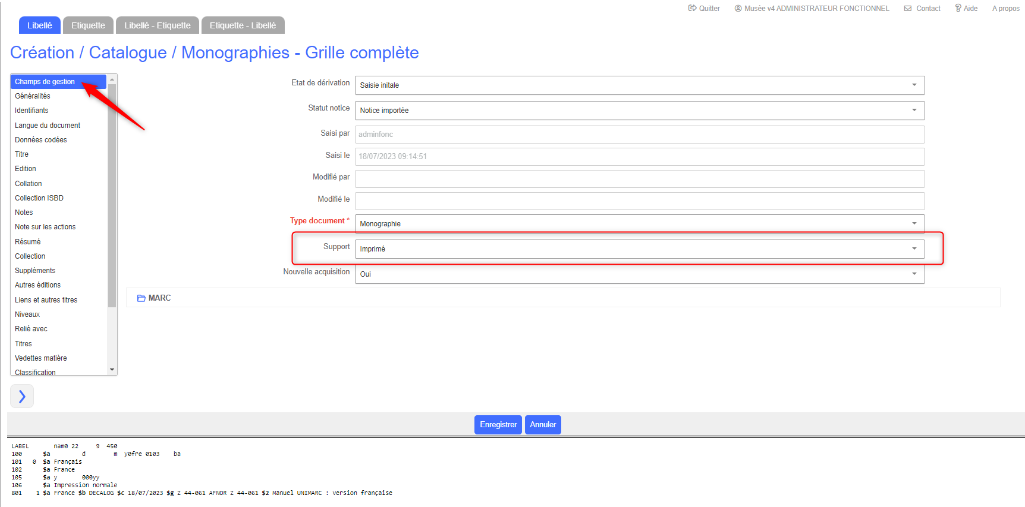 Champ Support Renseigner l'ISBNUtilisez le champ « 010a – N° ISBN » pour renseigner le numéro ISBN attribué à l’ouvrage. 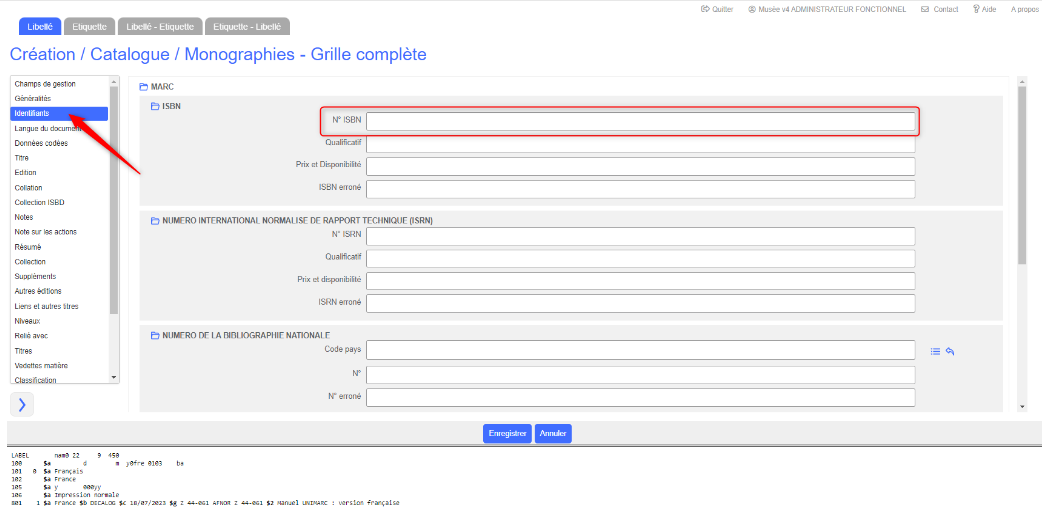 Champ N° ISBN Définir les langues d'un documentPour définir la langue du document dans Flora, utilisez les champs « 101ind1- 1er indicateur » et « 101a - Langue du document ». 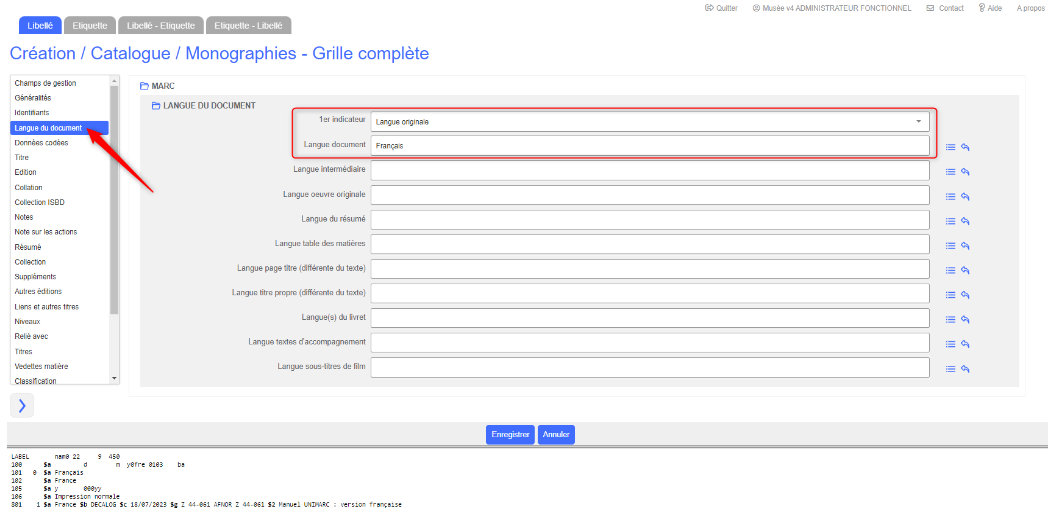 Champs permettant d'indiquer la langue Renseigner le titrePour saisir le titre d’un document, renseignez le champ « 200a – Titre propre ». 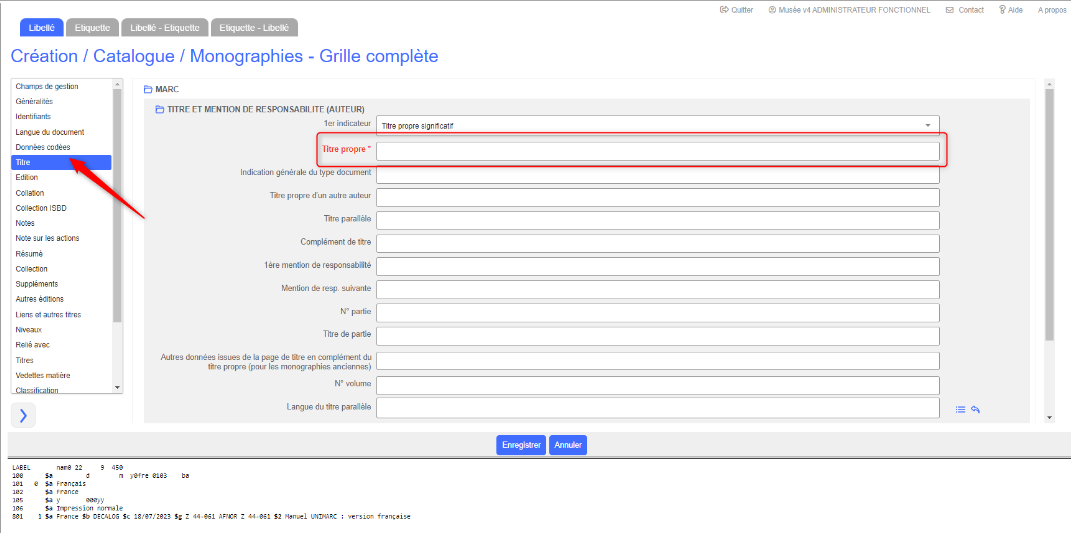 Champ Titre propre Indiquer le nombre de page et le formatDans Flora, le champ « 215a – Ind.spécifique du type de document et importance matérielle » sert à renseigner l’importance matérielle du document, notamment le nombre de pages et « 215d – Format » permet de préciser le format physique. 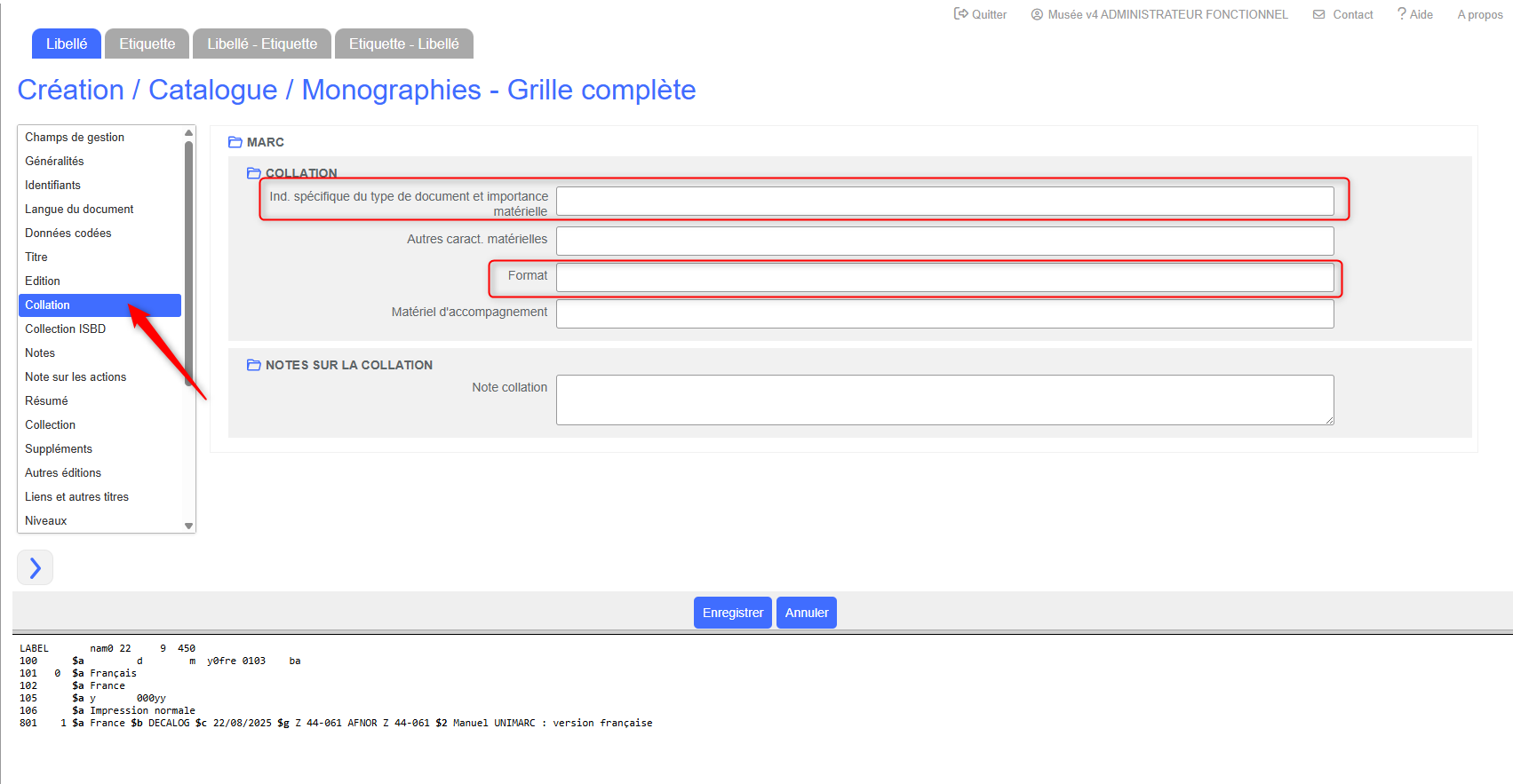 Champs Ind.spécifique du type de document et importance matérielle et Format Qui est l’auteur ? Où le renseigner ?Les auteurs d’un ouvrage peuvent être renseignés de deux manières : Dans les champs du regroupement Titre
Ces champs permettent d’indiquer les auteurs mais ne sont pas liés aux autorités UNIMARC de Flora. En règle générale, ils reprennent la description figurant sur la couverture de l’ouvrage (mentions de responsabilité telles qu’elles apparaissent sur le document). 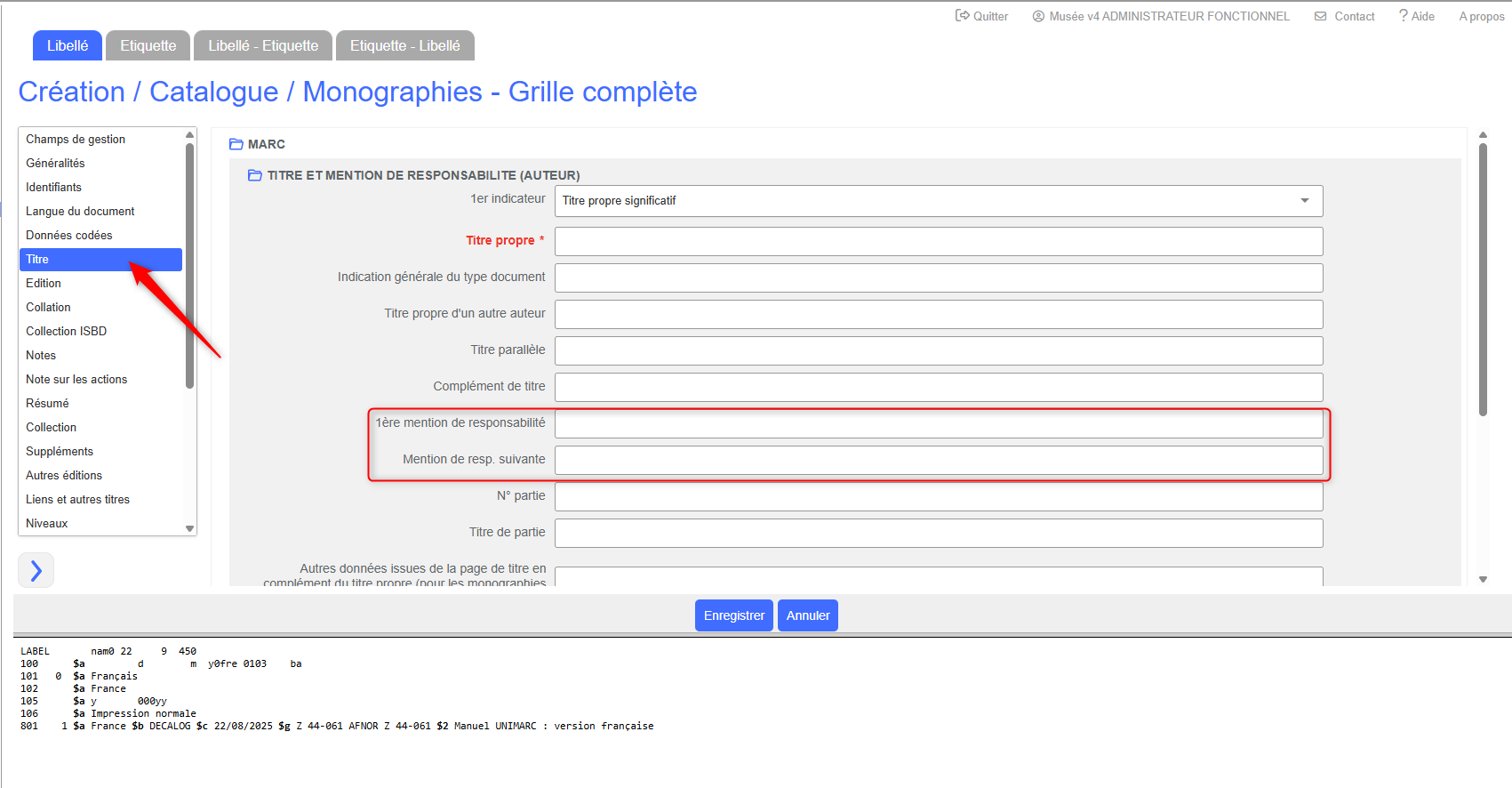 Champs du regroupement Titre Dans le regroupement Auteurs
Cette méthode est recommandée pour relier vos notices aux autorités UNIMARC et assurer la normalisation. Selon le format UNIMARC, différents champs permettent de distinguer les rôles :
 Champs du regroupement Auteurs |
Saisir des champs composites
Caractéristiques du format MARC, les champs composites permettent la saisie structurée de champs codés. Un clic sur le bouton  à droite du champ, ouvre une sous-grille de saisie permettant d'accéder à ces informations explicites, pour les saisir ou les modifier.
Pour utiliser ces champs, il est obligatoire de passer par une sous-grille, qui va construire la donnée codée. La sous-grille facilite la saisie et assure le respect des espaces entre les codes, en proposant des listes explicites et des libellés en clair, selon les principes exposés tout au long de ce document.
Remplir la date de publication dans le champ 100a Données générales
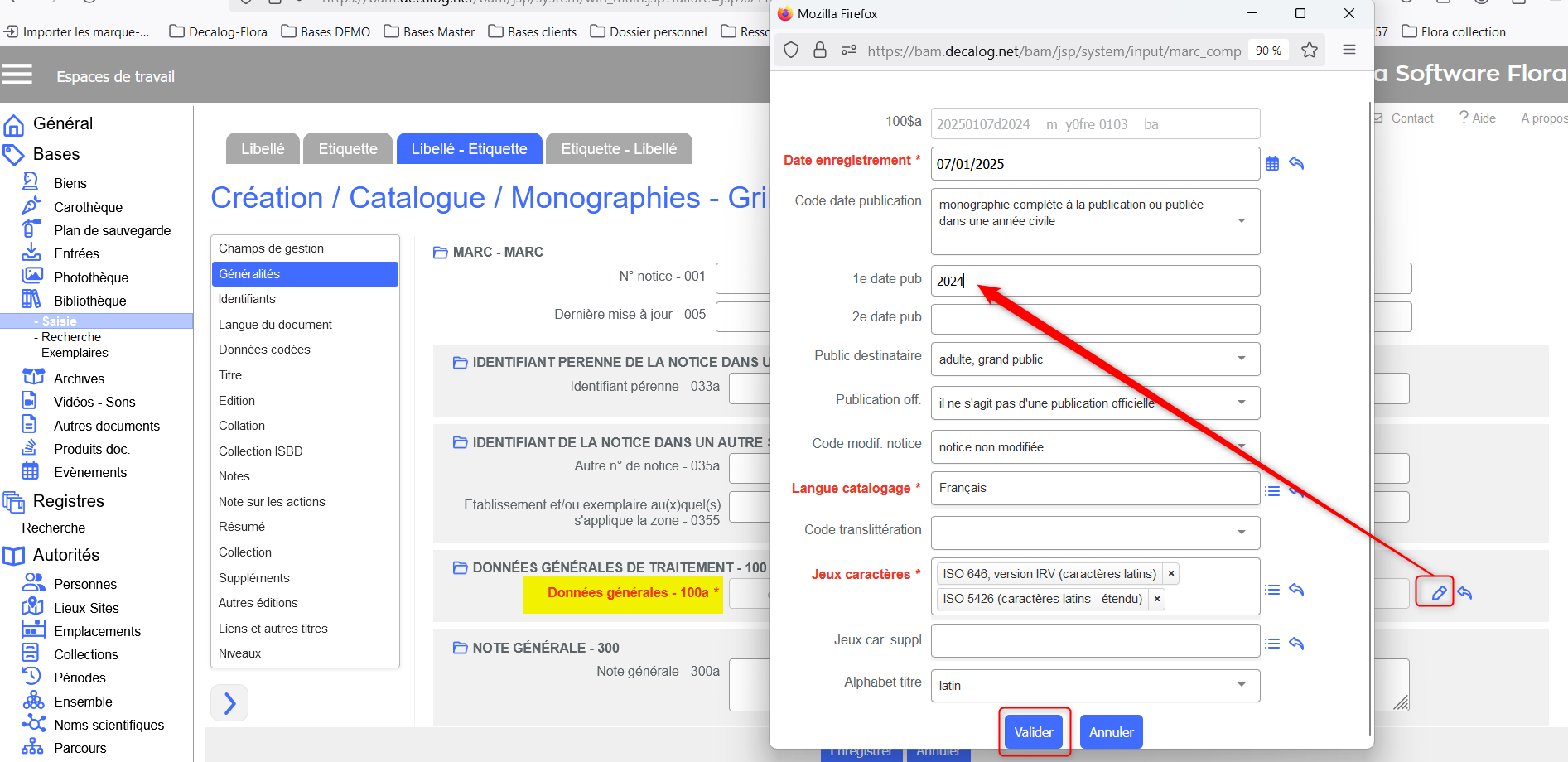
Pour remplir cette information, cliquer sur le à droite du champ 100a Données générales.
Une fenêtre pop-up va ouvrir une sous-grille ; cette dernière facilite la saisie et assure le respect des espaces entre les codes, en proposant des listes explicites et des libellés en clairs.
Remplir le champ 1e date pub.
Cliquer sur valider pour enregistrer la modification.
Répercussion sur les liens bibliographiques dans les notices liées
La saisie de ce champ est intéressante car elle permettra d'afficher la date de publication dans le lien bibliographique, sur les notices liées.
Exemple avec une notice bibliographique liées à un bien
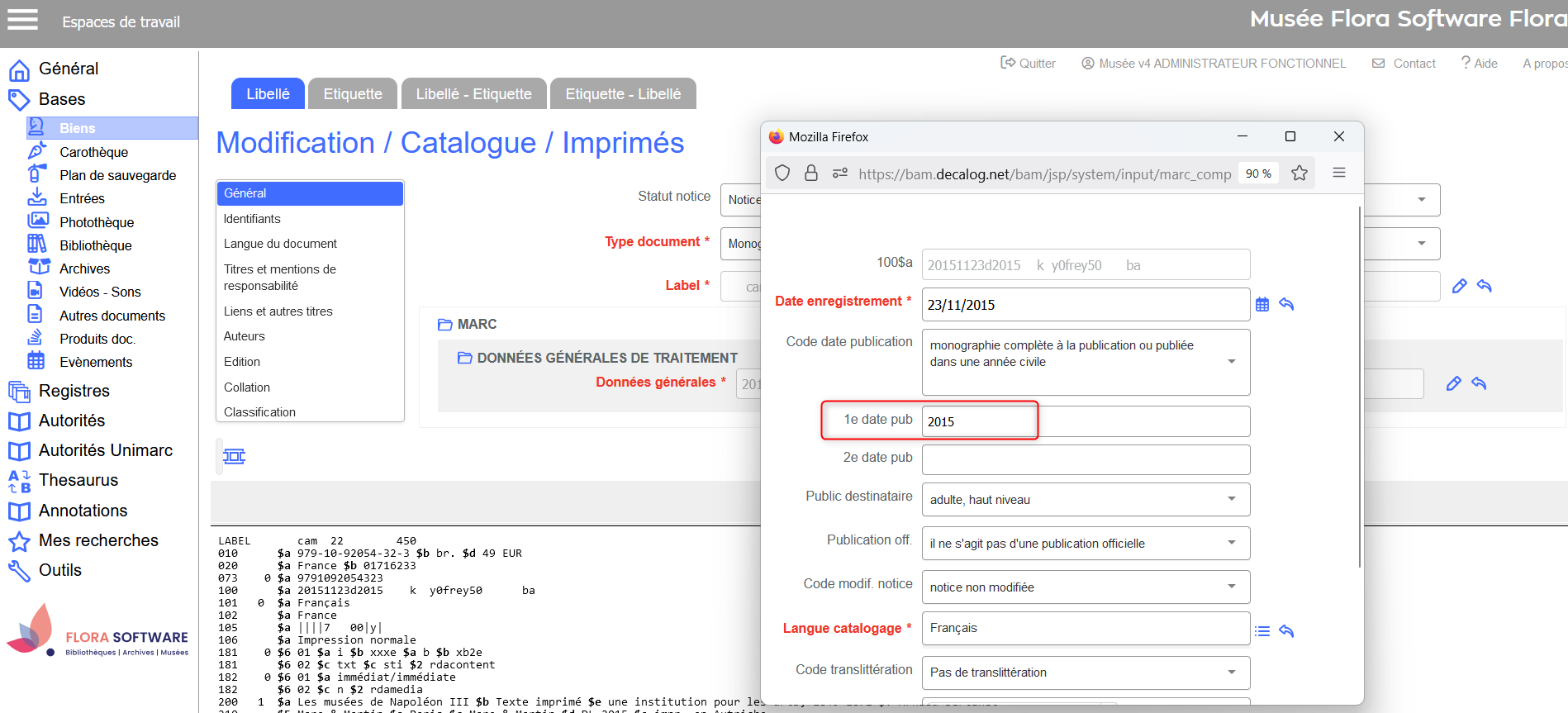
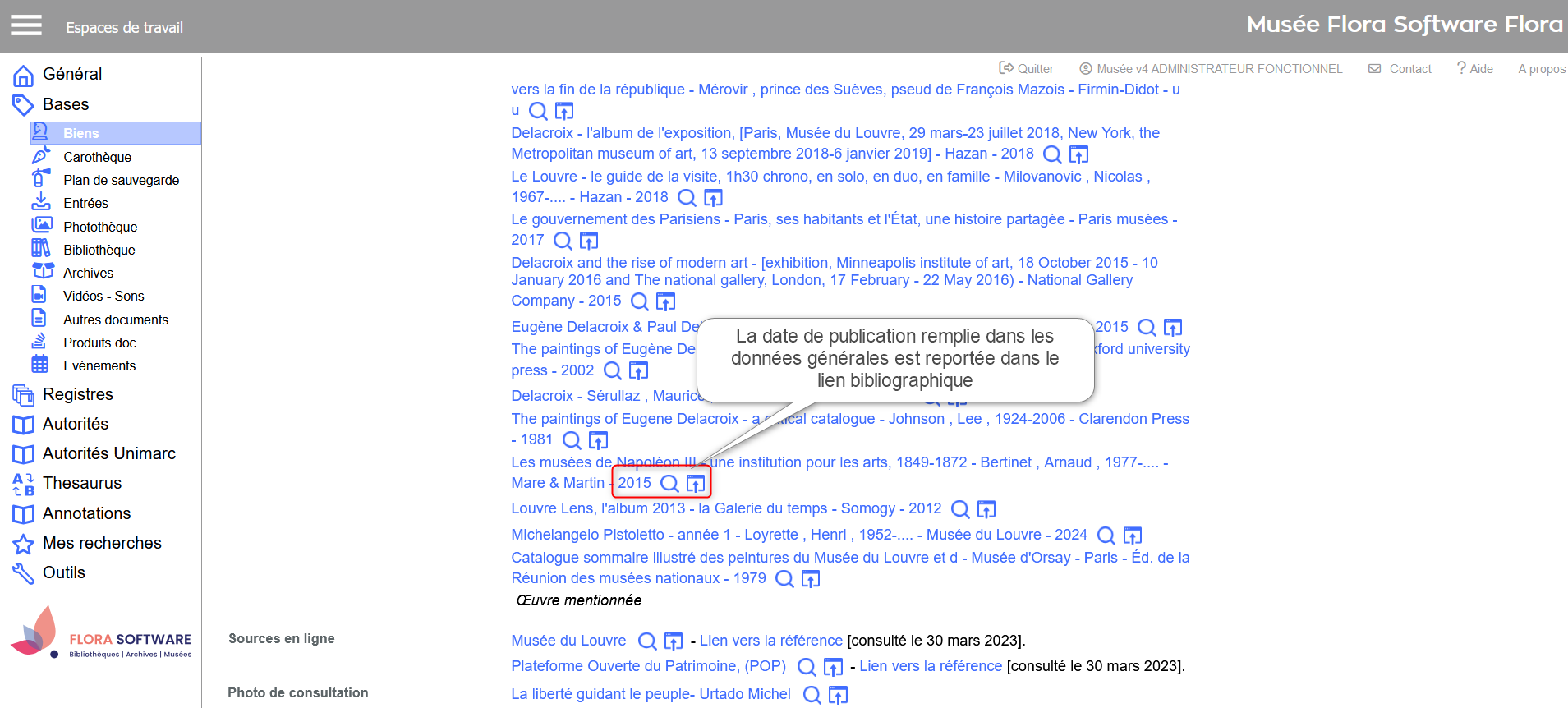
Attention, dans la grille de saisie UNIMARC, il existe un autre champ pour indiquer la date de publication : 214d Date de publication . Il est néanmoins fortement conseillé d'utiliser le champ 100a Données générales.
Explications :
- Les blocs et leurs champs 2XX dans le format Unimarc sont des informations descriptives.Le champ 214d Date de publication du bloc Edition (214) est un champ texte : on peut saisir "s.d." ou "copyright" ou "dépôt légal", en plus de de l'année.
- Or on doit utiliser un champ numérique pour l'année de publication; pour le tri dans la liste résultats des notices bibliographiques : c'est pourquoi, les données du champ 100a Données générales sont utilisées pour être affichées dans le lien vers la notice bibliographique
Options
Saisir avec un lecteur de code-barre
Dans Flora, il est possible de saisir les champs ISBN, ISSN, EAN, ISRM, etc., avec un lecteur de code-barre. Pour cela, il faut que le lecteur soit associé au poste de l'agent.
Positionner le curseur le champ et scanner le code-barre. Grace à la douchette, l'information est copiée puis, collée dans le champ.
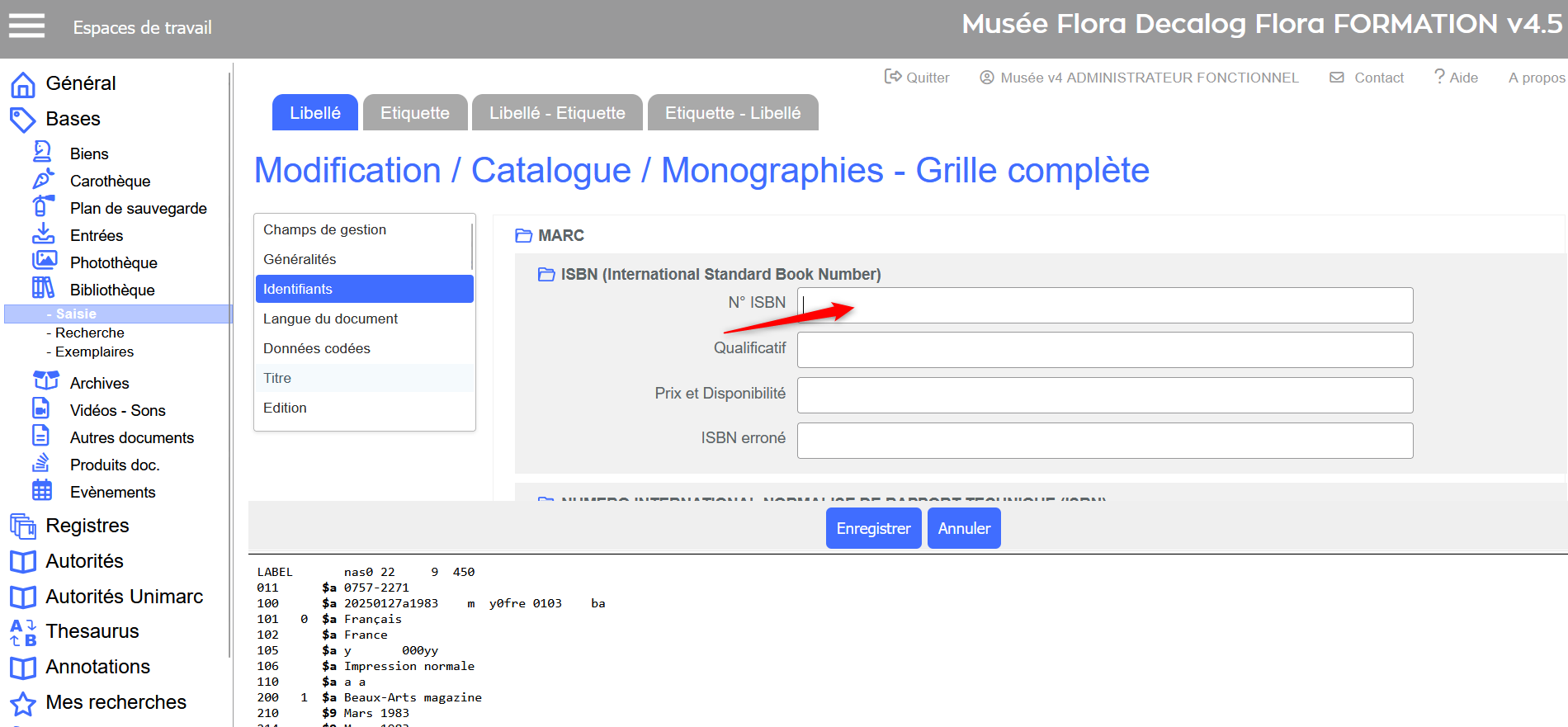
Attention : cette option ne fonctionne pas avec les QR-CODE.