Après l'enregistrement, retour automatique à la notice en cours.
La grille détermine la structure et les champs affichés.
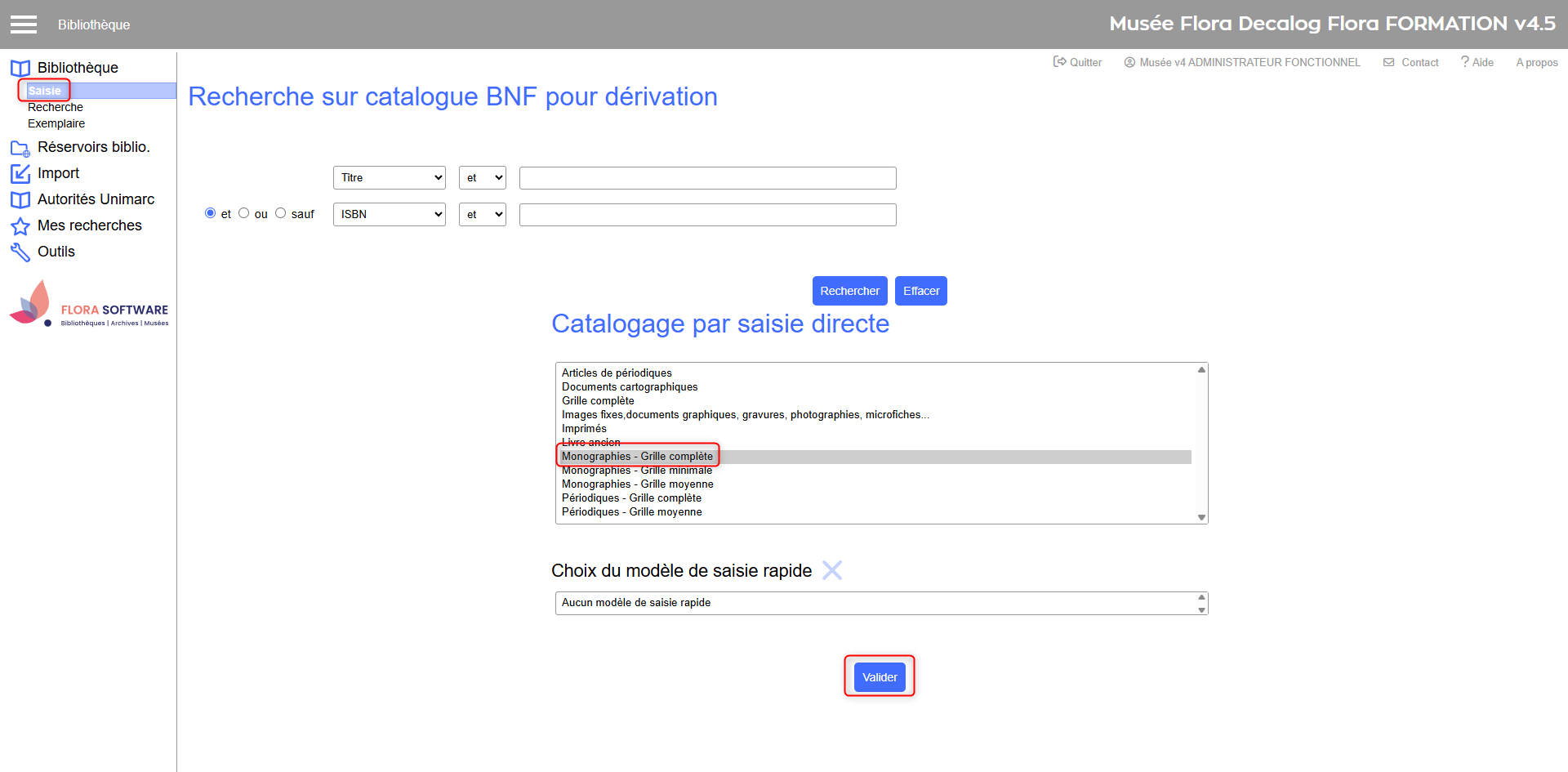
Flora propose plusieurs grilles de saisie standard, prêtes à l’emploi.
| Libellé de la grille | Utilisation principale | Niveau de disponibilité |
| Acquisition | Notice spécifique pour enregistrer les acquisitions (achat, don, legs…). | 3 |
| Artefacts, objets fabriqués en 3D (musées, bibliothèques) | Objets matériels ou artefacts modélisés/documentés en 3D. | 3 |
| Articles de périodiques | Saisie d’articles individuels issus de revues, magazines ou journaux. | 1, 2 et 3 |
| Catalogage à la volée | Création rapide de notices simplifiées pour saisie provisoire. | 3 |
| Catalogage à niveaux | Notices hiérarchisées (ex. ouvrage en plusieurs volumes, séries complexes). | 3 |
| Catalogage à niveaux (lecture publique) | Version adaptée aux bibliothèques de lecture publique, simplifiée | 3 |
| Documents cartographiques | Notices pour cartes, plans, atlas, cartes anciennes ou actuelles. | 1, 2 et 3 |
| Documents électroniques hors ligne (encyclopédies, dictionnaires…) | Ressources électroniques locales (CD-ROM, encyclopédies numériques non en ligne). | 3 |
| Enregistrements sonores et musique imprimée | Notices pour disques, bandes audio, partitions musicales. | 3 |
| Fichiers informatiques | Logiciels, bases de données, programmes informatiques. | 3 |
| Grille complète | Grille regroupant l'ensemble des champs disponibles | 1, 2 et 3 |
| Images animées, CD-ROM, CD interactifs | Vidéos, films, DVD, supports multimédias interactifs. | 3 |
| Images fixes, documents graphiques, gravures, photographies, microfiches… | Description de tout type de document iconographique ou visuel. | 1, 2 et 3 |
| Imprimés | Ouvrages généraux imprimés, non anciens. | 1 et 2 |
| Livre ancien | Ouvrages patrimoniaux, éditions anciennes nécessitant un catalogage spécifique. | 1 et 2 |
| Livres et périodiques anciens – grille allégée | Notices simplifiées pour fonds anciens nécessitant un traitement rapide. | 3 |
| Monographies (lecture publique) | Ouvrages destinés à la lecture publique, catalogage simplifié. | 3 |
| Monographies – Grille complète | Catalogage détaillé des monographies. | 1 et 3 |
| Monographies – Grille minimale | Catalogage rapide, avec zones essentielles uniquement. | 1 et 3 |
| Monographies – Grille moyenne | Catalogage intermédiaire, équilibre entre concision et précision. | 1 et 3 |
| Périodiques (lecture publique) | Notices simplifiées pour périodiques en lecture publique. | 3 |
| Périodiques – Grille complète | Notices détaillées de revues, journaux ou publications en série. | 1, 2 et 3 |
| Périodiques – Grille moyenne | Notices simplifiées de périodiques, pour catalogage rapide ou gestion interne. | 1, 2 et 3 |
Adapter les grilles aux besoins de l’établissement
L’administrateur de Flora a la possibilité de créer ou modifier les grilles de saisie selon les spécificités locales :
- Ajouter ou retirer des champs selon les pratiques documentaires
- Définir des champs comme obligatoires, afin de garantir la complétude des données dès la création ou la modification d’une notice
- Créer des grilles temporaires ou allégées pour des usages ponctuels
- Restreindre certaines grilles à des profils utilisateurs précis (ex. : bibliothécaire, agent de communication...)
Ces paramétrages permettent d’adapter Flora à la diversité des équipes et des processus documentaires, tout en assurant la qualité et la cohérence des données saisies.
Particularité des grilles de saisie – Bibliothèque
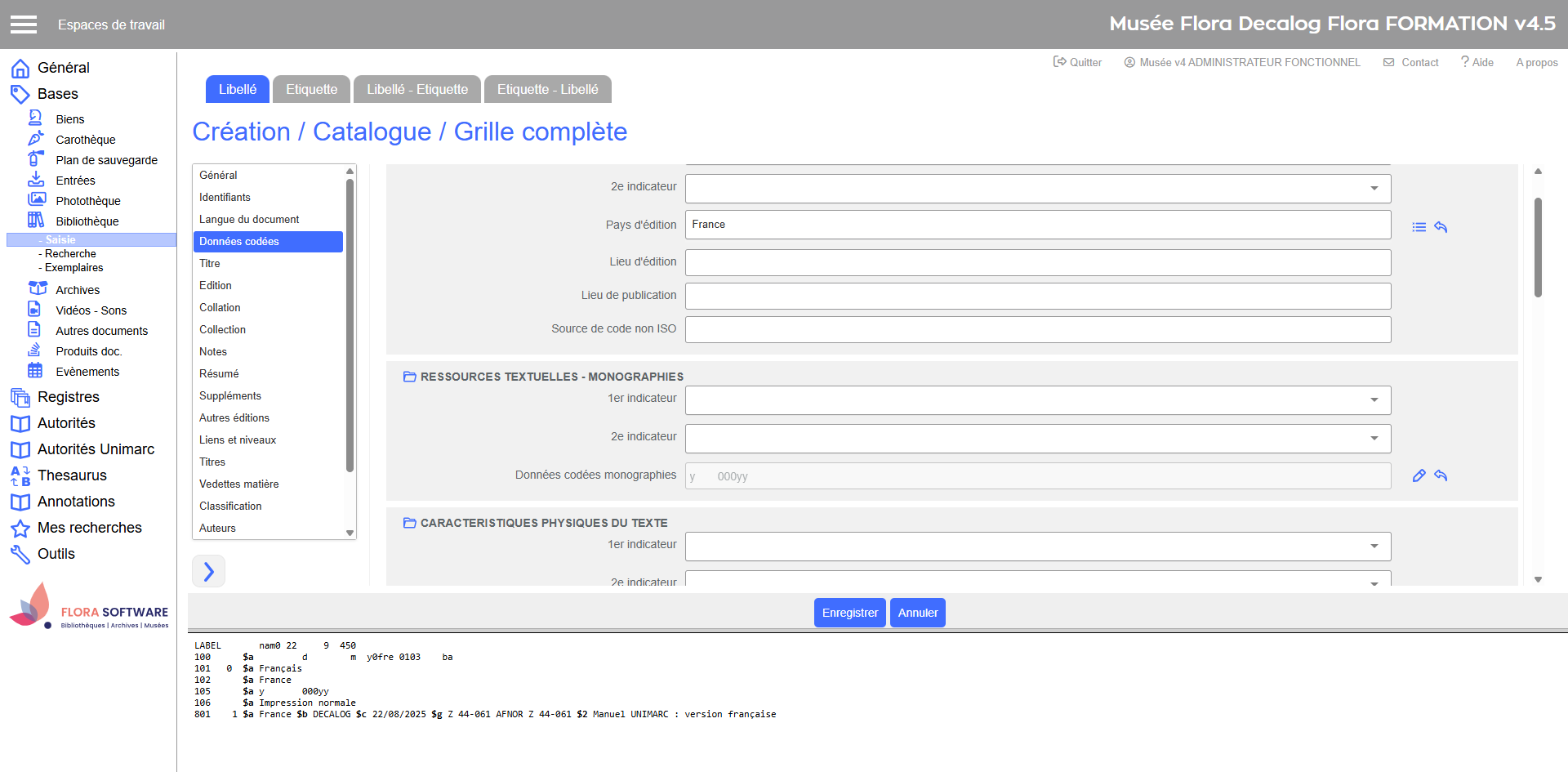
Dans les grilles de saisie de la Bibliothèque, vous pouvez choisir le mode d’affichage des champs :
- Libellé : nom des champs (ex. Titre, Auteur, Éditeur).
- Étiquette : code UNIMARC correspondant (ex. 200, 700, 210).
- Libellé – Étiquette : nom des champs suivi du code UNIMARC.
- Étiquette – Libellé : code UNIMARC suivi du nom des champs.
Vous pouvez passer d’un affichage à l’autre à tout moment en cliquant sur l’onglet correspondant situé en haut de la grille.
Dans la partie inférieure de l’écran, la fenêtre de retour affiche en temps réel – dès validation d’une zone – la construction normalisée de la notice UNIMARC. Cette vue peut être facilement redimensionnée en faisant glisser la barre horizontale avec la souris.

 : Créer