Importer ou dériver des notices consiste à récupérer dans Flora des notices déjà créées dans des catalogues de référence (BnF, Sudoc, IdRef, autres serveurs Z39.50). Cette méthode permet de gagner un temps précieux en évitant la saisie manuelle : les notices sont déjà complètes et structurées en UNIMARC par des professionnels. Elle garantit également la normalisation des données, limite les ressaisies et assure l’interopérabilité entre catalogues.
Dériver depuis le catalogue de la BnF ou du Sudoc
La BnF (Bibliothèque nationale de France) est la bibliothèque nationale française. Elle a pour mission de collecter, conserver et valoriser l’ensemble de la production éditoriale française grâce au dépôt légal, mais aussi d’enrichir et de diffuser son vaste patrimoine documentaire.
Le Sudoc (Système Universitaire de Documentation) est le catalogue collectif français géré par l’Agence bibliographique de l’enseignement supérieur (Abes). Il recense l’ensemble des collections documentaires de l’enseignement supérieur et de la recherche : livres, thèses, revues, documents électroniques, etc.
Bonnes pratiques de dérivation :
Toujours vérifier l’existence d’une notice dans Flora avant d’importer.
Privilégier les notices complètes et validées.
Compléter systématiquement les données locales après import.
Uniformiser les autorités via IdRef pour garantir la cohérence.
Dédoublonner régulièrement en cas d’imports multiples.
Accéder au catalogue de la BnF
Depuis le menu saisie
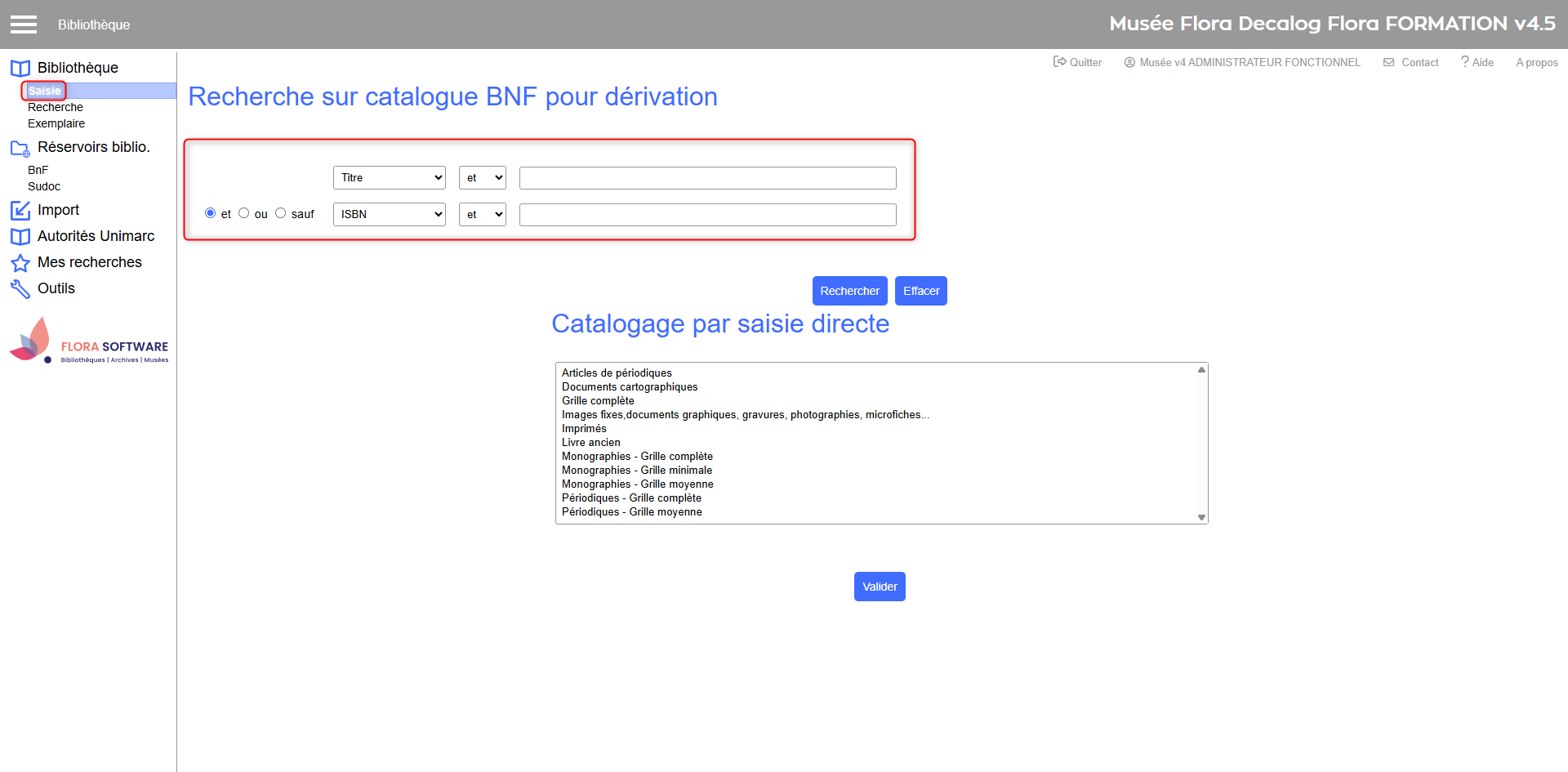
Il est possible d’accéder au catalogue de la BnF depuis le menu Saisie, mais uniquement pour dériver des notices bibliographiques.
Accès au catalogue de la BnF depuis le menu saisie
Depuis le menu Réservoirs biblio.
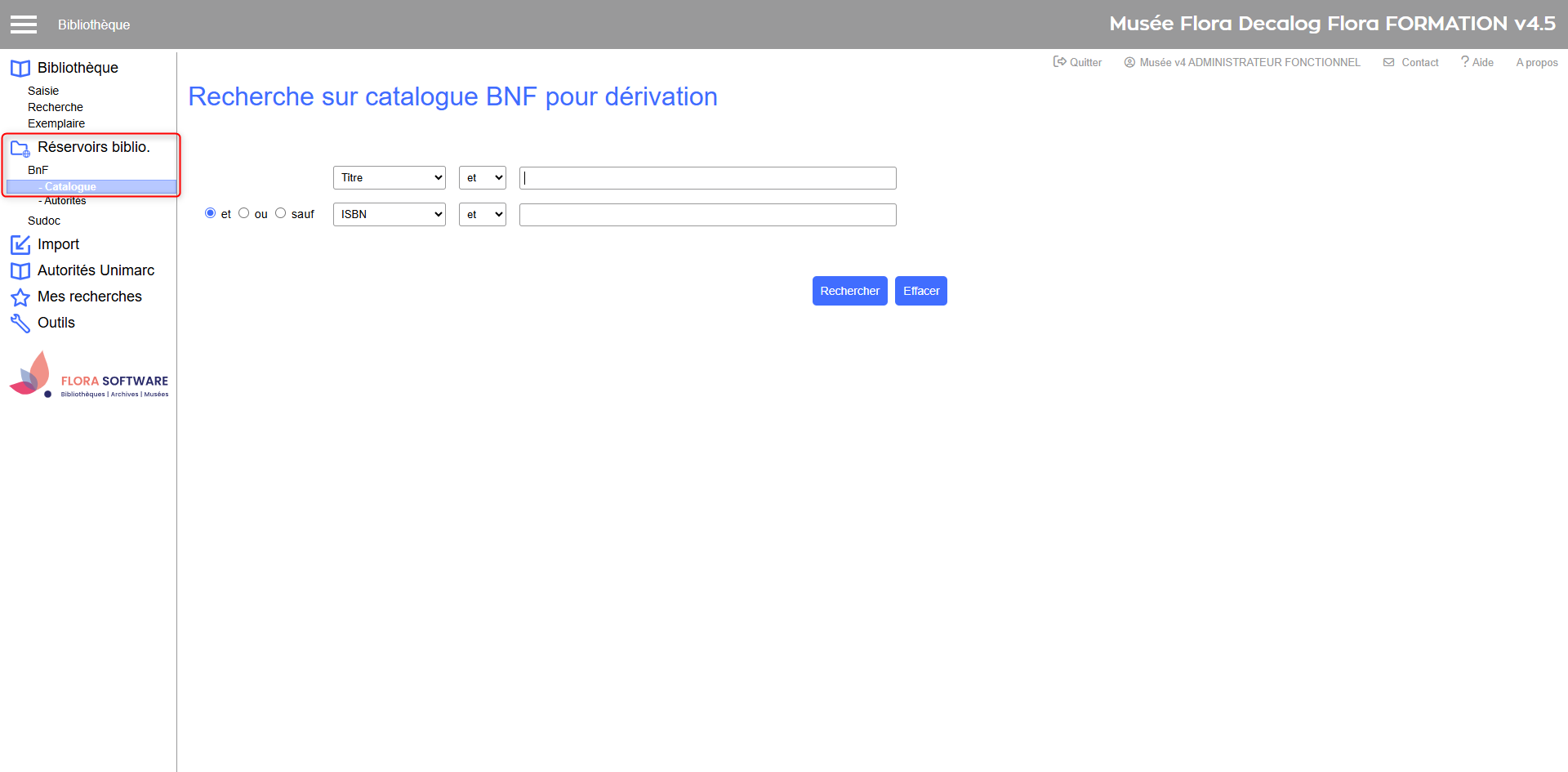
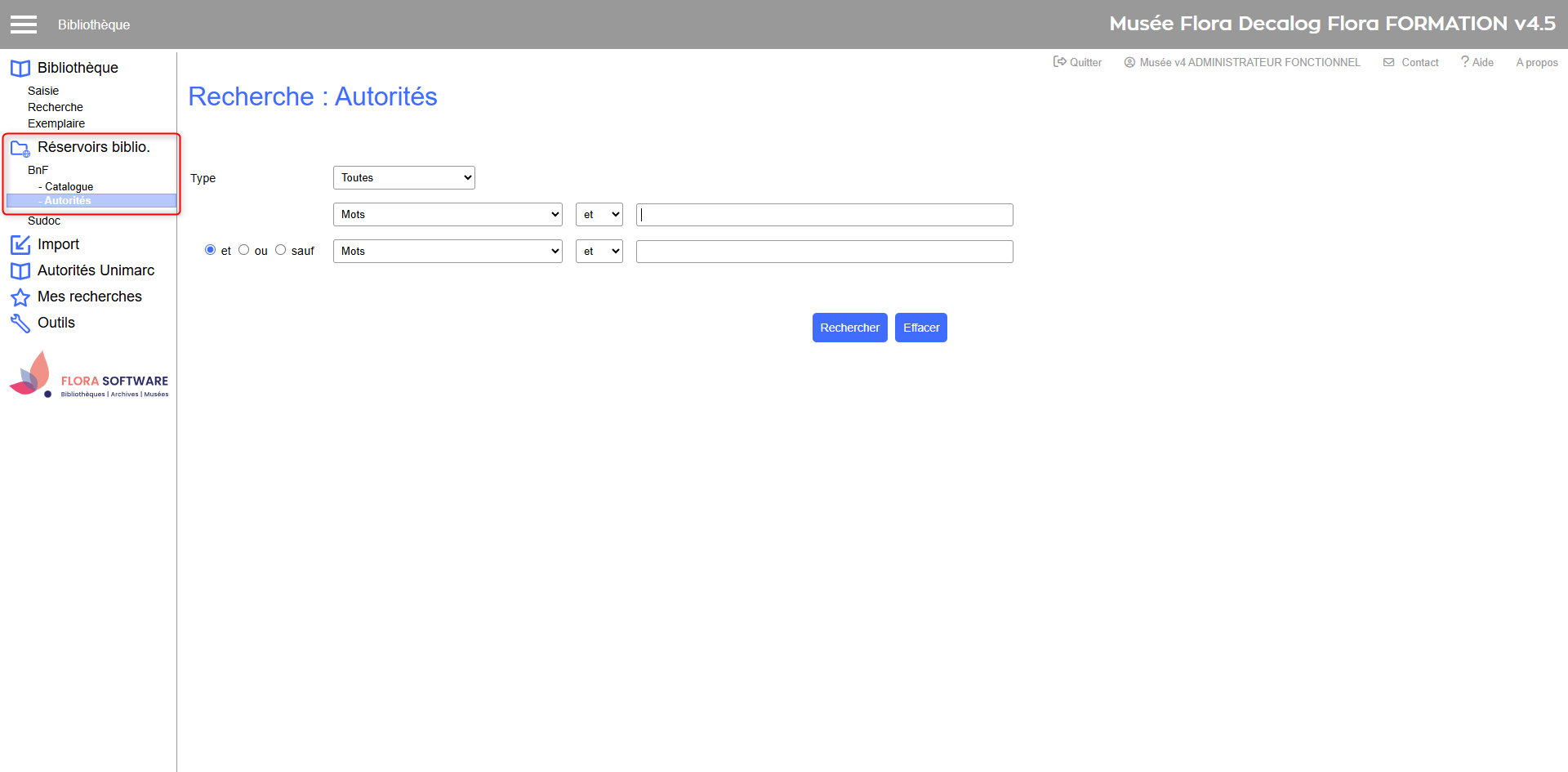
Depuis le menu Réservoirs biblio., le sous-menu BnF donne accès soit au catalogue bibliographique, soit aux autorités, permettant ainsi de dériver aussi bien des notices de documents que des notices d’autorités.
Accès au catalogue bibliographique de la BnF depuis le menu Réservoirs biblio.
Accès aux autorités de la BnF depuis le menu Réservoirs biblio.
Accéder au catalogue du Sudoc
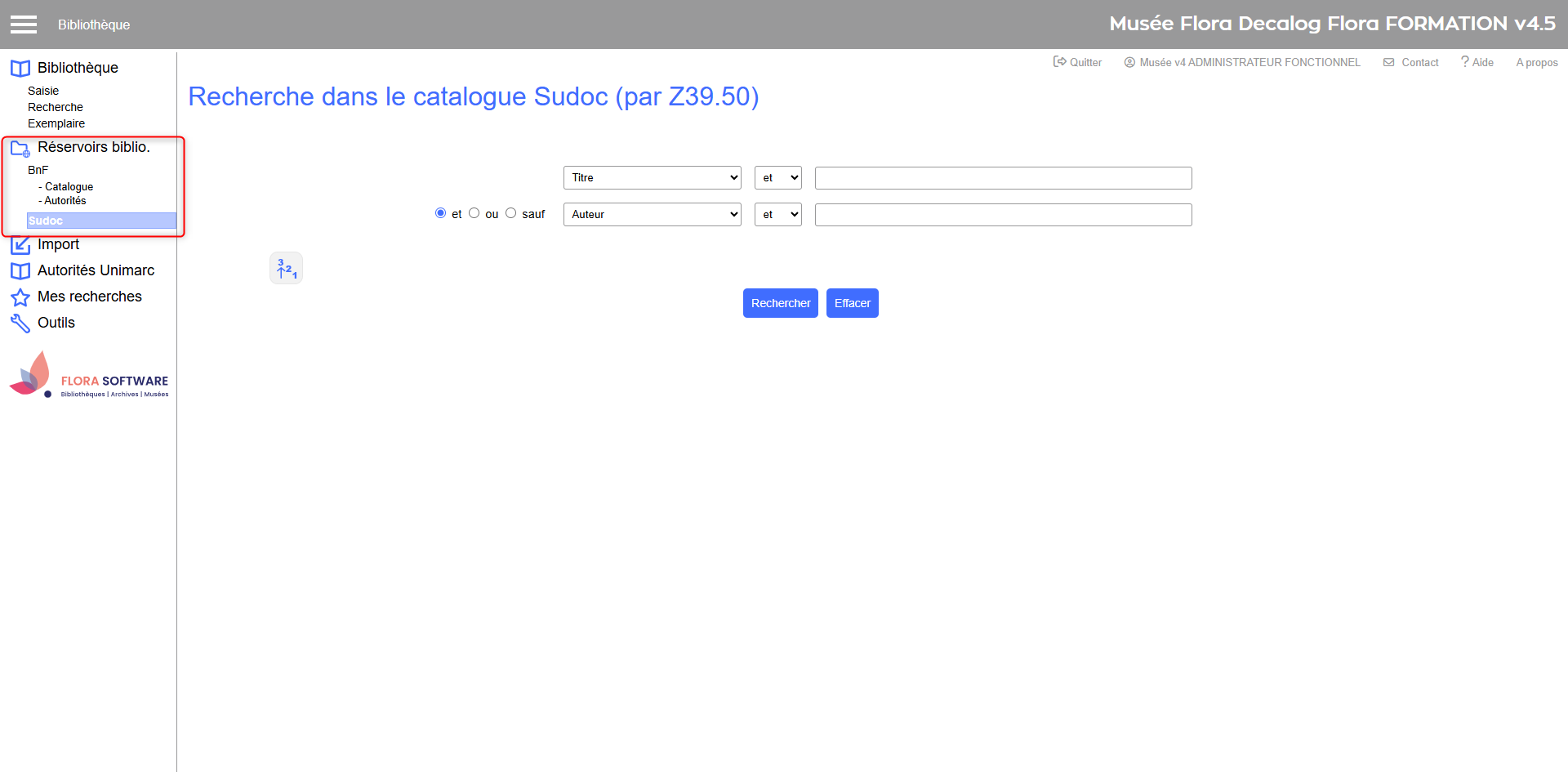
Pour le catalogue Sudoc, l’accès se fait uniquement depuis le menu Réservoirs biblio., puis le sous-menu Sudoc. Il n’est possible d’y dériver que des notices bibliographiques.
Accès au catalogue du Sudoc
Rechercher une notice à dériver
Quand vous utilisez l’interface de recherche dans un réservoir (BnF bibliographique, BnF autorités ou Sudoc), vous interrogez directement le catalogue externe concerné, en dehors de la base Flora. La requête ne s’effectue pas dans Flora mais dans la base du réservoir.
Choisir le réservoir
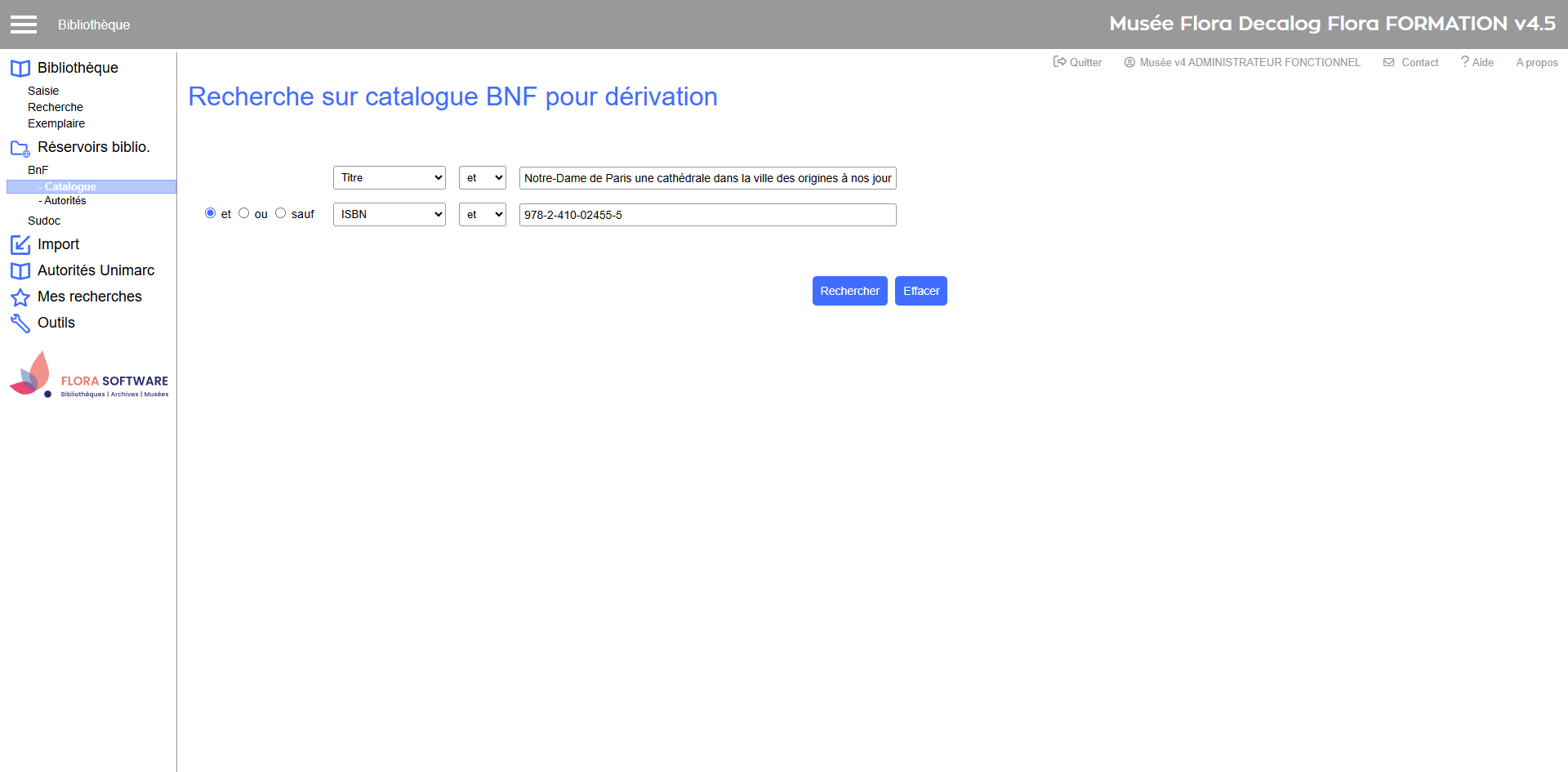
Paramétrer les critères de recherche
Lancer la recherche en cliquant sur Rechercher
Exemple de recherche dans le catalogue de la BnF
Bonnes pratiques Si la recherche est trop large ou imprécise, le catalogue peut retourner un très grand nombre de résultats et l’affichage peut alors prendre du temps.Pour optimiser vos recherches et gagner du temps, il est fortement conseillé d’utiliser les identifiants normalisés :
ISBN (International Standard Book Number) : code international de 13 chiffres identifiant tout livre destiné à être commercialisé.
ISSN (International Standard Serial Number) : identifiant unique des publications en série (revues, journaux, bases en ligne, podcasts scientifiques…).
EAN (European Article Numbering / GENCODE) : code-barres associé à l’ISBN, imprimé au dos des livres.
PPN (Pica Production Number) : identifiant unique attribué par le Sudoc à chaque notice bibliographique.
Dériver une notice
Création d'une nouvelle notice
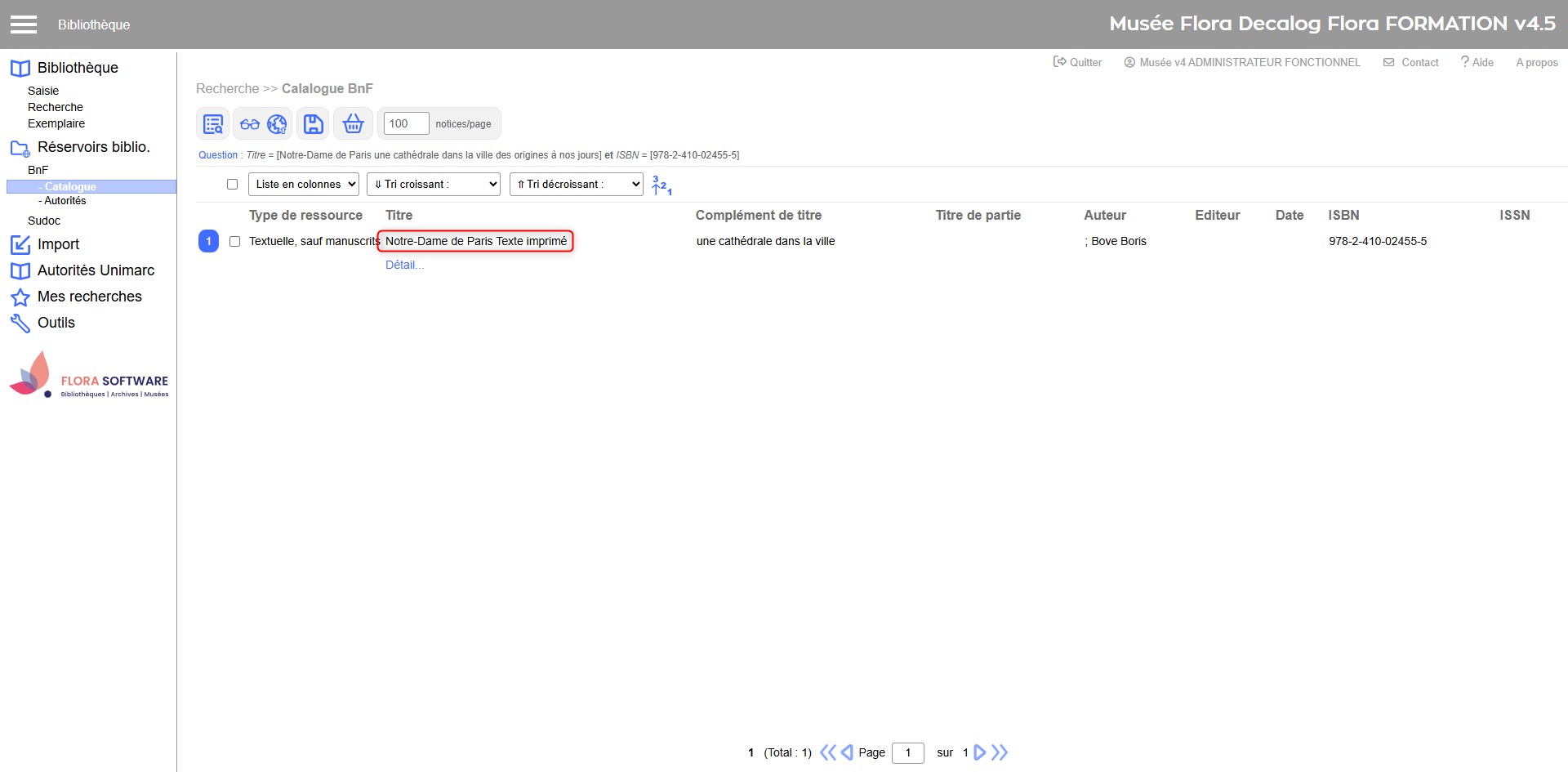
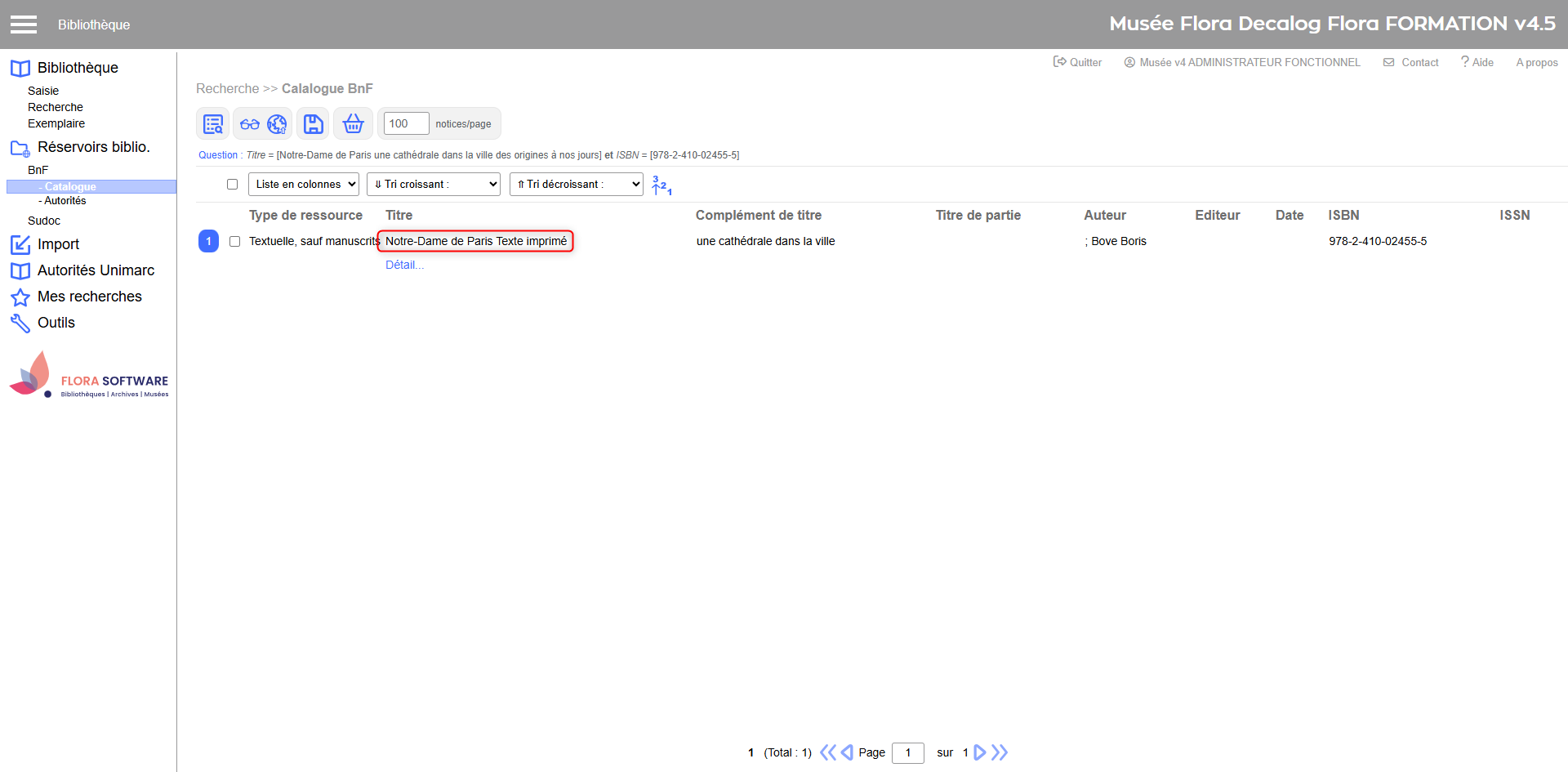
Consulter les résultats et choisir la notice la plus pertinente.
Ouvrir la notice en cliquant sur le titre
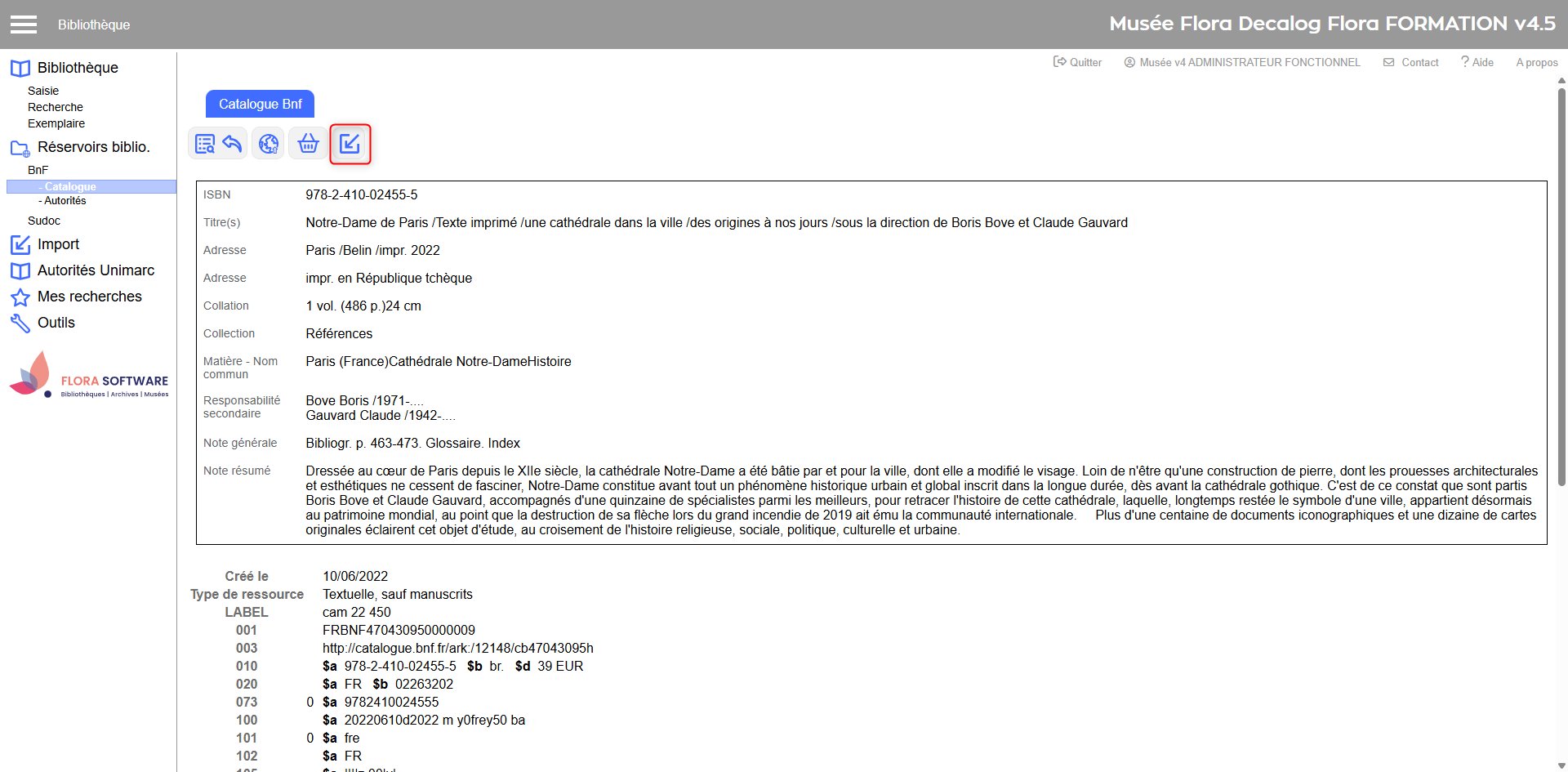
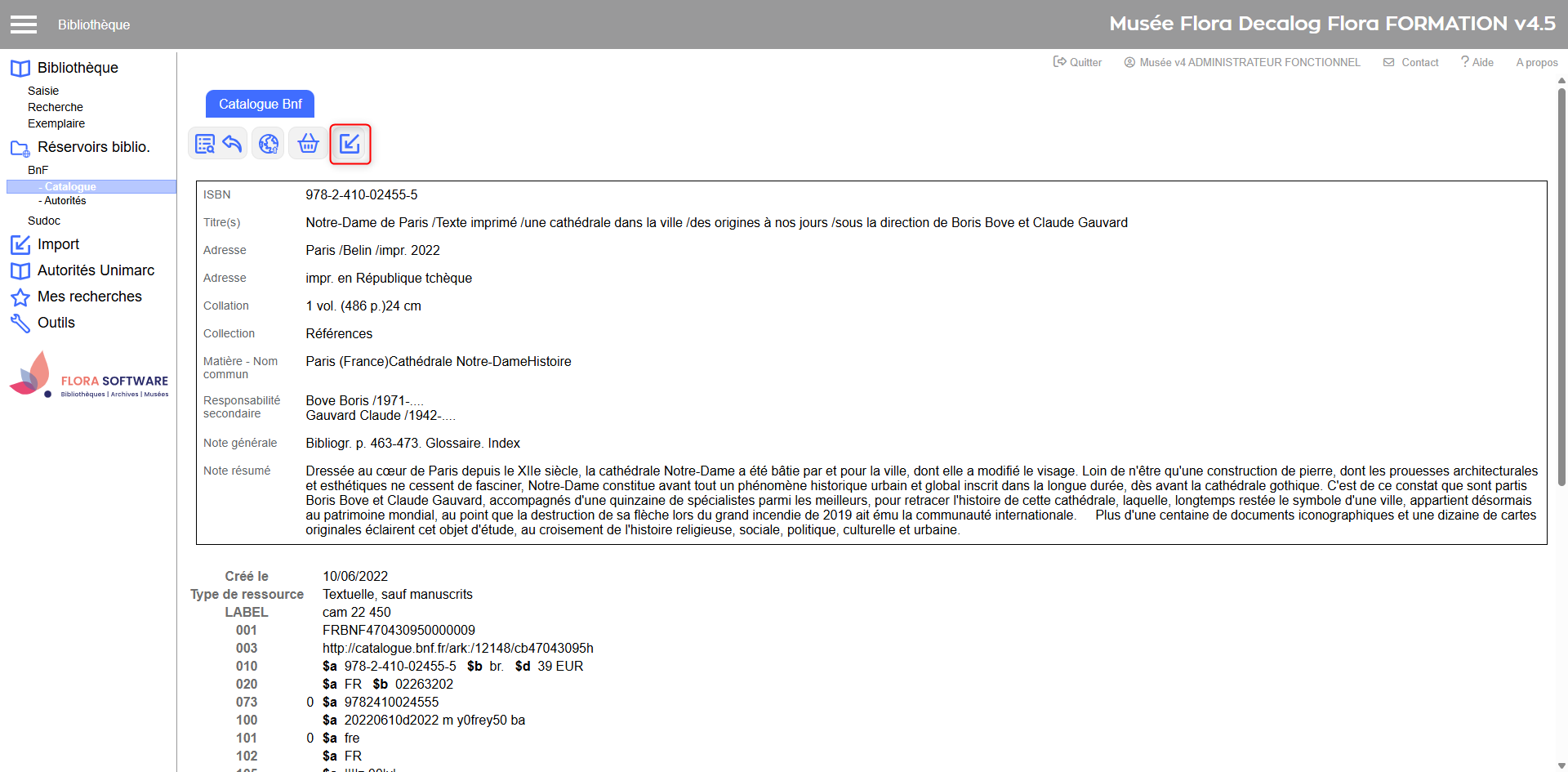
Cliquer sur Importer la notice et ses autorités dans le catalogue
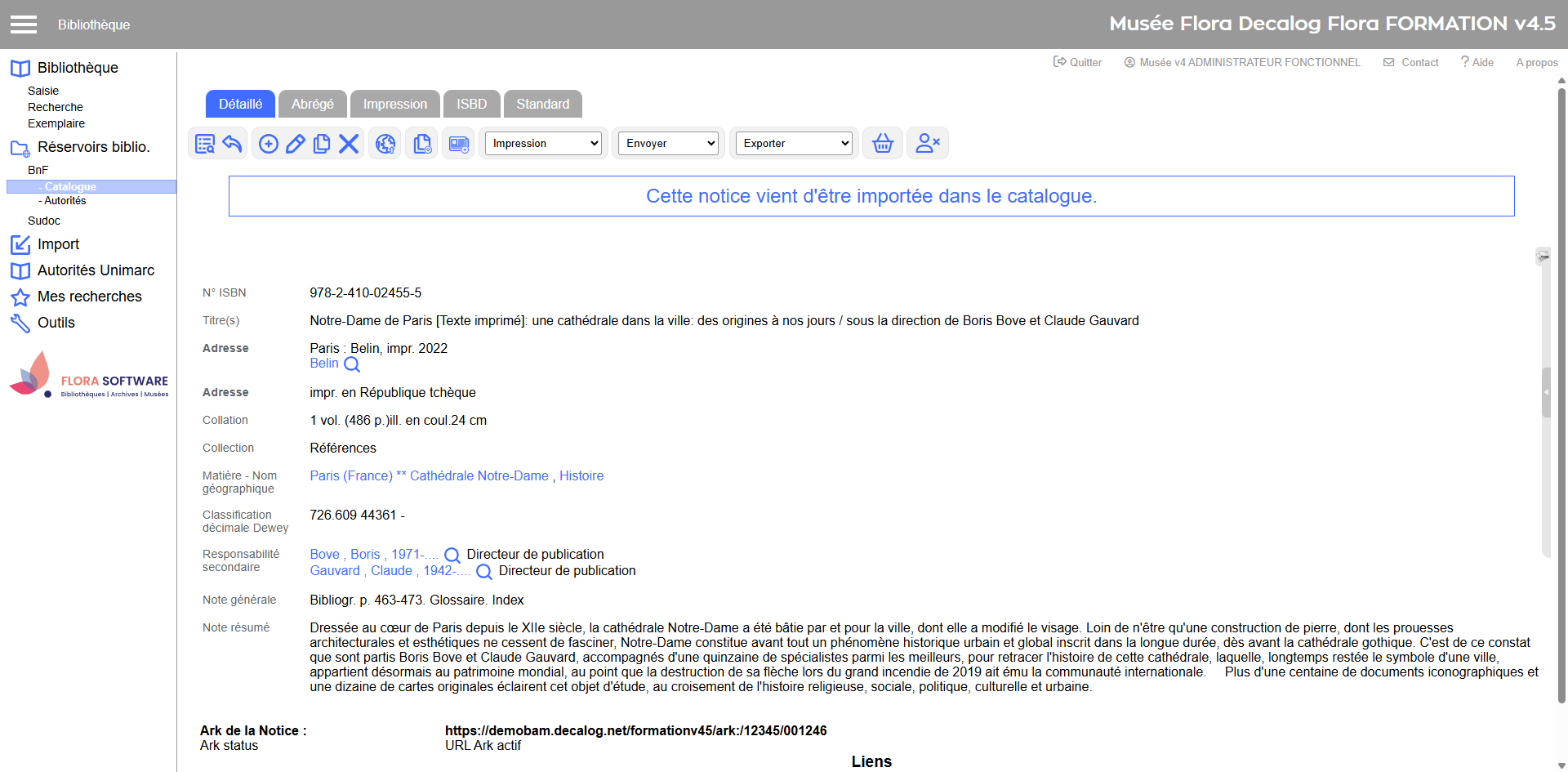
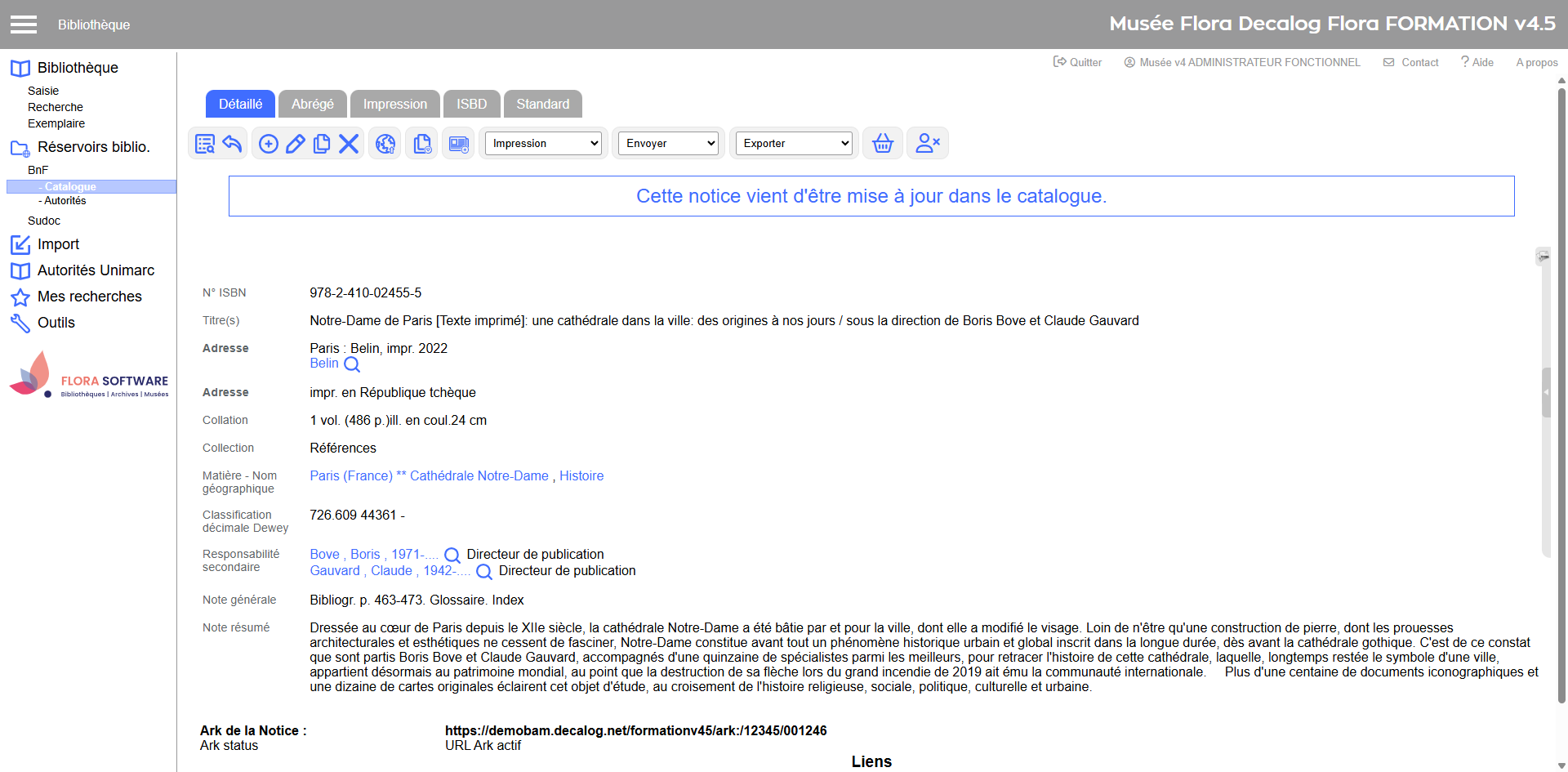
La notice et ses autorités associées sont importées dans Flora.
Liste de résultats
Importer la notice
Exemple d'une notice importée
Mise à jour d'une notice déjà existante
Lorsque vous actualisez une notice déjà existante dans Flora via la dérivation, les données locales peuvent être écrasées. En effet, les informations importées depuis le réservoir remplacent les champs correspondants de la notice.
Toute modification faite manuellement dans Flora (ex. corrections, ajouts dans certains champs bibliographiques) sera donc perdue au moment de l’import.
Exception : Les champs du regroupement “Musée” sont propres à Flora et ne sont pas modifiés lors d’une mise à jour par dérivation.
Consulter les résultats et choisir la notice la plus pertinente.
Ouvrir la notice en cliquant sur le titre
Cliquer sur Importer la notice et ses autorités dans le catalogue
La notice déjà existante est actualisée dans Flora.
Liste de résultats
Importer la notice
Exemple de mise à jour d'une notice
Traiter les notices dérivées
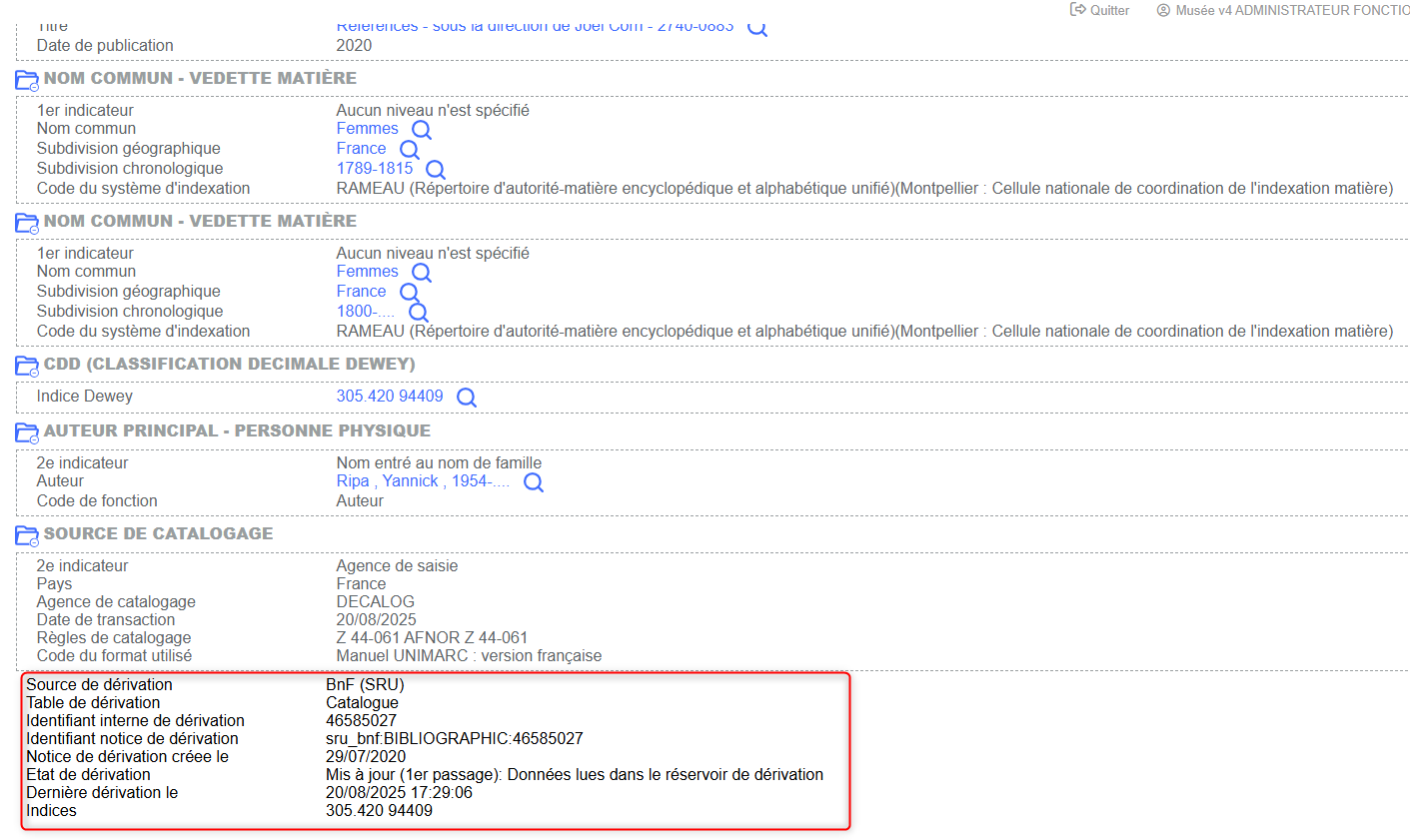
Flora enregistre automatiquement des informations liées à l’import :
Source de dérivation
Table de dérivation
Identifiant interne de dérivation
Identifiant notice de dérivation
Date de création par dérivation
Etat de dérivation
Dernière dérivation effectuée.
Il est possible de les consulter en bas de la vue "Standard" de la notice.
Se positionner sur la vue standard
Informations liées à l'import
Après une dérivation, il ne faut pas oublier d’effectuer un certain nombre d’actions pour assurer un traitement complet des notices :
Exemplariser les notices importées (ajouter la cote, l’état, la localisation, la disponibilité).
Créer des numéros de périodiques pour les publications en série.
Compléter les données locales si nécessaire (notes, fichiers associés, liens internes).