A savoir avant de commencer
Le service Régie des biens de Flora permet de :
- Gérer les différents types d’événements : expositions, restauration, mise en dépôt…
- Définir et suivre chaque mouvement d’œuvre.
- Constituer un historique daté de l’ensemble des mouvements.
- Gérer les constats d’état, estimations, colis et matériels associés aux biens.
- Produire les documents administratifs nécessaires dans un format bureautique.
- Embarquer dans une App mobile les données de suivi des mouvements.
Il a été conçu pour permettre à chaque musée d’optimiser la finesse de saisie en fonction des services attendus. Il y a donc plusieurs niveaux d’utilisation :
Régie sur les biens
La régie sur les biens regroupe l’ensemble des opérations de régie pouvant être réalisées directement depuis une notice de bien. Il s’agit notamment de :
- La saisie documentaire rétrospective des événements auxquels le bien a participé. Dans ce cas, la table des Événements fonctionne comme une table d’autorité complémentaire, permettant de documenter des expositions ou restaurations passées.
- La gestion des constats d’état, qu’ils soient initiaux ou complémentaires.
- La gestion des valeurs d’assurance, tant initiales que complémentaires.
- La gestion des relocalisations.
- La gestion des colis et des matériels pérennes associés aux biens.
Créer et associer des évènements via les biens
Pour créer un évènement depuis la notice du bien, utiliser la fonctionnalité suivante :
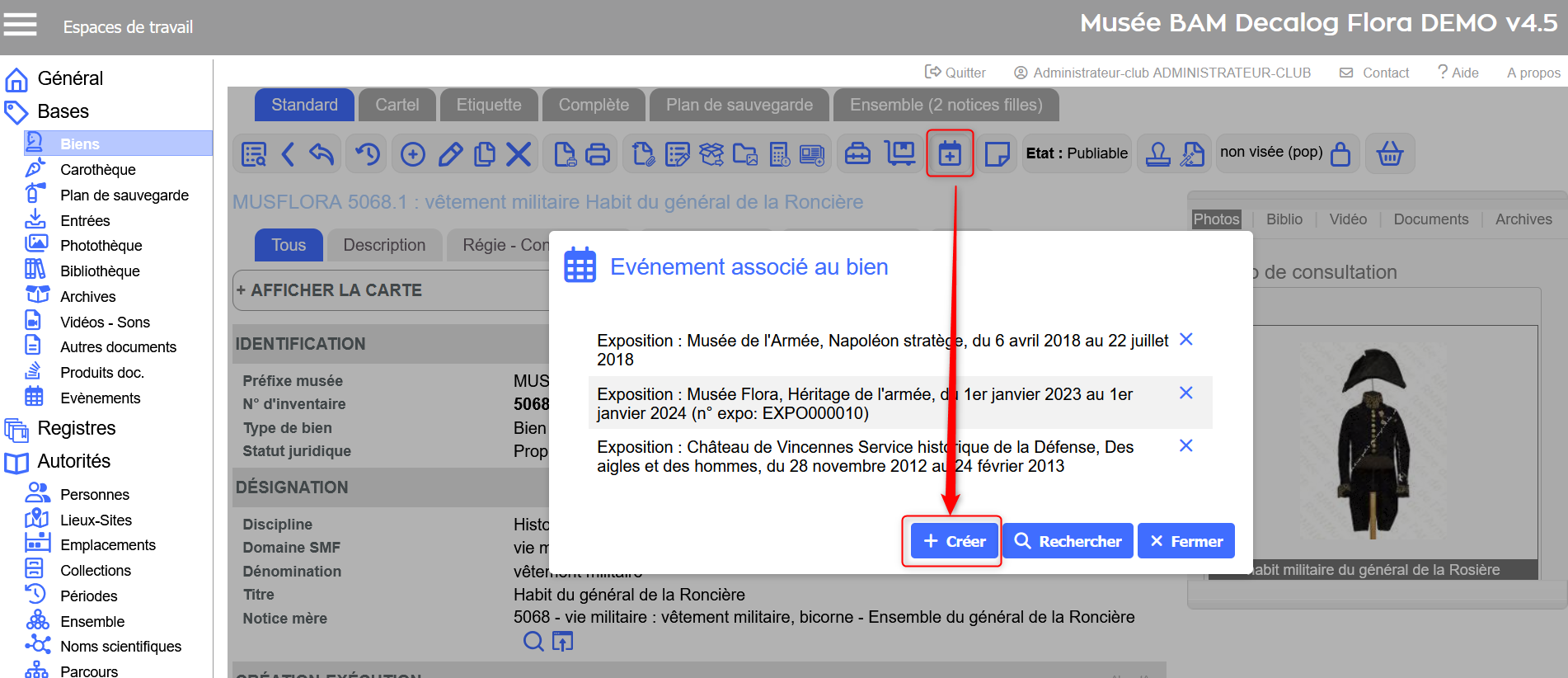
En cliquant sur créer, une grille de saisie rapide apparaît :
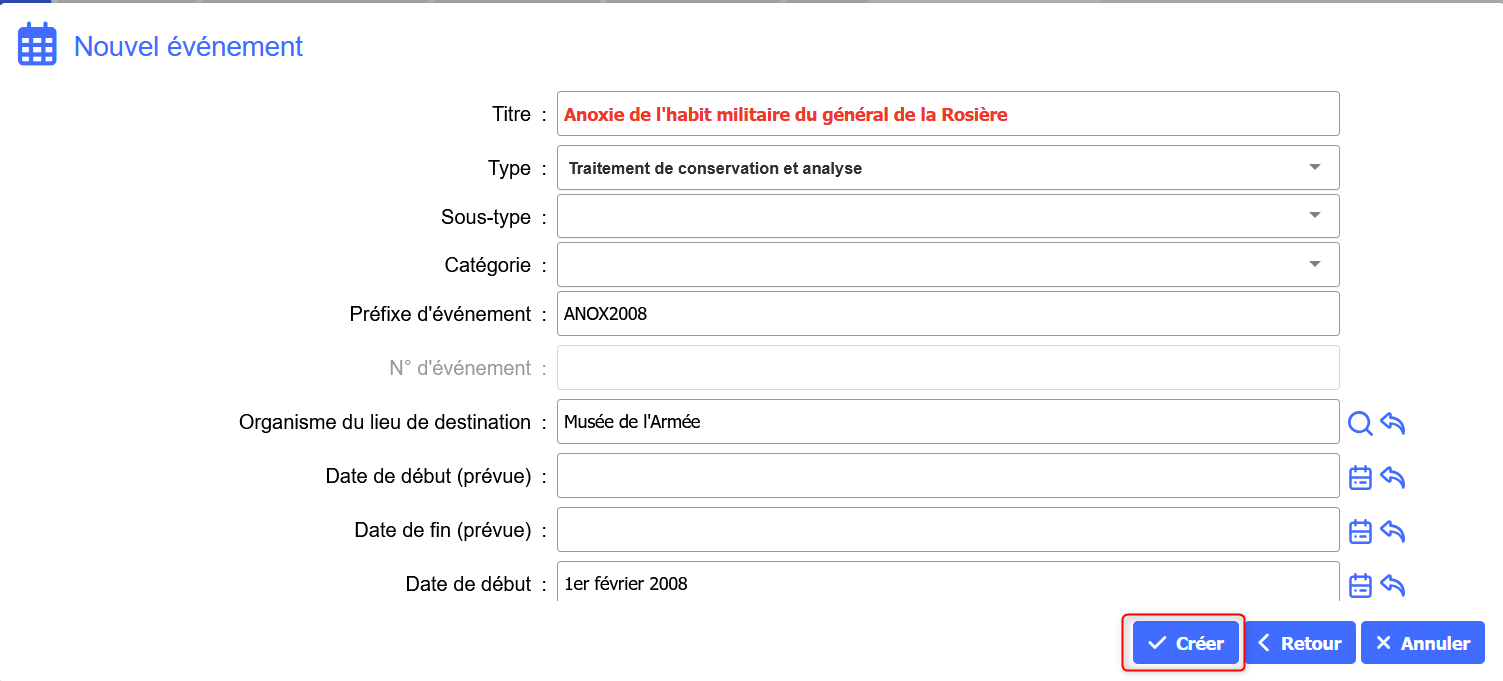
Cliquer sur créer pour enregistrer la notice de l'évènement. Le lien au bien est automatique.
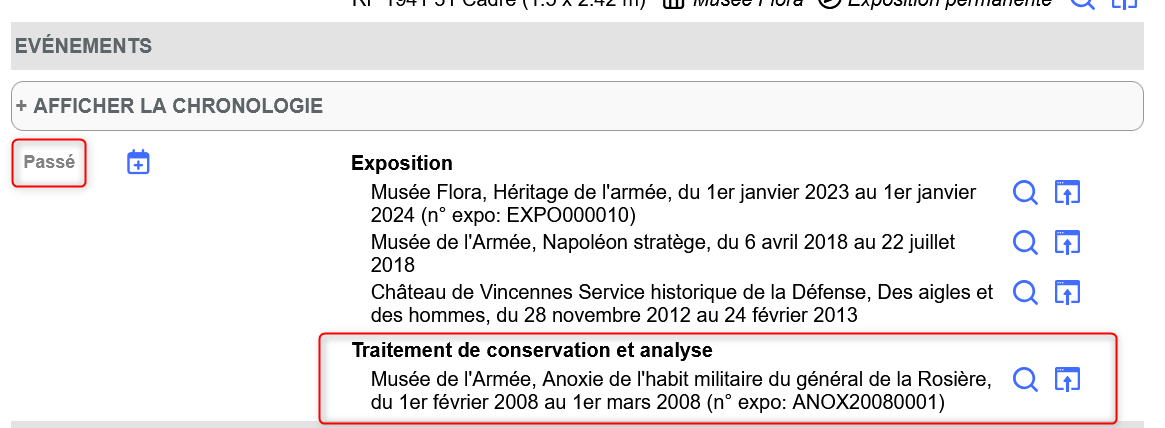
Après la création de l'évènement associé, son affichage sur la notice du bien est optimisé comme suit :
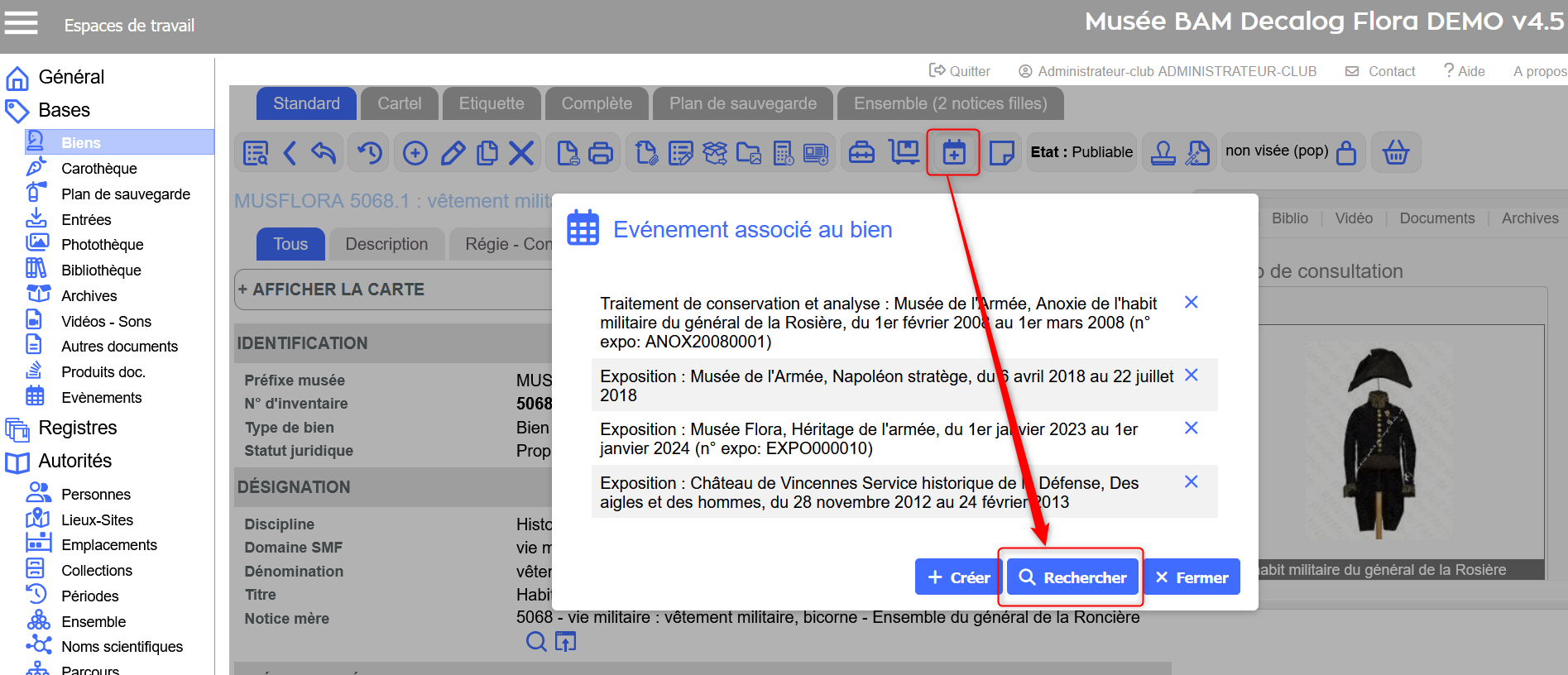
Associer un évènement existant au bien
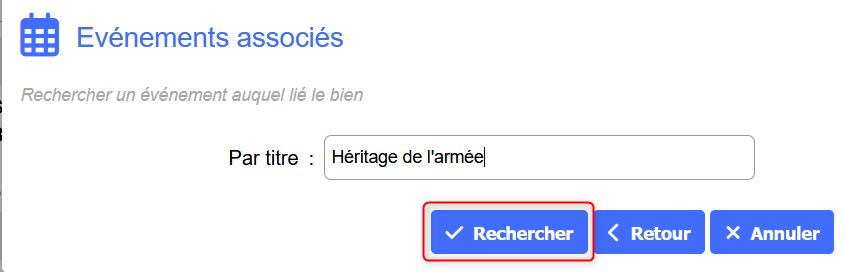
A l'instar des colis et des matériels, il est également possible d'associer des évènements déjà existants, en effectuant une recherche par titre d'évènement ou bien, ou bien, de faire sortir toute la liste des évènements en utilisant la troncature * ou %.
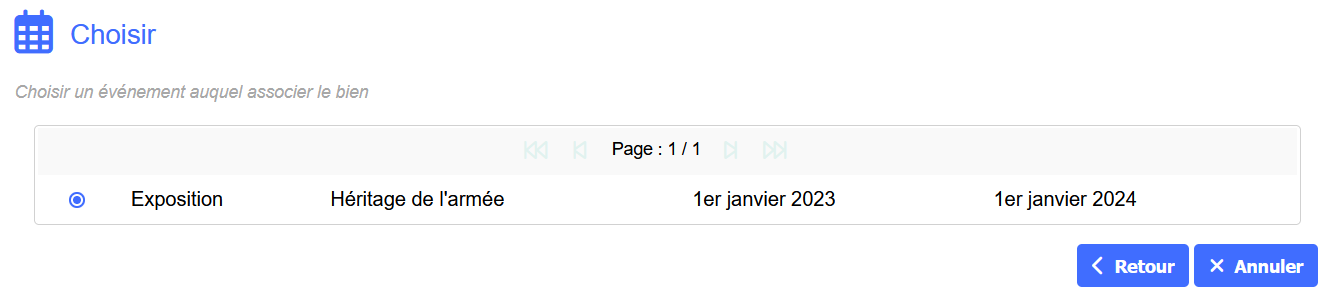
Sélectionner l'évènement à associer en cliquant dessus :
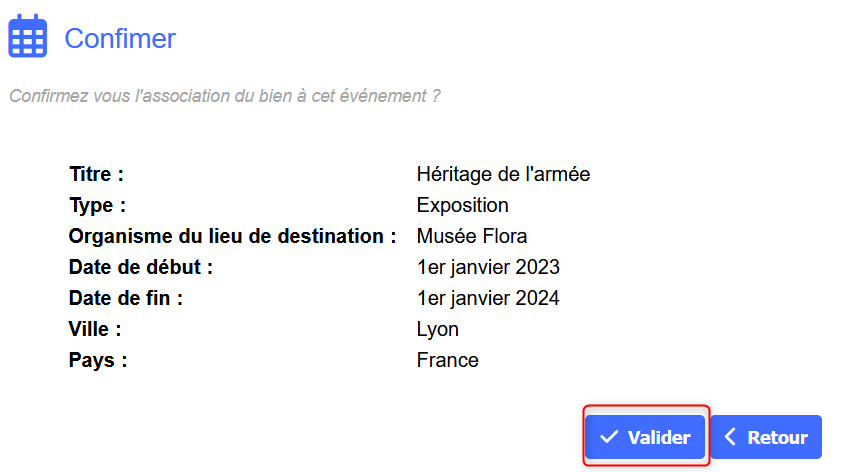
Cliquer sur valider pour associer l'évènement au bien :
L'affichage des évènements dans la notice de bien est optimisé comme suit :
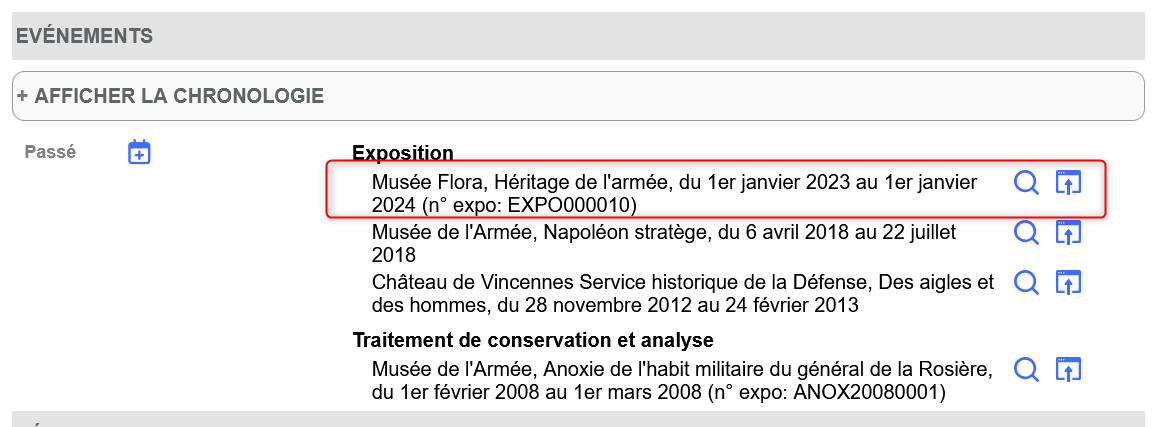
Nouvel affichage des évènements dans la notice du bien
La frise chronologique reste affiliée à l’onglet événements.
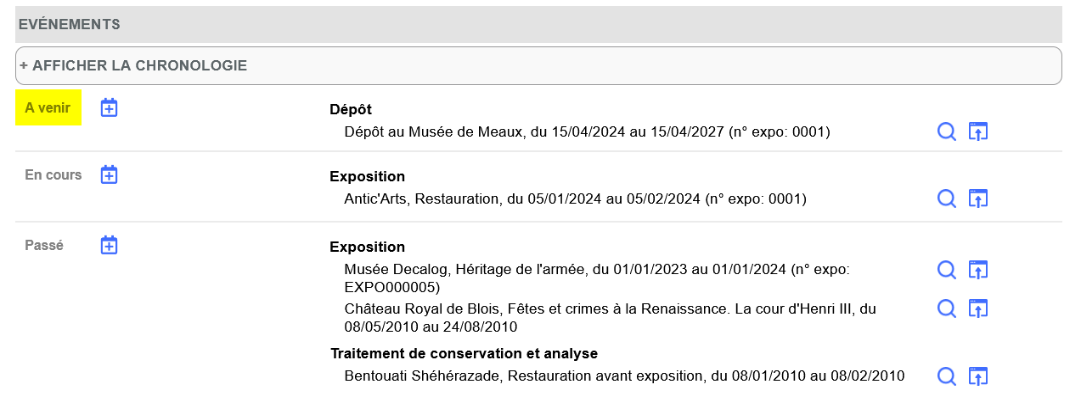
Évènements à venir
Visualisation des événements à venir sur la notice de bien, avec une répartition par grand type d’évènement ; tri du plus récent au plus ancien.
L’affichage sur la notice du bien présente à minima : le lieu, le titre, la date, (le numéro d’exposition).
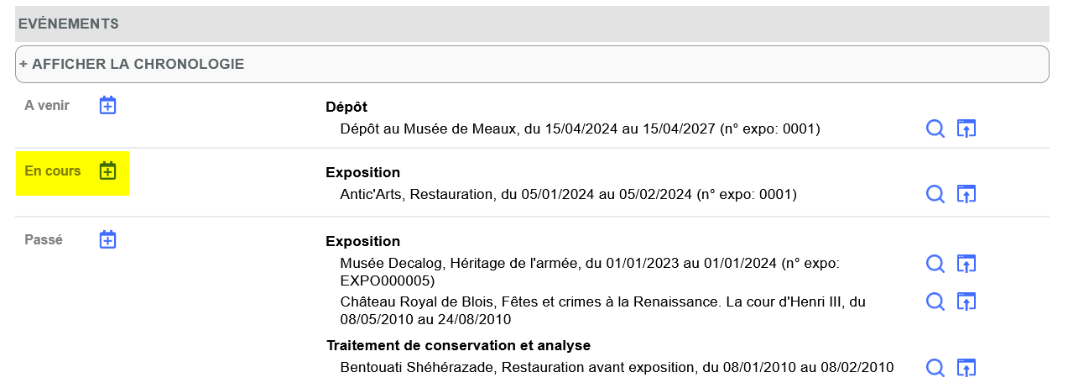
Évènements en cours
Visualisation des événements en cours sur la notice de bien avec une répartition par grand type d’évènement ; tri du plus récent au plus ancien.
L’affichage sur la notice du bien présente à minima : le lieu, le titre, la date, (le numéro d’exposition).
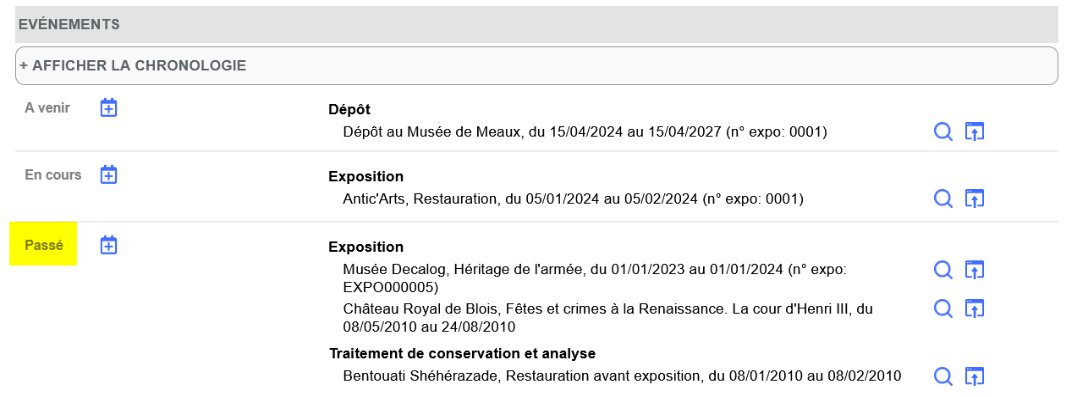
Évènements passés
Visualisation des événements passés sur la notice de bien avec une répartition par grand type d’évènement ; tri du plus récent au plus ancien.
L’affichage sur la notice du bien présente à minima : le lieu, le titre, la date, (le numéro d’exposition).
Refonte du module des évènements : champs supprimés de la notice bien
Numéro d’exposition
Ce champ est désormais à renseigner via le module régie dans la table des évènements.
Lors d’une montée de version, ces numéros sont migrés dans le bien dans l’évènement.
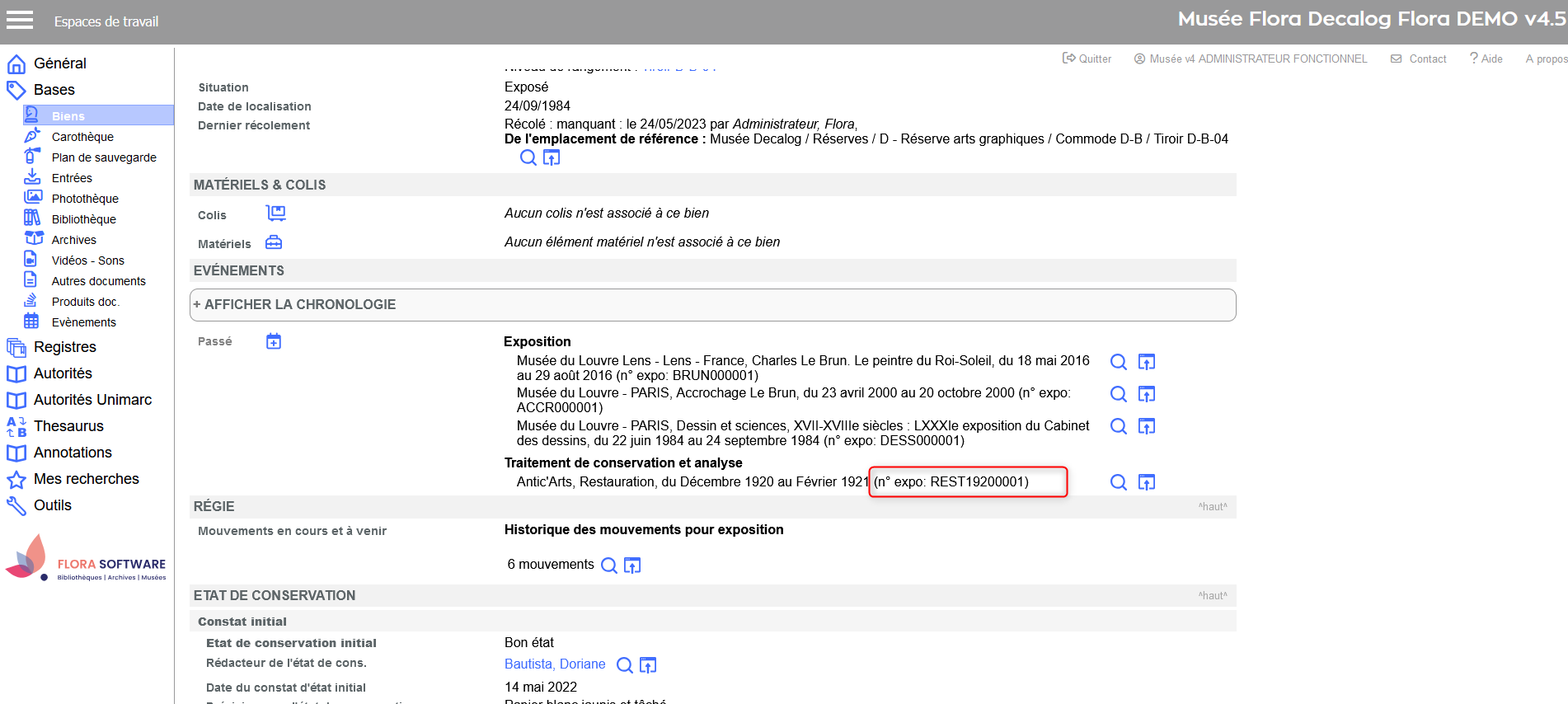
Évènement lié
L’ajout d’un évènement dans la notice de bien se fait désormais en dehors de la grille de saisie du bien (cf. fonctionnalité décrite en suivant).
Dans la grille de saisie du bien, seules les champs de précisions restent disponibles à la saisie, pour les clients qui n'utiliseraient pas le module des évènements.
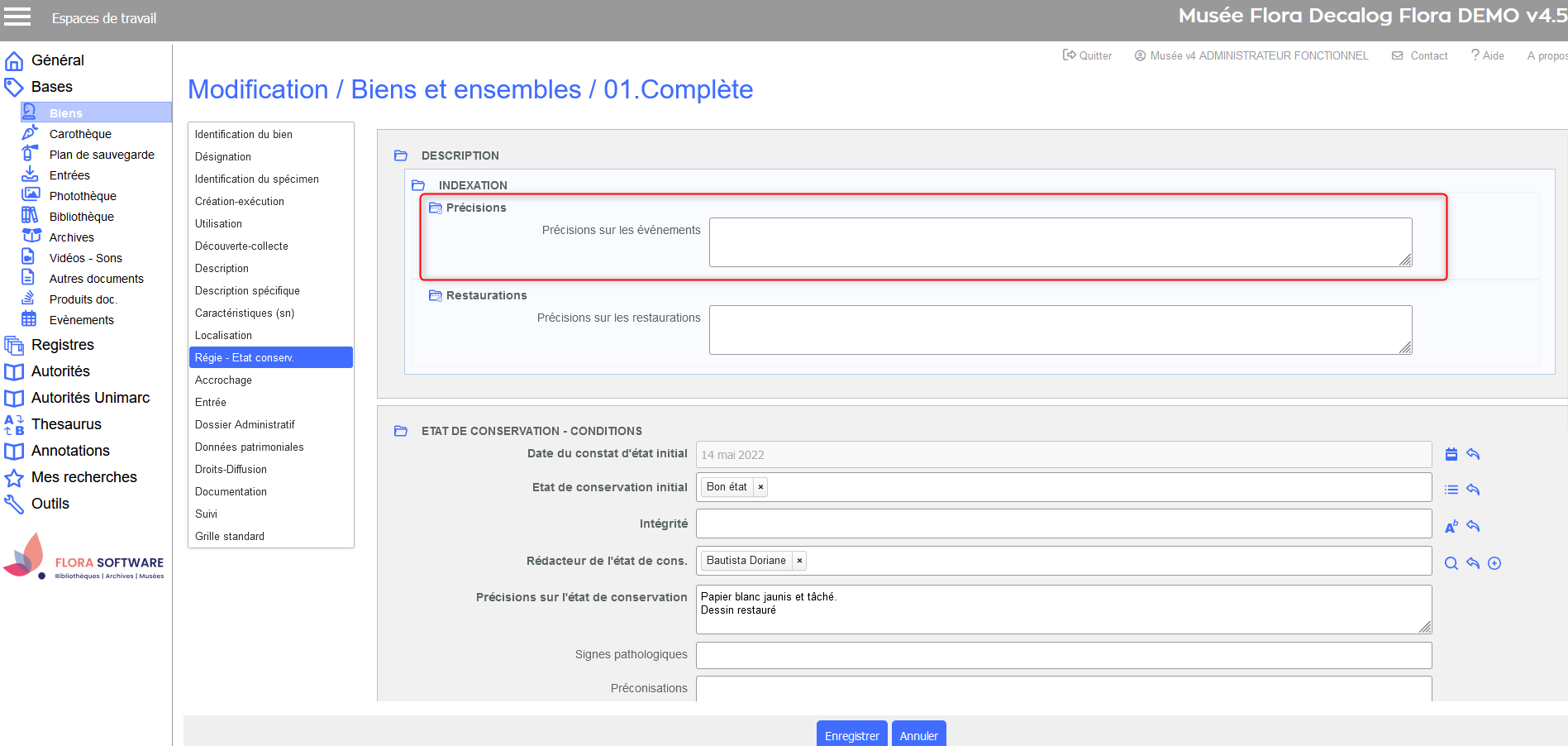
Restauration
L’ajout d’un évènement de restauration dans la notice de bien se fait désormais en dehors de la grille de saisie du bien (cf. fonctionnalité décrite en suivant).
Dans la grille de saisie du bien, seules les champs de précisions restent disponibles à la saisie, pour les clients qui n'utiliseraient pas le module des évènements.
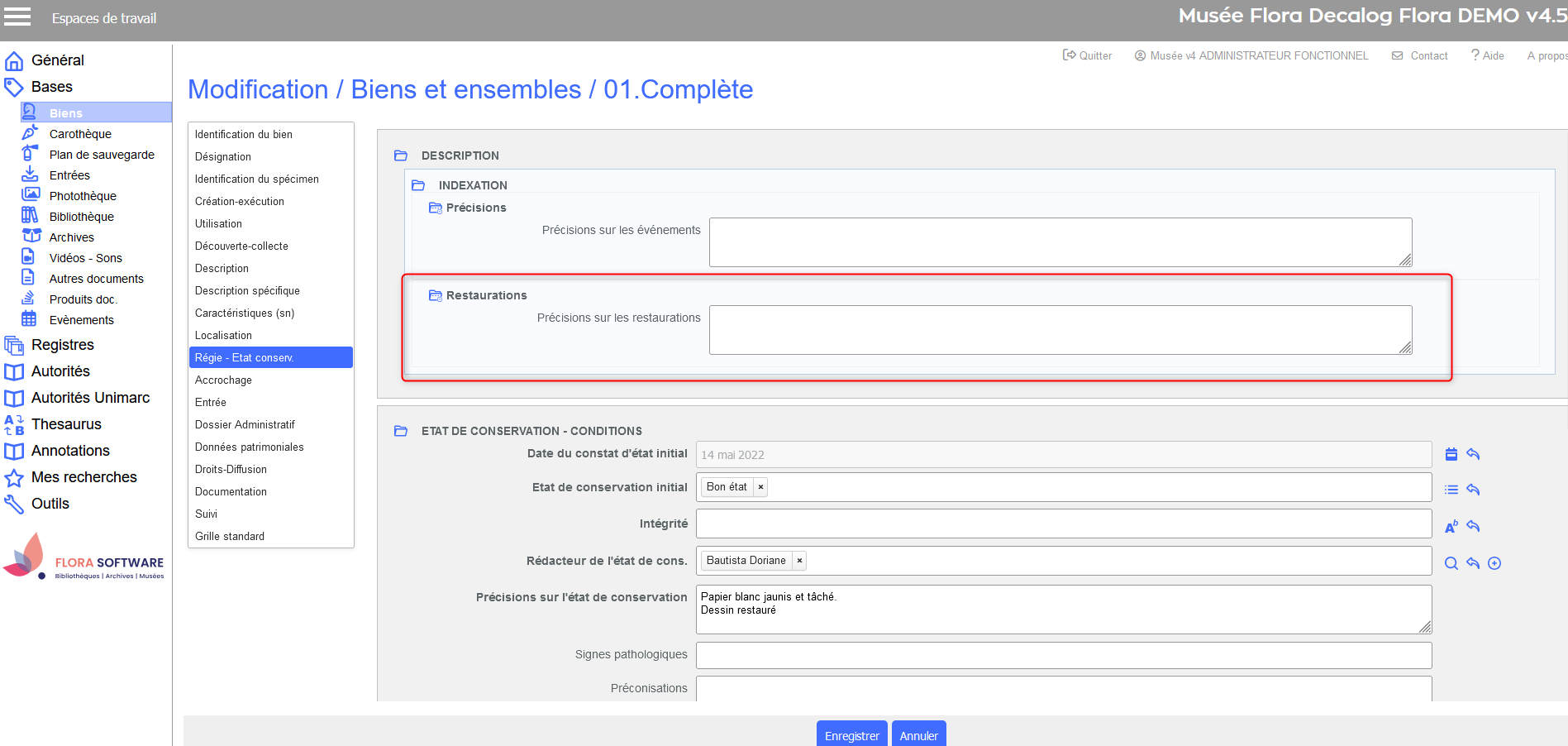
Gérer les constats d'état
Saisir le constat d'état initial
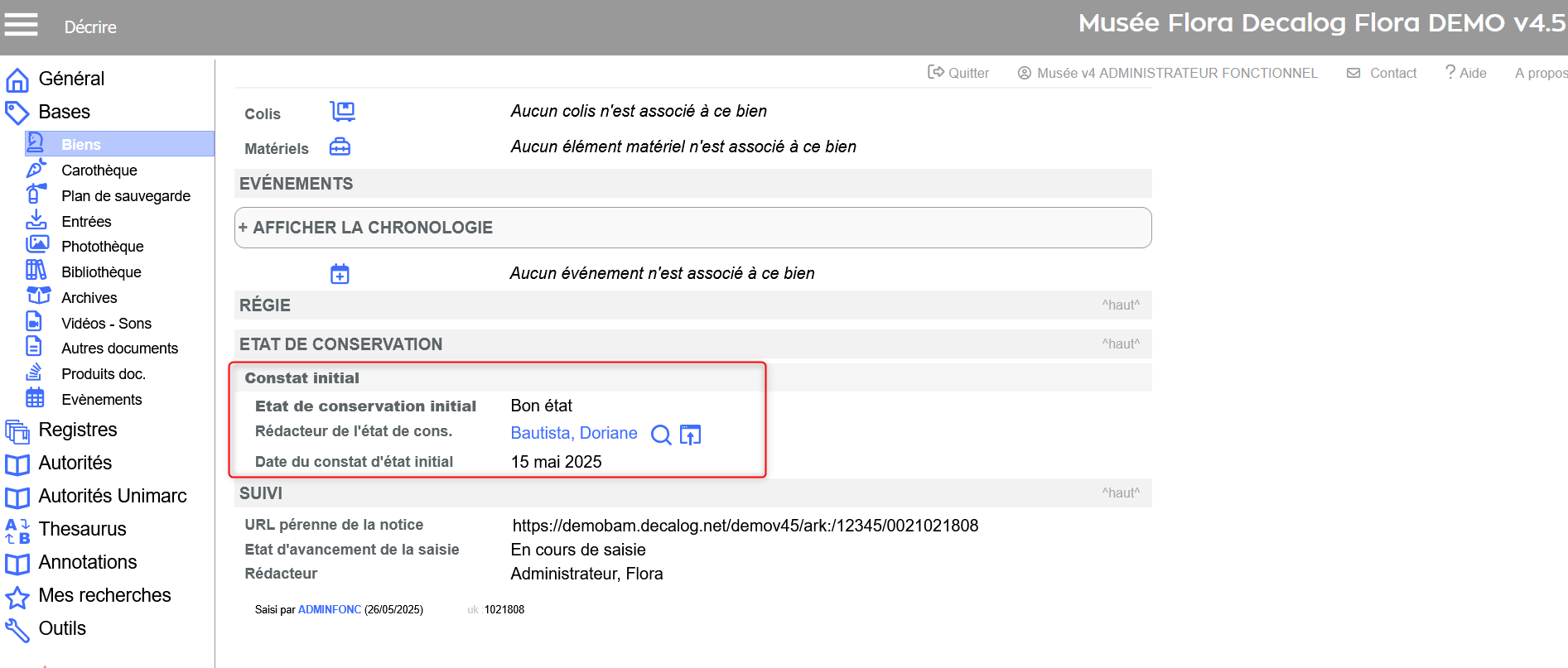
Conformément à l'arrêté du 25 mai 2004, le constat d'état initial (premier constat d'état réalisé) est à renseigner dans la grille de saisie des biens (regroupement de champs régie).
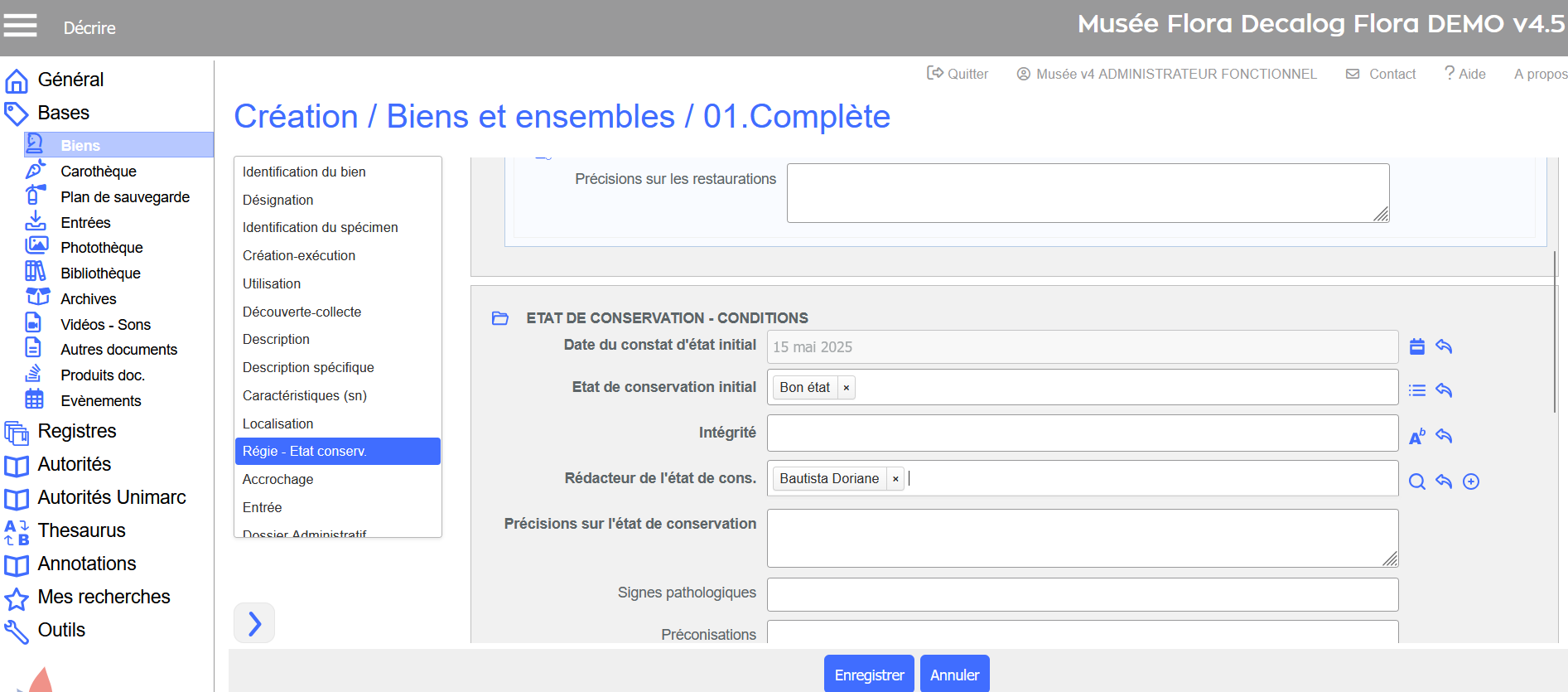
Saisir des constats d'états complémentaires
Le constat d'état initial peut évoluer au fil du temps. Dans ce cas, créer des constats d'états supplémentaires, qui viendront s'ajouter à la notice du bien.
Si l'état de conservation du bien évolue, utiliser la fonctionnalité suivante, disponible dans la notice du bien :
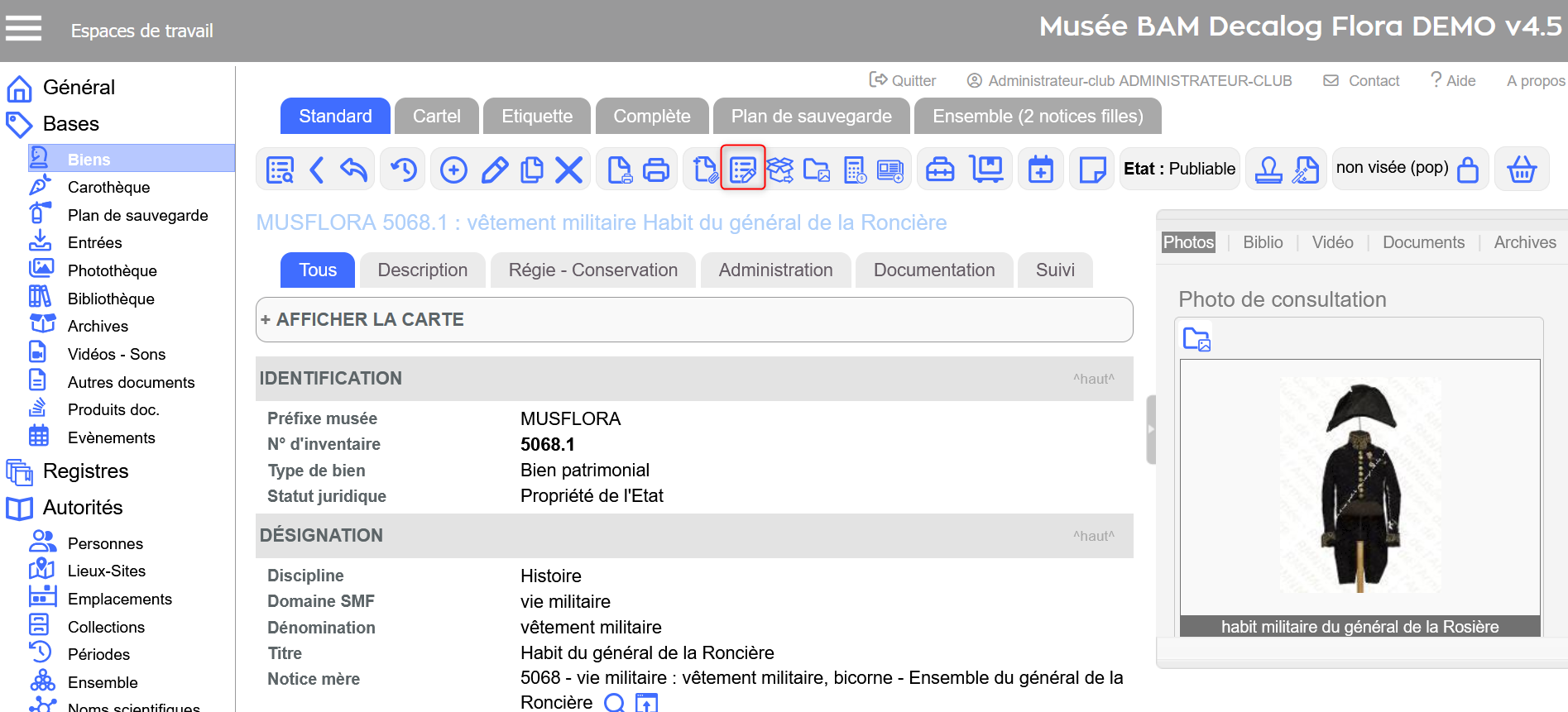
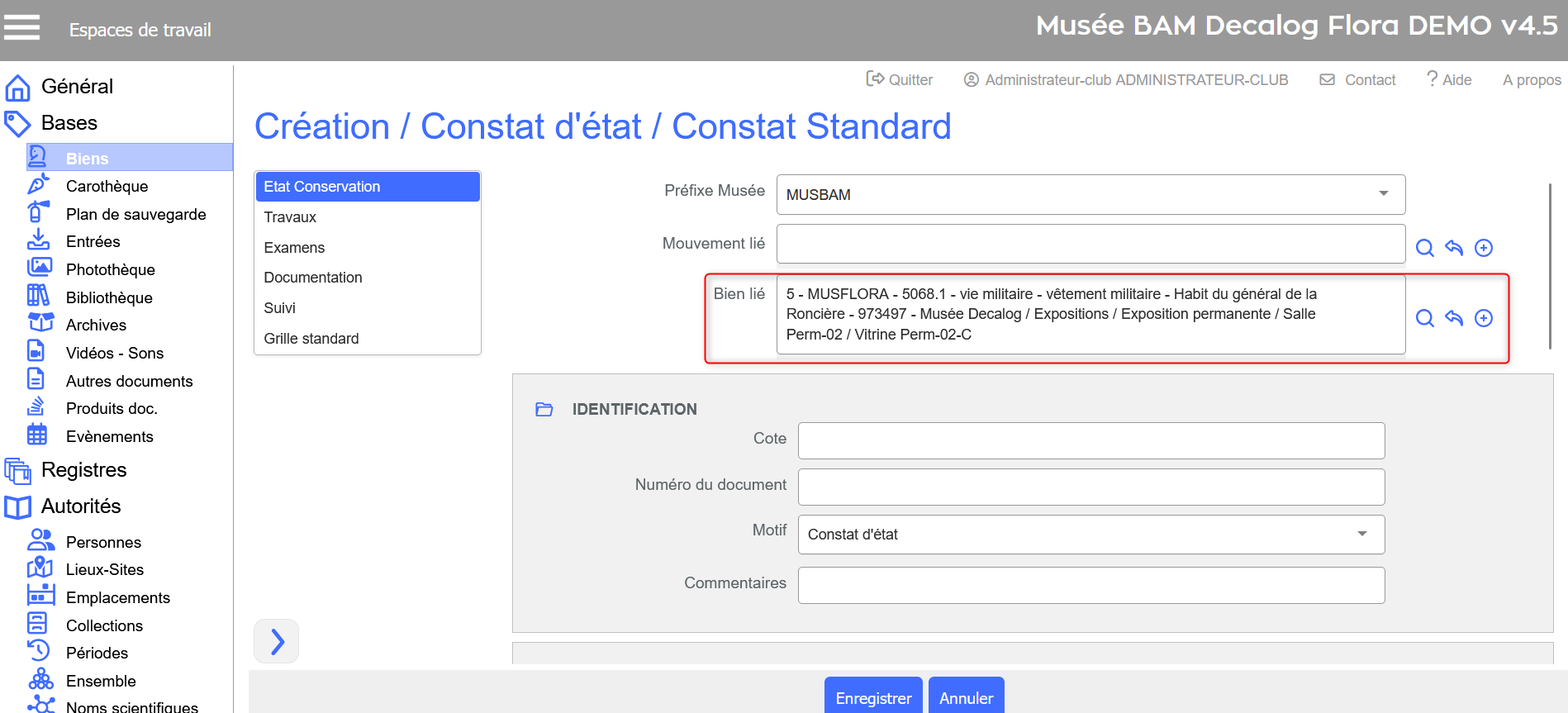
La grille de saisie associée à cette fonctionnalité permet de saisir (ou rattacher en pdf) un nouveau constat d'état, qui sera automatiquement lié à la notice du bien.
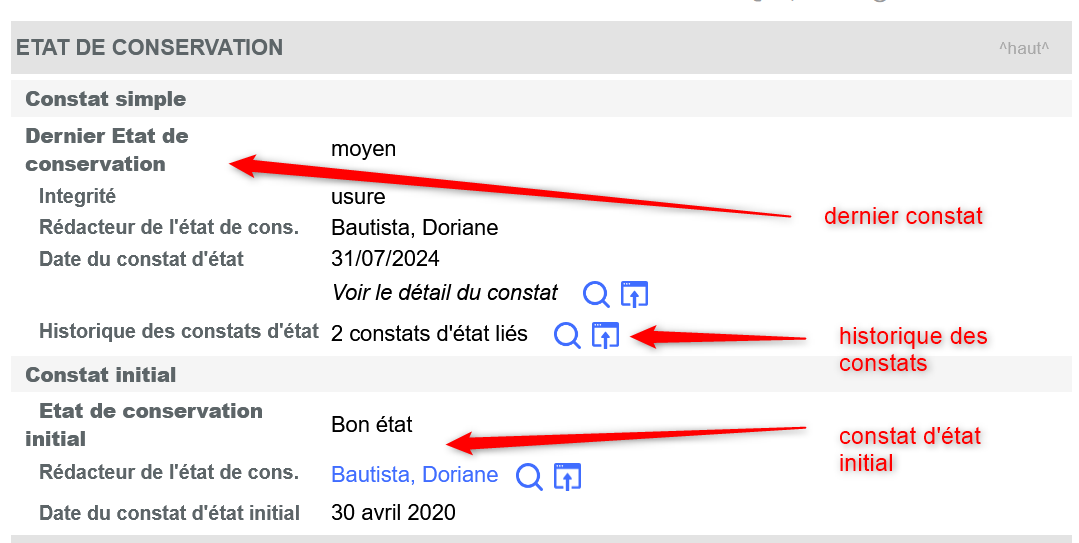
Pour ne pas surcharger l'affichage des constats d'état sur la notice du bien, ce dernier est optimisé :
Importer des constats d'état via Horus Condition Report
Les constats d'états complémentaires peuvent également être gérés via l'application Horus Condition Report.
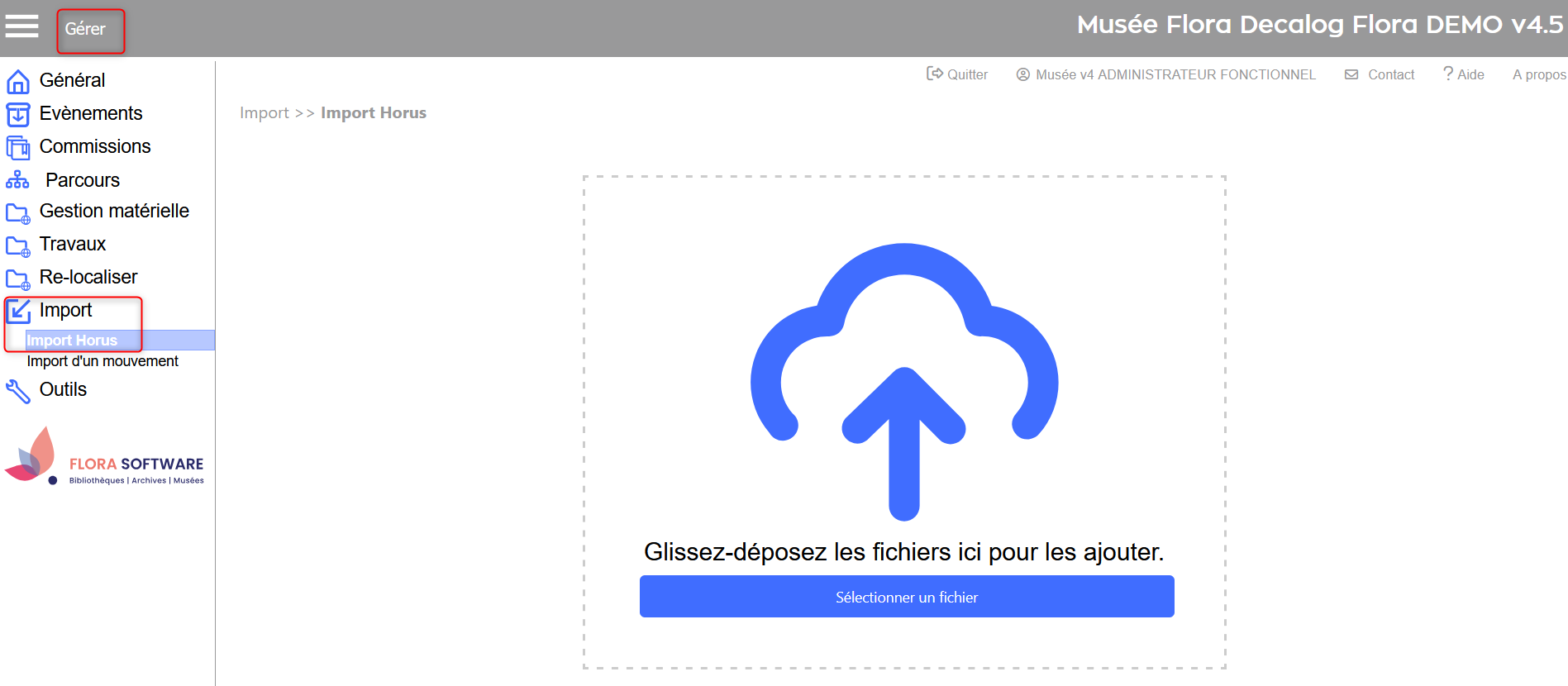
L'application permet d'exporter les données depuis Flora vers Horus, d'effectuer les constats et de les réimporter en effectuant un glisser déposer via l'espace de travail Gérer.
Pour en savoir plus, cliquer ici.
Gérer des valeurs d'assurance
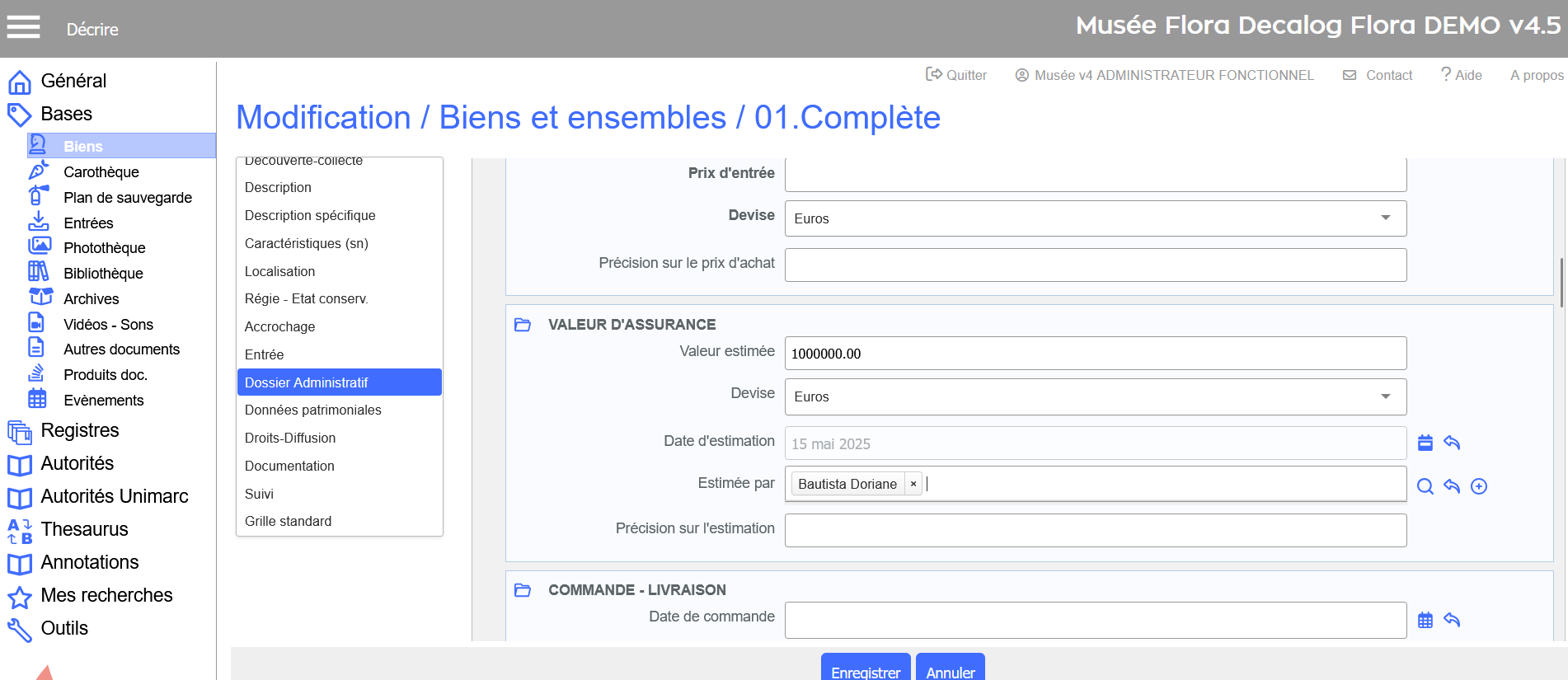
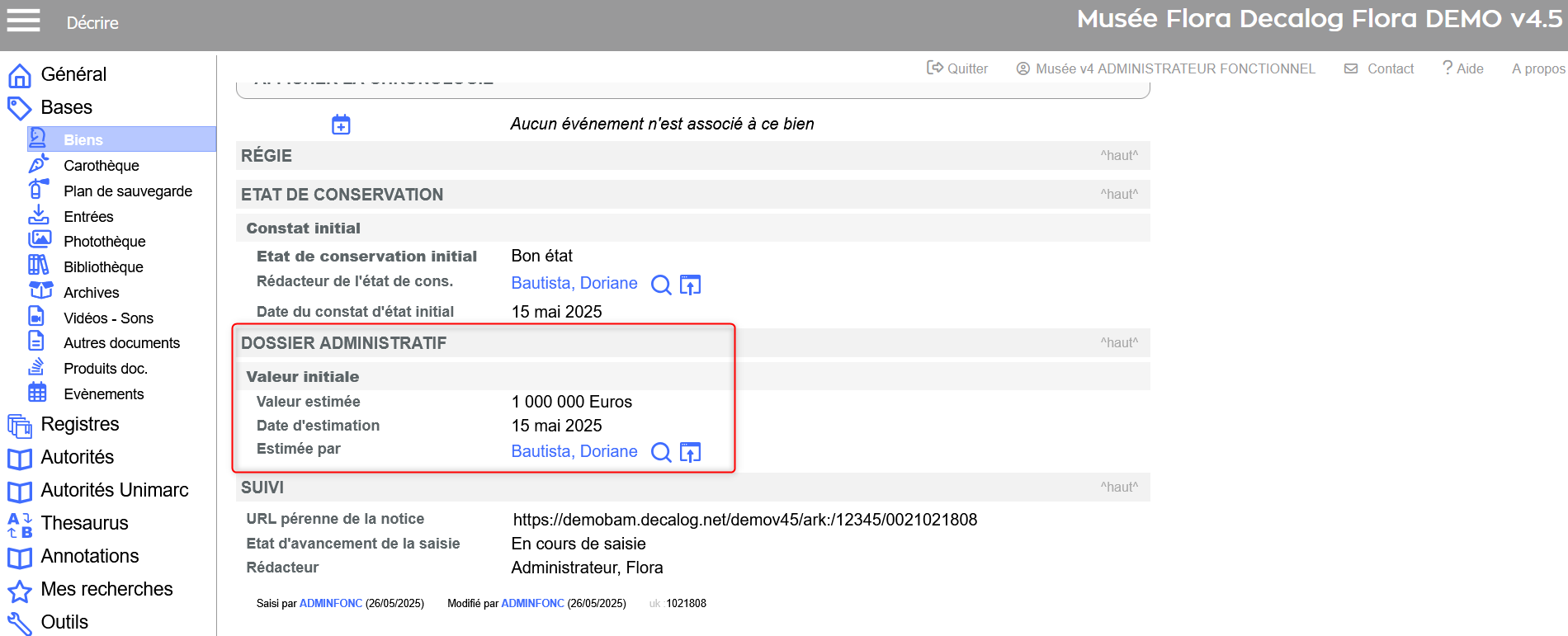
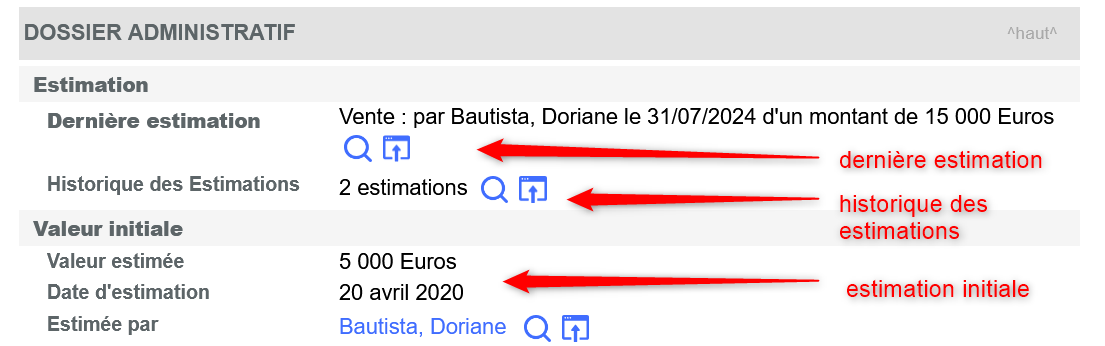
Les gestion des valeurs d'assurance respecte le même principe que pour les constats d'état : saisir une valeur initiale depuis la grille de saisie des biens et la faire évoluer dans le temps avec des valeurs d'assurance complémentaires.
Saisir une valeur d'assurance initiale
Saisir des valeurs d'assurance complémentaires
Dans la grille de saisie des biens, le champ valeur estimée permet de saisir la première valeur d'assurance réalisée sur l'objet. Une fois ce champ saisi, il ne faudra plus le modifier.
Si la valeur d'assurance du bien évolue, utiliser la fonctionnalité suivante, disponible dans la notice du bien :
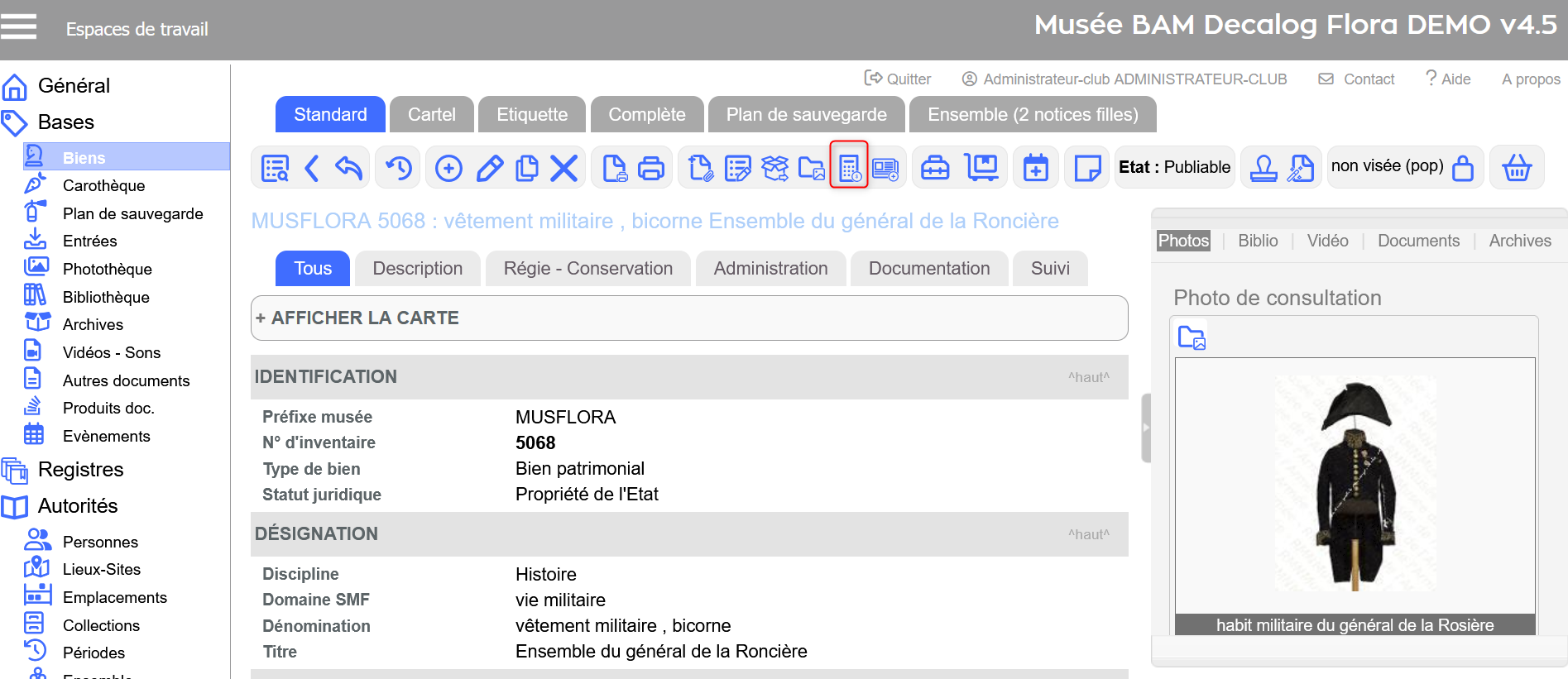
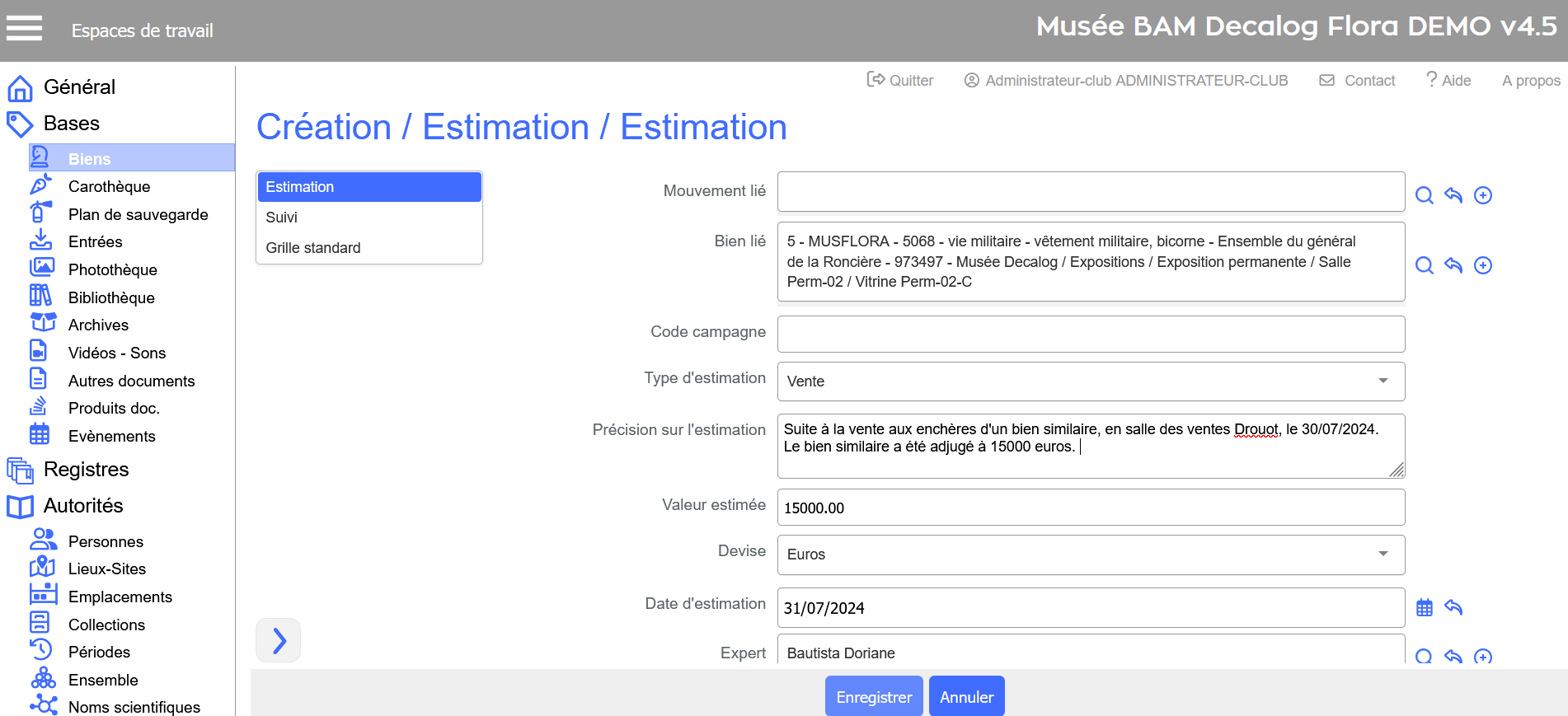
La grille de saisie associée à cette fonctionnalité permet de saisir une nouvelle valeur d'assurance, et de typer l'estimation.
L'affichage sera optimisé selon le même principe que pour les constats d'états :
Créer et associer des colis pérennes
Créer un colis associé à un bien
Il est possible de créer et d'associer un colis depuis la notice du bien.
Pour cela, utiliser la fonctionnalité suivante :
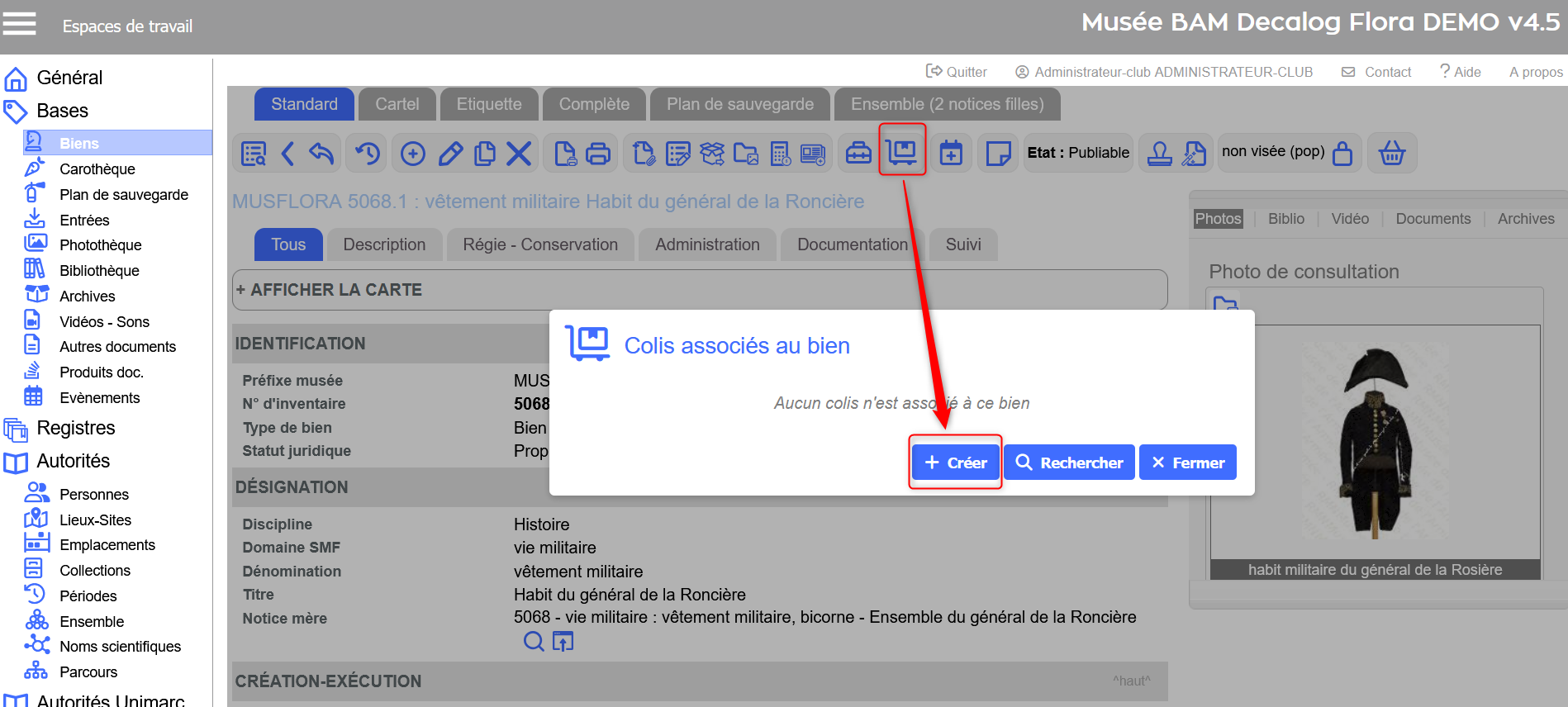
En cliquant sur créer, une grille de saisie rapide apparaît :
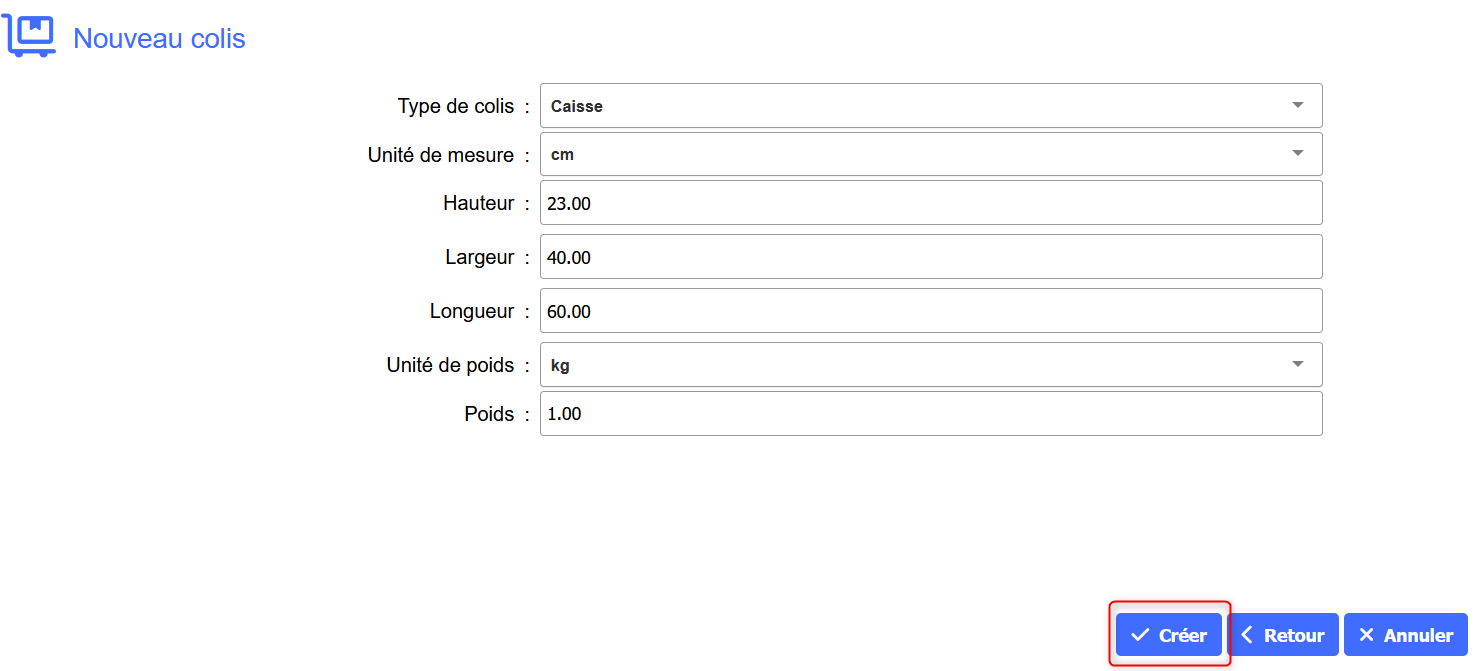
Cliquer sur créer pour enregistrer la notice du colis. Le lien au bien est automatique.
Après la création du colis associé, son affichage sur la notice du bien est optimisé comme suit :

Associer un colis existant à un bien
Si le colis est déjà saisit dans Flora, il est possible de le rechercher pour le lier à la notice de bien.
Pour cela, utiliser la fonctionnalité suivante :
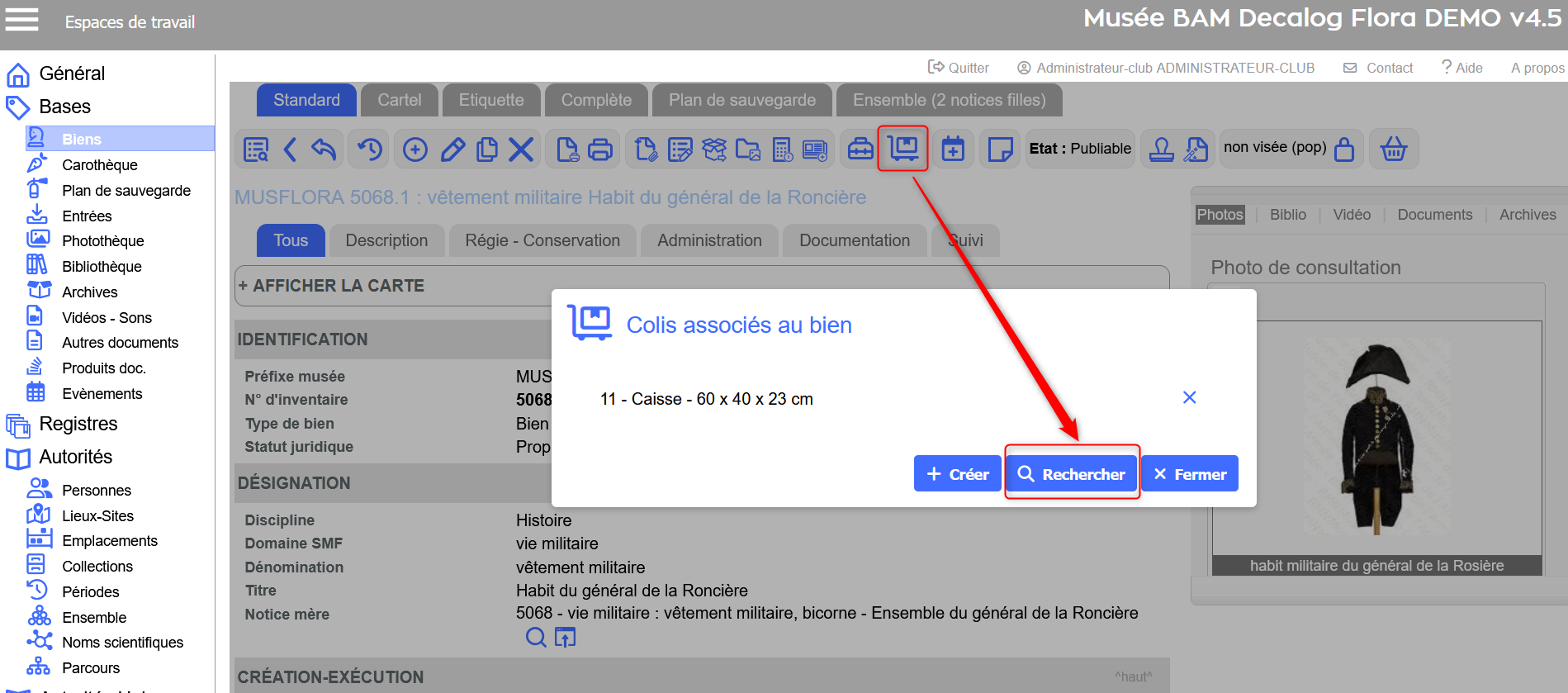
Une fenêtre de recherche apparaît. Il est possible de rechercher par numéro de colis ou bien, de faire sortir toute la liste des colis en utilisant la troncature * ou %.
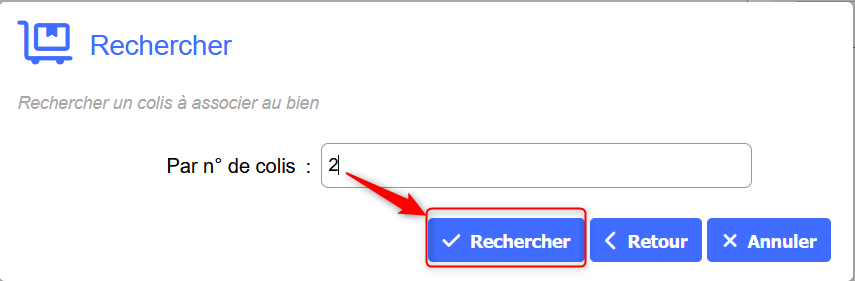
Sélectionner le colis à associer en cliquant dessus :
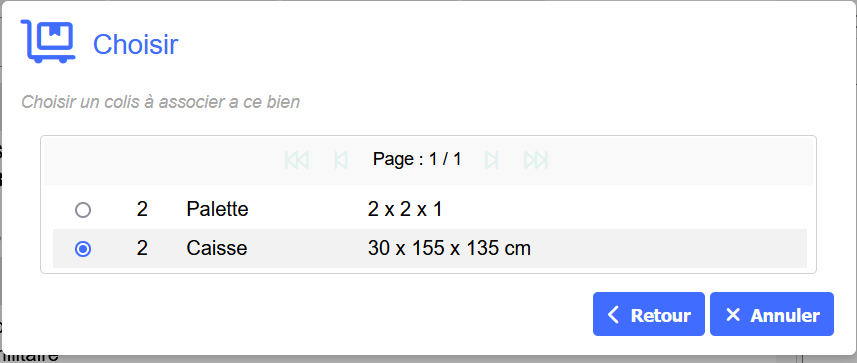
Cliquer sur valider pour associer le colis au bien :
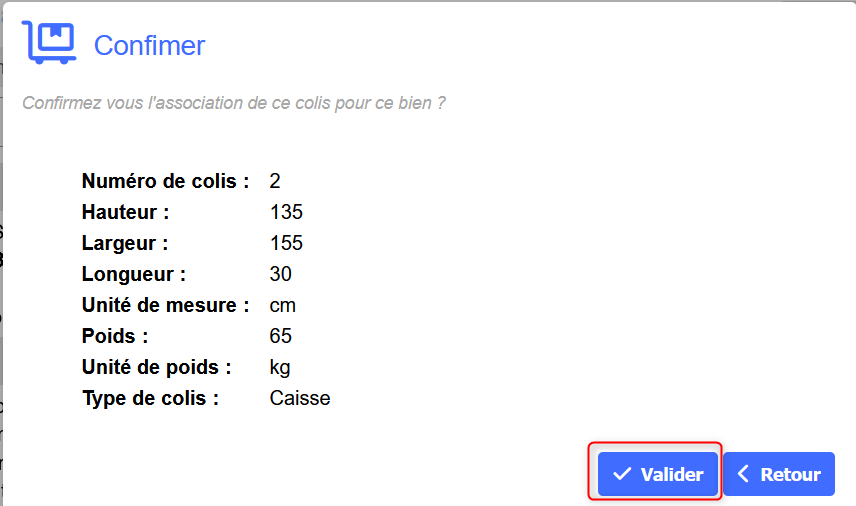
L'affichage des colis dans la notice de bien est optimisé comme suit :

Il est possible de créer et d'associer plusieurs colis à un même bien.
Créer et associer des matériels pérennes
Créer un matériel associé à un bien
Il est possible de créer et d'associer un matériel depuis la notice du bien.
Pour cela, utiliser la fonctionnalité suivante :
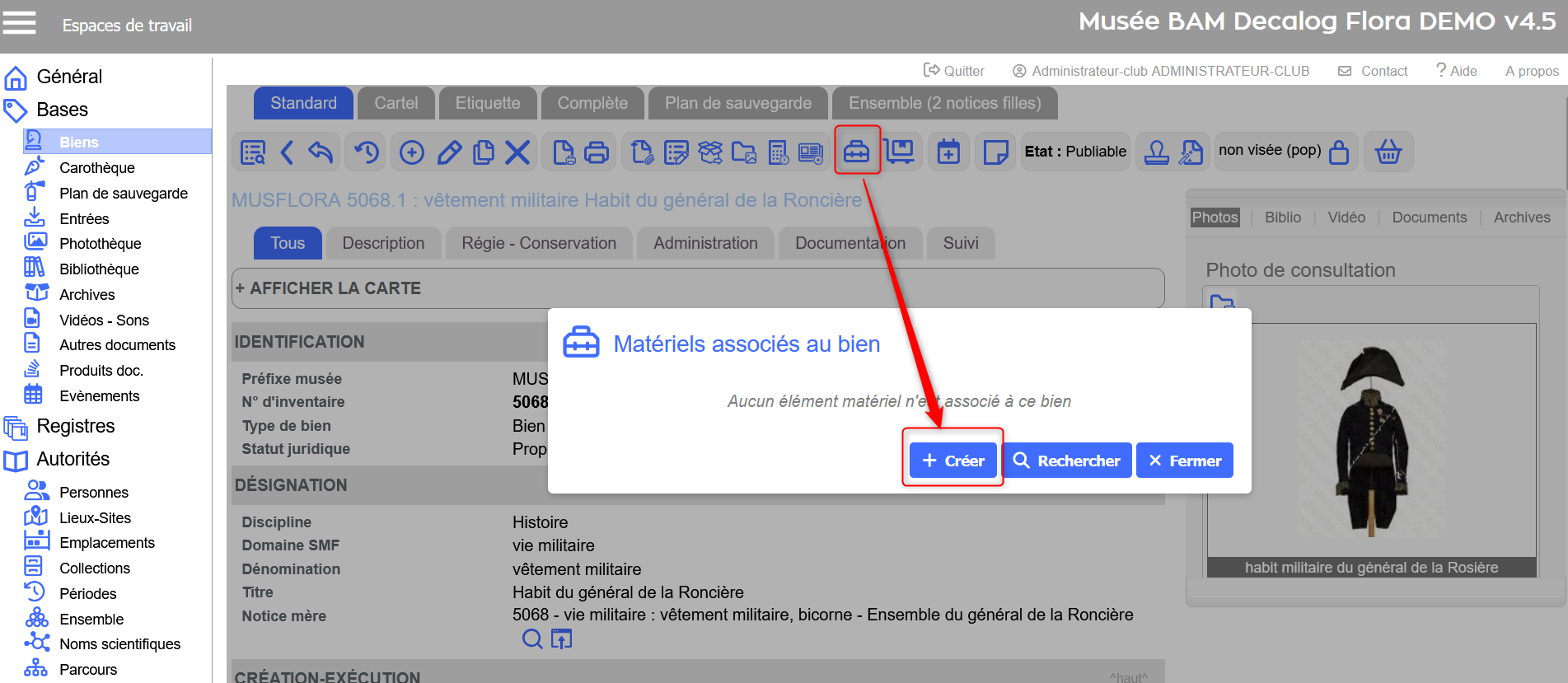
En cliquant sur créer, une grille de saisie rapide apparaît :
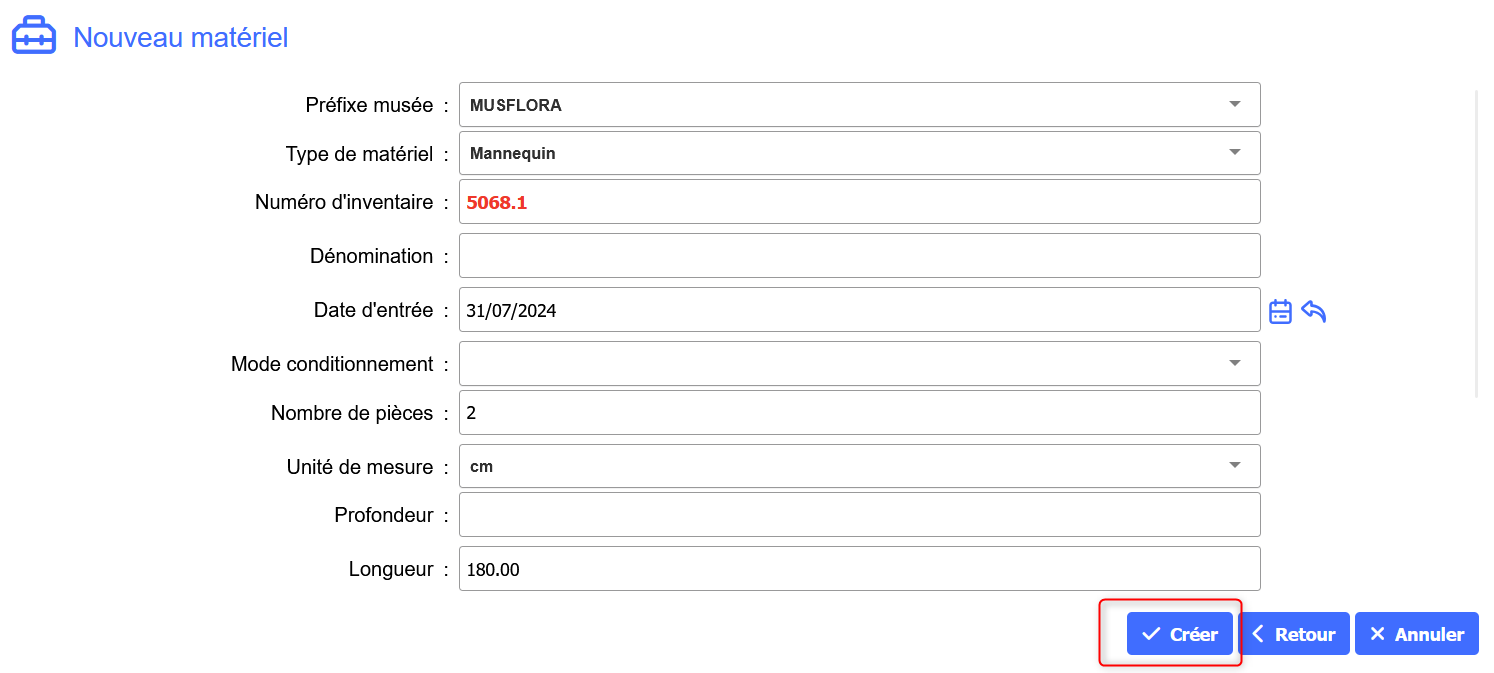
Cliquer sur créer pour enregistrer la notice du matériel. Le lien au bien est automatique.
Après la création du matériel associé, son affichage sur la notice du bien est optimisé comme suit :

Associer un matériel existant à un bien
Si le matériel est déjà saisit dans Flora, il est possible de le rechercher pour le lier à la notice de bien.
Pour cela, utiliser la fonctionnalité suivante :
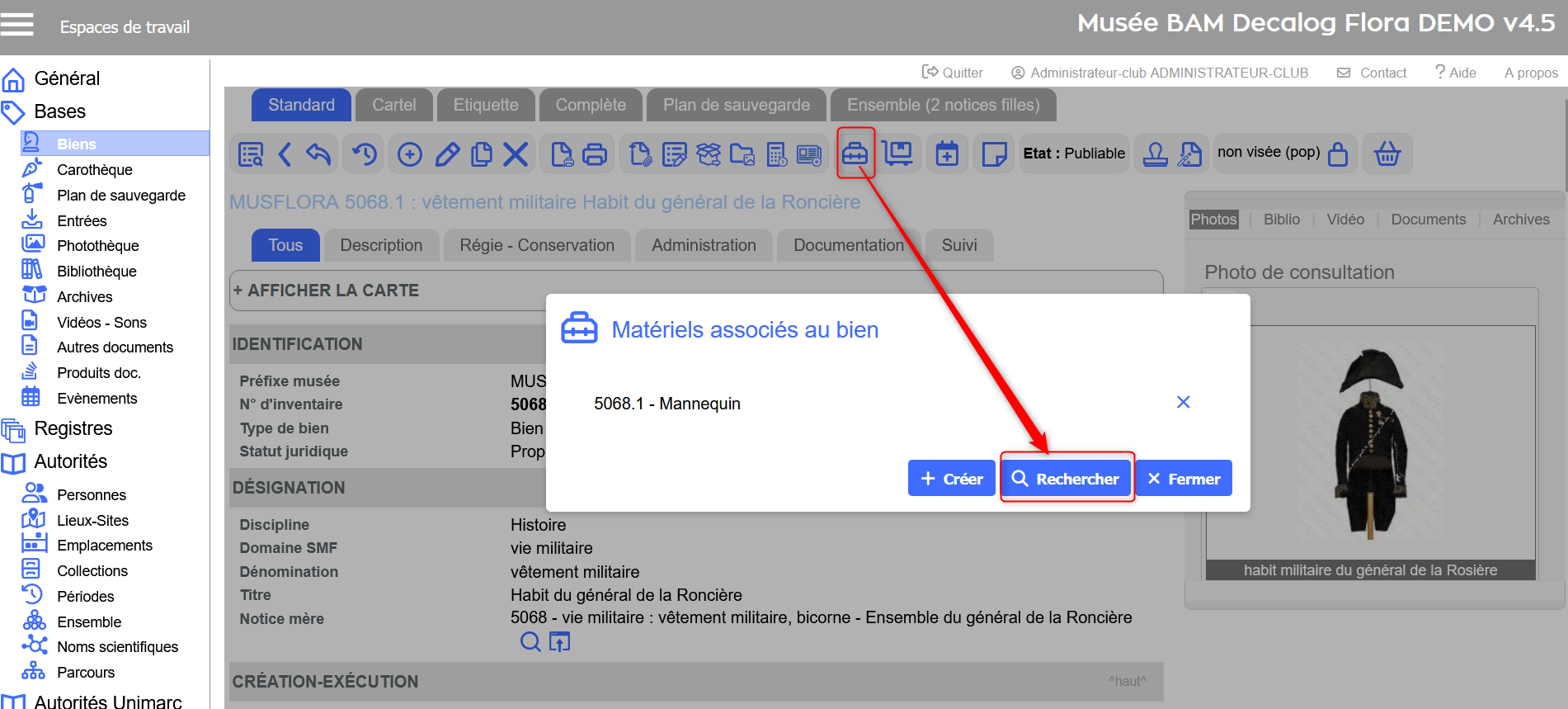
Une fenêtre de recherche apparaît. Il est possible de rechercher par tye de matériel, par numéro d'inventaire du matériel ou bien, de faire sortir toute la liste des matériels en utilisant la troncature * ou %.
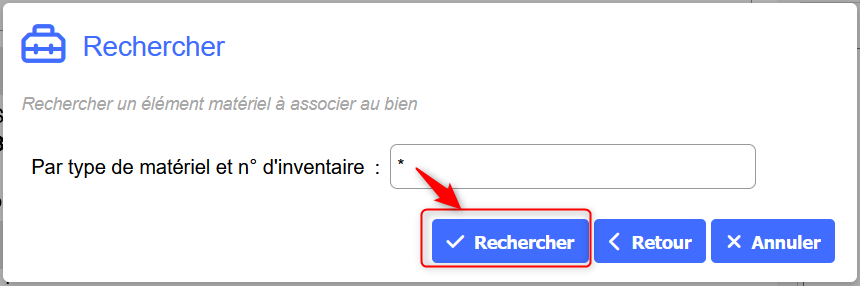
Sélectionner le matériel à associer en cliquant dessus :
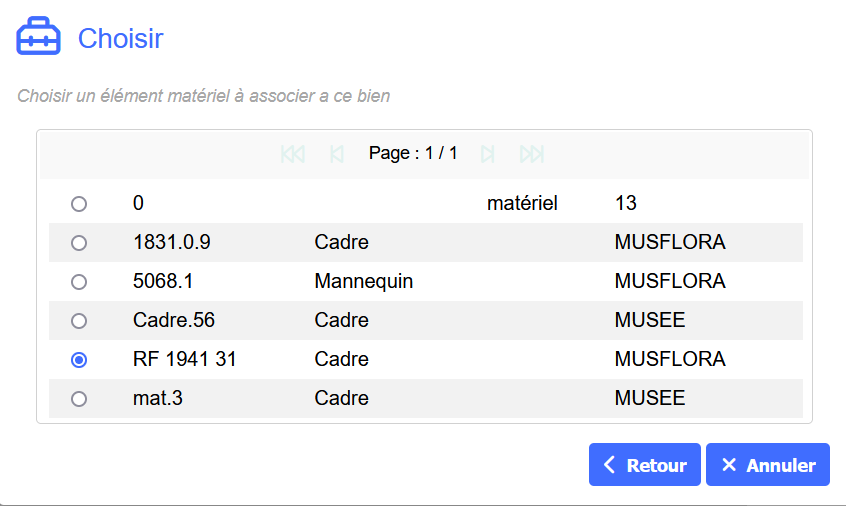
Cliquer sur valider pour associer le matériel au bien :
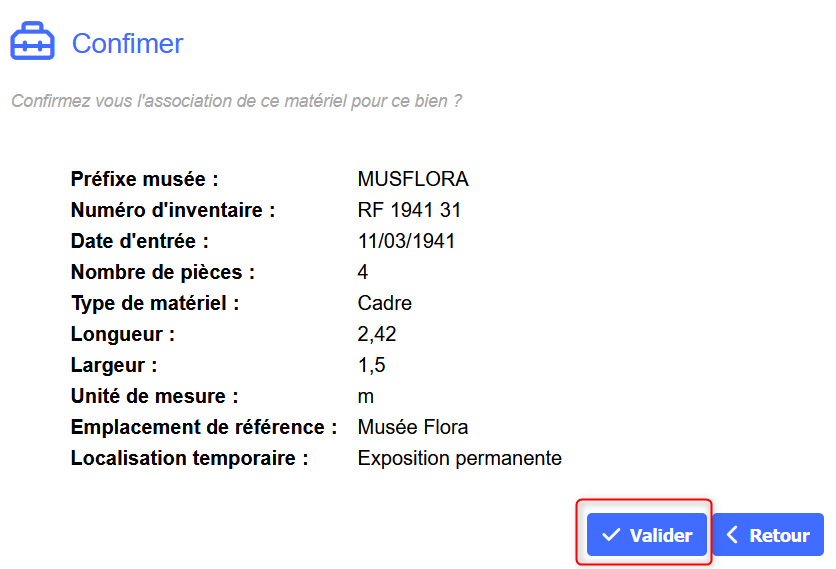
L'affichage des matériels dans la notice de bien est optimisé comme suit :

Il est possible de créer et d'associer plusieurs matériels à un même bien.
Historiser/modifier l'emplacement de référence
Pour la relocalisation de plusieurs biens, il est conseillé d'utiliser le menu Gérer / Relocaliser. Ce dernier permet de relocaliser plusieurs biens en même temps, sur un résultat de recherche, via les paniers ou via les emplacements.
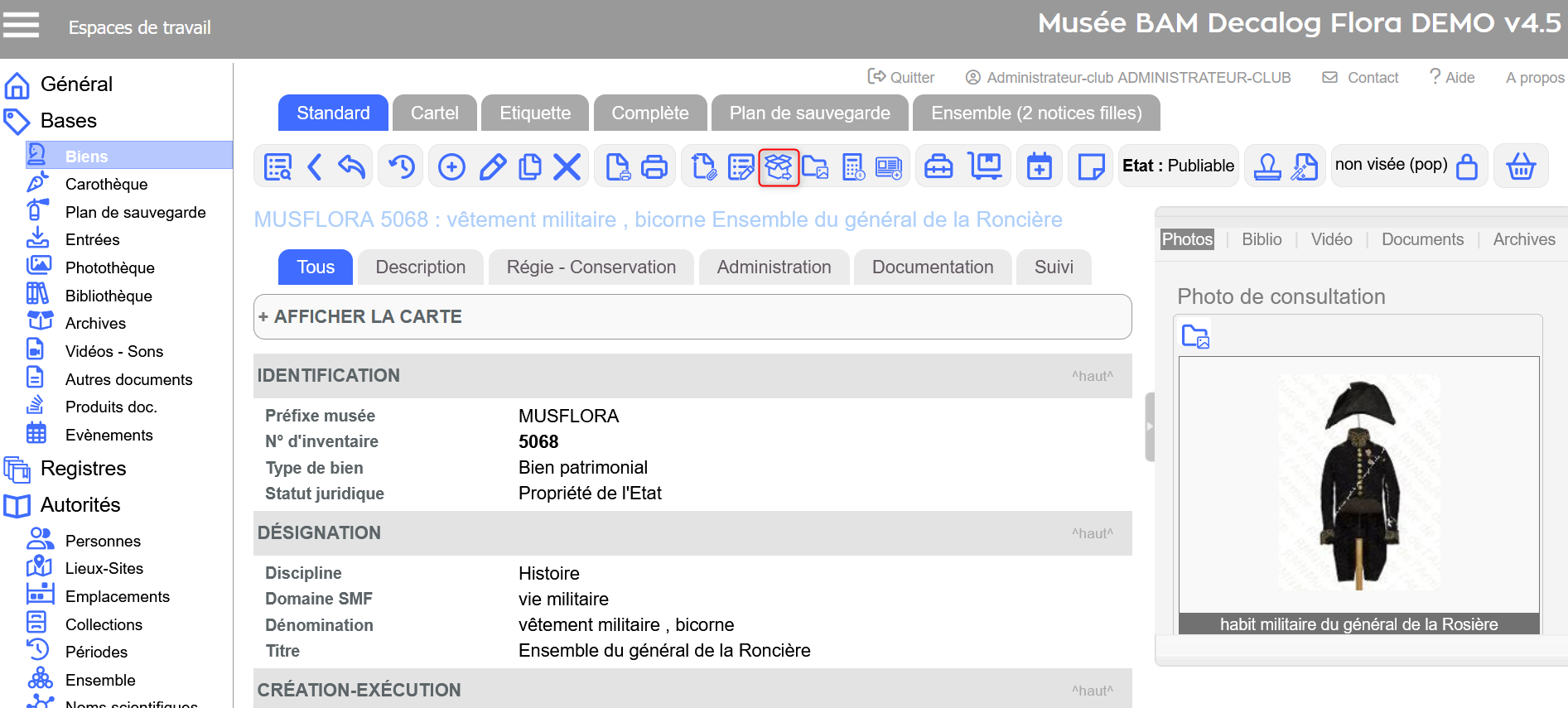
Pour relocaliser un seul bien, il sera plus rapide de passer directement par la fonctionnalité suivante, disponible dans la notice du bien :
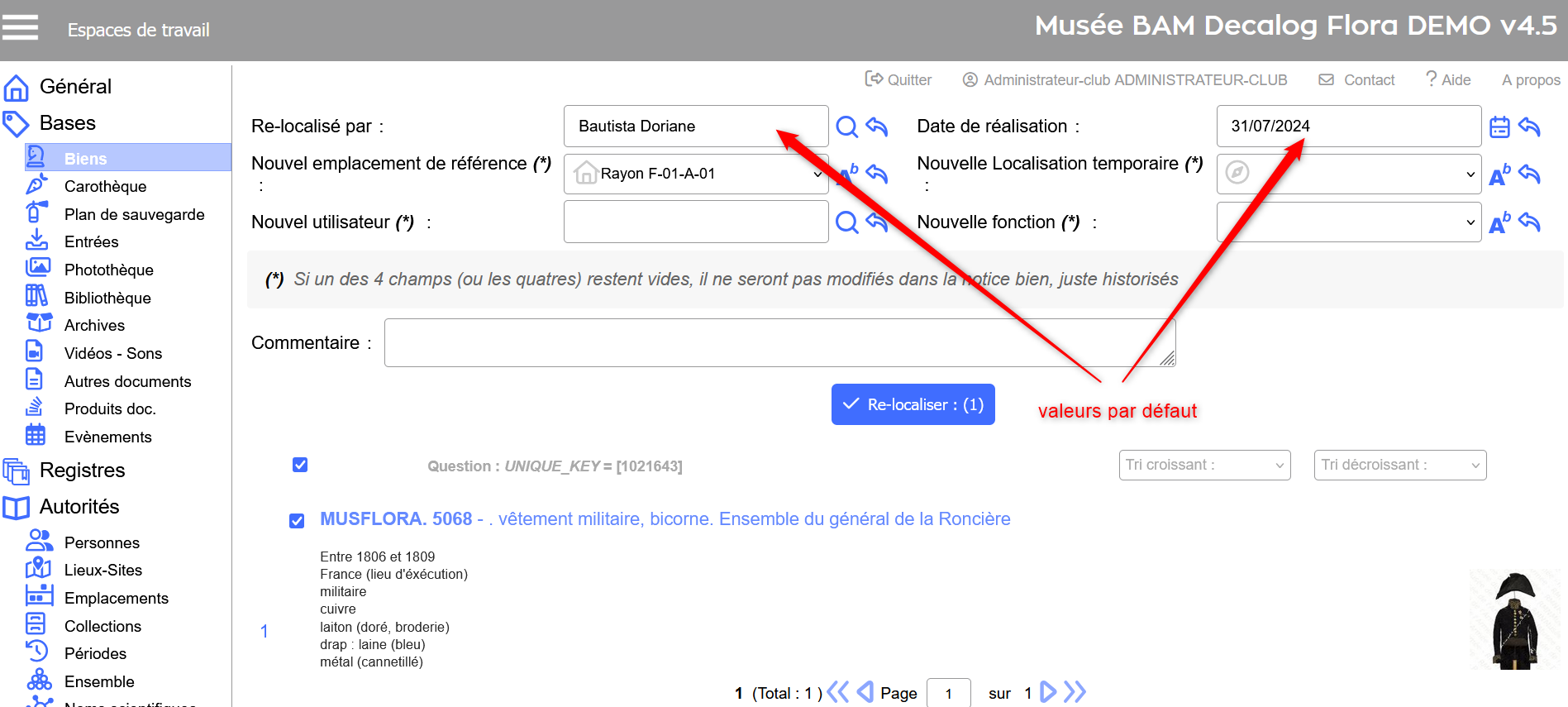
Si le nom de la personne connectée n'apparait pas par défaut dans le champ Localisé par, c'est que le lien entre la notice Utilisateur et la notice Personne n'est pas établi (Menu Acces / Utilisateur)
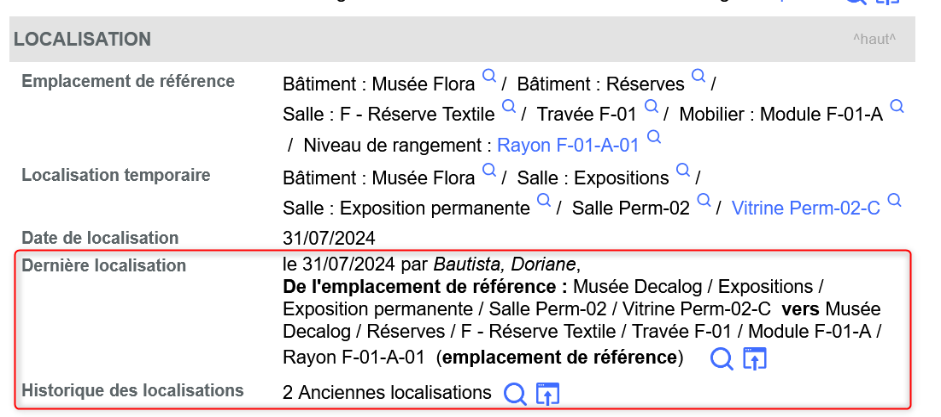
L'affichage de l'historique des localisations est optimisé dans la notice du bien :
Cas particulier : modifier la localisation de la notice parent
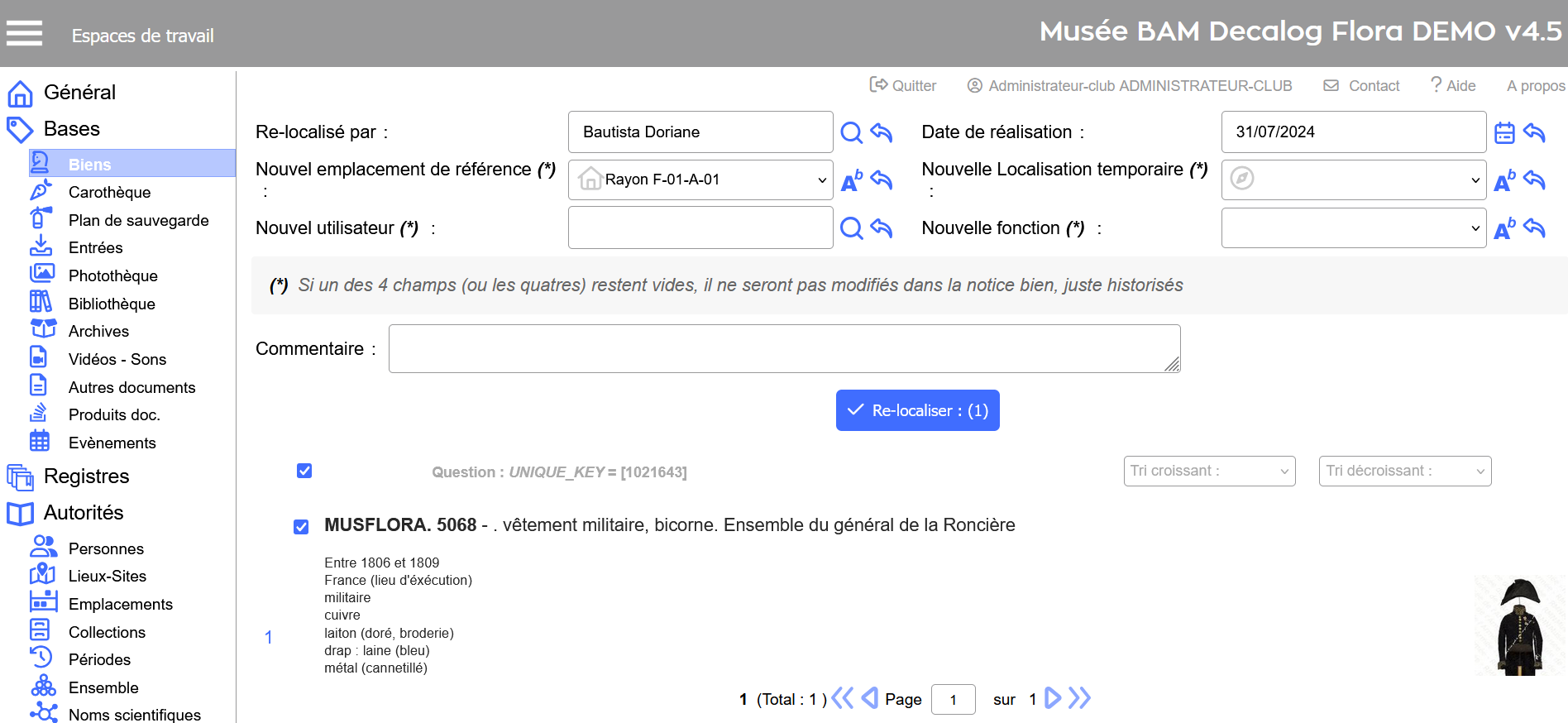
Dans l'exemple ci-dessous, une modification unitaire de la localisation d'une notice parent est effectuée.
Attention : cela ne modifiera pas la localisation des notices filles. De ce fait, pour les ensembles parents-enfants, il est conseillé de passer par le menu Gérér / Relocaliser, pour traiter toutes les notices en même temps.
Relocaliser un bien, ses colis et ses matériels associés
Si un bien à relocaliser possède des colis ou matériels associés, tous peuvent être simultanément relocalisés.
Pour cela, se positionner sur la notice d'un bien possédant des colis et matériels liés.
Cliquer sur la fonctionnalité de relocalisation :
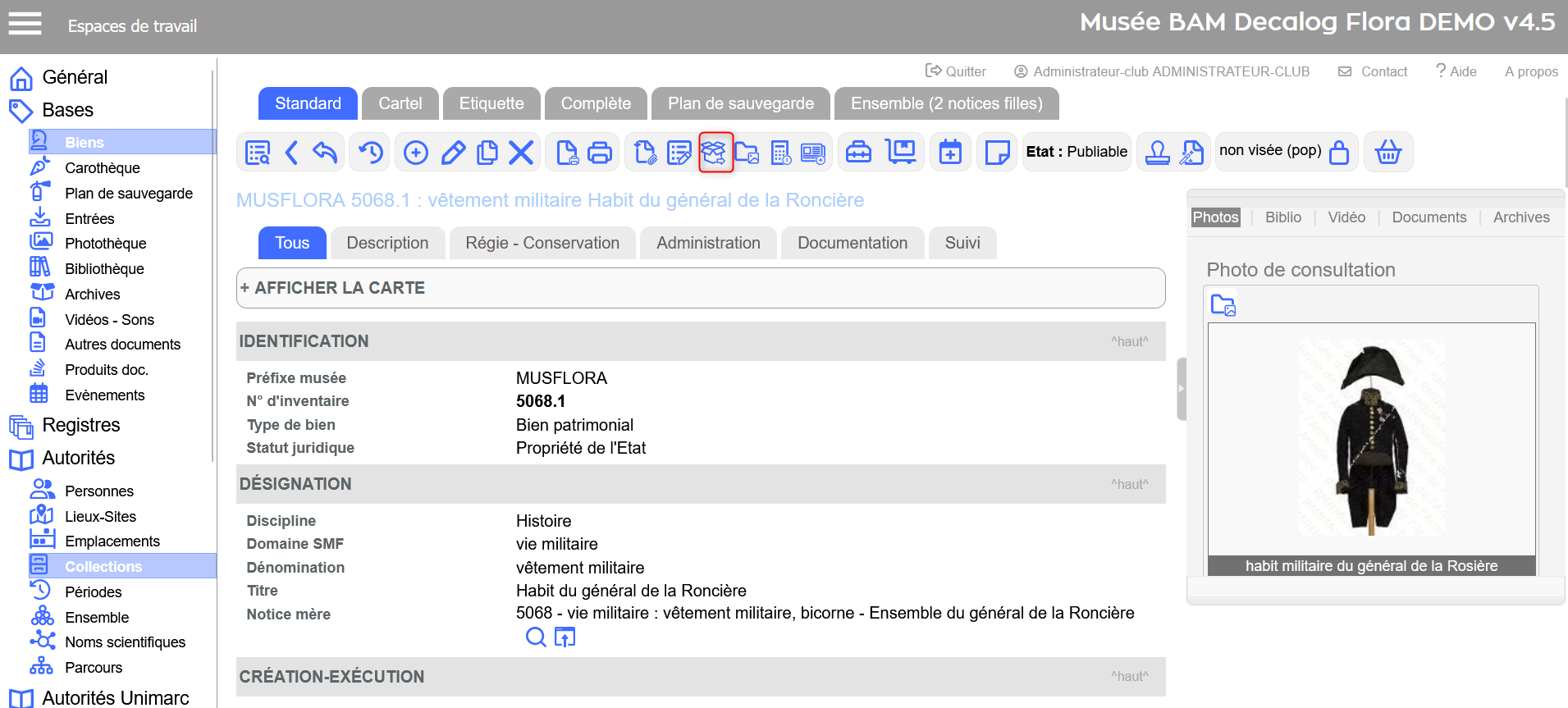
La méthode de relocalisation reste inchangée. Remplir les données à modifier et cliquer sur Re-localiser.
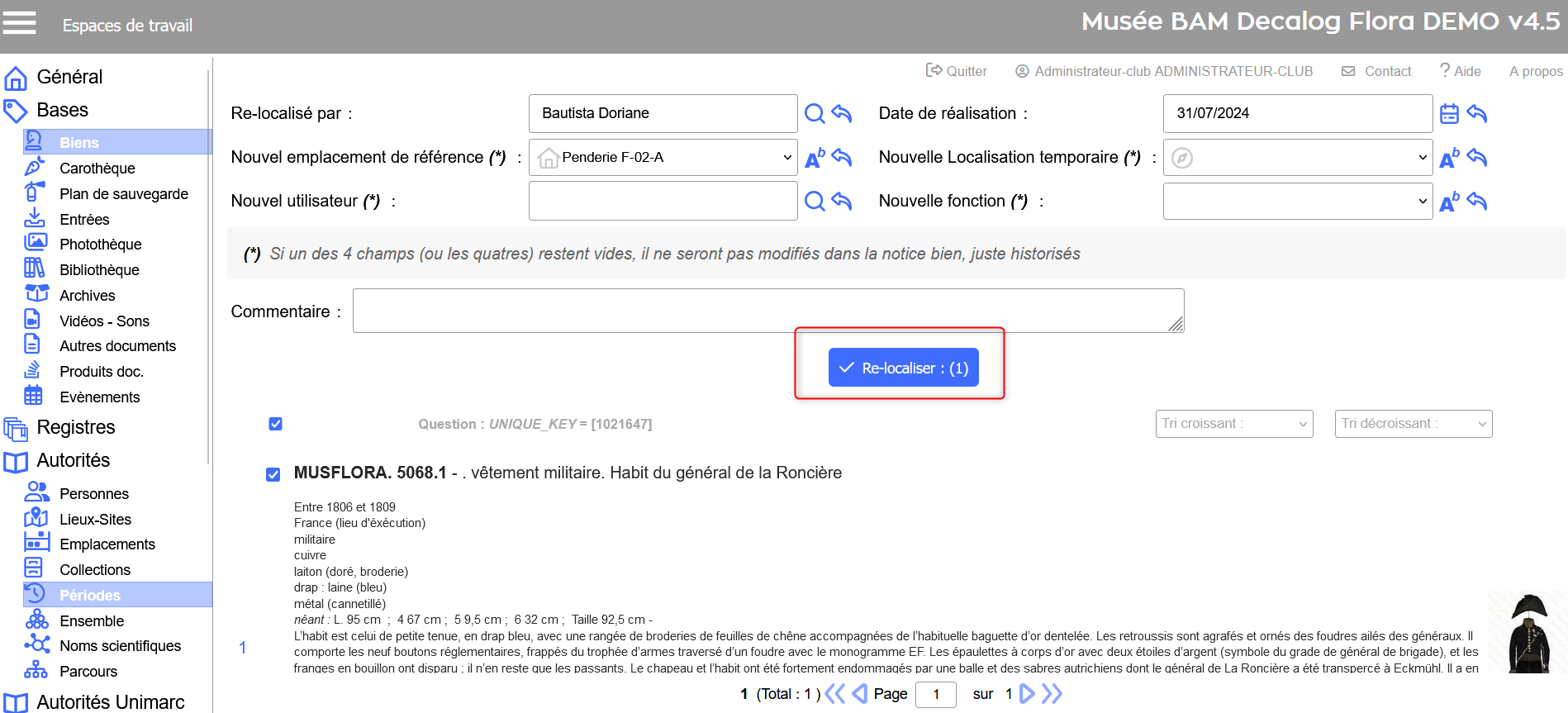
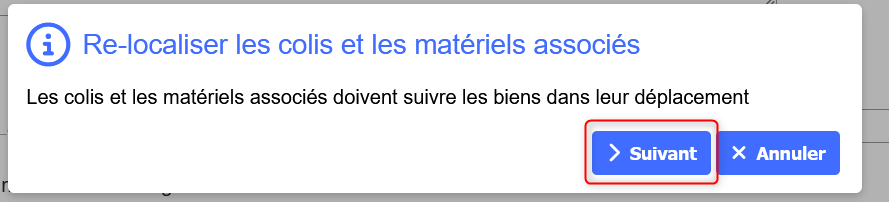
Lorsque l'on clique sur Re-localiser, un message concernant les colis et matériels associés au bien apparait.
Cliquer sur suivant.
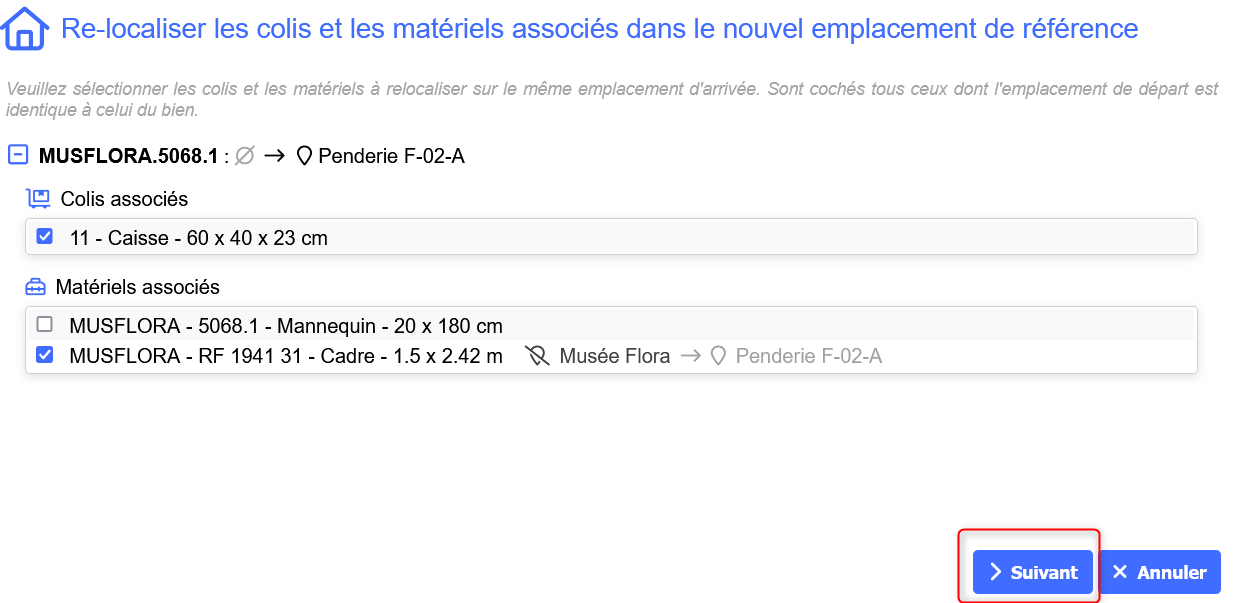
Une fenêtre de sélection apparaît. Il est possible de :
- Sélectionner les colis et matériels à relocaliser simultanément au bien.

- Désélectionner les colis et matériels qui ne sont pas à relocaliser simultanément au bien.

Une fois la sélection effectuée, cliquer sur suivant.
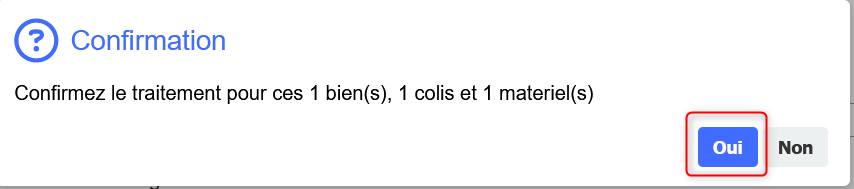
Un message de confirmation apparaît : ce dernier détail le nombre de biens, colis et matériels qui seront simultanément relocalisés.
Cliquer sur OUI pour lancer la relocalisation.
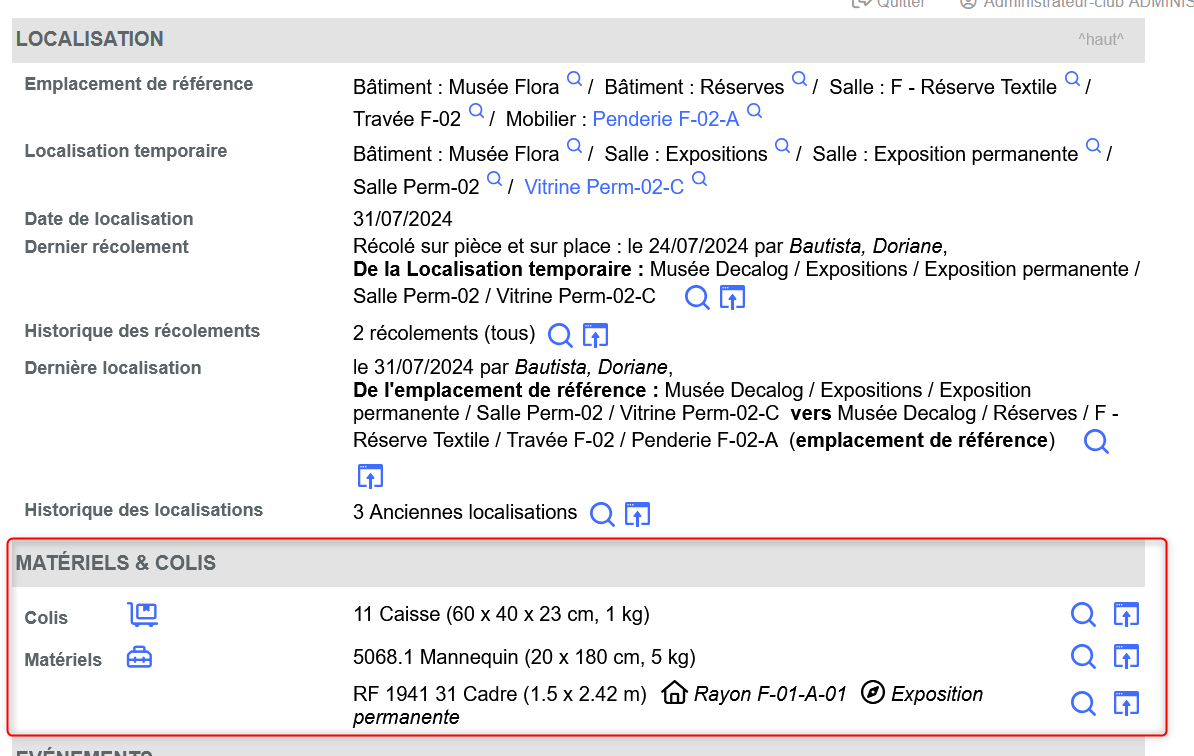
L'affichage sur la notice du bien est optimisé comme suit :


Planification des évènements (prêts pour exposition, restaurations...) et gestion de leurs mouvements associés
Cette opération est généralement du ressort des services de régie. Elle permet d'aller plus loin que de la gestion documentaire pure et d'informatiser plusieurs étapes :
- Planifier les prêts, mises en dépôts, restaurations, déménagements, campagnes photo, marquages, mouvements internes...
- Suivre les localisations des biens en temps réel via la gestion des mouvements.
- Saisir les constats d’état et valeurs d’assurances estimées.
- Éditer des fiches de prêts, listes, bordereaux de transport.
Des pas à pas thématiques ont été réalisés sur les prêts pour exposition à l'extérieur du musée et les dépôts.
Un article détaillé ensuite le suivi de l'état d'avancement des mouvements et événements. Dans les cadre des mouvements, il est également possible d'utiliser des applications déconnectées telles que Horus Condition Report (constats d'état) ou MouvApp (suivi des états d'avancement).
Un article détaillé explique aussi les demandes de travaux.
Cas particulier des expositions temporaires
Ces opérations sont généralement du ressort du service expo (celui qui organise les expositions temporaires du musée). Bien entendu, dans un petit musée, l'attaché de conservation sera à même de réaliser ces opérations.
- Suivre intégralement les opérations relatives aux expositions organisées par le musée (itinérantes ou en interne).
- Gérer les biens empruntés pour exposition : cartels , constats d'état.
- Organiser les parcours thématiques pour définir la scénographie de l'exposition.
- Préparer le catalogue d’exposition.
- Archiver tous les documents administratifs afférant à l’opération.
- publier l'exposition et son contenu sur le portail (via les parcours thématiques mis en ligne).
- Conserver l'historique des expositions organisées par les musées.
Guide utilisateur : expositions temporaires (dans les murs)
Organisation de l'espace de travail Gérer
Flora met à disposition des utilisateurs un espace de travail dédié à la régie, regroupant l’ensemble des tables nécessaires au suivi et à la gestion des opérations de régie. Cet espace comprend les tables suivantes :
- Événements
- Commissions
- Parcours
Gestion des matériels, incluant :
- Mouvements
- Biens liés aux événements
- Biens liés aux mouvements
- Colis
- Matériels
- Constats d’état
- Estimations
- Travaux
- Re-localiser
- Import
Événements
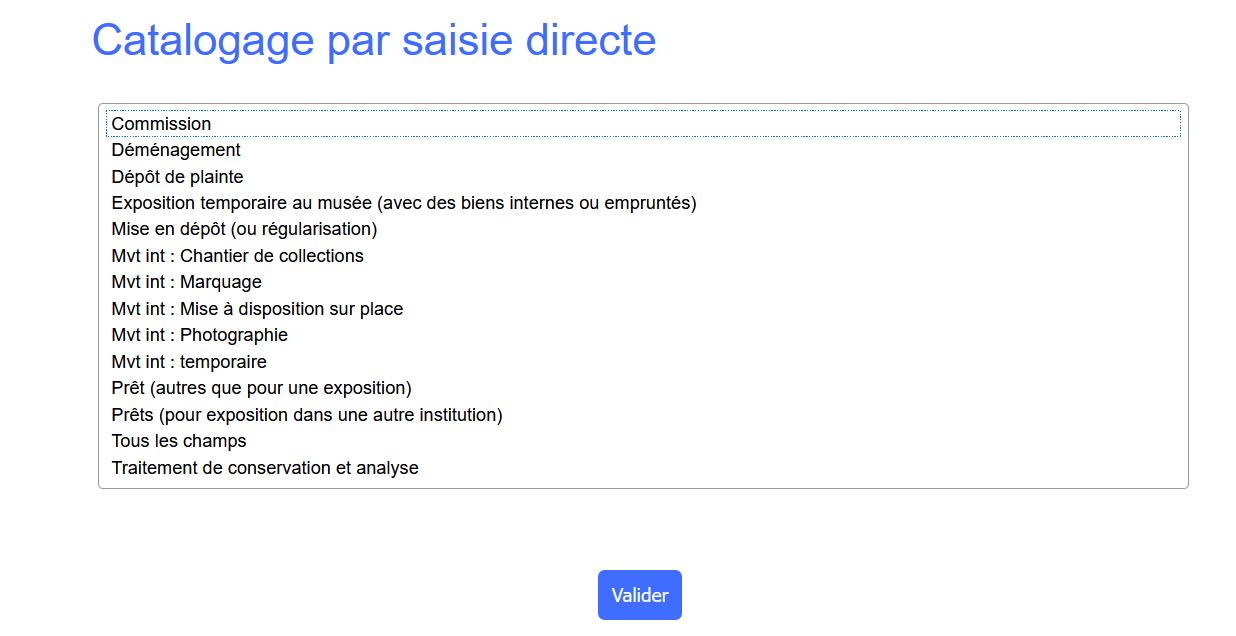
Cette table est devenu très importante dans la gestion des biens. Elle permet la définition et le suivi des évènements. Un évènement peut correspondre à :
Traitements
- commission.
- déménagement.
- dépôt de plainte.
- exposition temporaire au musée.
- mise en dépôt.
- chantier de collection.
- demande de marquage.
- demande de mise à disposition sur place.
- demande de photographie.
- mouvement interne temporaire.
- prêt pour exposition.
- prêt autre que pour exposition.
- traitement de conservation et analyse (conservation préventive, curative, restaurations, analyses)
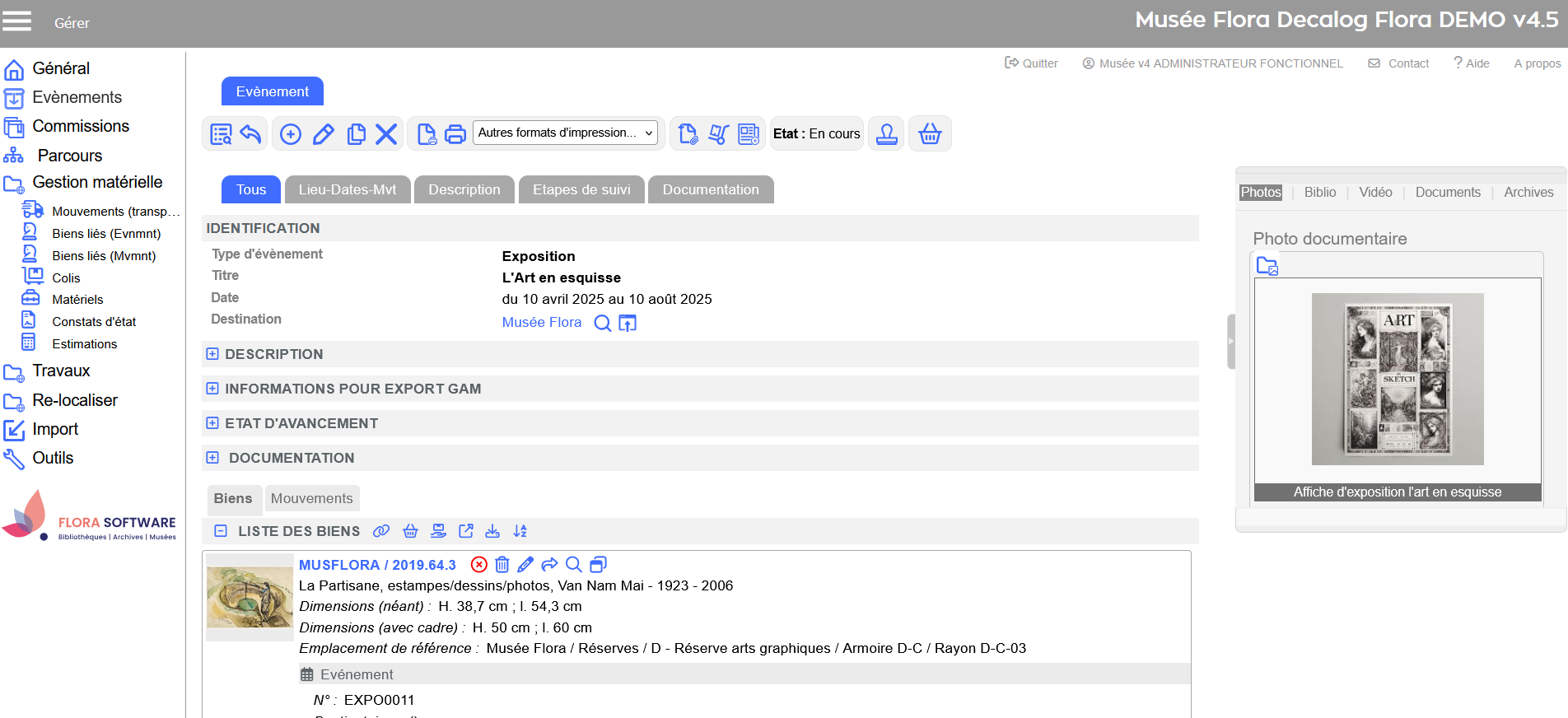
À un évènement, on ajoute la sélection d'un bien ou d'un ensemble de biens qui seront retenus ou non. Puis un évènement est associé a un ou plusieurs mouvement(s), correspondant chacun à un ensemble de biens concernés par un même déplacement physique. Il est possible de créer une notice mère et des notices filles en cas d’exposition itinérante.
Commissions
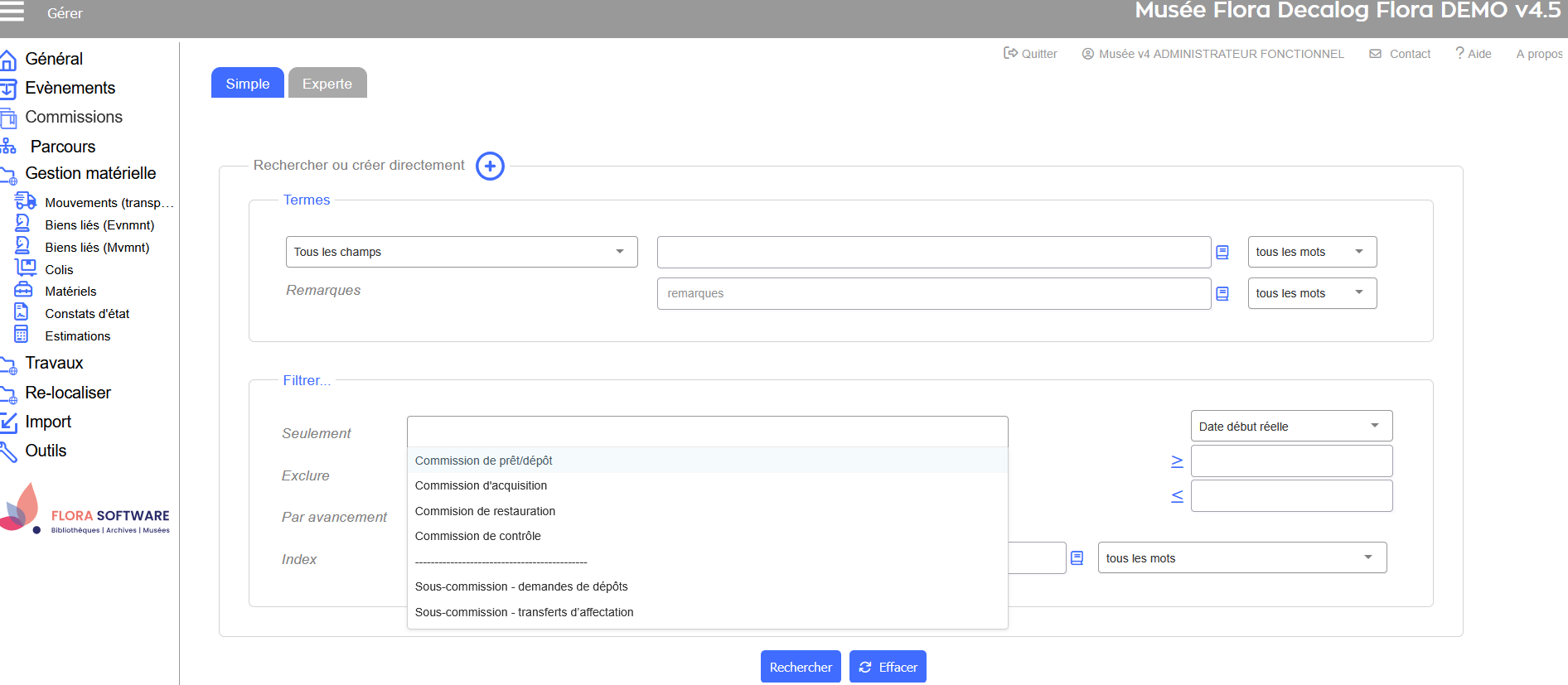
Les commissions sont un évènement mais pour les retrouver facilement dans l'espace de travail régie, elle a une section avec un formulaire de recherche simple et experte dédiés. Un article commission est dédié à la gestion et à la saisie de cet évènement très particulier, un pas à pas détaillé, décrit les commissions de radiation ou de déclassement.
Parcours
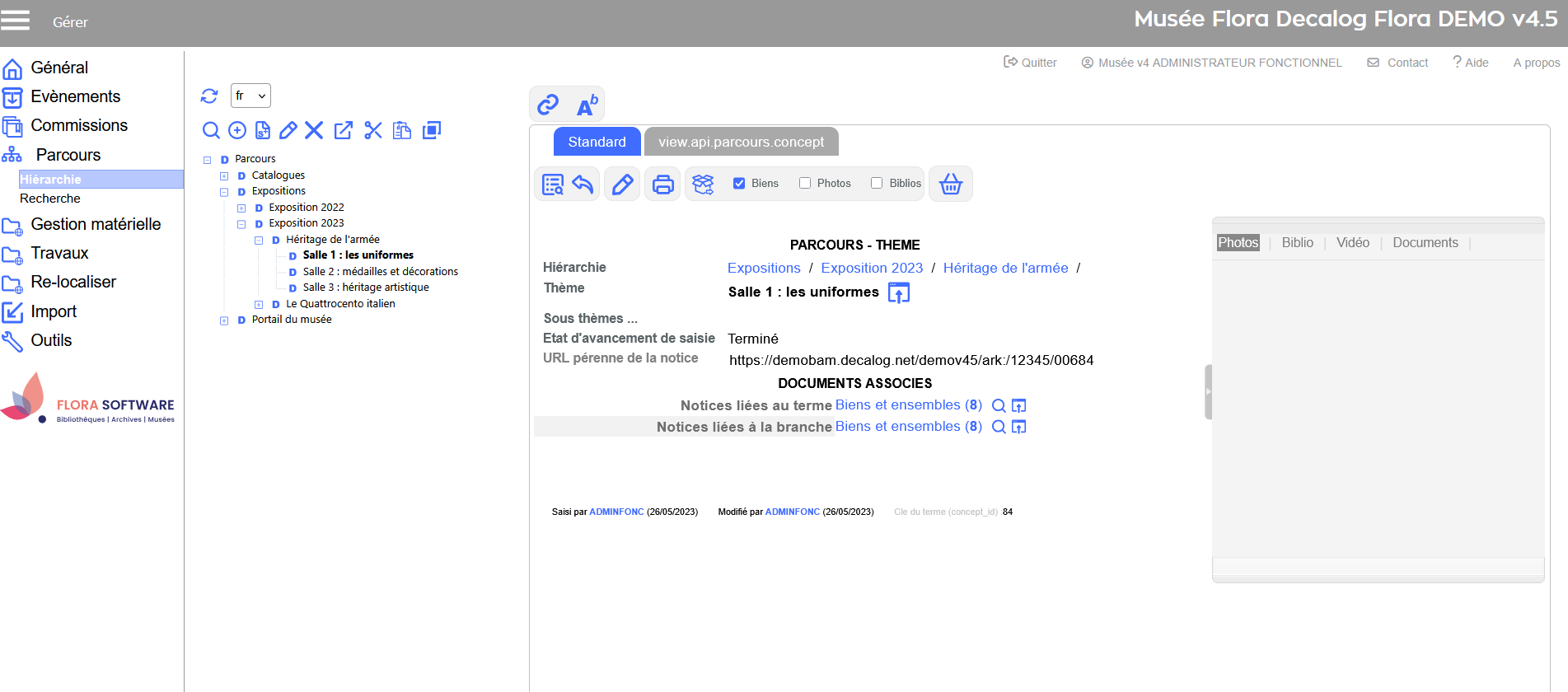
La table d’autorité des parcours thématiques permet de gérer des classements intellectuels de biens. Elle est fréquemment utilisée pour la préparation de la scénographie des expositions temporaires, la préparation de catalogues ou encore l’organisation de thématiques pour le portail des collections.
Un même bien peut être rattaché à plusieurs parcours simultanément.
Dans la grille de saisie des biens, les champs Sommaire Catalogue expo et Parcours thématique sont reliés à l'autorité Parcours.
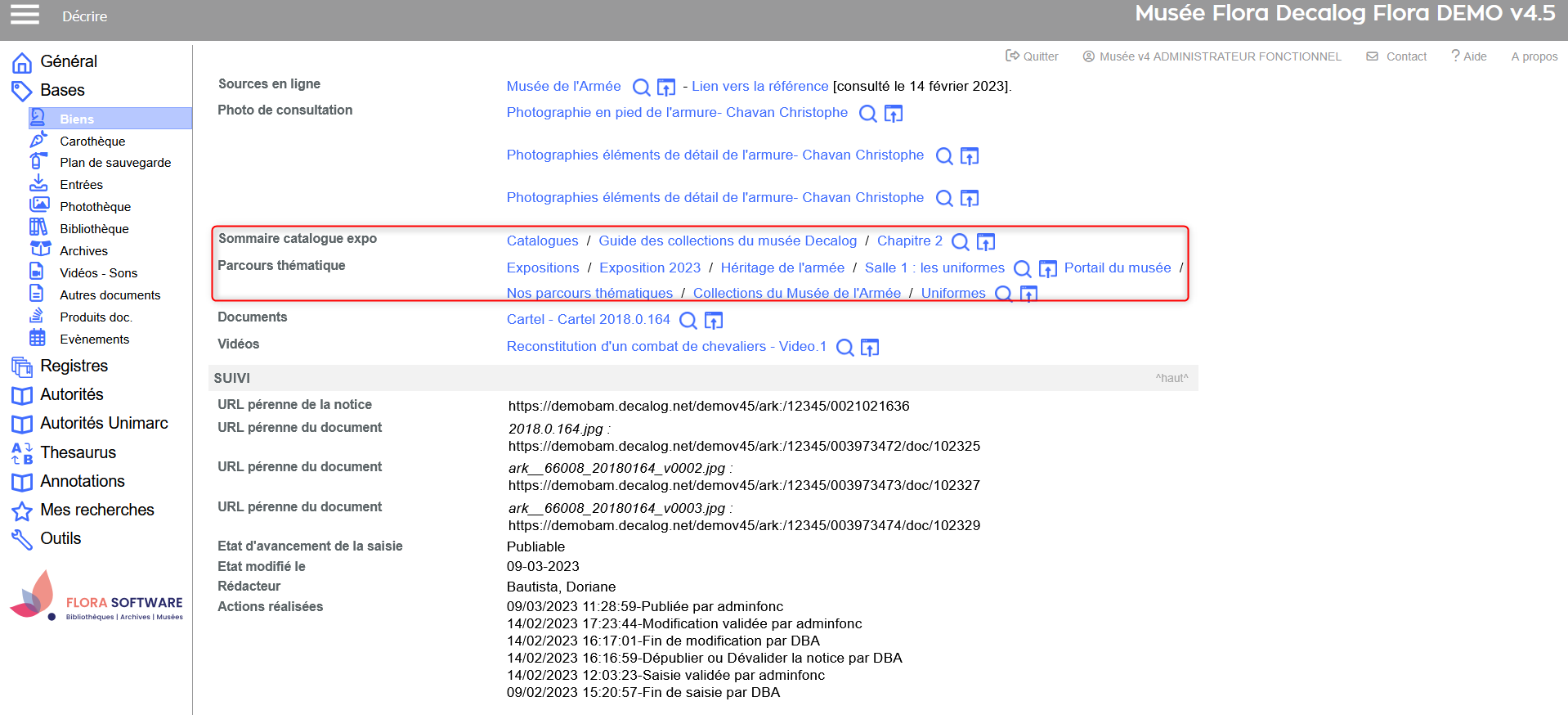
Affichage du Parcours thématique ou du Sommaire catalogue expo dans la notice du bien (regroupement Documentation)
Gestion matérielle
Mouvements
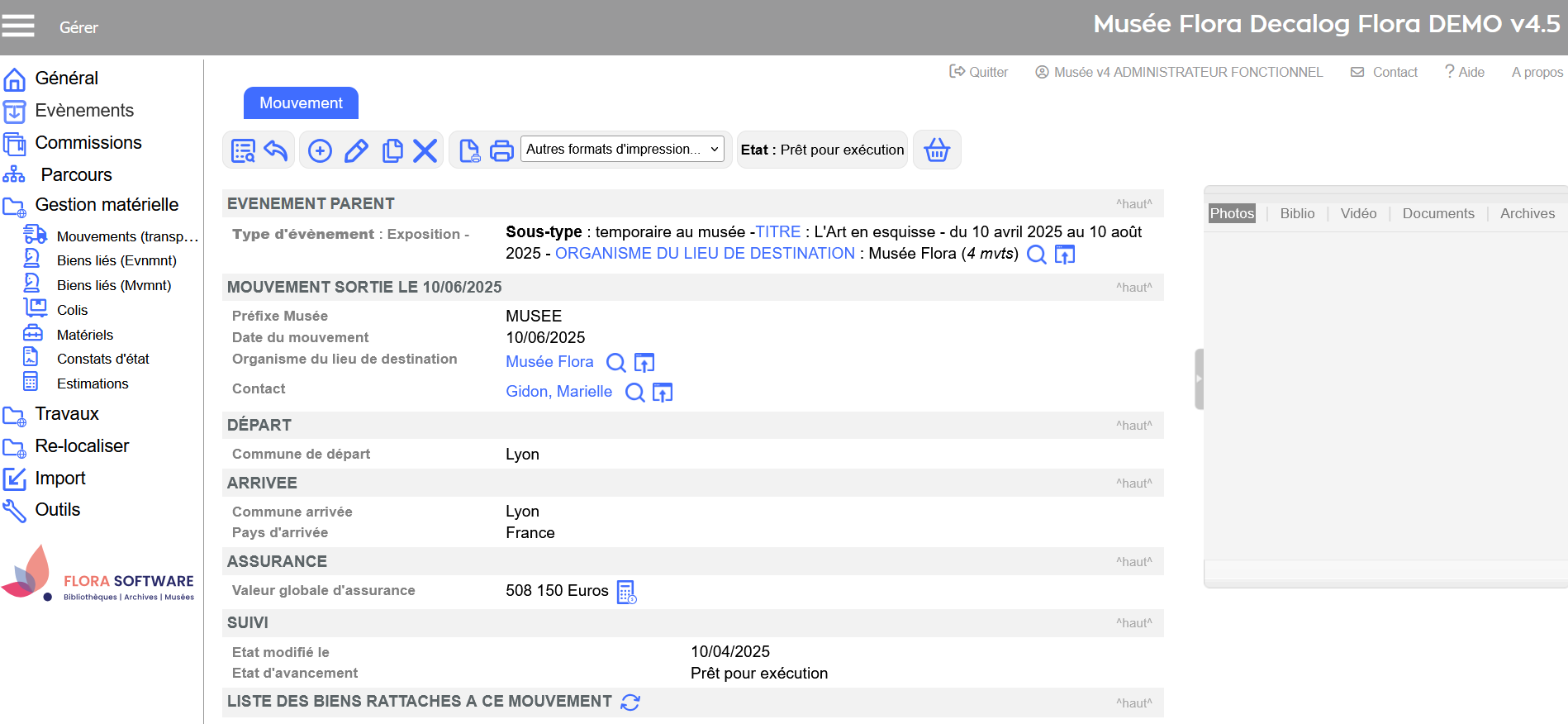
Dans le menu Gestion matérielle, le sous-menu Mouvement (Transports) offre un accès rapide à l’ensemble des mouvements enregistrés.
Les mouvements correspondent à tous les types de déplacements de biens : sorties, entrées, transferts, etc. Chaque mouvement est systématiquement associé à un emplacement de départ et un emplacement d’arrivée.
- Pour les mouvements de sortie : l'emplacement de départ est l'emplacement de référence du bien dans votre musée, l'emplacement d'arrivée le lieu d'exposition, de dépôt ou le nouvel emplacement (dans le cas d' un déménagement).

- pour les mouvements d'entrée : l'emplacement de départ est celui ou se trouve le bien à l'extérieur du musée, l'emplacement d'arrivée celui ou vous prévoyez de le localiser à son arrivée. Par défaut Flora prendra l'emplacement de référence défini dans la notice du bien.

Biens dans l'évènement
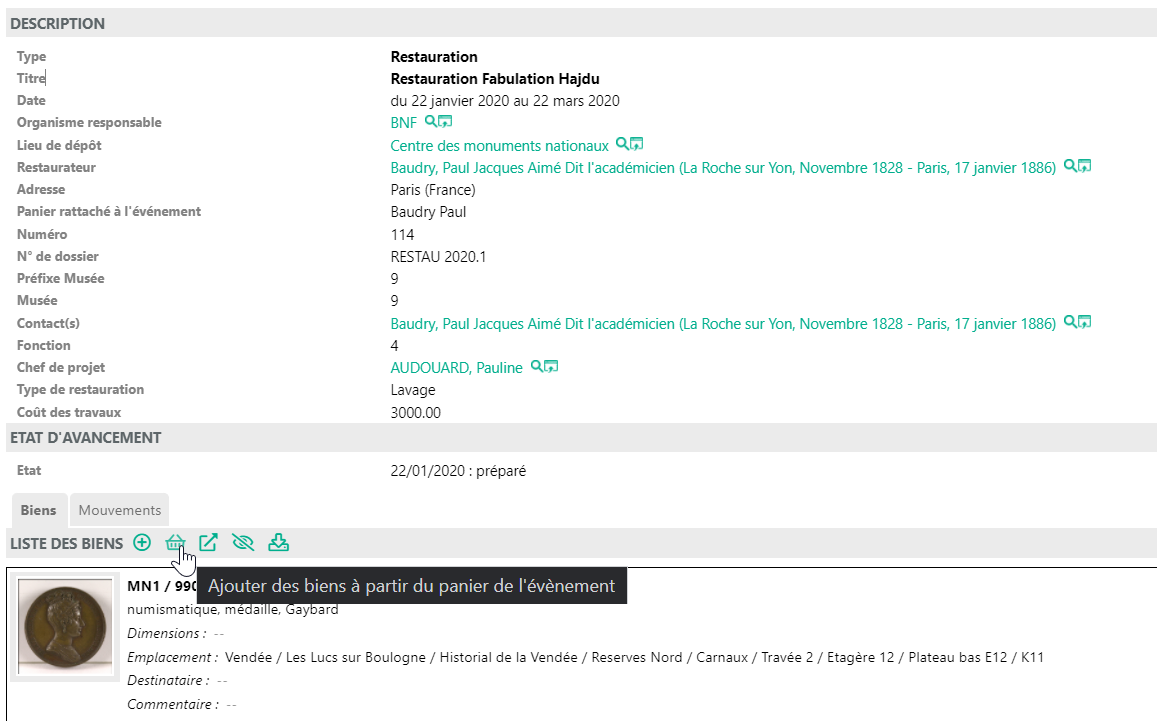
Les biens concernés par l'événement peuvent lui être directement rattachés :
- en passant par l'intermédiaire d'un panier dans lequel vous auriez au préalable rassemblé les biens concernés.
- via une recherche dans la base documentaire des biens. A noter que, de facto l'évènement deviendra en quelque sorte "le panier des biens concernés".
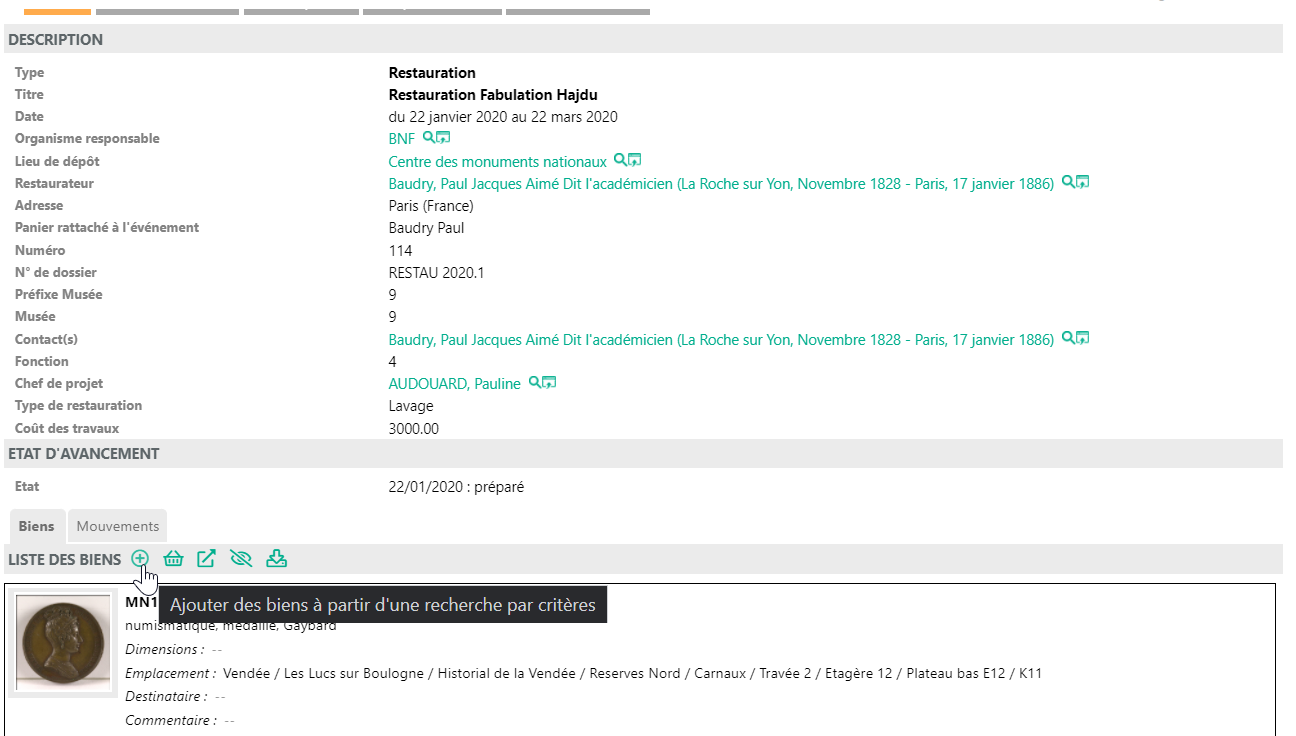
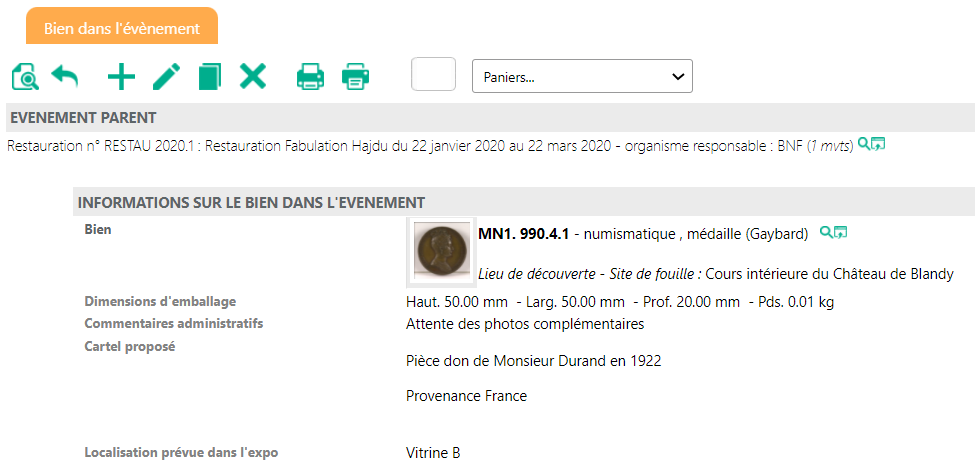
Les notices Biens dans l'évènement permet de définir des informations complémentaires : dimensions pour emballages, commentaires, cartel...Pour cela, modifier la fiche à l'aide de l'icône de crayon.

Affichage lors de la modification, tous les champs ne remontent pas sur le résumé.

Pour avoir toutes les informations ajoutées sur la fiche bien dans l'évènement, cliquer sur la loupe  . L'affichage complet de la notice apparait.
Biens dans le mouvement
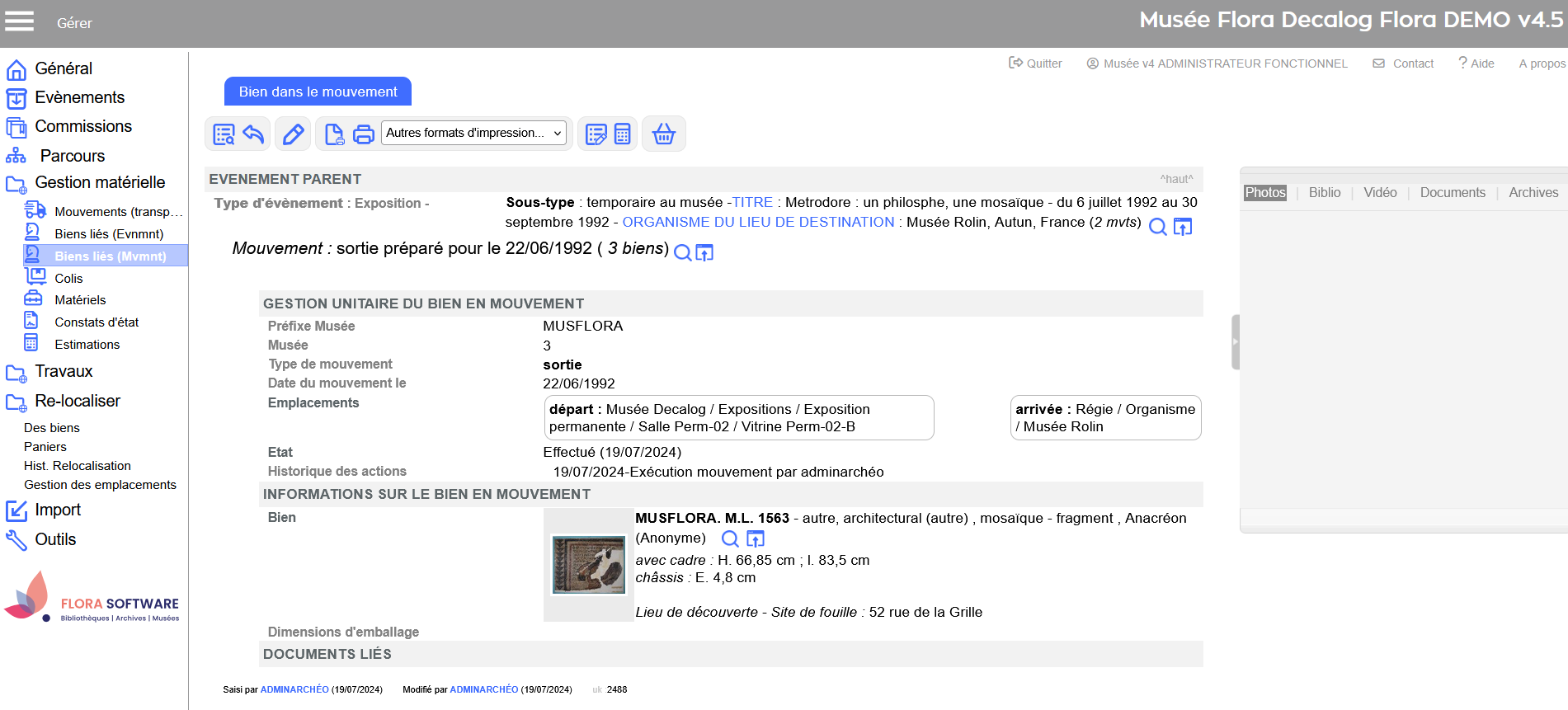
Dans le menu Gestion matérielle, le sous-menu Bien liés (Mvmnt) offre un accès rapide à l’ensemble des biens liés aux mouvements.
Cette table permet de gérer les informations propres à chaque bien lié à un mouvement.
Exemple : les emplacements d'arrivée, des constats ou valeurs d'assurances pour le mouvement, ou bien, des commentaires pour le transport.
Colis
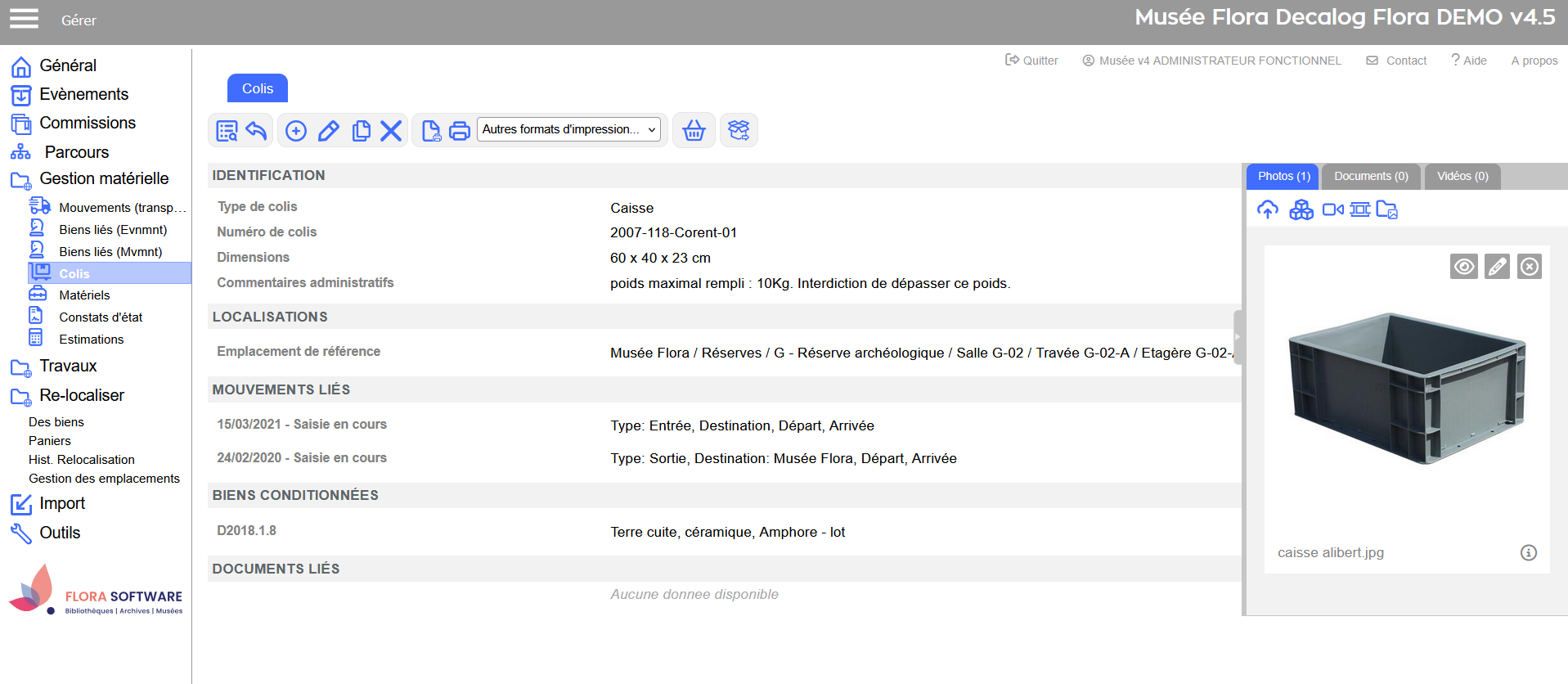
Dans le menu Gestion matérielle, le sous-menu Colis offre un accès rapide à l’ensemble des colis crées dans la base de données.
Il est également possible de créer des colis via cette table.
Matériels
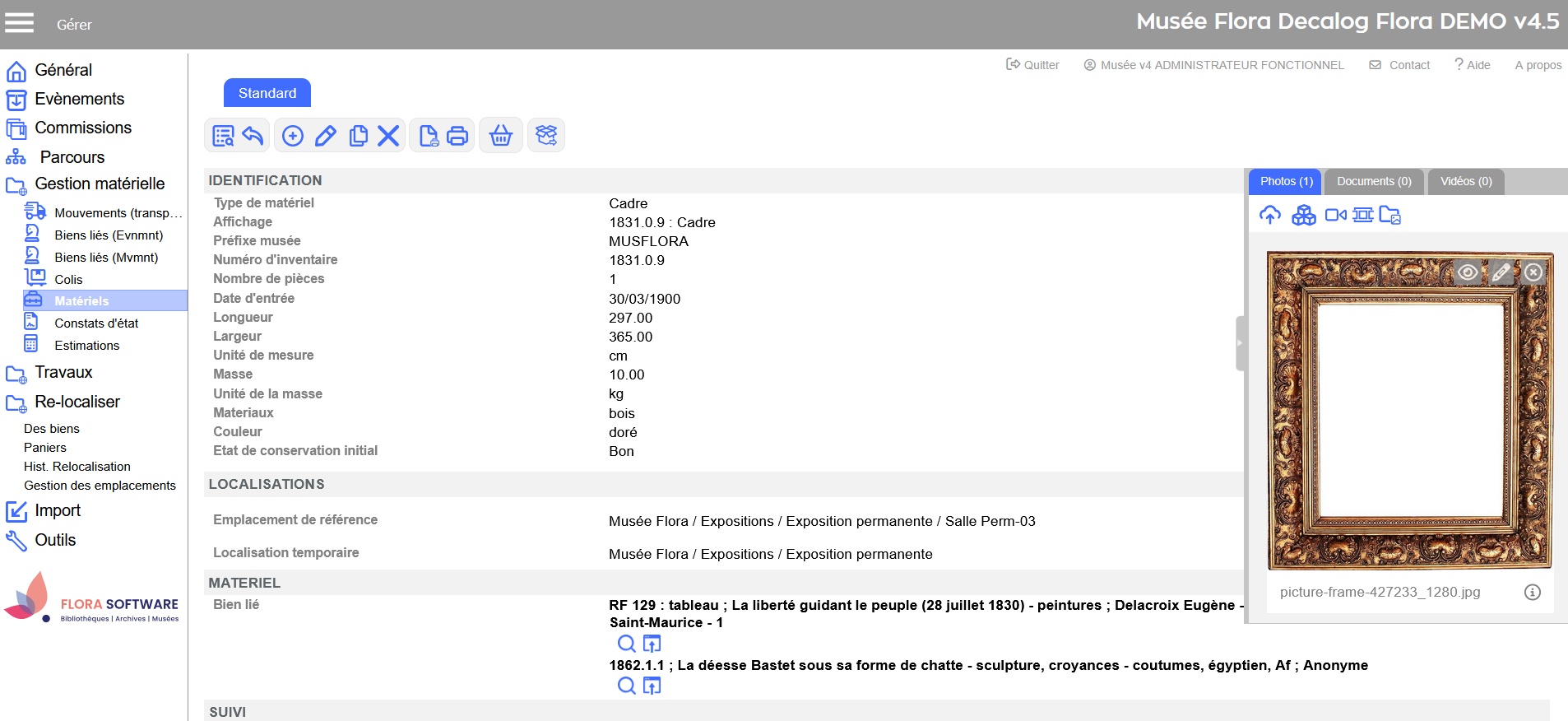
Dans le menu Gestion matérielle, le sous-menu Matériels offre un accès rapide à l’ensemble des matériels crées dans la base de données.
Il est également possible de créer des matériels via cette table.
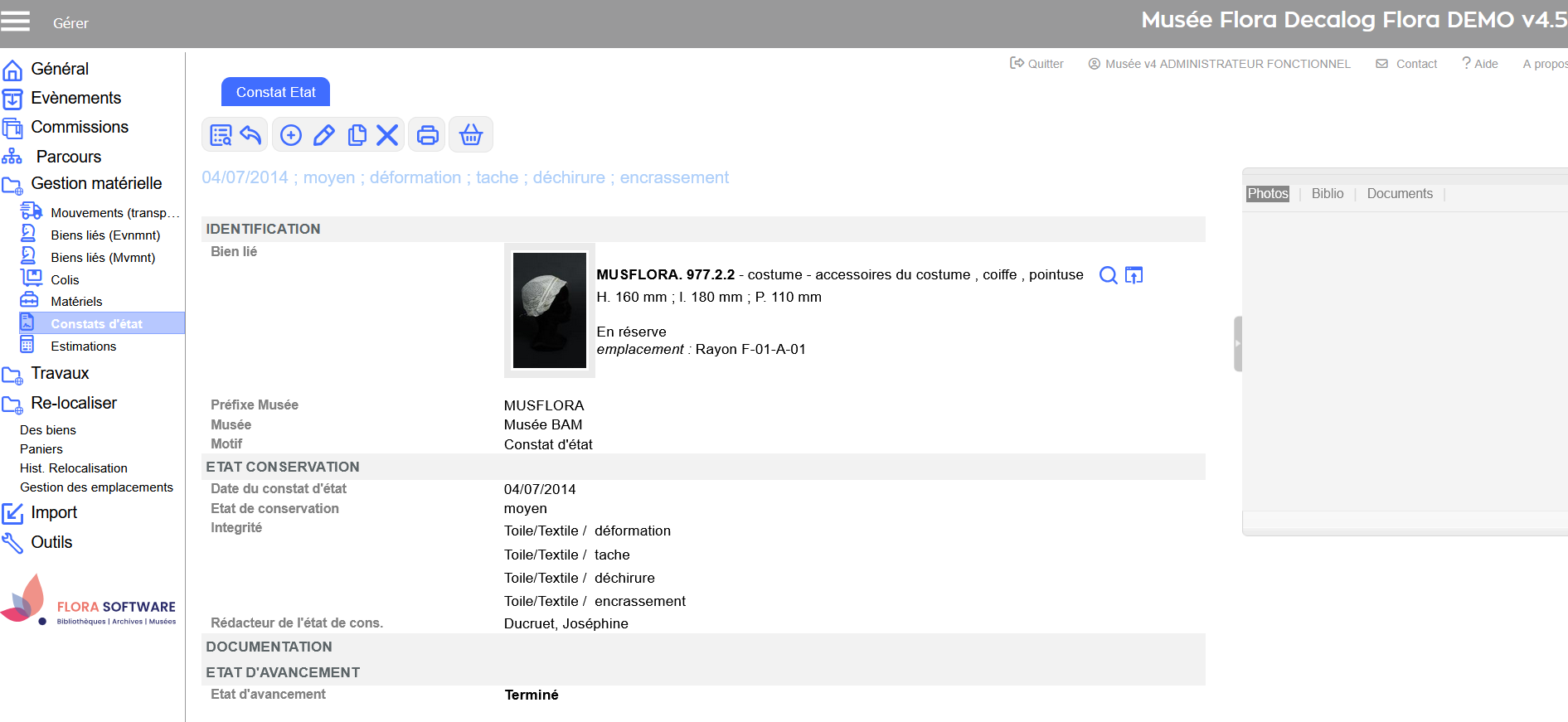
Constats d'états
Dans le menu Gestion matérielle, le sous-menu Constats d'états offre un accès rapide à l’ensemble des constats d'états complémentaires crées dans la base de données (via les biens, les mouvements ou Horus Condition report).
Il est également possible de créer des constats d'états complémentaires depuis cette table.
Estimations
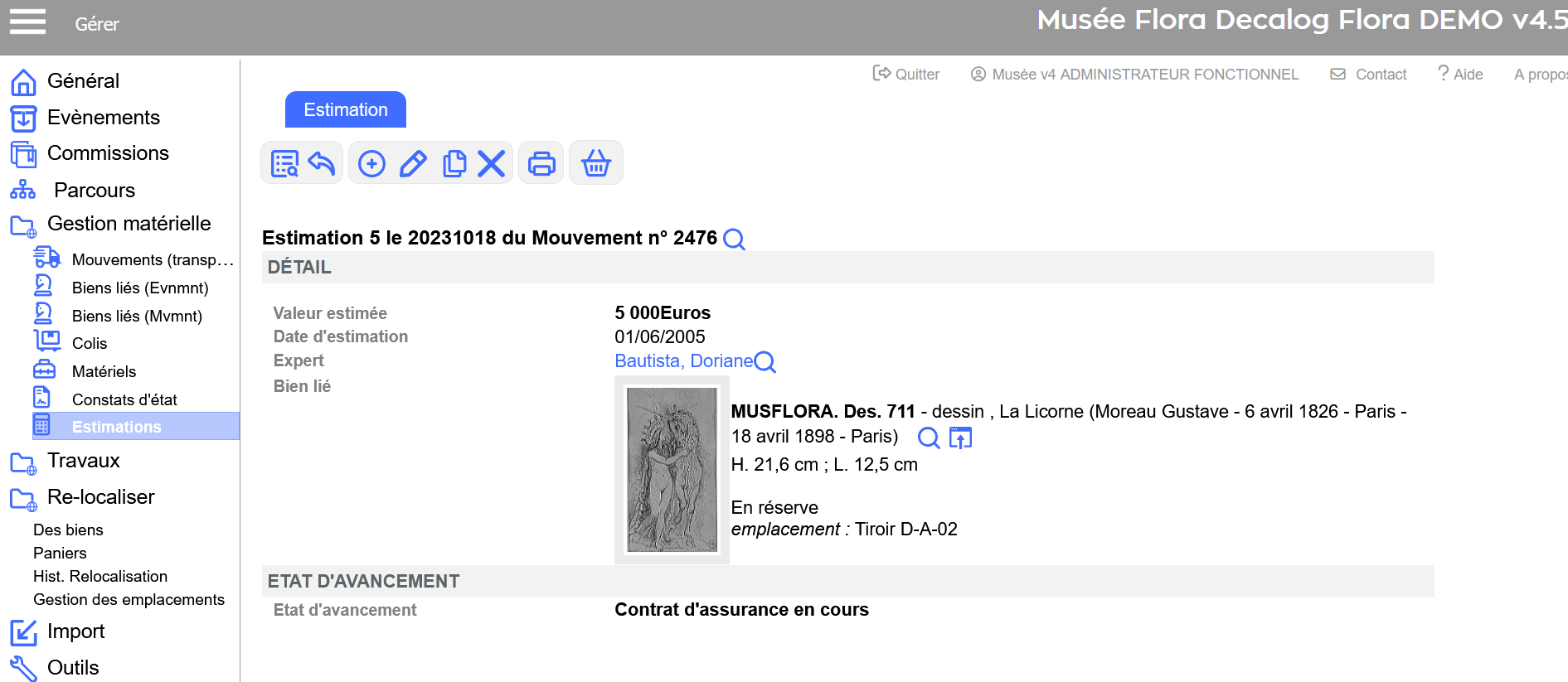
Dans le menu Gestion matérielle, le sous-menu Estimations offre un accès rapide à l’ensemble des valeurs d'assurances complémentaires crées dans la base de données (via les biens ou les mouvements).
Il est également possible de créer des valeurs d'assurance complémentaires depuis cette table.
Travaux
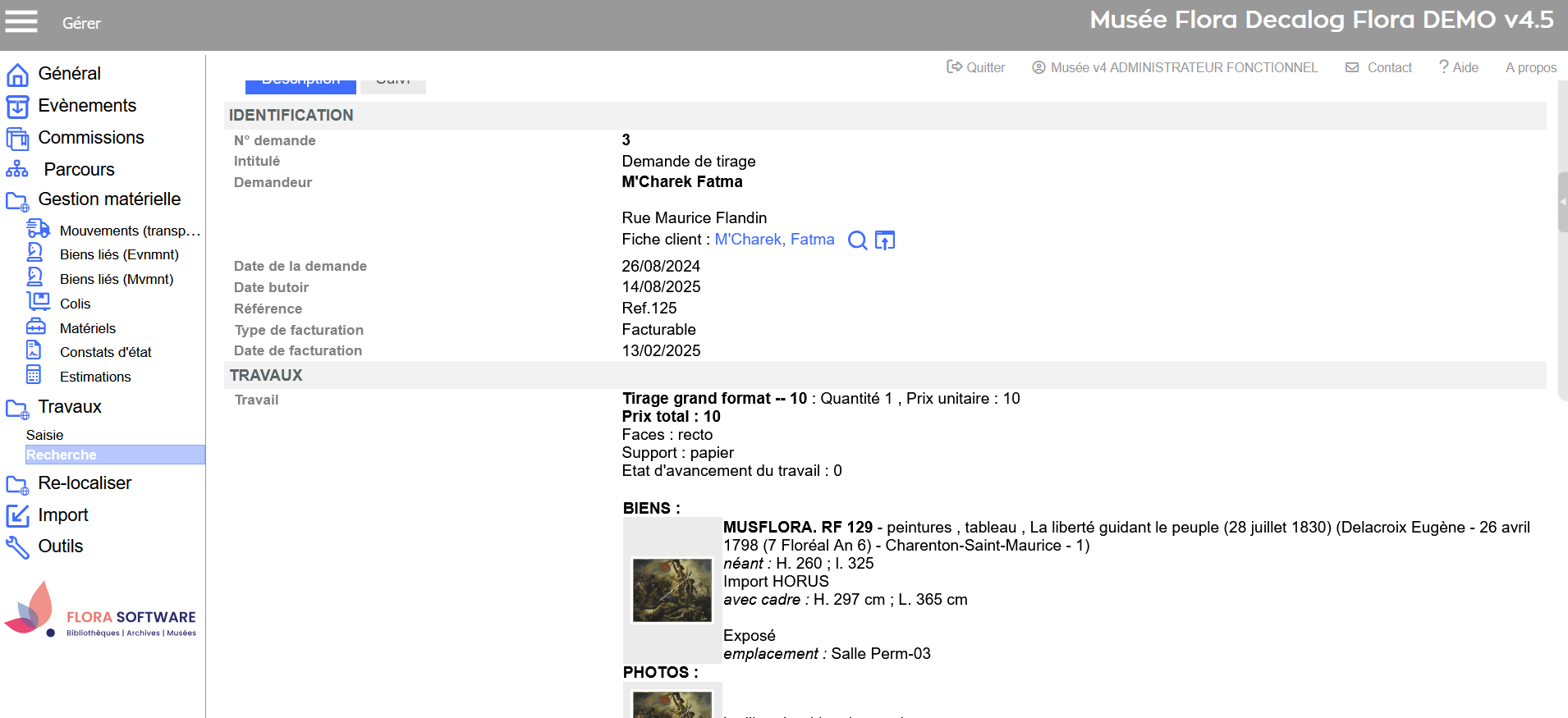
Flora met à disposition des utilisateurs la table Travaux, qui permet de gérer les demandes de travaux relatifs aux biens du musées (reproductions, copies, etc.).
Re-localiser
Le menu Re-localiser est un raccourci regroupant toutes les méthodes de relocalisation disponibles dans Flora :
- Relocalisation sur les biens
- Relocalisation via les paniers
- Relocalisation via les emplacements
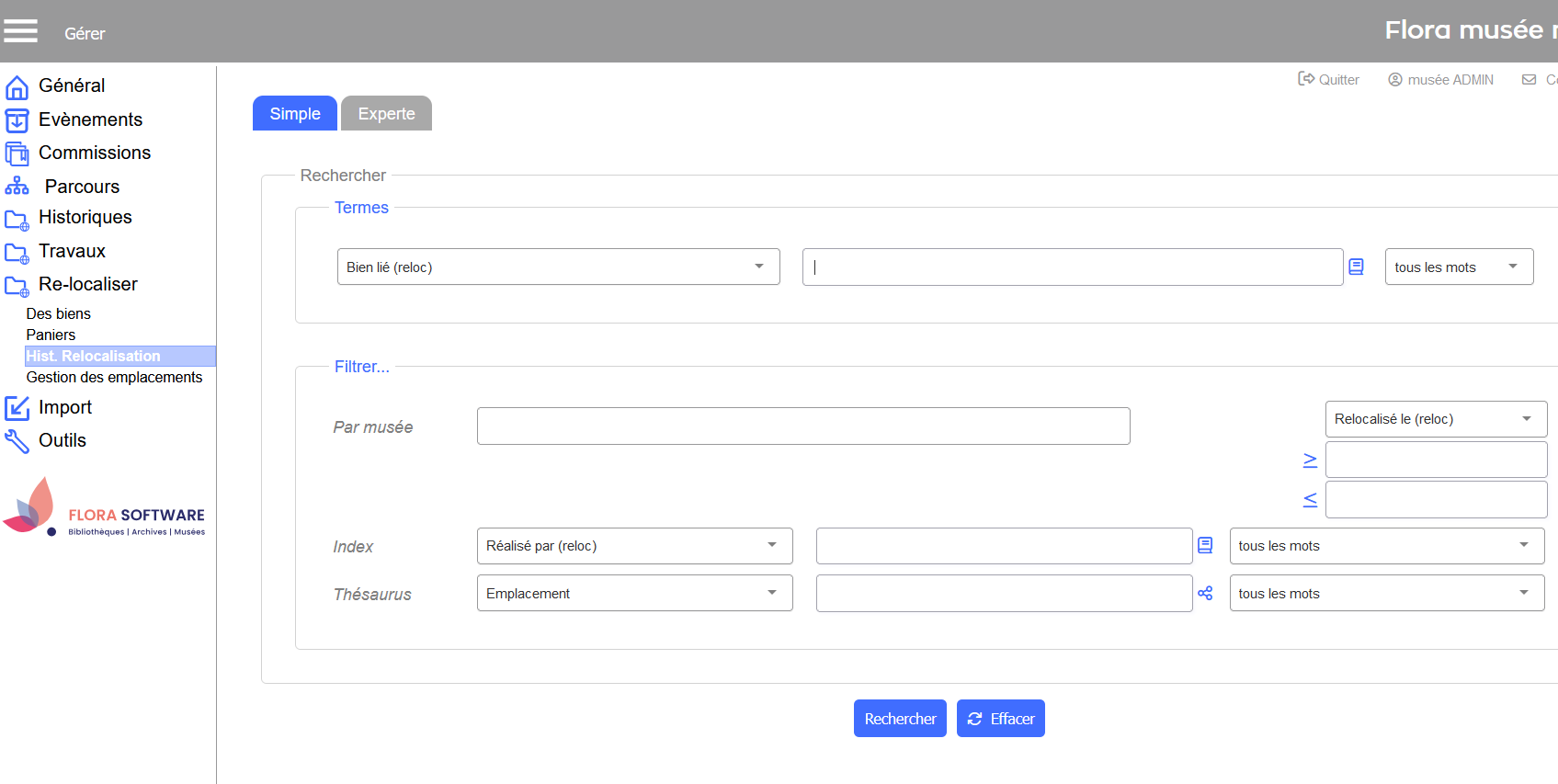
Ce raccourci dispose également d"une recherche dédiée sur l'historique des relocalisation.
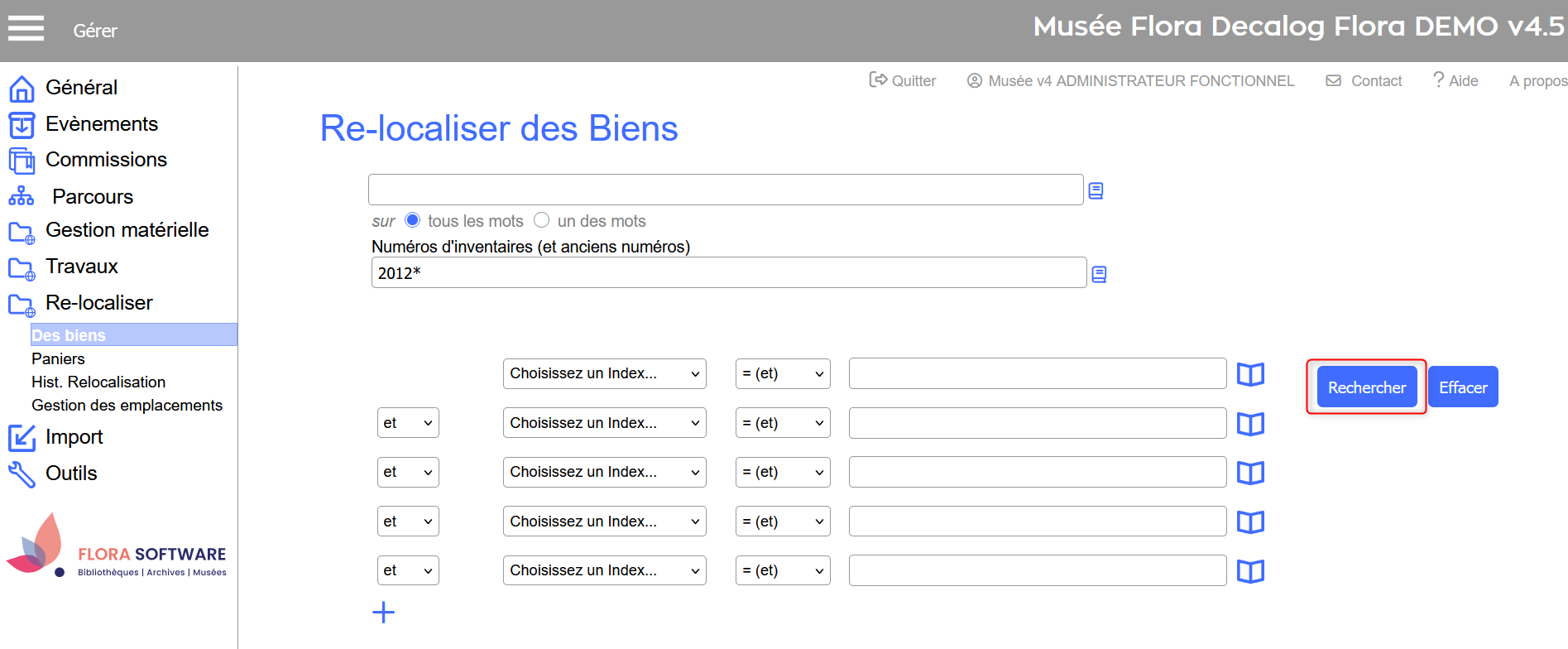
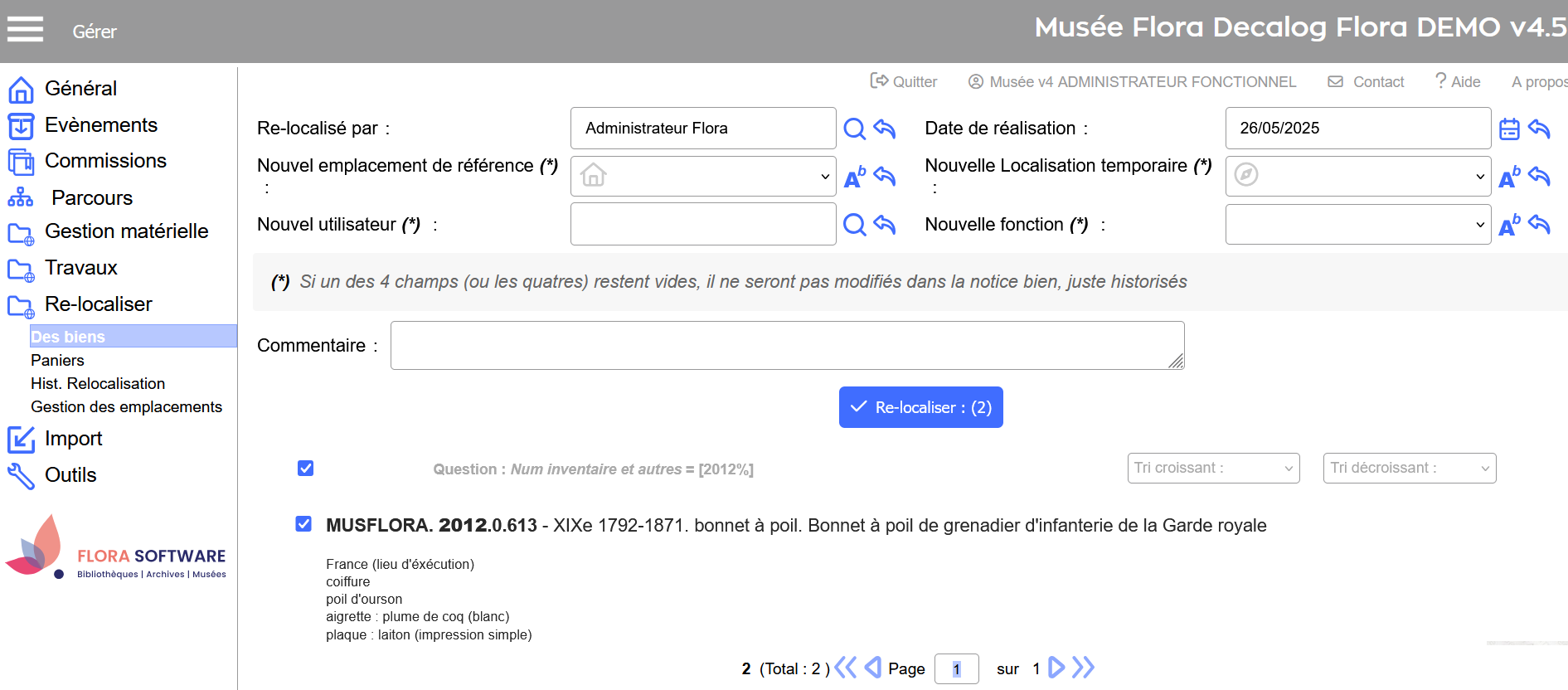
Relocaliser des biens
Dans ce sous-menu, avant d'accéder au module de relocalisation, il faut effectuer une recherche.
Relocaliser via les paniers
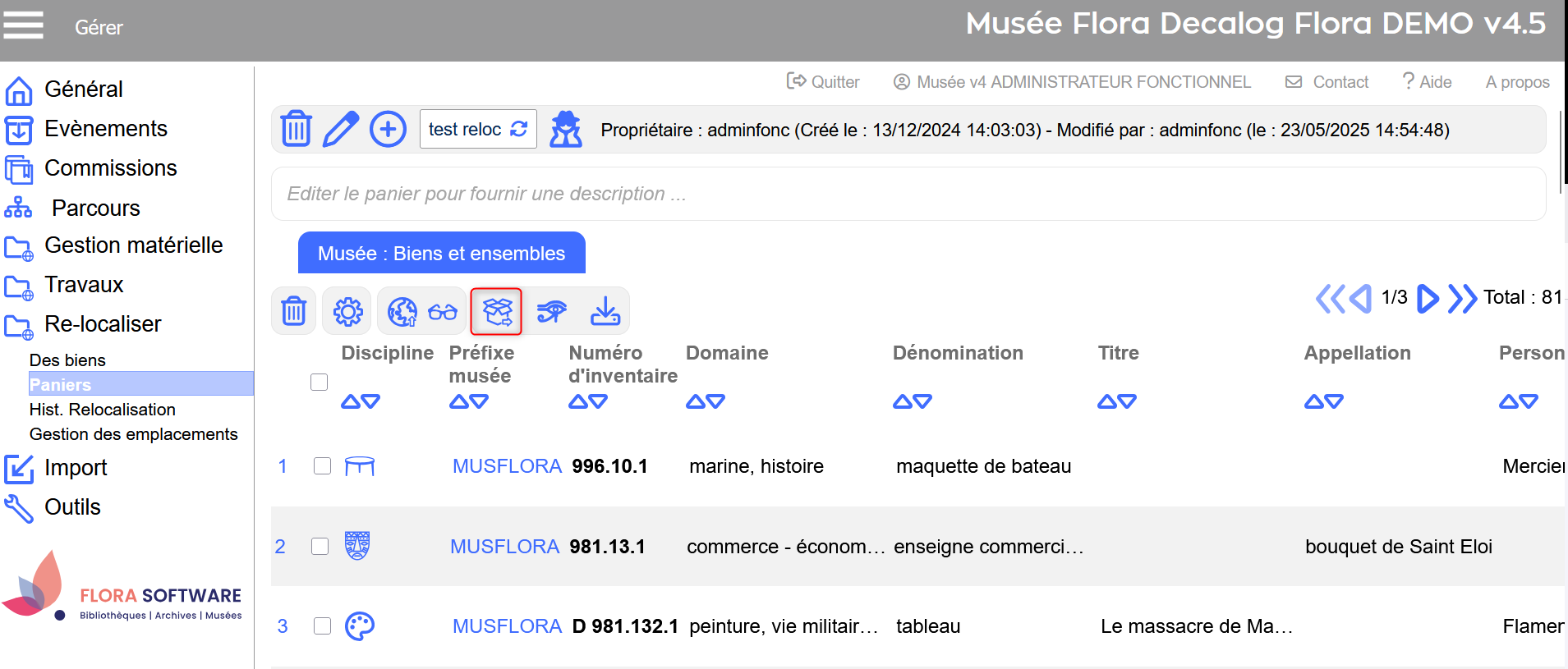
Ce sous-menu permet d'accéder aux paniers via l'espace de travail Gérer.
L'utilisateur a accès à toutes les fonctionnalités du panier, parmi lesquelles, se trouve la fonction relocaliser.
Relocaliser via la gestion des emplacements
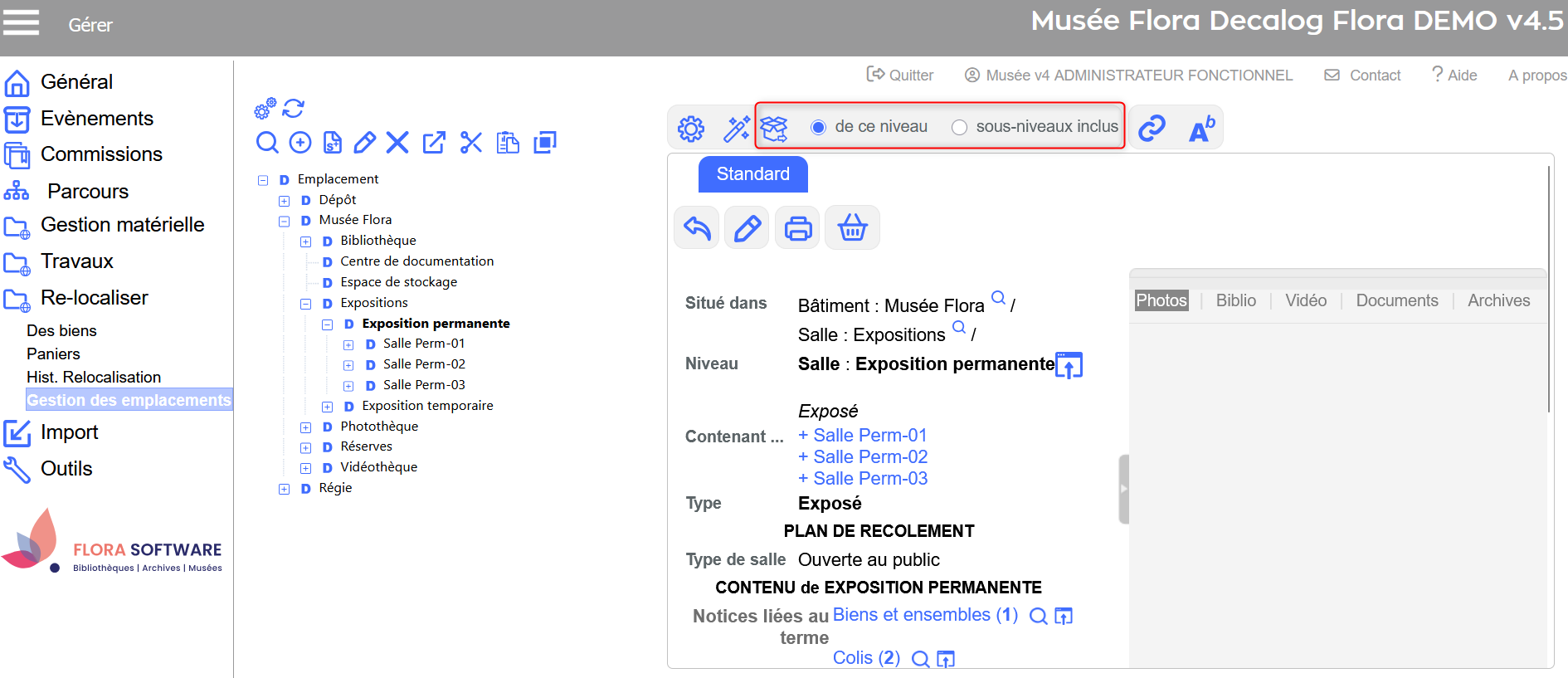
Ce sous-menu permet d'accéder à la table d'autorité des emplacements, où sont gérées toutes les localisations physiques des biens (expositions permanentes, réserves, dépôts à l'extérieur, etc.).
Les utilisateurs de l'espace de travail Gérer ont accès à toutes les fonctionnalités de gestion des emplacements, dont la relocalisation. Il est alors possible de relocaliser un niveau ou bien, le niveau et ses sous-niveaux inclus.
Historique des relocalisations
Pour permettre la recherche des biens relocalisés, un nouveau menu dans l’espace de travail Gérer / menu Re-localiser a été implémenté en version 4.5.58 ; ce dernier permet d’effectuer des recherches simples et expertes sur l’historique de localisations des biens.