Se connecter

Version 36.1 par Doriane Bautista le 2025/05/28 09:56

Version 4.2, version 4.5

Flora est une interface sécurisée dédiée à la gestion documentaire.

Découvrez comment vous connecter et naviguer dans l’outil pour accéder à aux espaces de travail, aux menus et aux fonctionnalités communes. 

Se connecter à Flora

L’accès à Flora est sécurisé et nécessite une identification. Cela garantit la protection des données et permet d’adapter l’interface à votre profil utilisateur.

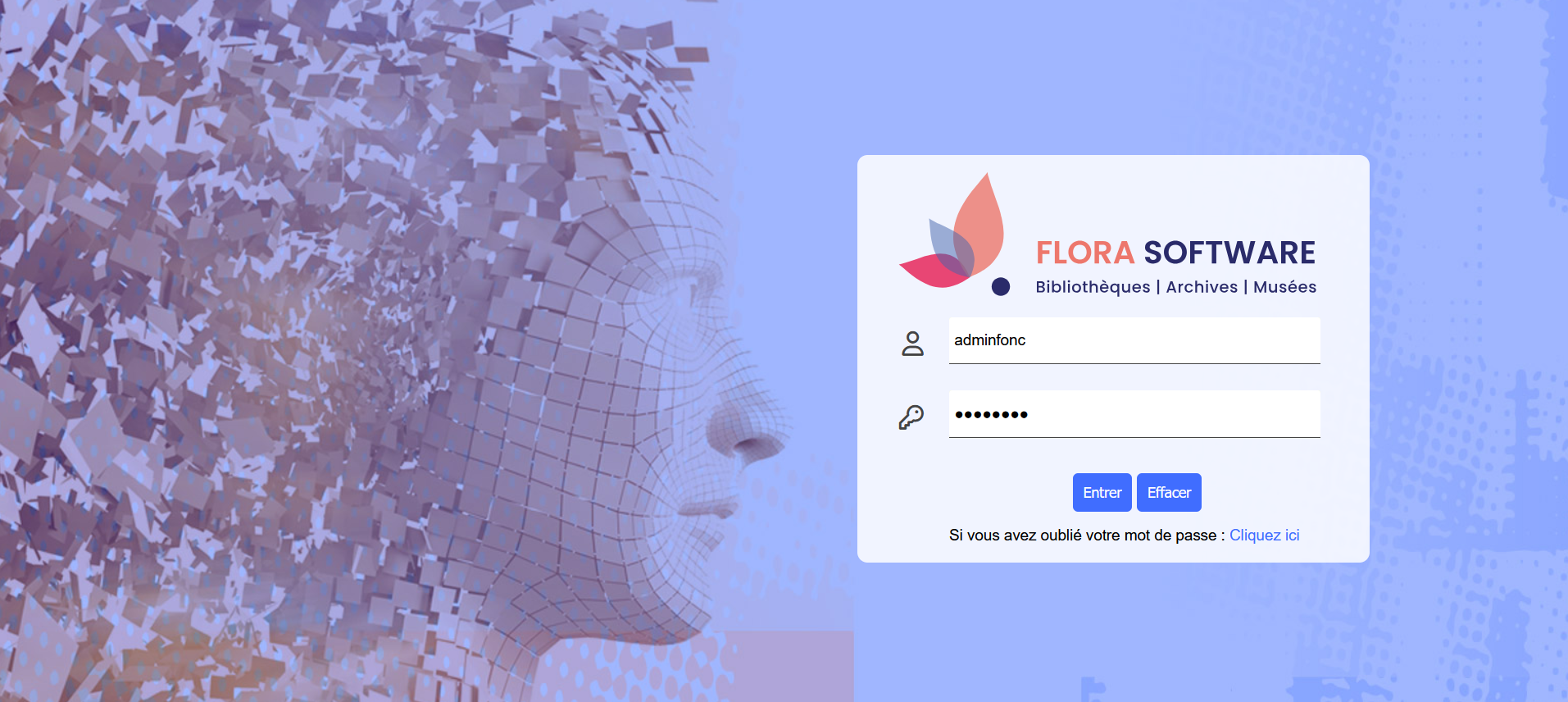
Pour vous connecter :

  1. Saisissez le code utilisateur et le mot de passe fournis.
  2. Cliquez sur Entrer.

1733327401894-604.png

Visualisation de l'écran de connexion à Flora

Accéder à l'interface d'accueil

Une fois connecté(e), vous arrivez sur l’écran d’accueil de Flora. Celui-ci vous donne accès à :

  • Une page d'accueil ou un tableau de bord personnalisé,
  • Différents espaces de travail,
  • Les menus et fonctionnalités selon votre profil utilisateur.

Les accès varient en fonction des groupes d’utilisateurs auxquels vous appartenez.

Fonctionnalités communes à tous les profils

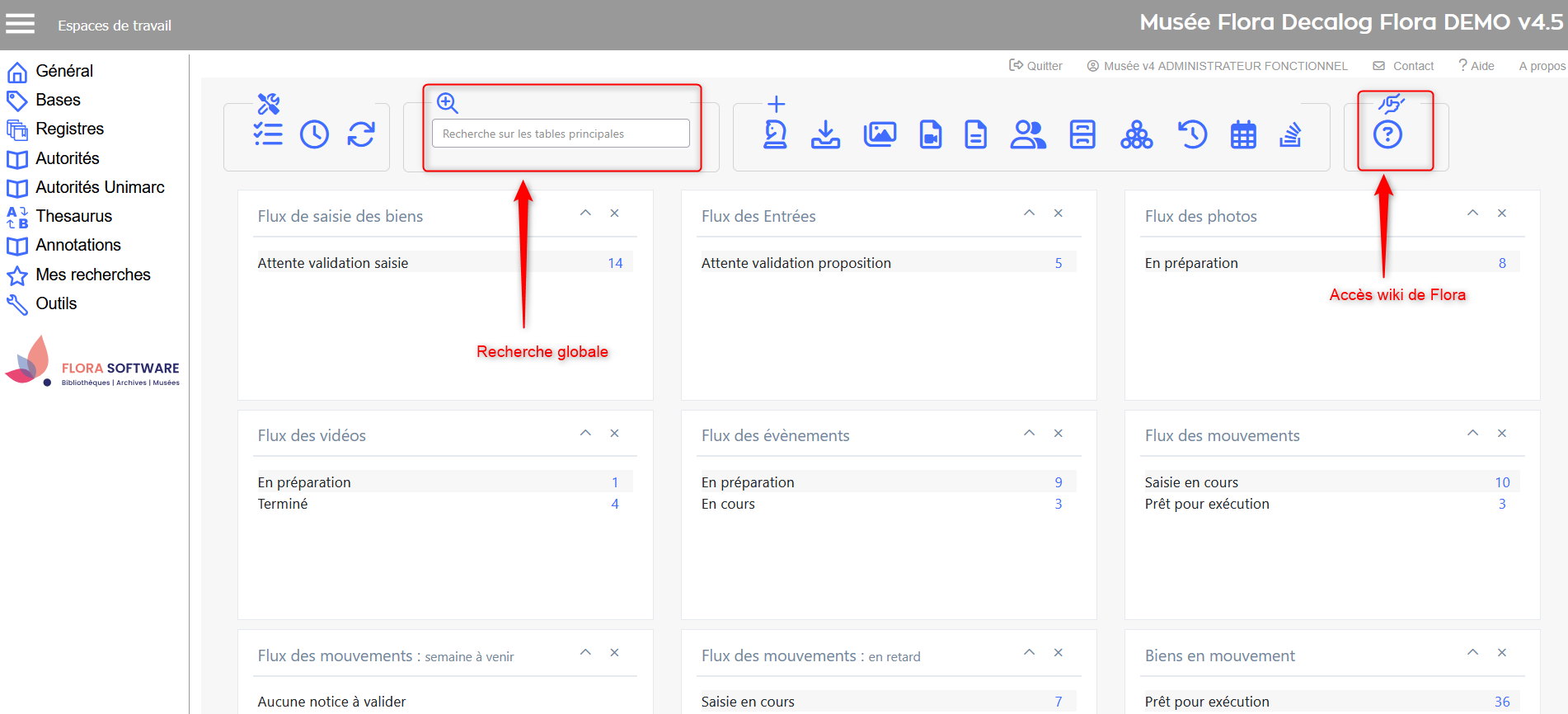
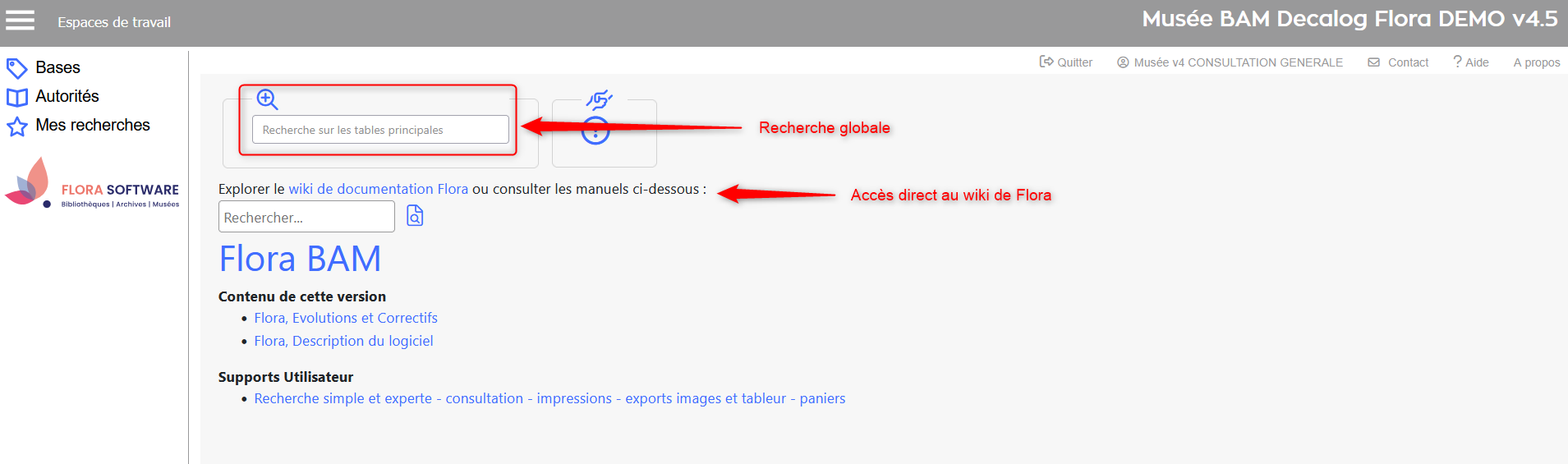
Que vous accédiez à la page d’accueil ou à un tableau de bord personnalisé, deux outils essentiels sont accessibles, quel que soit votre profil utilisateur :

  • Recherche globale : interrogez simultanément l’ensemble des tables de Flora.
  • Wiki : consultez notre Wiki. 

Ex. Tableau de bord pour un profil Administrateur – accès complet

1748416954509-138.png

Ex. Page d'accueil pour un profil en consultation simple – accès restreint

1748416792295-298.png

Les espaces de travail

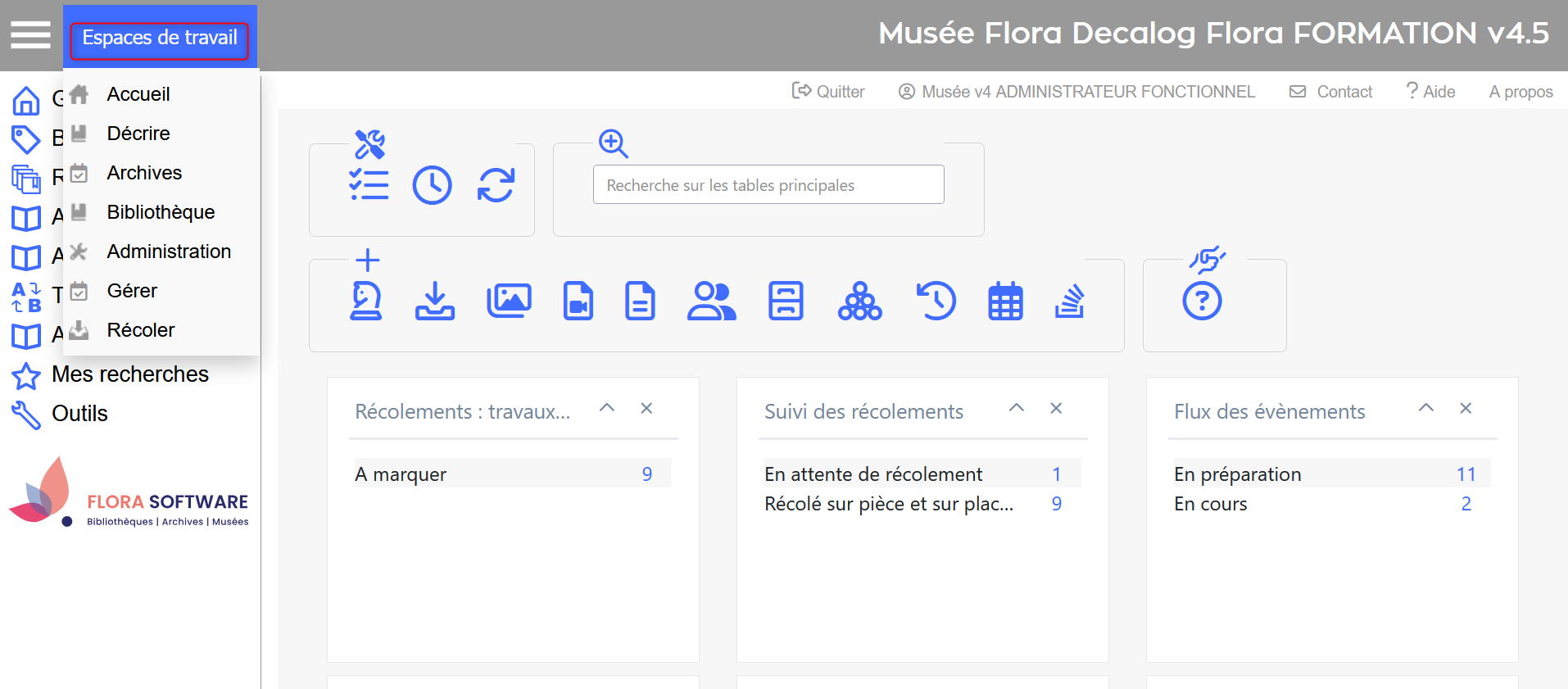
L’accès aux espaces de travail dépend de votre profil. Pour les visualiser :

  • Survolez la zone située en haut à gauche de l’interface.

1733329544644-543.png

Affichage des espaces de travail dans le menu latéral

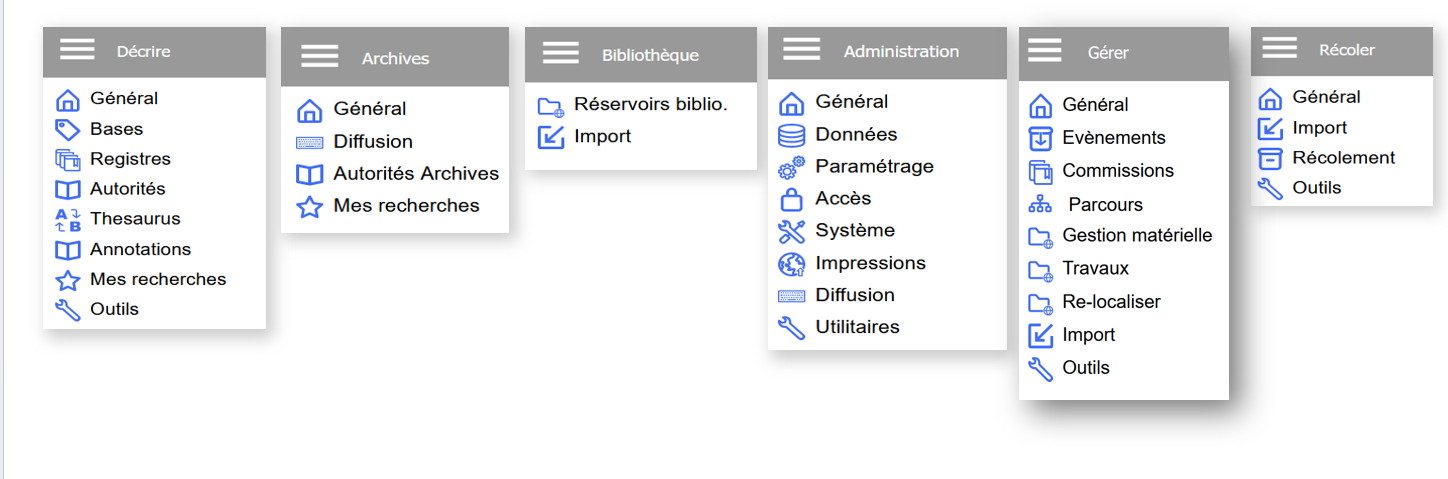
Flora propose plusieurs modules de gestion des collections, chacun aligné avec des normes professionnelles spécifiques :

  • Bibliothèque : documentation et gestion des collections de bibliothèque (UNIMARC, ISBD, MARC21, Dublin Core).
  • Archives : gestion des versements et unités archivistiques (ISAD(G), ISAAR(CPF)).
  • Décrire : documentation des collections muséales (normes Musées de France).

1742224982000-518.png

Aperçu des modules disponibles dans Flora

Naviguer dans l'interface

Un clic sur un espace de travail affiche les menus associés dans la barre latérale gauche.
Cliquez sur les intitulés pour déployer les sous-menus.

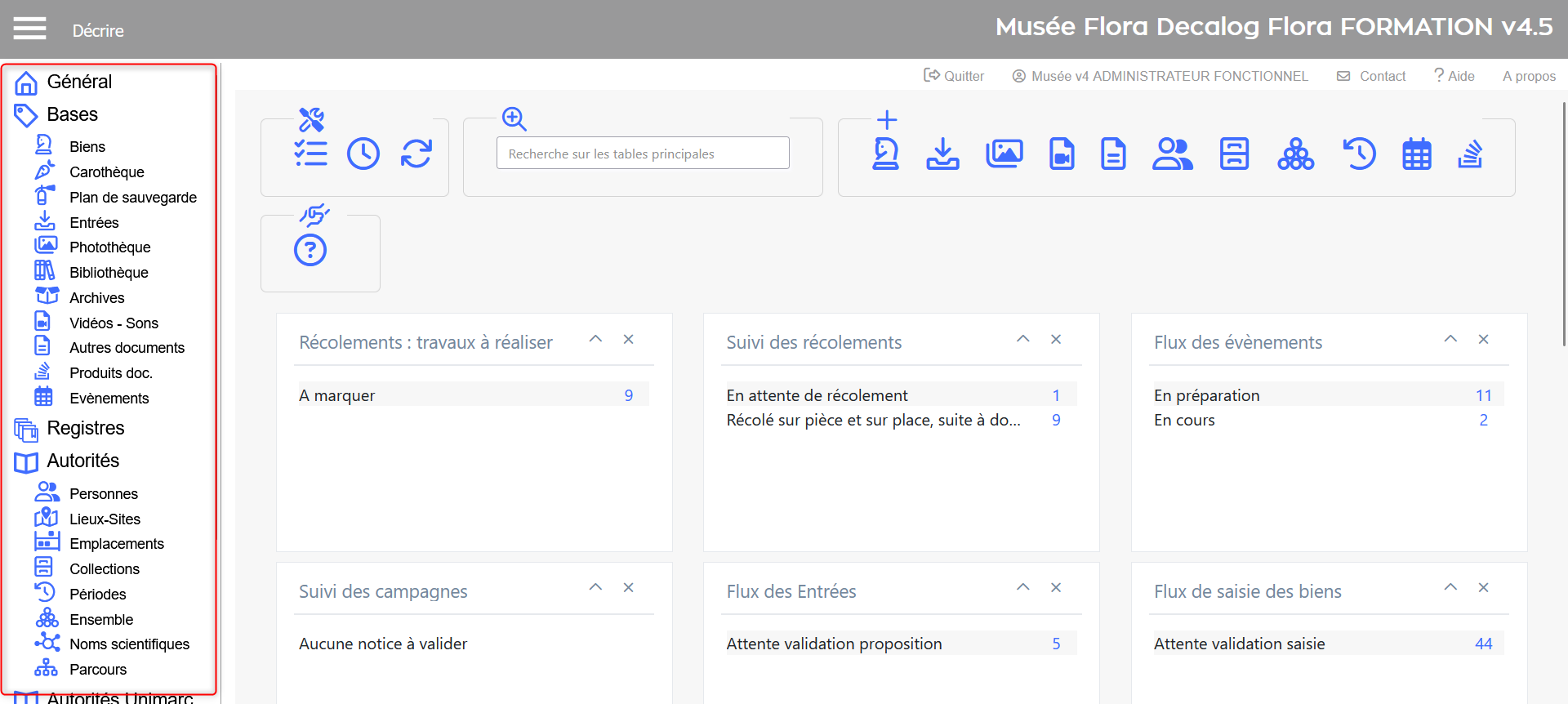
Ex. Menus déployés dans l'espace de travail Décrire

1733329802710-269.png

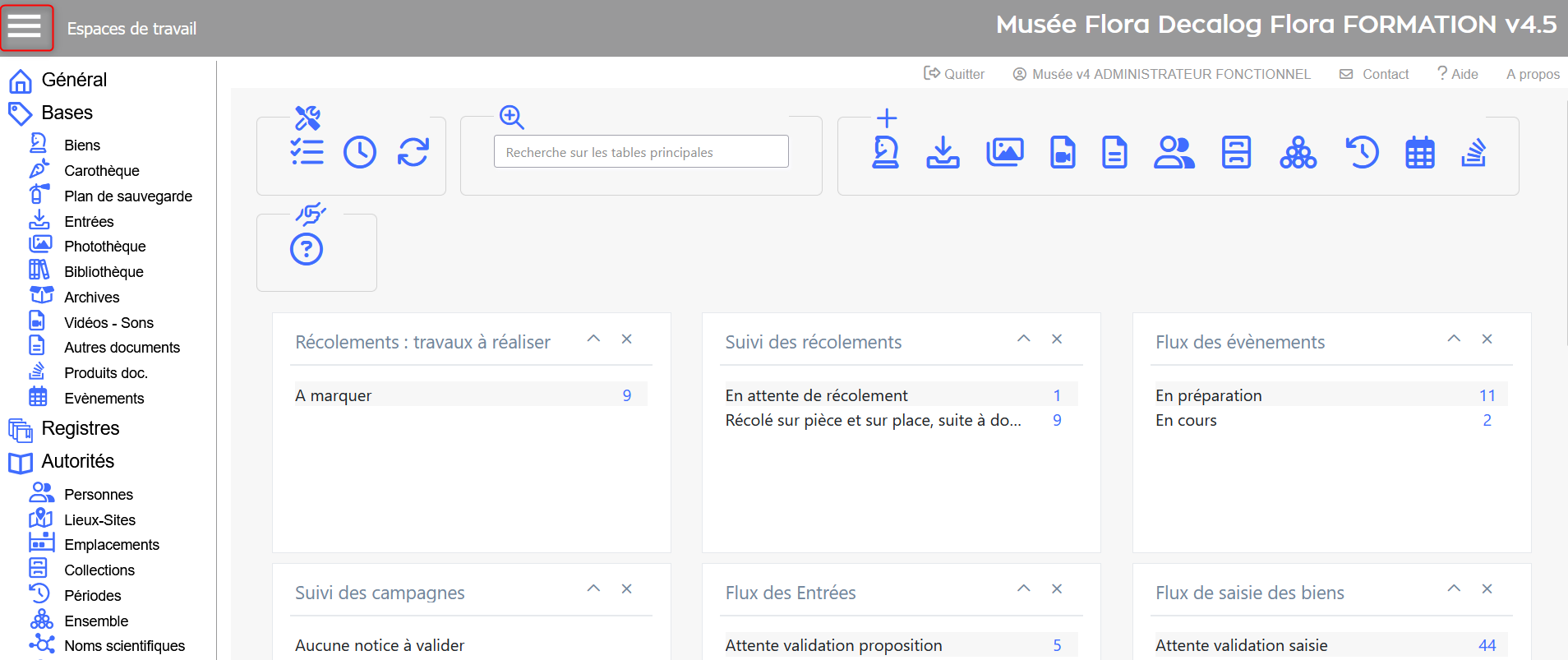
Pour optimiser l'affichage, un bouton dans le bandeau supérieur permet de masquer ou afficher cette barre de menus.

1733329740190-265.png

Fonctionnalité de masquage/démasquage de la barre latérale

La zone centrale de l’interface varie selon le contexte :

  • Grille de saisie
  • Formulaire de recherche
  • Liste de résultats
  • Notice documentaire

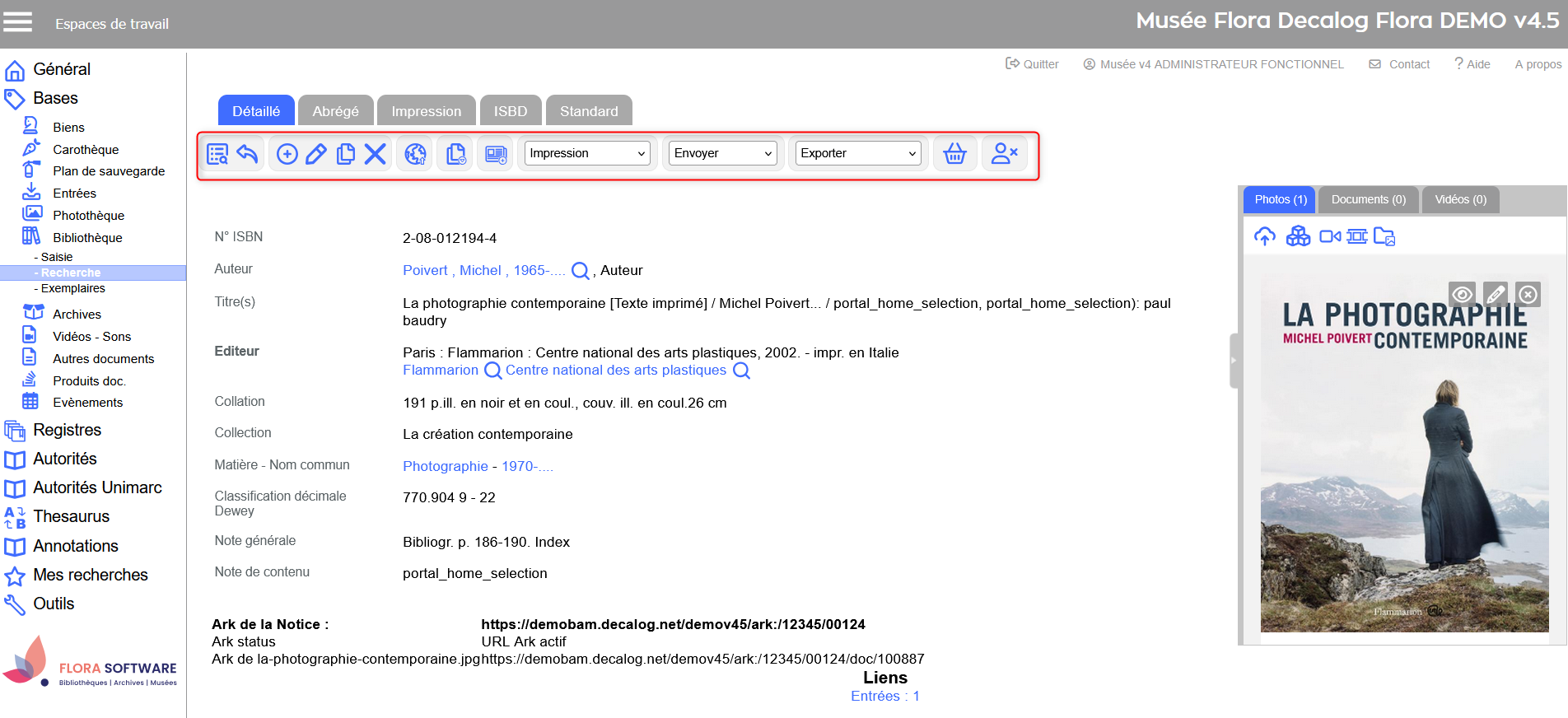
Toutes les actions disponibles s’affichent dans une barre d’outils avec des boutons ou des listes déroulantes.
Survolez les icônes pour en connaître la fonction.

Ex. Visualisation d’une notice (Bibliothèque) avec sa barre d’outils

1748417803077-642.png

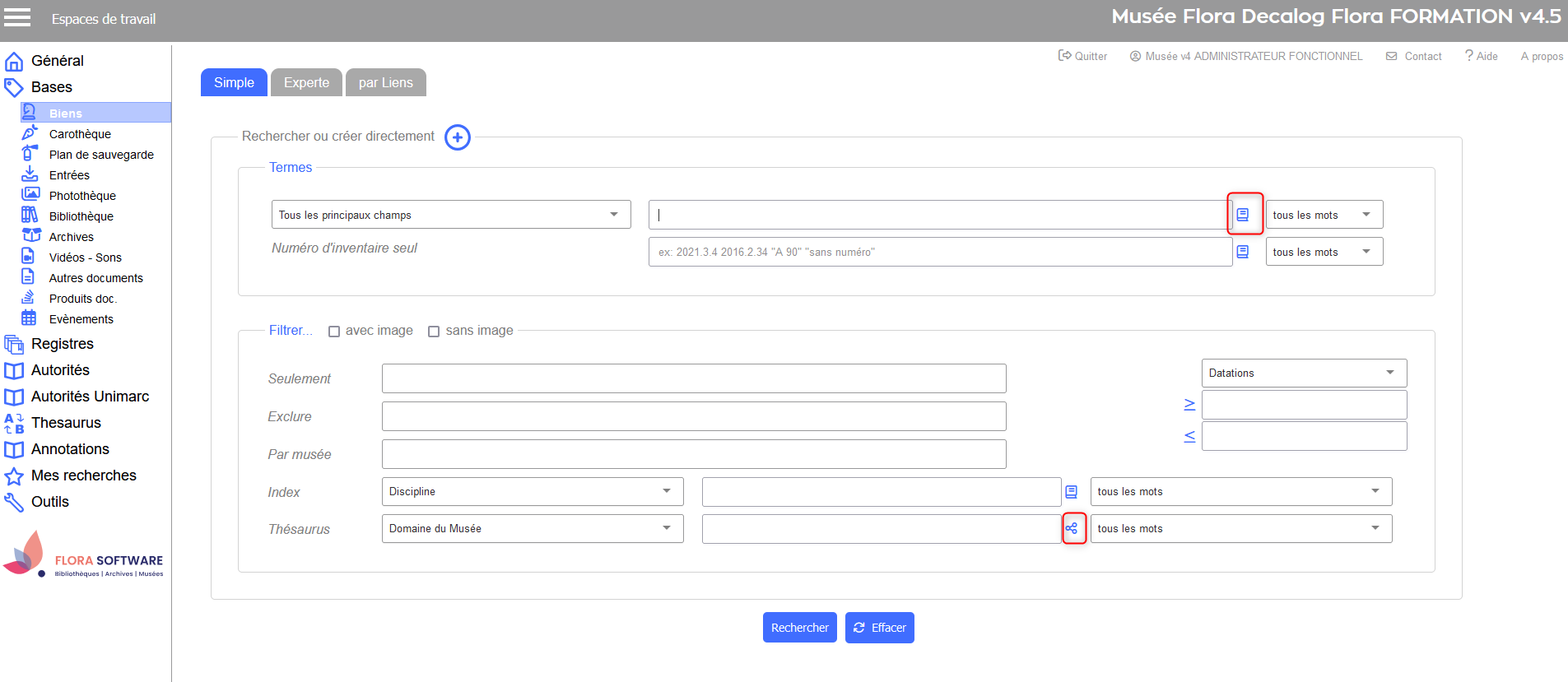
Lors de la recherche ou de la saisie, vous êtes accompagné(e) :

  • Assistants de recherche ou de saisie
  • Indications sur le type de champ ou d'index à saisir : texte, liste, calendrier, autorité, champ obligatoire ou non, etc.
  • Possibilité d’utiliser la touche Tabulation pour passer d’un champ à l’autre.

Ex. Formulaire de recherche avec assistants d'aide – Base Biens

1733386495300-530.png

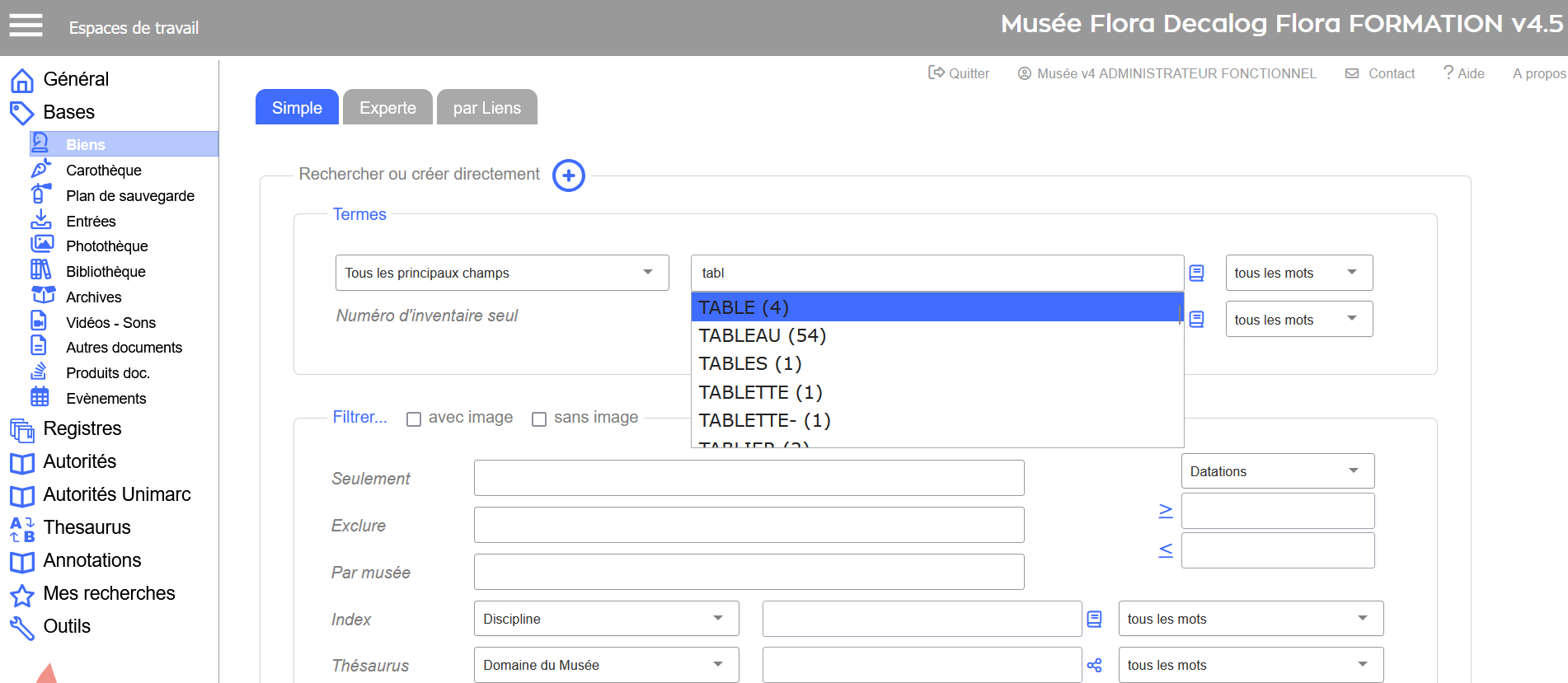
La saisie est facilitée par l’autocomplétion : les termes d’index s’affichent automatiquement pendant que vous tapez.

Ex. Autocomplétion pour une recherche - Base Biens

1733386448424-761.png

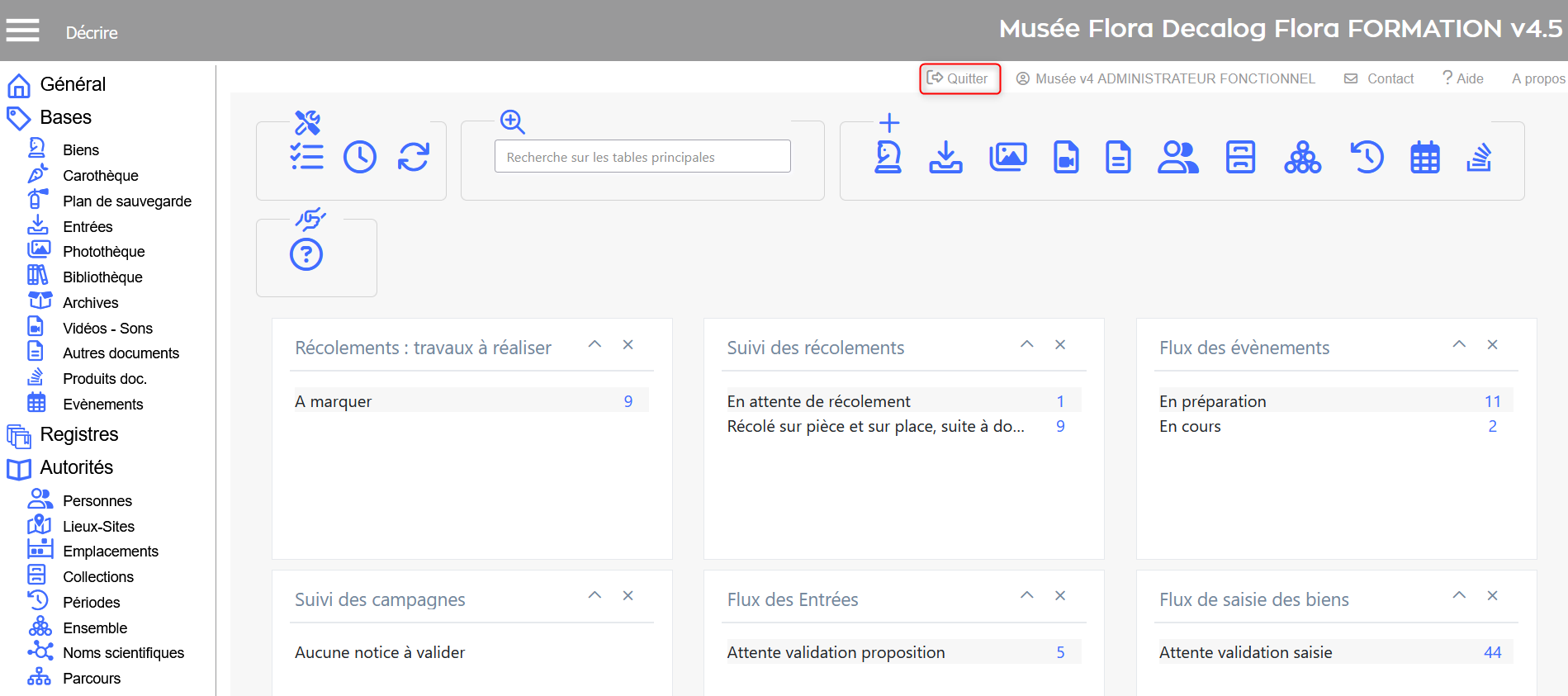
Se déconnecter de Flora

Lorsque vous avez terminé, cliquez sur le bouton Quitter dans la barre de menus pour revenir à l’écran de connexion

1733329936699-581.png

Bouton Quitter dans l’interface

Attention au time out : après 20 minutes (1200 secondes) d’inactivité (aucune saisie ou navigation), la session se ferme automatiquement.

Pensez à enregistrer vos modifications avant de quitter l’application.