
Se connecter
Se connecter
L'accès à Flora nécessite une identification, afin d'assurer la sécurité des données et de l'application et d'offrir une interface adaptée à votre profil.
La connexion à Flora est identifiée. Saisir le code et le mot de passe fournis puis valider en cliquant sur Entrer :
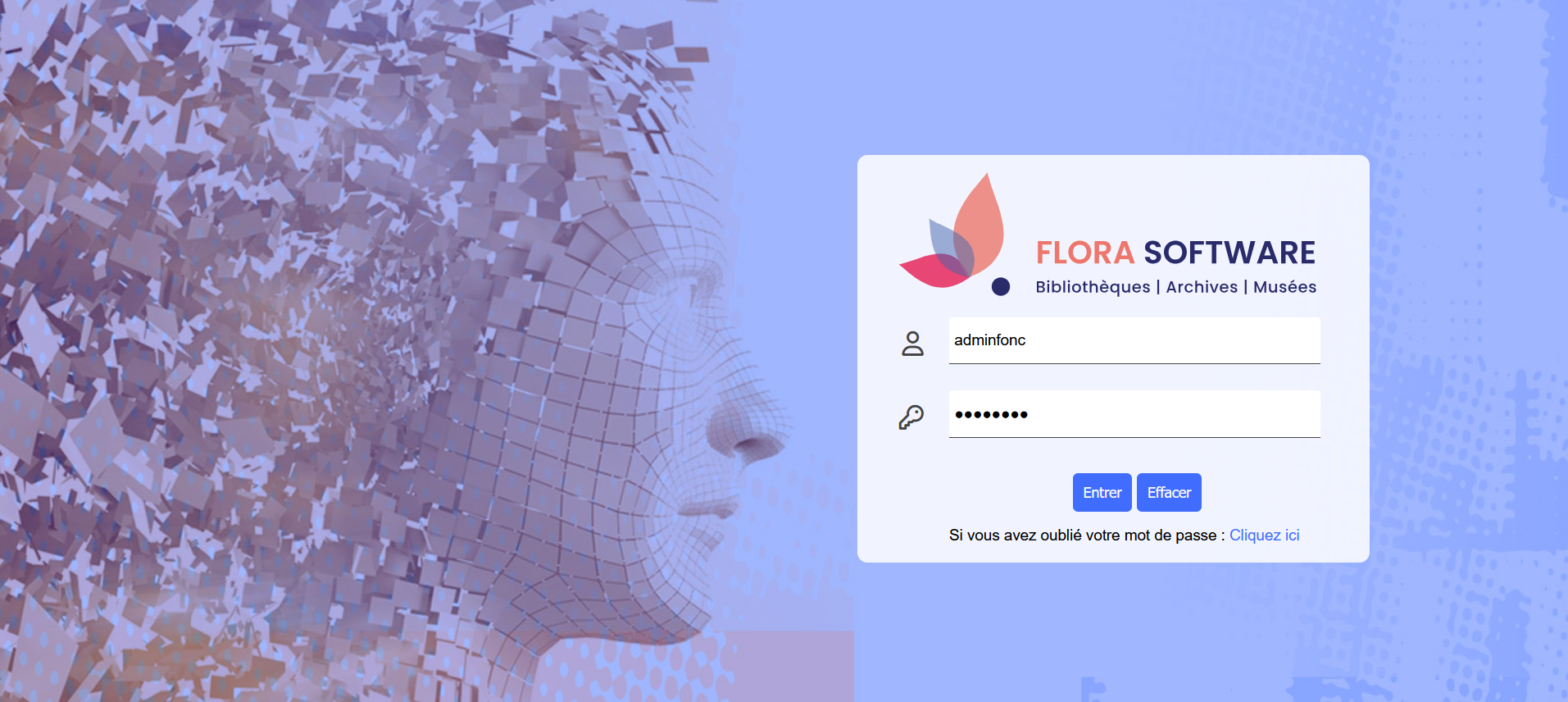
Visualisation de la connexion identifiée
Écran d'accueil de Flora
Une fois connecté sur l'interface Flora, vous avez accès un tableau de bord, puis à différents espaces de travail, menus et fonctionnalités.
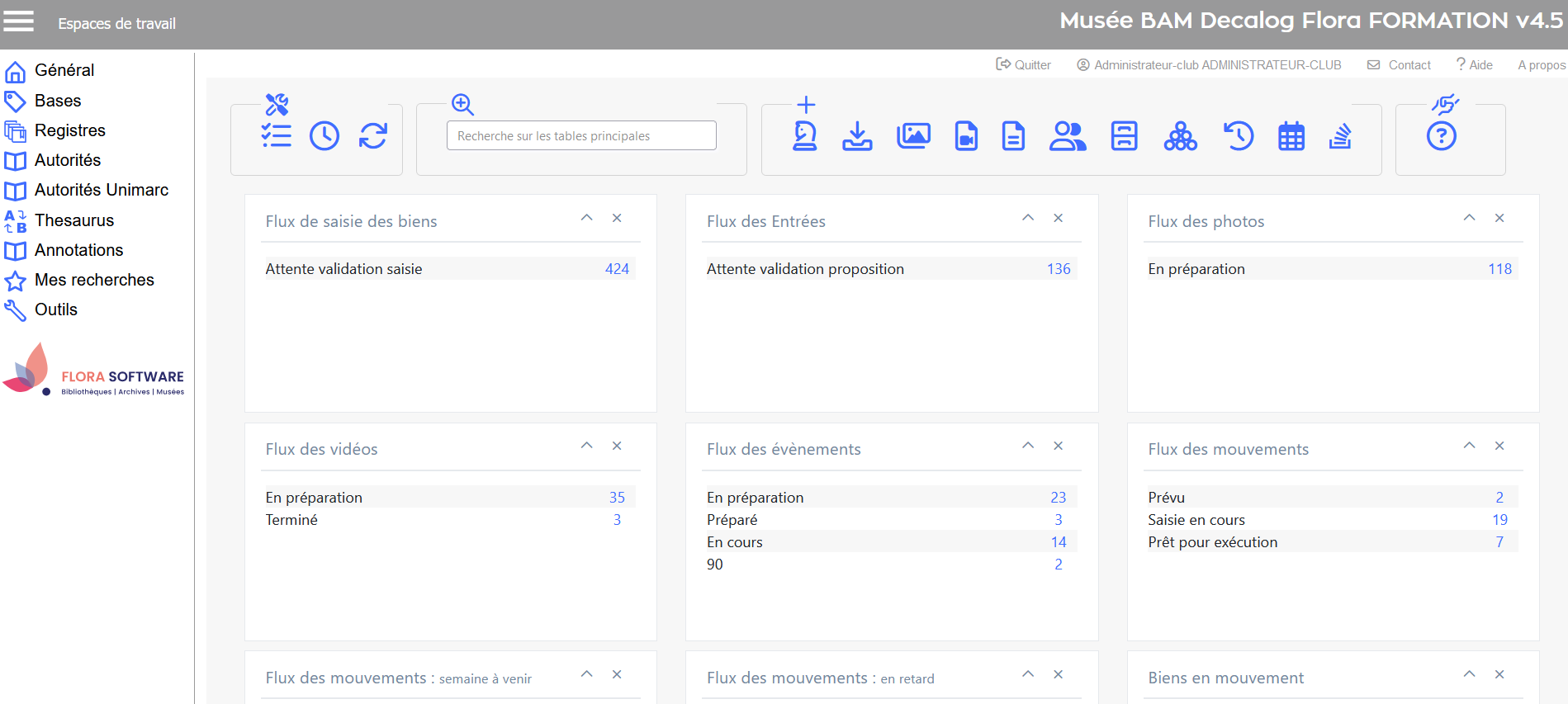
Visualisation de l'écran d'accueil des utilisateurs Administrateurs, qui ont accès à toutes les fonctionnalités
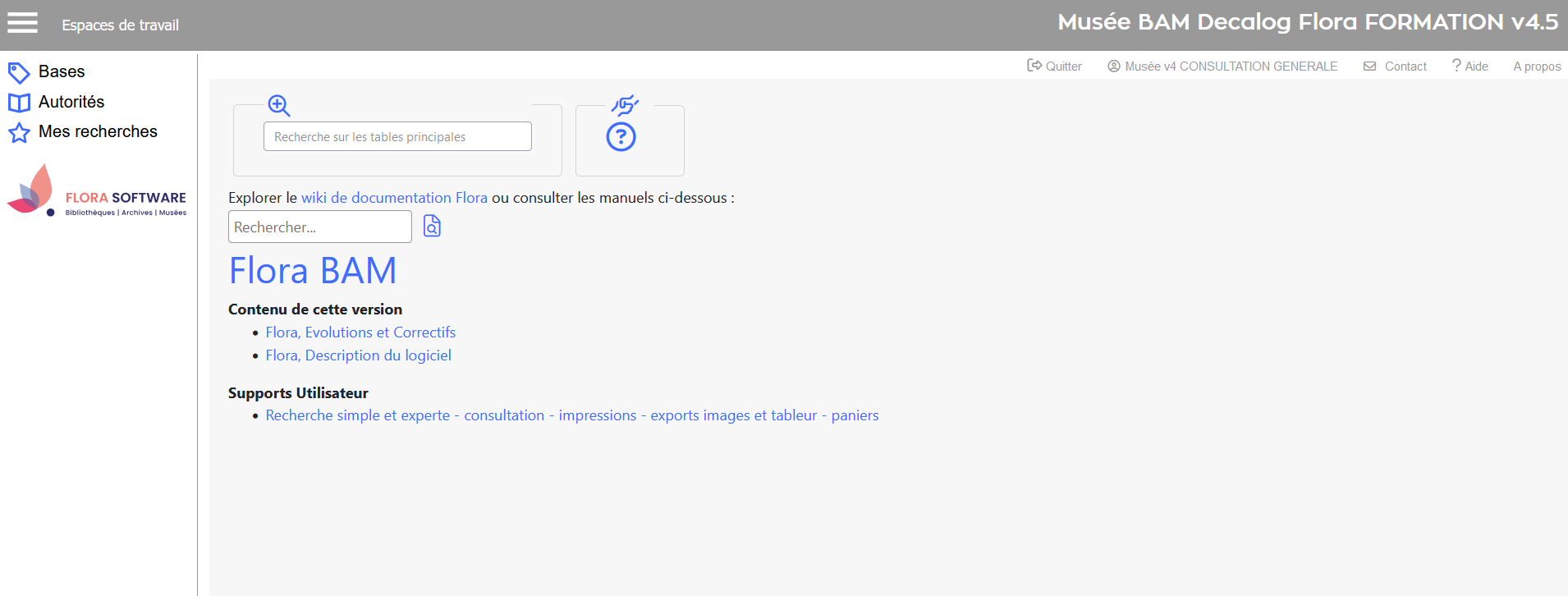
Visualisation de l'écran d'accueil des utilisateurs en Consultation simple
Les différents espaces de travail
Selon votre profil utilisateur, vous aurez accès à différents espaces de travail.
Les différents espaces de travail proposés dans Flora sont affichés en passant la souris sur la zone en haut à gauche.
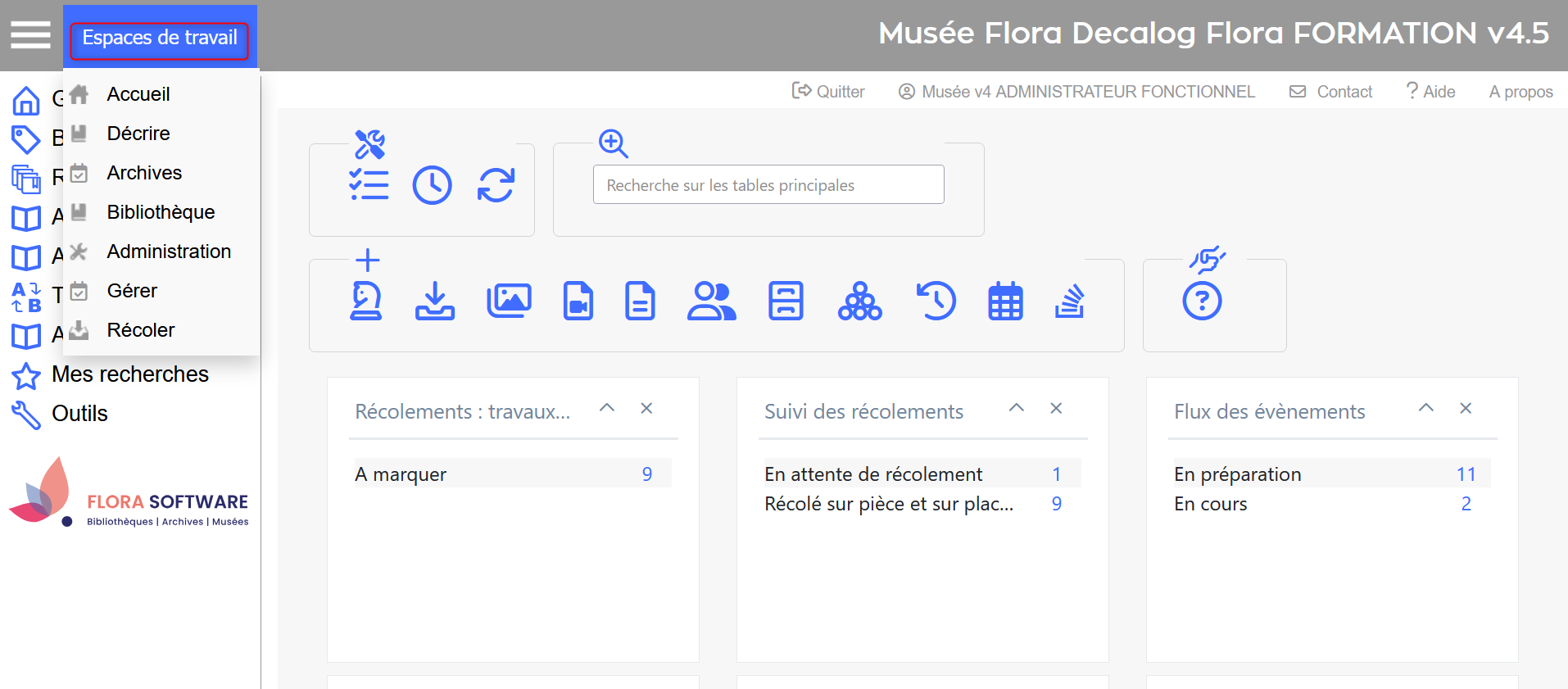
Modalités d'accès aux espaces de travail
Flora dispose de plusieurs modules de gestion des collections, permettant de référencer des informations documentaires selon différentes normes métier en vigueur :
- L'espace Bibliothèque est consacré à la documentation et gestion des collections de bibliothèques et centres de documentation (UNIMARC, ISBD, MARC21, Dublin Core).
- L'espace Archives est consacré à la documentation et gestion des versements et unités d'archives (ISAD(G), ISAAR(CPF)).
- L'espace Décrire est dédié à la documentation des collections musées (normes Musées de France).
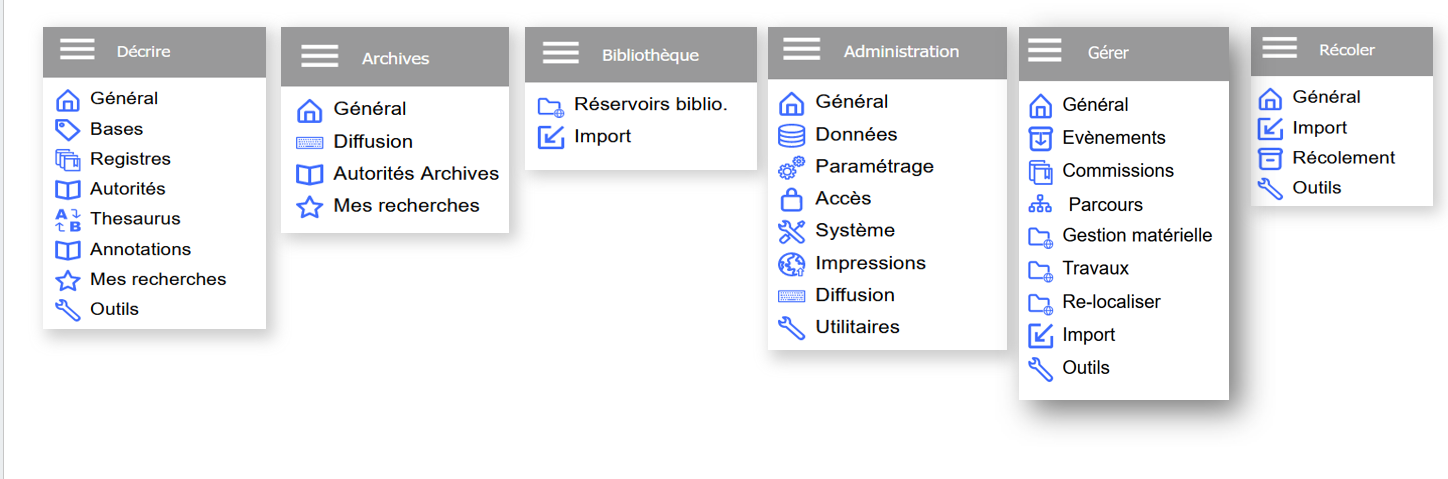
Présentation des différents espaces de travail disponibles dans l'interface
Naviguer dans Flora
Un clic sur un espace de travail développe, dans la barre de menus de gauche, les menus associés à celui-ci et accessibles à votre profil. Les déployer en cliquant sur leur libellé.
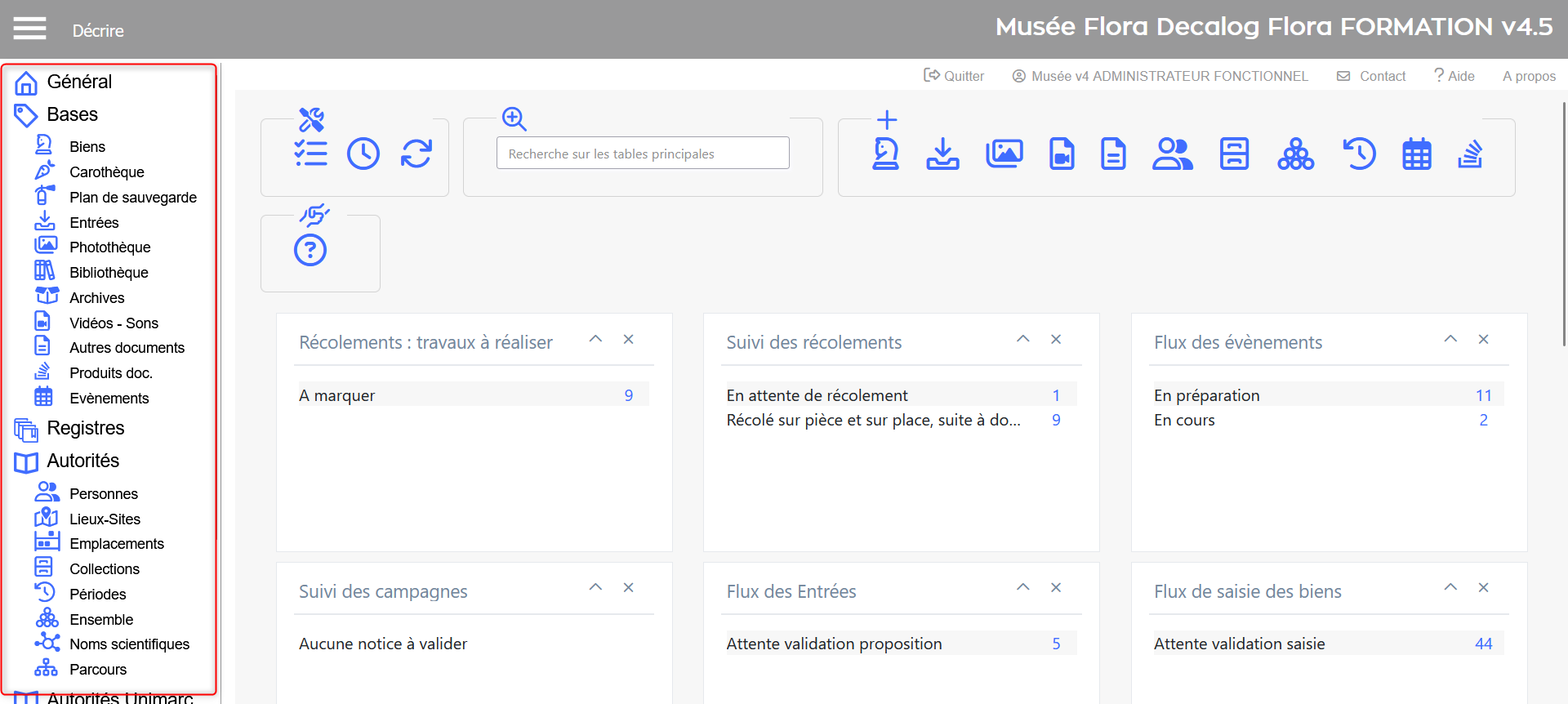
Exemple d'espace de travail et de menus déployés
Le bouton dans le bandeau supérieur permet - pour un meilleur confort d'utilisation - de masquer/afficher la barre de menus de gauche.
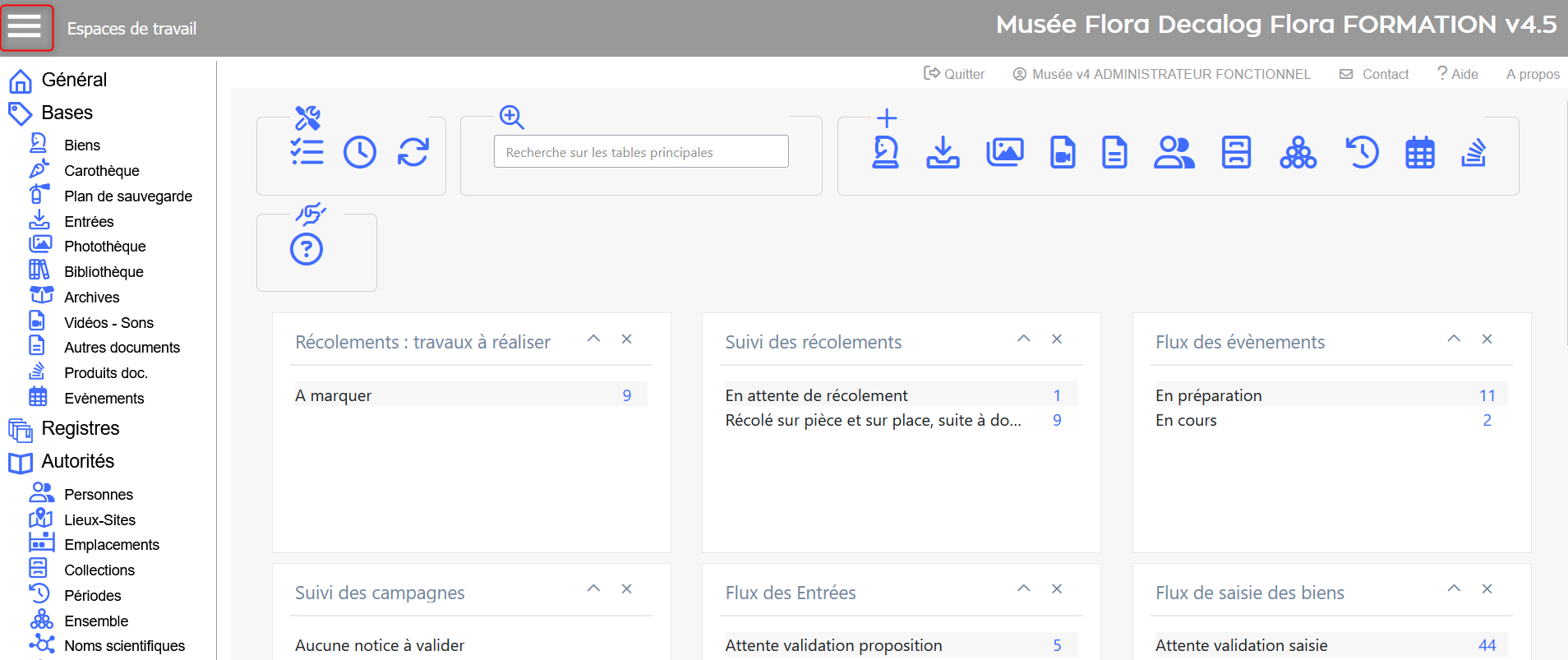
Visualisation de la fonctionnalité de masquage et de démasquage des espaces de travail et menus
Se déconnecter
Une fois votre travail achevé sur l'interface, dans la barre de menus, cliquez sur le bouton Quitter pour revenir à l'écran de connexion.
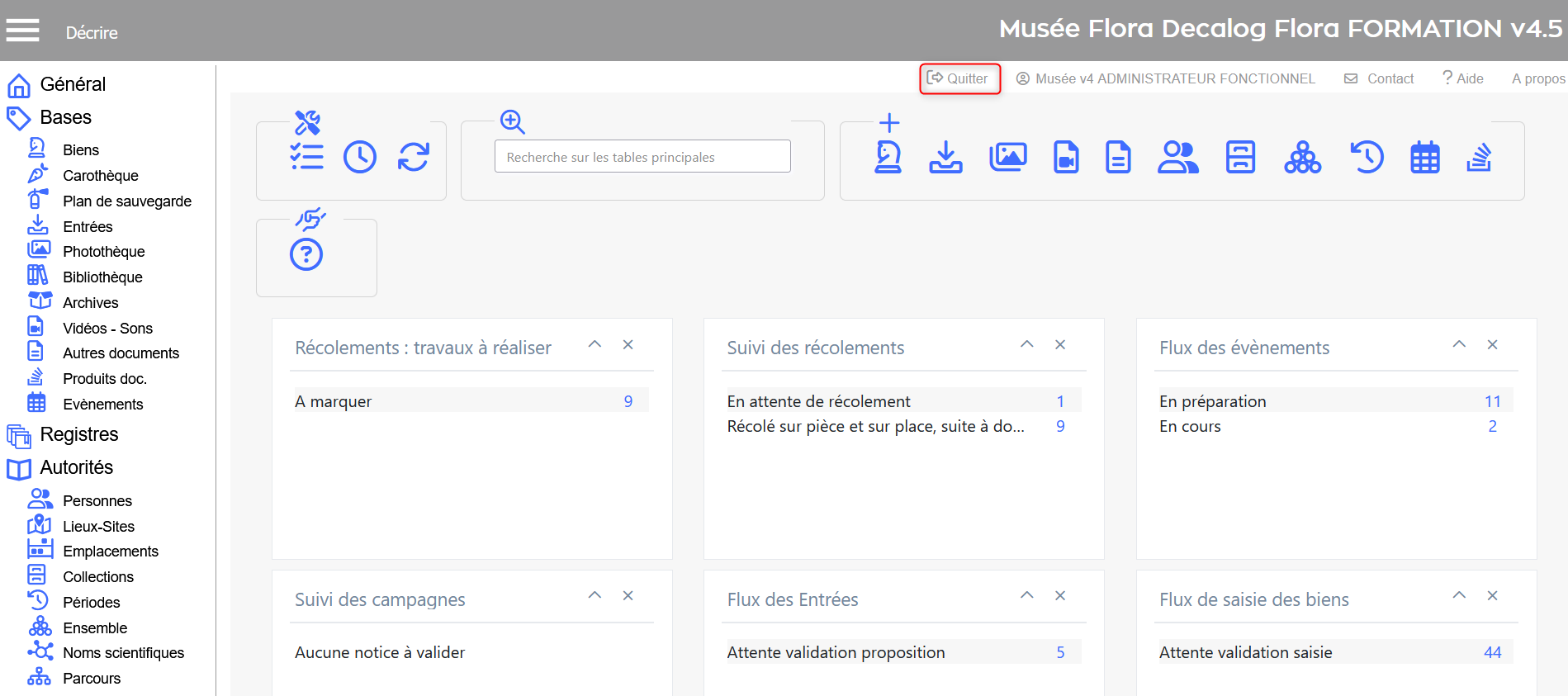
Visualisation du bouton Quitter dans l'interface