
Débuter avec Flora : guide de prise en main
Version 3.5 et ultérieures
Flora est une interface sécurisée dédiée à la gestion documentaire des collections patrimoniales. Ce guide vous accompagne pour bien débuter avec l’outil :
Suivez pas à pas les étapes essentielles pour une prise en main simple et efficace. Se connecter à FloraL’accès à Flora est sécurisé et personnalisé ! Votre identification protège les données sensibles et ajuste l’interface à votre profil. Pour vous connecter :
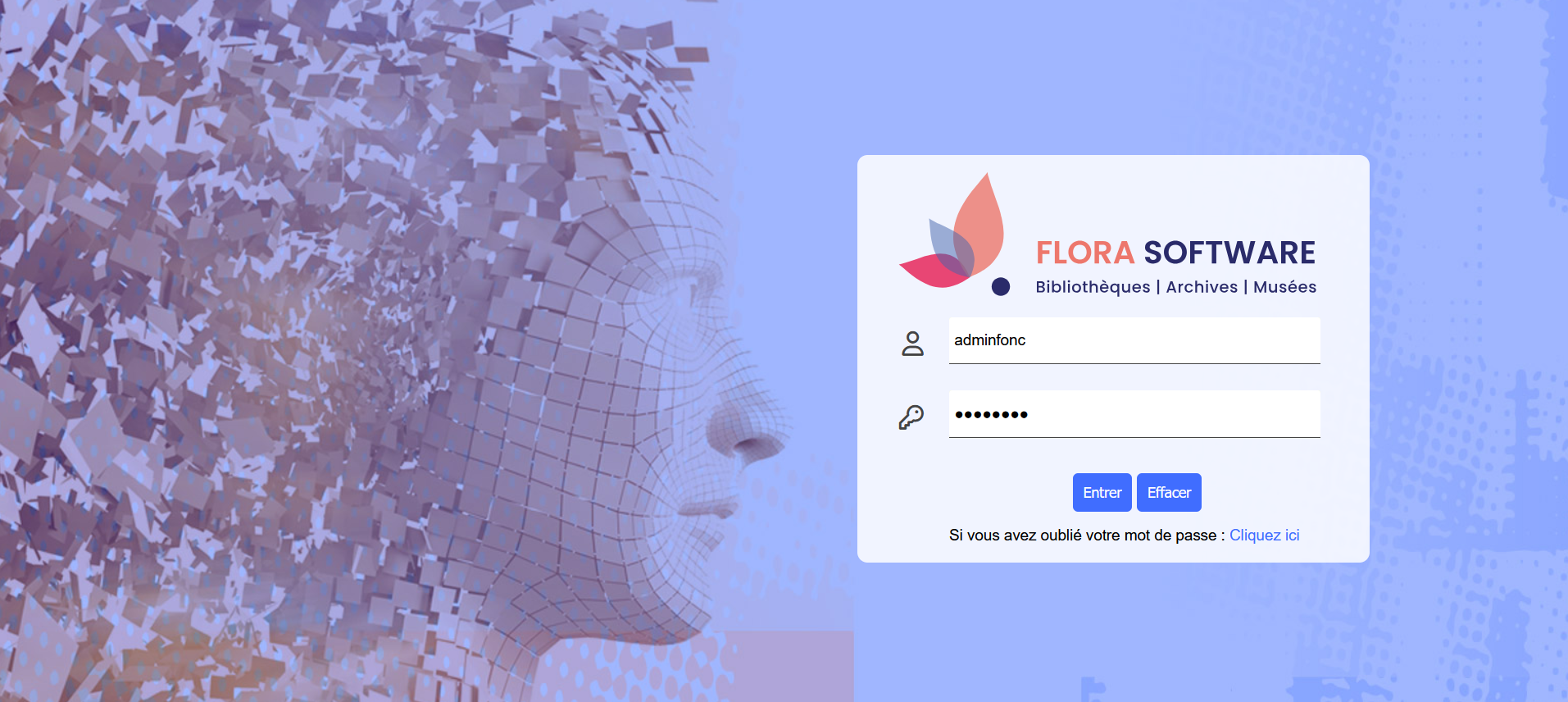 Écran de connexion à Flora Accéder à l'interface d'accueilUne fois connecté(e), vous arrivez sur l’écran d’accueil de Flora. C’est votre point de départ pour :
Fonctionnalités communes à tous les profilsOù que vous soyez dans Flora – sur la page d’accueil ou dans un tableau de bord – deux outils pratiques vous accompagnent à tout moment :
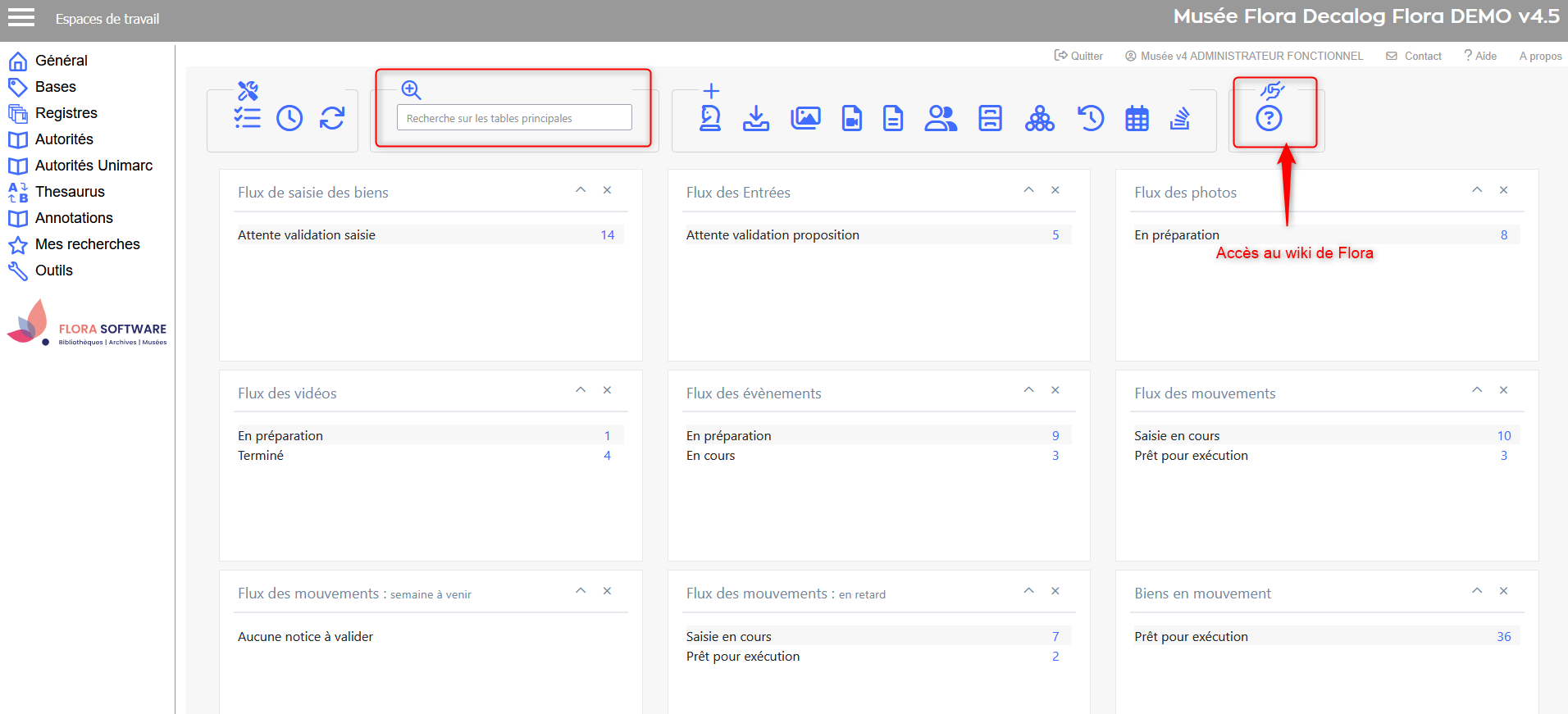 Exemple d'un accès complet : tableau de bord pour un profil administrateur 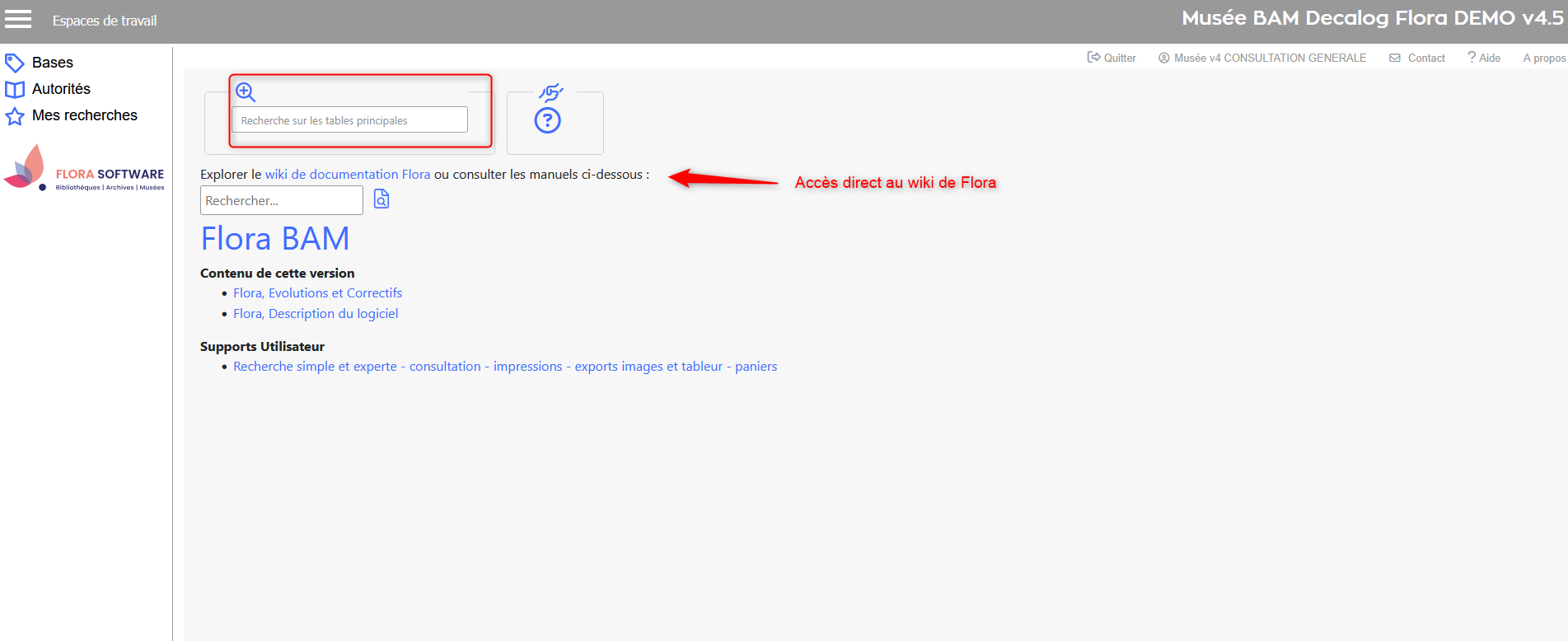 Exemple d'un accès restreint : tableau de bord pour un profil consultation Les espaces de travailL’accès aux espaces de travail dépend de votre profil. Pour les visualiser, survolez la zone située en haut à gauche de l’interface. 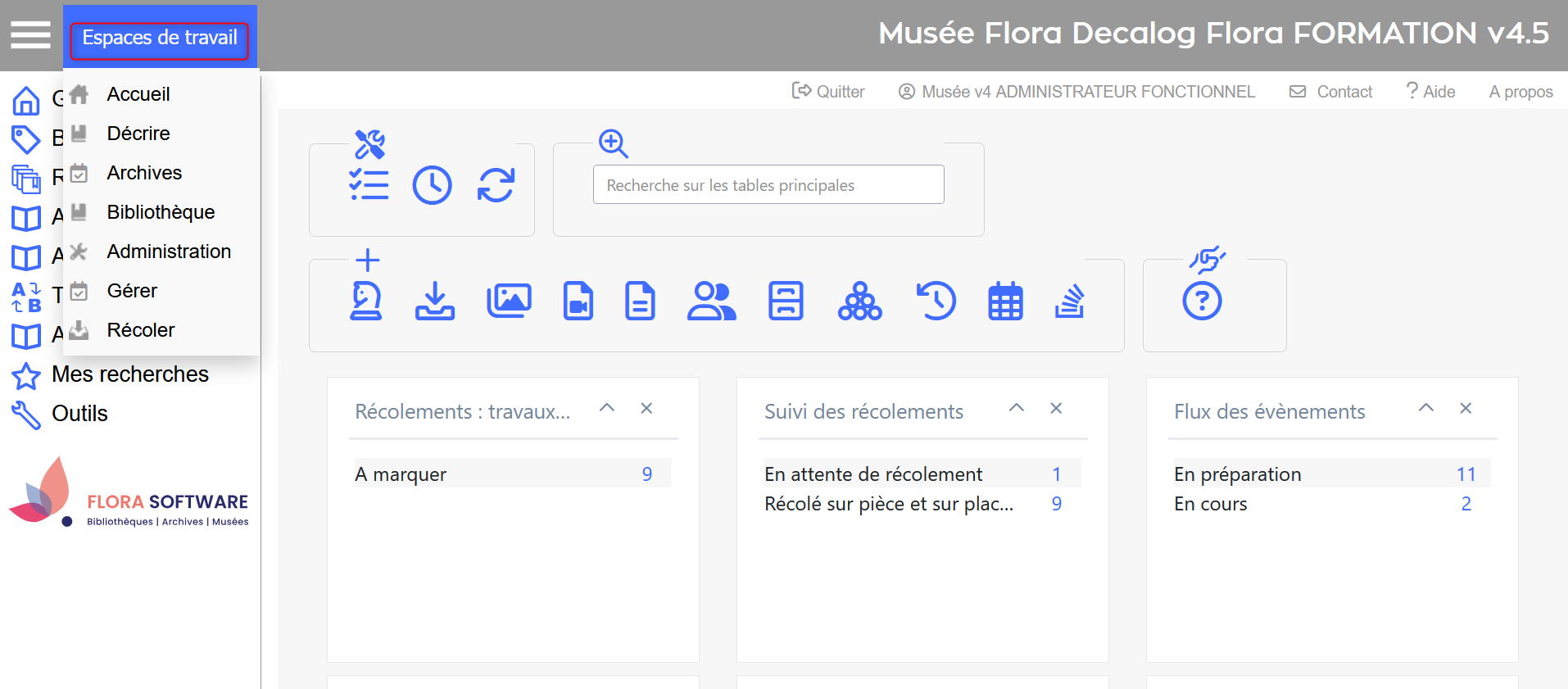 Espaces de travail dans le menu latéral Flora met à votre disposition plusieurs modules spécialisés, chacun conçu selon les normes professionnelles du domaine concerné :
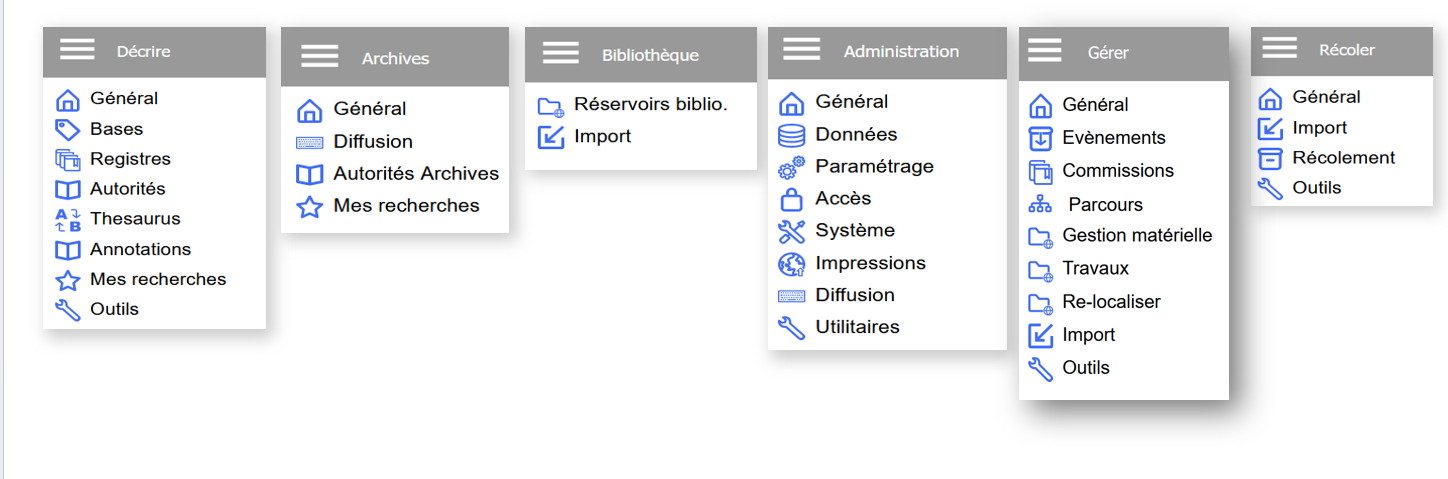 Modules Flora standards 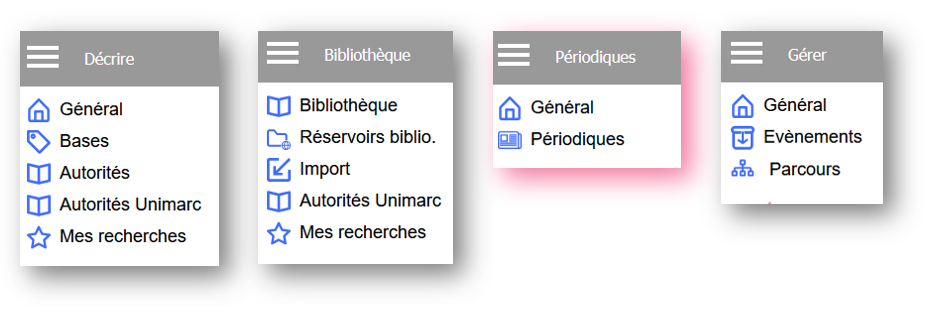 Modules du niveau 2 de la bibliothèque – les modules optionnels sont soulignés en rose 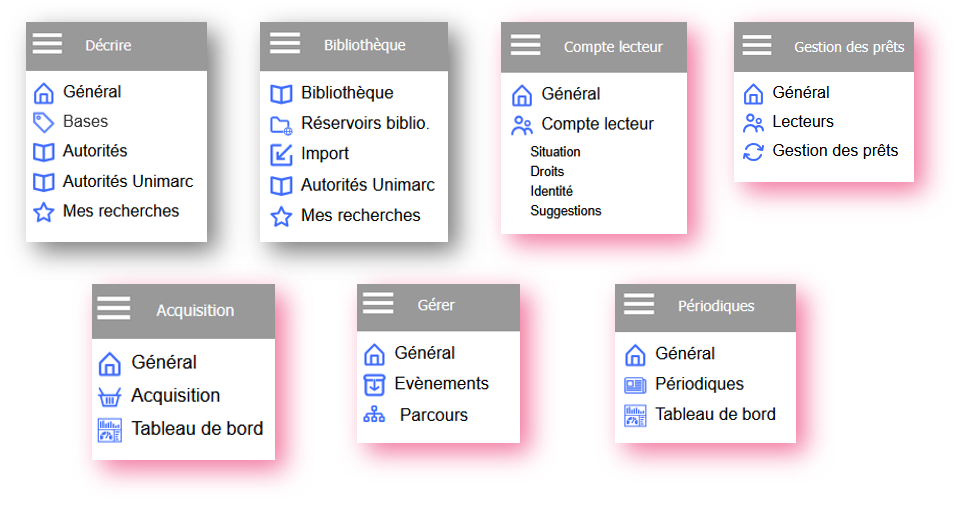 Modules du niveau 3 de la bibliothèque – les modules optionnels sont soulignés en rose 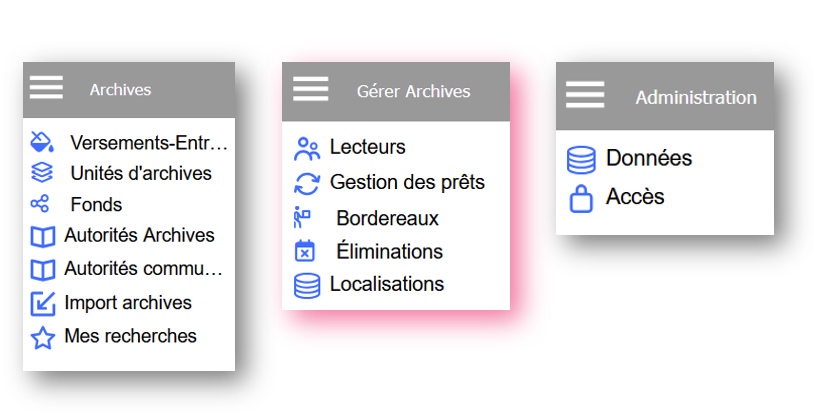 Modules du niveau 2 des archives – les modules optionnels sont soulignés en rose Naviguer dans l'interfaceUn choix d’espace de travail…! Les menus associés s’affichent dans la barre latérale gauche. 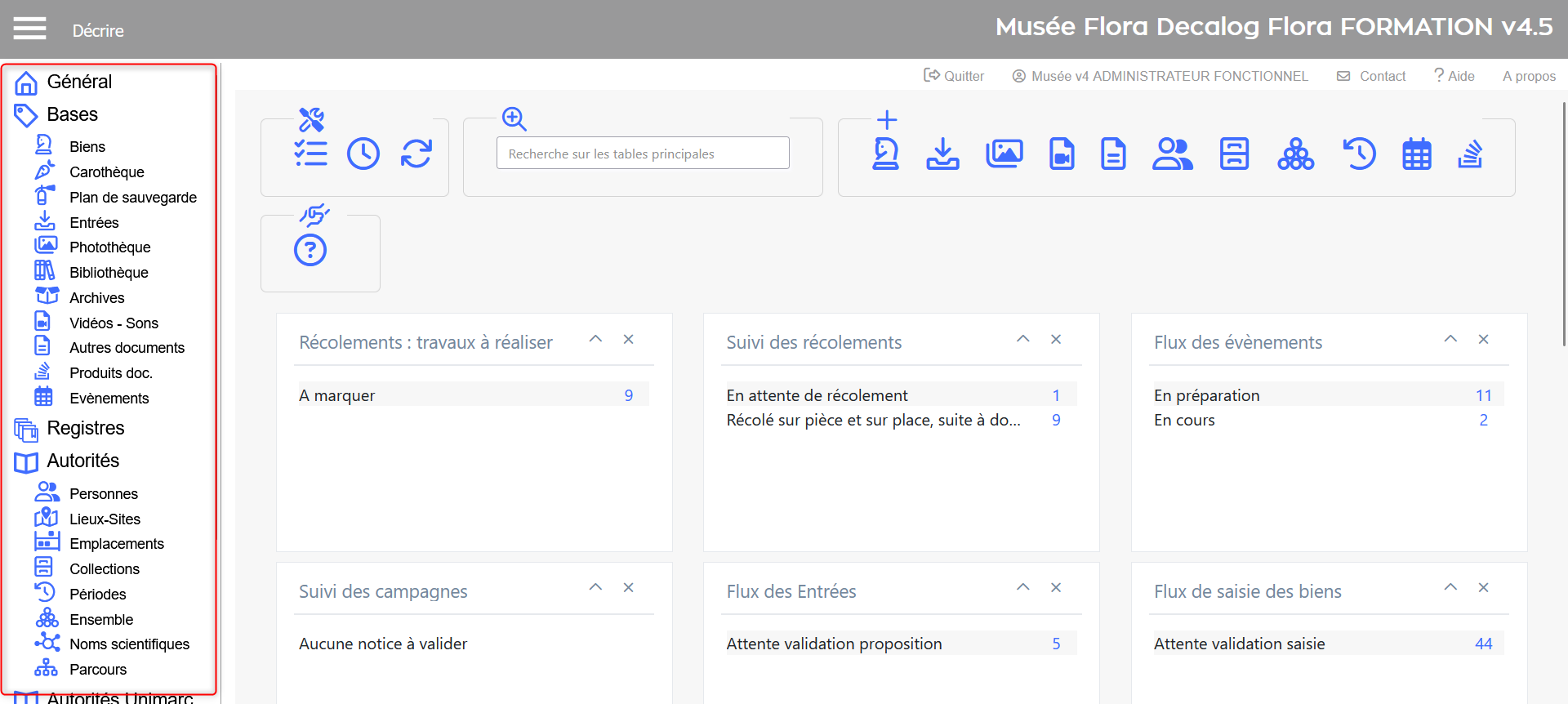 Menus déployés dans l'espace de travail décrire Pour un affichage plus confortable, un bouton situé dans le bandeau supérieur permet de masquer ou d’afficher la barre de menus à tout moment. 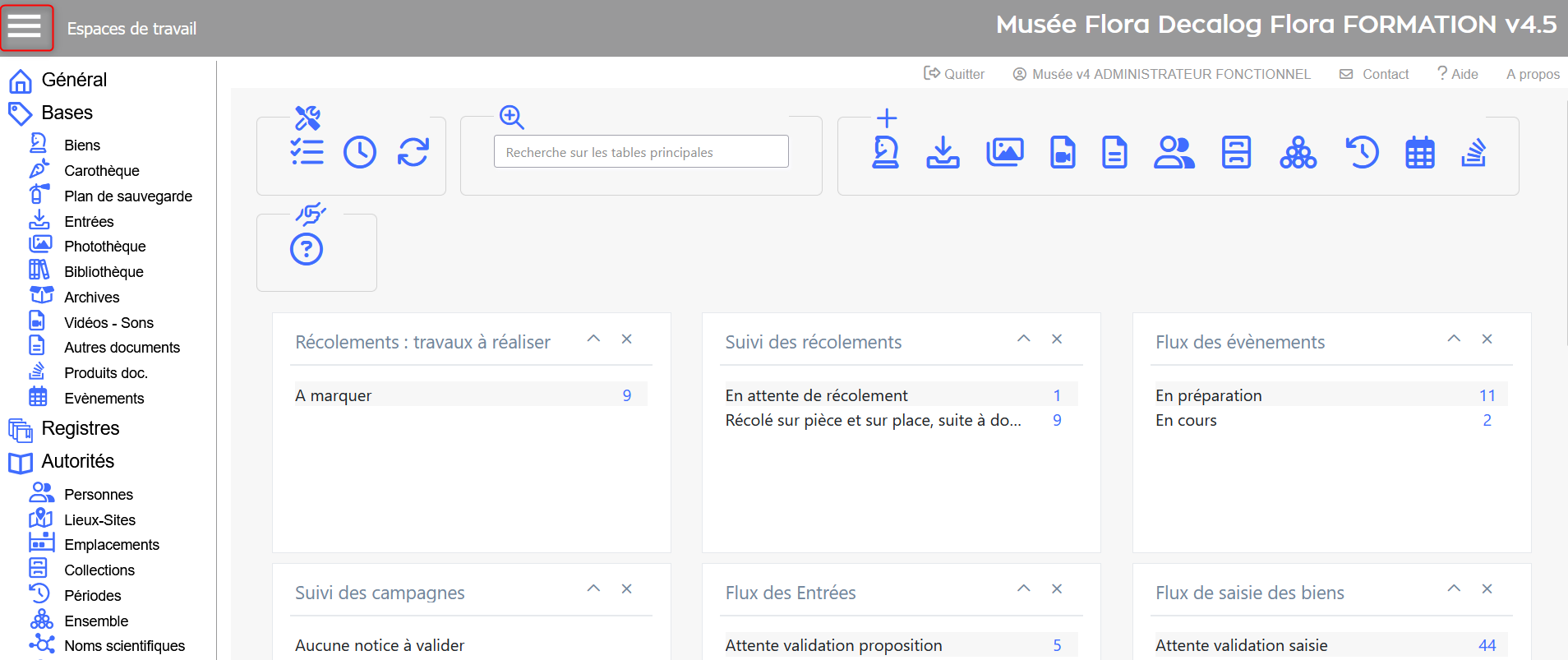 Masquer/démasquer la barre latérale La zone centrale de l’interface s’adapte en fonction de ce que vous faites :
Les actions disponibles apparaissent dans une barre d’outils, sous forme de boutons ou de menus déroulants. 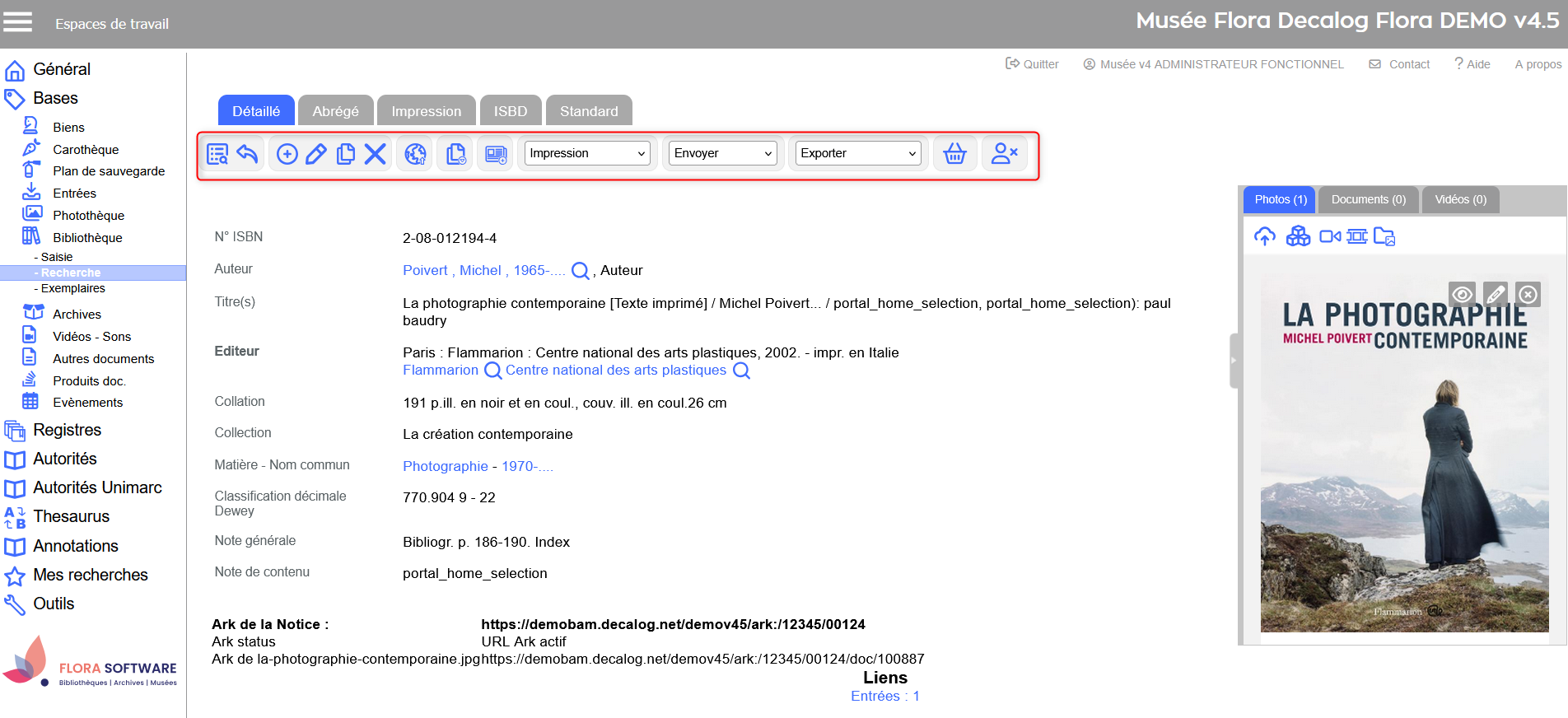 Barre d'outils dans une notice bibliothèque Lors de la recherche ou de la saisie, vous êtes accompagné(e) :
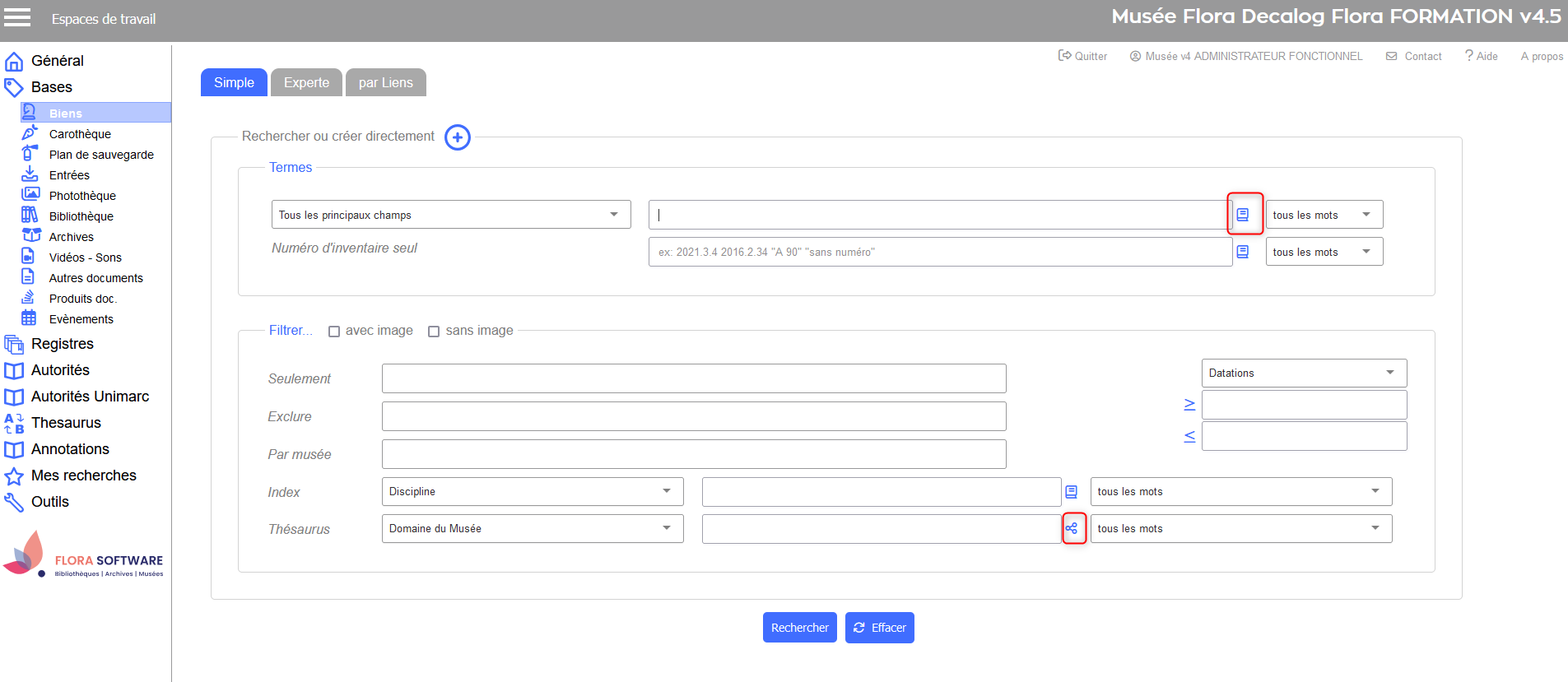 Assistants d'aide à la recherche sur la table des biens La saisie devient plus fluide grâce à l’autocomplétion : les termes d’index apparaissent automatiquement au fur et à mesure que vous tapez, vous n’avez plus qu’à sélectionner ! 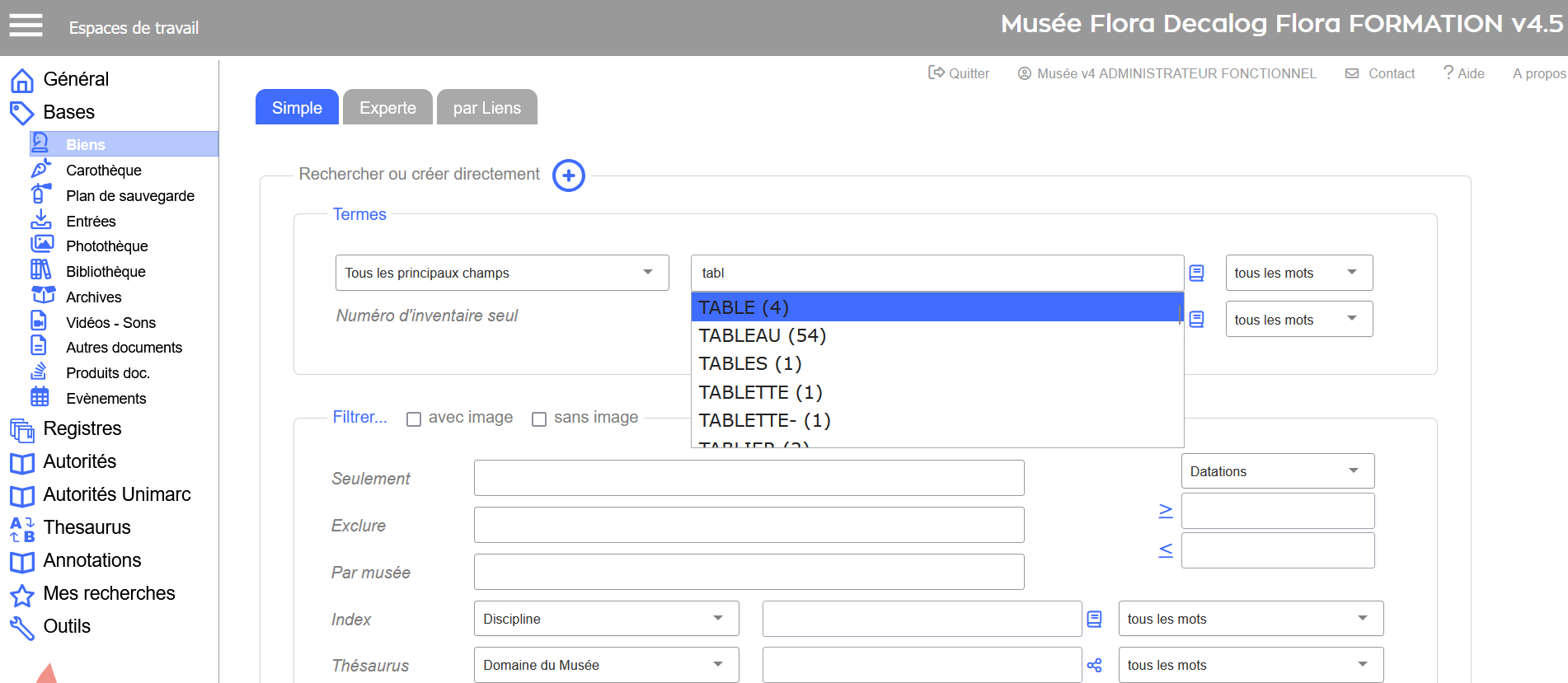 Autocomplétion dans la recherche simple sur la table des biens Se déconnecter de FloraUne fois votre travail terminé, il vous suffit de cliquer sur le bouton Quitter en haut à droite pour revenir à l’écran de connexion. Un bon réflexe pour clôturer votre session en toute sécurité ! 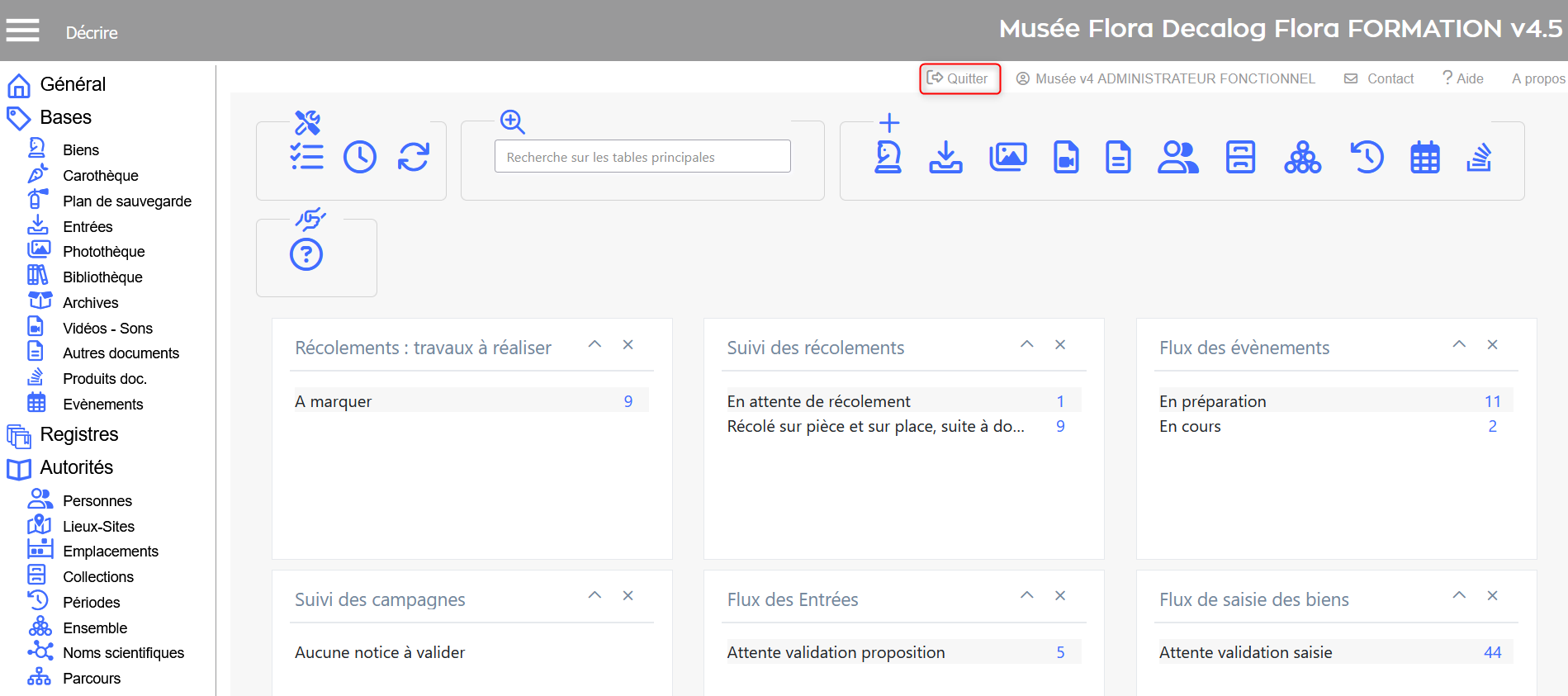 Bouton quitter dans l'interface | Sommaire Aller plus loin Icônes principales
|
 Recherche sur les tables principales
 Wiki
Wiki