Les fichiers 3D ne sont pas stockés dans Flora : seul le lien Sketchfab est enregistré.
Ajout dans Flora :
Créez une notice dans le réservoir (ex. Photothèque).
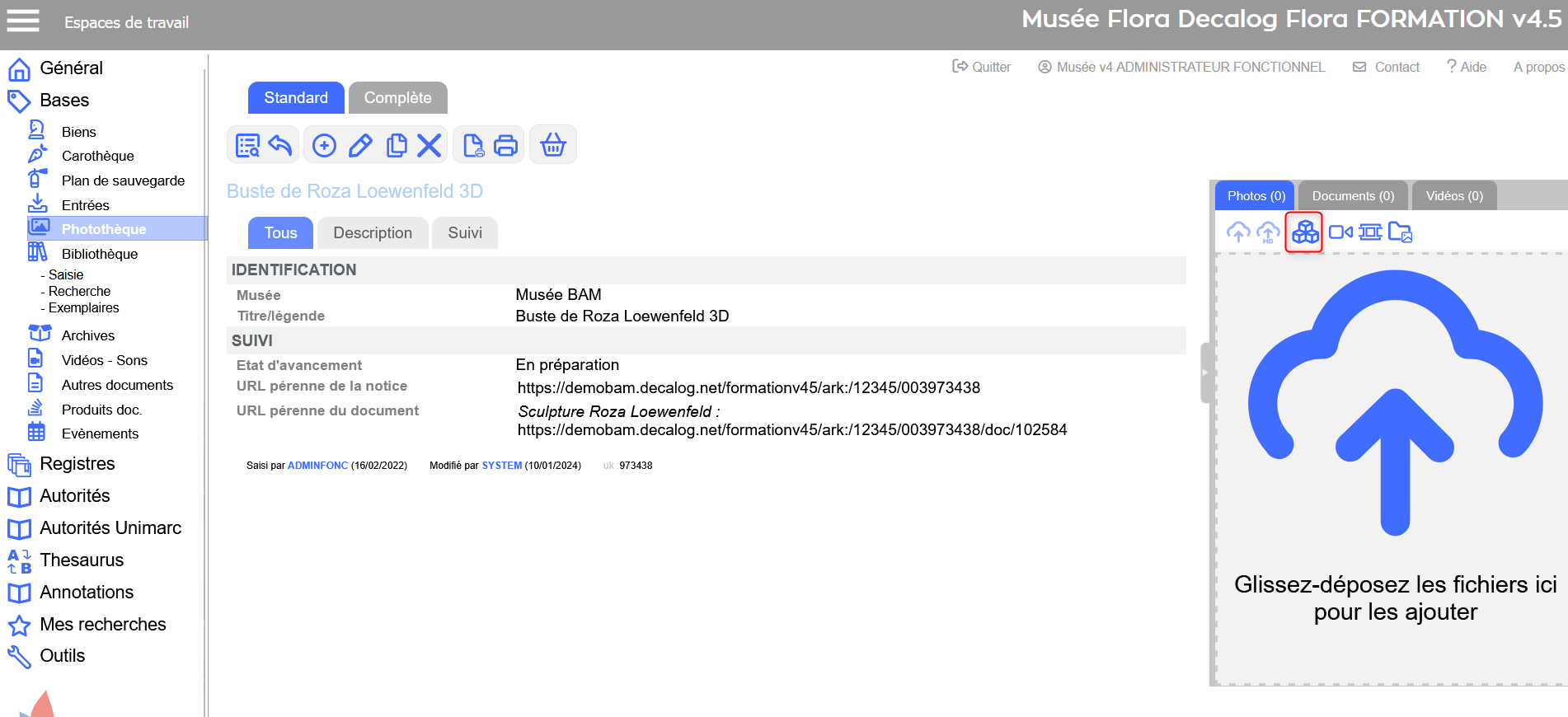
Dans l’onglet Photos, cliquez sur l’icône 3D.
Sélectionnez le modèle publié via la fenêtre interfacée.
Cliquez sur Associer.
Avant de commencer
La gestion des fichiers 3D nécessite un paramétrage spécifique permettant d’interfacer Flora avec le compte Sketchfab de votre institution.
À la différence des autres documents ou médias, les fichiers 3D ne sont pas directement stockés dans Flora. Ils sont hébergés sur Sketchfab, et Flora ne conserve que le lien URL pointant vers le modèle. Cette approche permet :
de réduire la charge de stockage local,
et d’assurer la compatibilité avec la visionneuse Sketchfab, indispensable car les navigateurs ne lisent pas les formats 3D en natif.
Avant de pouvoir utiliser un fichier 3D dans Flora, il faut impérativement :
téléverser le modèle sur Sketchfab,
puis le publier (un modèle non publié ne sera pas lisible dans Flora).
L’ajout d’un fichier 3D dans Flora suit la même logique que les images, il faut créer une notice dans le réservoir de médias (par exemple dans la Photothèque).
Associer un fichier 3D à une notice
Créez ou ouvrez une notice dans la table du réservoir.
Rendez-vous dans l’onglet Photos (dans le pavé de gestion des fichiers).
Cliquez sur l’icône dédiée à l’ajout d’un fichier 3D.
Icône pour ajouter un fichier 3D
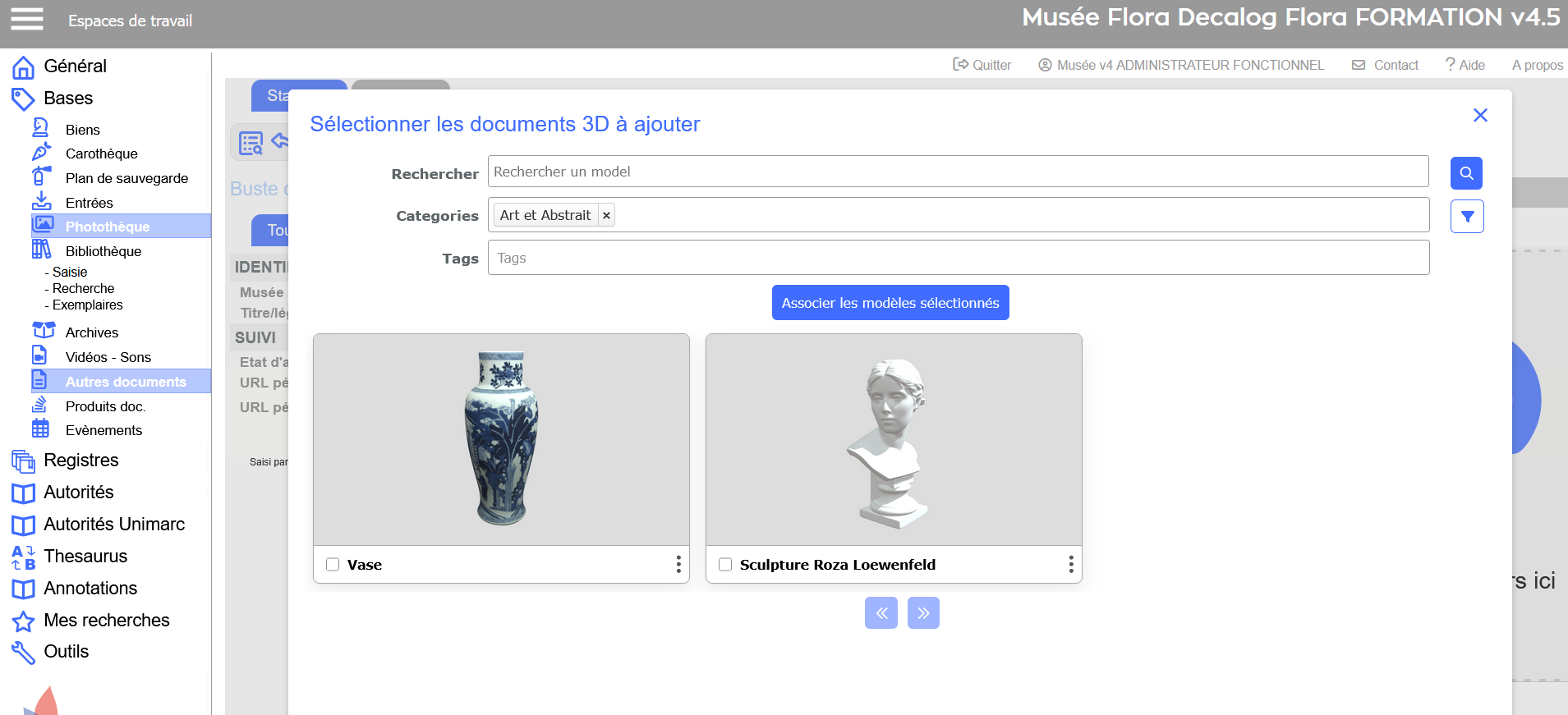
Une fenêtre de recherche s’ouvre, interfacée avec Sketchfab.
Fenêtre de recherche interfacée avec Sketchfab
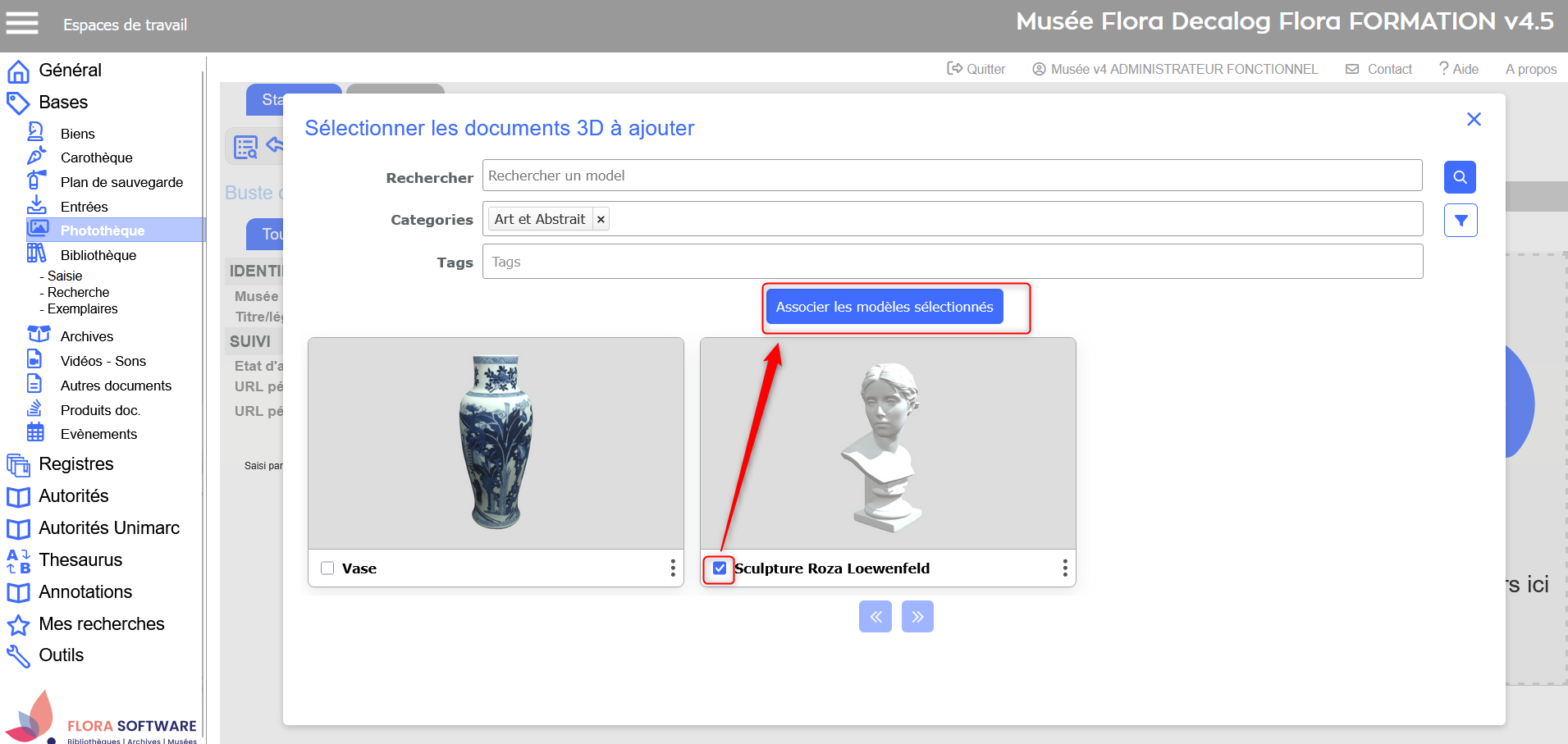
Sélectionnez le modèle 3D souhaité parmi ceux déjà publiés.
Cliquez sur Associer les modèles sélectionnés.
Associer un modèle sélectionné
Une fois associé, le modèle 3D est accessible directement depuis la notice.

 : Ajouter des documents 3D