
Gérer les fichiers photos
Version 3.5.0 et ultérieurs
Dans Flora, les photos et fichiers 3D ne sont pas directement liés aux notices principales (biens, événements, etc.), mais sont centralisés dans des notices dédiées au sein du réservoir de médias et de documents (comme la Photothèque). Fichiers 3D : leur gestion repose sur une intégration avec Sketchfab. Flora ne stocke pas les modèles, mais référence leur URL publique. Avant de commencerOrganisations des photos dans Flora : le rôle du réservoir de médiasDans Flora, les photos ne sont pas enregistrées directement dans les notices principales (biens, événements, personnes, etc.). Formats de fichiers compatiblesFlora prend en charge une large gamme de formats :
Règles de nommage des fichiersPour assurer un bon fonctionnement, respectez ces bonnes pratiques :
Intégrer une photo dans FloraCréation de la noticeAvant tout, commencez par créer une notice dans une table du réservoir.
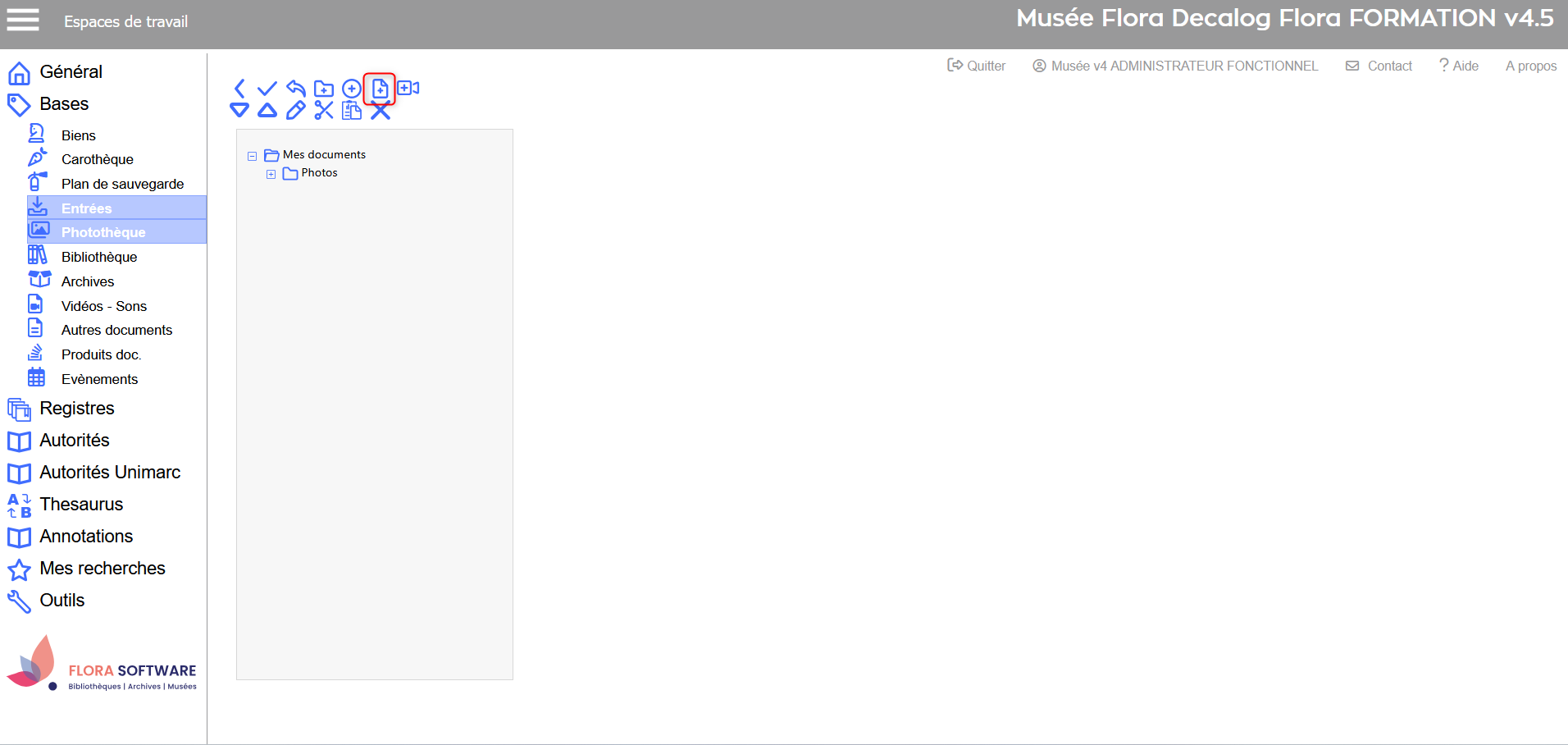
Votre fiche photo est prête à accueillir son fichier ! Ajout du fichier photoDeux méthodes possibles : Méthode simple : Glisser-déposer
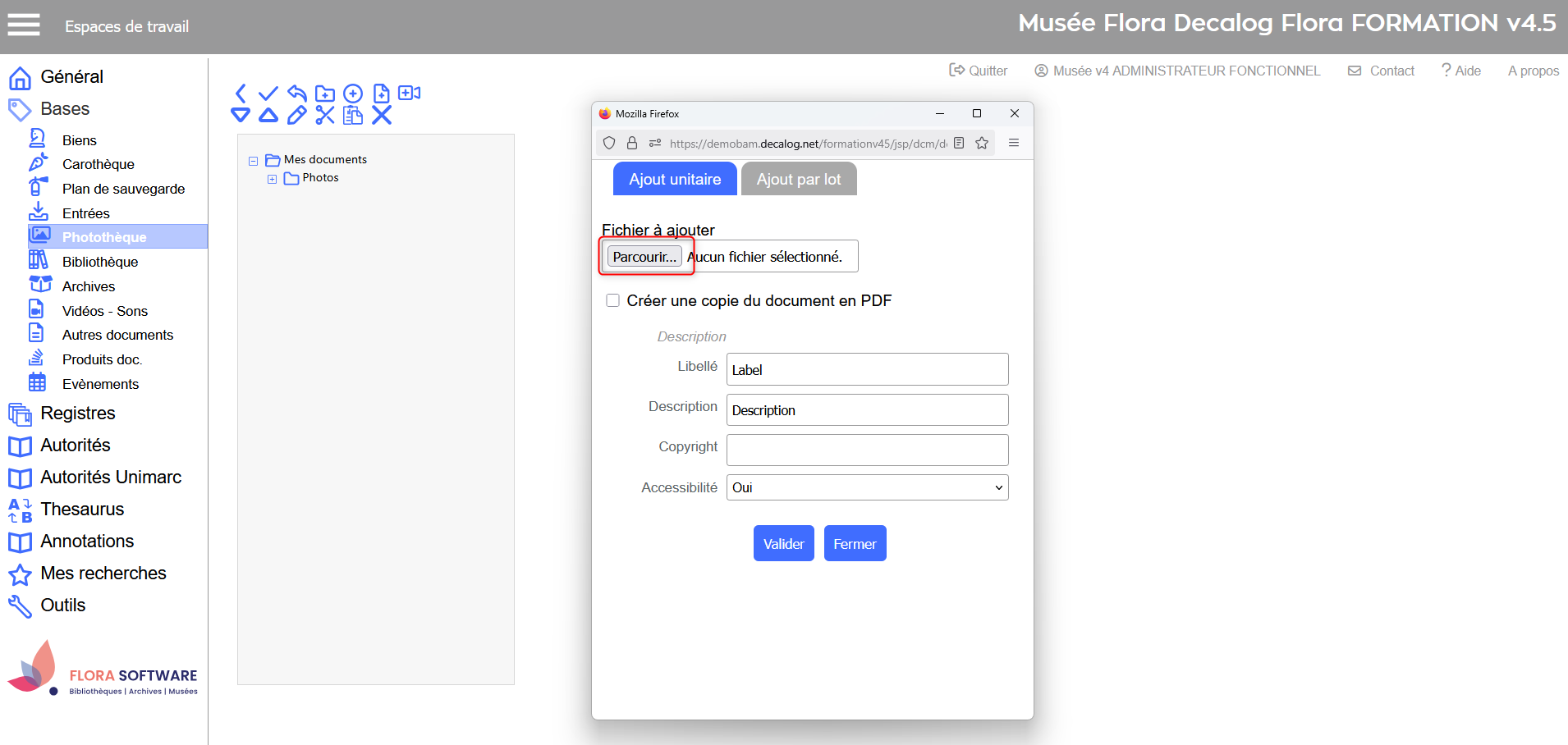
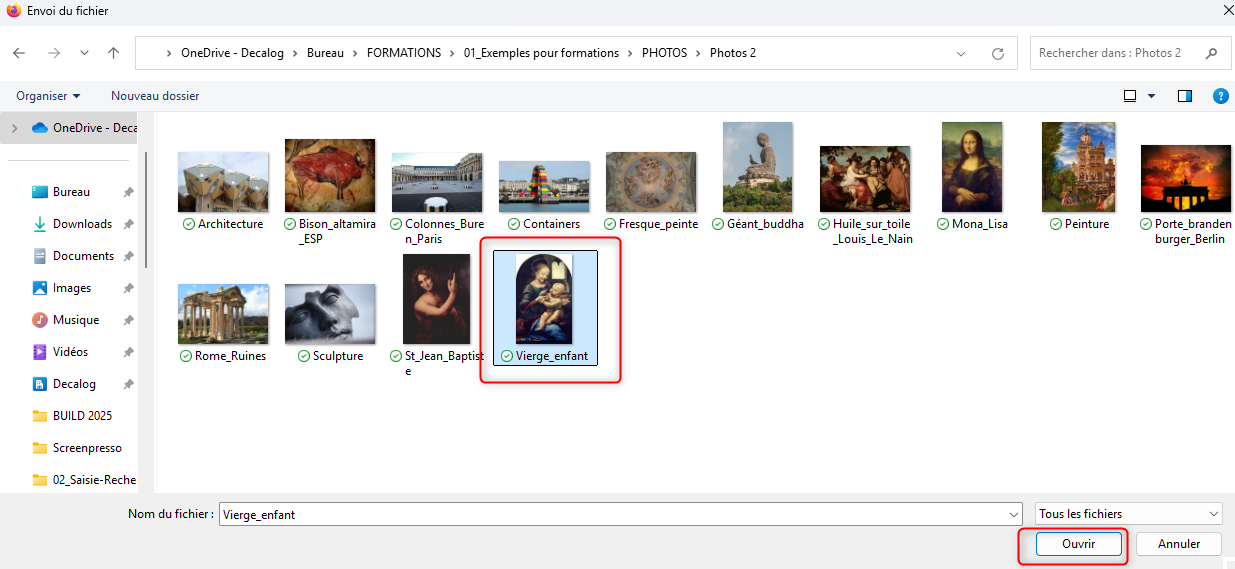
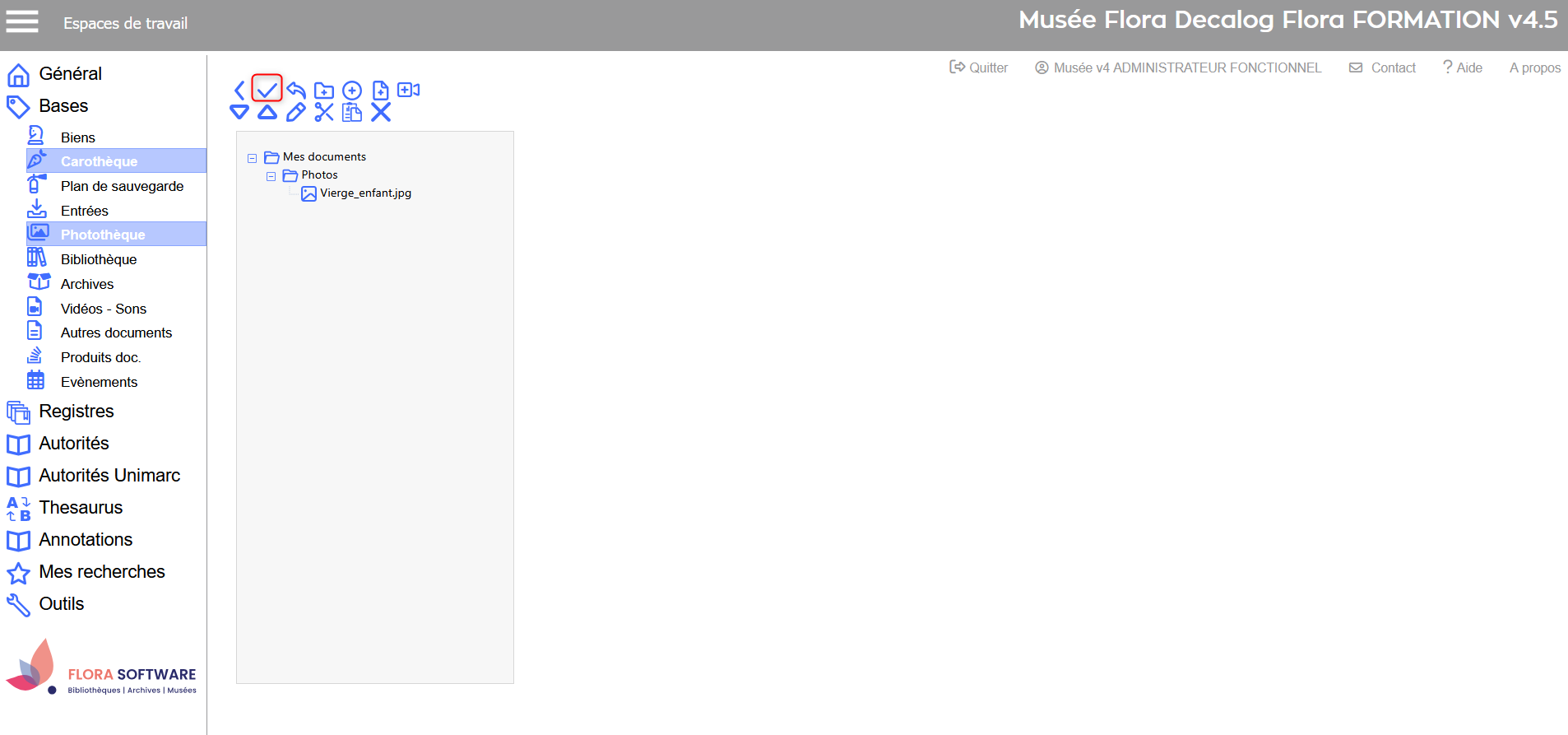
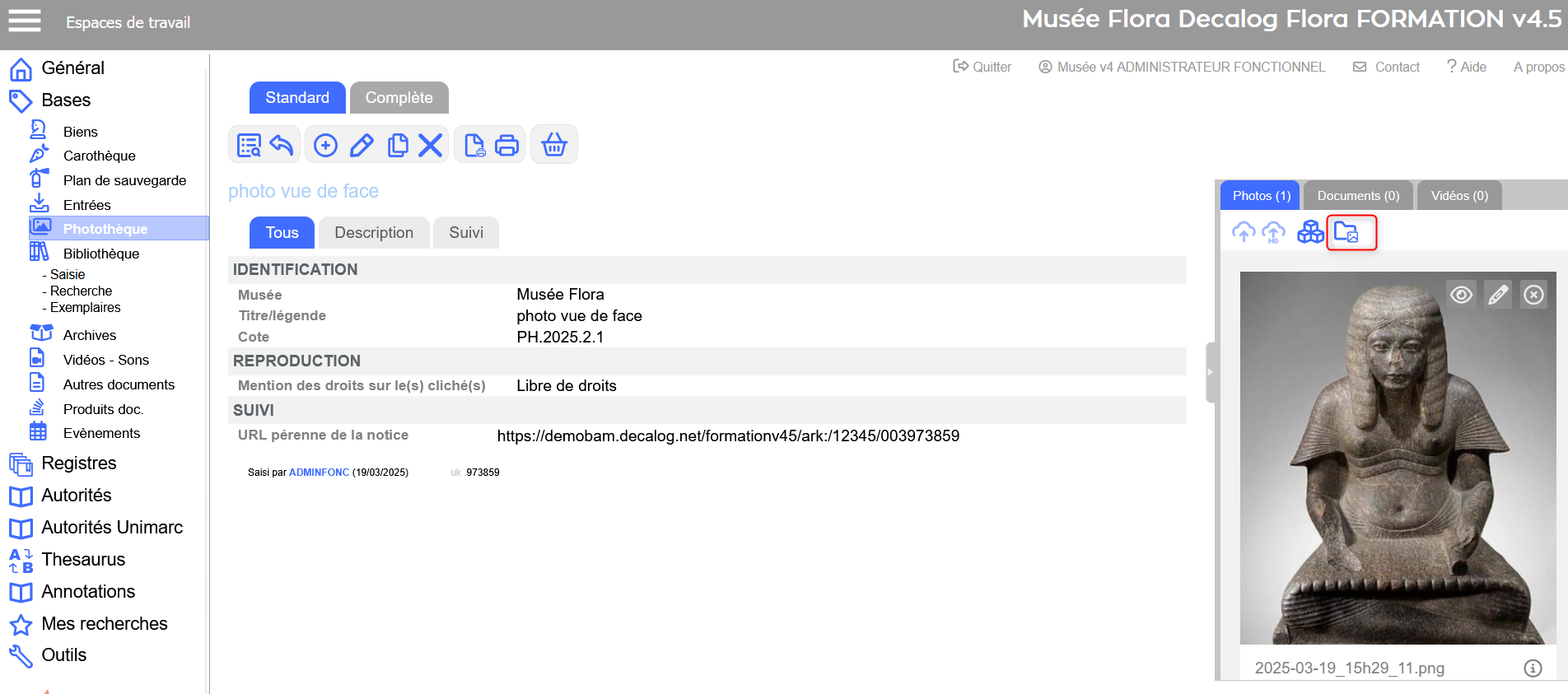
Méthode avancée : Fenêtre de gestion des fichiers
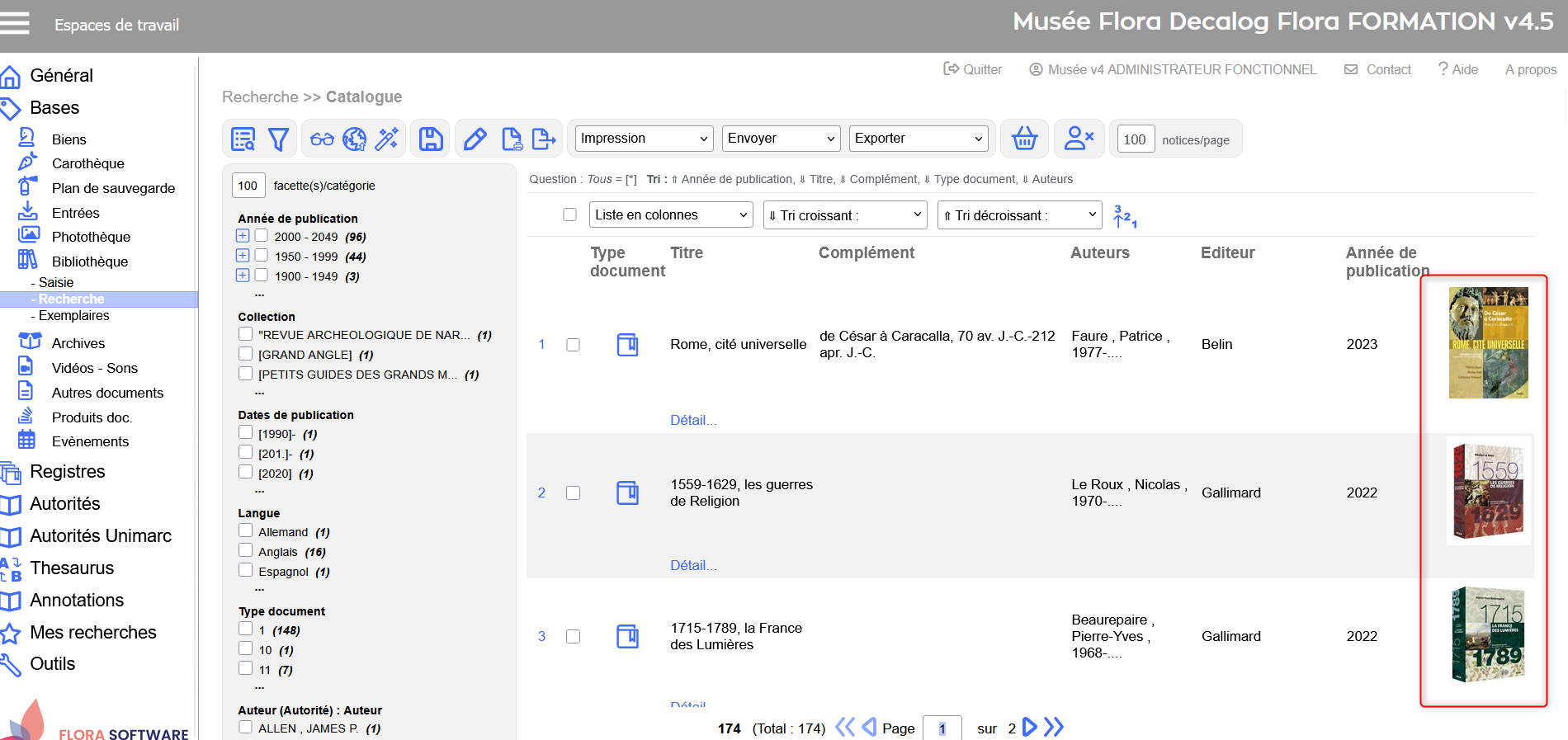
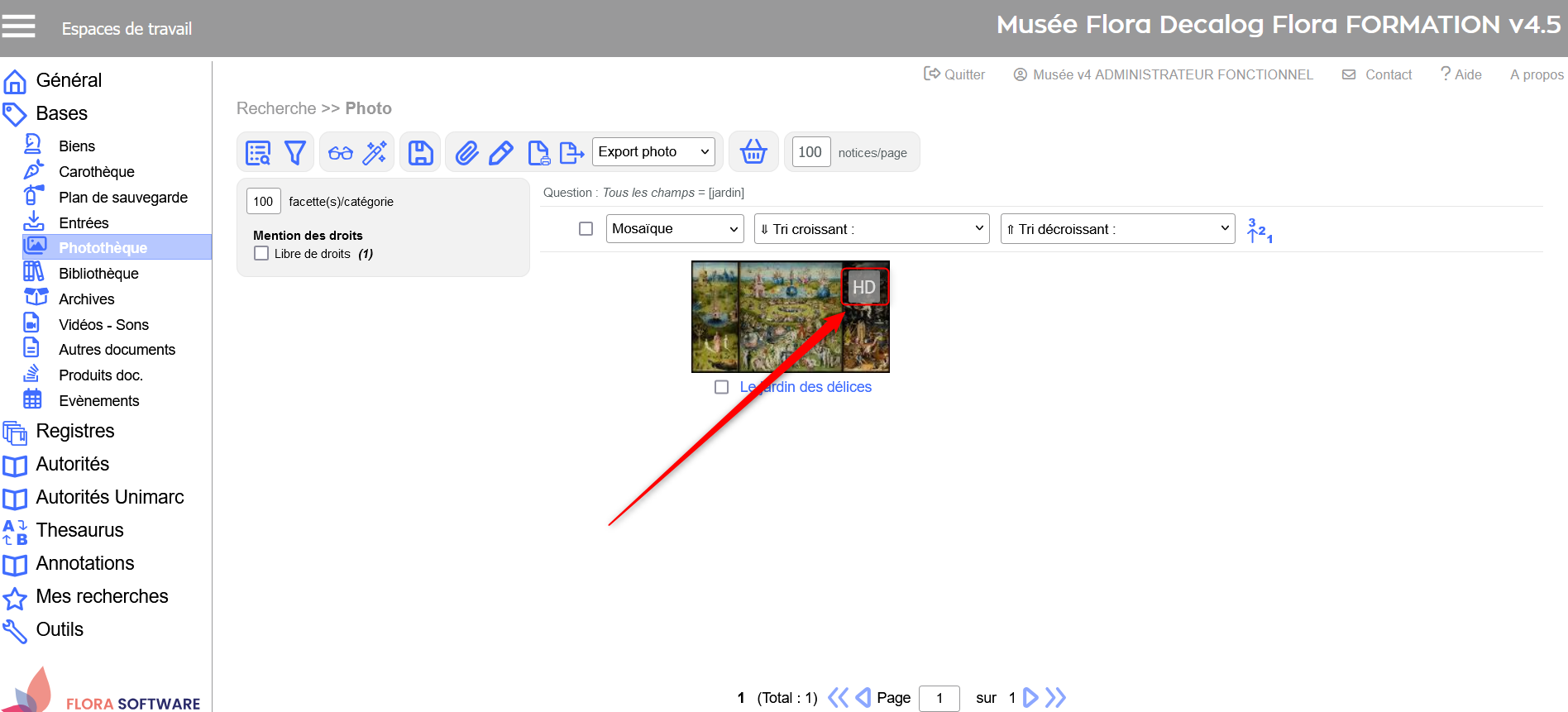
Visualiser les photosDepuis une liste de résultatsLorsque des notices possèdent des fichiers photos associés, une miniature s’affiche automatiquement dans la liste de résultats.
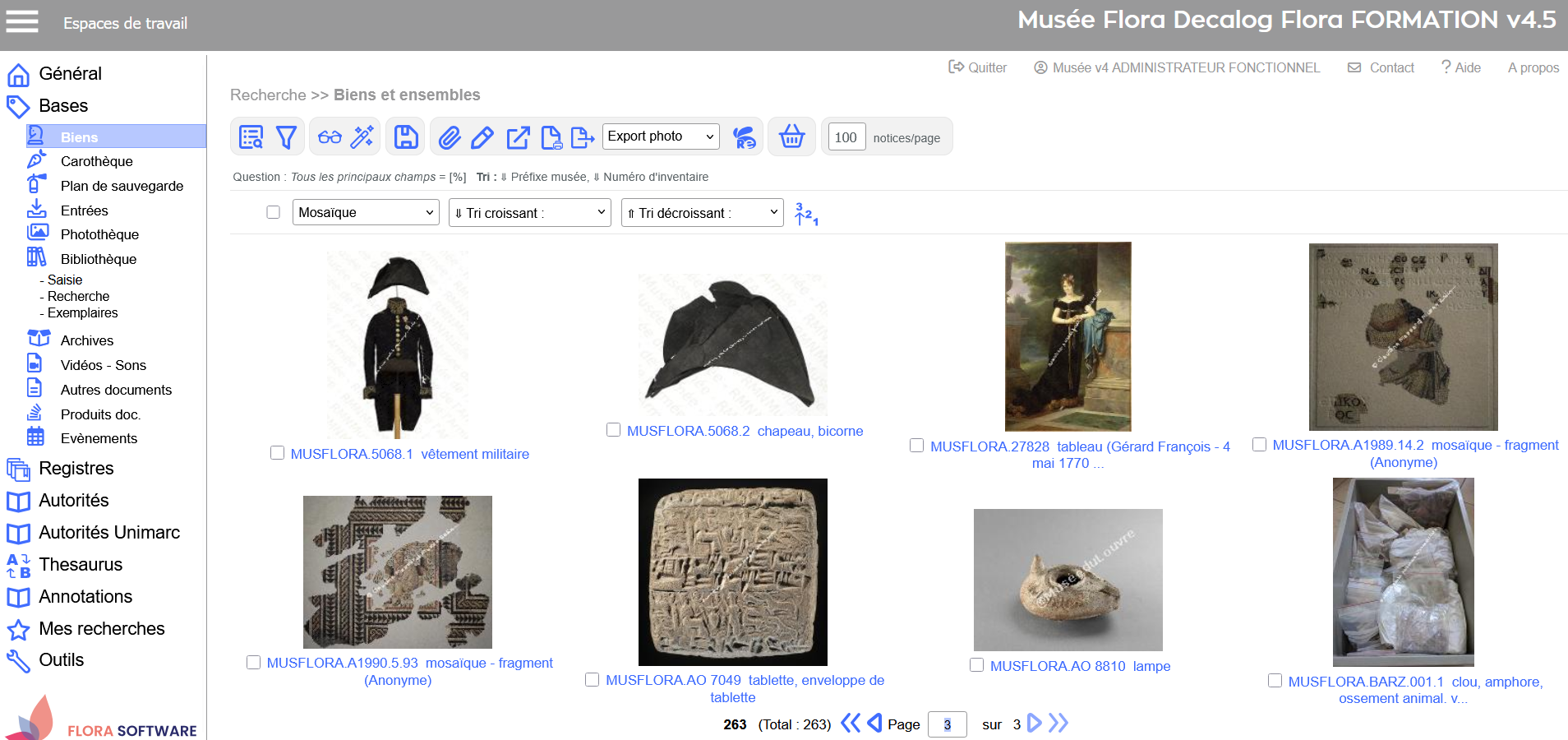
Dans certaines tables, vous pouvez changer le mode d’affichage pour mieux visualiser les images.
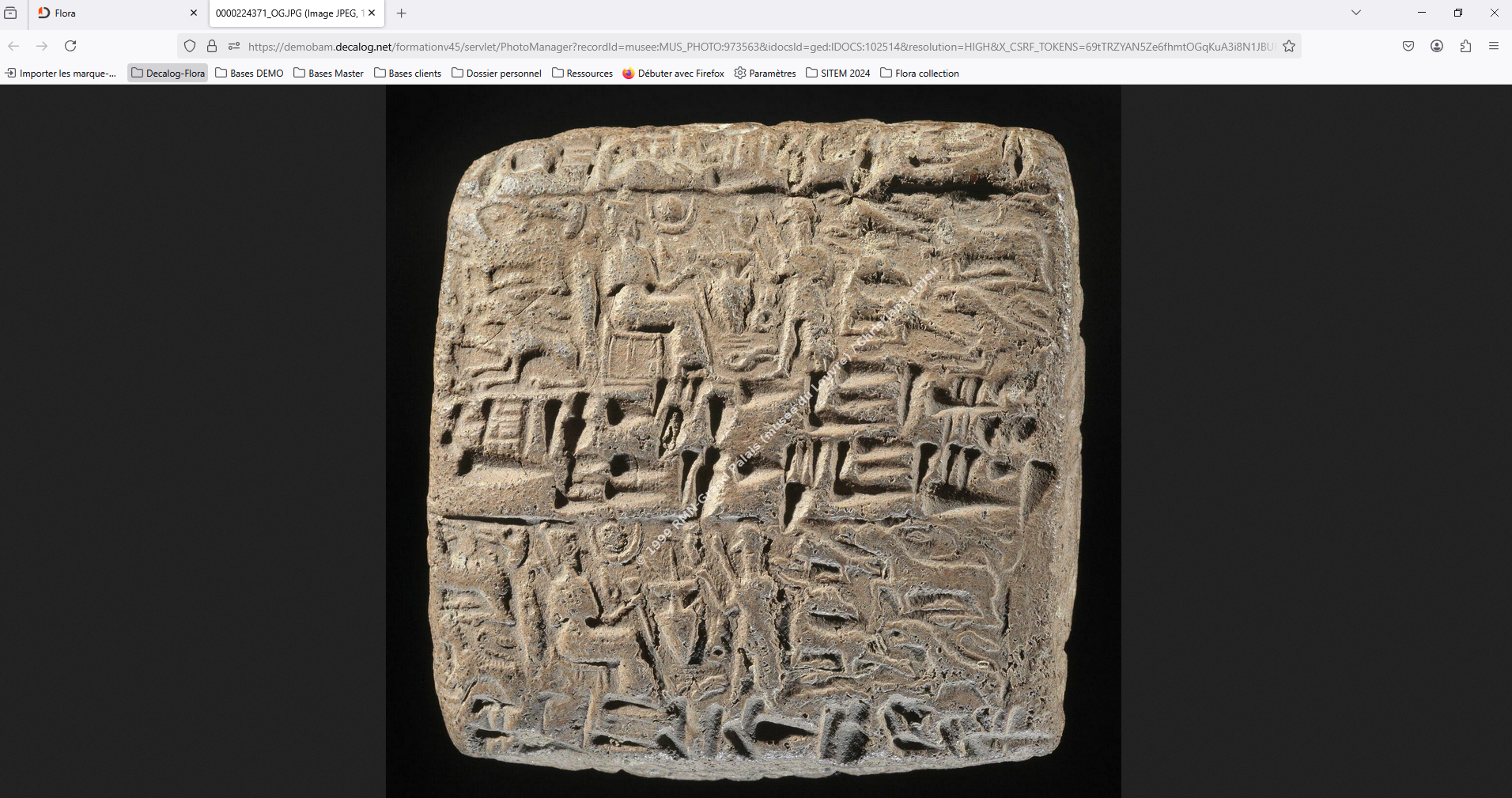
Un clic sur la miniature ouvre la photo en résolution moyenne dans une nouvelle fenêtre du navigateur.
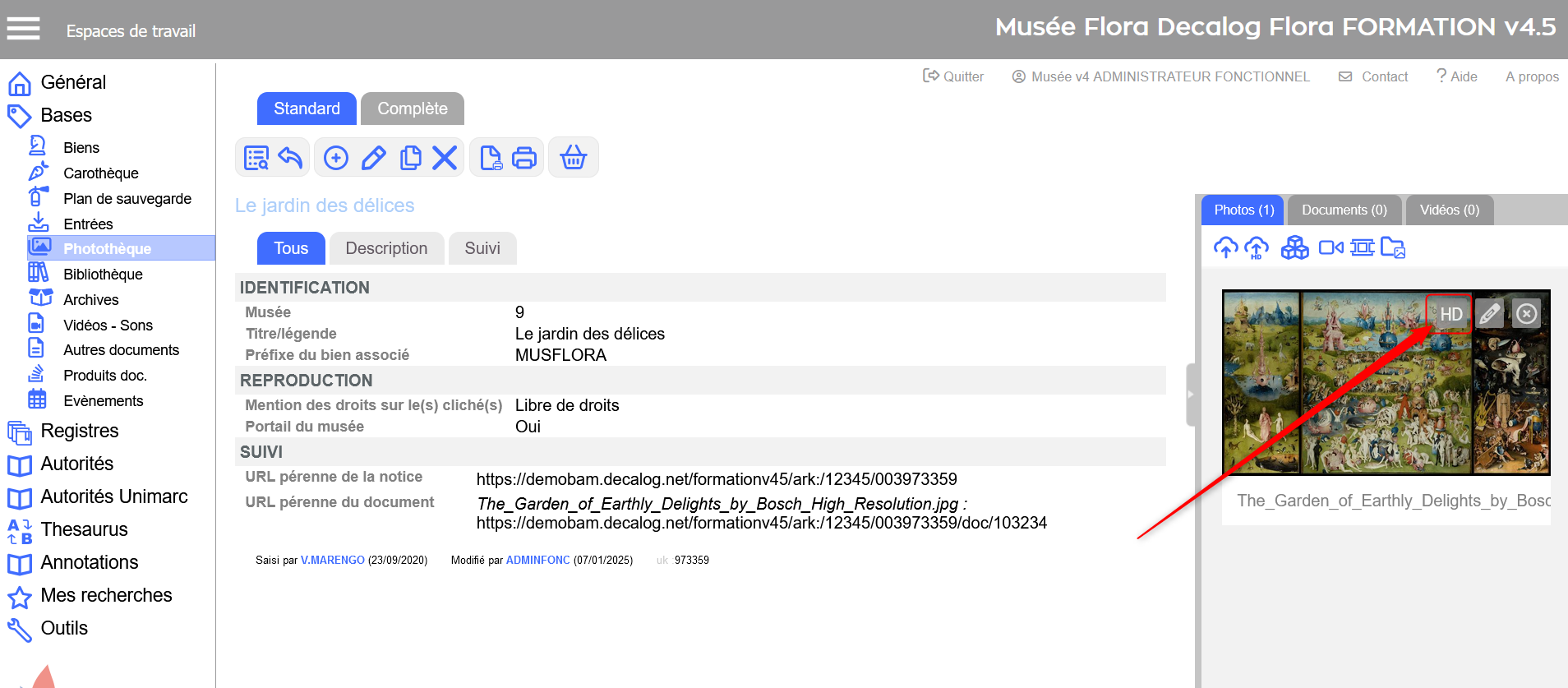
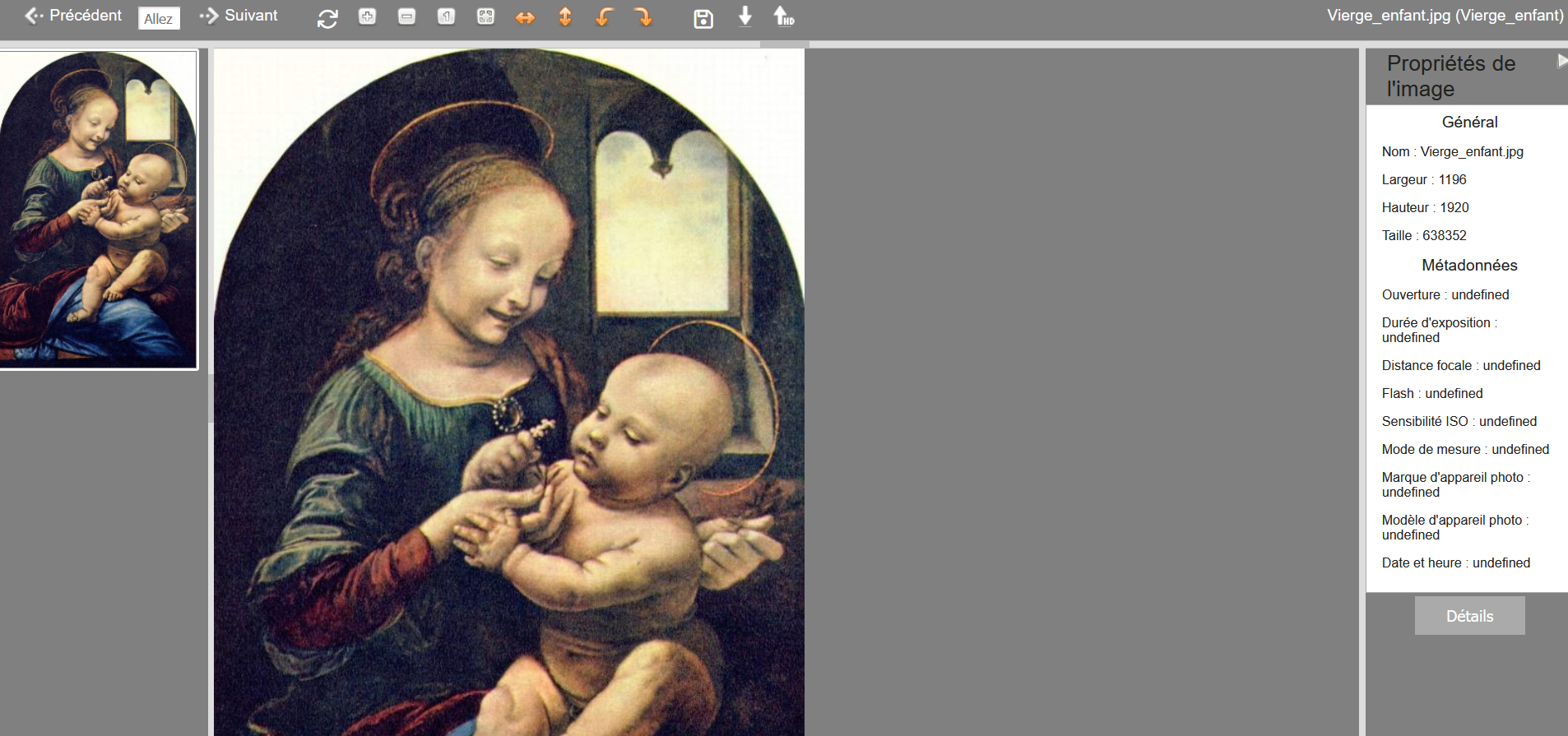
Si la photo est en haute définition, cliquer sur l'icone HD pour ouvrir la visionneuse haute définition et profiter d’un affichage optimisé avec zoom..
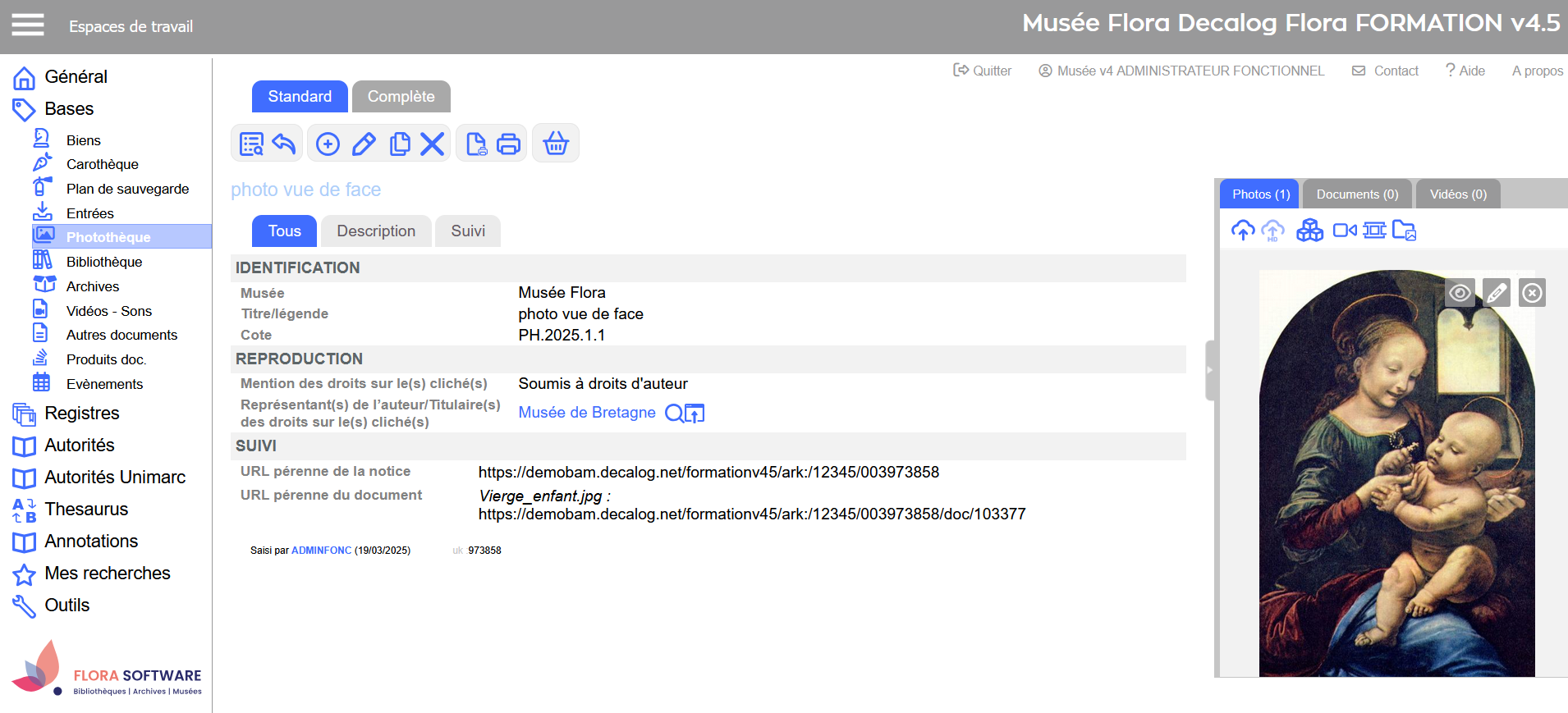
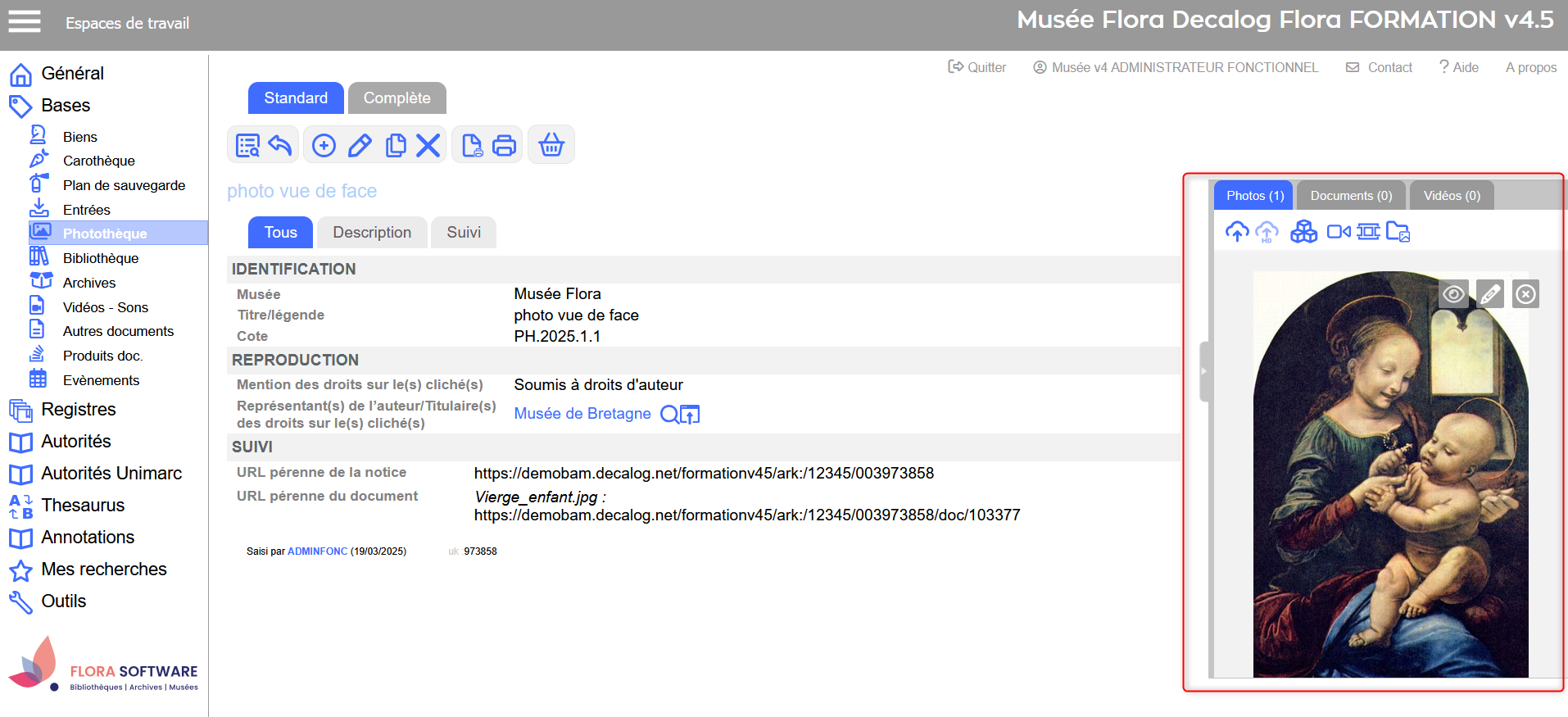
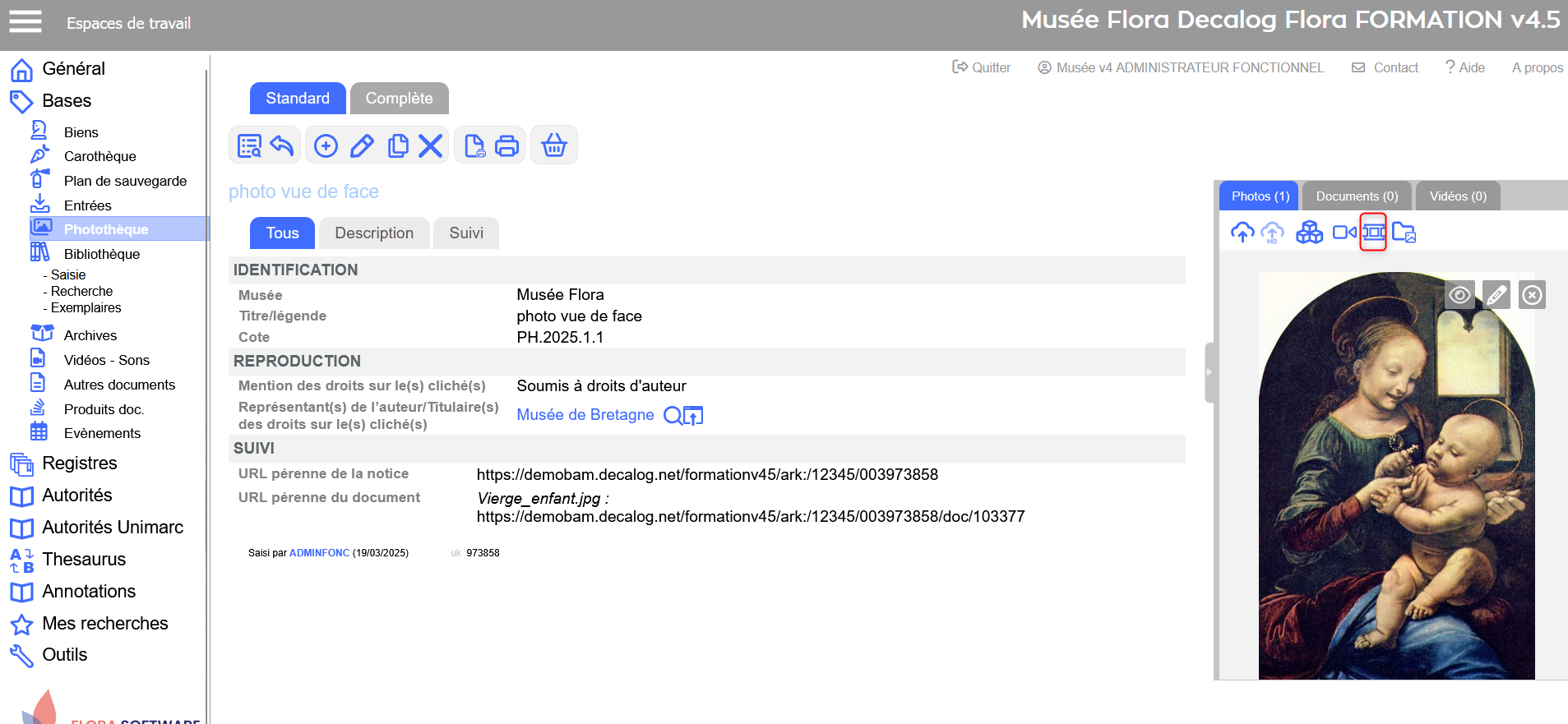
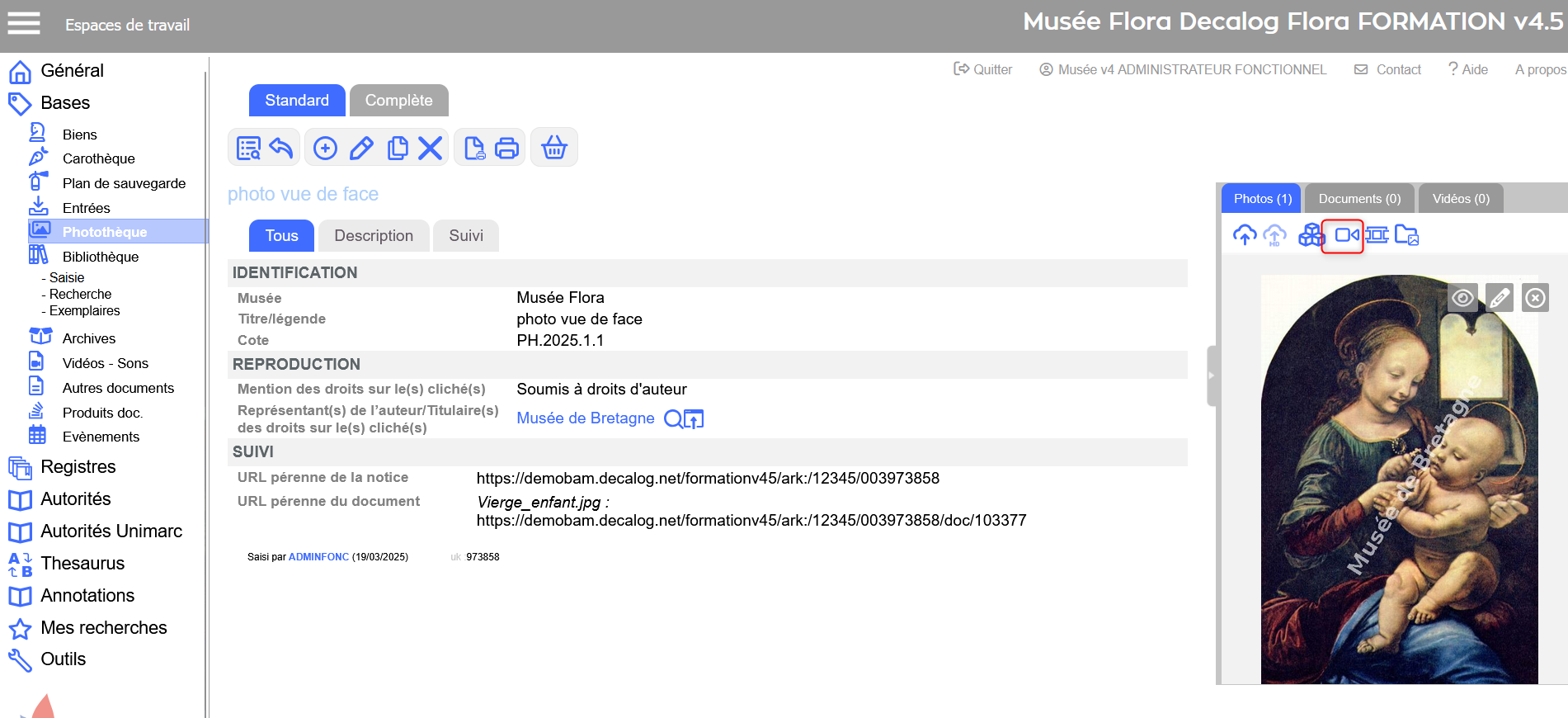
Depuis une noticeDepuis une notice du réservoir de médiasFonctionnalités complètes disponibles : Pavé de gestion des fichiers (onglet Photos) |




| Icône | Fonction | Description |
|---|---|---|
  | Précédent / Suivant | Passer à la photo précédente ou suivante. |
 | Agrandir | Adapter la photo à la largeur de l’écran (sans améliorer la résolution). |
 | Réduire | Adapter la photo à la hauteur de l’écran. |
 | Taille originale | Afficher la photo à 100 % de sa taille réelle. |
 | Ajuster à l’écran | Agrandir la photo à 200 % pour un affichage plein écran. |
  | Miroir horizontal / vertical | Retourner l’image horizontalement ou verticalement. |
  | Rotation gauche / droite | Faire pivoter la photo dans le sens souhaité. |
 | Sauvegarder | Enregistrer une copie modifiée de la photo (images HD uniquement). |
 | Télécharger | Exporter toutes les photos du diaporama dans un fichier ZIP. |
 | Ajouter contenu HDEF | Importer des photos HD depuis le répertoire serveur. |
Depuis une notice principale
Fonctionnalités de consultation uniquement :
- Zone de visualisation des fichiers associés
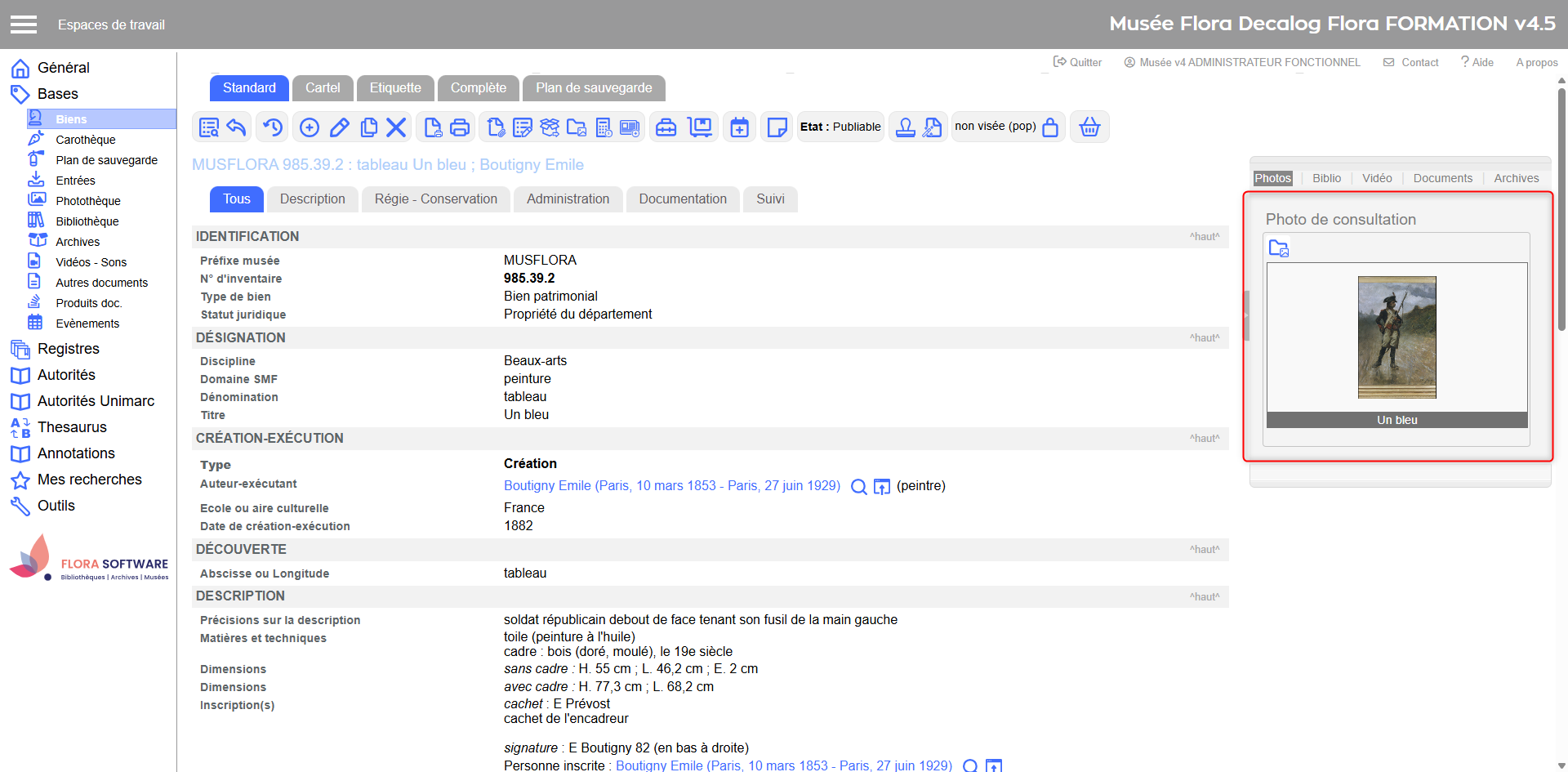
Affichage en haut à droite de la notice.
Les fichiers liés apparaissent sous forme de miniatures (image moyenne).
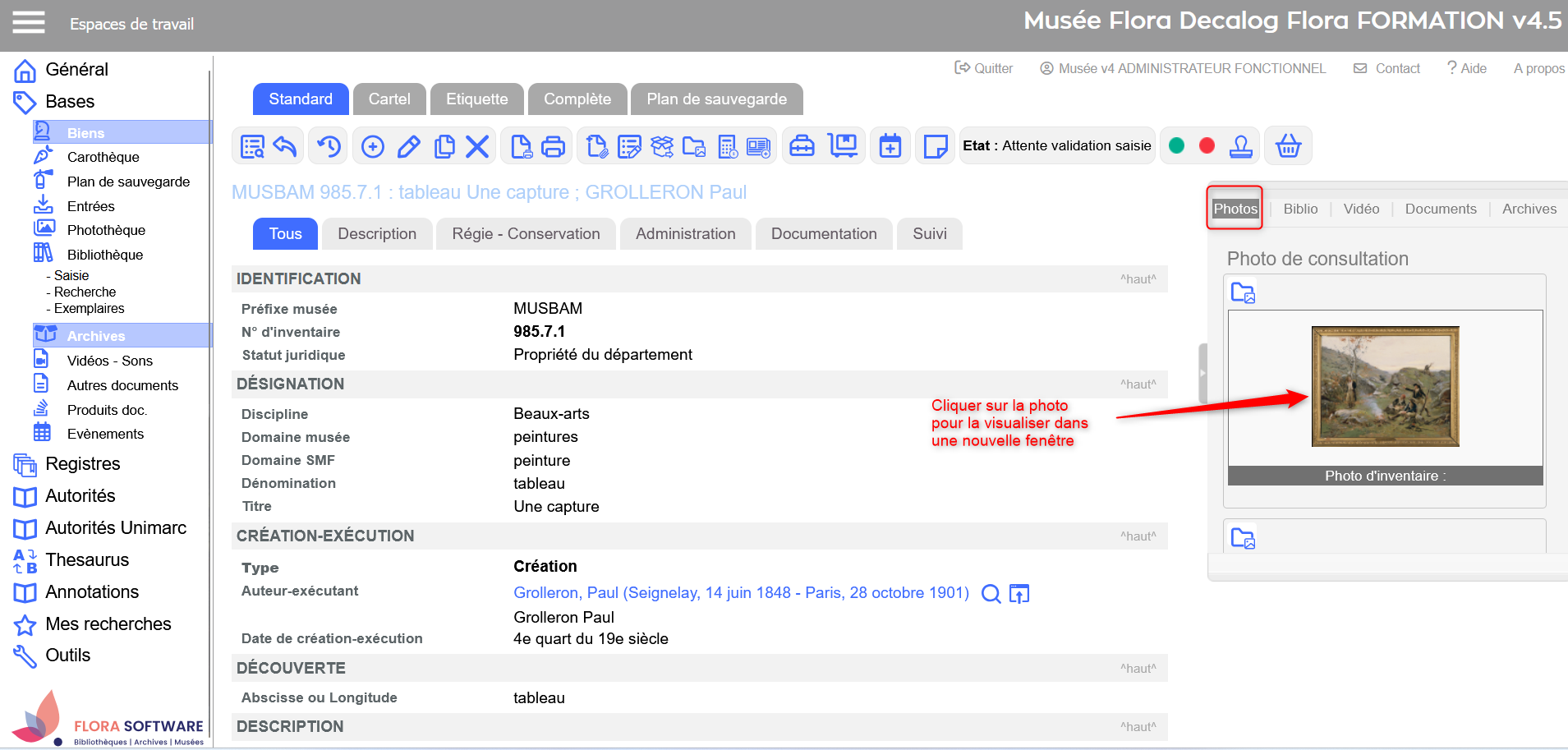
- Clic sur la miniature
Ouvre la photo dans une nouvelle fenêtre, en résolution moyenne.
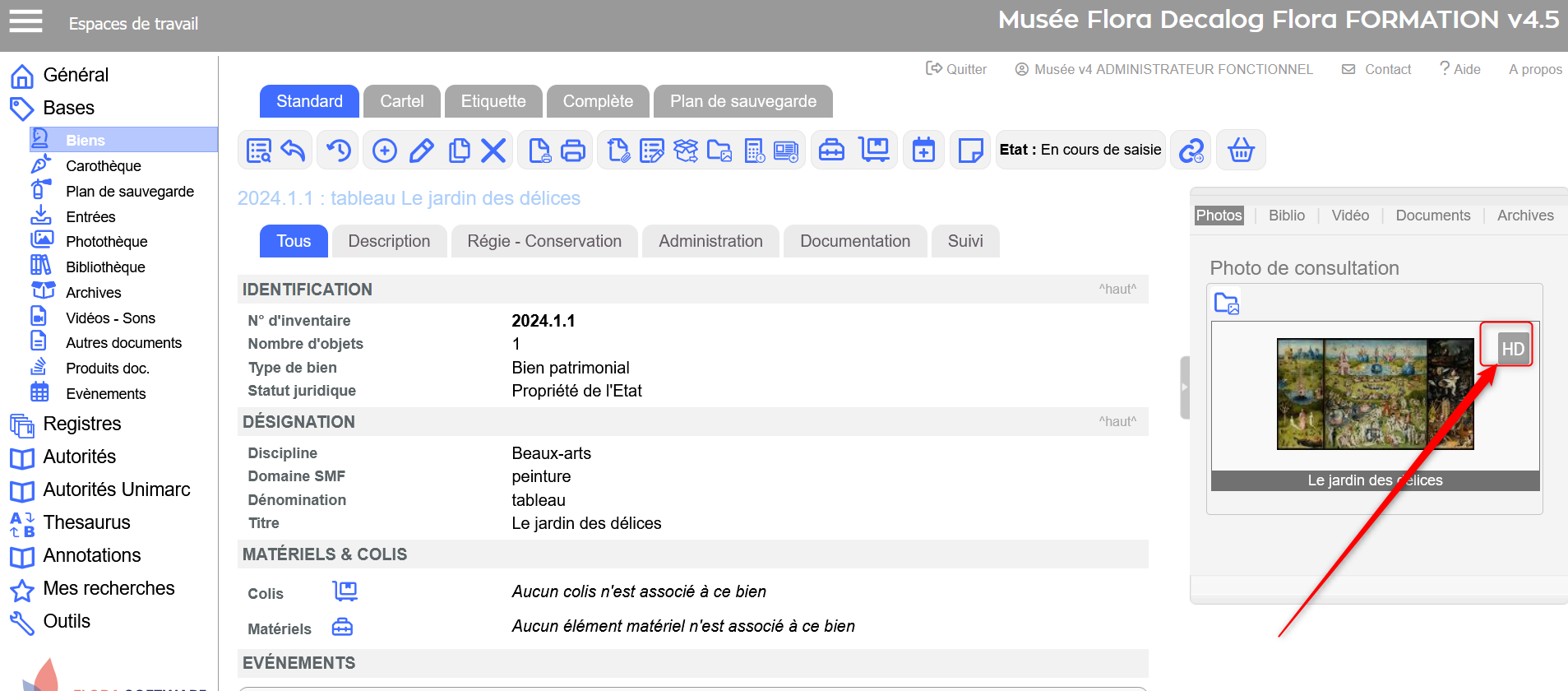
- Icône HD (si disponible)
Permet d’ouvrir la photo dans la visionneuse haute définition.
Intervenir sur les fichiers photos
Télécharger des photos
- Depuis une notice (téléchargement unitaire)
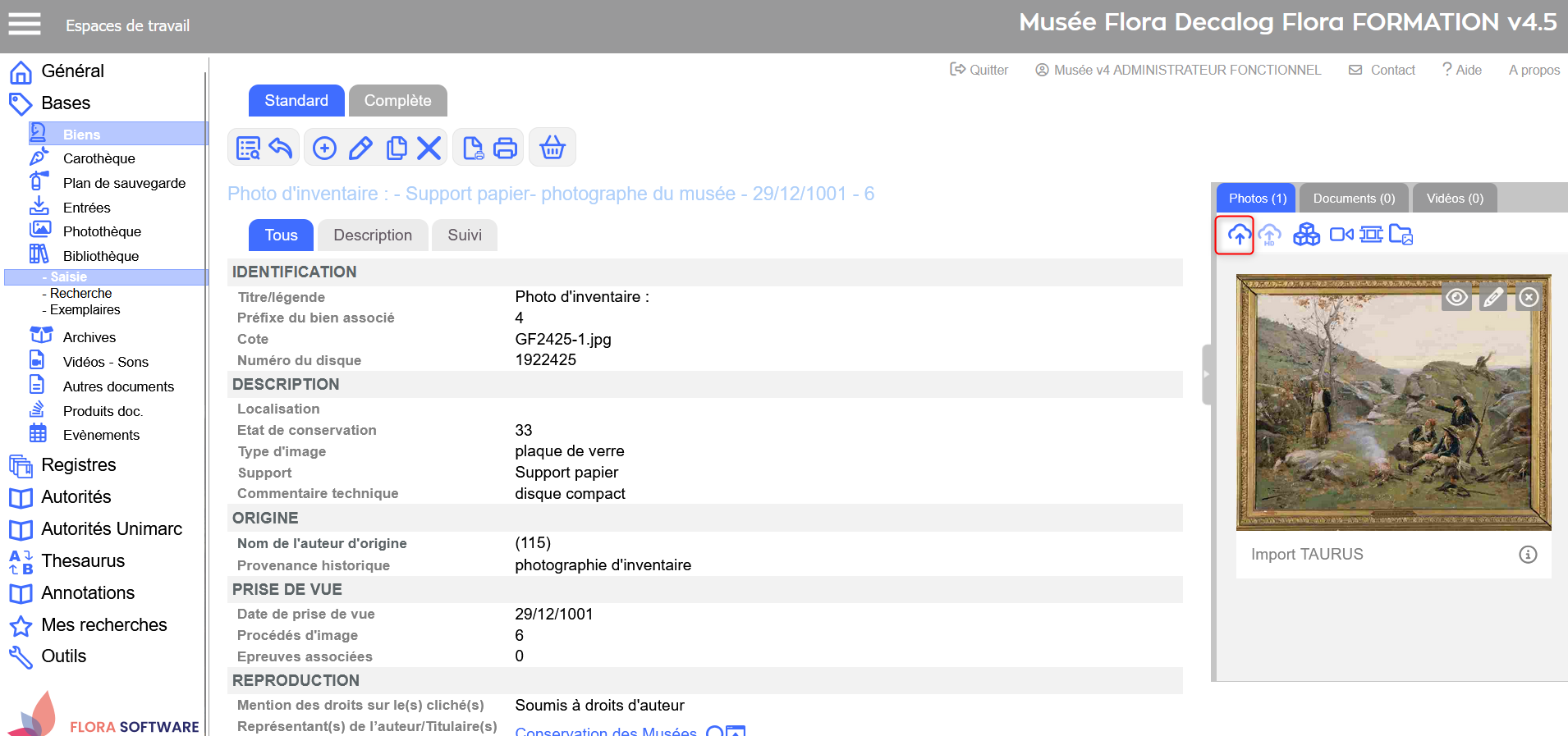
Dans le pavé de visualisation sur l'onglet Photos, cliquez sur le bouton de téléchargement. Les fichiers sont regroupés dans une archive ZIP automatiquement enregistrée dans le dossier de téléchargement de votre ordinateur.
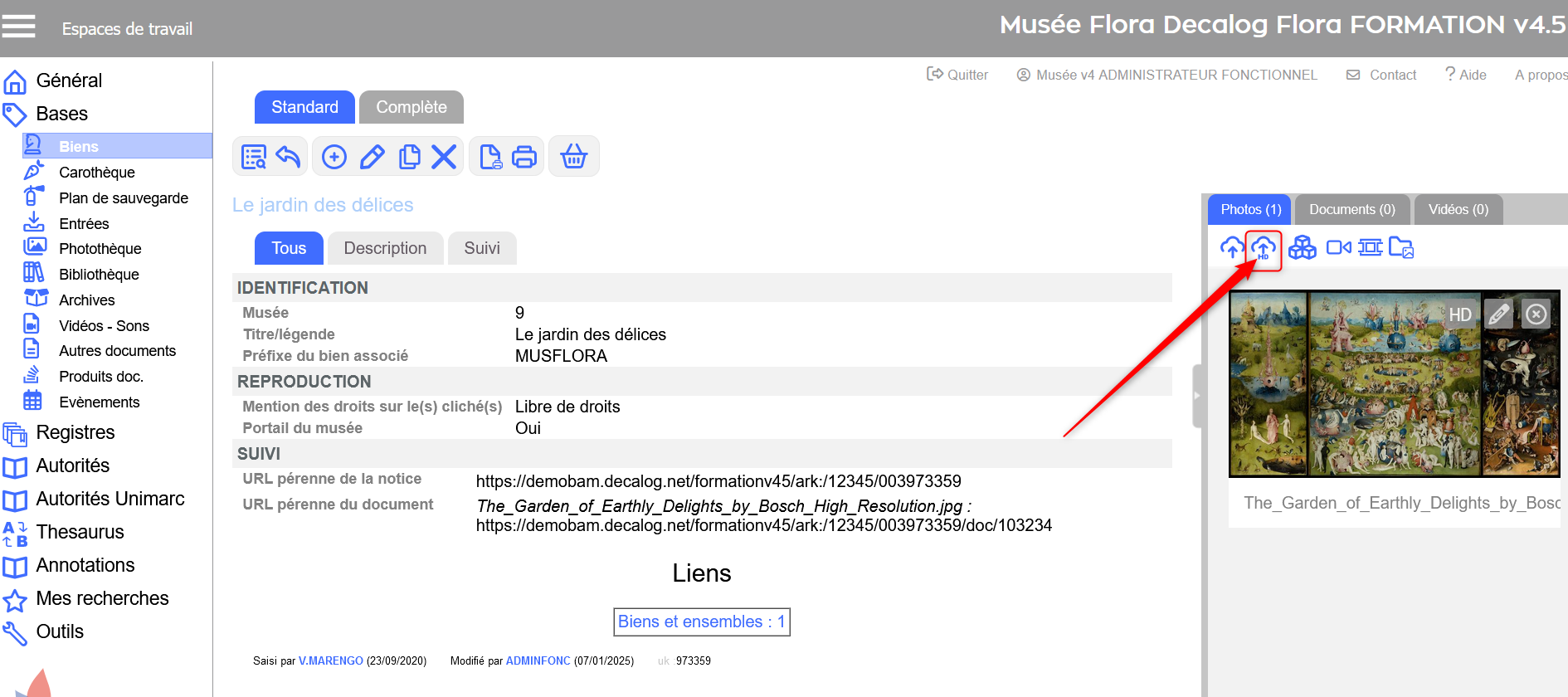
- Depuis une liste de résultats (téléchargement en lot)
Sélectionnez plusieurs notices et utilisez la commande Exporter les photos.
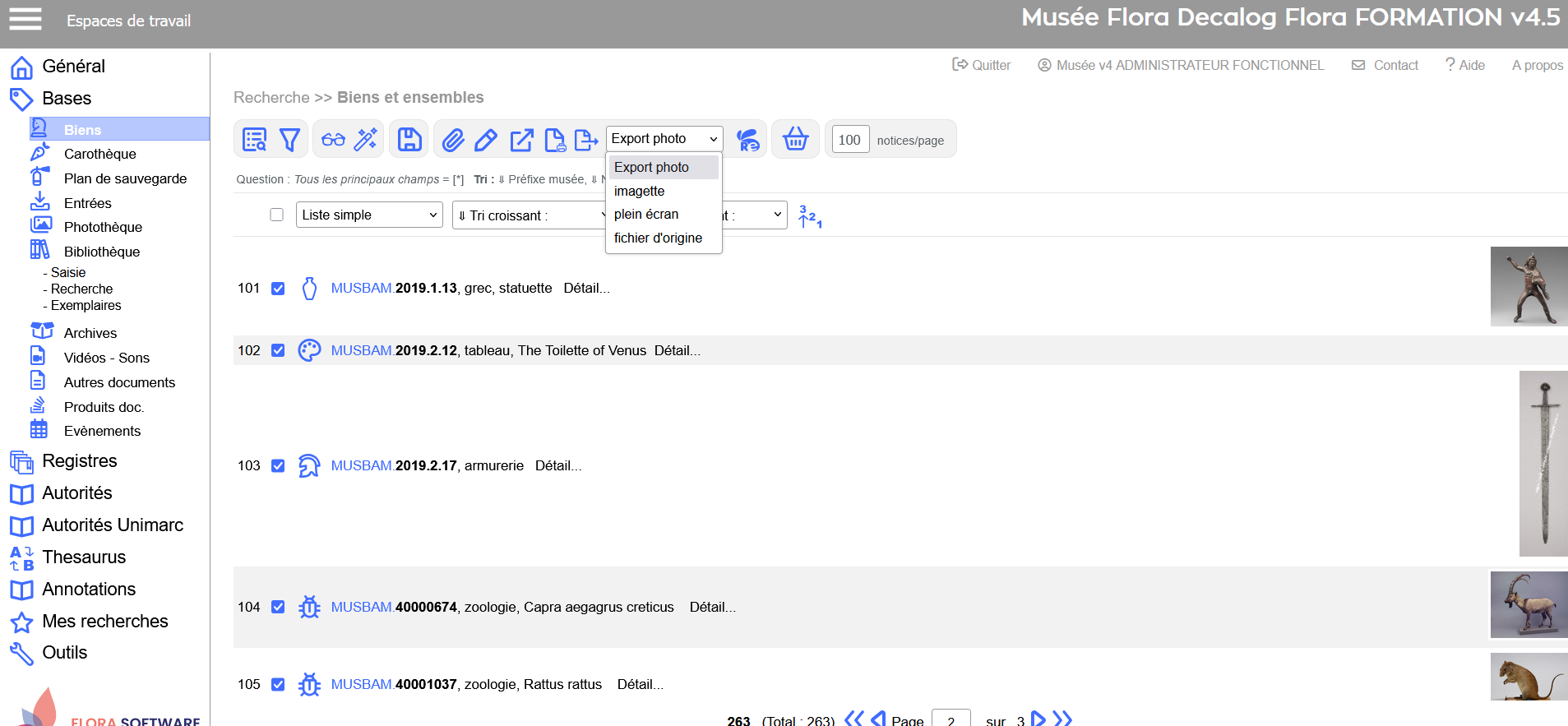
Modifier les attributs d'un fichier photo
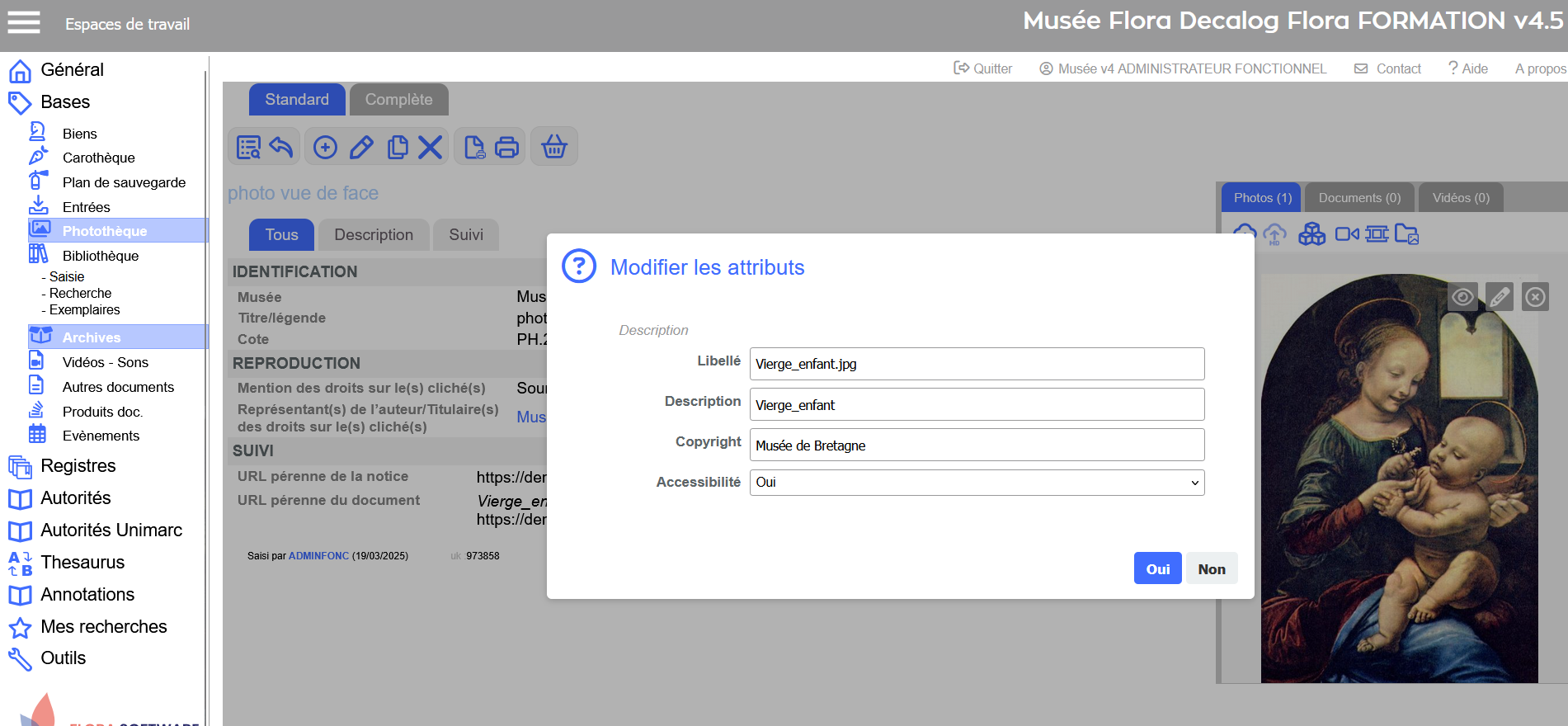
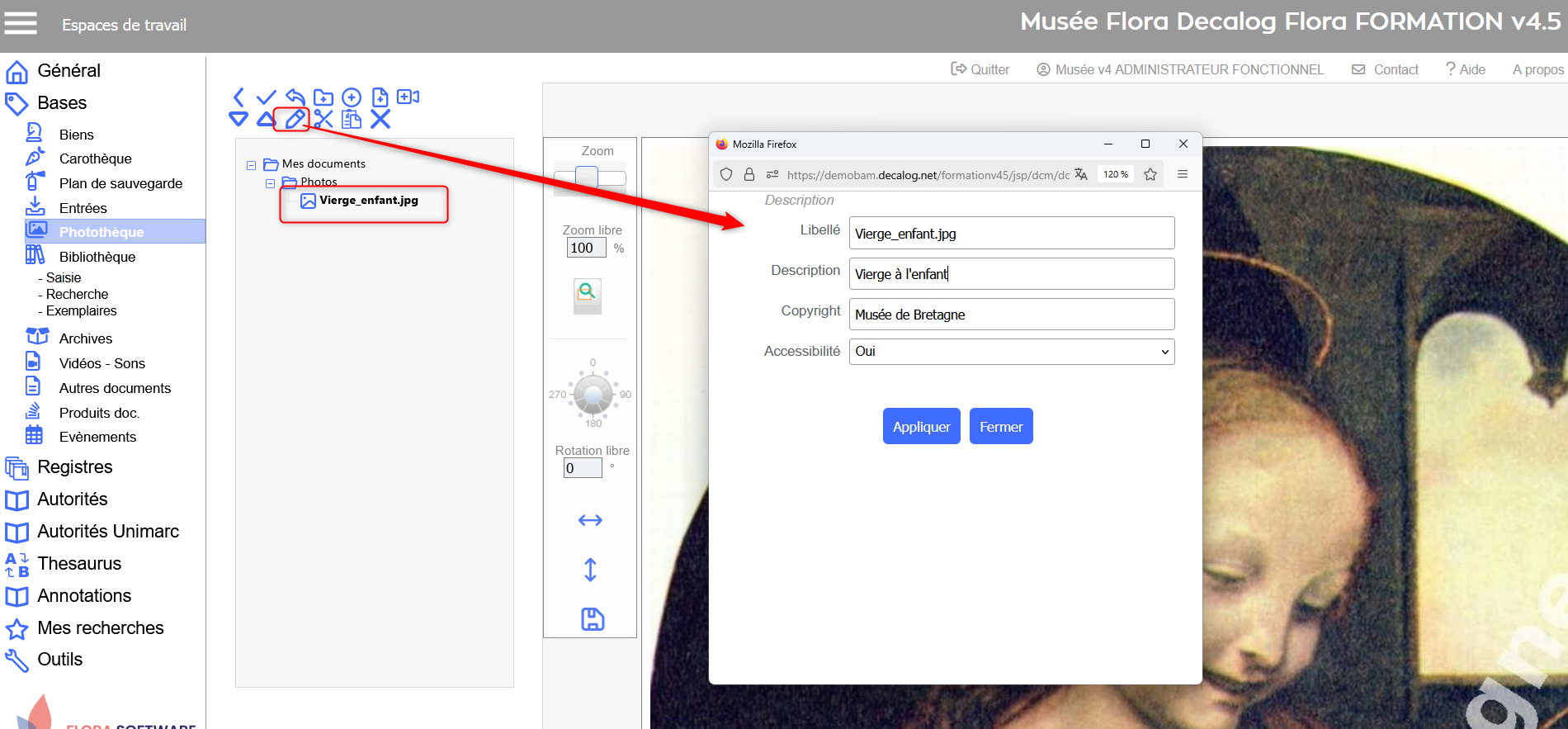
Chaque photo possède une fiche d’identité. Vous pouvez en modifier les informations suivantes :
| Champ | Description |
|---|---|
| Libellé | Nom du fichier, saisi automatiquement mais modifiable. |
| Description | Texte libre, souvent repris depuis le libellé (sans extension). |
| Copyright | Mention affichée au survol de l’image et utilisée comme filigrane. |
| Accessibilité | Niveau de confidentialité selon les profils utilisateurs Flora. |
- Depuis l'onglet Photos du carré de visualisation
- Ouvrez la notice dans le réservoir.
- Dans l'onglet Photos, cliquez sur l’icône de modification.
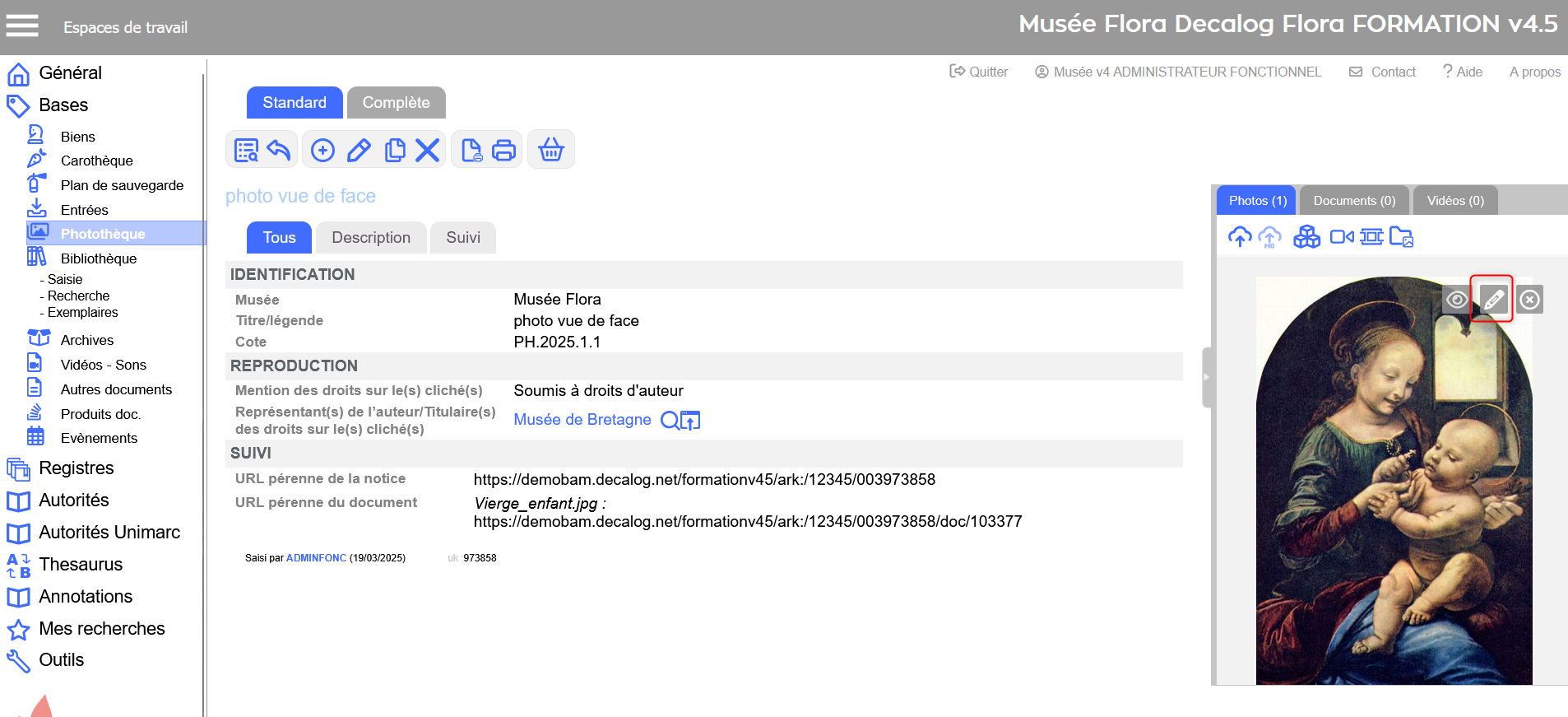
- Modifiez les champs souhaités.
- Cliquez sur Oui pour enregistrer.
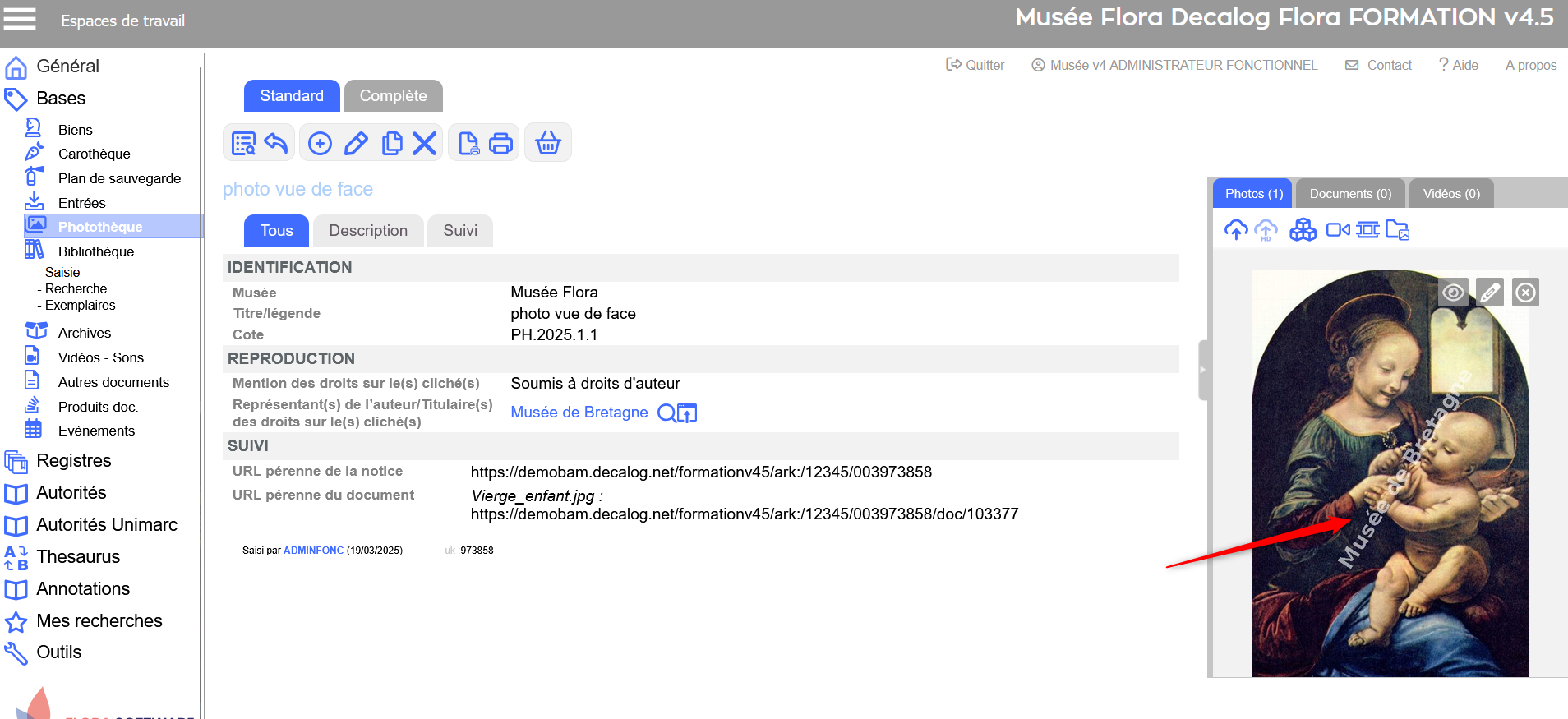
- Depuis la fenêtre de gestion avancée des fichiers
- Ouvrez la fenêtre de gestion avancée.
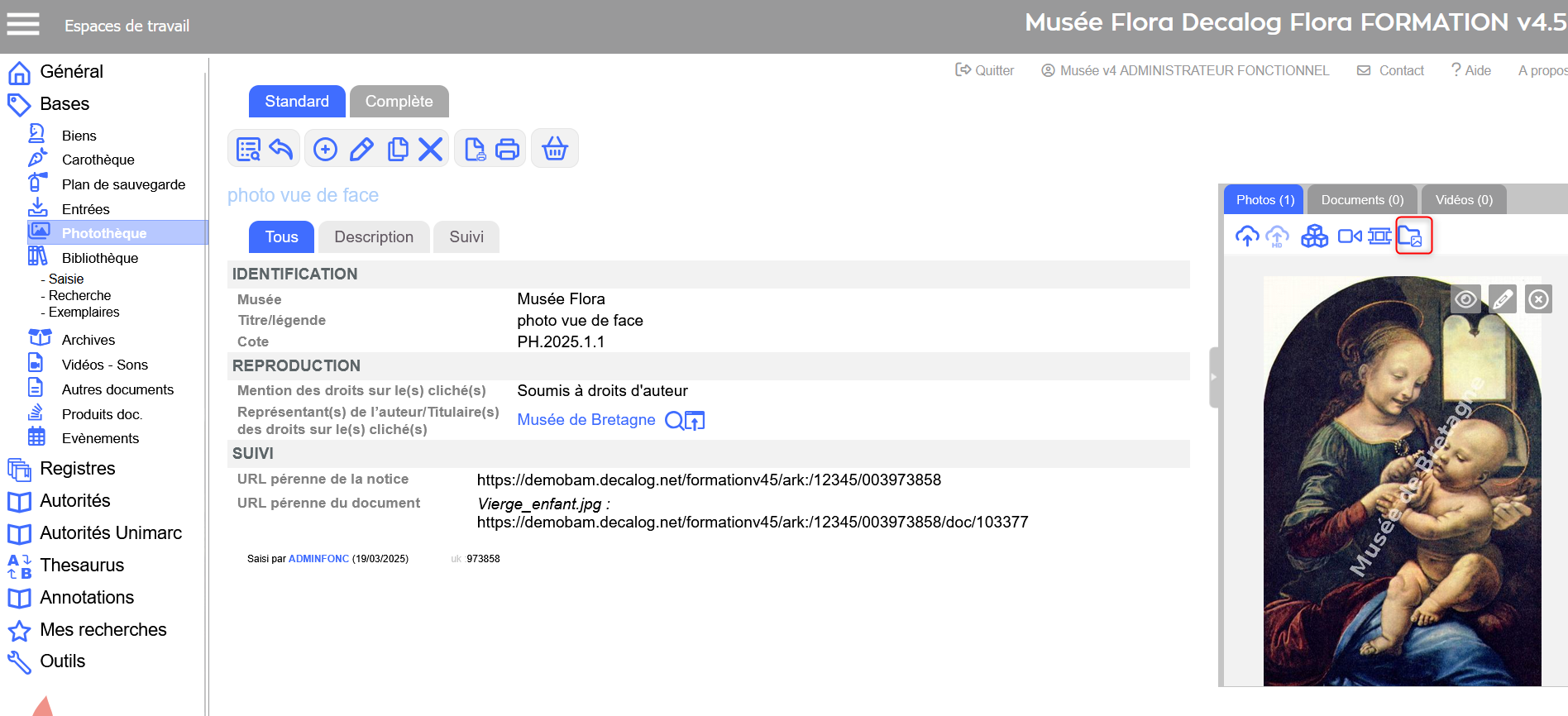
- Sélectionnez le fichier souhaité.
- Cliquez sur l’icône de modification.
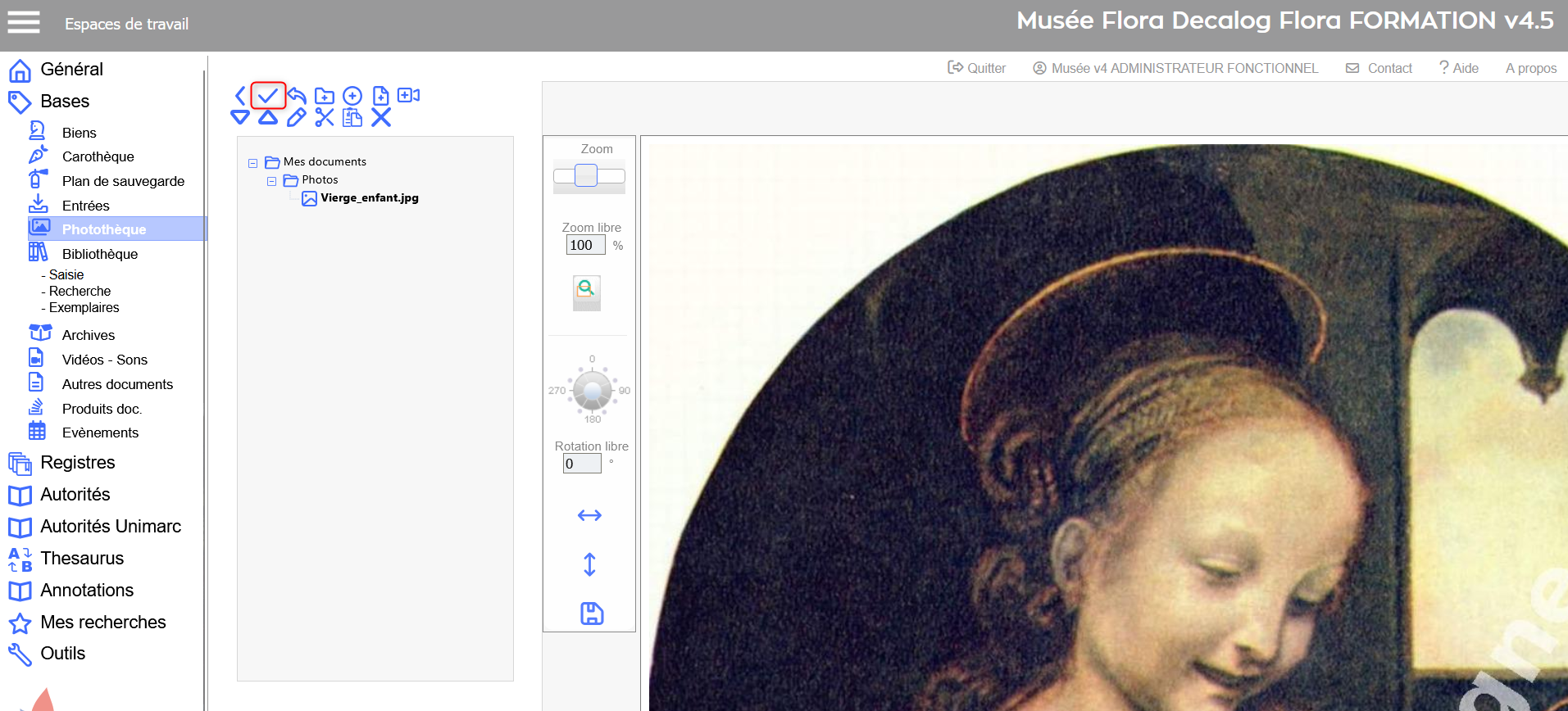
- Appliquez vos modifications
- Enregistrez les modifications
Manipuler une photo (zoom, rotation, miroir...)
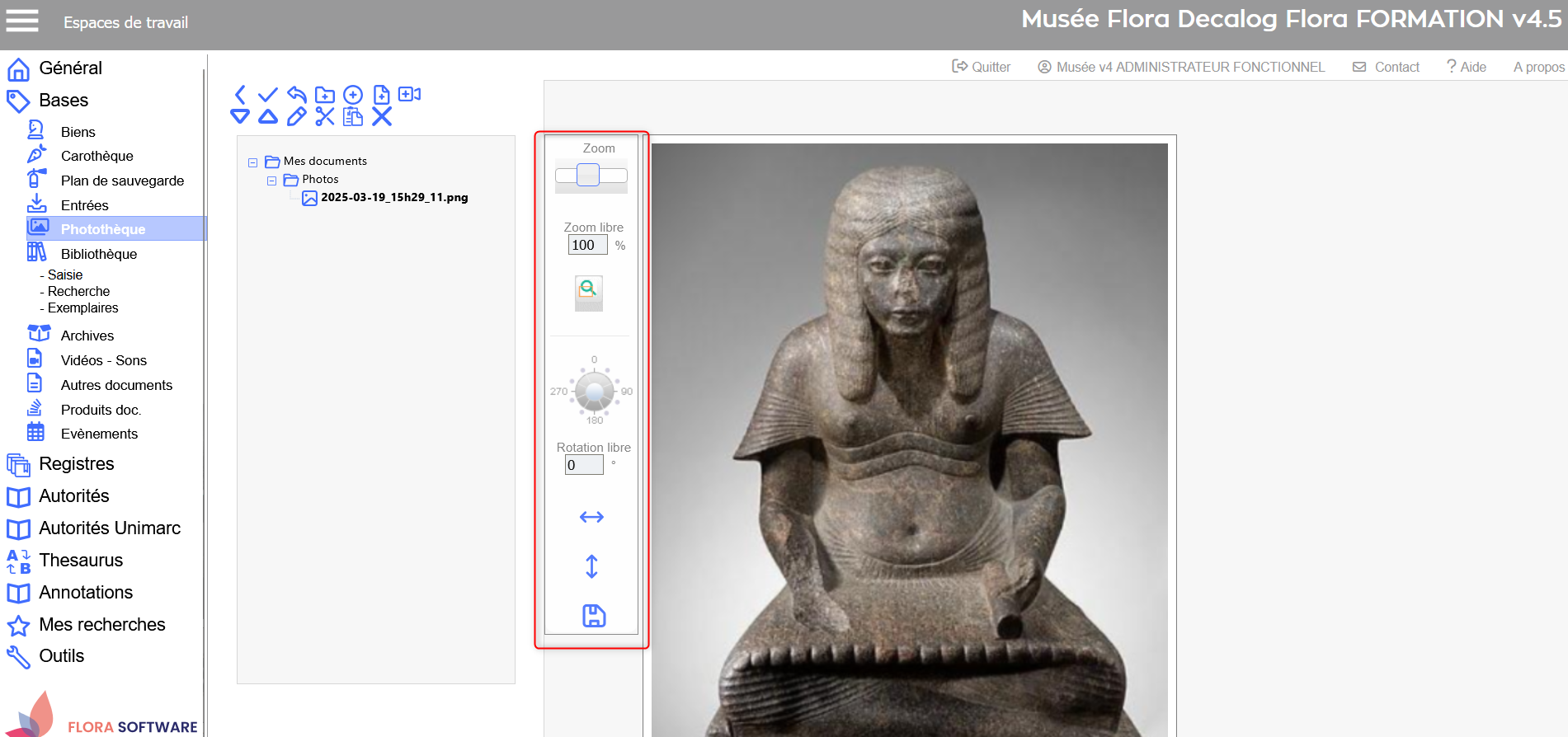
La fenêtre de gestion avancée des fichiers vous permet de visualiser et d’intervenir directement sur les fichiers photos associés à une notice du réservoir de médias et de documents. Cette fonctionnalité n’est disponible que dans ces tables dédiées.
Une barre d’outils de traitement est intégrée à cette fenêtre. Elle permet d’appliquer plusieurs modifications à une photo sans quitter l’interface : zoom, rotation, effet miroir, enregistrement, suppression…
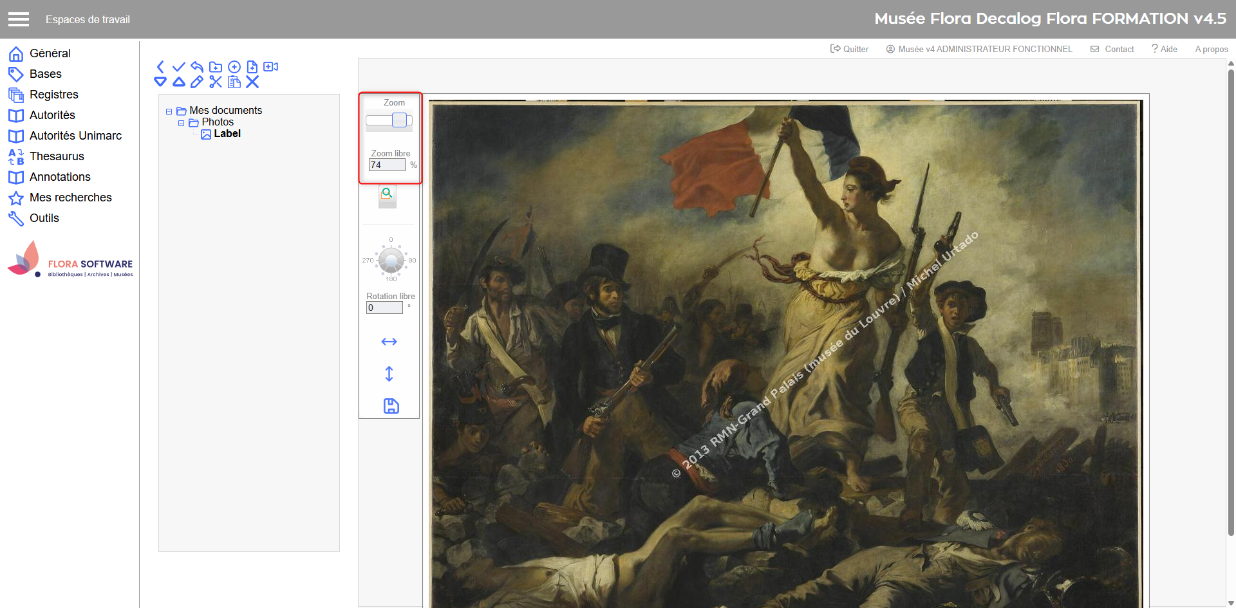
Zoom
- Zoom manuel : jouez avec le curseur ou saisissez directement une valeur entre 1 % et 200 %.
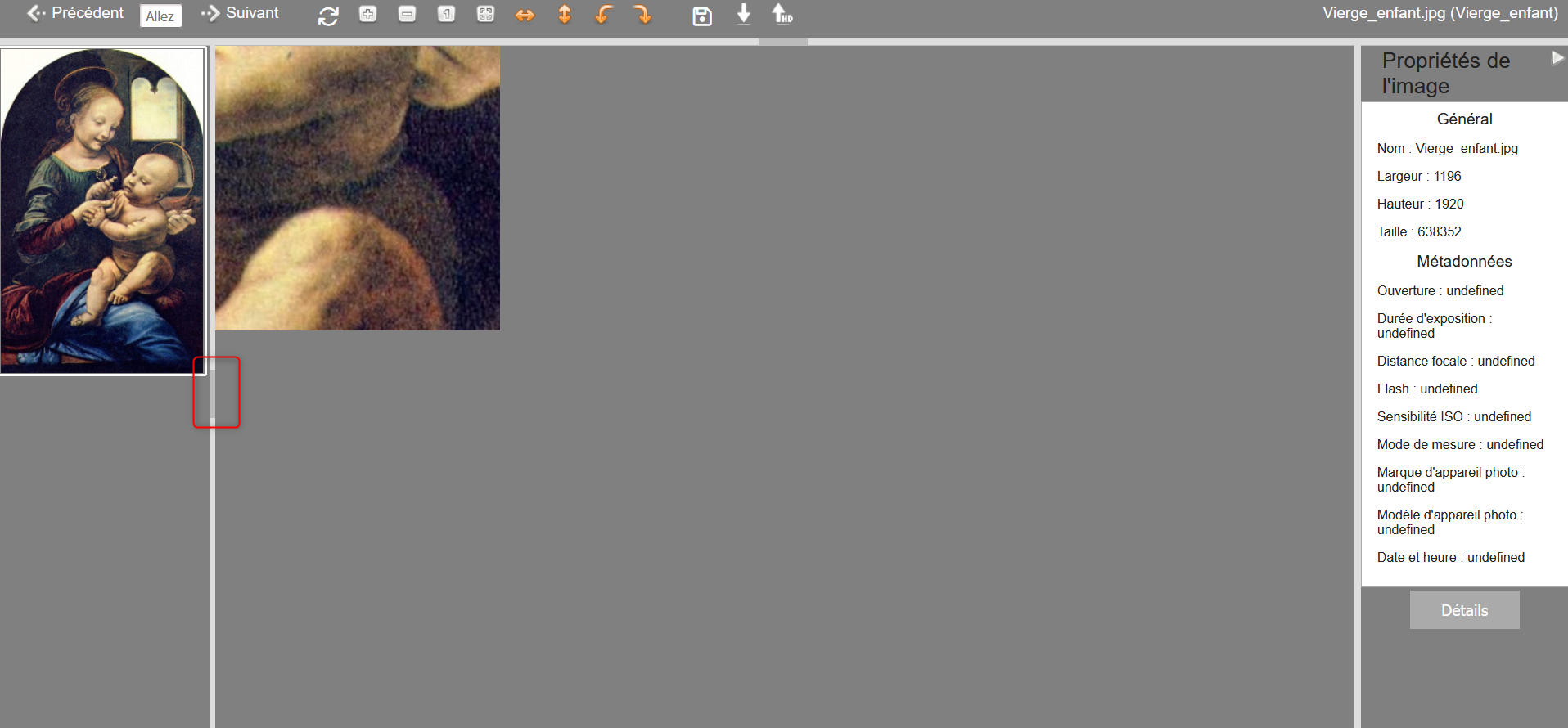
- Zoom avancé (fonction loupe) : envie de zoomer tout en gardant une vue d’ensemble ? La vignette à gauche vous permet de viser exactement la zone à agrandir grâce au cadre vert.
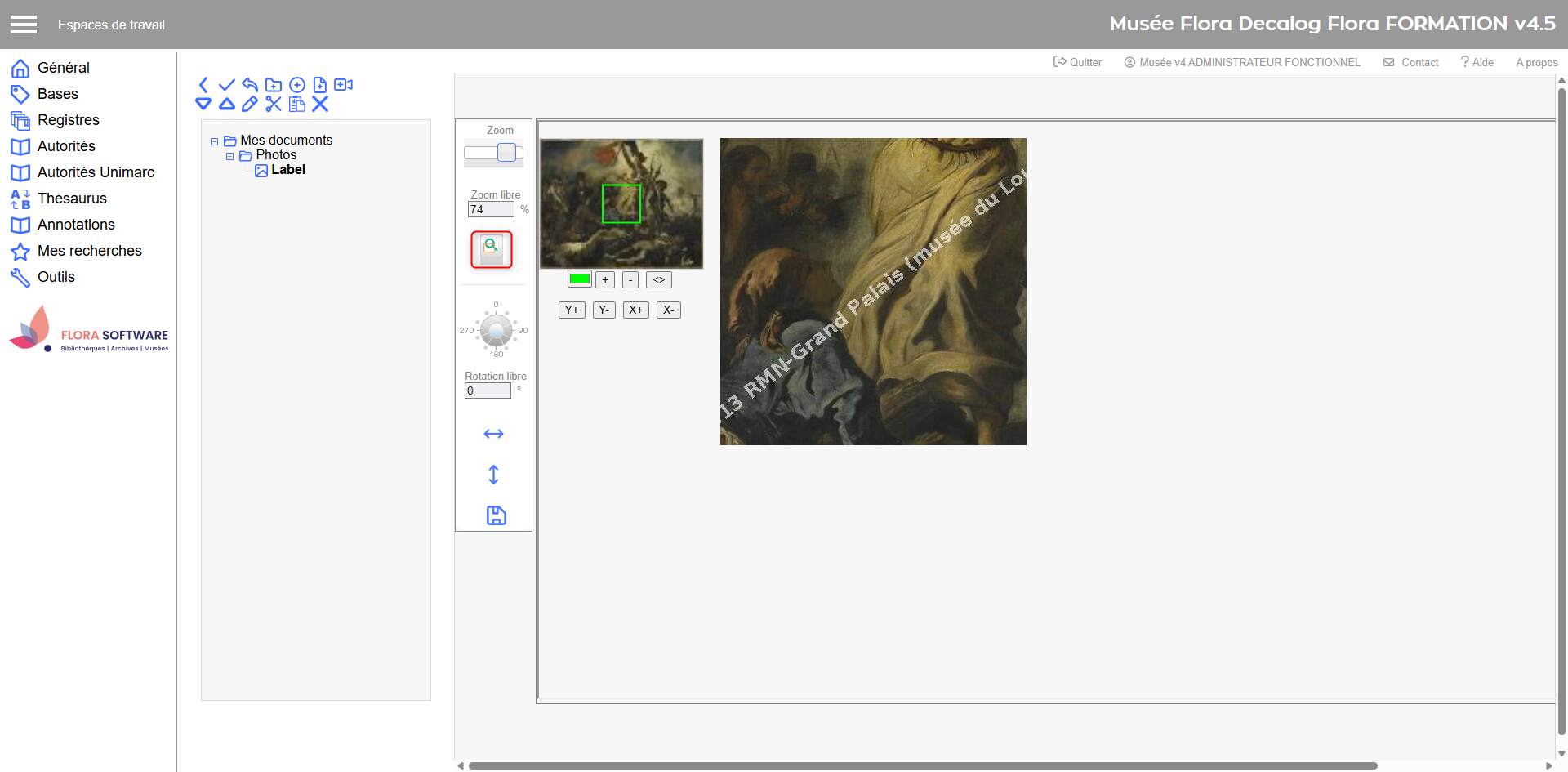
Ajustez le cadre à votre guise avec les boutons juste en dessous :
| Icône | Fonction |
|---|---|
 | Agrandir ou réduire globalement la zone de zoom (loupe) |
 | Ajuster la hauteur du cadre de zoom |
 | Ajuster la largeur du cadre de zoom |
 | Adapter le cadre de zoom à l’image entière |
 | Modifier la couleur du cadre de zoom |
Rotation
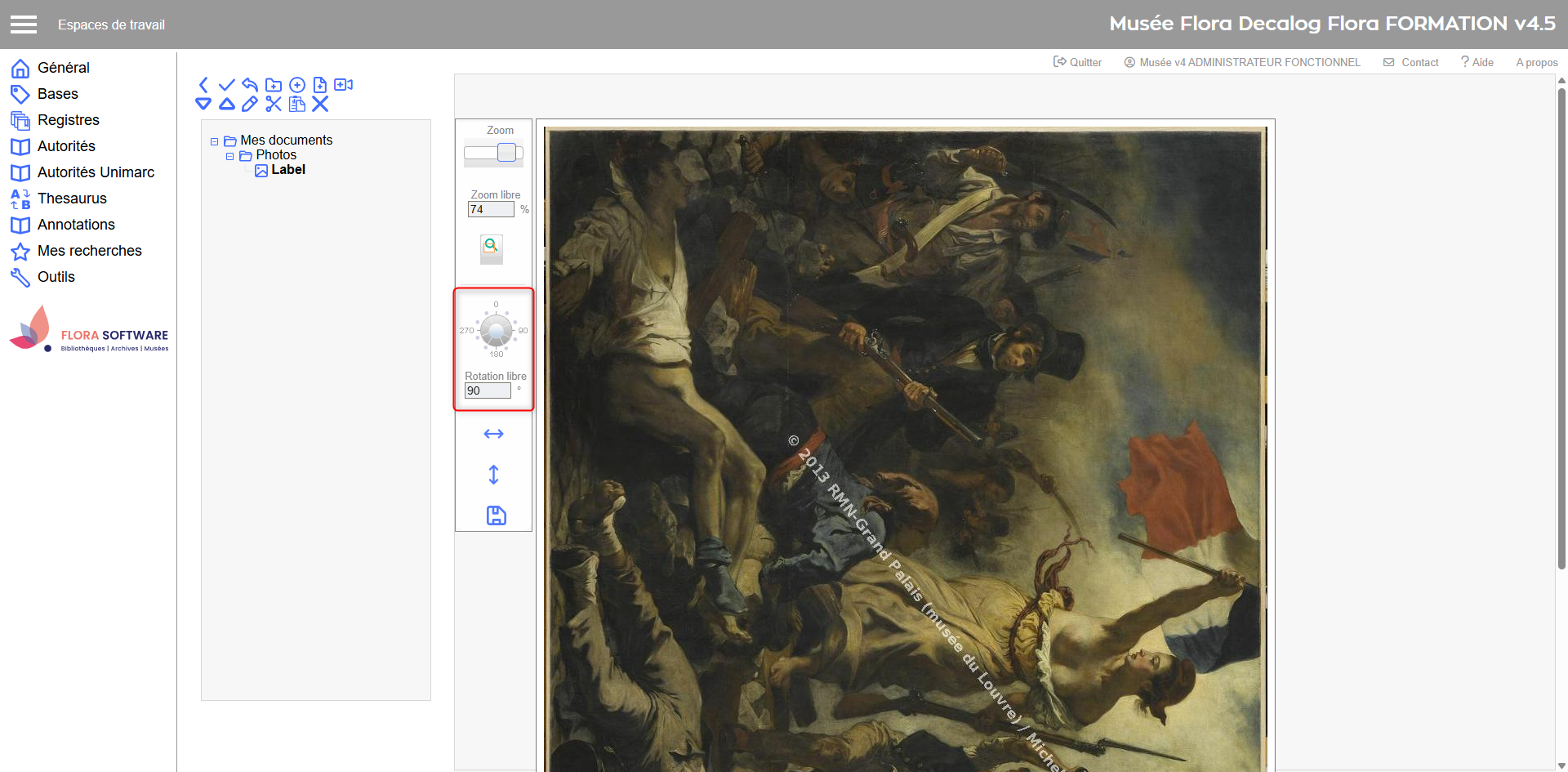
- Utilisez les boutons prédéfinis pour faire pivoter l’image.
- Ou saisissez manuellement un angle de rotation libre (de 0 à 359°), puis cliquez en dehors du champ pour valider.
Effet miroir
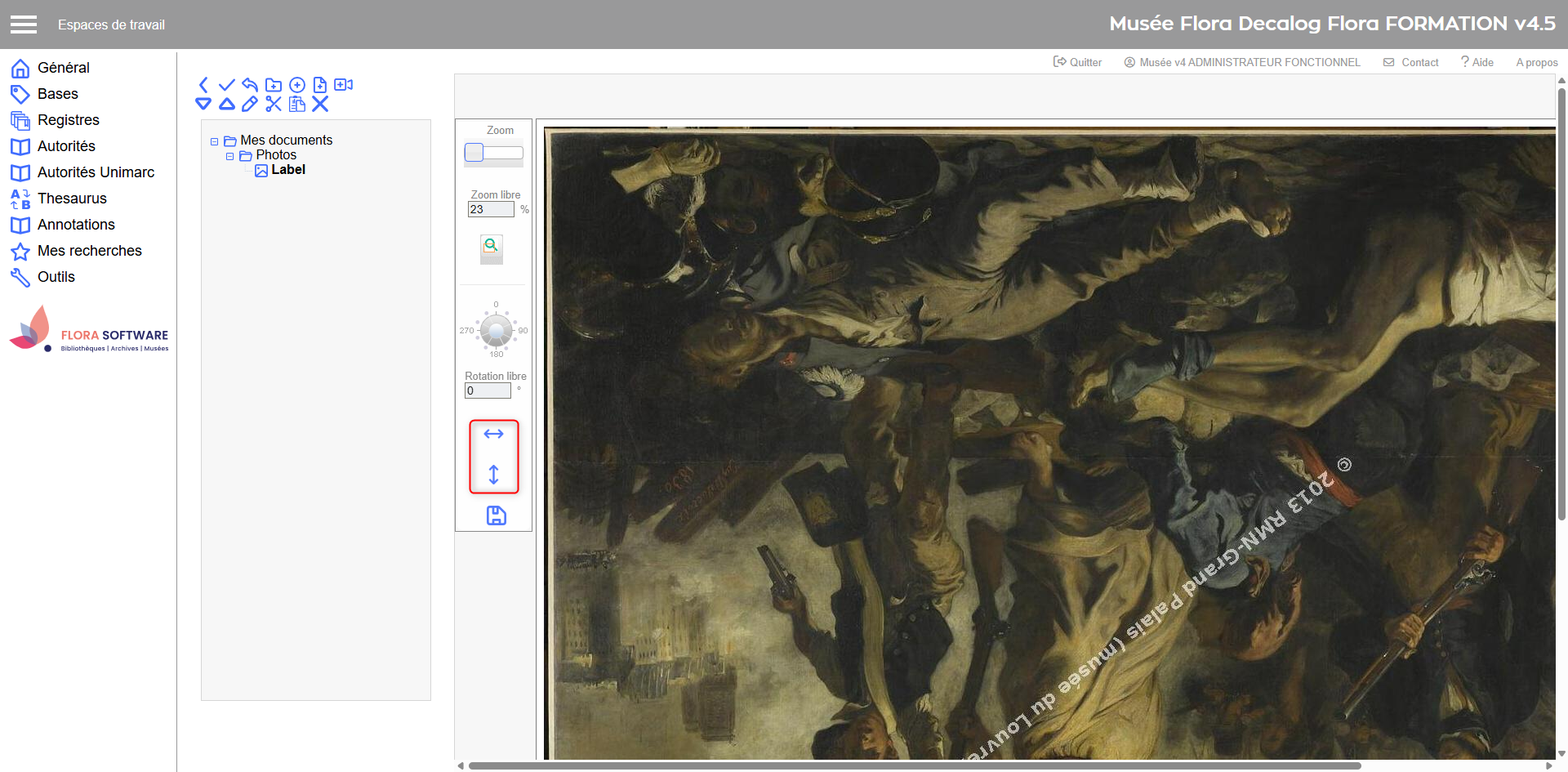
Besoin d’inverser une photo ? Deux options s’offrent à vous grâce à l’effet miroir :
- Miroir horizontal : l’image est retournée de gauche à droite (ce qui était à droite devient la gauche).
- Miroir vertical : l’image est retournée de haut en bas (le haut devient la base).
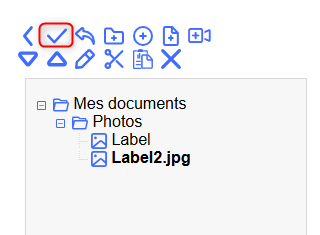
Enregistrer une version modifiée
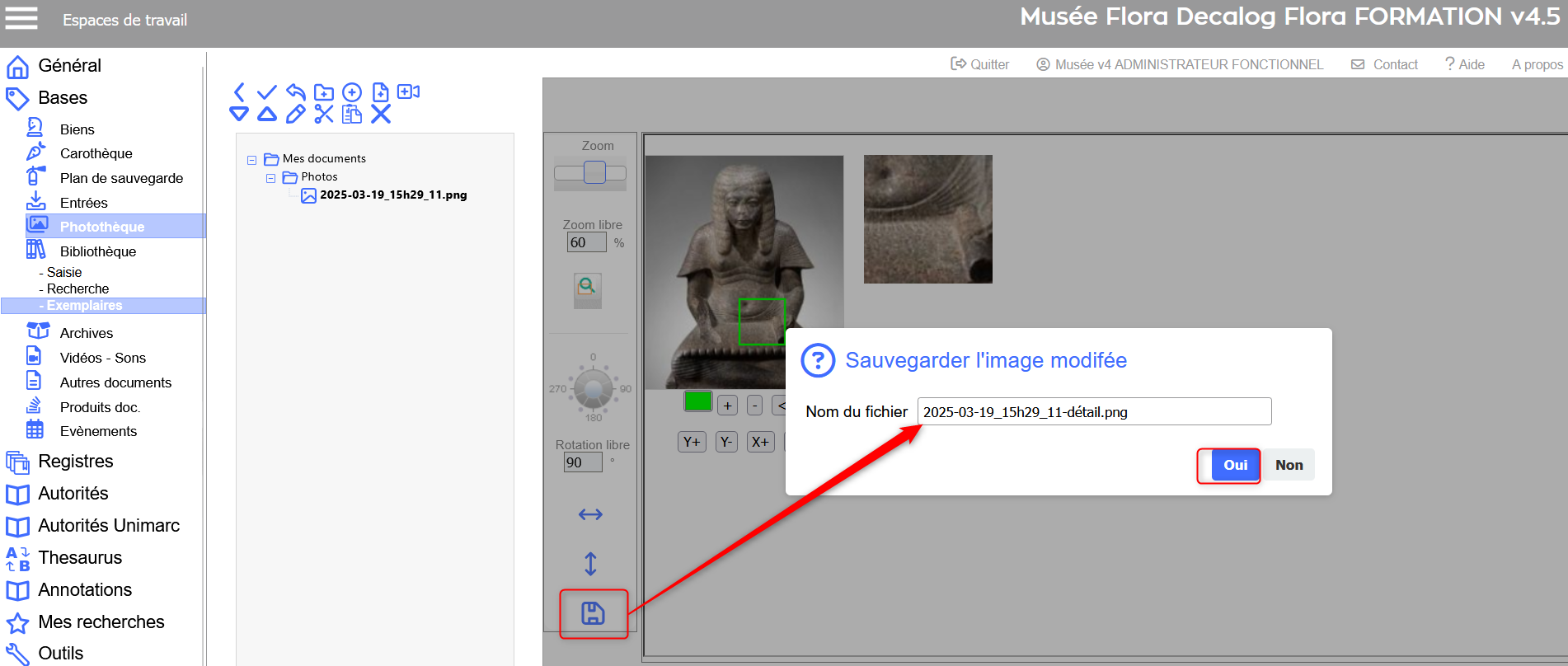
Cliquez sur l’icône d’enregistrement pour créer une copie modifiée de l’image d’origine.
La sauvegarde :
- ne remplace jamais l’image initiale ;
- génère une image sous un nouveau nom saisi par l’utilisateur ;
- crée automatiquement les formats associés medium et low ;
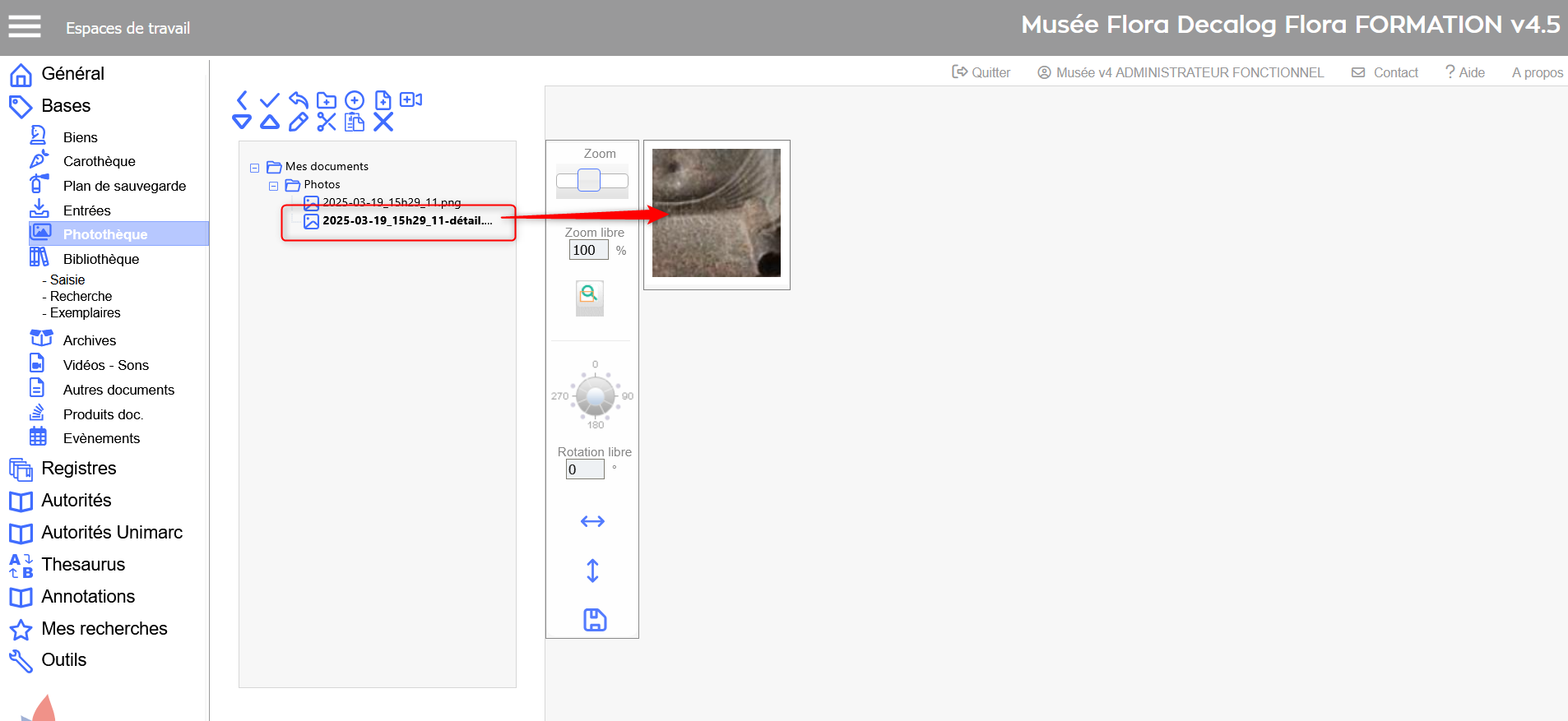
- place la copie au même niveau que le fichier source dans l’arborescence.
- Une fois la sauvegarde terminée, l’arborescence est actualisée, et la nouvelle image est sélectionnée automatiquement pour continuer l’édition.
Supprimer une photo
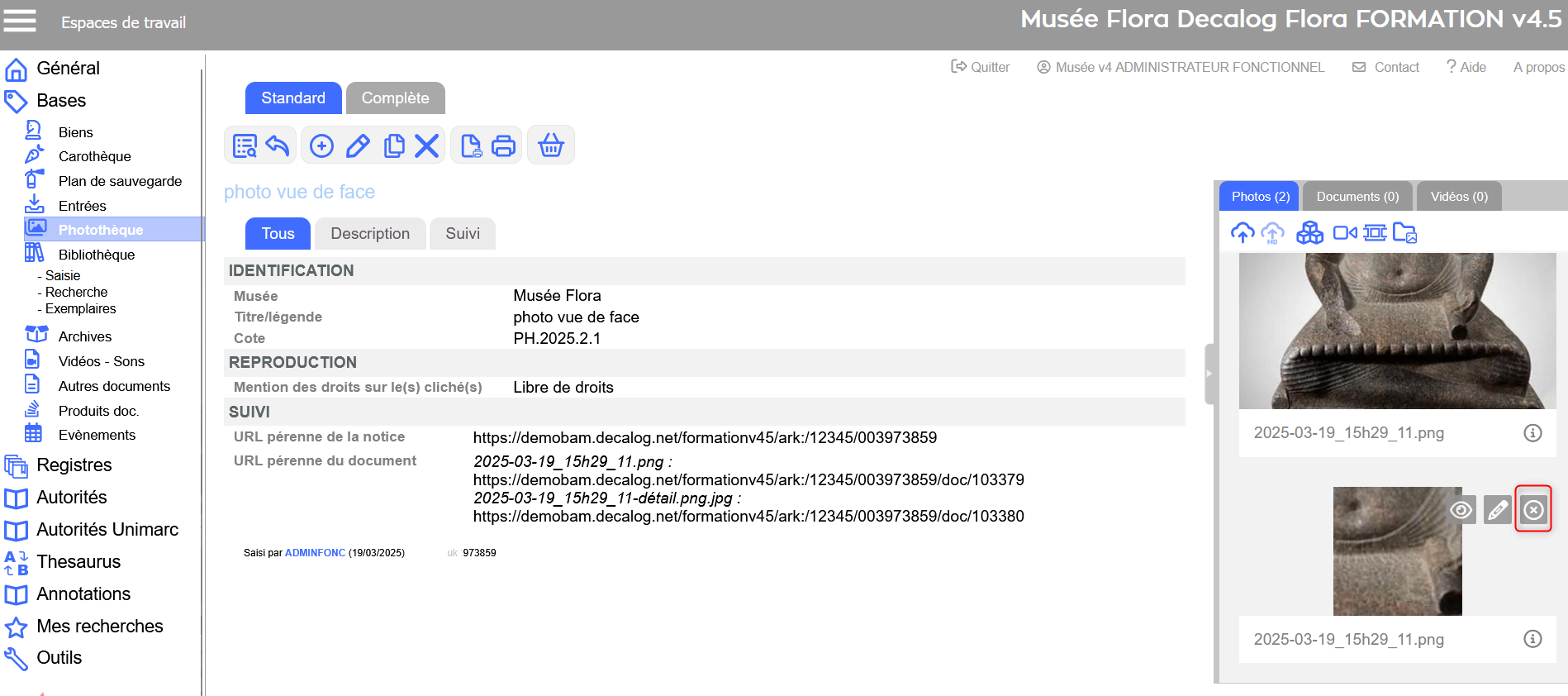
Depuis l’onglet Photos d’une notice descriptive du réservoir de médias et de documents :
- Cliquez sur l’icône de suppression (en haut à droite de la photo).
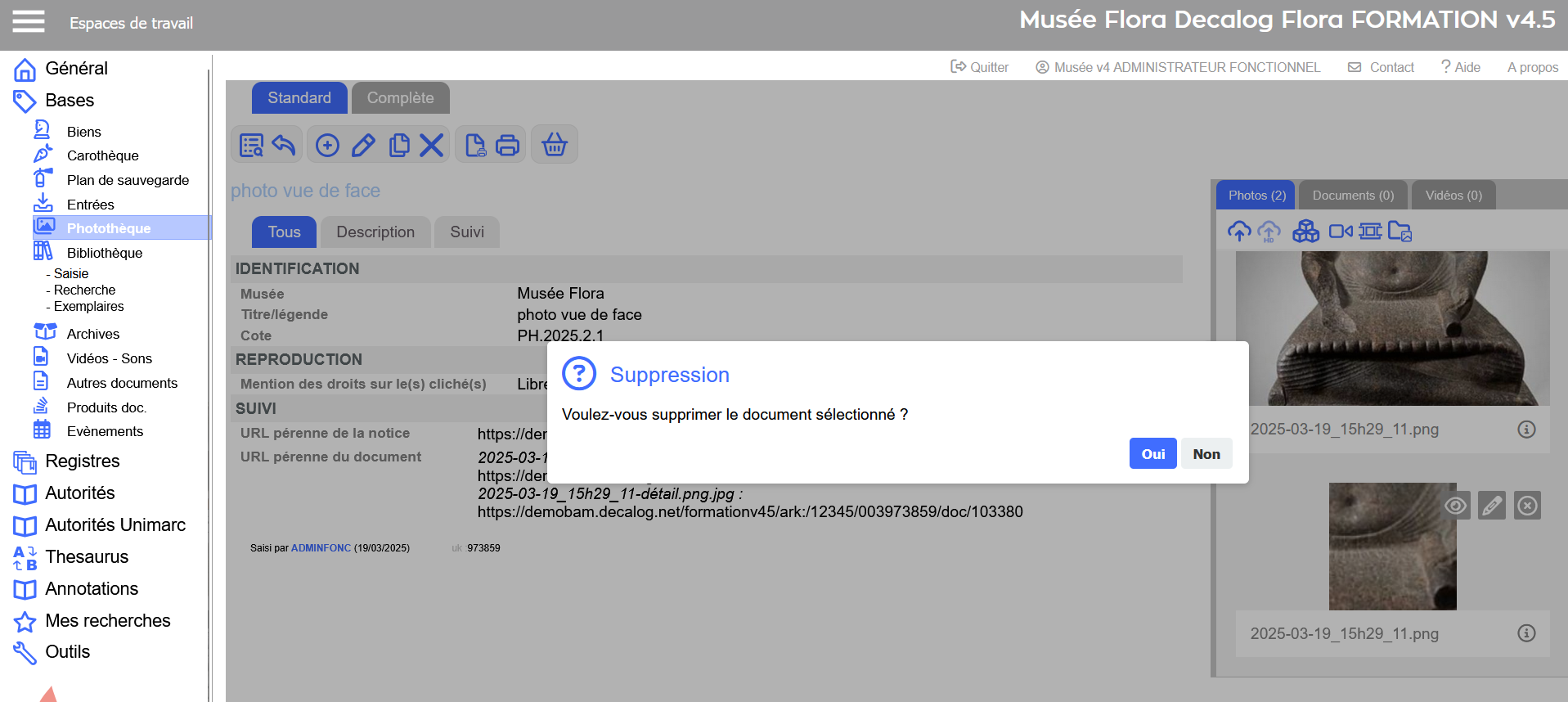
- Une fenêtre de confirmation s’affiche.
- Cliquez sur OUI pour valider la suppression.
Gérer des fichiers 3D
Etapes préalables
Côté Sketchfab
Avant toute chose, les fichiers 3D doivent être :
Téléversés sur Sketchfab,
Et surtout publiés pour être exploitables dans Flora.
Côté Flora
Comme pour les fichiers photo, l’ajout d’un fichier 3D passe par une notice dans le réservoir de médias (ex. : Photothèque).
Associer un fichier 3D à une notice
- Créez ou ouvrez une notice dans la table du réservoir.
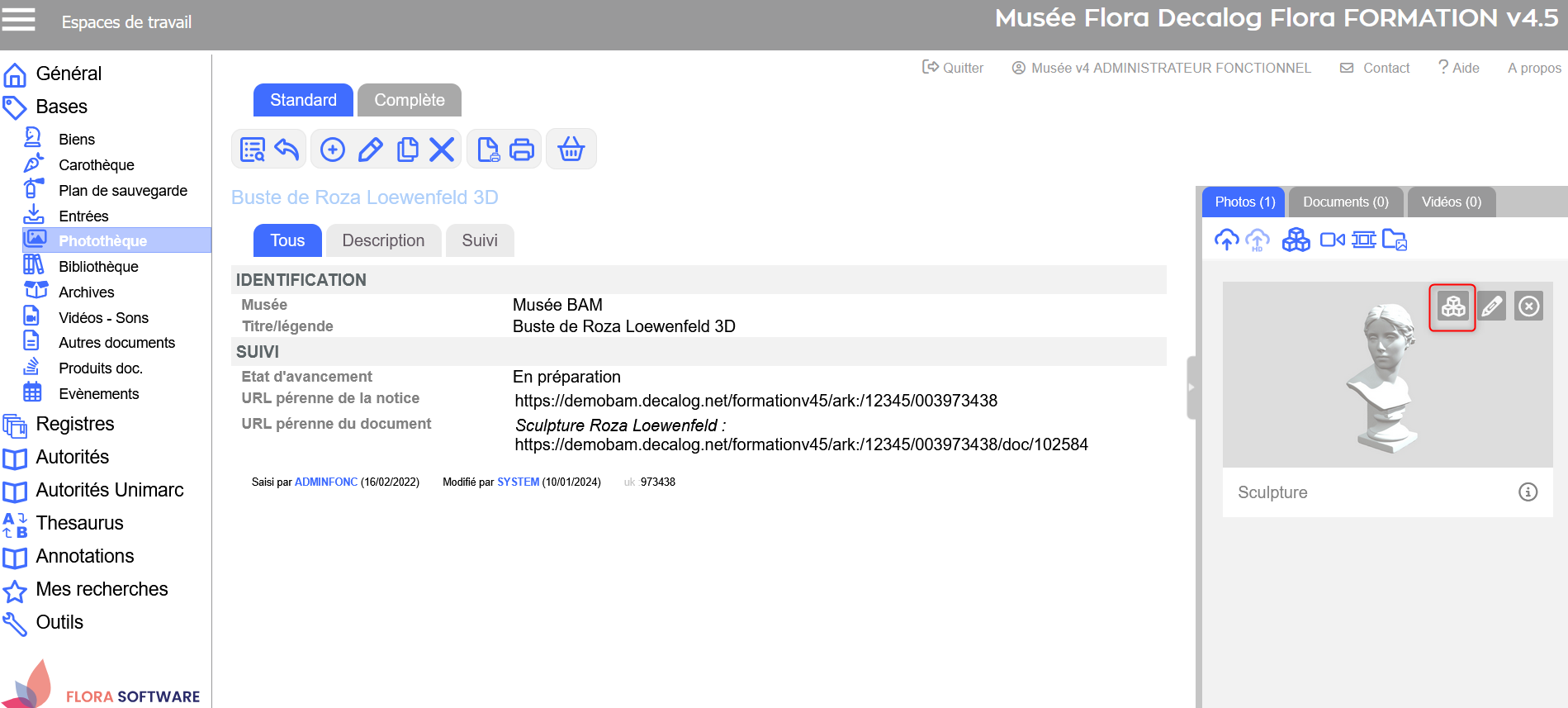
- Rendez-vous dans l’onglet Photos (dans le pavé de gestion des fichiers).
- Cliquez sur l’icône dédiée à l’ajout d’un fichier 3D.
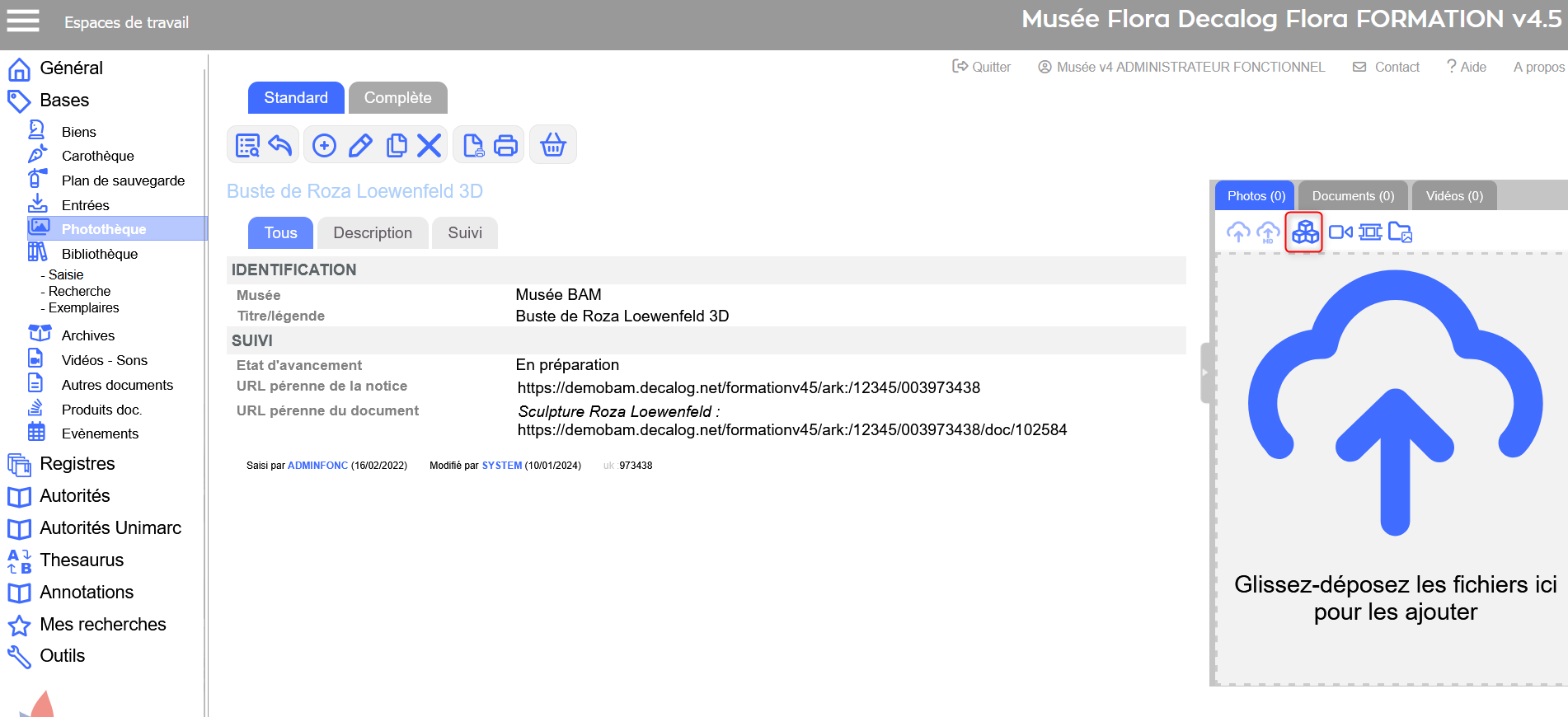
- Une fenêtre de recherche s’ouvre, interfacée avec Sketchfab.
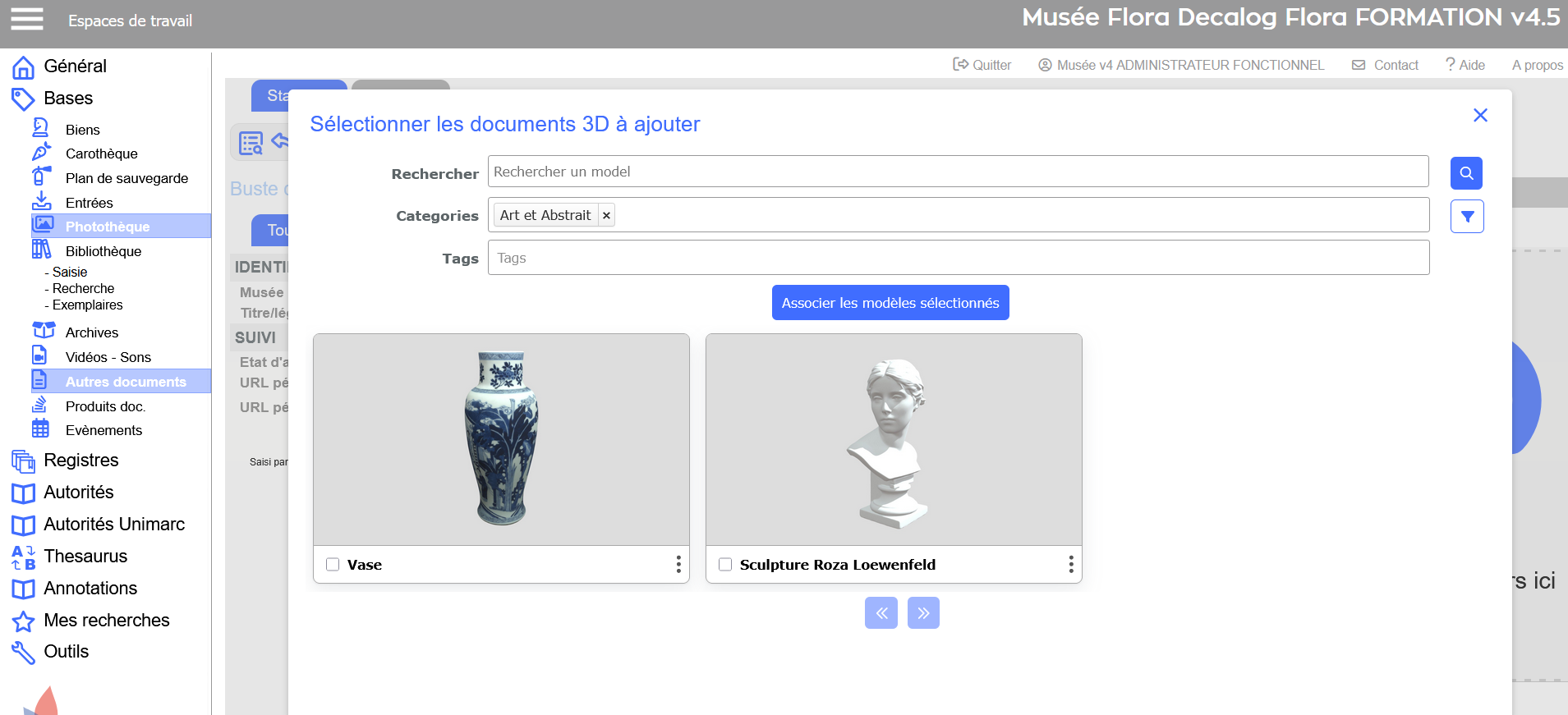
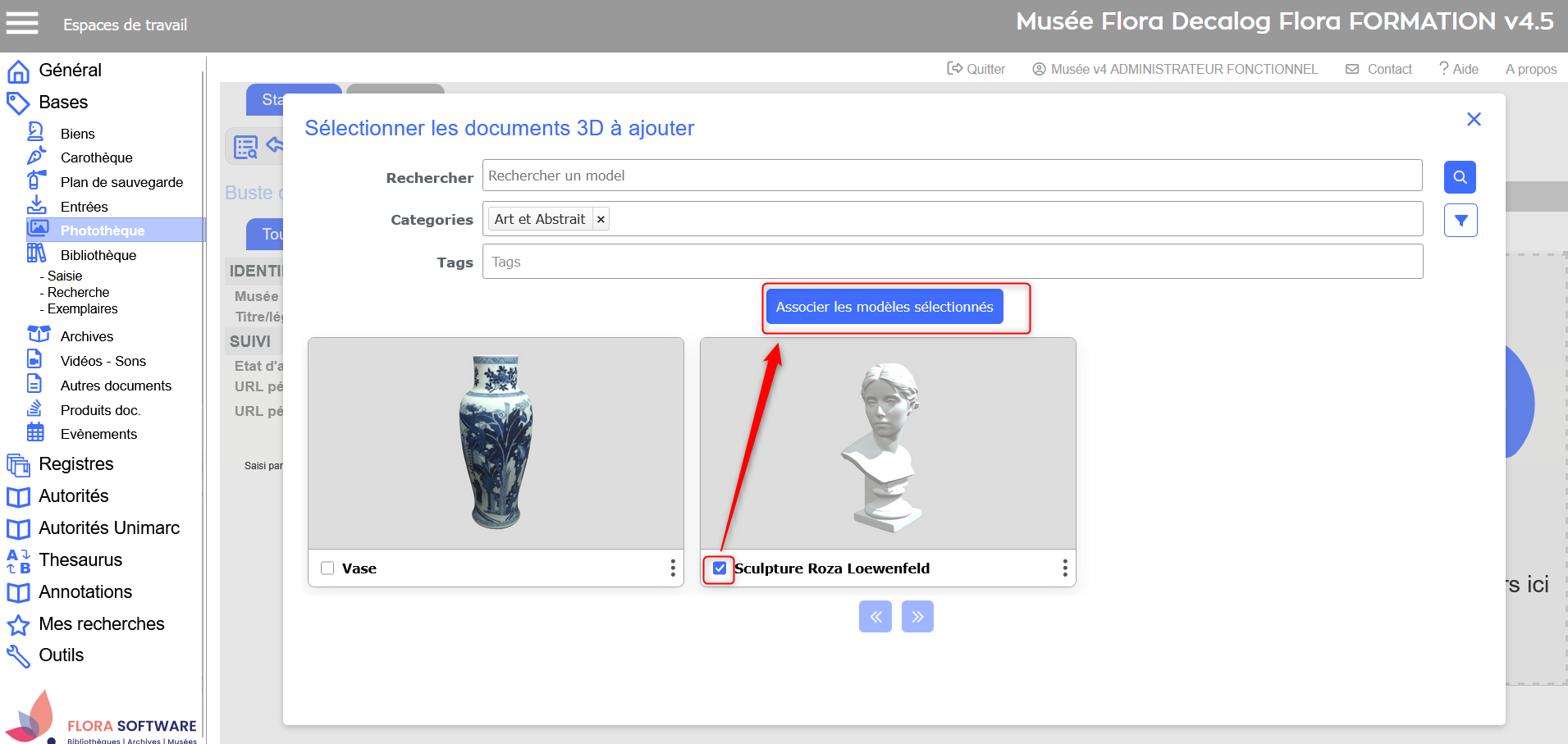
- Sélectionnez le modèle 3D souhaité parmi ceux déjà publiés.
- Cliquez sur Associer les modèles sélectionnés.
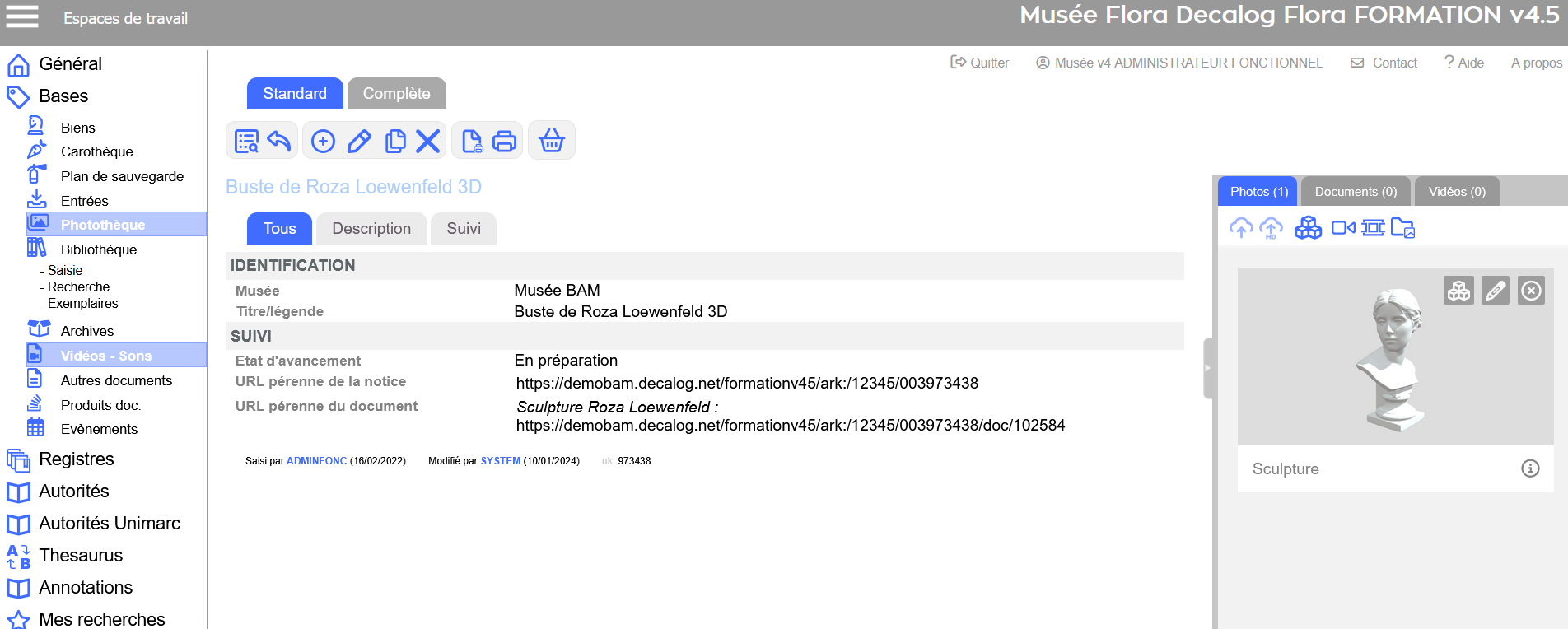
Une fois associé, le modèle 3D est accessible directement depuis la notice.
Visualiser un fichier 3D
Depuis une liste de résultats
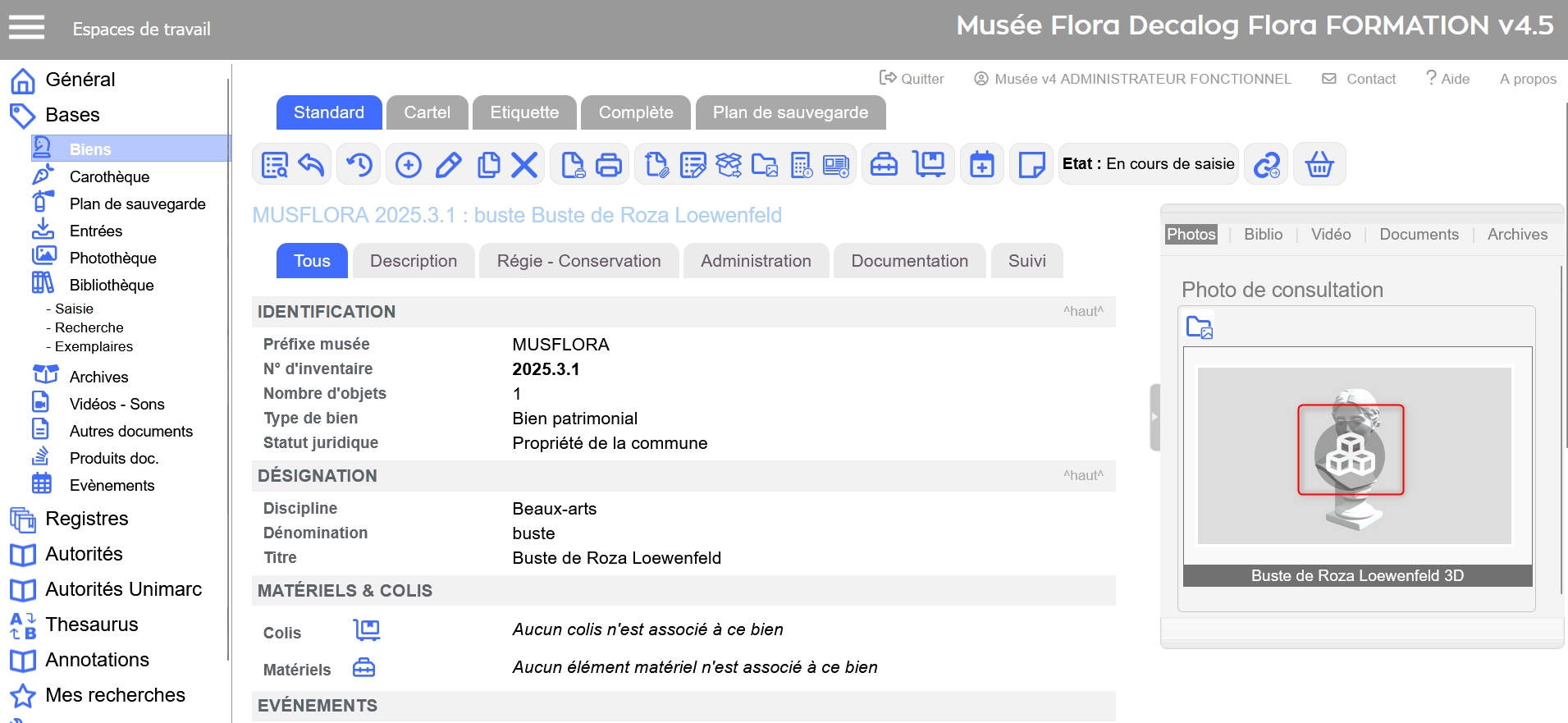
Dans les listes (ex. : table des Biens), les notices liées à un fichier 3D sont reconnaissables à l’icône 3D.
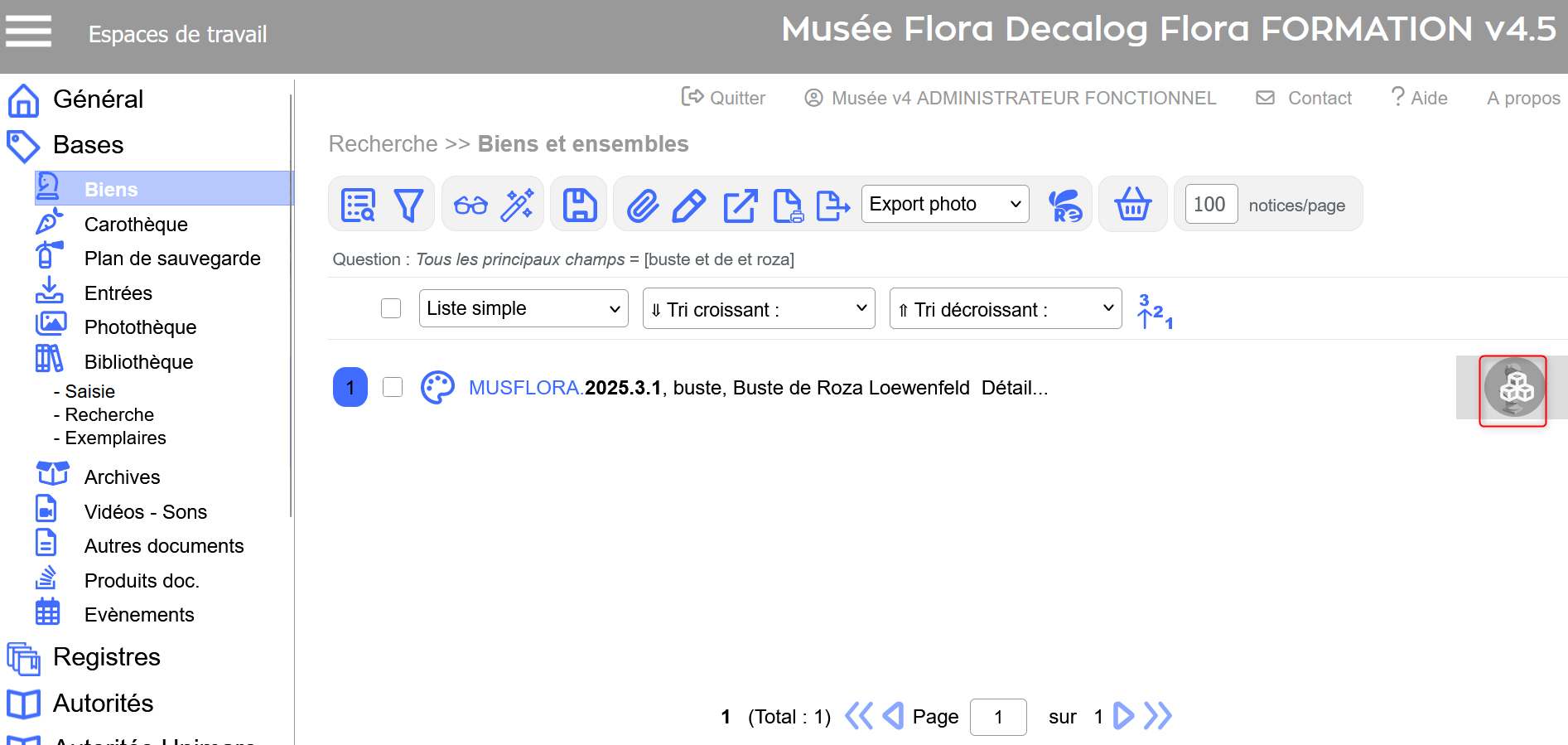
Cliquez sur l’icône : une fenêtre s’ouvre pour manipuler le modèle 3D.
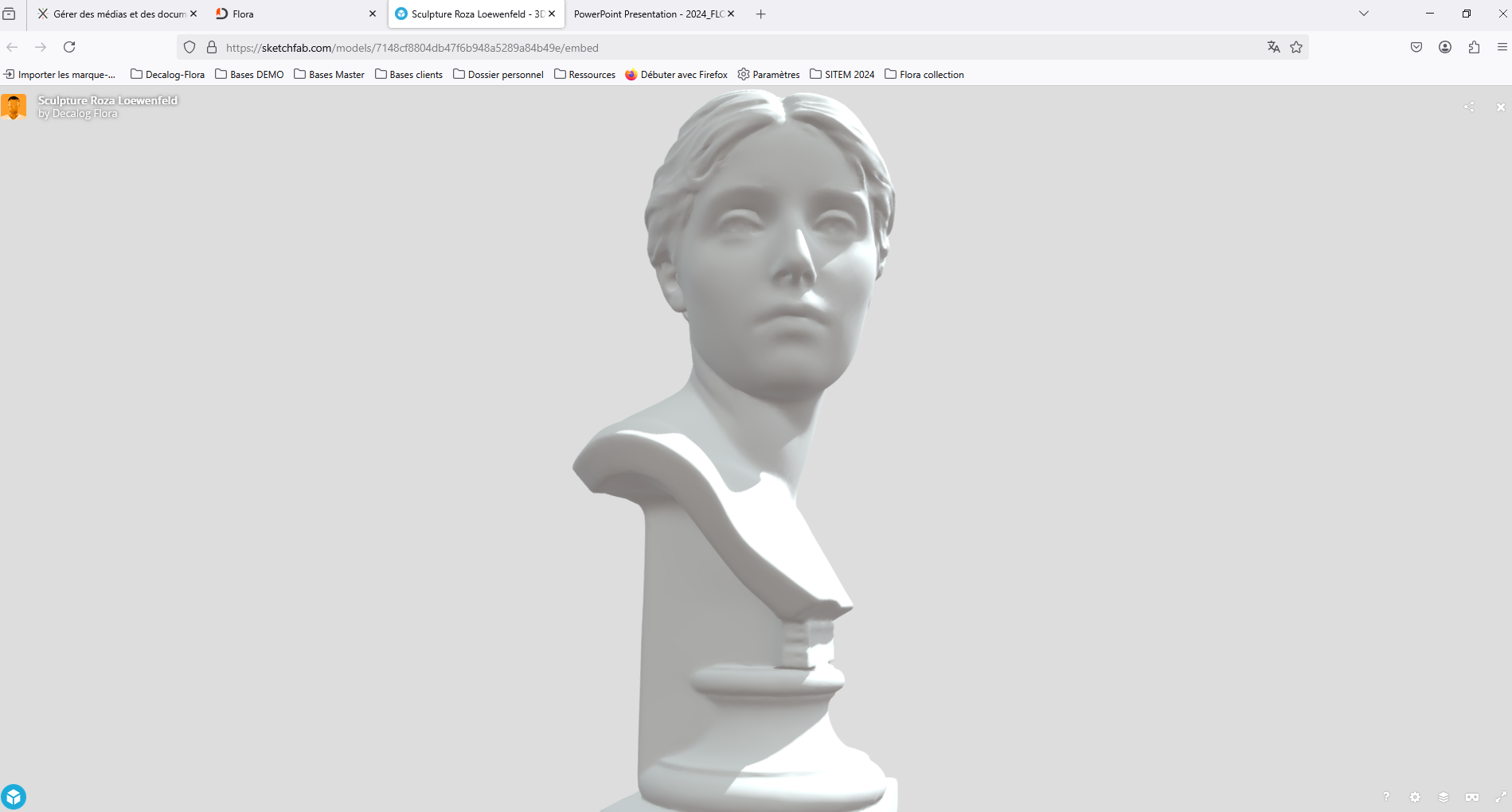
Depuis une notice du réservoir de médias
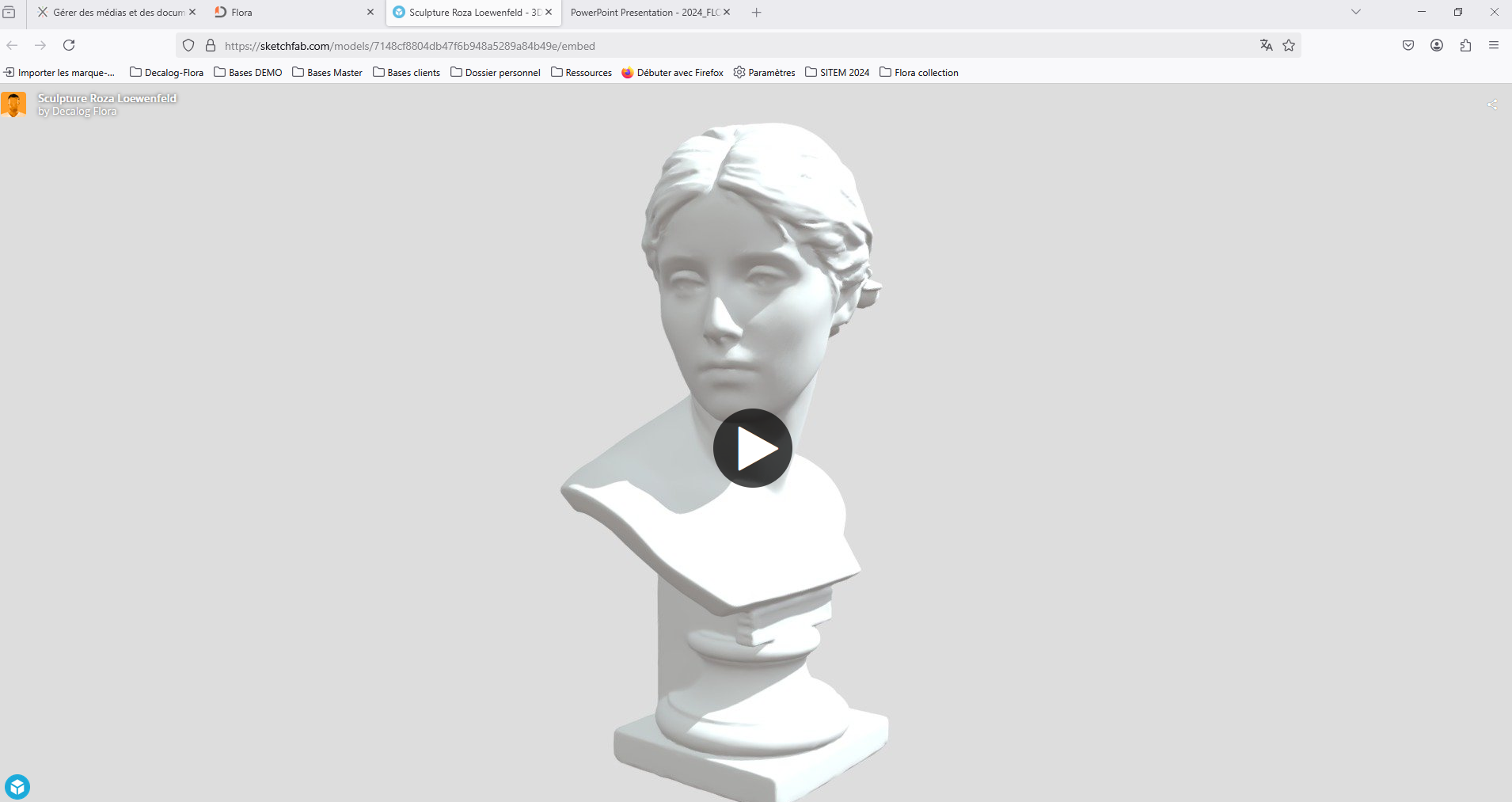
Toujours dans l’onglet Photos, un bouton permet d’ouvrir une visionneuse 3D intégrée.
Depuis une notice principale liée
Même fonctionnement : l’icône 3D apparaît, et permet l’accès au modèle dans une fenêtre dédiée.
Stockage des fichiers 3D
Contrairement aux photos, Flora ne stocke pas directement les fichiers 3D.
Les modèles sont hébergés sur Sketchfab. Flora enregistre simplement le lien vers le fichier (URL), ce qui :
- Allège le stockage local,
- Et garantit une compatibilité avec la visionneuse Sketchfab (les navigateurs web ne lisent pas nativement les formats 3D).
- Avant de commencer
- Intégrer une photo dans Flora
- Visualiser les photos
- Intervenir sur les fichiers photos
- Gérer des fichiers 3D
Aller plus loin
Gérer les fichiers bureautiques
Gérer les fichiers vidéos-sons
Icônes principales
 : Créer
 : Fenêtre de gestion des fichiers
 : Ajouter une photo
 : Valider les modifications
 : Visualiser dans la mosaïque
 : Visualiser le diaporama
 : Télécharger le contenu
 : Télécharger le contenu en HDEF
 : Ajouter des documents 3D
 : Voir l'image en très haute définition
 : Editer les attributs de l'image
 : Supprimer l'image
 : Visualiser un document 3D

