Types de fichiers compatibles : vidéos (.mp4, .mov, .avi…), sons (.mp3), certains formats 3D.
Intégration obligatoire via une notice du réservoir : une notice doit être créée pour chaque fichier.
Deux modes d’ajout : par glisser-déposer ou via la fenêtre de gestion avancée.
Alternative possible : si le fichier est déjà hébergé en ligne (ex. YouTube), vous pouvez renseigner un lien URL sans importer le fichier.
Lecture disponible partout : les fichiers peuvent être consultés aussi bien depuis les notices du réservoir que depuis les notices principales liées.
Seules les notices du réservoir permettent d'agir sur les fichiers : édition, suppression, téléchargement, création de snapshot…
Avant de commencer
Organisation des fichiers vidéos-sons dans Flora : le rôle du réservoir de médias
Dans Flora, les vidéos et sons ne sont pas enregistrées directement dans les notices principales (biens, événements, personnes, etc.). Ils sont gérés dans des notices spécifiques au sein d’une table du réservoir de médias et de documents. Cette organisation permet de centraliser les fichiers, de les documenter précisément (titre, auteur, droits, etc.), et de les lier à plusieurs notices si nécessaire.
Formats de fichiers compatibles
Flora prend en charge de nombreux formats audio et vidéo :
Pour assurer un bon fonctionnement, respectez ces bonnes pratiques :
Éviter les mélanges majuscule/minuscule
Ne pas utiliser de ponctuation (virgule, point, apostrophe…) : utilisez le caractère _
Ne jamais inclure le caractère &, qui empêche l'affichage du fichier
Limiter le nom à environ 20 caractères
Intégrer un fichier vidéos-sons dans Flora
Création de la notice
Avant tout, commencez par créer une notice dans une table du réservoir.
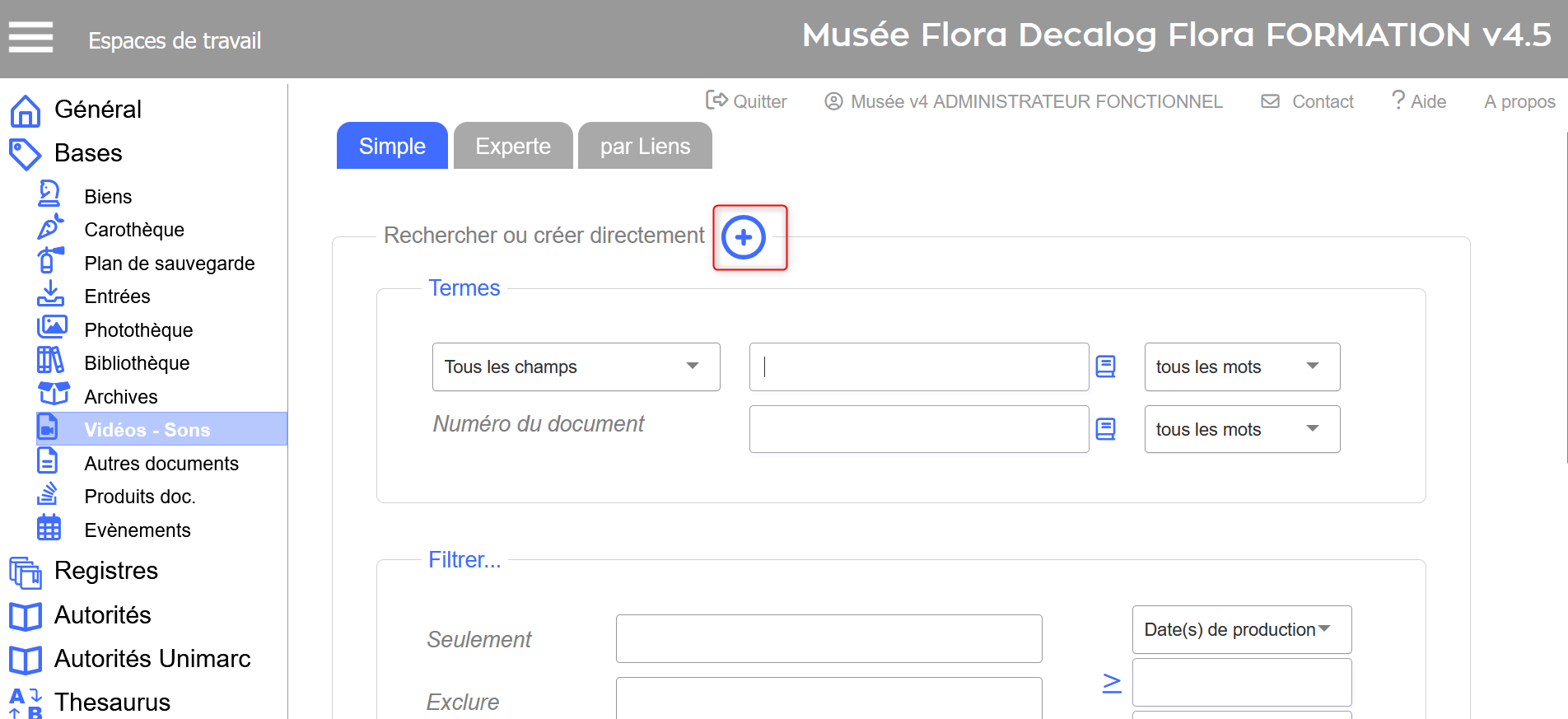
Accéder à la table de réservoir et cliquer sur le "+" pour créer une nouvelle notice
Exemple de création d'une notice dans la table Vidéos-Sons
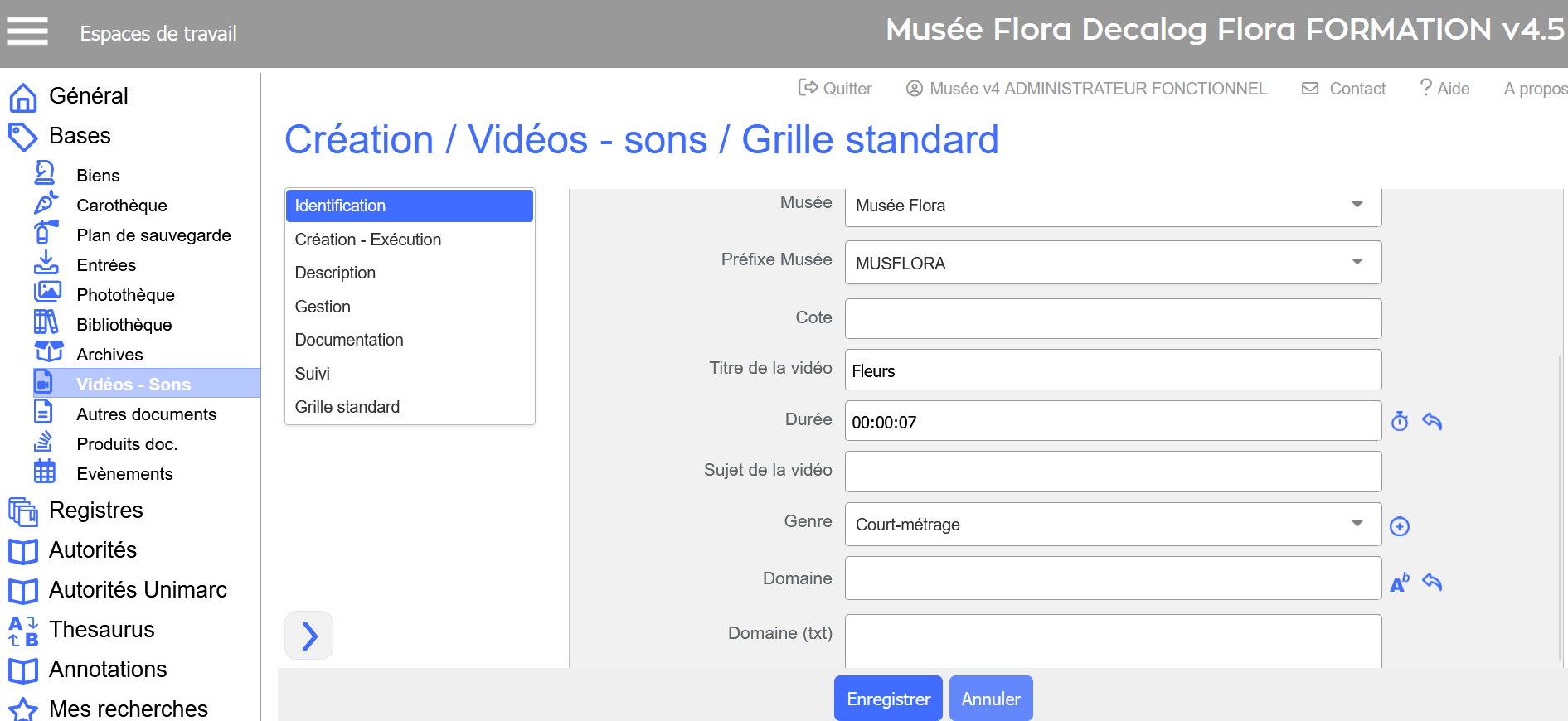
Compléter les champs avec les informations descriptives adaptées
Exemple de champs disponibles dans une notice Vidéos-Sons
Enregistrer la notice
Votre fiche photo est prête à accueillir son fichier !
Ajout du fichier vidéo ou sons
Deux méthodes possibles :
Méthode simple : Glisser-déposer
Ouvrir la notice
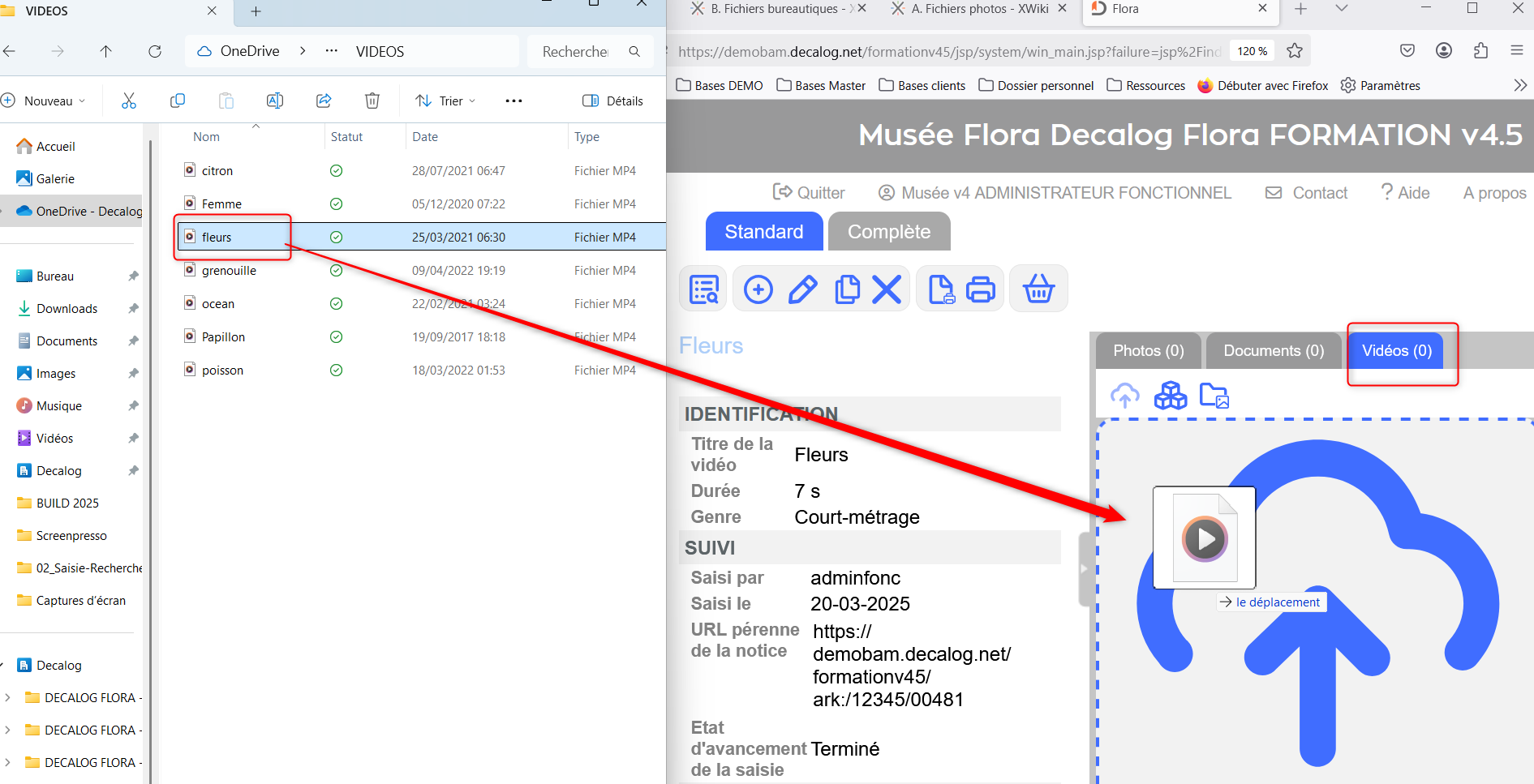
Glissez simplement votre fichier photo depuis votre ordinateur vers le pavé de gestion des fichiers, situé à droite de la notice, dans l’onglet Vidéos
Glisser-Déposer d'un fichier vidéo dans une notice Vidéos-sons
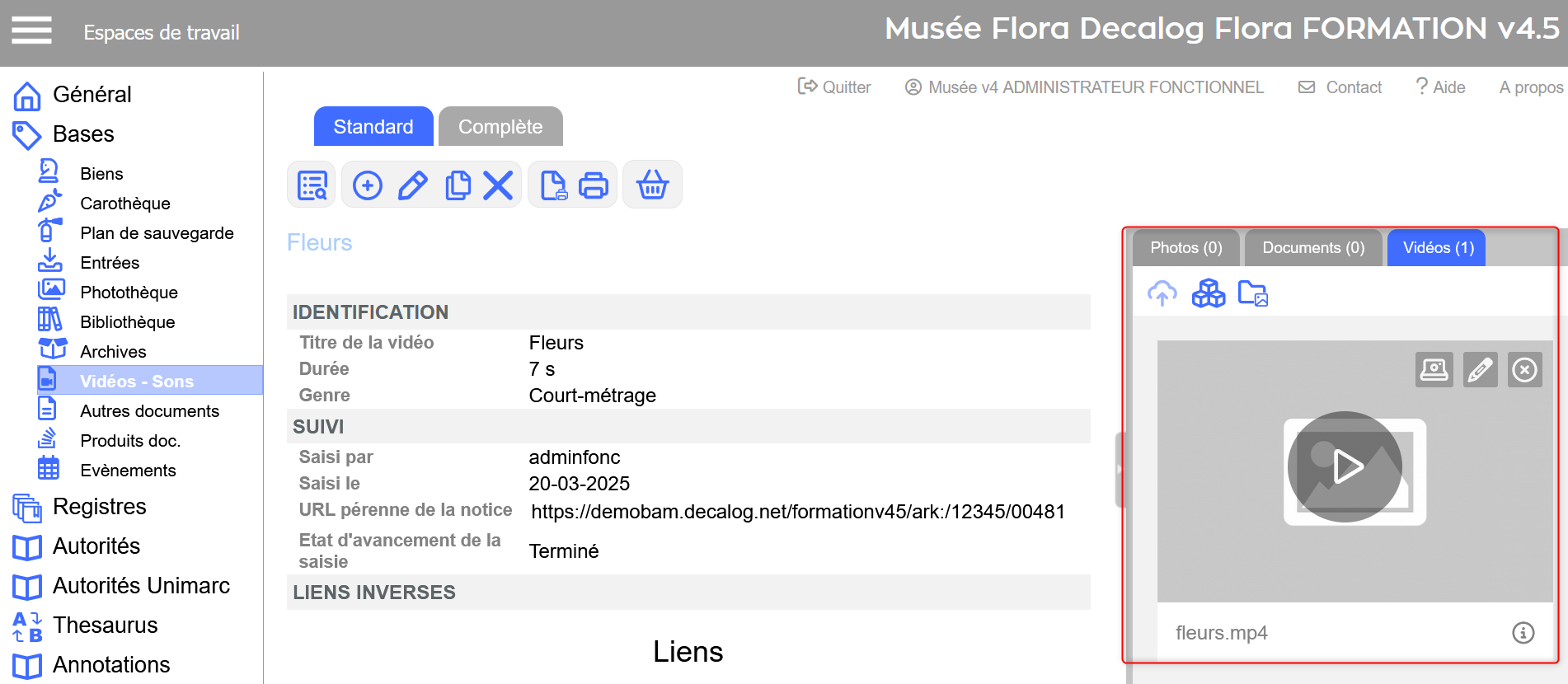
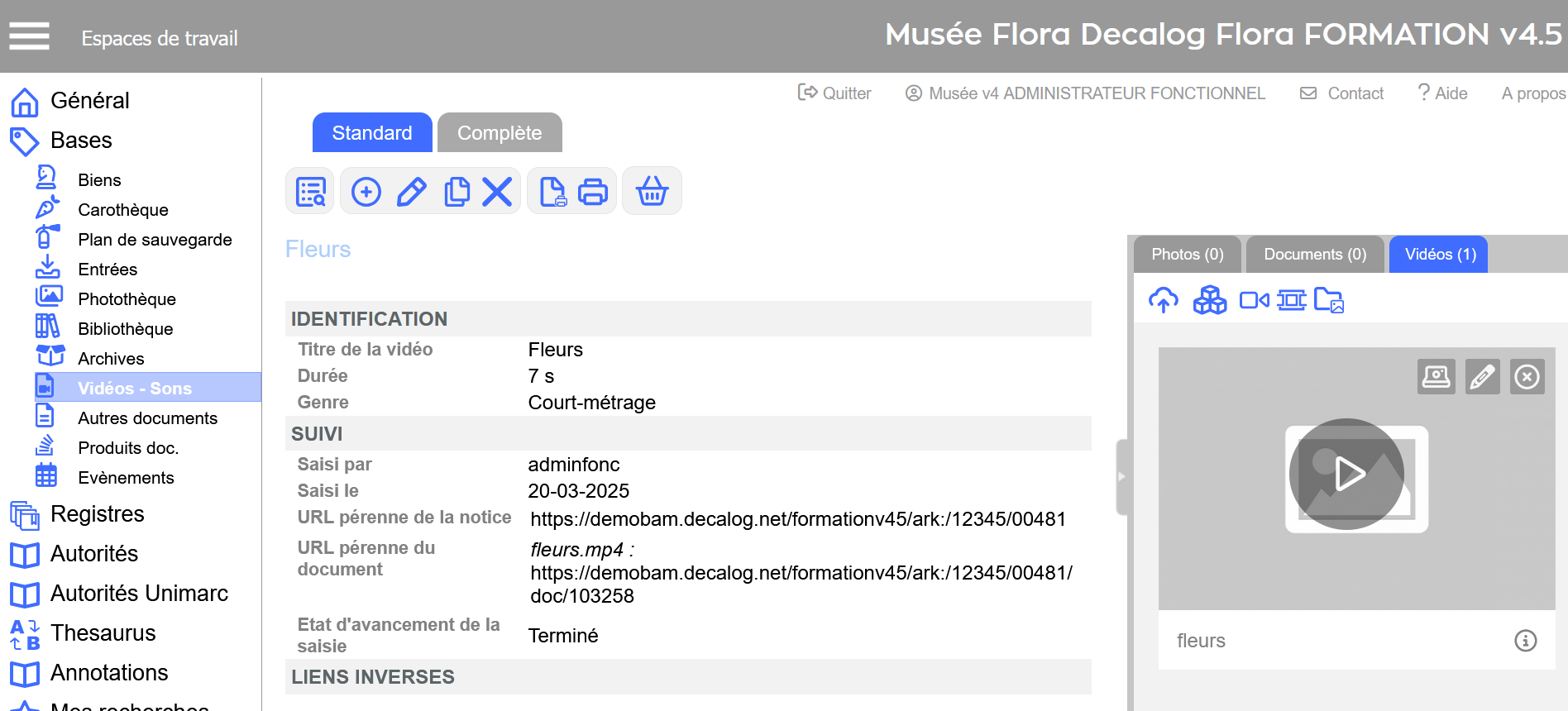
Exemple d'une notice Vidéos-Sons avec un fichier mp4
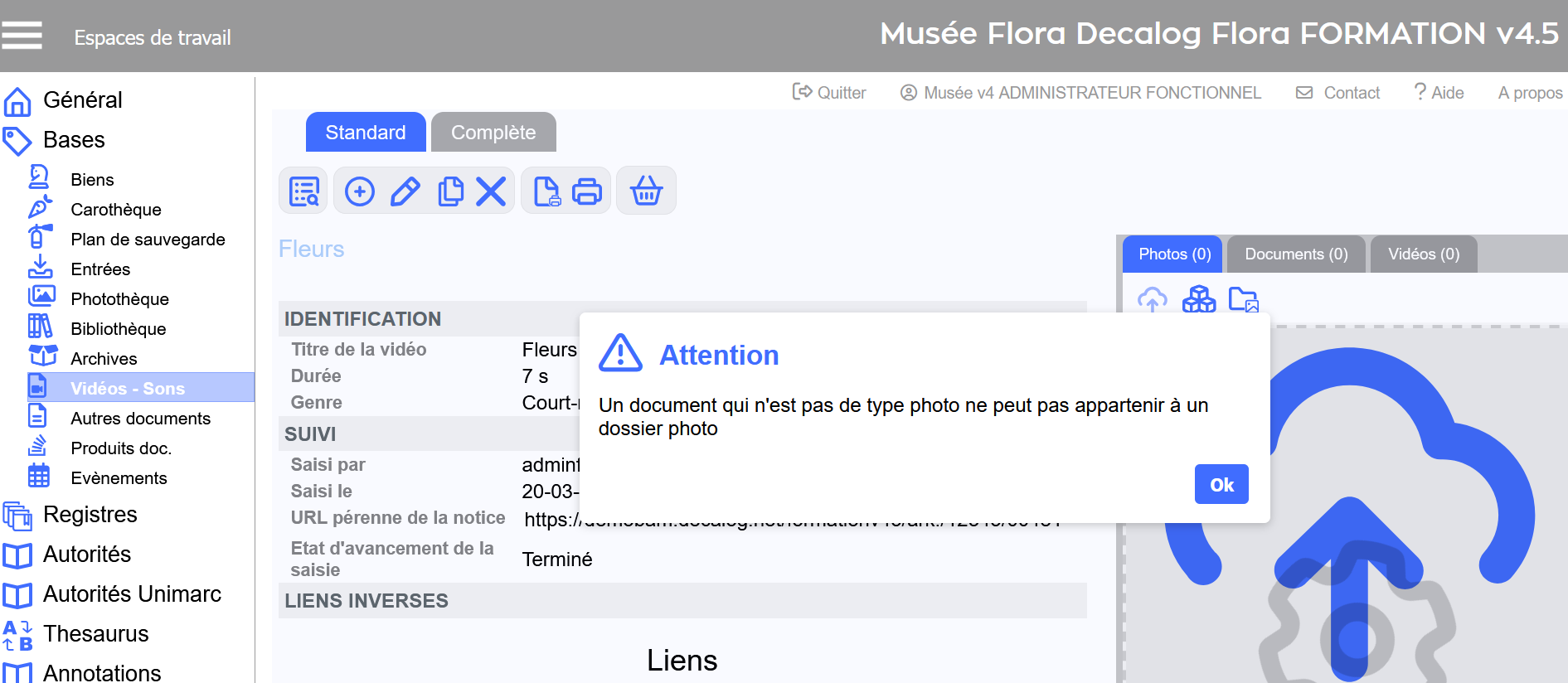
Erreur fréquente : attention à l'onglet !
Si vous essayez de glisser-déposer un fichier non image (ex. mp4) dans l’onglet Photos, ça ne marchera pas.
Pourquoi ? Parce que l’onglet Photos accepte uniquement des fichiers image. Résultat : message d’erreur et aucun fichier importé.
Pour que la vidéo ou le son soit bien pris en charge par Flora, positionnez-vous dans l’onglet Vidéos (dans le pavé de gestion des fichiers), puis effectuez le glisser-déposer. Et voilà, votre fichier est correctement ajouté
Message d'erreur d'ajout d'un fichier qui n'est pas de type photos
Méthode avancée : Fenêtre de gestion des fichiers
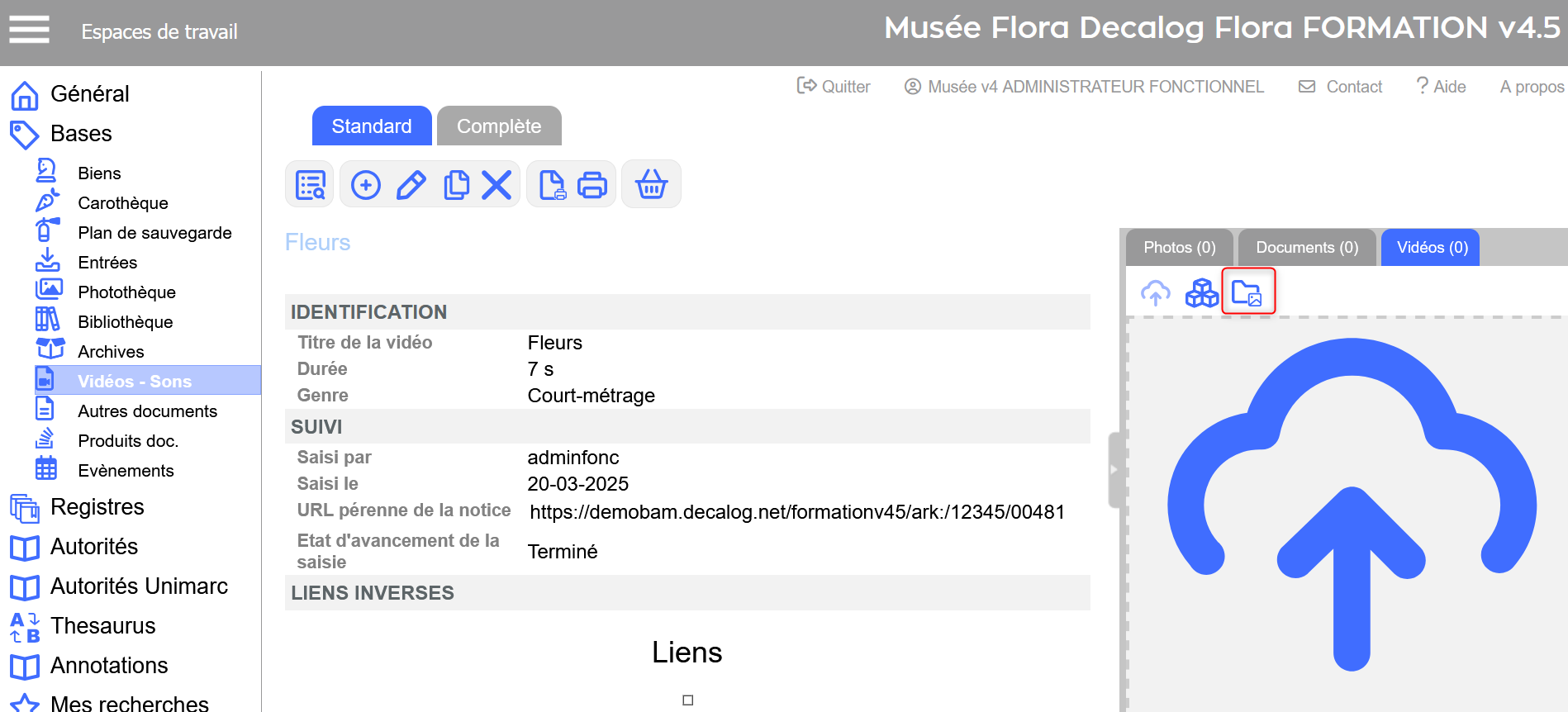
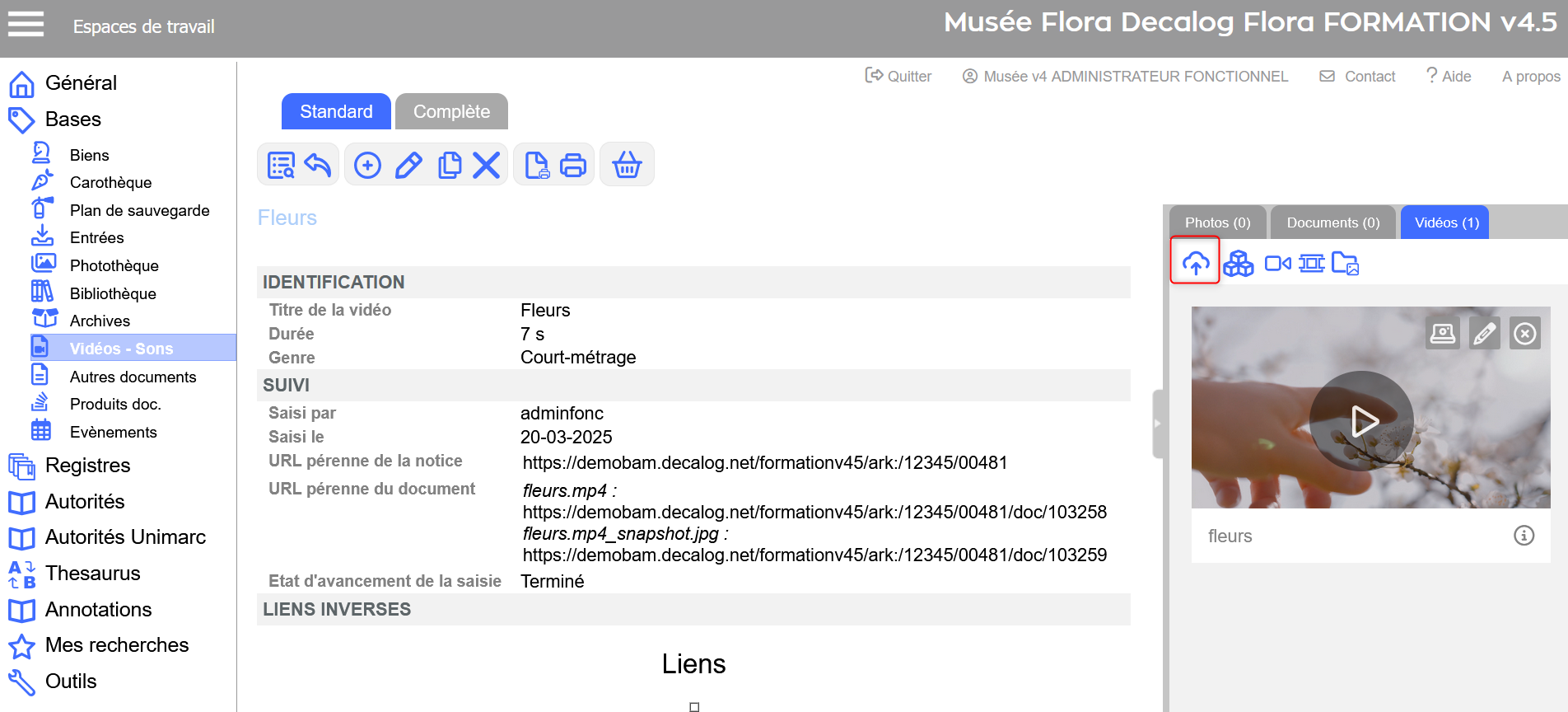
Depuis l’onglet Vidéos, cliquez sur l’icône dédiée
Icône dédiée à l'ajout de fichier
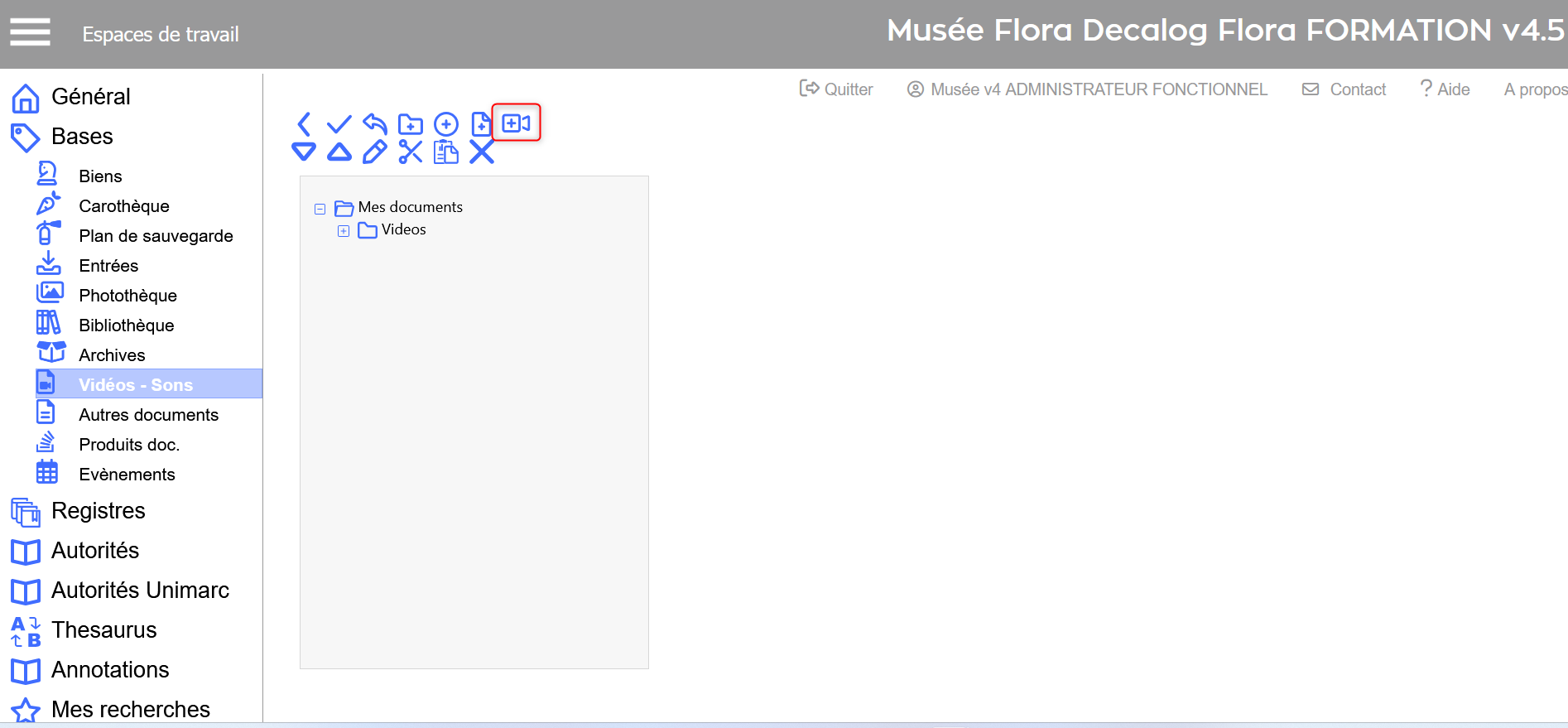
Cliquer sur l'icone ajouter des vidéos
Icône à l'ajout de vidéos
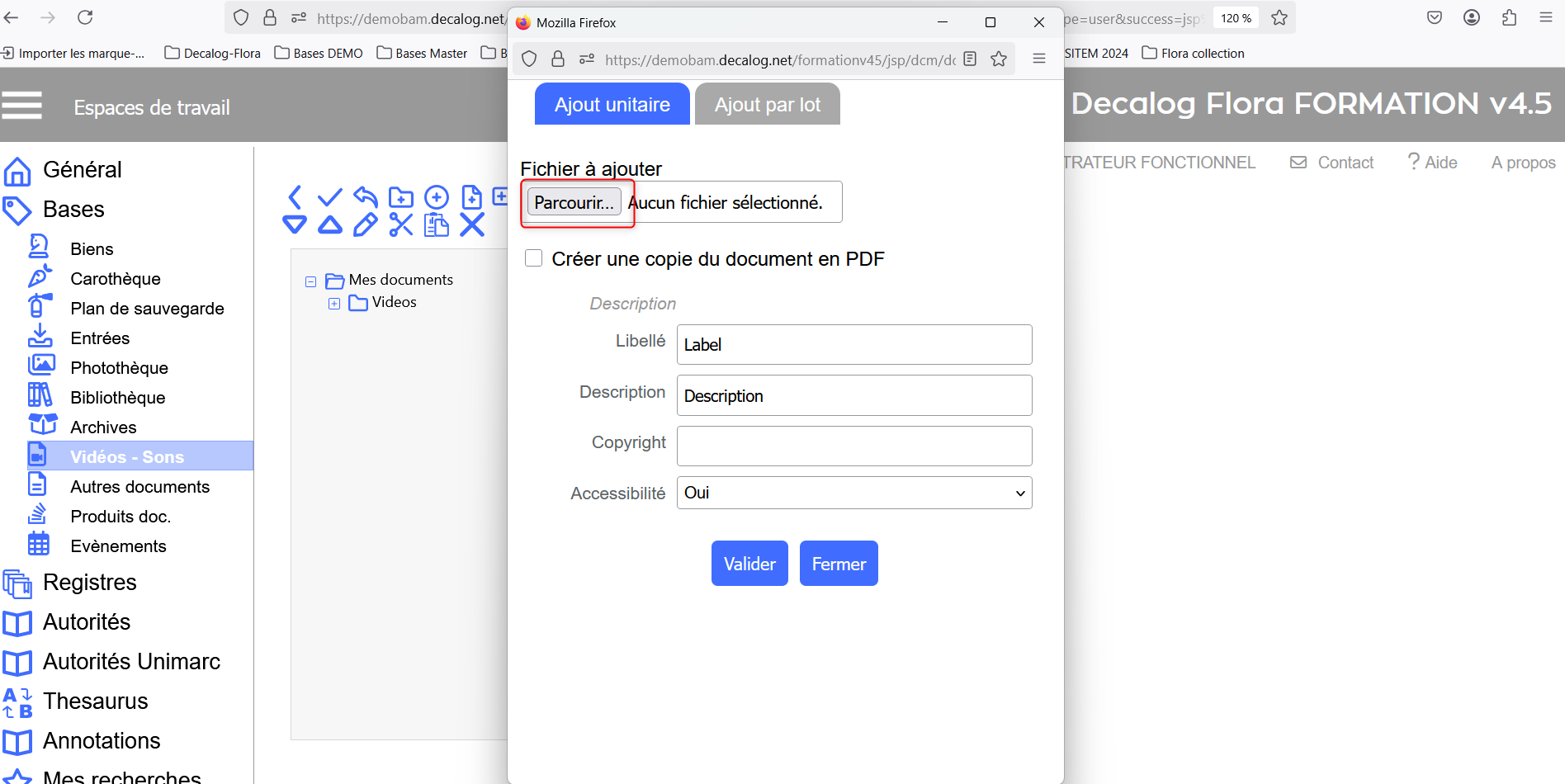
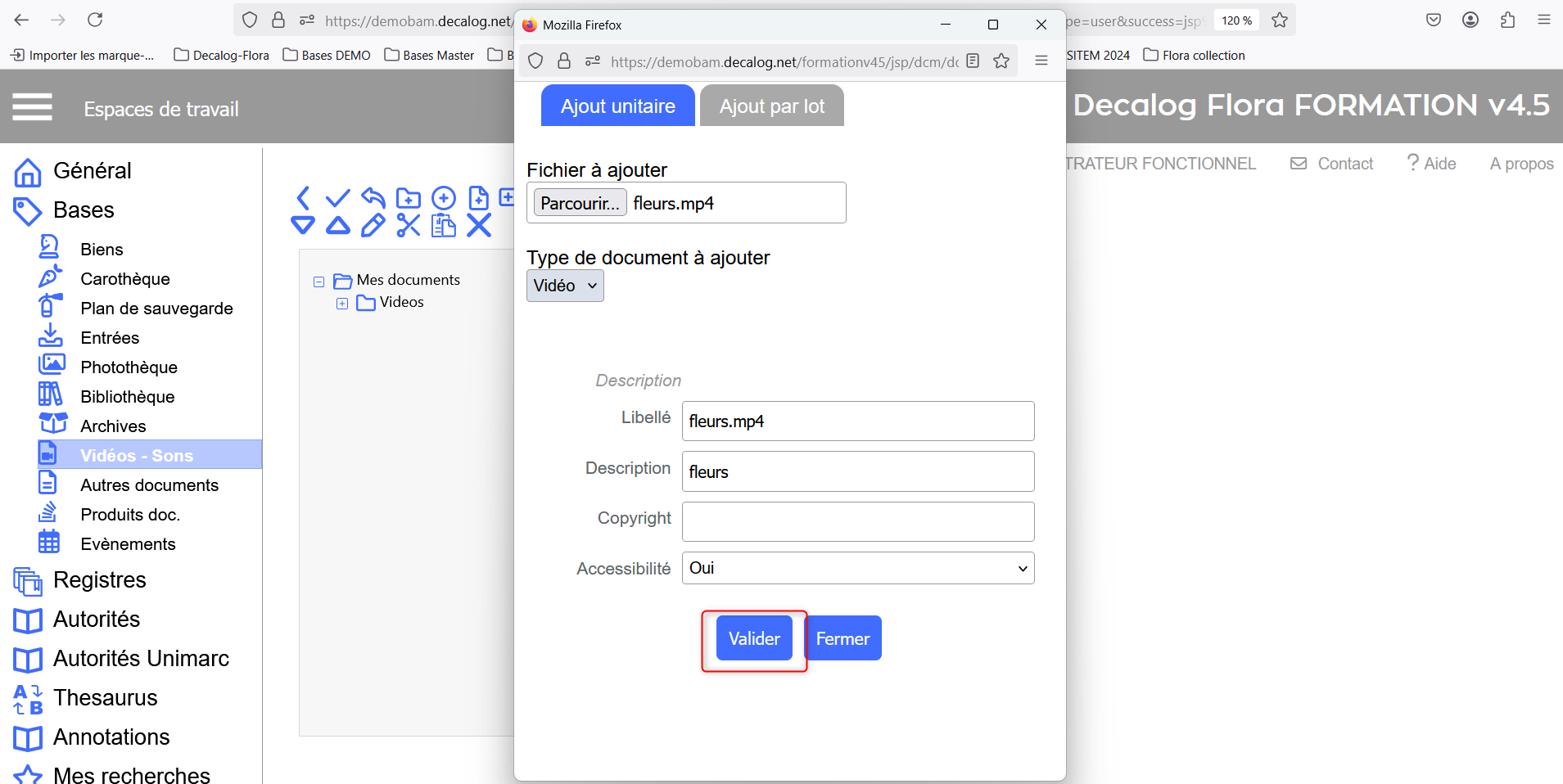
Une fenêtre s'ouvre, cliquer sur Parcourir pour parcourir vos fichiers et sélectionnez la vidéo souhaitée
Parcourir vos fichiers
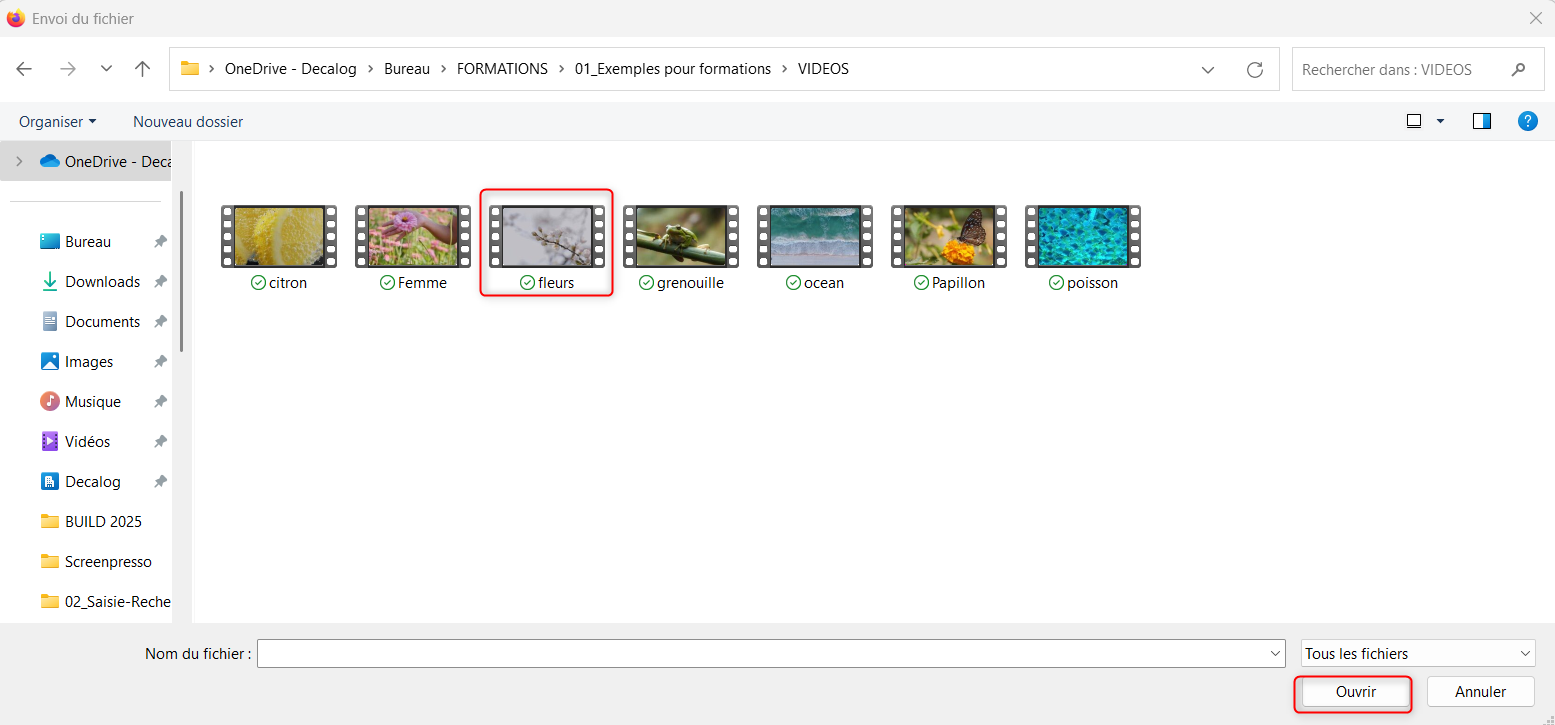
Sélectionner le fichier souhaité
Valider l'ajout du fichier
Valider l'ajout
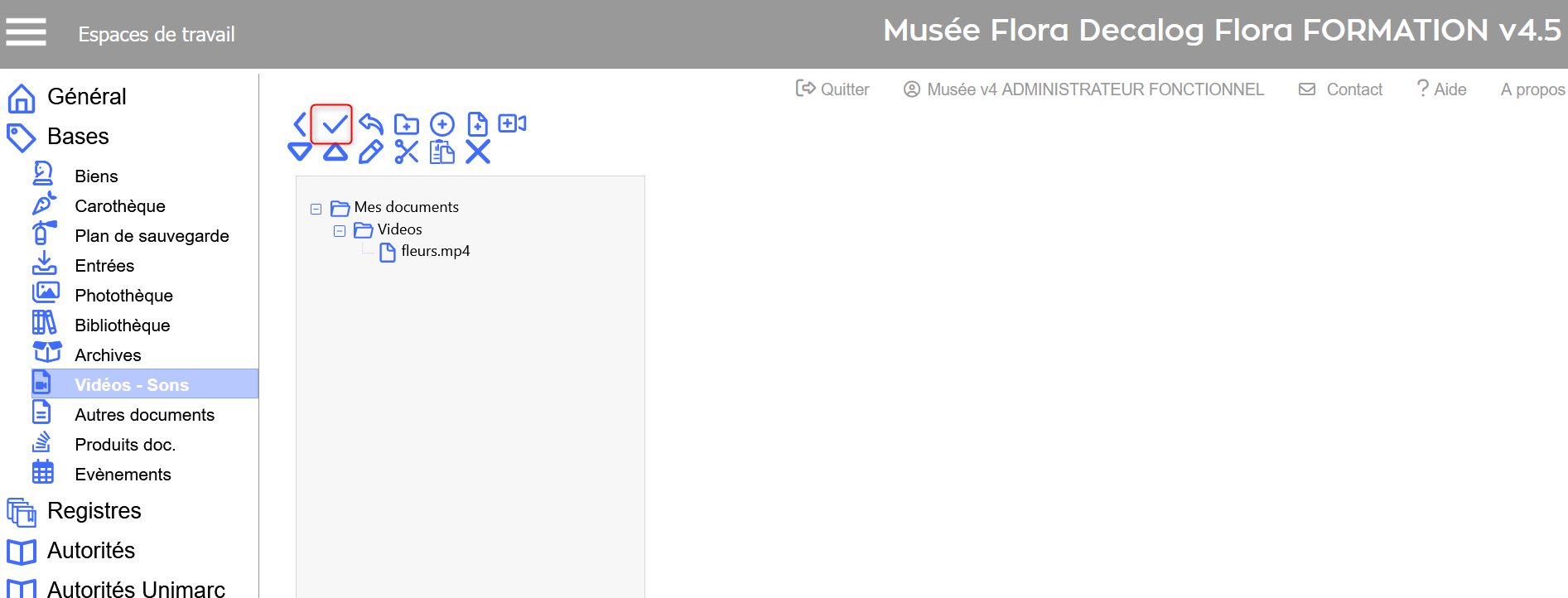
Enregistrer l'ajout du document
Icône permettant d'enregistrer l'ajout du document
Exemple d'une notice Vidéos-Sons avec un fichier vidéo
Alternative à l’intégration directe de fichiers vidéos-sons
Cette fonctionnalité est disponible uniquement dans la grille de saisie de la table Vidéos-Sons.
Lorsque le fichier vidéo ou son n’est pas disponible localement, mais que le média est déjà hébergé en ligne (ex. sur YouTube, Vimeo ou autre plateforme), il est possible d’en référencer le lien dans Flora sans avoir à importer le fichier.
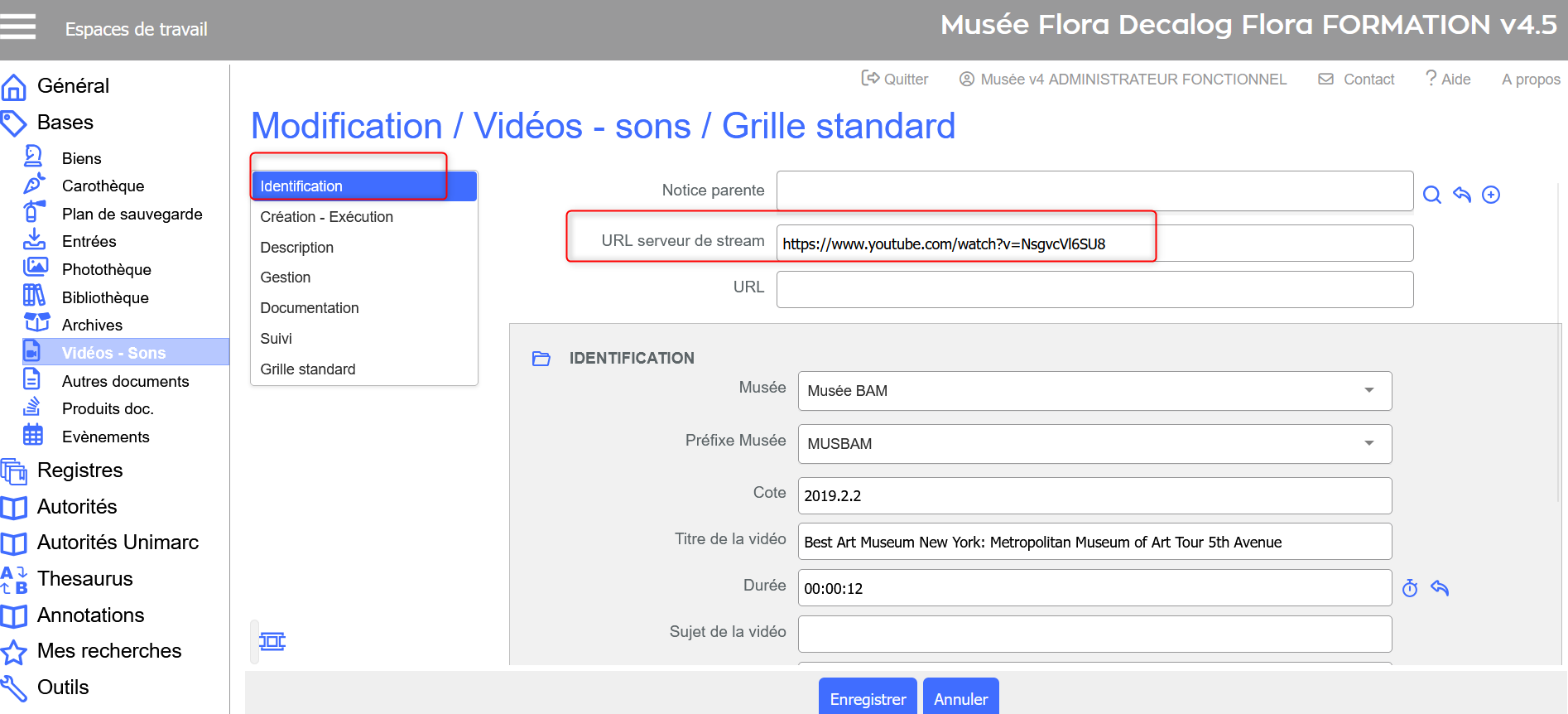
Dans la grille de saisie de la table Vidéos-Sons, un champ intitulé URL serveur de stream permet de coller le lien d’un média en ligne.
Ce lien :
Devient cliquable depuis la notice,
Permet d’accéder directement au contenu sans stockage dans Flora,
Constitue une alternative pertinente lorsque :
Le fichier est trop volumineux pour être intégré,
Le média est déjà diffusé via une plateforme externe,
L’utilisateur n’a pas le fichier sous la main mais souhaite documenter le contenu.
Champ URL serveur de stream dans une notice Vidéos-sons
Visualiser les fichiers vidéos-sons
Depuis une liste de résultats
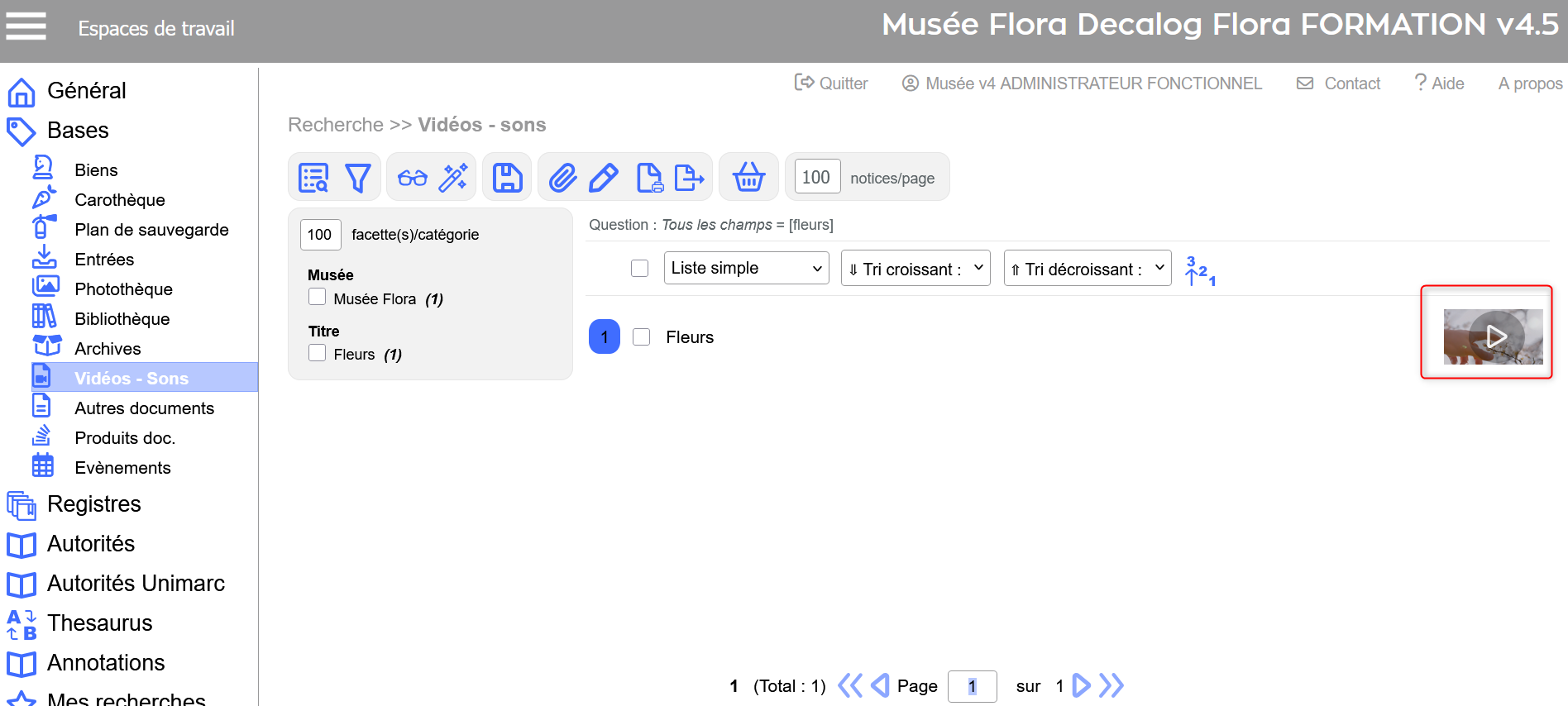
Lorsque des notices possèdent des fichiers photos associés, une miniature s’affiche automatiquement dans la liste de résultats.
Ex : Dans la table Vidéos-sons, lancez une recherche contenant des notices avec un document associé : la miniature apparaît
Exemple de miniatures sur une liste de résultats de la table Vidéos-sons
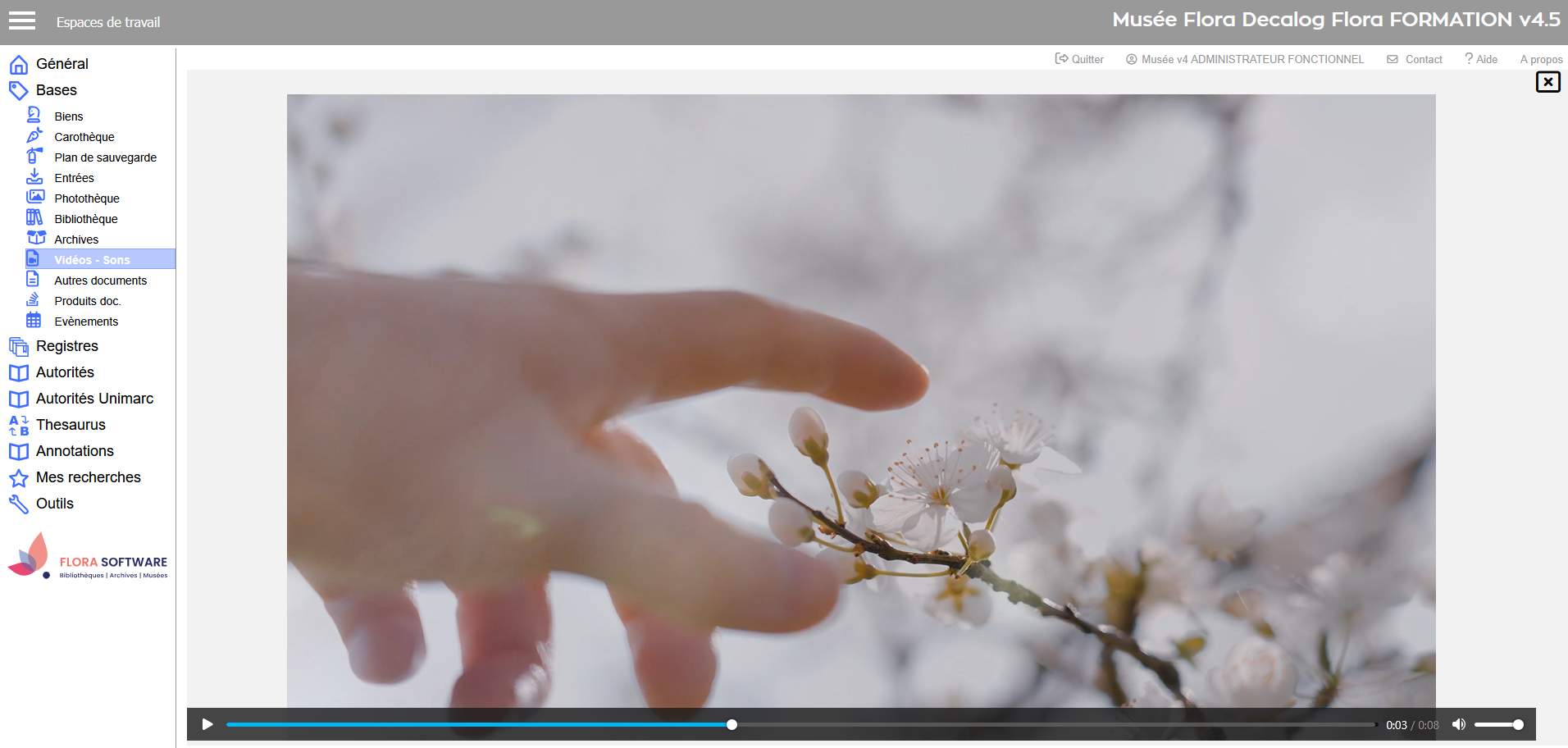
Cliquez sur la miniature du fichier dans la liste de résultats, un lecteur vidéo intégré s’ouvre automatiquement dans une nouvelle fenêtre pour lire le fichier.
Lecteur vidéo intégré
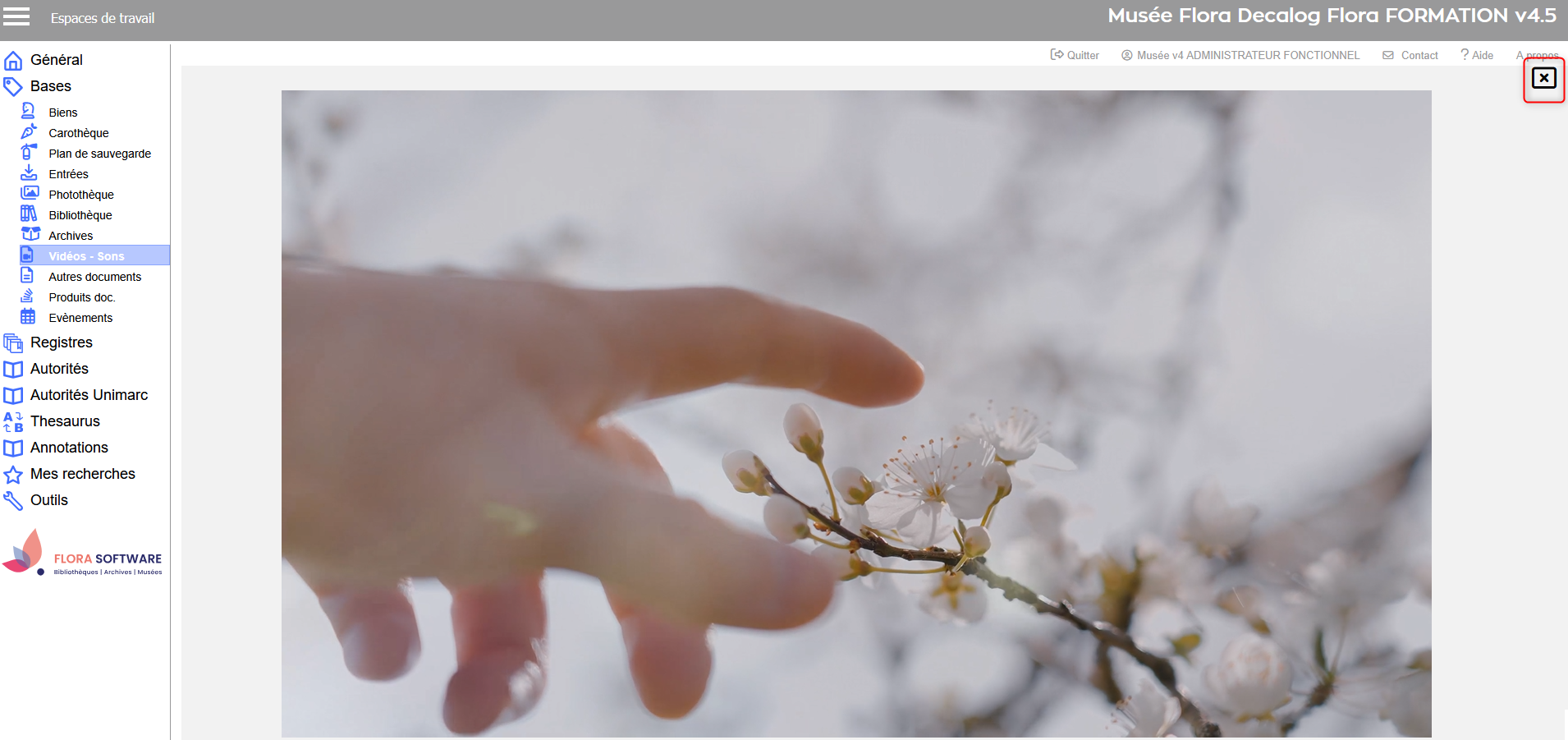
Pour revenir à la liste, cliquez sur la croix située en haut à droite du lecteur vidéo.
Fermer le lecteur
Depuis une notice
Dans Flora, les fonctionnalités disponibles pour consulter ou manipuler les fichiers vidéos-sons varient selon le type de notice consultée. On ne retrouve pas les mêmes outils ni les mêmes possibilités dans une notice du réservoir de médias (ex. : Vidéos-sons) que dans une notice principale liée (ex. : Bien, Personne, Événement). La notice du réservoir donne accès à l’ensemble des fonctions de gestion des fichiers, tandis que la notice principale permet uniquement une visualisation des vidéos-sons associés.
Depuis une notice du réservoir de médias
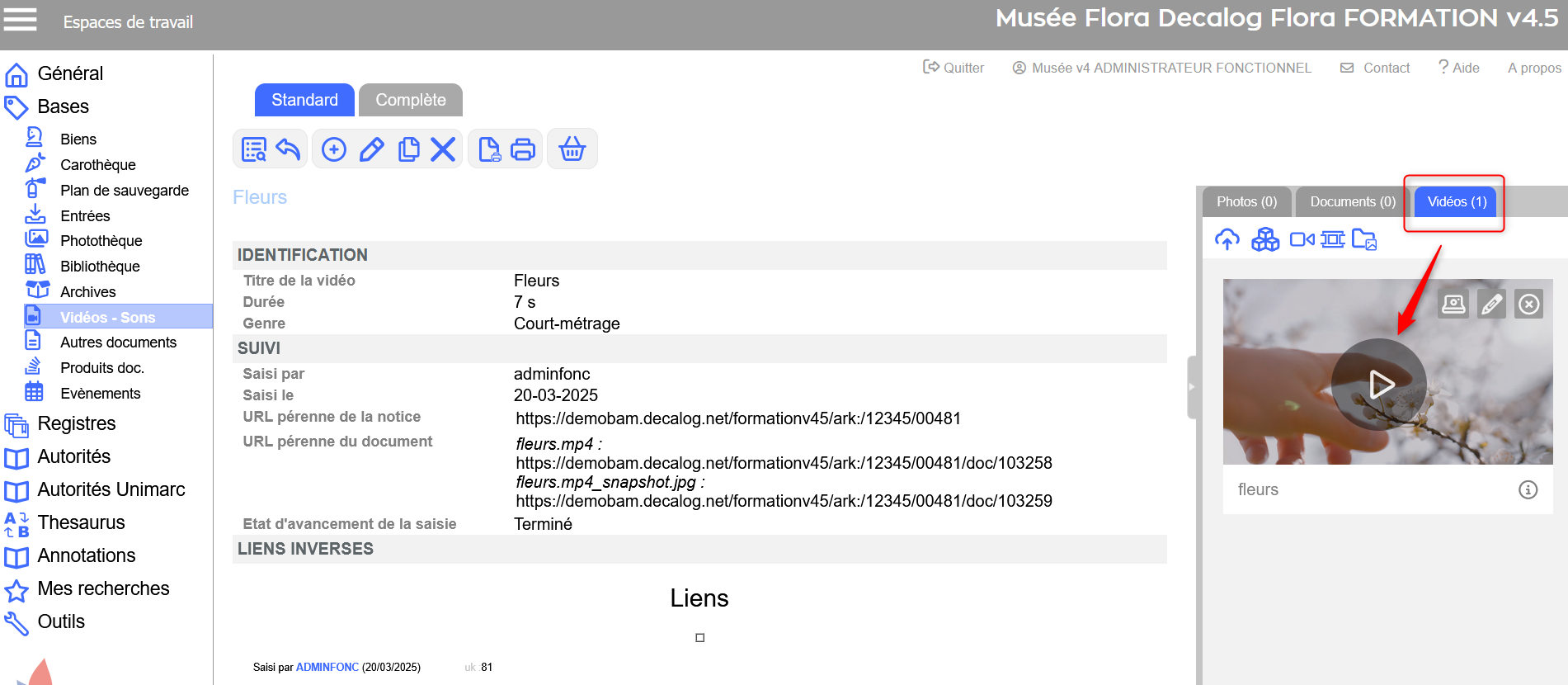
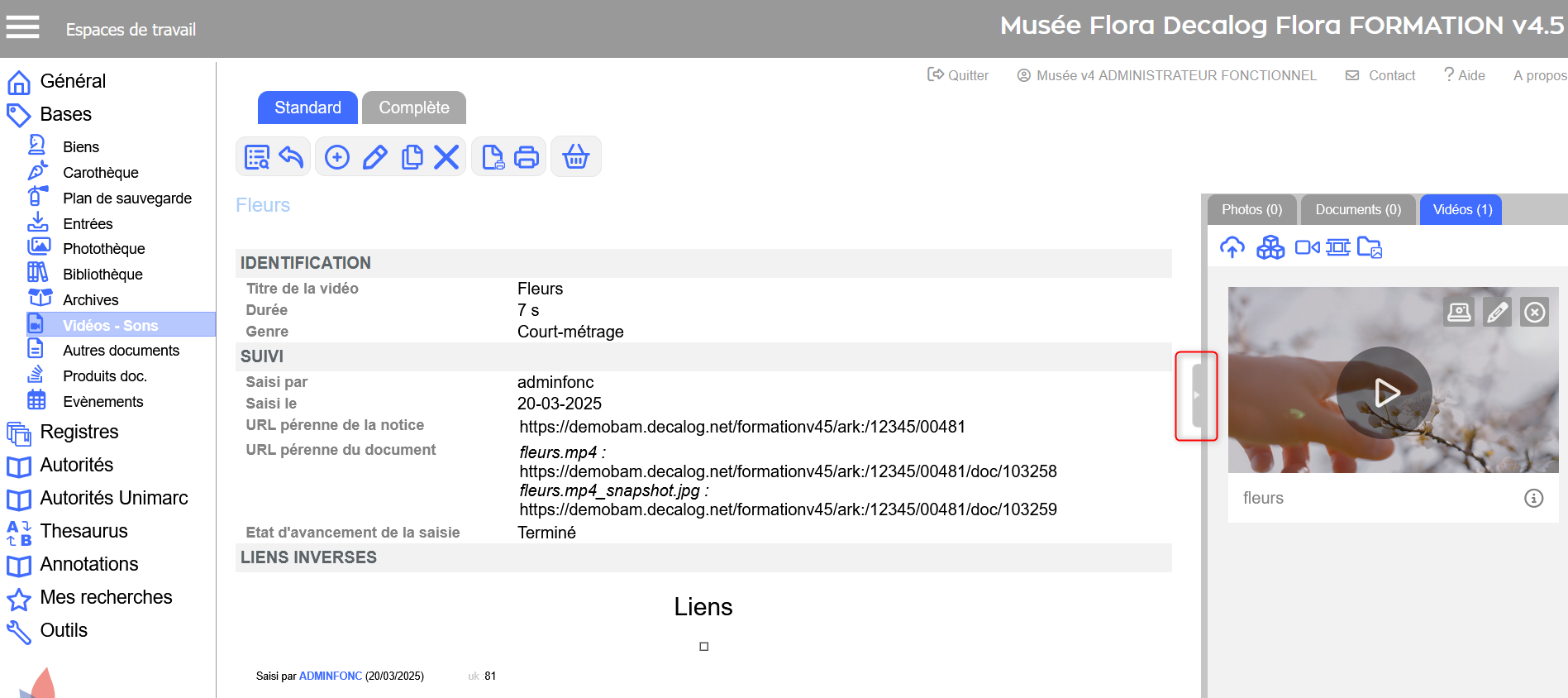
Une fois dans le pavé de gestion des fichiers, positionnez-vous sur l’onglet Vidéos : le fichier associé s’affiche.
Cliquez sur l'icône de lecture, le lecteur vidéo intégré s'ouvre.
Lecture d'une vidéo depuis une notice vidéos-sons
Pour fermer le lecteur et retourner à la notice descriptive, cliquez sur la croix située en haut à droite de la fenêtre.
Fermer le lecteur vidéo
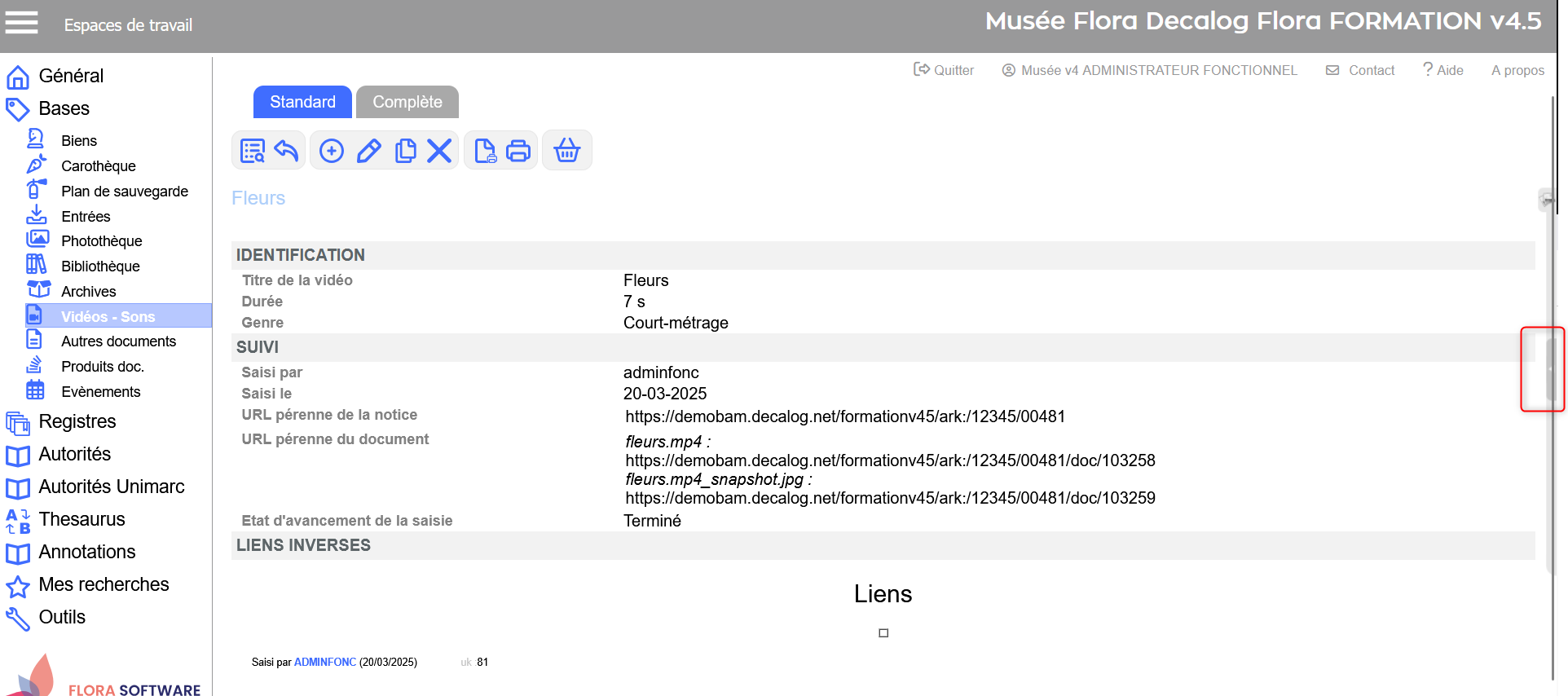
Astuce d’affichage Le pavé de gestion des fichiers (où s'affichent les documents associés) peut être masqué ou affiché manuellement dans les notices. Sur certaines tables, il peut apparaître masqué par défaut. Dès qu’un fichier est associé, Flora déploie automatiquement ce pavé pour vous en faciliter l'accès.
Afficher le pavé de gestion des fichiers
Masquer le pavé de gestion des fichiers
Depuis une notice principale
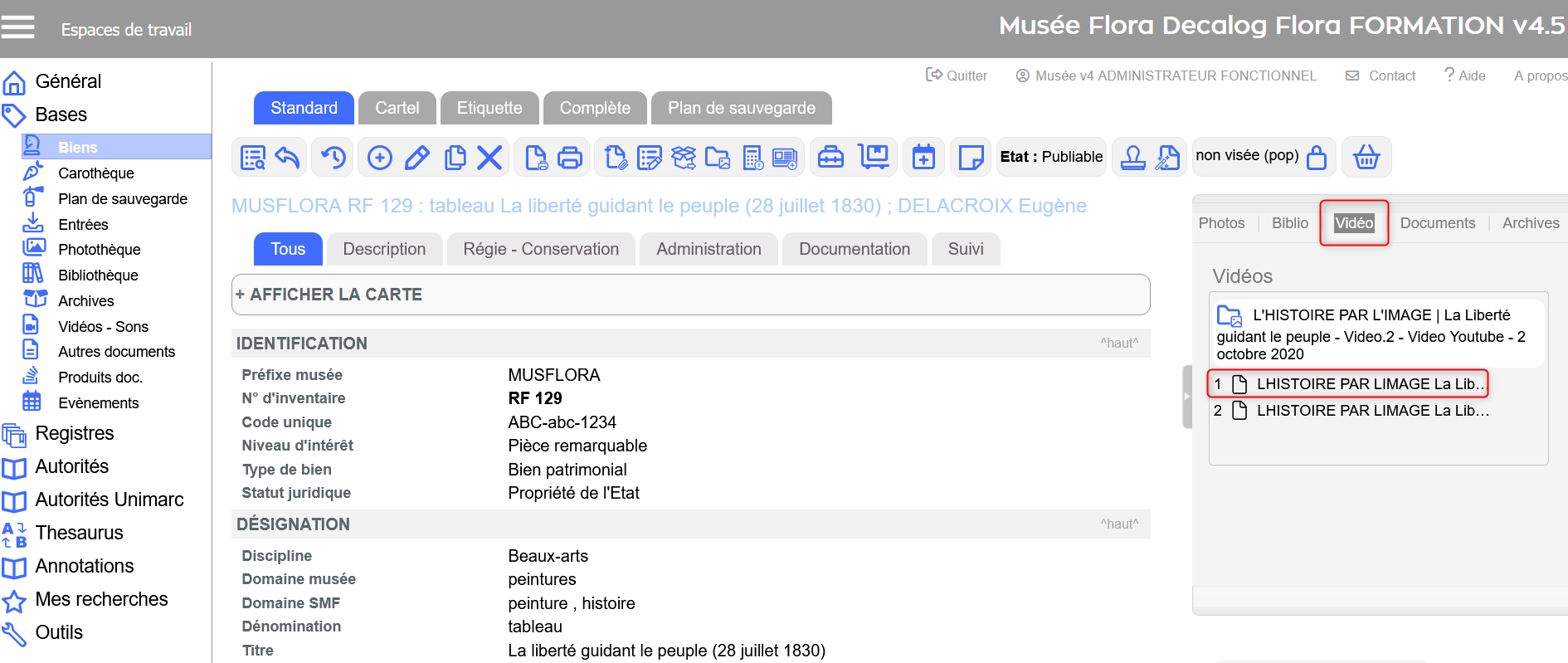
Lorsque qu'une notice principale (par exemple une notice Bien) est liée à une notice de la table Vidéos-Sons (dans le réservoir de médias et de documents), il est possible de consulter la vidéo sans ouvrir la notice du réservoir.
Zone de visualisation des fichiers associés
Affichage en haut à droite de la notice. Les fichiers liés apparaissent avec le titre du fichier vidéo et une vignette.
Exemple de visualisation d'une vidéo sur une notice bien
Clic sur la vignette
Ouvre le lecteur vidéo dans une nouvelle fenêtre.
Depuis une notice principale, il n’est pas possible de modifier, supprimer ou ajouter des fichiers vidéos. Ces actions se font uniquement depuis la notice du réservoir.
Intervenir sur les fichiers vidéos-sons
Les actions sur les fichiers vidéos-sons (téléchargement, suppression...) se réalisent depuis les notices descriptives du réservoir de médias et de documents.
Illustrer une vidéo avec un snapshot
Après l’intégration d’un fichier vidéo dans une notice (ex. table Vidéos-Sons), il est possible de générer automatiquement une image illustrative à partir d’un extrait de la vidéo : c’est la fonction snapshot.
Étapes pour prendre un snapshot :
Accédez à la notice contenant la vidéo.
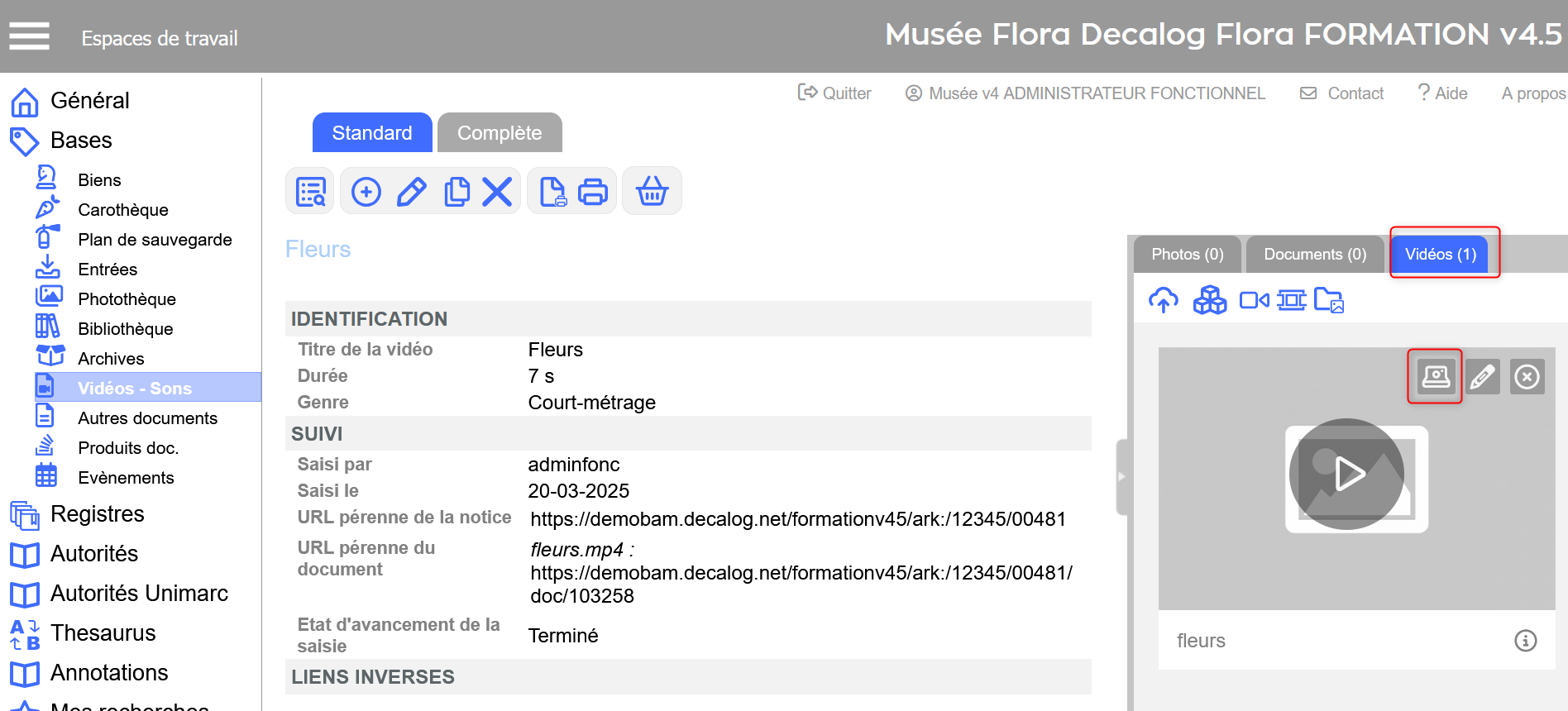
Dans le pavé de gestion des fichiers, onglet Vidéos, cliquez sur l’icône snapshot située en haut à droite de la vidéo.
Icône snapshot
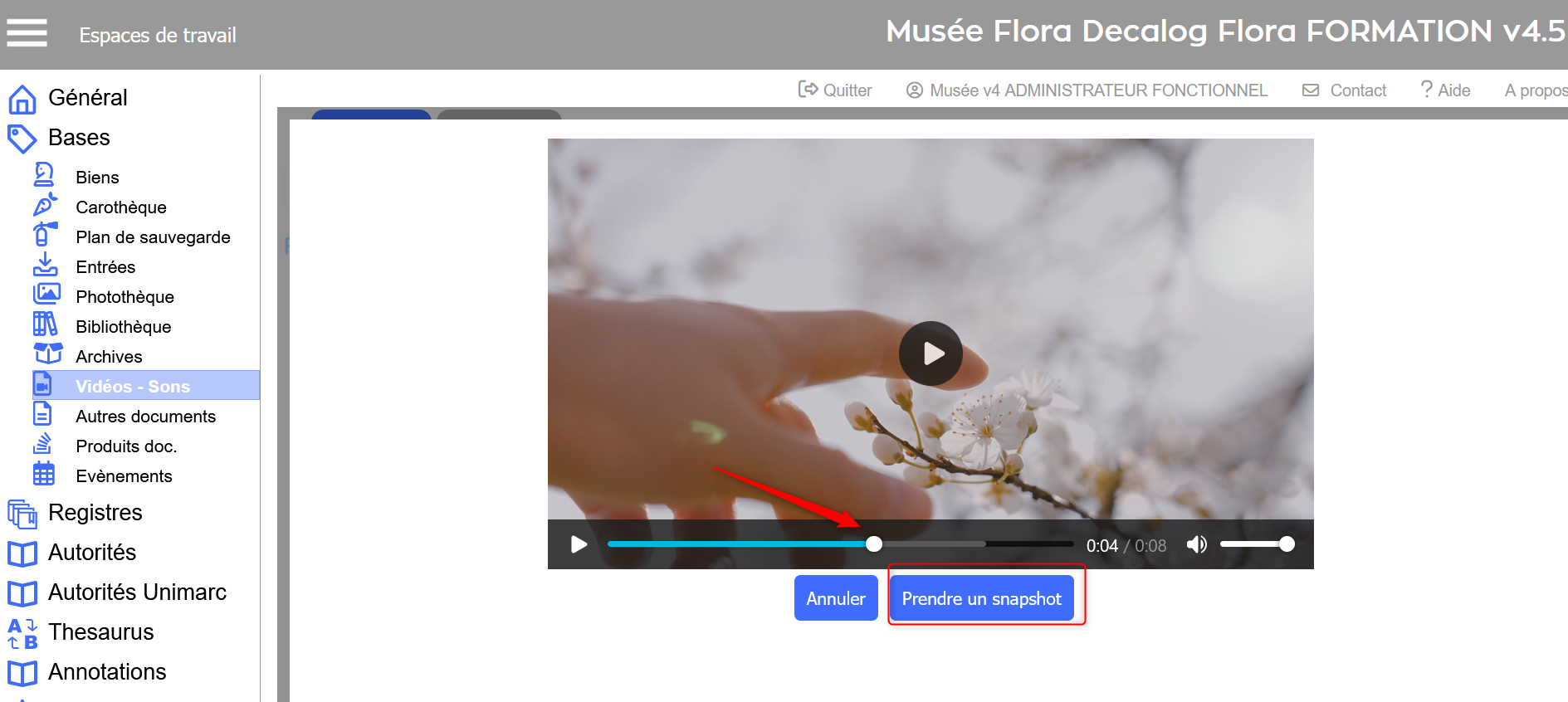
Le lecteur vidéo s’ouvre : positionnez-vous sur l’extrait souhaité, puis cliquez sur le bouton Prendre un snapshot.
Prendre un snapshot
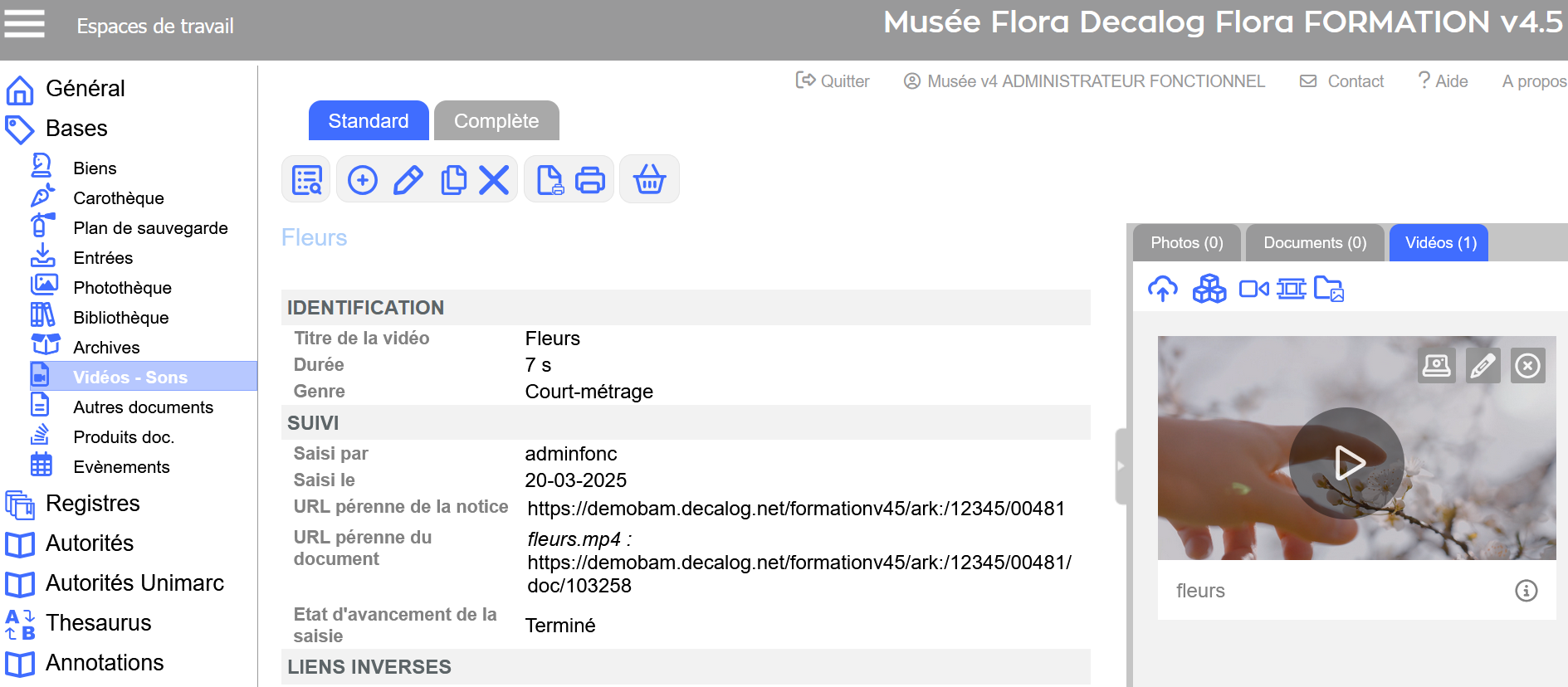
L’image capturée est automatiquement associée à la vidéo comme vignette illustrative, visible dans la notice.
Notice illustrée avec un snapshot
Télécharger des vidéos-sons
Dans le pavé de visualisation sur l'onglet Vidéos, cliquez sur le bouton de téléchargement. Les fichiers sont regroupés dans une archive ZIP automatiquement enregistrée dans le dossier de téléchargement de votre ordinateur.
Icône de téléchargement
Modifier les attributs d'un fichier vidéos-sons
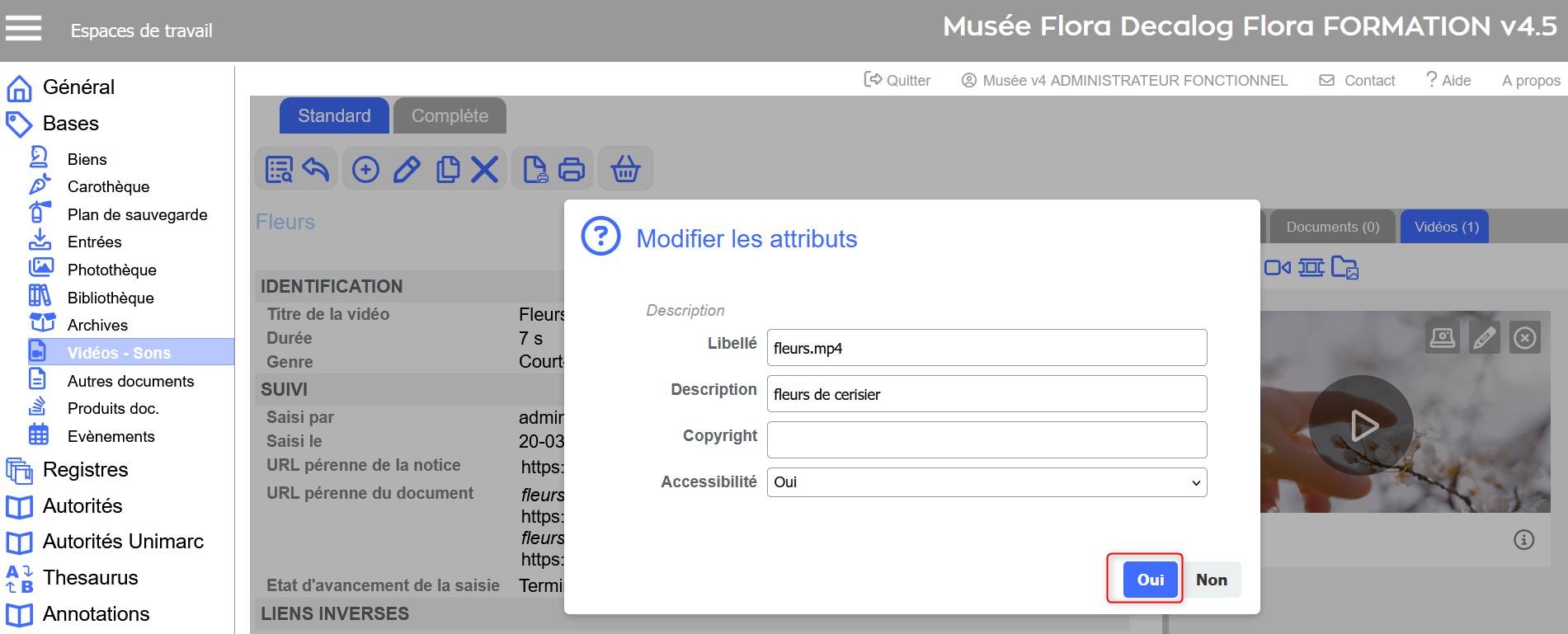
Chaque vidéo possède une fiche d’identité. Vous pouvez en modifier les informations suivantes :
Champ
Description
Libellé
Nom du fichier, saisi automatiquement mais modifiable.
Description
Texte libre, souvent repris depuis le libellé (sans extension).
Copyright
Ce champ est prévu pour les fichiers image uniquement. Il n’est pas pris en compte pour les vidéos ou sons.
Accessibilité
Niveau de confidentialité selon les profils utilisateurs Flora.
Depuis l'onglet Vidéos du carré de visualisation
Ouvrez la notice dans le réservoir.
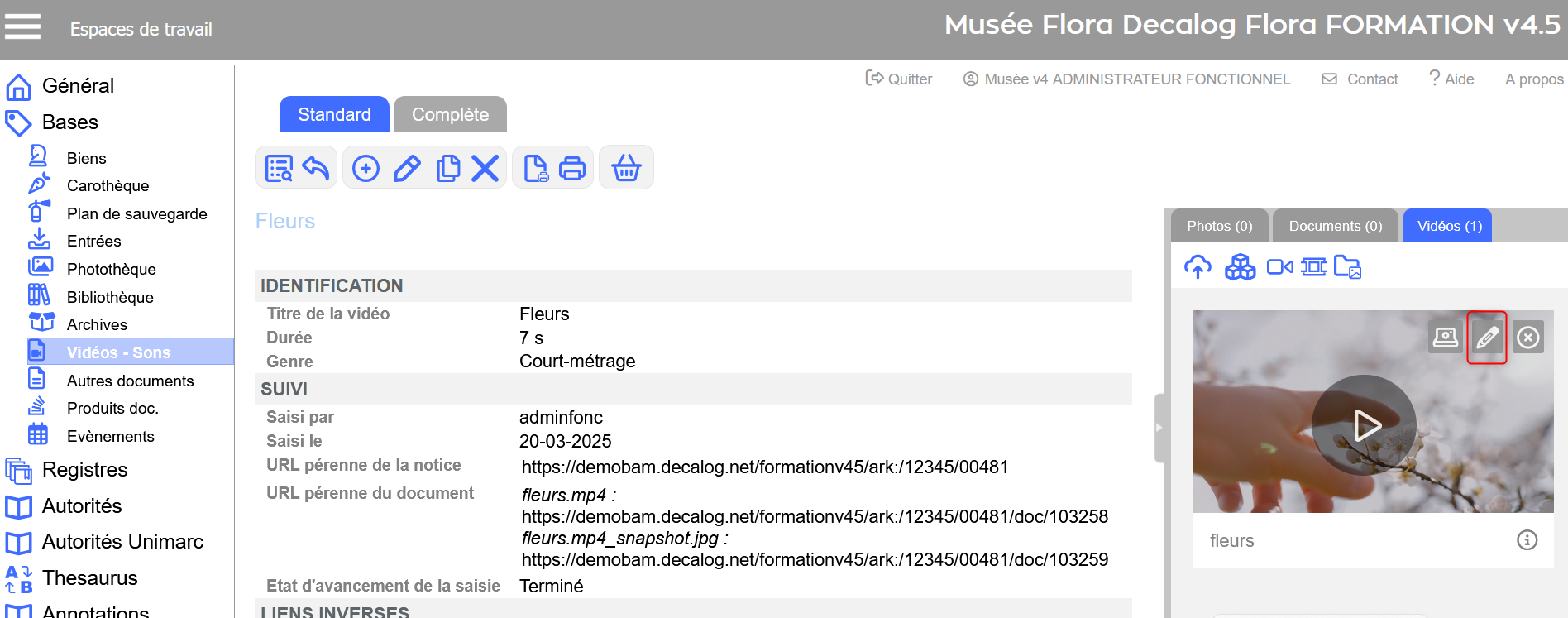
Dans l'onglet Vidéos, cliquez sur l’icône de modification.
Icône de modification
Modifiez les champs souhaités.
Cliquez sur Oui pour enregistrer.
Champs permettant de gérer les attributs d'une vidéo
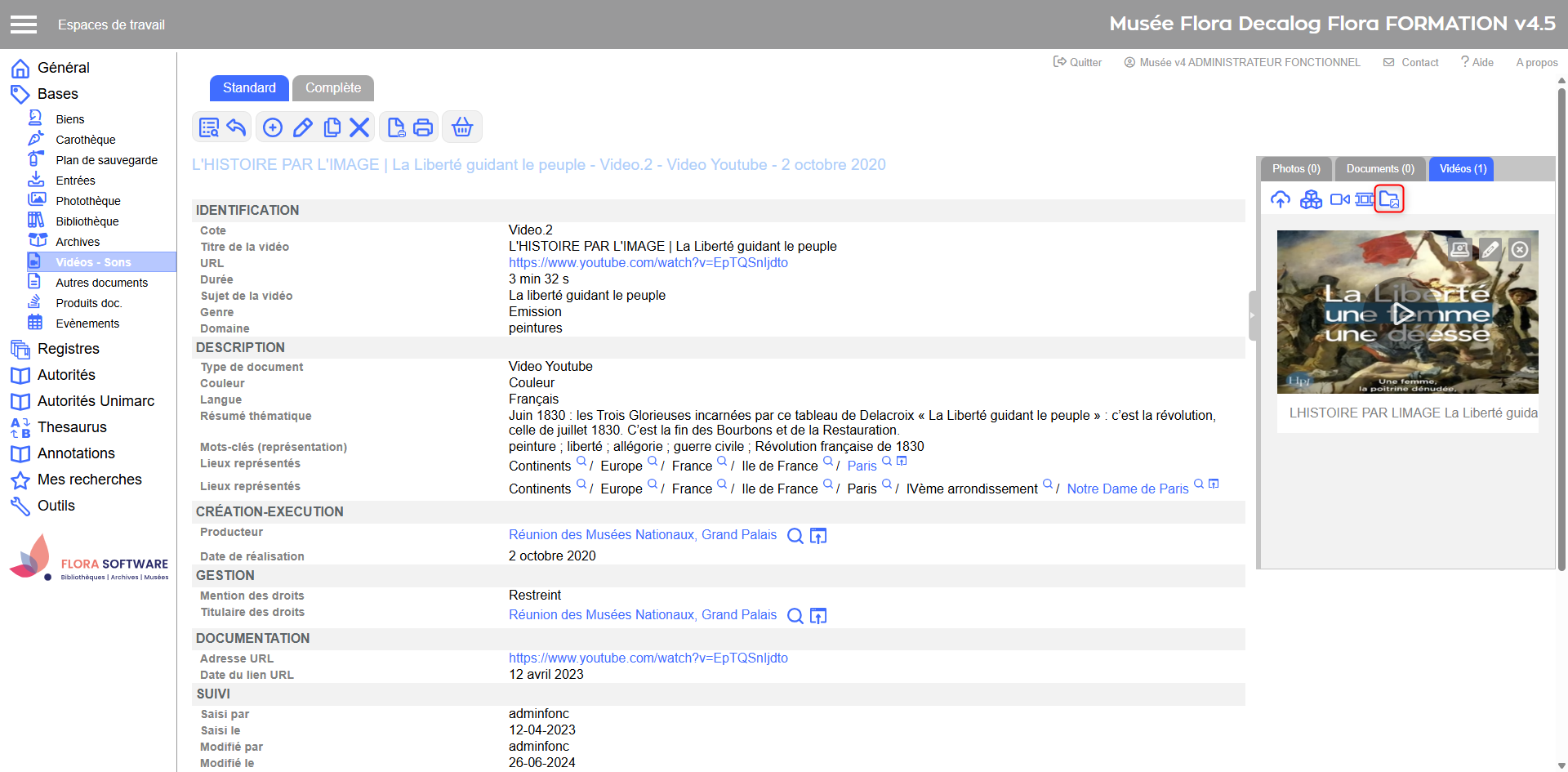
Depuis la fenêtre de gestion avancée des fichiers
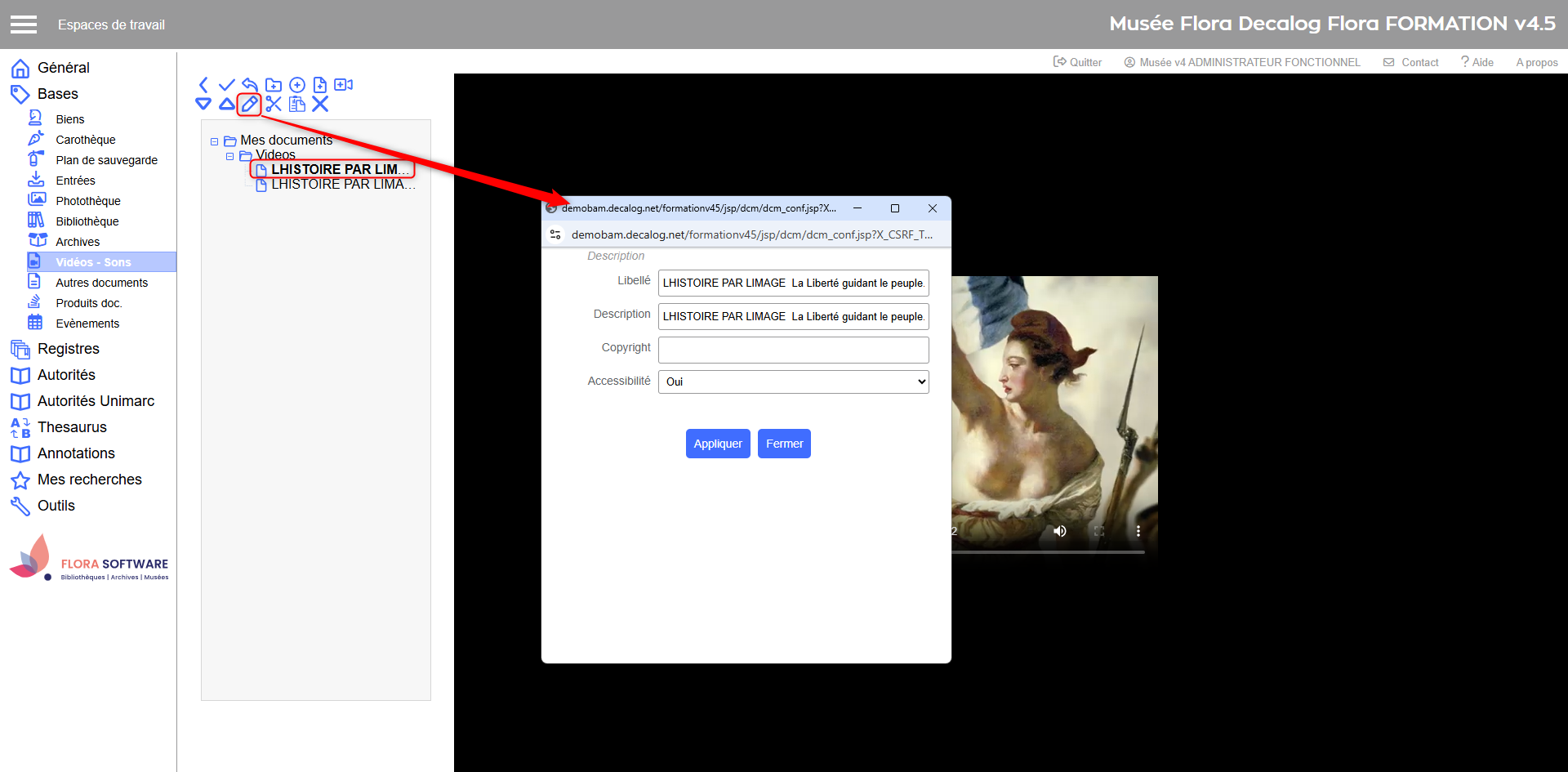
Ouvrez la fenêtre de gestion avancée.
Icône de la fenêtre de gestion avancée
Sélectionnez le fichier souhaité.
Cliquez sur l’icône de modification.
Appliquez vos modifications
Icône de modification
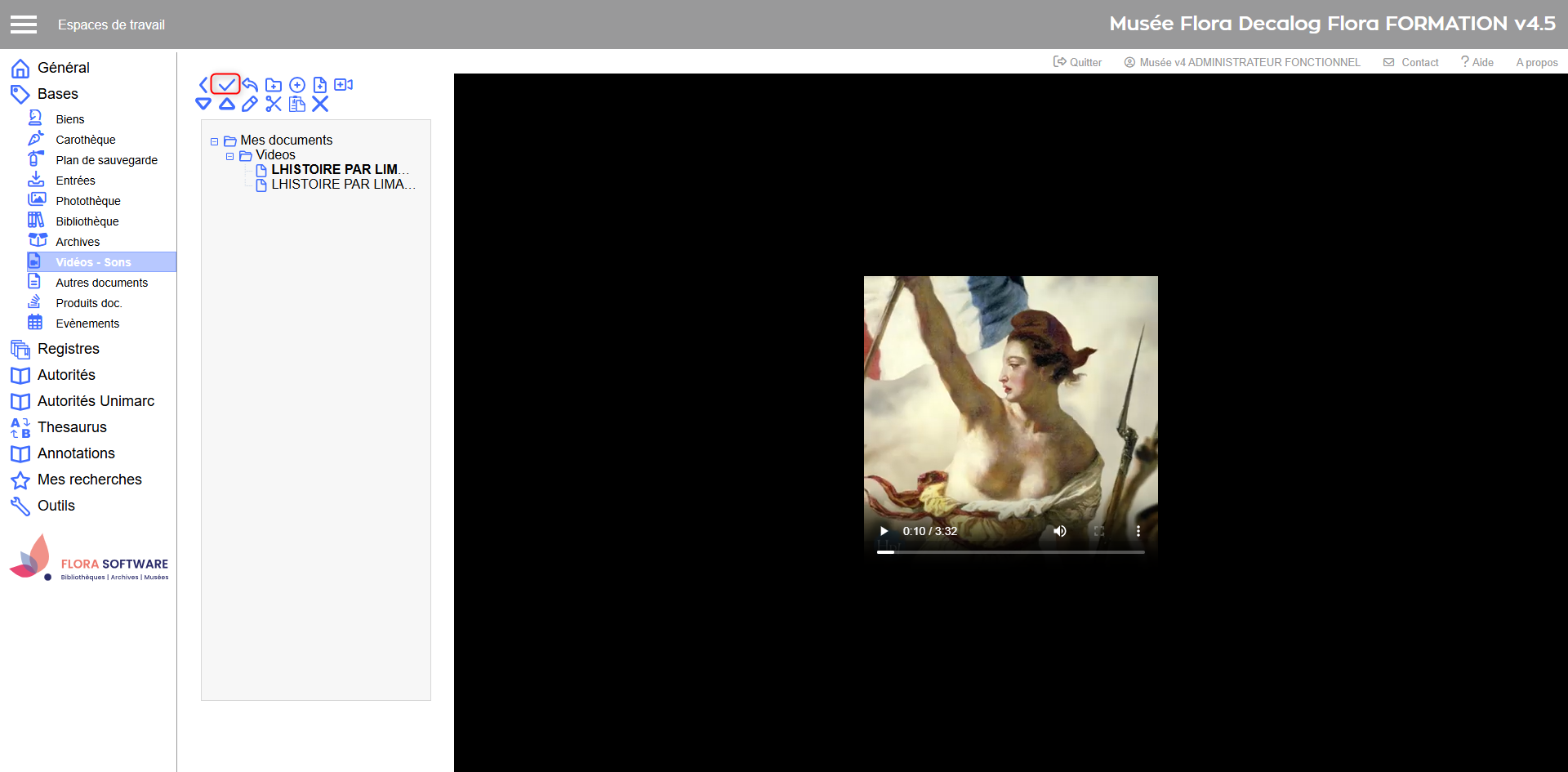
Enregistrez les modifications
Enregistrer les modifications
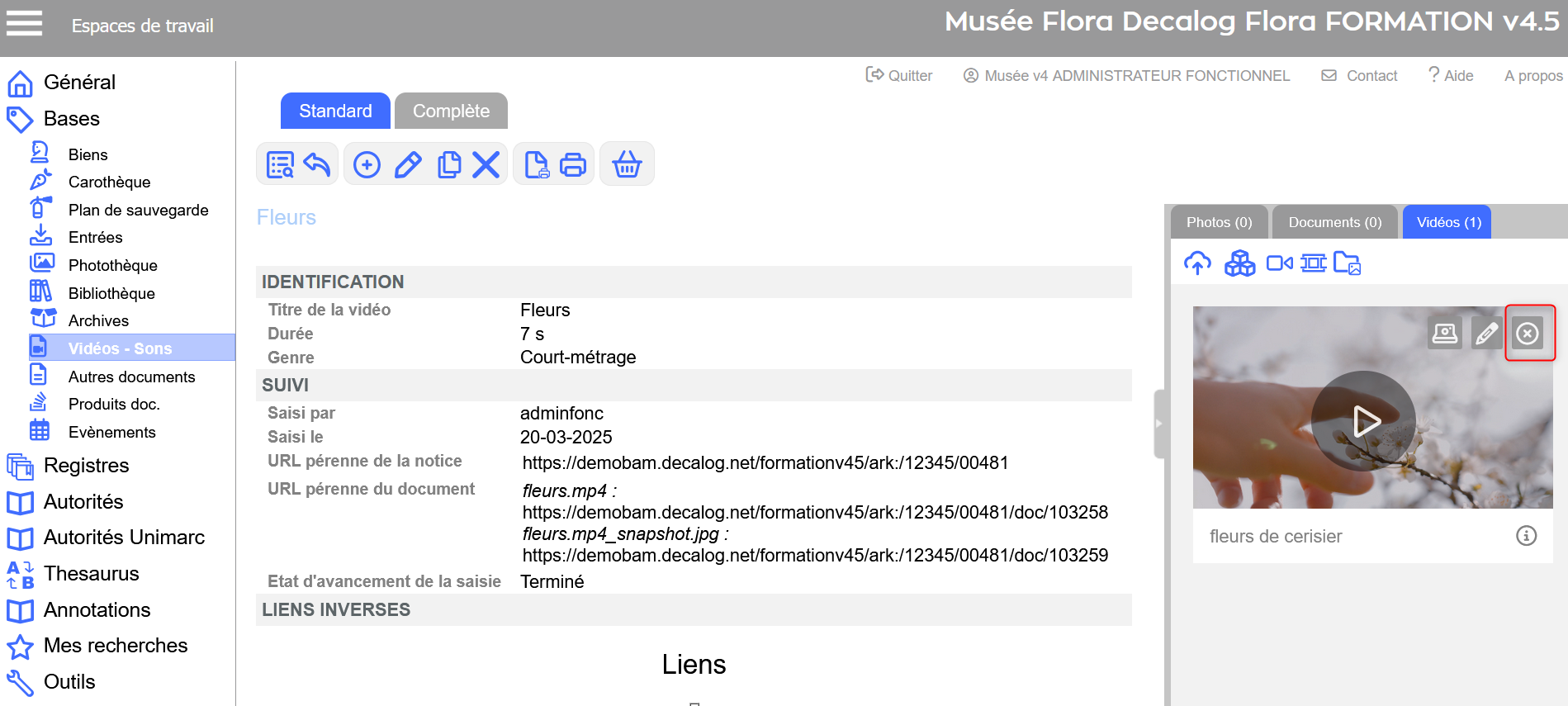
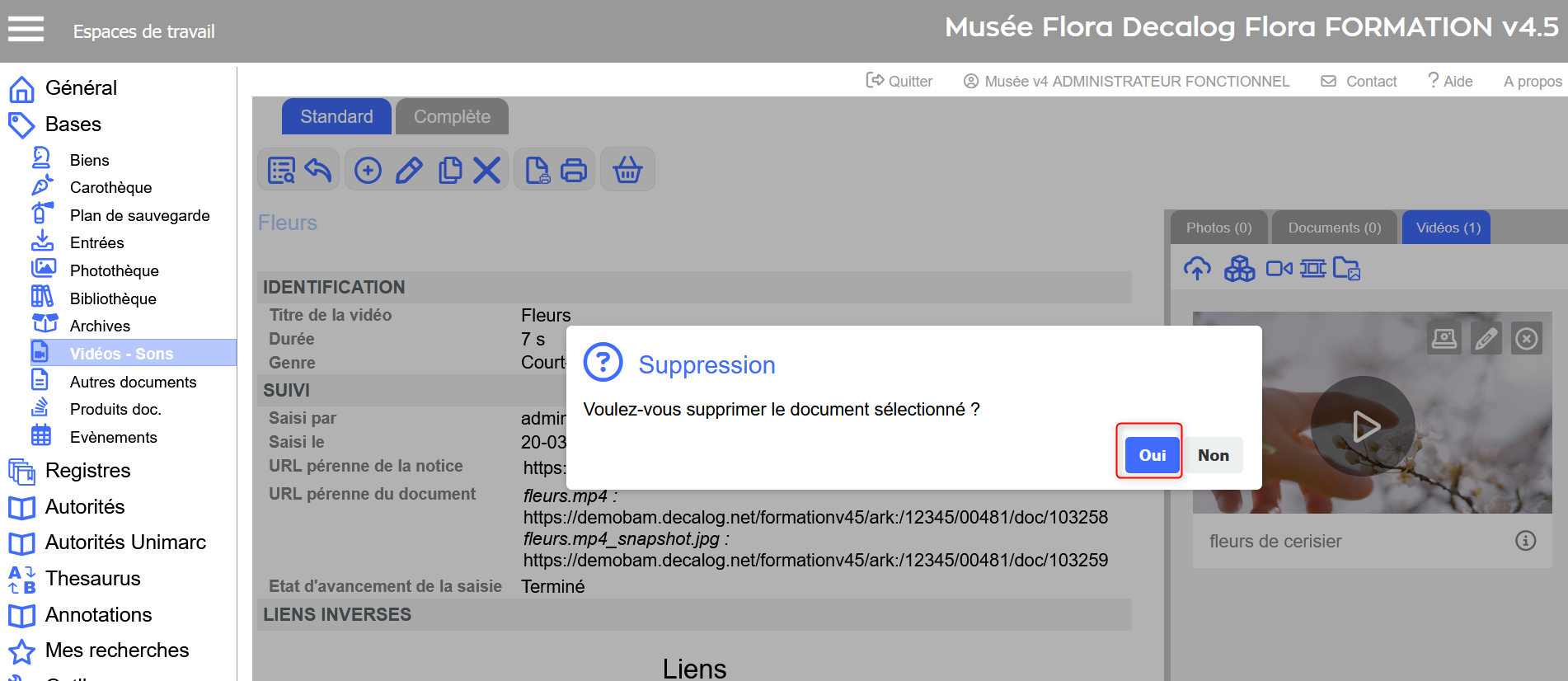
Supprimer un fichier vidéo-son
Depuis l’onglet Documents d’une notice descriptive du réservoir de médias et de documents :
Cliquez sur l’icône de suppression (en haut à droite).

 : Créer
 : Fenêtre de gestion des fichiers
 : Ajouter une vidéo
 : Valider les modifications
 : Télécharger le contenu
 : Prendre un snapshot
 : Editer les attributs de l'image
 : Supprimer l'image