Gérer les fichiers vidéos-sons
Version 3.5.0 et ultérieur
Avant de commencerOrganisation des fichiers vidéos-sons dans Flora : le rôle du réservoir de médiasDans Flora, les vidéos et sons ne sont pas enregistrées directement dans les notices principales (biens, événements, personnes, etc.). Formats de fichiers compatiblesFlora prend en charge de nombreux formats audio et vidéo :
Règles de nommage des fichiersPour assurer un bon fonctionnement, respectez ces bonnes pratiques :
Intégrer un fichier vidéos-sons dans FloraCréation de la noticeAvant tout, commencez par créer une notice dans une table du réservoir.
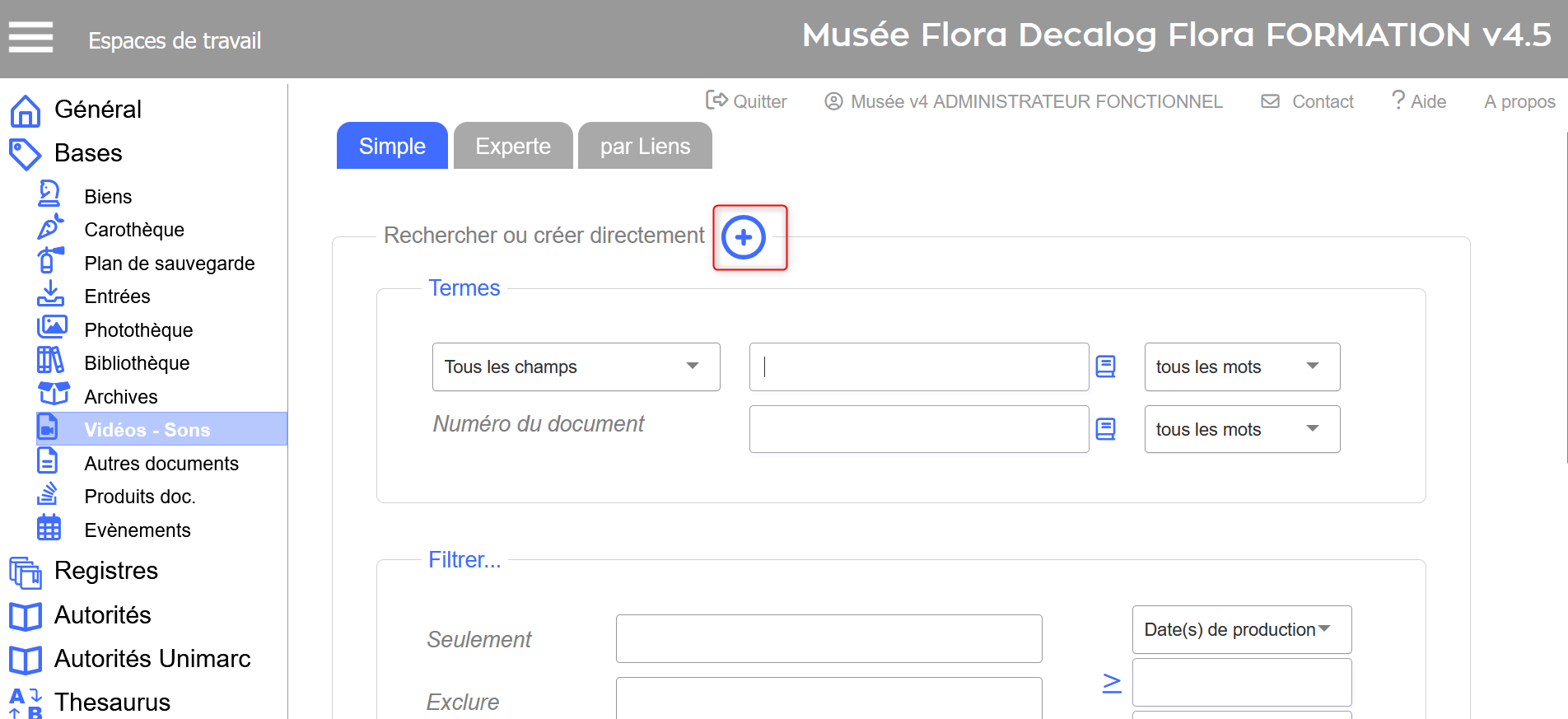 Exemple de création d'une notice dans la table Vidéos-Sons
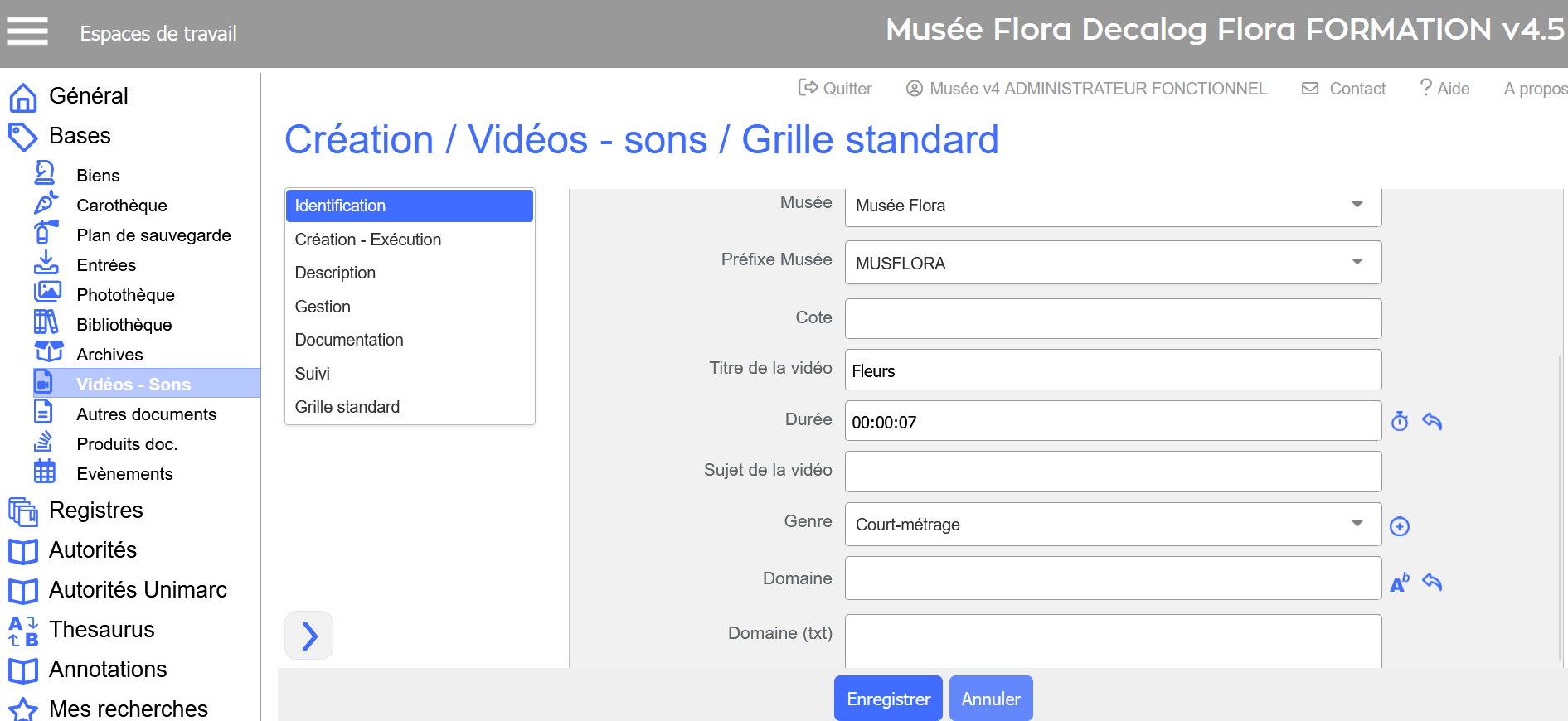 Exemple de champs disponibles dans une notice Vidéos-Sons
Votre fiche photo est prête à accueillir son fichier ! Ajout du fichier vidéo ou sonsDeux méthodes possibles : Méthode simple : Glisser-déposer
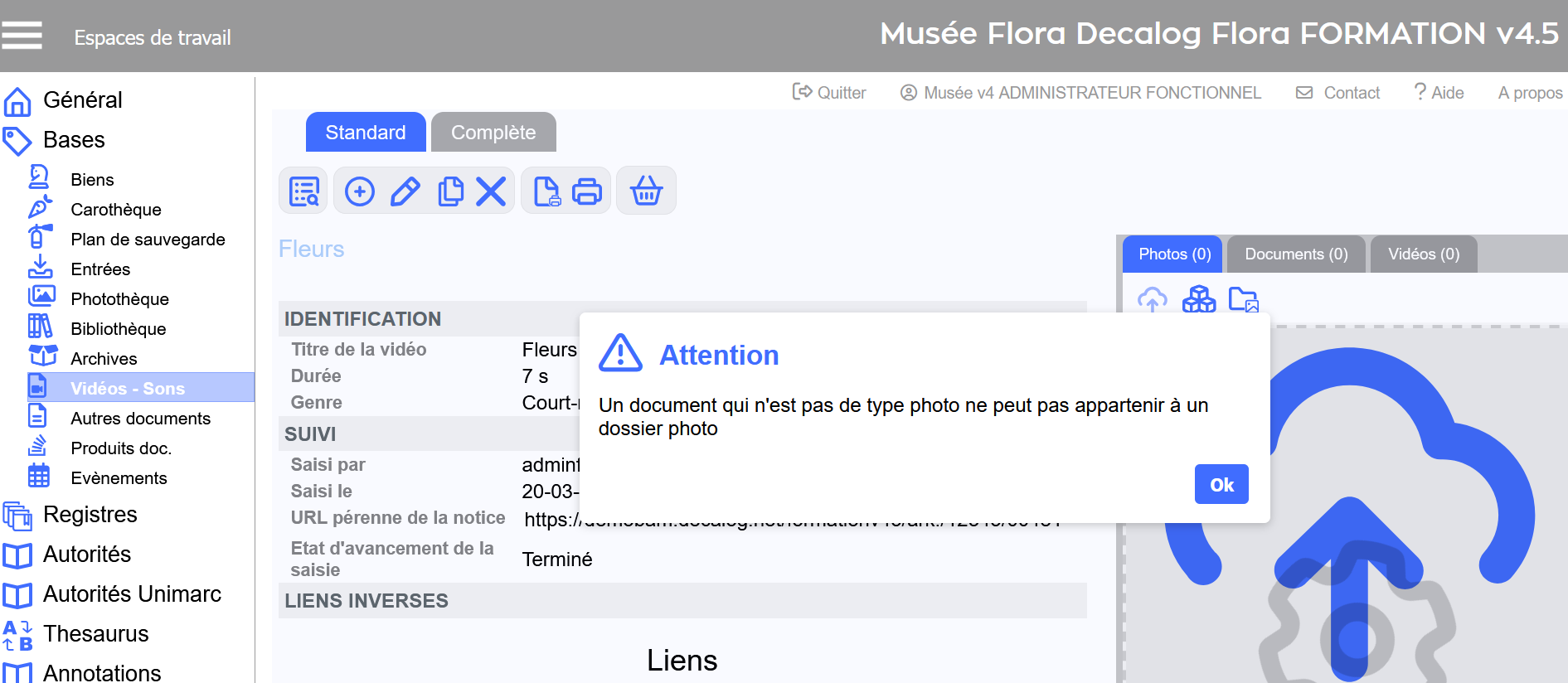
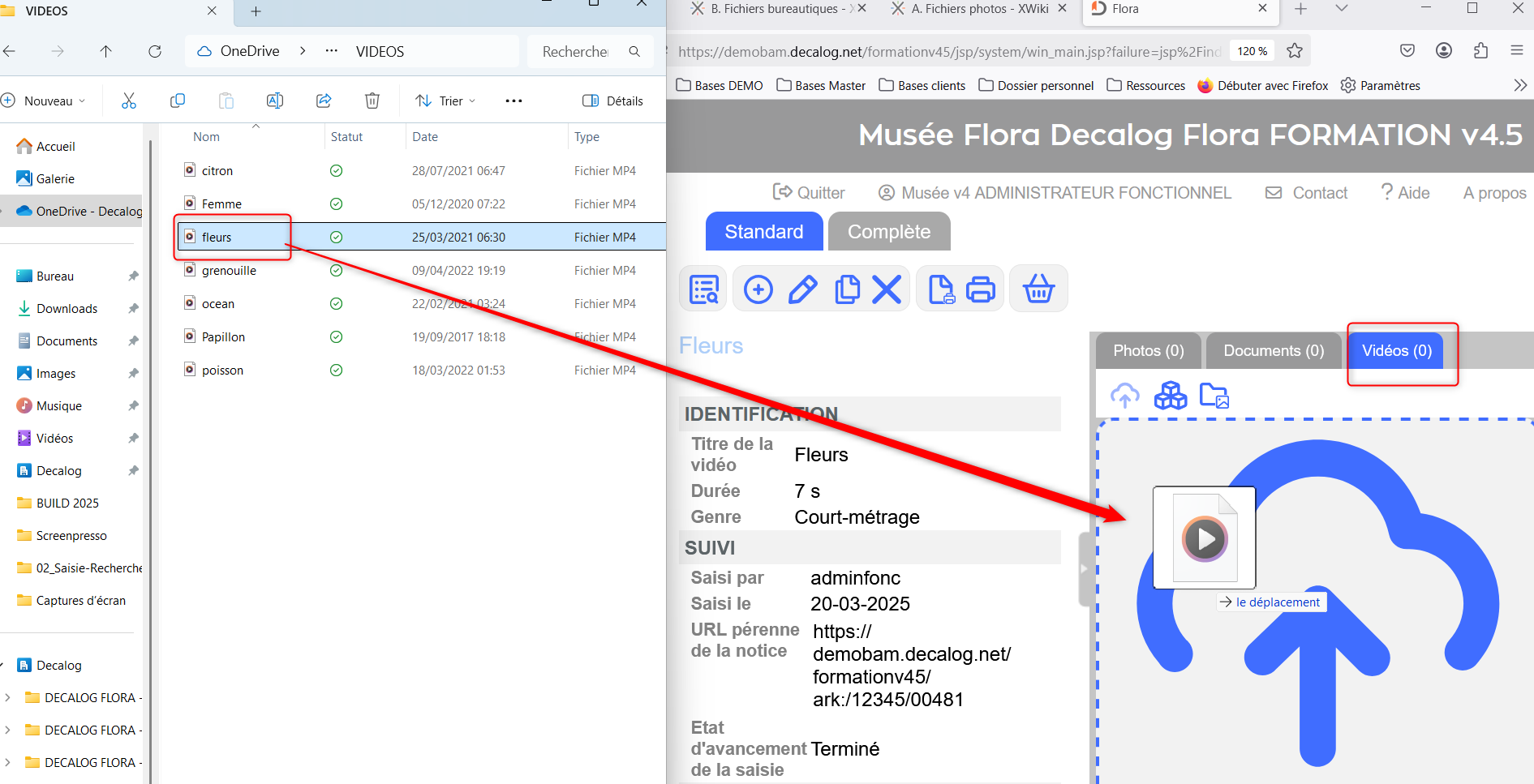 Glisser-Déposer d'un fichier vidéo dans une notice Vidéos-sons 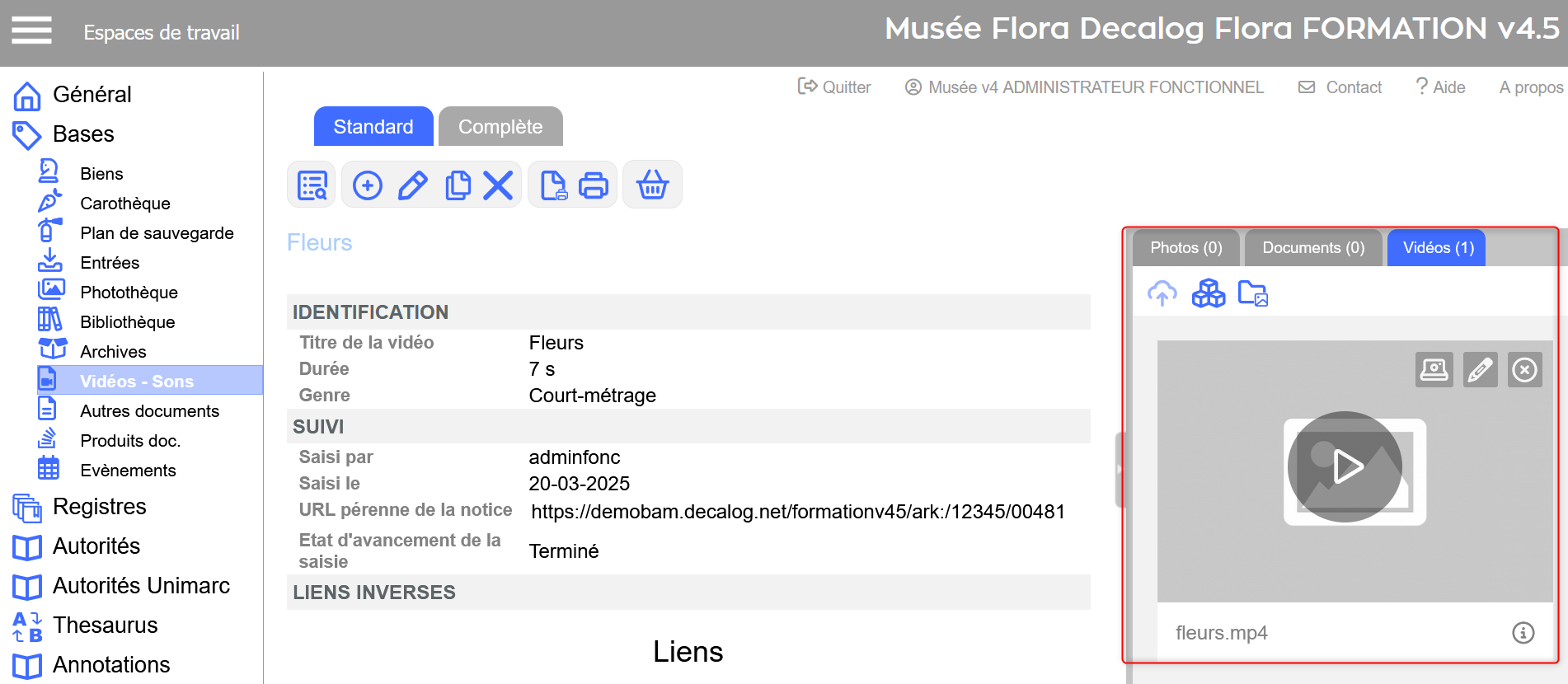 Exemple d'une notice Vidéos-Sons avec un fichier mp4 Méthode avancée : Fenêtre de gestion des fichiers
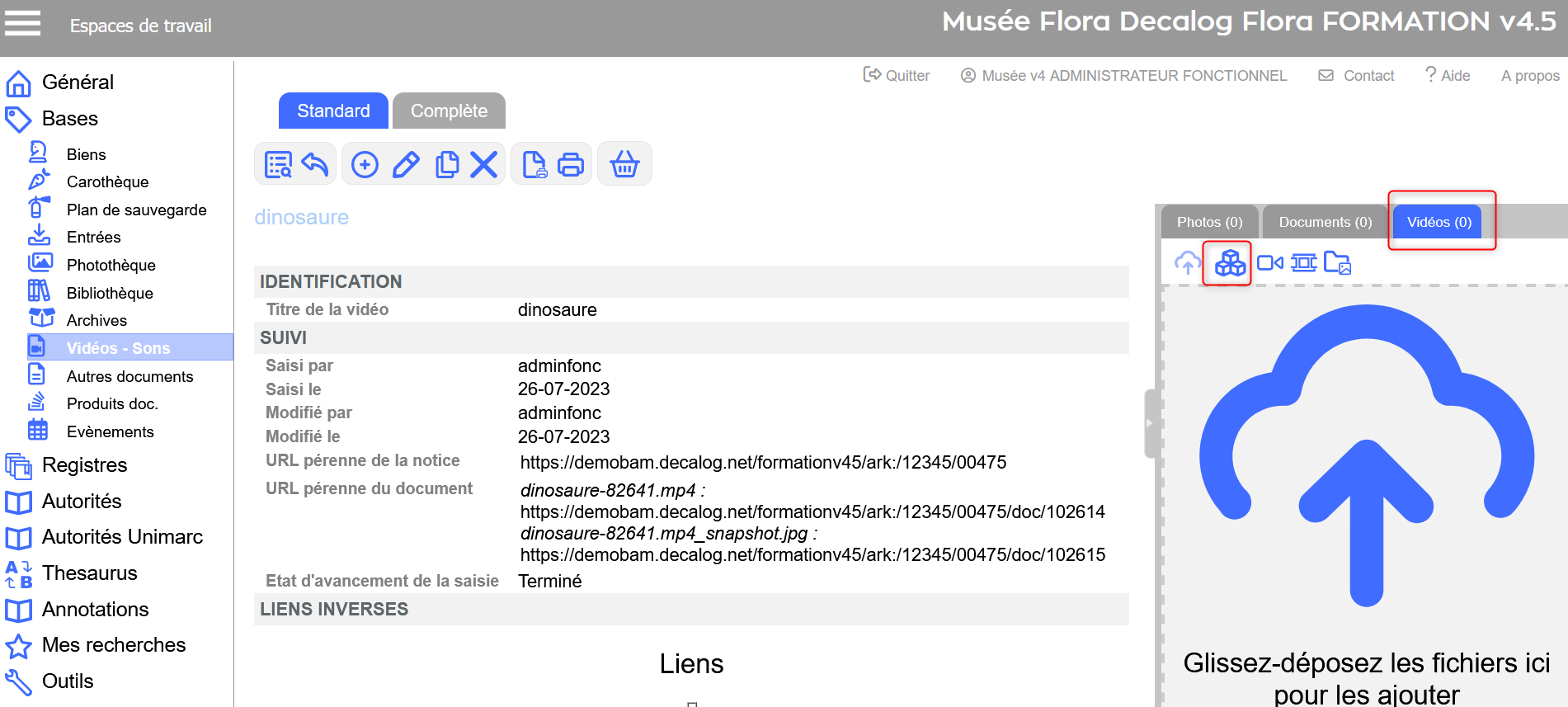
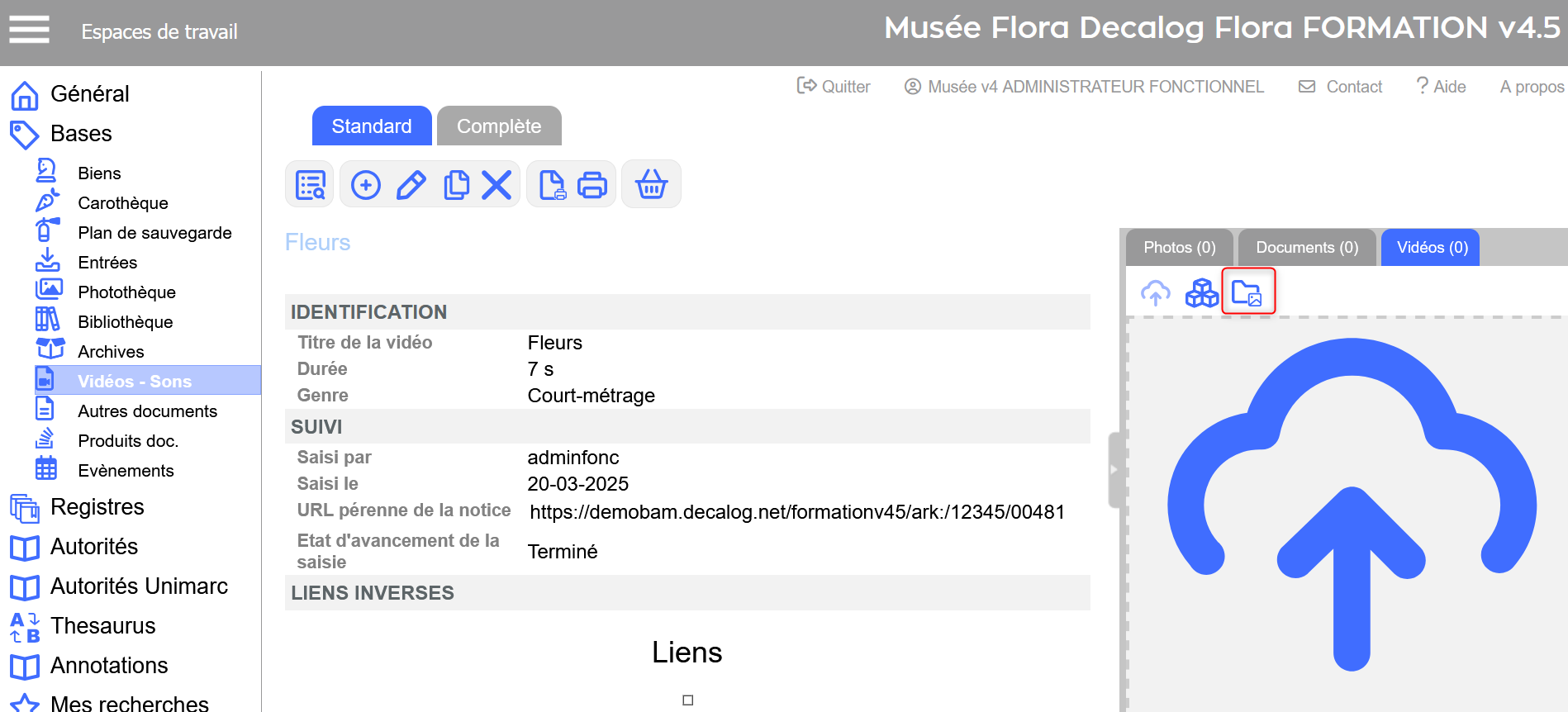 Icône dédiée à l'ajout de fichier
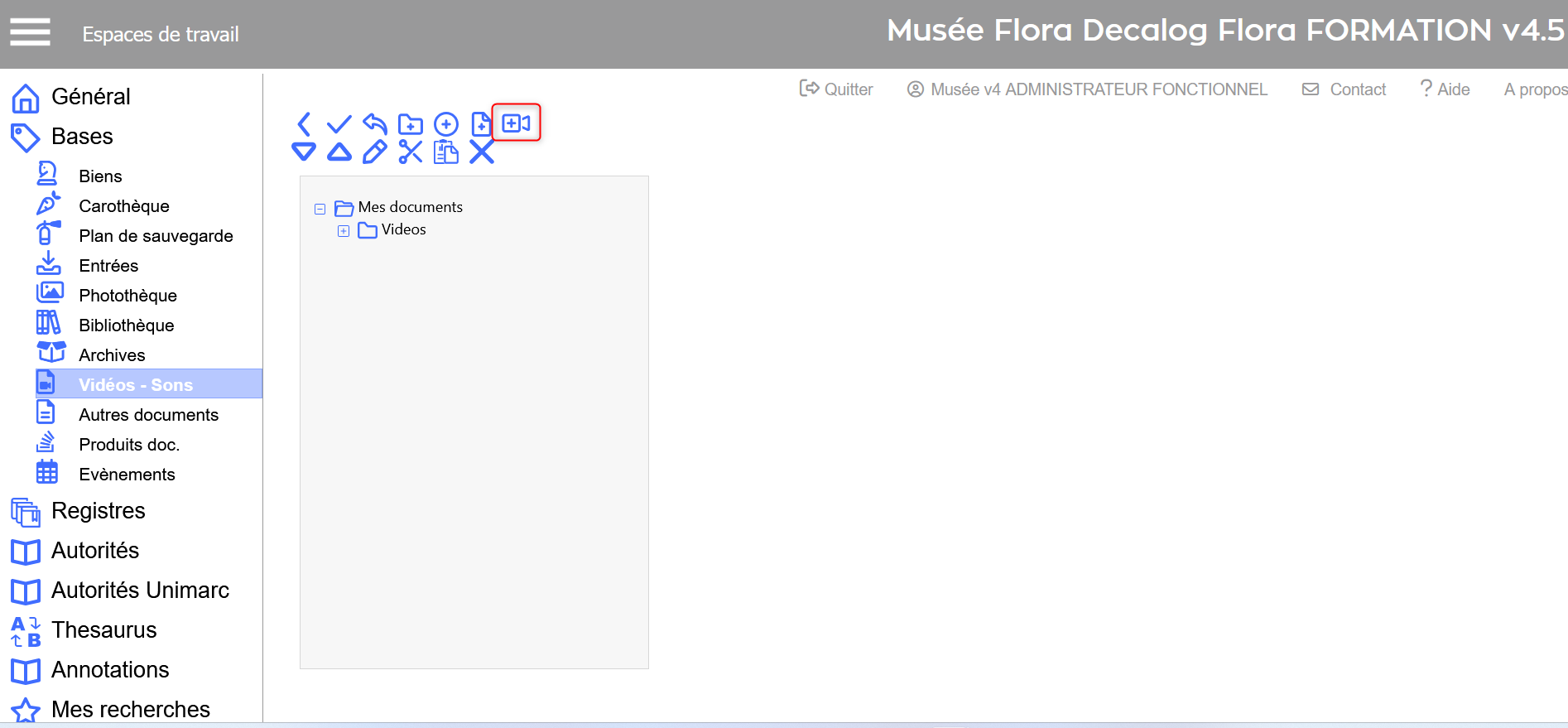 Icône à l'ajout de vidéos
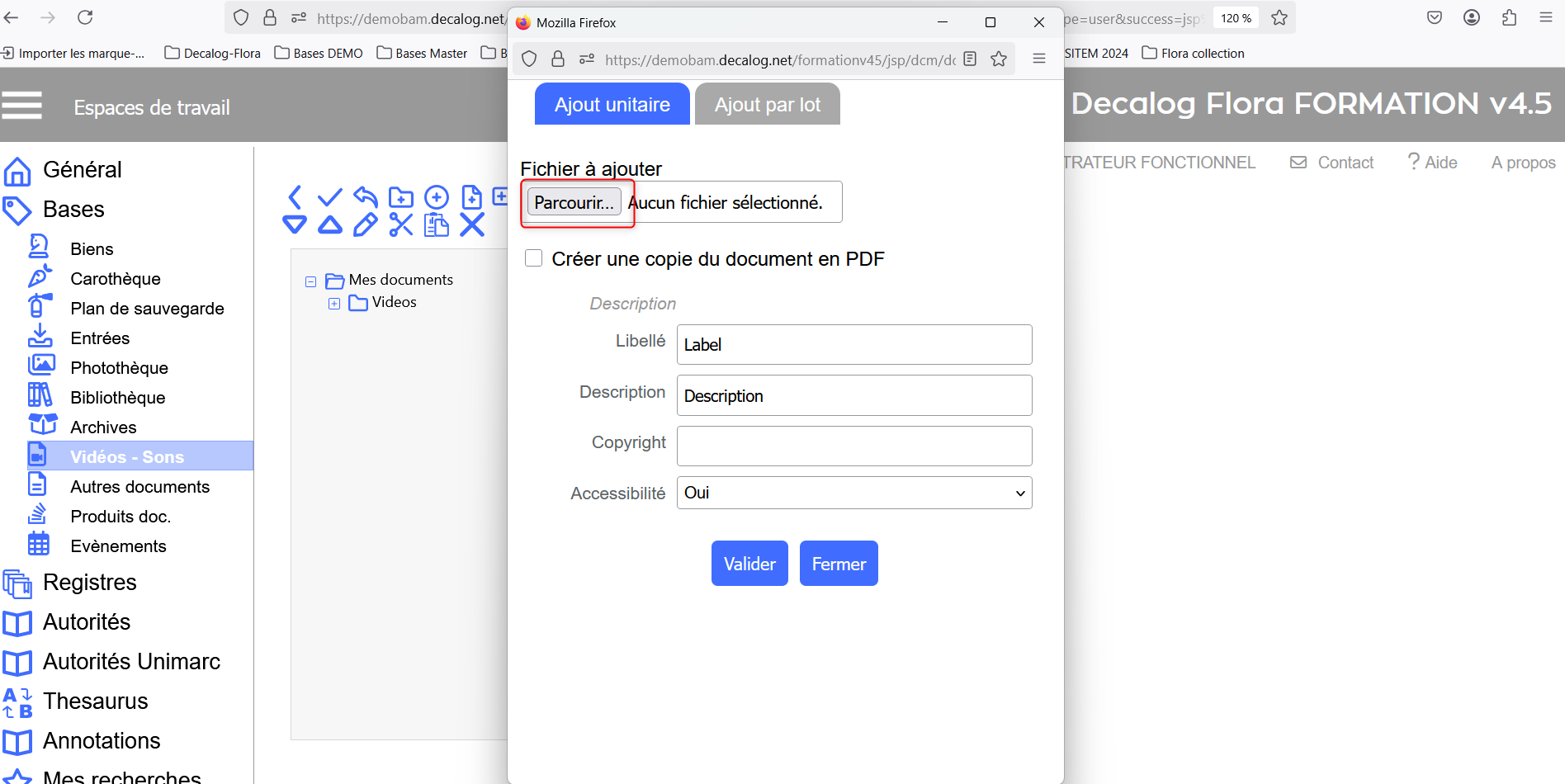 Parcourir vos fichiers 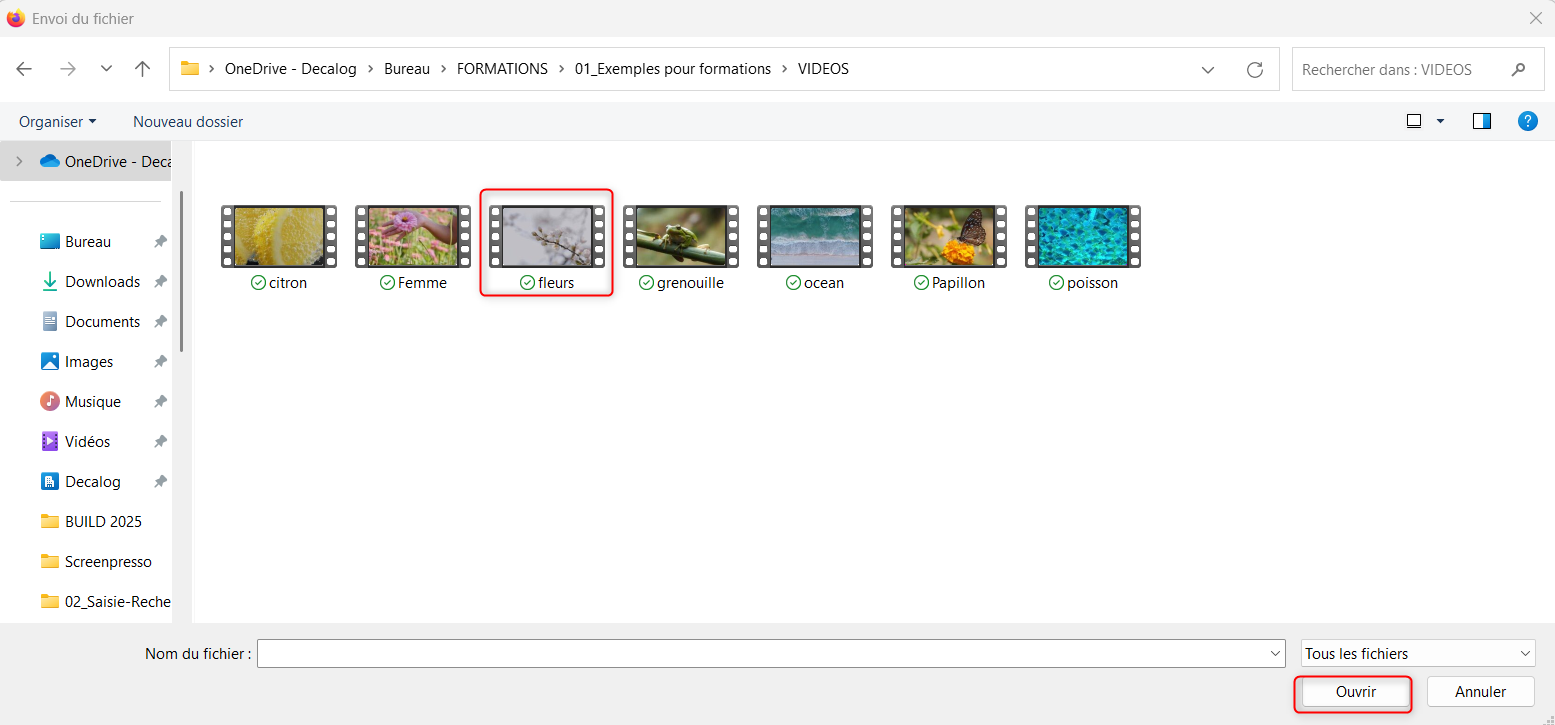 Sélectionner le fichier souhaité
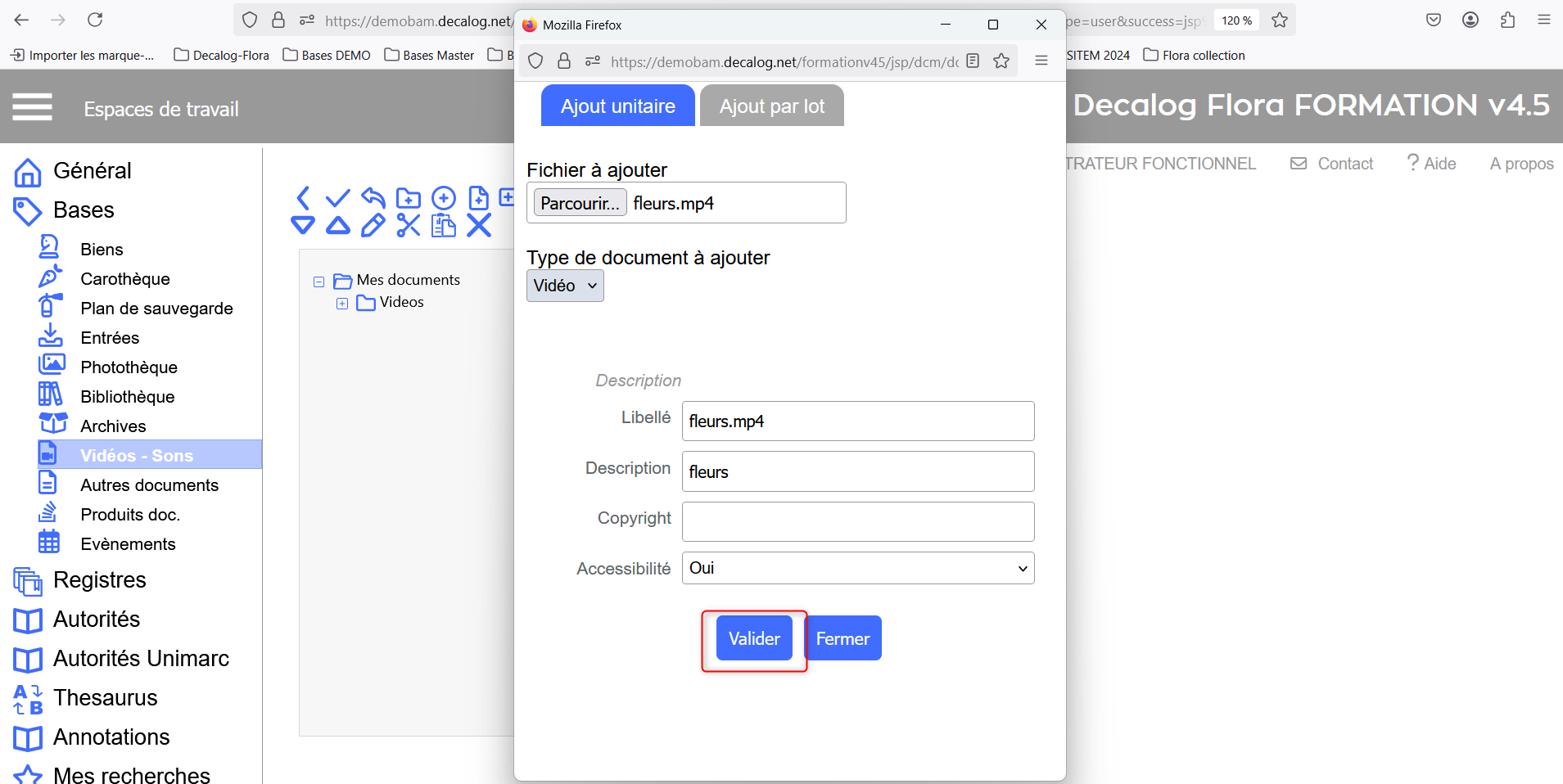 Valider l'ajout
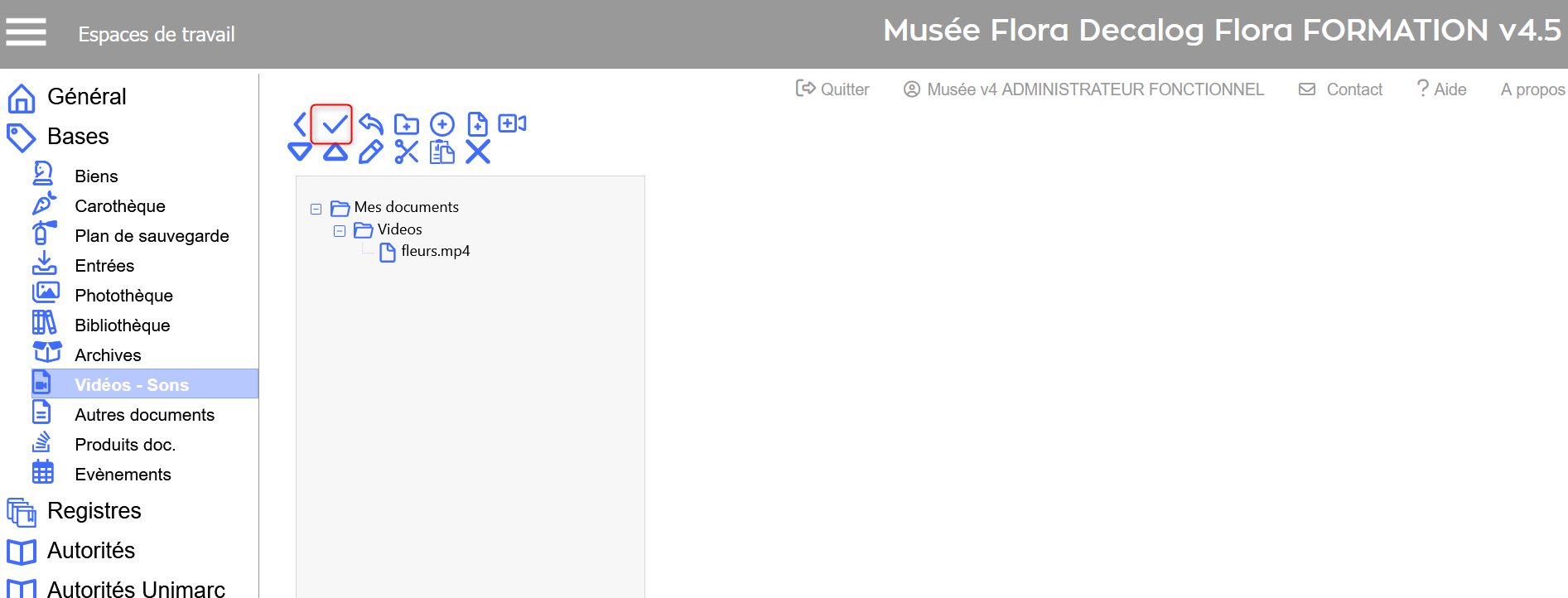 Icône permettant d'enregistrer l'ajout du document 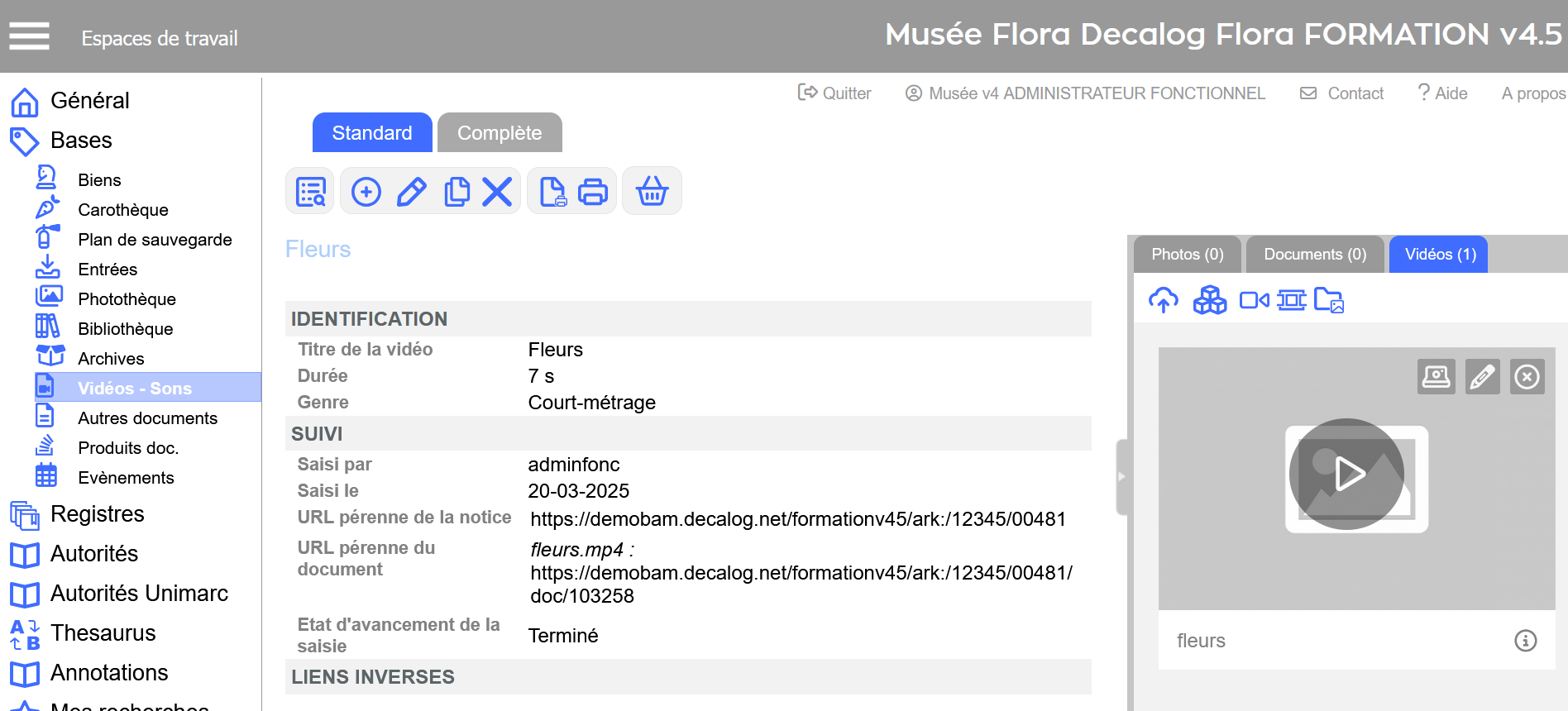 Exemple d'une notice Vidéos-Sons avec un fichier vidéo Alternative à l’intégration directe de fichiers vidéos-sonsLorsque le fichier vidéo ou son n’est pas disponible localement, mais que le média est déjà hébergé en ligne (ex. sur YouTube, Vimeo ou autre plateforme), il est possible d’en référencer le lien dans Flora sans avoir à importer le fichier. Dans la grille de saisie de la table Vidéos-Sons, un champ intitulé URL serveur de stream permet de coller le lien d’un média en ligne. Ce lien :
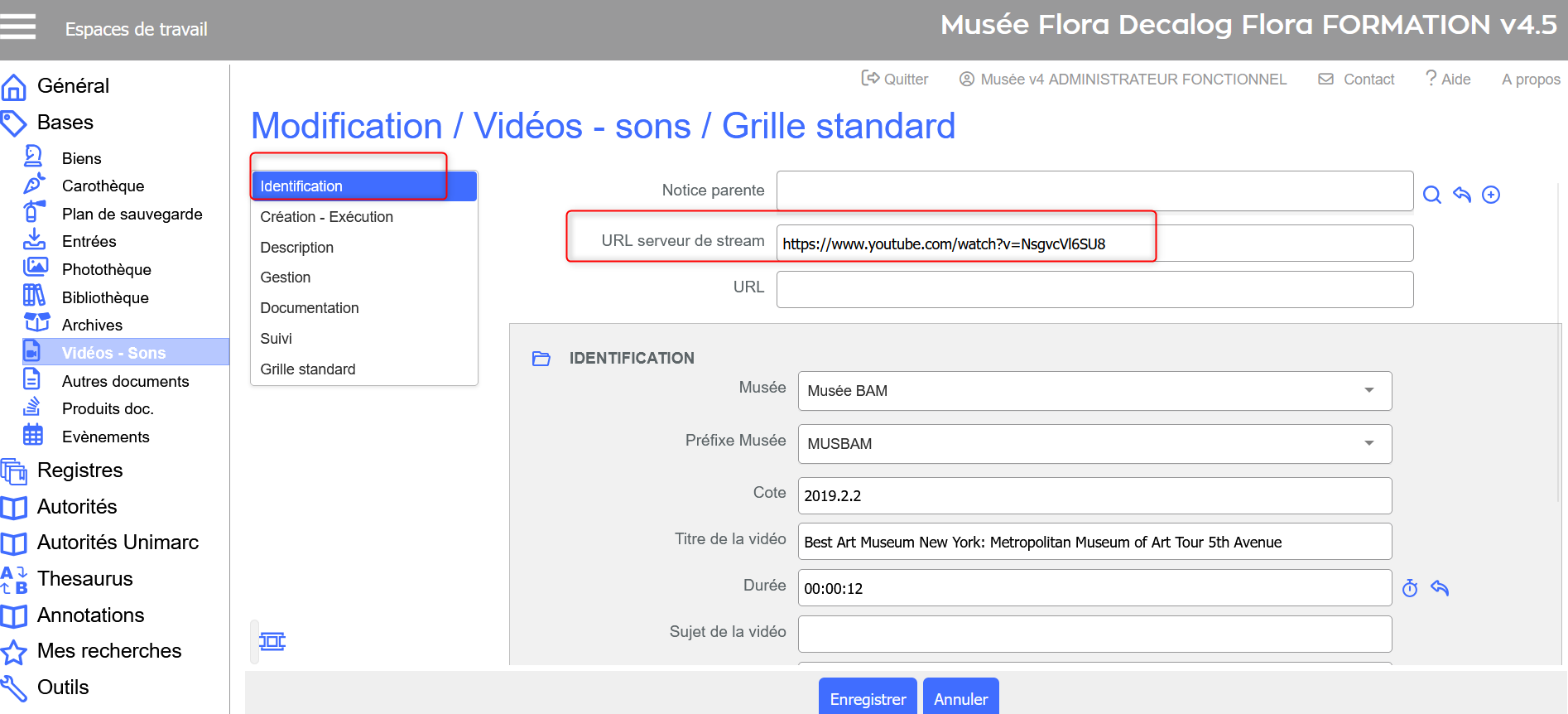 Champ URL serveur de stream dans une notice Vidéos-sons Version ? Visualiser les fichiers vidéos-sonsDepuis une liste de résultatsLorsque des notices possèdent des fichiers photos associés, une miniature s’affiche automatiquement dans la liste de résultats.
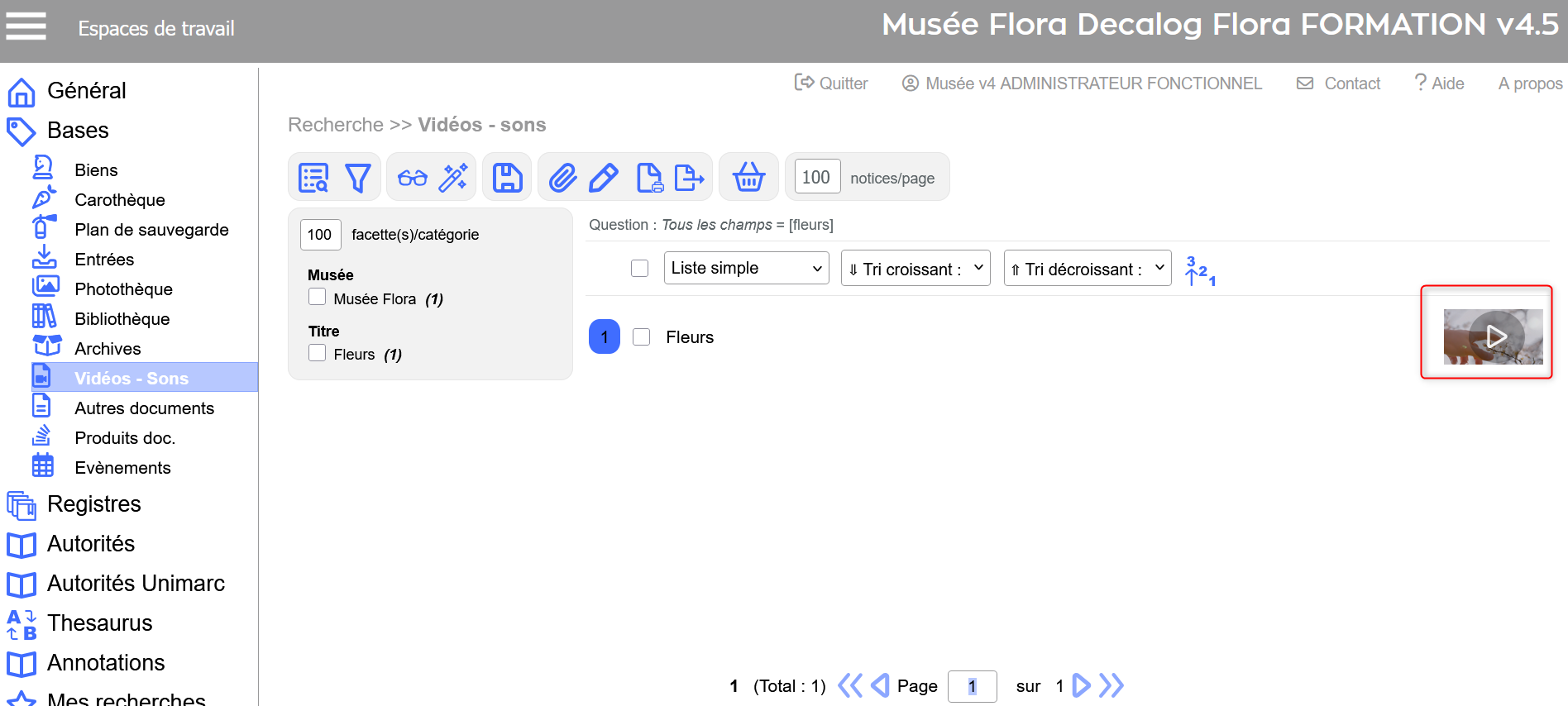 Exemple de miniatures sur une liste de résultats de la table Vidéos-sons Cliquez sur la miniature du fichier dans la liste de résultats, un lecteur vidéo intégré s’ouvre automatiquement dans une nouvelle fenêtre pour lire le fichier. 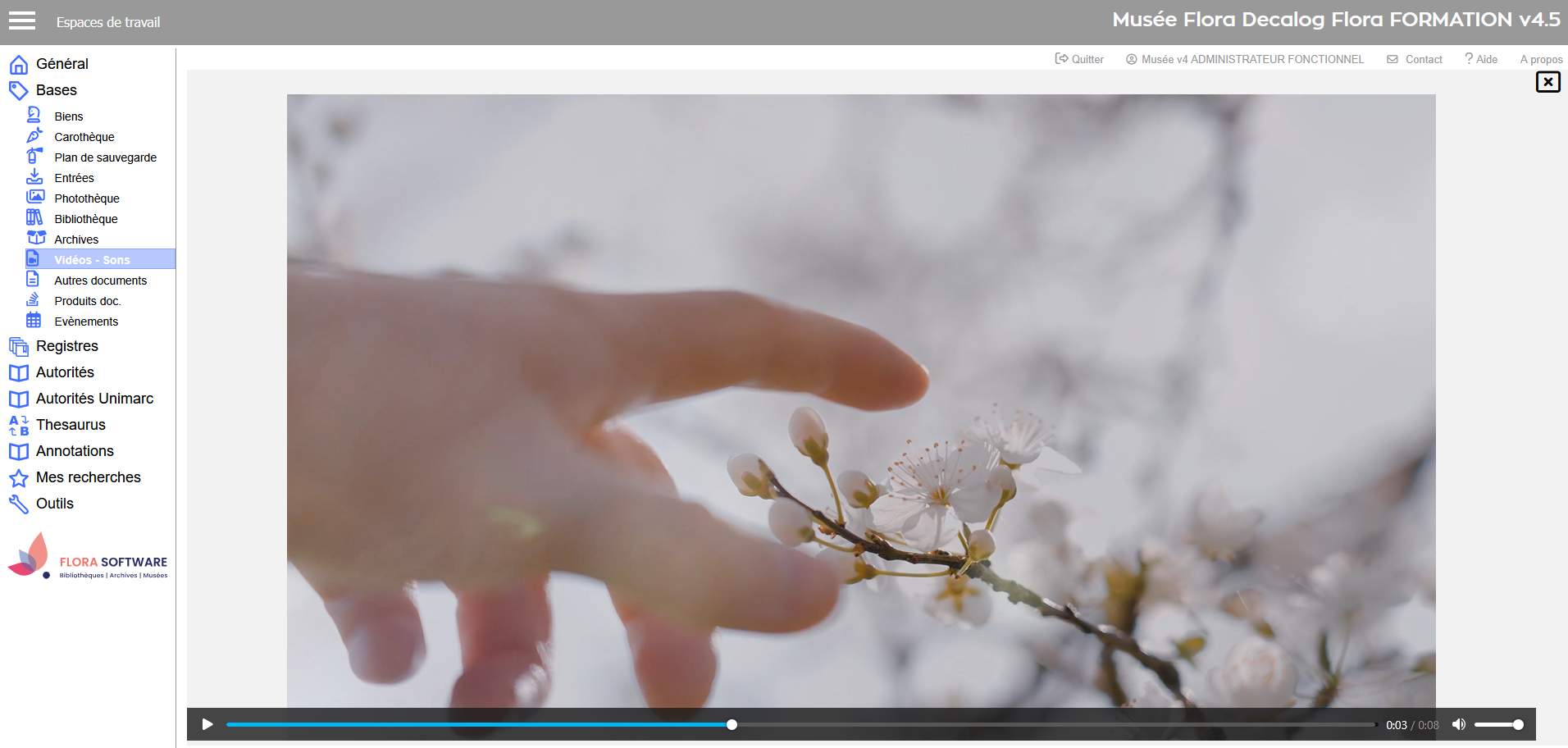 Lecteur vidéo intégré Pour revenir à la liste, cliquez sur la croix située en haut à droite du lecteur vidéo. 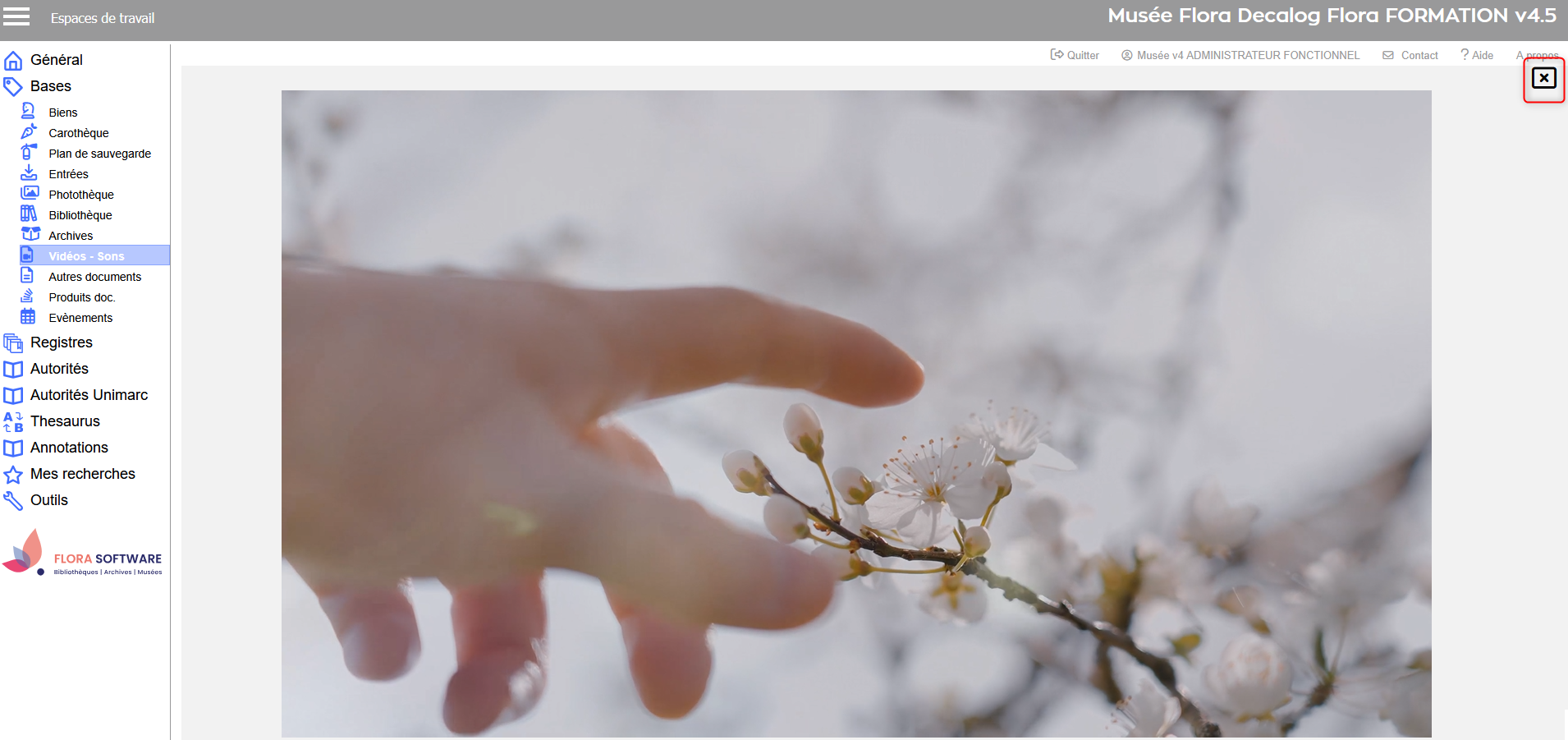 Fermer le lecteur Depuis une noticeDepuis une notice du réservoir de médiasUne fois dans le pavé de gestion des fichiers, positionnez-vous sur l’onglet Vidéos : le fichier associé s’affiche. Cliquez sur l'icône de lecture, le lecteur vidéo intégré s'ouvre. 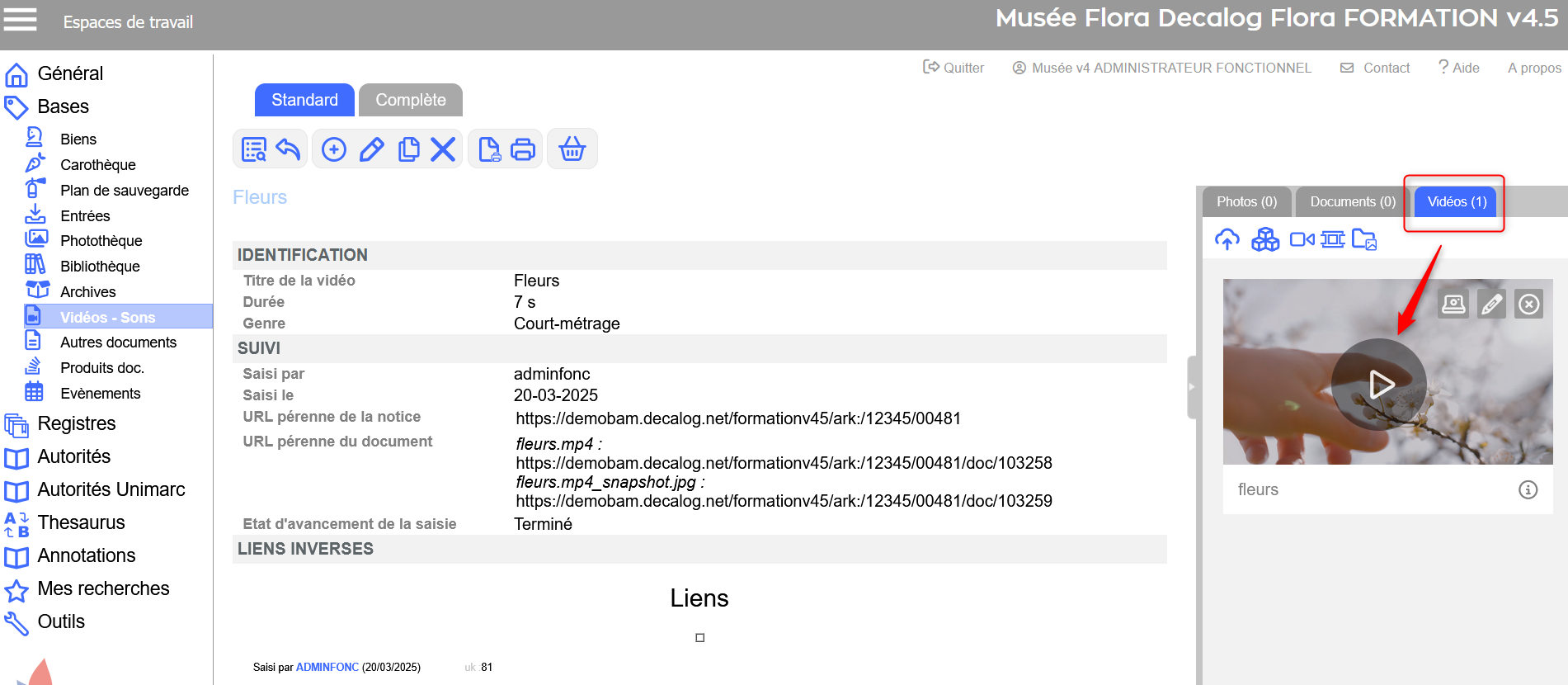 Lecture d'une vidéo depuis une notice vidéos-sons Pour fermer le lecteur et retourner à la notice descriptive, cliquez sur la croix située en haut à droite de la fenêtre. Fermer le lecteur vidéo Depuis une notice principaleLorsque qu'une notice principale (par exemple une notice Bien) est liée à une notice de la table Vidéos-Sons (dans le réservoir de médias et de documents), il est possible de consulter la vidéo sans ouvrir la notice du réservoir.
Affichage en haut à droite de la notice. 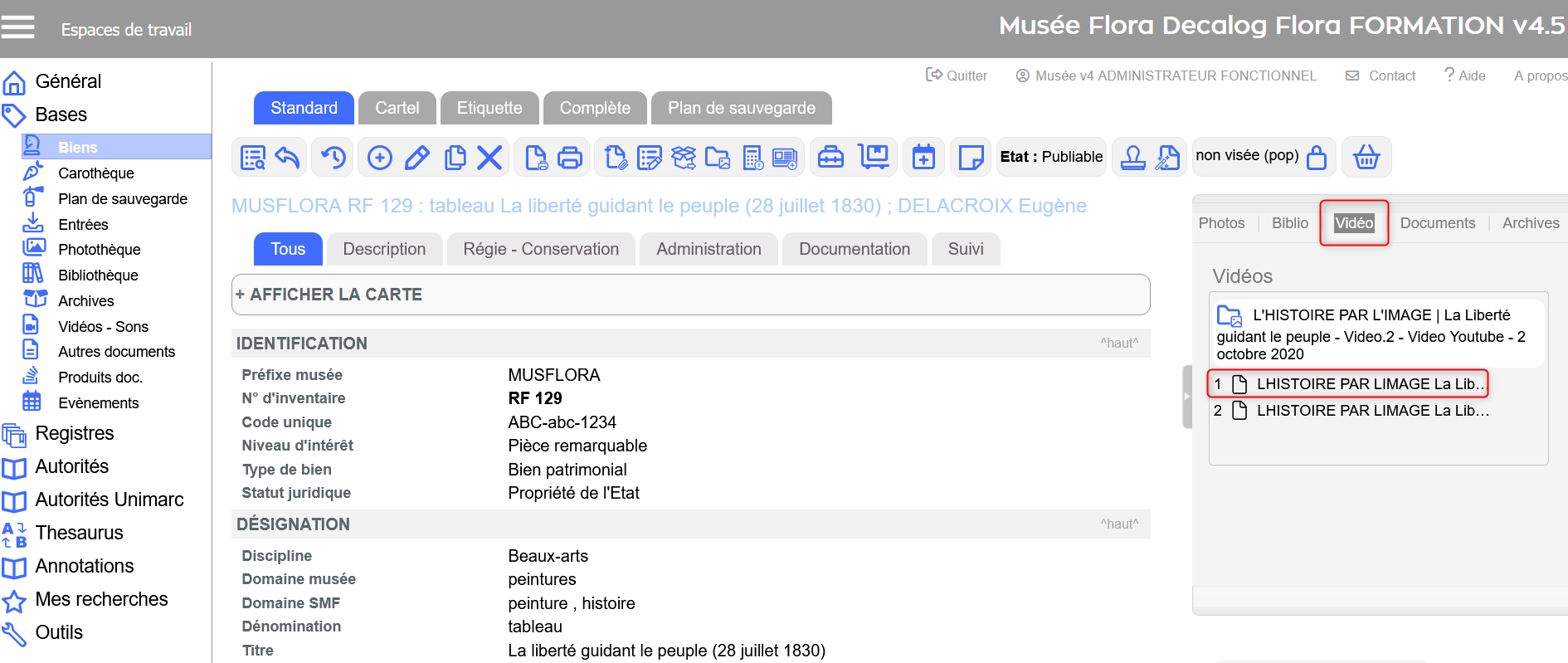 Exemple de visualisation d'une vidéo sur une notice bien
Ouvre le lecteur vidéo dans une nouvelle fenêtre. Intervenir sur les fichiers vidéos-sonsIllustrer une vidéo avec un snapshotAprès l’intégration d’un fichier vidéo dans une notice (ex. table Vidéos-Sons), il est possible de générer automatiquement une image illustrative à partir d’un extrait de la vidéo : c’est la fonction snapshot. Étapes pour prendre un snapshot :
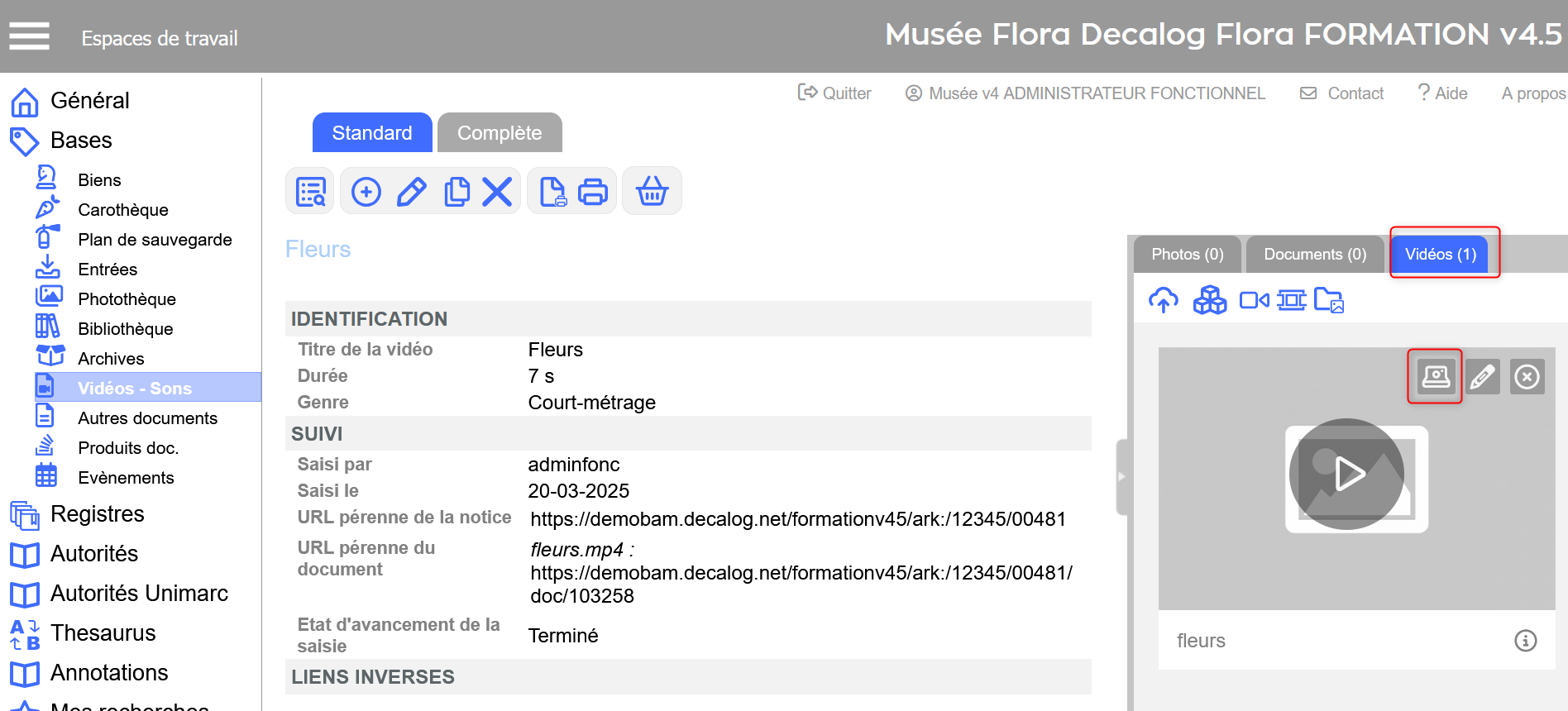 Icône snapshot
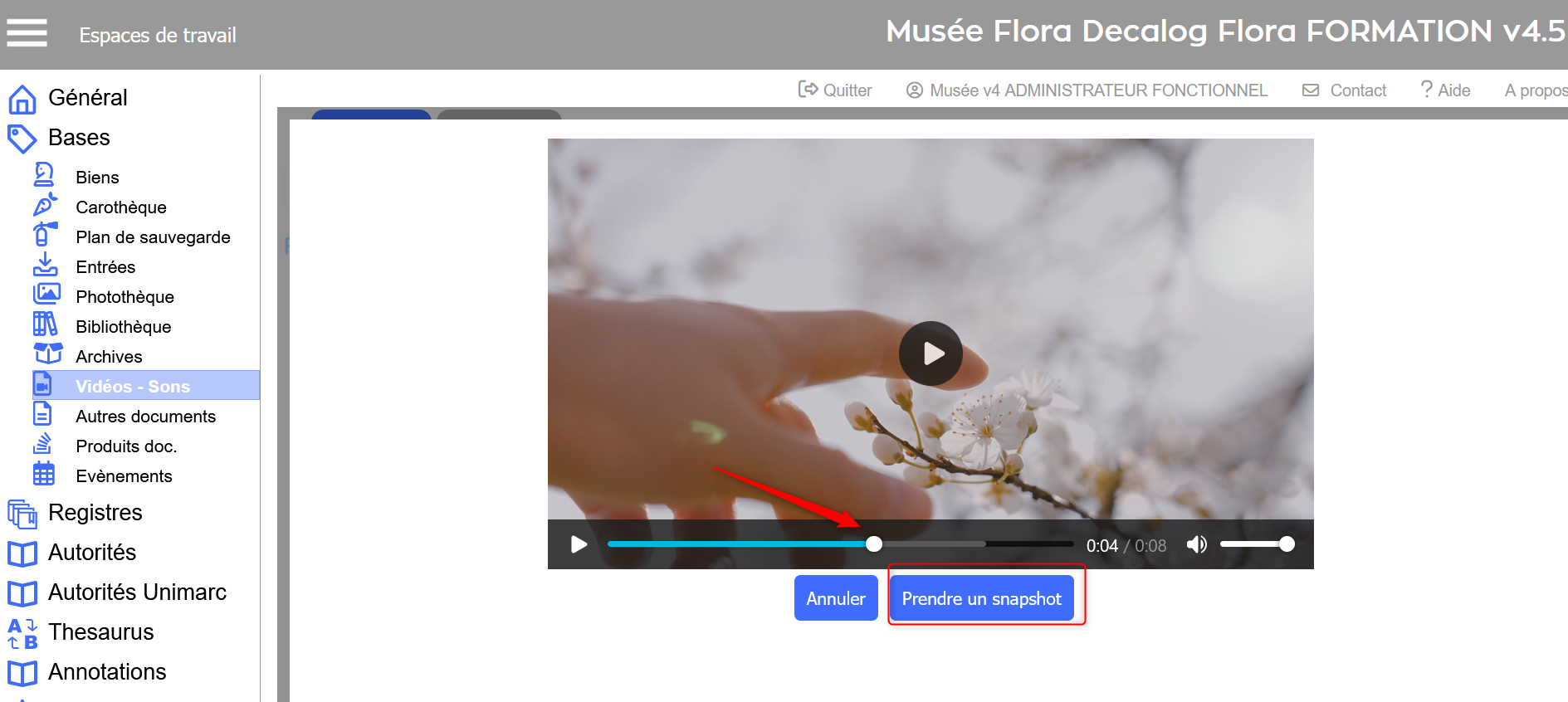 Prendre un snapshot L’image capturée est automatiquement associée à la vidéo comme vignette illustrative, visible dans la notice. 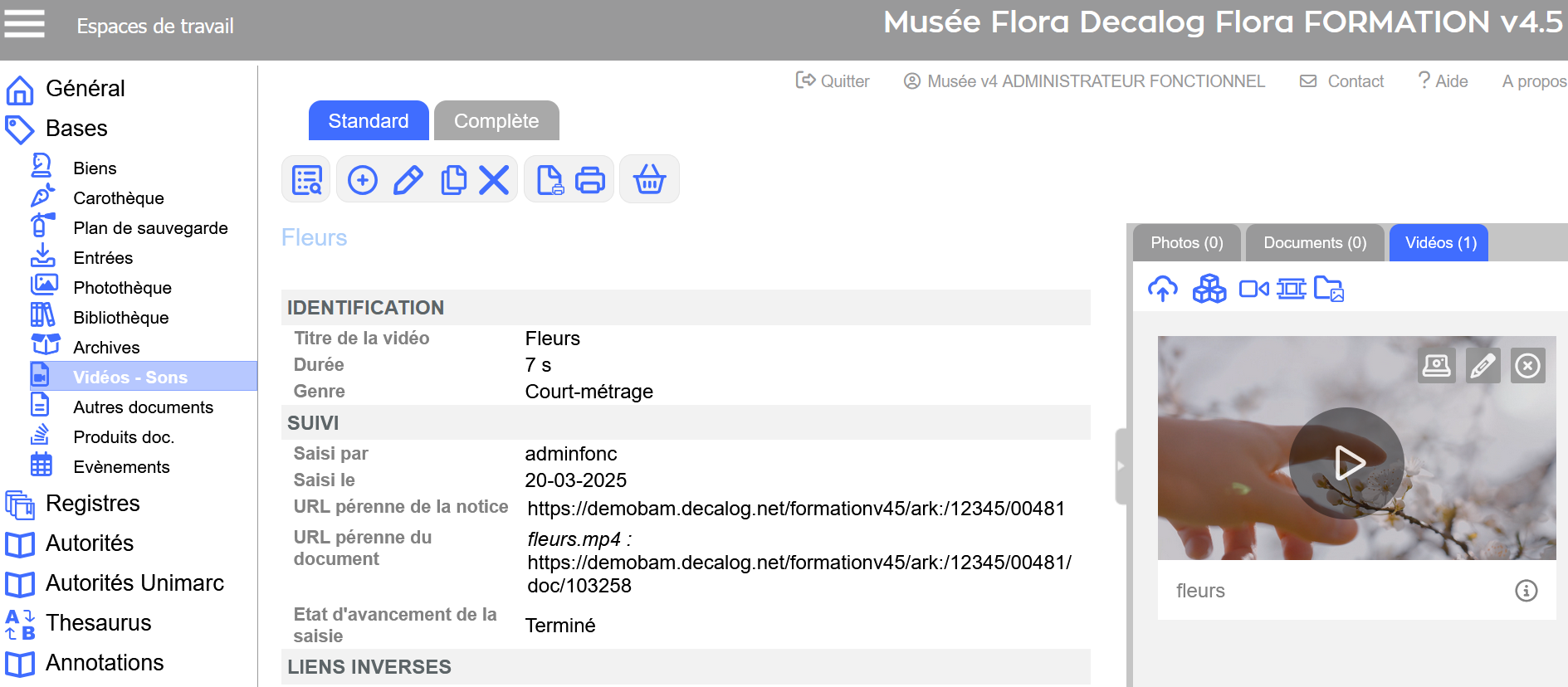 Notice illustrée avec un snapshot Télécharger des vidéos-sonsDans le pavé de visualisation sur l'onglet Vidéos, cliquez sur le bouton de téléchargement. Les fichiers sont regroupés dans une archive ZIP automatiquement enregistrée dans le dossier de téléchargement de votre ordinateur. 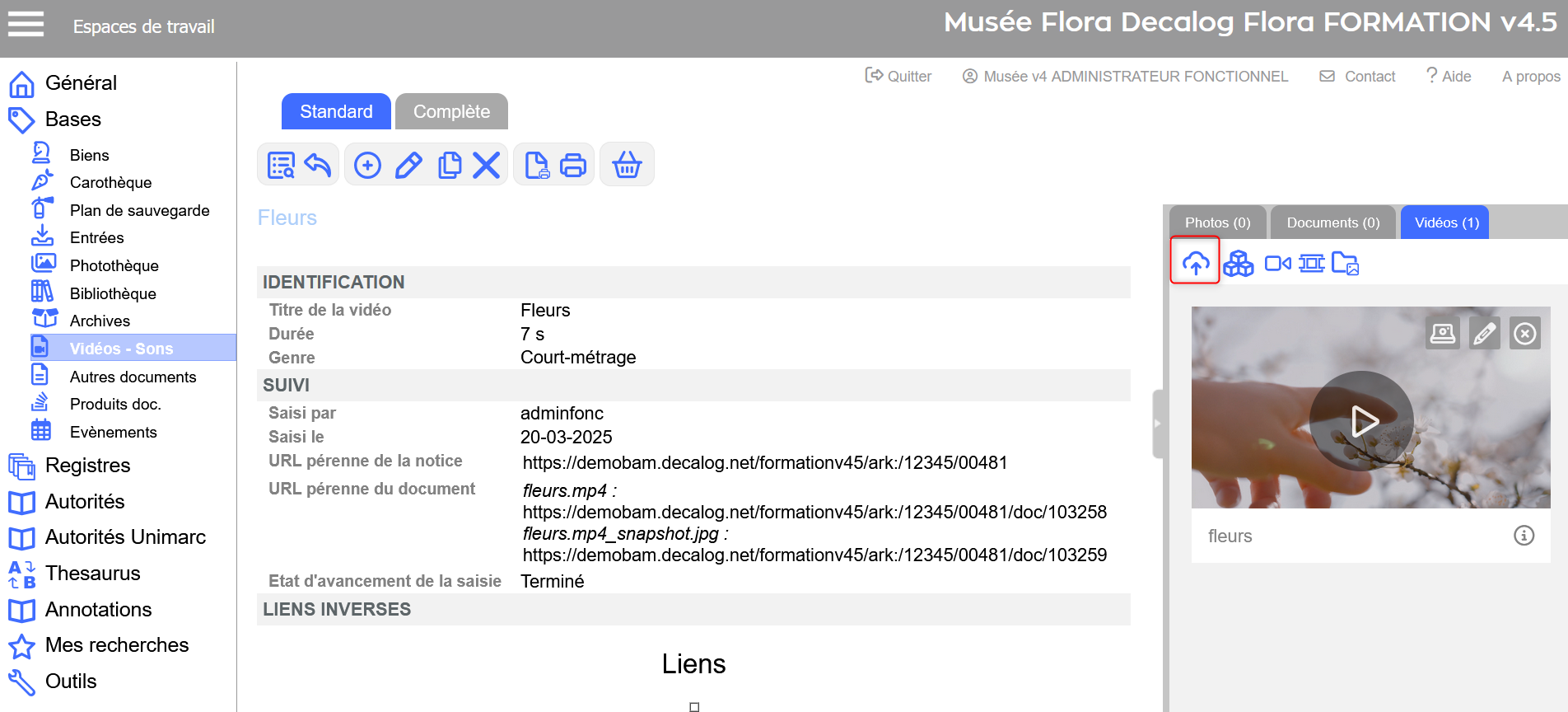 Icône de téléchargement Modifier les attributs d'un fichier vidéos-sonsChaque vidéo possède une fiche d’identité. Vous pouvez en modifier les informations suivantes :
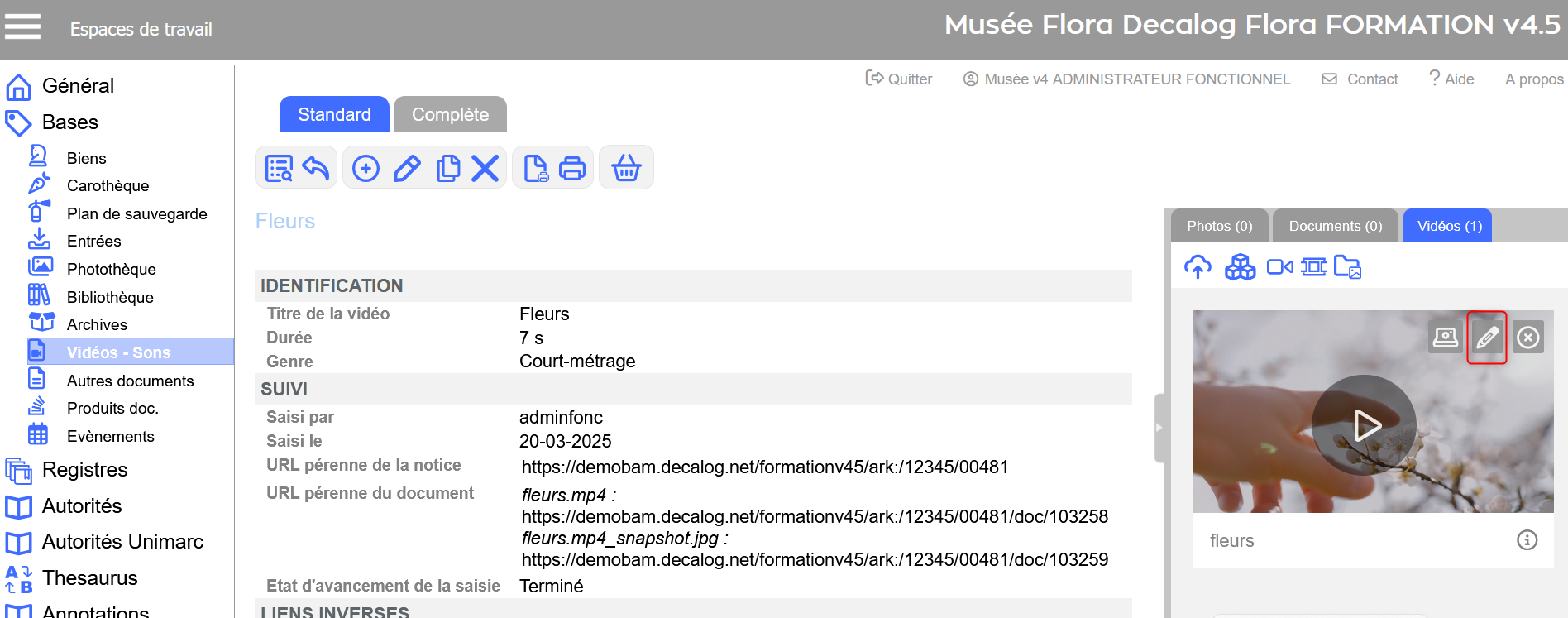 Icône de modification
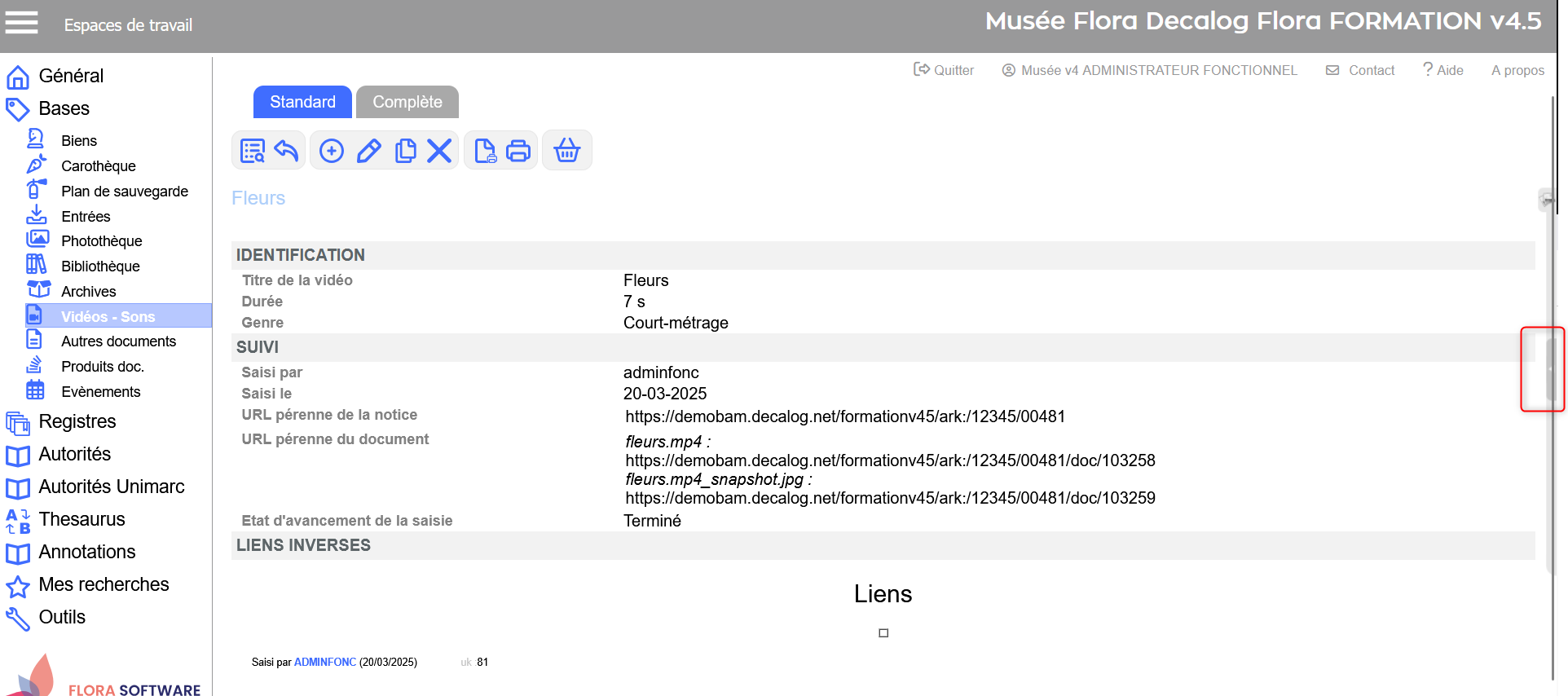
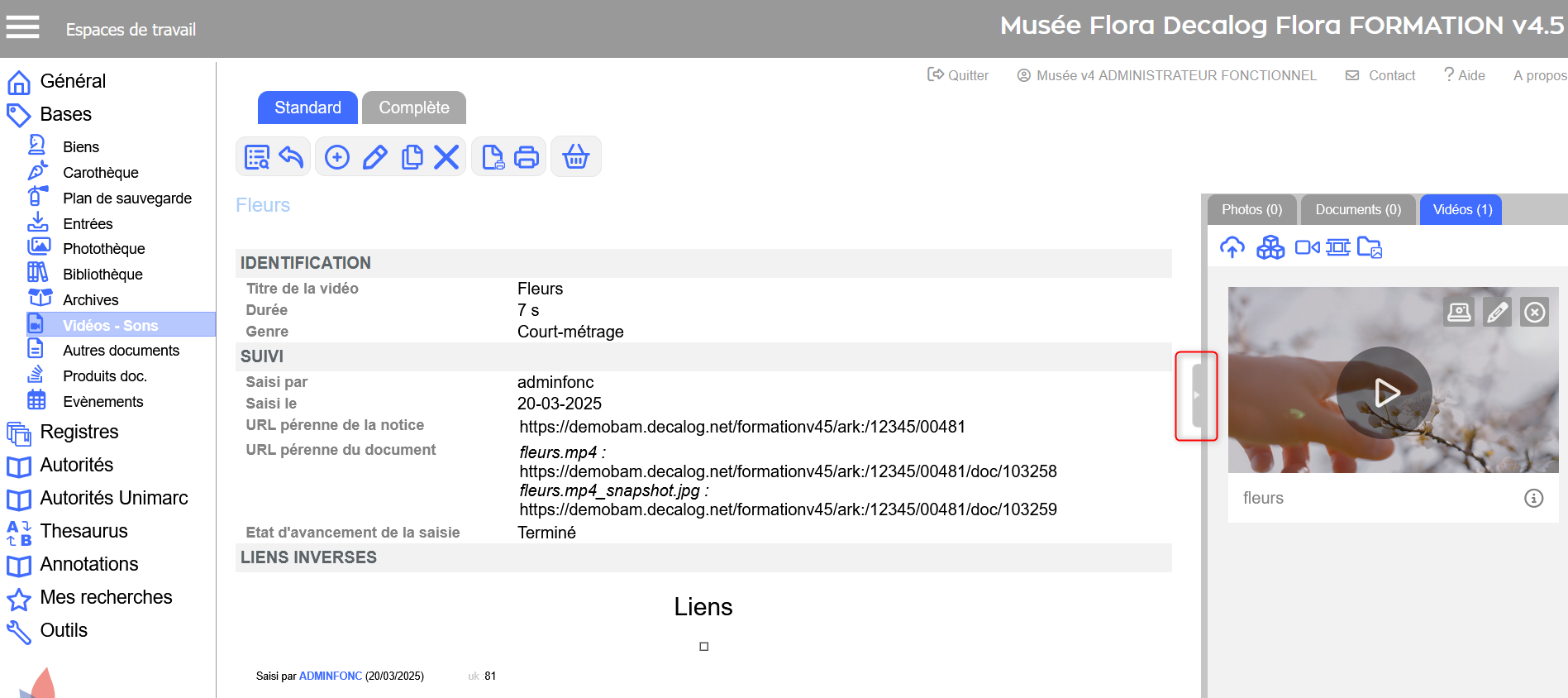
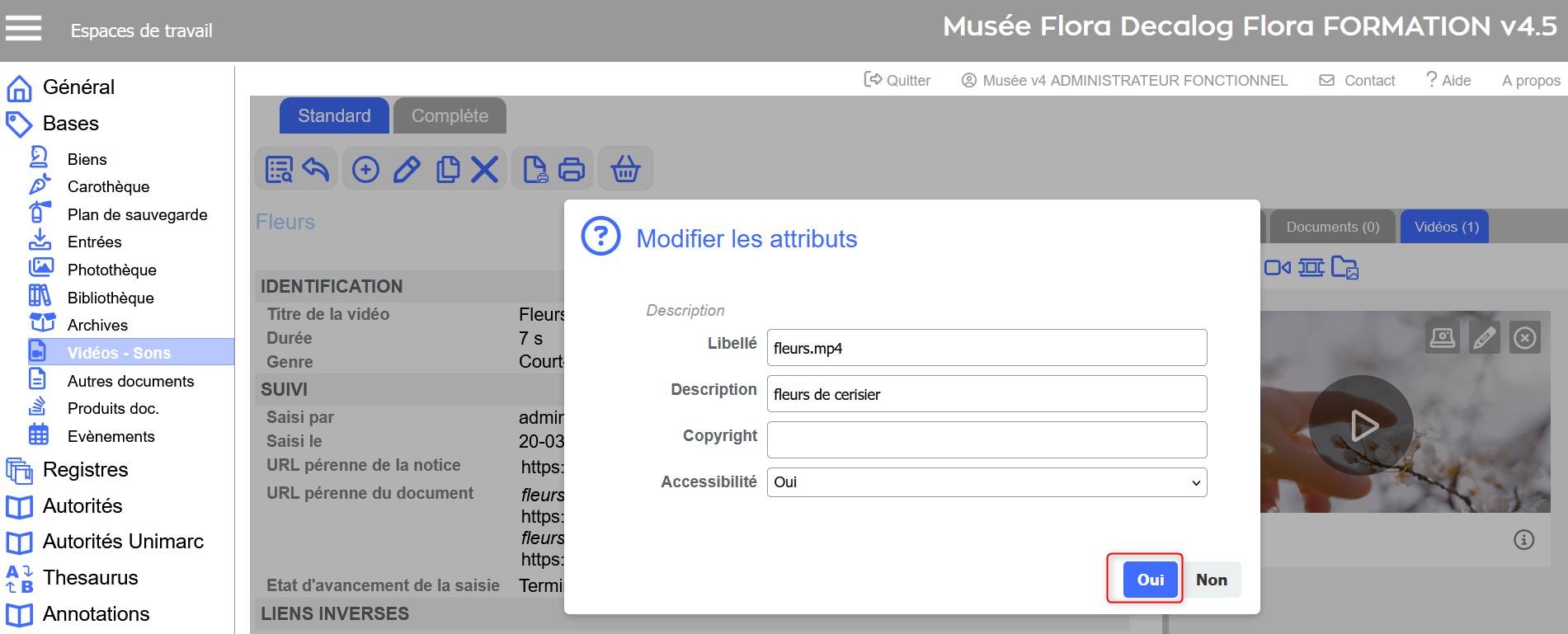 Champs permettant de gérer les attributs d'une vidéo
|
Supprimer un fichier vidéo-son
Depuis une notice descriptive du réservoir de médias et de documents, il est possible de supprimer une vidéo ou un son en cliquant sur la  .
.
Se positionner dans l'onglet Vidéos, situé dans le pavé de gestion des fichiers, et cliquer sur la située en haut à droite de la vidéo à supprimer.
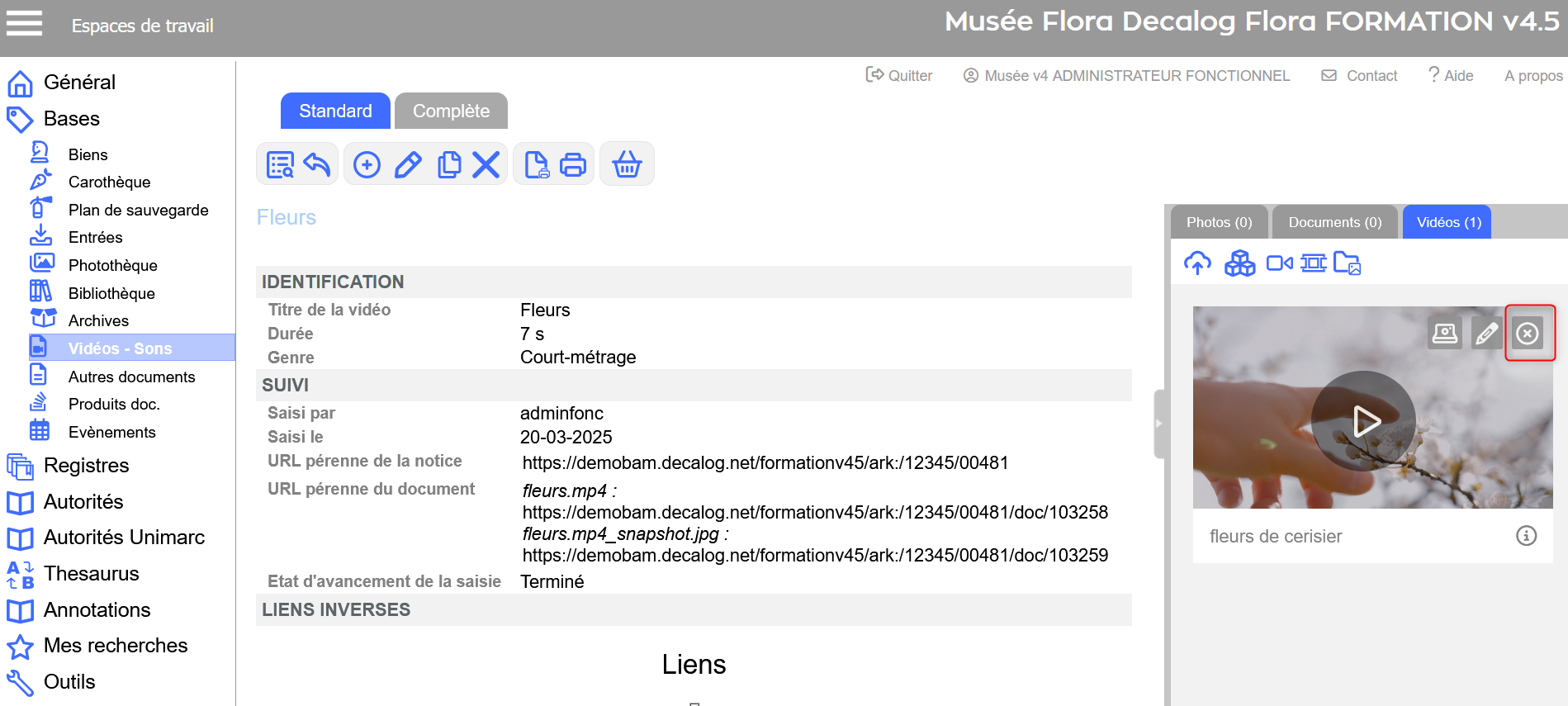
Un message de demande de confirmation s'affiche. Cliquer sur OUI.
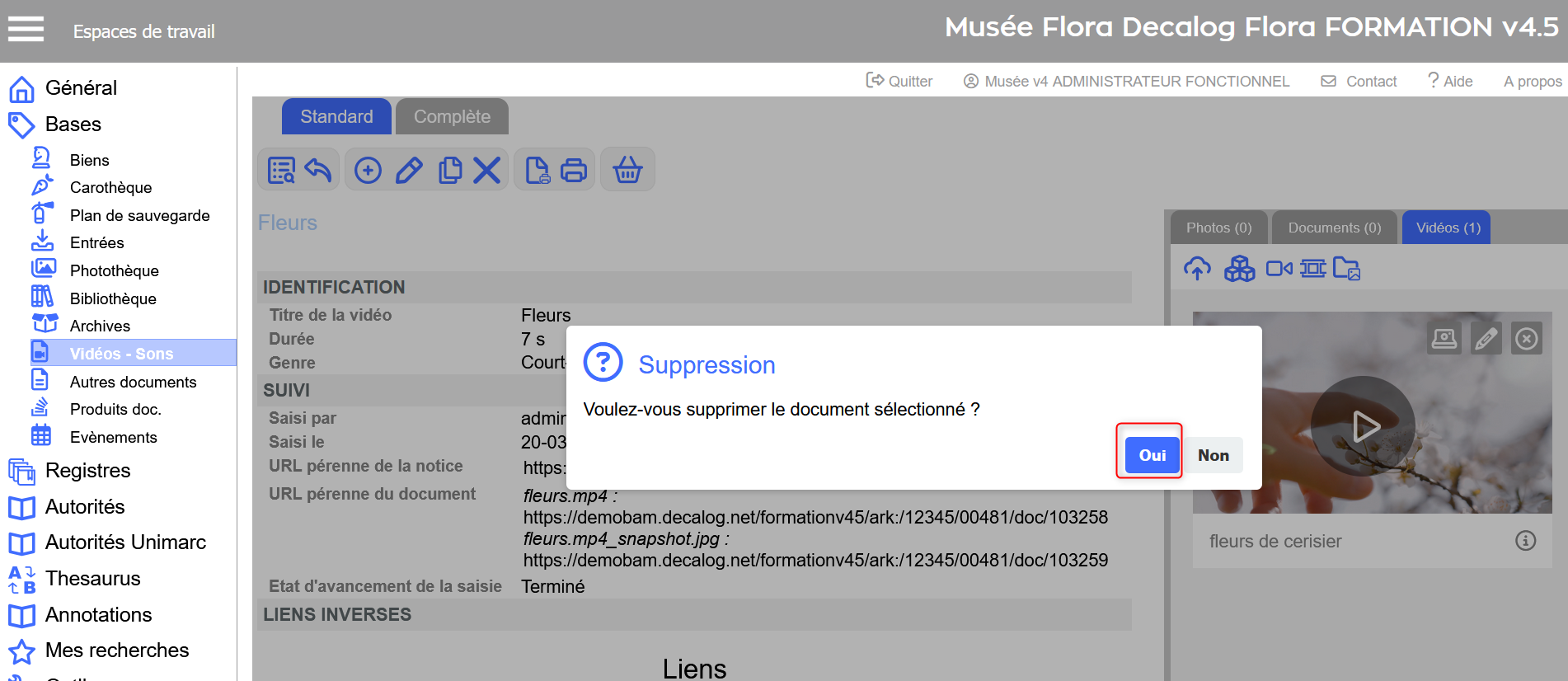
Demande de confirmation de la suppression
Importer des vidéos en masse
Si besoin d'importer de nombreux fichiers vidéos, il est possible de passer par un module d'import de vidéos en masse.
Créer une campagne d'import
Se positionner sur le module d'import, disponible depuis l'espace de travail Décrire, menu Outils, sous-menu Import des vidéos.
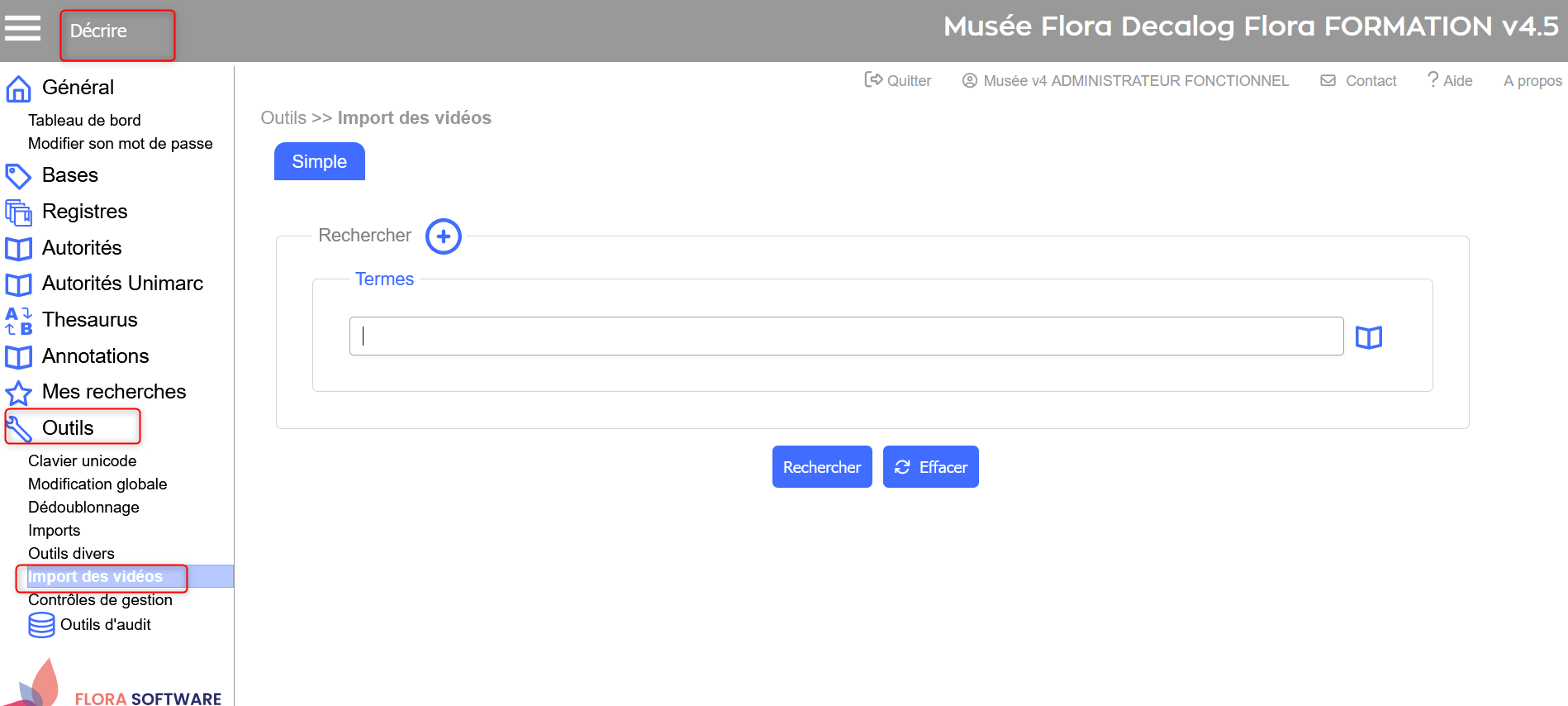
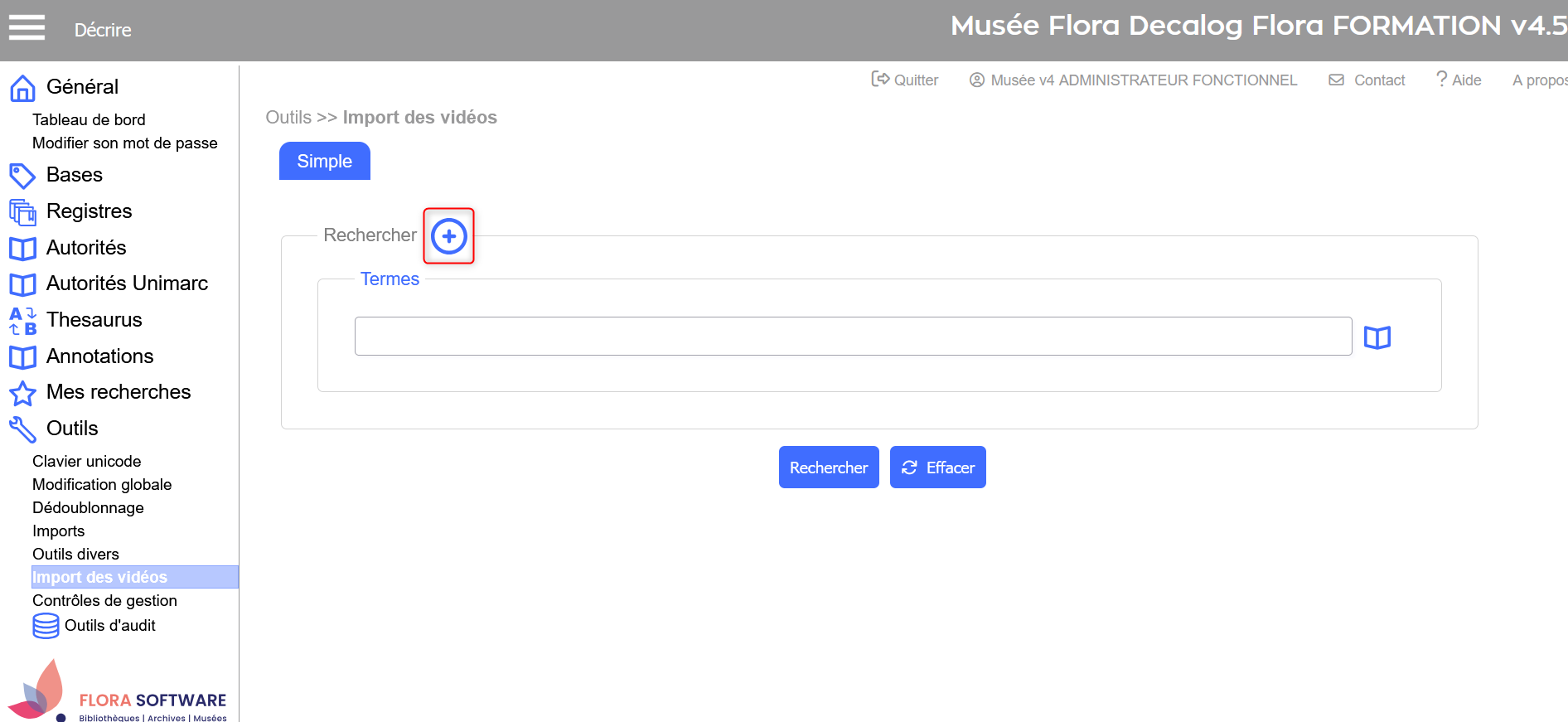
Pour créer une campagne, cliquer sur le  .
.
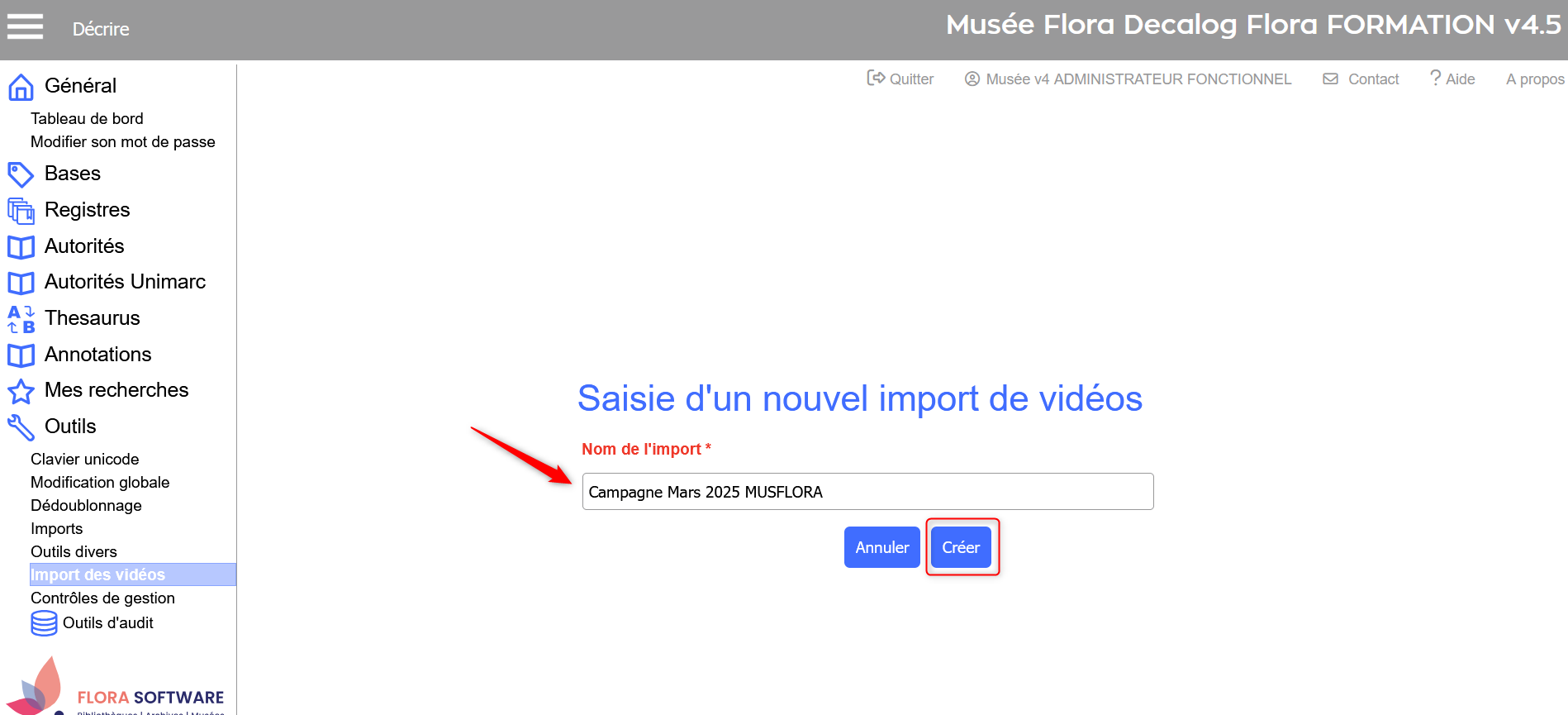
Donner un nom à la campagne et cliquer sur créer :
Créer et compléter les notices descriptives du réservoir de médias et de documents
Une fois la campagne créée, l'utilisateur est renvoyé vers l'affichage suivant. Pour créer et compléter les notices descriptive de vidéos, cliquer sur le  .
.
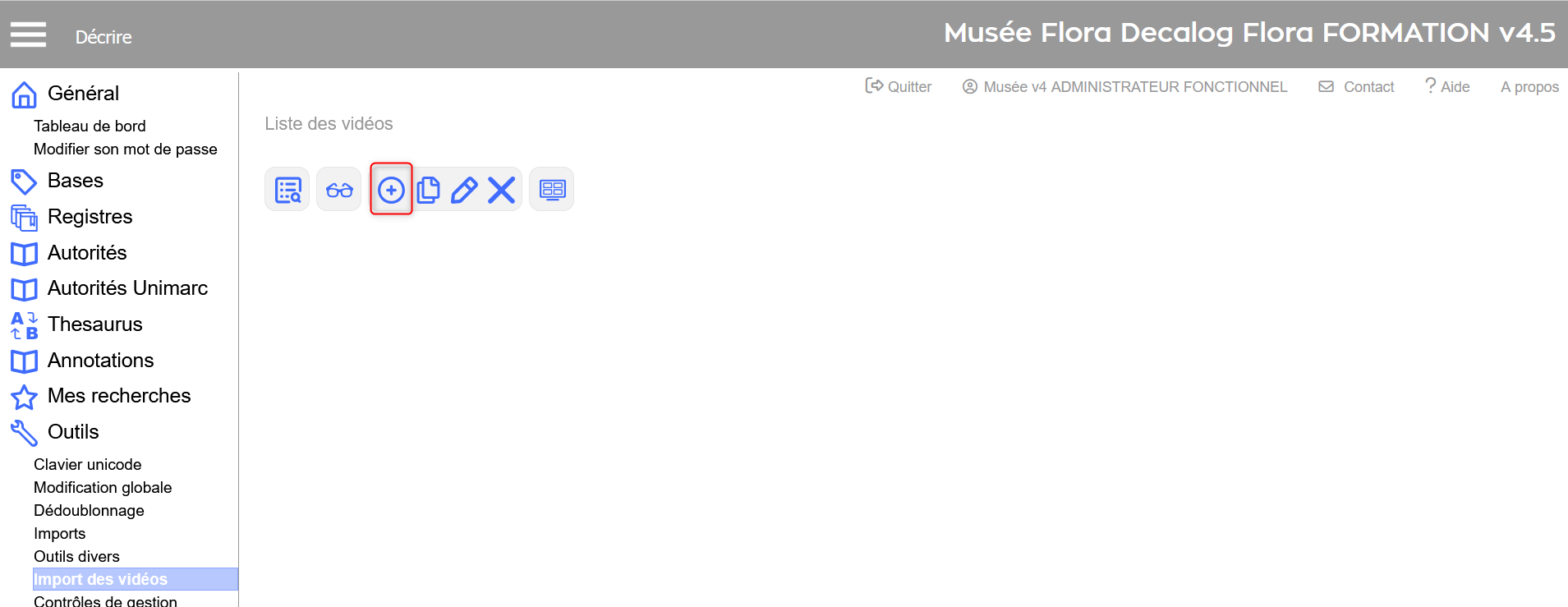
Une grille de saisie rapide apparait.
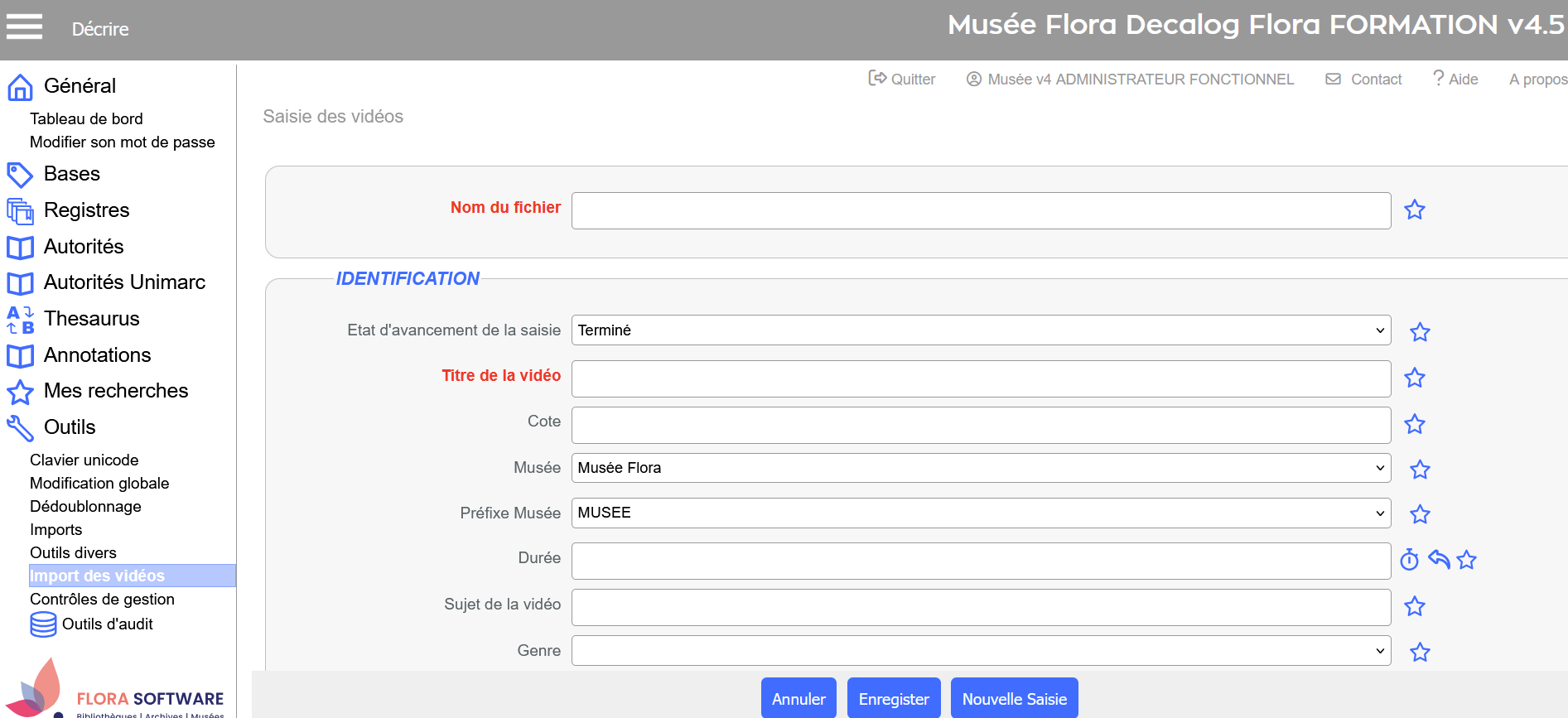
Préconisations de saisie
- Dans le champ Nom de fichier : indiquer impérativement le nom du fichier ET l'extension du fichier. Éviter les coquilles. Attention à la casse (majuscules, minuscules). Ce champ est important, il permet de de relier la notice vidéo au fichier vidéo.
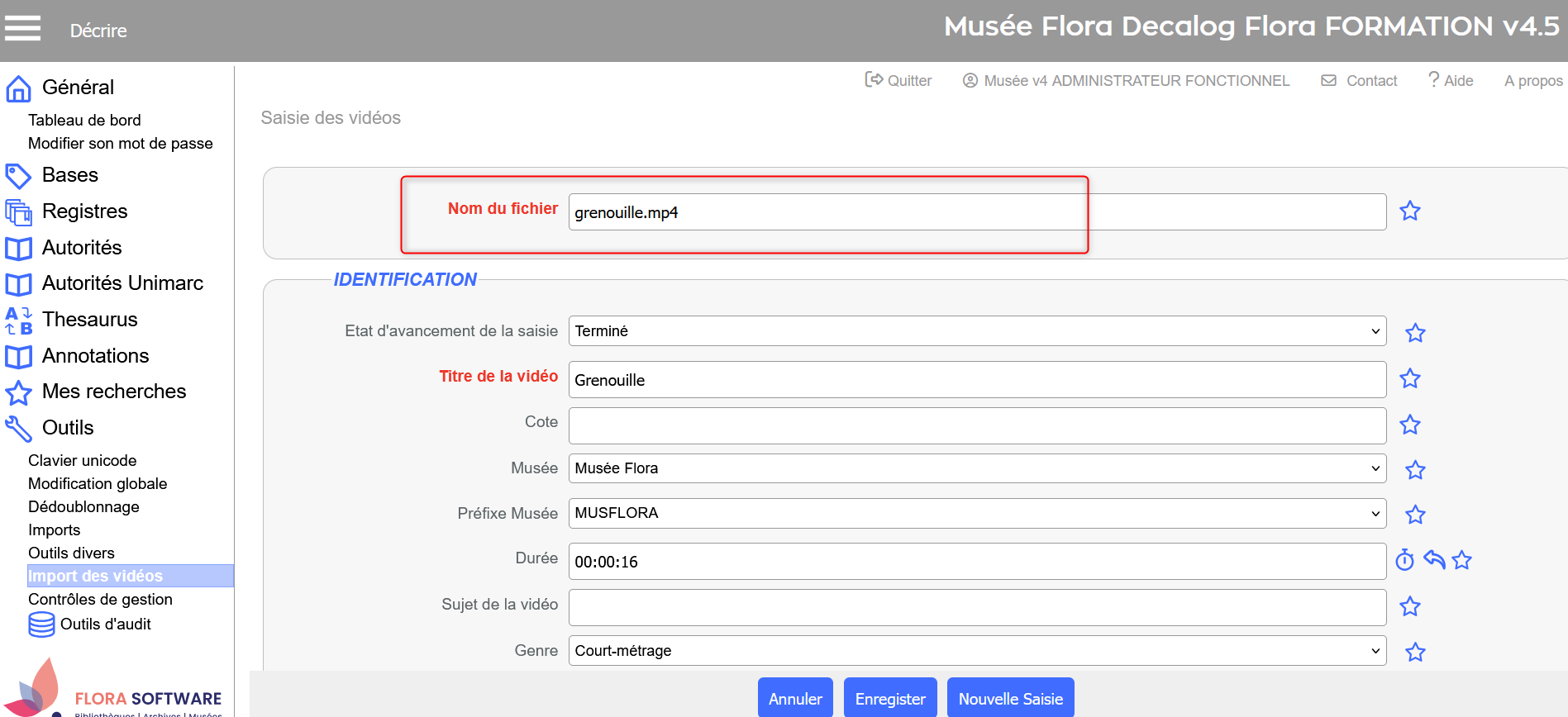
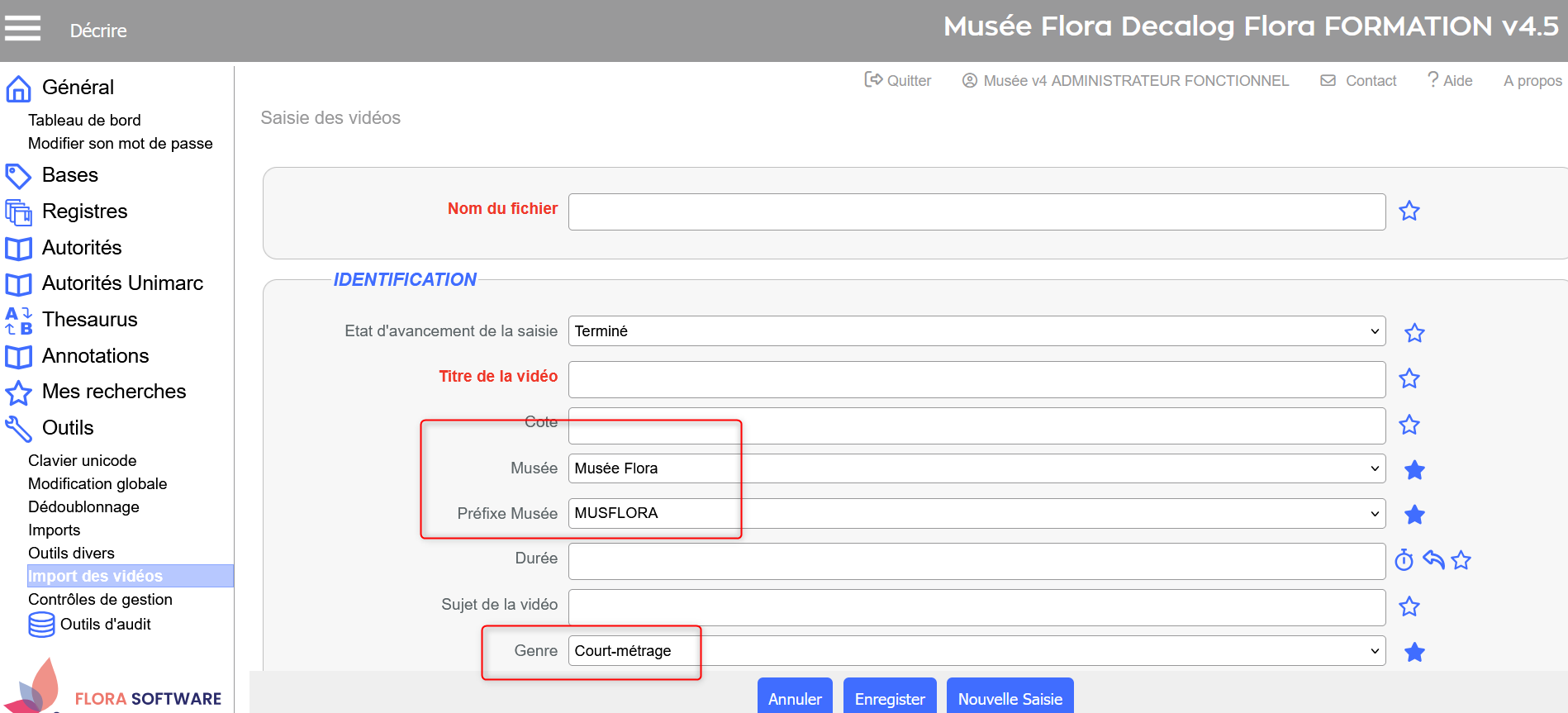
- Si les données de certains champs saisis sur la première notice vidéo sont identiques sur les autres notices, utiliser les étoiles situées à droites des champs : Cliquer sur une étoile contourée
 la rend pleine
  .
.
Légende :
 la donnée saisie dans le champ sera répercutée dans les notices suivantes.
 la donnée saisie dans le champ ne sera pas répercutée dans les notices suivantes.
Exemple :
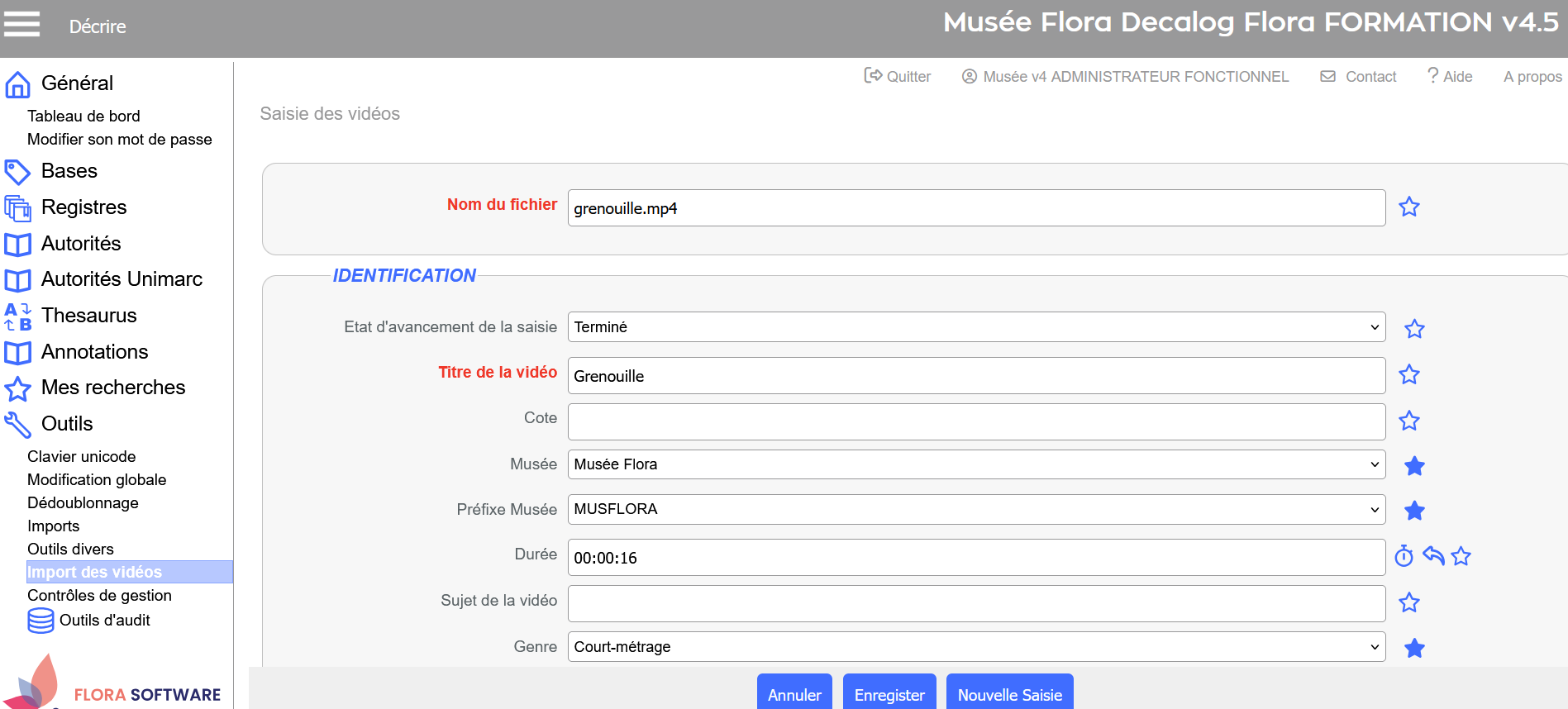
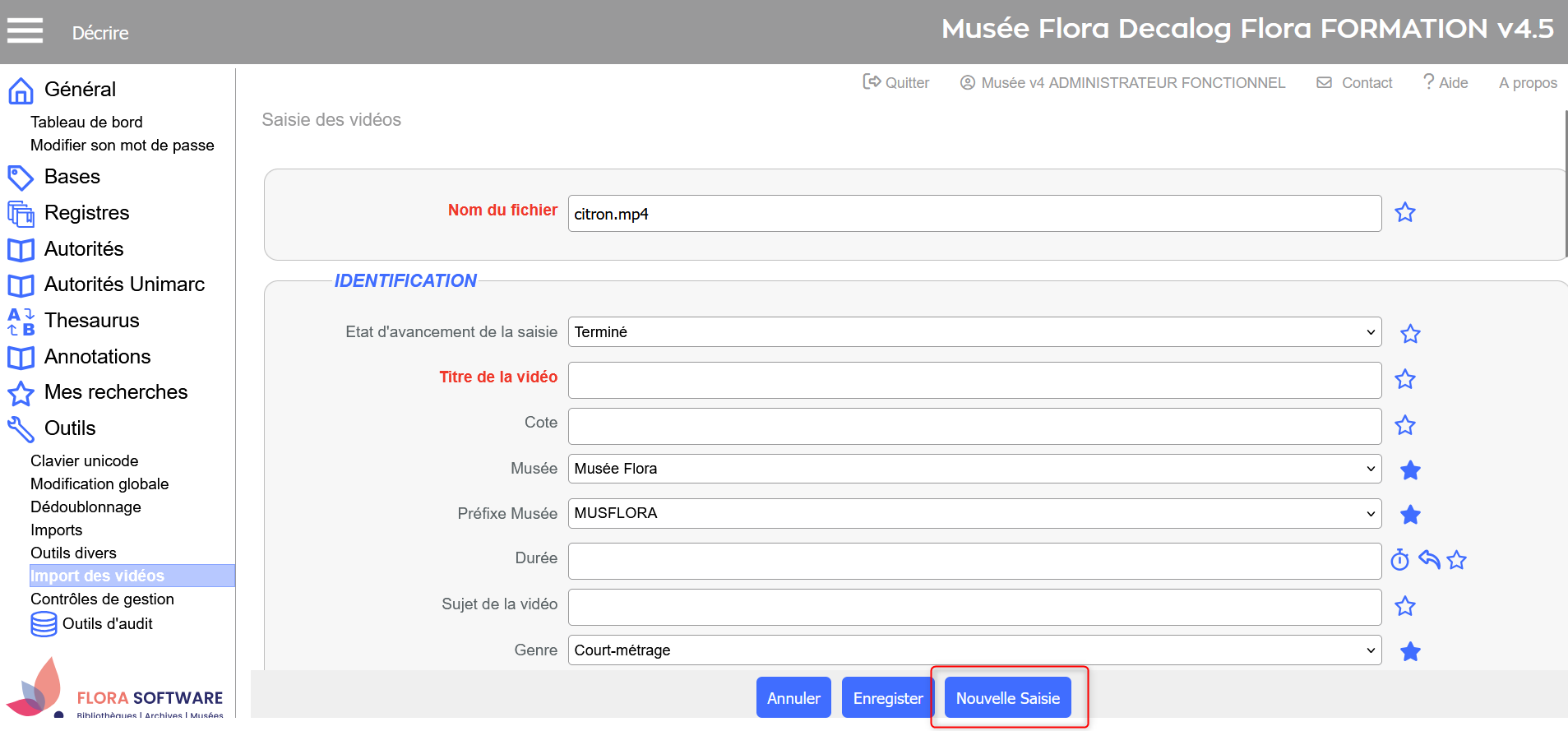
En cliquant sur Nouvelle saisie, une nouvelle grille de saisie apparait. Les champs Genre, Musée et Préfixe Musée ont été automatiquement réimplémentés avec les données saisies dans la précédente notice :
- Pour saisir plusieurs vidéos à la suite : cliquer sur « Nouvelle saisie », puis enregistrer une fois toutes les notices vidéo renseignées.
Rattacher les fichiers numériques concernés
Glisser-déposer les fichiers numériques
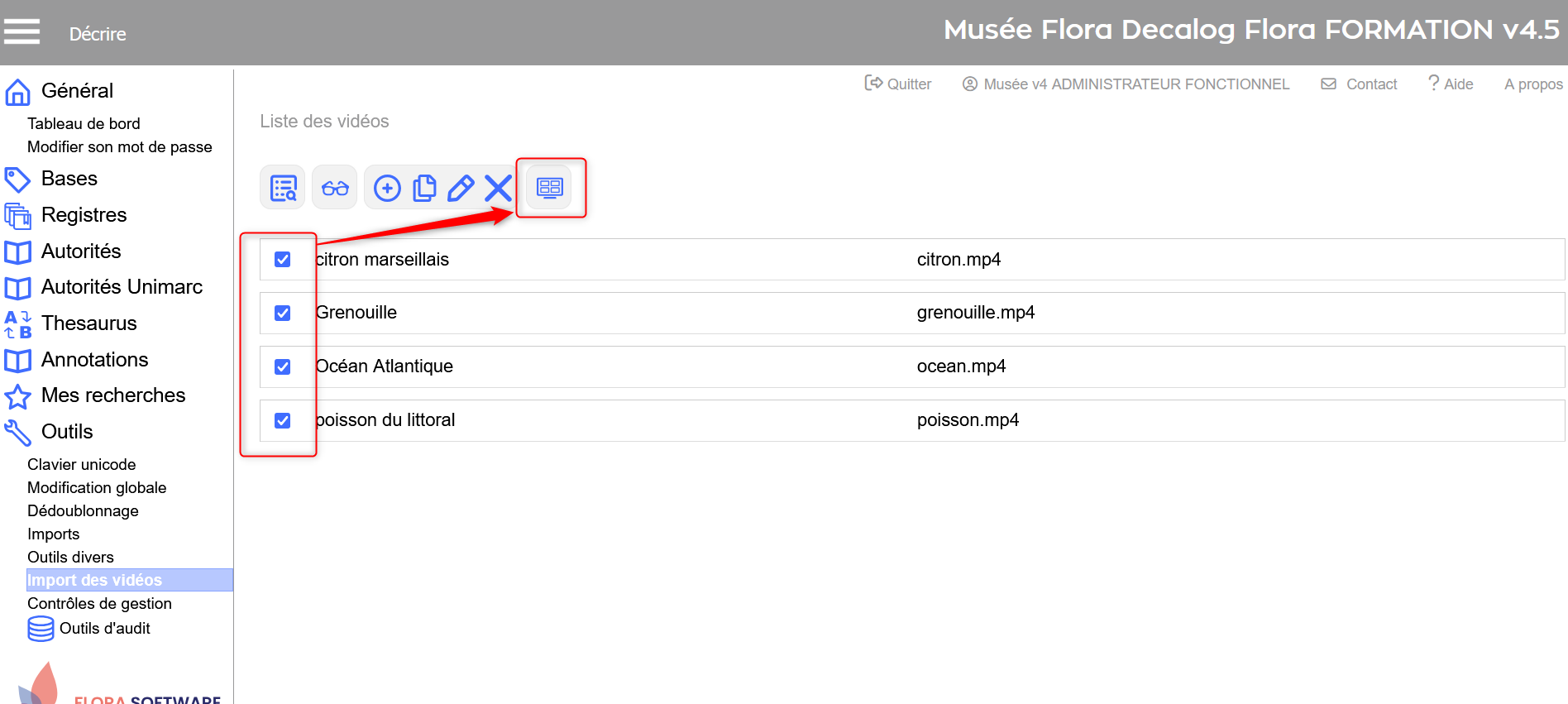
Une fois les notices vidéos complétées et enregistrées, l'utilisateur est renvoyé sur la page suivante.
Pour rattacher les fichiers numériques aux notices vidéos, sélectionner toutes les notices vidéos en les cochant puis, cliquer sur l'icône :  .
.
Une fenêtre s'ouvre : glisser-déposer les fichiers vidéos à associer dans le nuage à gauche de la fenêtre.
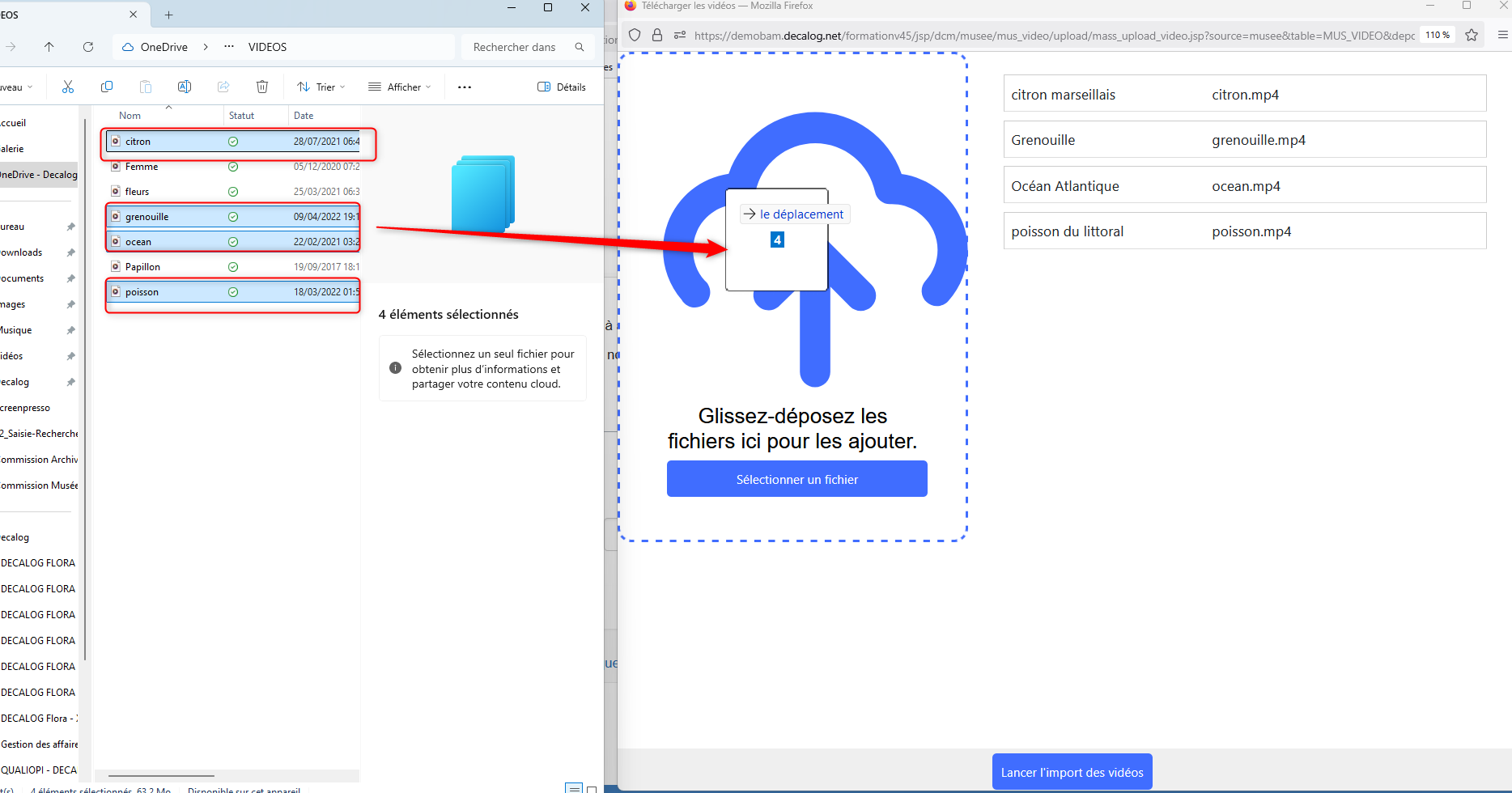
Résultat : les fichiers vidéos sont automatiquement rattachés aux notices vidéos grâce à la saisie correcte du champ Nom de fichier (exemple : citron.mp4).
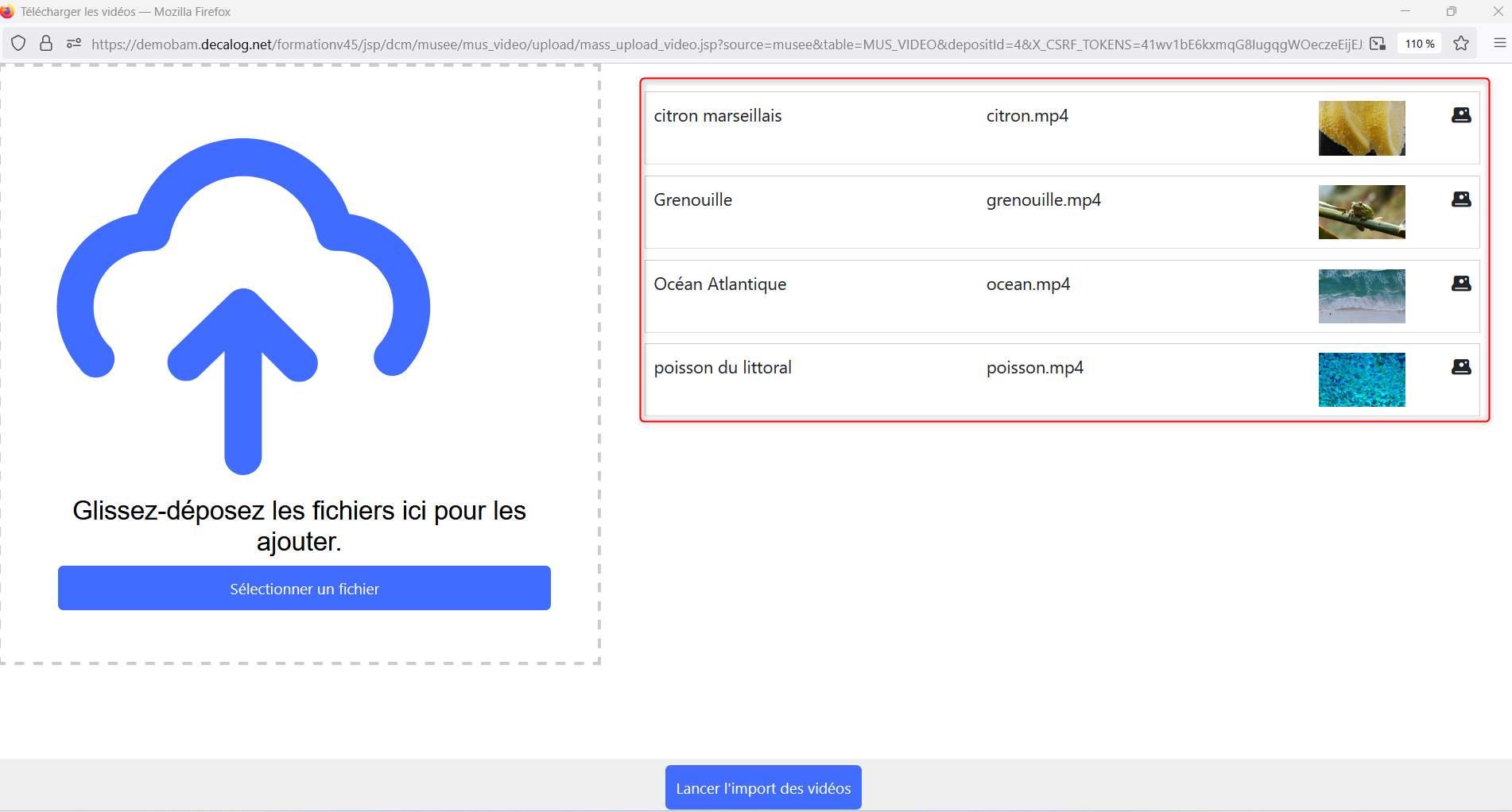
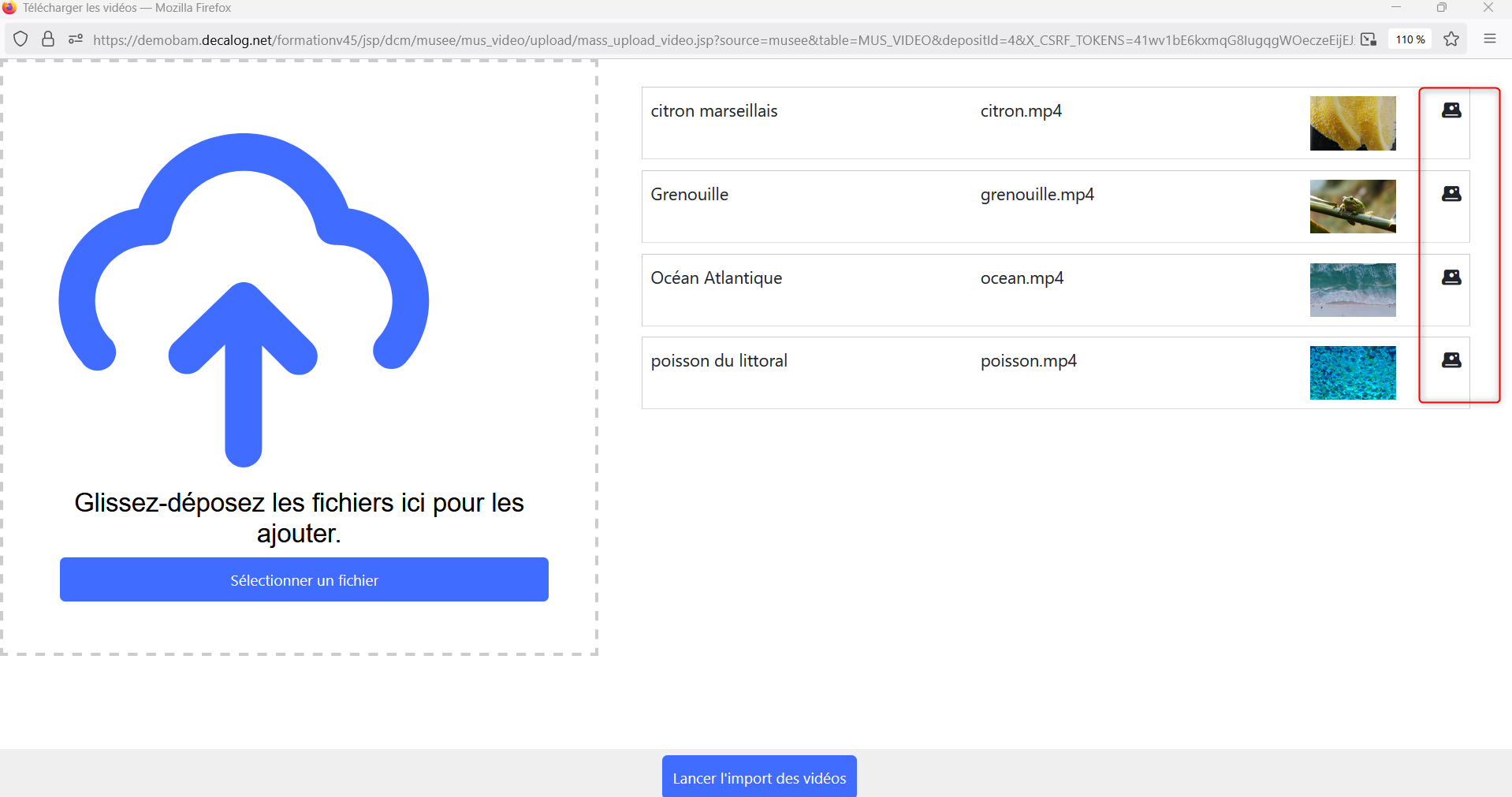
Avant de lancer l'import, il est possible d'ajouter un snapshot sur chaque vidéo.
A droite de chaque vidéo cliquer sur l'icône  .
.
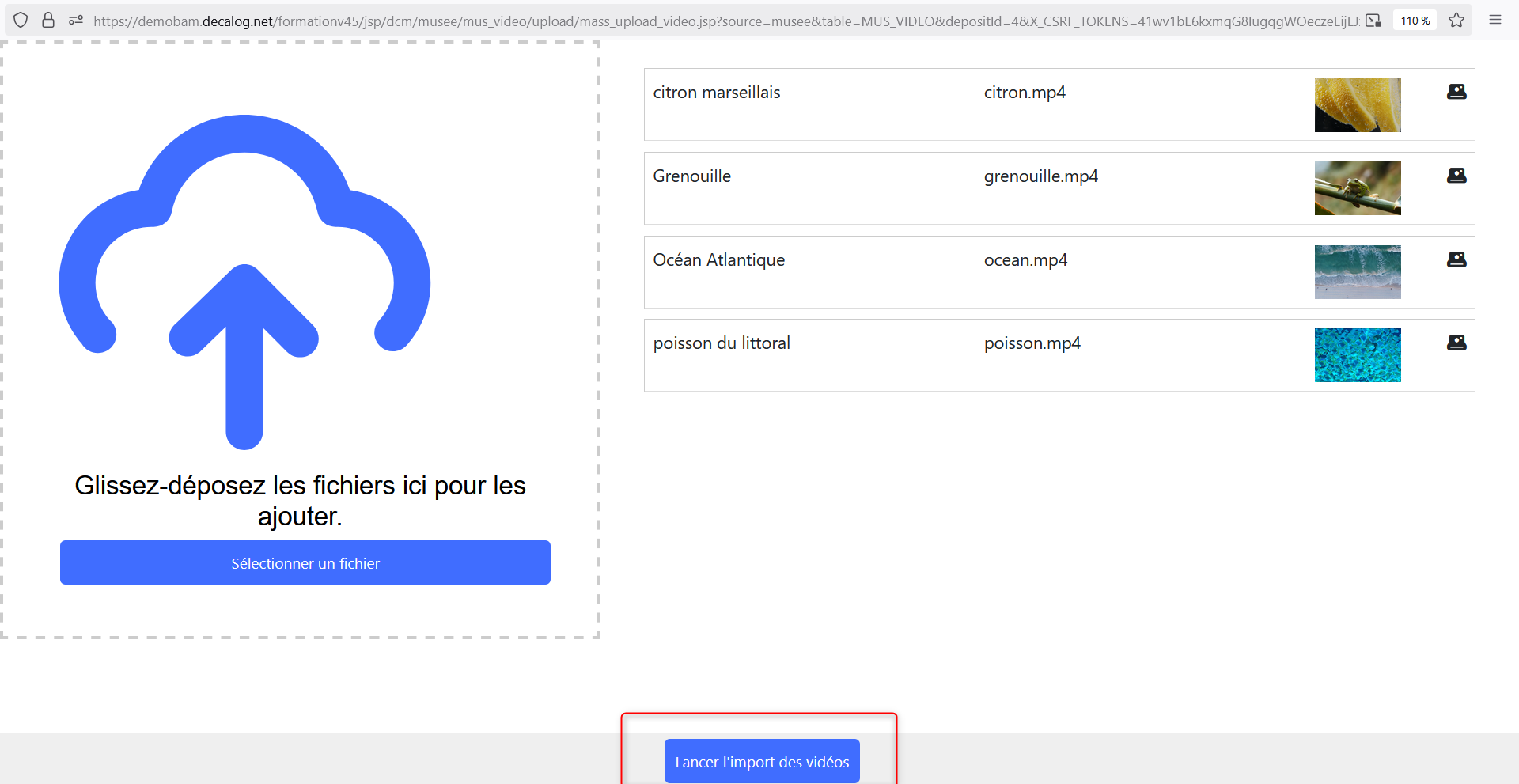
Lancer l'import
Cliquer sur lancer l'import.
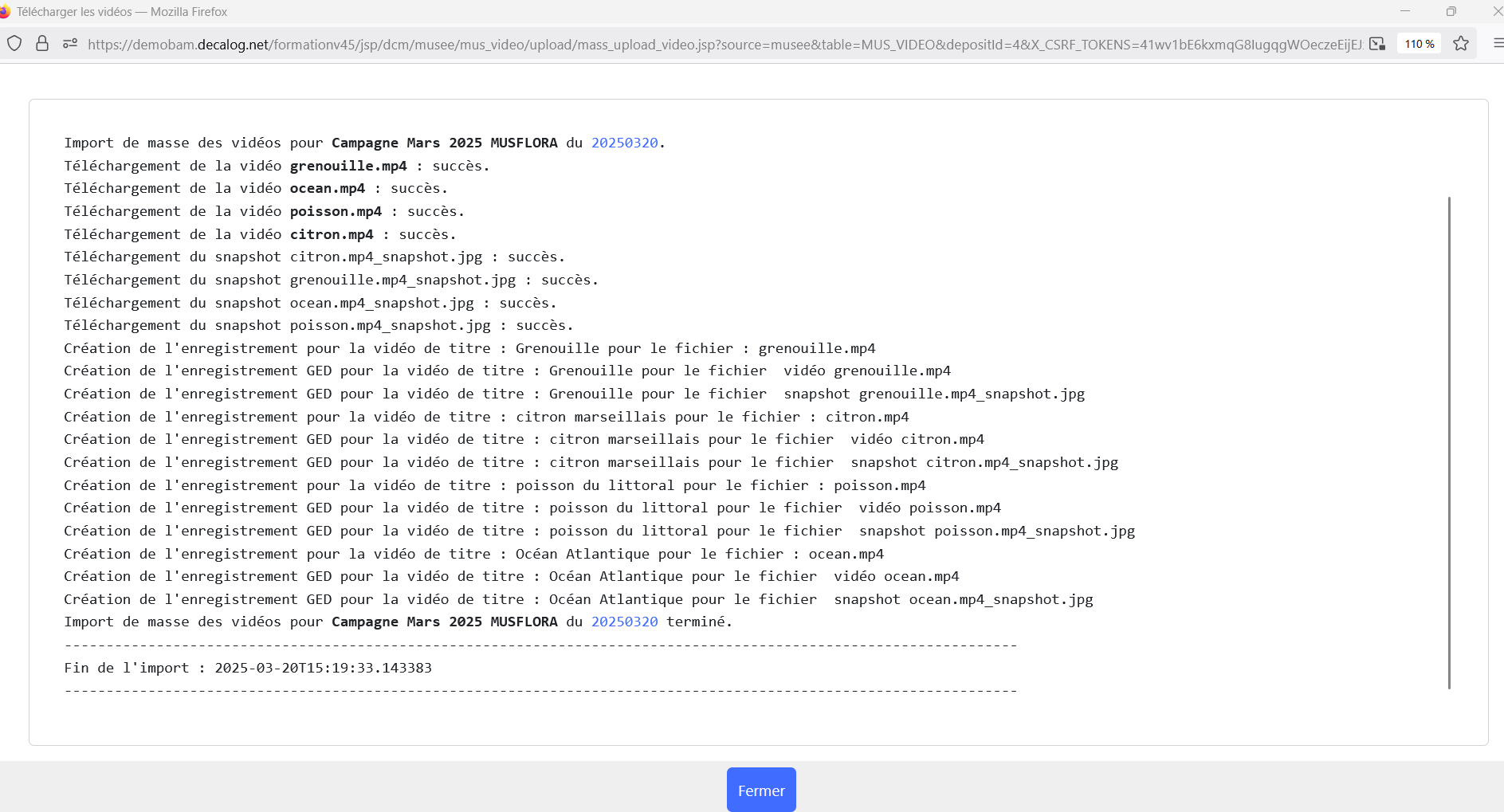
Téléchargement en cours :
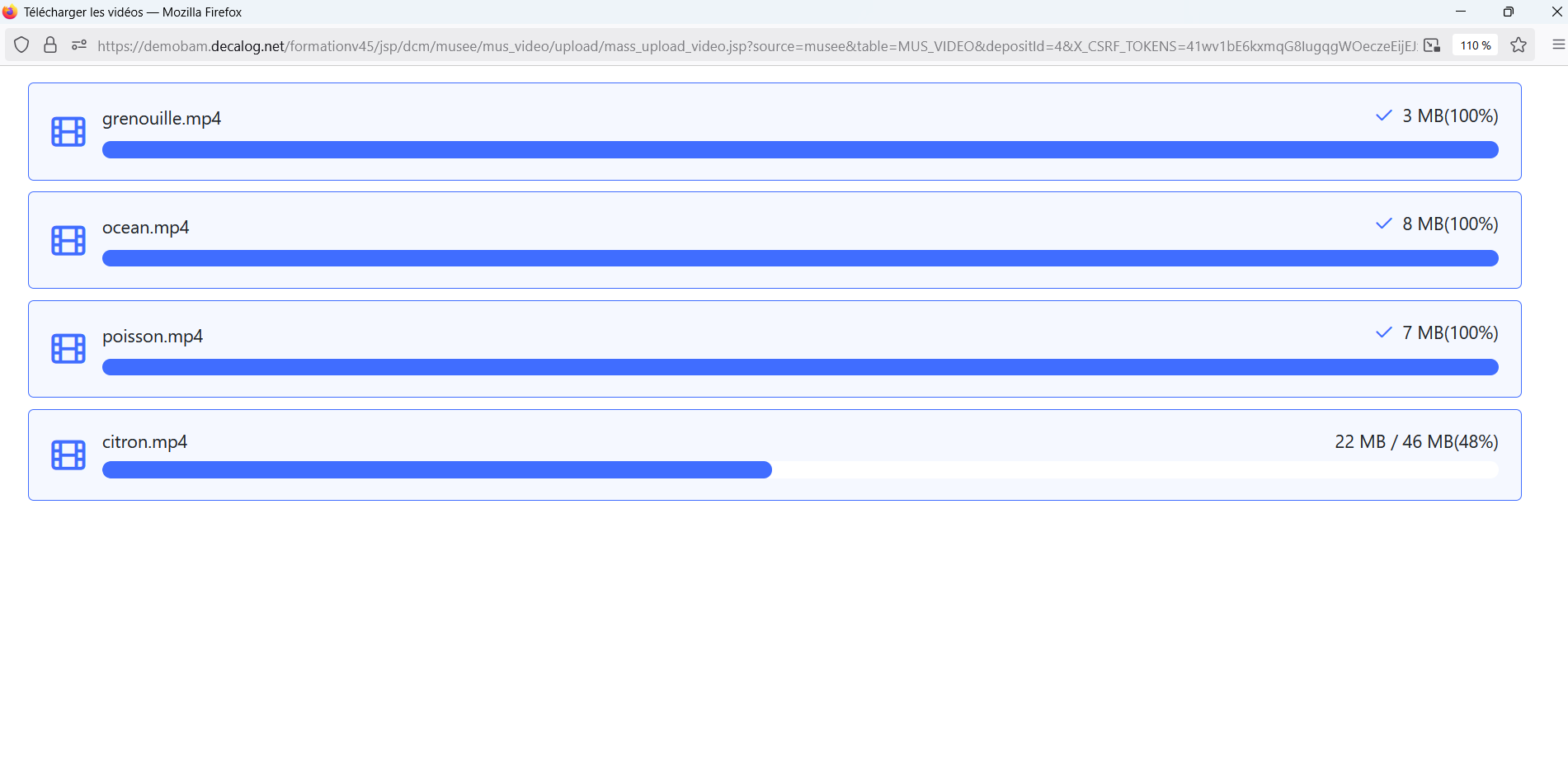
Une fois le téléchargement effectué, les utilisateurs disposent d'un rapport de téléchargement. Si tout est indiqué en succès et terminé, cliquer sur fermer.
Vérifier l'import dans la table Vidéos-Sons
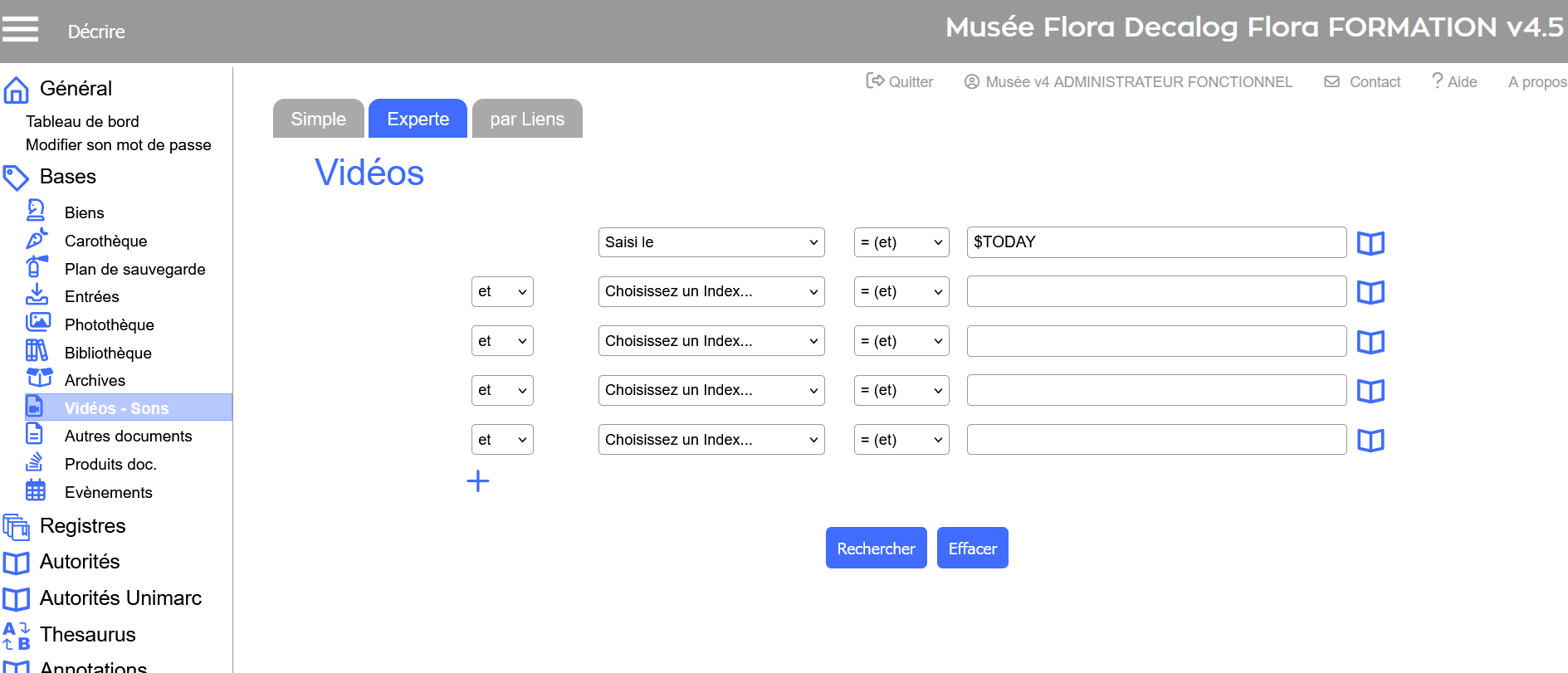
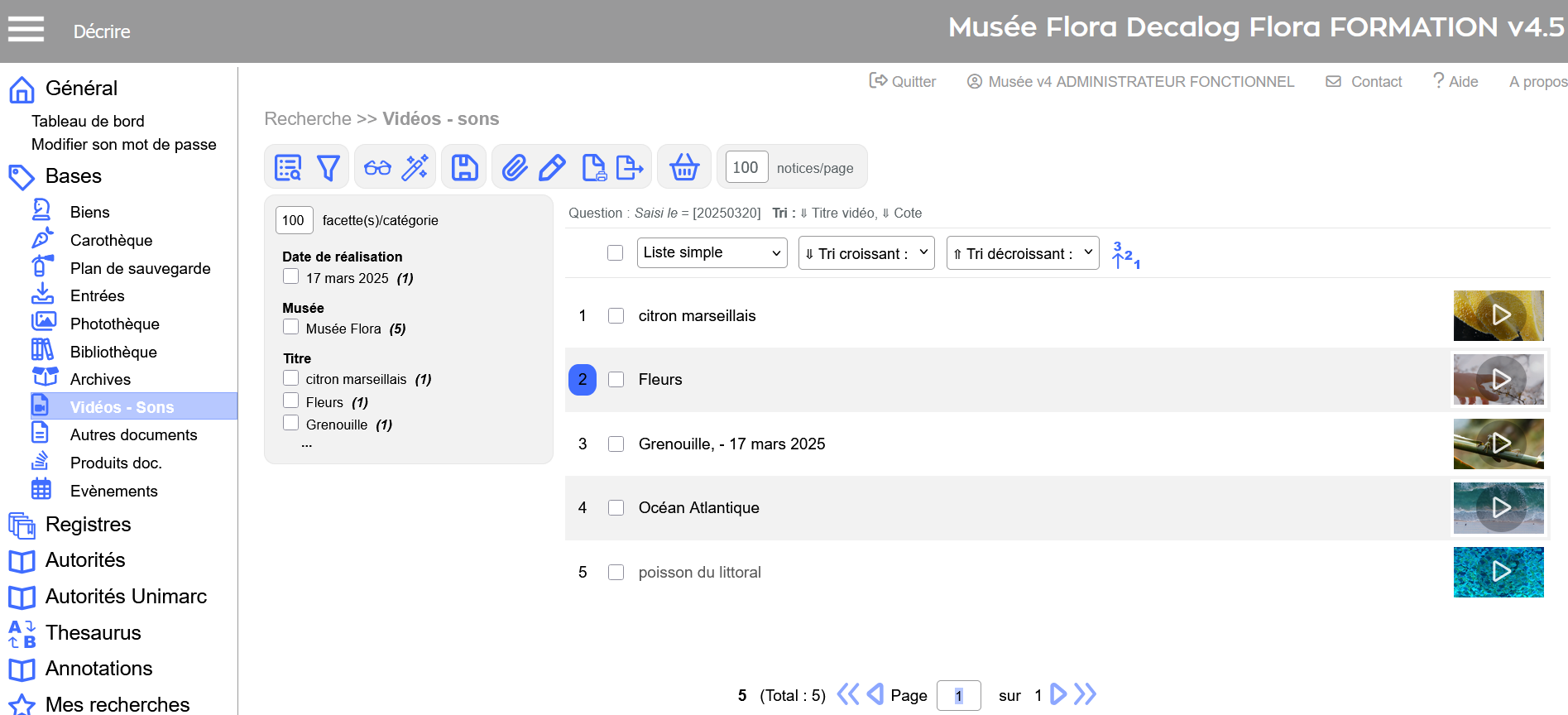
Effectuer une recherche dans cette table pour retrouver les vidéos saisis ce jour.
Parmi les vidéos saisies ce jour, se trouvent celles importées.
Gérer des fichiers 3D
Dans Flora, il est également possible d'intégrer des fichiers 3D dans l'onglet Vidéos du pavé de gestion des fichiers.
Les principes de gestion sont le mêmes que pour les fichiers photos 3D, excepté que l'utilisateur doit se positionner dans l'onglet Vidéos pour gérer les fichiers 3D vidéos.