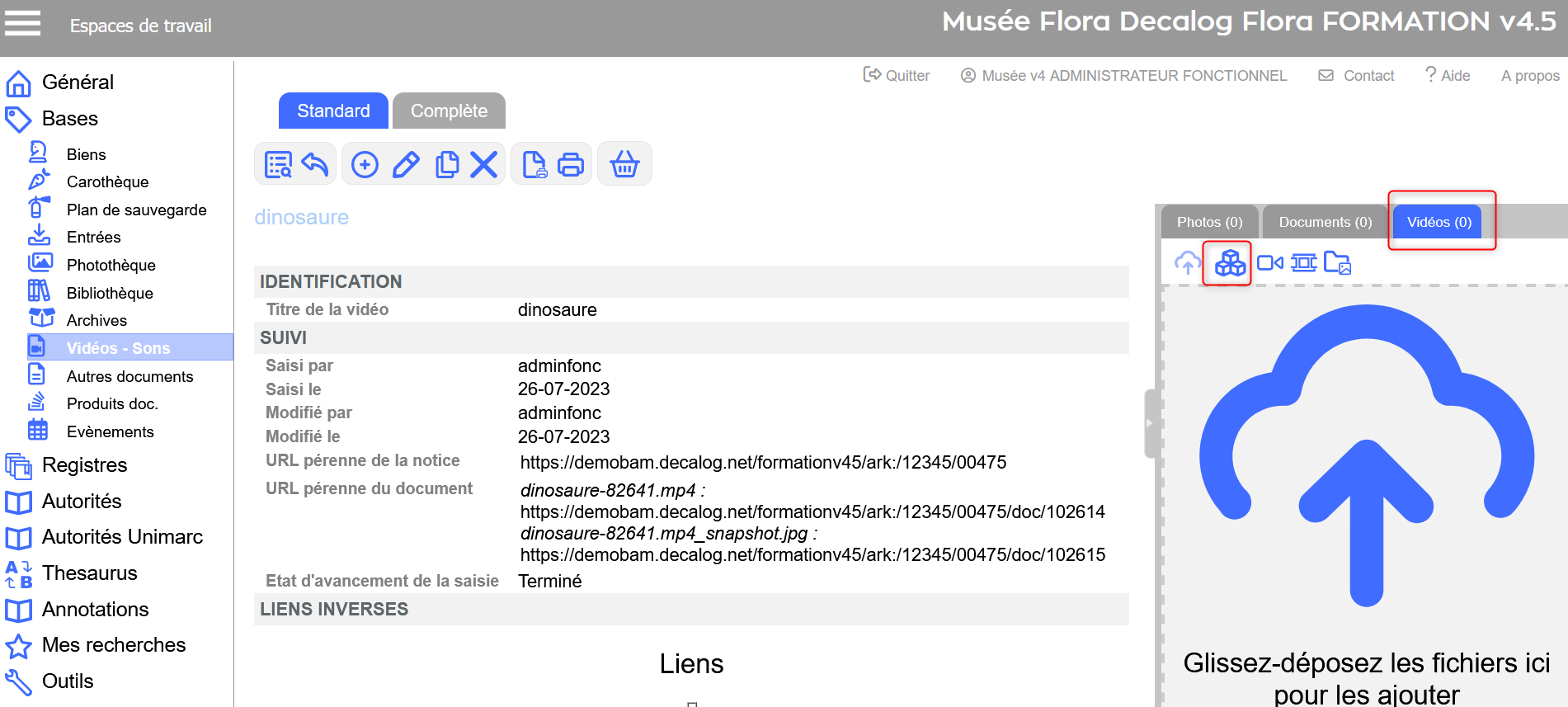
Gérer les fichiers vidéos-sons
Version 3.5.0 et ultérieurs
Avant propos
Définitions
Avant de gérer des fichiers vidéos-sons, il est fortement conseillé de consulter la rubrique suivante, explicitant la gestion globale des fichiers numériques dans Flora.
Extensions de fichiers compatibles avec Flora
Liste non-exhaustive des fichiers numériques compatibles avec Flora pour les fichiers vidéos-sons : mp4, m4p, m4v, mp3, mov, wmv, avi, avchd, flv, mkv, mpg, mpeg, mp2, webm, ogg, ogv.
Recommandations de nommage des fichiers numériques
Les noms des fichiers associés dans les notices descriptives du réservoir de médias et de documents doivent suivre les règles de nommage suivantes :
- le mélange majuscule/minuscule est à éviter.
- les signes de ponctuation : virgules apostrophes et tous les types de points sont interdits : utiliser à la place le caractère _
- le caractère & est à proscrire sous risque de non affichage des fichiers numériques le comportant dans leur nom.
- la longueur du nom doit être raisonnable (environ 20 caractères).
Intégrer des fichiers vidéos-sons dans Flora
Glisser-déposer un fichier vidéos-sons dans une notice
Étape préalable
Créer une notice descriptive dans une table du réservoir de médias et de documents
Exemple pour la table Vidéo-Sons.
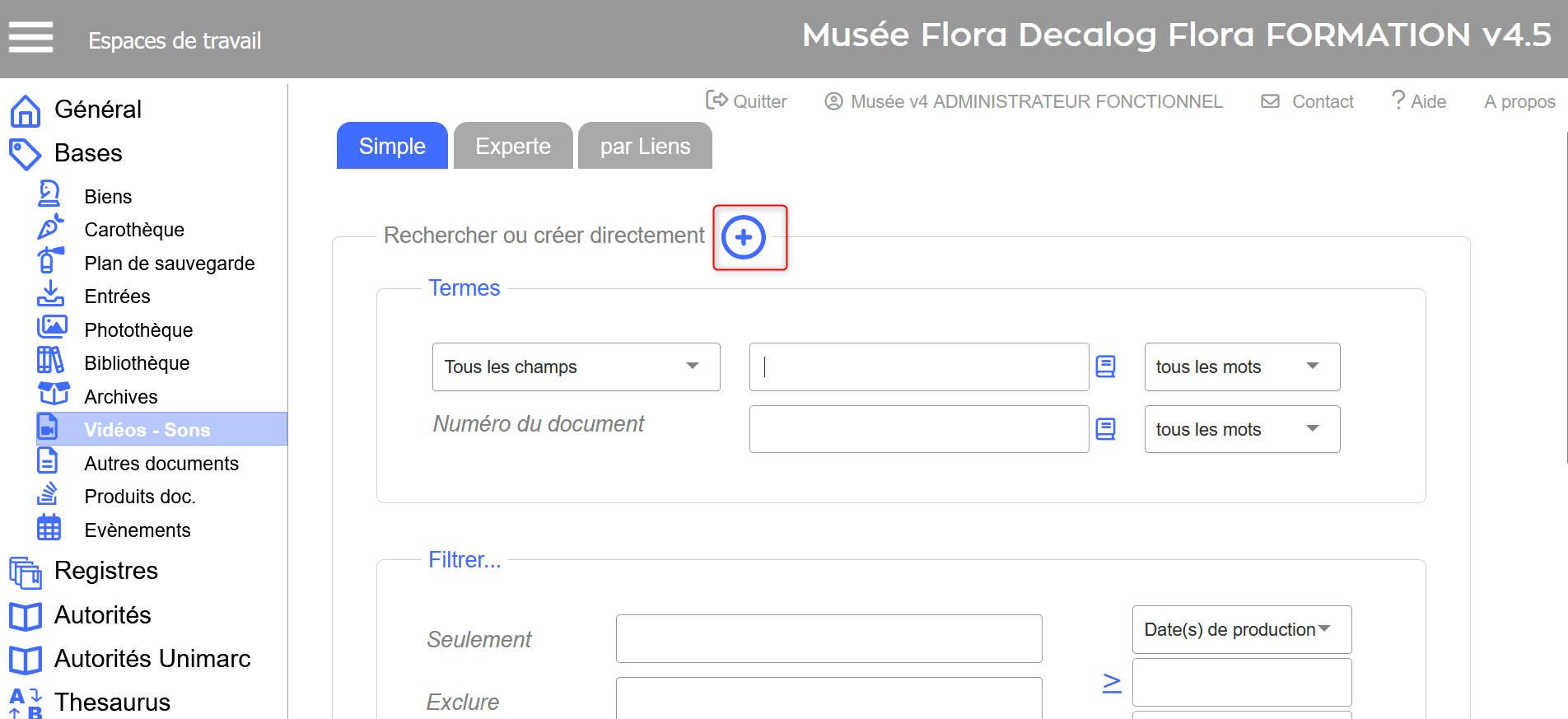
Compléter la grille de saisie et enregistrer.
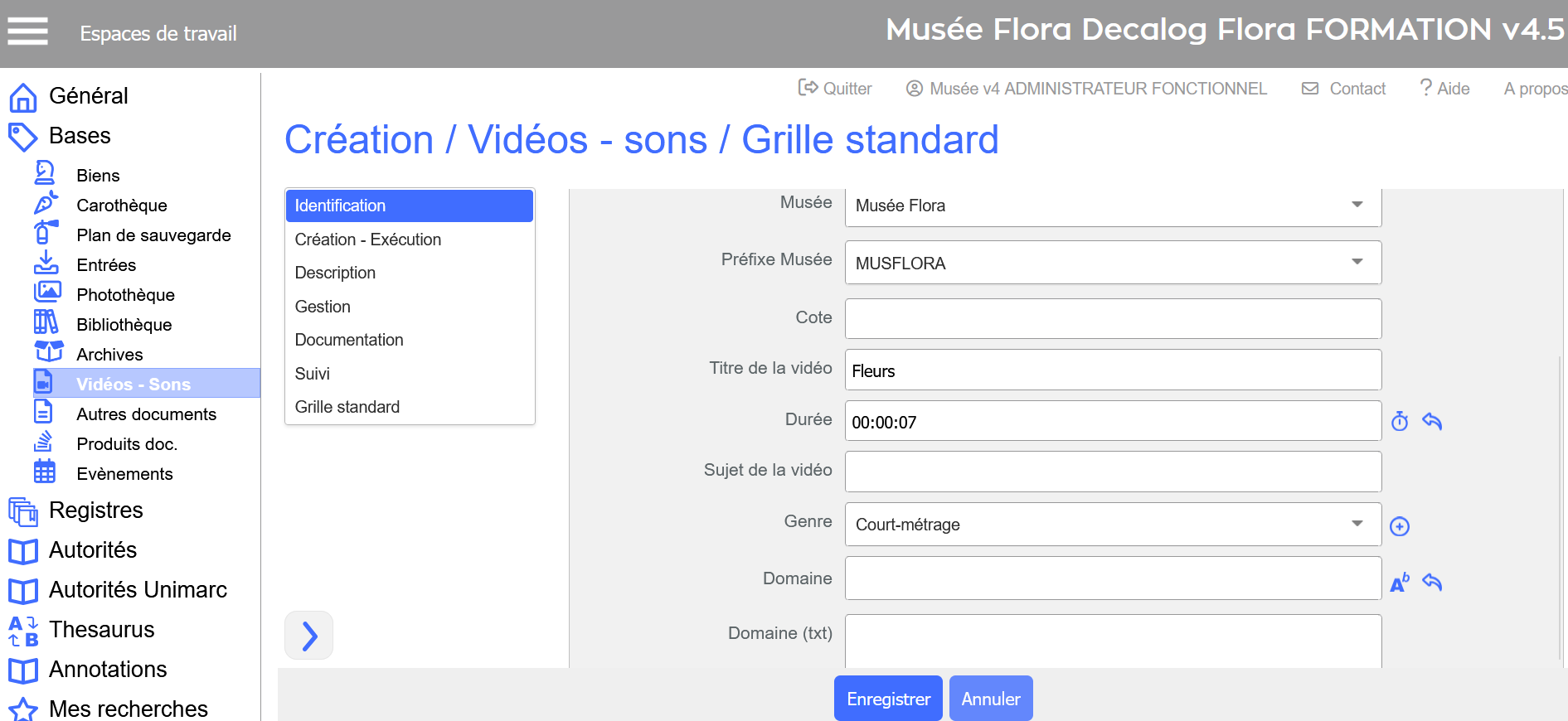
Résultat :
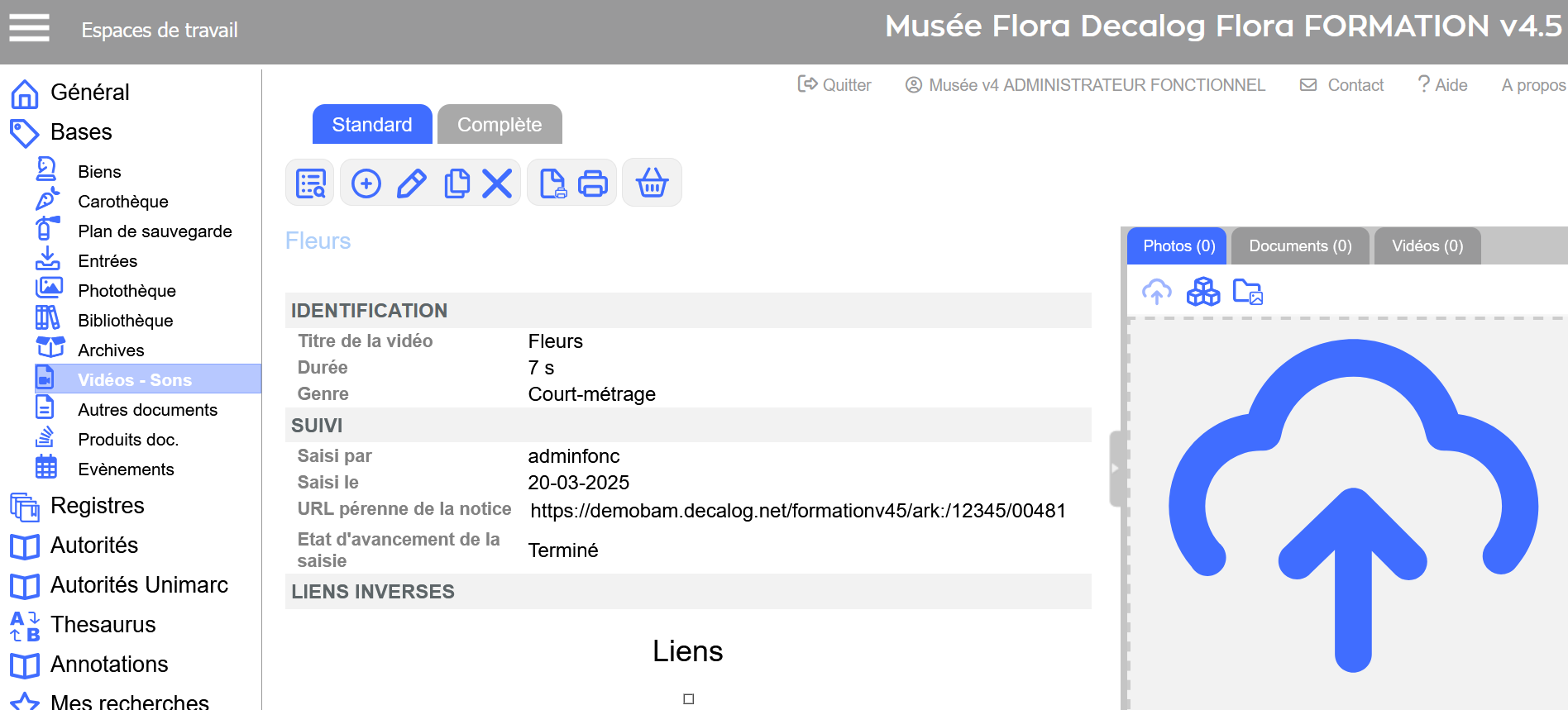
Rattacher le fichier numérique concerné
Pour lier un fichier vidéos-sons, se positionner au préalable sur l'onglet Vidéos du pavé de gestion des fichiers.
Sélectionner le fichier dans le dossier sur l'ordinateur, puis avec un clic maintenu glisser la sélection jusqu’au nuage dans le pavé situé à droite de la notice dans Flora.
Exemple pour la table Vidéo-Sons.
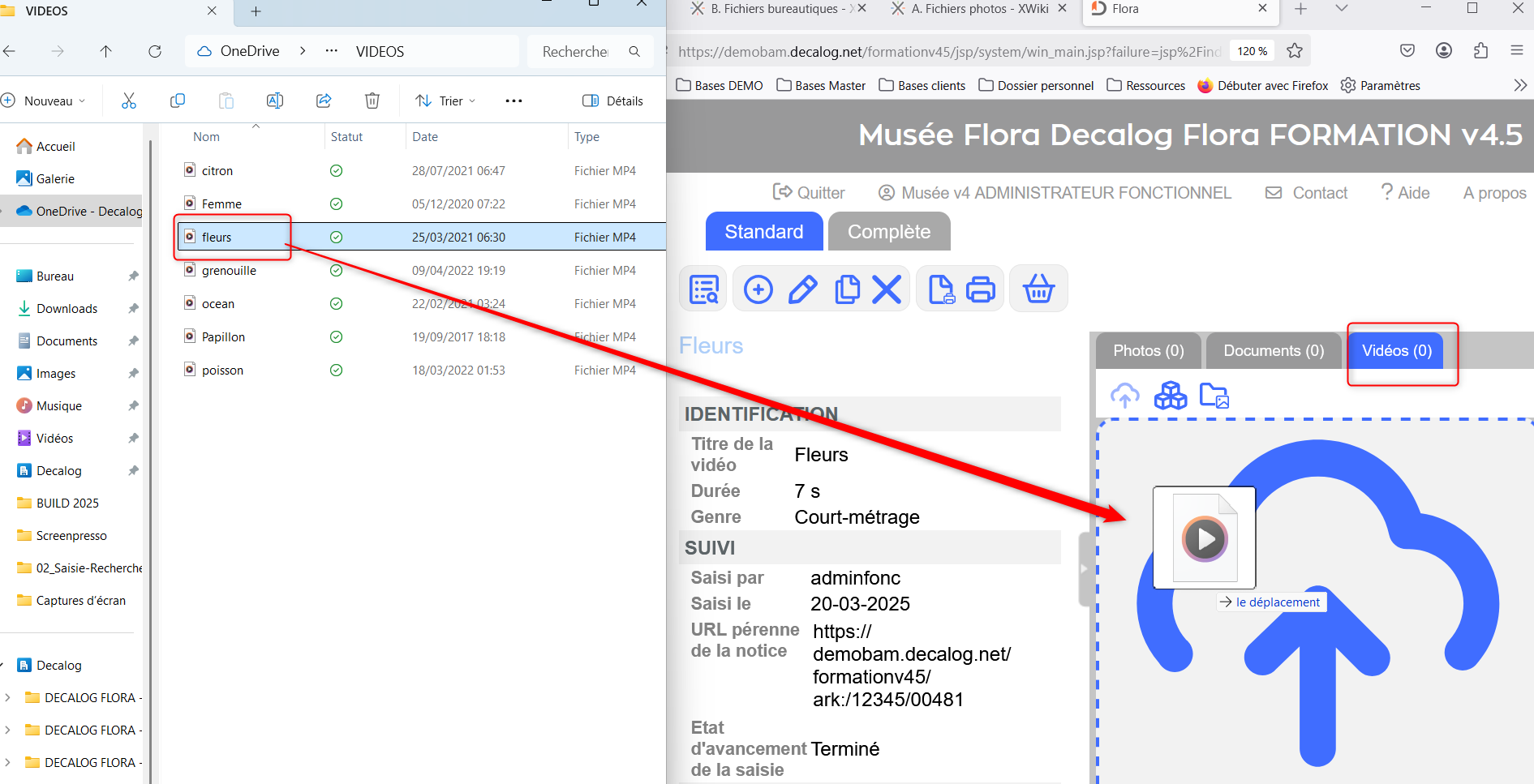
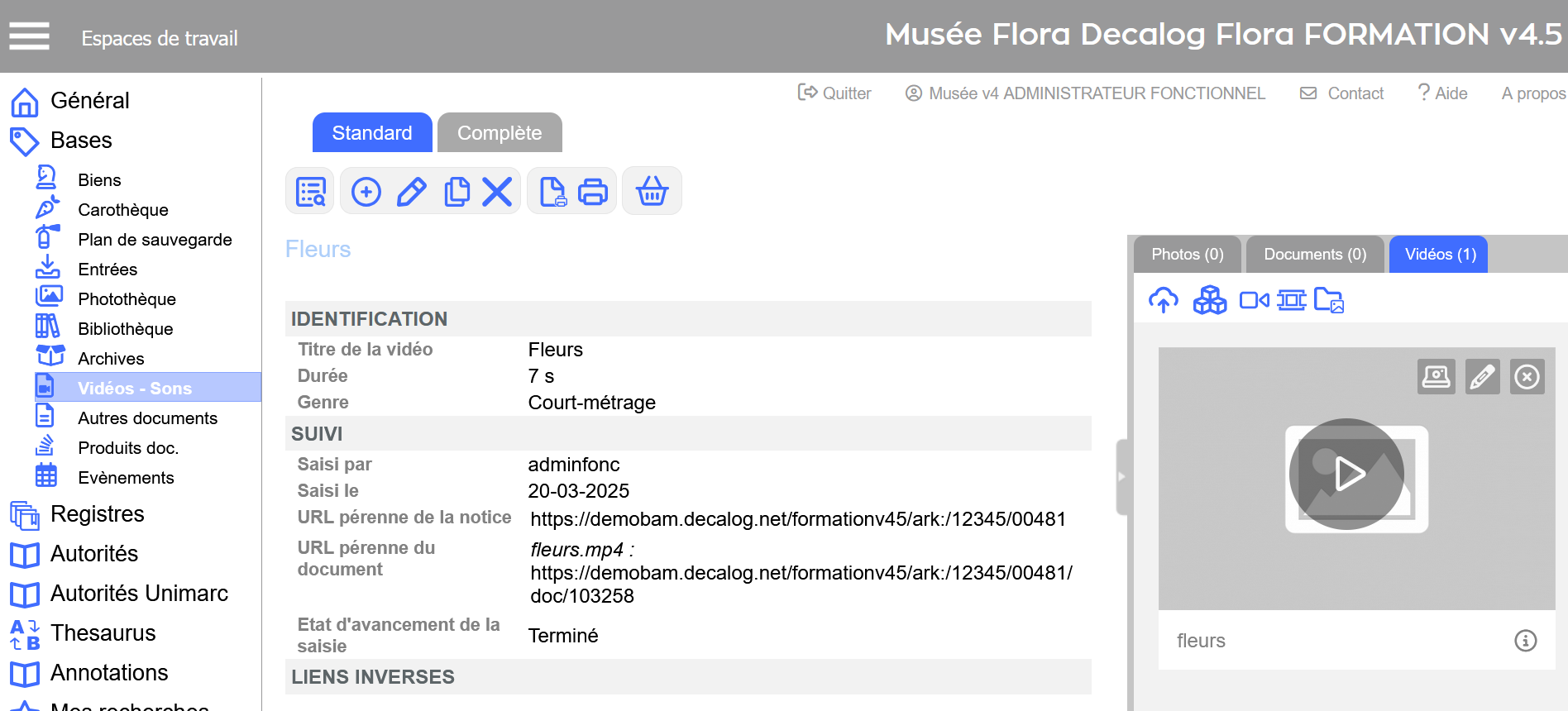
Résultat : le fichier vidéo-son s'affiche dans un pavé de gestion des fichiers, situé à droite de la notice Flora.
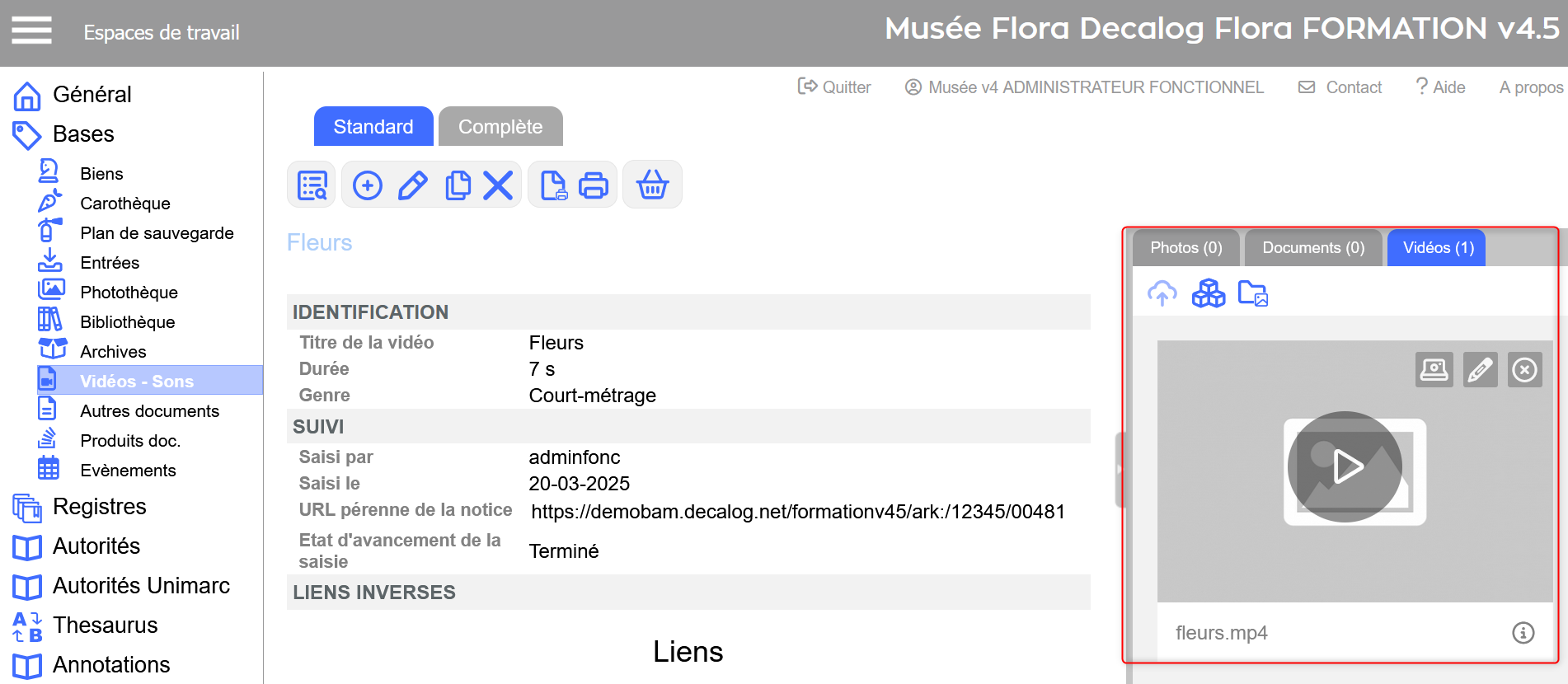
Affichage du fichier vidéo associé par glisser-déposer dans la notice
Erreur fréquente
Ne pas glisser-déposer le fichier vidéo-son dans l'onglet Vidéos
Si les utilisateurs tentent de glisser-déposer un fichier vidéos-son dans un autre onglet que Vidéos, cela ne fonctionnera pas et un message erreur s'affichera. Exemple : tentative de glisser-déposer d'un fichier vidéo dans l'onglet Photos (onglet par défaut).
L'extension fichier vidéo n'est pas une extension photo, la vidéo ne peut donc pas être glissée-déposée dans cet onglet et ne sera pas téléchargée dans Flora. Pour qu'elle soit téléchargée dans Flora, se positionner dans l'onglet Vidéos et effectuer le glisser-déposer.
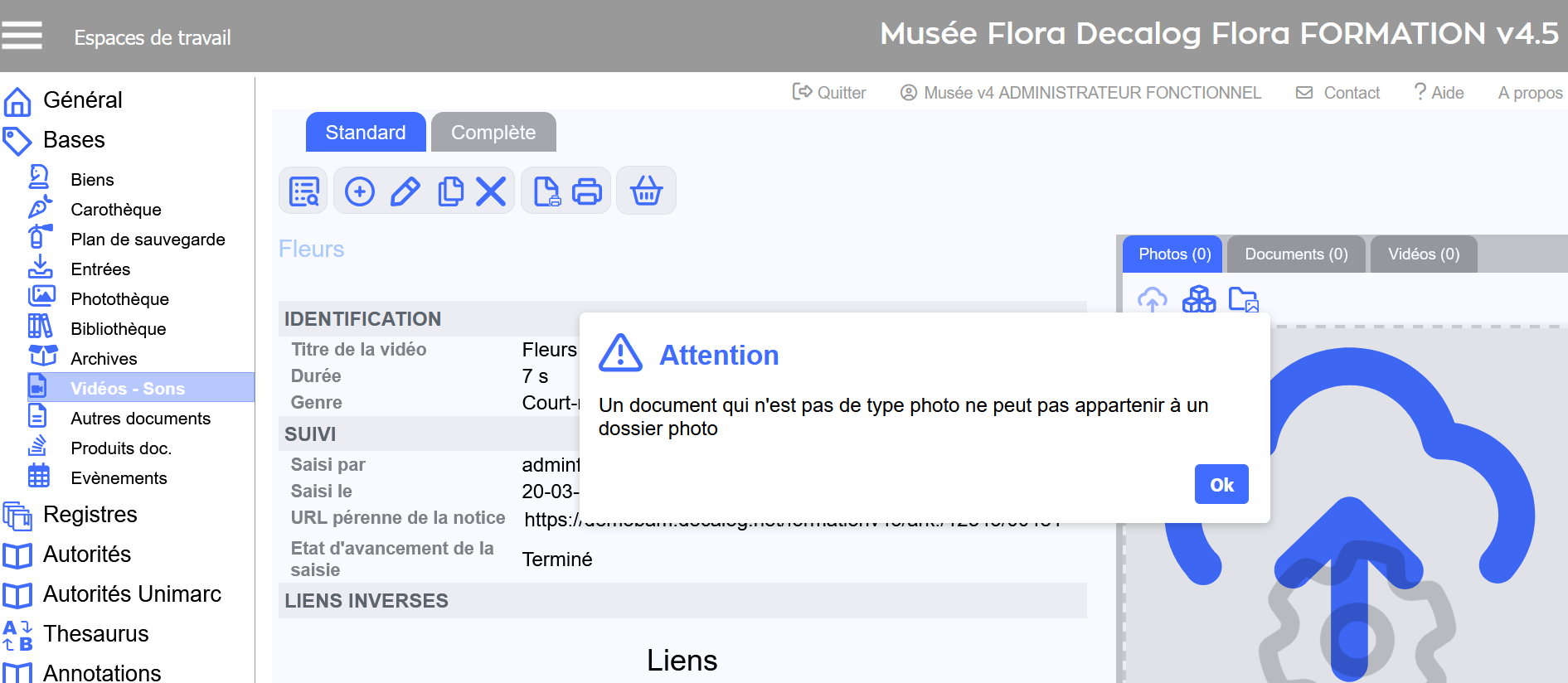
Associer un fichier vidéos-son via la fenêtre de gestion avancée des fichiers
Étape préalable
Créer une notice descriptive dans une table du réservoir de médias et de documents
Exemple pour la table Vidéo-Sons.
Compléter la grille de saisie et enregistrer.
Résultat :
Rattacher le fichier numérique concerné
Exemple pour la table Vidéo-Sons.
Se positionner dans l'onglet Vidéos et cliquer sur le dossier en à droite de l'onglet : 
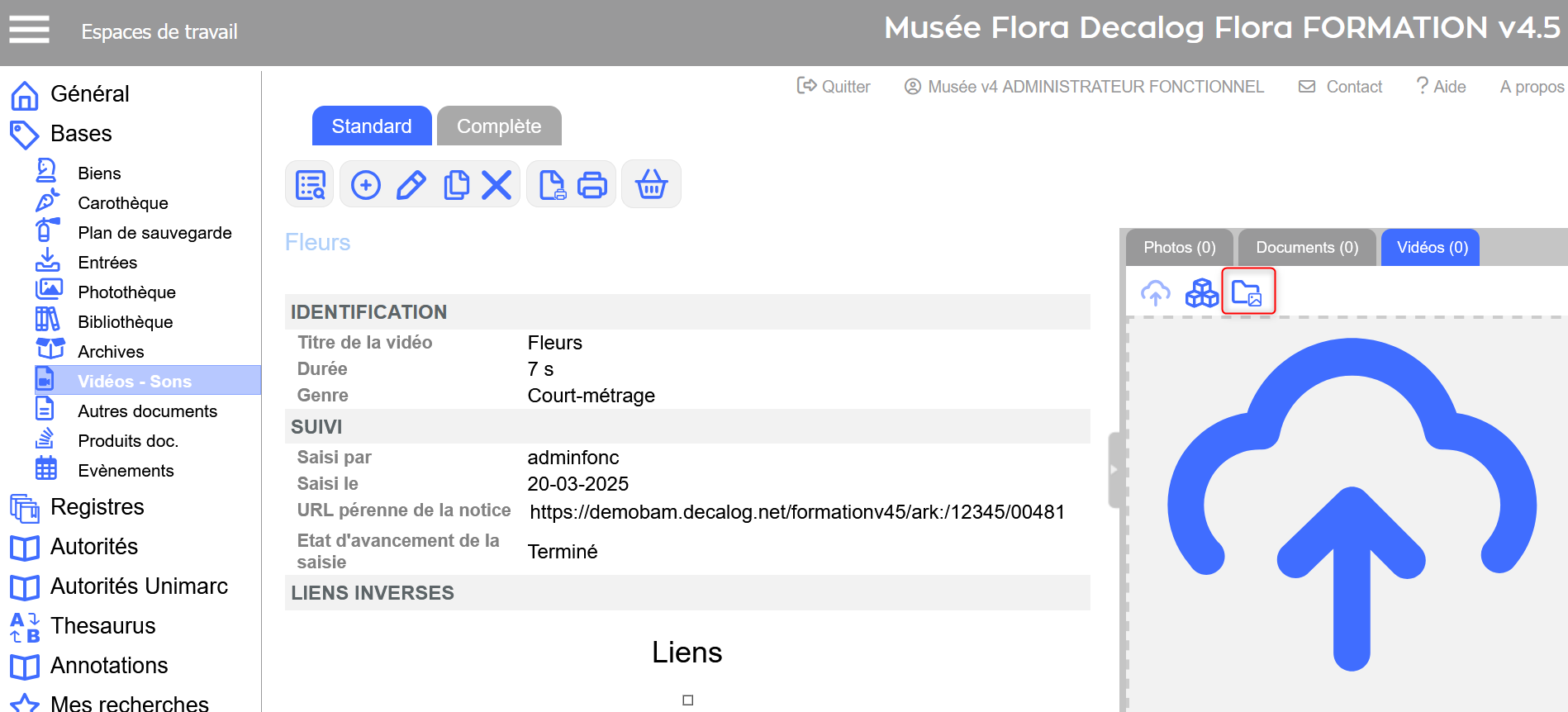
Pour ajouter des vidéos, cliquer sur l'icône  .
.
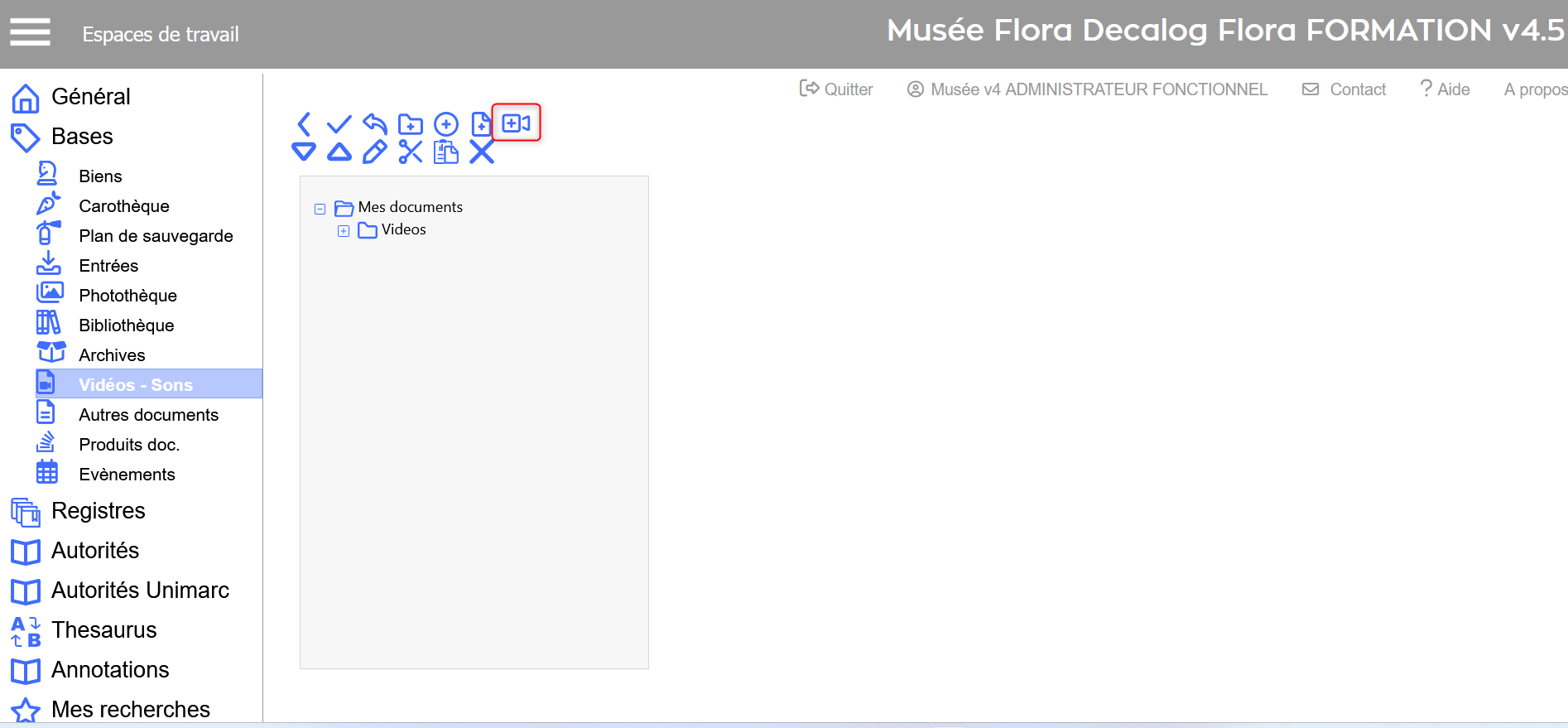
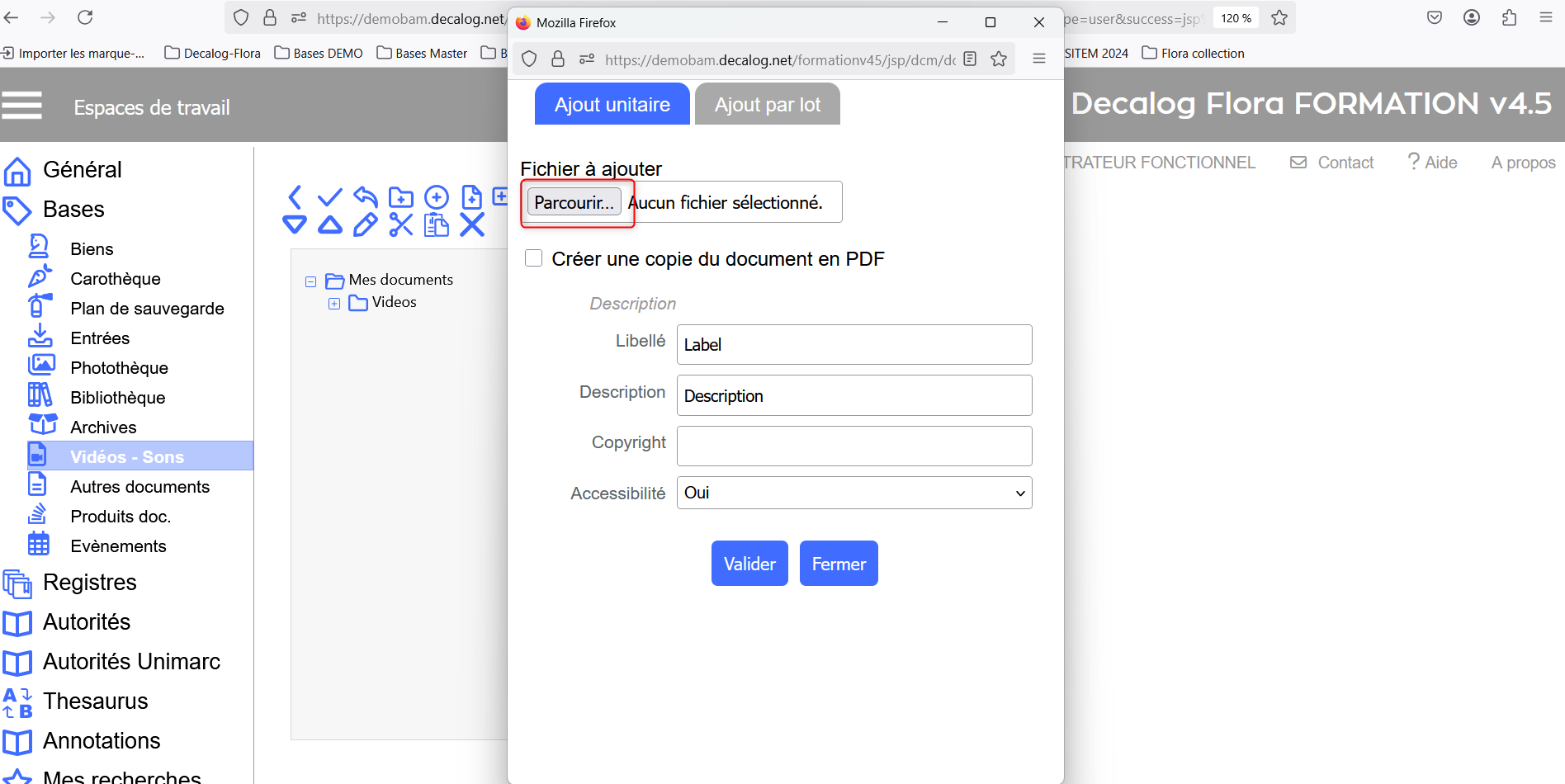
Une fenêtre s'ouvre : dans ajout unitaire, cliquer sur parcourir pour aller chercher la vidéo à intégrer.
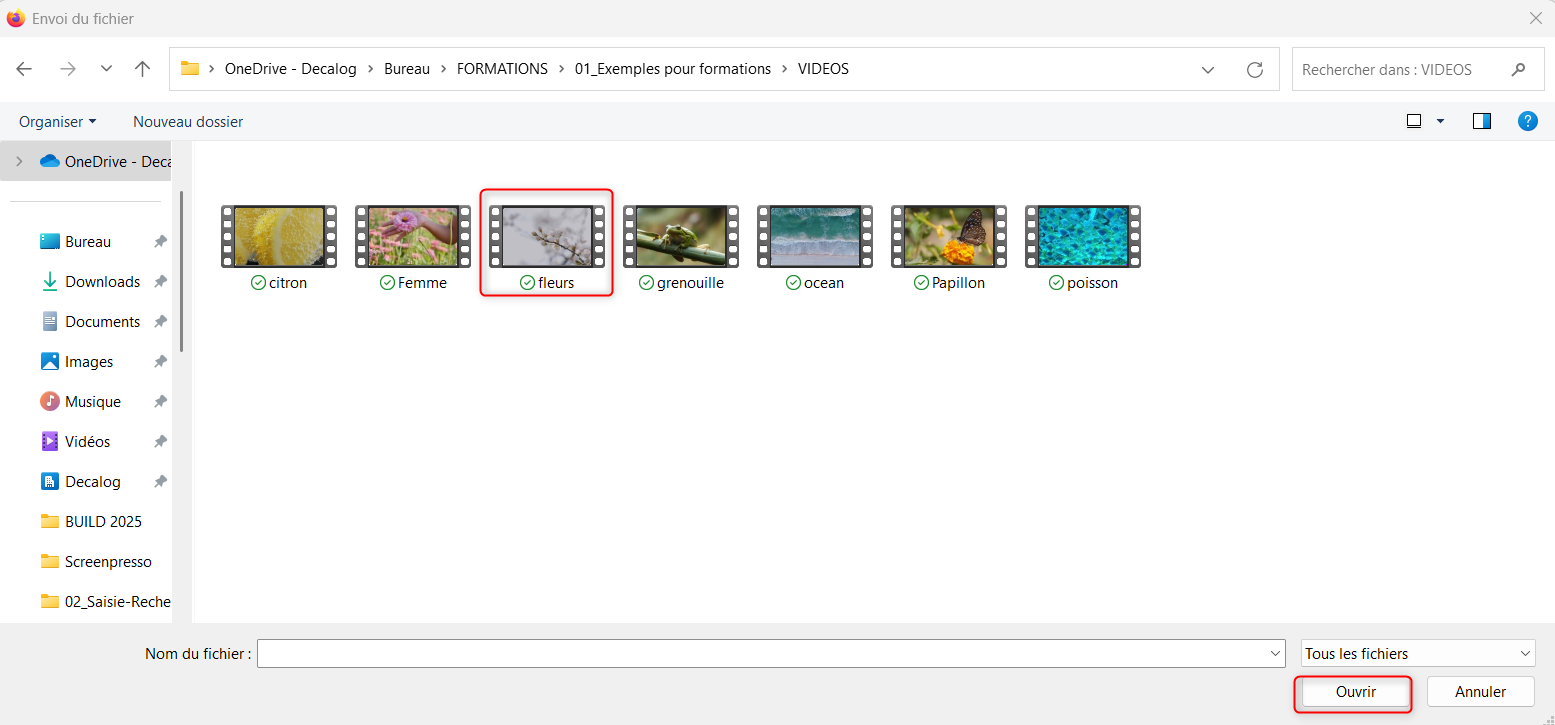
Une fois la vidéo sélectionnée, cliquer sur valider.
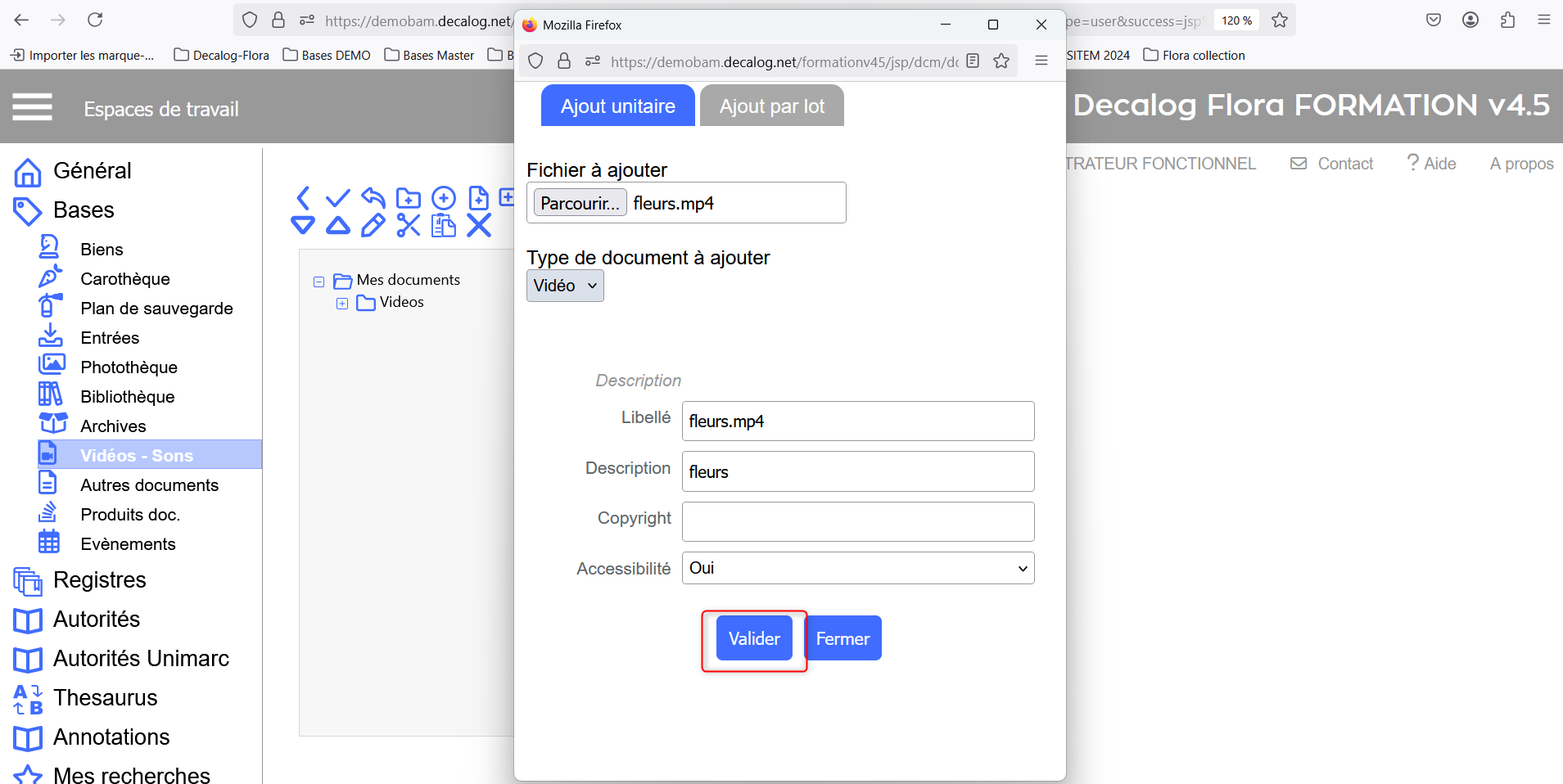
Pour confirmer l'insertion de la vidéo, cliquer sur le bouton  .
.
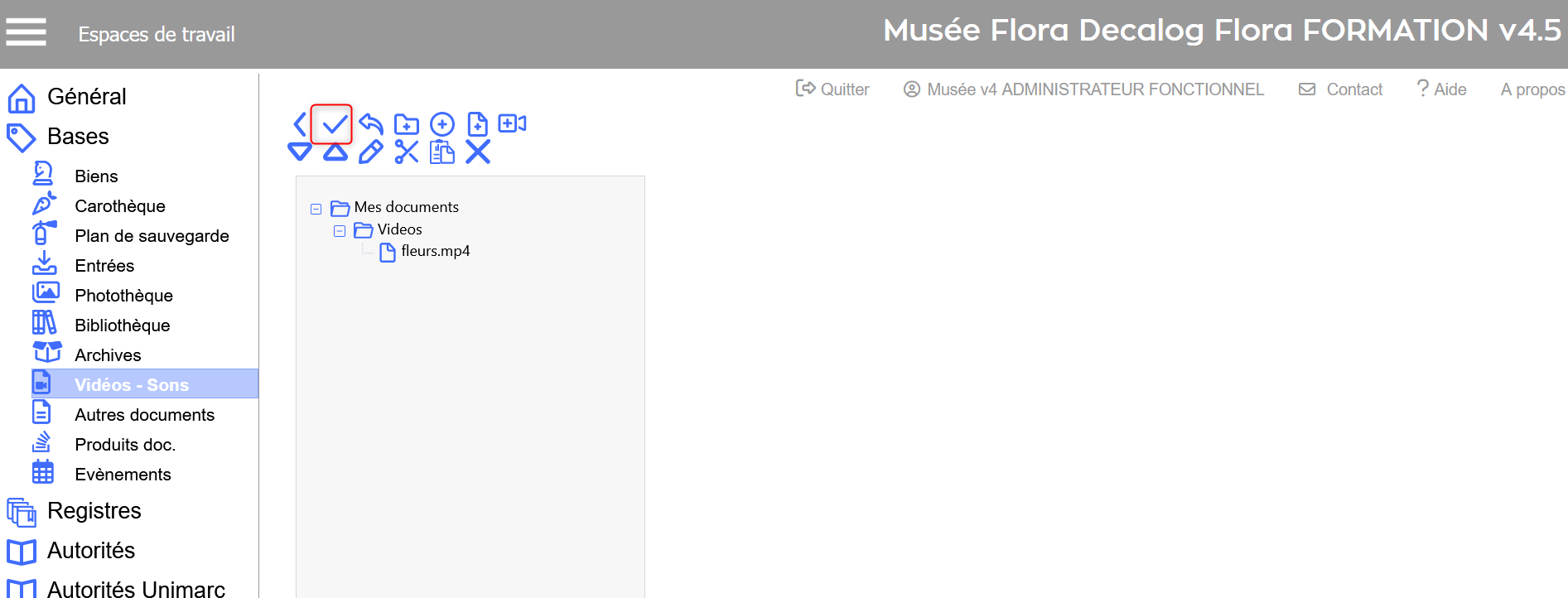
Résultat :
Alternative à l'intégration de fichiers vidéos-sons
Il n'est pas obligatoire d'intégrer des fichiers vidéos-sons dans Flora.
Dans la table Vidéos-Sons, la grille de saisie dispose du champ URL serveur de stream, qui permet d'indiquer le lien URL d'une vidéo.
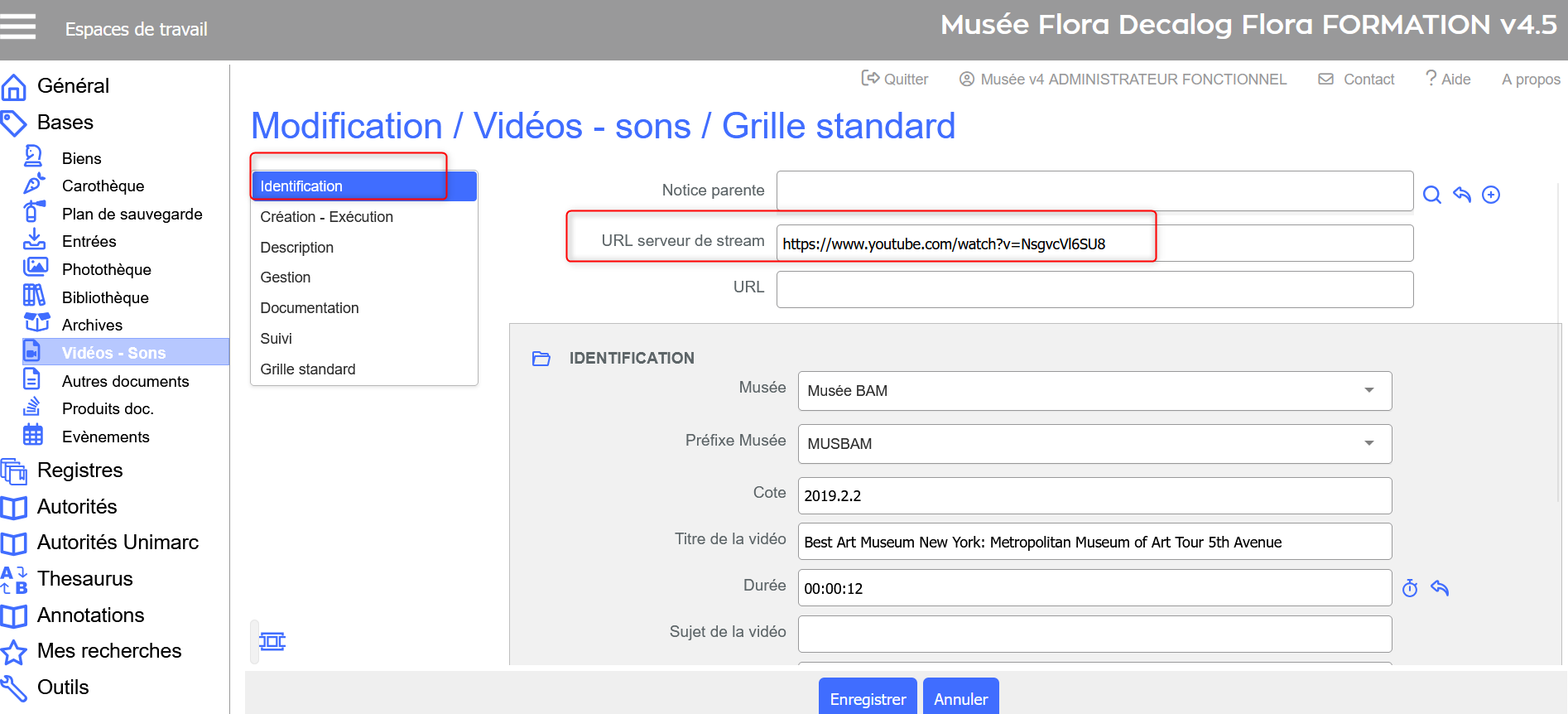
Exemple :
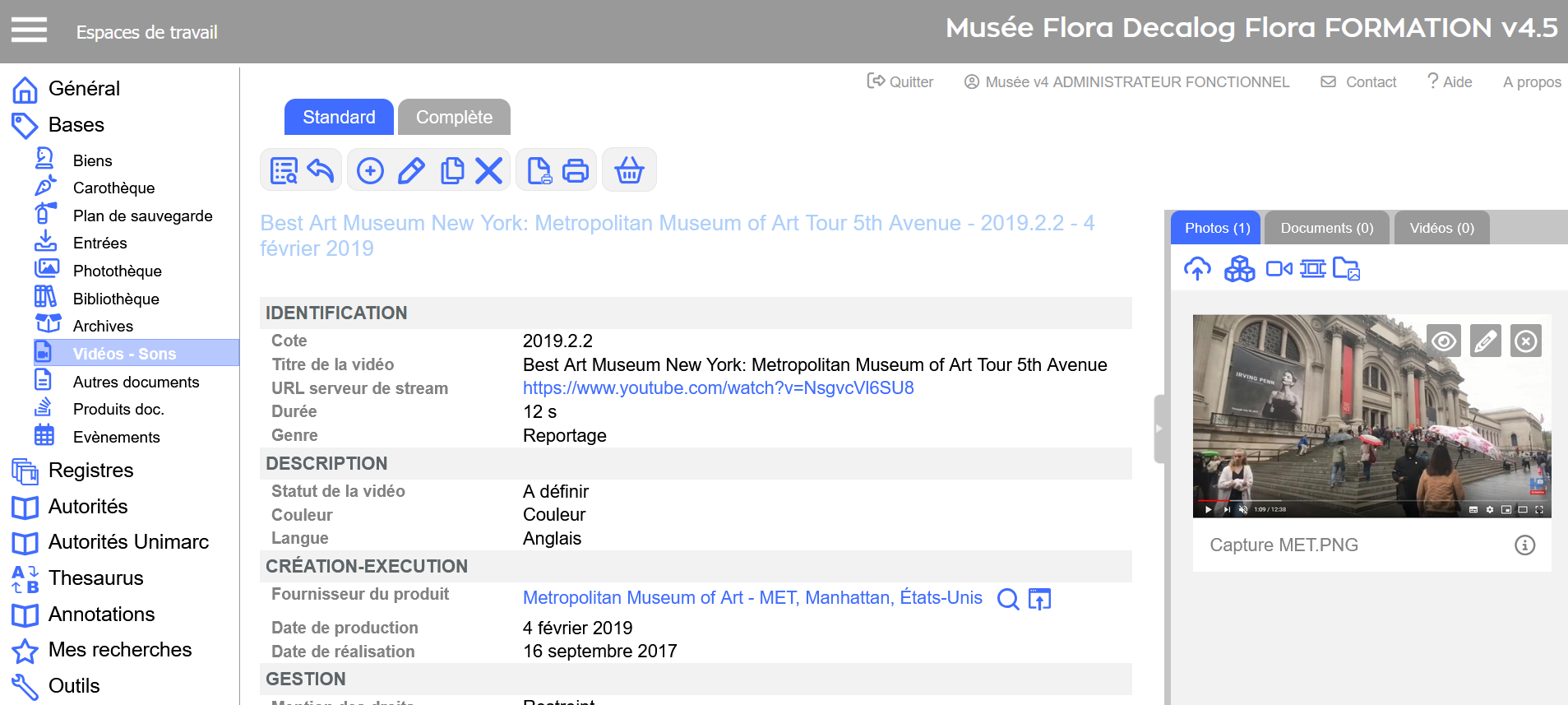
Dans ce cas, l'utilisateur à indiqué le lien URL de la vidéo Youtube dans la notice descriptive du réservoir de médias et de documents. En plus, il a glissé-déposé une photo de la vidéo dans l'onglet Photos du pavé de gestion des fichiers.
Depuis la notice vidéo, le lien URL est cliquable.
Visualiser les fichiers vidéos-sons
Les fichiers vidéos-sons associés sont accessibles à partir des listes de résultats et des vues des notices.
Depuis une liste de résultats
Dans une liste résultat, la présence de fichiers vidéos-sons associés aux notices est signifiée par l'icône  .
.
Exemple pour la table Vidéos-Sons.
Effectuer une recherche pour laquelle des notices avec des fichiers vidéos-sons répondent.
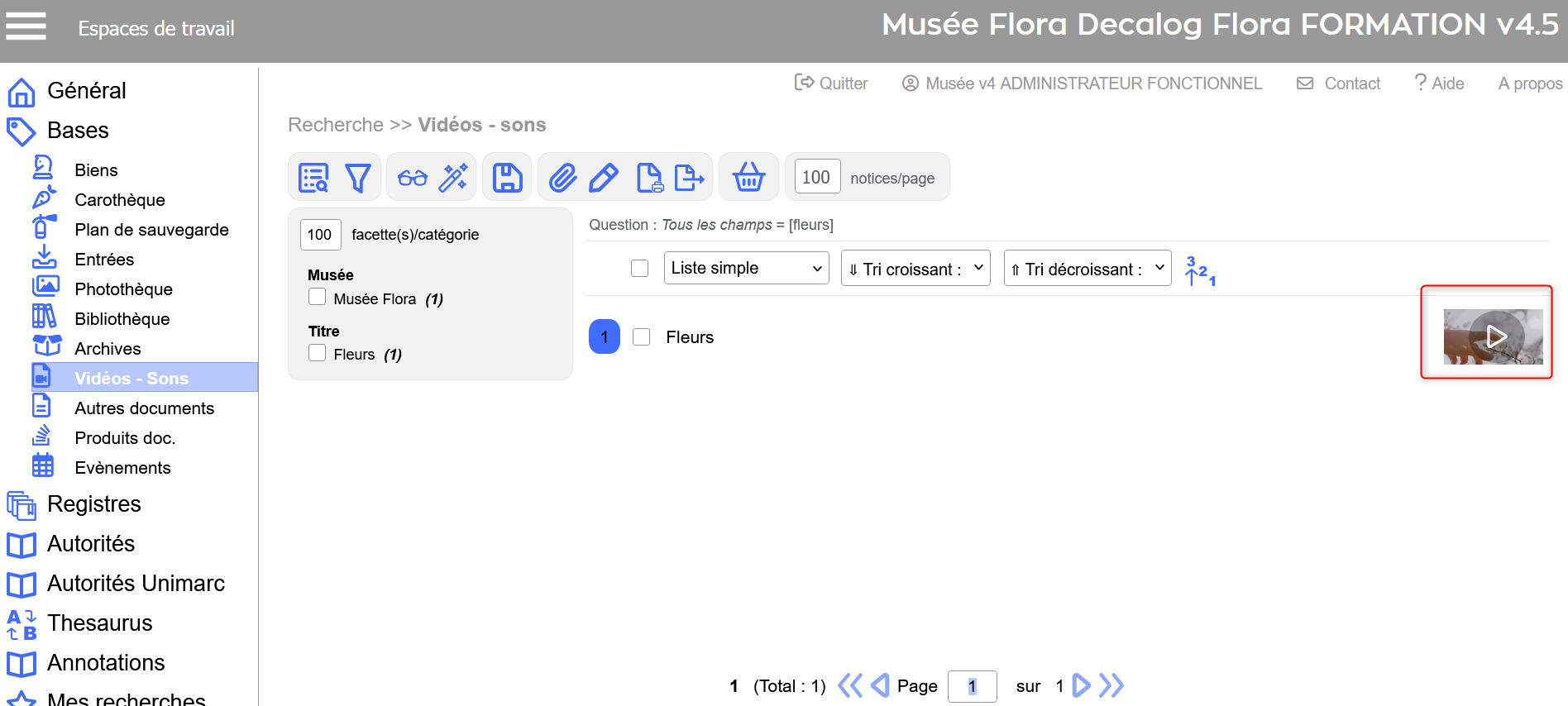
Liste de résultats des Vidéos-Sons avec fichiers vidéos associés
Dans la liste de résultats, un clic sur la miniature de la vidéos renvoi vers un lecteur vidéo :
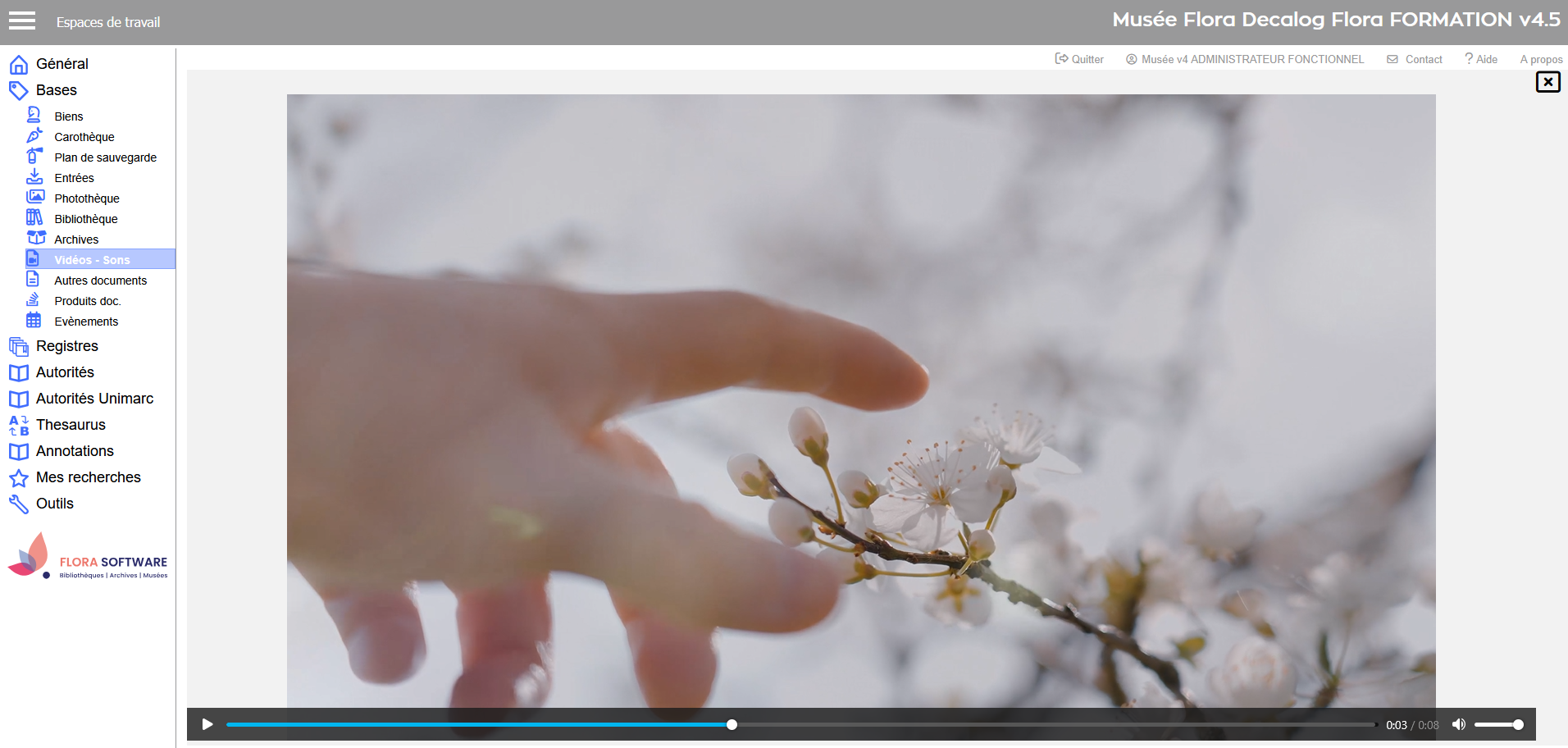
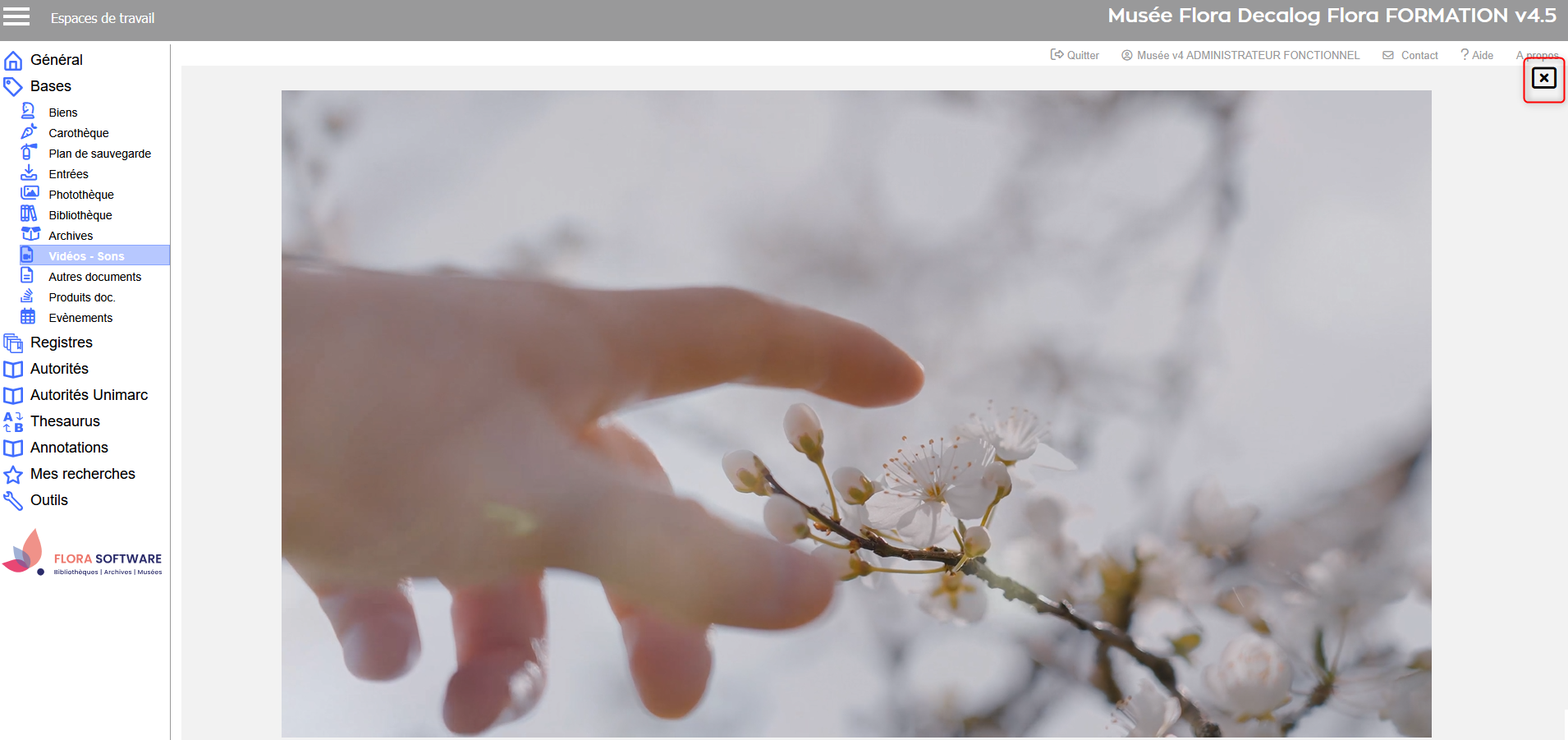
Pour fermer le lecteur et revenir sur la liste de résultats, cliquer sur la croix en haut à droite du lecteur vidéo :
Depuis une notice
Dans une notice descriptive du réservoir de médias et de documents
Exemple pour la table Vidéos-Sons.
Pour consulter ou lire les fichiers vidéos-sons intégrés dans Flora, se positionner dans l'onglet vidéo du pavé de gestion des fichiers.
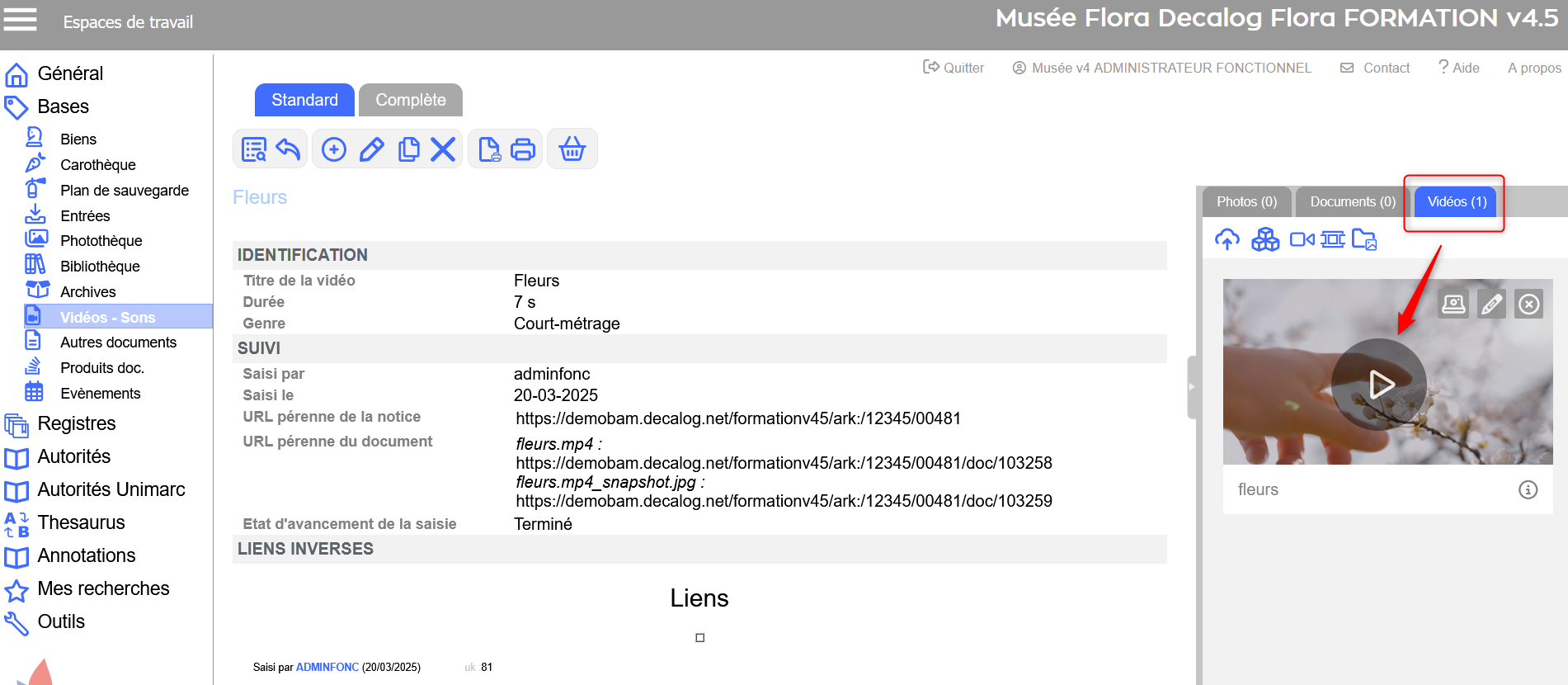
Un clic sur l'icône  renvoi vers le lecteur vidéo :
Pour fermer le lecteur et revenir sur la notice, cliquer sur la croix en haut à droite du lecteur vidéo :
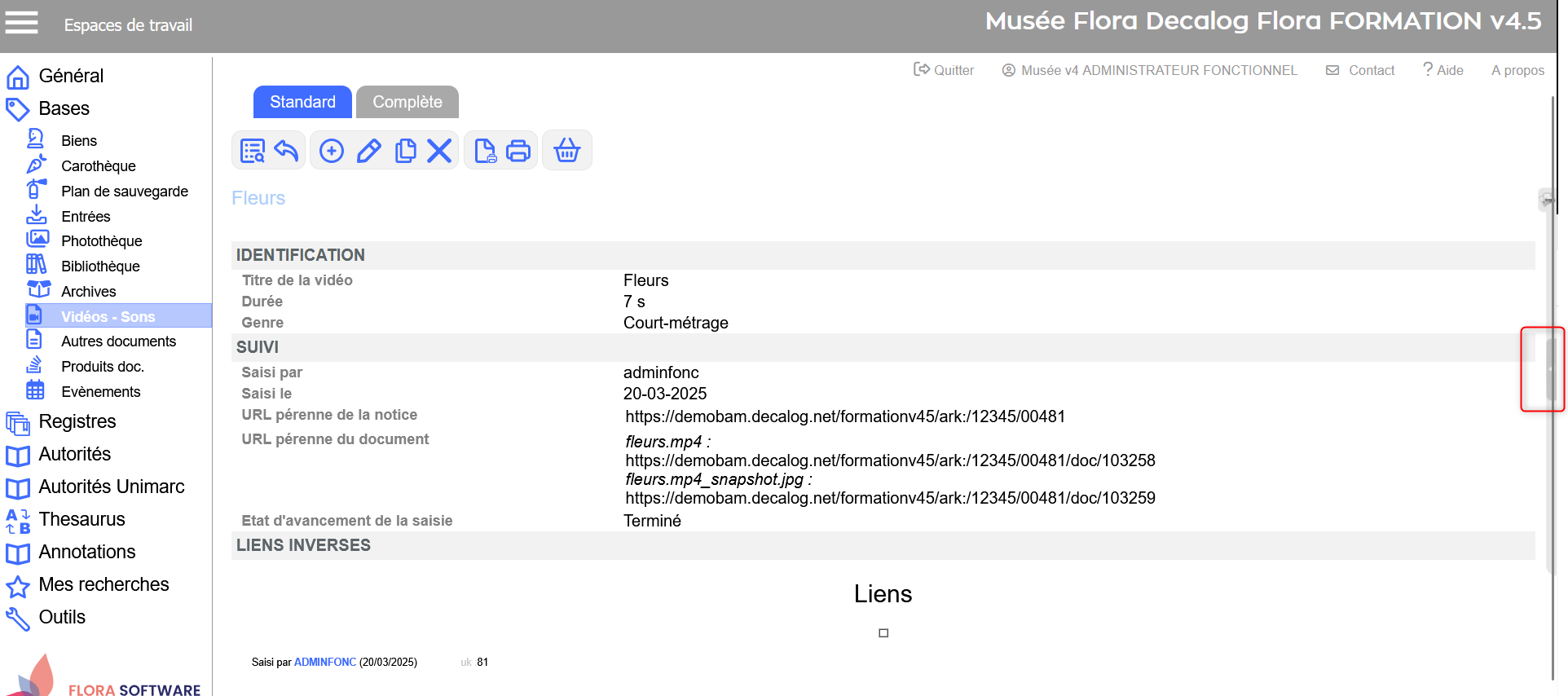
Pour le masquer :
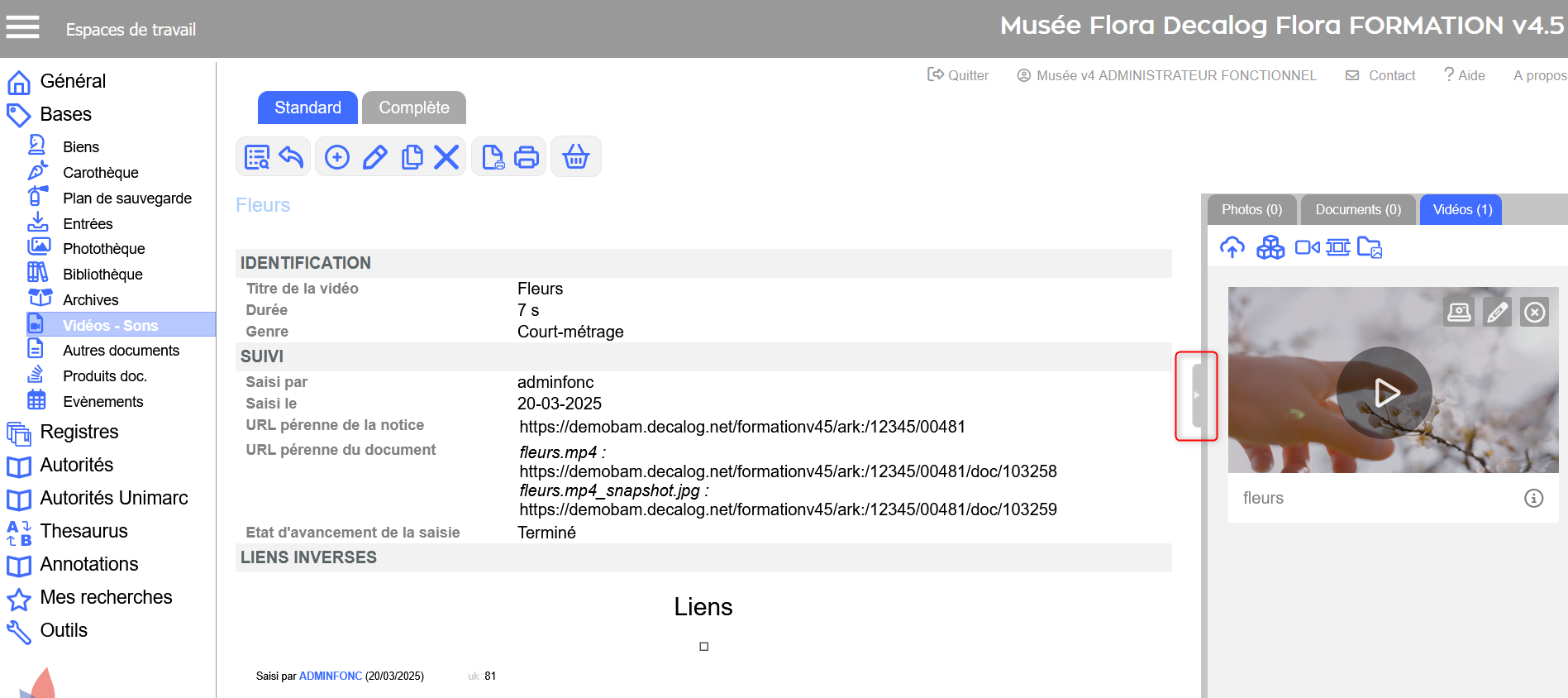
Pour le démasquer :
Dans une notice descriptive avec liens documentaires vers le réservoir de médias et de documents
Lorsqu'une notice principale est liée à une table du réservoir, il est possible de lire le fichier vidéo associé directement depuis la notice principale.
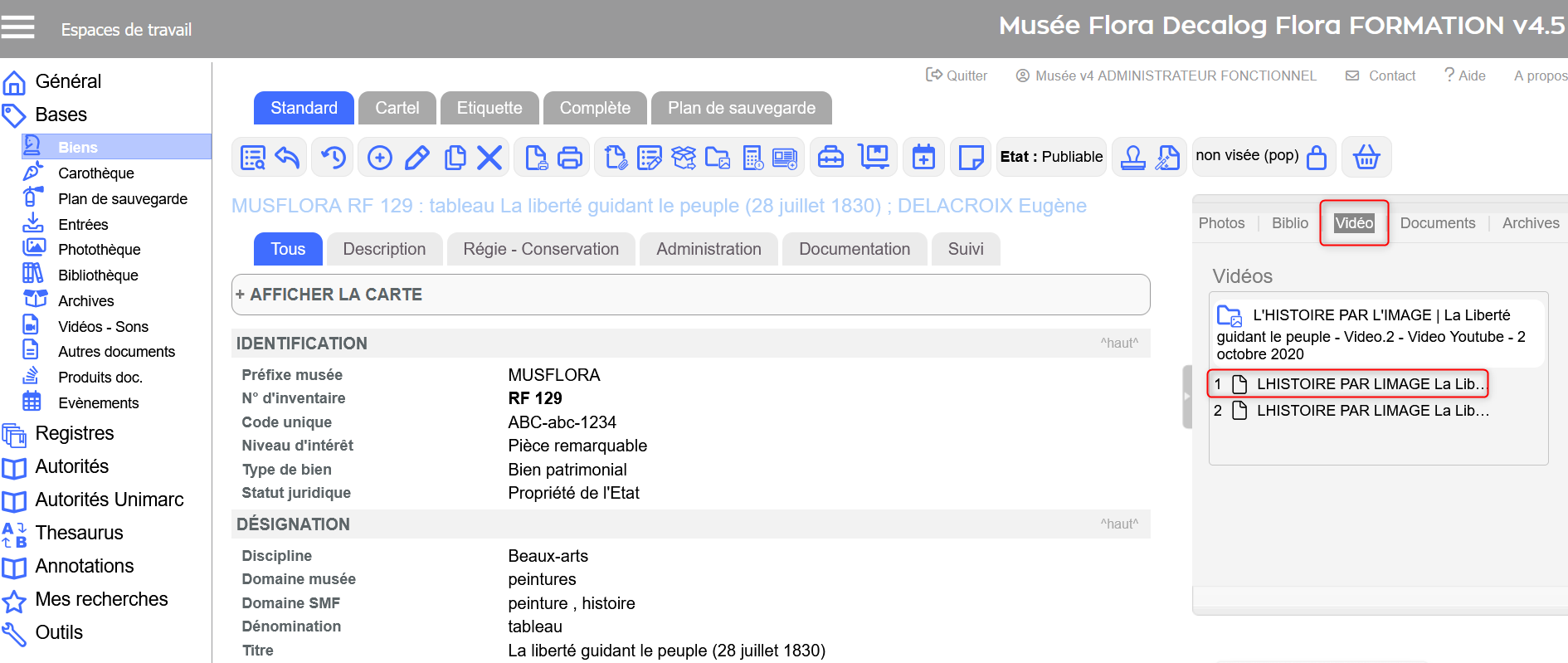
Exemple : dans une notice bien (principale), on a lié une notice vidéos (réservoir)
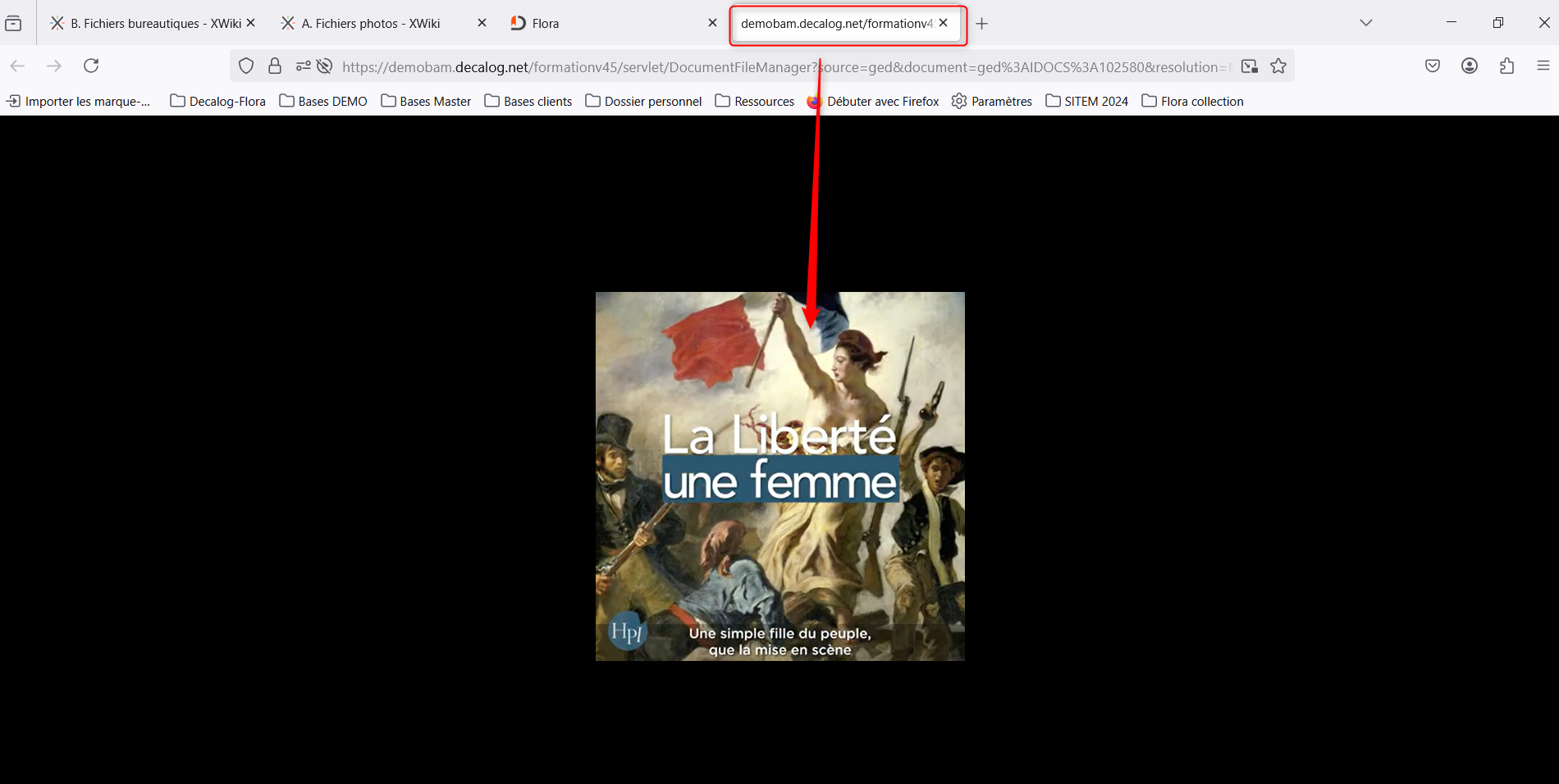
Les fichiers associés sont disponibles dans l'espace de visualisation (différent du pavé de gestion de fichiers), situé en haut à droite de la notice documentaire. En cliquant sur le lien vidéo, une nouvelle fenêtre s'ouvrira pour accéder au lecteur vidéo. Mais il n'est pas possible d'y glisser déposer des médias et documents.
Ouverture d'une nouvelle fenêtre avec le lecteur vidéo :
Intervenir sur les fichiers vidéos-sons
Intervenir sur les fichiers vidéos-sons n'est possible que dans les notices descriptives du réservoir de médias et de documents.
Prendre le snapshot d'une vidéo
Après l'insertion d'un fichier vidéo dans Flora, il est possible d'illustrer illustrer la vidéo. Pour cela, effectuer un snapshot, en prenant une capture d'écran d'un extrait de la vidéo.
Exemple pour la table Vidéos-Sons.
Se positionner dans l'onglet Vidéos du pavé de gestion des fichiers, puis, en haut à droite de la vidéos, cliquer sur l'icône : 
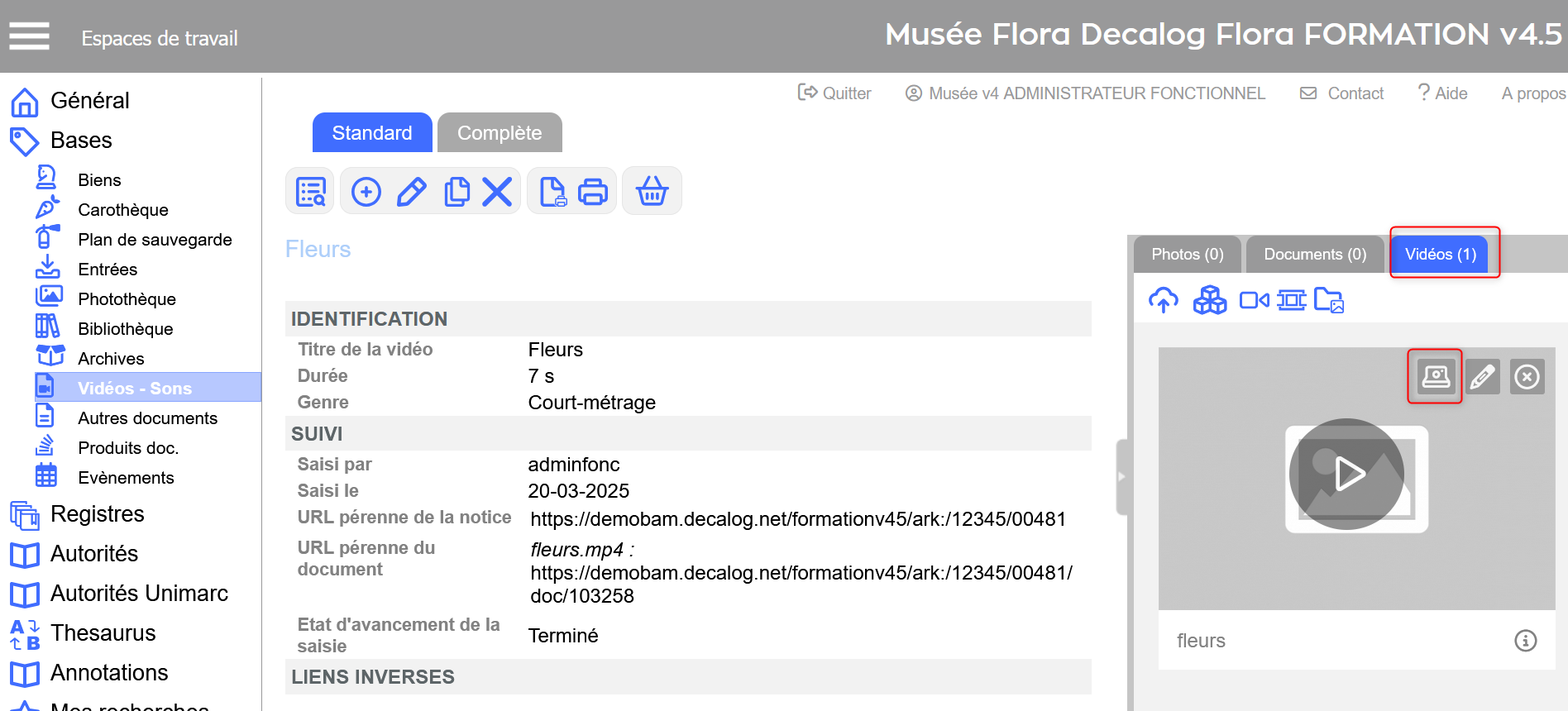
Visualisation du bouton pour prendre un snapshot
En cliquant sur ce bouton, l'utilisateur est redirigé vers le lecteur de vidéo. Se positionner sur un extrait de la vidéo et cliquer sur le bouton "prendre un snapshot".
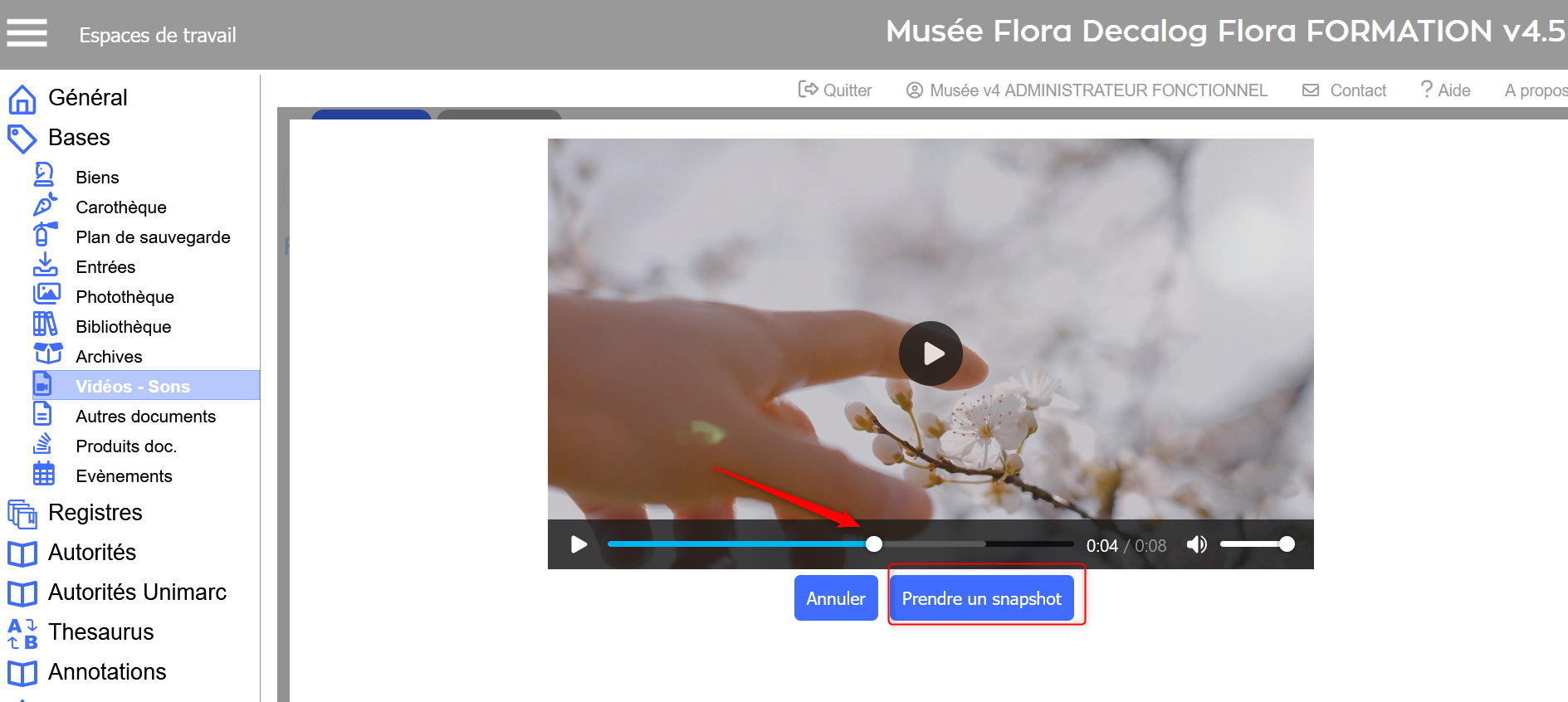
Résultat : l'extrait vidéo capturé illustre la vidéo :
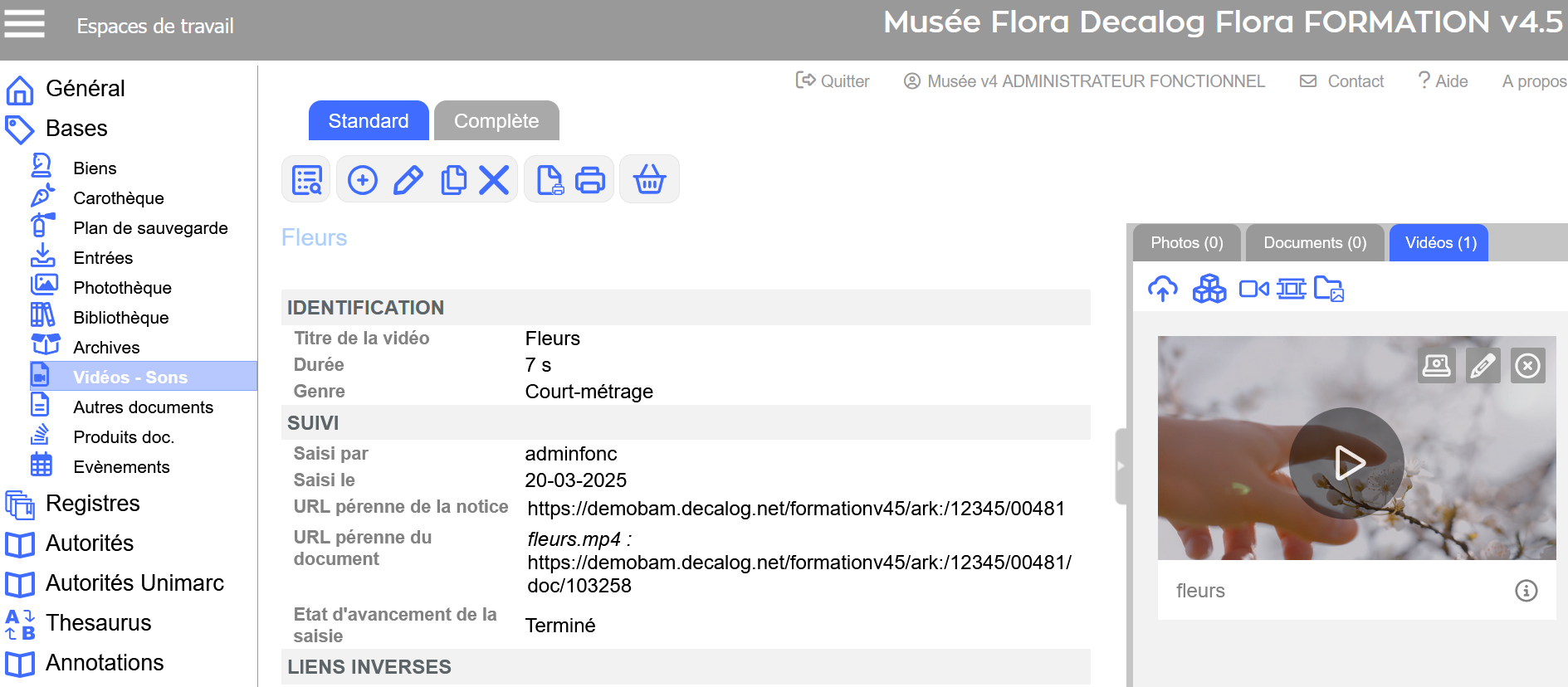
Résultat sur une notice vidéos-sons
Télécharger un fichier vidéo-son
Dans l'onglet Vidéo, situé dans le pavé de gestion des fichiers, le bouton  permet de télécharger les fichiers vidéos associés dans le dossier téléchargement de l'ordinateur. Le résultat est généré dans un fichier ZIP.
Exemple pour la table Vidéos-Sons.
Se positionner dans l'onglet Vidéos du pavé de gestion des fichiers, puis, cliquer sur l'icône :  .
.
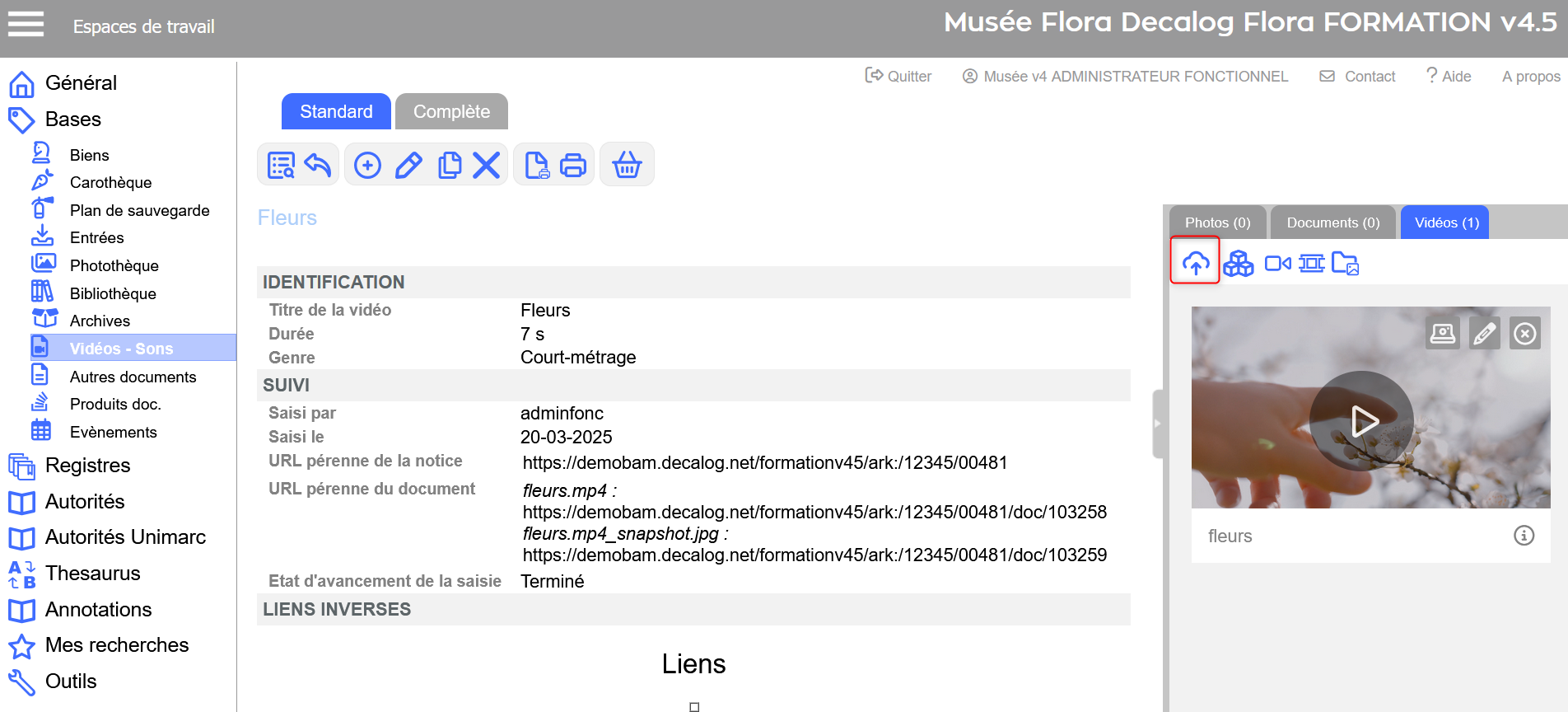
Visualisation du bouton de téléchargement
Modifier les attributs d'un fichier vidéo-son
Chaque fichier vidéo associé est automatiquement muni d’une fiche d’identité. Les attributs de cette fiche peuvent être modifiés, ils comportent obligatoirement les informations suivantes :
- Libellé : renseigné par défaut avec le nom du fichier photo.
- Description : description libre du document, renseignée par défaut avec le libellé de la photo sans l'extension.
- Copyright : ne pas en tenir compte, ne fonctionne que pour les images
- Accessibilité : selon le paramétrage de Flora, des filtres de confidentialité peuvent être mis en place pour gérer l'accès aux éléments en fonction des profils d'utilisateur.
L'utilisateur qui souhaite modifier le libellé, la description ou l'accessibilité du fichier vidéo-son peut utiliser cette fonctionnalité.
Se positionner dans une notice descriptive du réservoir de médias et de documents. Dans l'onglet Vidéos, situé dans le pavé de gestion des fichiers. Utiliser la fonctionnalité  pour modifier les attributs de la vidéo.
Exemple pour la table Vidéos-Sons.
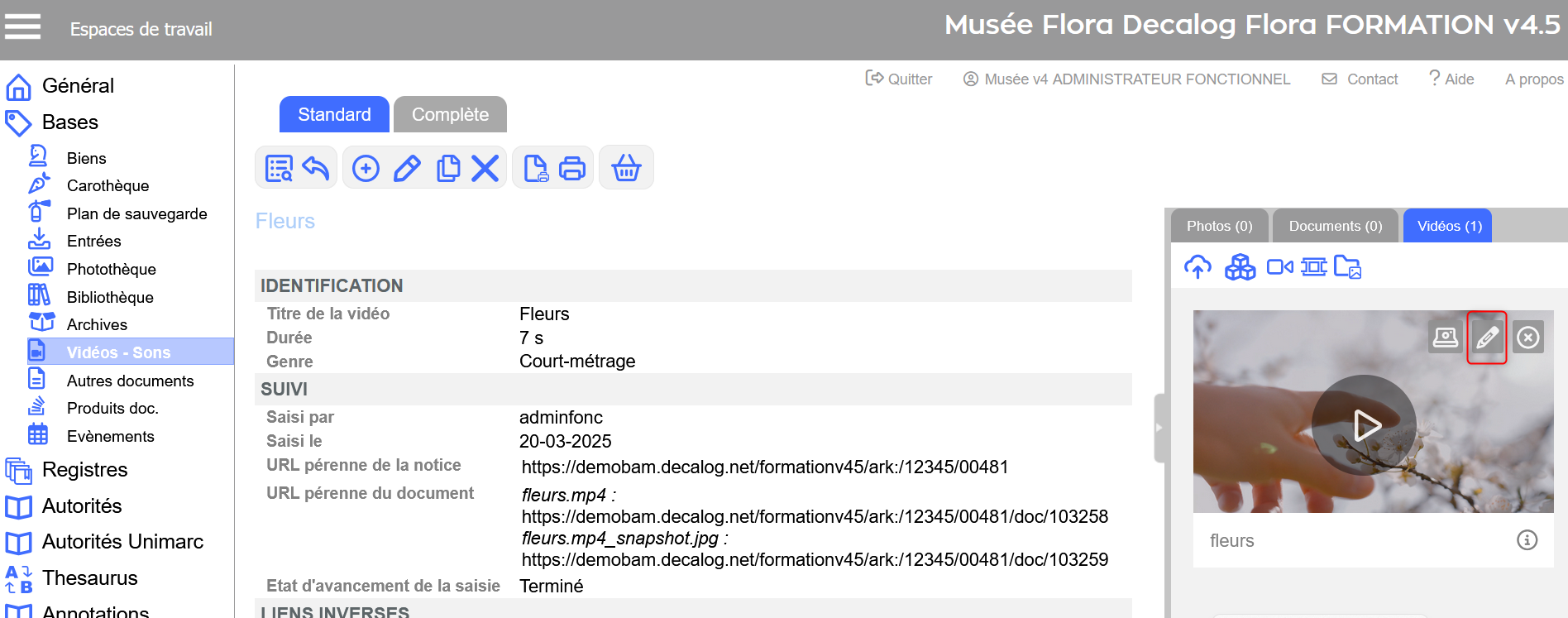
Bouton de modification des attributs
Une fenêtre s'ouvre, modifier les champs souhaités. Pour valider les modifications, cliquer sur OUI.
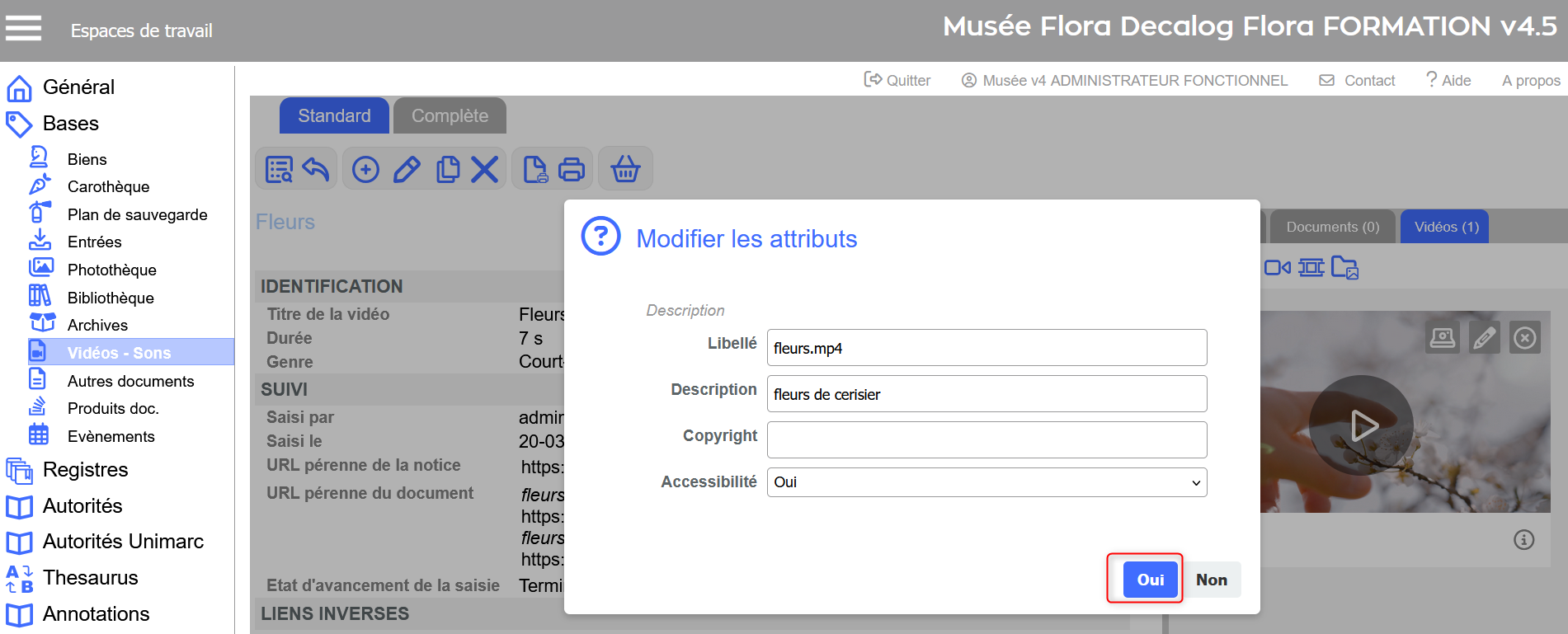
Modification des attributs
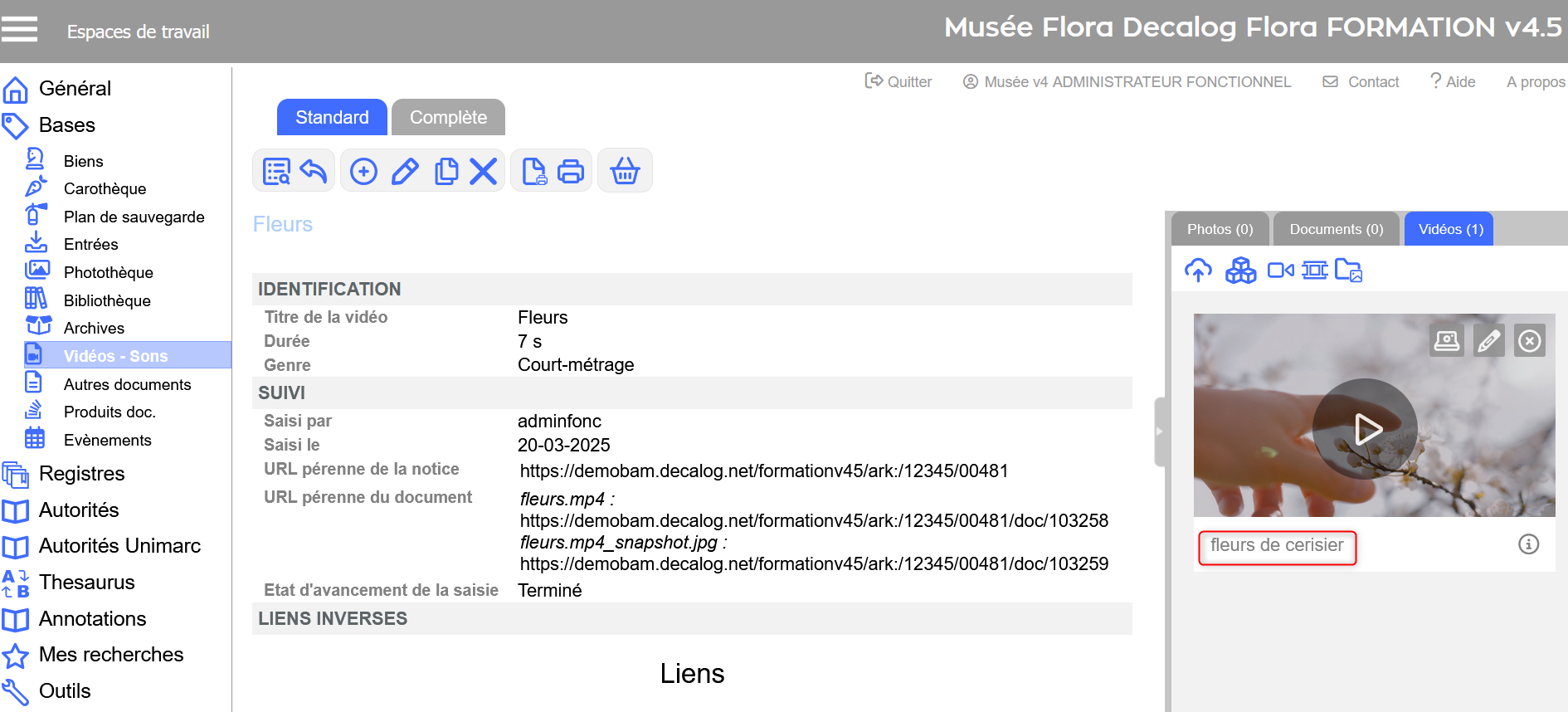
Résultat : la description de la vidéo était fleur. Elle a été modifiée par fleurs de cerisier :
Supprimer un fichier vidéo-son
Depuis une notice descriptive du réservoir de médias et de documents, il est possible de supprimer une vidéo ou un son en cliquant sur la  .
.
Se positionner dans l'onglet Vidéos, situé dans le pavé de gestion des fichiers, et cliquer sur la située en haut à droite de la vidéo à supprimer.
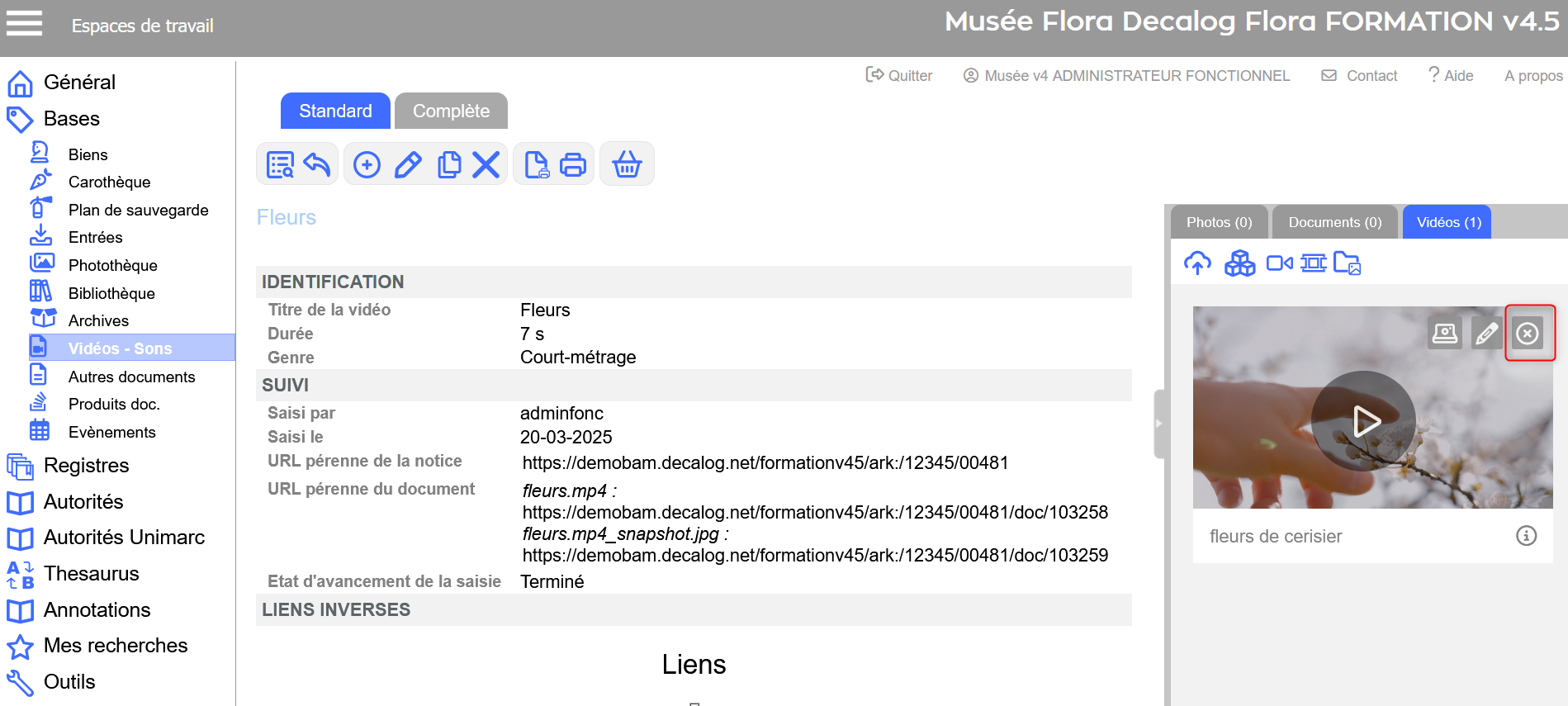
Un message de demande de confirmation s'affiche. Cliquer sur OUI.
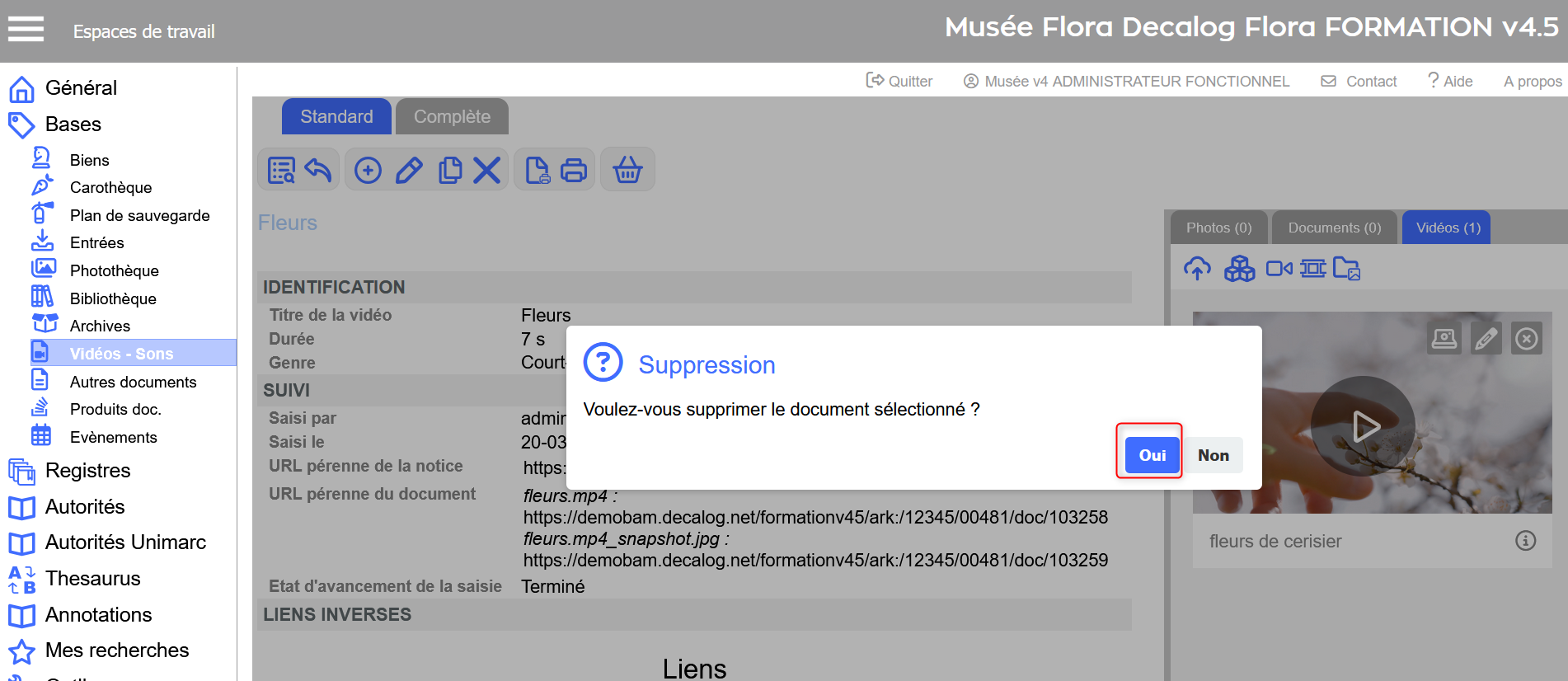
Demande de confirmation de la suppression
Importer des vidéos en masse
Si besoin d'importer de nombreux fichiers vidéos, il est possible de passer par un module d'import de vidéos en masse.
Créer une campagne d'import
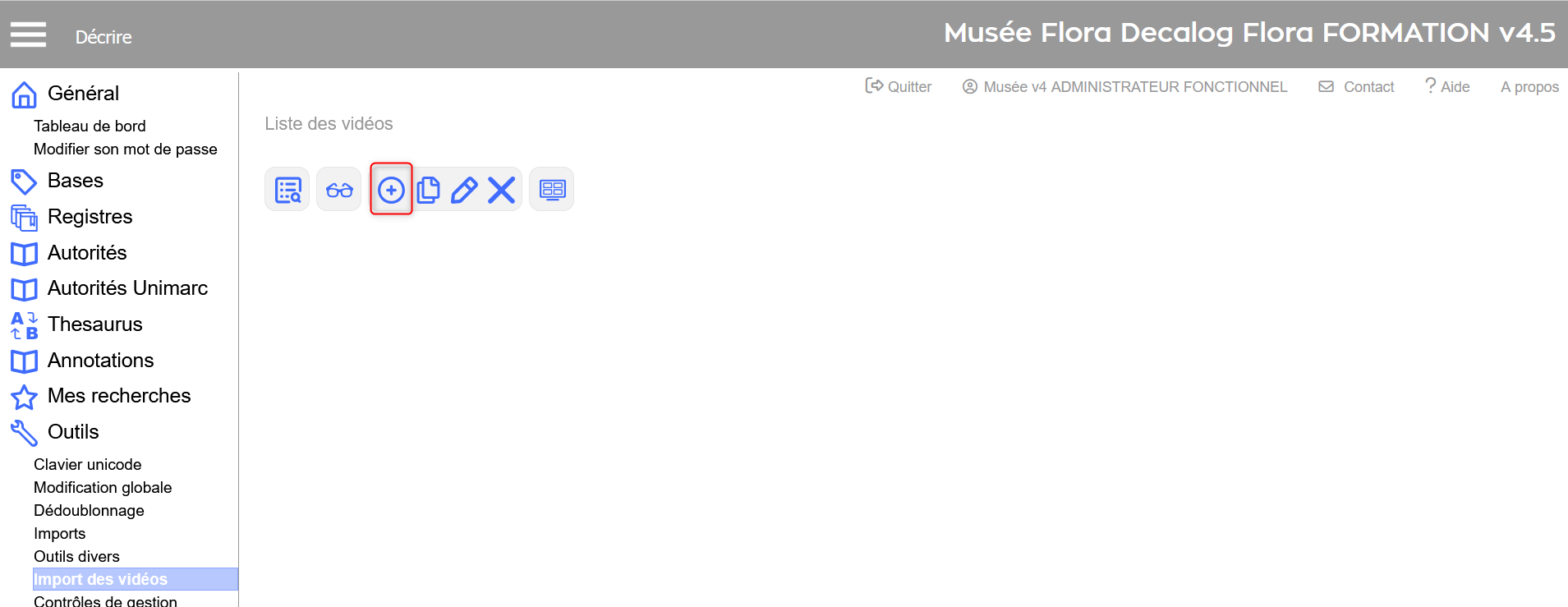
Se positionner sur le module d'import, disponible depuis l'espace de travail Décrire, menu Outils, sous-menu Import des vidéos.
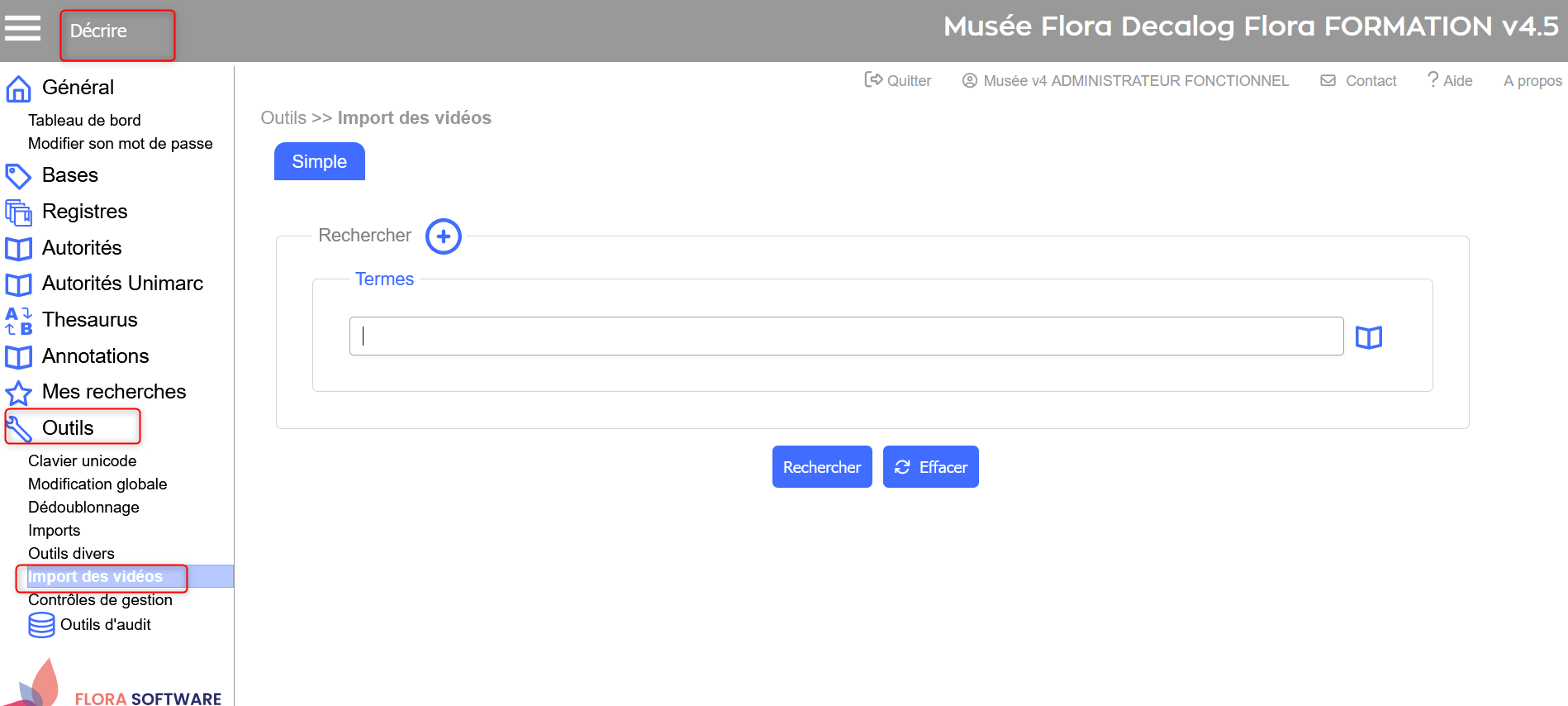
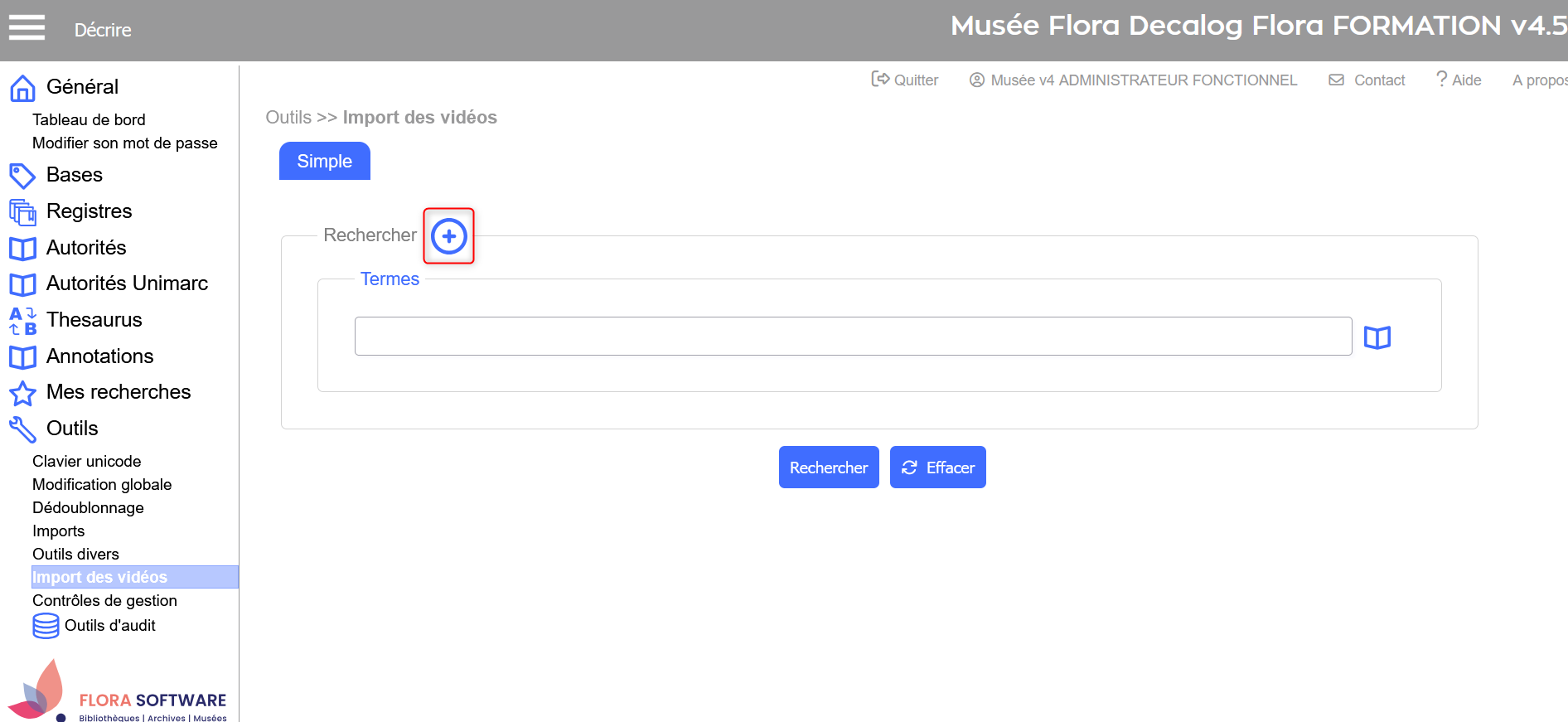
Pour créer une campagne, cliquer sur le  .
.
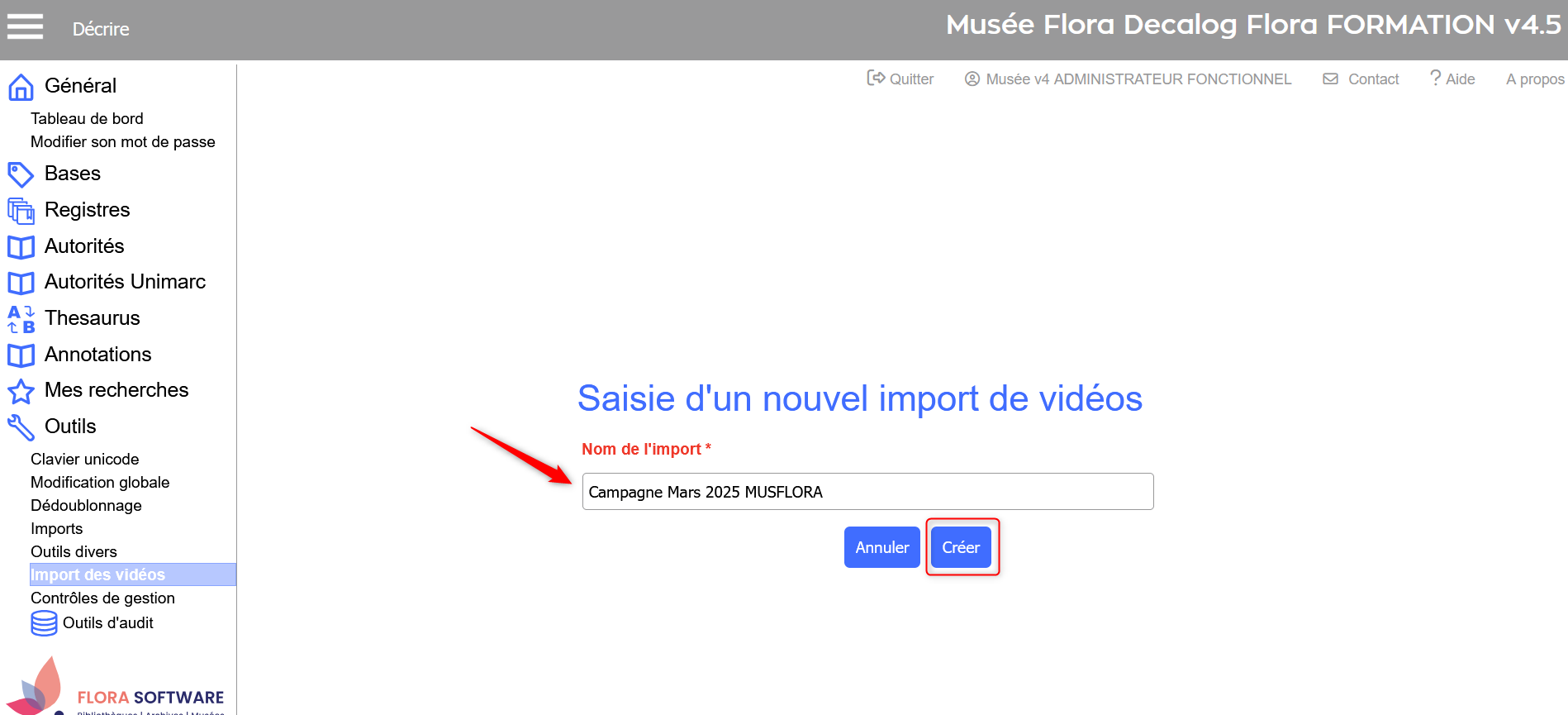
Donner un nom à la campagne et cliquer sur créer :
Créer et compléter les notices descriptives du réservoir de médias et de documents
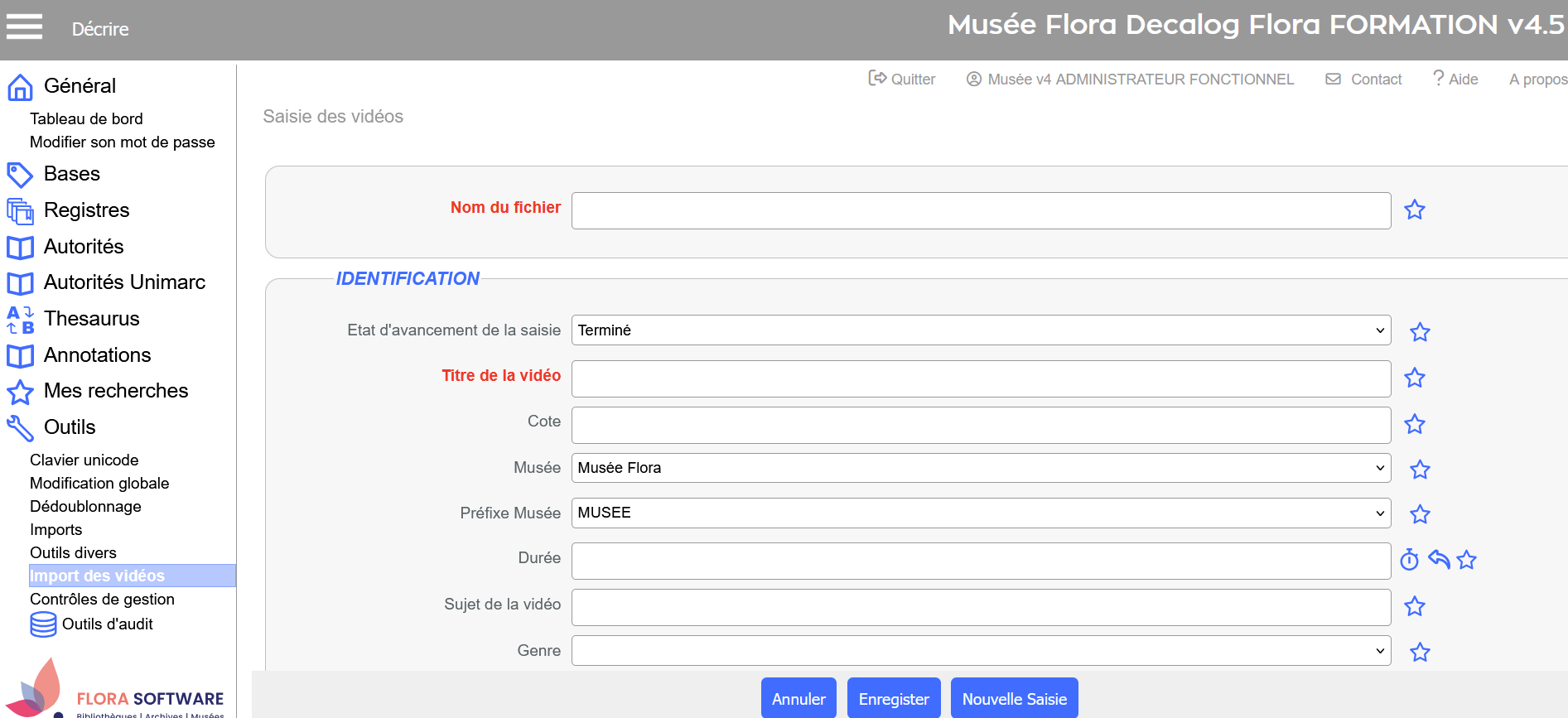
Une fois la campagne créée, l'utilisateur est renvoyé vers l'affichage suivant. Pour créer et compléter les notices descriptive de vidéos, cliquer sur le  .
.
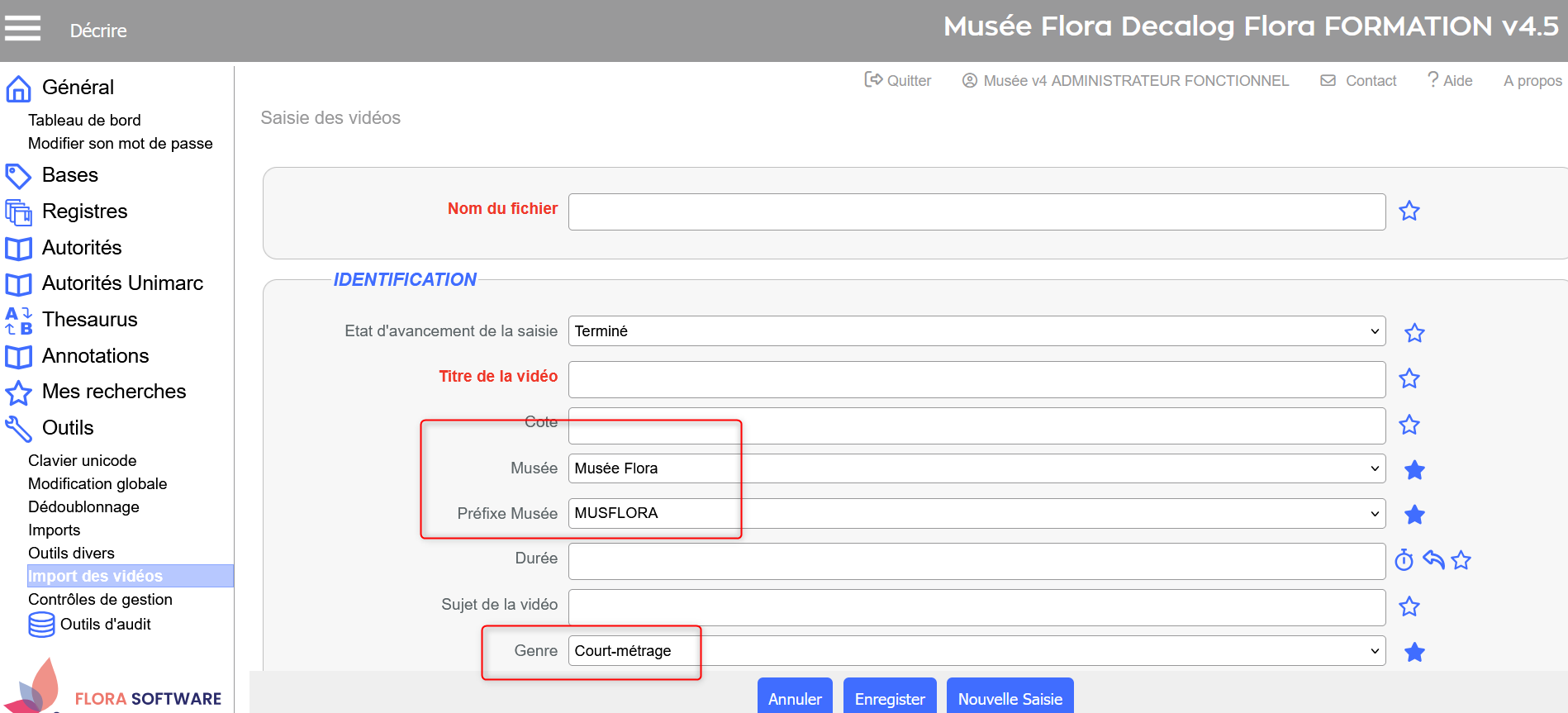
Une grille de saisie rapide apparait.
Préconisations de saisie
- Dans le champ Nom de fichier : indiquer impérativement le nom du fichier ET l'extension du fichier. Éviter les coquilles. Attention à la casse (majuscules, minuscules). Ce champ est important, il permet de de relier la notice vidéo au fichier vidéo.
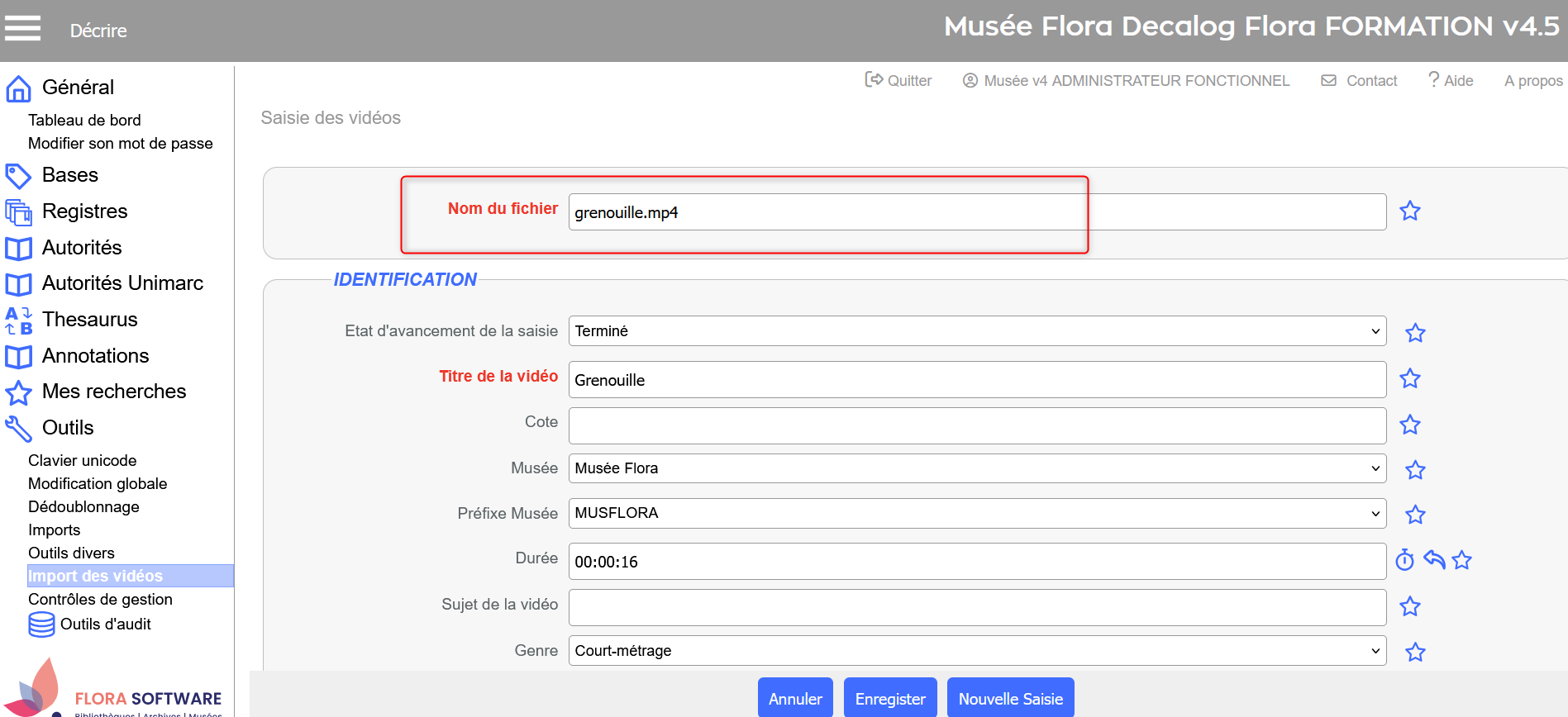
- Si les données de certains champs saisis sur la première notice vidéo sont identiques sur les autres notices, utiliser les étoiles situées à droites des champs : Cliquer sur une étoile contourée
 la rend pleine
  .
.
Légende :
 la donnée saisie dans le champ sera répercutée dans les notices suivantes.
 la donnée saisie dans le champ ne sera pas répercutée dans les notices suivantes.
Exemple :
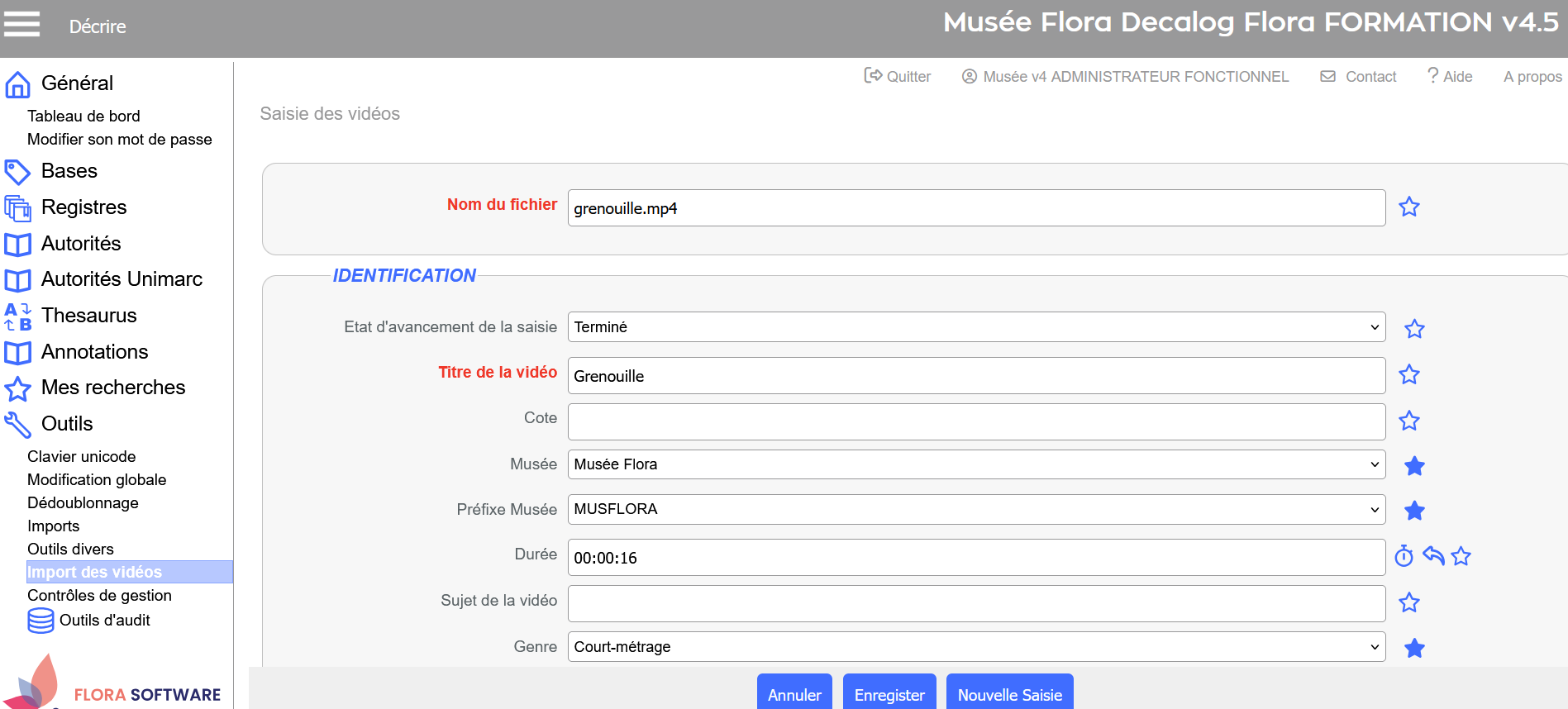
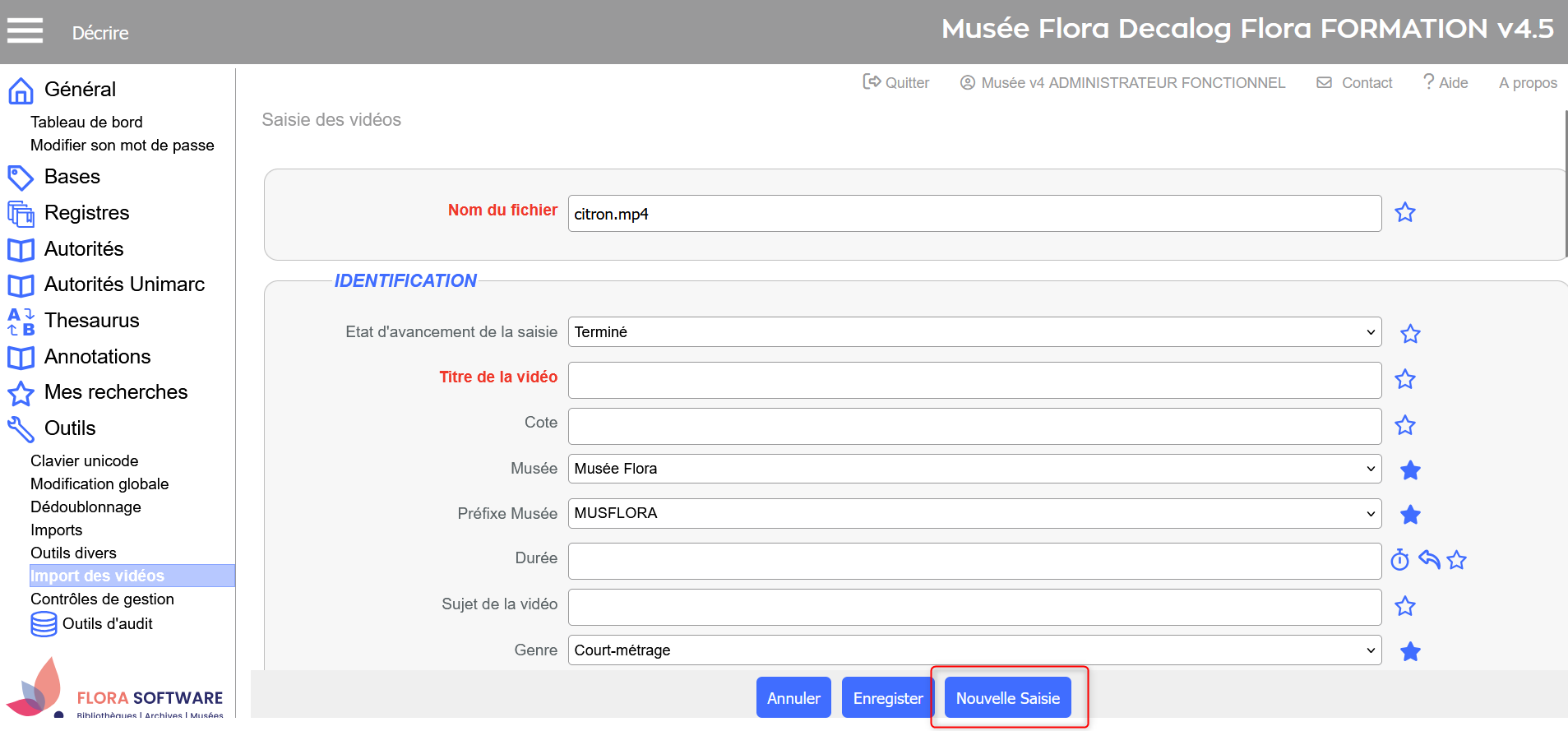
En cliquant sur Nouvelle saisie, une nouvelle grille de saisie apparait. Les champs Genre, Musée et Préfixe Musée ont été automatiquement réimplémentés avec les données saisies dans la précédente notice :
- Pour saisir plusieurs vidéos à la suite : cliquer sur « Nouvelle saisie », puis enregistrer une fois toutes les notices vidéo renseignées.
Rattacher les fichiers numériques concernés
Glisser-déposer les fichiers numériques
Une fois les notices vidéos complétées et enregistrées, l'utilisateur est renvoyé sur la page suivante.
Pour rattacher les fichiers numériques aux notices vidéos, sélectionner toutes les notices vidéos en les cochant puis, cliquer sur l'icône :  .
.
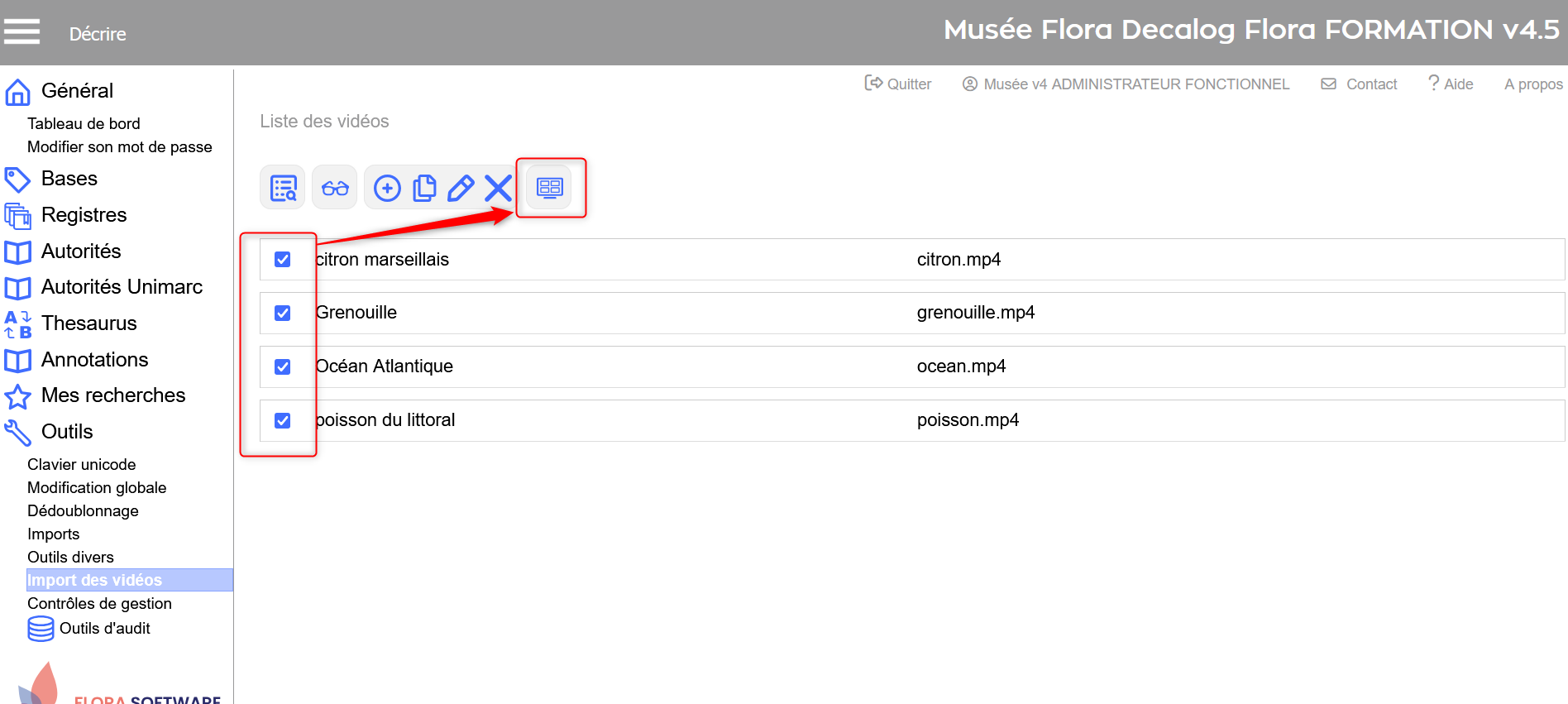
Une fenêtre s'ouvre : glisser-déposer les fichiers vidéos à associer dans le nuage à gauche de la fenêtre.
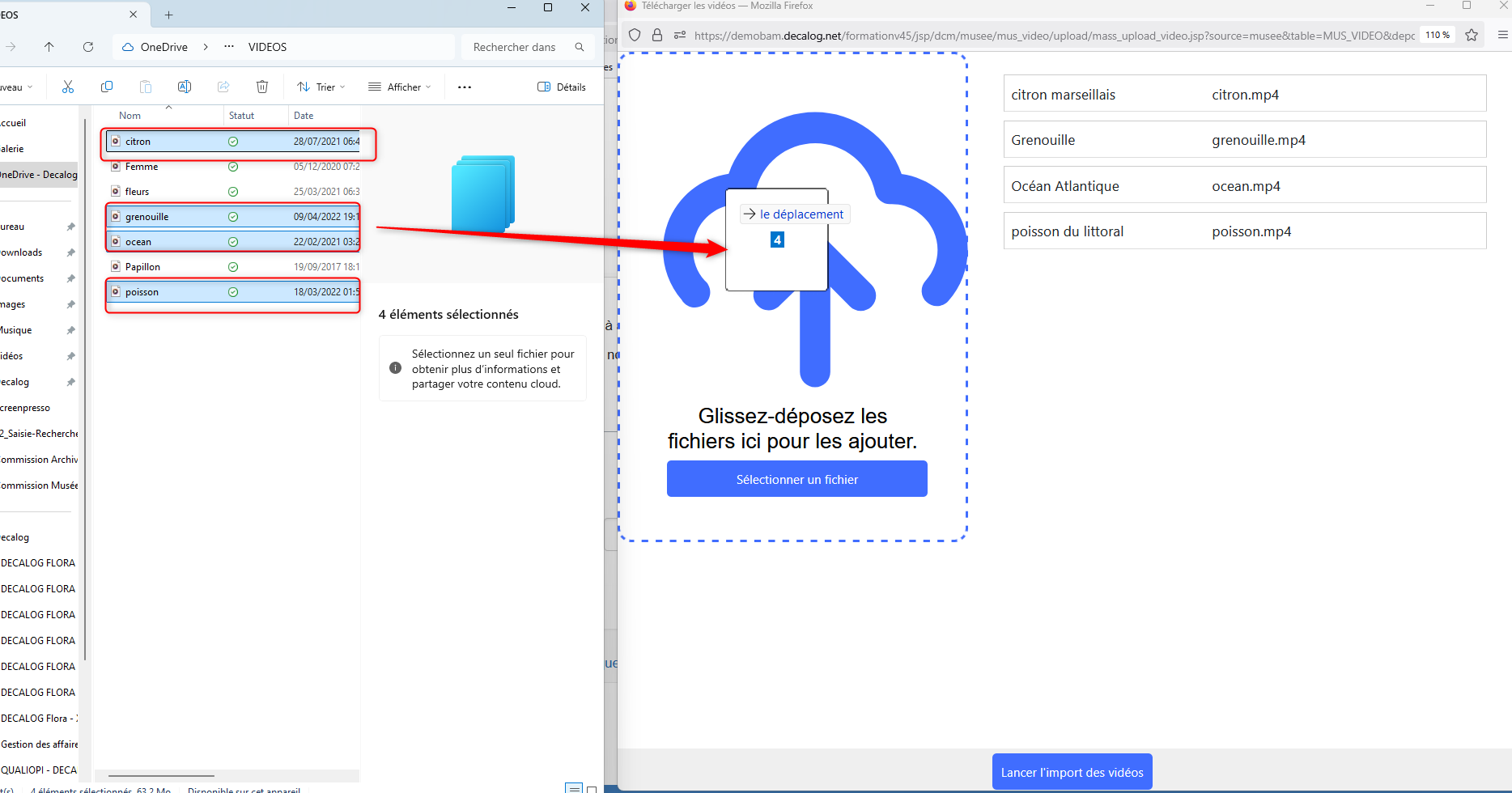
Résultat : les fichiers vidéos sont automatiquement rattachés aux notices vidéos grâce à la saisie correcte du champ Nom de fichier (exemple : citron.mp4).
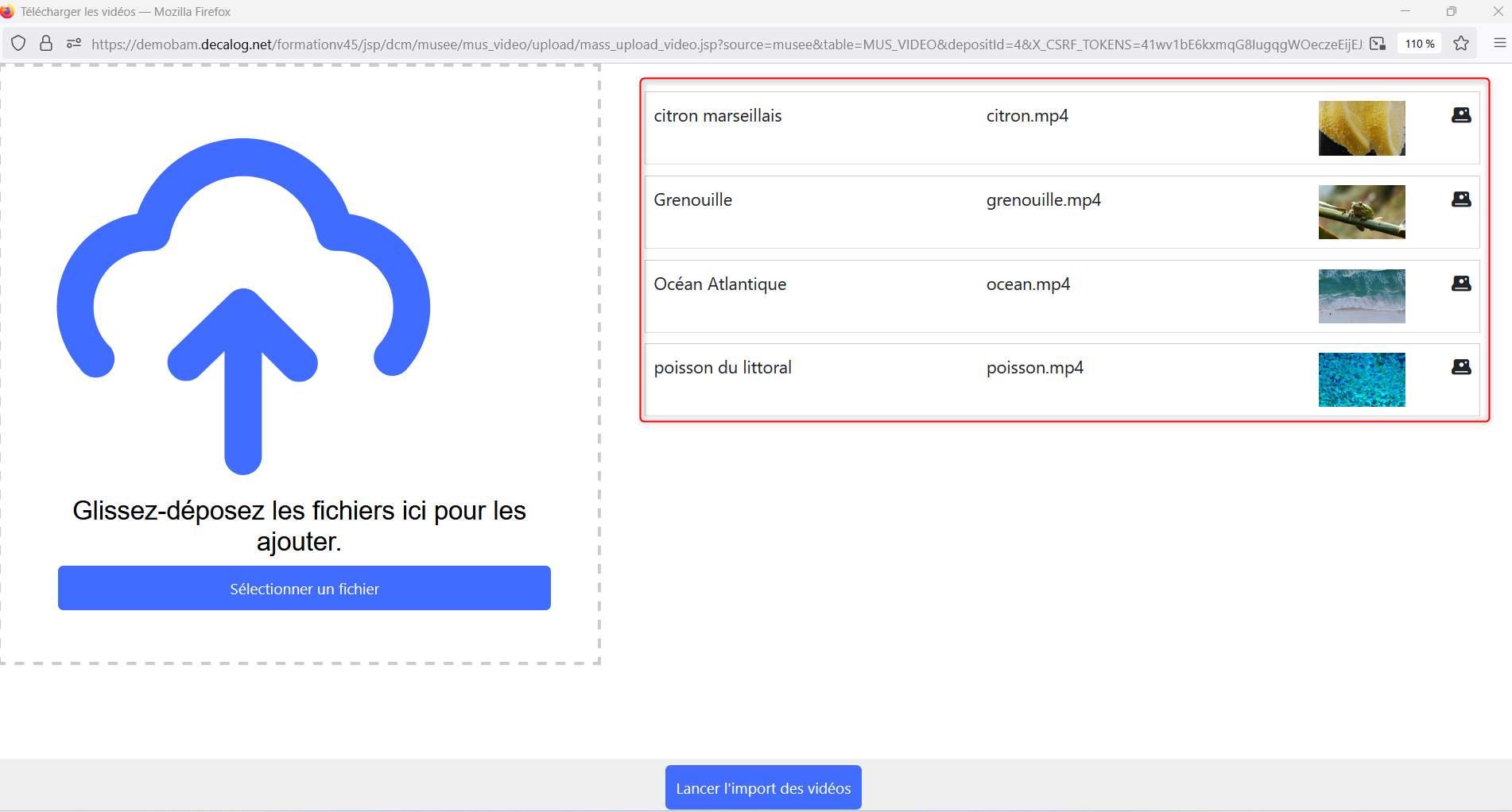
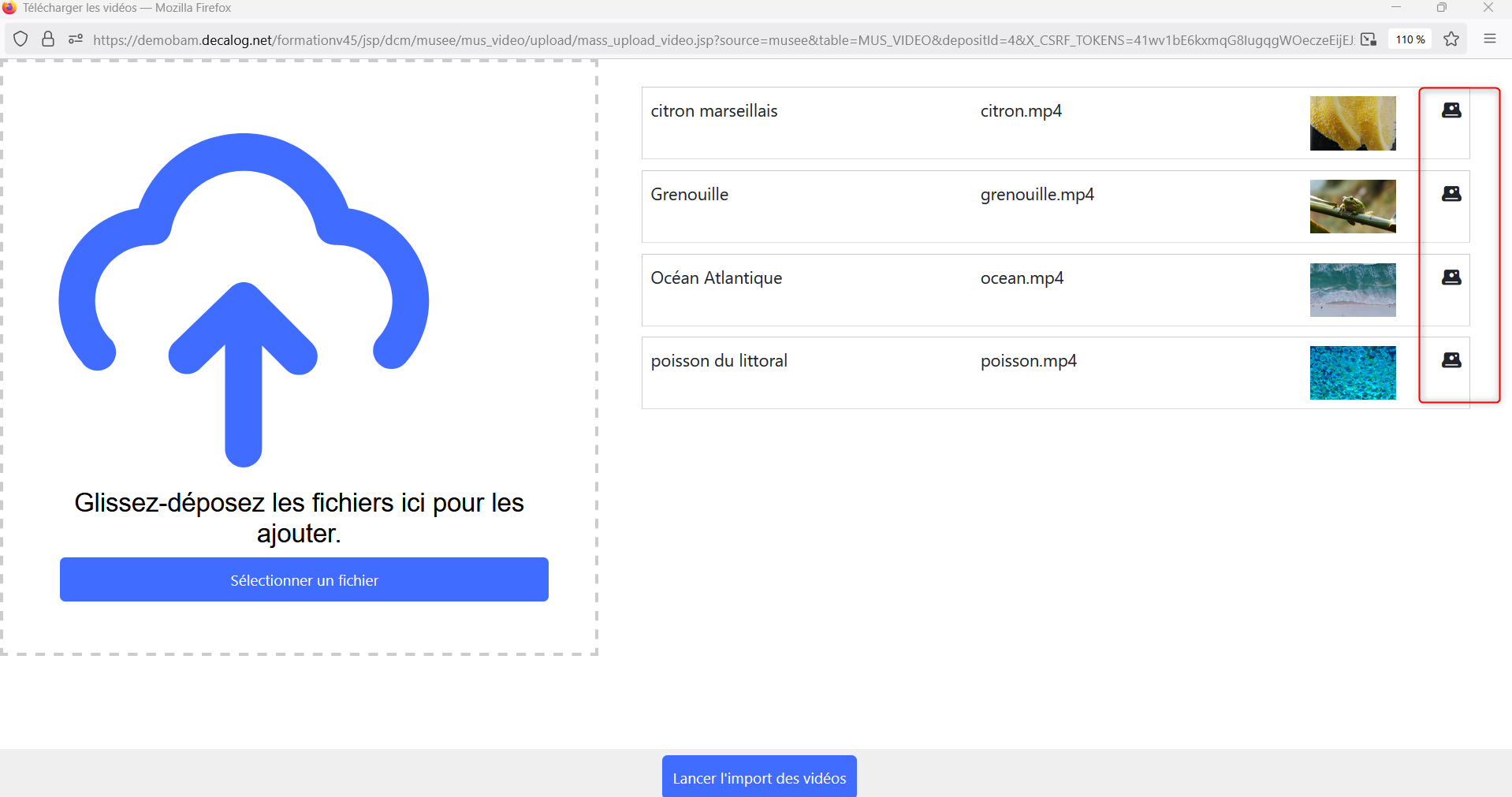
Avant de lancer l'import, il est possible d'ajouter un snapshot sur chaque vidéo.
A droite de chaque vidéo cliquer sur l'icône  .
.
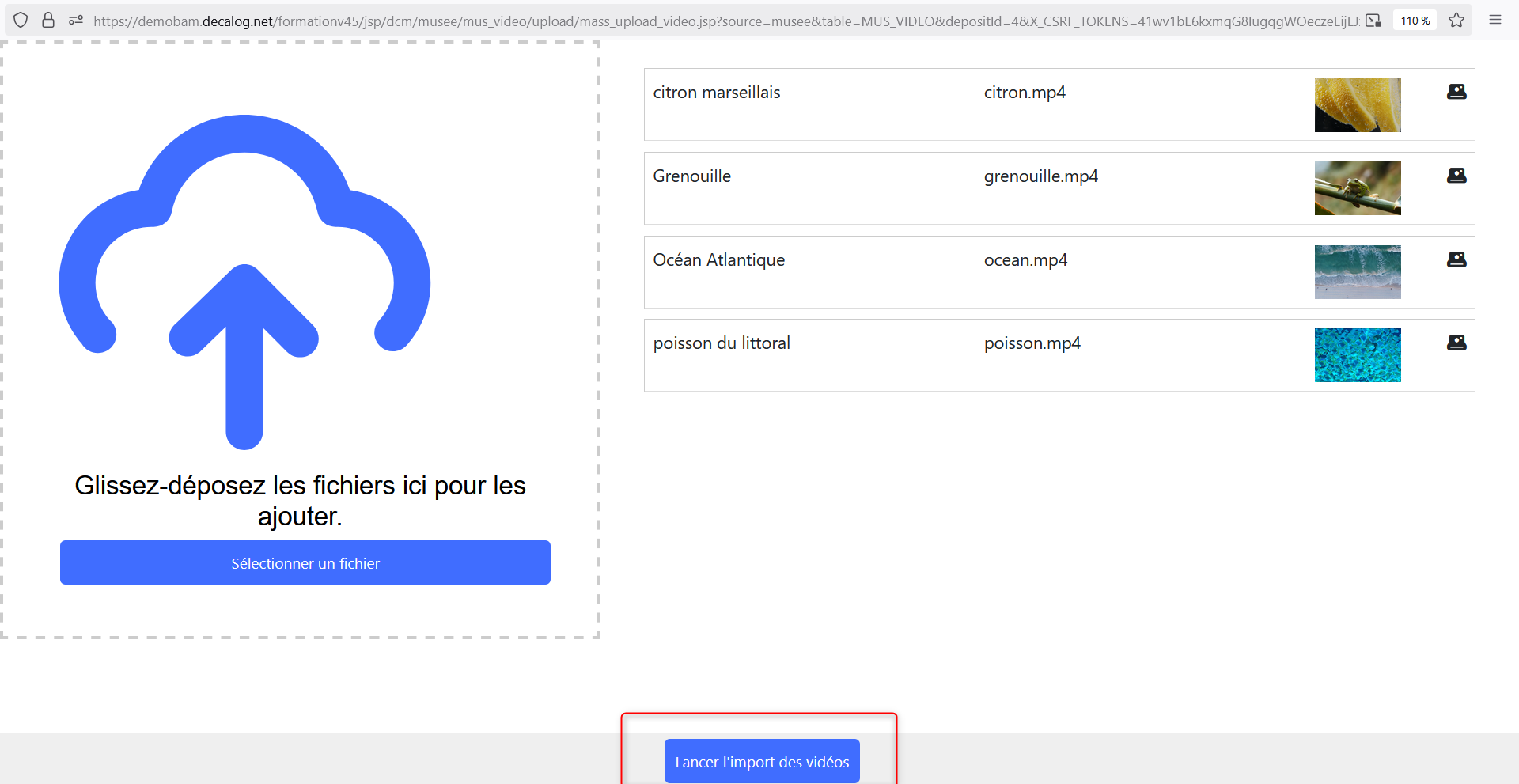
Lancer l'import
Cliquer sur lancer l'import.
Téléchargement en cours :
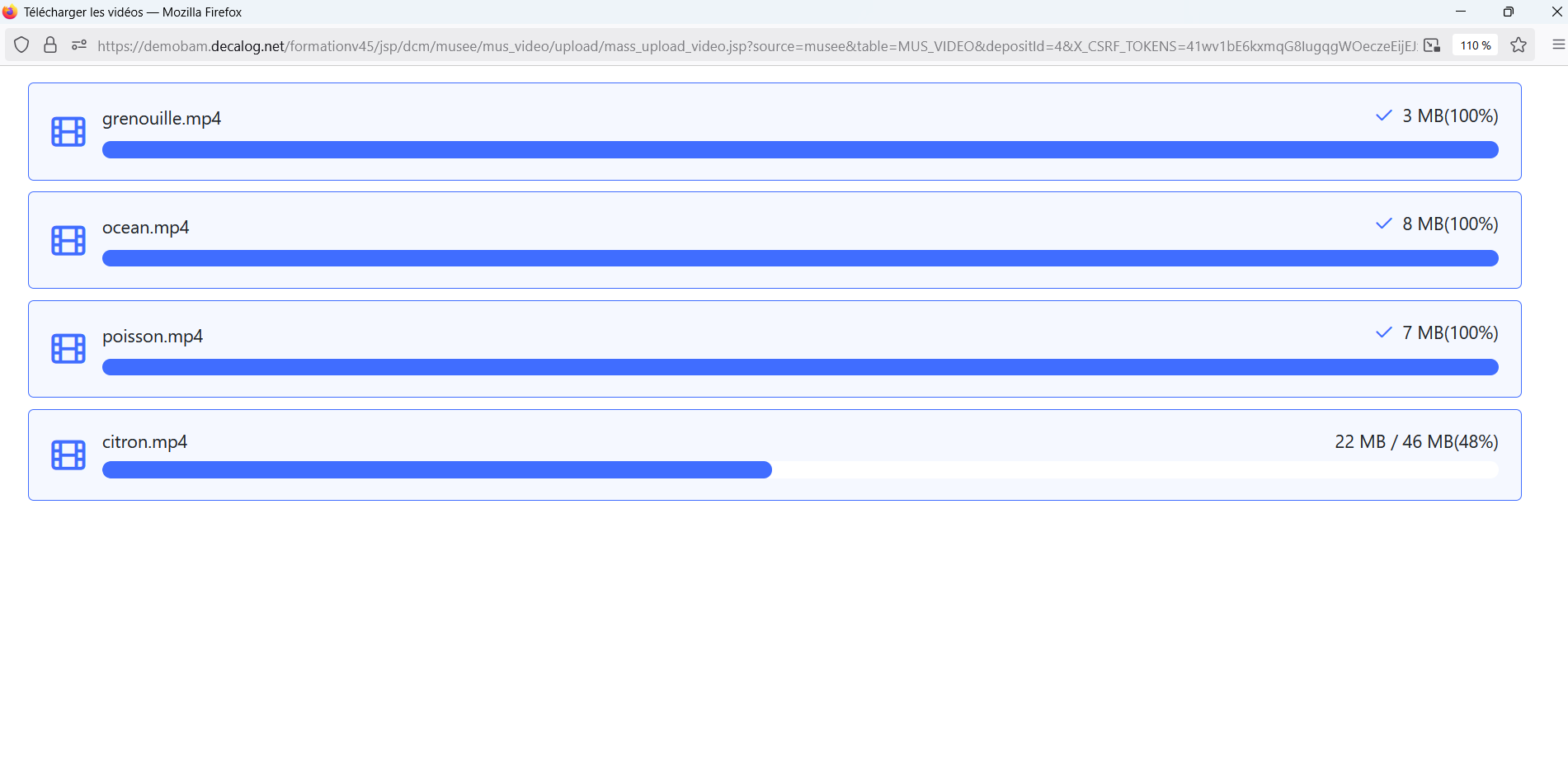
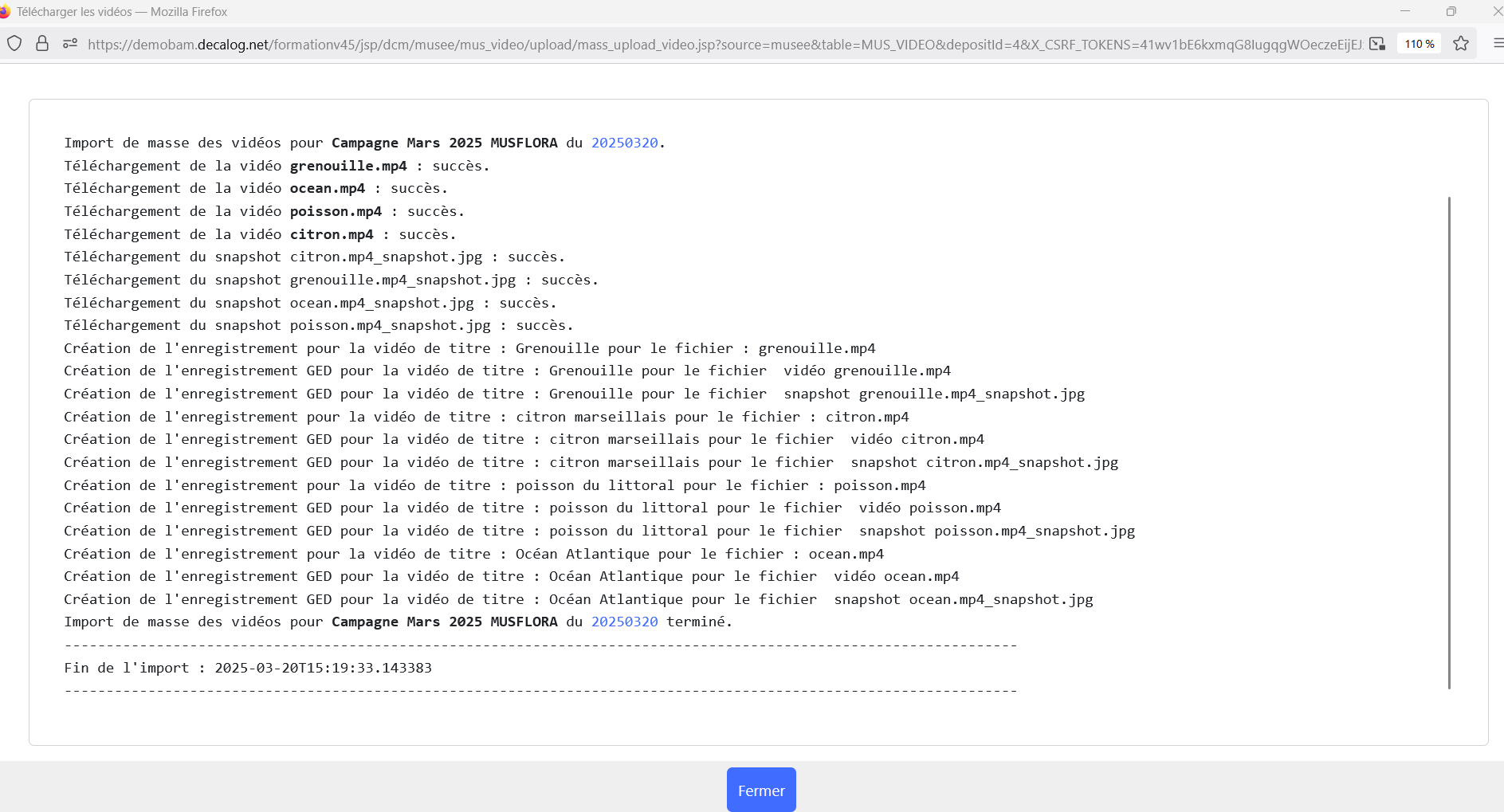
Une fois le téléchargement effectué, les utilisateurs disposent d'un rapport de téléchargement. Si tout est indiqué en succès et terminé, cliquer sur fermer.
Vérifier l'import dans la table Vidéos-Sons
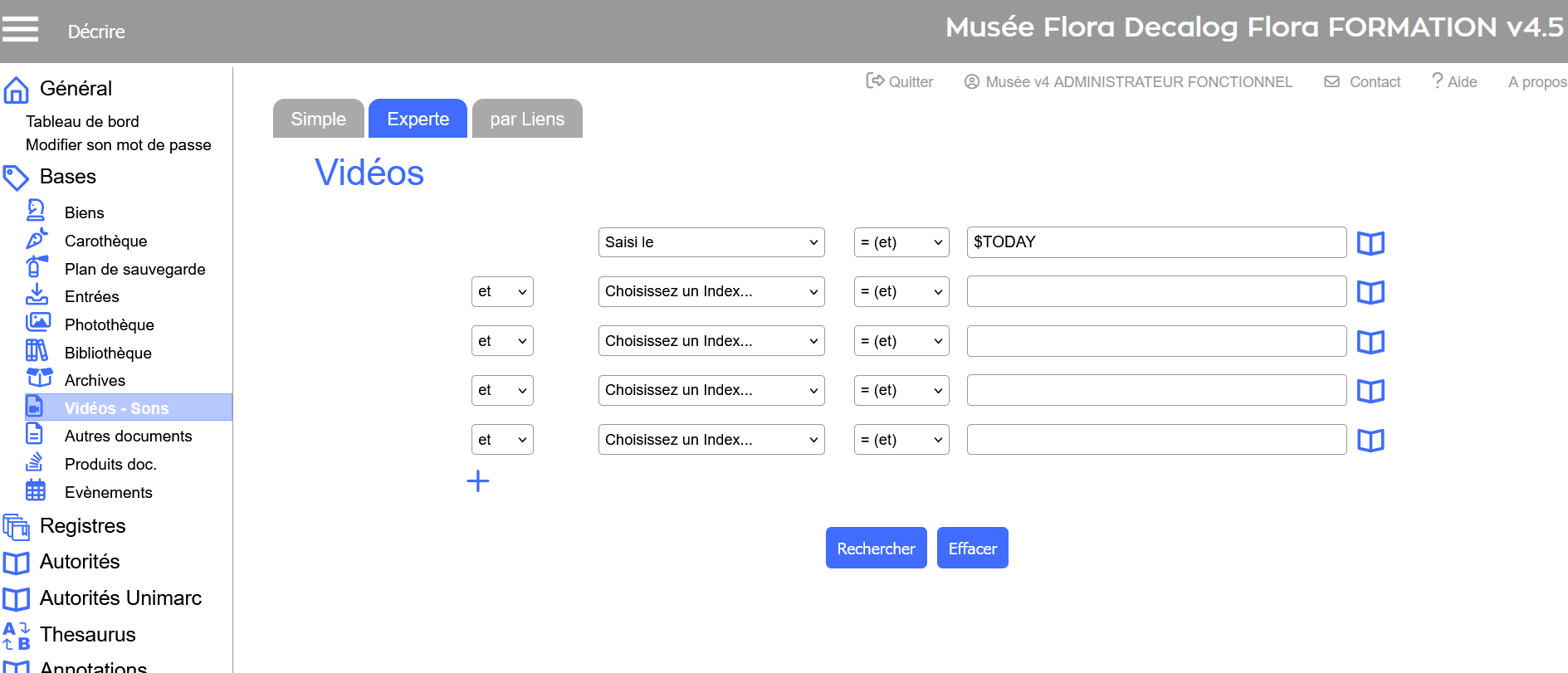
Effectuer une recherche dans cette table pour retrouver les vidéos saisis ce jour.
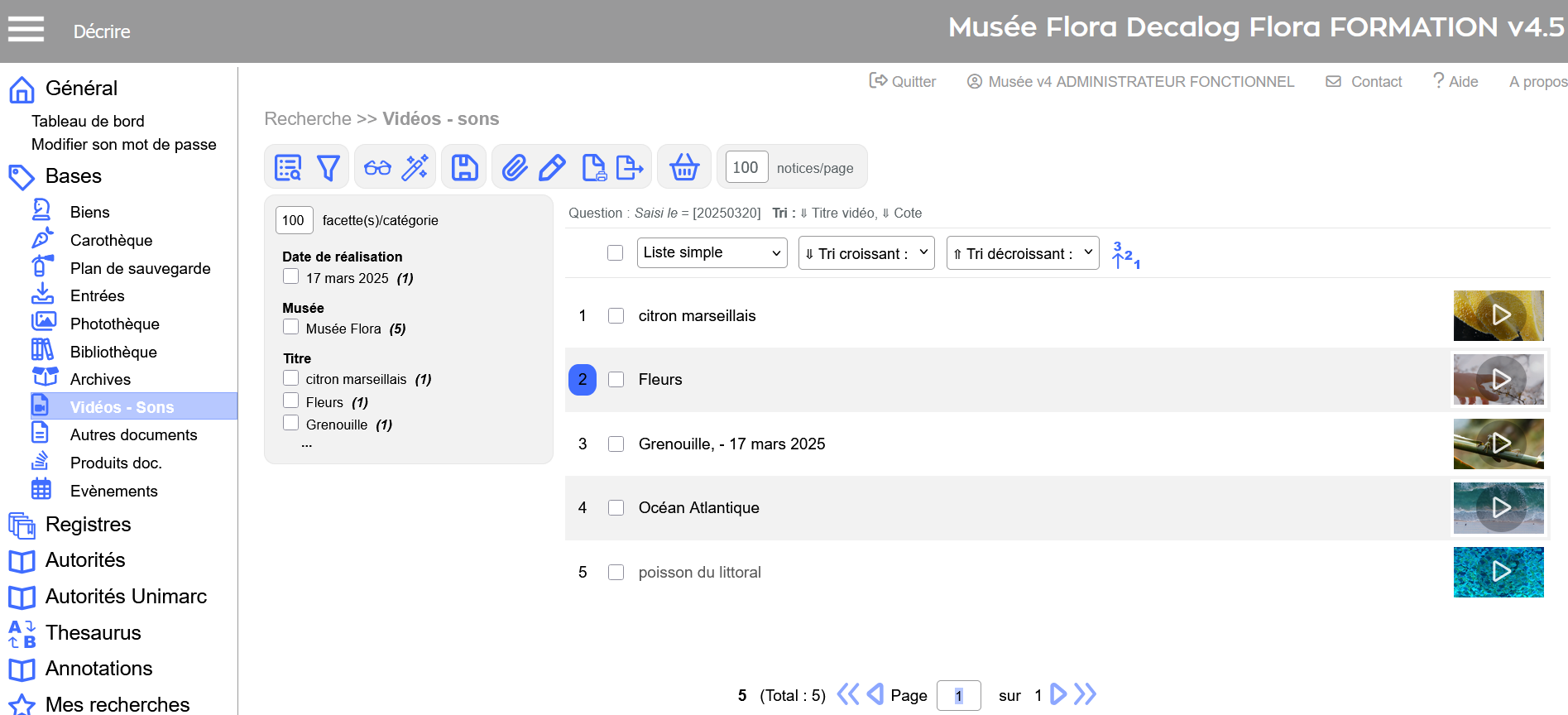
Parmi les vidéos saisies ce jour, se trouvent celles importées.
Gérer des fichiers 3D
Dans Flora, il est également possible d'intégrer des fichiers 3D dans l'onglet Vidéos du pavé de gestion des fichiers.
Les principes de gestion sont le mêmes que pour les fichiers photos 3D, excepté que l'utilisateur doit se positionner dans l'onglet Vidéos pour gérer les fichiers 3D vidéos.