Consulter les documents associés
Versions 3.5.0 et ultérieurs
Notices du réservoir ou notices principales ?Dans Flora, les fonctionnalités disponibles pour consulter ou manipuler les documents associés varient selon le type de notice consultée.
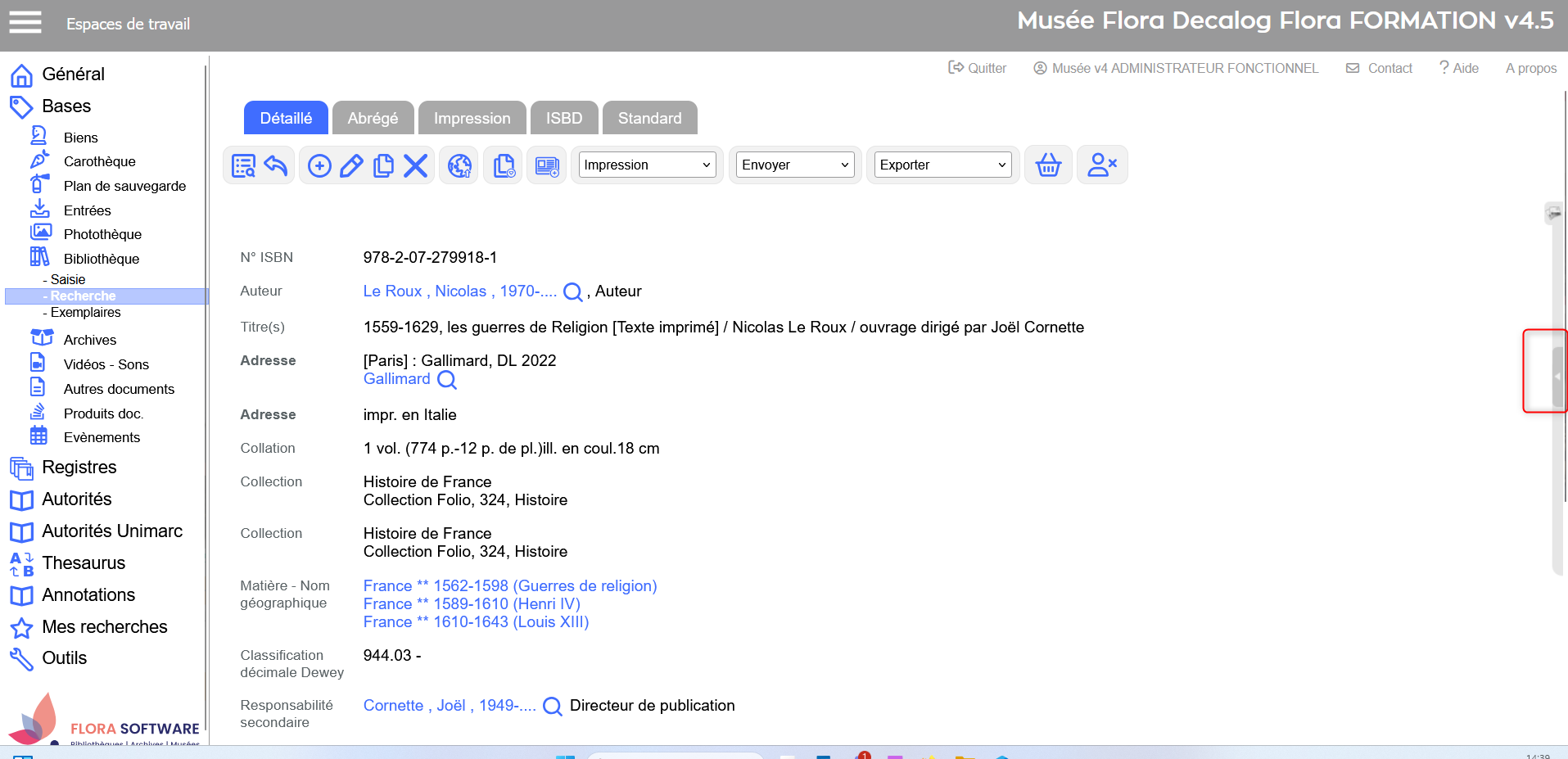
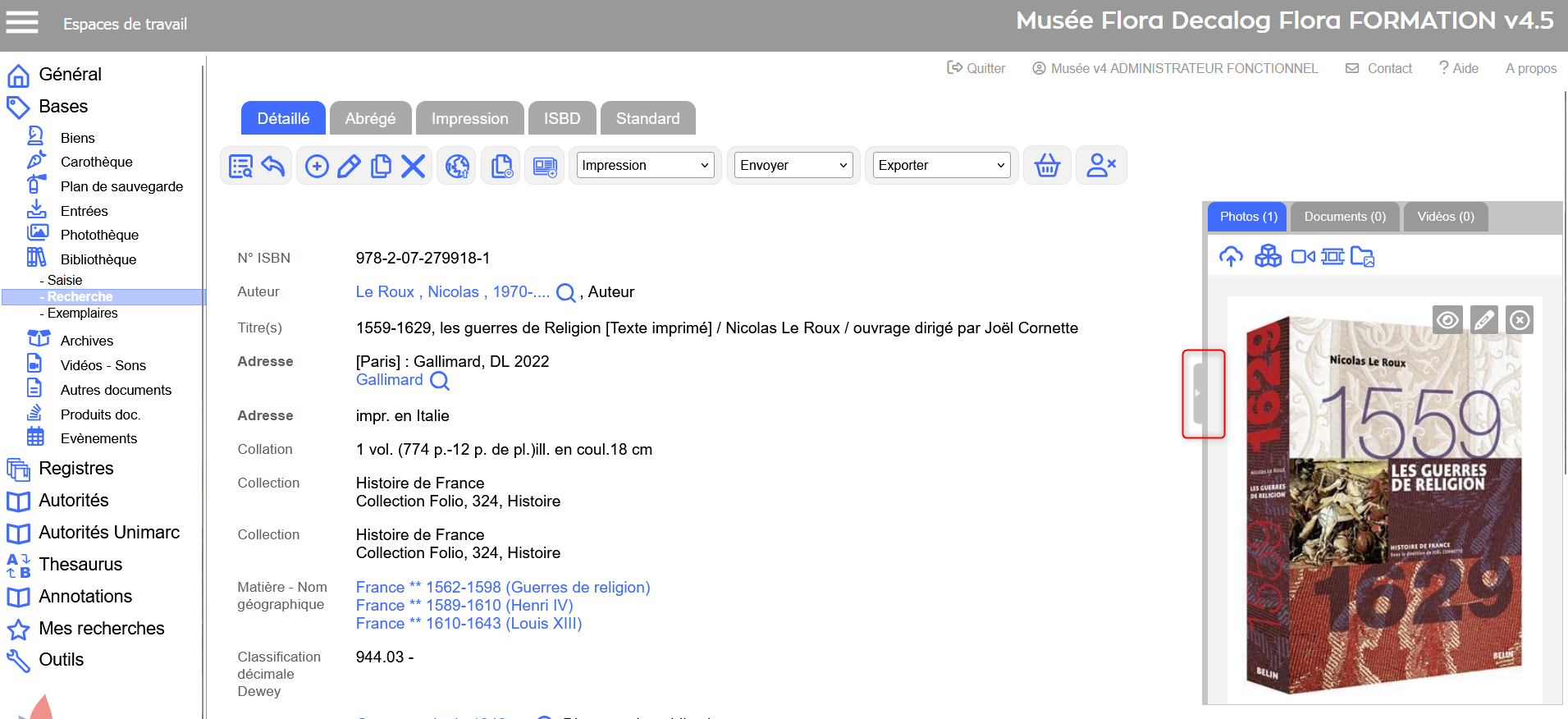
Depuis une notice principale, les fichiers associés à des notices du réservoir (Photothèque, Autres documents, Vidéos-sons, etc.) sont visibles dans un encadré de visualisation en haut à droite. Ce sont les notices du réservoir elles-mêmes qui sont appelées et affichées à cet endroit, avec une répartition automatique selon leur type dans les onglets Photos, Biblio, Vidéos, Documents ou Archives. 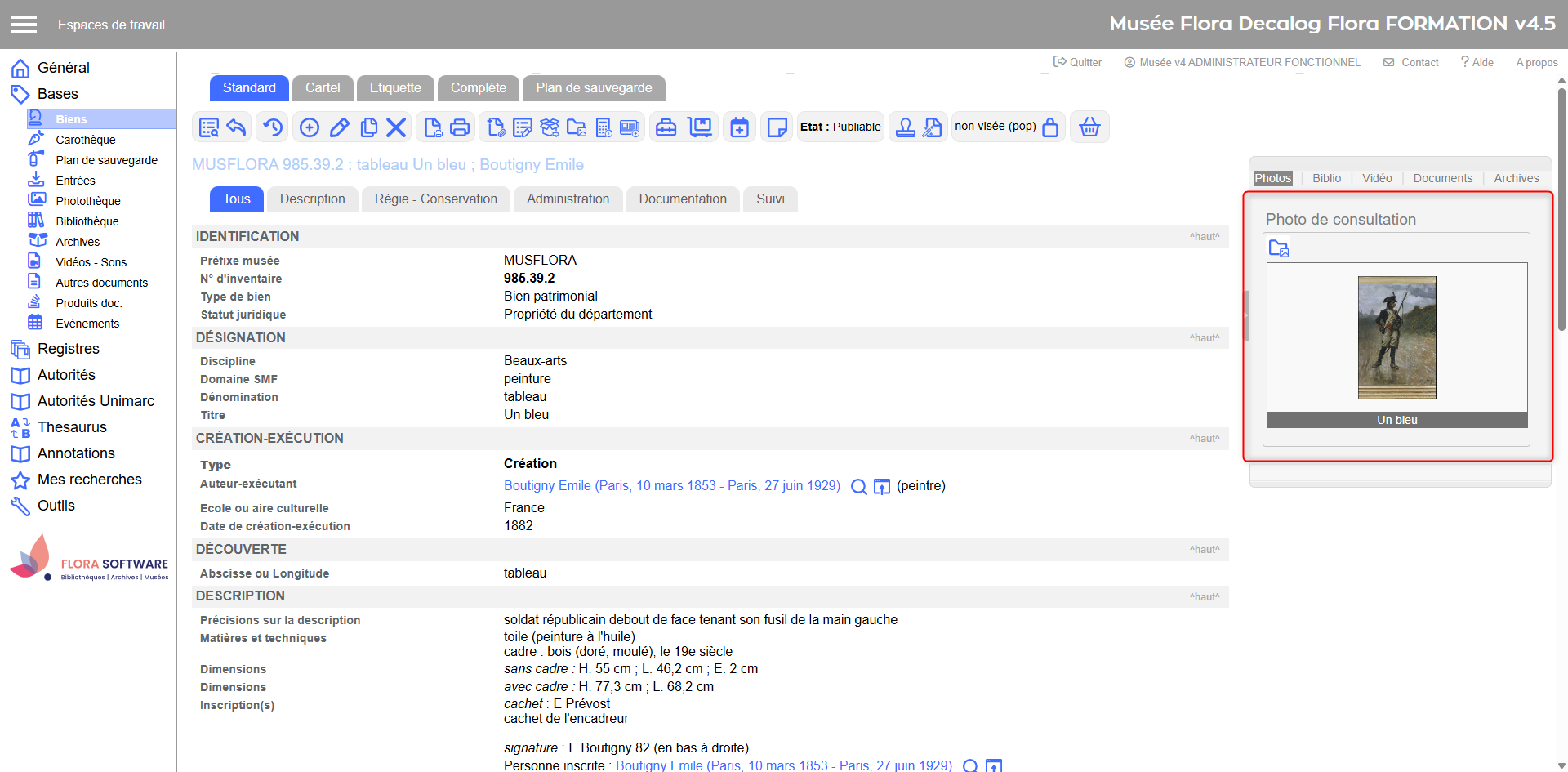 Pavé de visualisation d'une notice bien
Le pavé de gestion des fichiers affiche les documents associés dans différents onglets selon leur type : Photos, Documents ou Vidéos 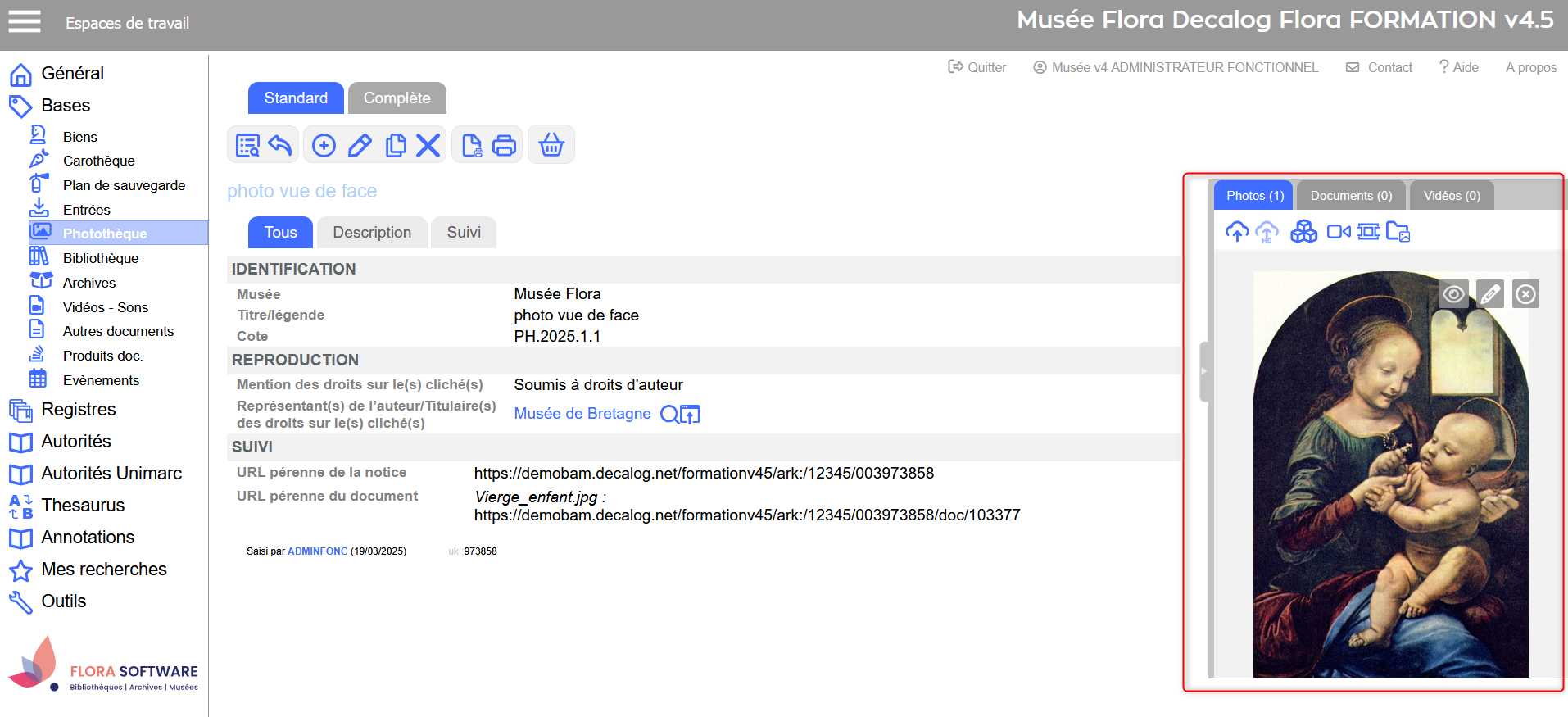 Exemple de pavé de gestion des fichiers dans une notice de la table Photothèque Visualiser les photosDepuis une liste de résultatsLorsque des notices possèdent des fichiers photos associés, une miniature s’affiche automatiquement dans la liste de résultats.
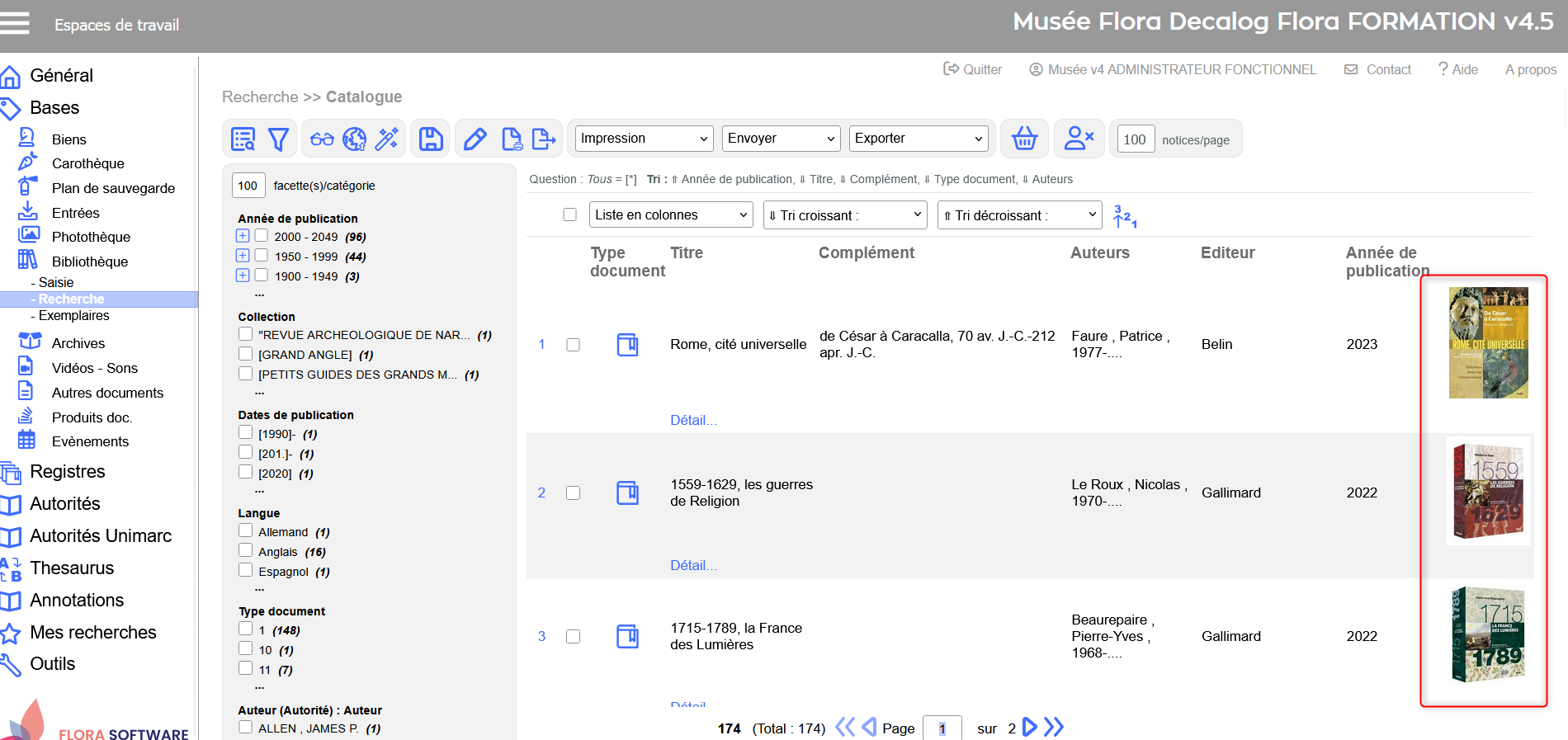 Exemple d'une liste de résultats dans la Bibliothèque Dans certaines tables, vous pouvez changer le mode d’affichage pour mieux visualiser les images.
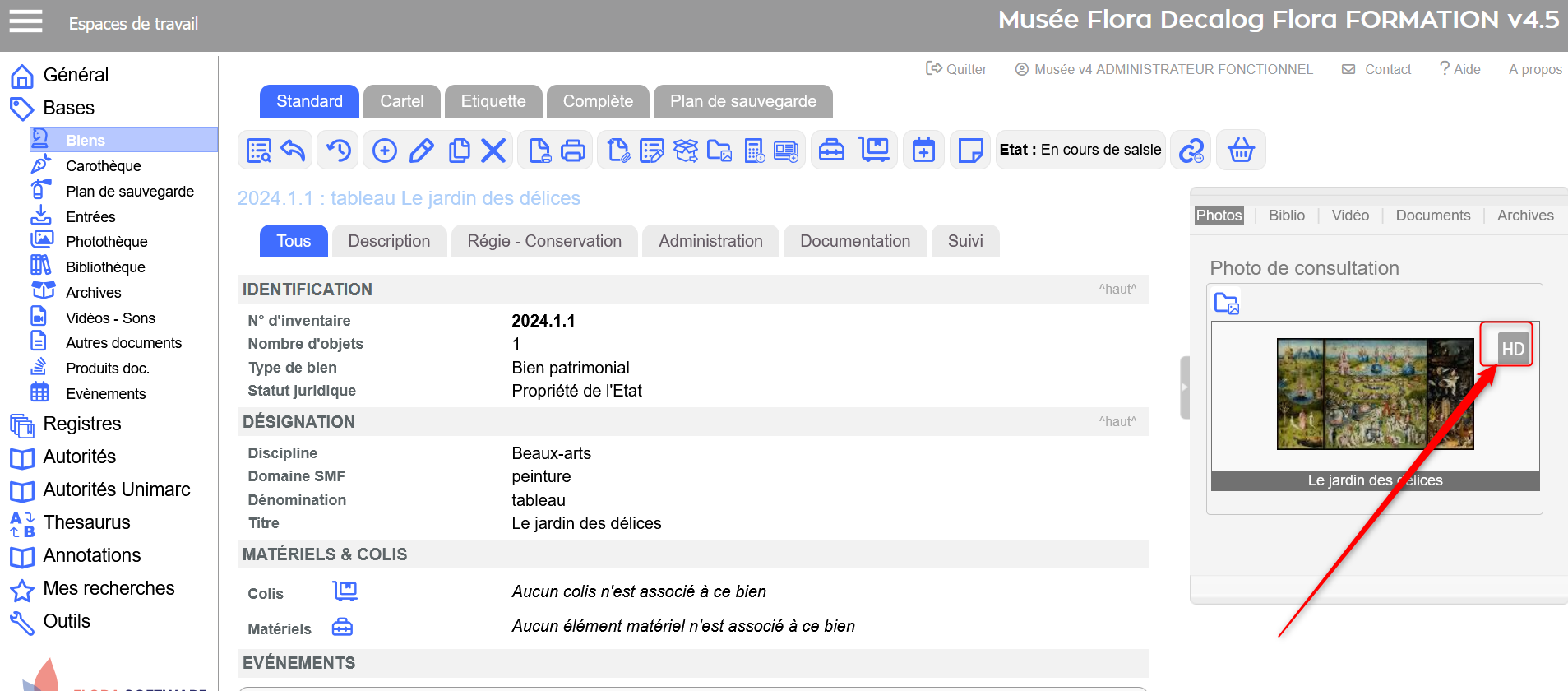
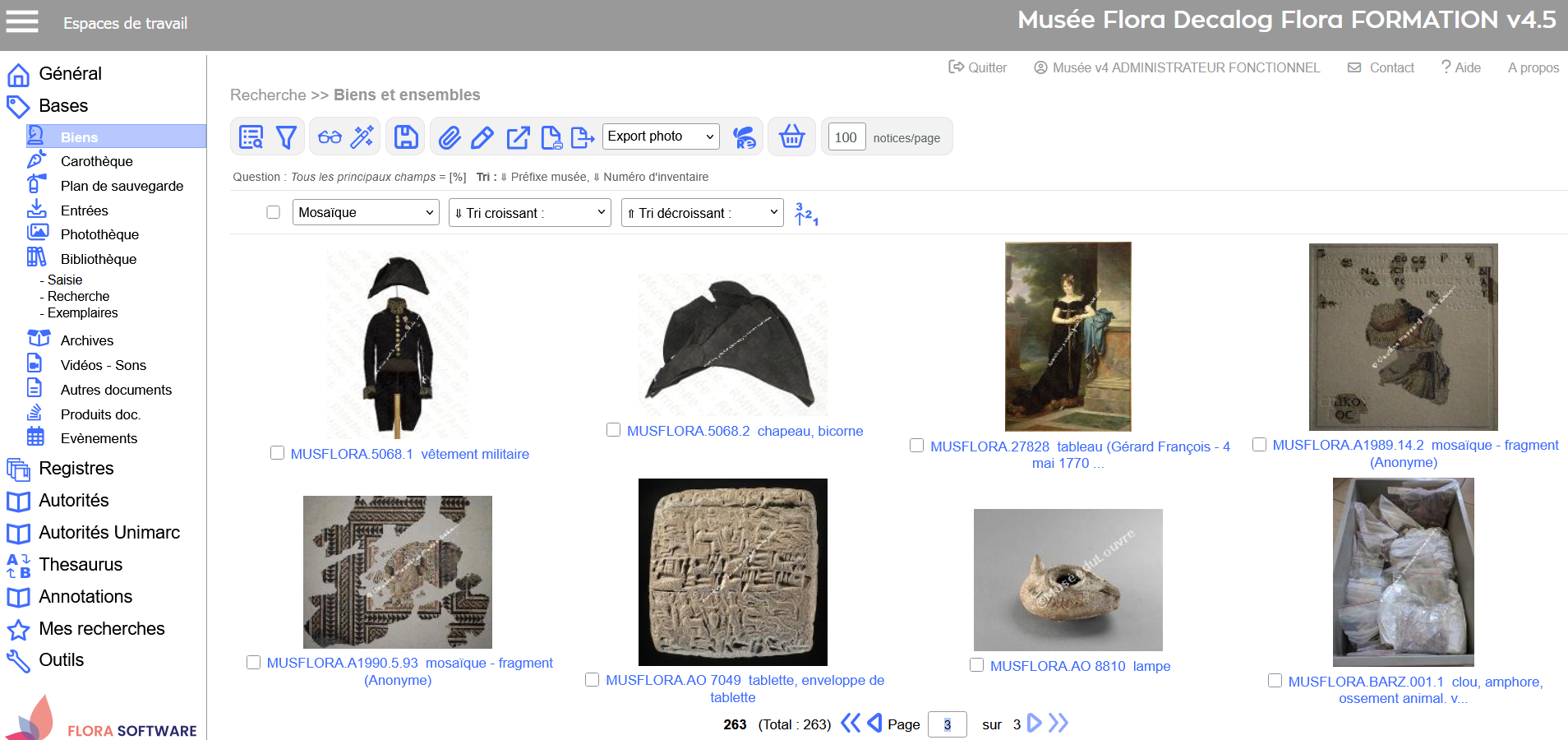 Exemple d'une liste de résultats avec le mode d'affichage mosaïque Un clic sur la miniature ouvre la photo en résolution moyenne dans une nouvelle fenêtre du navigateur. 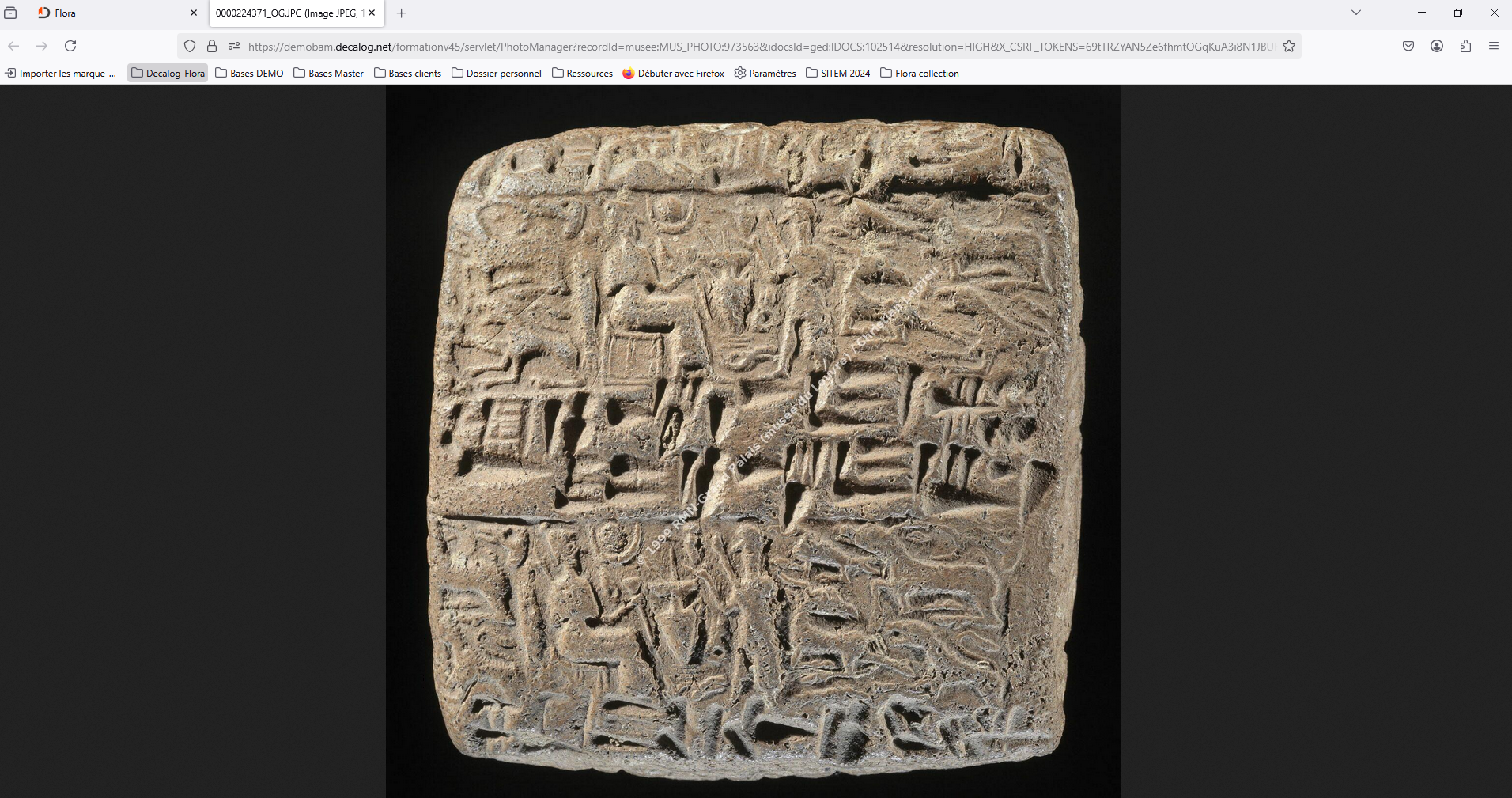 Exemple de visualisation d'une miniature Si la photo est en haute définition, cliquer sur l'icone HD pour ouvrir la visionneuse haute définition et profiter d’un affichage optimisé avec zoom.. 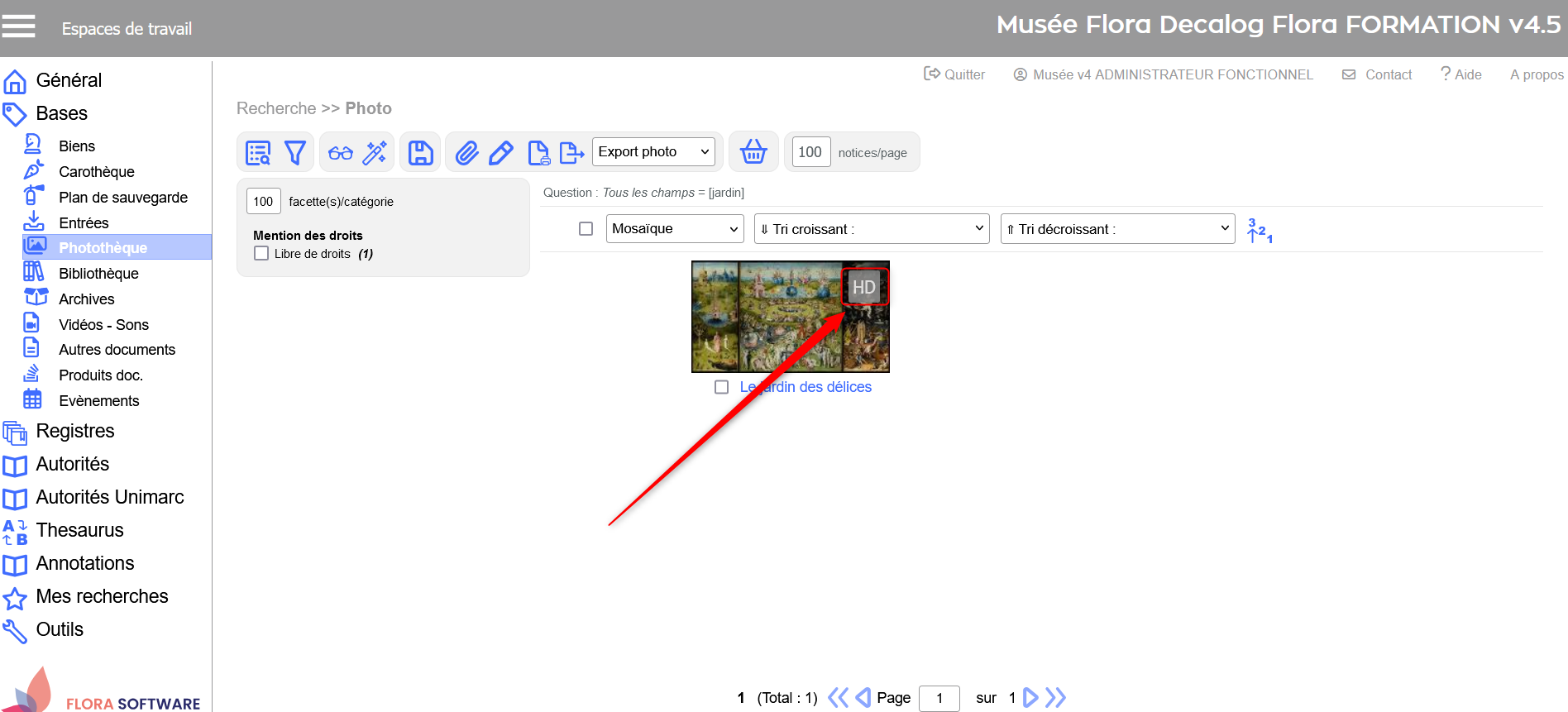 Icône pour visualiser en haute définition Pour consulter l’ensemble des photos associées à une notice, il faut ouvrir la notice elle-même. Depuis une notice réservoirVisionneuse haute définition (HD)Accès via l’icône HD pour zoomer sur les images en très haute qualité. 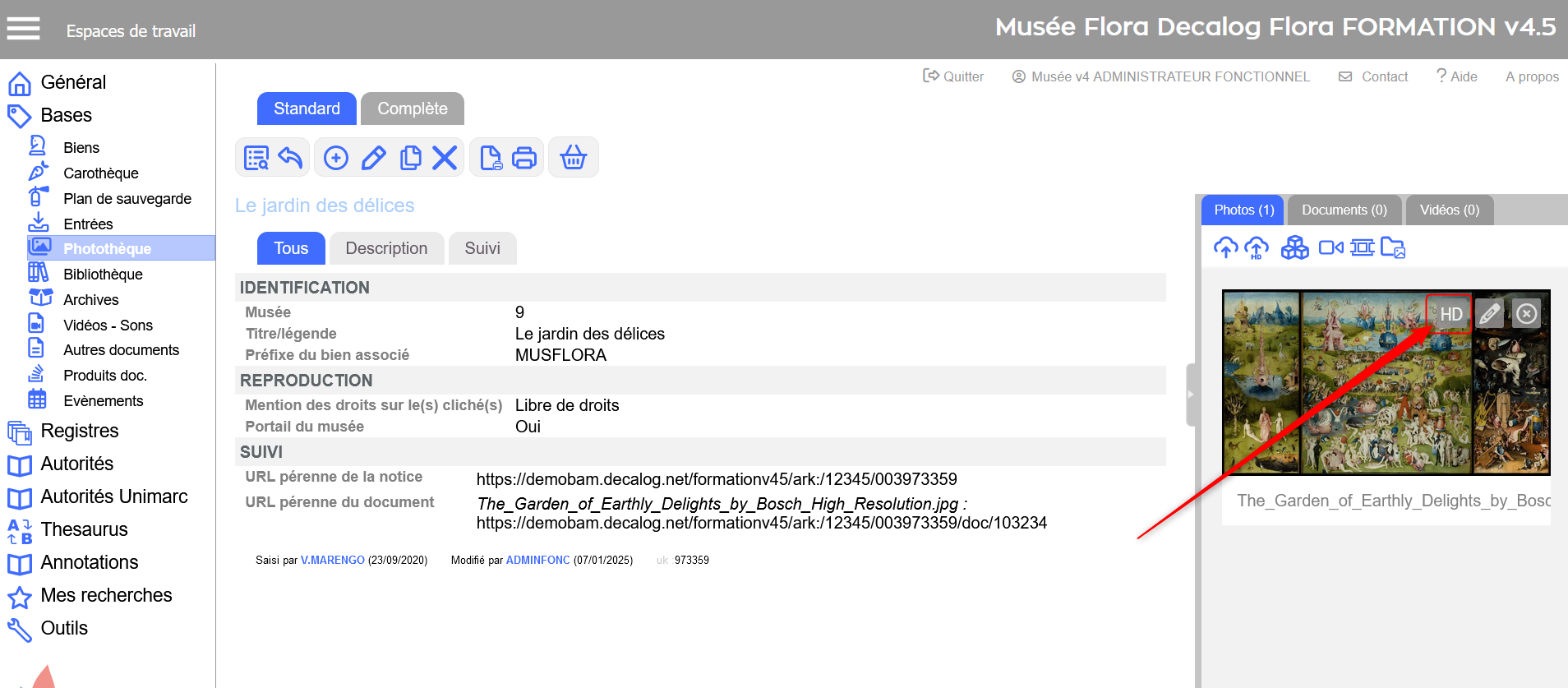 Icône pour visualiser en haute définition Affichage en mosaïquePrésentation simultanée de toutes les photos de la notice dans une fenêtre redimensionnable. 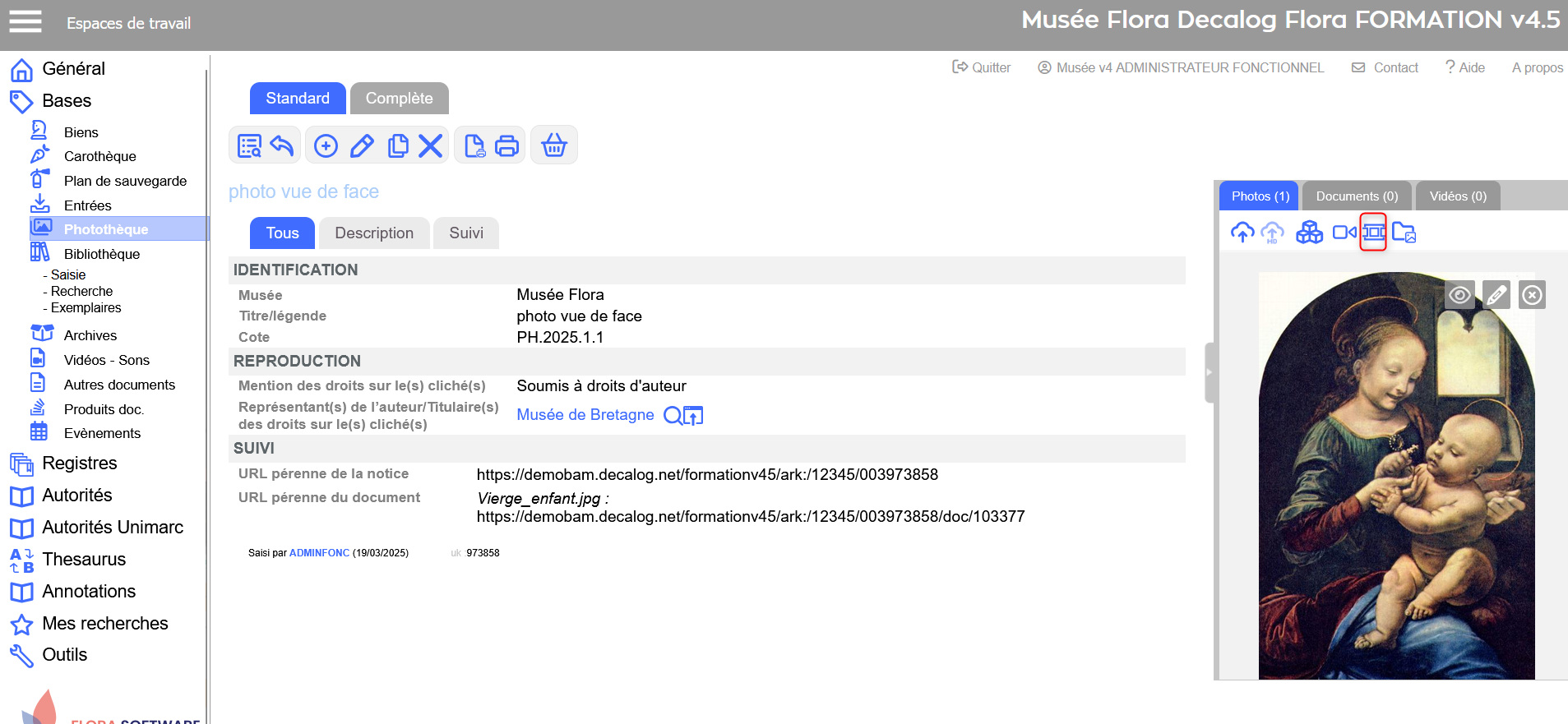 Icône pour l'affichage en mosaïque DiaporamaLe diaporama vous permet de visualiser toutes les photos associées à une notice, dans une fenêtre dédiée, enrichie d’une barre d’outils complète.  Icône pour visualiser le diaporama
À gauche de l’écran, la barre de défilement affiche toutes les miniatures. Un clic sur une miniature affiche la photo correspondante à droite. 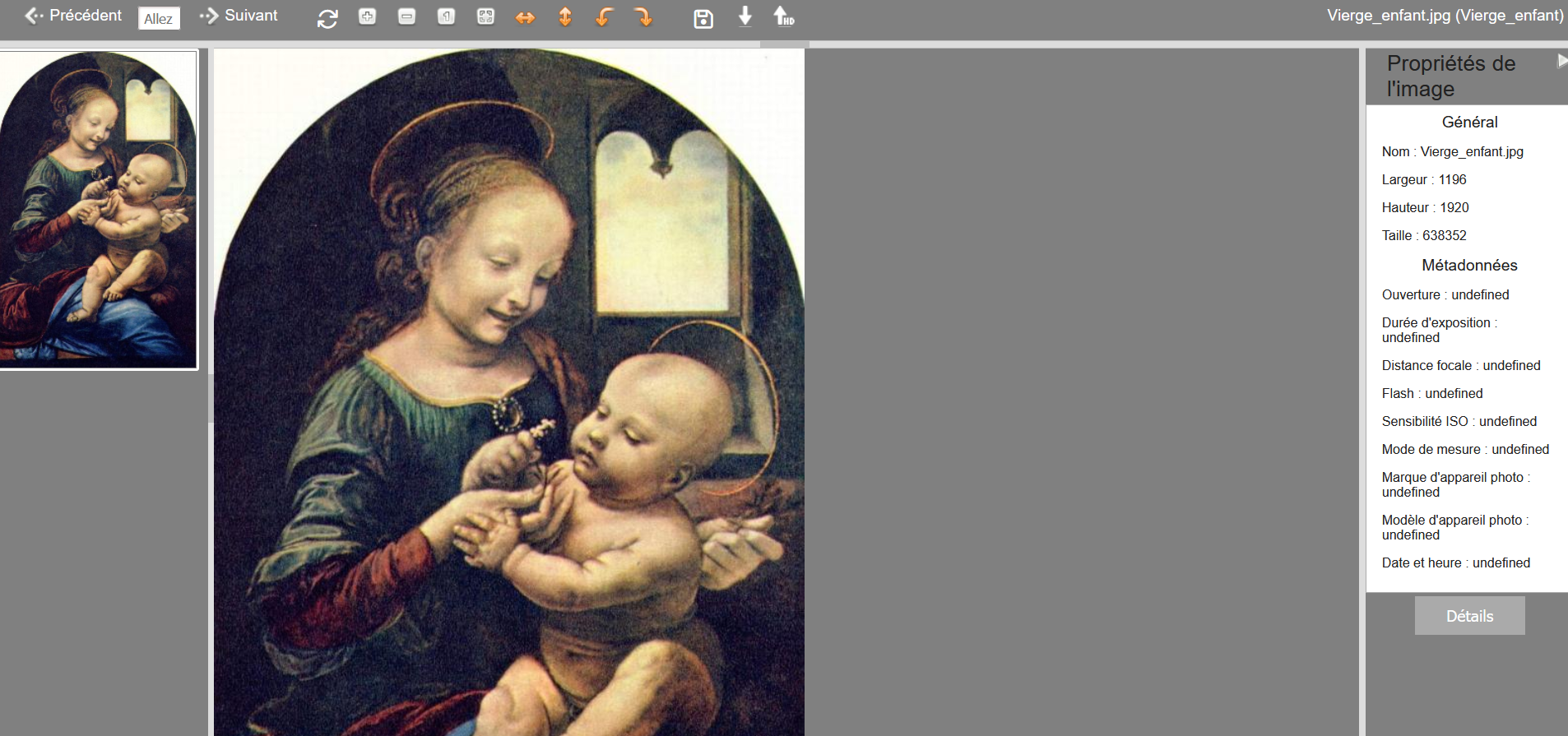 Visualisation dans le diaporama Vous pouvez masquer ou rétablir cette barre d’un simple clic sur l’icône dédiée. 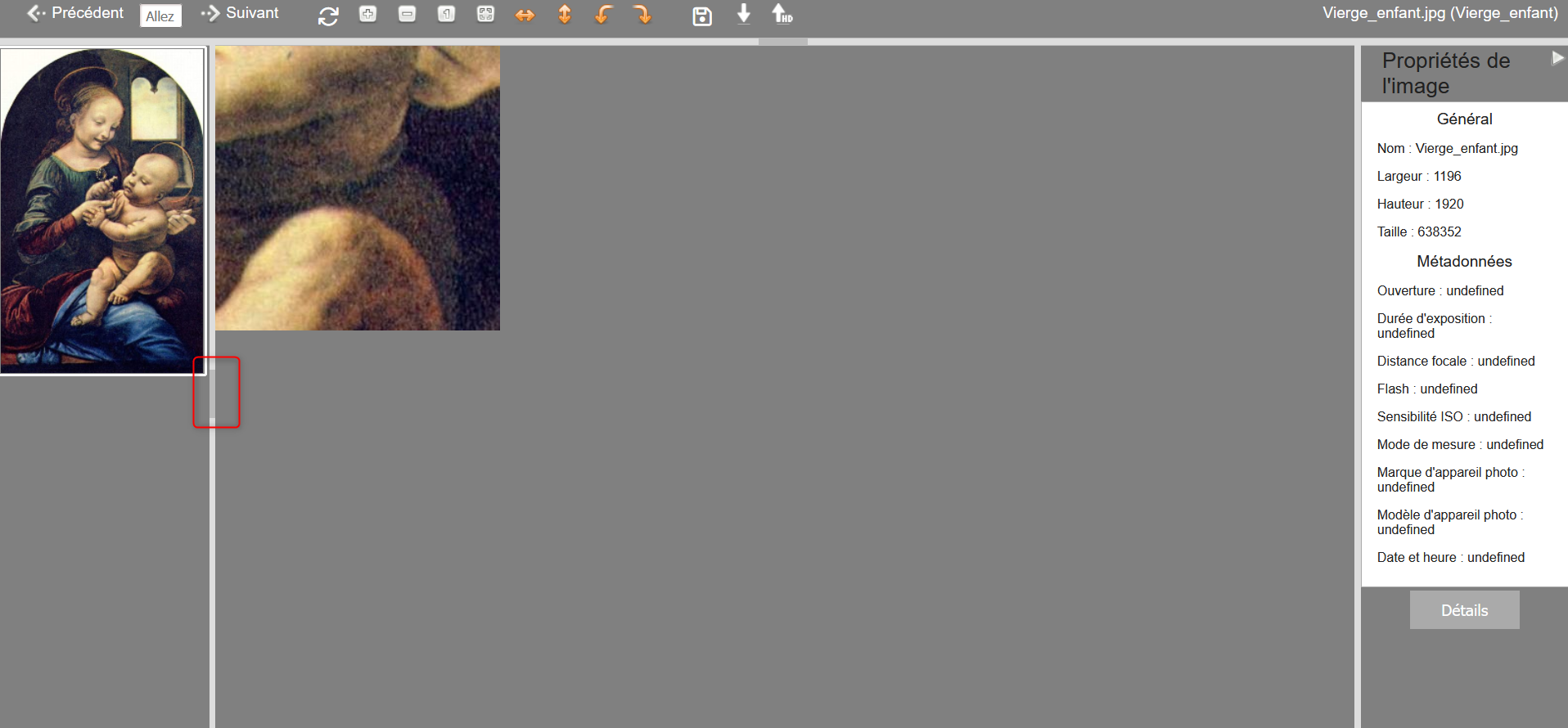 Masquer ou rétablir la barre de défilement
Depuis une notice principaleFonctionnalités de consultation uniquement :
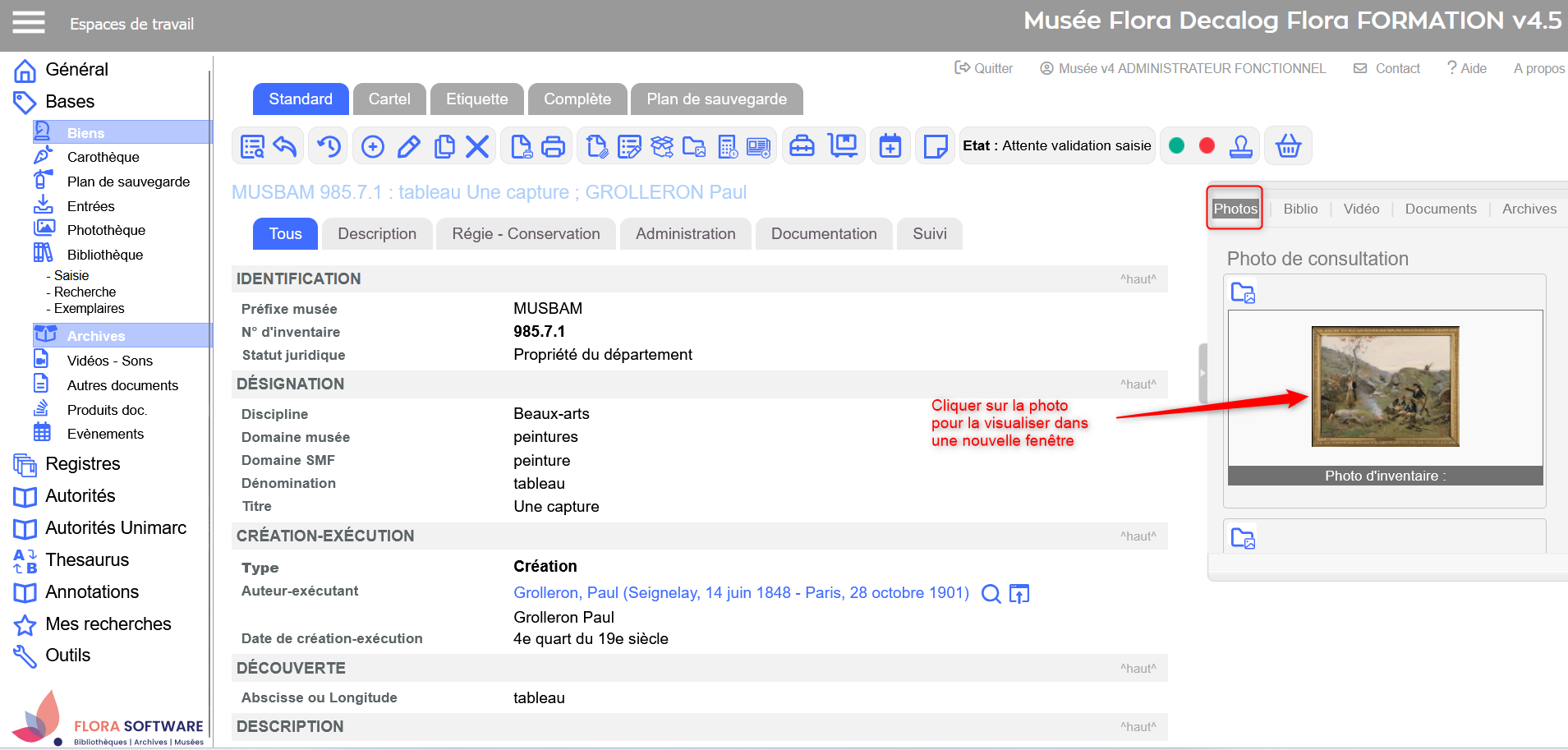
Exemple de notice Bien avec une photo
Visualiser les fichiers bureautiquesDepuis une liste de résultatsLorsque des notices possèdent des fichiers photos associés, un trombone s’affiche automatiquement dans la liste de résultats.
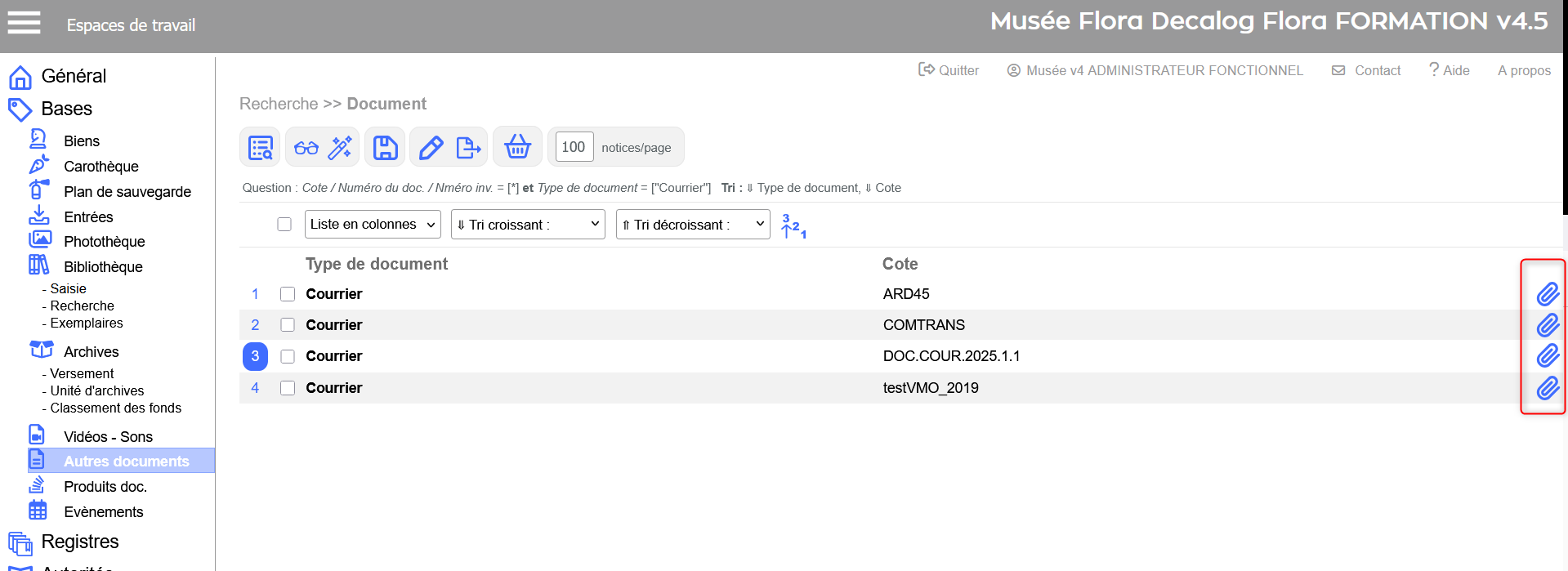 Exemple de trombones sur une liste de résultats de la table Autres documents Besoin de jeter un œil à un document PDF sans le télécharger ? Depuis une notice réservoirUne fois dans le pavé de gestion des fichiers, positionnez-vous sur l’onglet Documents : le fichier associé s’affiche. 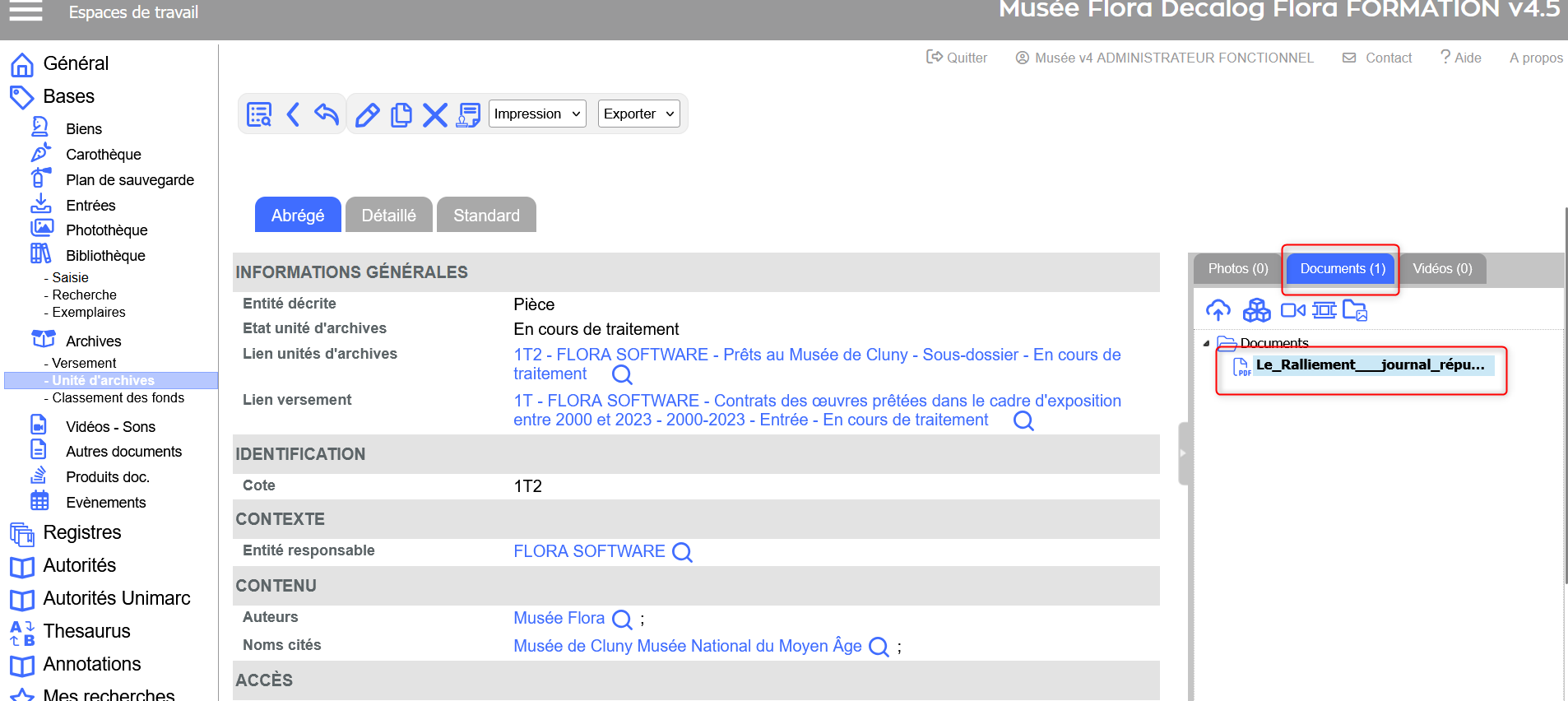 Exemple d'une notice unité d'archives avec un document bureautique Double-cliquez sur le fichier pour l’ouvrir :
Depuis une notice principaleLes fichiers liés apparaissent avec le titre du document et une vignette dans le carré de visualisation. 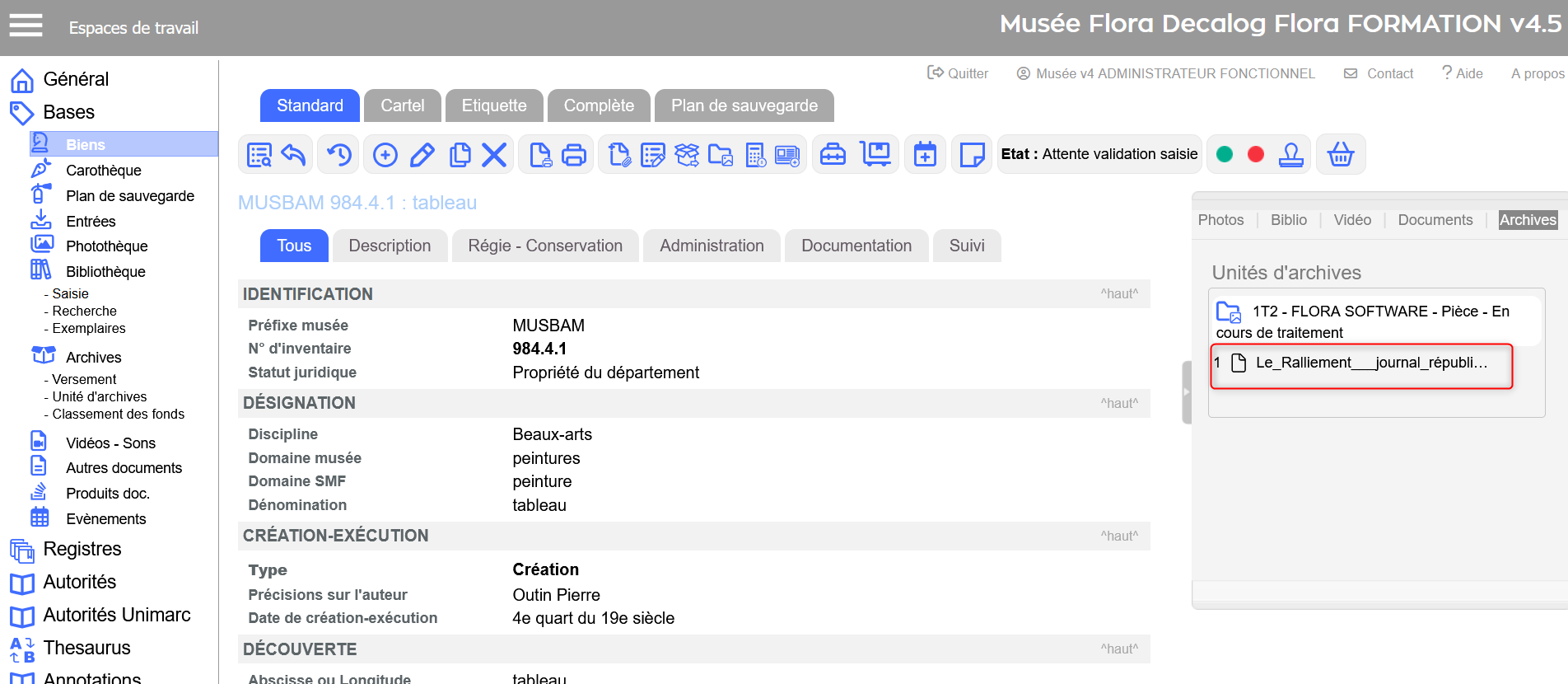 Exemple de visualisation d'un document sur une notice bien Un Clic sur la vignette ouvre le document s'il s'agit d'un PDF ou le télécharge automatiquement pour les autres formats. Versions 4.5 et ultérieurs Visualiser les fichiers vidéos-sonsDepuis une liste de résultatsLorsque des notices possèdent des fichiers vidéos associés, une miniature s’affiche automatiquement dans la liste de résultats.
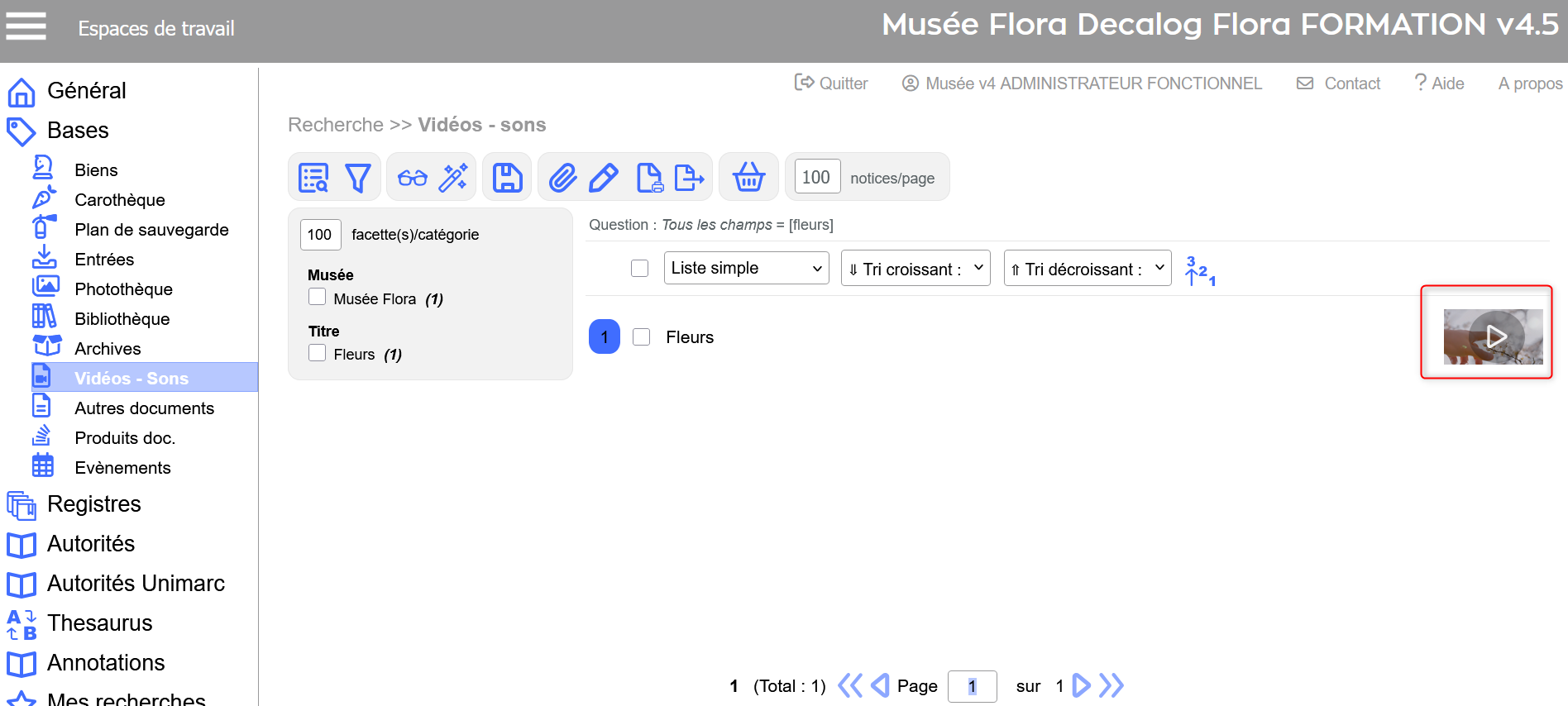 Exemple de miniatures sur une liste de résultats de la table Vidéos-sons Cliquez sur la miniature du fichier dans la liste de résultats, un lecteur vidéo intégré s’ouvre automatiquement dans une nouvelle fenêtre pour lire le fichier. 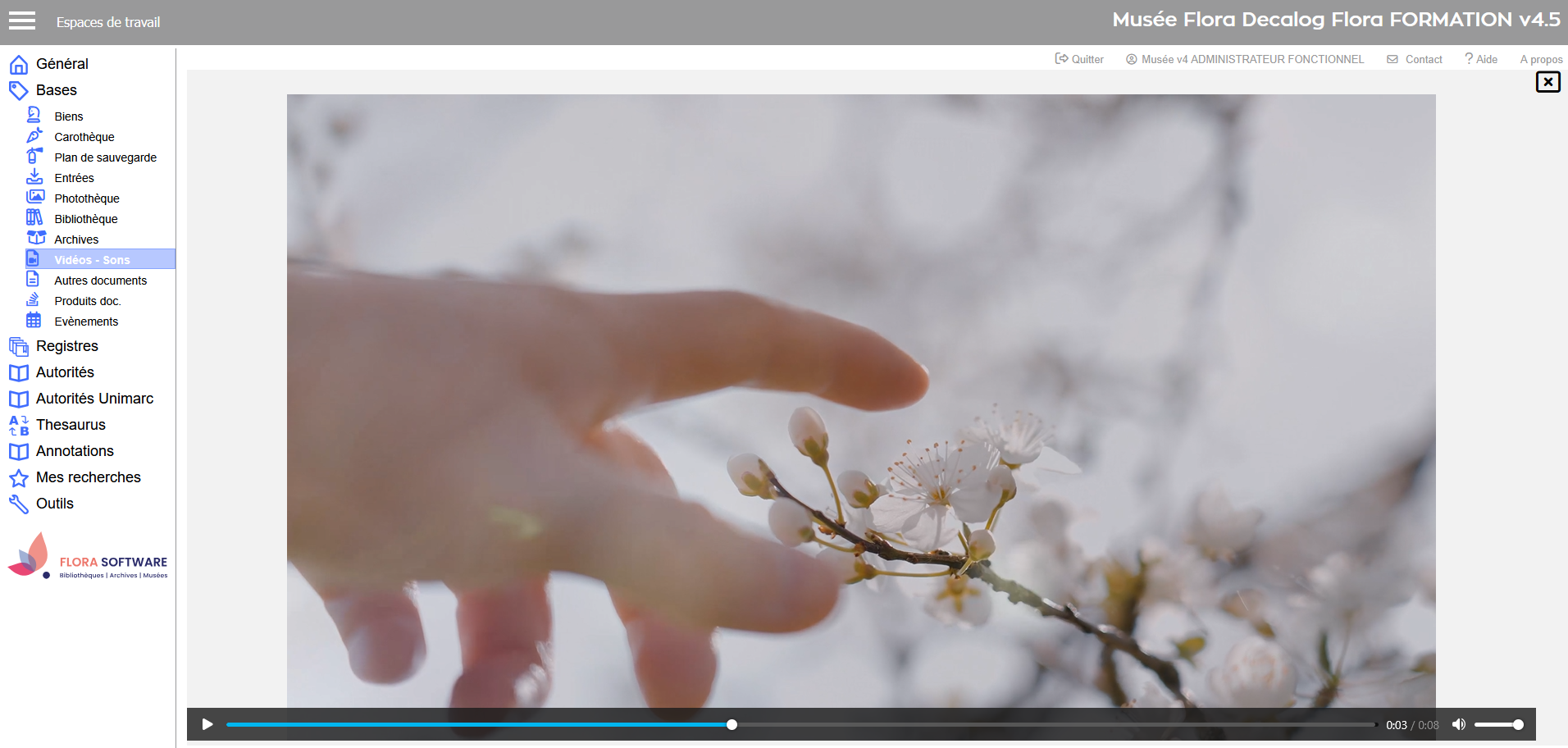 Lecteur vidéo intégré Pour revenir à la liste, cliquez sur la croix située en haut à droite du lecteur vidéo. 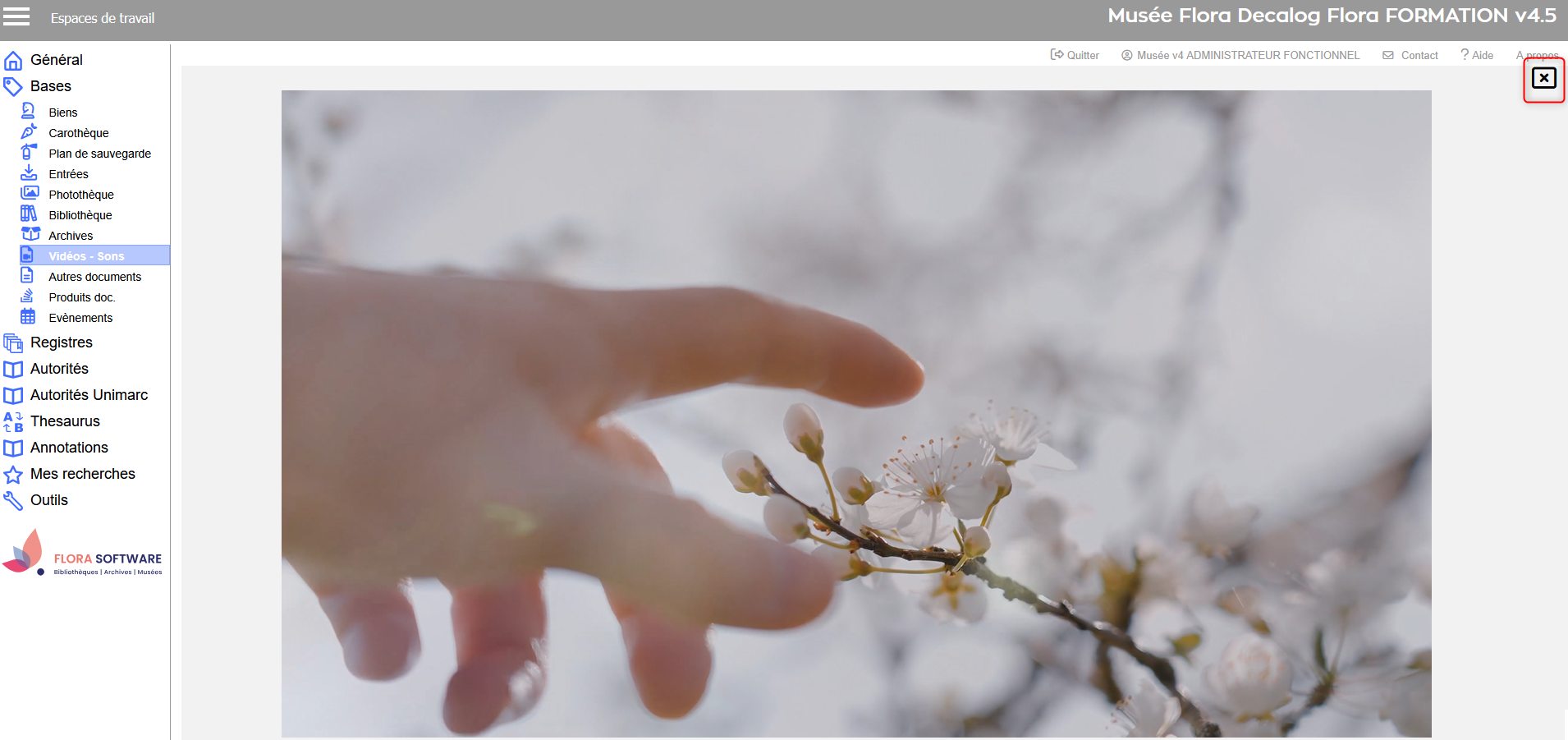 Fermer le lecteur
Depuis une notice du réservoirUne fois dans le pavé de gestion des fichiers, positionnez-vous sur l’onglet Vidéos : le fichier associé s’affiche. Cliquez sur l'icône de lecture, le lecteur vidéo intégré s'ouvre. 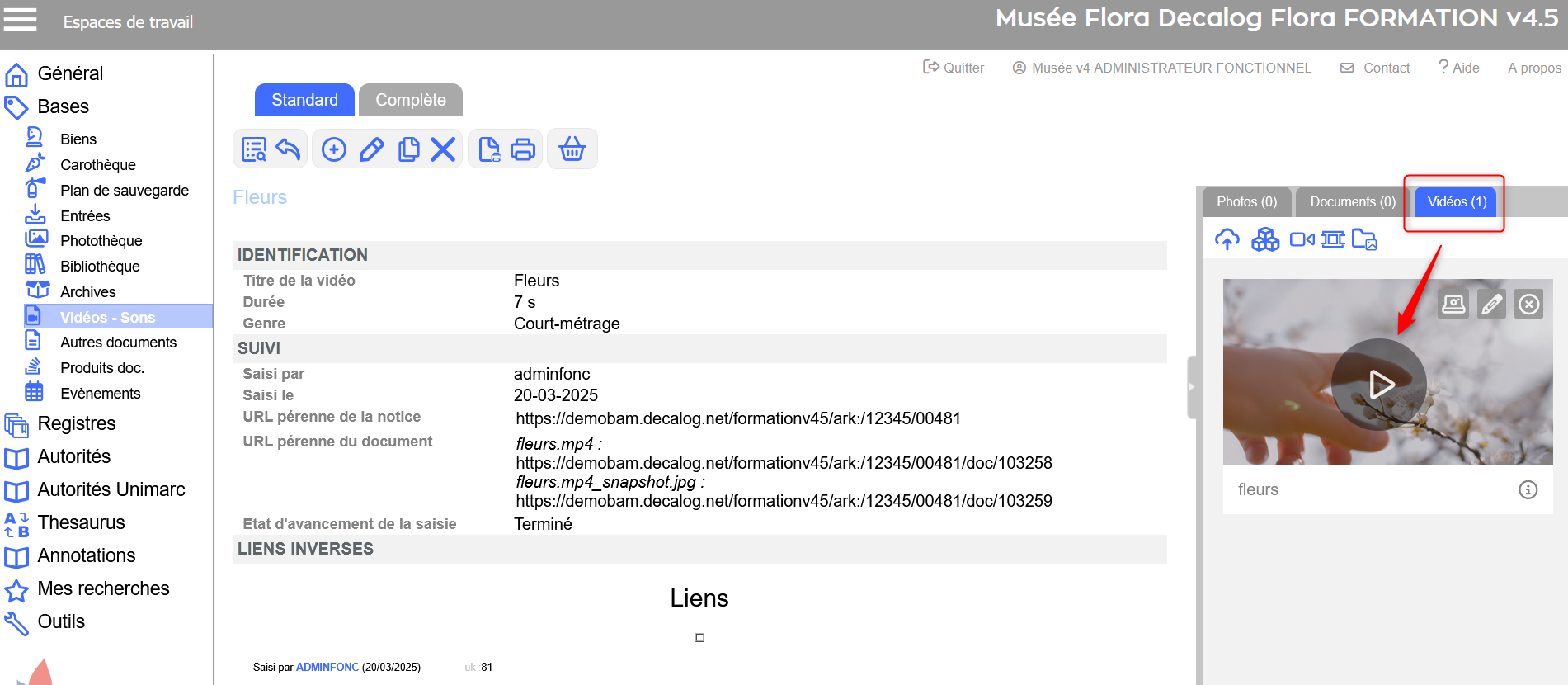 Lecture d'une vidéo depuis une notice vidéos-sons Pour fermer le lecteur et retourner à la notice descriptive, cliquez sur la croix située en haut à droite de la fenêtre. Fermer le lecteur vidéo Depuis une notice principaleLes vidéos liées à une notice apparaissent avec le titre du fichier vidéo et une vignette. 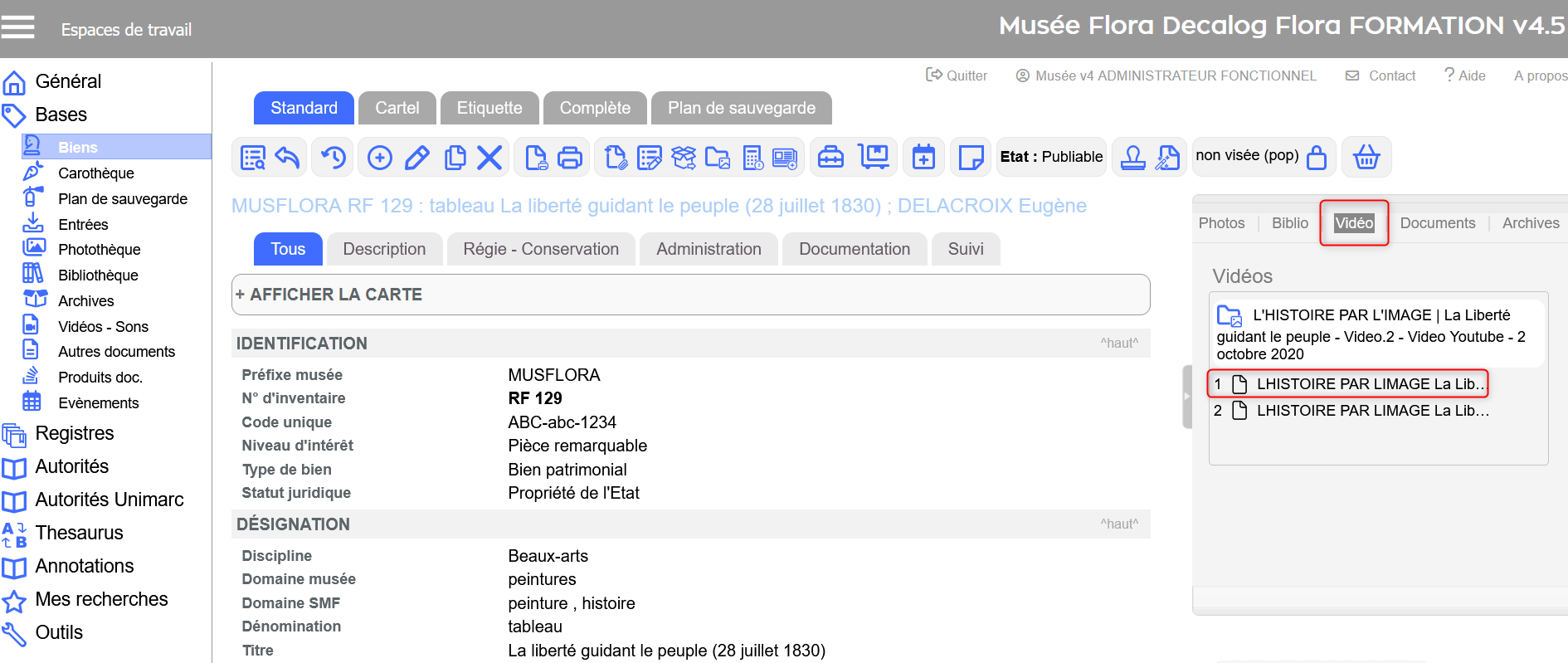 Exemple de visualisation d'une vidéo sur une notice bien Un Clic sur la vignette ouvre le lecteur vidéo dans une nouvelle fenêtre. |