Dans Flora, la gestion rigoureuse des fichiers image est essentielle pour assurer la traçabilité, la conservation numérique et l’exploitation conforme aux droits des photographies liées aux collections. Pour cela, les notices Photothèque constituent un dispositif centralisé, normé et pérenne.
Conçue comme une table de réservoir, cette table accueille une image par notice, accompagnée de métadonnées précises (techniques, contextuelles, juridiques) et de liens vers d'autres entités du système (Biens, Événements, Personnes…).
Dès qu’un fichier photographique est produit, utilisé ou associé à une activité muséale — qu’il illustre un objet, qu'il témoigne d’un événement ou qu'il soutienne une action de médiation —, une notice Photothèque devient indispensable.
À quoi servent les notices Photothèque ?
La table Photothèque a pour vocation de centraliser et de normaliser la documentation de tous les fichiers photographiques liés aux collections ou à leur gestion, quel que soit leur usage.
Indépendantes des notices de Biens ou d’Événements, ces notices permettent de décrire chaque image de manière autonome, avec ses métadonnées techniques, contextuelles et juridiques, ainsi que ses liaisons documentaires.
Sont concernés tous les fichiers image présentant un lien direct ou indirect avec les collections, notamment dans les cas suivants :
Documentaire : photographie d’un bien pour l’inventaire ou l’illustration d’une base de données ;
Technique : vue d’un détail, d’un revers, d’un défaut ou d’une opération de restauration ;
Événementiel : visuel d’une exposition, d’un accrochage, d’un montage ou d’un transport ;
Scientifique : cliché de laboratoire, image macro, prise de vue en lumière spécifique ;
Historique : photographie ancienne d’un objet, d’un lieu ou d’un aménagement muséal ;
Iconographique : image représentant un décor, un motif, une inscription ou une scène ;
Médiation : visuel utilisé dans une publication, une fiche pédagogique ou une application numérique ;
Patrimoniale : photographie en tant qu’objet de collection, décrite aussi dans une notice Bien ;
Communication : visuel utilisé pour la diffusion publique (affiches, flyers, cartons d’invitation…).
Dès lors qu’une photographie est produite, utilisée ou associée à une activité muséale — qu’elle illustre, documente ou témoigne —, une notice Photothèque est nécessaire pour assurer :
sa conservation (stockage et documentation pérenne) ;
sa traçabilité (liens avec les objets ou événements concernés) ;
et sa diffusion conforme aux droits applicables.
Exemples d’usage : Une photographie d’un objet prise en 2021 pour l’inventaire : enregistrée dans la Photothèque et liée à la notice Bien. Un cliché pris avant restauration montrant un éclat : notice dédiée, liée à l’objet et à l’événement « Restauration ». Une image ancienne retrouvée dans un fonds d’archives montrant l’objet en situation : notice Photothèque liée au bien. Une photographie prise lors du vernissage d'une exposition : notice Photothèque liée à l'événement d'exposition La numérisation d'une plaque de verre conservée au titre de bien : notice dans la table des Biens pour la plaque de verre et notice Photothèque pour gérer le fichier image correspondant.
L'affiche d'une exposition : notice Photothèque liée à l'événement d'exposition
Comment créer une notice Photothèque ?
La création d’une notice Photothèque suit des règles simples mais rigoureuses, destinées à assurer l’unicité du fichier, la qualité des métadonnées et le respect des droits associés.
Bonnes pratiques
Un fichier par notice : chaque image doit faire l’objet d’une notice distincte, même en cas de prises de vue multiples d’un même objet.
Lien avec la notice Bien : si l’image illustre un objet de collection, liez systématiquement la notice Photothèque à la notice Bien correspondante.
Dissocier support physique et fichier numérique : dans le cas d’une numérisation d’un objet photographique patrimonial (tirage, plaque de verre, affiche…), créez deux notices distinctes :
une dans la table Biens pour décrire le support physique,
une dans la table Photothèque pour décrire le fichier image, avec lien vers le Bien concerné.
Renseigner les droits avec précision : statut juridique, crédit photo, type d’usage autorisé, etc. (voir section dédiée ci-dessous).
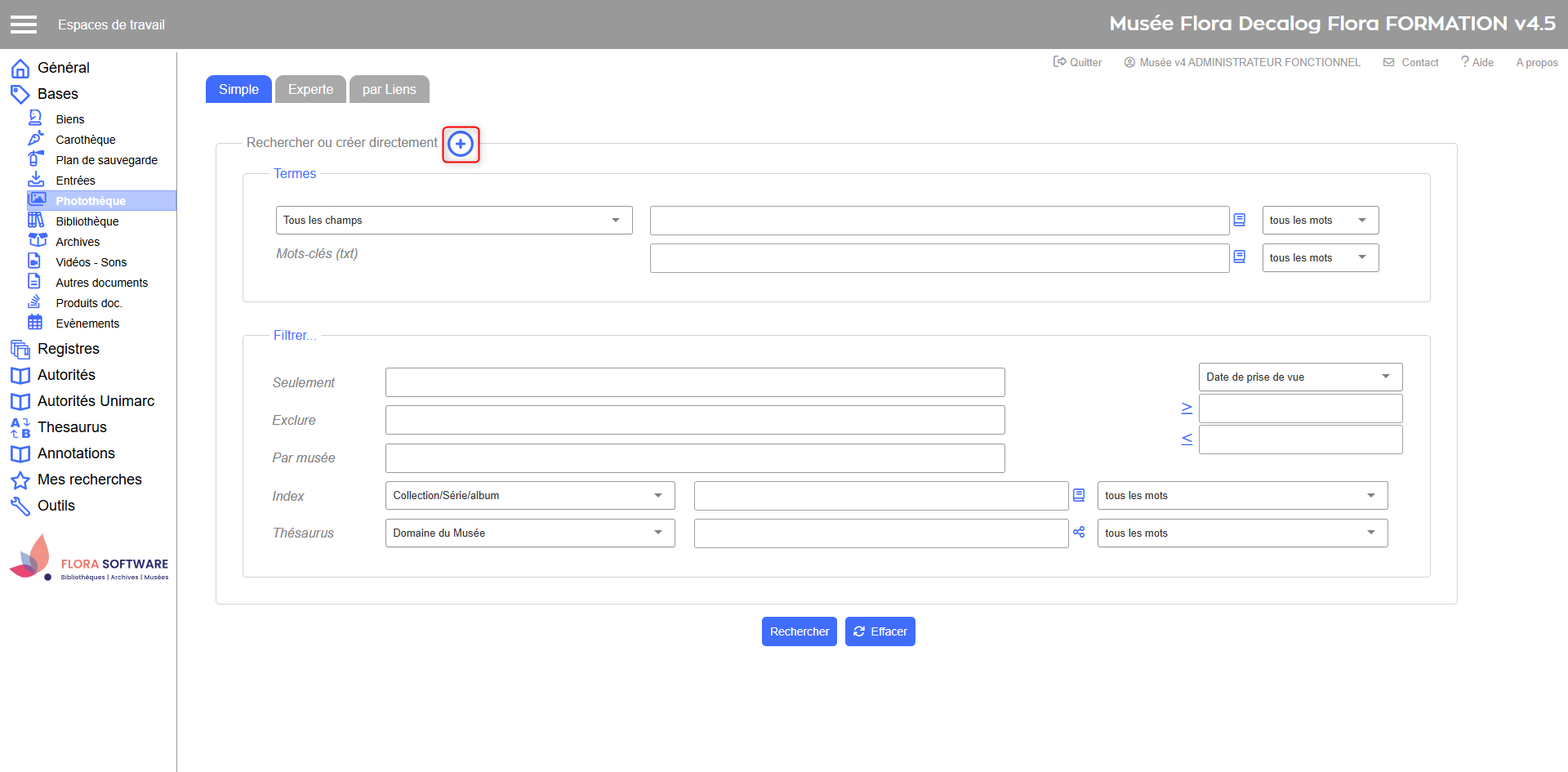
Depuis la table Photothèque
Cliquez sur l'icône de création
Création d'une notice depuis la table Photothèque
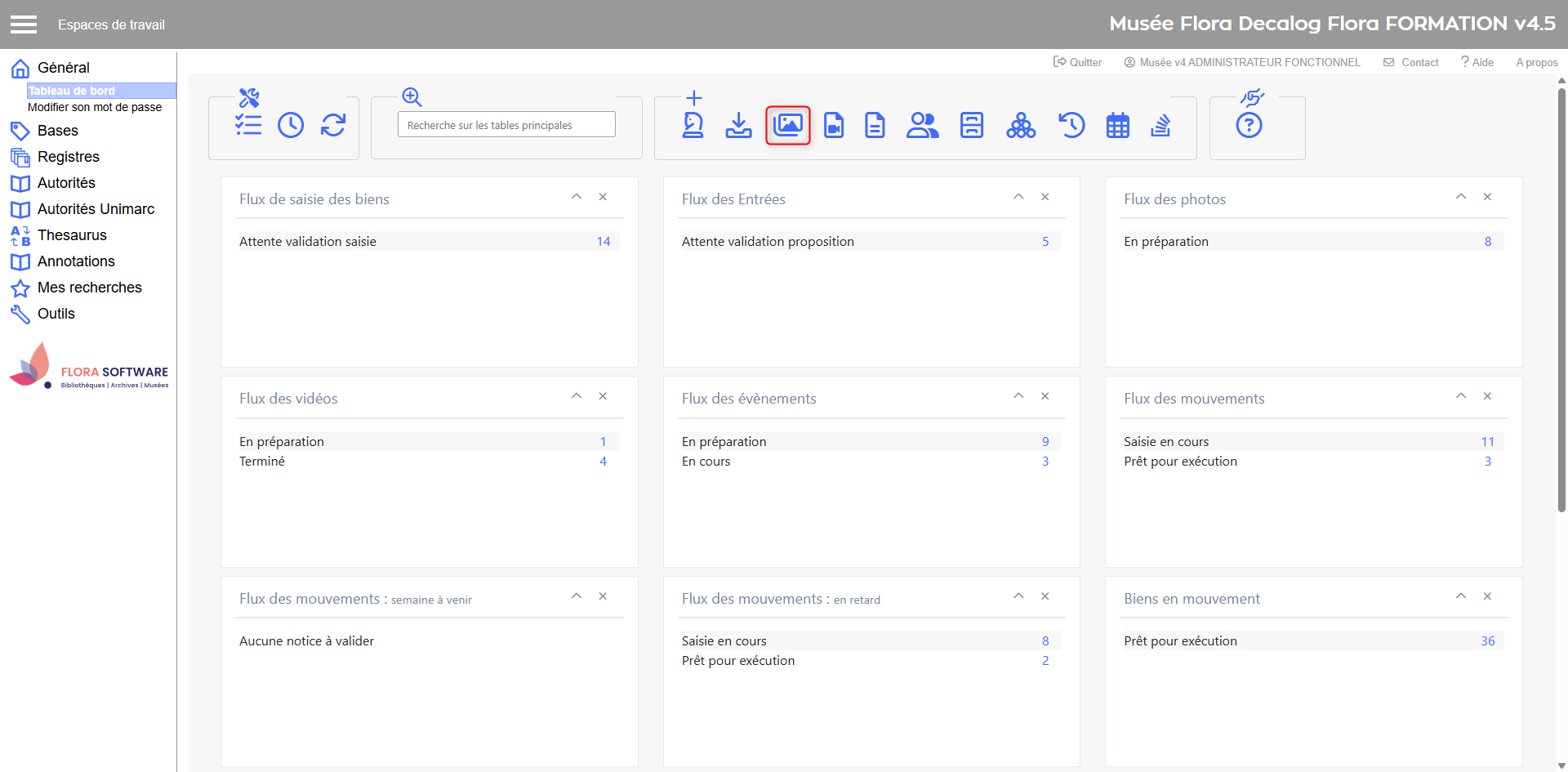
Depuis le tableau de bord
Cliquez sur l'icône de création
Création d'une notice photothèque depuis le tableau de bord
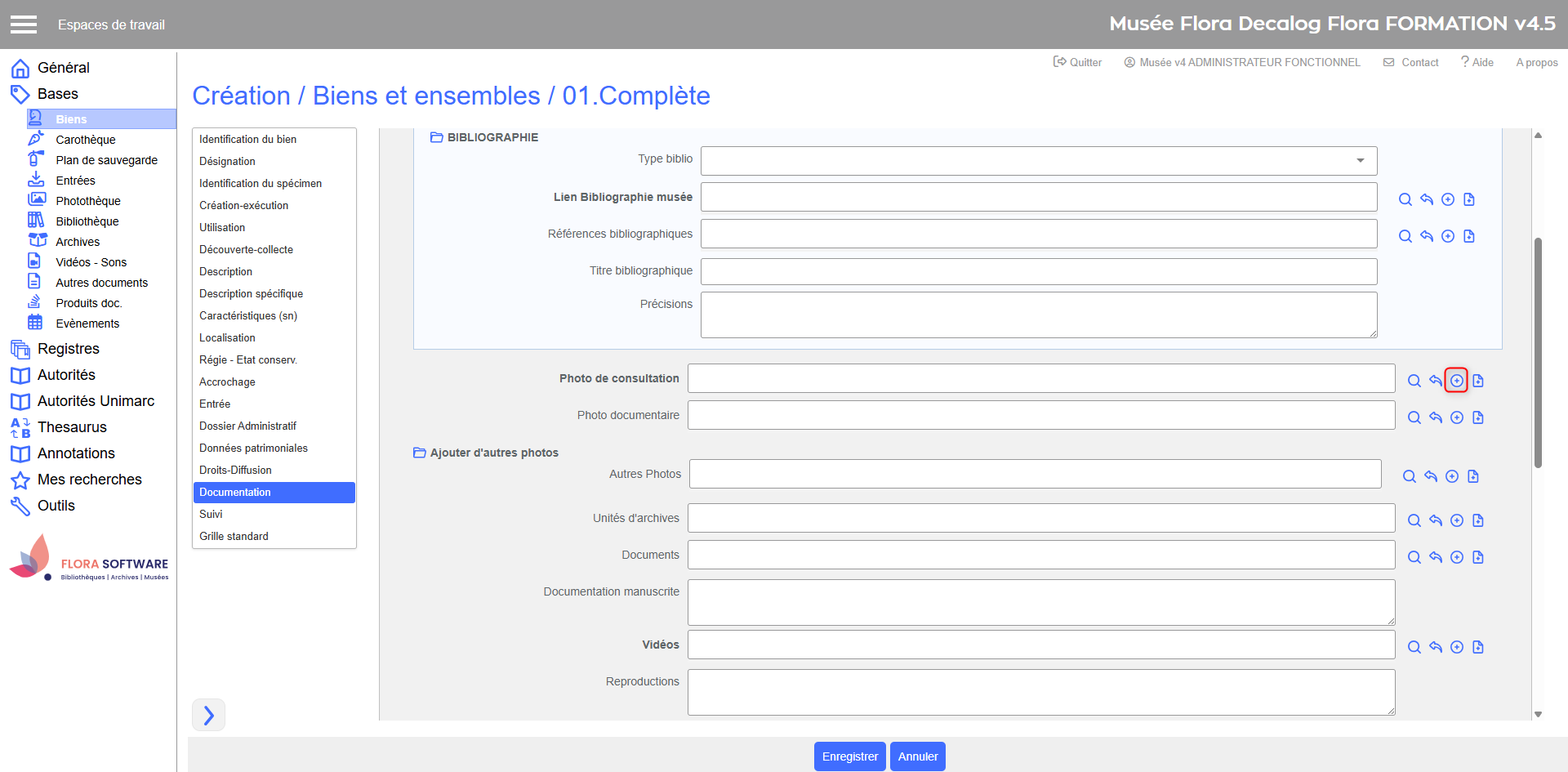
À la volée depuis une autre notice
Cliquez sur l'icône de création à coté du champ de lien
Création d'une notice photothèque depuis la saisie d'une notice bien
Compléter la notice
Une fois le formulaire de saisie ouvert :
Renseignez les champs obligatoires et pertinents selon le contexte.
Enregistrez la notice : elle devient alors immédiatement disponible pour être reliée à d’autres entités.
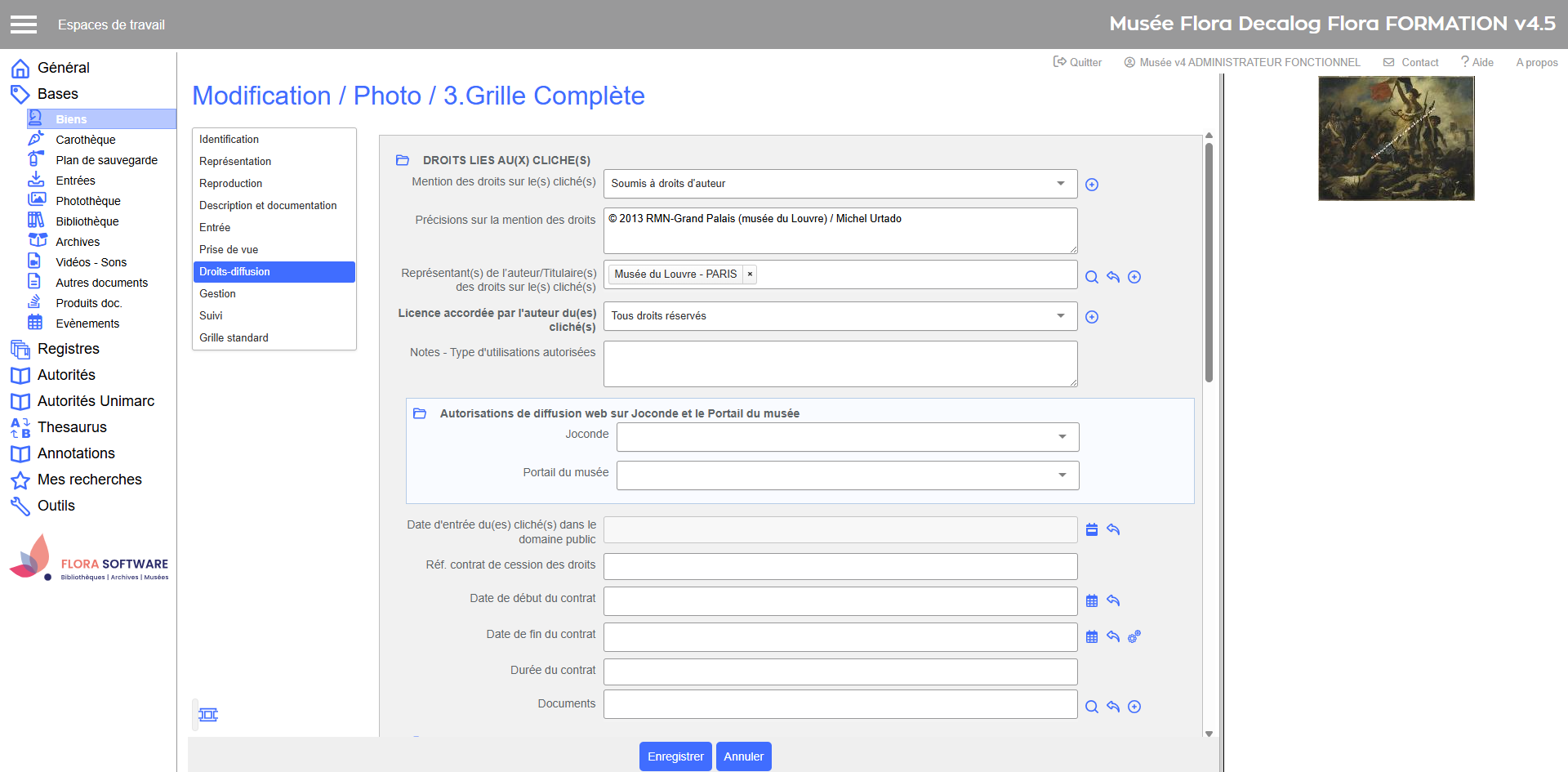
Exemple de champs disponibles
À noter Pour savoir comment ajouter un fichier photo dans une notice Photothèque, consultez la page Gérer les médias et les documents associés ainsi que ses sous-pages (photos, documents bureautiques...). Ces pages détaillent les étapes à suivre pour importer, lier et gérer les fichiers dans Flora.
Focus
Fichiers issus de la numérisation d’un objet photographique patrimonial
Lorsqu’un support physique (ex. : tirage ancien, plaque de verre, affiche…) est conservé au titre de Bien, deux notices doivent être créées :
une notice dans la table Biens pour décrire le support physique (matériaux, technique, dimensions, état…) ;
une notice dans la table Photothèque pour décrire le fichier image correspondant (avec lien vers le Bien concerné
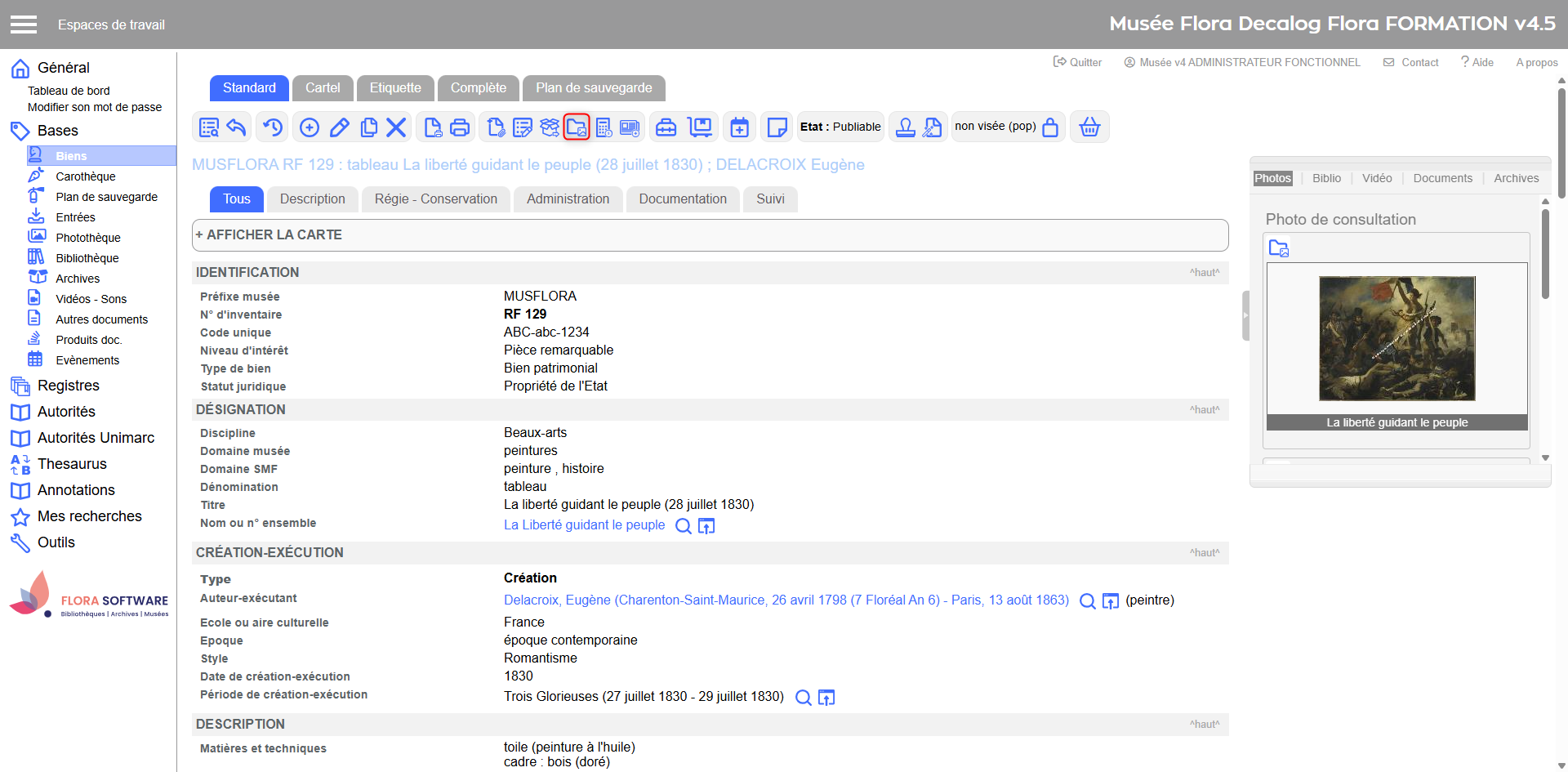
Cas particulier : création d'une notice photo depuis la visualisation d'une notice bien
Cette méthode permet de créer une notice Photothèque directement depuis la notice Bien, sans passer par la table Photothèque ni par un champ de lien standard. Elle présente l’avantage de lier immédiatement le fichier image à la nouvelle notice au moment de sa création, via un simple glisser-déposer. C’est une méthode rapide et efficace, idéale lorsque vous travaillez à partir d’un objet déjà renseigné et que vous souhaitez lui associer un ou plusieurs visuels.
Cliquez sur l’icône de la barre d’outils permettant d’ajouter une photographie.
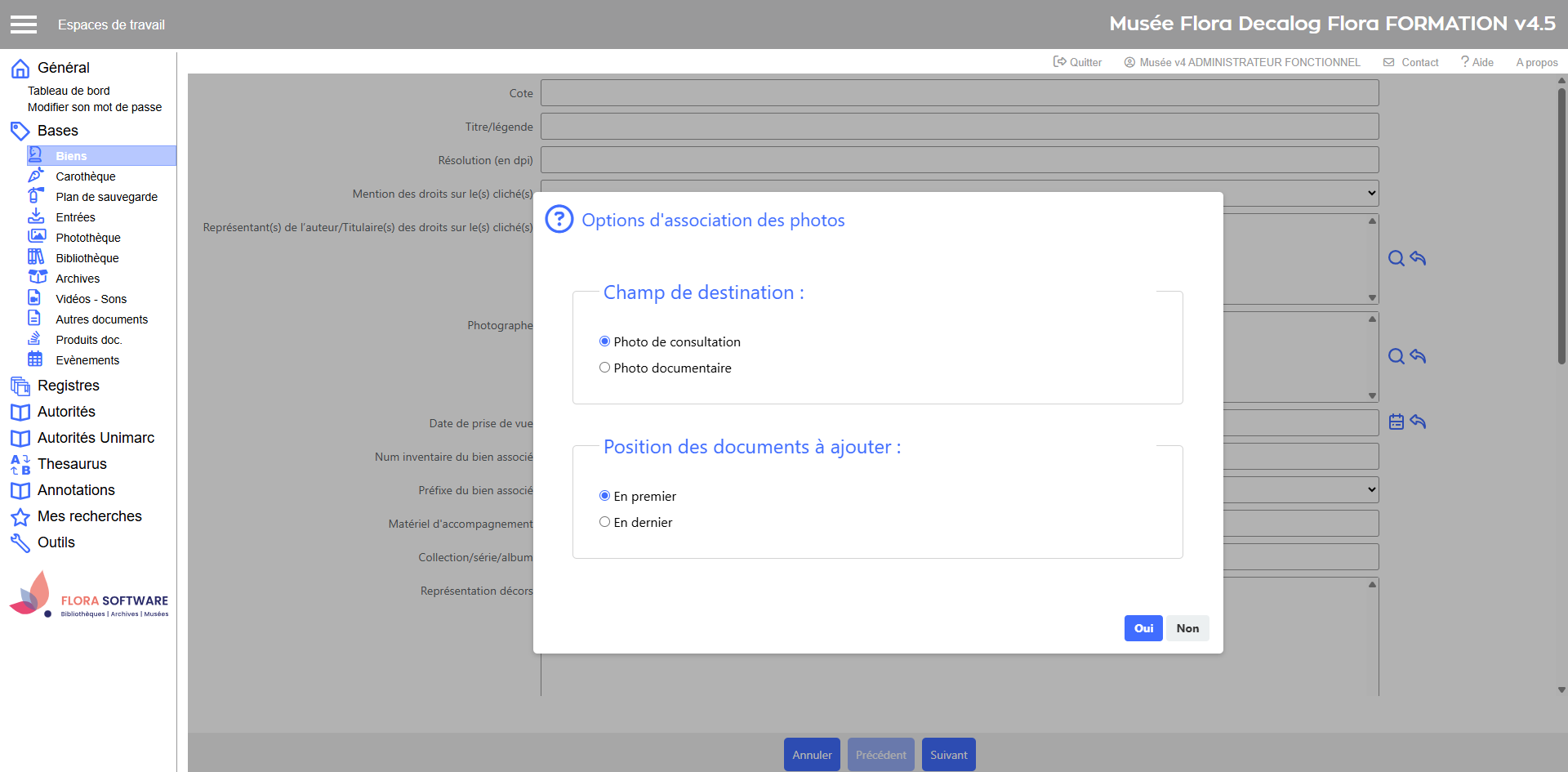
Sélectionnez le champ de lien approprié et la position de la photo
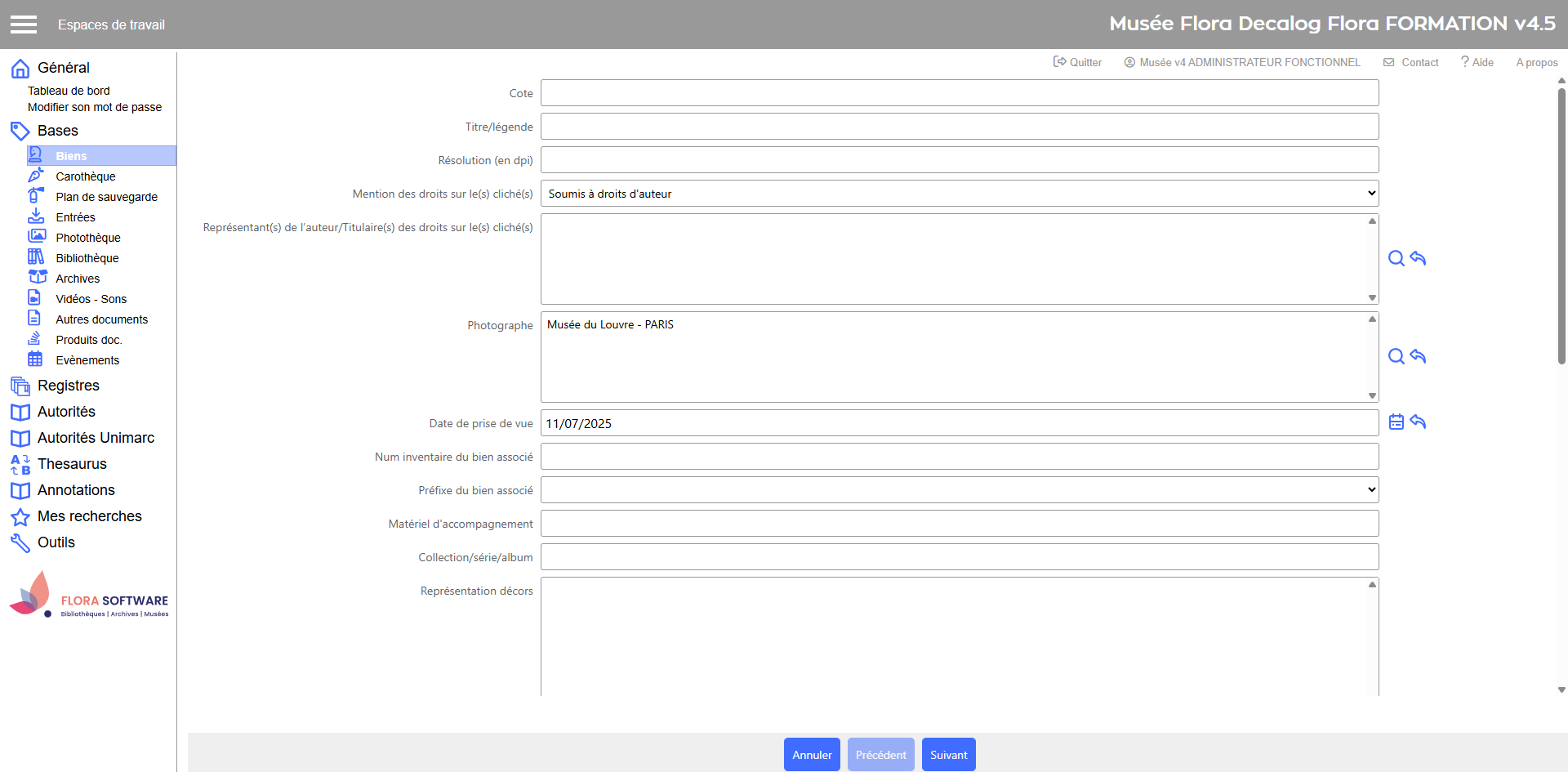
Une fenêtre de saisie s’ouvre : renseignez les champs de la nouvelle notice Photothèque.
Cliquez sur suivant
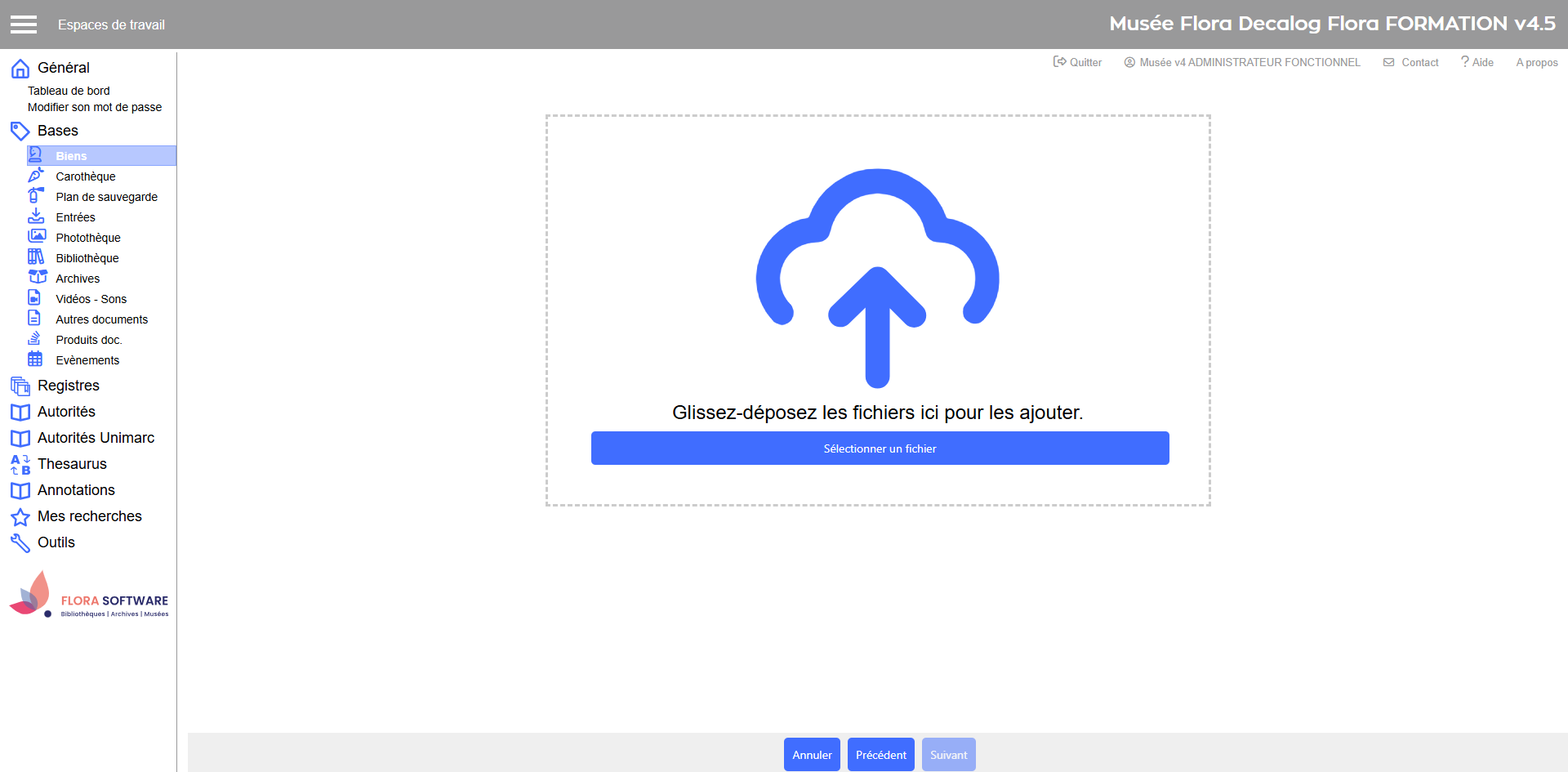
Ajoutez le fichier image en glisser-déposer depuis votre poste de travail.
La notice est créée et est automatiquement liée au Bien.
Icône pour ajouter une notice photo
Choix du champ de lien et de la position
Champs à renseigner
Ajout du fichier photo en Glisser-déposer
Droits sur les photos : gérez-les sans flou juridique
Dans Flora, les notices Photo disposent de leur propre ensemble de champs pour décrire les droits liés à chaque image. Ces informations sont essentielles pour garantir une diffusion conforme, encadrer les usages des visuels, et protéger les droits des photographes ou des personnes représentées.
Ce cadre vous permet de maîtriser la gestion juridique des images dans Flora, d’assurer la conformité de vos diffusions et d’éviter les mauvaises surprises lors de publications ou de partenariats.
Important : les droits sur la photo ne sont pas ceux de l’objet représenté. Les champs de la notice Photo servent exclusivement à documenter les droits liés à l’image (cliché, scan, reproduction…), pas à l’œuvre originale. Pour les droits de l’objet, reportez-vous à la notice Bien.
Identifier les droits applicables à la photo
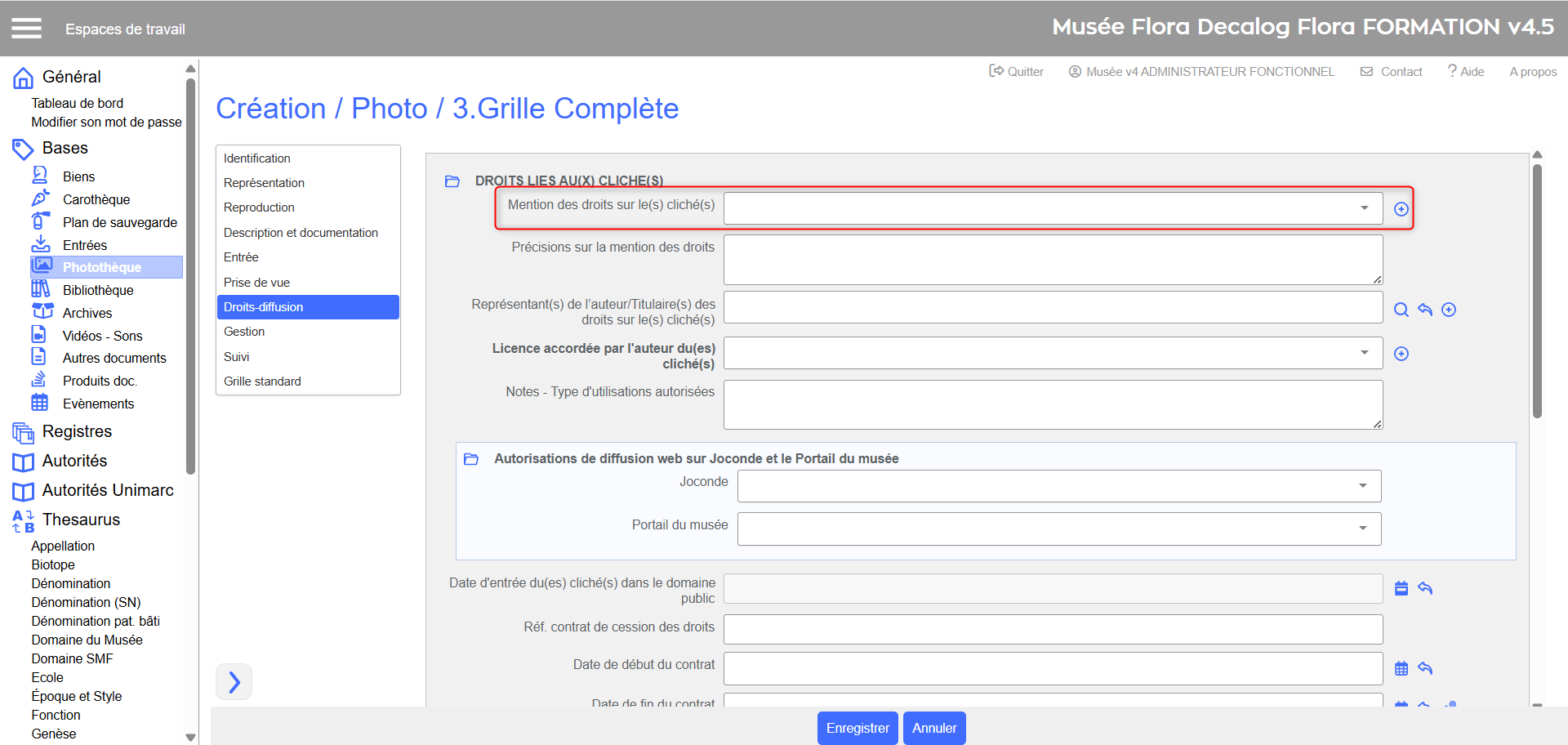
Mention des droits sur le(s) cliché(s)
Ce champ permet de spécifier le statut juridique de l’image. À utiliser avec précision :
Libre de droits : uniquement si la photo n’a jamais été soumise à des droits d’auteur (cas rare).
Tombée dans le domaine public : à réserver aux clichés anciens dont l’auteur est décédé depuis plus de 70 ans.
Soumise à droits d’auteur : à utiliser dans la plupart des cas (photographe identifié, image récente).
Champ mention des droits sur le(s) cliché(s)
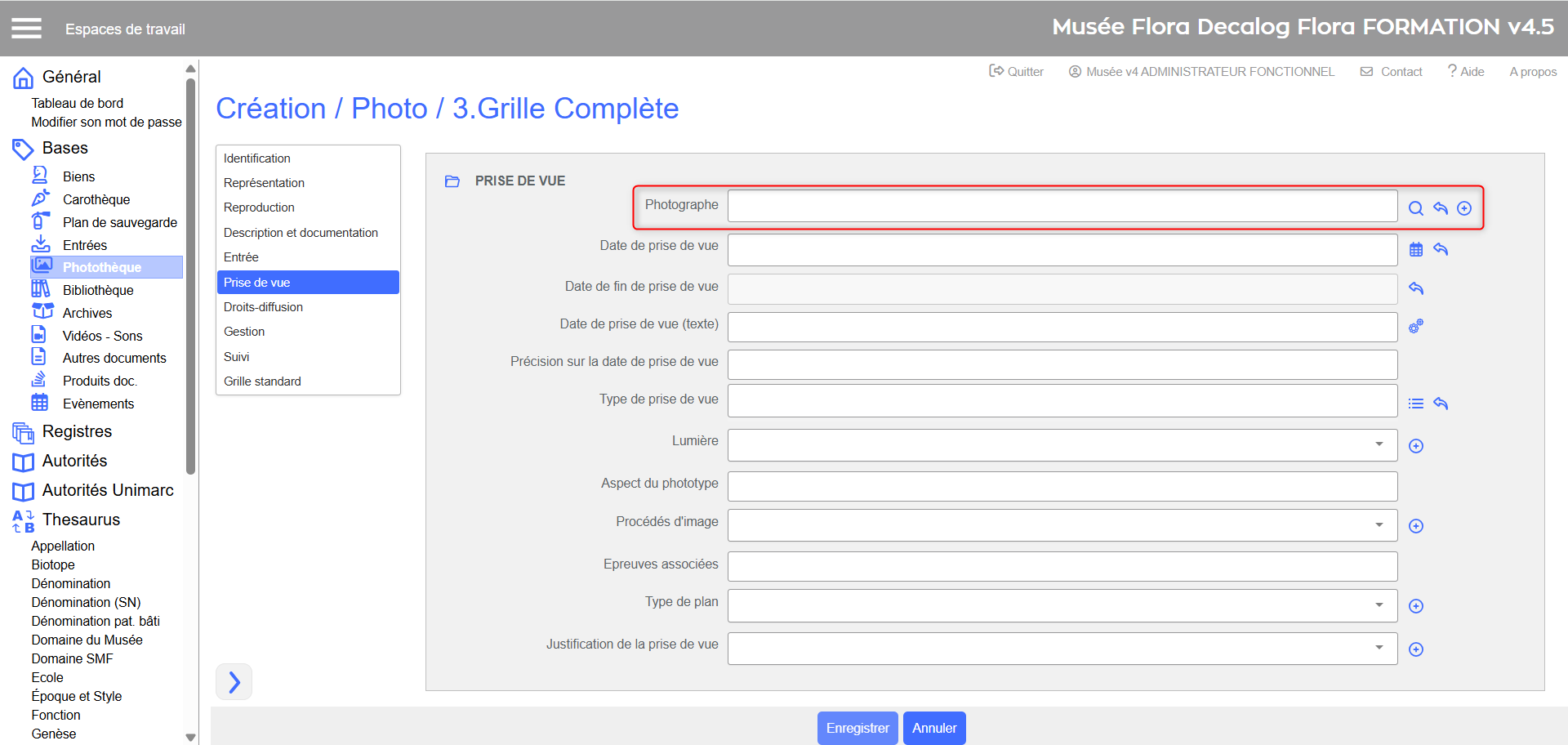
Photographe
Renseignez ici le nom du photographe.
Champ Photographe
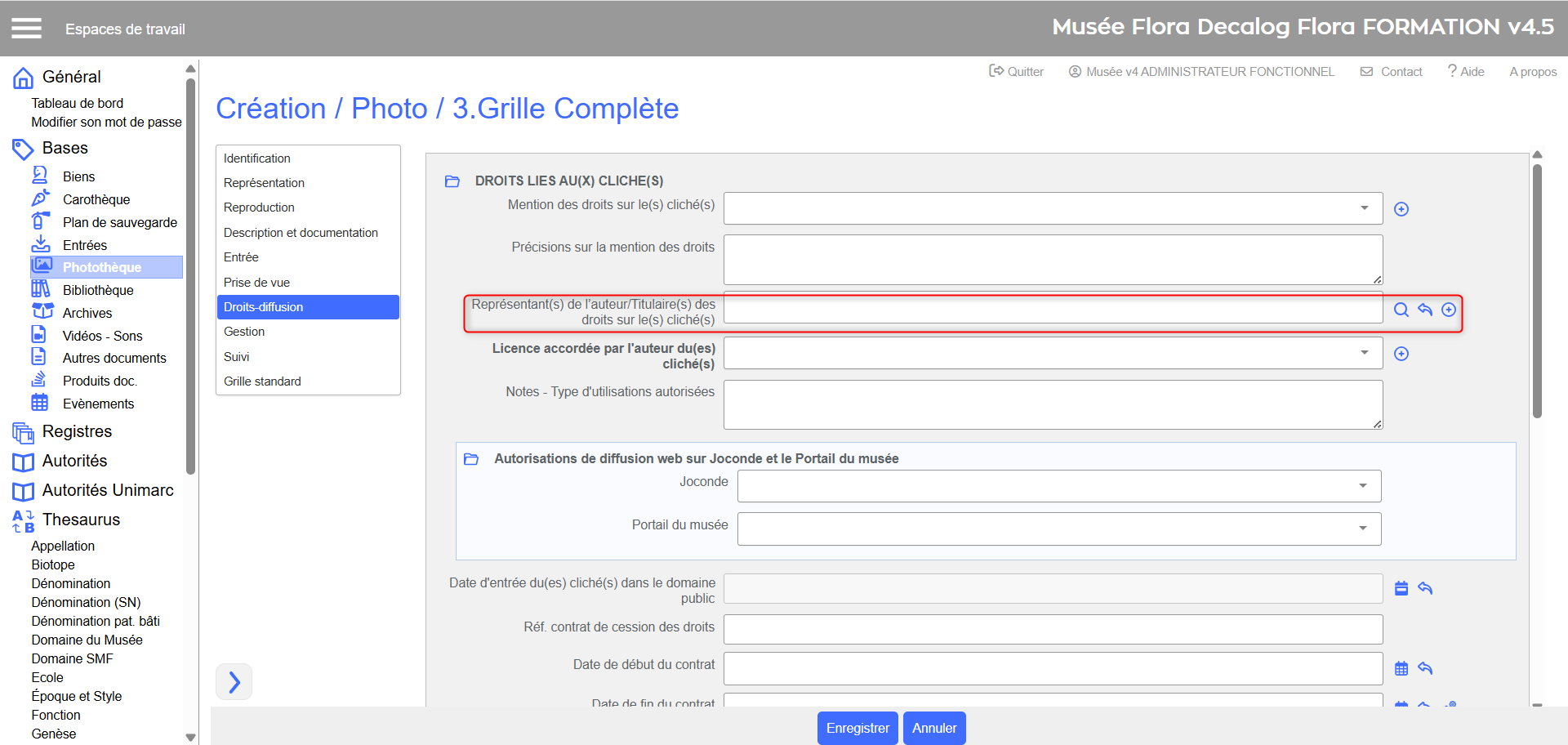
Représentant(s) de l’auteur/Titulaire(s) des droits sur le(s) cliché(s)
Indiquez ici une société de gestion, un ayant droit ou un mandataire si les droits ne sont pas gérés directement par le titulaire.
Champ Représentant(s) de l'auteur/Titulaire(s) des droits sur le(s) cliché(s)
Définir les conditions d'utilisation
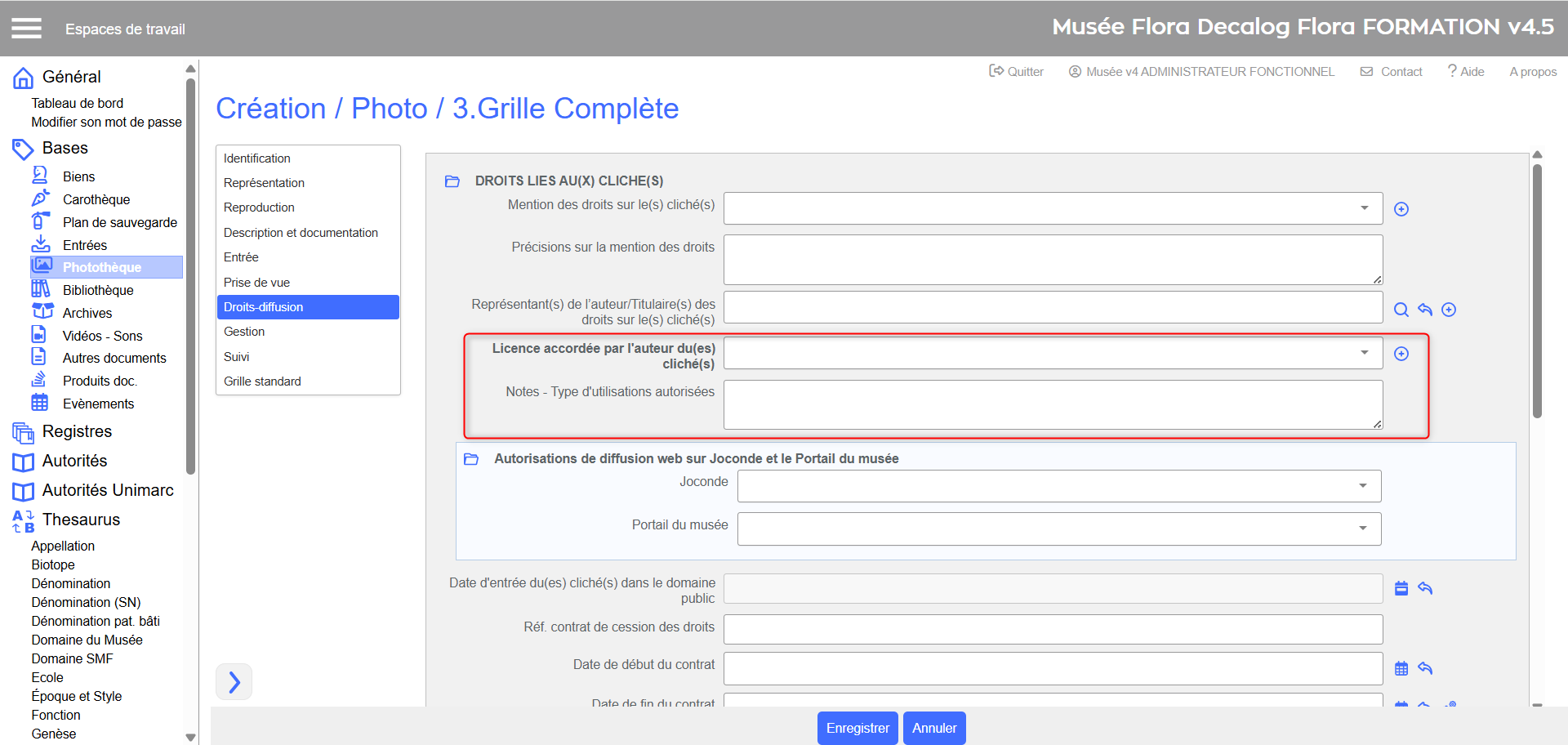
Licence accordée par l'auteur du(es) cliché(s)
Ce champ précise la licence ou le régime de diffusion appliqué :
CC0 : réutilisation libre, sans restriction.
CC BY-NC-SA : mention obligatoire, pas d’usage commercial, partage dans les mêmes conditions.
Droits cédés : si la photo a été confiée au musée avec une autorisation explicite.
Diffusion/réutilisation interdite : le photographe s’oppose à toute exploitation.
Tous droits réservés : par défaut si aucune autorisation claire n’est fournie.
Notes - Type d'utilisations autorisées
Détaillez les conditions spécifiques : durée, territoire, type d’usage (édition, web, expo), gratuité ou rémunération…
Champs relatifs aux conditions d'utilisation
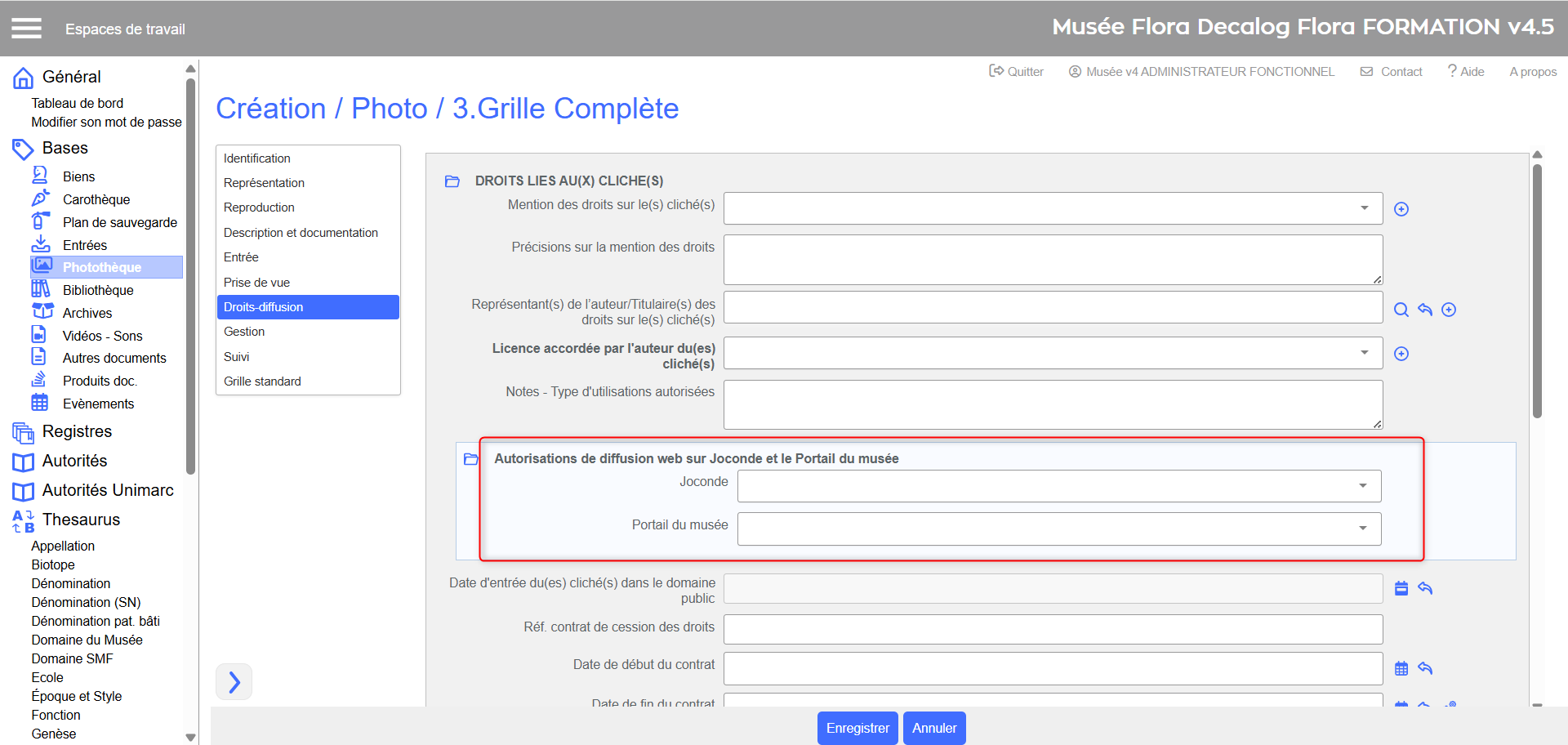
Contrôler la diffusion sur Joconde et le portail des collections
Deux champs spécifiques permettent de définir les autorisations de publication des images sur les plateformes numériques de diffusion patrimoniale :
Joconde : indique si l’image peut être exportée vers la base POP/Joconde (gérée par le ministère de la Culture).
Portail du musée : précise si la photographie peut être diffusée sur le site web ou portail des collections de l’établissement.
Si vous répondez oui à l’un de ces champs, l’image sera incluse dans les exports correspondants et donc publiée. Si vous indiquez non, l’image sera exclue des exports, même si la notice elle-même est transmise.
Ces deux autorisations permettent d’ajuster la diffusion au cas par cas, en fonction des droits documentés, des choix de communication, ou des souhaits des ayants droit.
Champs d'autorisation de diffusion web
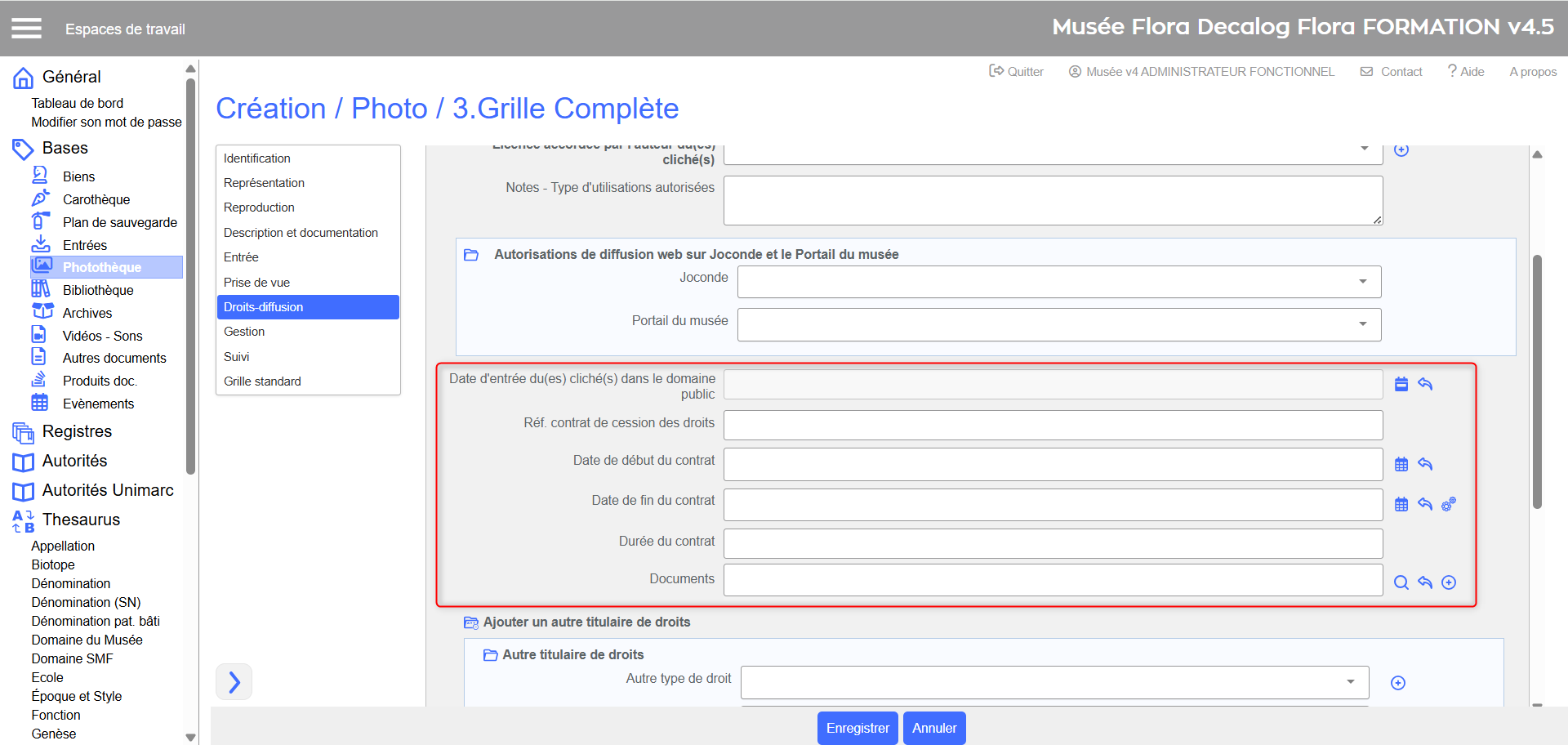
Tracer les autorisations dans le temps
Certains droits sont encadrés par un contrat : pensez à renseigner les éléments suivants dans la notice Photo pour garder une trace complète :
Date d’entrée du(es) cliché(s) dans le domaine public, le cas échéant.
Référence du contrat de cession des droits.
Dates de début et de fin du contrat.
Durée du contrat.
Documents : rattachez les pièces justificatives (PDF du contrat, courrier de cession, etc.).
Champs relatifs aux dates et contrats
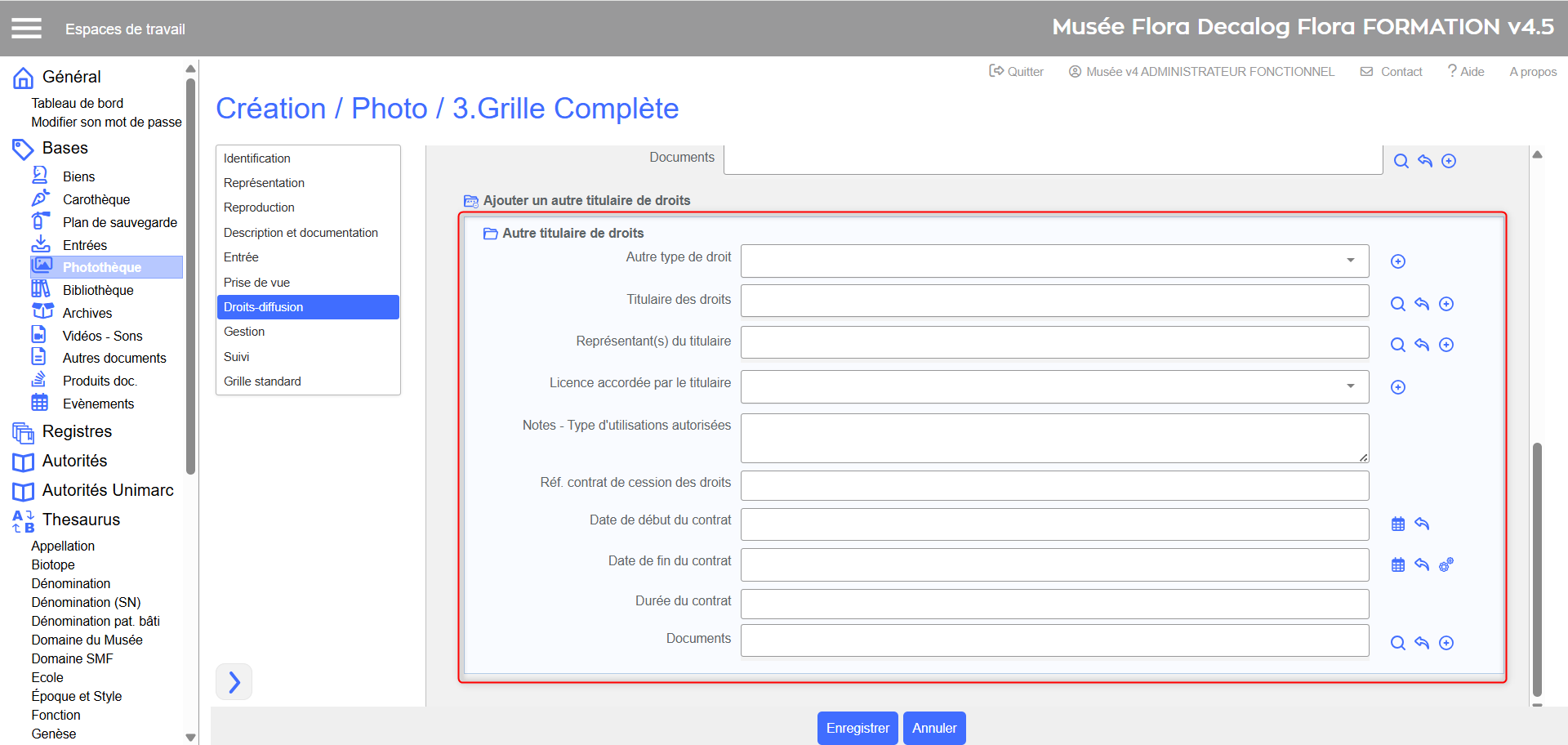
Gérer les cas complexes : les autres titulaires de droits
Lorsque plusieurs personnes détiennent des droits sur l’image (ex. : photographe + personne représentée), utilisez le bloc Autre titulaire de droits. Ce bloc répétable vous permet de :
Ajouter d’autres ayants droit,
Préciser leur rôle (modèle, coproducteur, etc.),
Définir les mêmes éléments que pour le titulaire principal (licence, durée, conditions…).

 : Créer
 : Créer une notice photothèque
 : Créer une notice photothèque depuis la visualisation d'une notice bien