Les notices Autres documents permettent de documenter de manière centralisée et normalisée tous les fichiers bureautiques liés à la gestion, au suivi ou à la documentation des collections, sans qu’ils correspondent directement à une notice de bien, d’événement ou de produit documentaire structuré.
Ces notices servent à intégrer dans Flora des contenus tels que :
documents complémentaires utiles à l’équipe (procédures internes, fichiers de coordination…).
Exemples d’usage :
Une convention de prêt signée avec une autre institution : enregistrée comme Autre document et liée à l’événement de prêt.
Un bilan Excel des mouvements d'une salle : intégré comme Autre document et associé aux biens concernés.
Un constat de restauration au format PDF : rattaché via une notice Autre document à l'événement de traitement de conservation.
Une facture : importé comme Autre document et lié à la notice d’entrée ou aux biens achetés.
Une procédure à suivre en cas de contamination d'un objet par des moisissures : intégré dans une notice Autre document et rendue accessible à l'ensemble de l'équipe.
Comment créer un Autre document ?
Bonnes pratiques
Donner un titre explicite et normalisé au document
Renseigner le type de document via le champ dédié
Indiquer une cote et/ou un numéro de document si applicable, pour assurer la traçabilité.
Décrire brièvement le contenu ou l’usage du document
Privilégier des fichiers finalisés ou validés (éviter les versions provisoires ou non nommées).
Éviter les doublons : vérifier l’existence d’une notice avant d’en créer une nouvelle.
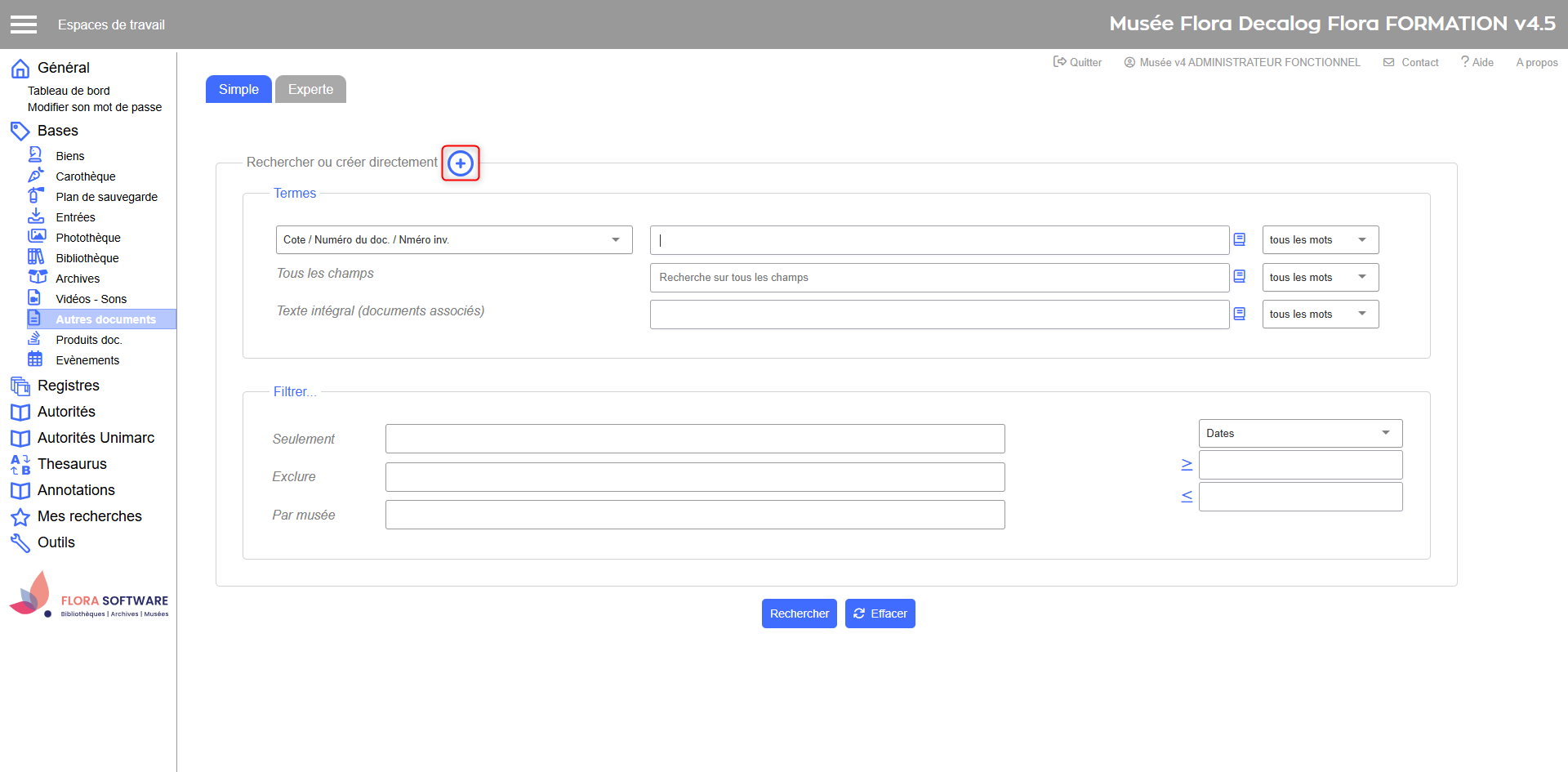
Depuis la table Autre documents
Cliquez sur l'icône de création
Création d'une notice depuis la table Autres documents
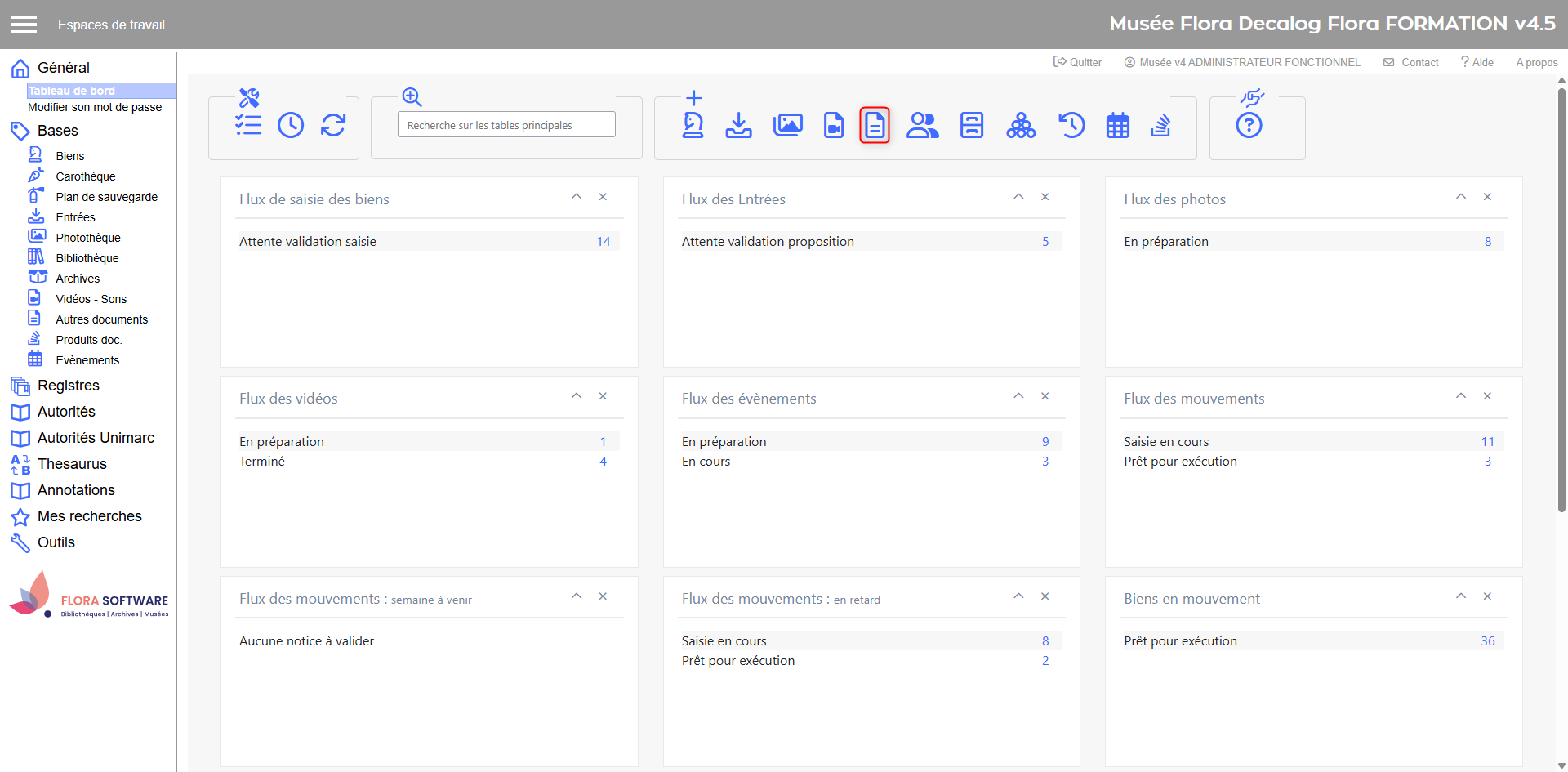
Depuis le tableau de bord
Cliquez sur l'icône de création
Création d'une notice autre document depuis le tableau de bord
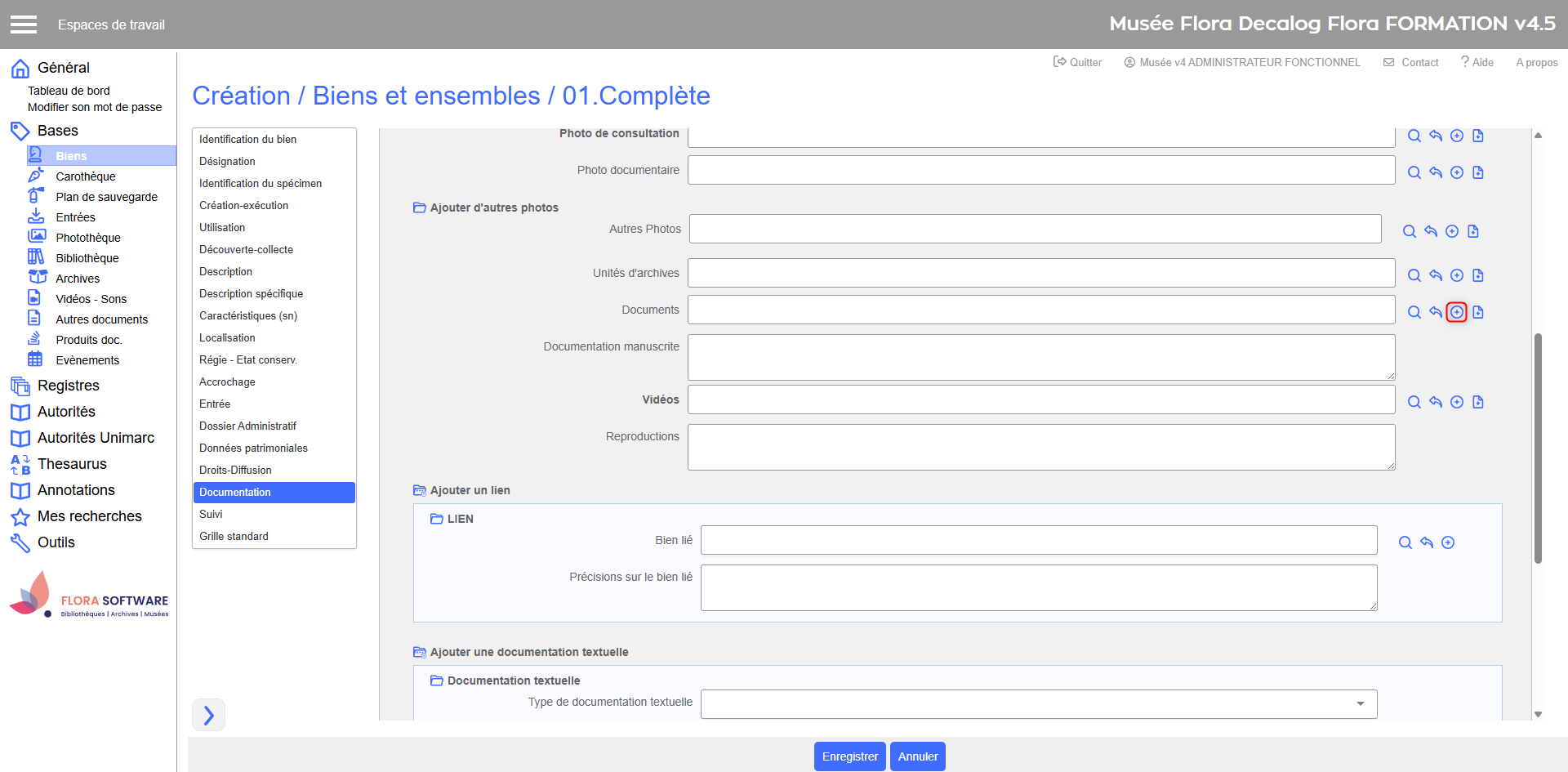
A la volée depuis une autre notice
Cliquez sur l'icône de création à coté du champ de lien
Création d'une notice autre document depuis une notice bien
Particularités de la création à la volée : une fois la personne enregistrée, vous êtes automatiquement renvoyé vers la notice que vous étiez en train de compléter. Cette méthode permet de créer une autorité sans interrompre la saisie principale.
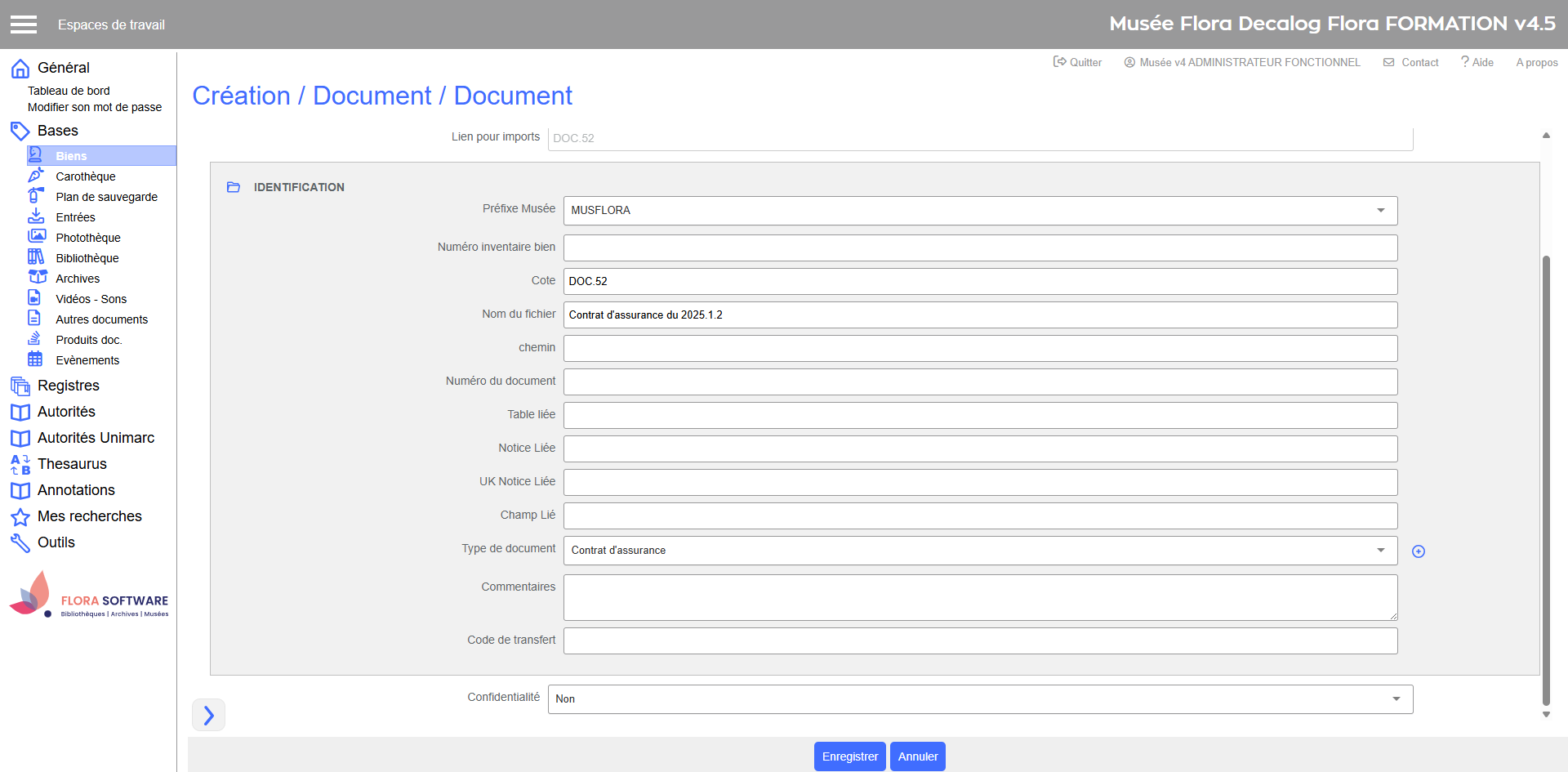
Renseigner et enregistrer la notice
Une fois la grille de saisie ouverte,
Remplir les champs de la grille (nom, prénom, type, etc.)
Enregistrer la notice
Une fois enregistrée, la notice devient disponible dans tous les formulaires liés.
Exemple de champs disponibles
À noter Pour savoir comment ajouter un document bureautique dans une notice Autre document, consulte la page Gérer les médias et les documents associés ainsi que ses sous-pages (photos, fichiers bureautiques...). Ces pages détaillent les étapes à suivre pour importer, lier et gérer les fichiers dans Flora.