Lorsque de nombreux fichiers vidéos doivent être intégrés, Flora propose un module d’import en masse permettant de créer automatiquement les notices descriptives et de rattacher les fichiers numériques dans la table Vidéos-Sons.
Créer une campagne d'import
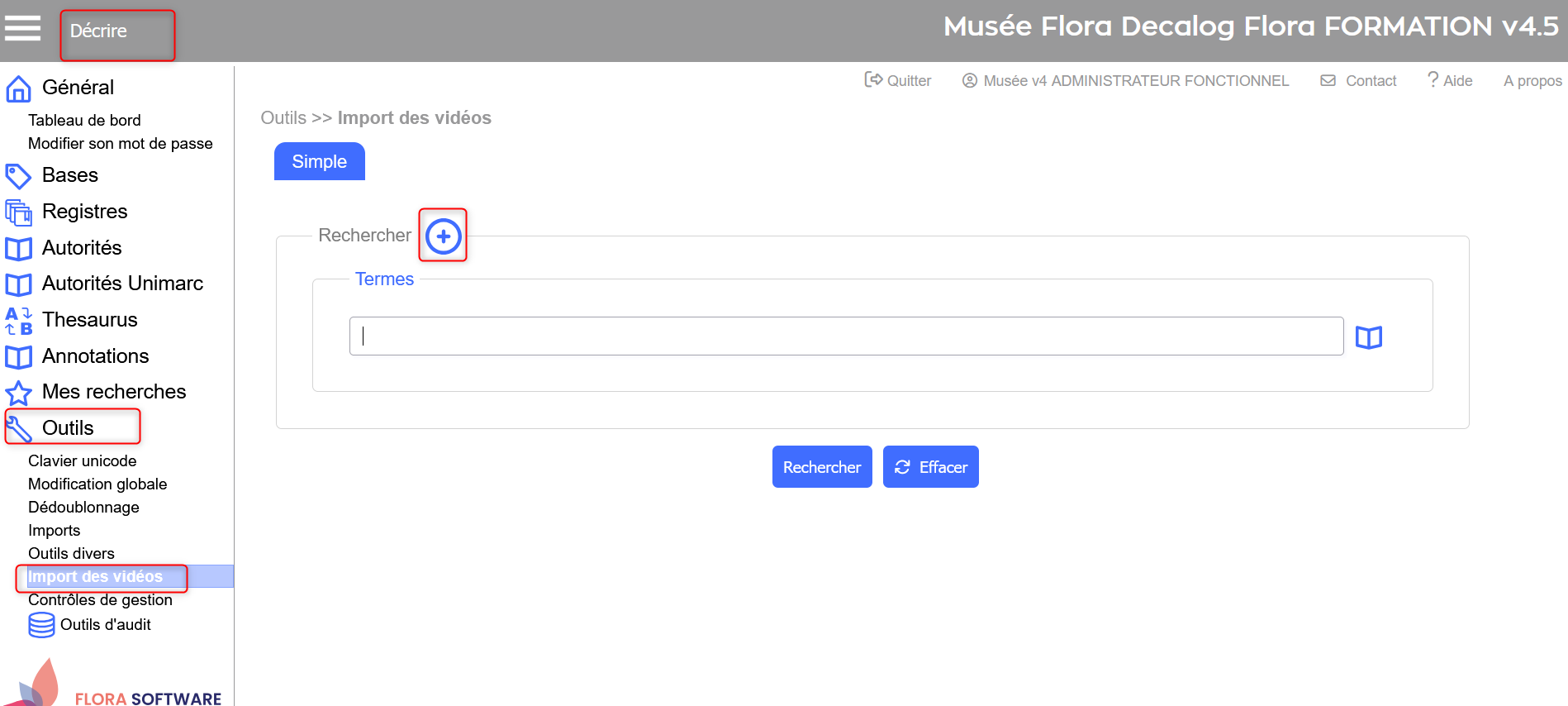
Se positionner dans l’espace de travail Décrire, menu Outils → Import des vidéos.
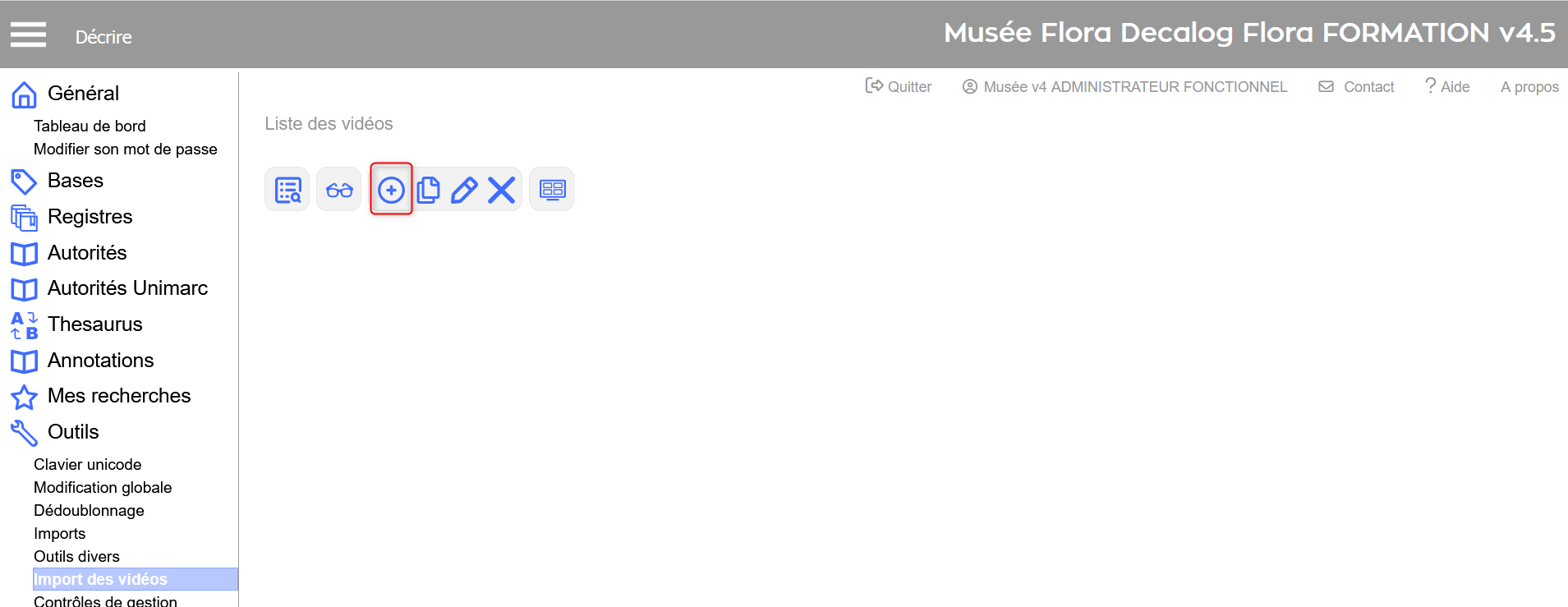
Cliquer sur l’icône Créer une campagne.
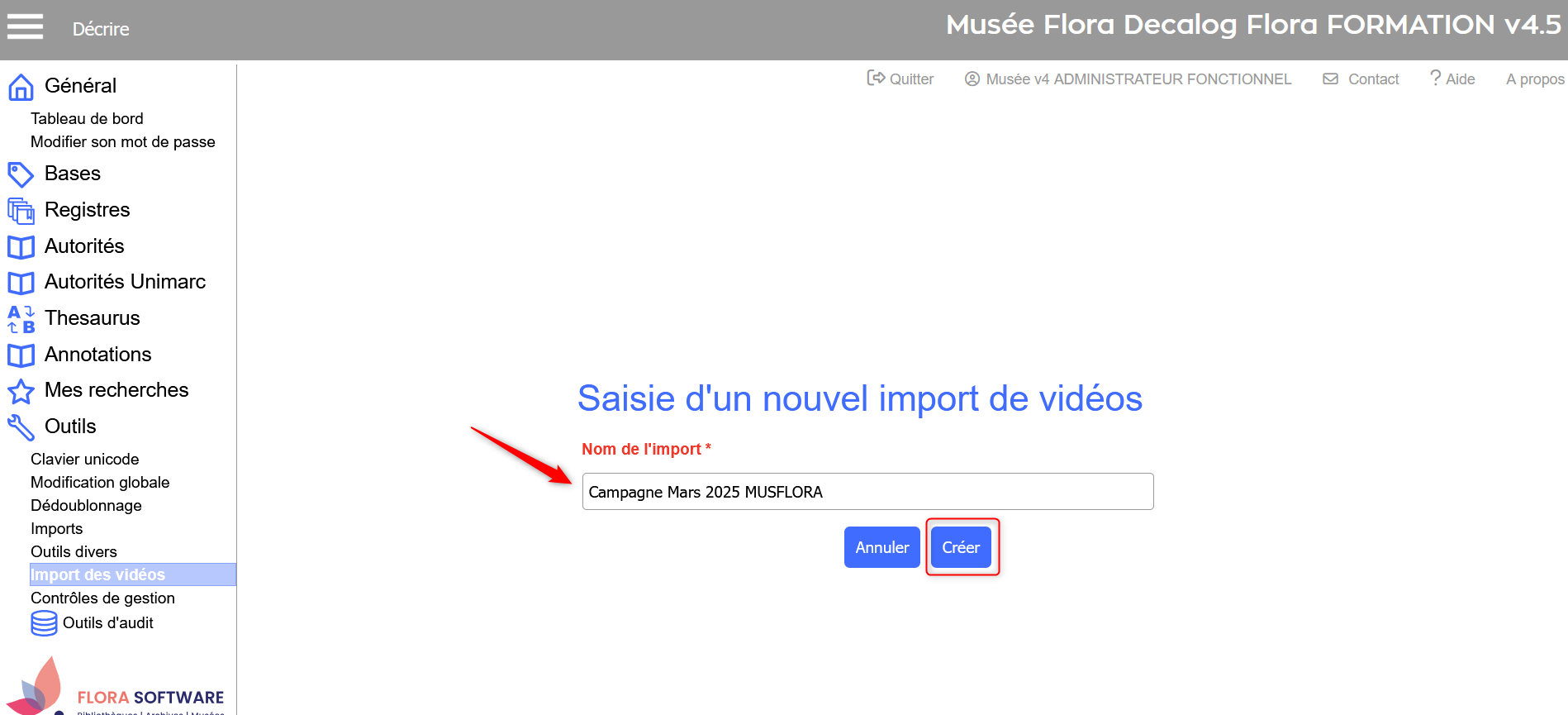
Donner un nom à la campagne, puis cliquer sur Créer.
L’interface de saisie des notices vidéos s’ouvre.
Accès à la création d'une campagne d'import
Saisie d'une campagne d'import
Créer et compléter les notices descriptives
Cliquer sur l’icône Créer une notice vidéo pour ouvrir une grille de saisie rapide.
Champs obligatoires : dans le champ , indiquer le nom complet du fichier vidéo avec extension.
Nom du fichier : indiquer le nom complet du fichier vidéo avec extension. Ce champ garantit la correspondance entre notice et fichier.
Titre de la vidéo
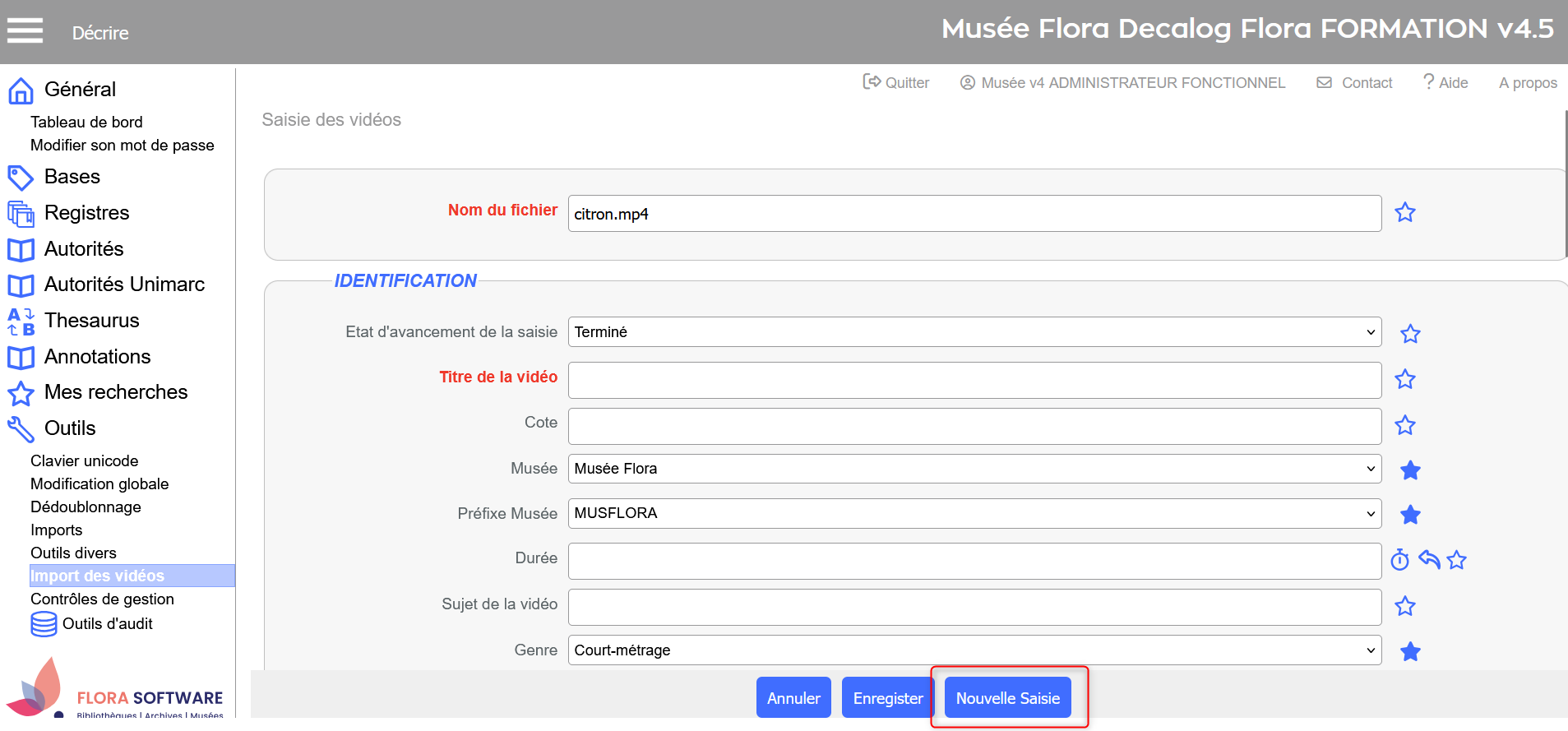
Cliquer sur Nouvelle Saisie pour créer une nouvelle notice.
Cliquer sur Enregistrer une fois toutes les notices saisies
Astuce : répliquer des valeurs Si plusieurs notices comportent les mêmes informations (Genre, Musée, Préfixe Musée…), utiliser les étoiles à droite des champs :
★ pleine : la valeur sera répercutée dans les notices suivantes.
☆ vide : la valeur ne sera pas reprise.
Exemple : en cliquant sur Nouvelle saisie, les champs marqués d’une étoile pleine sont automatiquement préremplis dans la nouvelle notice.
Procéder ainsi pour chaque vidéo, puis enregistrer toutes les notices.
Créer une notice vidéo
Passer à une nouvelle saisie
Rattacher les fichiers vidéos
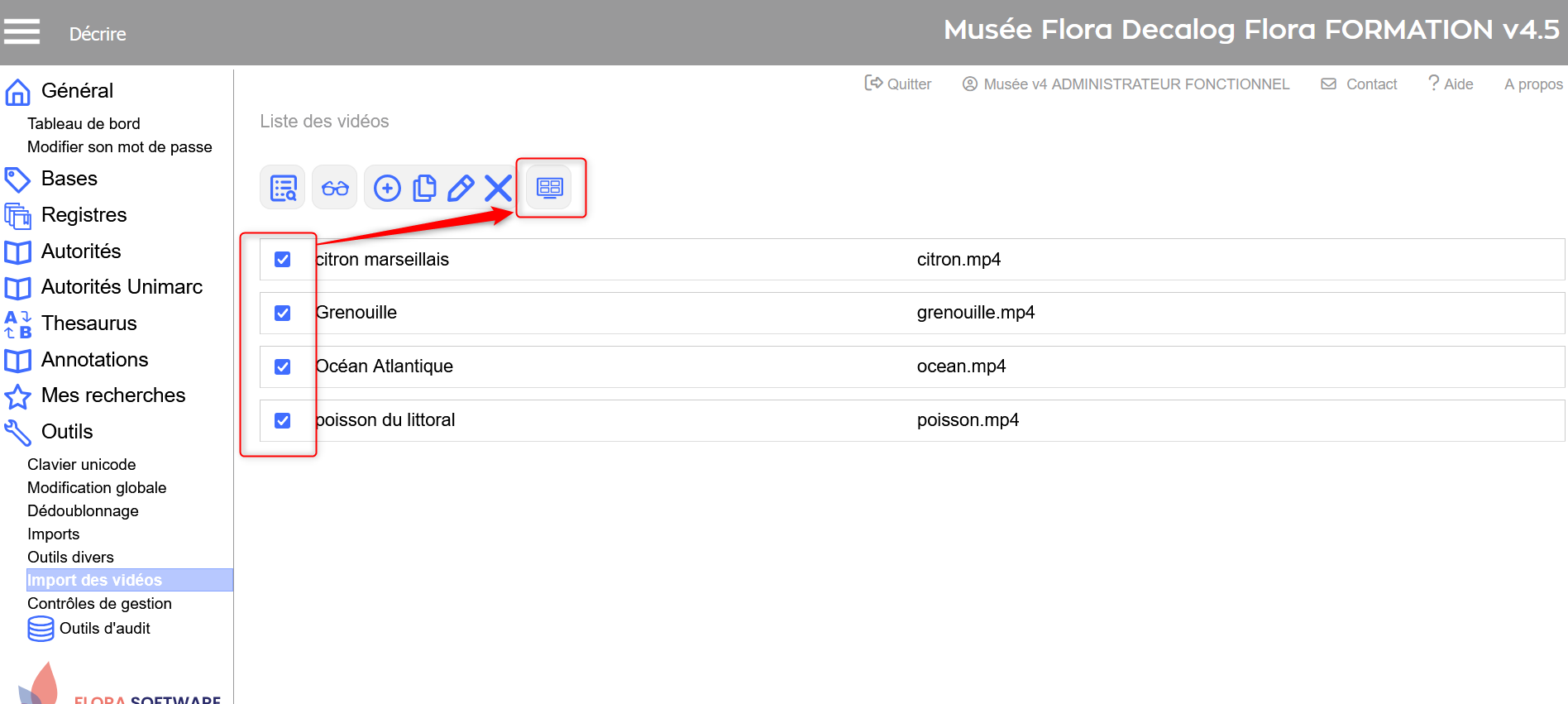
Sélectionner toutes les notices vidéos créées en les cochant.
Cliquer sur l’icône Rattacher des fichiers.
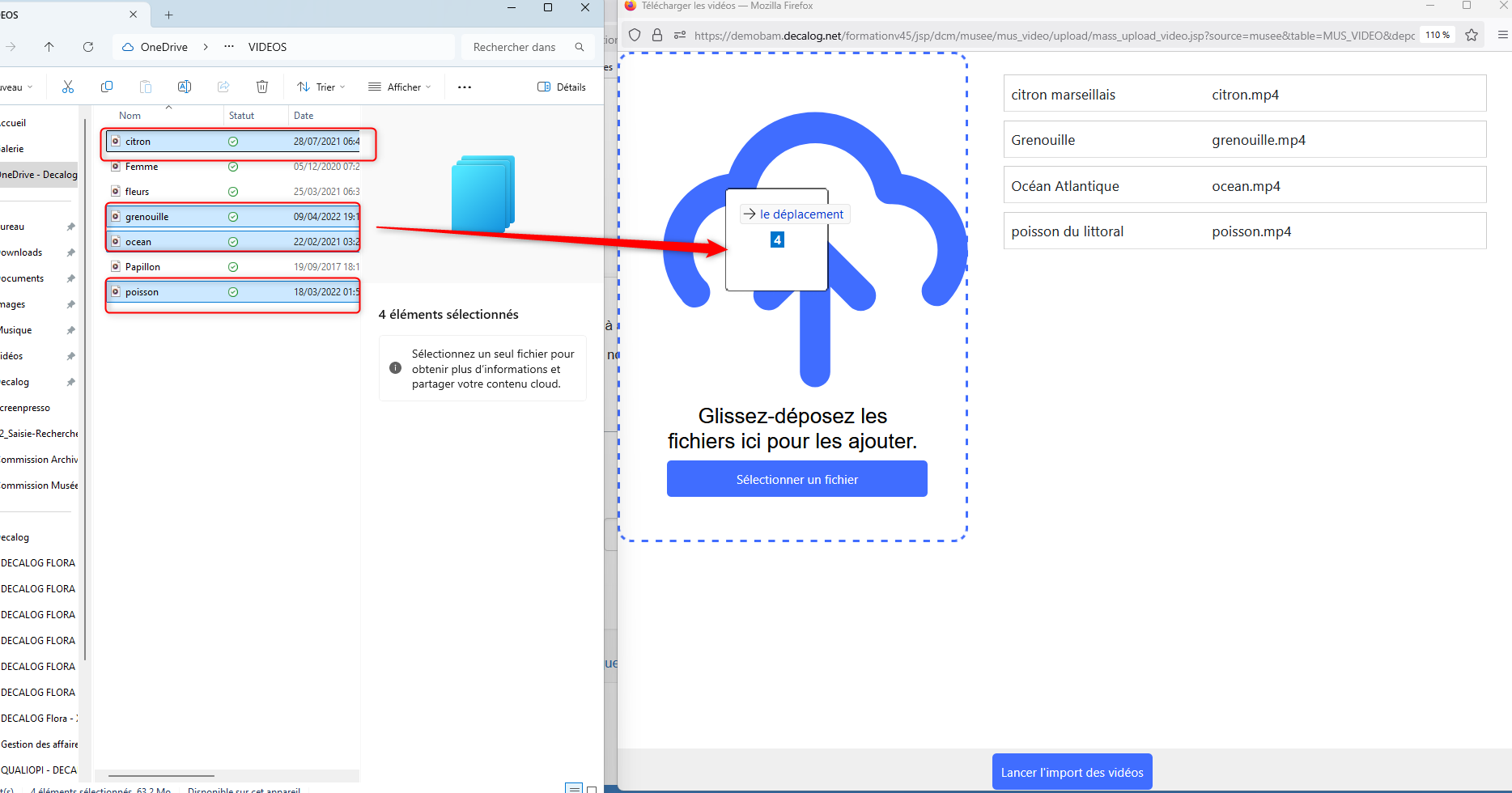
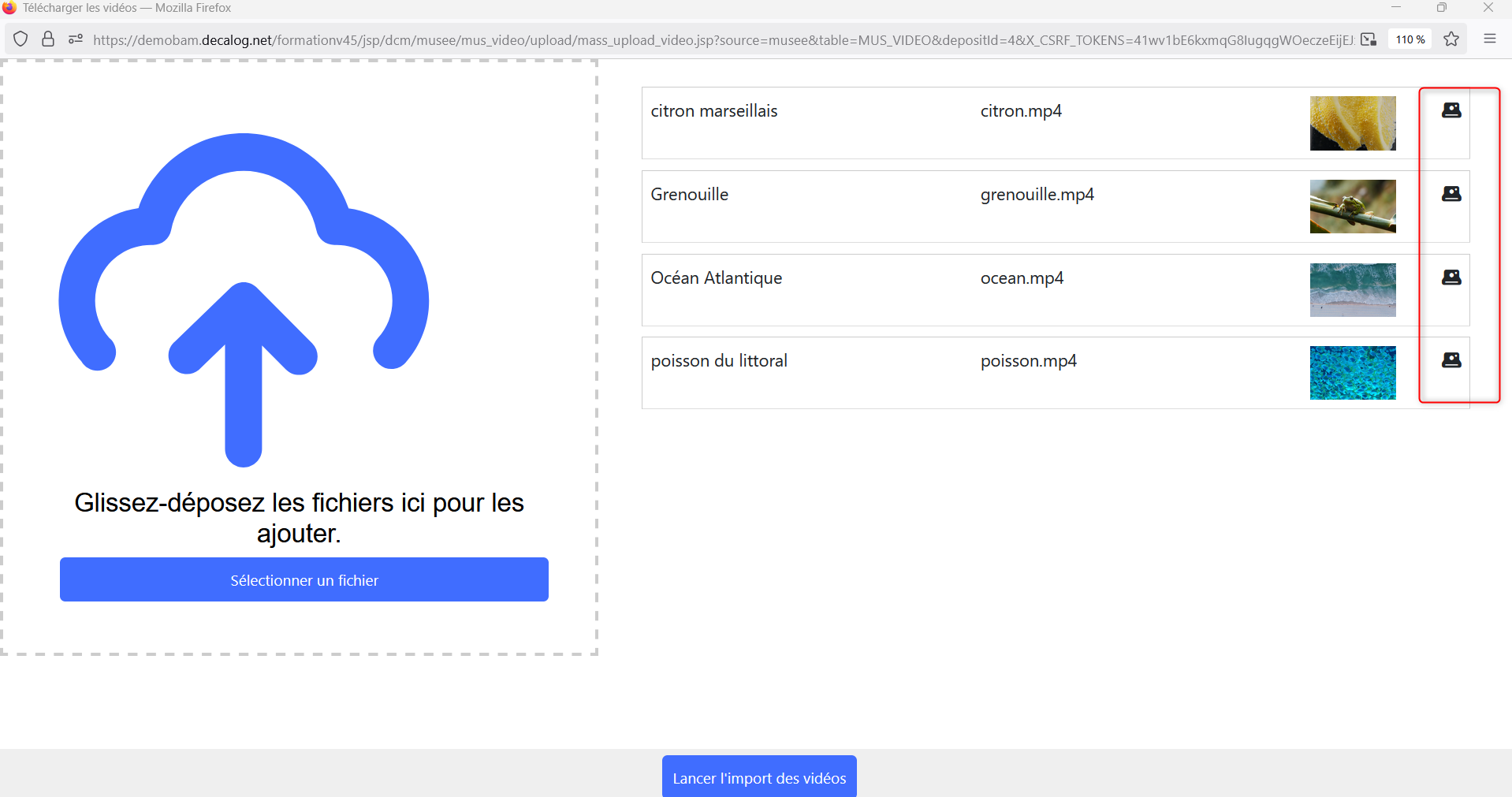
Dans la fenêtre qui s’ouvre, glisser-déposer les fichiers vidéos dans la zone prévue (nuage à gauche).
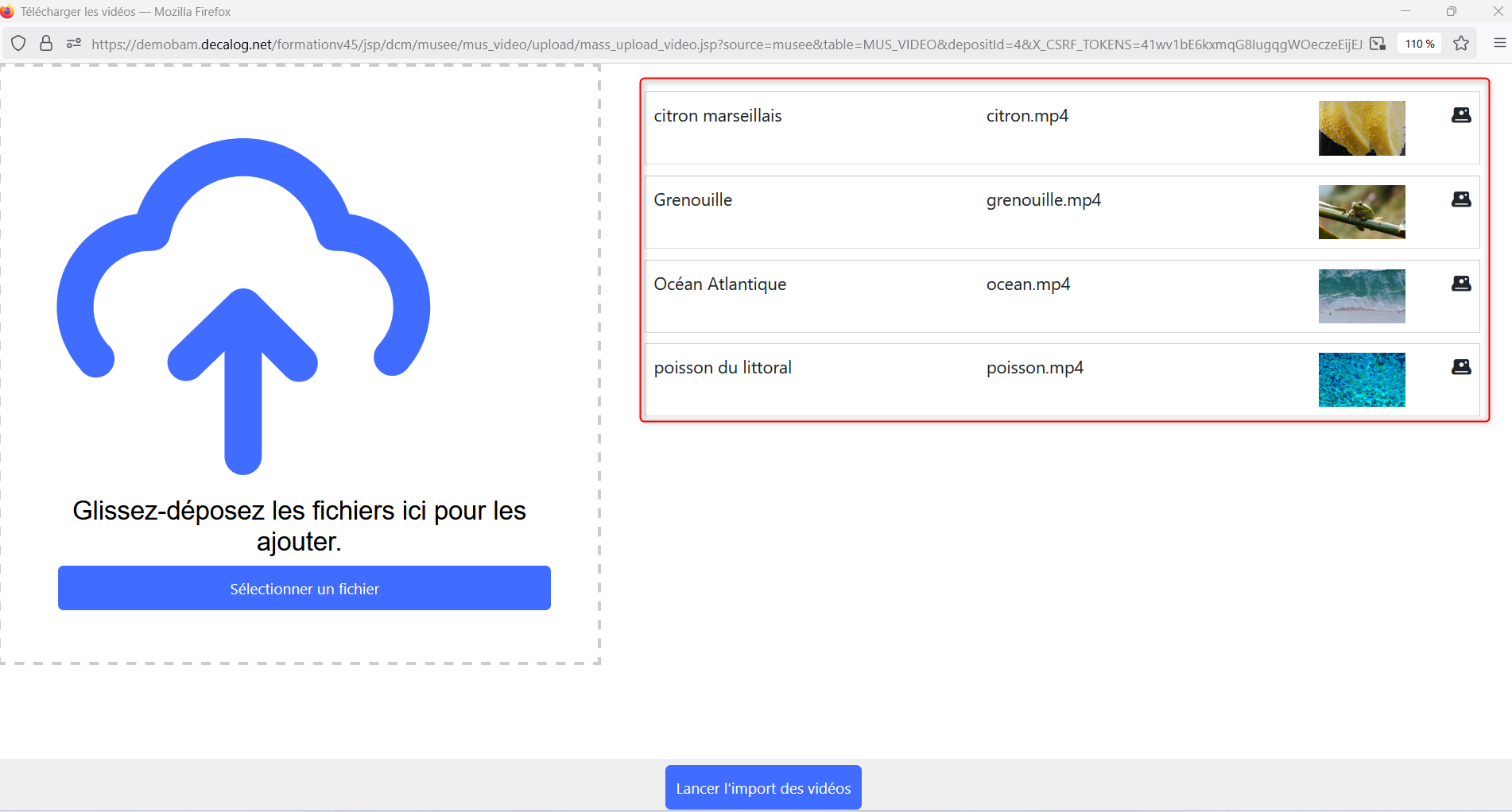
Si le Nom de fichier a été correctement renseigné, les vidéos sont automatiquement liées à leurs notices.
Rattacher les fichiers vidéos
Glisser déposer les fichiers vidéos
Fichiers vidéos associés aux notices
Option : ajouter un snapshot
Avant l’import, il est possible d’ajouter une image d'illustration de la notice à partit de la vidéo (snapshot) :
Cliquer sur l’icône Snapshot à droite de chaque vidéo
Ajouter un snapshot
Lancer l'import
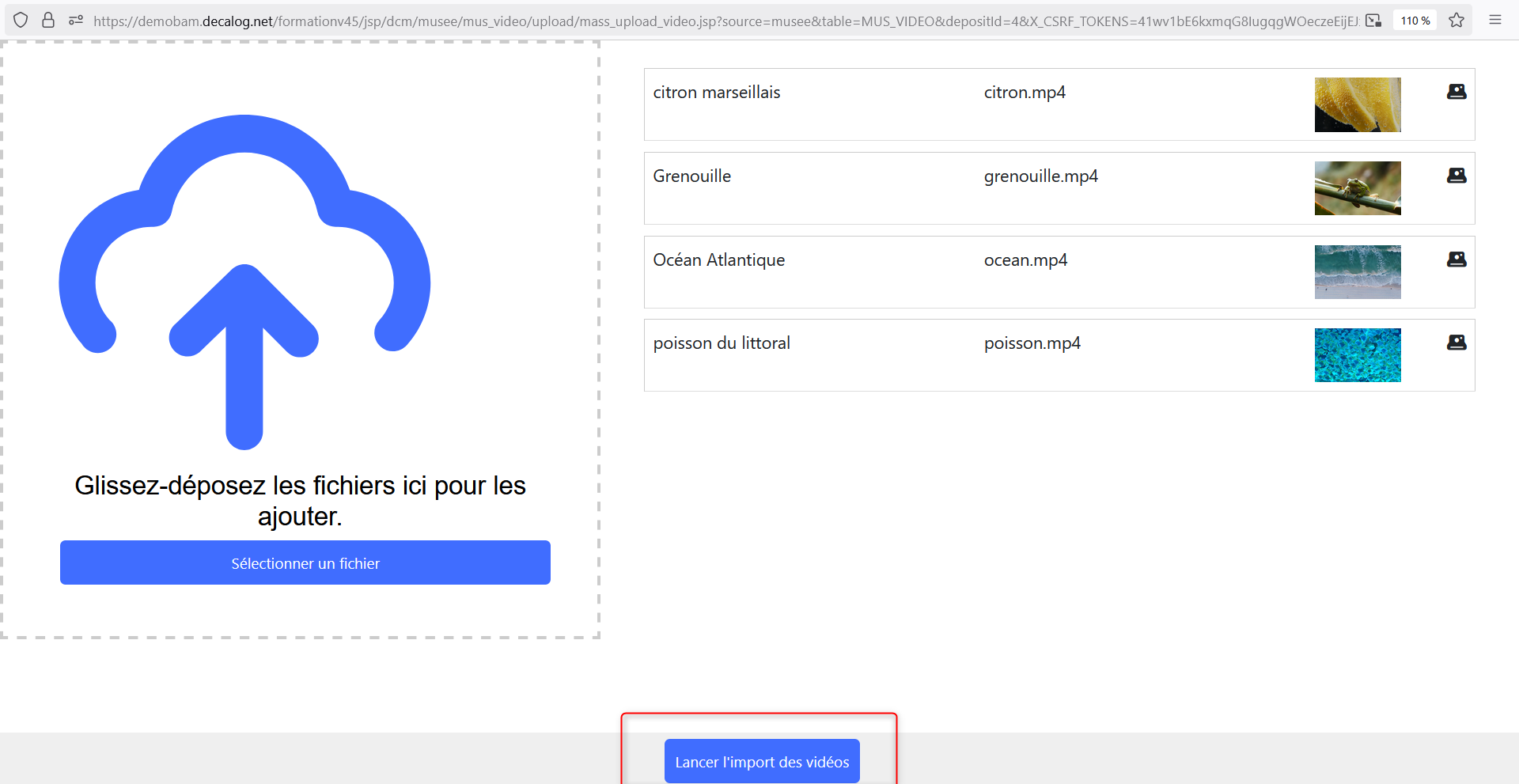
Cliquer sur Lancer l’import des vidéos.
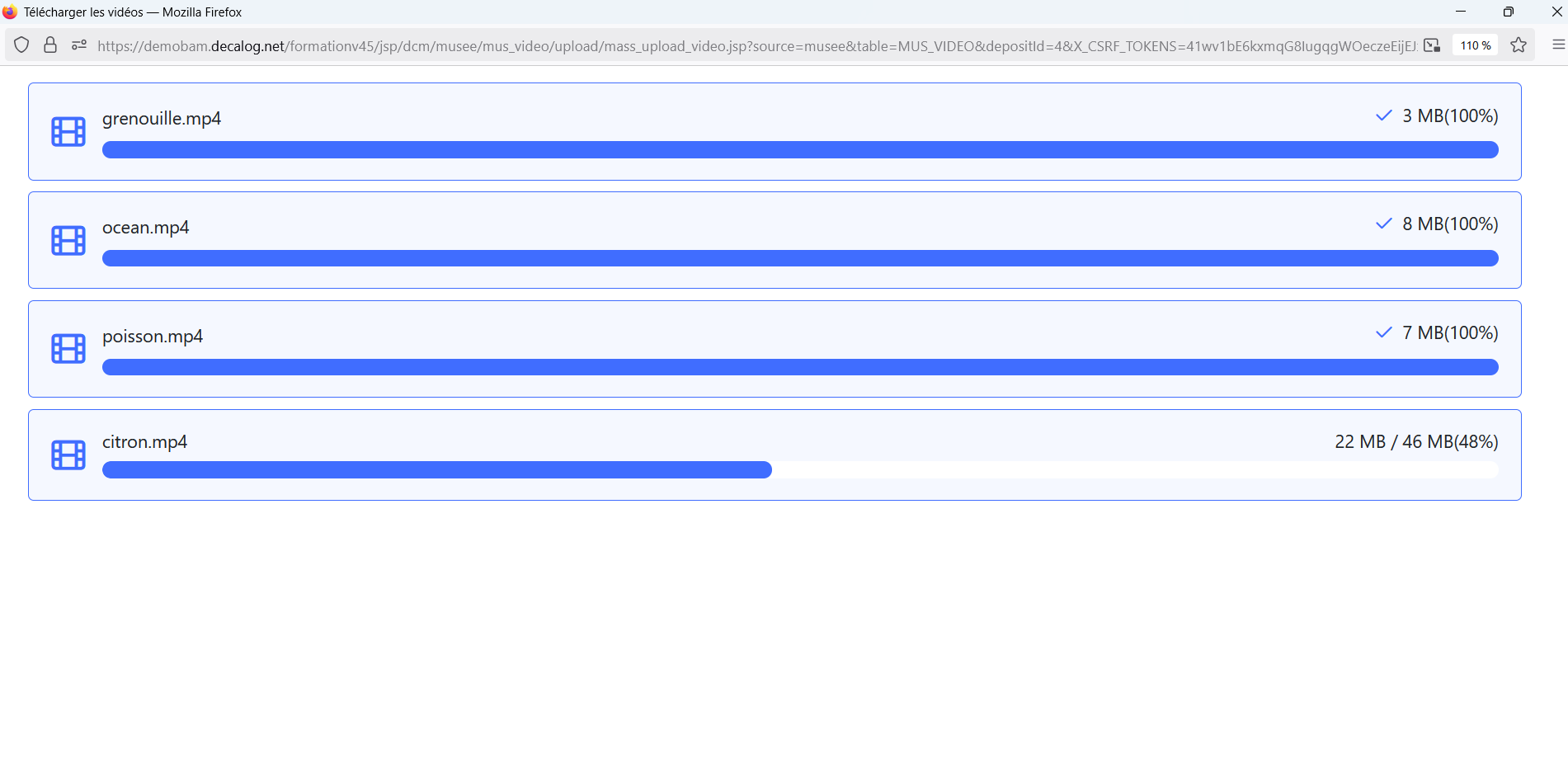
Suivre la progression du téléchargement.
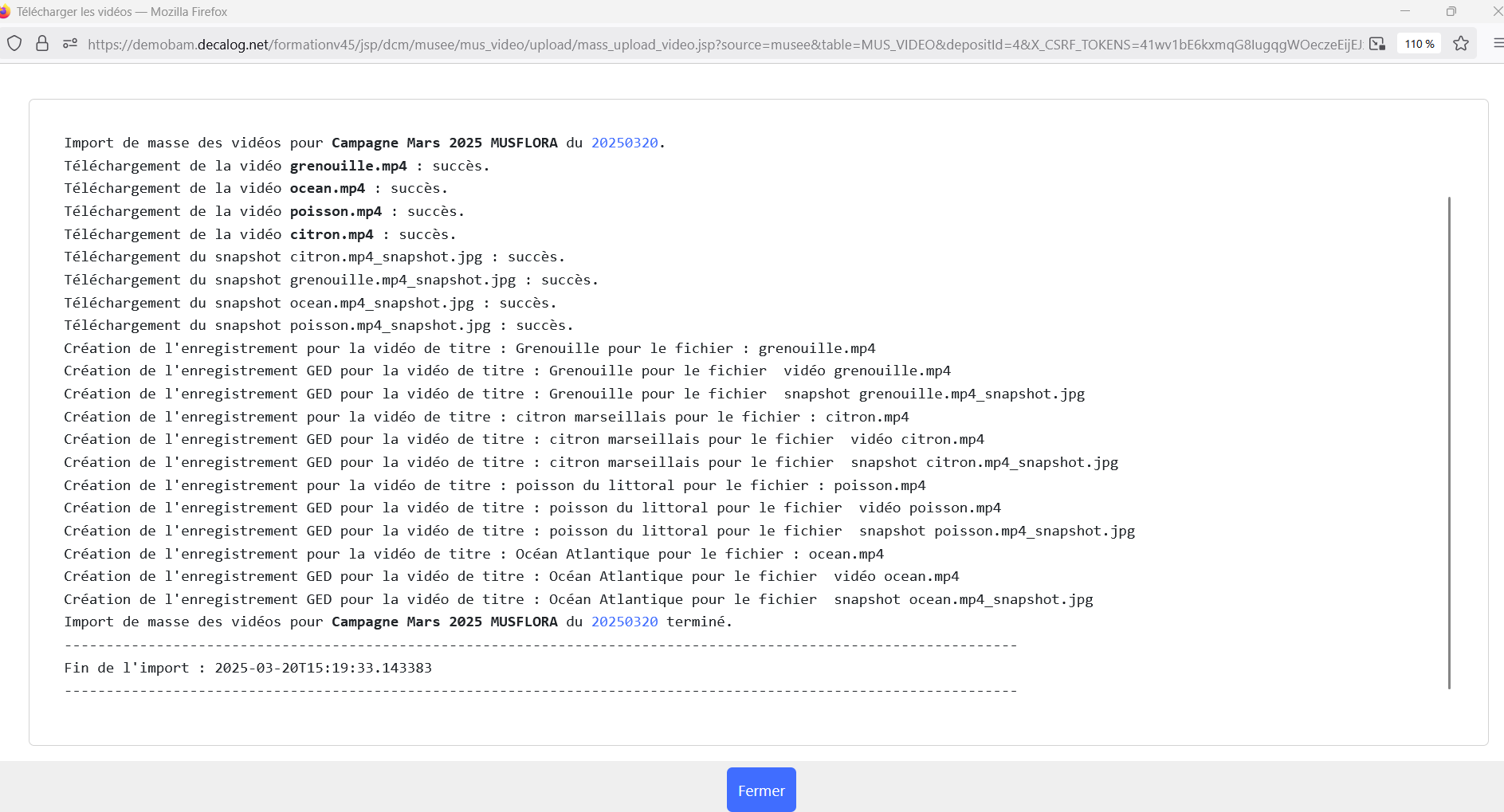
À la fin, un rapport s’affiche : Si tout est indiqué comme Succès et Terminé, cliquer sur Fermer.
Lancer l'import
Suivre la progression
Consultation du rapport
Vérifier l'import
Ouvrir la table Vidéos-Sons.
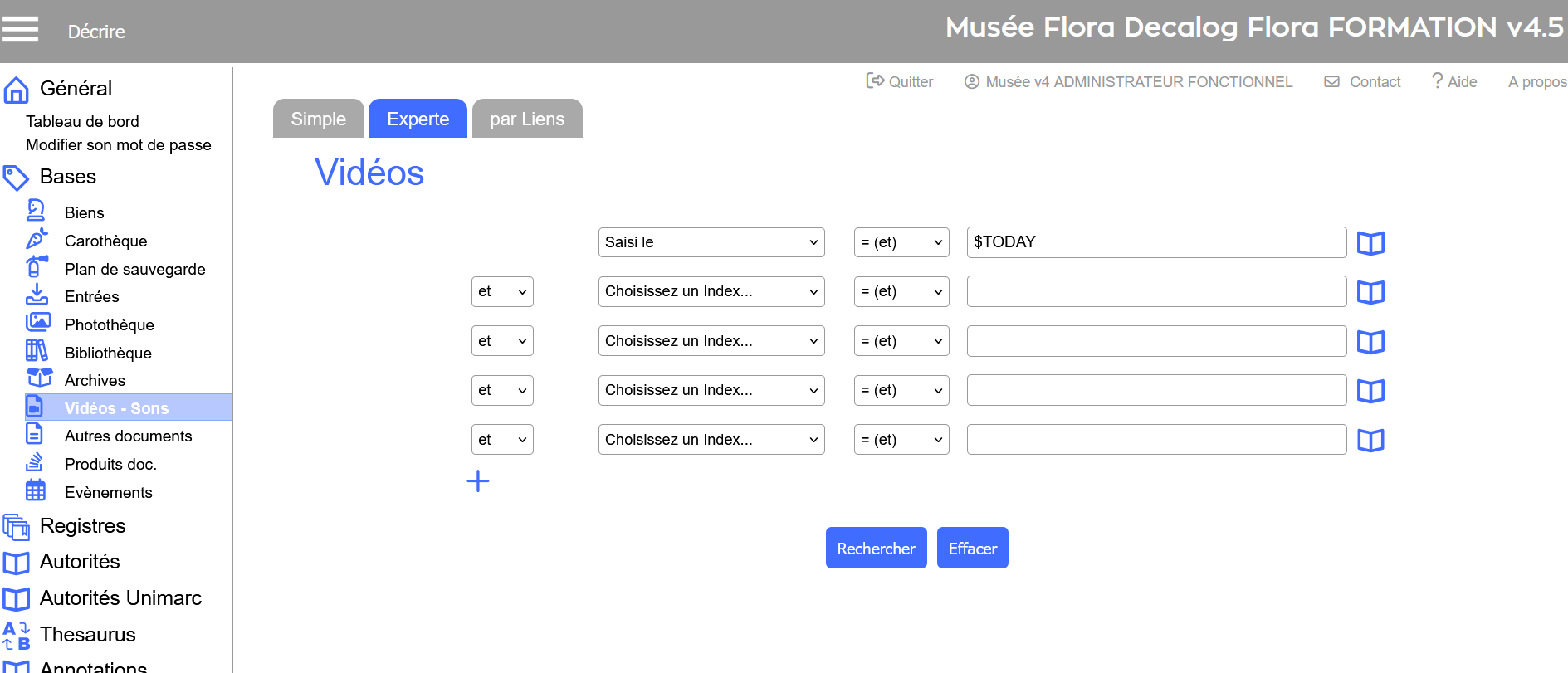
Effectuer une recherche experte sur l'index Saisi le et comme critère $TODAY.
Les notices importées ce jour apparaissent avec leurs fichiers vidéos rattachés.

 : Créer
 : Rattacher des fichiers vidéos