Saisir dans Flora
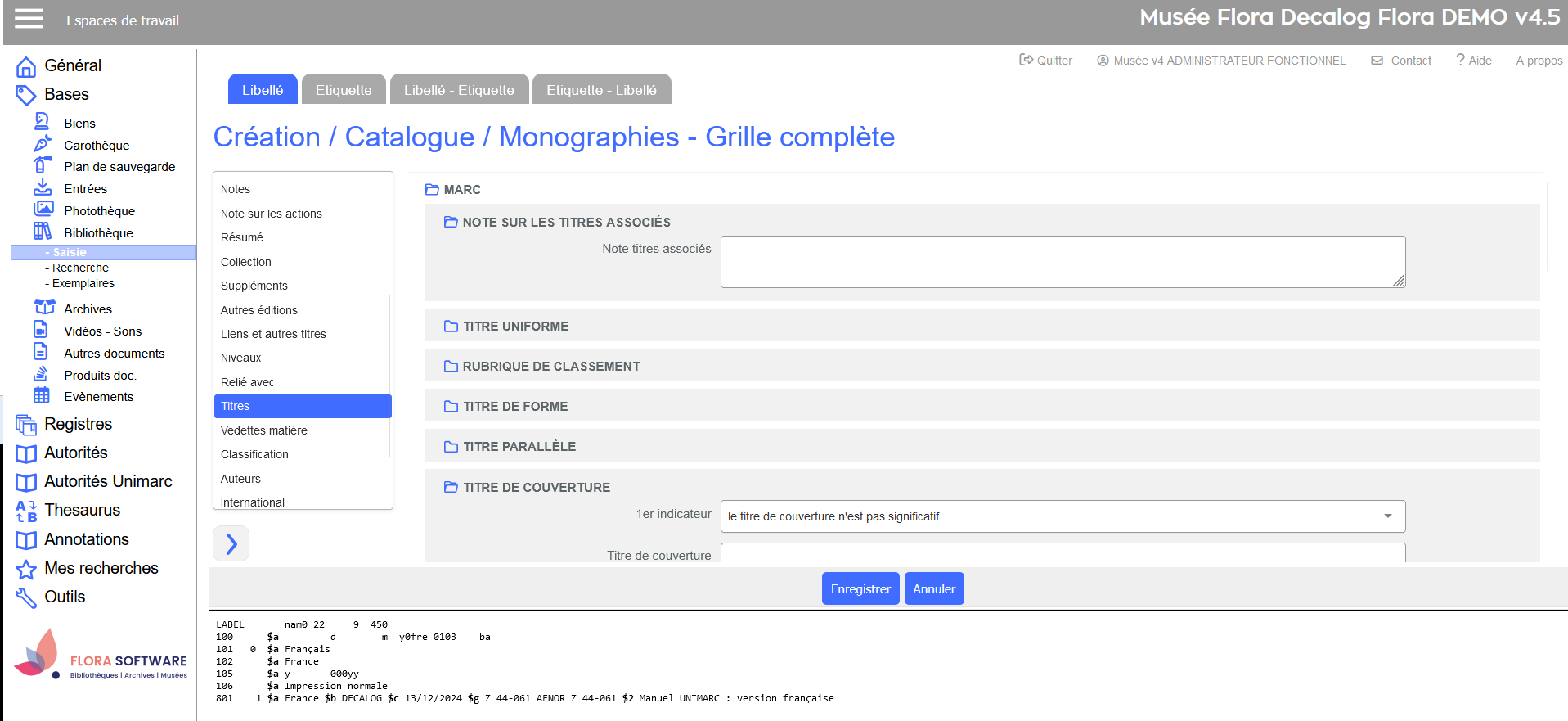
Cette page vous guide dans la prise en main des grilles de saisie dans Flora. Qu'est-ce qu'une grille de saisie ?Une grille de saisie est un formulaire structuré, permettant de renseigner les champs d'une notice selon un modèle standardisé. Structure générale d’une grilleToutes les grilles de saisie dans Flora partagent une organisation cohérente, pensée pour optimiser la saisie, même si le contenu varie selon les normes documentaires. Visualiser la grille de saisieLes grilles de saisie se présentent toutes de la même façon dans leur ensemble, quel que soit le contexte :
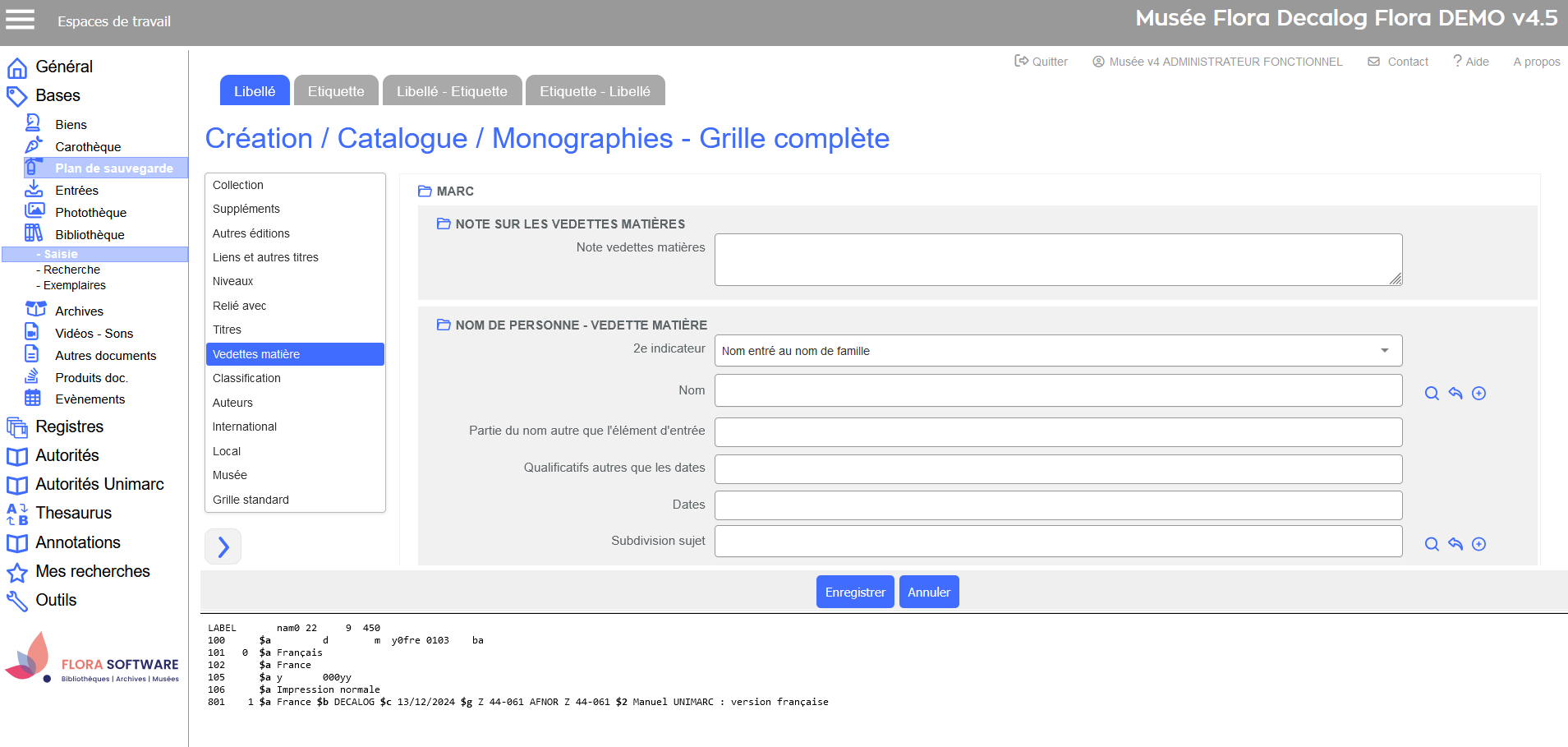
Exemple de grille de saisie Catalogue, monographies Regroupements de champsLes normes de saisie métier appliquées dans leur intégralité ou adaptées au contexte impliquent des grilles de saisie souvent denses en contenu. Pour faciliter l'accès aux informations à saisir, la grille est découpée en regroupements de champs - accessibles à partir d'une liste déroulante - et en sections à l'intérieur d'un regroupement. Afficher un regroupement de champsLes regroupements de champs sont présentés dans une liste déroulante, à gauche de la grille de saisie. Par défaut, la grille affiche le contenu du premier groupement de champs. Pour accéder à un autre regroupement de champs, sélectionner le regroupement dans la liste.
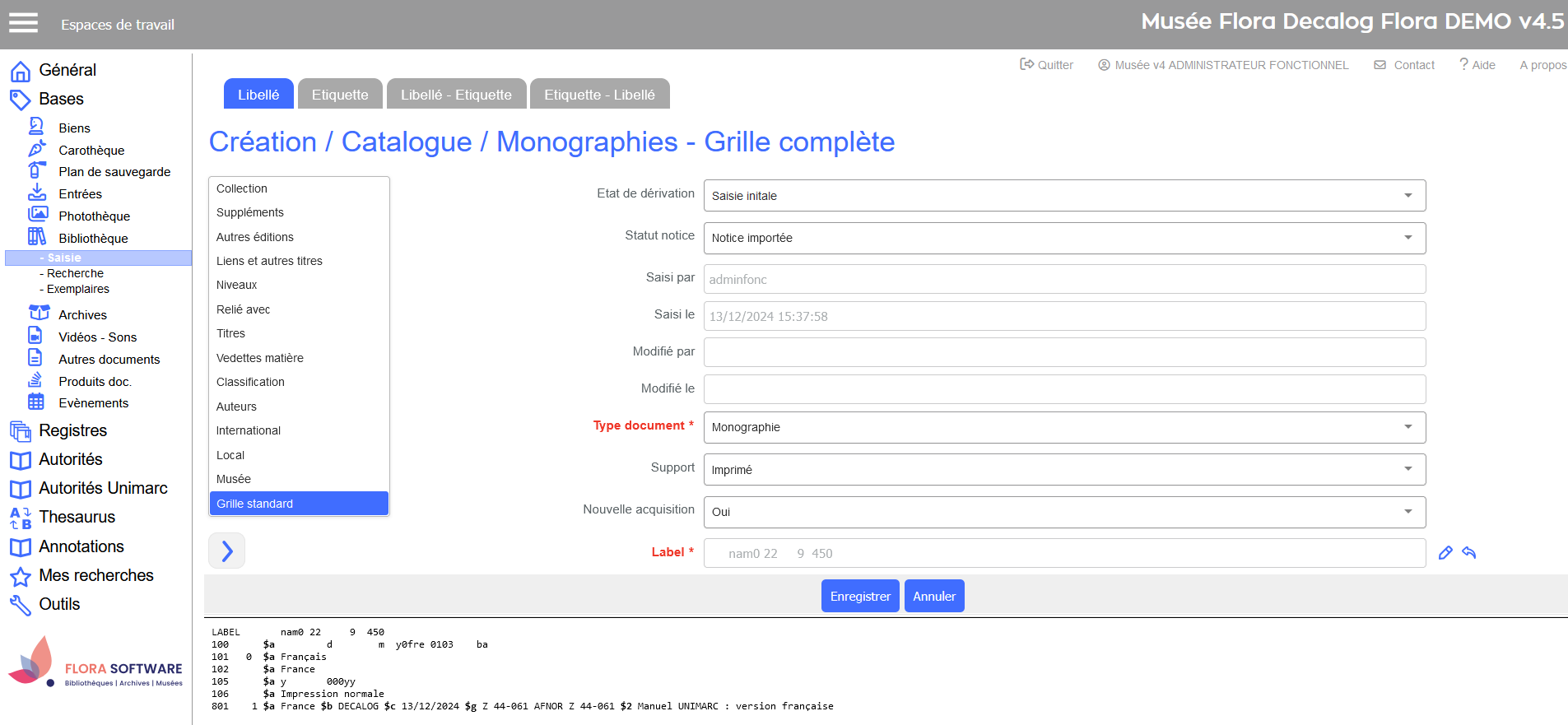
Affichage du regroupement de champs "Vedettes matière" pour la notice bibliographique Afficher la totalité de la grilleLa dernière valeur de la liste des regroupements de champs (Grille standard) permet de visualiser la notice dans son intégralité, tous les regroupements de champs sont présentés successivement dans la même grille.
Exemple dans une grille de saisie de la Bibliothèque Fermer/ouvrir une sectionA l'intérieur d'un regroupement de champs, les champs peuvent eux-mêmes être regroupés en sections. Elles correspondent à un regroupement logique d'informations structurées. Ces sections sont matérialisés par le bouton qui précède leur libellé
Exemple dans une grille de saisie de la Bibliothèque Accéder à une grille de saisieLa saisie d’une notice dans Flora commence toujours par l’ouverture d’une grille de saisie, adaptée au contexte documentaire.
Le choix de la grille dépend :
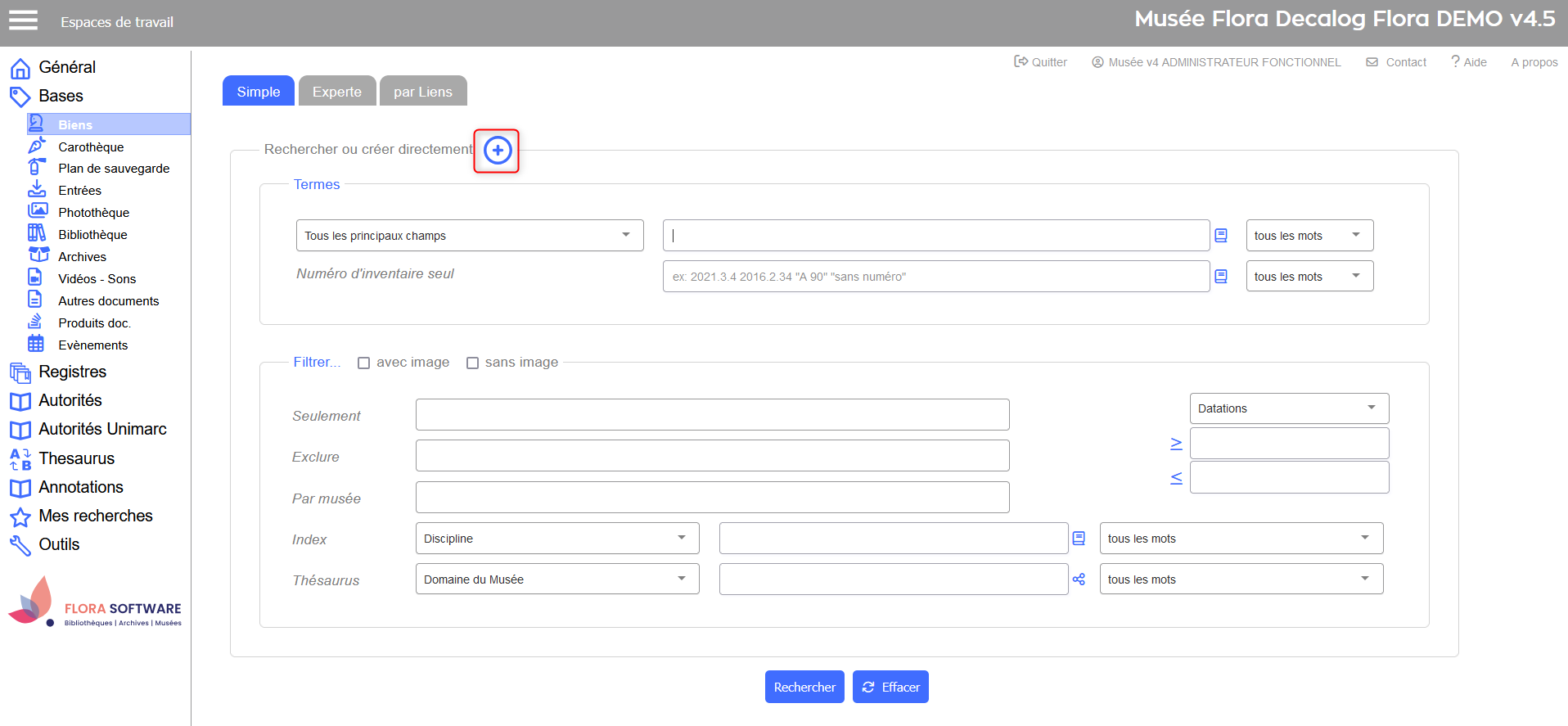 Ajouter une notice
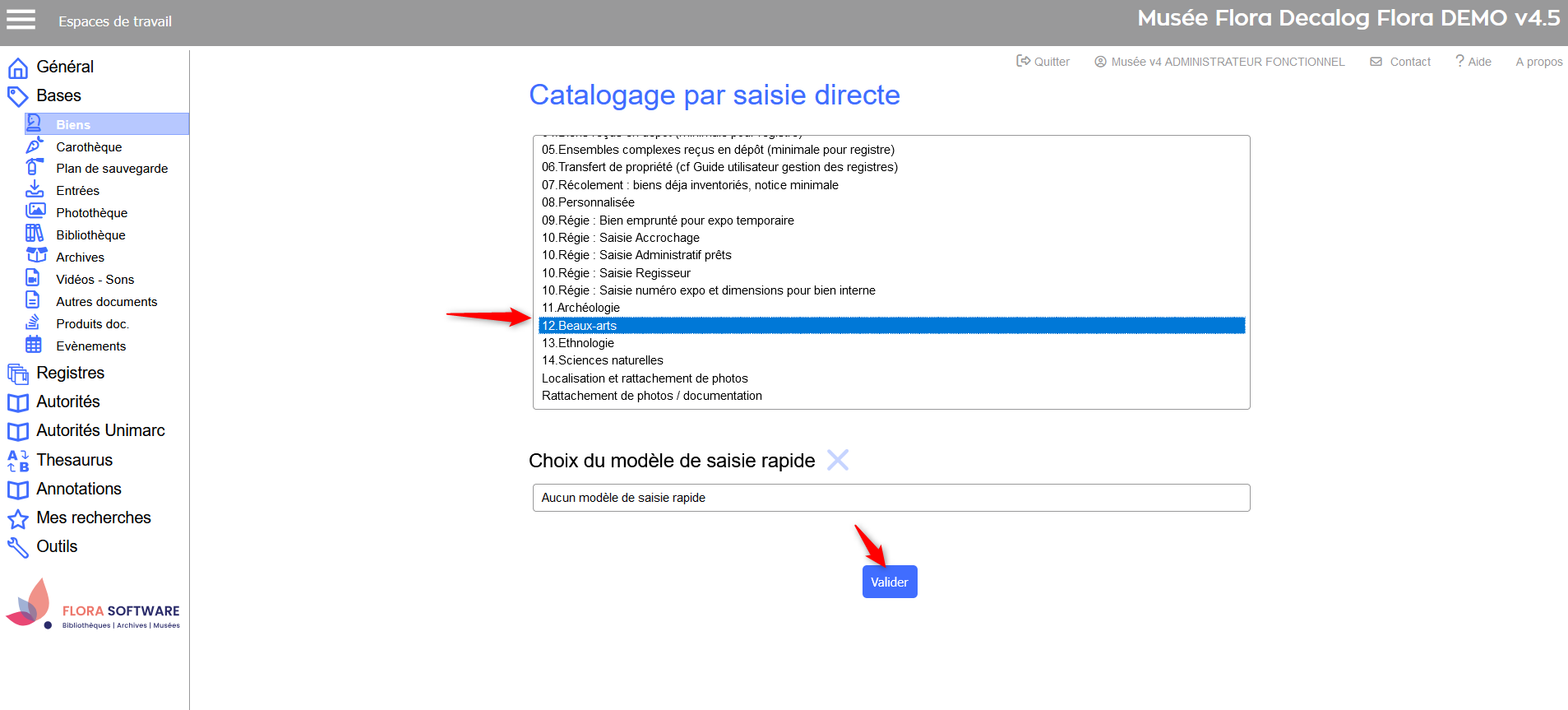 Sélection d'une grille de saisie 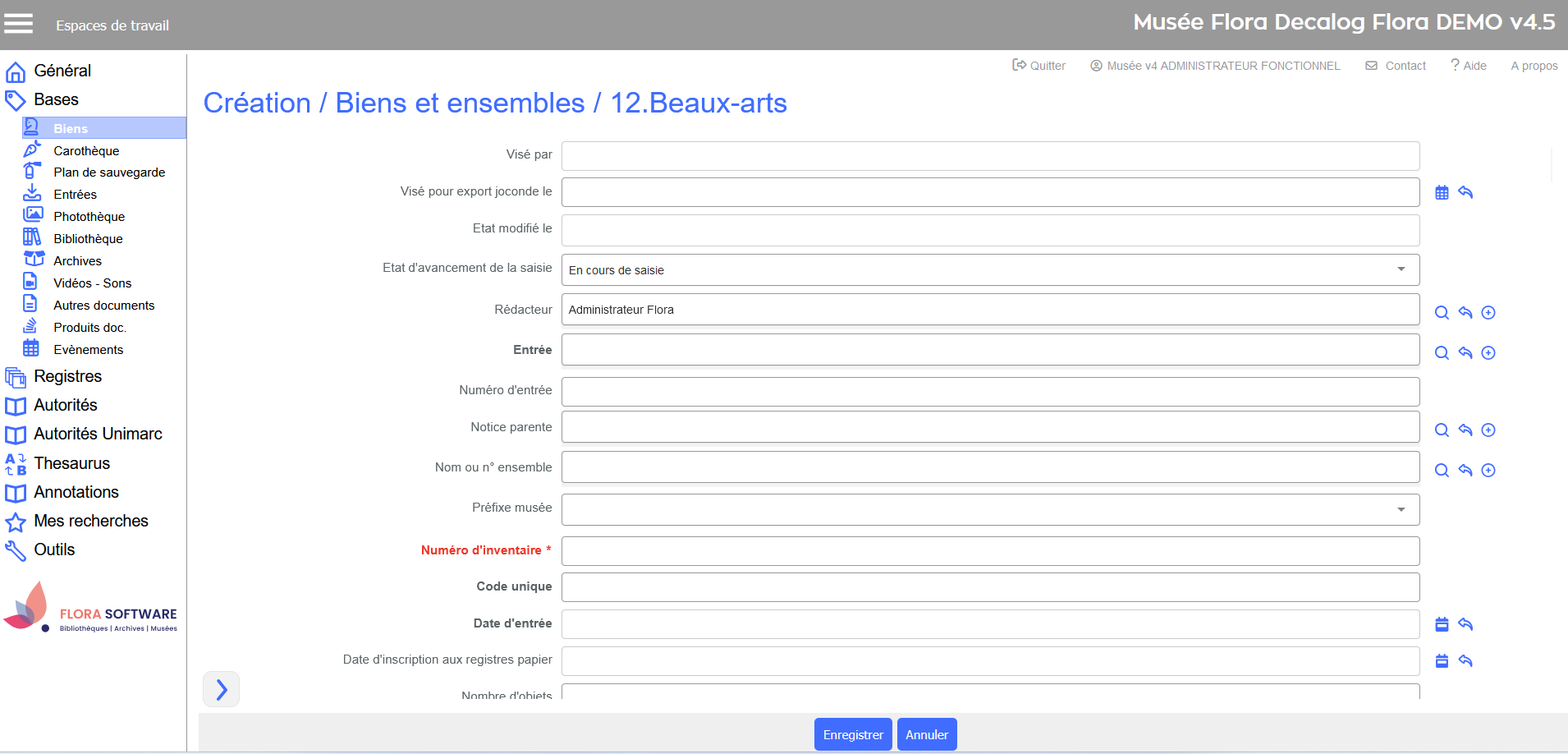 Ouverture de la grille de saisie beaux-arts (biens)
| Sommaire
Aller plus loin Icônes principales |
 donne accès à la saisie rapide.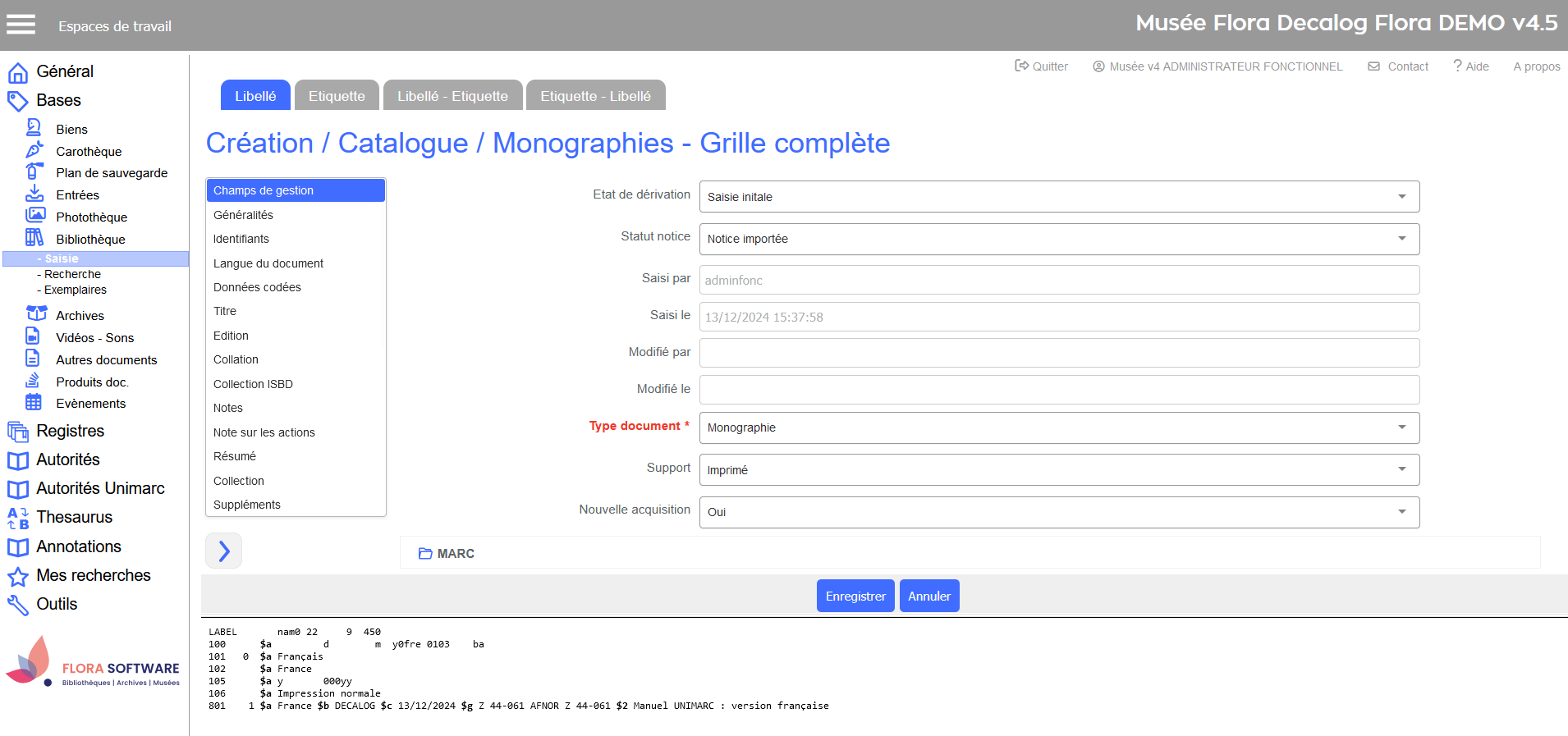
 et présentées dans un même encadrement : un simple clic sur