La table des Entrées permet de documenter, de manière centralisée et normalisée, tous les actes par lesquels des biens intègrent les collections.
Chaque notice d’entrée correspond à un lot cohérent de biens accompagné d’informations juridiques, administratives, contextuelles et, le cas échéant, financières.
Elle constitue une étape essentielle pour garantir la traçabilité des objets et leur intégration dans les registres réglementaires du musée.
À quoi servent les entrées ?
Les entrées permettent de formaliser tout acte d’intégration d’un ou plusieurs biens dans les collections, qu’il s’agisse :
d’un achat,
d’un don,
d’un legs,
d’un dépôt,
d’un transfert,
d’une saisie,
d'une provenance inconnue,
ou d’un inventaire rétrospectif (pour des biens déjà présents mais non encore enregistrés).
Chaque notice d’entrée consigne l’arrivée (réelle ou constatée a posteriori) d’un bien dans le périmètre de gestion du musée. Une notice d’entrée est indispensable dès qu’un ou plusieurs biens sont intégrés ou régularisés, même lorsque les informations disponibles sont partielles ou issues d’un inventaire ancien.
Cette intégration peut être provisoire ou définitive, gratuite ou onéreuse, documentée ou supposée.
Les entrées concernent donc tous les contextes dans lesquels un bien est intégré, reconnu ou régularisé dans les collections, et permettent d’en assurer le suivi :
administratif,
juridique,
documentaire,
réglementaire.
Ces notices jouent un rôle essentiel pour :
Identifier ou reconstituer l’origine d’un bien, même partielle ou hypothétique,
Qualifier le type d’entrée (acquisition, don, dépôt, origine inconnue, etc.),
Conserver les références légales ou internes (numéro d’acte, convention...),
Associer les objets concernés à un acte ou à un constat d’intégration,
Garantir la conformité aux exigences réglementaires, notamment en vue d’un récolement ou d’une inscription dans les registres officiels.
Attention
Une notice d’entrée ne contient aucune donnée descriptive sur les objets eux-mêmes : elle porte uniquement sur le contexte administratif ou juridique du lot.
La table des Entrées est une table scientifique et historique, sans valeur légale directe. Elle documente les actes d’intégration mais ne se substitue pas aux registres réglementaires (biens affectés ou reçus en dépôt), qui sont figés et non modifiables.
Exemples d'usage :Un vase acheté auprès d’un antiquaire → lié à une entrée de type "Acquisition - Achat". Un tableau offert par un mécène → lié à une entrée de type "Acquisition - Don". Une collection confiée en prêt de longue durée par un autre musée → liée à une entrée de type "Dépôt". Un bien transféré d’une autre institution publique → liée à une entrée de type "Transfert". Un objet trouvé dans les réserves, sans origine connue → lié à une entrée de type "Origine inconnue". Une sculpture ancienne jamais enregistrée, intégrée lors d’un récolement → liée à une entrée de type "Inventaire rétrospectif".
Comment créer une notice Entrée ?
Bonnes pratiques
Choisir avec précision le type d’entrée (acquisition, dépôt, transfert, etc.) selon le contexte administratif ou juridique global.
Ne pas confondre type d’entrée (statut global) et mode d’acquisition (achat, don, legs...).
Regrouper dans une même notice les informations communes à un lot de biens.
Créer systématiquement une notice d’entrée pour chaque bien patrimonial.
Ne jamais réutiliser une notice d’entrée pour des actes de nature différente.
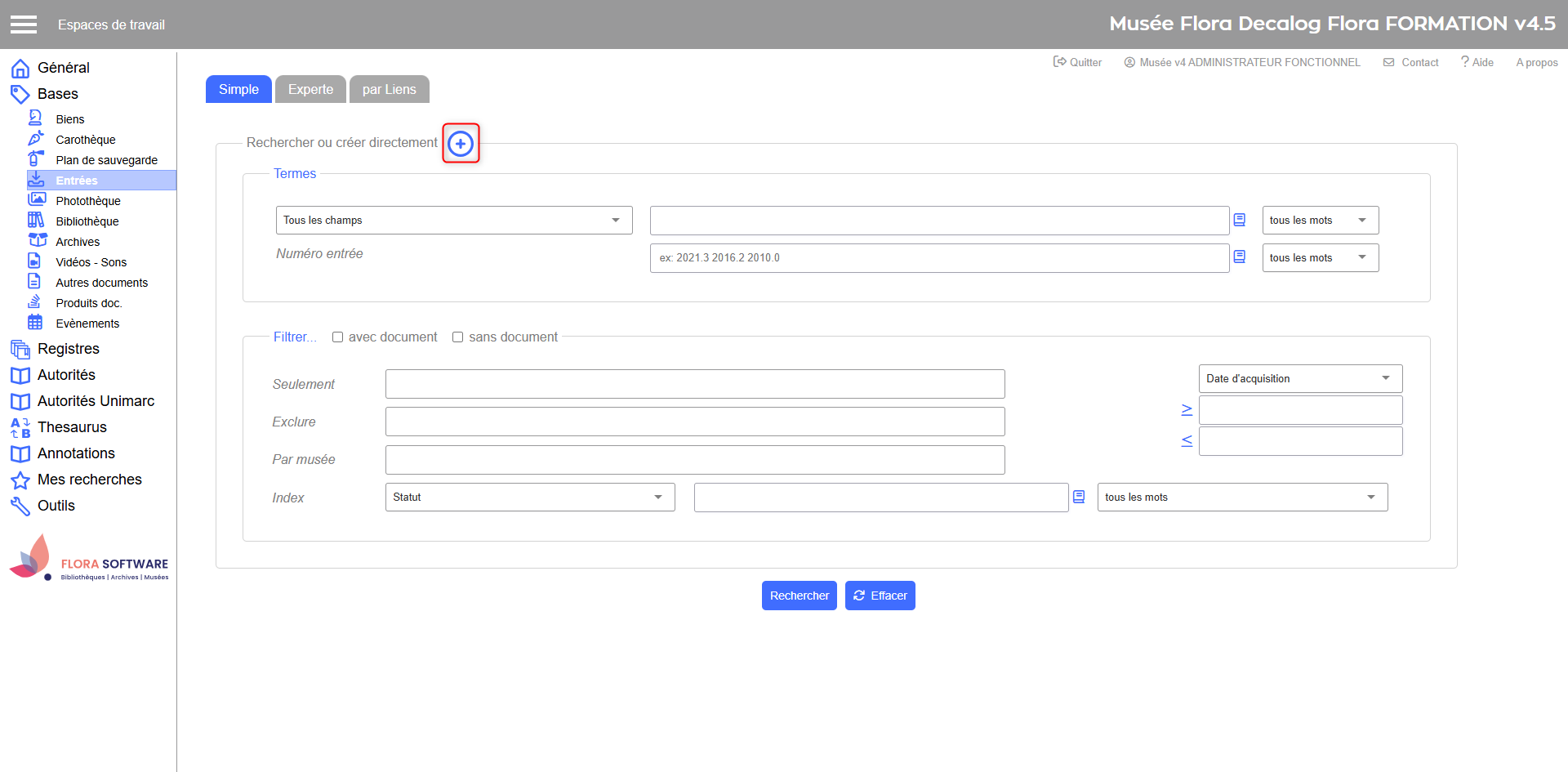
Depuis la table Entrées
Cliquez sur l'icône de création
Création d'une notice depuis la table Entrées
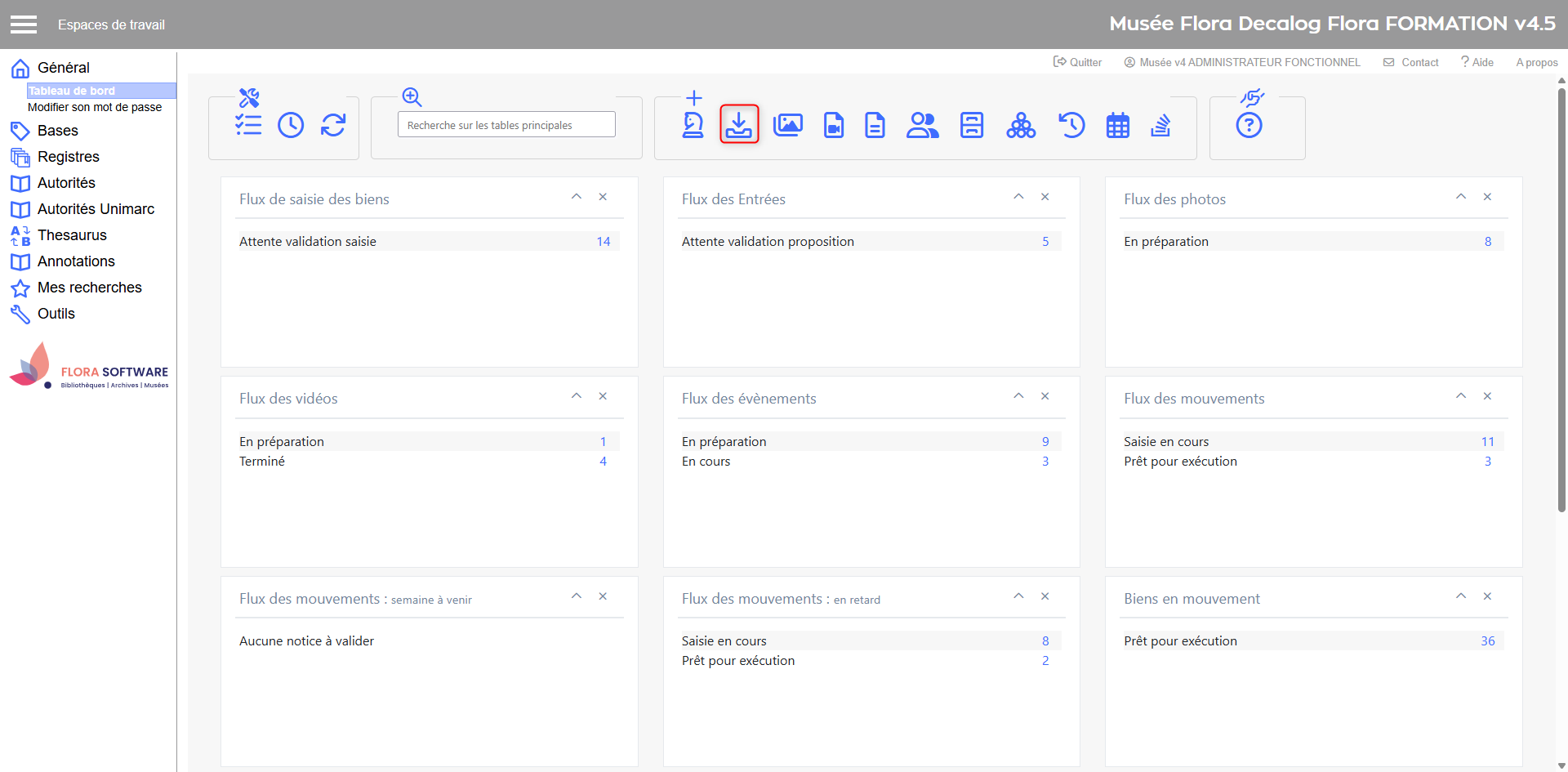
Depuis le tableau de bord
Cliquez sur l'icône de création
Création d'une notice Entrées depuis le tableau de bord
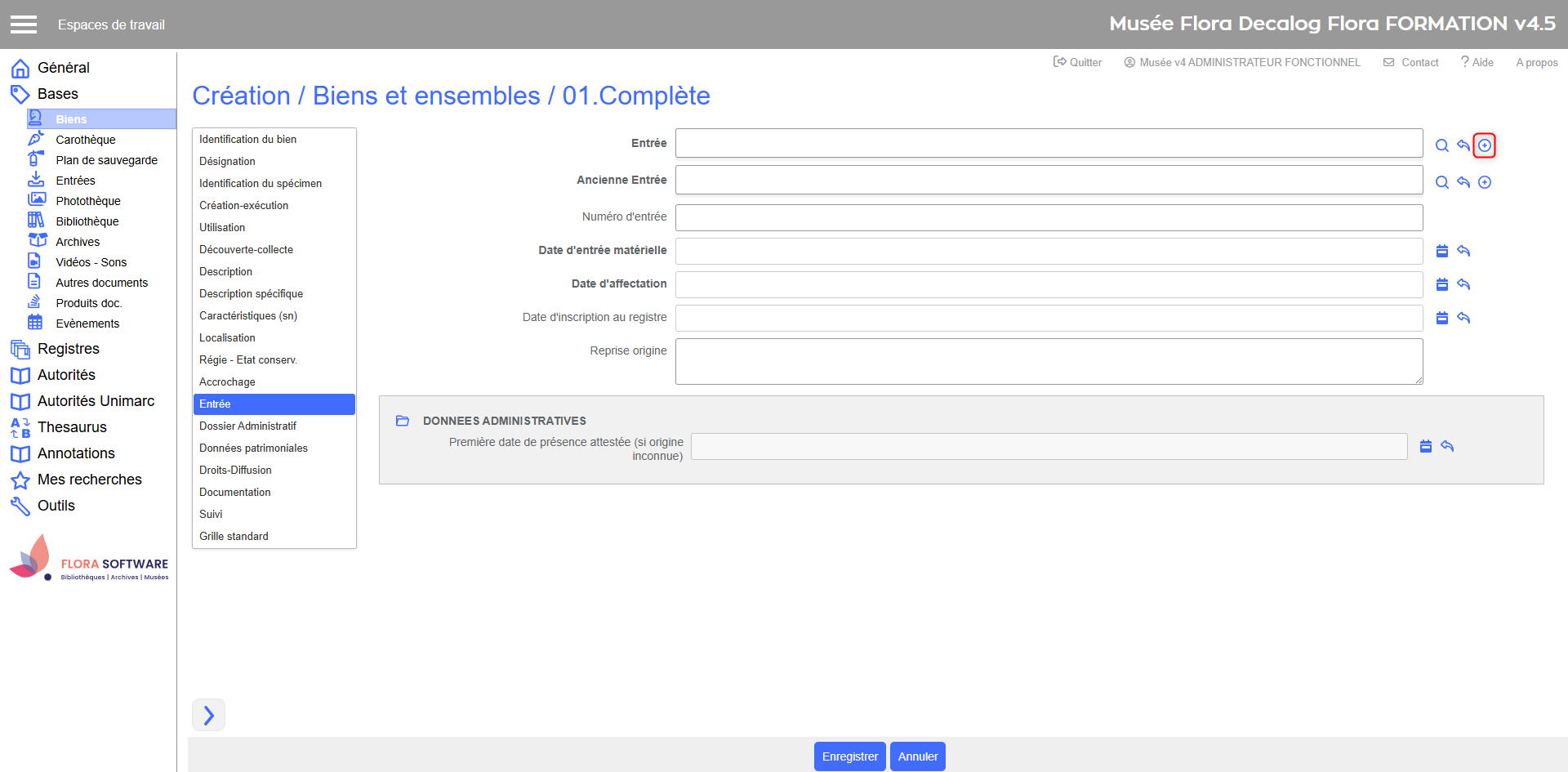
A la volée depuis une notice principale
Cliquez sur l'icône de création à coté du champ de lien.
Une fois la notice créée, vous êtes automatiquement renvoyé vers la notice principale que vous étiez en train de compléter. Cette méthode permet de créer une entrée sans interrompre la saisie en cours.
Création d'une entrée depuis la saisie d'une notice principale
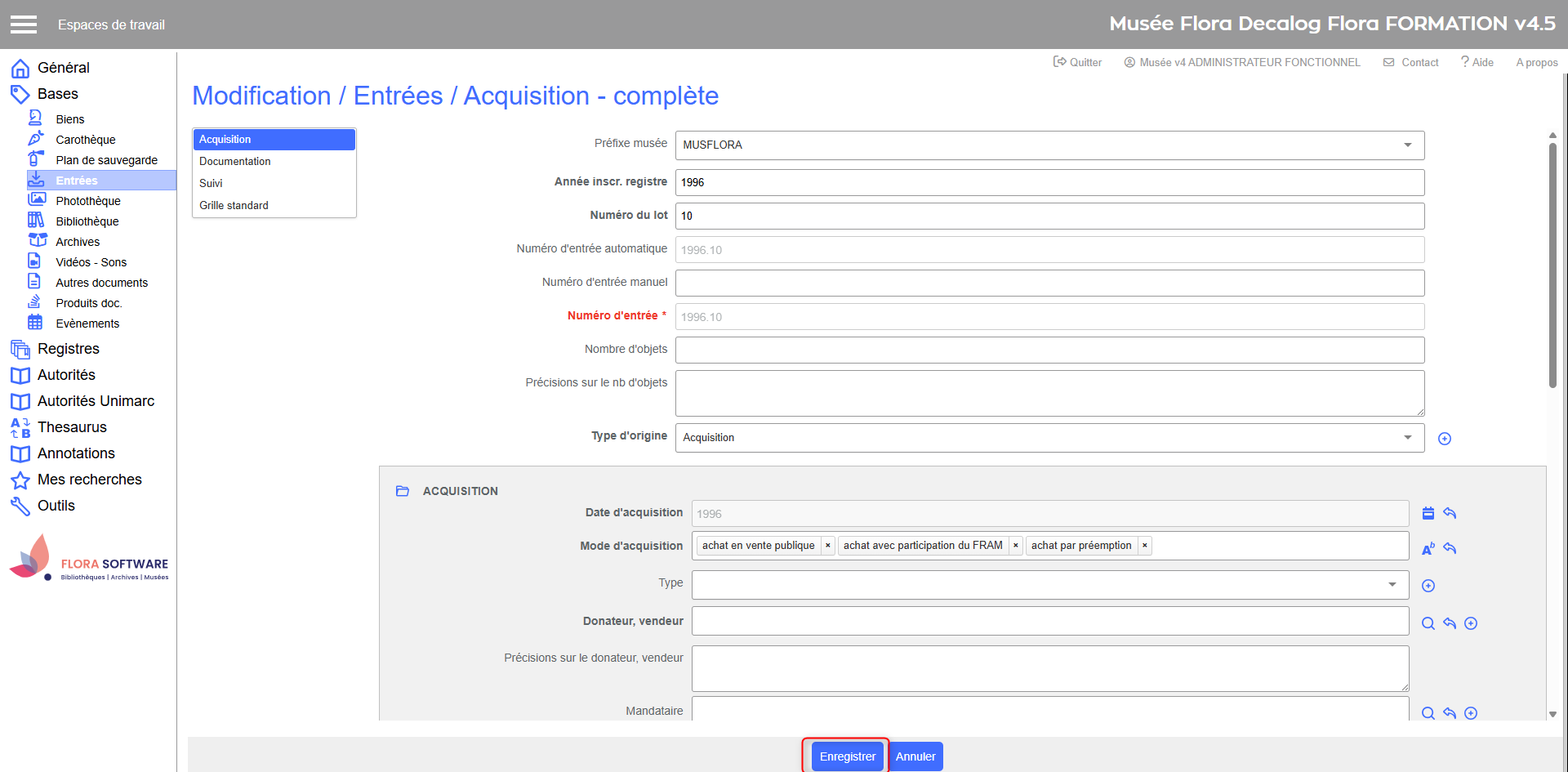
Renseigner et enregistrer la notice
Choisir la grille de saisie
Remplir les champs de la grille
Champ obligatoire : Numéro d'entrée
Enregistrer la notice
Une fois enregistrée, la notice devient disponible dans tous les formulaires liés.
Enregistrer la notice
Lier une entrée à un bien
Créer un bien depuis l'entrée
Depuis une notice d’entrée enregistrée, vous pouvez créer directement une ou plusieurs notices de biens rattachées.
Cette méthode permet d’assurer un lien cohérent et fiable entre le bien et son acte d’entrée.
Accéder à la notice d’entrée : accédez à la notice d’entrée (acquisition, dépôt, etc.) depuis la table Entrées ou via une recherche.
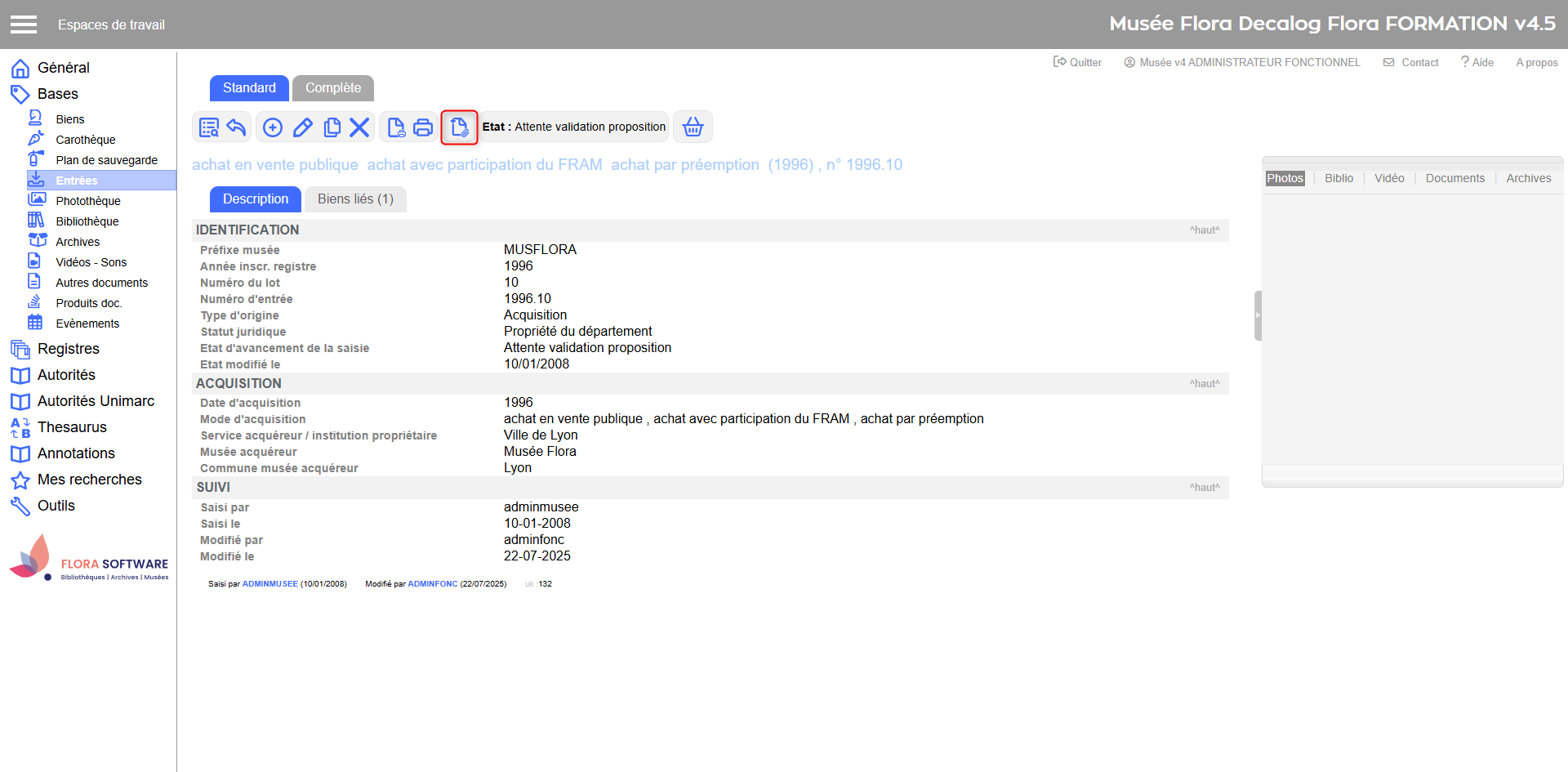
Cliquer sur l’icône de création de bien : dans la barre d’outils de la notice, cliquez sur l’icône.
Choisir la grille de saisie de création du bien
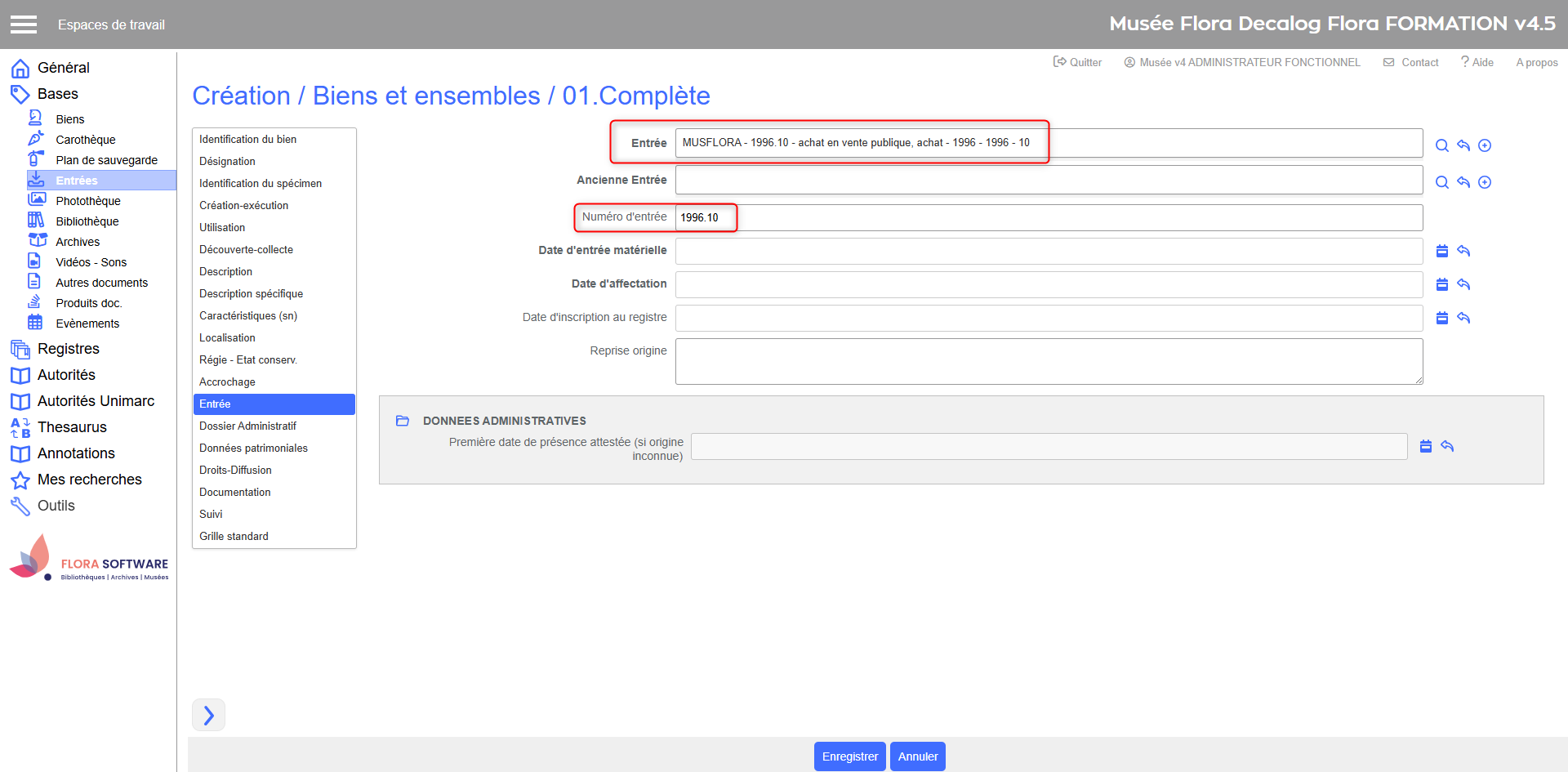
Compléter la notice de bien : les champs suivants sont automatiquement pré-remplis à partir de la notice d’entrée ; ces éléments garantissent la cohérence entre le bien et son acte d’entrée, et permettent un gain de temps en évitant toute ressaisie. :
Entrée : le lien avec la notice d’entrée est établi (champ déjà rempli),
Numéro d’entrée : repris du numéro d'entrée de la notice entrée,
Préfixe musée : hérité de la notice d’entrée,
Statut juridique : copié automatiquement selon la valeur définie dans l’entrée.
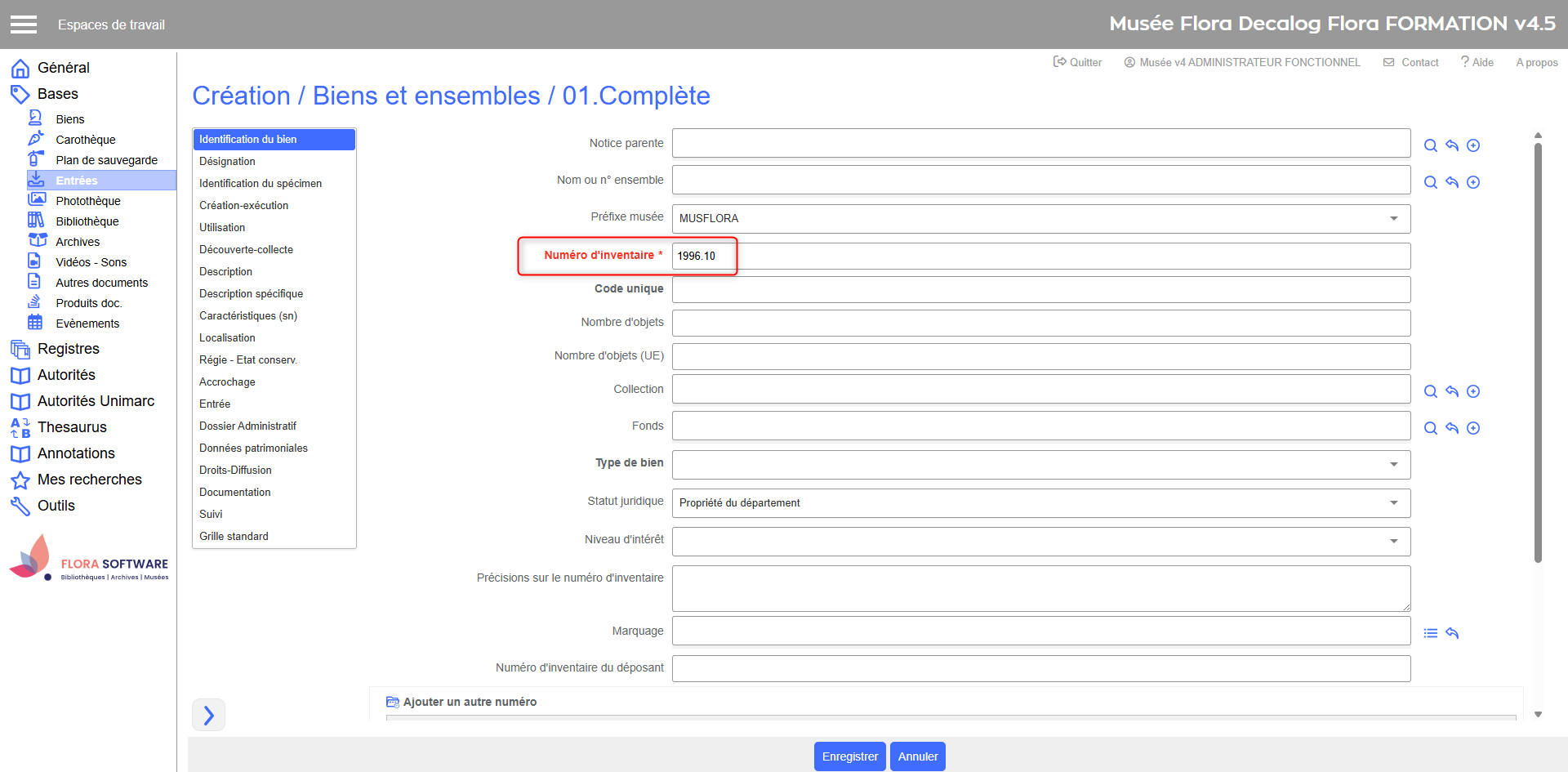
Compléter le numéro d’inventaire, généré automatiquement à partir du numéro d’entrée (ex : 1996.10 → à compléter en 1996.10.1)
Finaliser la saisie du bien (titre, description, datation, etc.).
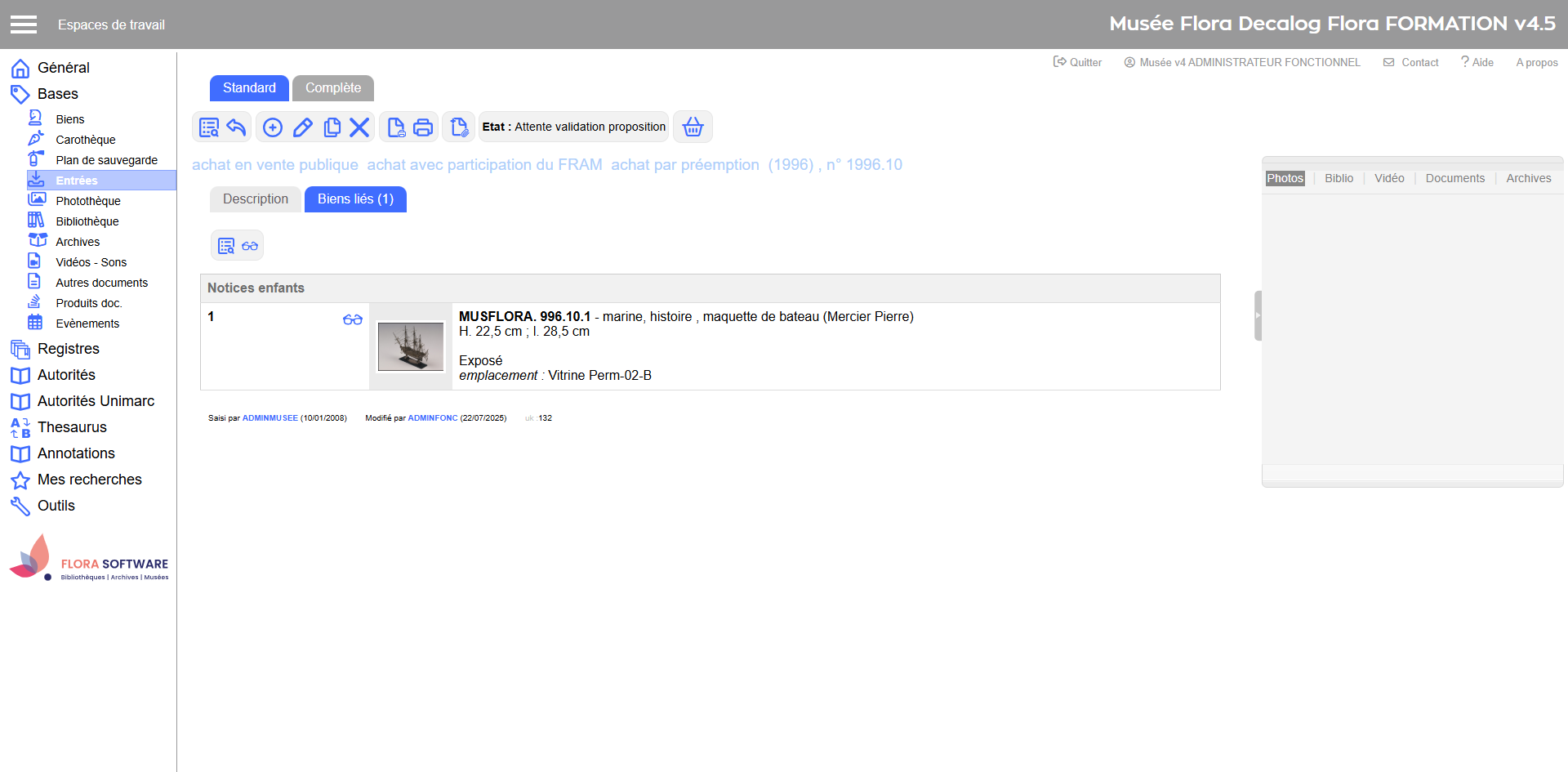
Enregistrer : le bien est alors visible depuis la notice d’entrée, dans le champ “Biens liés”.
Icône de création d'un bien lié
Exemple de champs repris automatiquement
Numéro d'inventaire à compléter
Bien visible depuis la notice entrée
Lier une entrée existante depuis un bien
Il est possible de lier un bien à une entrée existante directement depuis sa notice, en utilisant le champ de lien dédié. Cette méthode permet d’assurer la cohérence documentaire même lorsque le bien est créé indépendamment de son acte d’entrée.
Accéder à la notice de bien concernée
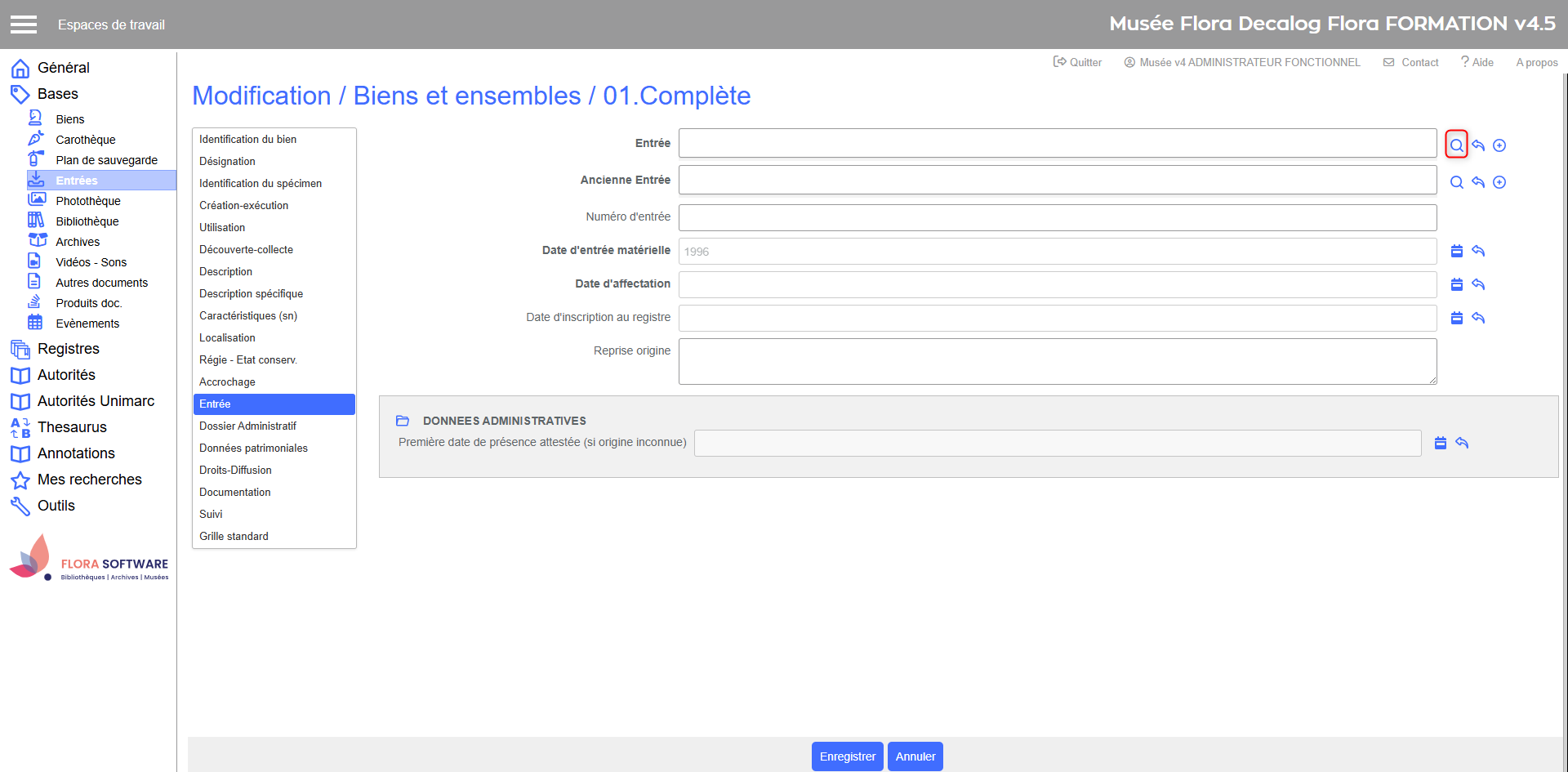
Localiser le champ Entrée dans le formulaire
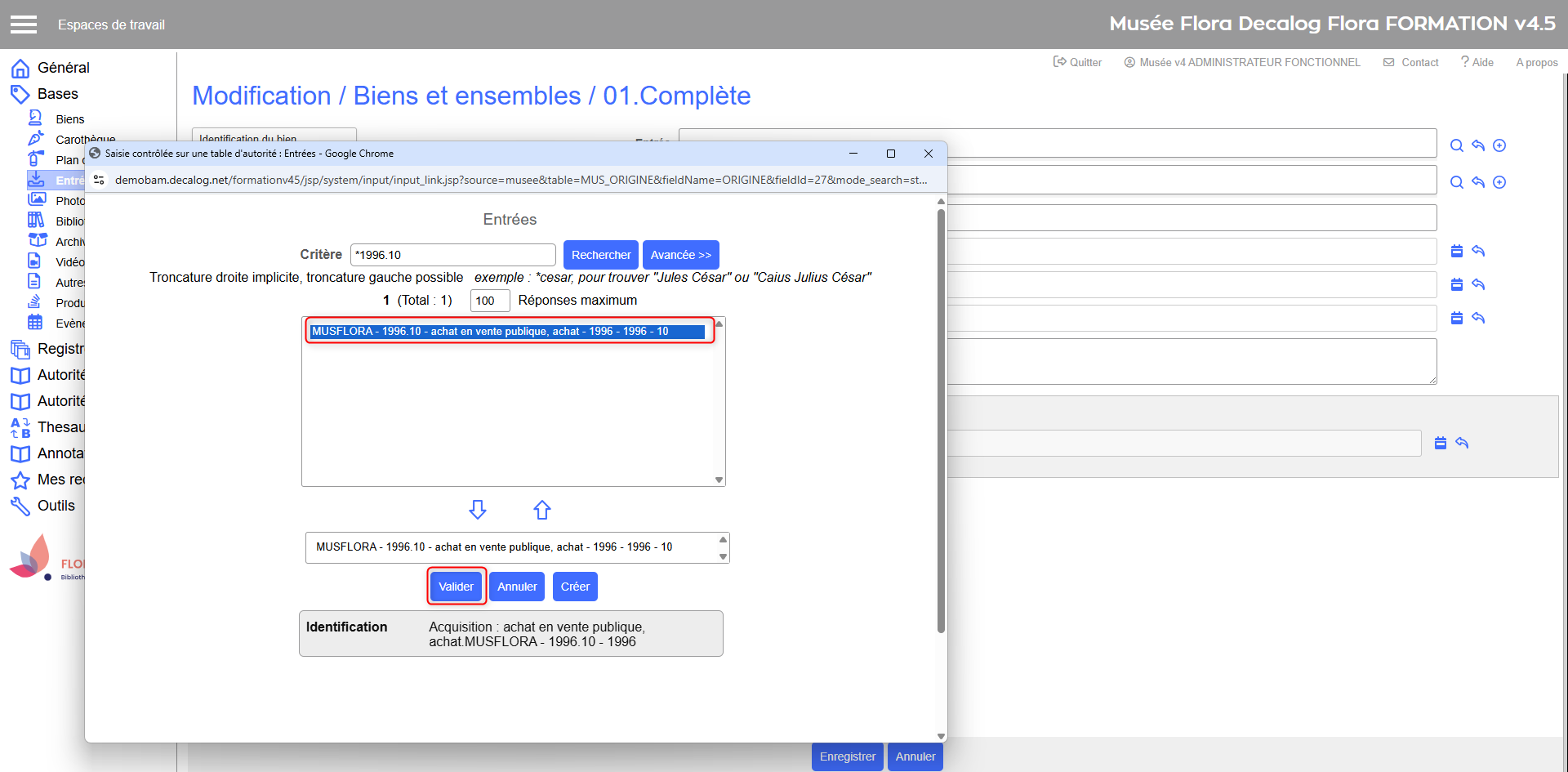
Cliquer sur l’icône de recherche (loupe) : une fenêtre de sélection s’ouvre : utilisez les filtres pour rechercher la notice d’entrée existante
Sélectionner une notice d’entrée existante via les filtres de recherche :
Valider : le lien est automatiquement établi.
Recherche d'une notice entrée depuis une notice bien

 : Créer
 : Créer une entrée
 : Créer un bien lié à l'entrée