
Suivre, clôturer et analyser le récolement
Version 4.5.56 et ultérieures
Le récolement ne s’arrête pas une fois les biens vérifiés : il implique un suivi précis de l’avancement, l’édition de documents officiels, l’exploitation des données collectées et la mise en œuvre des actions correctives identifiées. Cette phase finale, essentielle pour garantir la conformité réglementaire et la qualité de la gestion des collections, permet de transformer les constats en décisions concrètes et d’assurer la continuité du travail engagé. Suivre l'avancement du récolementLe suivi s’effectue à la fois au niveau des sous-campagnes et de la campagne globale, avec un système de statuts, de pictogrammes et de codes couleurs. Suivre l'avancement d'une sous-campagneDans chaque sous-campagne, des boutons d’action permettent de marquer les étapes clés de l’opération, depuis la fin de la préparation jusqu’à la clôture du récolement.
Une fois les boutons d'action activés, des couleurs facilitent le pilotage visuel de l’avancement dans l’interface de la sous-campagne principale.
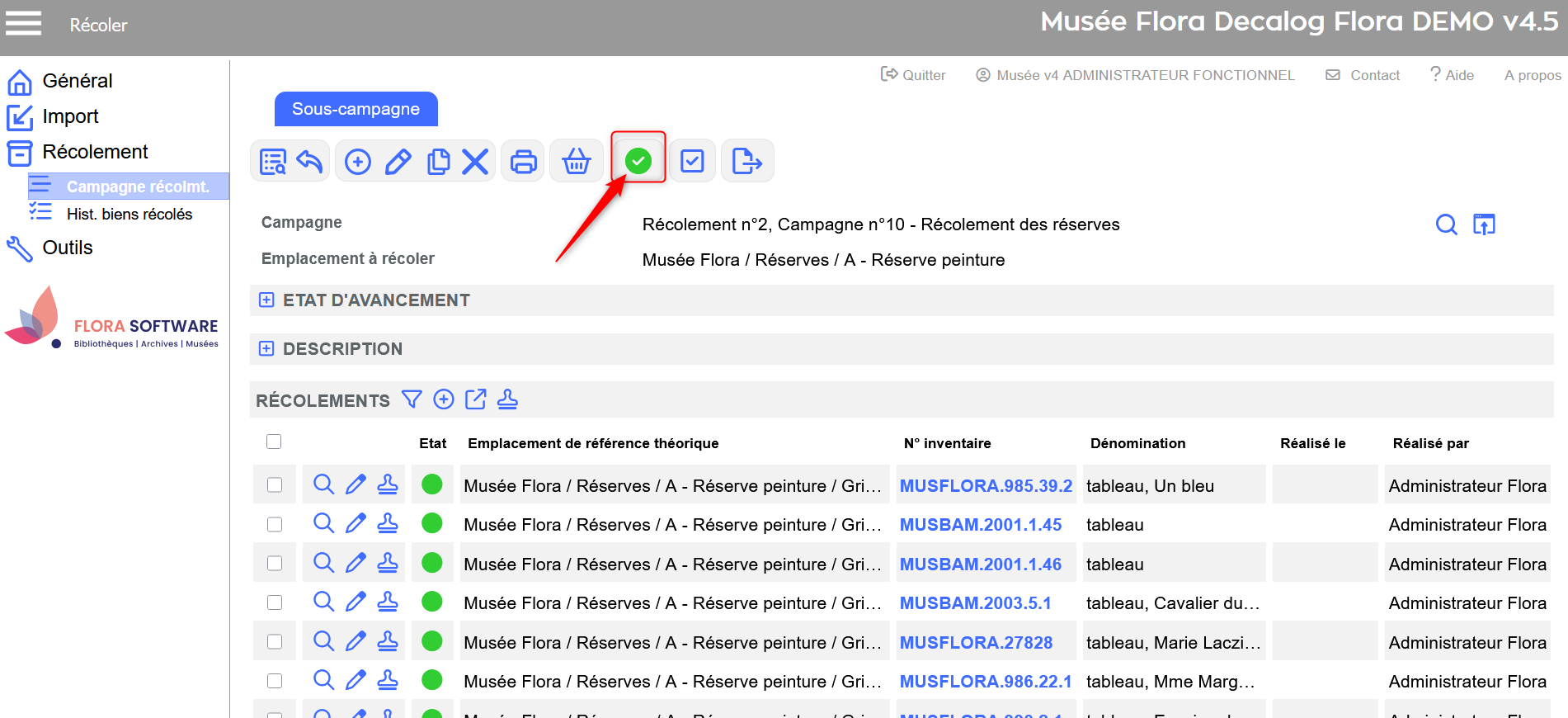 Sous-campagne → bouton mise à jour de l'état d'avancement. 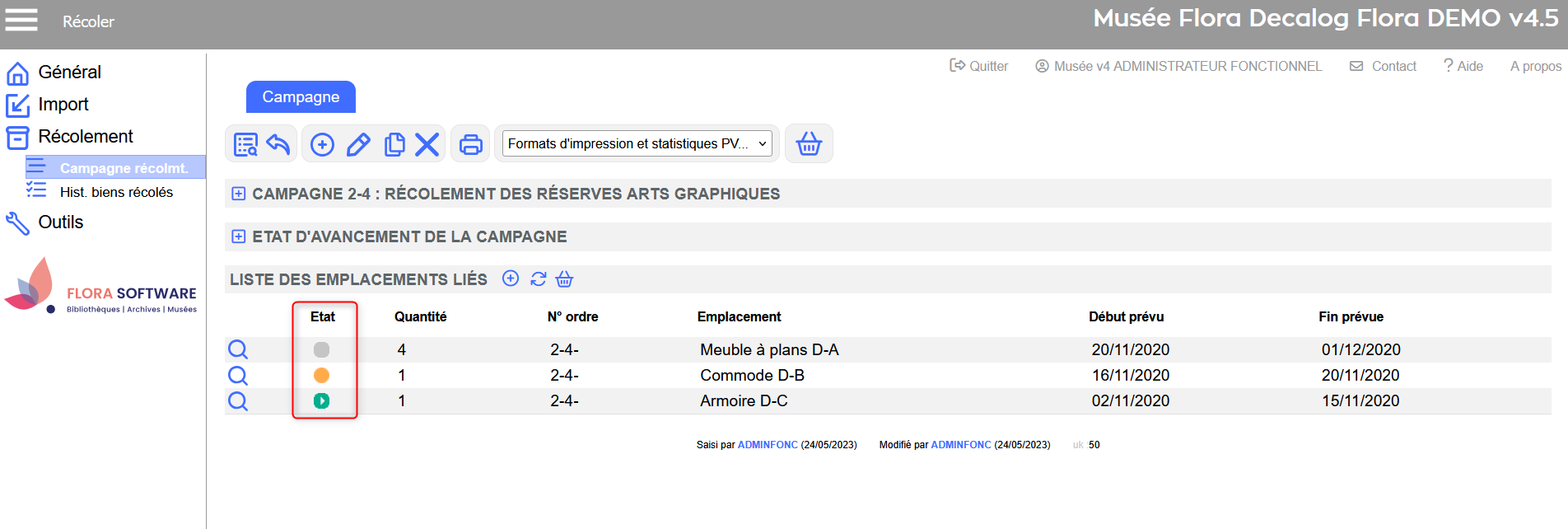 Campagne → codes couleurs des états d'avancement des sous-campagnes. Suivre l'avancement d'une campagnePour les campagnes, le suivi d’avancement repose sur la modification manuelle du champ État d’avancement, situé dans la notice de la campagne. Pour modifier l’état d’avancement :
Une fois l’état d’avancement renseigné, des couleurs facilitent le pilotage visuel de l’avancement dans l’interface de la campagne principale.
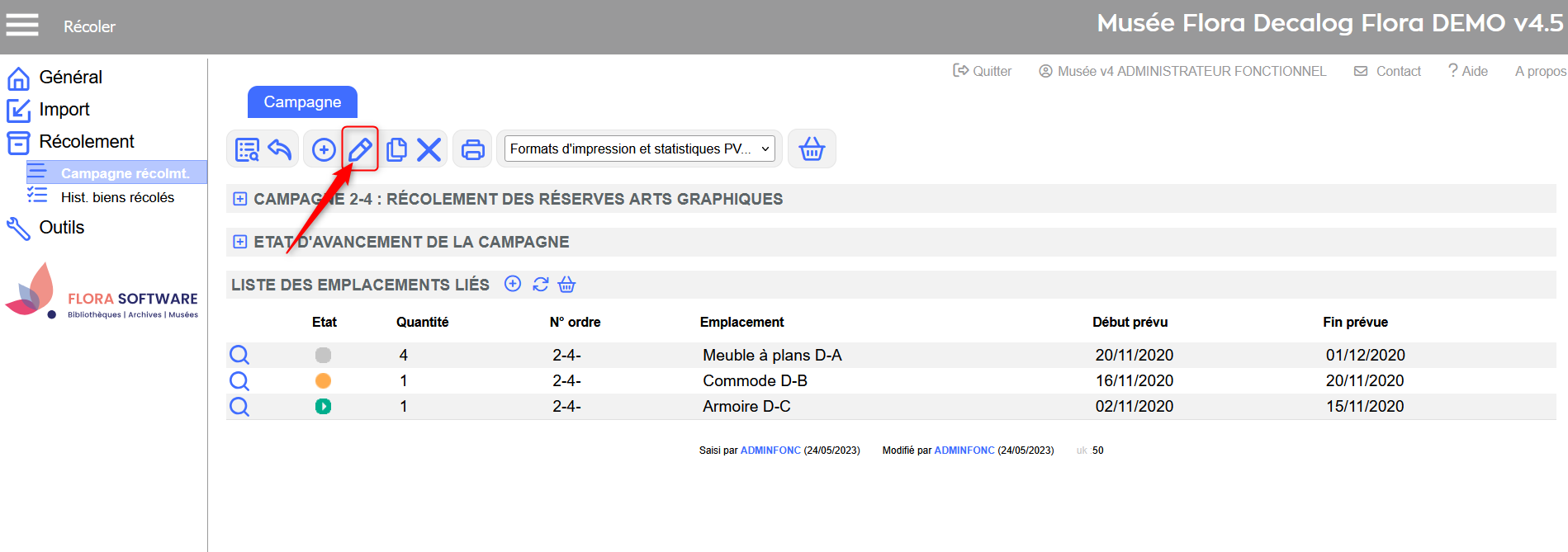 Campagne → bouton modifier.  Campagne → modification du champ État d'avancement et enregistrement. 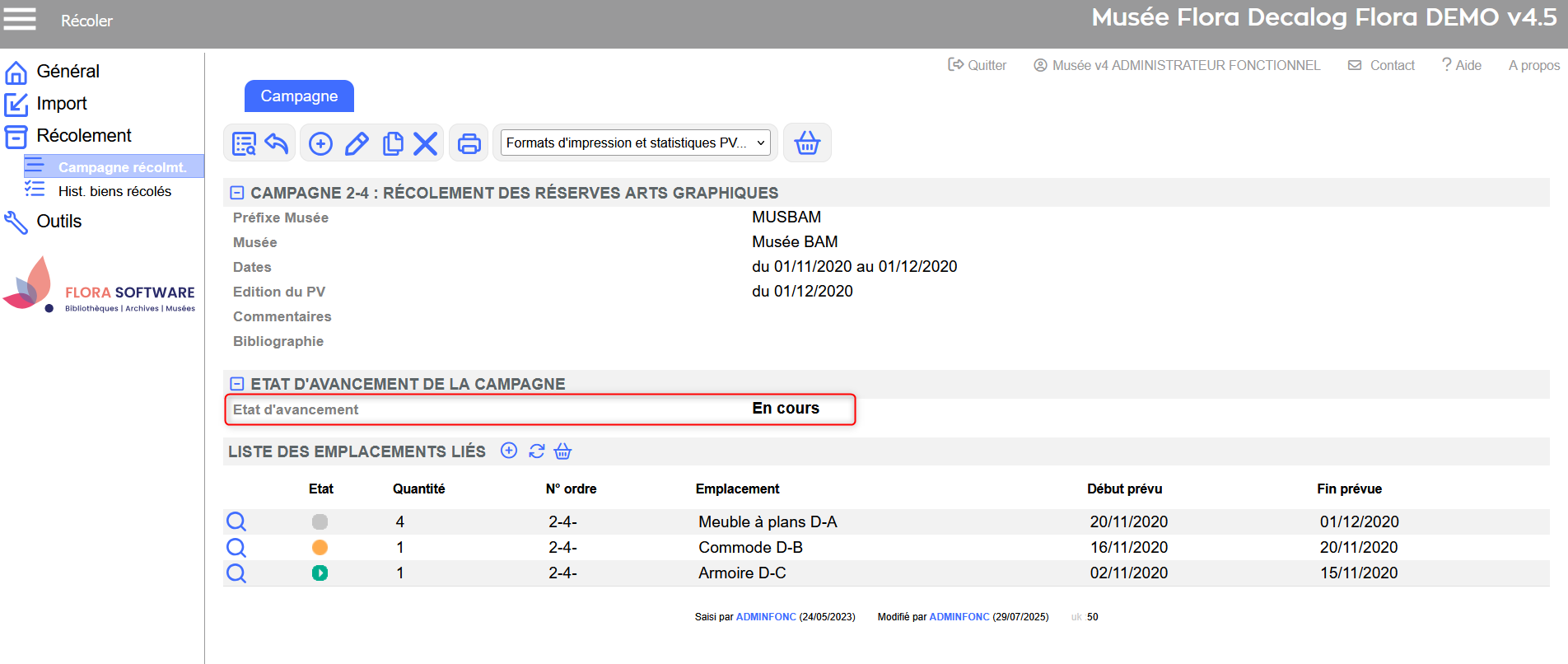 Campagne → Champ état d'avancement sur la notice. 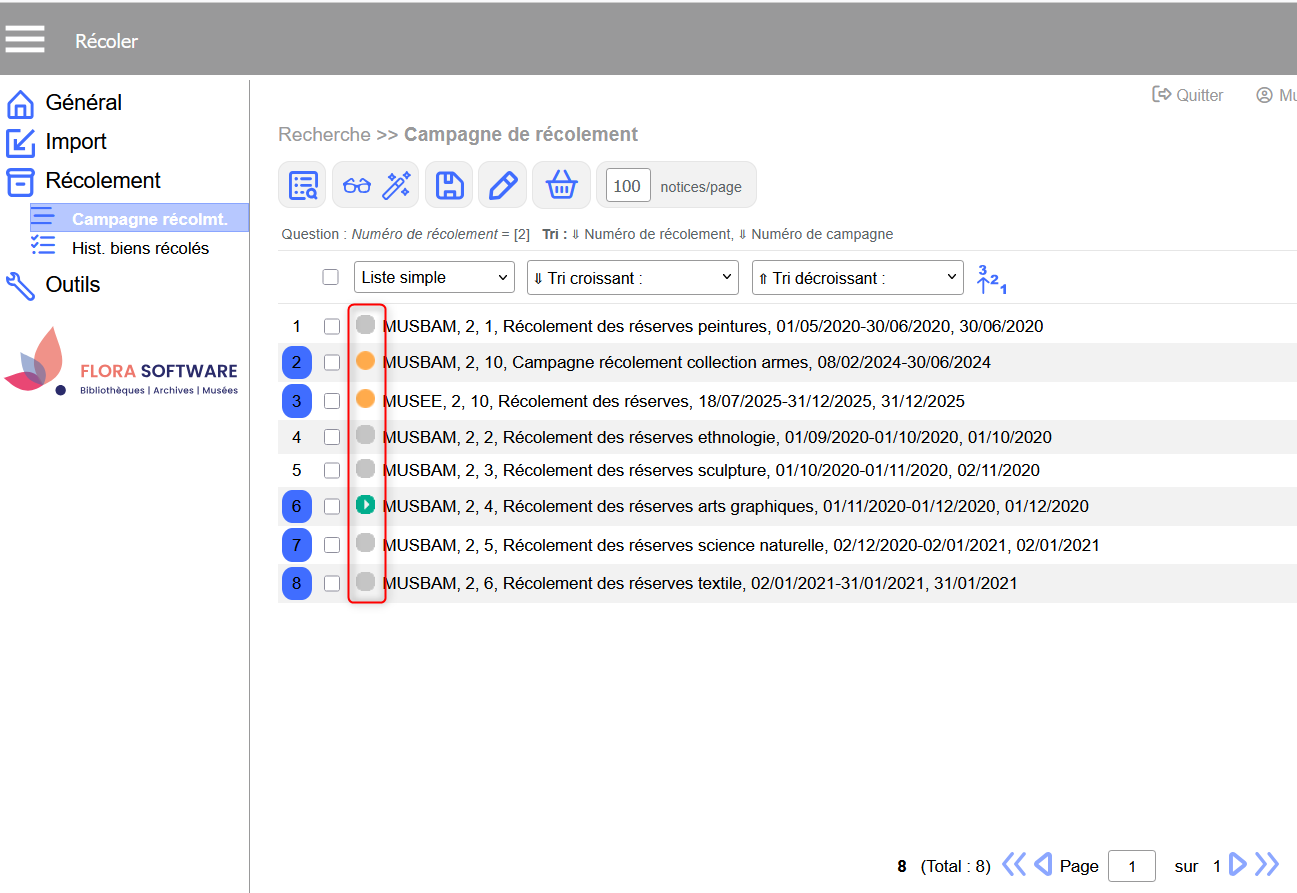 Liste de résultats dans les campagnes → codes couleurs des états d'avancement des campagnes. Suivre le récolement depuis le tableau de bordEn complément des statuts et outils intégrés dans les campagnes et sous-campagnes, le tableau de bord de Flora propose trois raccourcis pour :
Cette vue centralisée facilite le pilotage du récolement pour les responsables et les agents impliqués, en offrant une vision transversale de l’ensemble des opérations. 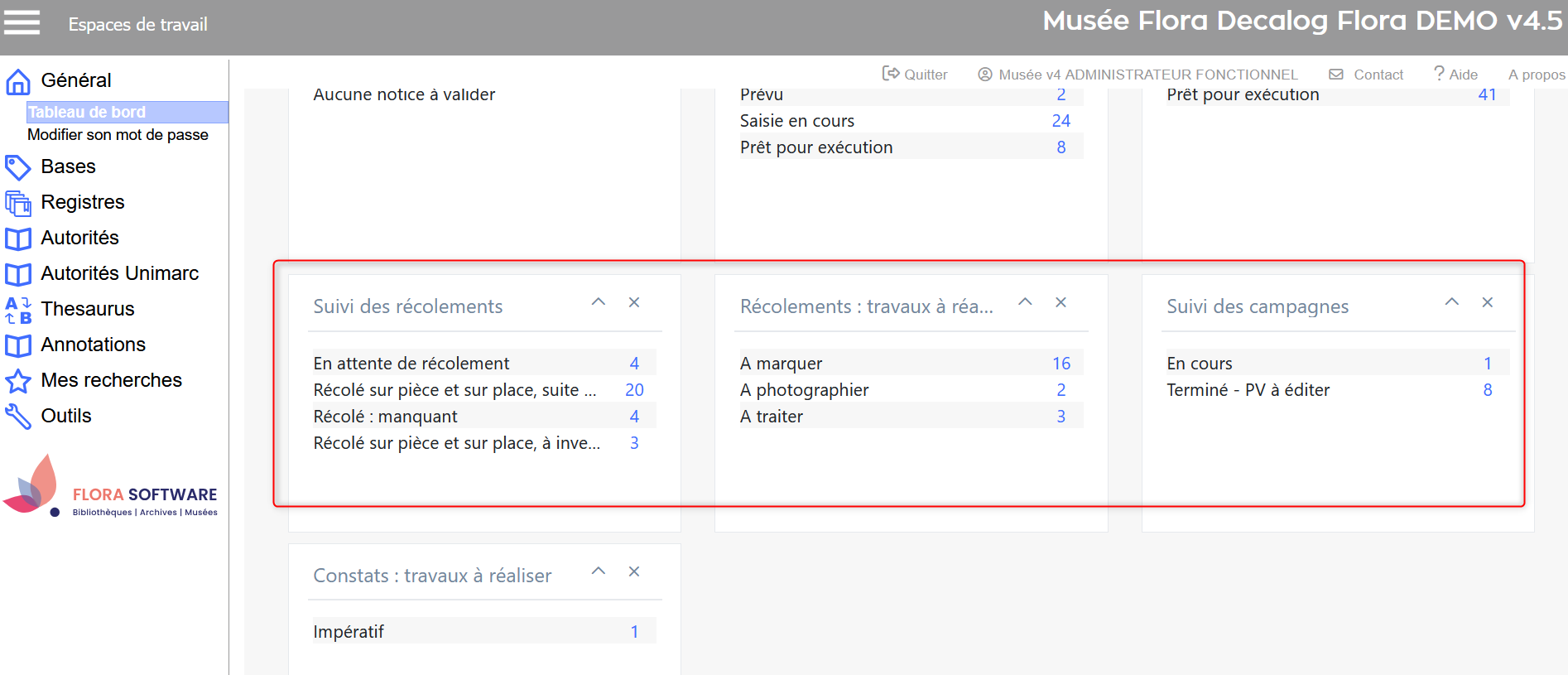 Ex. Tableau de bord → Suivi des récolements ; Récolement : travaux à réaliser ; Suivi des campagnes. Produire les statistiques et les procès-verbauxUne fois la saisie terminée, Flora permet de générer des statistiques et les PV officiels (Musées de France ou Musées nationaux).
Ces éditions peuvent être imprimées ou archivées en PDF. Les modèles de PV officiels (Musées de France ou Musées nationaux) reprennent une partie de ces statistiques. Pour la sous-campagne
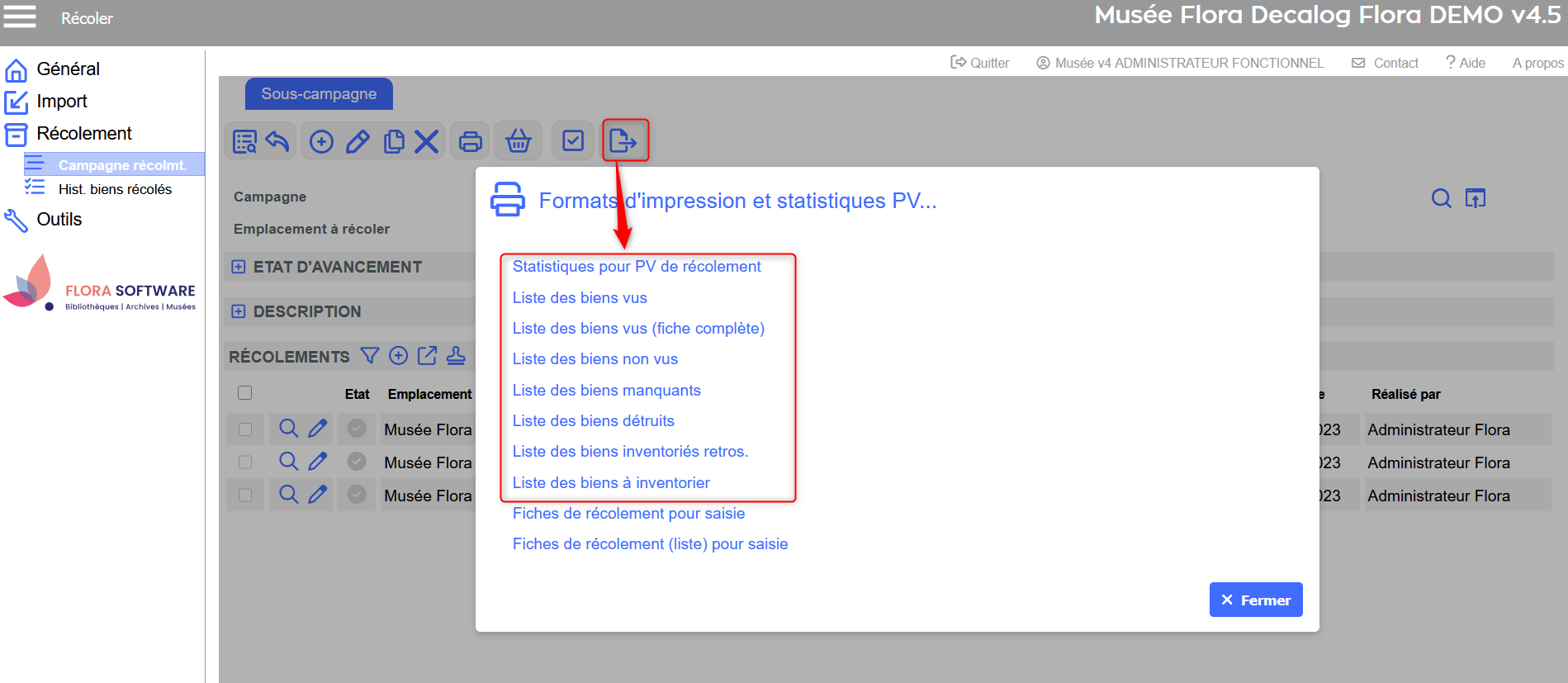 Sous-campagne de récolement → bouton d'export et choix du format d'impression. Pour la campagne
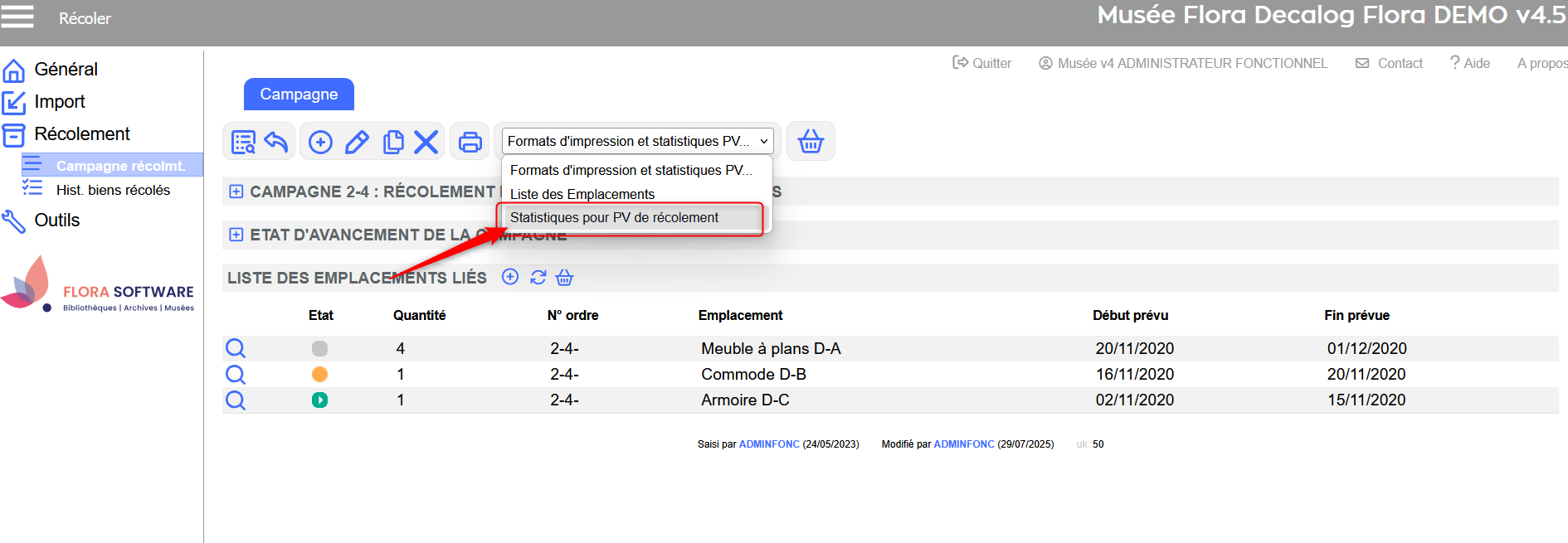 Campagne de récolement → choix du format d'impression. Exploiter les données du récolement via la rechercheEn complément des éditions standard (statistiques de campagne, procès-verbaux), vous pouvez affiner l’analyse du récolement en exploitant la base via des requêtes ciblées. Ces recherches permettent de :
Ces requêtes ciblées facilitent le traitement des anomalies et le pilotage des actions post-récolement. Elles s’appuient sur les tables campagnes et historique des biens récolés. Voici quelques recherches types à reproduire ou adapter dans Flora. Repérer les campagnes clôturées sans PVObjectif : Identifier les campagnes terminées du second récolement décennal pour lesquelles le procès-verbal n’a pas encore été édité. Méthode :
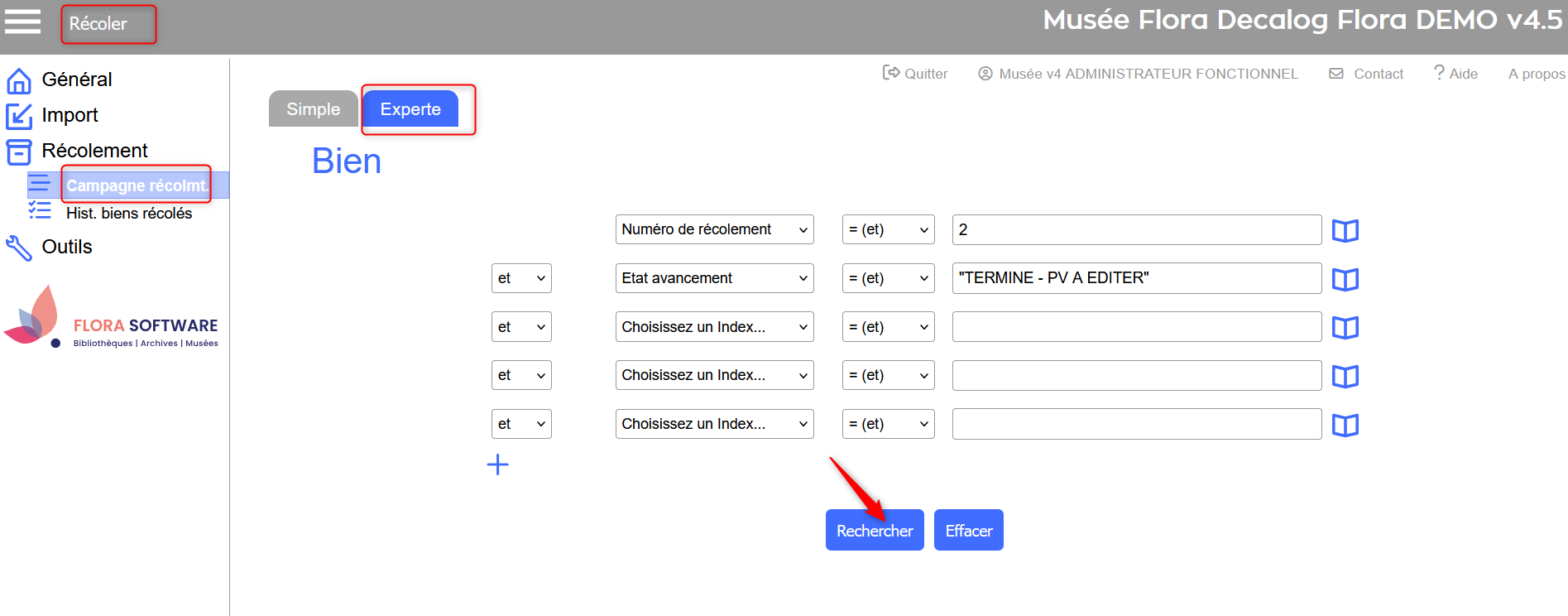 Recherche experte → ex. Rechercher les campagnes terminées du second récolement et dont le PV reste à éditer. Lister les biens à marquer du premier récolementObjectif : Extraire la liste des biens déjà récolés lors du premier récolement (n°1) et pour lesquels un marquage a été identifié comme suite à donner. Méthode :
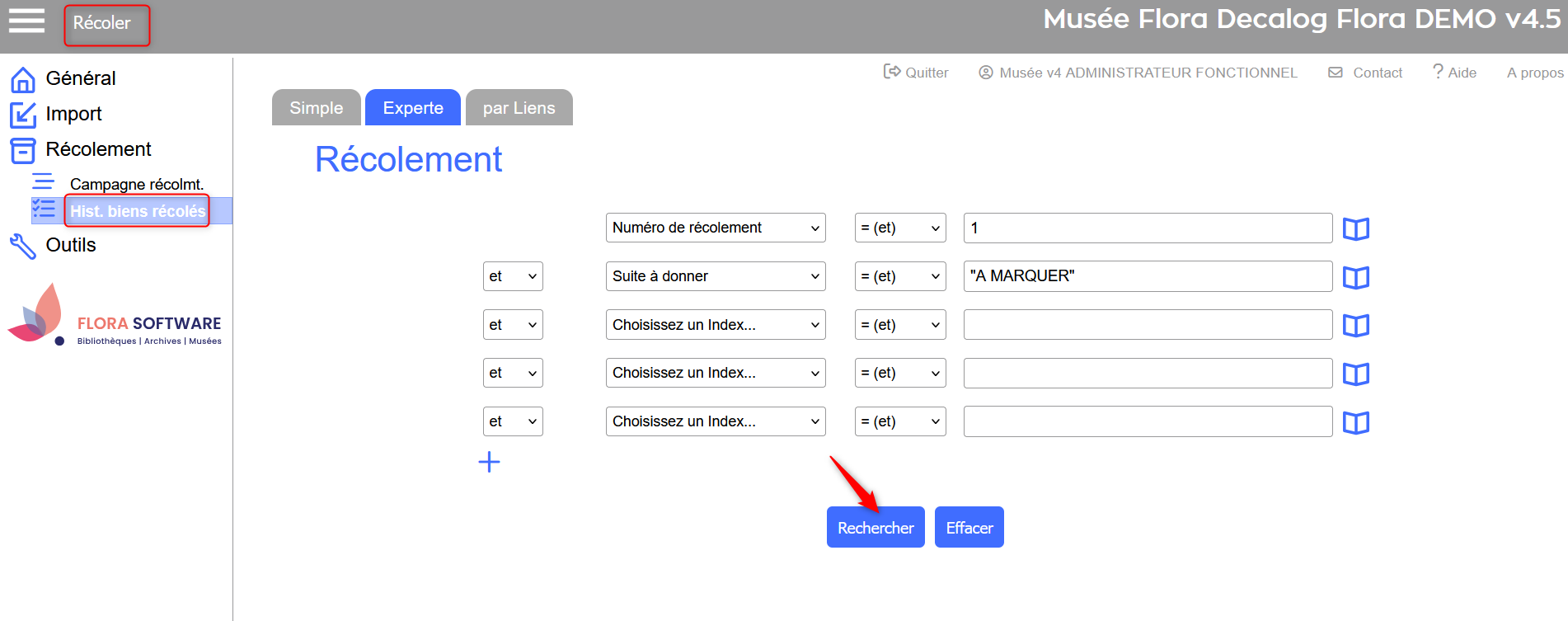 Recherche experte → ex. Rechercher les biens récolés lors du premier récolement, à marquer. Vérifier le type de documentation photographiqueObjectif : Différencier les objets photographiés en argentique et en numérique afin de préparer des actions de numérisation ou de suivi documentaire. Cette recherche nécessite de croiser plusieurs tables (biens, photothèque,campagne) via la recherche par liens. Méthode :
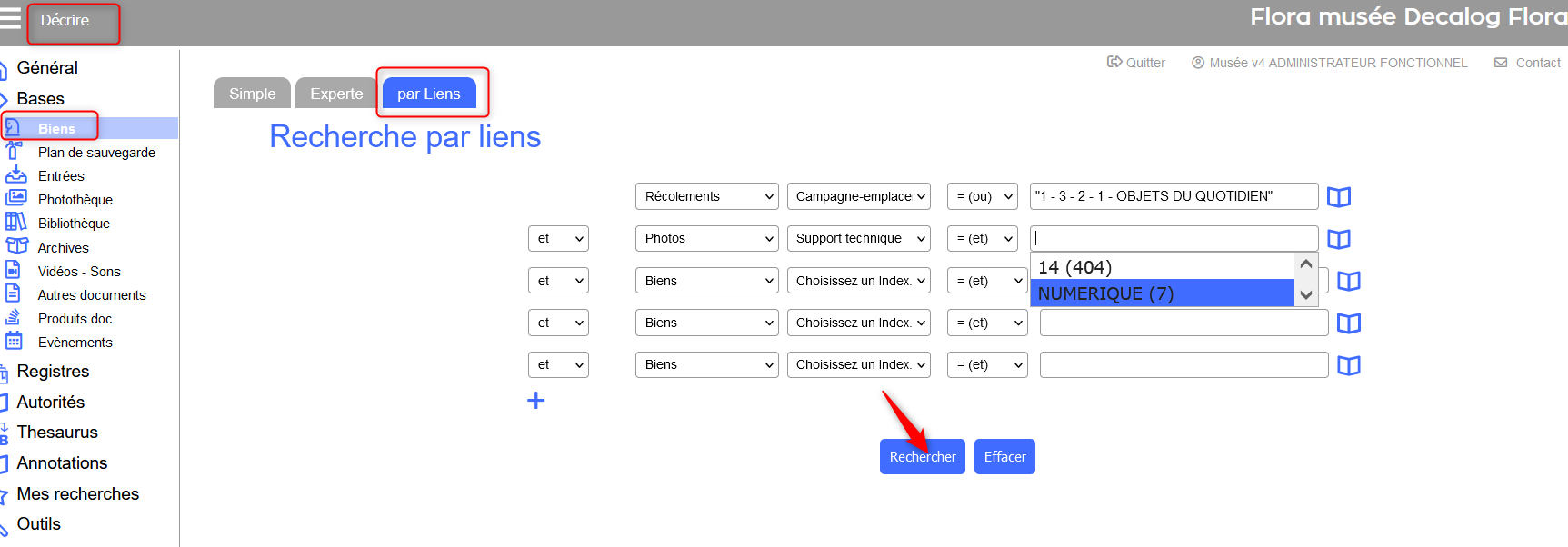 Recherche par liens sur les biens → ex. distinguer les objets photographiés en argentique ou en numérique. Gérer le post-récolementUne fois le récolement terminé, plusieurs actions complémentaires permettent d’assurer la continuité de la gestion des collections et de traiter les suites nécessaires. Ces actions peuvent inclure :
Signaler les biens manquants sur POP/JocondeConformément aux directives du ministère de la Culture, les musées de France doivent déclarer sur la plateforme POP (ex-Joconde) les biens constatés comme manquants ou volés à l’issue du récolement décennal. La passerelle d’export POP/Joconde intégrée à Flora Musées permet de :
Organiser les traitements post-récolementLes constats effectués pendant le récolement peuvent nécessiter des interventions spécifiques : reprise de marquage, prises de vue, restaurations, inventaires complémentaires… Pour planifier et suivre ces actions dans Flora, créez un événement interne adapté au type d’intervention.
Clôturer les suites à donnerUne fois les actions correctives réalisées, il est important de mettre à jour les états d’avancement des notices de récolement concernées. Sur une notice individuelle
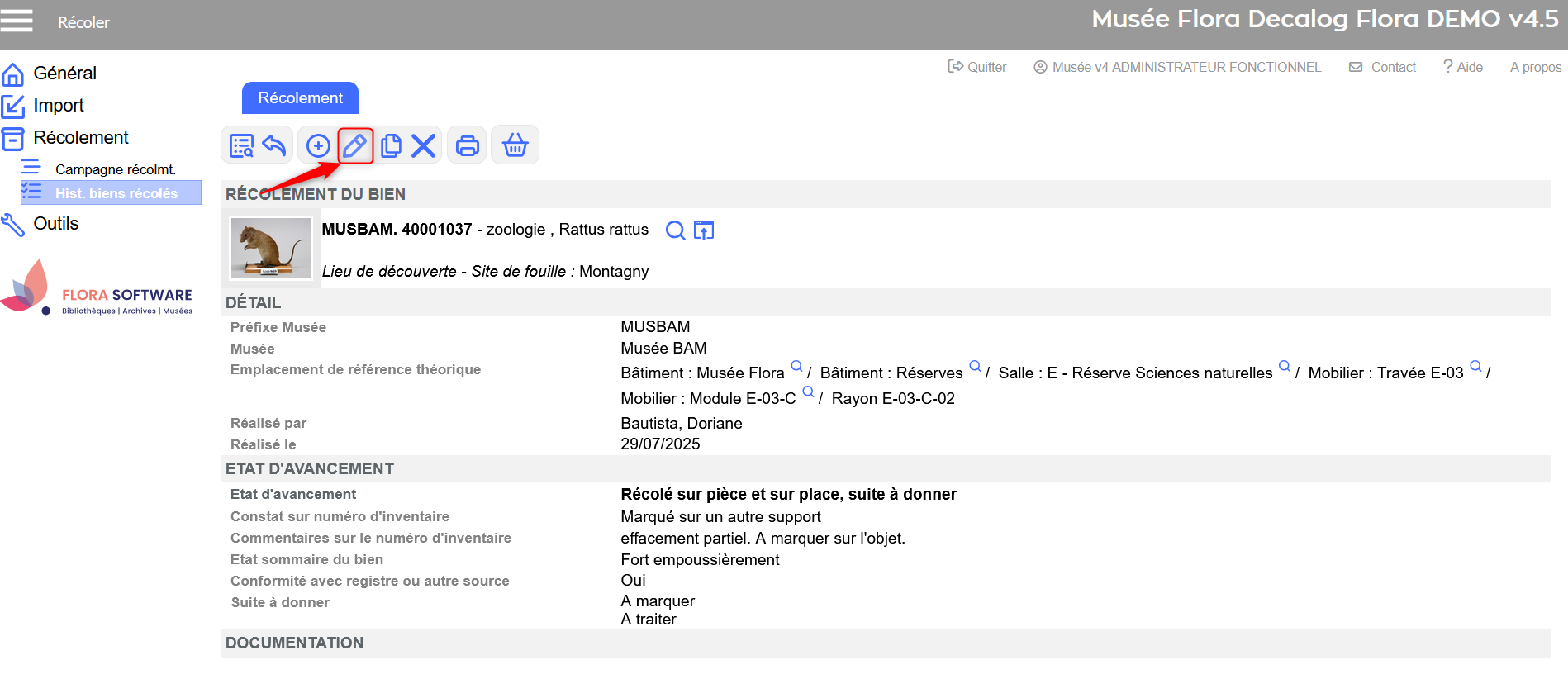 Notice de récolement → bouton modifier. 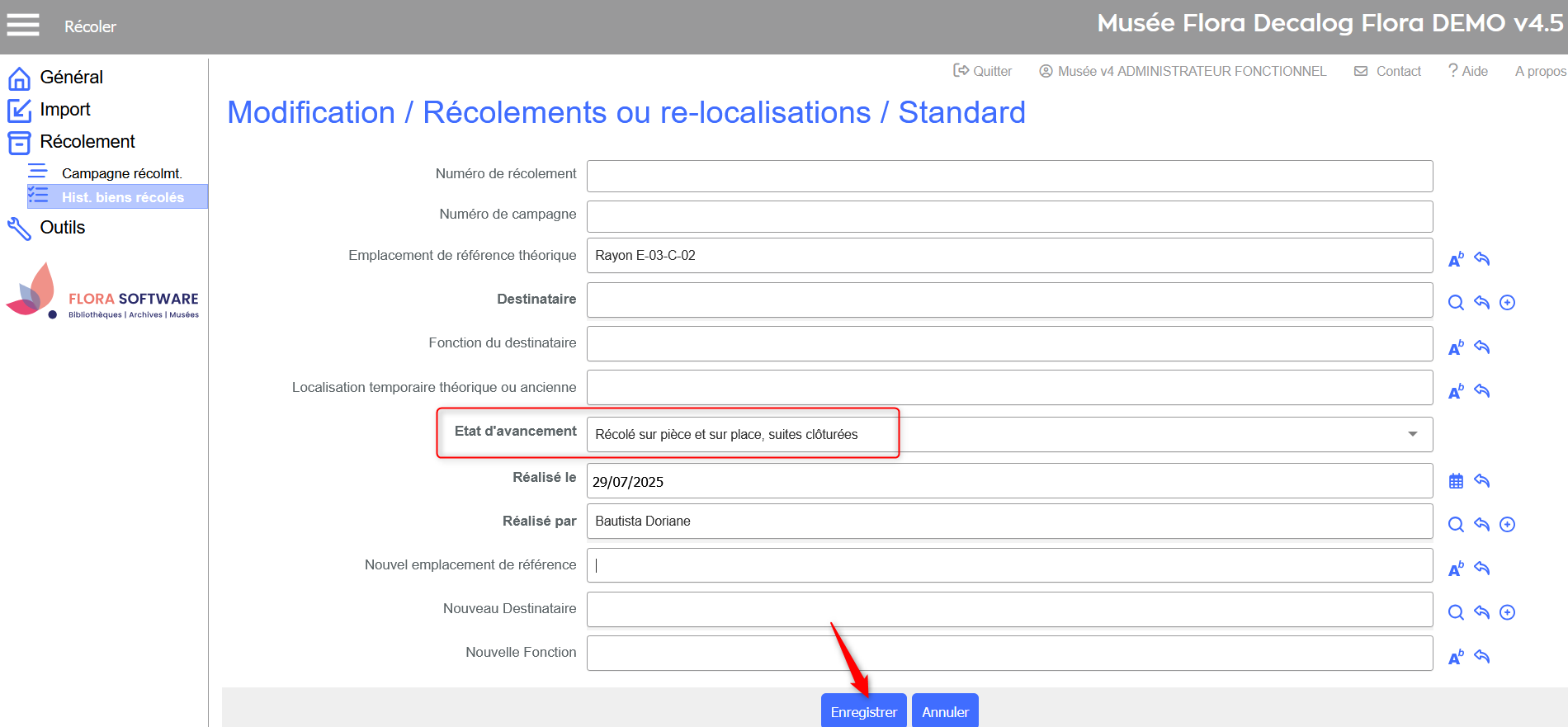 Notice de récolement → modification du champ État d'avancement et enregistrement. 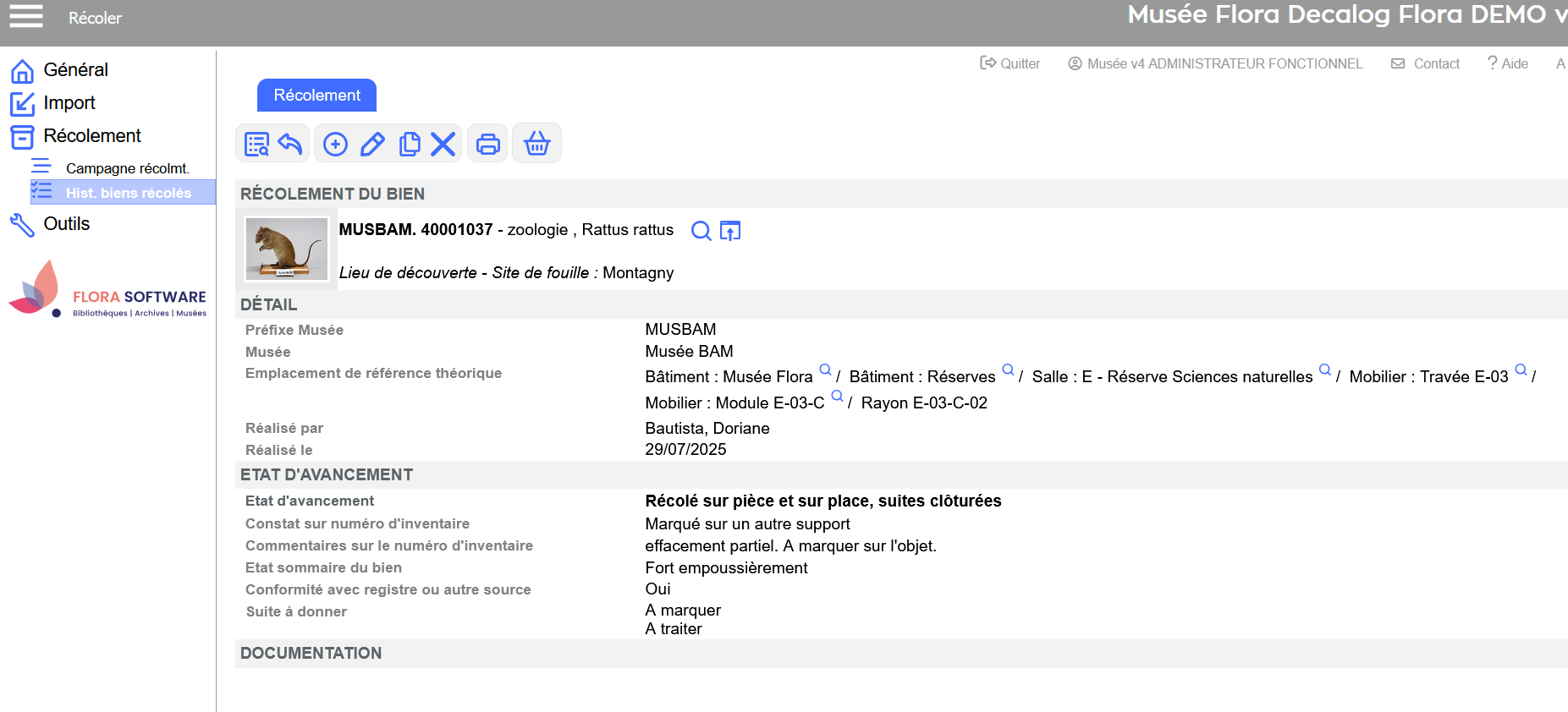 Résultat → état d'avancement mis à jour dans la notice de récolement. Par lot de fiches
 Historique des biens récolés → exemple de recherche (biens à marquer du second récolement). 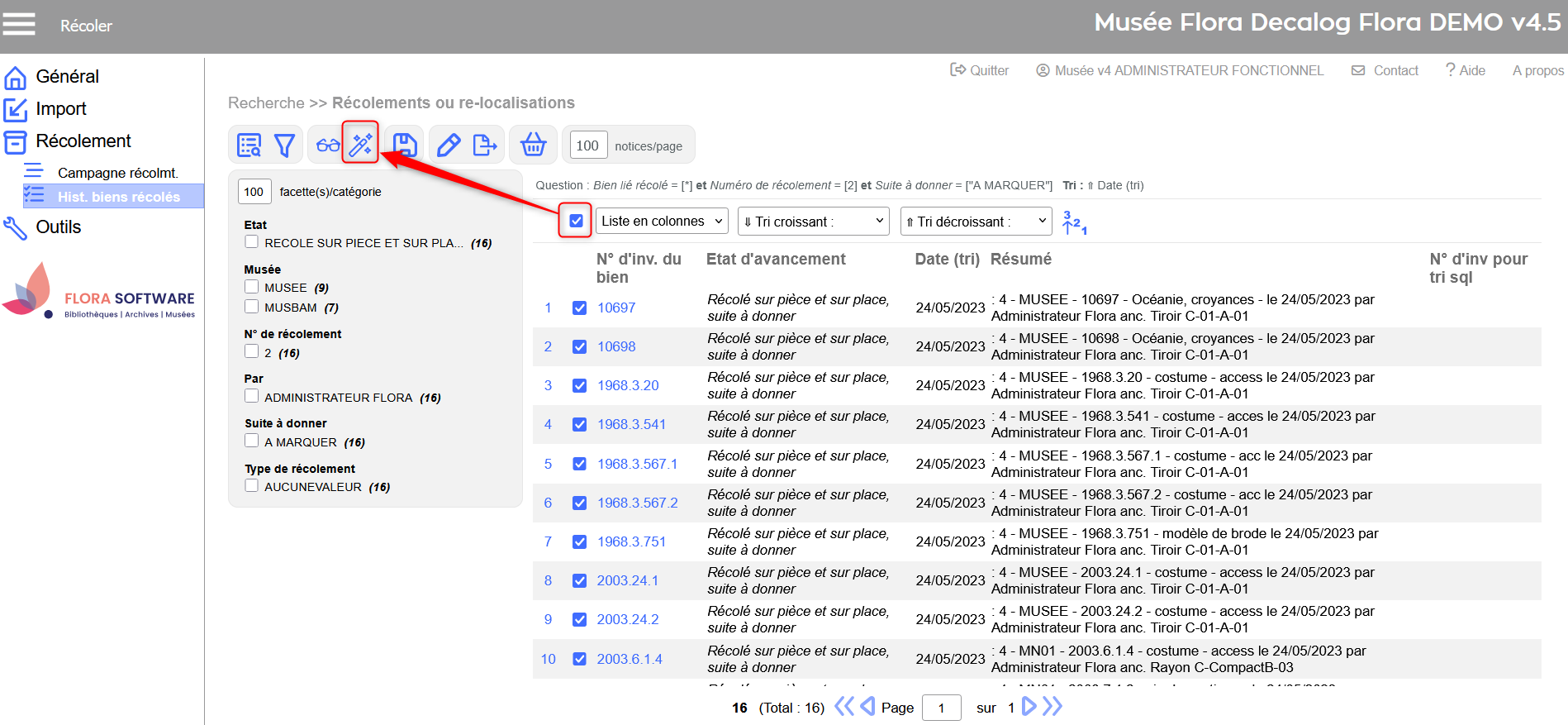 Liste de résultats → sélection des biens et clic sur le bouton modifier en lot. 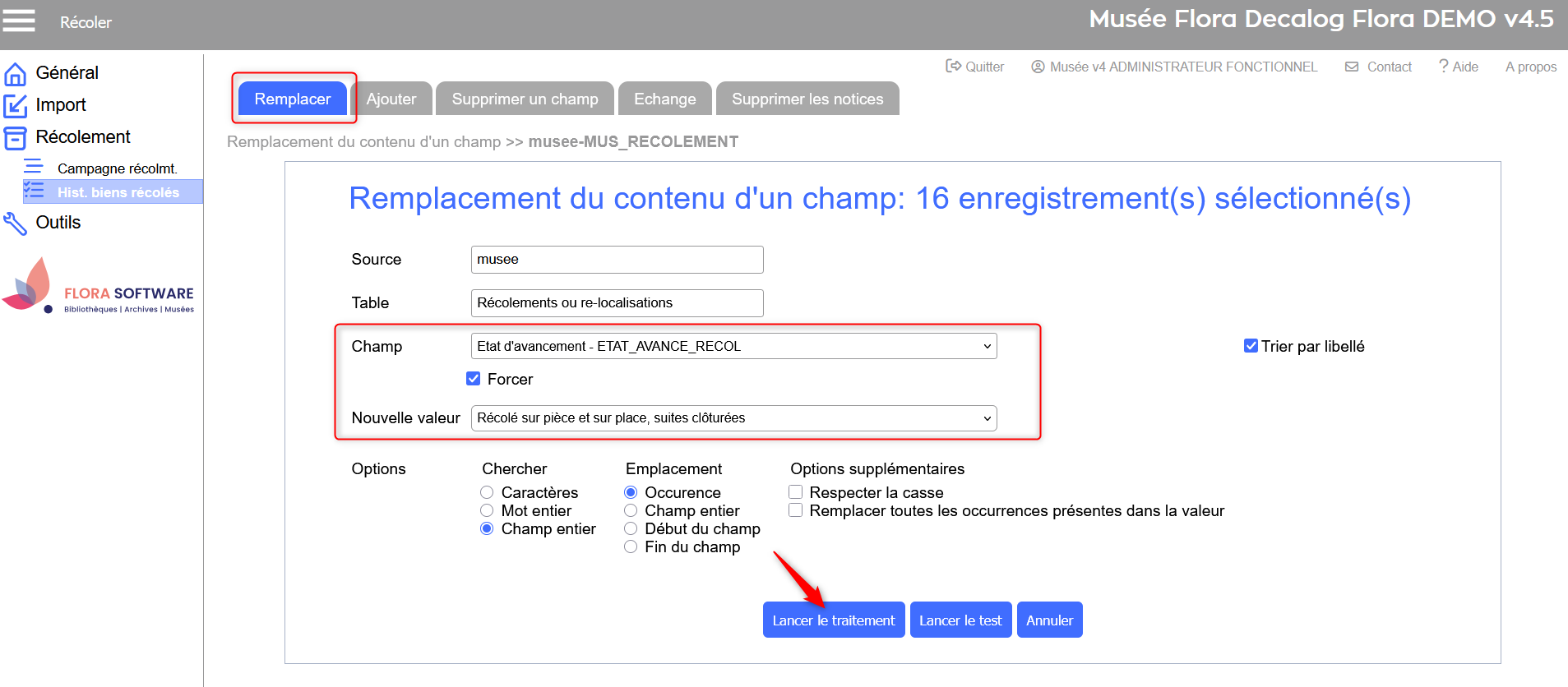 Modification par lot → Remplacer les données du champ État d'avancement. 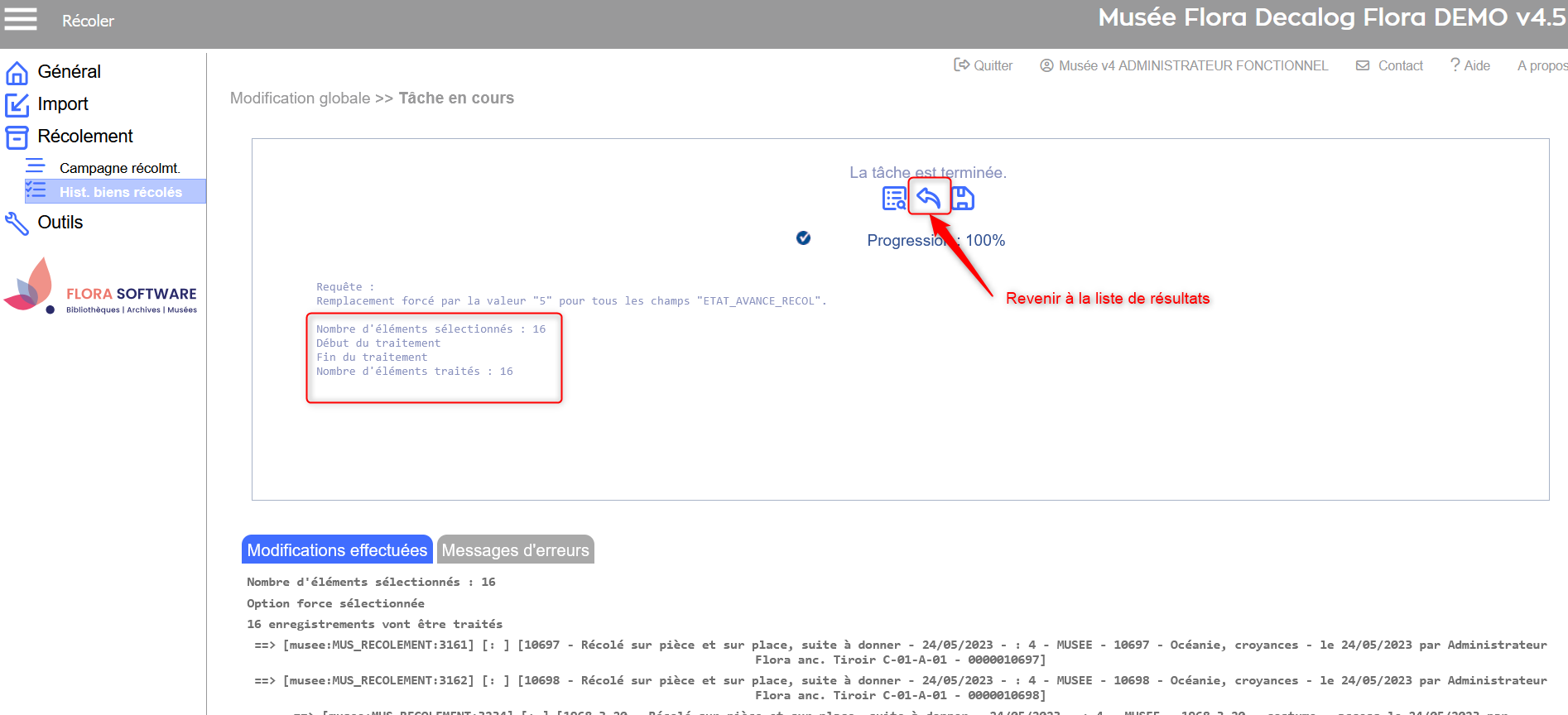 Résultat → modification par lot effectuée. Retour à la liste de résultats.
| Sommaire Icônes principales Communes
Sous-campagnes
|


 Créer
Créer  Modifier
  Modifier par lot
 Terminer la saisie de la sous-campagne
 Formats d'impressions pour PV de récolement
 Basculer en mode liste de résultats
 Visualiser la notice de récolement
 Modifier la notice de récolement