
Récoler les biens
Version 4.5.56 et ultérieures
Une fois les campagnes et sous-campagnes créées, le travail de récolement peut commencer. Toutes les opérations se font depuis les sous-campagnes : vous pouvez filtrer les biens à traiter, en ajouter, valider des notices avec ou sans anomalies, compléter les informations et exporter les données pour un travail hors ligne. Gérer les biens à récolerCette étape permet de cibler et d’ajuster la liste des biens inclus dans la sous-campagne. Filtrer les biens à récoler dans une sous-campagneLes filtres facilitent la recherche et l’organisation des biens à traiter. Vous pouvez filtrer sur :
Pour activer les filtres
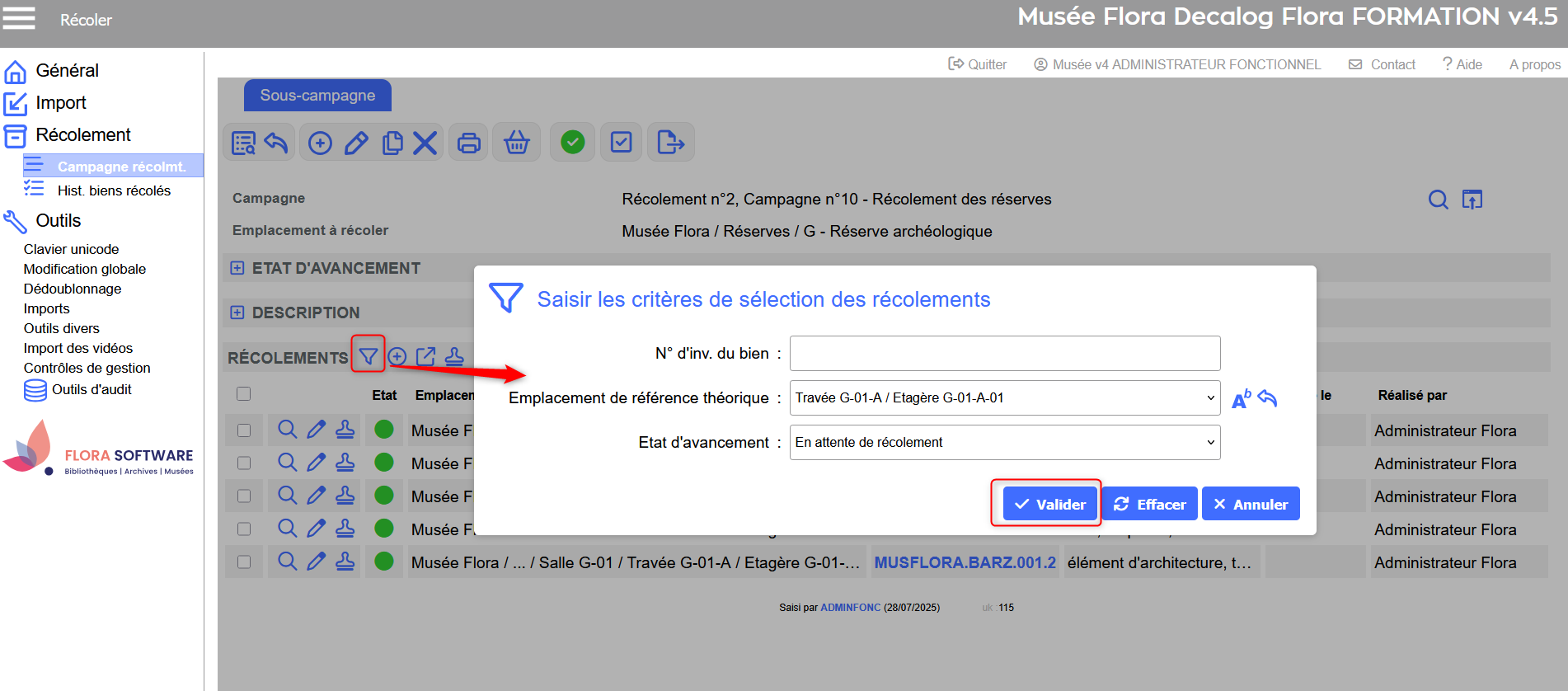 Ex. Filtres sur les biens à récoler par emplacement théorique et état d'avancement. 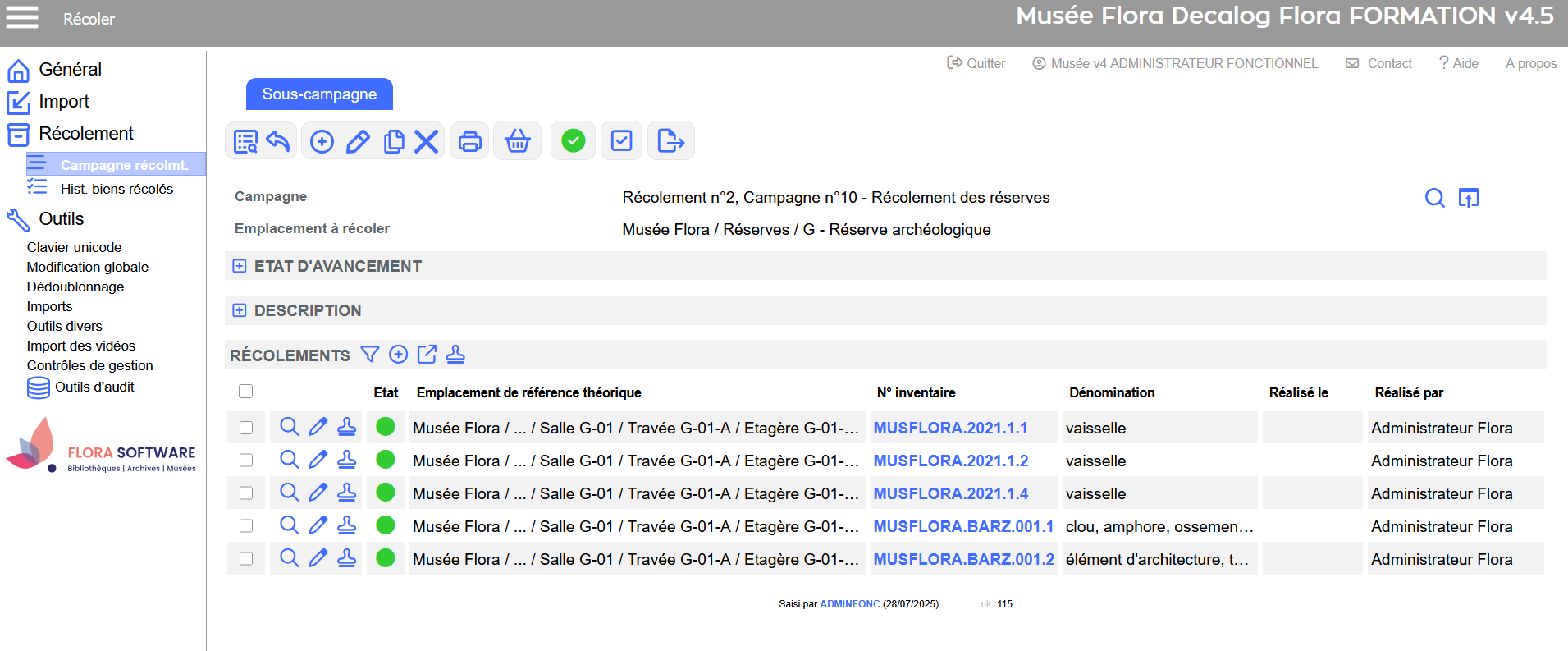 Résultat → affichage des biens en attente de récolement de l'étagère G-01-A-01. Pour désactiver le filtre
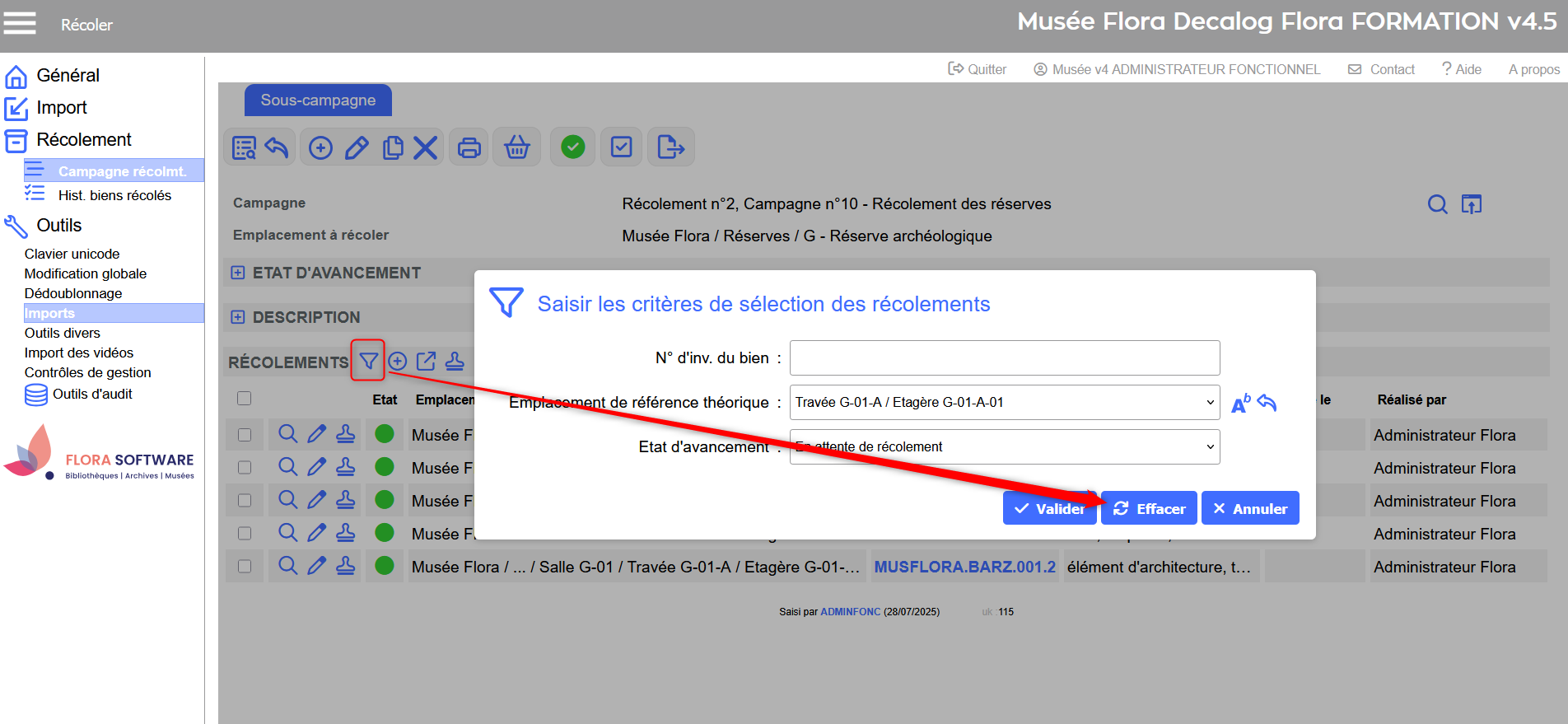 Bouton effacer le filtre. Intégrer un bien supplémentaire au récolementEn cours de campagne, il est possible d’ajouter un bien non prévu initialement (objet réintégré, découvert sur place, oubli). Ajouter un bien déjà existantS’il s’agit d’un bien déjà inventorié et documenté dans Flora, vous pouvez l’ajouter à la sous-campagne via le bouton d’ajout manuel.
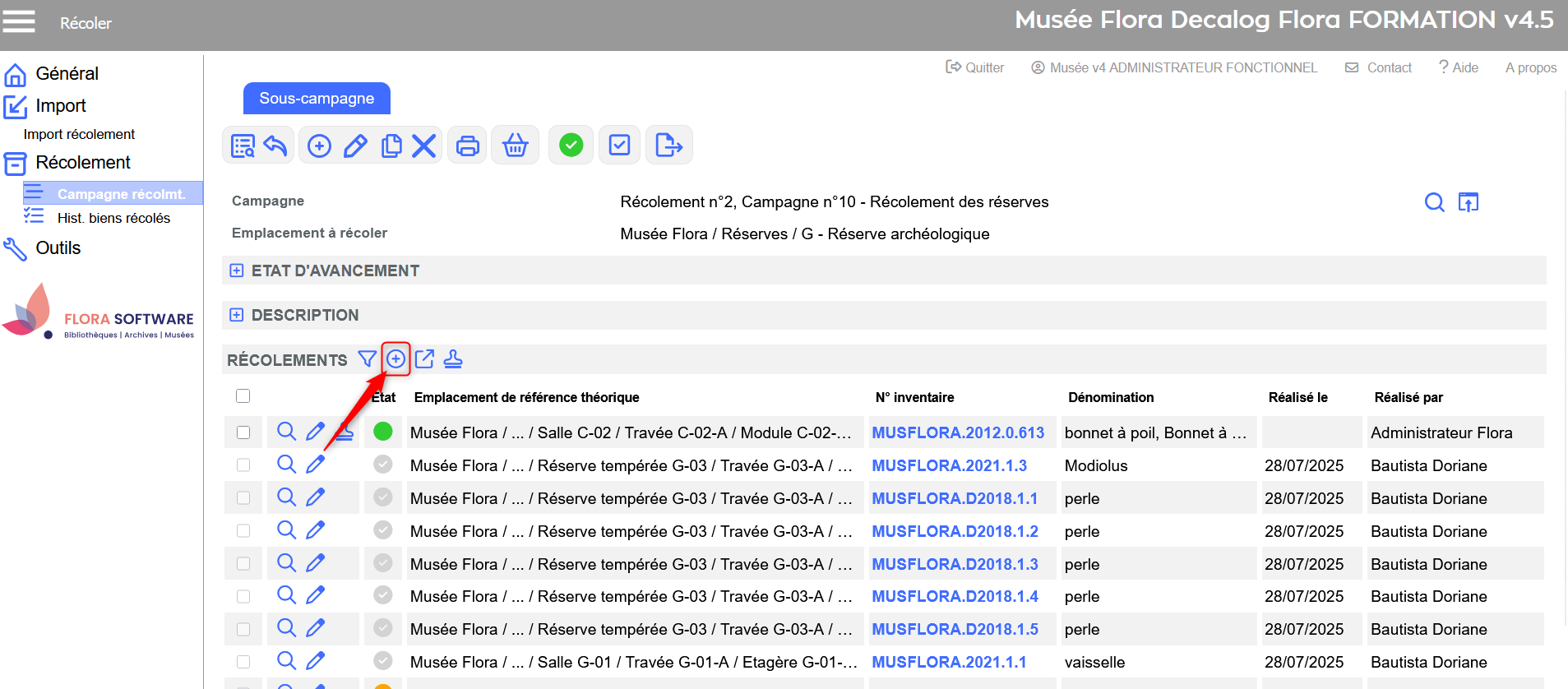 Sous-campagne de récolement → bouton ajouter des biens à récoler. 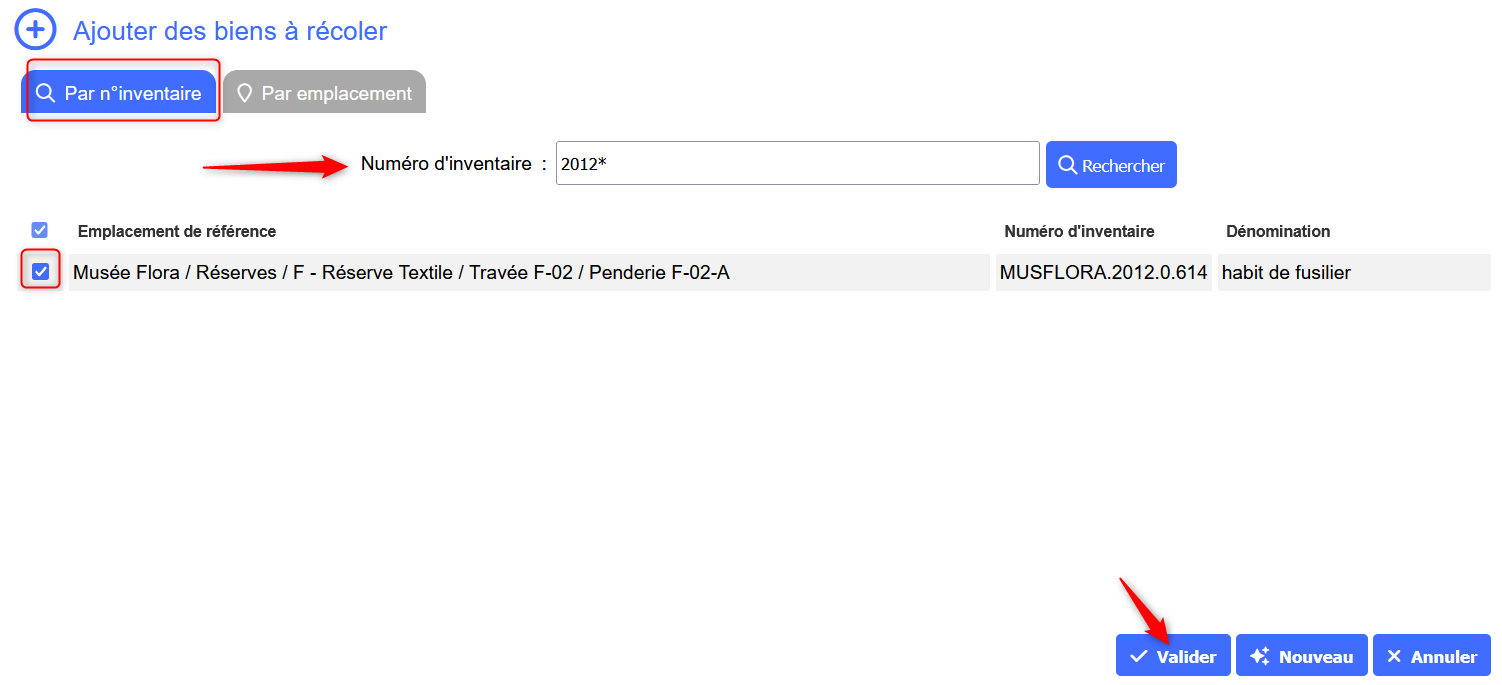 Ajouter des biens à récoler → recherche par numéro d'inventaire, sélection du bien à récoler et validation ajout.
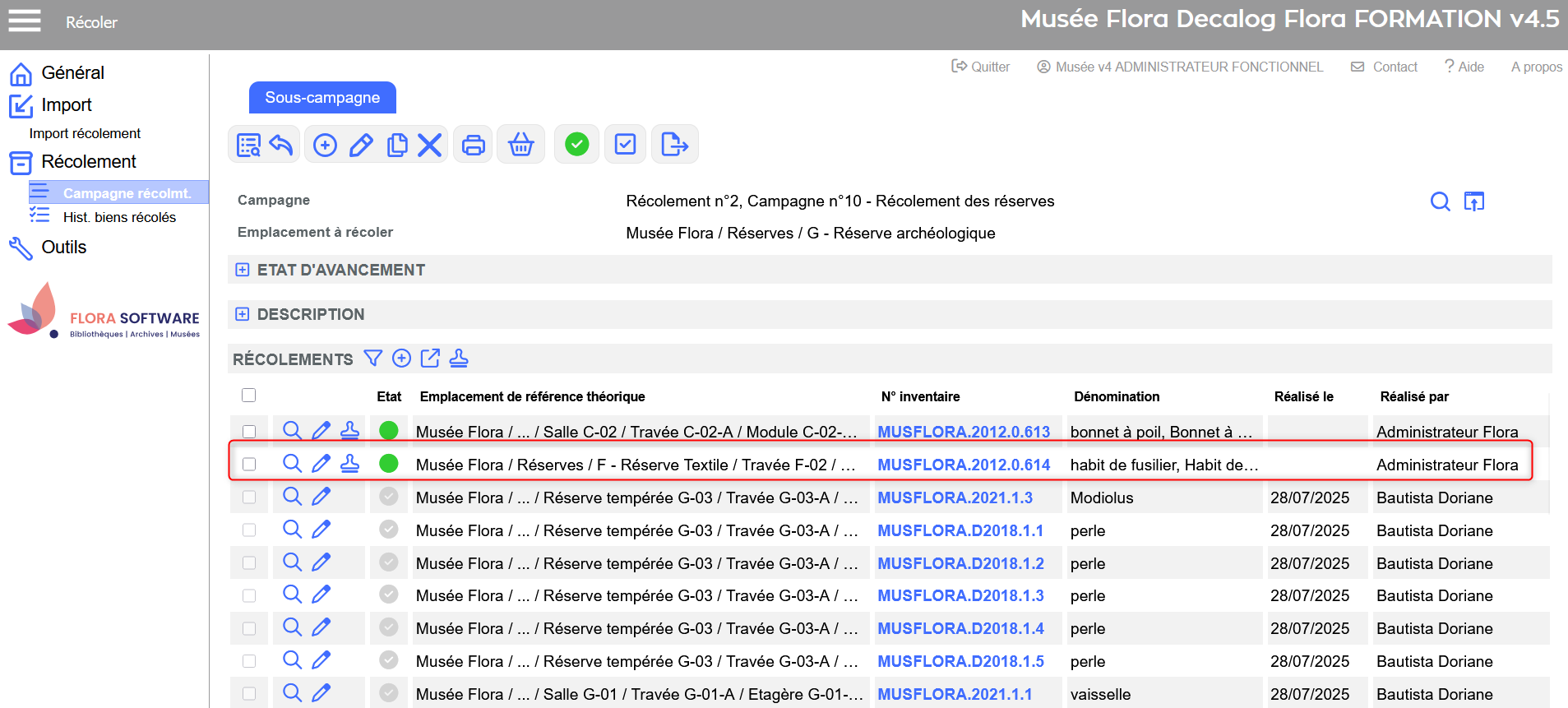 Résultat sous-campagne de récolement → notice de récolement générée pour le bien ajouté. Ajouter un bien non existantSi le bien n’est pas encore présent dans la base, il peut être créé directement depuis la sous-campagne grâce à une saisie rapide.
 Sous-campagne de récolement → bouton ajouter des biens à récoler. 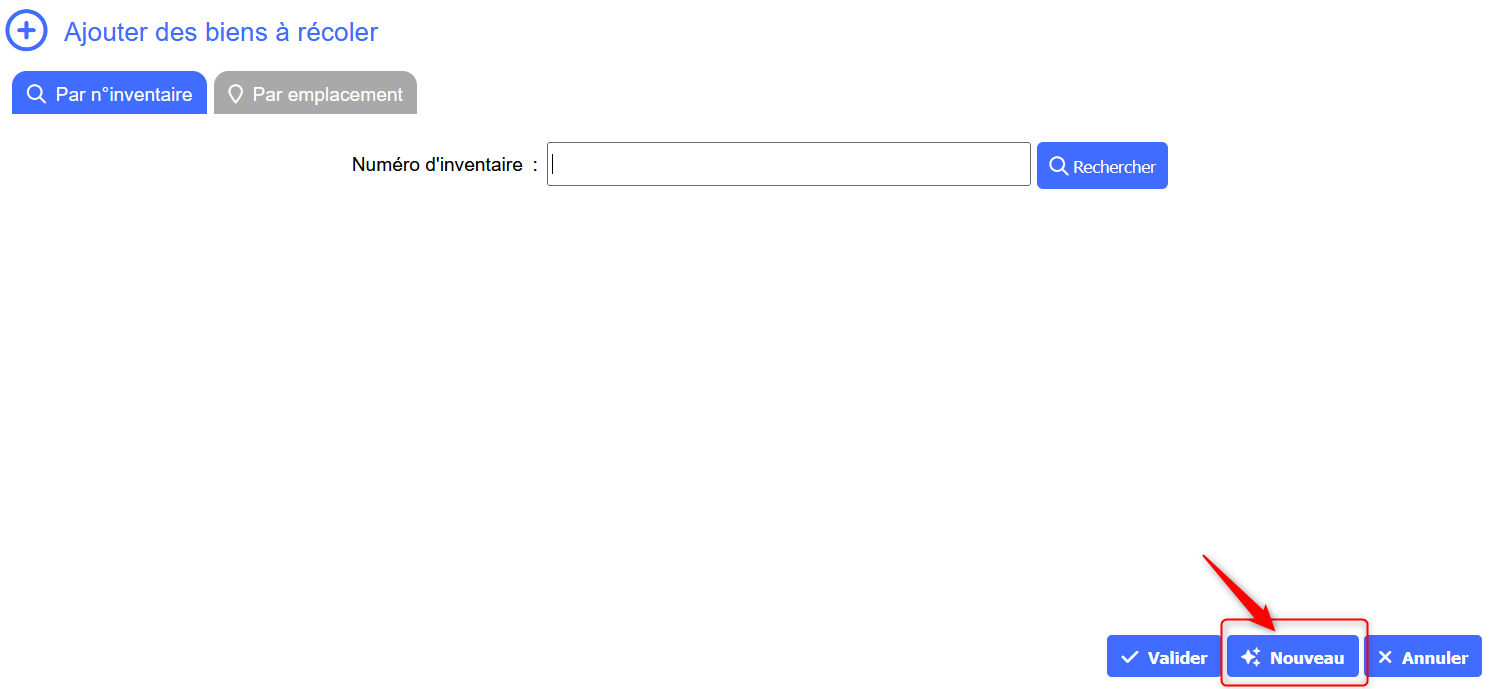 Ajouter des biens à récoler → création d'un nouveau bien. 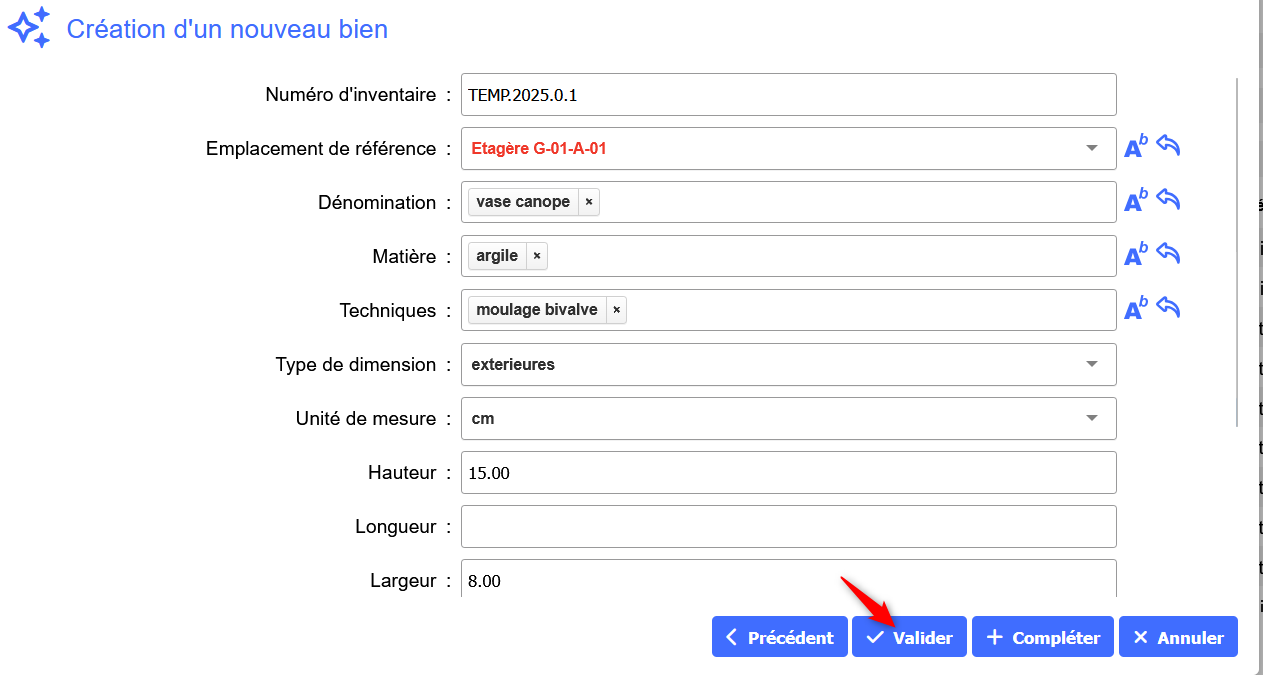 Création d'un nouveau bien → saisie des données et validation. 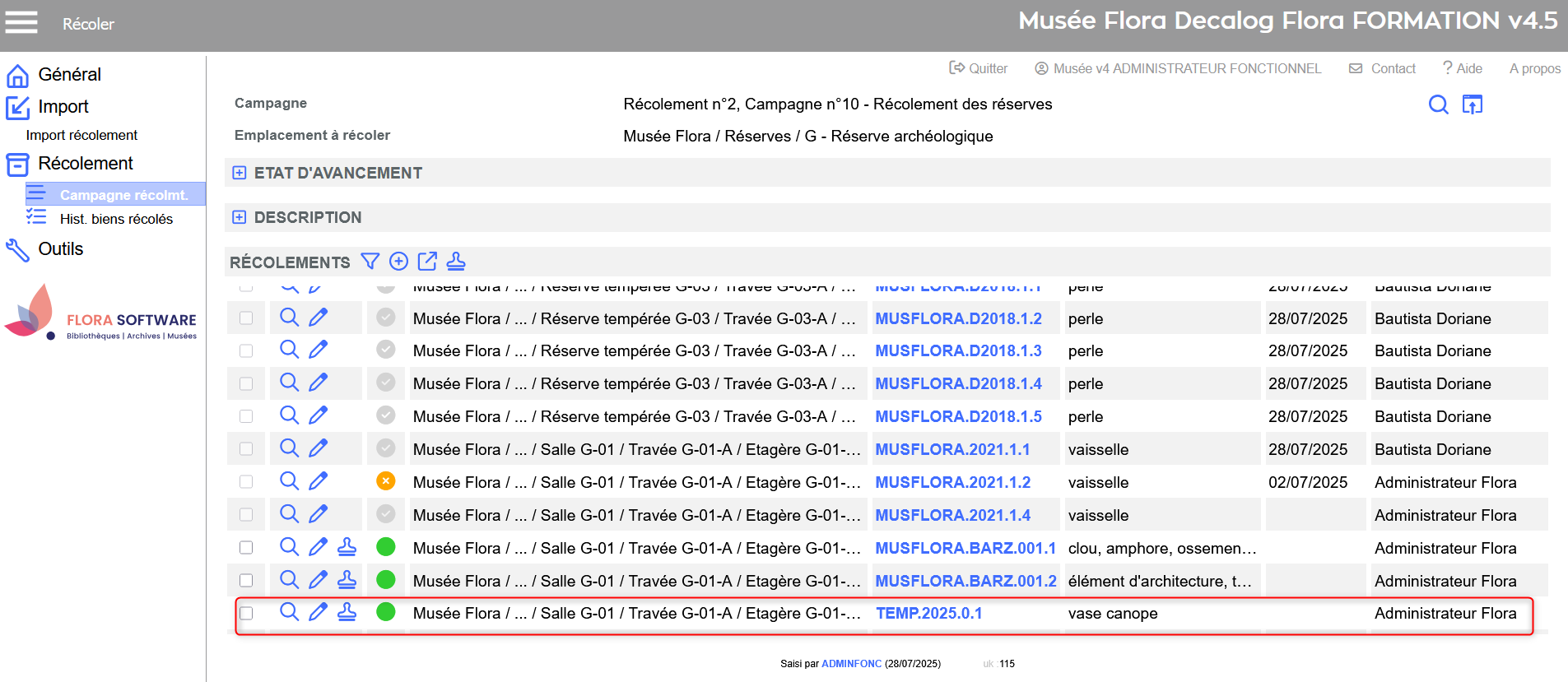 Résultat → création du bien et génération automatique de la notice de récolement. Procéder au récolement des biensCette section couvre les méthodes pour valider les notices avec ou sans anomalies. Récoler les biens par action rapideL’action rapide permet de valider un ou plusieurs biens directement depuis la liste, sans ouvrir les notices de récolement. Cette méthode est adaptée uniquement si aucune anomalie ou constat particulier n’est à saisir.
Récoler un bien en unitaire
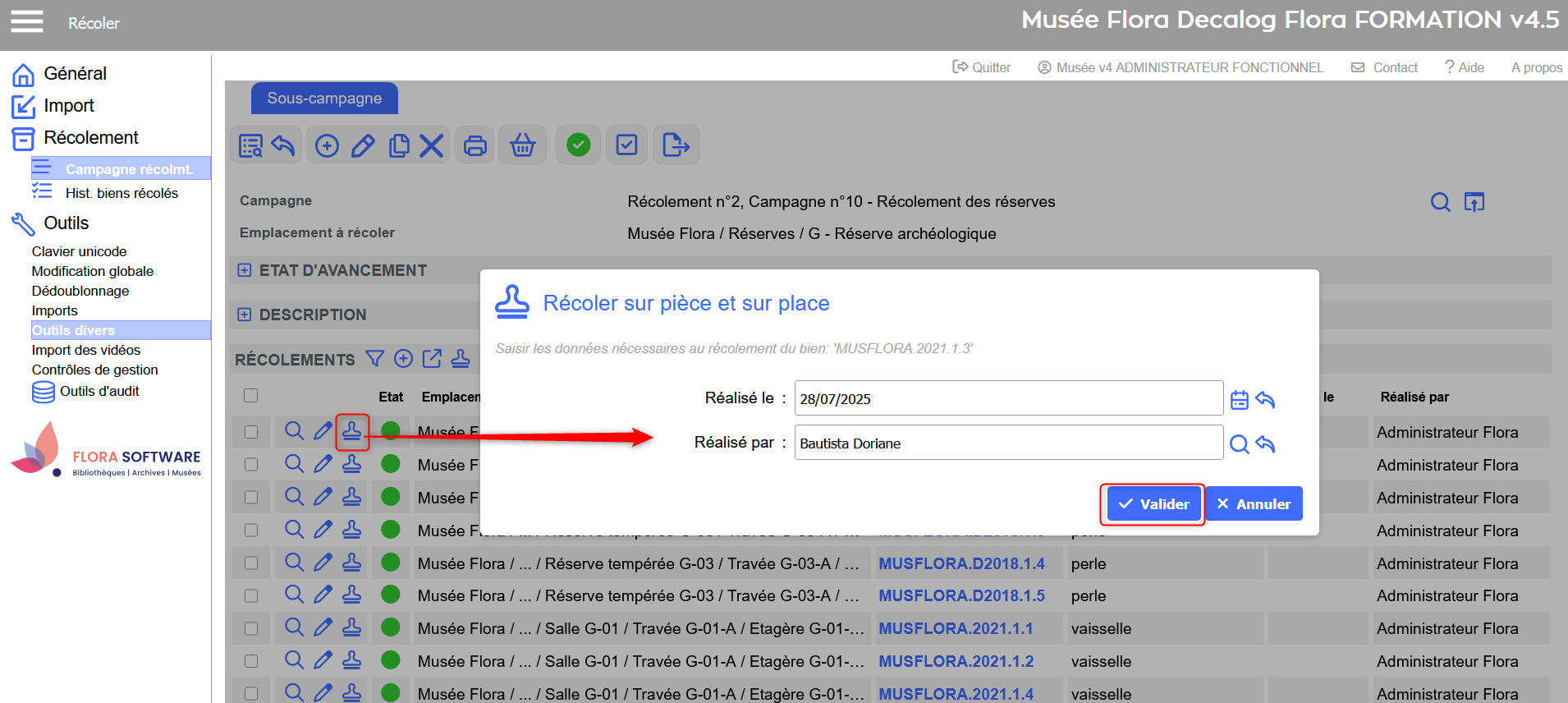 Récoler un bien sur pièce et sur place par action rapide → saisie des données et validation.  Message de confirmation. 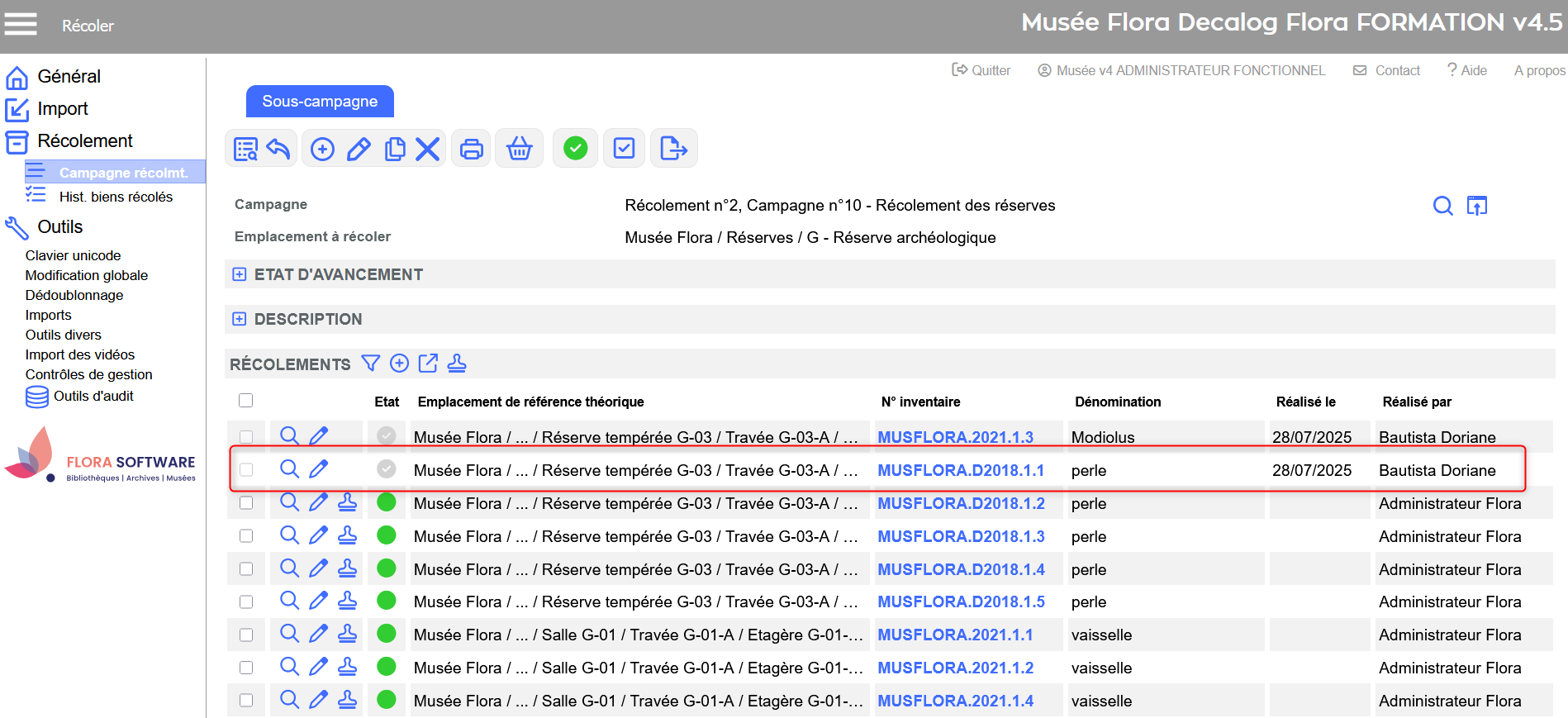 Résultat → bien récolé sur pièce et sur place. Récoler plusieurs biens en lot
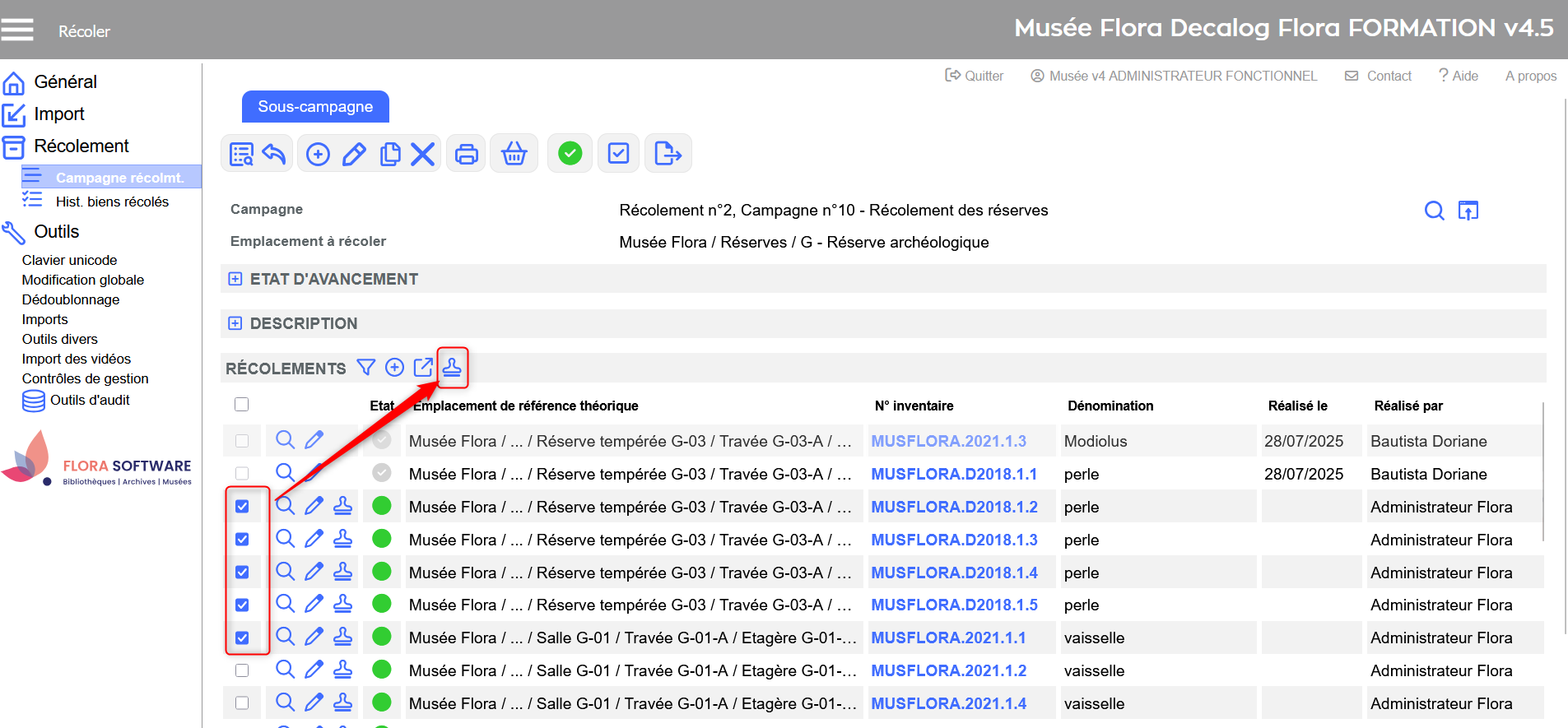 Sélection des notices à récoler en lot et clic sur le tampon. 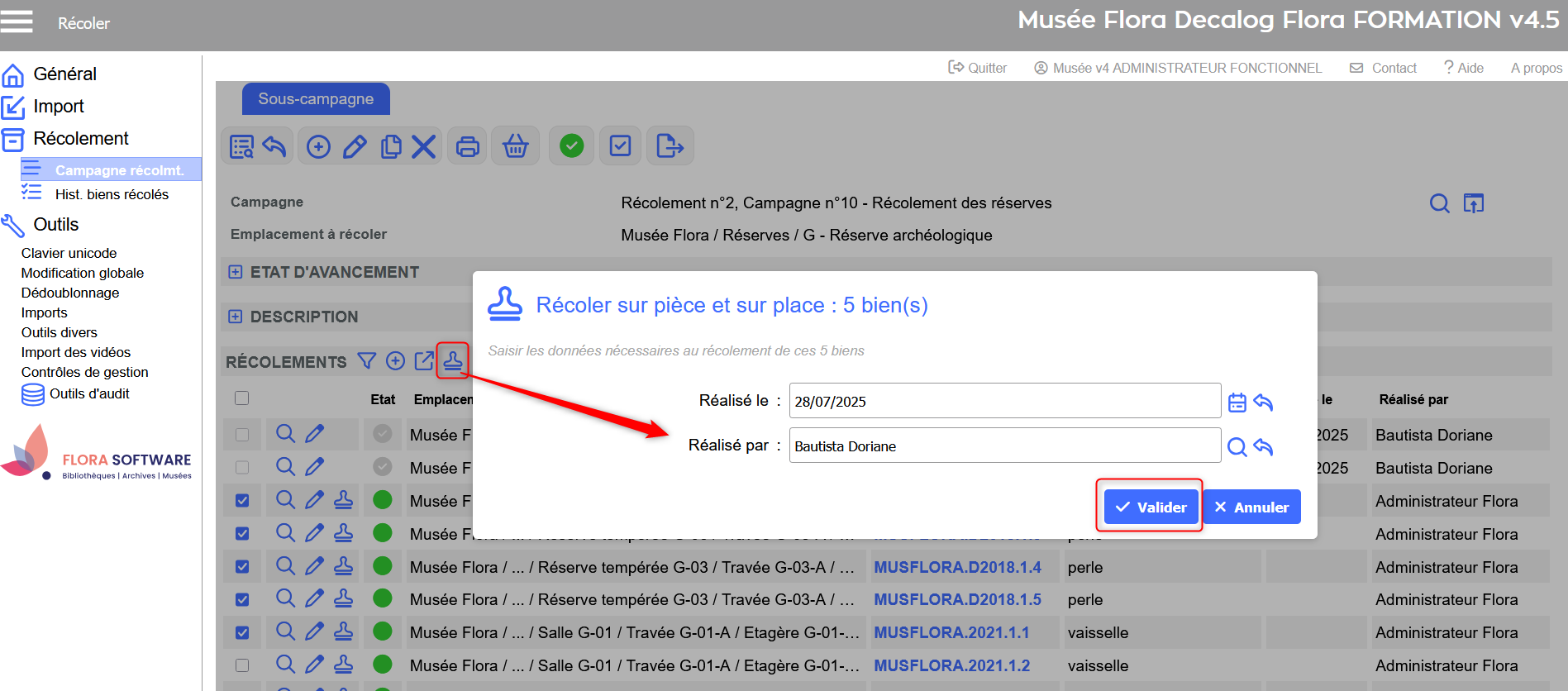 Récoler sur pièce et sur place par lot → saisie des données et validation.  Message de confirmation. 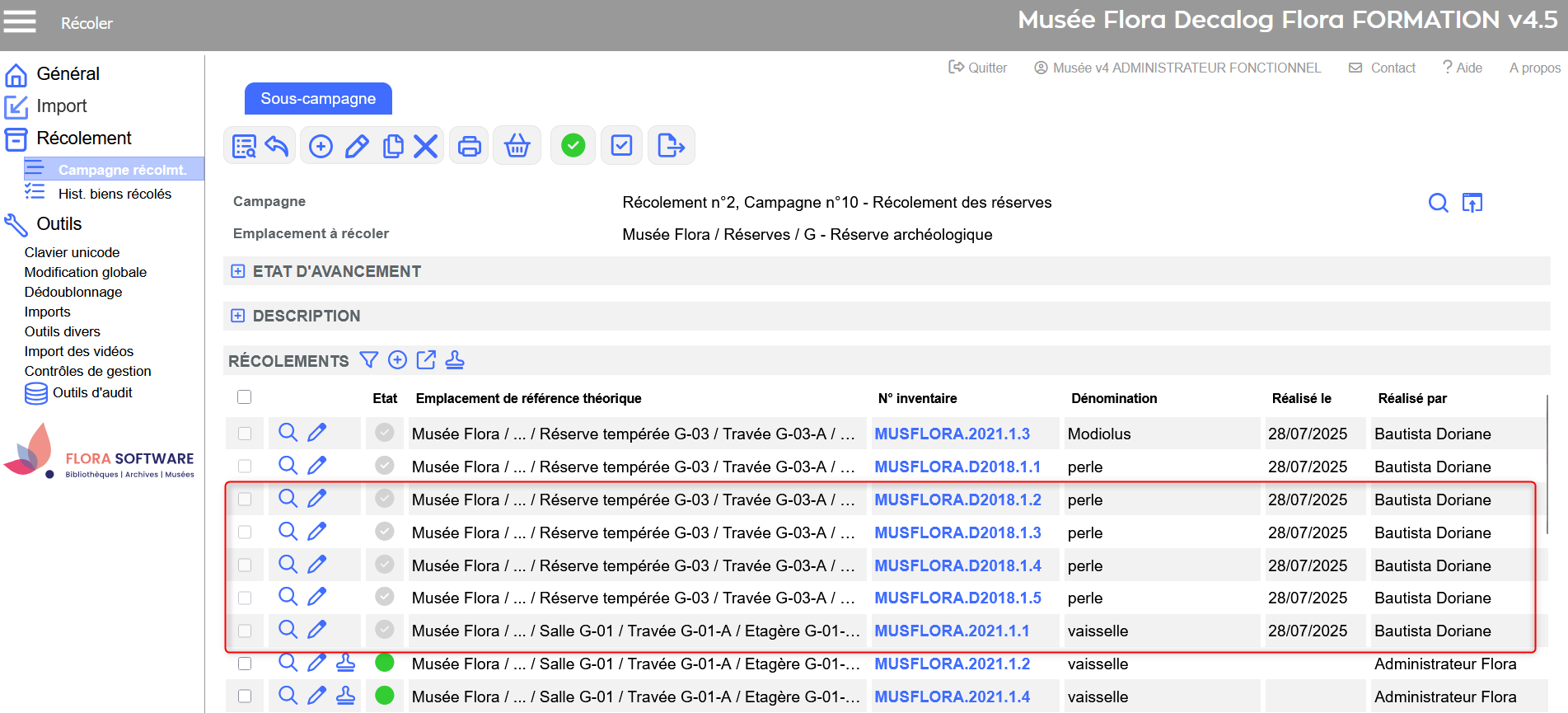 Résultat → cinq biens récolés sur pièce et sur place. Compléter les notices après une action rapideLorsque vous utilisez l'action rapide certains champs (constat sur le numéro d'inventaire, état sommaire...) ne sont pas automatiquement renseignés. Vous pouvez les compléter a posteriori grâce à la modification par lot. Compléter immédiatement après l’action rapide
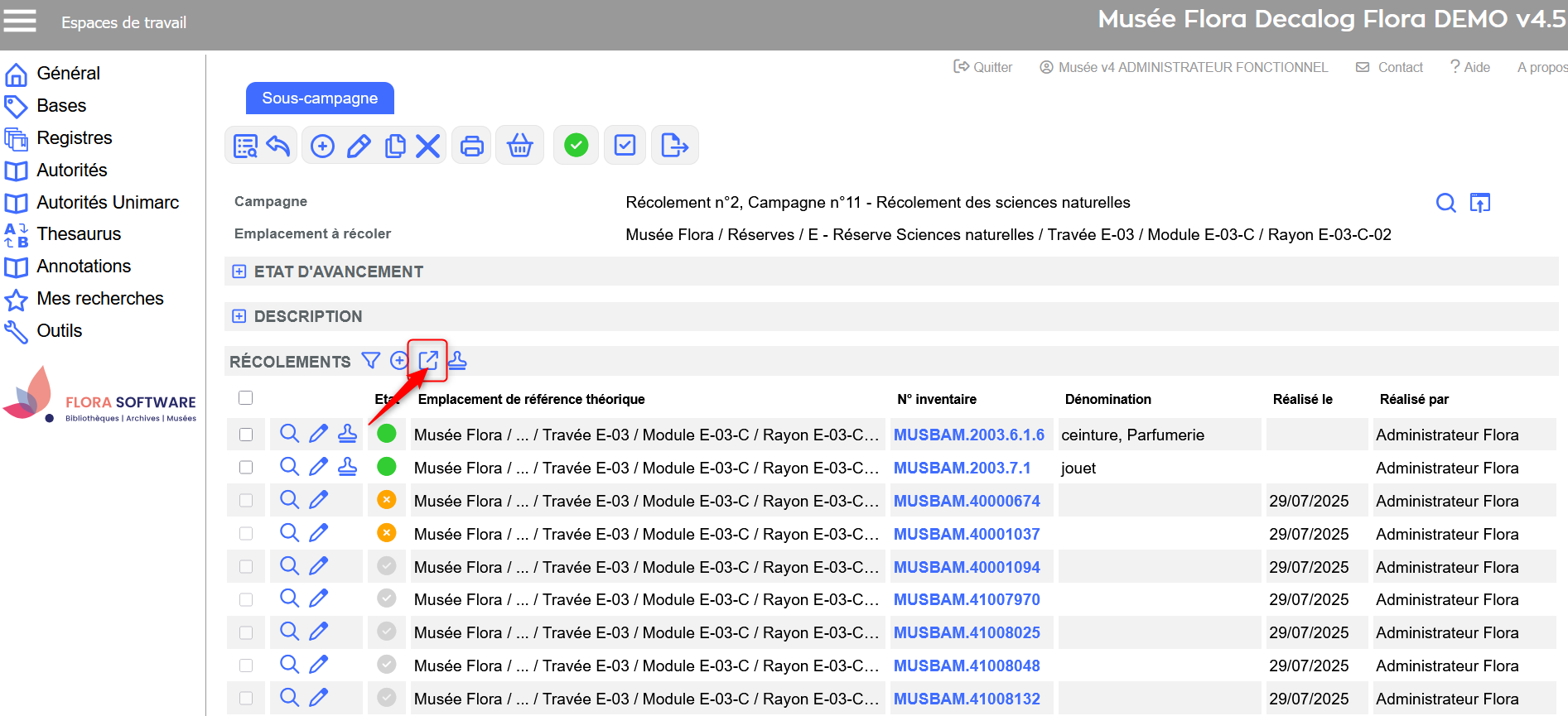 Sous-campagne de récolement → bouton basculer en mode liste de résultats. 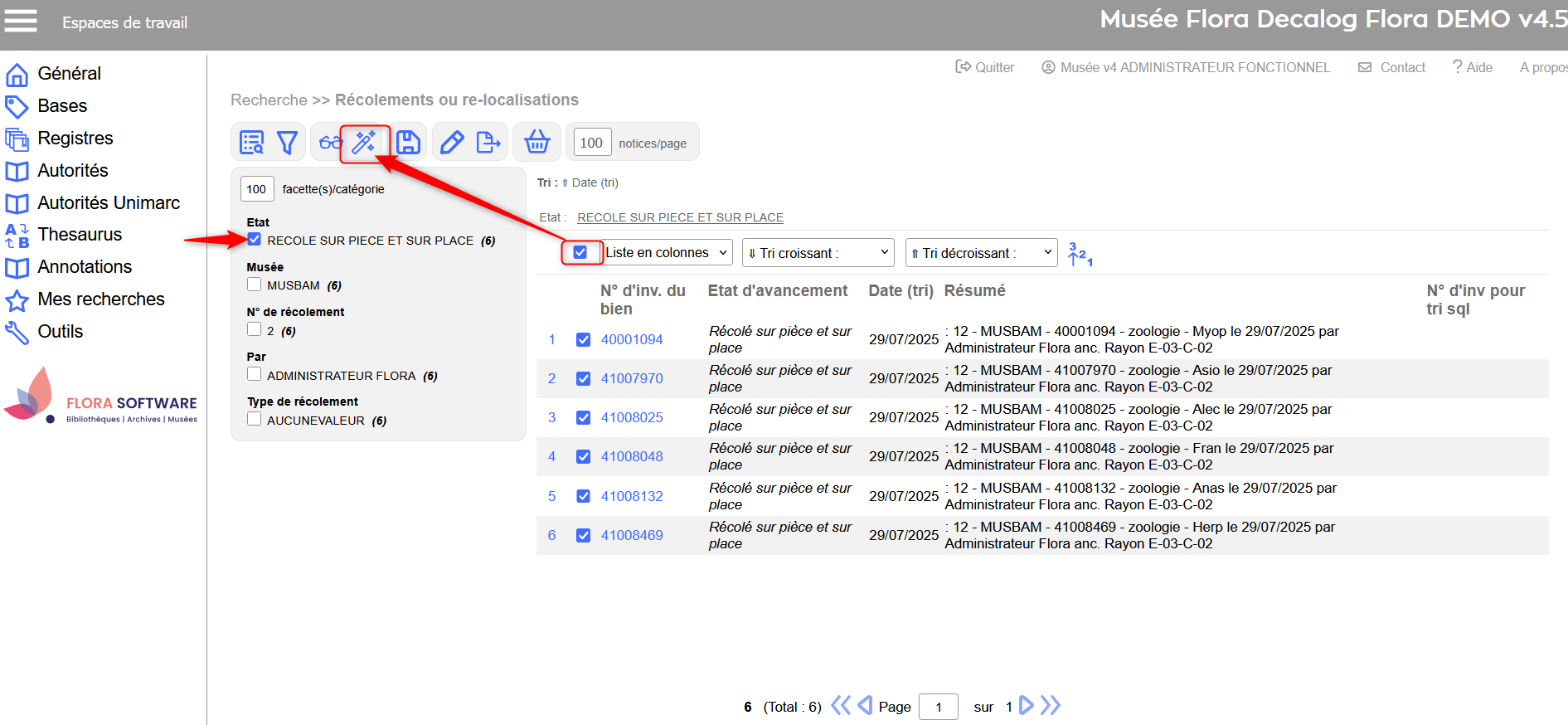 Liste de résultats → filtre par état, sélection des notices et clic sur le bouton modifier par lot. 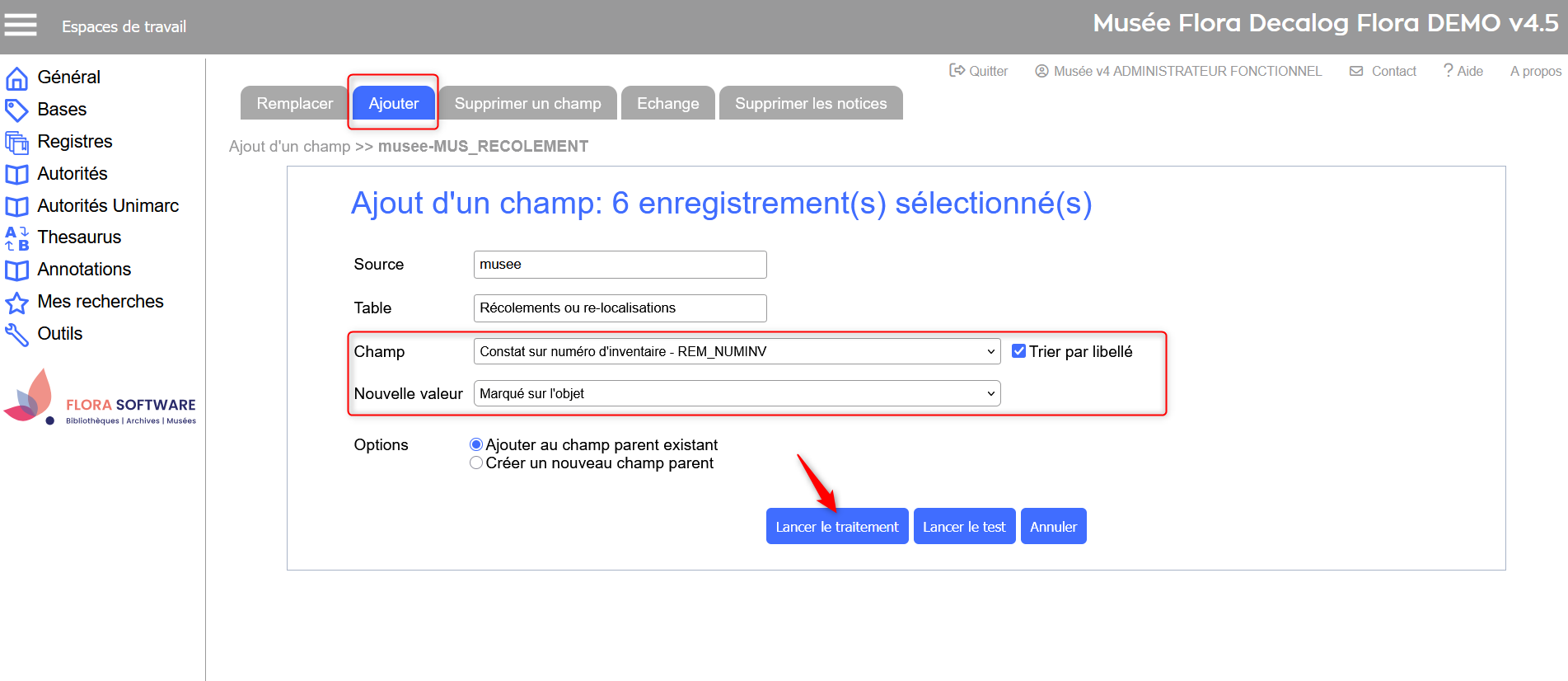 Modification par lot → ajout d'un constat sur le numéro d'inventaire. 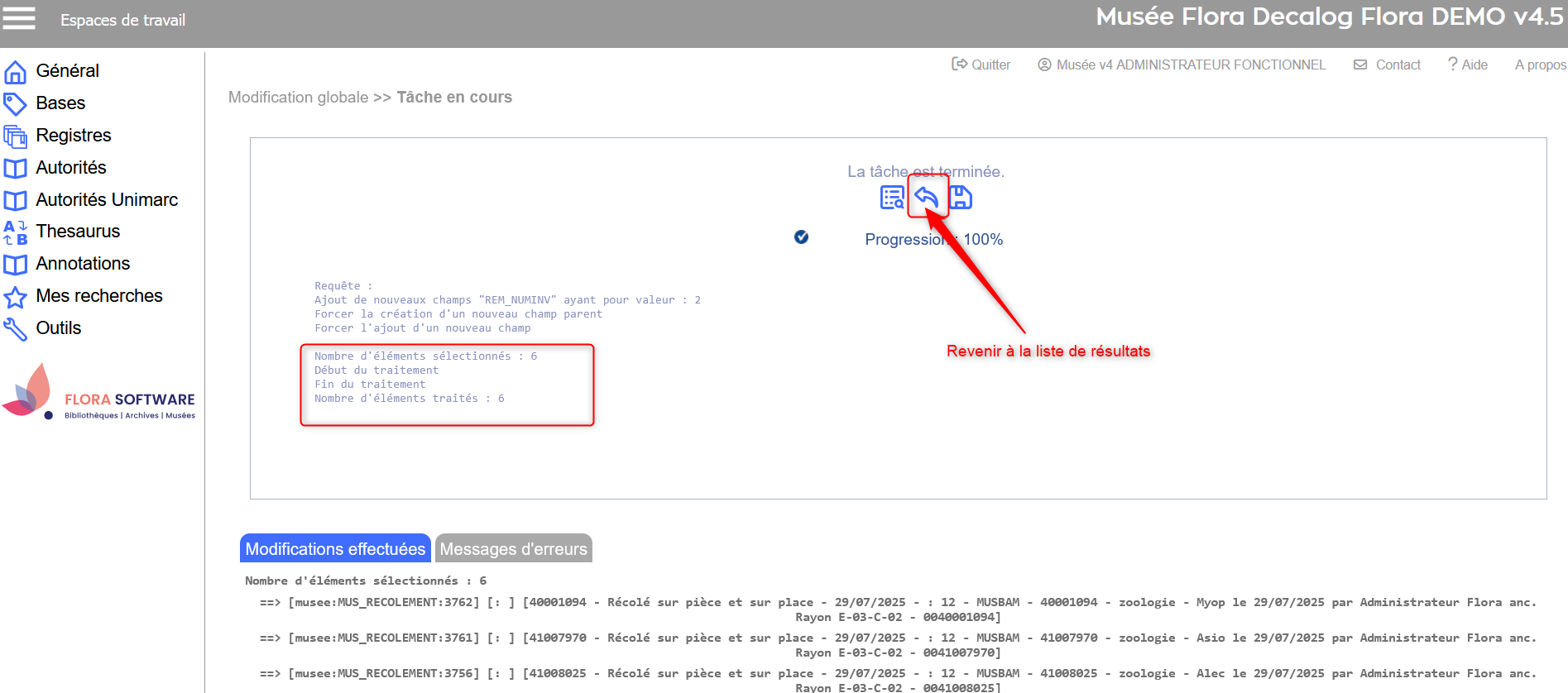 Résultat → modification effectuée. Retour à la liste de résultats. Compléter ultérieurement depuis l’historique
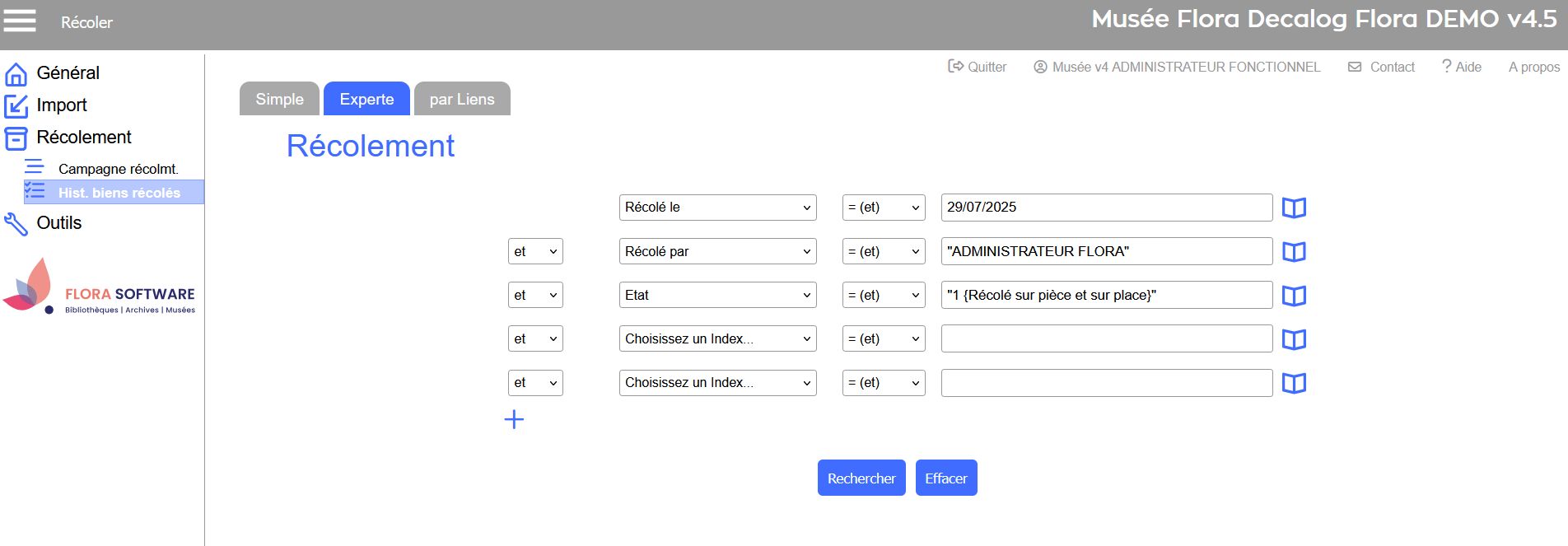 Historique des biens récolés → Rechercher tous les biens récolés sur pièce et sur place le 29/07/2025, par l'administrateur Flora. 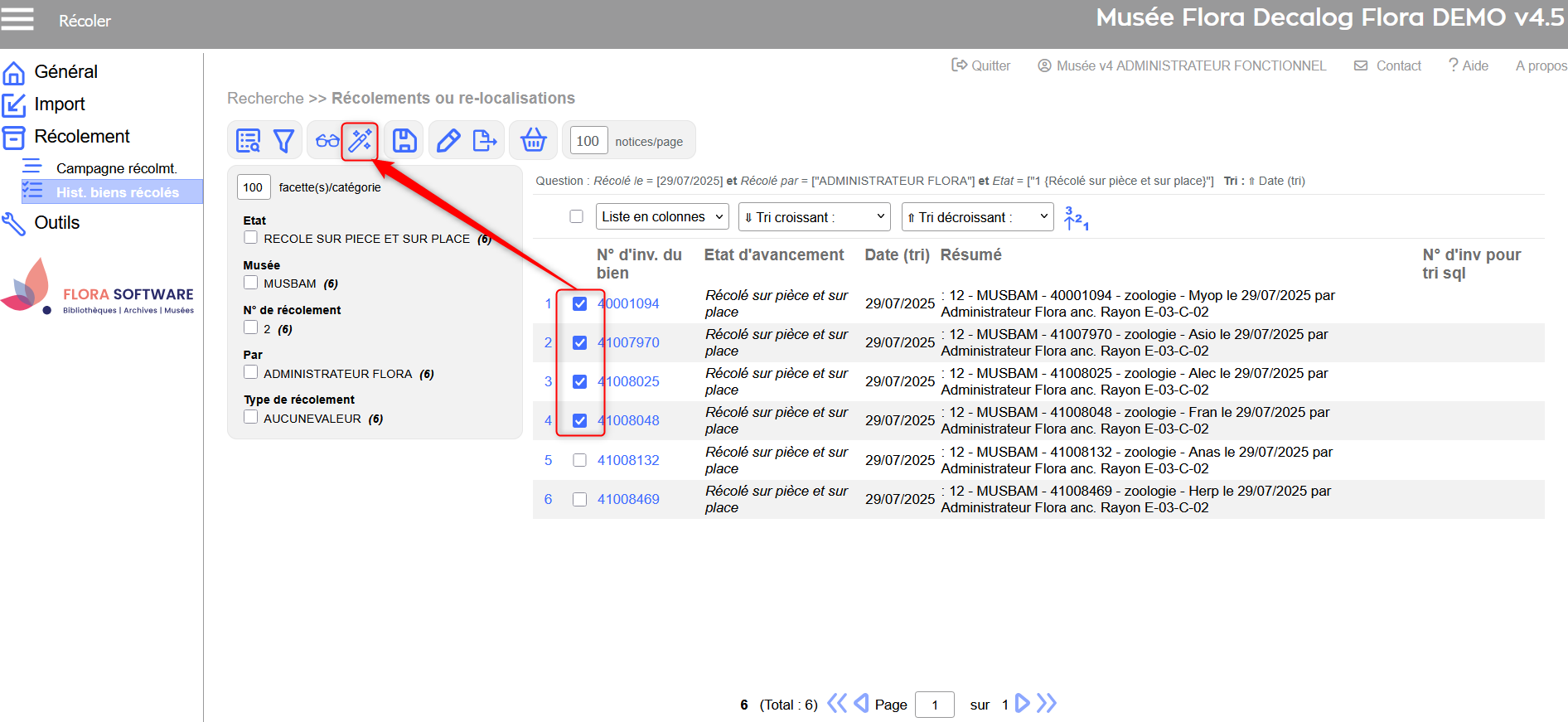 Liste de résultats → sélection des notices et clic sur le bouton modifier par lot. 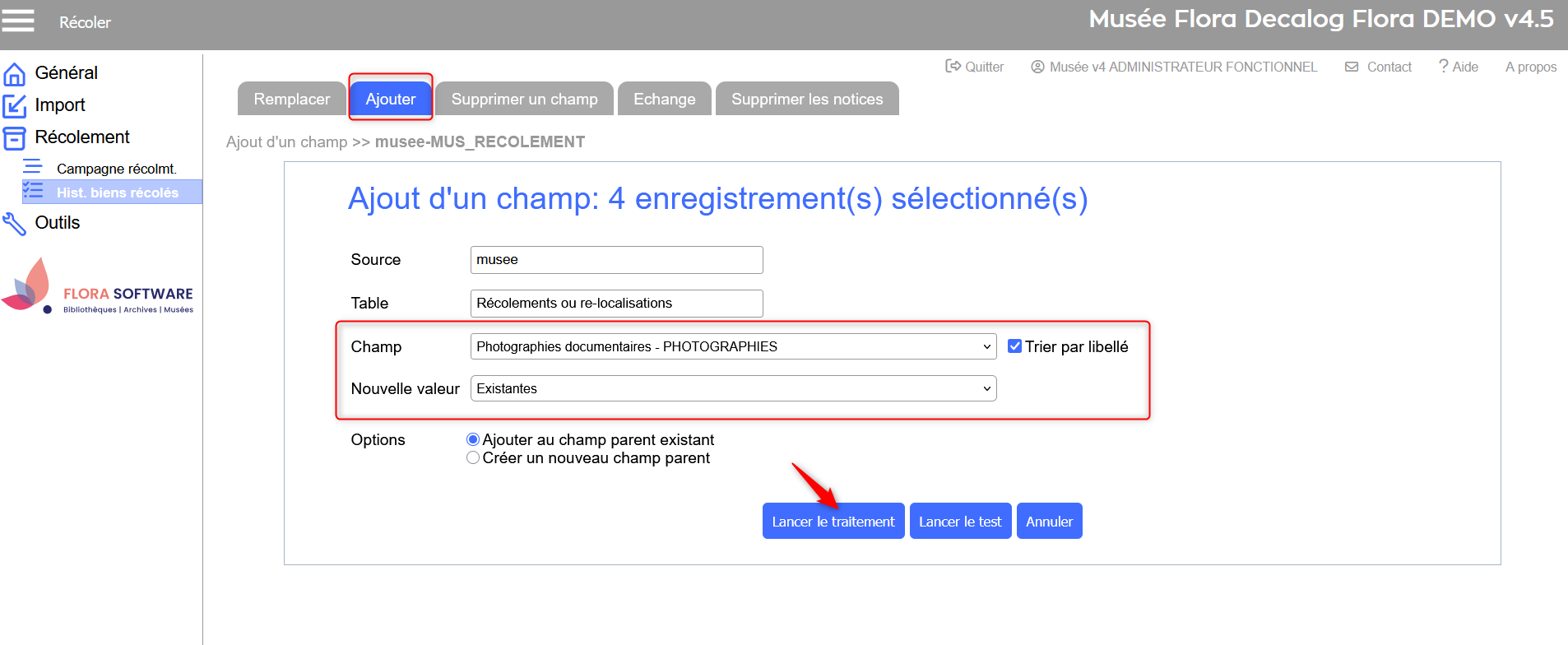 Modification par lot → ajout d'informations sur la couverture photographique des oeuvres. 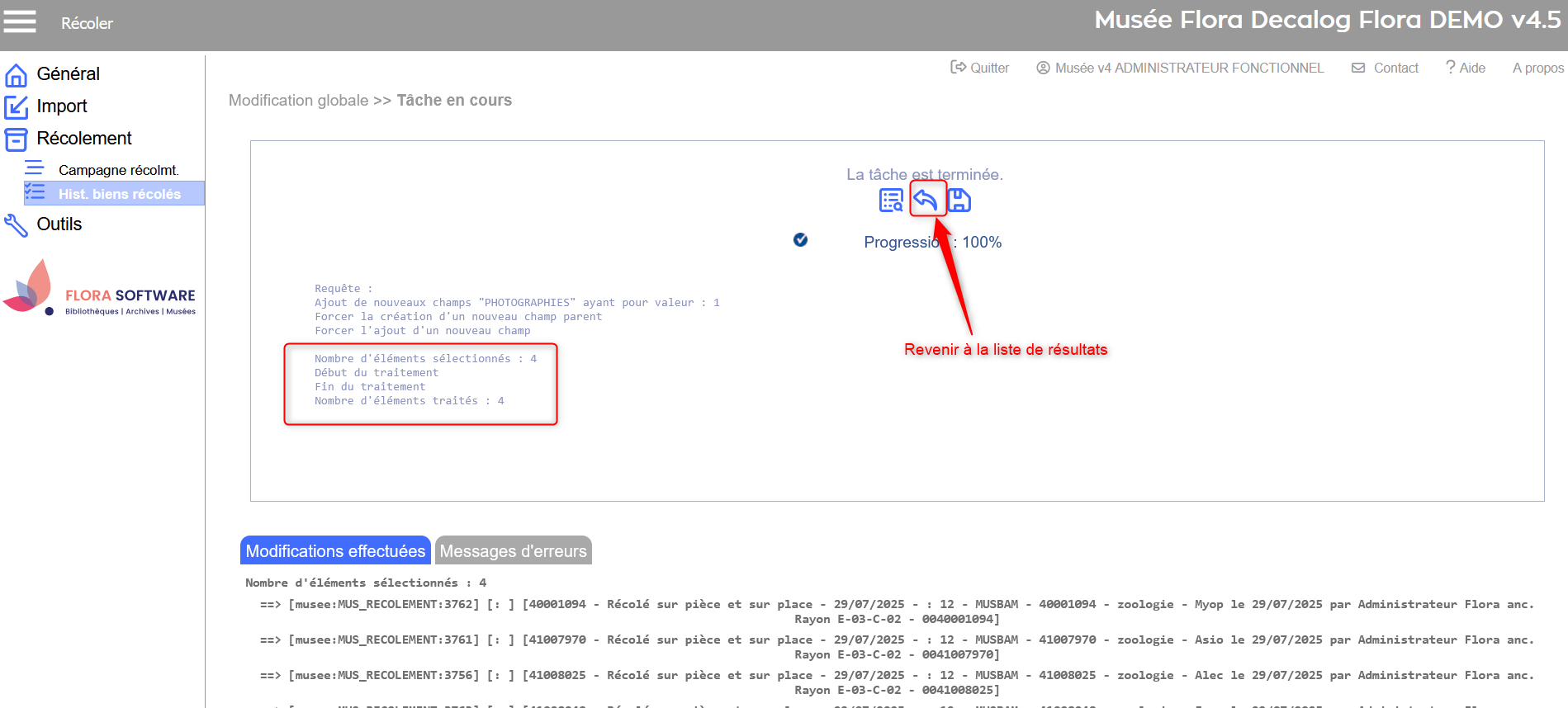 Résultat → modification effectuée. Retour à la liste de résultats. Récoler les biens via leur notice de récolementLorsque des anomalies ou constats spécifiques doivent être enregistrés, le récolement doit impérativement être réalisé directement dans la notice de récolement du bien. Cette méthode garantit un suivi précis et documenté des situations particulières.Vous devez passer par la notice de récolement dès qu’un constat ou une anomalie nécessite un traitement individualisé. Cas nécessitant un passage par la notice de récolement
Procédure
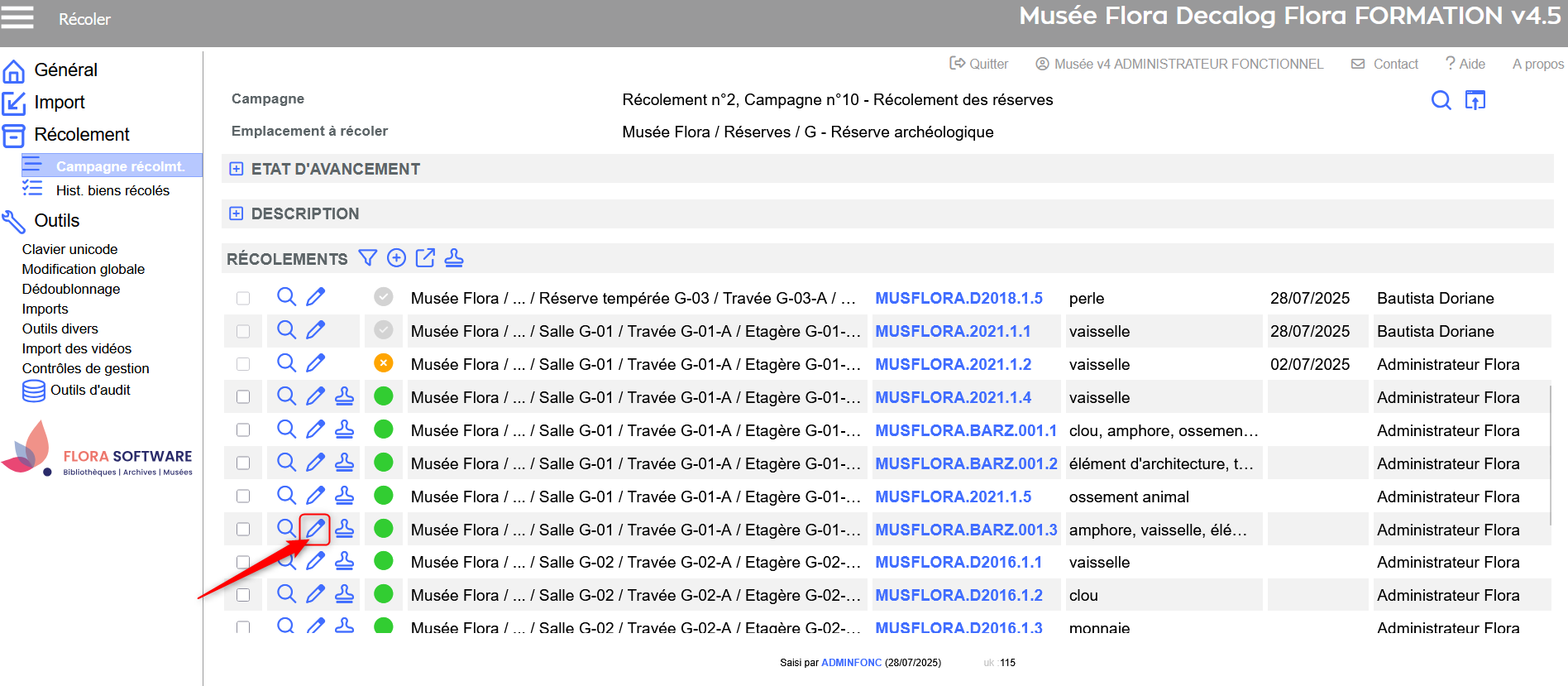 Choix d'une notice de bien à récoler et clic sur le bouton modifier. 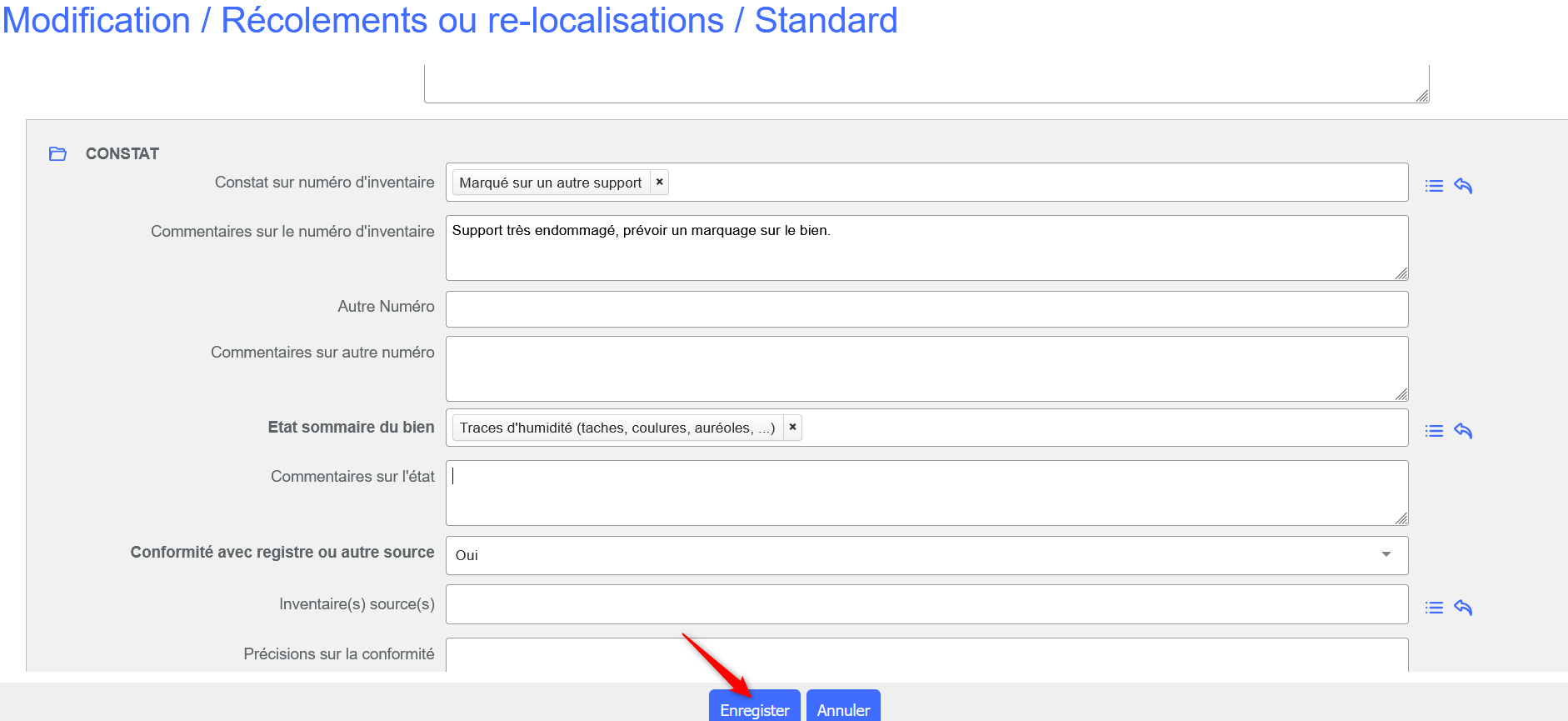 Notice de récolement → saisie des anomalies et enregistrement. 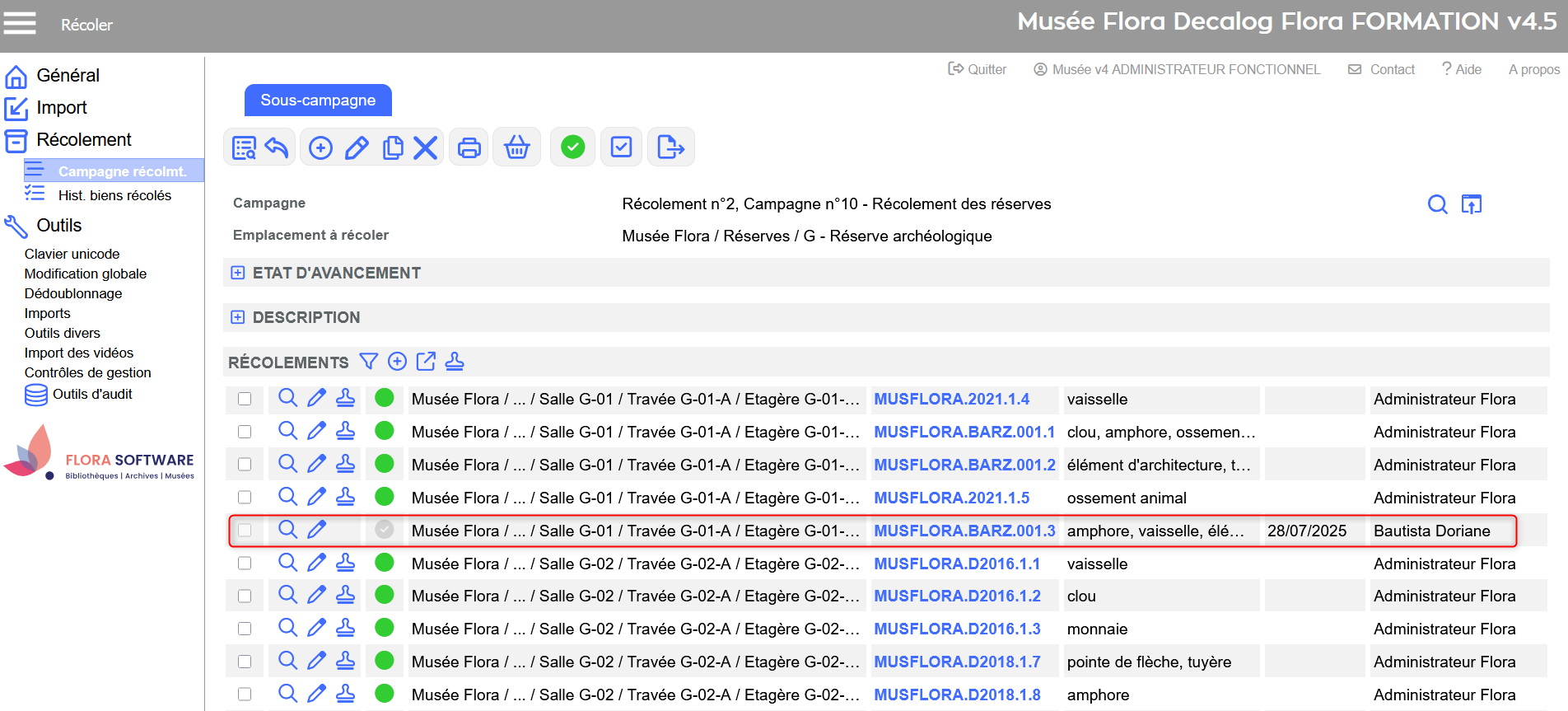 Résultat → affichage du bien récolé avec suites à donner. Naviguer entre notice de récolement, biens et sous-campagneAprès avoir mis à jour une notice de récolement, vous pouvez à tout moment consulter l’ensemble des informations saisies ou revenir facilement à la sous-campagne correspondante. Cette navigation fluide permet :
ProcédureDepuis la liste des biens à récoler
Depuis la notice de récolement
Depuis la notice du bien
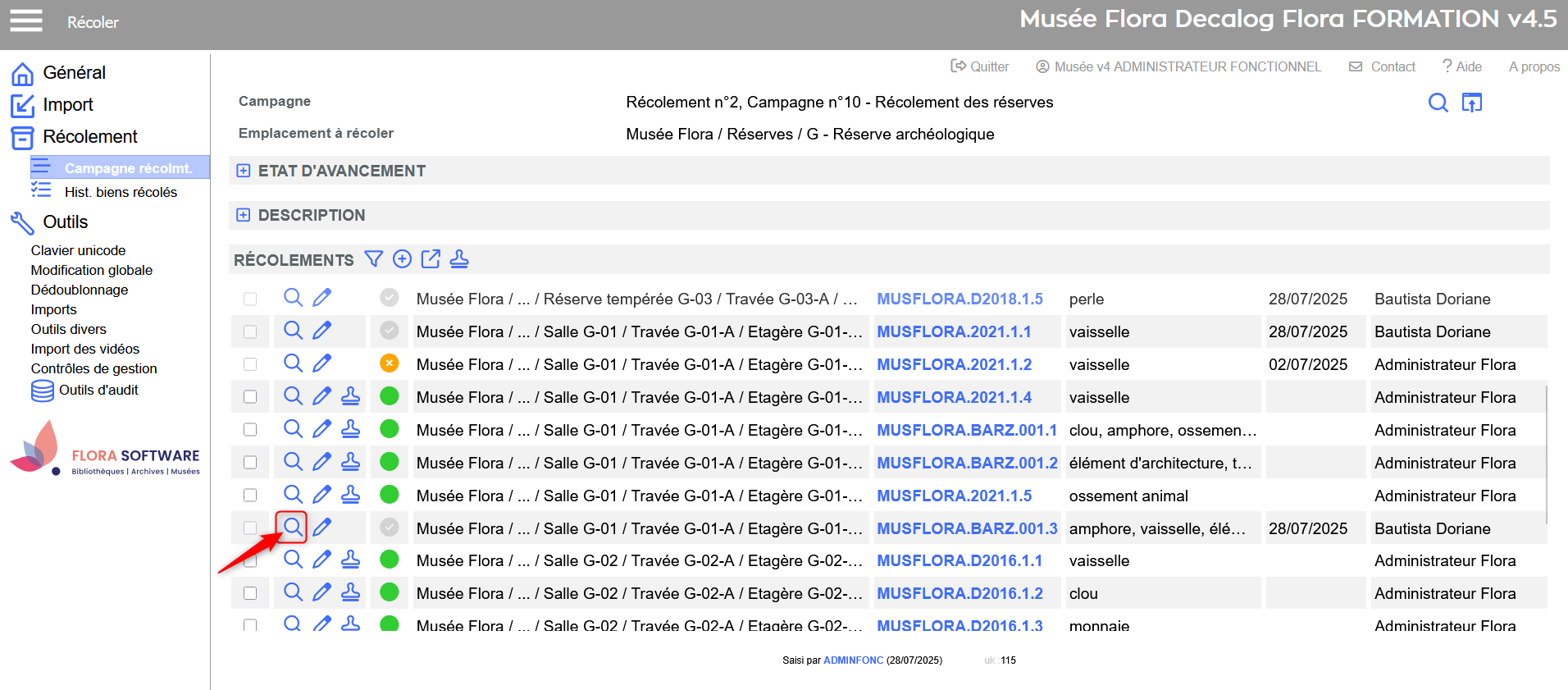 Depuis une sous-campagne → loupe pour consulter la notice de récolement. 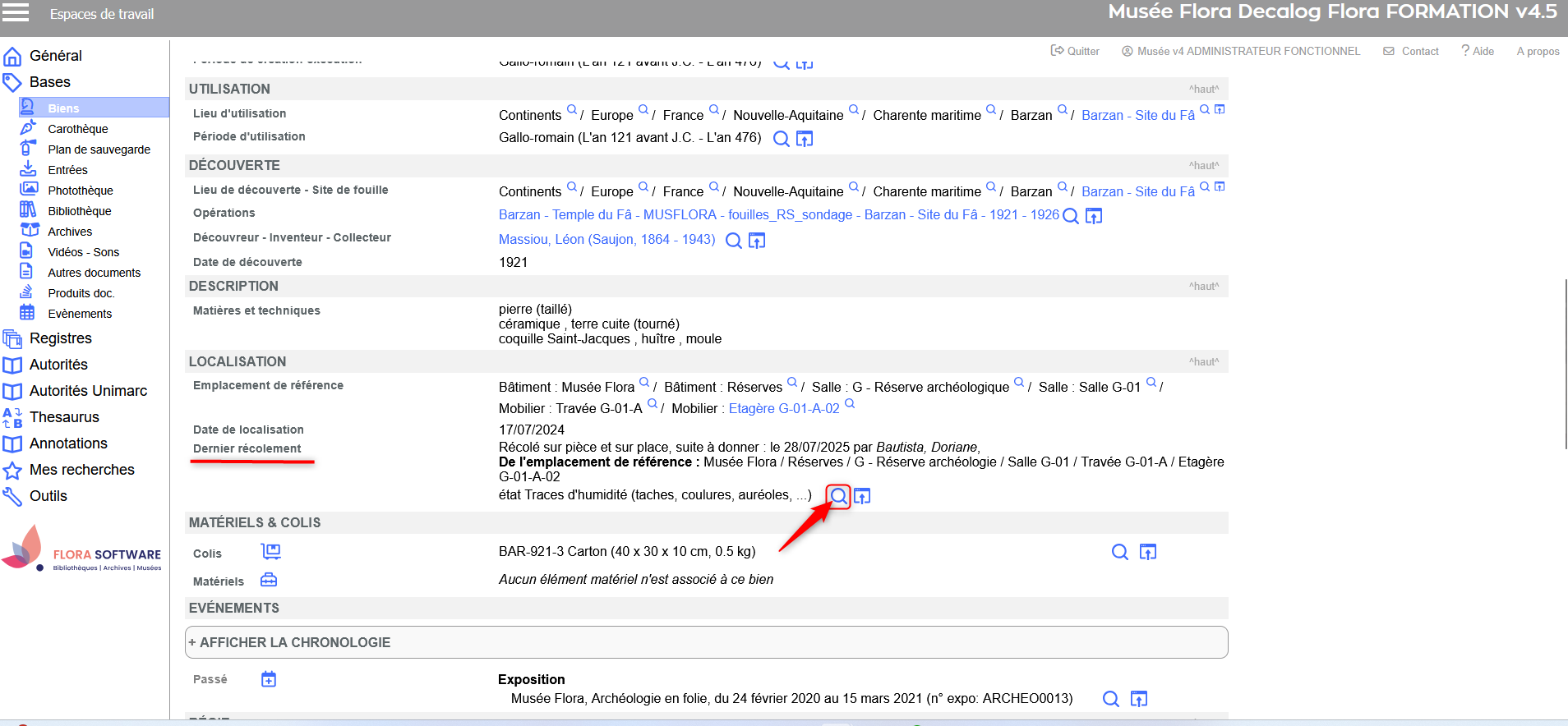 Depuis un bien → champ Dernier récolement : clic sur la loupe pour consulter la notice de récolement. 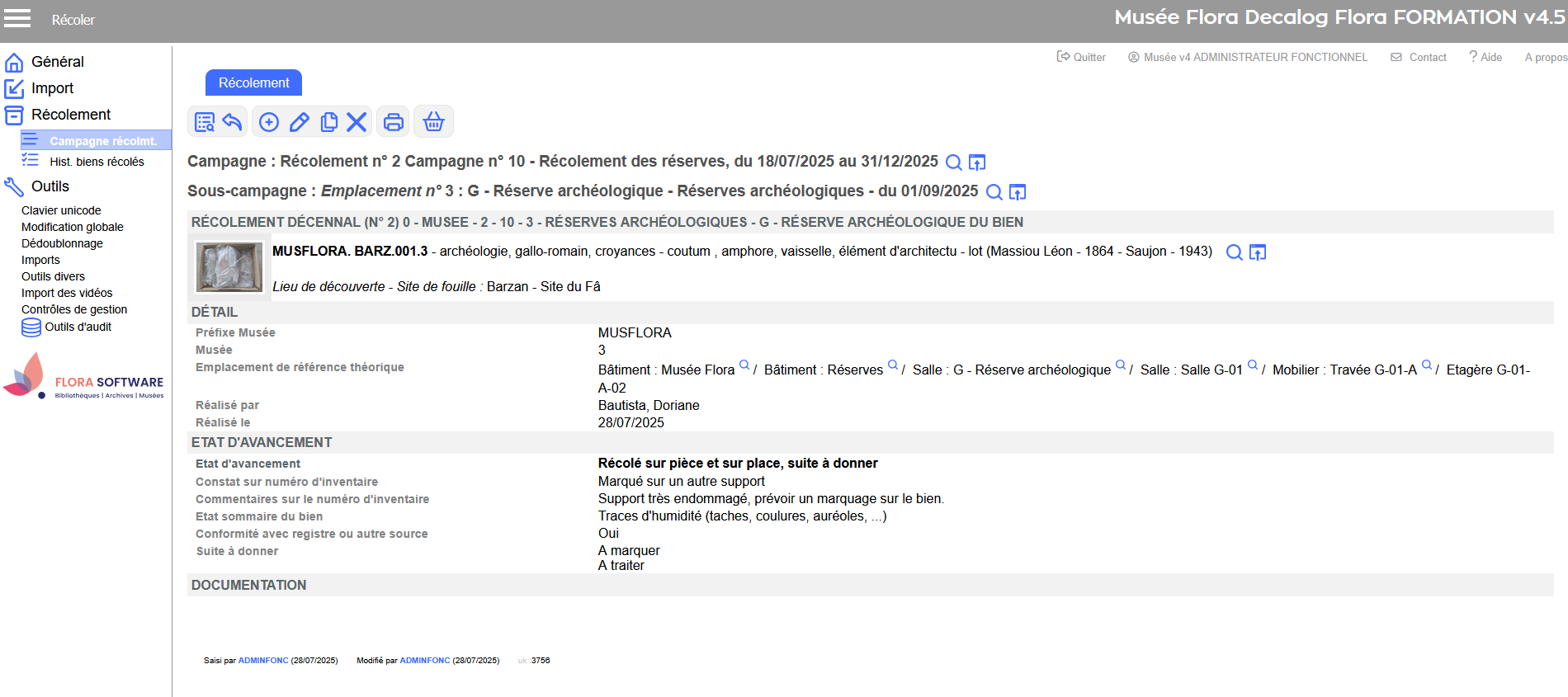 Résultat → affichage de la notice de récolement avec les données saisies. 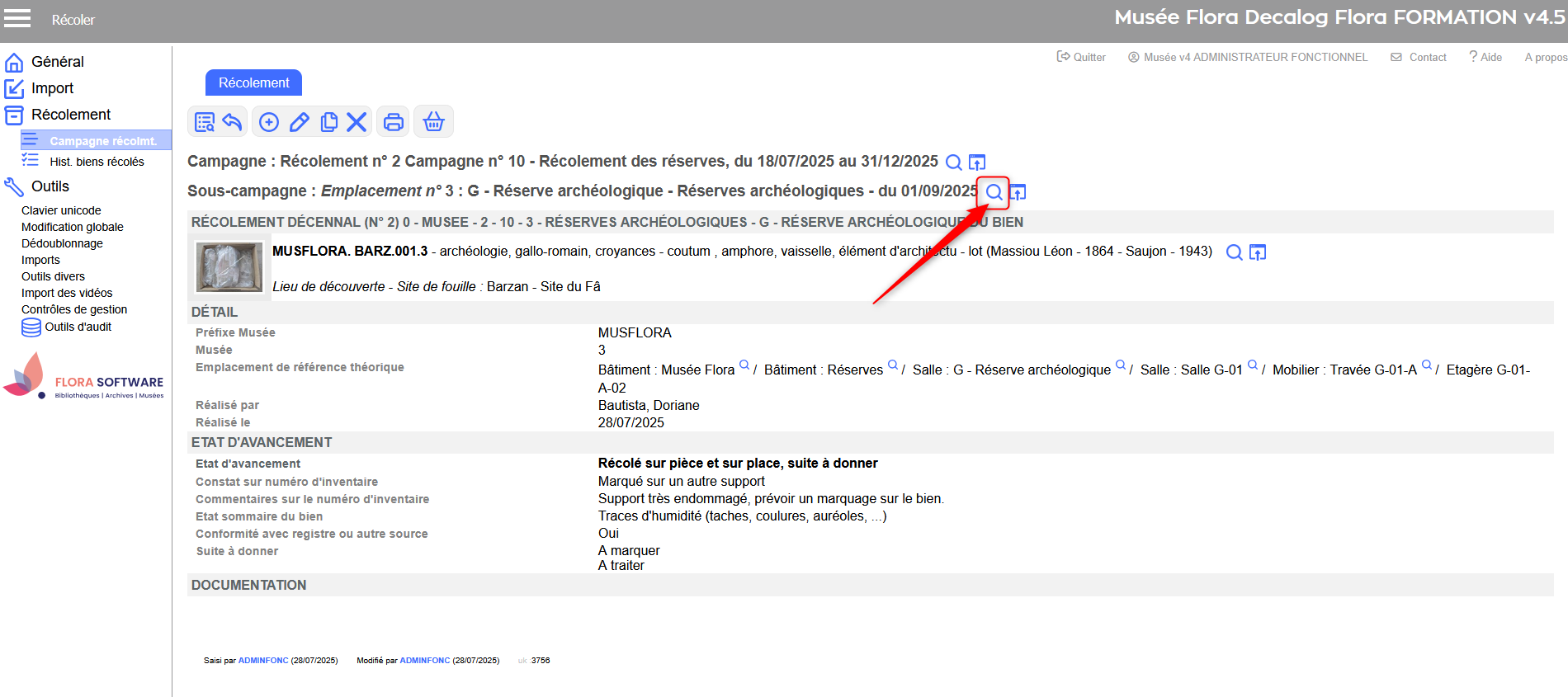 Notice de récolement → loupe pour revenir à la sous-campagne de récolement. 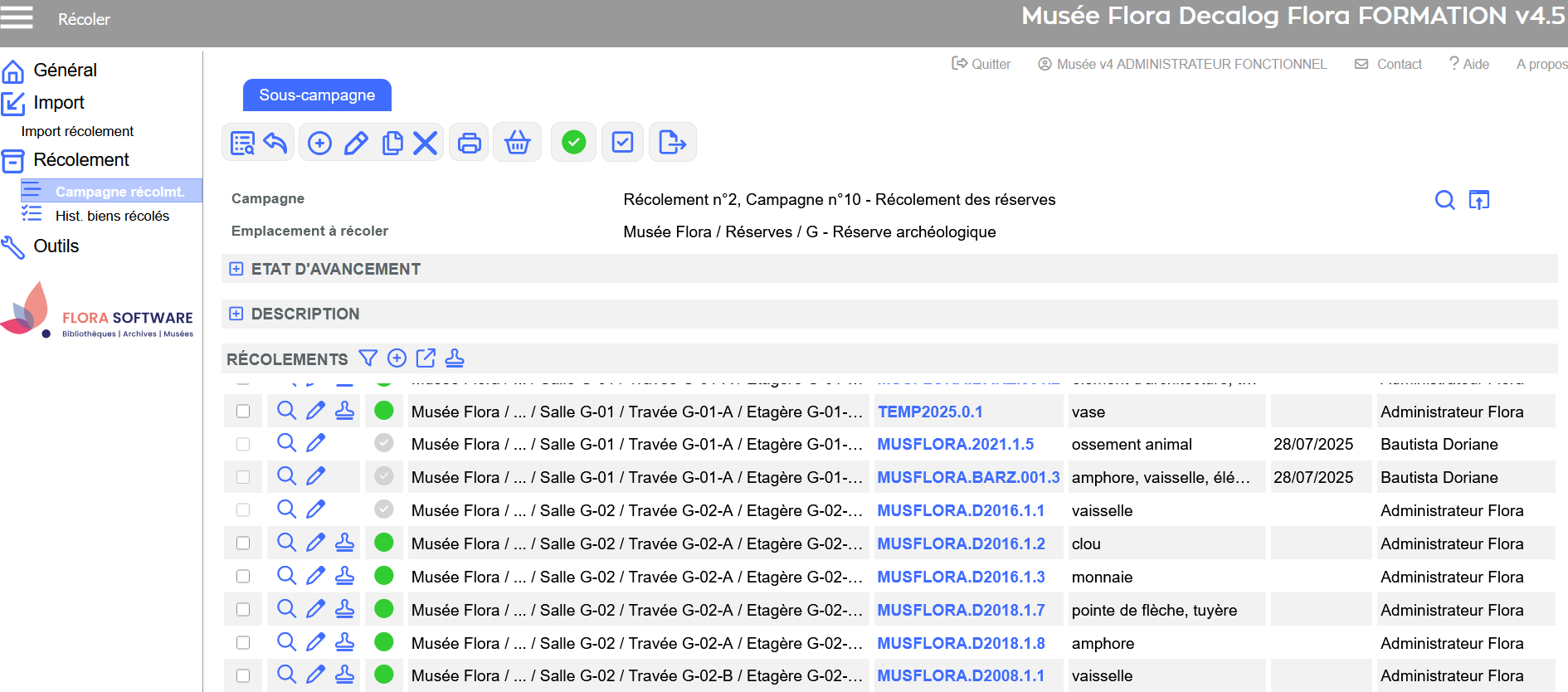 Résultat → affichage de la sous-campagne de récolement. Comprendre l’état d’avancement des notices de récolementChaque notice de bien dans une sous-campagne de récolement est accompagnée d’une icône colorée indiquant son état d’avancement. Ces repères visuels permettent d’identifier rapidement les biens déjà traités, ceux présentant des anomalies ou ceux encore en attente de récolement. Les icônes apparaissent dans la colonne centrale, à gauche de chaque ligne de bien :
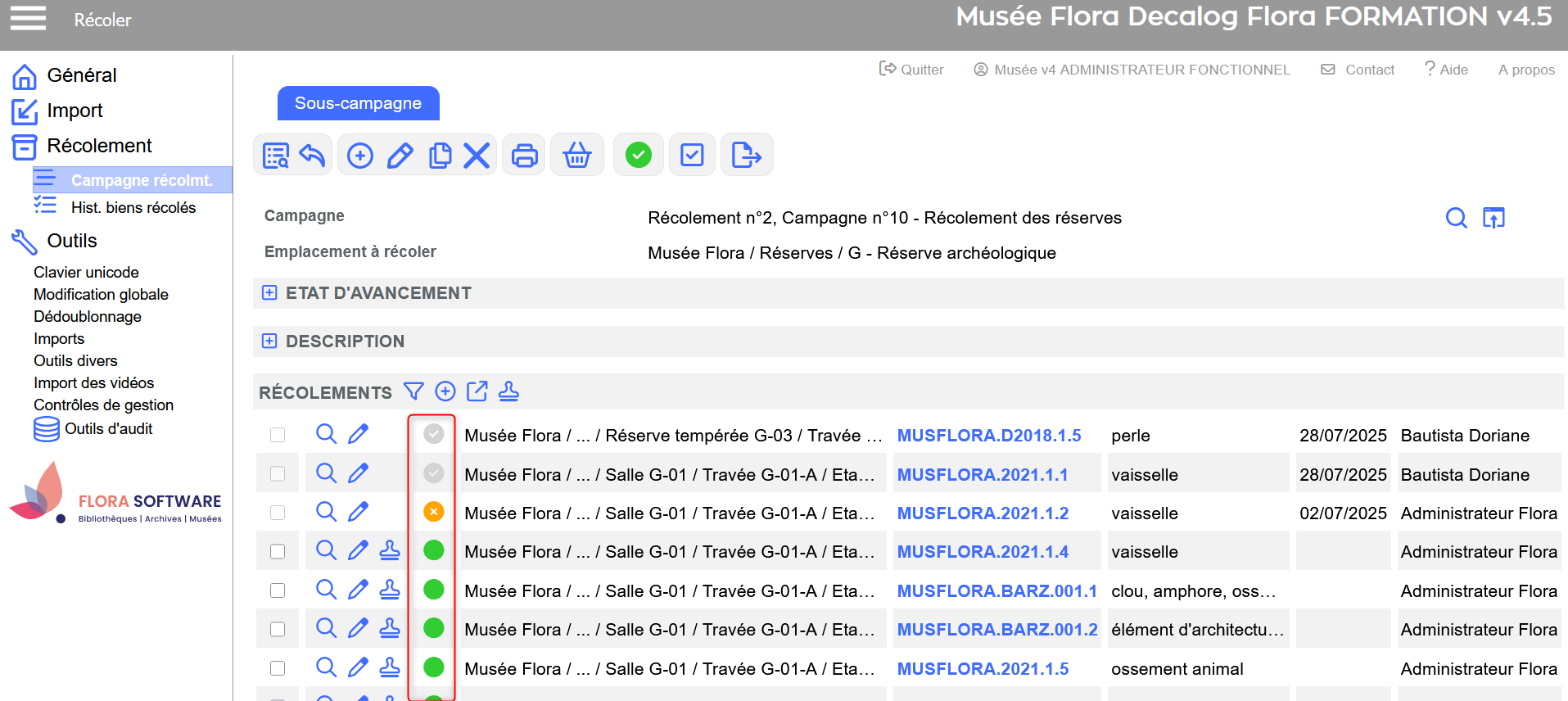 Sous-campagne de récolement → affichage des états d'avancement. Gérer les biens pendant le récolementLe récolement est souvent l’occasion de corriger ou d’enrichir les données associées à un bien. Cela peut concerner sa localisation, son état ou encore des informations descriptives manquantes. Flora permet d’effectuer ces mises à jour directement depuis la sous-campagne, tout en garantissant la traçabilité des modifications. Relocaliser un bien pendant le récolementLorsqu’un bien n’est pas trouvé à son emplacement théorique, il est possible de corriger sa localisation depuis la notice de récolement. Comprendre les différents types de localisationDans Flora, plusieurs notions coexistent pour assurer un suivi précis. Le tableau ci-dessous aide à distinguer ces concepts :
Procédure pour relocaliser un bien
 Sous-campagne de récolement → bouton modifier. 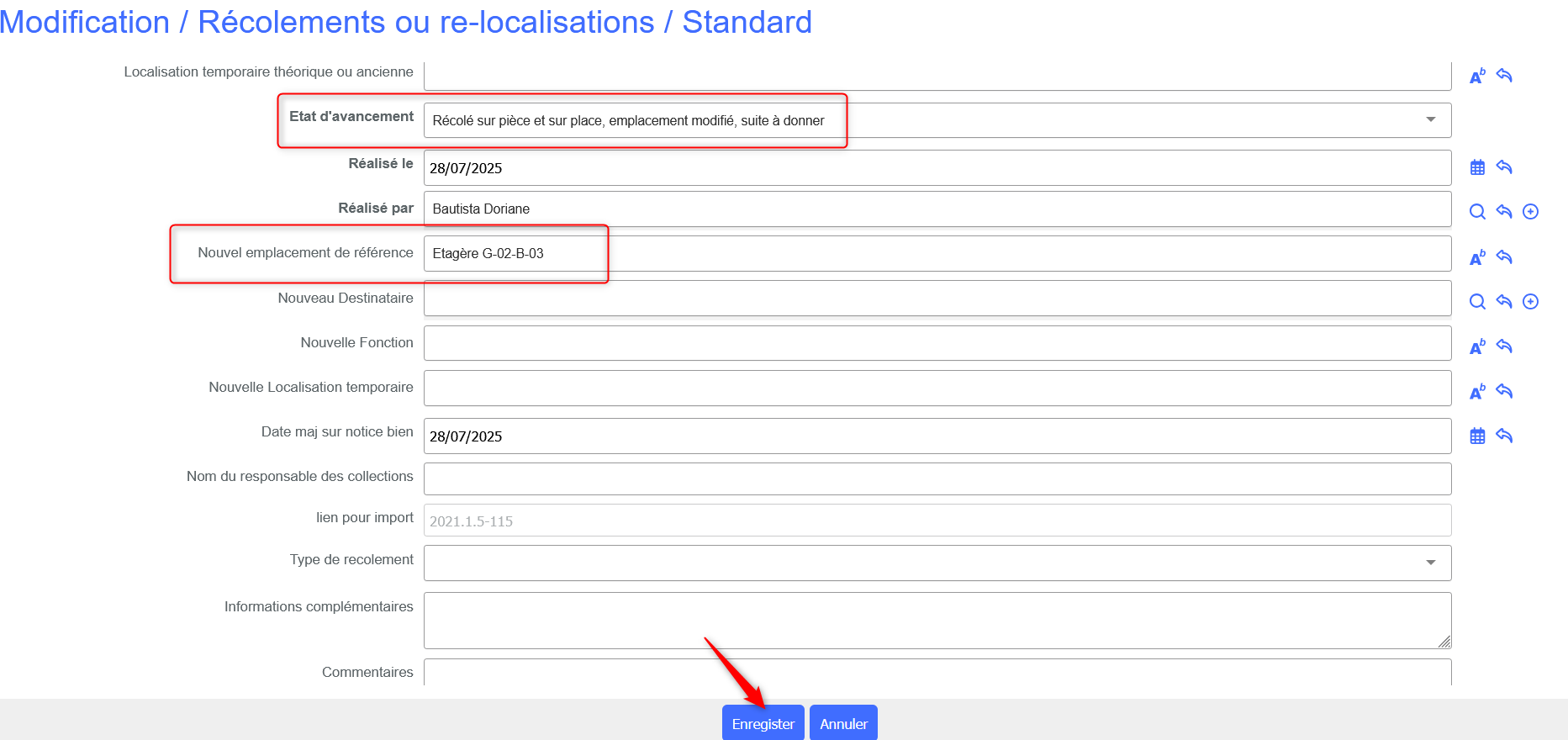 Notice de récolement → saisie d'un nouvel emplacement de référence avec date, agent récoleur et état d'avancement modifié. 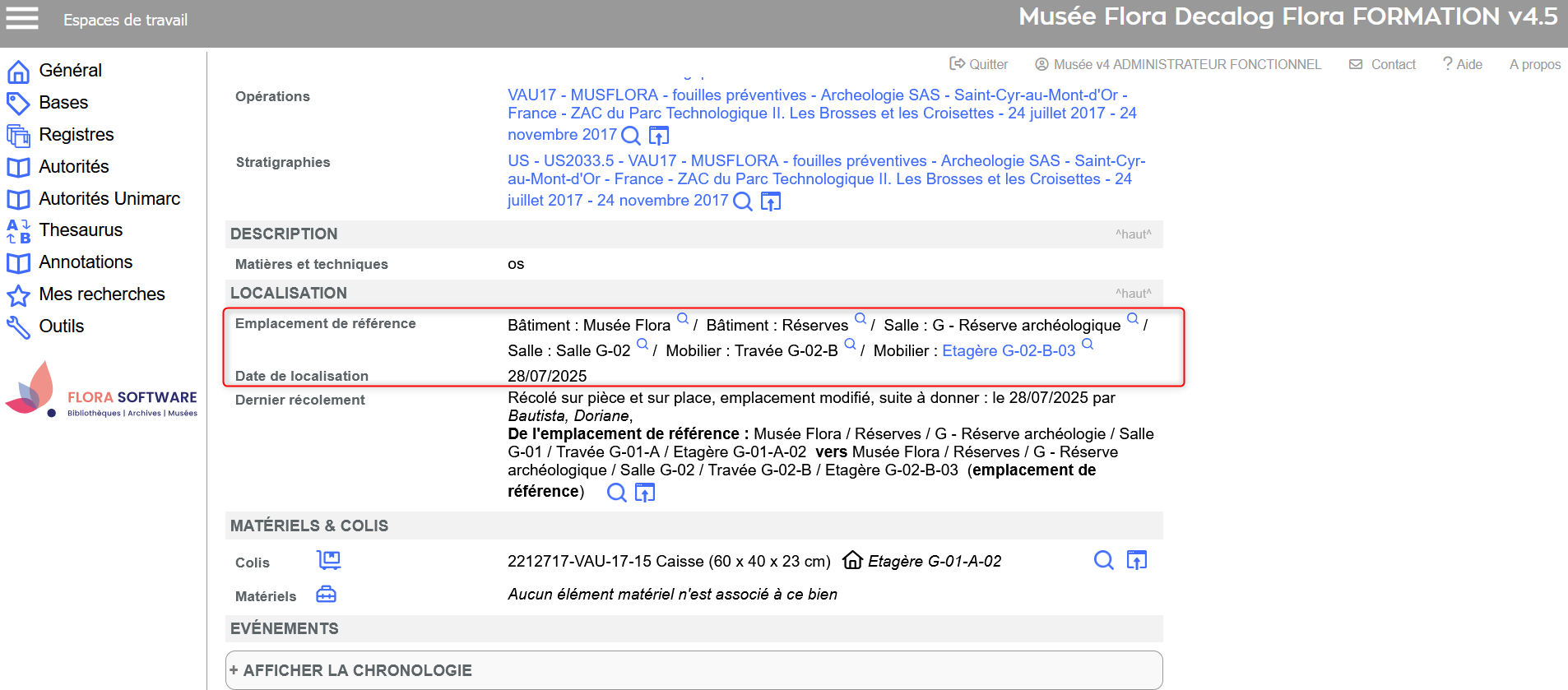 Résultat sur la notice du bien → emplacement de référence automatiquement modifié. Compléter des informations manquantes dans la notice du bienLe récolement peut également révéler des données incomplètes dans la fiche d’un bien (désignation, techniques, dimensions, etc.). Ces informations peuvent être saisies directement depuis la sous-campagne, sans interrompre le processus. Procédure
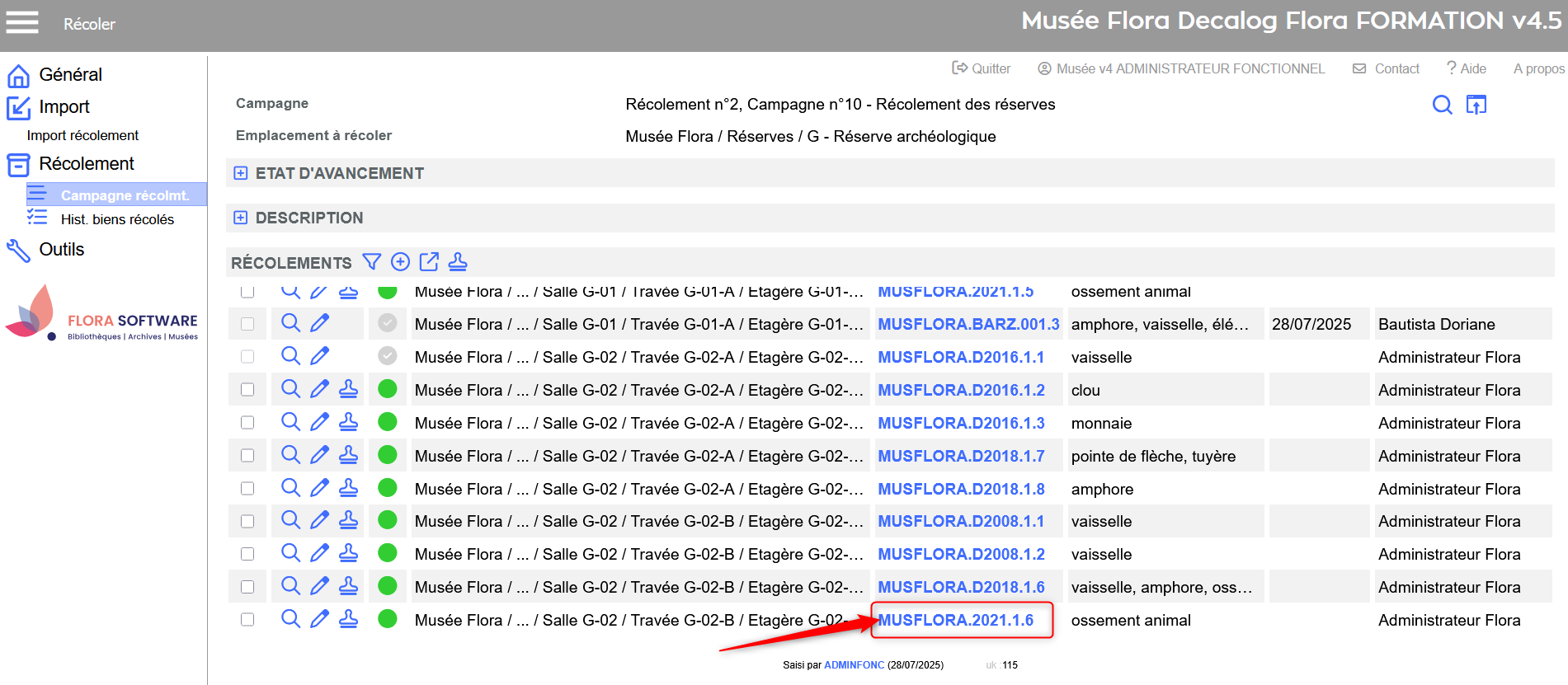 Sous-campagne de récolement → numéro d'inventaire du bien (lien hypertexte). 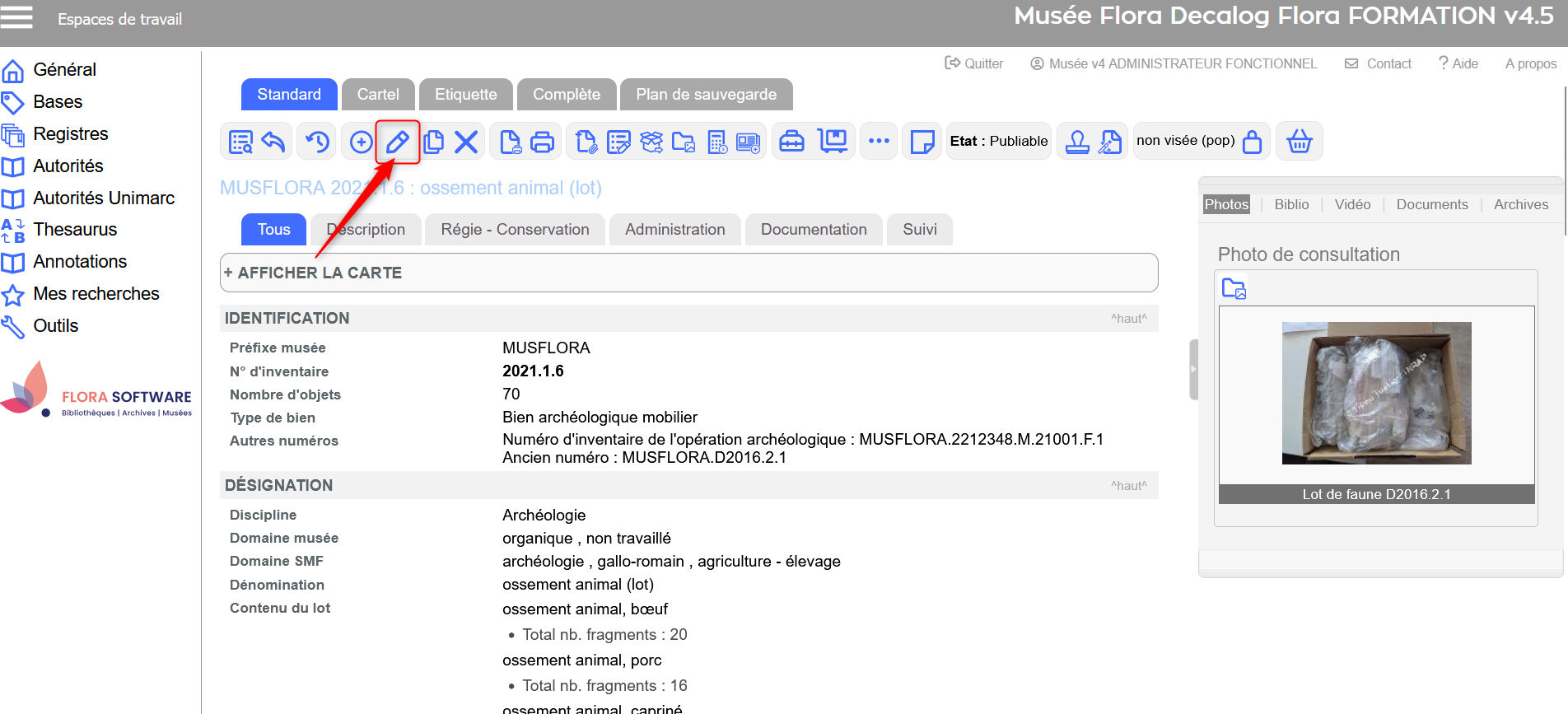 Notice de bien → bouton modifier. 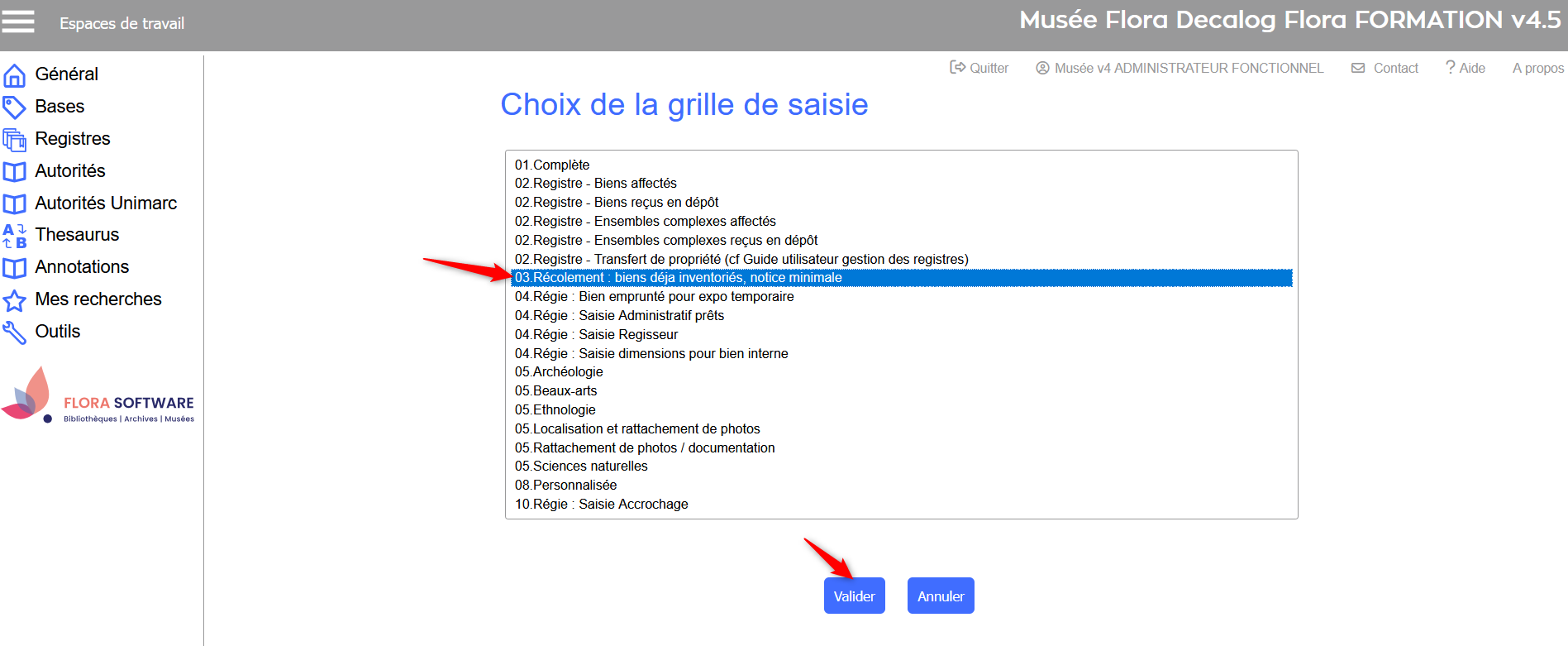 Notice de bien → choix de la grille de saisie. 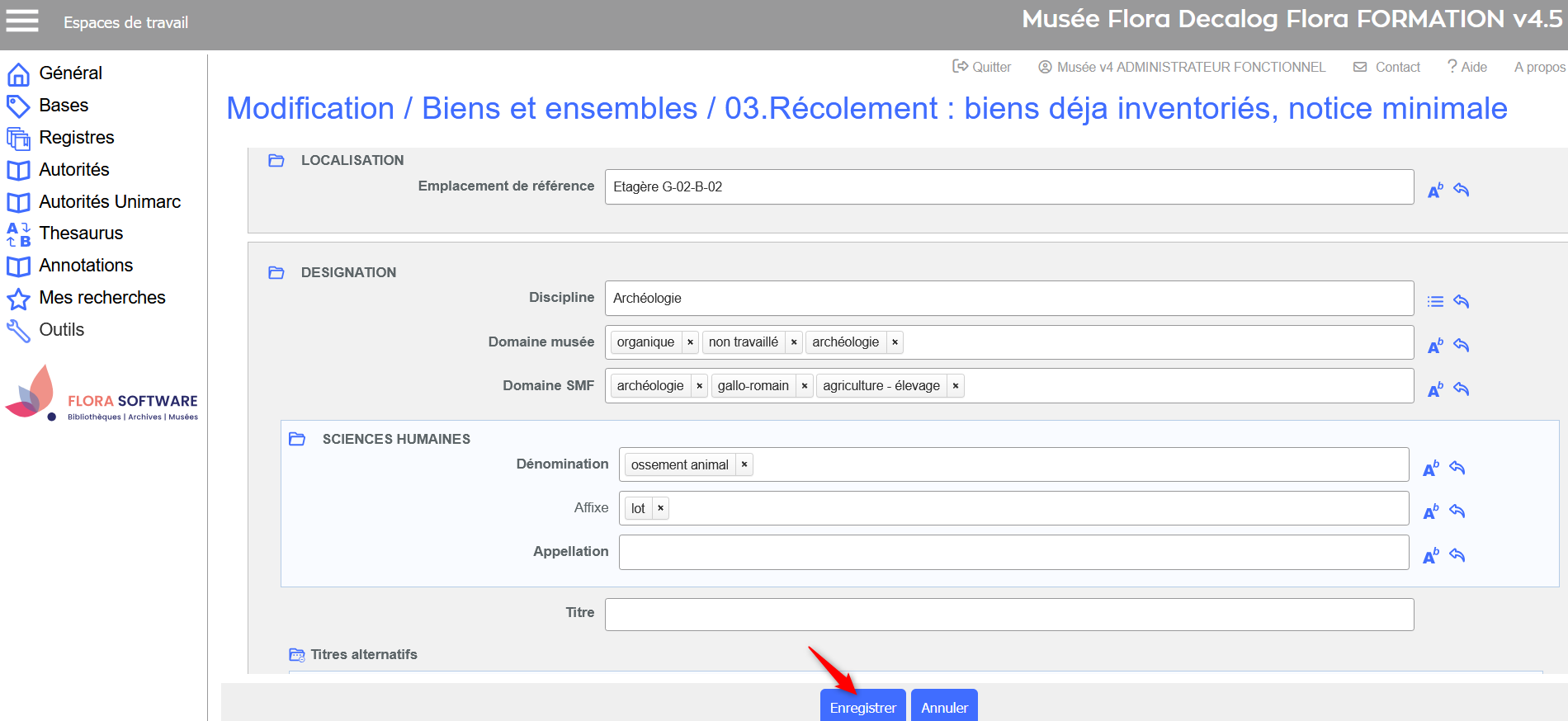 Grille de saisie des biens → modification et enregistrement des données. Récolement sur le terrain : que faire sans accès à Flora ?Certaines zones (réserves, salles, dépôts) peuvent présenter des contraintes techniques empêchant l’utilisation directe de Flora : absence de réseau, équipements limités, etc. Dans ces situations, il est possible de collecter les informations en mode déconnecté, puis de les intégrer ultérieurement dans la base. Deux solutions principales sont disponibles :
Imprimer les formats papier pour le récolementL’export papier permet de travailler sur le terrain avec des documents imprimés, puis de saisir ou compléter les informations dans Flora au retour. Deux formats sont disponibles :
Procédure d’accès aux formats d’impression
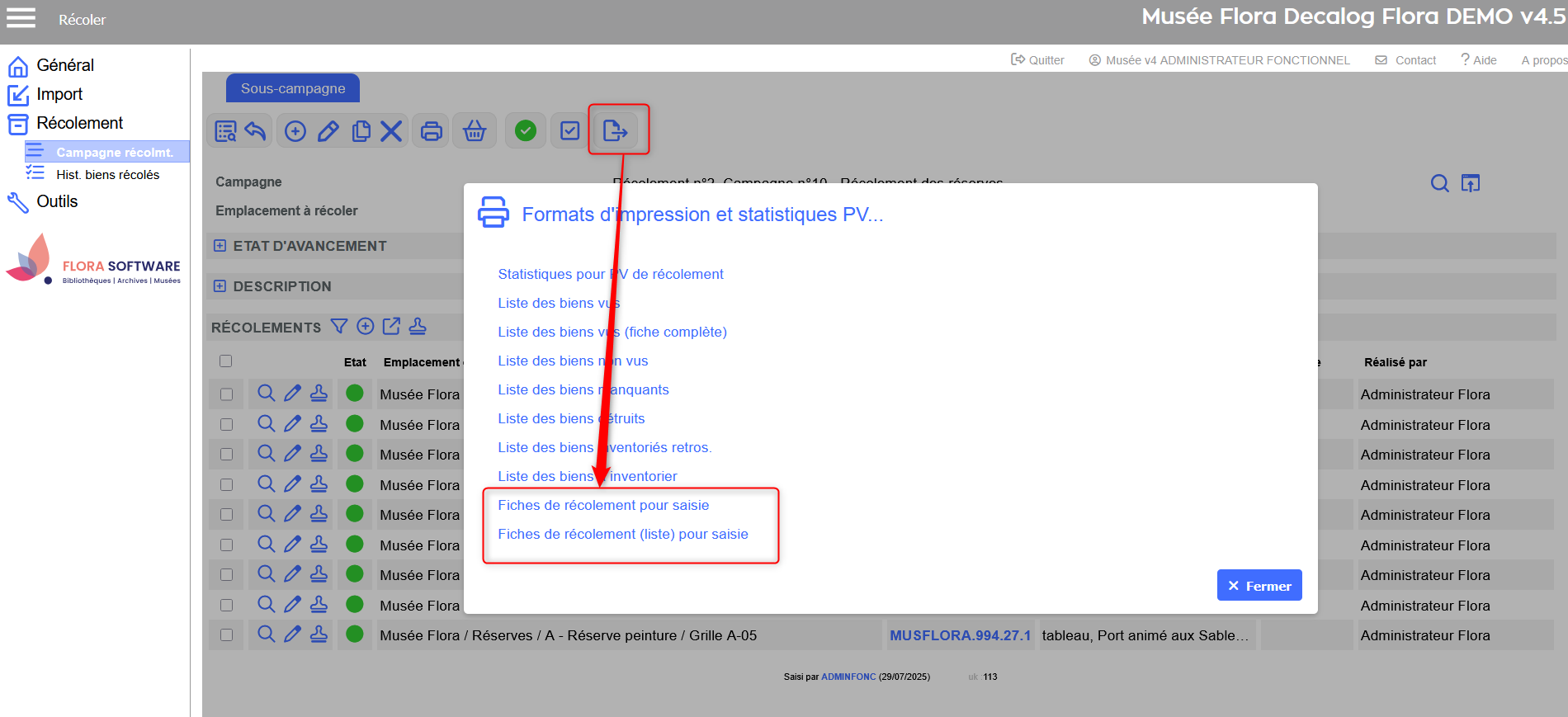 Sous-campagne de récolement → bouton d'export et choix du format d'impression. 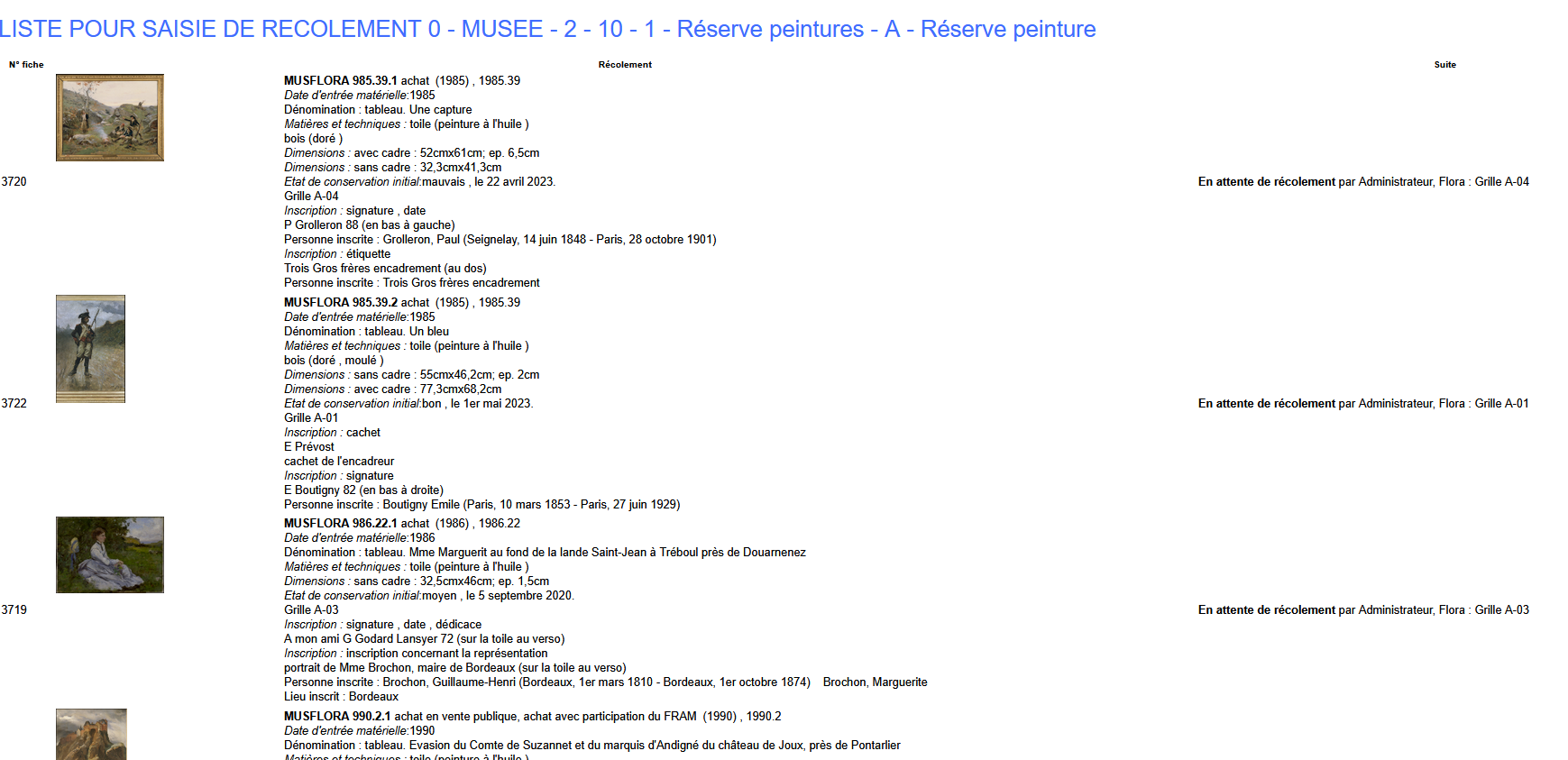 Ex. Format d'impression fiche de récolement (liste) pour saisie. 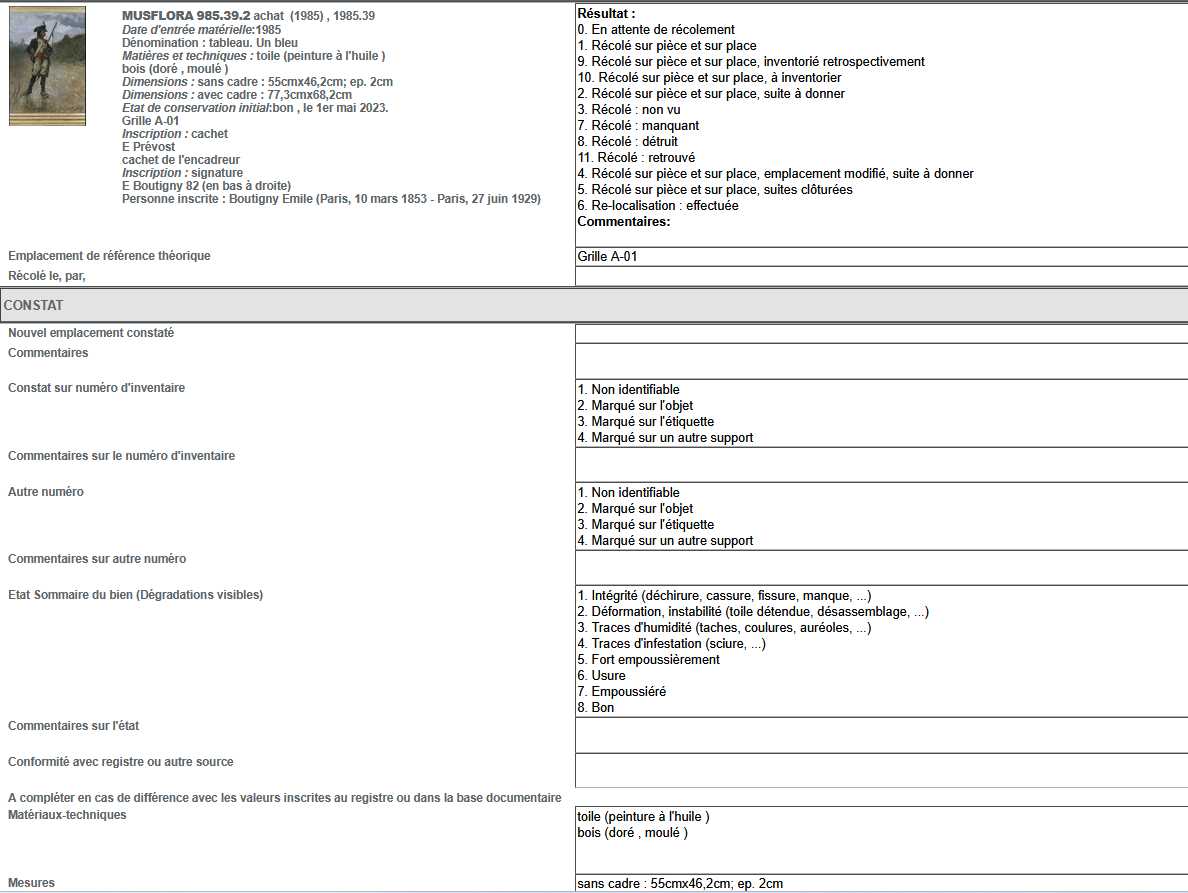 Ex. Format d'impression fiche de récolement pour saisie. Exporter les données vers RecolAppRecolApp est une application mobile permettant de réaliser le récolement hors connexion, directement sur tablette. Une fois la sous-campagne créée et les notices de récolement générées, les données peuvent être exportées. Une fois la saisie terminée sur le terrain, les données peuvent être réintégrées dans Flora. Procédure
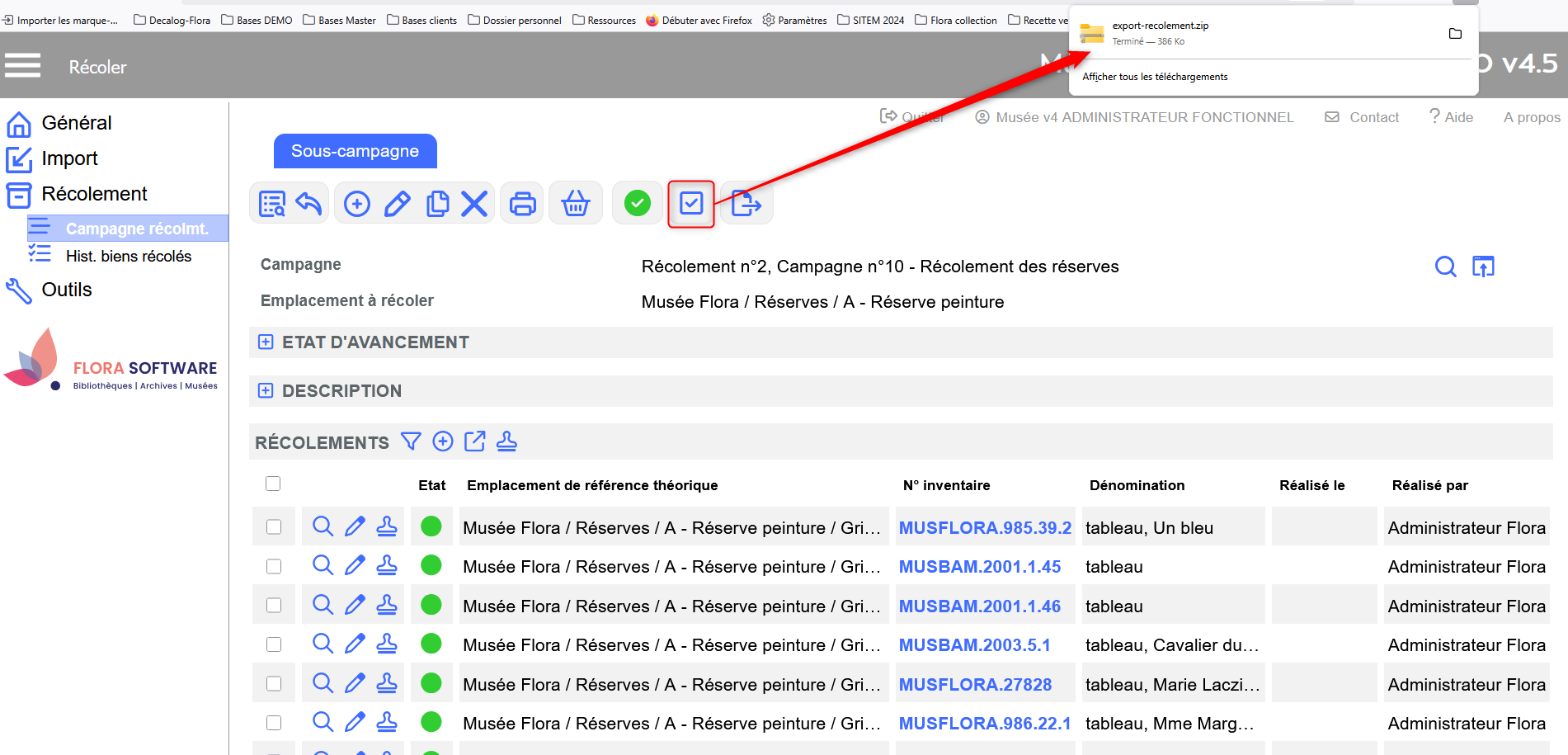 Sous-campagne de récolement → bouton exporter vers RecolApp et génération d'un fichier .zip.
| Sommaire Aller plus loin Icônes principales Communes
Sous-campagnes
|



 Créer
Créer  Modifier
  Modifier par lot
 Démarrer les récolements
 Exporter vers RecolApp
 Filtrer les notices de récolement
 Ajouter des biens à récoler
 Basculer en mode liste de résultats
 Récoler par action rapide
 Visualiser la notice de récolement
 Modifier la notice de récolement