L’organisation d’une exposition itinérante soulève des enjeux spécifiques en matière de logistique, de traçabilité et de structuration documentaire. Dans Flora, ces projets peuvent être gérés de manière cohérente grâce à une modélisation qui articule événements, localisations et mouvements.
Cette page présente un workflow recommandé pour organiser une exposition itinérante dans Flora.
Qu'est ce qu'une exposition itinérante ?
Une exposition itinérante est un projet qui circule dans le temps et dans l’espace. Elle implique plusieurs étapes successives (parfois dans des structures différentes), avec des œuvres qui :
sont présentées seulement dans certaines étapes,
transitent ou sont stockées temporairement entre deux lieux,
reviennent à leur institution d’origine à la fin du projet.
Ces déplacements posent trois défis principaux :
logistique (organiser les transports et dépôts intermédiaires),
documentaire (garder la cohérence entre l’exposition globale et les étapes locales),
traçabilité (suivre précisément où se trouve chaque œuvre à tout moment).
Flora propose une modélisation adaptée à ce type de projet complexe :
Une structuration parent/enfants pour distinguer le projet global et ses étapes.
Une gestion fine des mouvements pour tracer chaque déplacement, y compris les stockages temporaires.
Une traçabilité complète qui permet de passer d’une vue d’ensemble (l’exposition parente) au détail (chaque exposition enfant).
Grâce à ce cadre, vous conservez la vision globale de l’itinérance tout en documentant chaque étape avec précision.
Définir le projet global
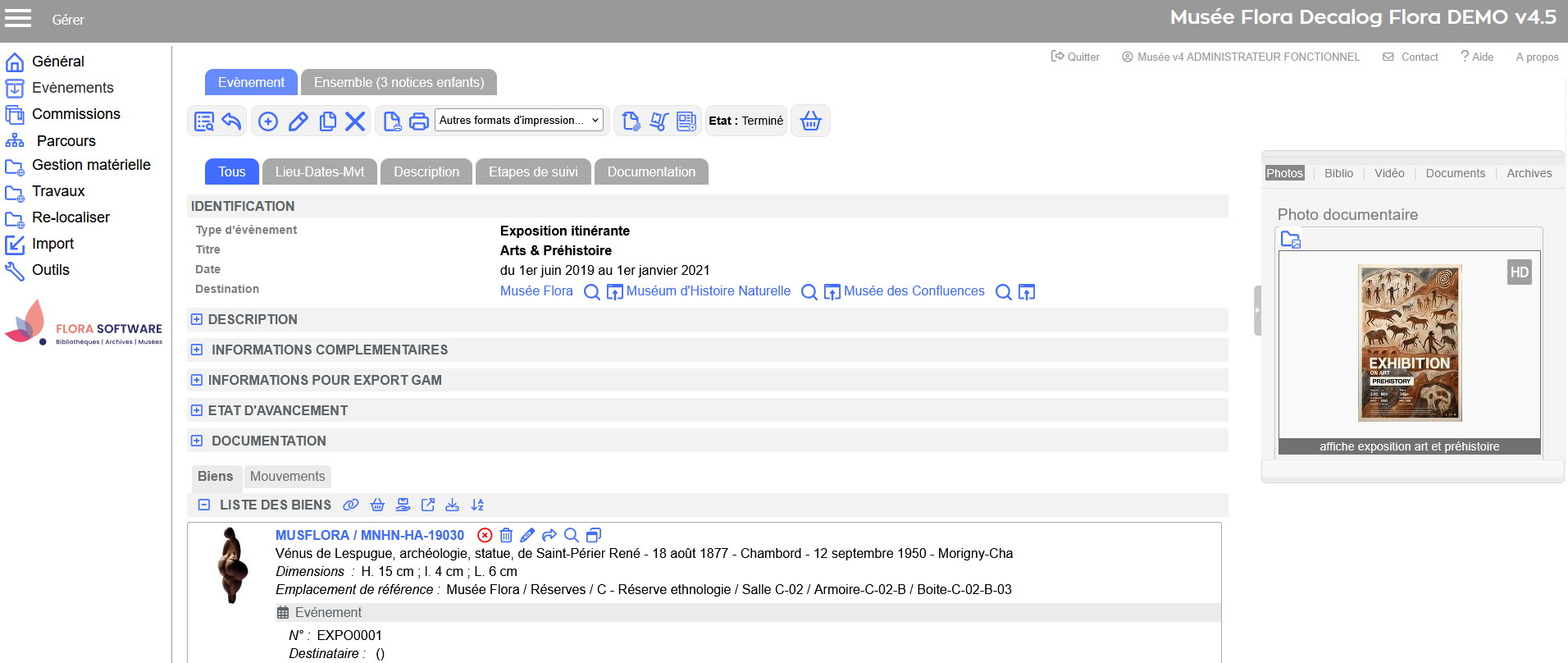
Créez une exposition parente qui regroupe l’ensemble du projet itinérant.
Créez une notice parente qui regroupe l’ensemble du projet itinérant. Cette notice centrale sert de référence documentaire :
Elle permet de naviguer vers les étapes.
Elle conserve la liste des œuvres prévues pour tout le projet.
Elle documente les informations générales (dates extrêmes, lieux de destination).
Étapes à suivre
Choisissez une grille adaptée :
Exposition interne si votre musée est l’organisateur,
Prêt (pour exposition dans une autre institution) si le projet est porté par une autre institution.
Modifiez manuellement le type d’exposition → Exposition itinérante.
Indiquez les dates extrêmes (du début de la première étape à la fin de la dernière).
Ajoutez les lieux de destination concernés.
Rattachez-y la liste complète des œuvres prévues pour le projet.
la notice parente ne génère pas de mouvements. Elle sert uniquement de référence globale.
Exemple d'une notice parente d'exposition itinérante
Créer les étapes de l'itinérance
Chaque étape correspond à un lieu + une période et doit être saisie comme une notice enfant de l’exposition parente.
Procédure
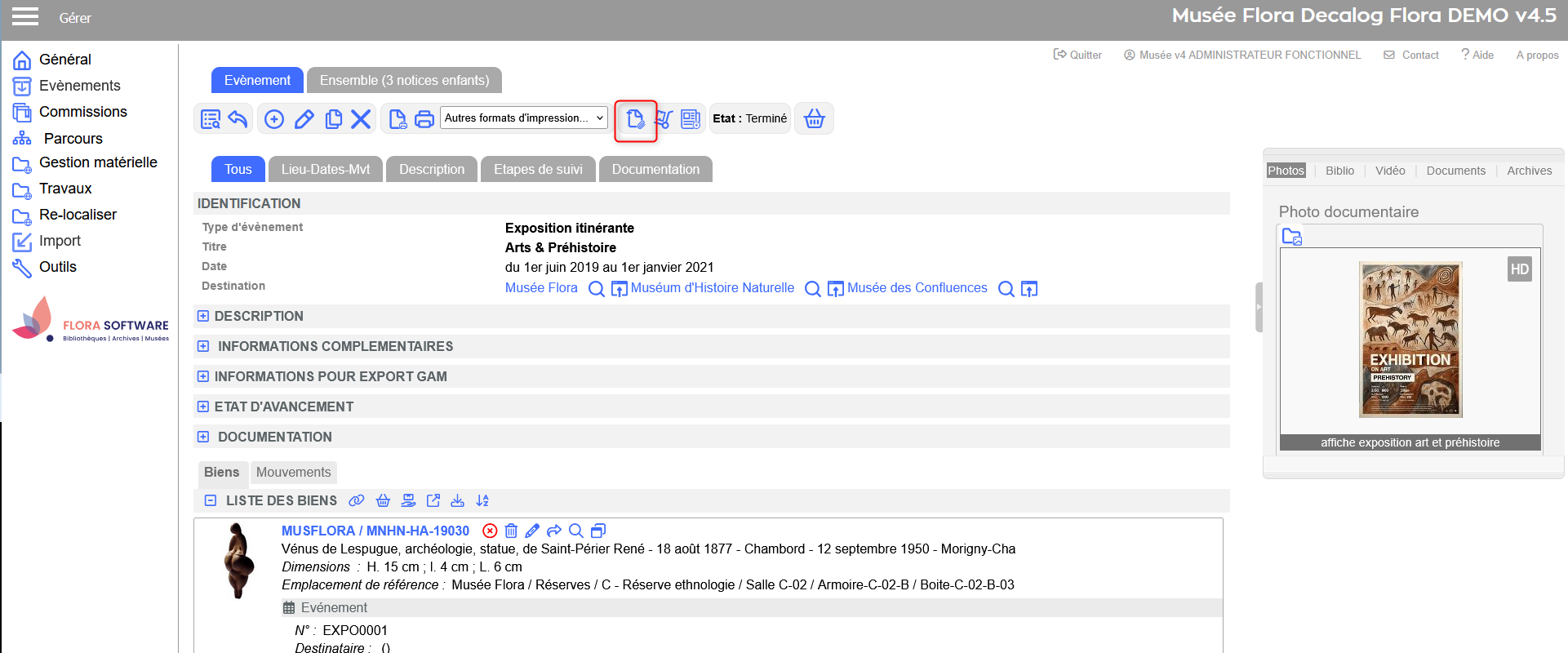
Depuis la notice parente, utilisez Créer une notice enfant.
Cela génère une nouvelle notice événement : l’étape est alors gérée comme une exposition à part entière.
Choisissez la grille de saisie adaptée :
Exposition interne si l’étape est organisée par votre musée,
Prêt pour exposition si elle a lieu dans une autre institution.
Changez manuellement le type d’exposition dans la liste déroulante pour sélectionner Exposition itinérante.
Indiquez la Catégorie Étape de l’exposition itinérante,
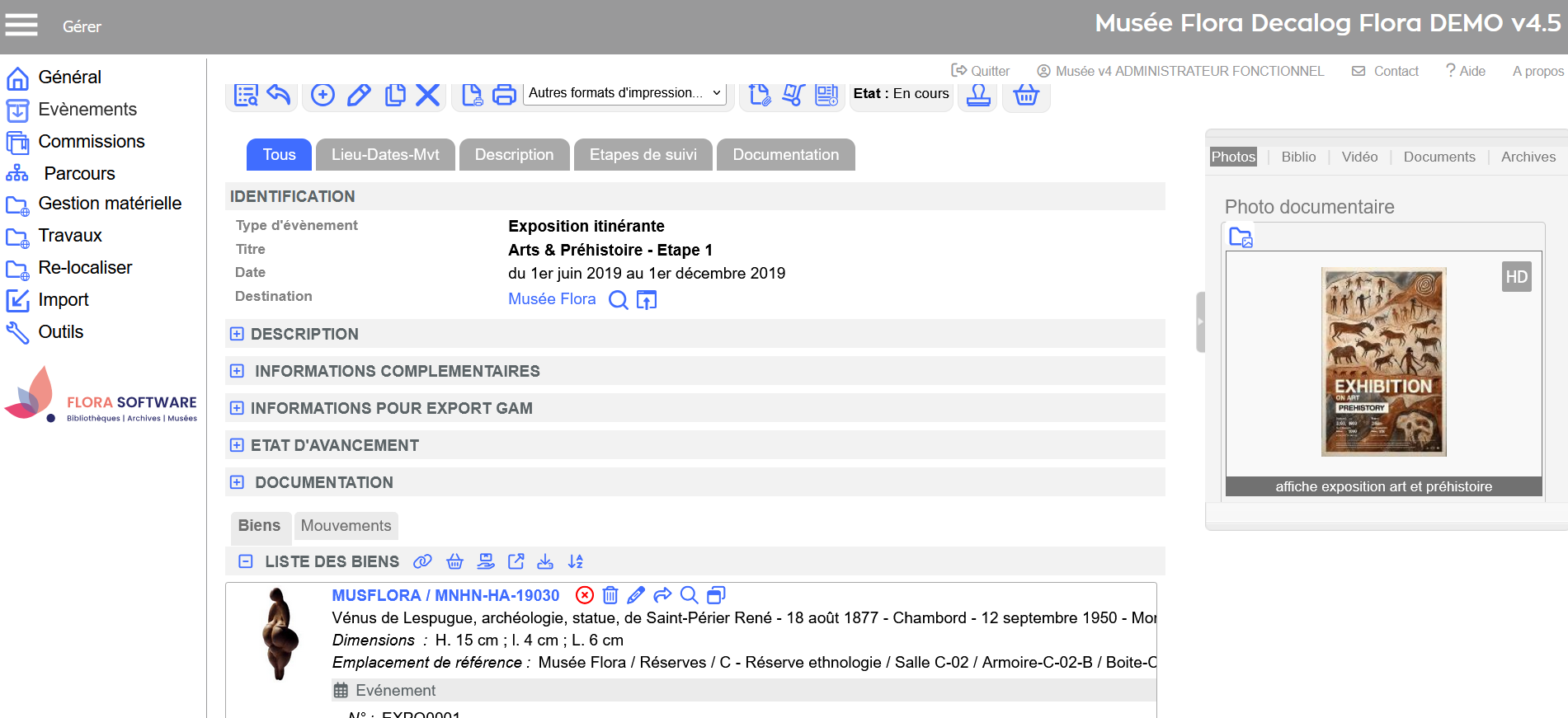
Utilisez un titre explicite (ex. : Titre de l'exposition itinérante – Étape 1),
Saisissez les dates réelles de cette étape (dates de début et de fin exactes).
Indiquez uniquement le lieu concerné par cette étape (et non l’ensemble de l’itinérance).
Liez uniquement les œuvres réellement présentées à cette étape.
Créer une notice enfant
Exemple d'une notice enfant pour la première étape d'une exposition itinérante
Tracer les déplacements d'œuvres
Pour chaque étape, créez les mouvements correspondants afin d’assurer une traçabilité complète.
Les mouvements permettent également de distinguer les œuvres qui suivent tout le parcours de celles qui le rejoignent ou le quittent temporairement.
Chaque étape a donc sa propre configuration d’œuvres, mais la traçabilité est assurée de bout en bout.
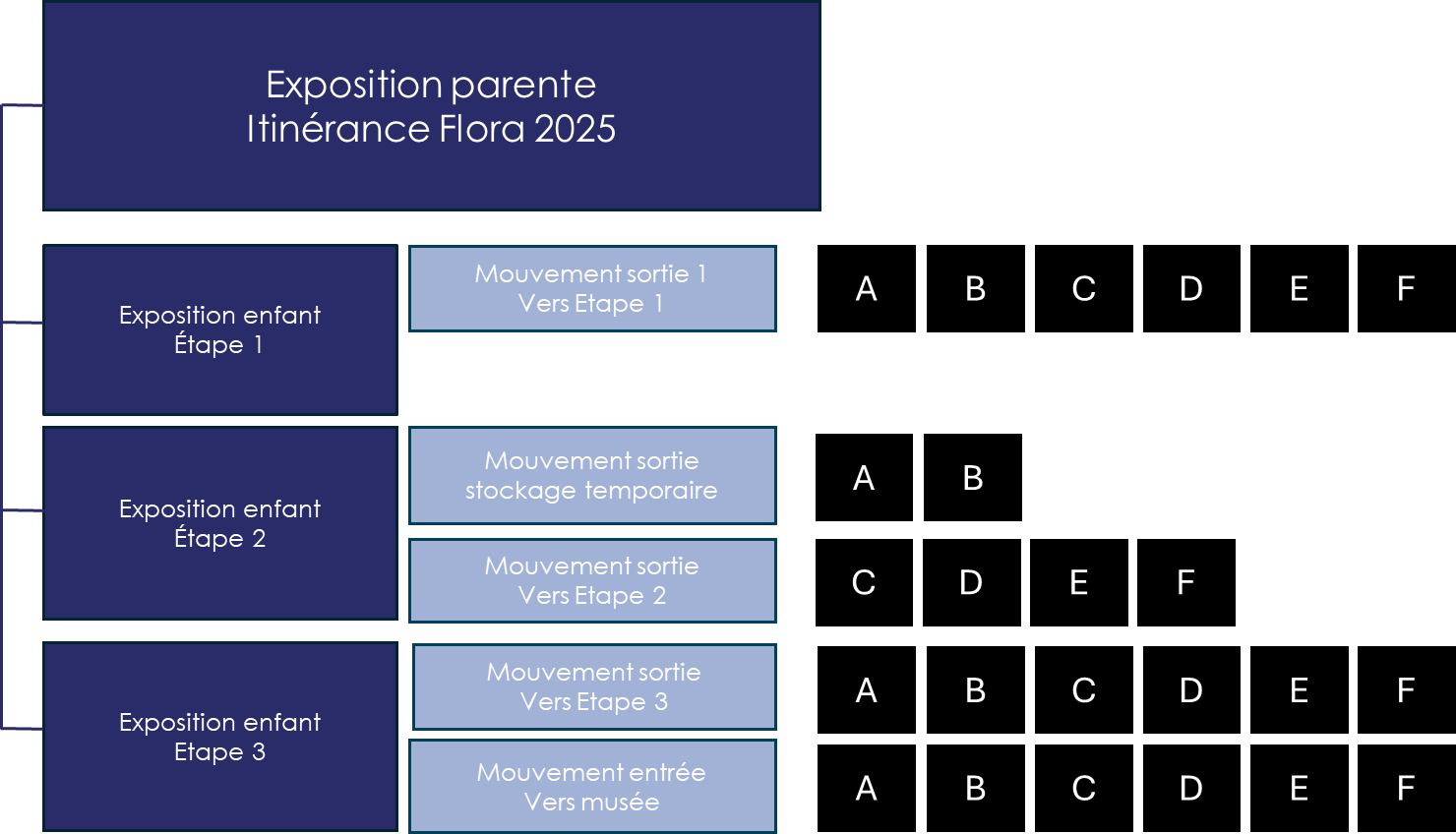
Le schéma ci-dessous illustre ce principe :
L’exposition parente (Itinérance Flora 2025) regroupe tout le projet, mais ne génère pas de mouvements.
Chaque exposition enfant correspond à une étape (lieu + période) et possède ses propres mouvements.
Étape 1
Un mouvement de sortie est créé vers l’étape 1.
Les œuvres A, B, C, D, E et F participent toutes à cette première étape.
Étape 2
Un premier mouvement envoie les œuvres A et B en stockage temporaire (elles ne sont pas présentées à l’étape 2).
Un second mouvement envoie les œuvres C, D, E et F vers l’étape 2.
Étape 3
Un mouvement de sortie transfère toutes les œuvres (A, B, C, D, E, F) vers l’étape 3.
Retour au musée
Un mouvement d’entrée ramène l’ensemble des œuvres (A, B, C, D, E, F) dans leur institution d’origine.
Naviguer entre les notices d’une exposition itinérante
L’onglet Ensemble permet de visualiser l’ensemble des relations parent/enfants d’une exposition itinérante.
Depuis la notice du projet global
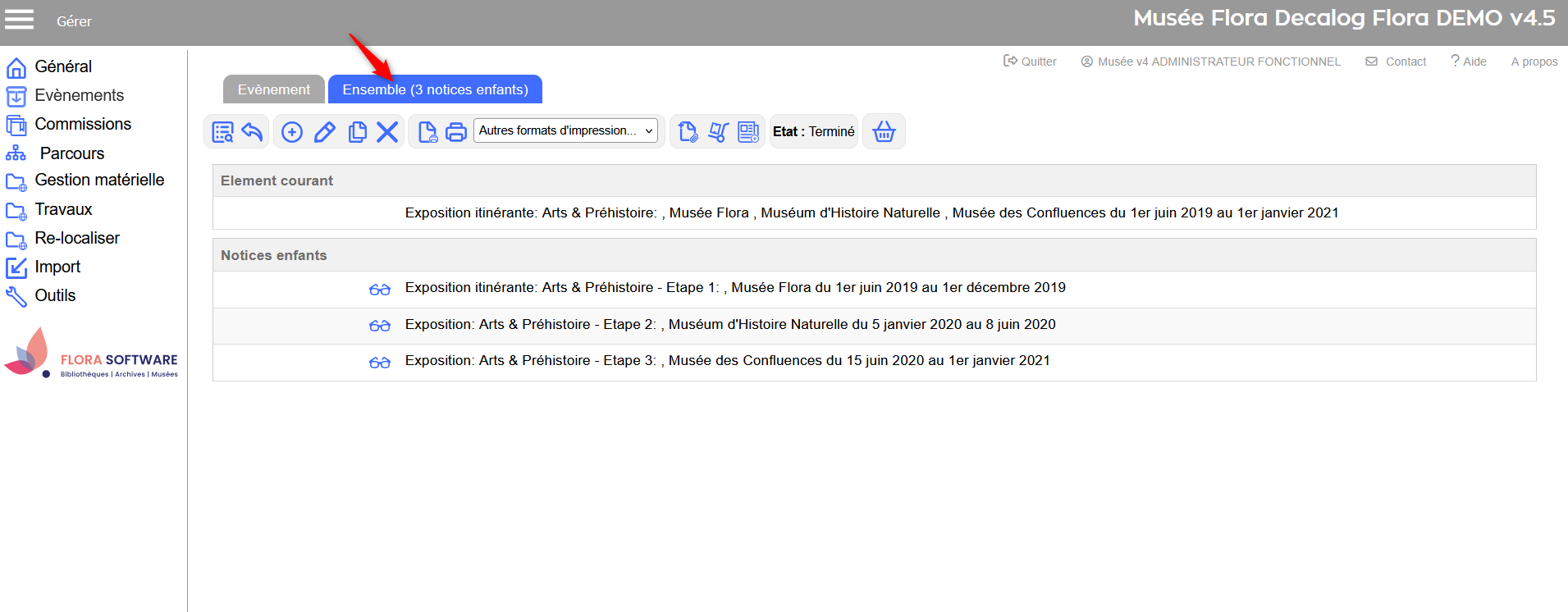
Sur la notice de l’exposition parente (l’itinérance globale), la vue Ensemble présente :
la notice parente elle-même, en haut de l’écran,
la liste complète des expositions enfants correspondant aux différentes étapes (lieux + périodes).
Chaque étape est affichée sous forme de tableau avec ses informations principales (titre, dates, lieu.). Une icône lunettes permet d’accéder directement à la notice détaillée de l’étape sélectionnée.
Vue depuis la notice parente d’une exposition itinérante comprenant 3 étapes
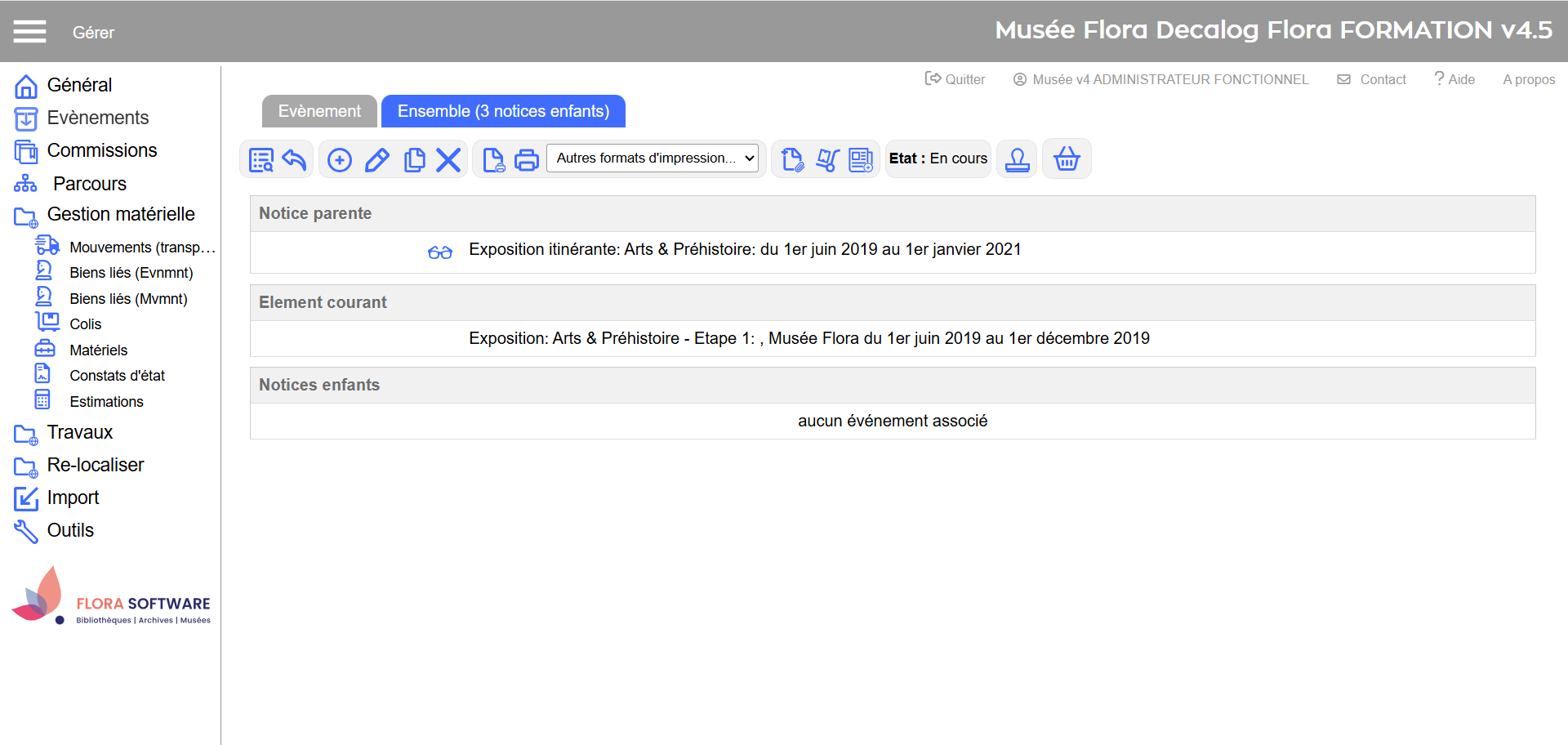
Depuis la notice d'une étape
Sur la notice d’une étape (exposition enfant), la vue Ensemble permet de visualiser :
la notice parente (l’exposition itinérante globale), avec ses informations essentielles (titre, dates extrêmes)
l’étape courante (la notice enfant consultée),
la liste des éventuelles notices petits-enfants (cas particuliers si l’étape elle-même comporte des sous-étapes).
L’icône lunettes placée à côté de la notice parente vous permet de revenir en un clic à la vue d’ensemble de l’itinérance.
Vue depuis la notice enfant d'une étape
En résumé pour gérer une exposition itinérante dans Flora
Structurer le projet global
Créez toujours une notice parente représentant l’itinérance globale.
Renseignez-y les informations générales : dates extrêmes (de la première à la dernière étape), liste complète des œuvres prévues, lieux de destination.
N’y rattachez aucun mouvement : la notice parente sert uniquement de cadre documentaire et de point d’accès aux étapes.
Créer les étapes
Chaque étape doit être saisie comme une notice enfant de l’exposition parente.
Choisissez la grille adaptée (Exposition interne si votre musée organise l’étape, Prêt pour exposition si elle a lieu ailleurs).
Modifiez le type d’exposition en Exposition itinérante et renseignez la catégorie Étape.
Renseignez les dates réelles de l’étape et uniquement le lieu concerné.
N’associez que les œuvres effectivement présentées sur cette étape.
Donnez un titre explicite à chaque étape (ex. Itinérance Flora 2025 – Étape 2).
Tracer les mouvements
Créez des mouvements spécifiques à chaque étape pour assurer la traçabilité :
sorties et entrées vers chaque lieu,
transferts en stockage temporaire,
retour final au musée.
Vérifiez que les mouvements distinguent bien les œuvres présentes, celles en transit et celles mises de côté.
Assurer la cohérence documentaire
Utilisez l’onglet Ensemble pour naviguer entre la notice parente et les notices enfants.
Depuis une étape, utilisez l’icône lunettes pour revenir facilement à la vue d’ensemble.
Vérifiez la cohérence entre les informations du projet global (notice parente) et celles de chaque étape (notices enfants).

 Créer une notice enfant