Dans Flora, une commission est gérée comme un évènement structuré. Vous pouvez planifier les séances, rattacher les biens examinés, consigner les décisions et conserver l’historique de toutes les commissions passées.
Comprendre les commissions dans Flora
Les commissions sont des instances décisionnelles essentielles dans la gestion des collections. Elles peuvent porter sur : acquisitions, radiations, restaurations, dépôts ou transferts d’affectation.
Flora permet de :
centraliser toutes les informations liées à une séance (date, participants, documents, ordre du jour),
rattacher directement les biens examinés,
consigner et archiver les décisions prises,
et conserver la mémoire institutionnelle des échanges et arbitrages.
Flora distingue plusieurs types de commissions, correspondant aux différents contextes de décision rencontrés dans la gestion des collections.
Type de commission
Usage métier
Commission de prêt/dépôt
Examiner et valider les demandes de prêts ou de dépôts de biens.
Commission d’acquisition
Décider de l’entrée de nouveaux biens dans les collections réglementaires.
Commission de restauration
Prioriser et autoriser les interventions de conservation et de restauration.
Commission de contrôle
Vérifier l’état des collections, leur conformité et les procédures associées.
Sous-commission – demandes de dépôts
Examiner spécifiquement les demandes de dépôts externes ou internes.
Sous-commission – transferts d’affectation
Statuer sur le changement d’affectation de biens entre services, institutions ou sites.
Sous-commission – déclassements
Autoriser la sortie de biens du domaine des collections (radiations, déclassements).
Organiser une commission
Utiliser la grille de saisie Commission
Pour documenter correctement une commission dans Flora, il est nécessaire d’utiliser la grille de saisie dédiée intituléeCommission.
Champs spécifiques
Celle-ci propose des champs spécifiques qui permettent d’identifier l’organisateur, de préciser les liens éventuels avec d’autres évènements et d’associer les organismes concernés.
Nom du champ
Utilisation
Dépend de
Permet de rattacher la commission à un autre évènement parent.
Organisateur de la commission
Indique l’institution, le service ou la personne qui a organisé la séance.
Organisme(s) de(s) lieu(x ) de dépôt ou prêt
Identifie les organismes externes impliqués, par exemple dans le cadre d’un prêt ou d’un dépôt.
Champs complémentaires utiles
En complément, certains champs communs aux évènements sont indispensables pour assurer un suivi fiable :
Date de l’évènement : fixe la tenue de la commission et l’inscrit dans la chronologie institutionnelle. Renseignez la date de fin afin que la commission s’inscrive correctement dans la chronologie des évènements figurant sur la notice du bien.
Documents/ Unités d'archives : permet de lier les pièces préparatoires, les convocations et le procès-verbal de la séance assurant la mémoire administrative et réglementaire.
Relier les biens examinés
Rattachez à l’évènement tous les biens, préalablement saisis a minima dans Flora, soumis à la commission.
Cela vous permet de :
présenter la liste des biens à la séance,
consigner la décision rendue pour chacun (acceptation, refus, radiation, traitement, etc.),
assurer une traçabilité historique dans la notice du bien.
Ainsi, la commission s’intègre pleinement au cycle de gestion des collections, au même titre qu’une exposition, un prêt ou une opération de conservation.
Points d'attention
Pour que ce rattachement soit possible, il est nécessaire que les objets soient préalablement saisis dans Flora.
Dans le cas d’une commission d’acquisition, lorsque les biens ne disposent pas encore d’un numéro définitif, il est possible de leur attribuer un numéro d’inventaire temporaire afin de les intégrer au processus et de les lier à la séance.
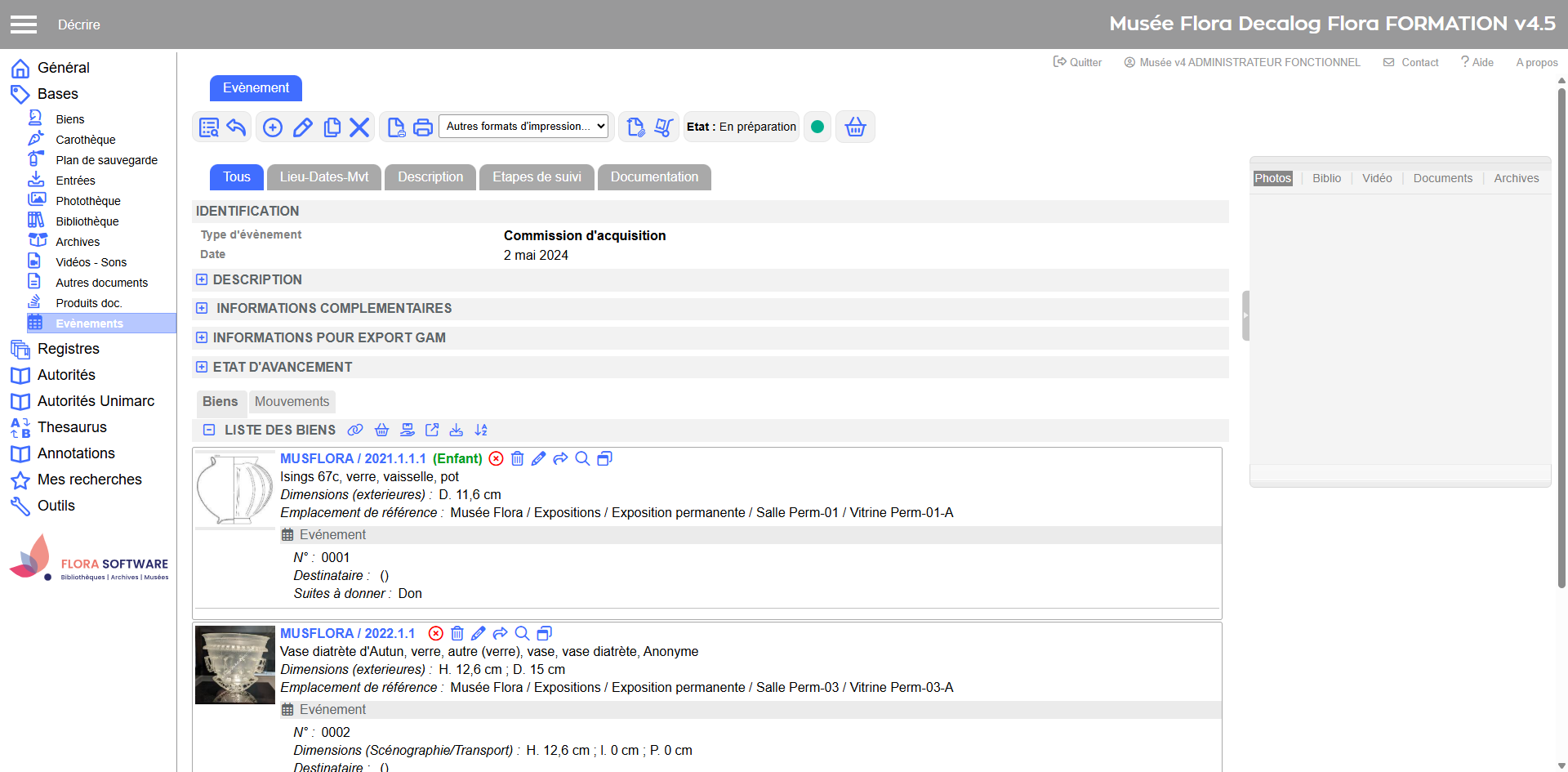
Exemple d'une commission d'acquisition avec des biens liés
Documenter le contexte de décision dans la notice
Depuis la sous-commission :
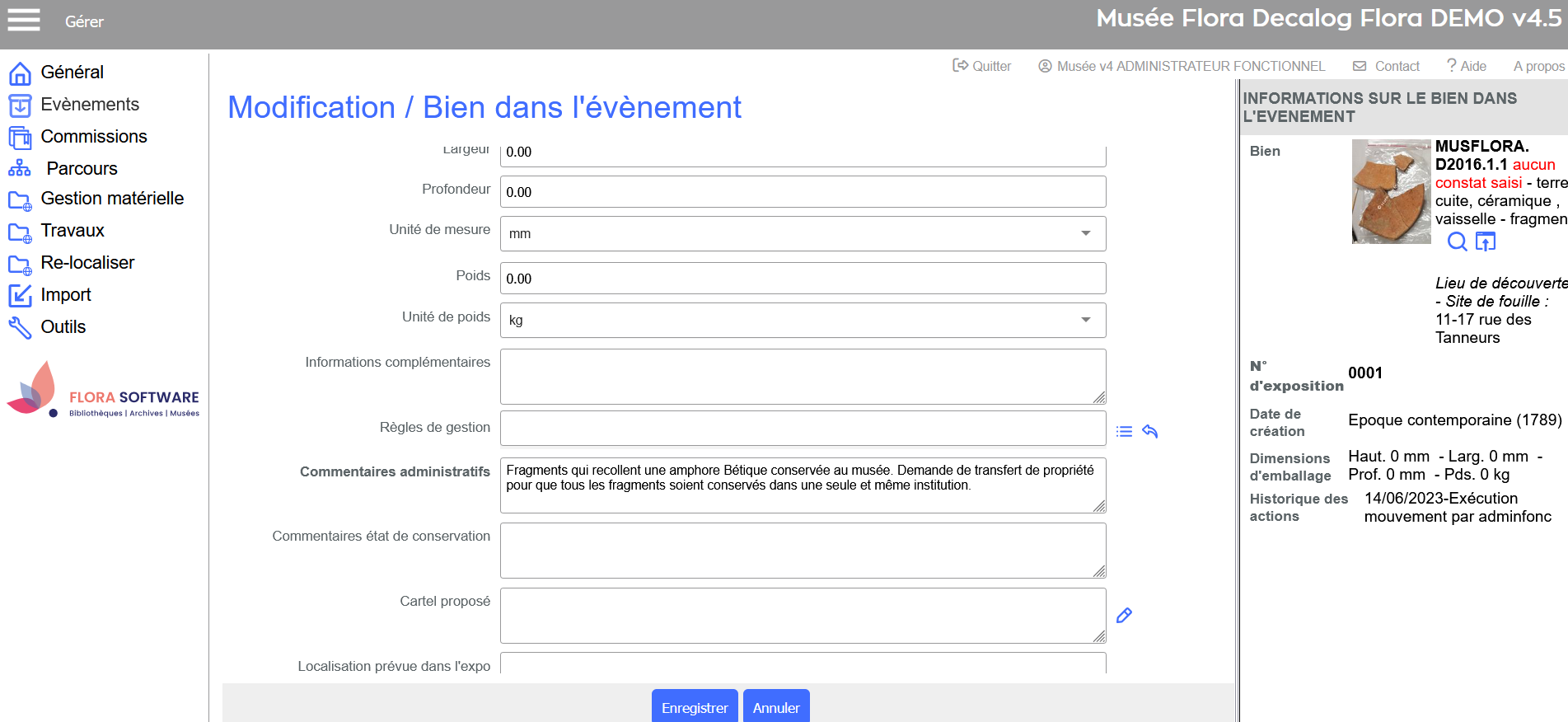
Dans chaque notice de bien, ajoutez un Commentaire administratif pour justifier la décision envisagée (acquisition, traitement de conservation, changement d’affectation, etc.). Vous pouvez reprendre ici les informations communiquées dans les dossiers transmis aux commissions.
Ces informations apparaissent :
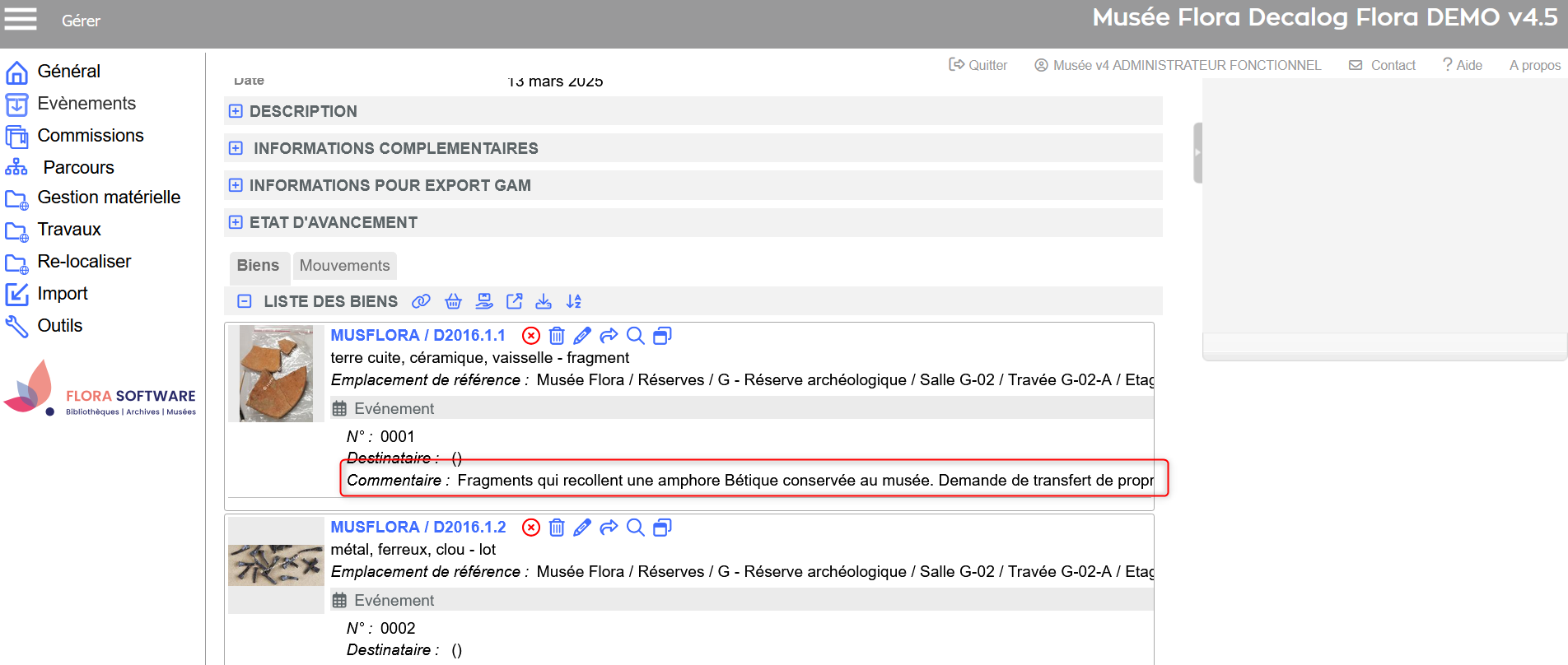
dans la liste des biens rattachés à la commission,
et dans la notice du bien dans l'évènement.
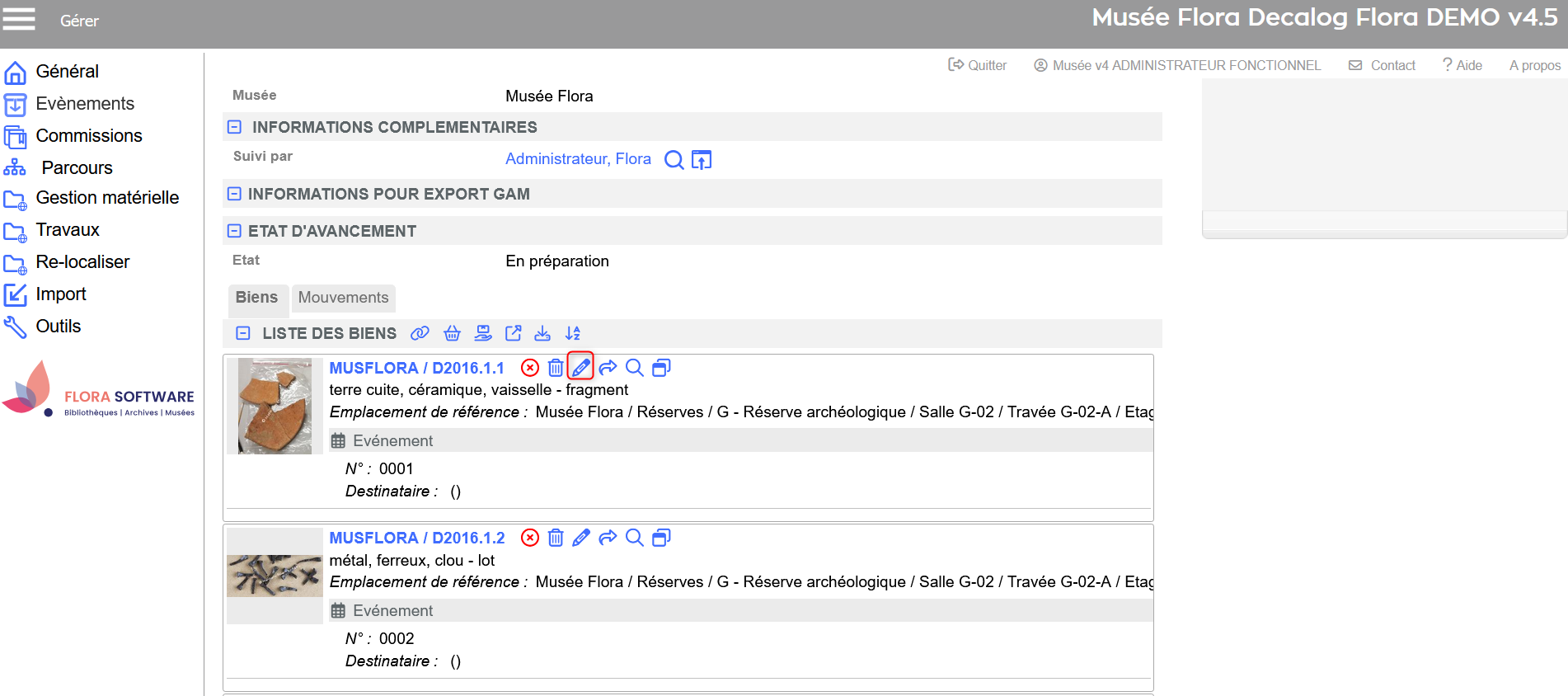
Modifier la notice du bien lié à l'évènement
Saisie des données et enregistrement
Résultat : commentaire ajouté à la notice du bien lié à l'évènement
Suivre les décisions actées en commission
Une fois la séance tenue, vous devez formaliser la suite donnée à chaque bien examiné.
Accédez à la sous-commission concernée.
Ouvrez chaque bien lié et appliquez la décision dans les suites à donner
La notice du bien conserve ainsi la trace du commentaire et de la décision rendue.
Cas d'une décision acceptée
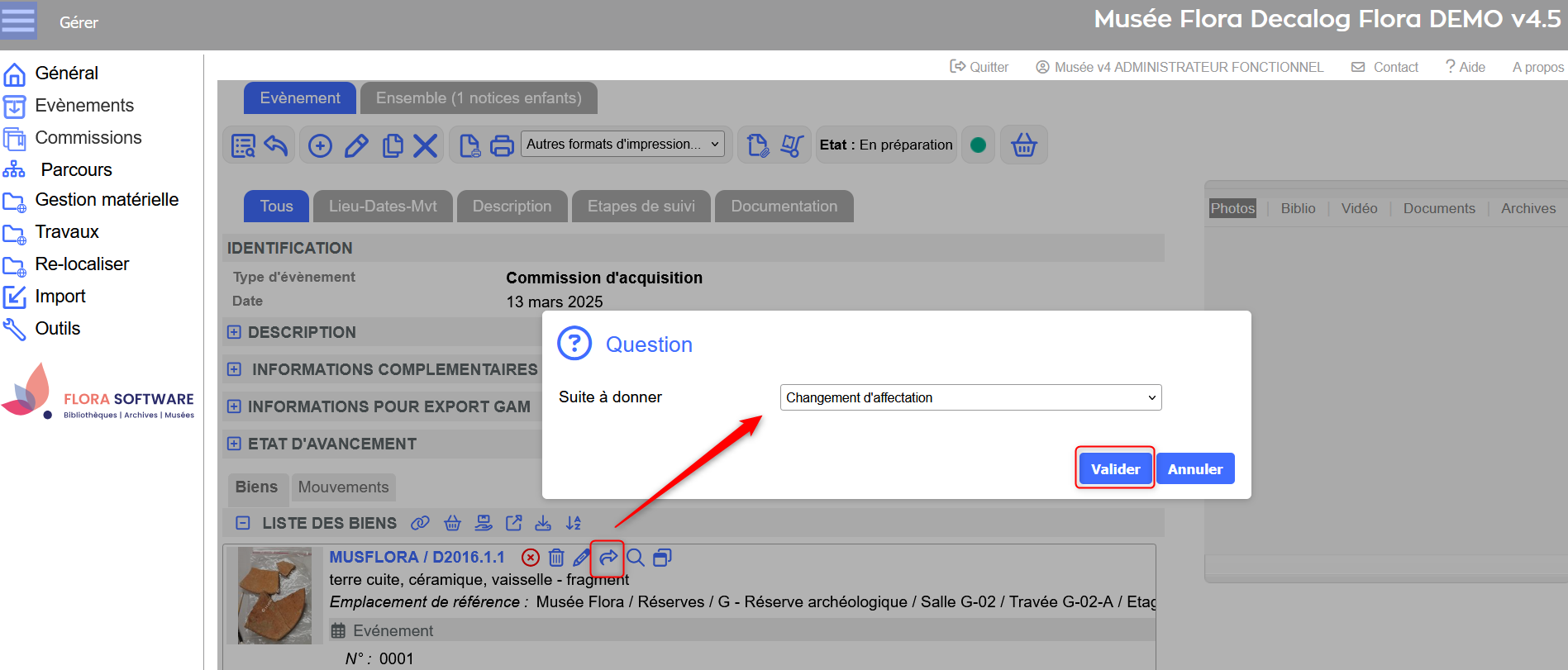
Sélectionnez la Suite à donner adéquate, en cliquant sur l'icône Éditer les suites à donner
La mise à jour sera automatiquement visible dans la notice du bien.
Éditer les suites à donner
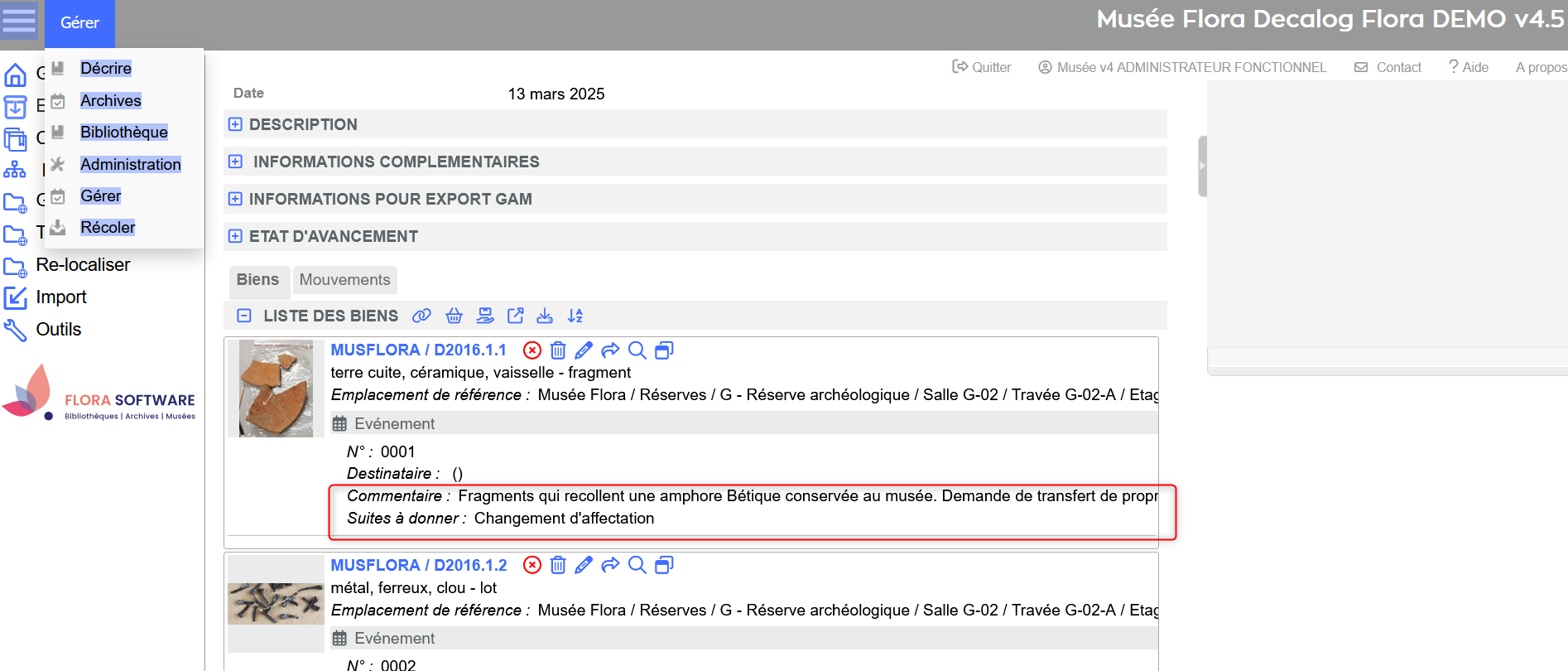
Résultat sur la notice du bien lié
Report du commentaire et de la décision dans la notice du bien lié
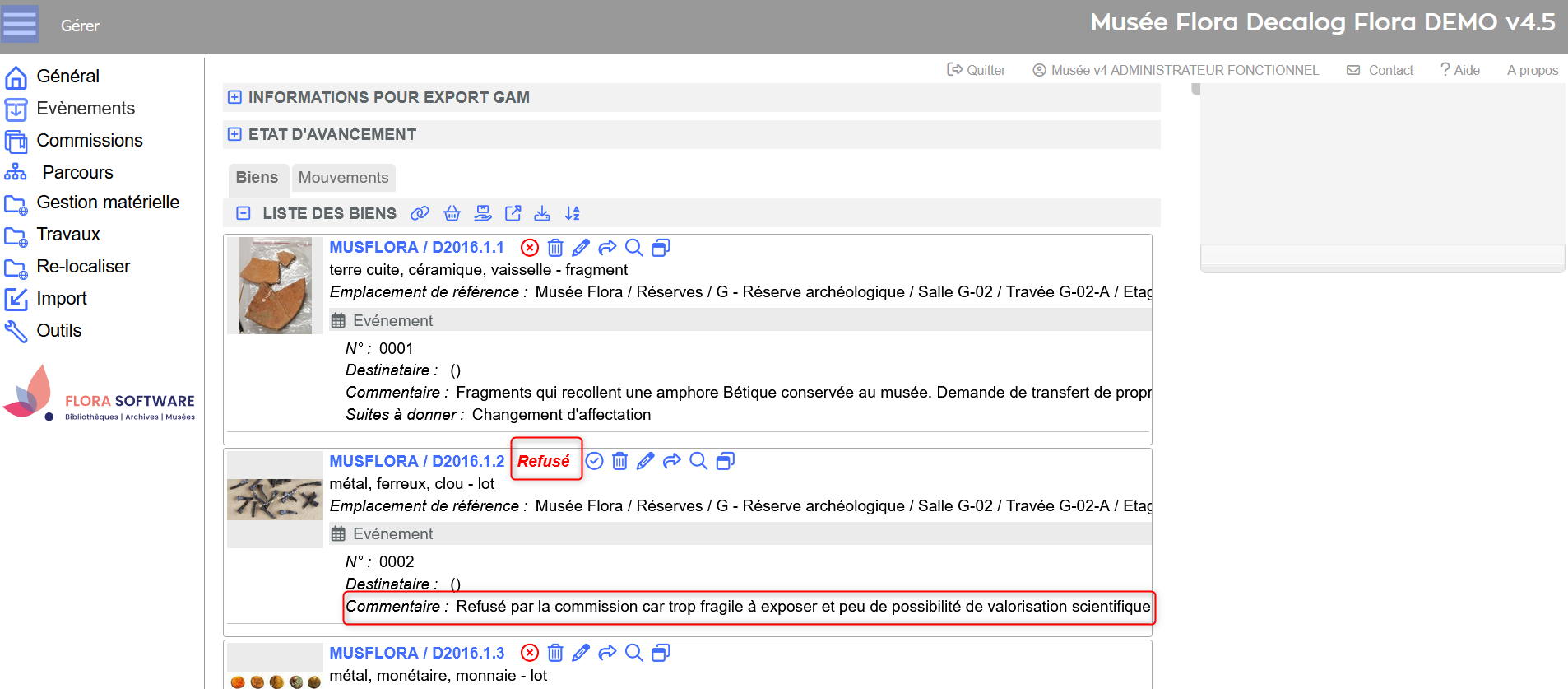
Cas d'une décision refusée
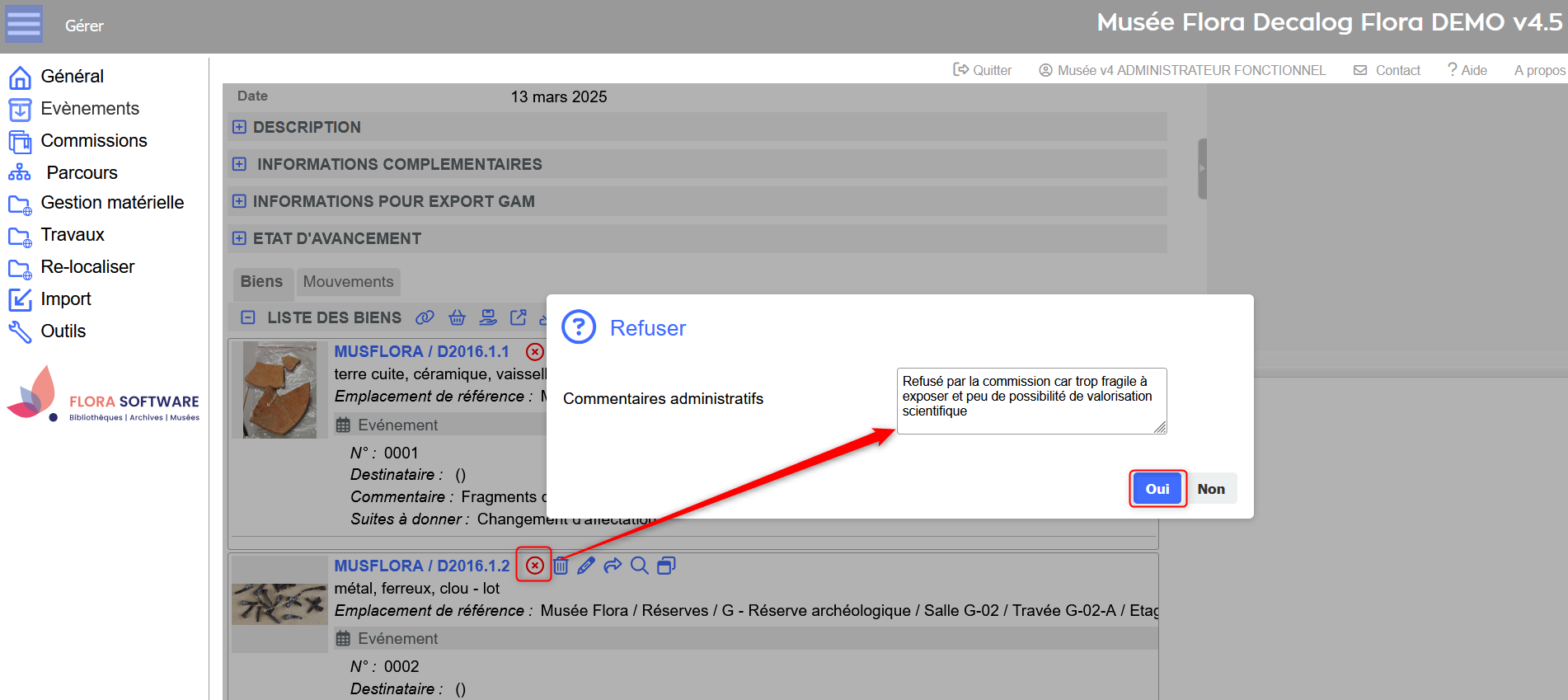
Sélectionnez la suite à donner Refusé, en cliquant sur l'icône Éditer les suites à donner
Le marquez en Refusé dans le bien dans l'évènement
Indiquez la raison dans le commentaire administratif.
La mise à jour sera automatiquement visible dans la notice du bien.
Refus du bien dans l'évènement avec commentaire explicatif
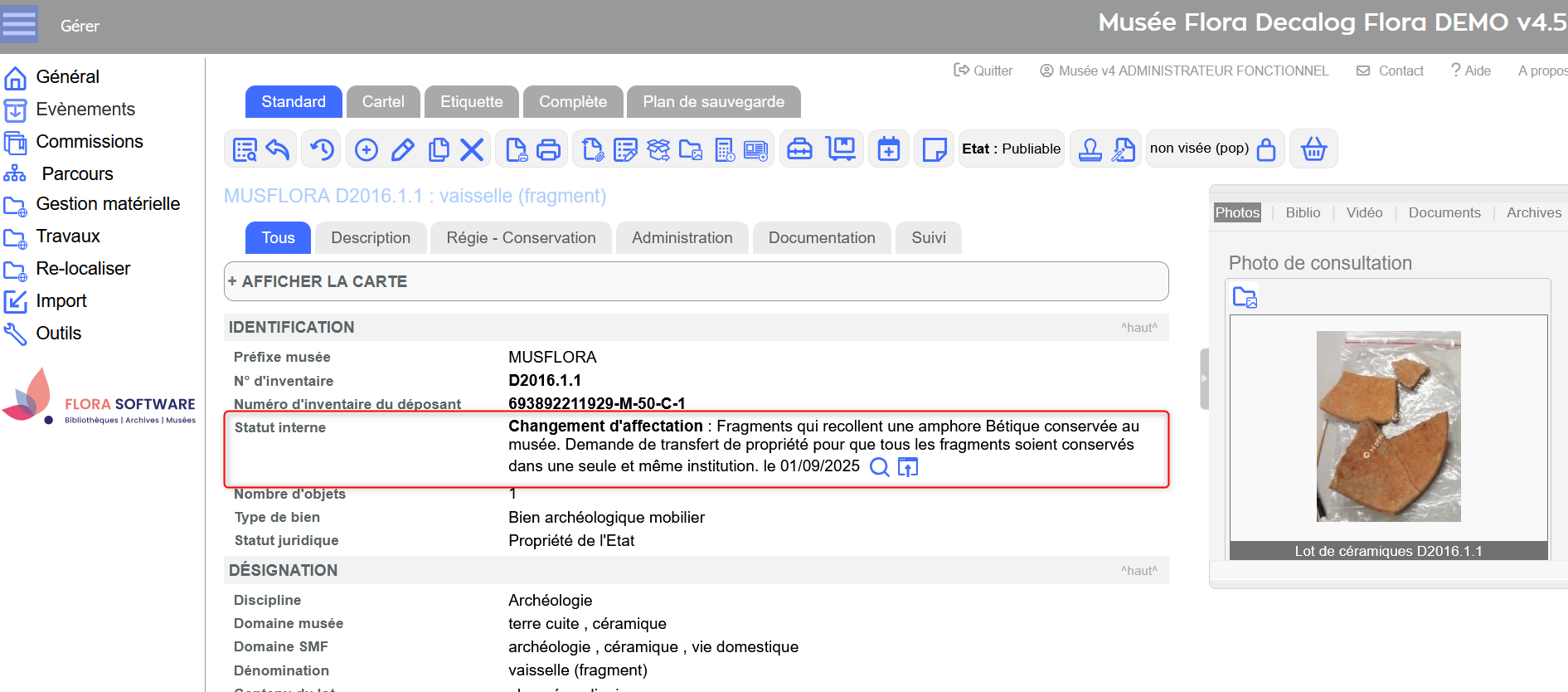
Résultat sur la notice du bien lié à l'évènement
Attention – Gestion des refus selon la version de Flora
Avant la version 4.7 : lorsqu’un bien est refusé en commission, l’évènement disparait automatiquement de la notice du bien.
À partir de la version 4.7 : l’évènement continue de s’afficher dans la notice du bien, même si le bien est refusé, afin de conserver la traçabilité complète de son passage en commission.
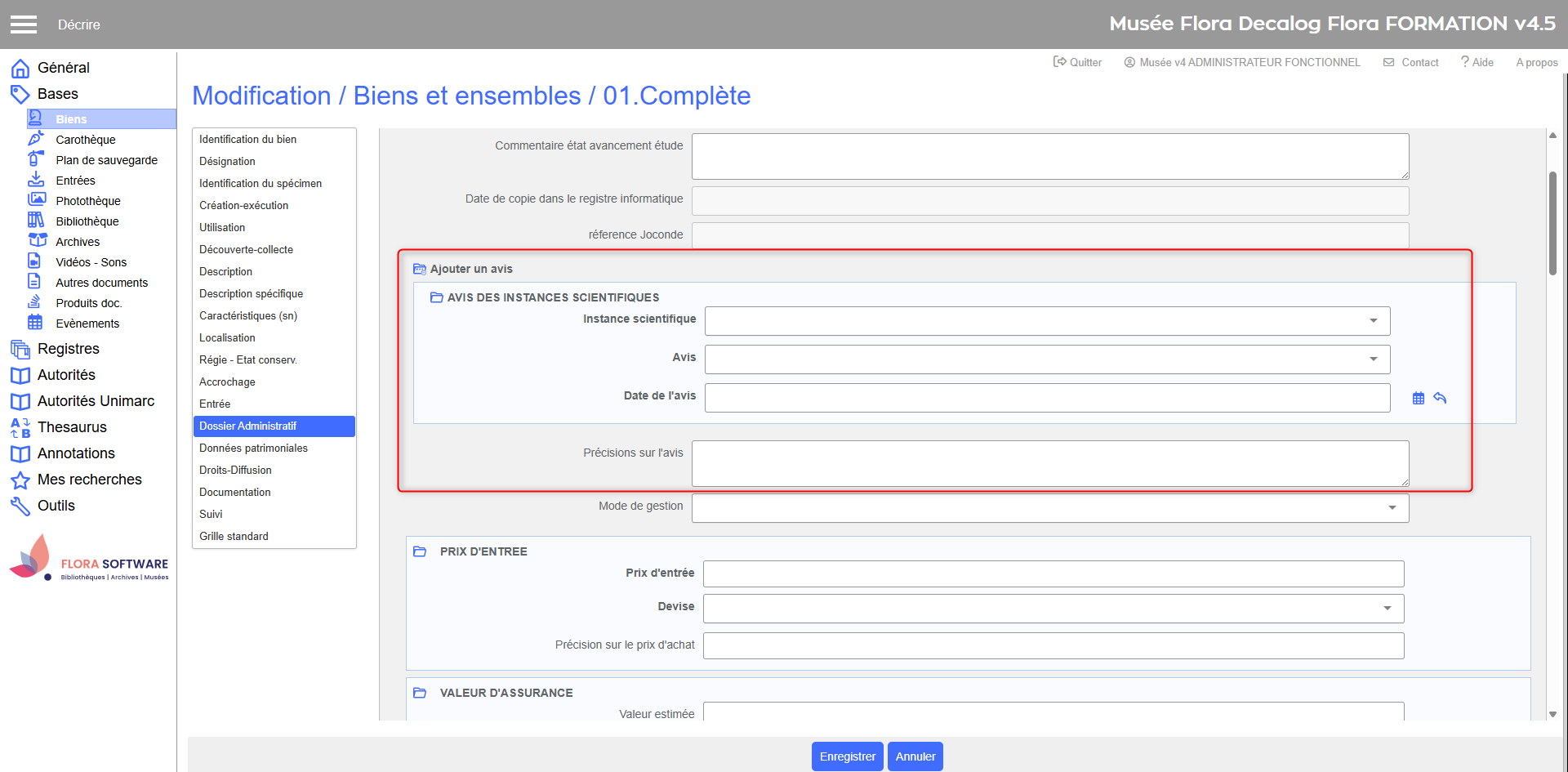
Compléter l’avis des instances scientifiques lors de l'inventaire
Une fois la commission d’acquisition passée, les décisions actées, il est indispensable, au moment de la mise à l'inventaire, de compléter la notice du bien avec l’avis rendu par les instances scientifiques. Ce renseignement garantit la traçabilité des décisions et permet de retrouver, pour chaque objet, l’avis officiel qui a conduit à son intégration (ou non) dans les collections.
Les champs à renseigner sont les suivants :
Instance scientifique : précise l’organe ou la commission consultée.
Avis : indique la décision ou la recommandation (favorable, défavorable, réservé, etc.).
Date de l’avis : situe la décision dans le temps.
Précisions sur l’avis : zone de commentaire libre permettant de détailler le contexte ou les conditions éventuelles.
Cette saisie complète l’évènement Commission et garantit la traçabilité réglementaire directement attachée à l’objet.
Champs sur l'avis des instances scientifiques dans la notice d'un bien

 Refuser le bien associé
  Modifier un bien dans l'évènement
 Éditer les suites à donner