Gérer les registres réglementaires
Version 3.5 et ultérieures
En tant que musée de France, vous avez l’obligation légale de tenir un registre d’inventaire des biens affectés et un registre des biens reçus en dépôt, conformément à l’arrêté du 25 mai 2004. Cette page vous accompagne pas à pas dans la mise en œuvre des registres réglementaires dans Flora : de la saisie initiale jusqu’à l’édition papier annuelle, en incluant les cas particuliers tels que l’inventaire rétrospectif, les ensembles complexes ou les transferts de propriété. Cadre légal et normes applicables aux registresLa tenue d’un registre réglementaire est une obligation légale pour les musées de France, établie par la loi et précisée par des textes d'application, résumés ci-dessous :
Principes de fonctionnement dans Flora
Grilles de saisie à utiliserPour garantir la conformité réglementaire, Flora met à disposition des grilles spécifiques adaptées à la saisie des données destinées aux registres. Ces grilles permettent :
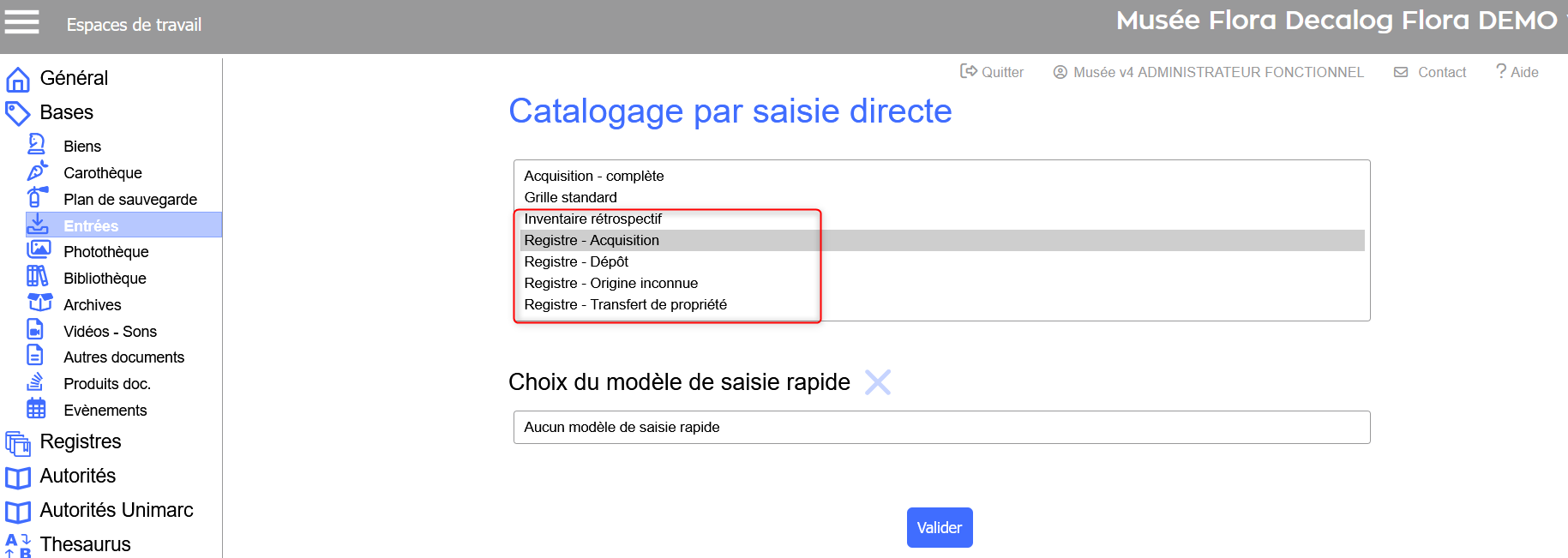 Entrées → grilles de saisie pour registres. 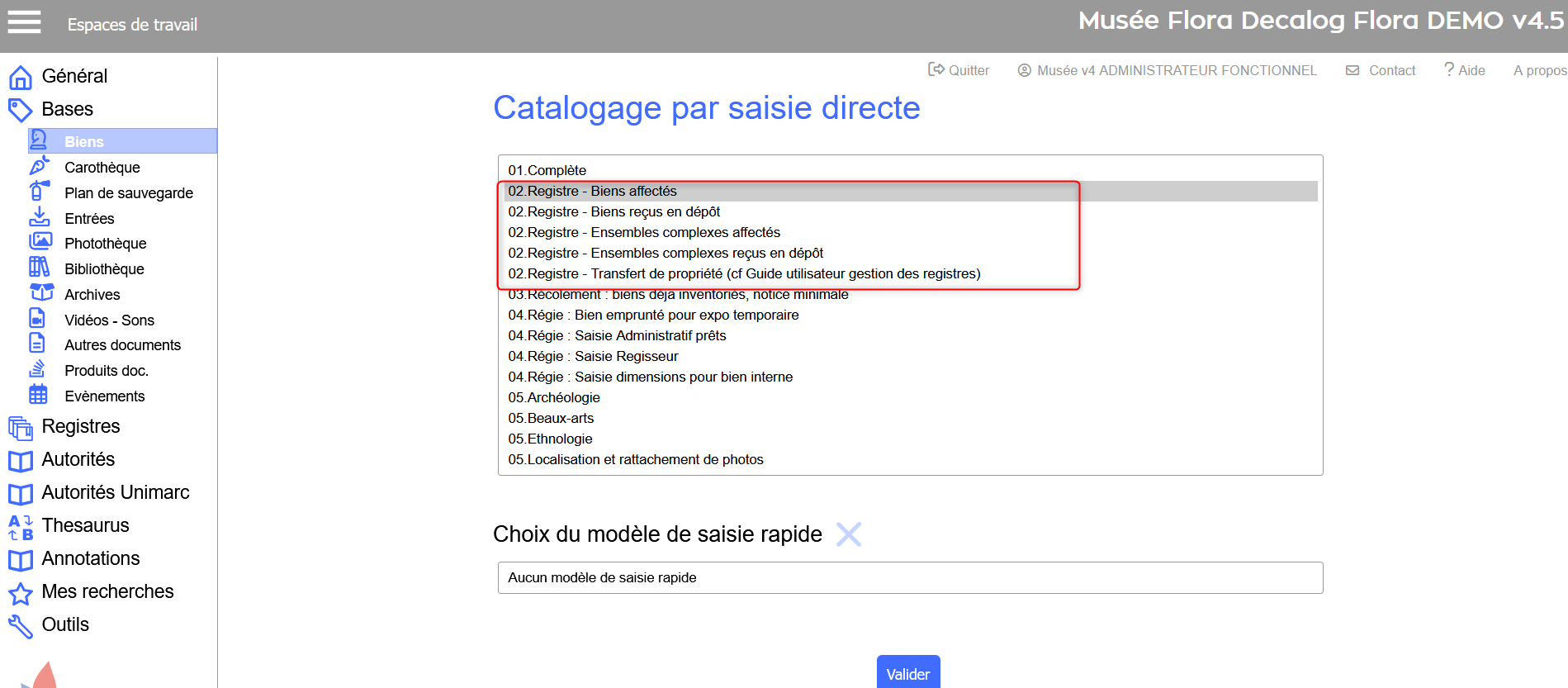 Biens → grilles de saisie pour registres. Organisation de la saisie selon la nature des biensLa saisie des données dans Flora varie en fonction de la nature du bien ou du type d’entrée (acquisition, dépôt, rétrospectif…).
Champs obligatoires pour le registreLa génération du registre repose sur la complétude de plusieurs champs, répartis entre les tables Entrées et Biens. En cas de saisie en dehors de ces grilles, un contrôle sera appliqué au moment de l’intégration au registre. Si une information n’est pas connue, il convient de saisir la mention :
Champs obligatoires dans la table Entrées
Champs obligatoires dans la table BiensVersion 4.5.60
Étapes d’intégration d’une notice au registreUne fois les notices Entrée et Bien correctement saisies à l’aide des grilles spécifiques aux registres, vous pouvez procéder à leur intégration dans le registre réglementaire. Cette opération s’appuie sur un processus précis, assuré par Flora, qui garantit la conformité des données et leur verrouillage légal. Saisir les notices dans les grilles dédiéesUtilisez les grilles Registre adaptées à la nature du bien (cf. chapitres 3 et 4). Le bien doit obligatoirement être lié à une notice d’entrée. 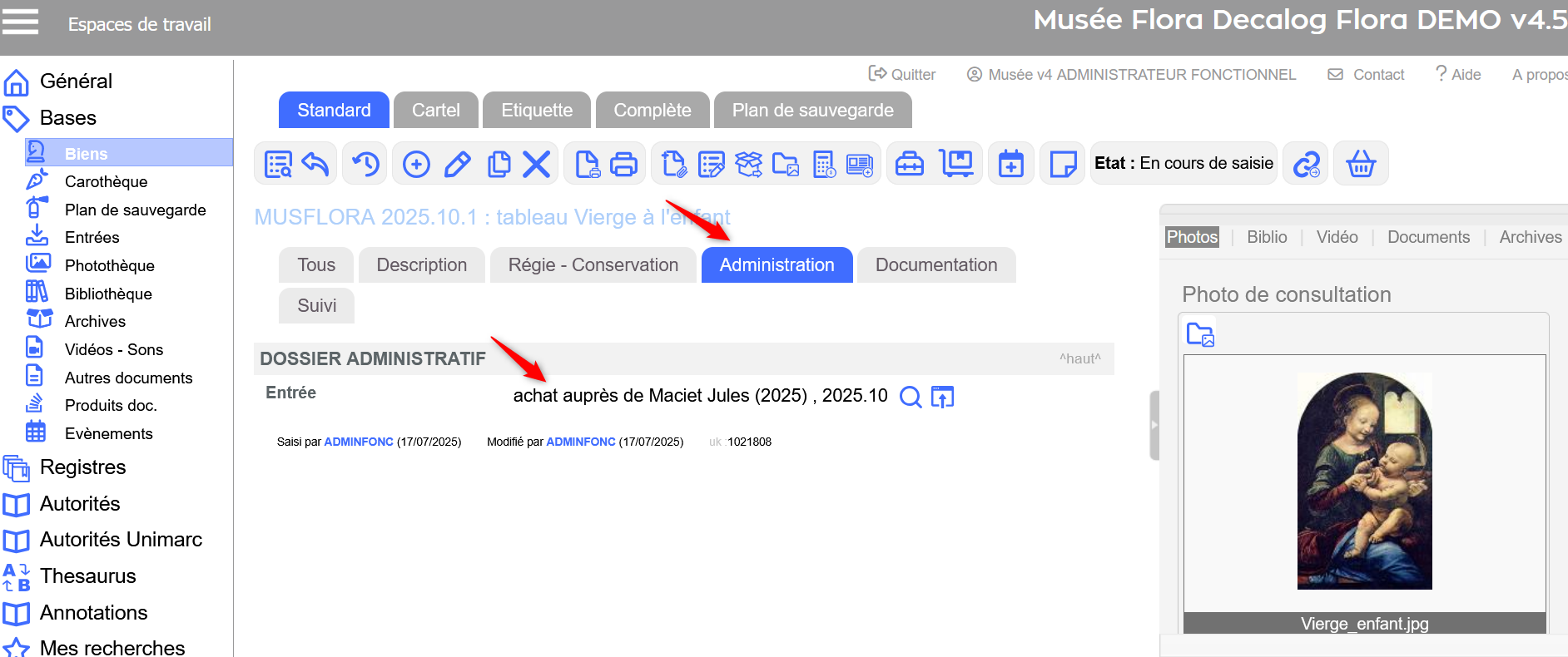 Notice de bien → vérification lien bien-entrée. Terminer la saisie de chaque notice
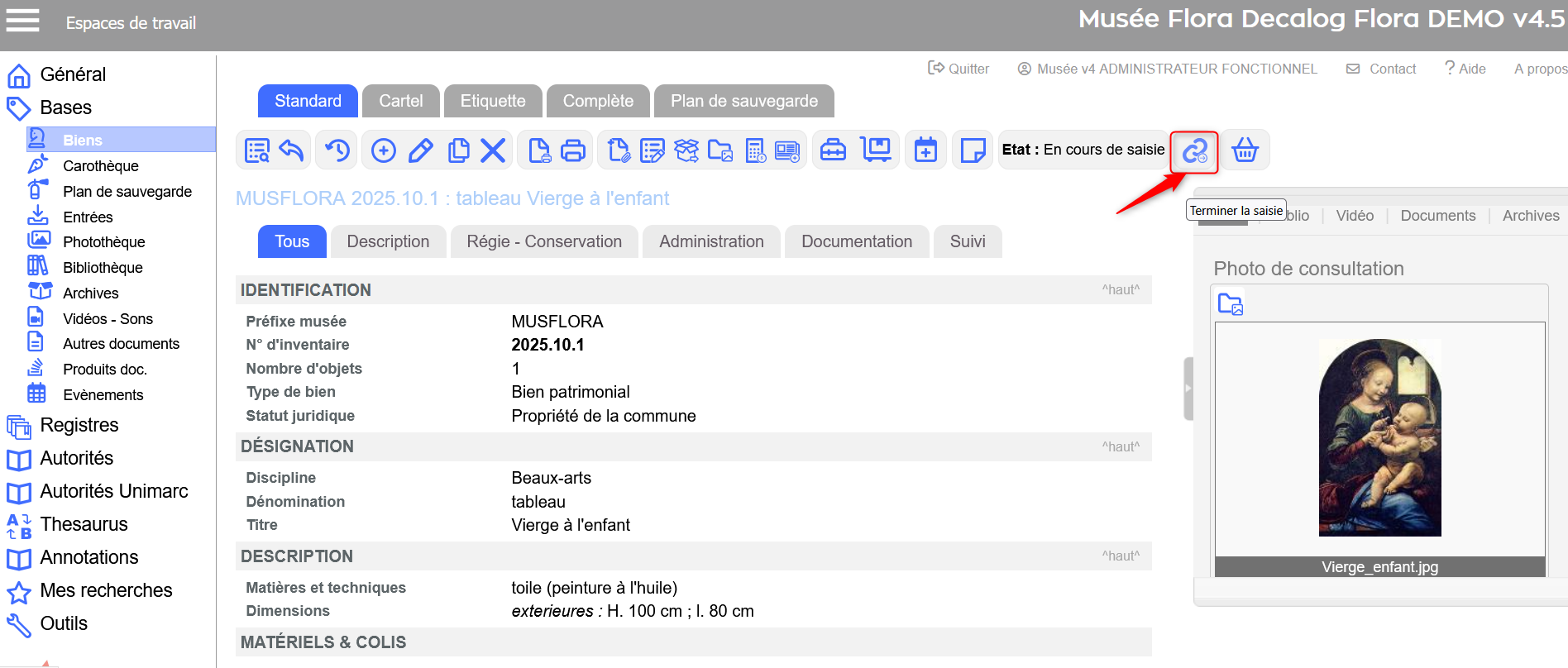 Notice de bien → bouton terminer la saisie. 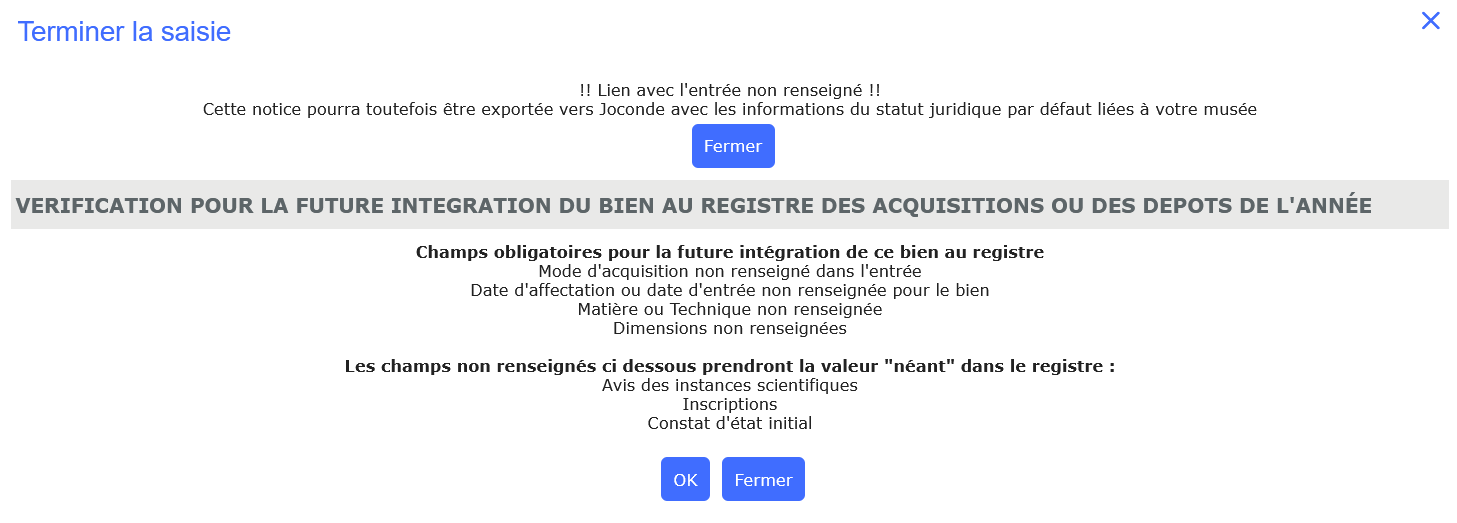 Notice de bien → vérification des champs manquants pour intégration au registre. Valider ou refuser la noticeDans la barre d’outils :
Cas 1 : validation de la saisie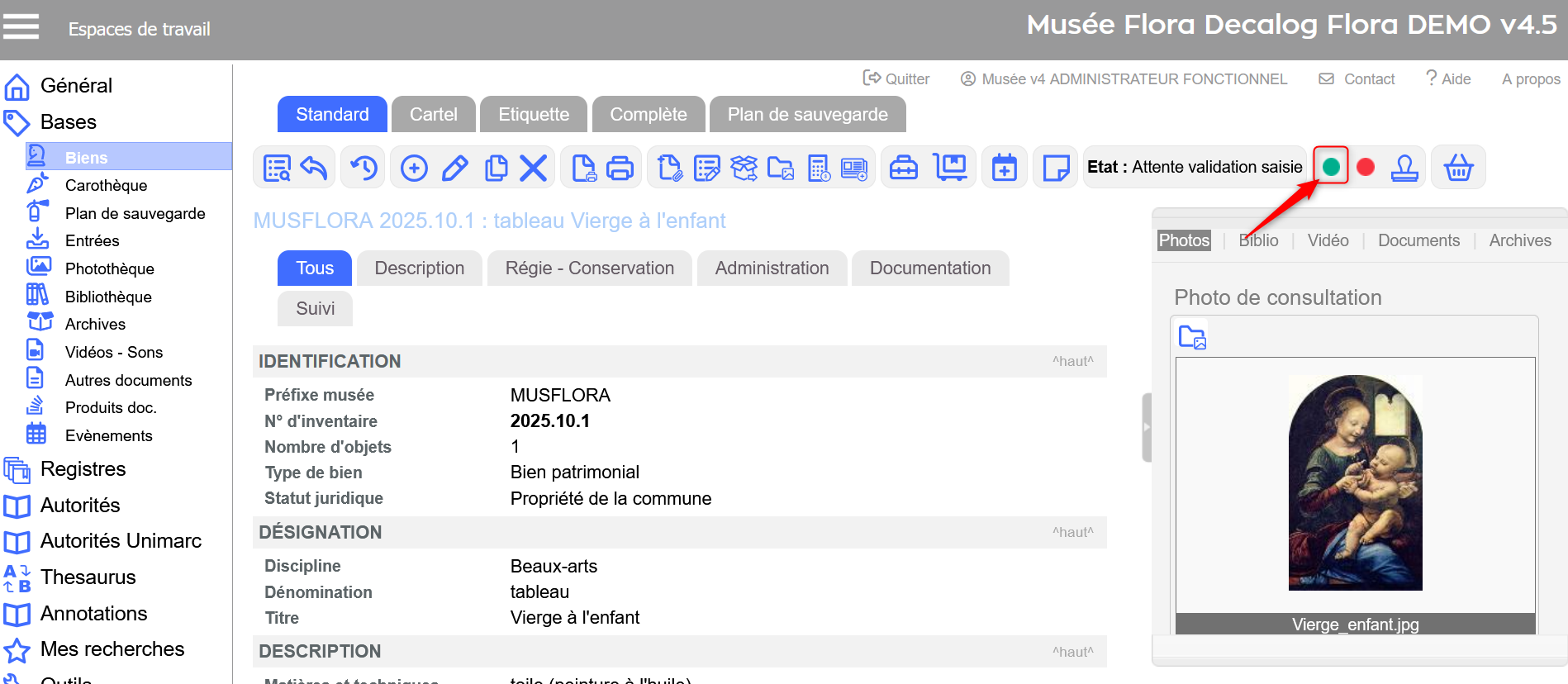 Notice de bien → bouton valider la saisie. Cas 2 : refus de la saisie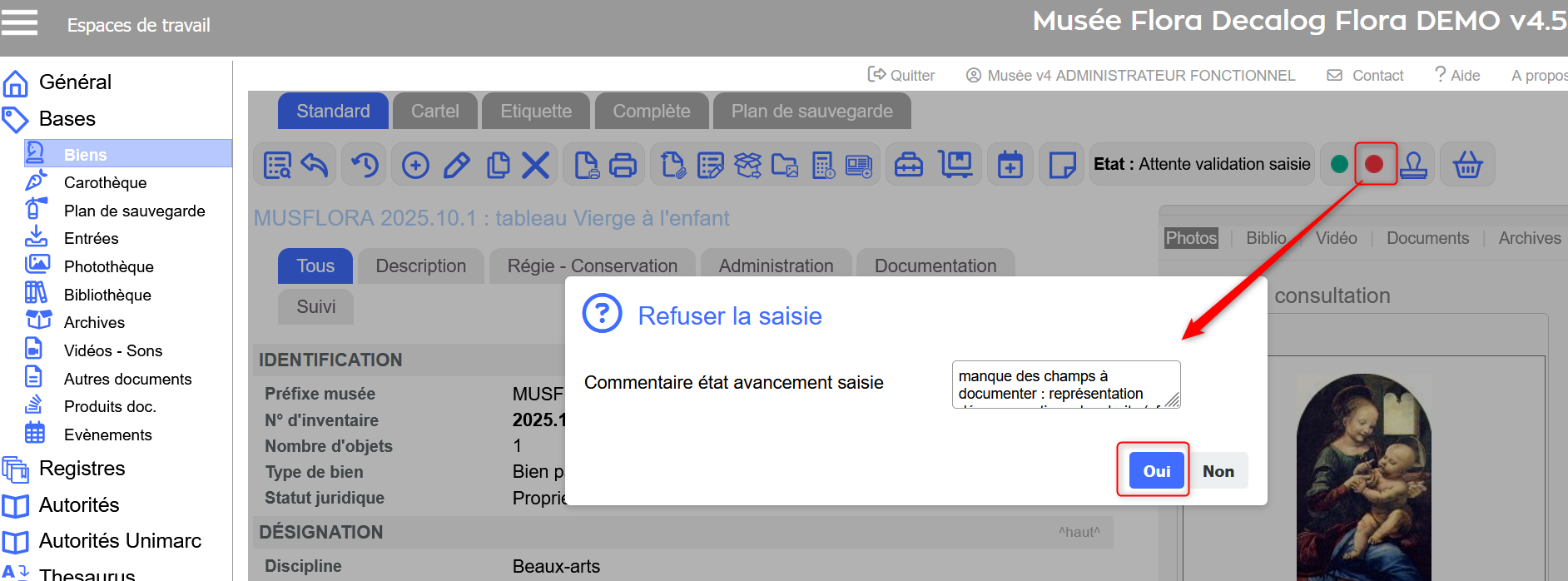 Notice de bien → bouton refuser la saisie et commentaire des corrections à apporter.
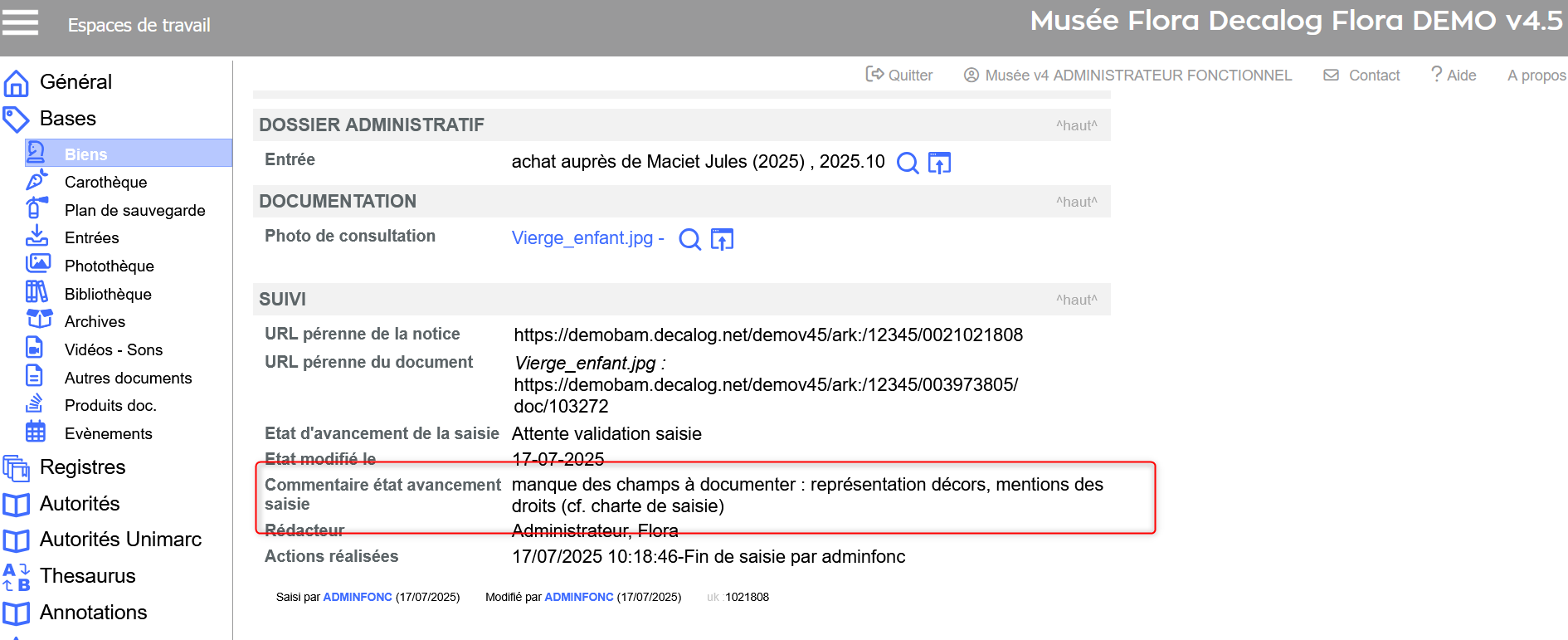 Notice de bien → commentaire disponible dans le regroupement SUIVI. 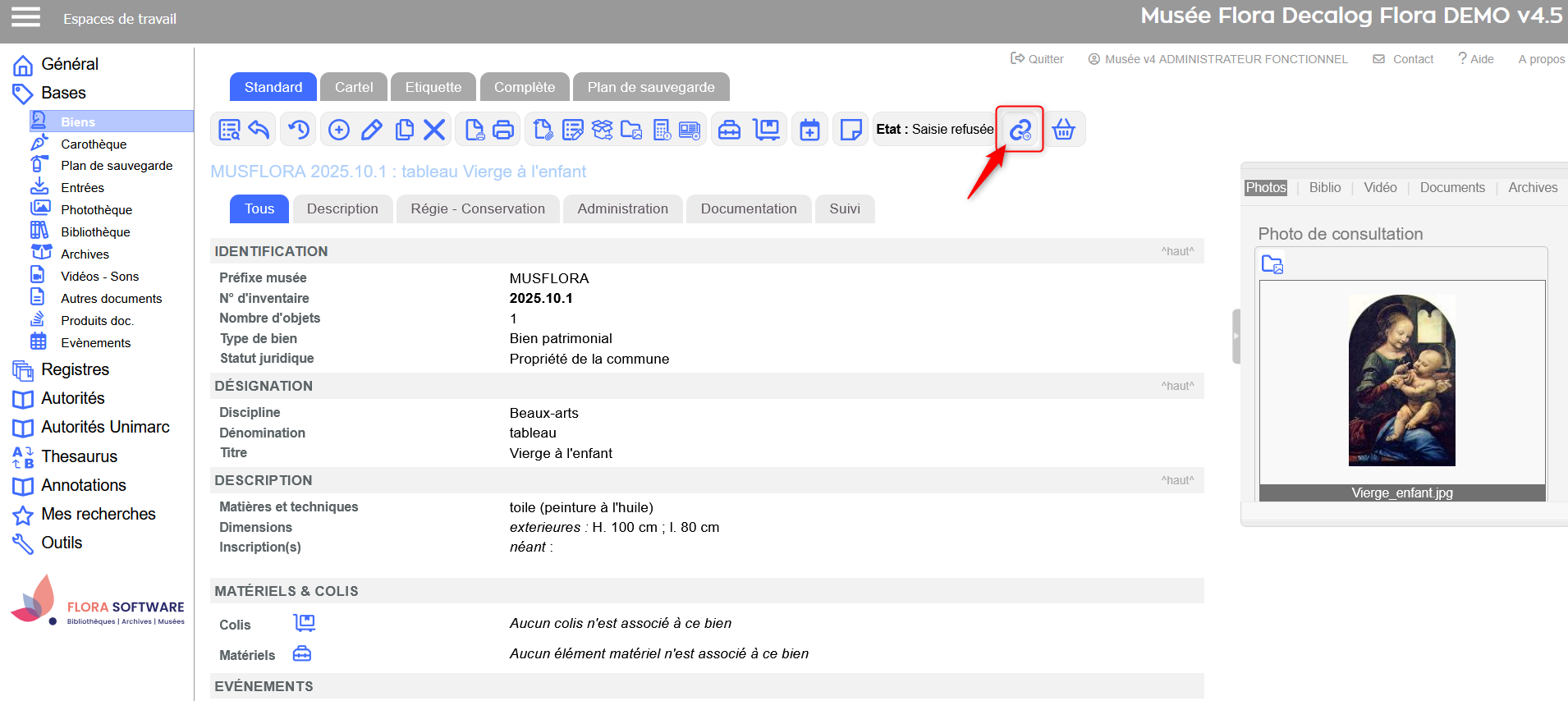 Notice de bien → bouton terminer la saisie pour repasser les étapes de validation après correction. Lancer l’intégration au registreVersion 4.5.60 Une fois validée, cliquez sur l’icône du tampon dans la barre d’outils de la notice Bien. Deux cas de figure peuvent alors se présenter :
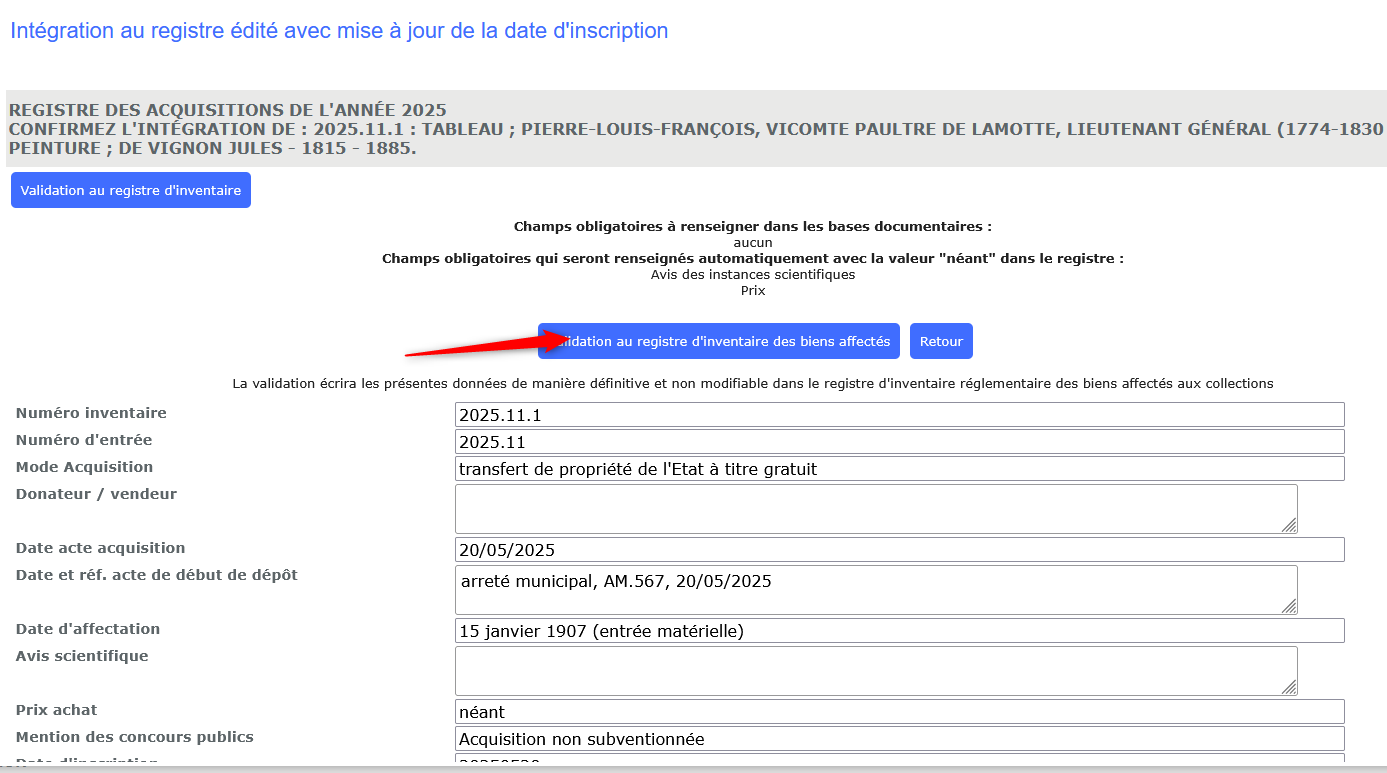
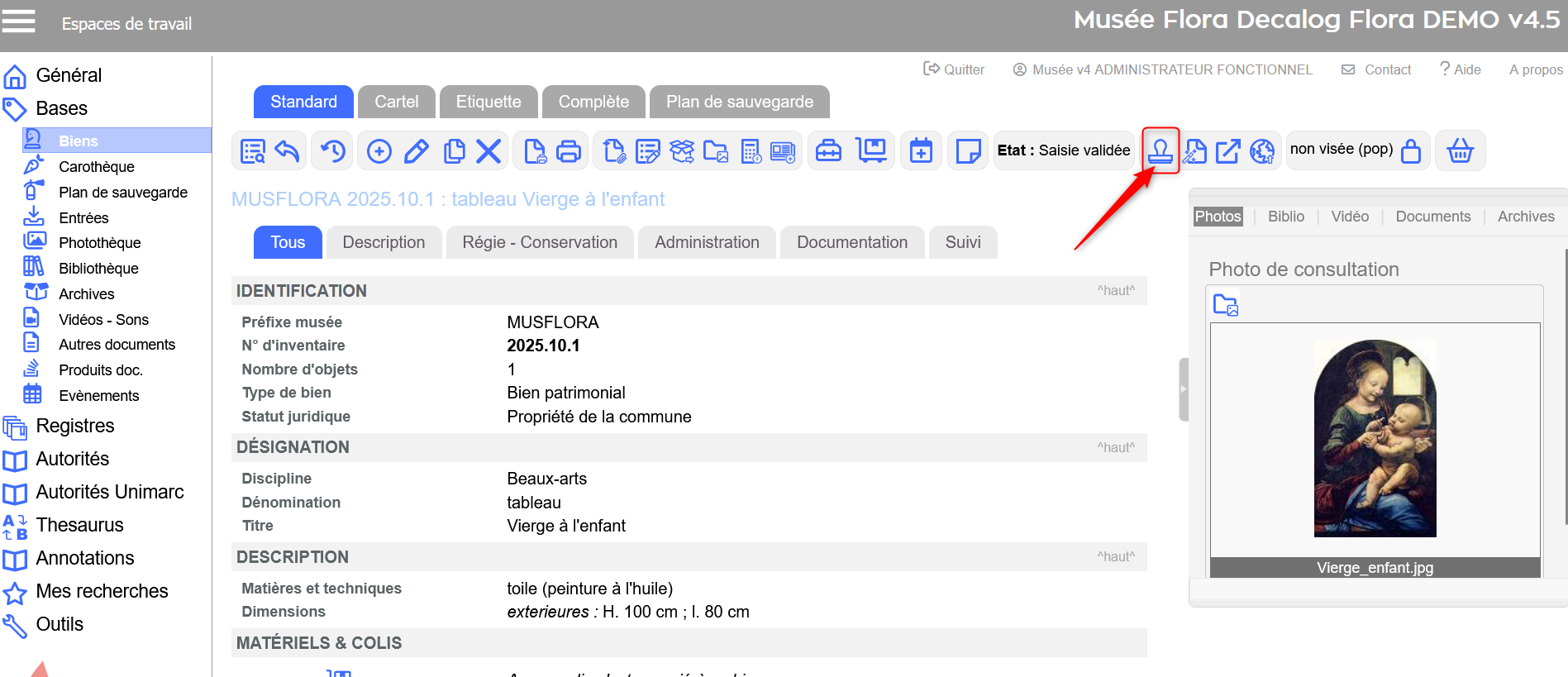 Notice de bien → bouton intégrer au registre réglementaire. Cas 1 : tous les champs obligatoires sont remplis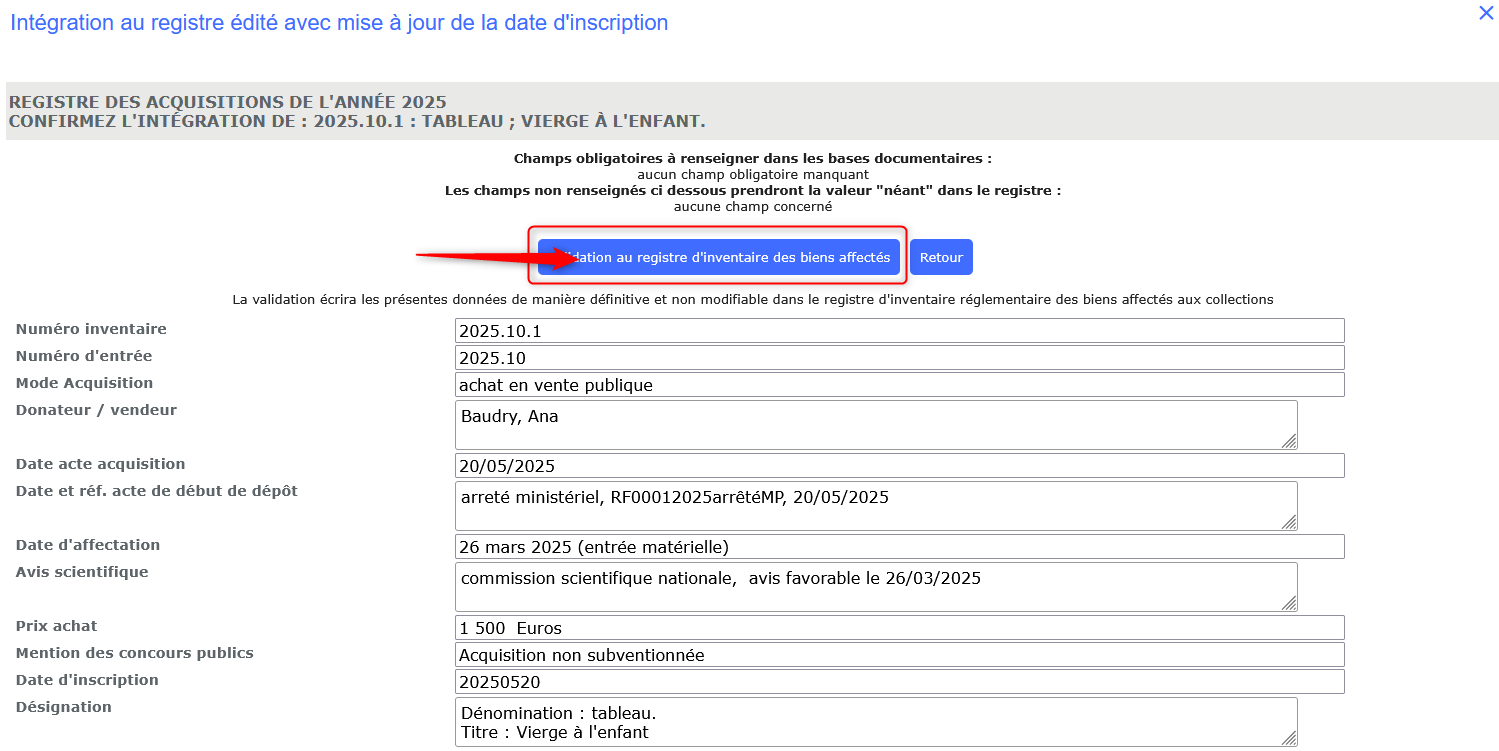 Cliquer sur le bouton validation intégration au registre. Cas 2 : champs obligatoires manquants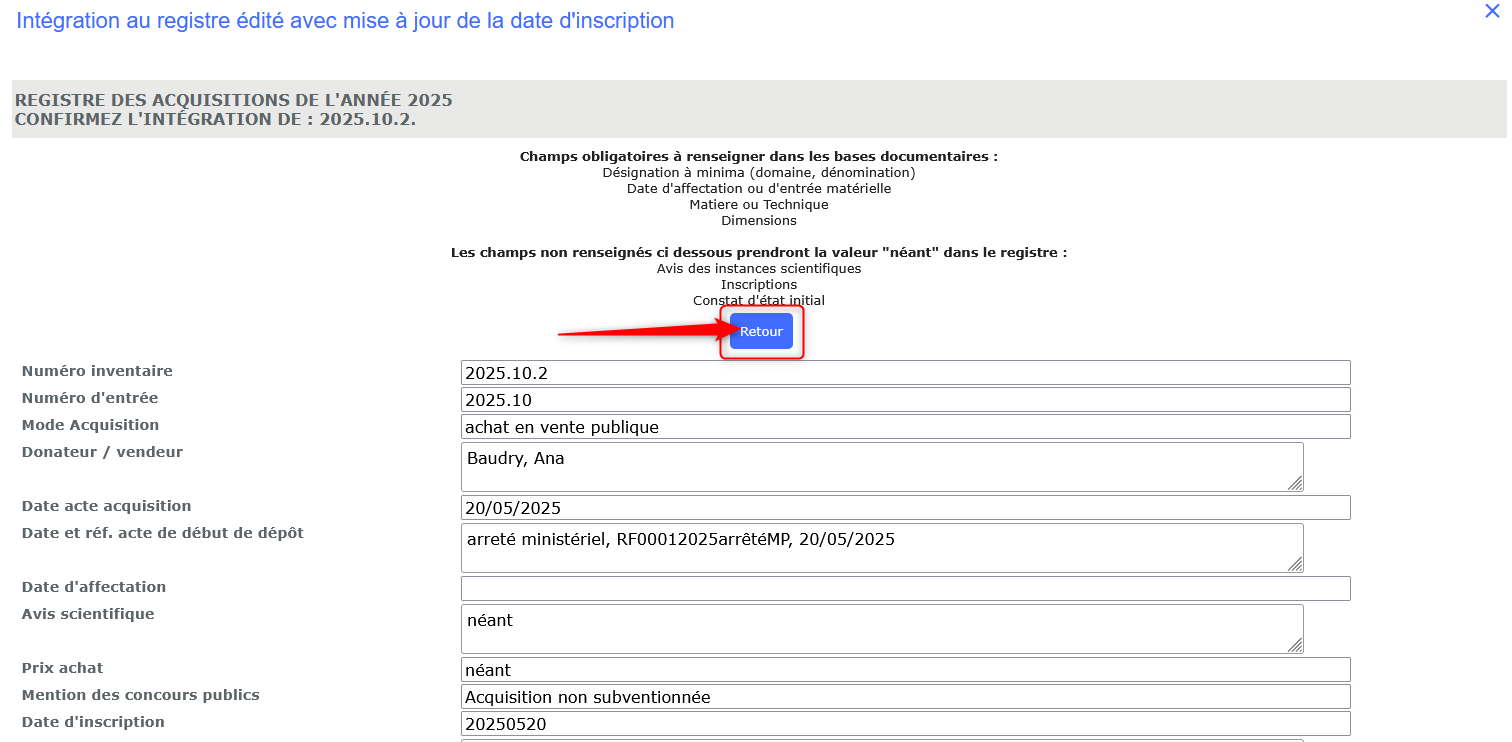 Cliquer sur le bouton retour pour compléter les champs manquants. Confirmer l’intégration
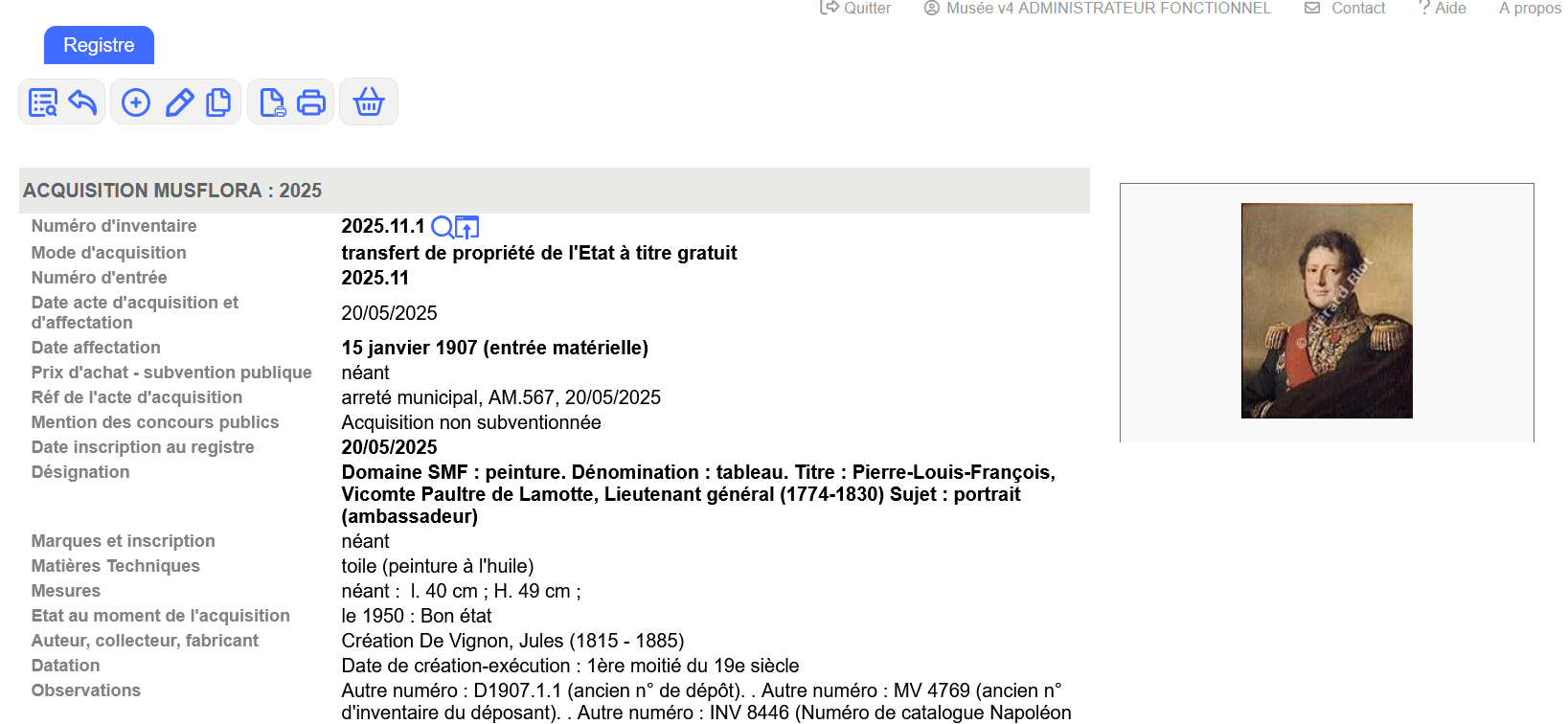
 Message de confirmation 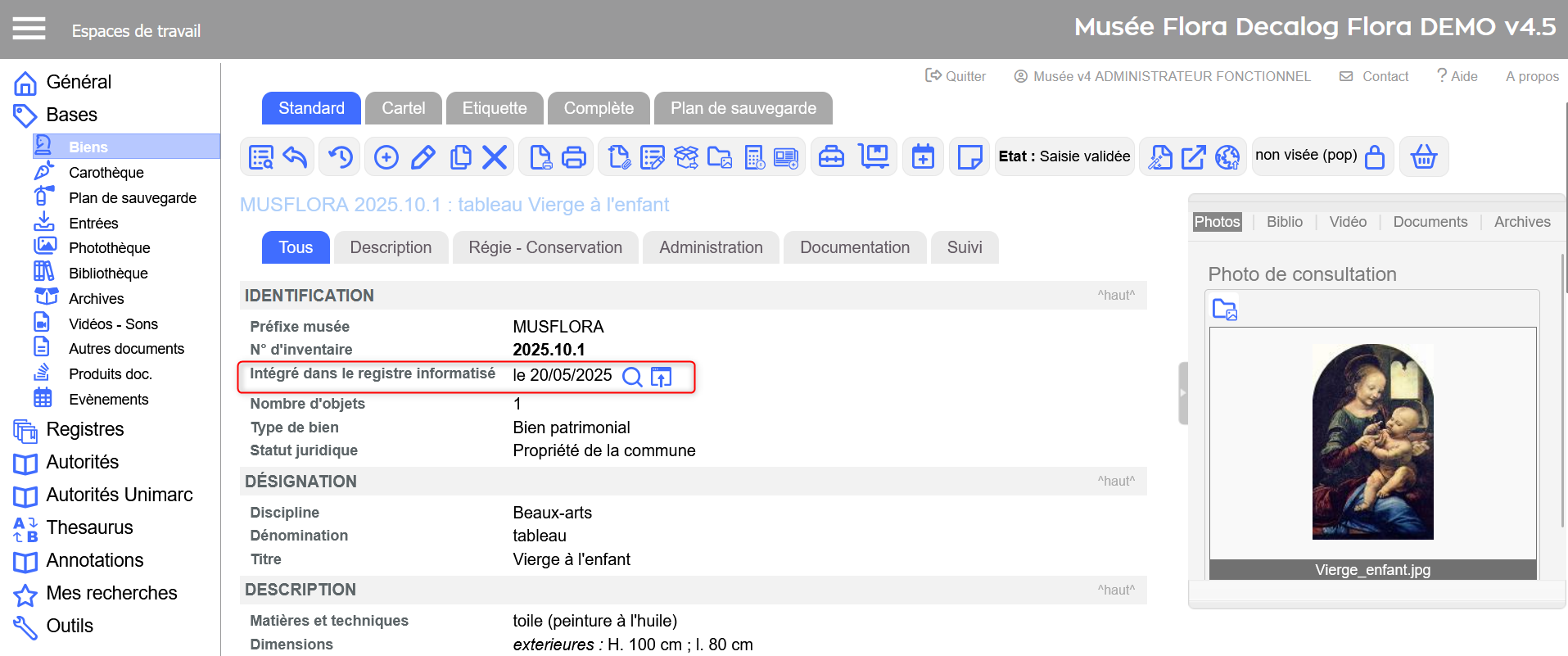 Résultat sur la notice de bien → notice mise à jour avec la date d'intégration au registre et le lien vers le registre. Notice modifiable. 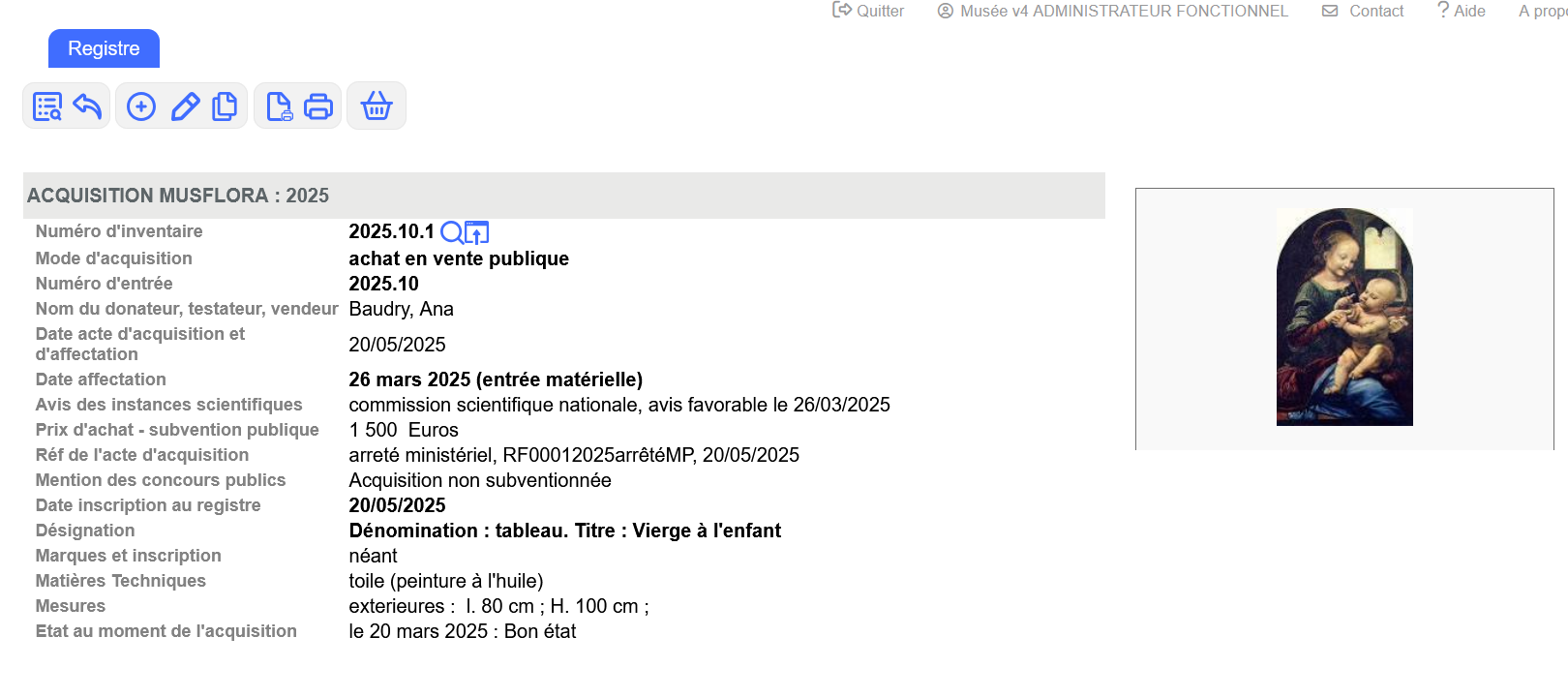 Résultat dans le registre → notice enregistrée au registre et non modifiable. Consulter et éditer les registresConformément à la réglementation, le registre papier constitue la version officielle et opposable. Il doit être produit chaque année, signé et conservé dans les archives de l’établissement. Flora permet d’éditer le registre au format numérique, prêt à l’impression, à partir des notices intégrées dans la table des registres. Consulter le registre
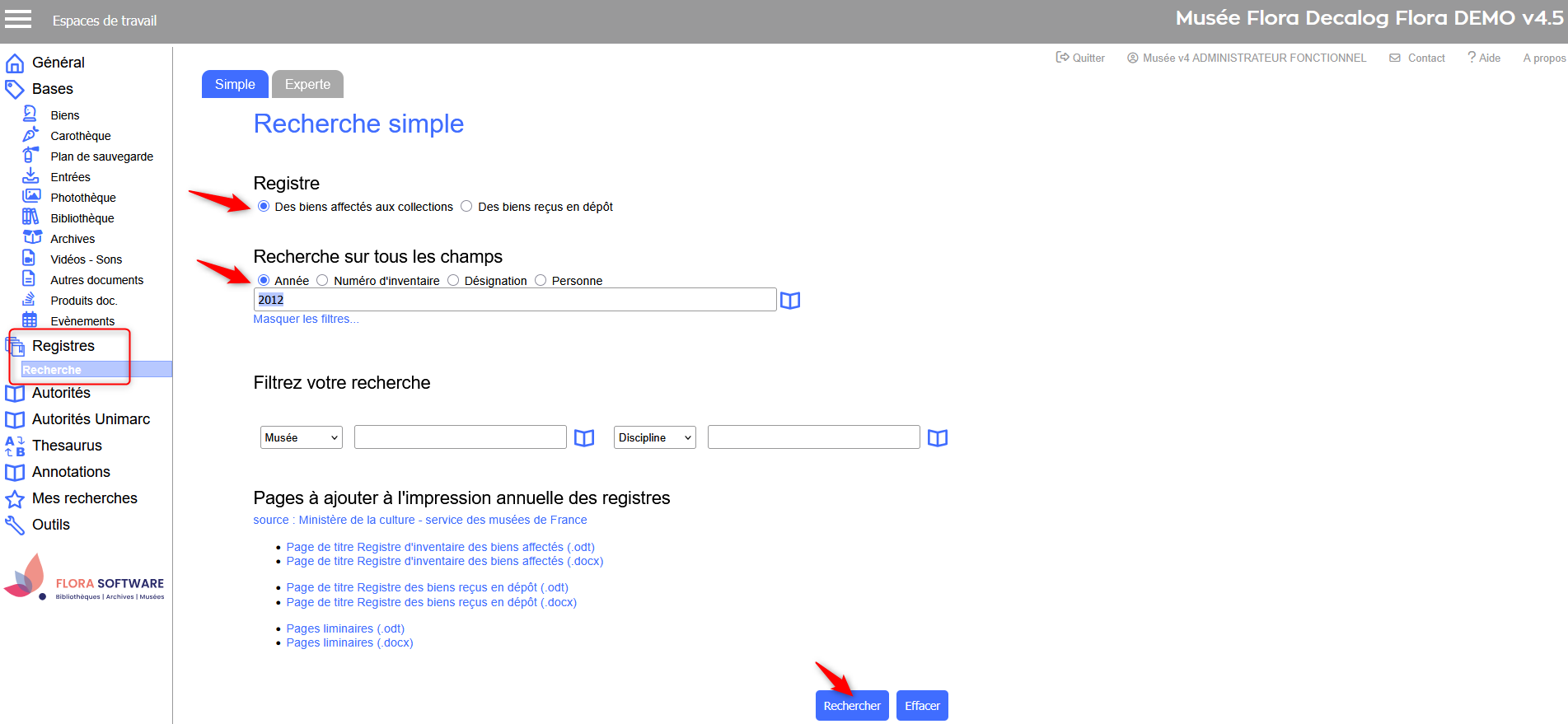 Table registre → formulaire de recherche Éditer le registreVersion 4.5.60
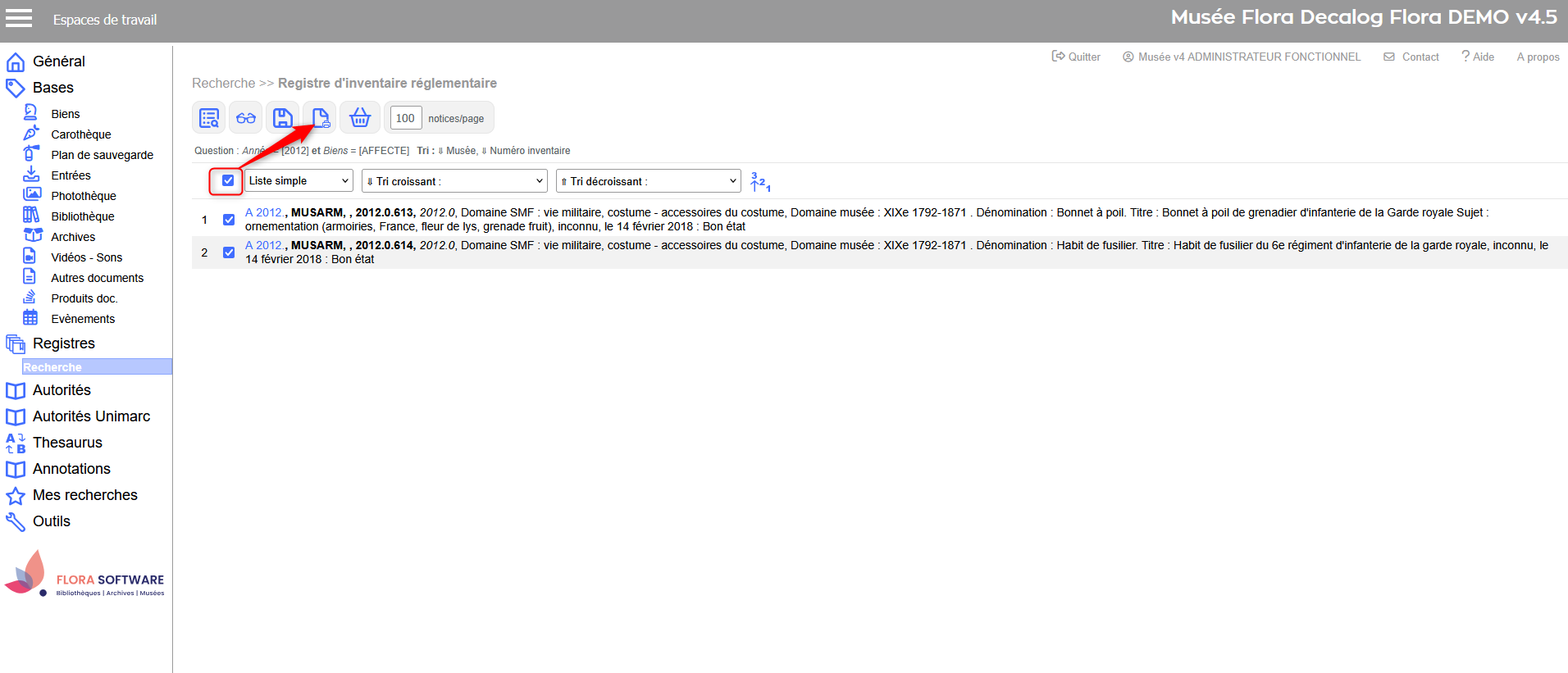 Sélection des notices à éditer. 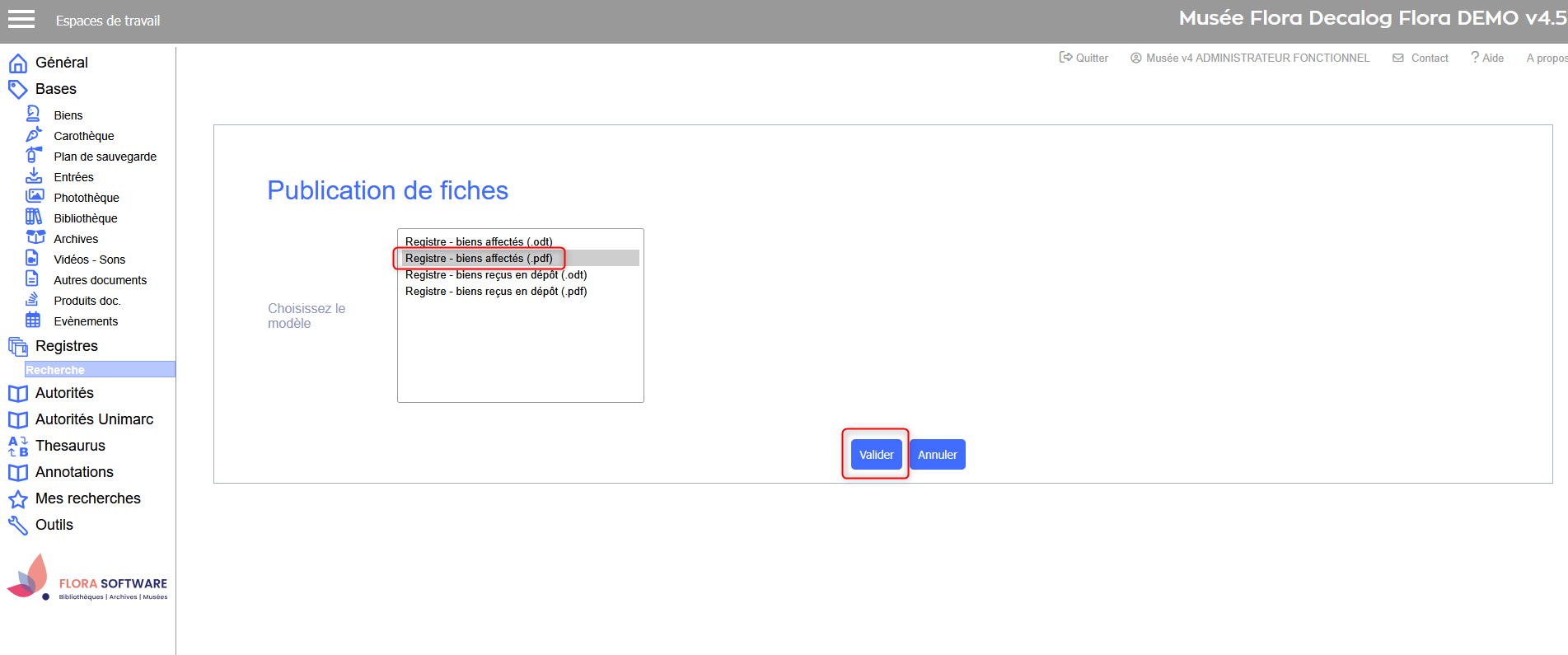 Choix sur modèle de publication. 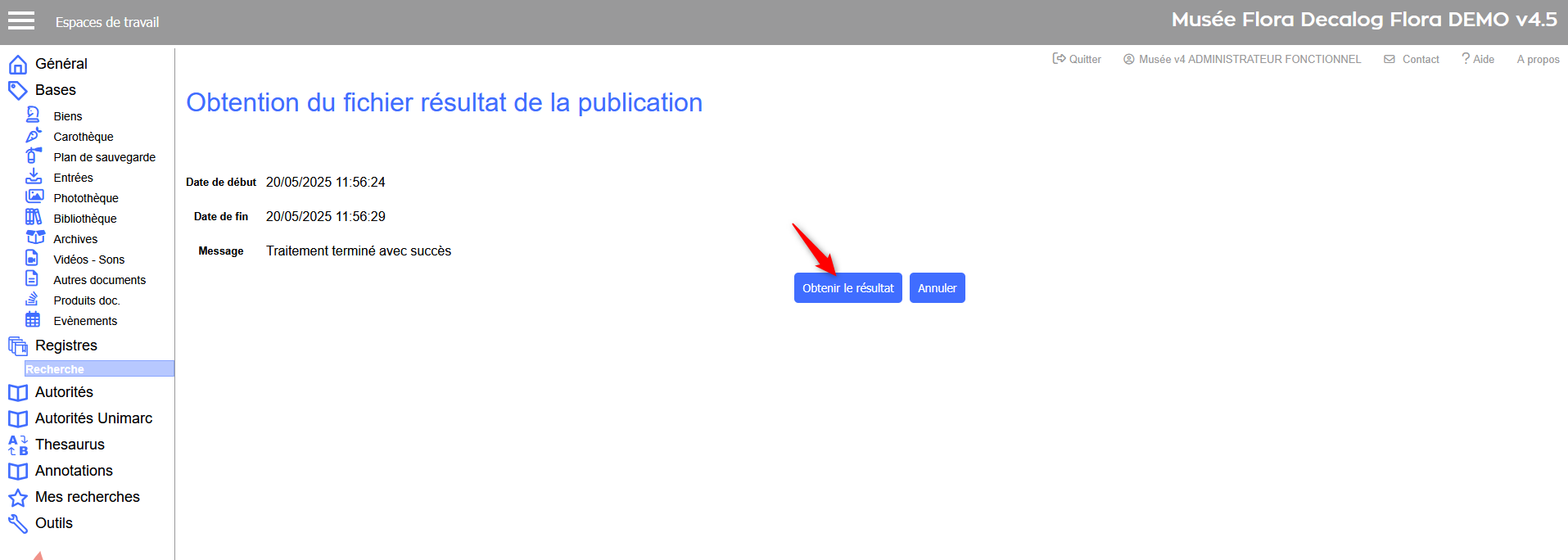 Bouton obtenir le résultat. 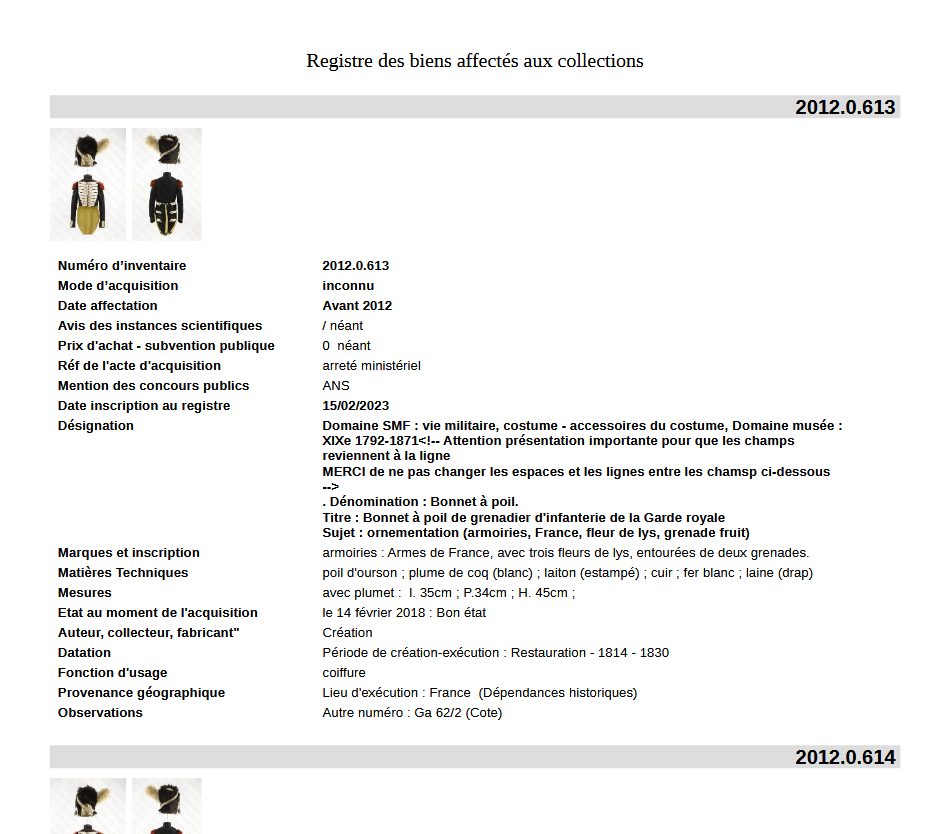 Résultat. Page de garde et annexes aux registres papierFlora met à disposition des utilisateurs des modèles d’annexes prêts à l’emploi. Ces éléments accompagnent le registre annuel et permettent de compléter sa présentation. Dans le formulaire de recherche du registre, un encart textuel indique automatiquement les pages à annexer à l’impression annuelle. 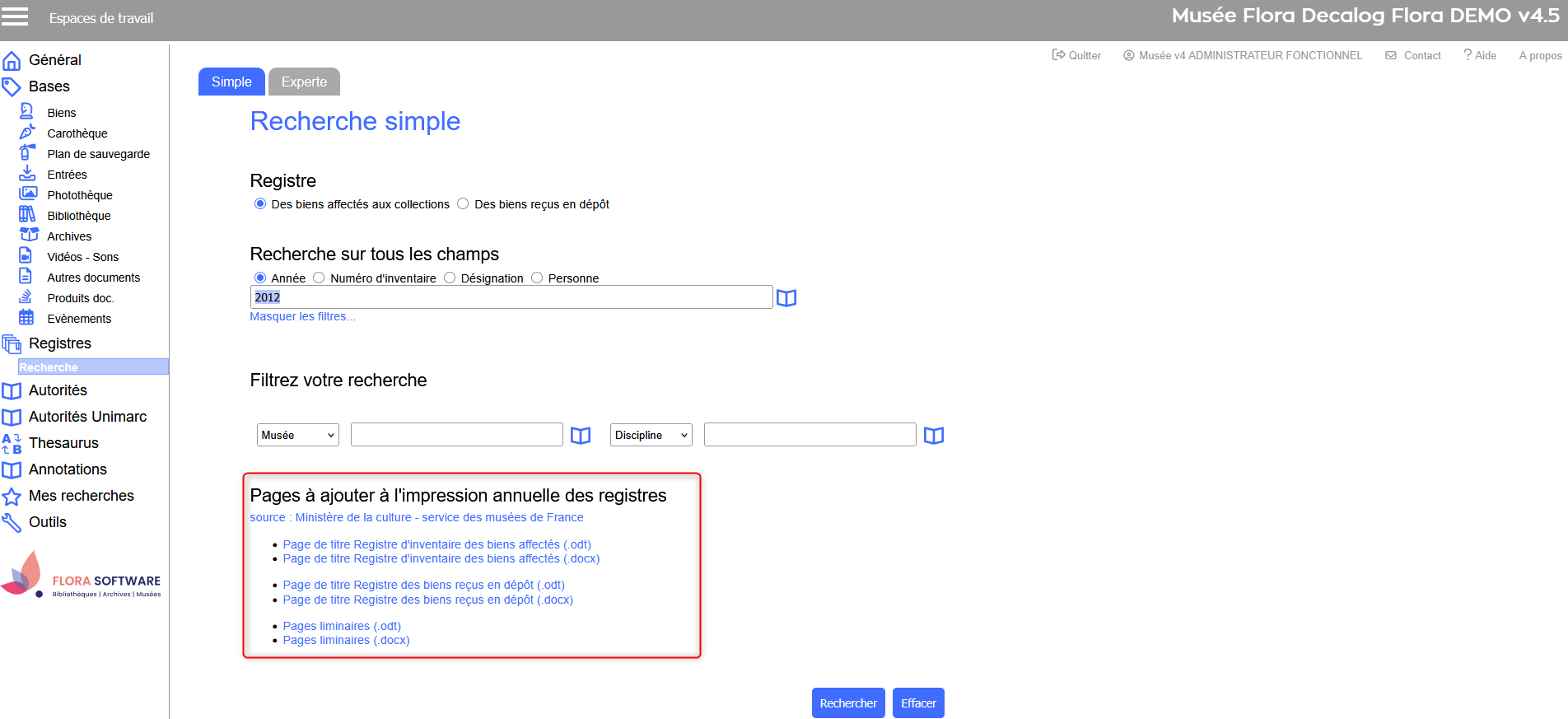 Formulaire de recherche table Registres → pages annexes.
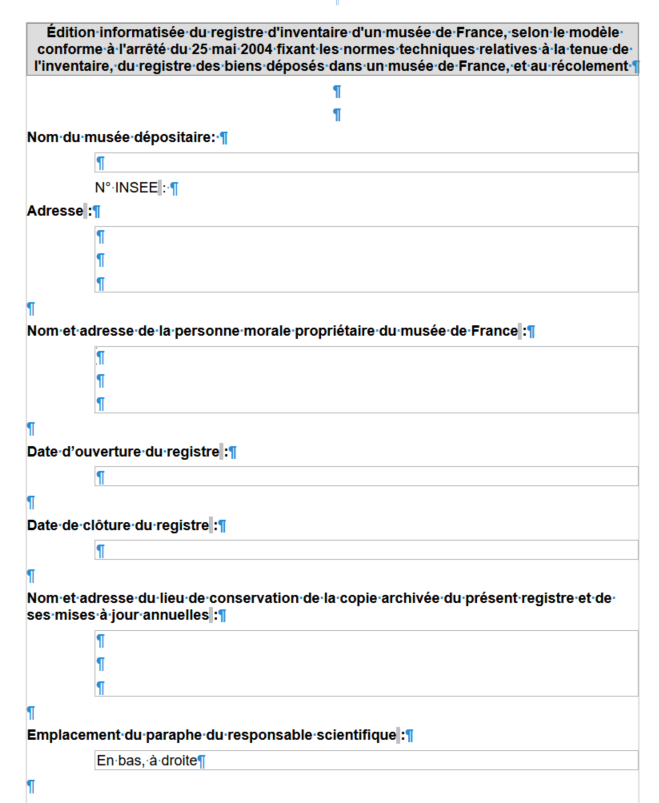 Ex. Annexe page de titre → Registre d'inventaire des biens affectés (.odt) Cas particulier : Gestion des transferts de propriétéSe connecter avec un profil habilité à la saisie (et disposant des grilles de saisie minimales pour registre). Pour effectuer un transfert de propriété, il y a un protocole à respecter :
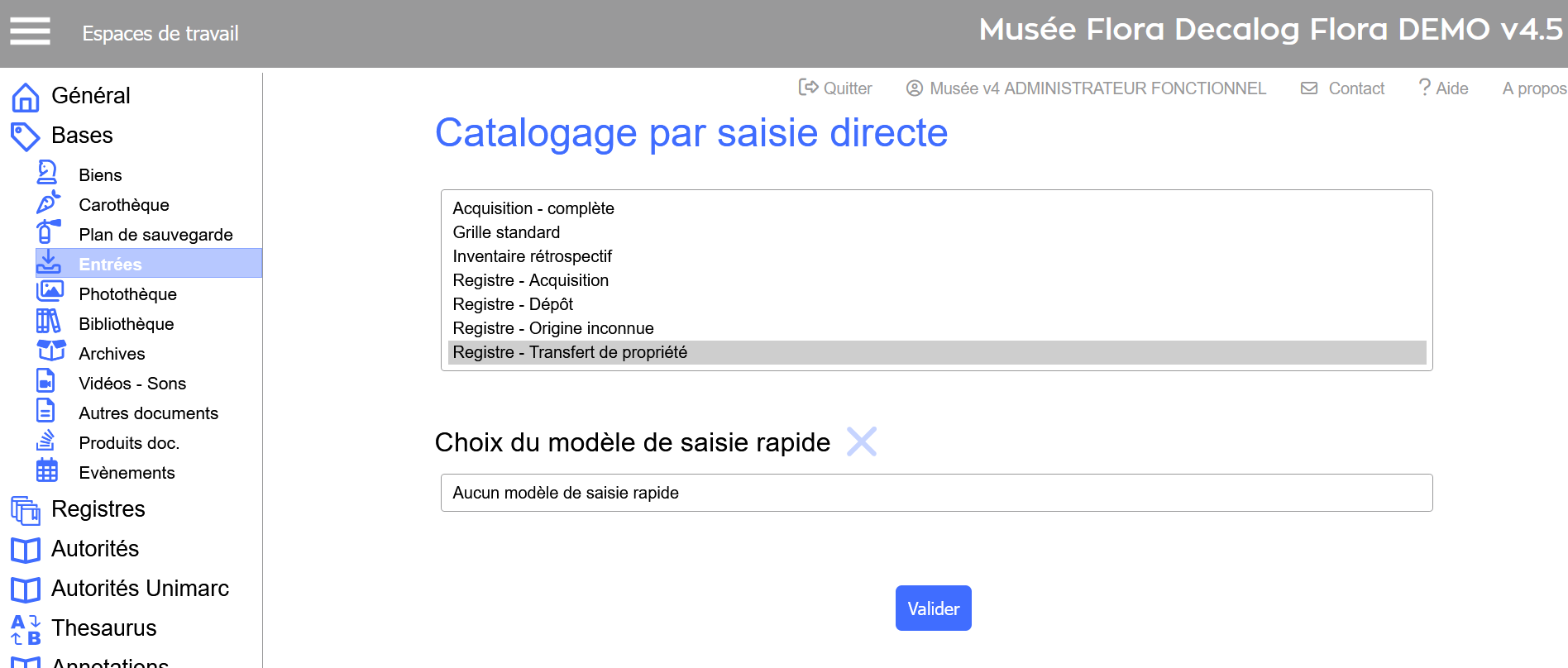
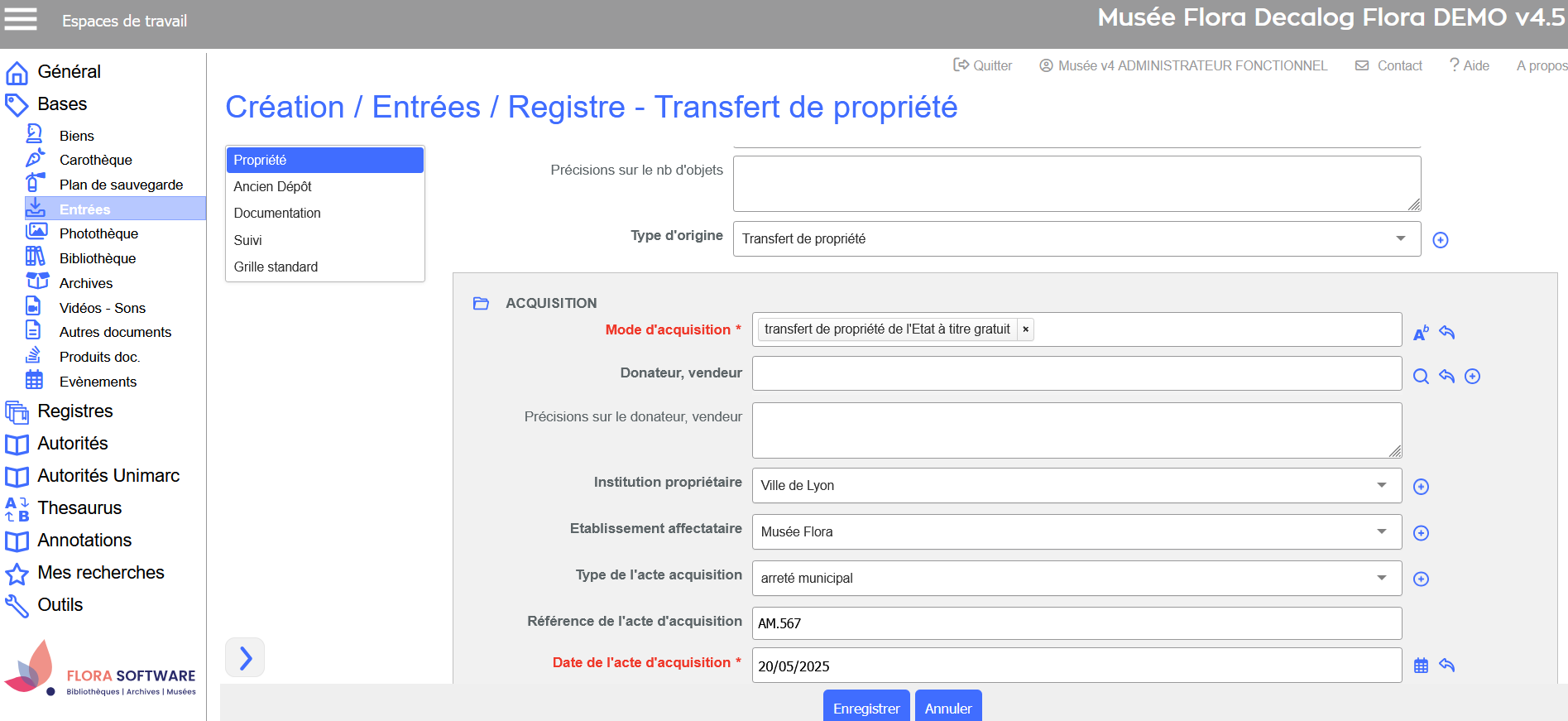
Rattachement à la nouvelle entréeCréer une entrée Registre - Transfert de propriété
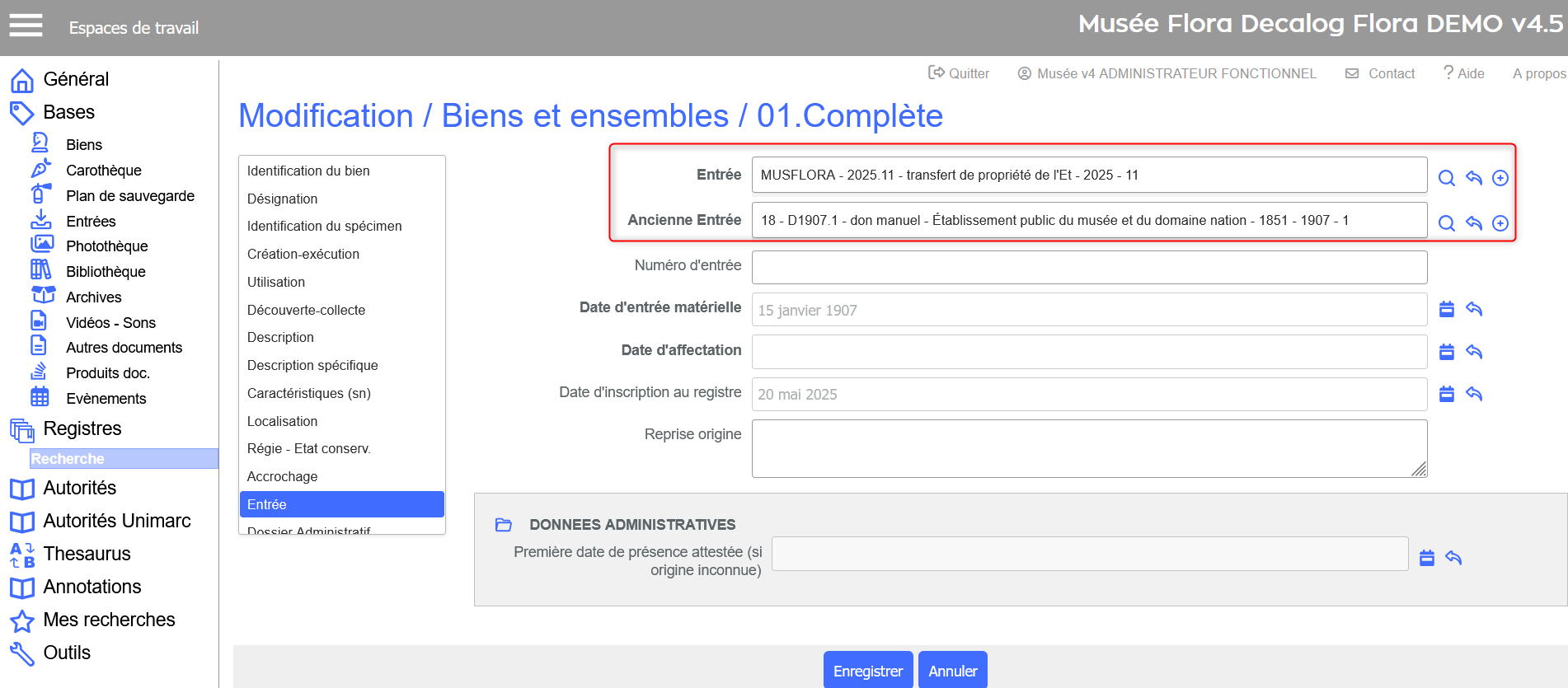
Rattacher le ou les biens concernés à cette nouvelle entréeAttachement unitaireDans la notice du bien indiquer manuellement :
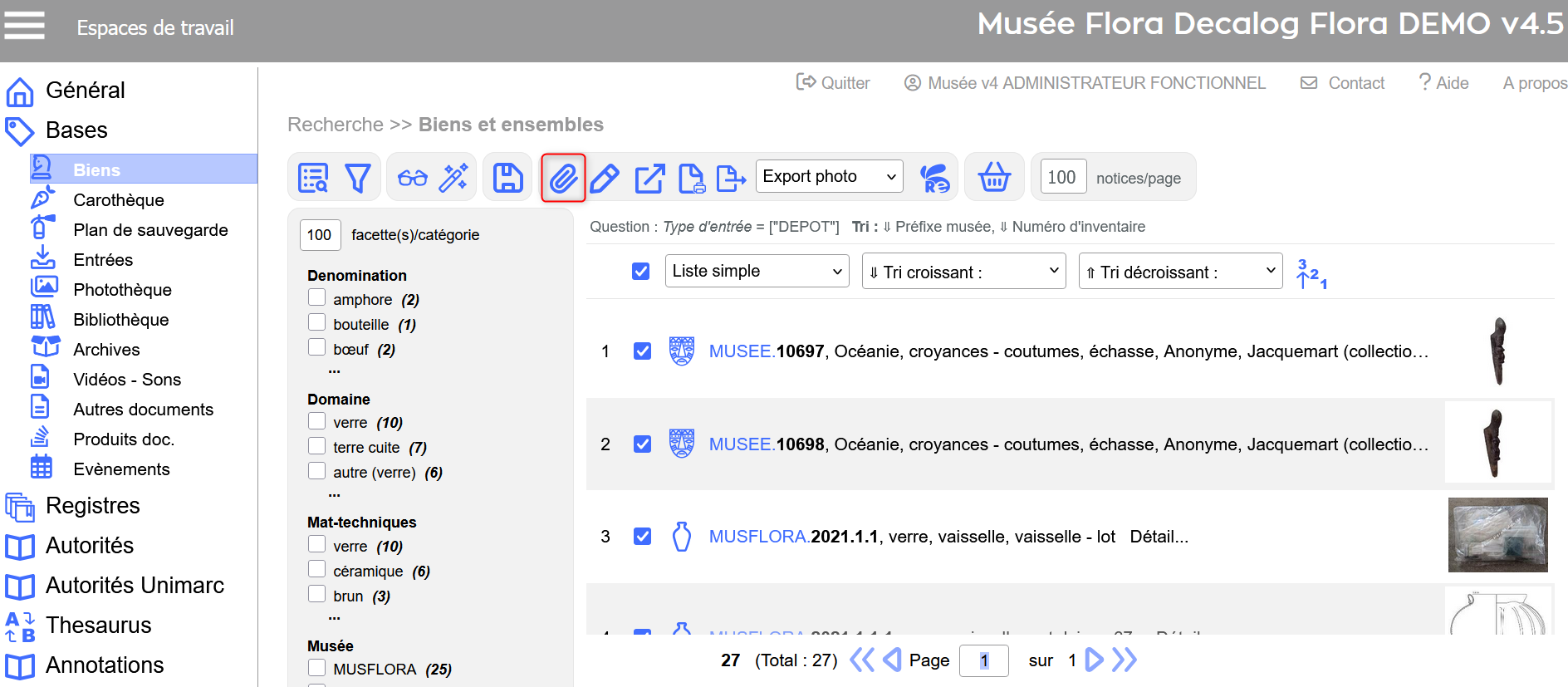
Associer des notices biens à des notices entrées par lotSi toutes les notices ont la même ancienne entrée ainsi que la même nouvelle entrée, il est possible d'effectuer cette manipulation par lot en utilisant la fonctionnalité d'attachement Fonctionnalité disponible depuis la liste de résultats.
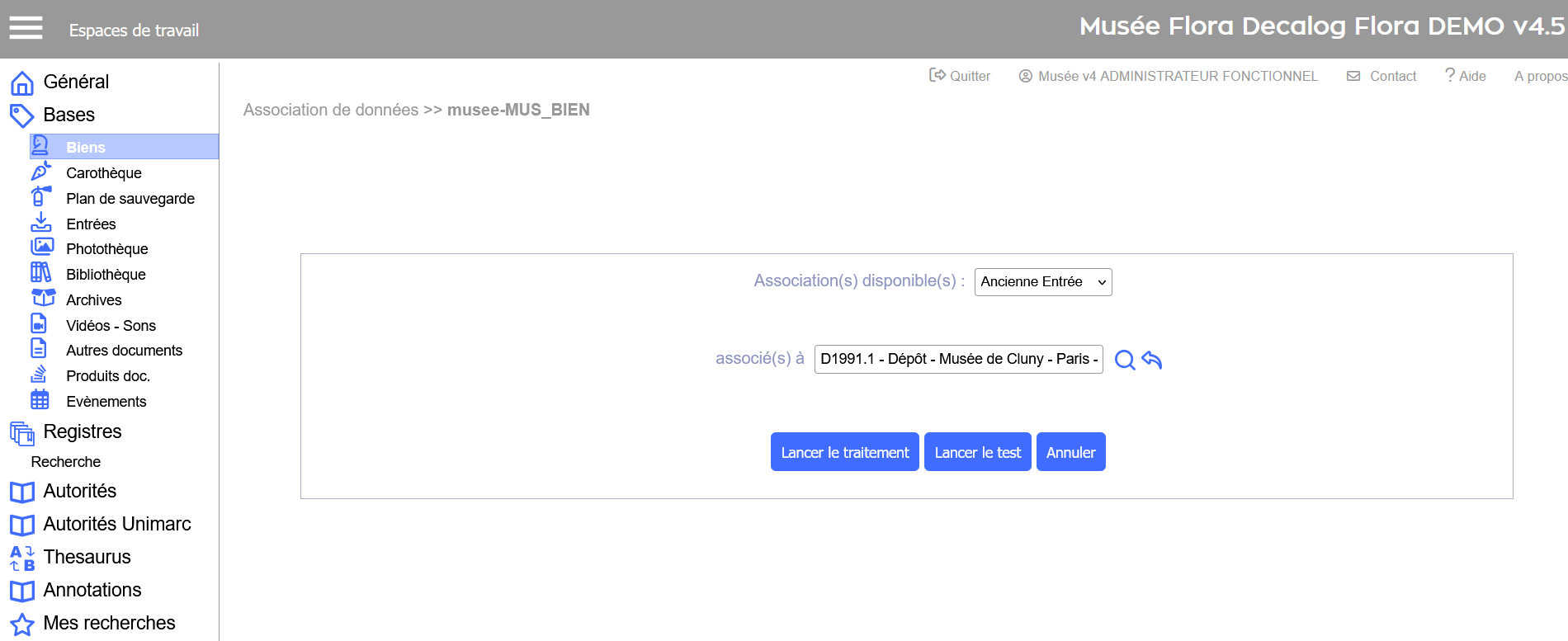
Première association à effectuer :
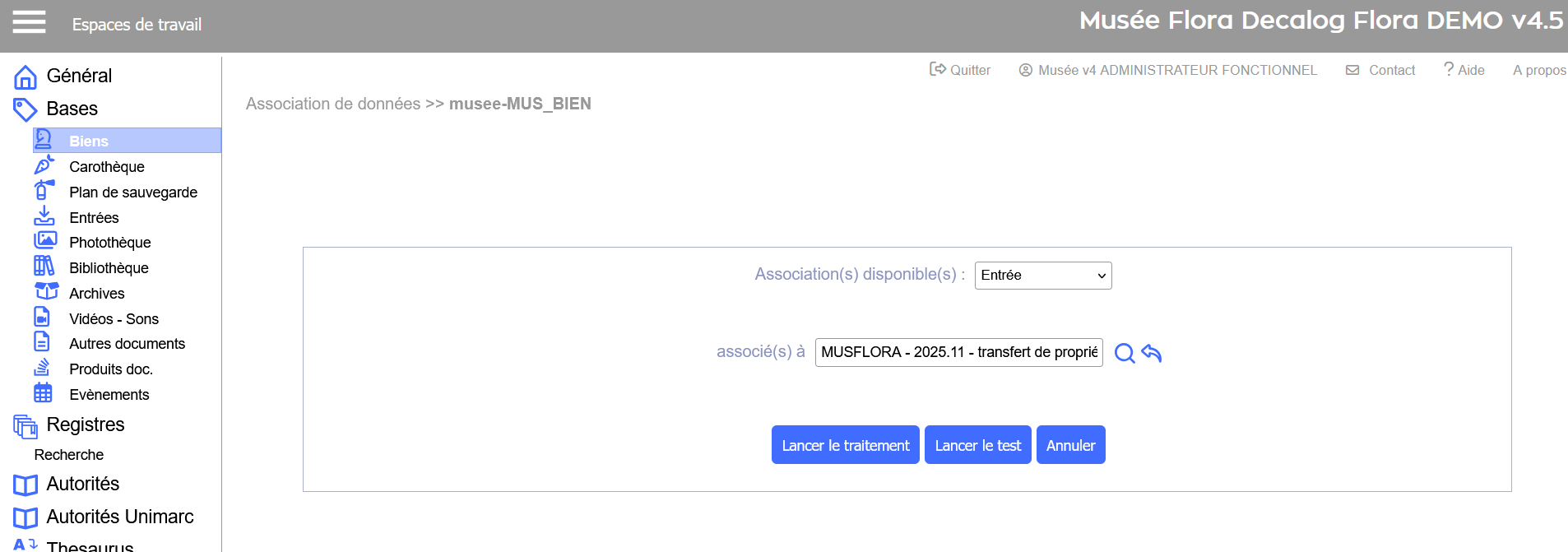
Seconde association à effectuer :
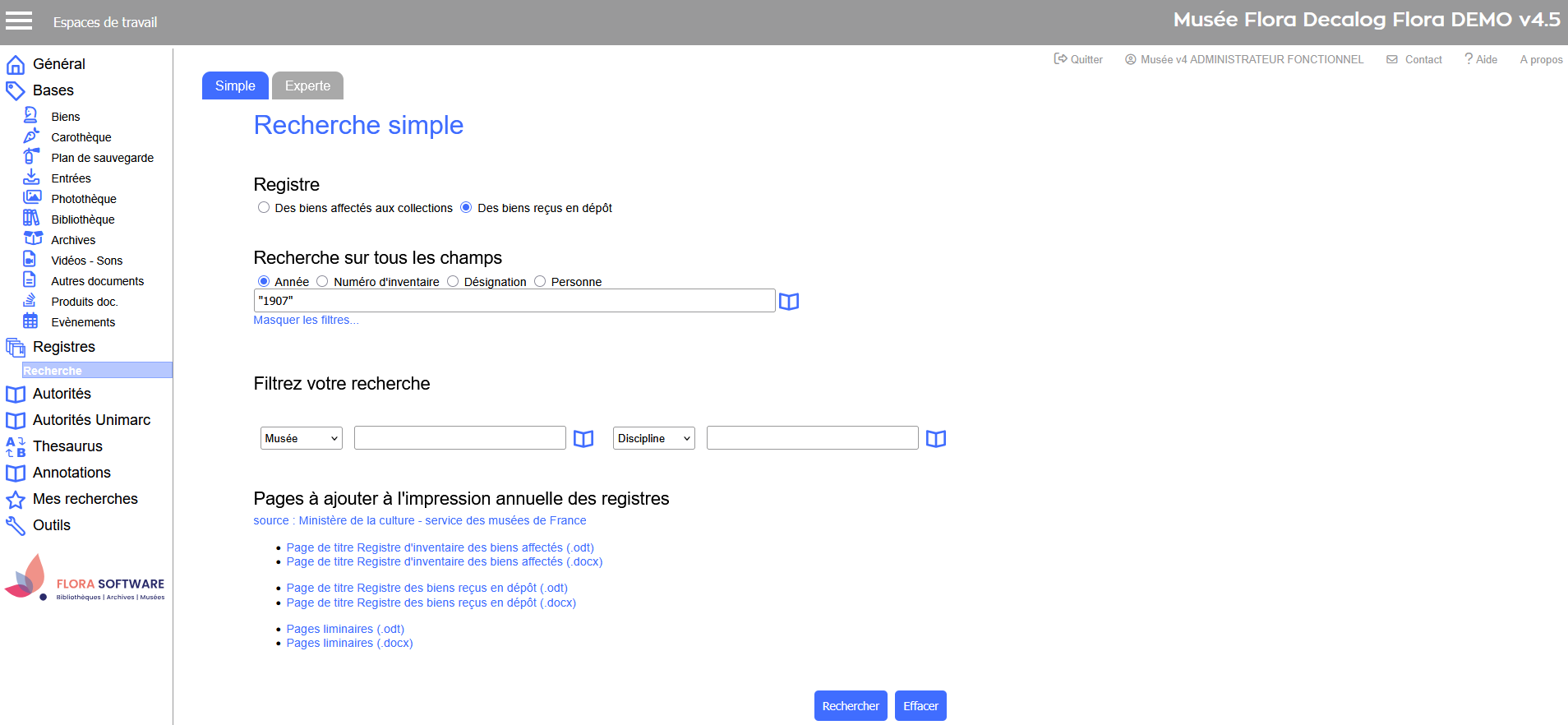
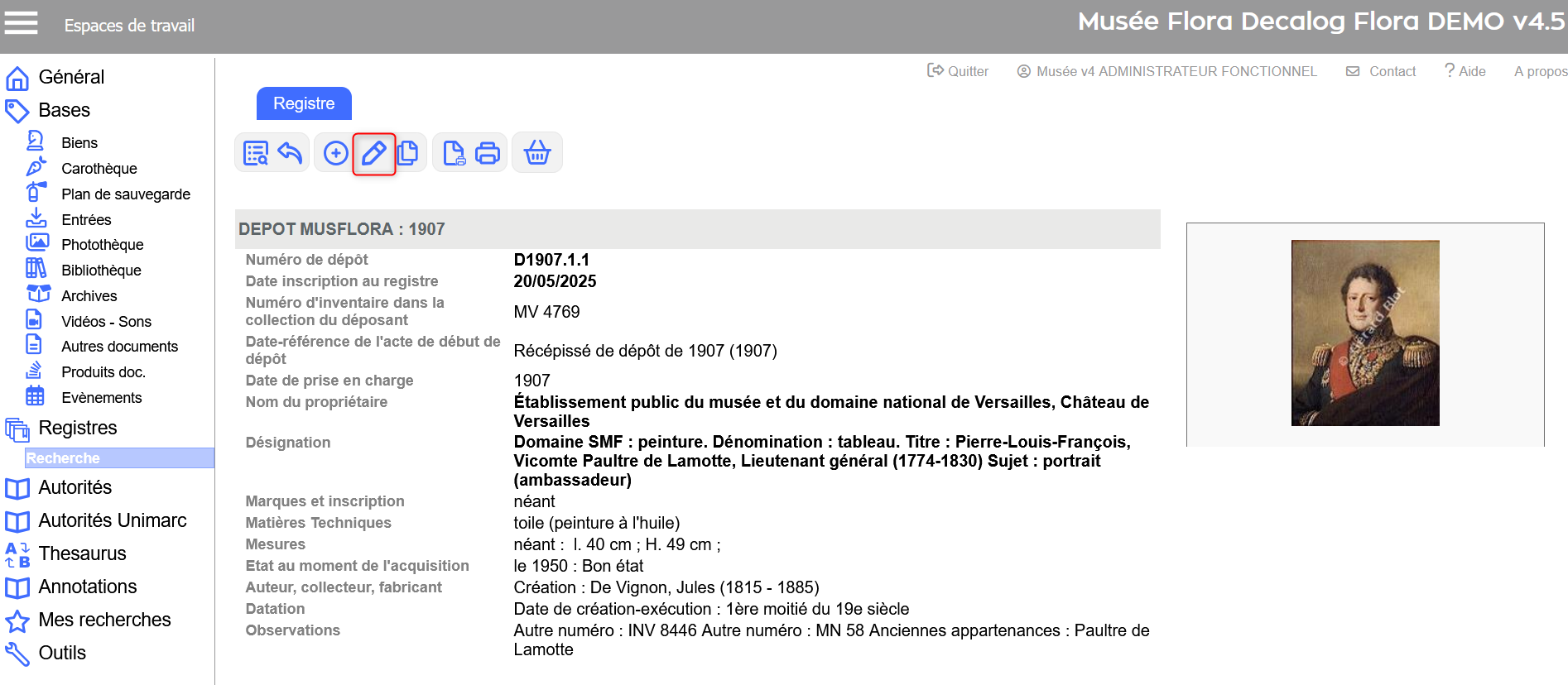
Radiation du registre des dépôtsRechercher la notice du bien déposéPour cela, utiliser le Menu Registres/Recherche.
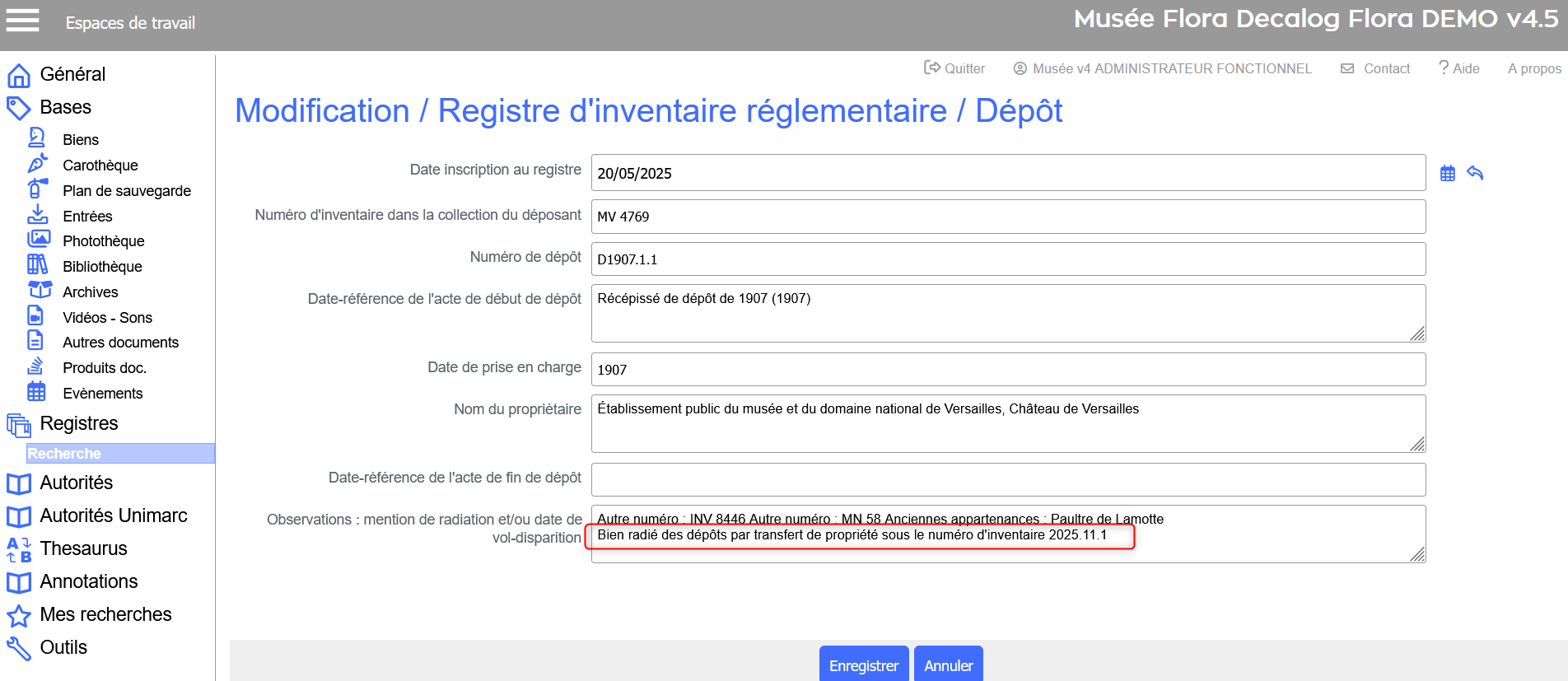
Radier le bien du registre des dépôts via la modificationPasser en modification sur la notice du bien intégrée au registre des dépôts.
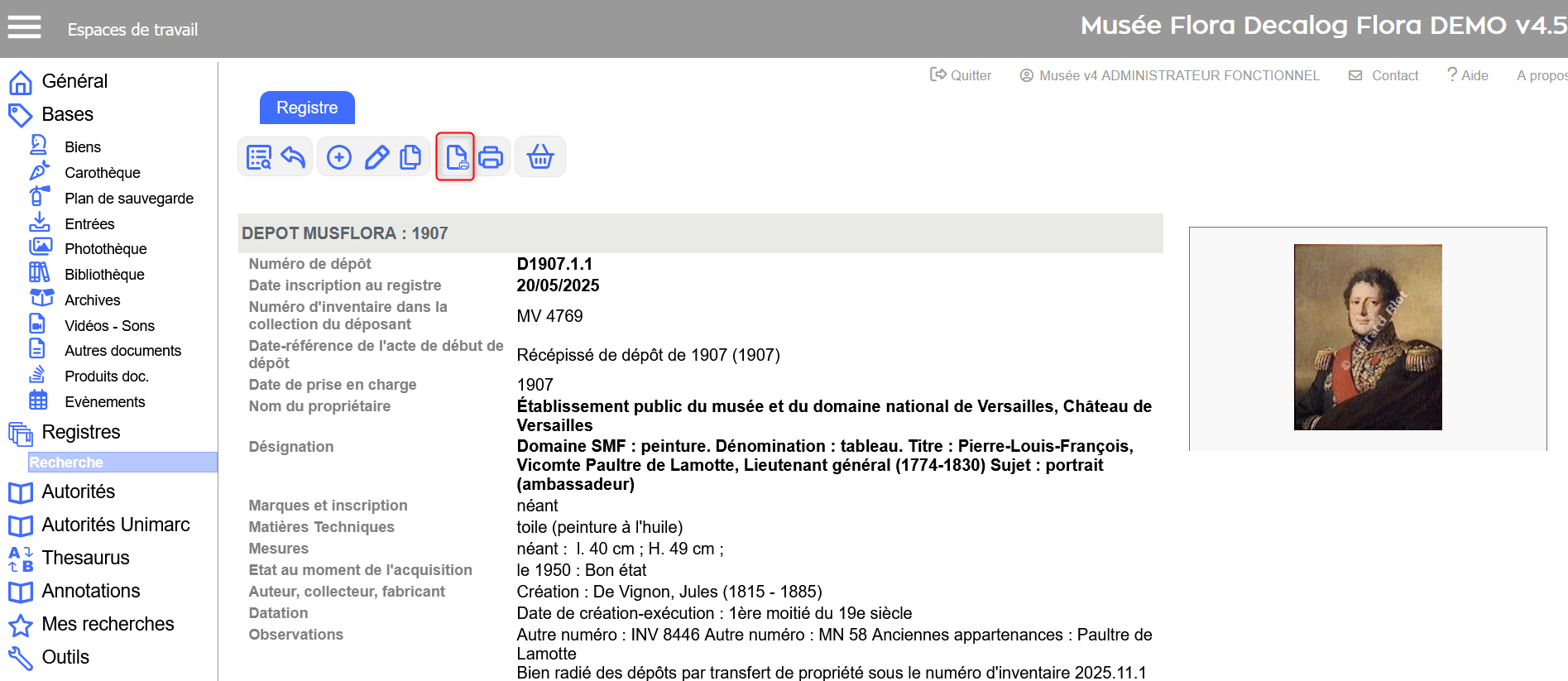
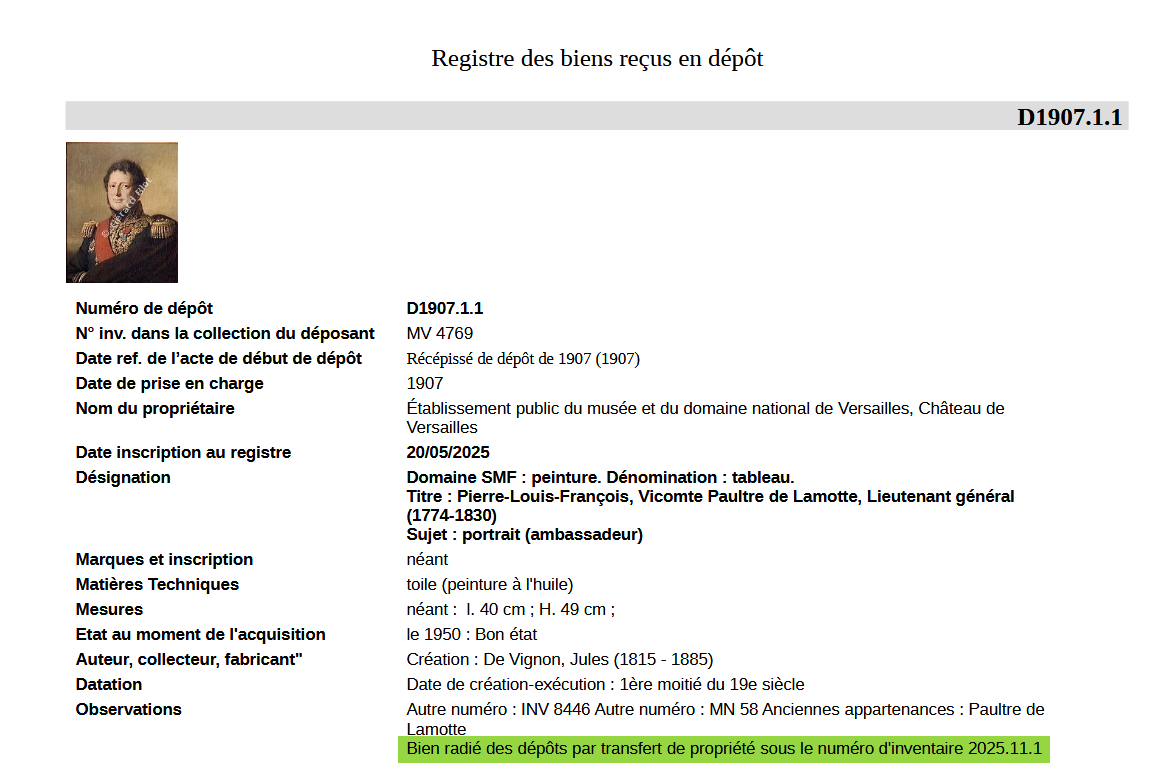
Ré-éditer la notice du registre des dépôts avec la mention mise à jour :
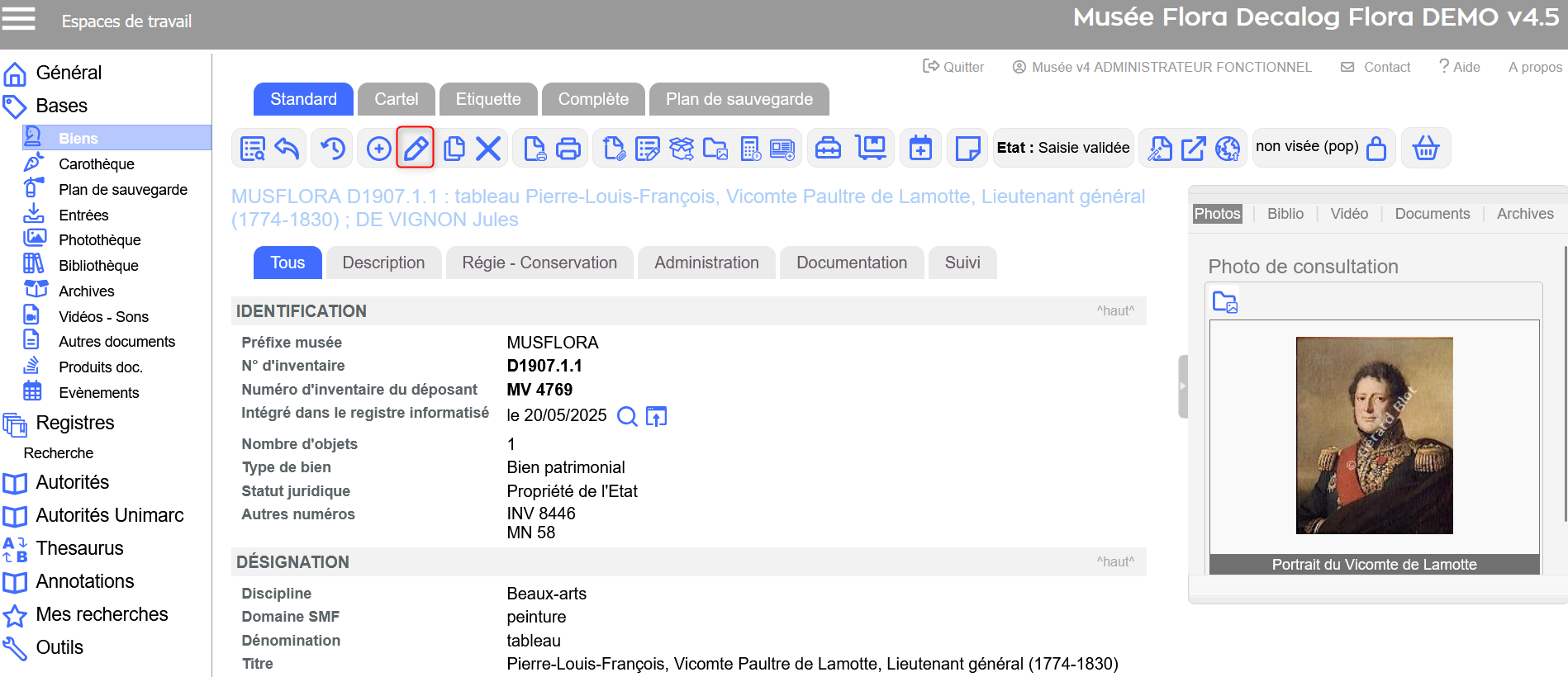
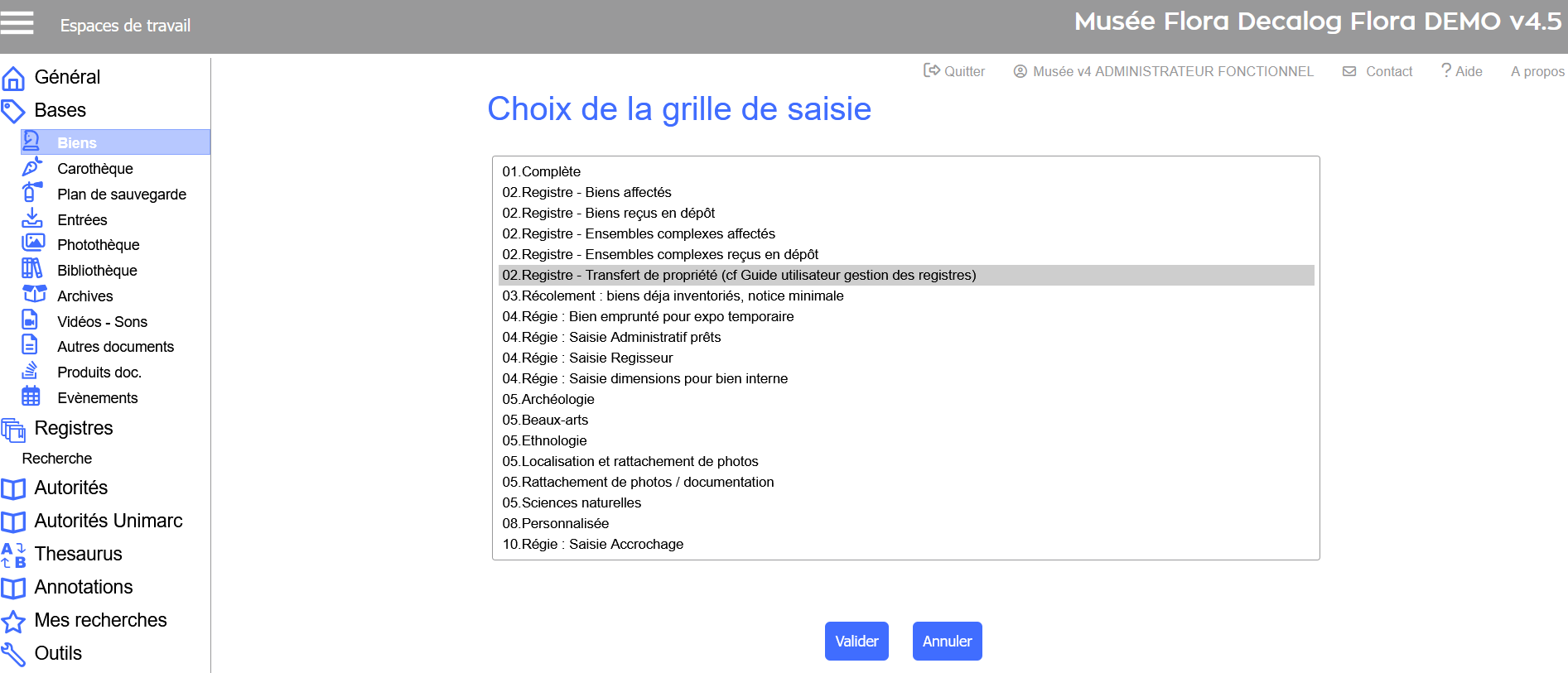
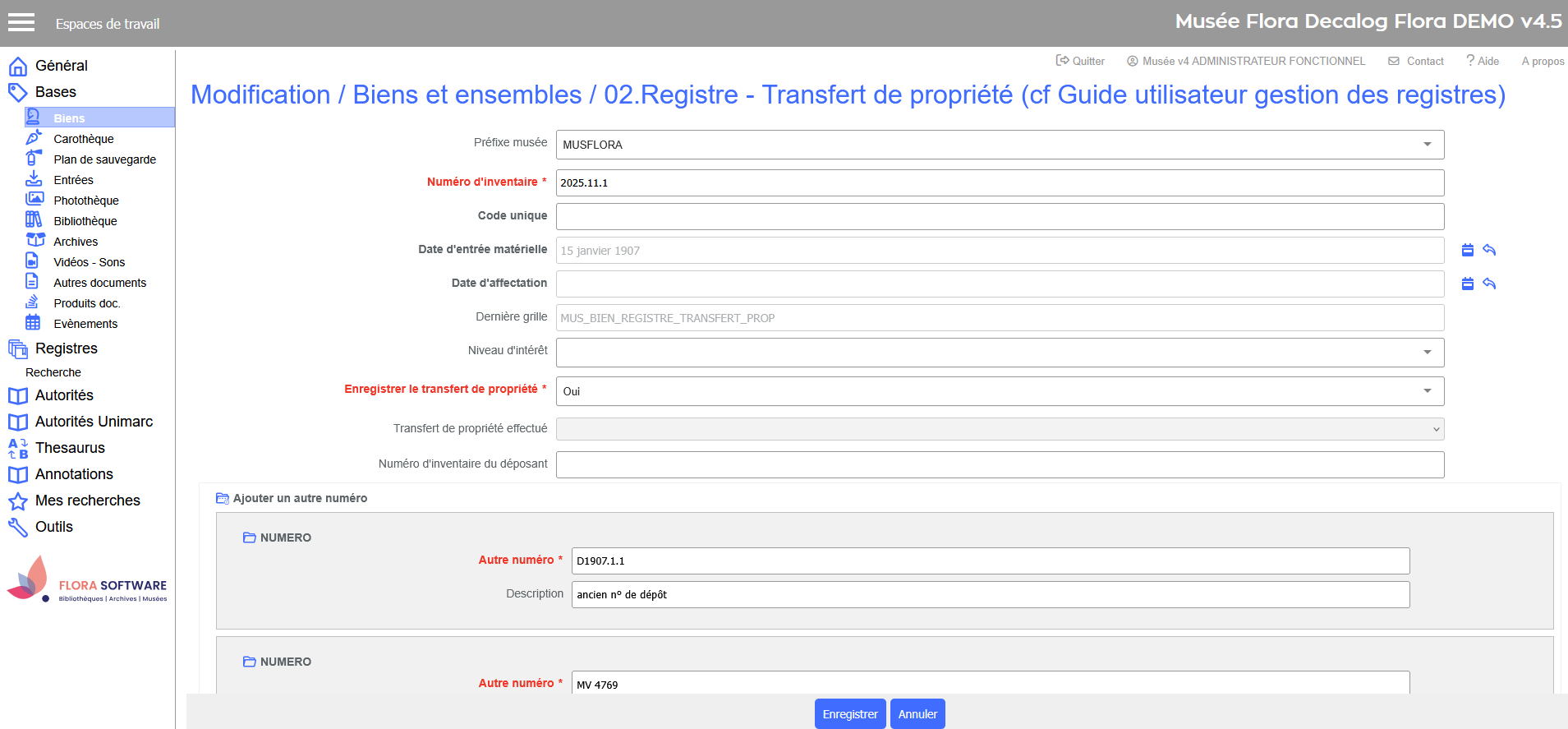
Intégration du bien au registre des biens affectésRechercher la notice du ou des biens concernés dans la table des biens. Passer en modification et utiliser la grille de saisie 02.Registre - Transfert de propriété.
Transférer les numéros de dépôt et numéro d’inventaire du déposant dans les champs autres numéros, et saisir le nouveau numéro d’inventaire du bien.
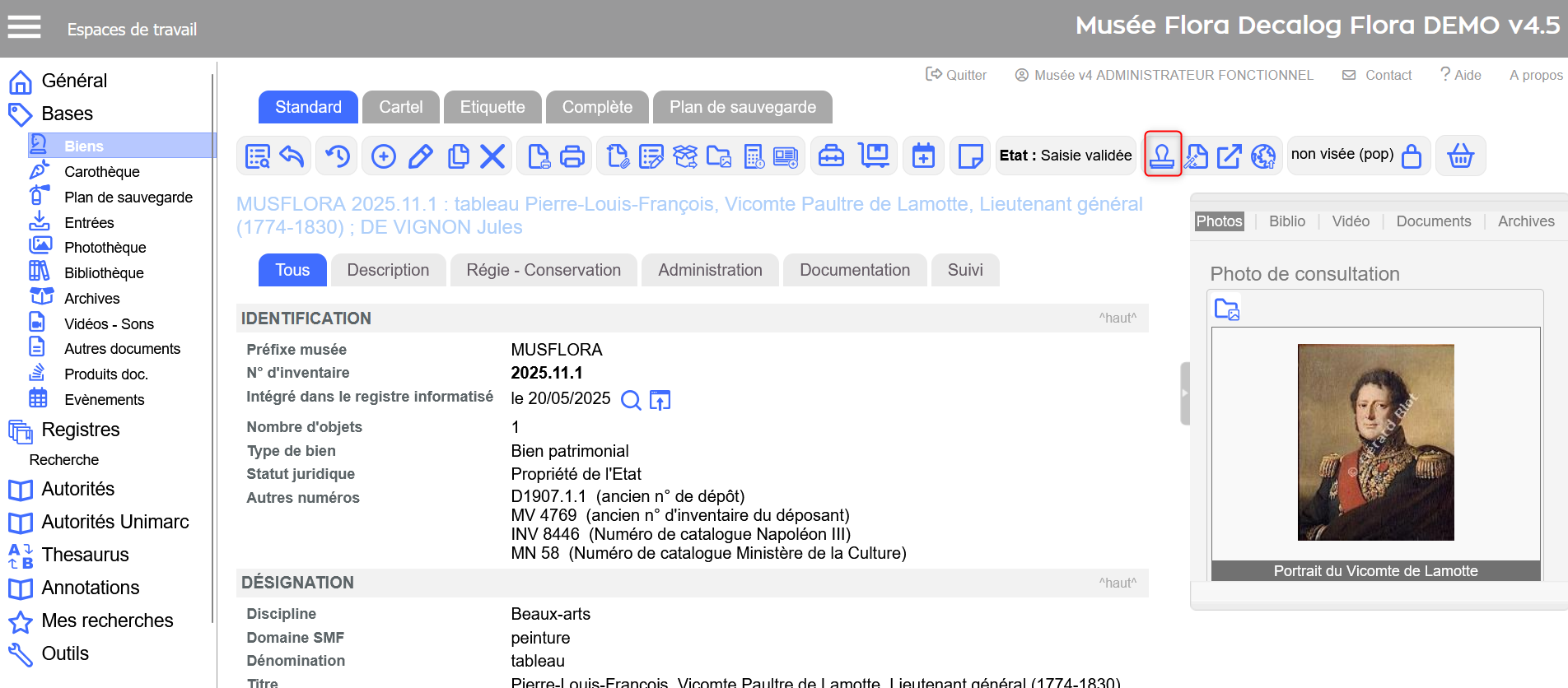
Il est ensuite possible d’intégrer la notice au registre réglementaire des biens affectés :
Un message de confirmation apparait : cliquer sur OUI pour intégrer le bien au registre. Pour annuler l'opération, cliquer sur NON.
Résultat :
| Sommaire
Aller plus loin Icônes principales |
 .
.