Les applications Flora Software ne sont pas disponibles via les stores Google ou Apple. Elles sont fournies sous forme d’APK (fichier Android exécutable), installables directement depuis la tablette.
Désactiver la mise à jour automatique d’Android pour éviter les incompatibilités.
Prévoir un dossier dédié (ex. Flora) à la racine de la tablette ou de la carte SD pour stocker les fichiers exportés.
Etapes d'installation
Récupérer les fichiers APK
Télécharger les fichiers APK fournis par Flora Software et les stocker sur votre PC.
Transférer sur la tablette
Connecter la tablette au PC en mode périphérique multimédia (MTP)
Copier les fichiers APK dans un dossier de la tablette (ex. Downloads).
Autoriser les sources inconnues
Avant l’installation, autoriser l’installation d’applications depuis sources inconnues (Paramètres > Sécurité). Après installation, désactivez cette option pour limiter les risques.
Installer les APK
Ouvrir le dossier où se trouvent les fichiers.
Cliquer sur chaque fichier APK
Valider l’installation.
L’application est disponible dans la liste des applis (avec ou sans raccourci selon vos paramètres Android).
Autoriser l'accès au stockage
Pour fonctionner correctement, les applications doivent pouvoir stocker des fichiers.
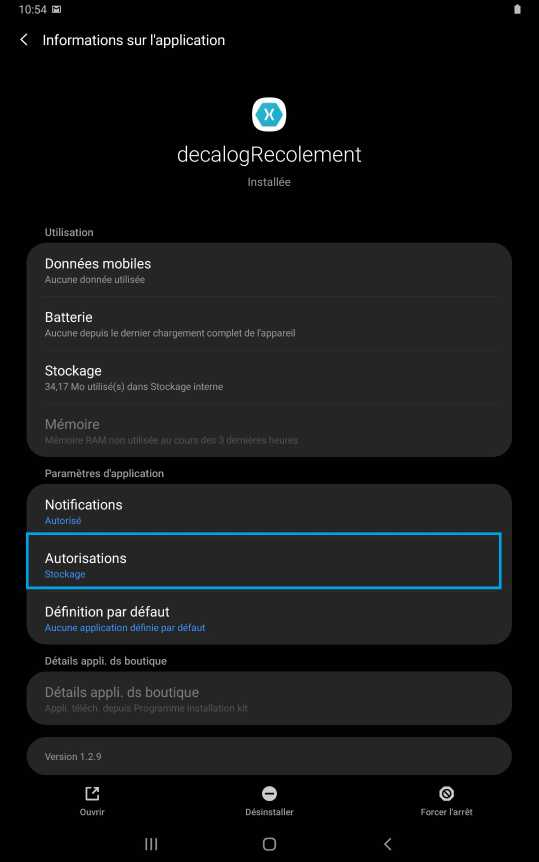
Aller dans Paramètres > Applications.
Sélectionner RecolApp, puis cliquer sur Autorisations.
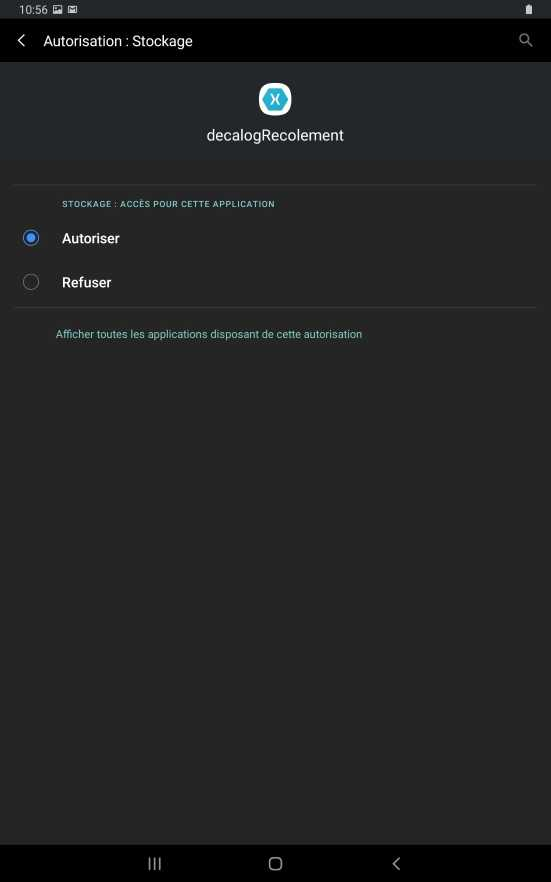
Autoriser le Stockage.
Répéter la même opération pour MouvApp.
Les applications disposent alors des accès nécessaires
Accéder aux autorisations de l'application RecolApp
Autoriser le stockage pour RecolApp
Premier lancement
Lors du premier démarrage :
L’application affiche son numéro de version.
Une demande d’autorisation d’accès au stockage s’affiche → cliquer sur Autoriser.
Connexion aux applications
MouvApp
Pas de connexion requise : l’utilisateur accède directement à l’application.
RecolApp
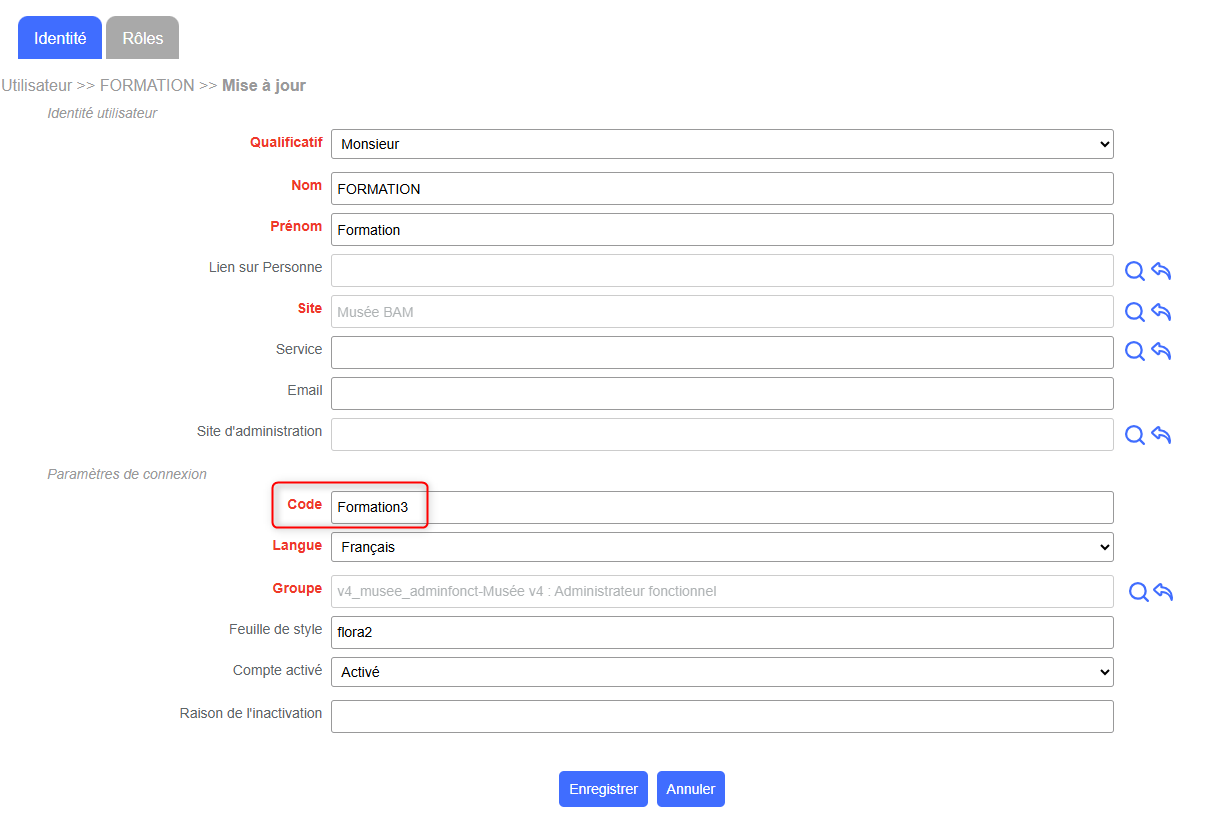
La connexion s’effectue avec le code utilisateur Flora (login).
Si votre organisation utilise un annuaire externe (AD, LDAP, SAML…), le champ Code de la fiche utilisateur dans Flora peut différer de votre identifiant habituel. En cas de problème, vérifiez (ou demandez à l’administrateur) le contenu de ce champ.
Code utilisateur dans Flora
Application HORUS Condition Report
Télécharger l’application via le PlayStore.
Ouvrir l’application et cliquer sur +.
Saisir le code licence reçu. La durée de validité est de 2 ans à partir de l’activation.