L’application Horus, développée par la société Horus (non par Flora Software), est un outil mobile complémentaire à Flora. Elle est dédiée à la réalisation et au suivi des constats d’état sur smartphone ou tablette.
Horus permet aux équipes de terrain de travailler directement au contact des œuvres, en ligne ou hors connexion, avec synchronisation automatique des constats vers Flora.
Effectuer l'export vers Horus
Attention : les photos des notices de biens ne sont pas incluses dans l’export. Seules les données textuelles sont transférées.
Depuis un panier
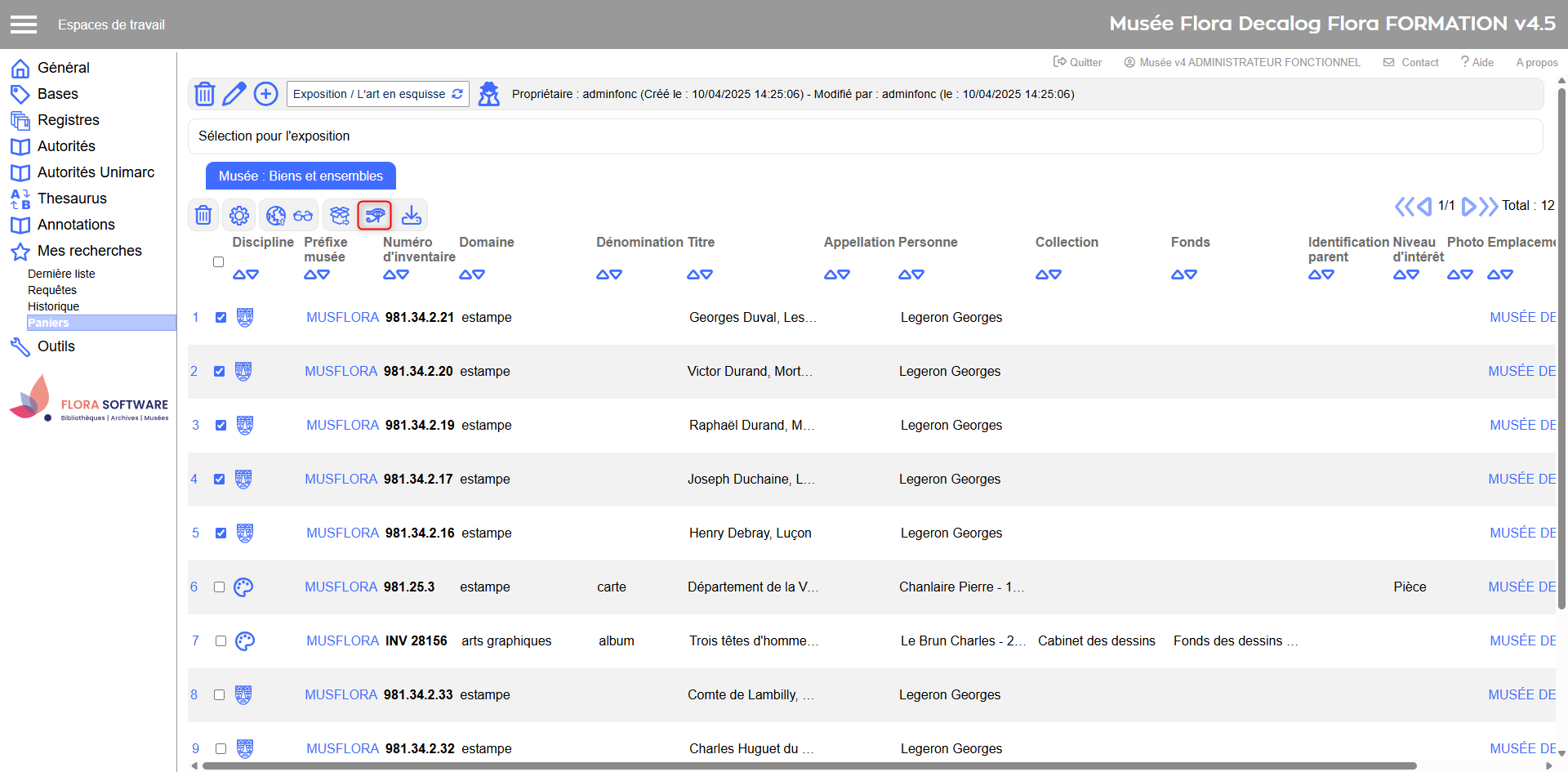
Sélectionnez vos notices de biens et ajoutez-les à un panier.
Ouvrez le panier et cliquez sur l’action Exporter vers Horus.
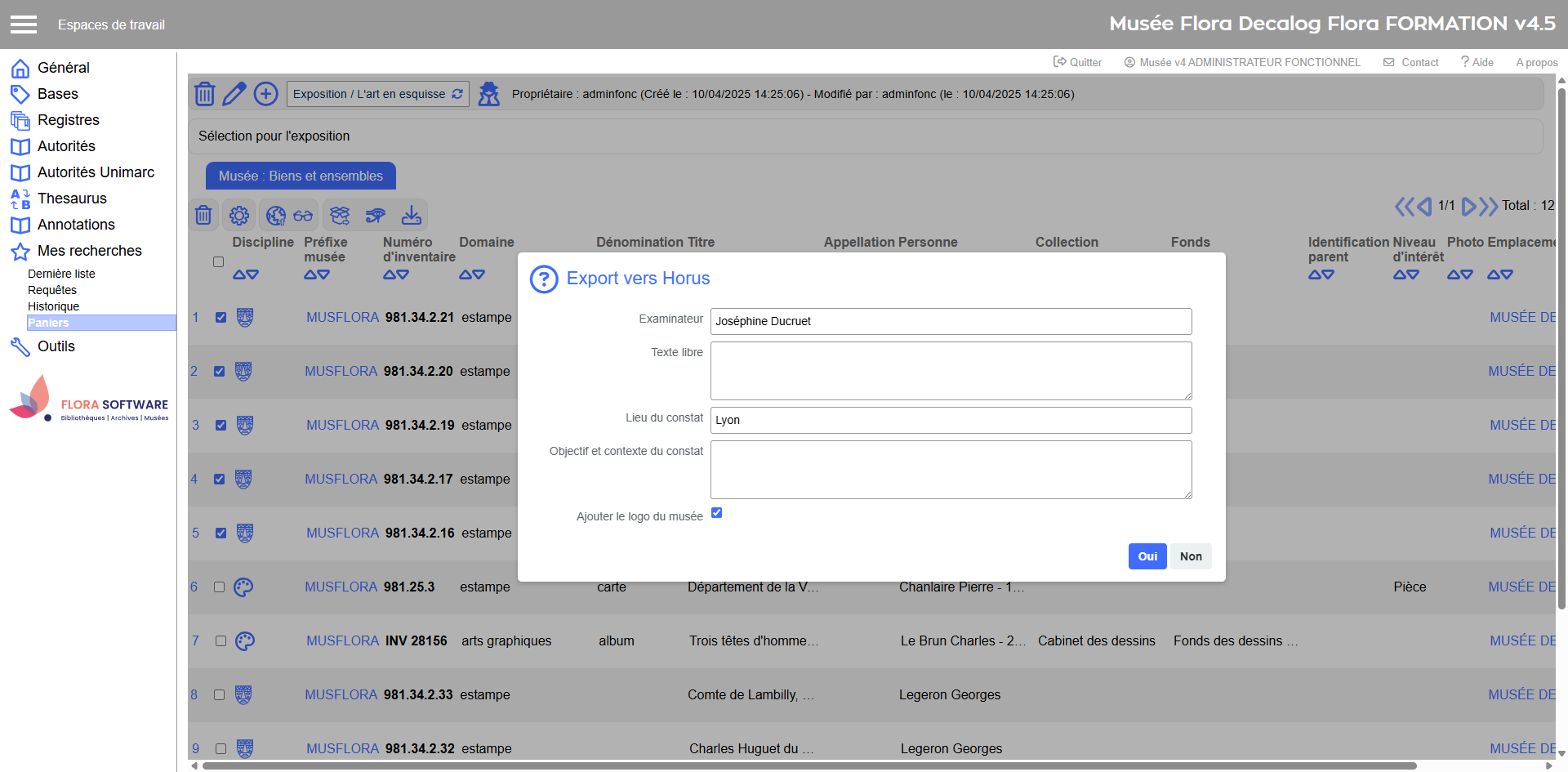
Une fenêtre pop-up s’ouvre :
elle vous permet de saisir des informations communes (examinateur, lieu du constat, objectif et contexte, logo du musée) ;
ces informations seront automatiquement reprises dans les constats de tous les objets exportés.
Validez la fenêtre.
Un fichier .zip est généré et automatiquement téléchargé dans votre dossier Téléchargements.
Connecter la tablette à l’ordinateur par câble USB.
Ouvrir l’explorateur de fichiers et accéder à la mémoire interne de la tablette.
Ajouter le zip dans le dossier HorusReport.
Exporter vers Horus depuis un panier
Pop-up d'export Horus
Depuis un mouvement
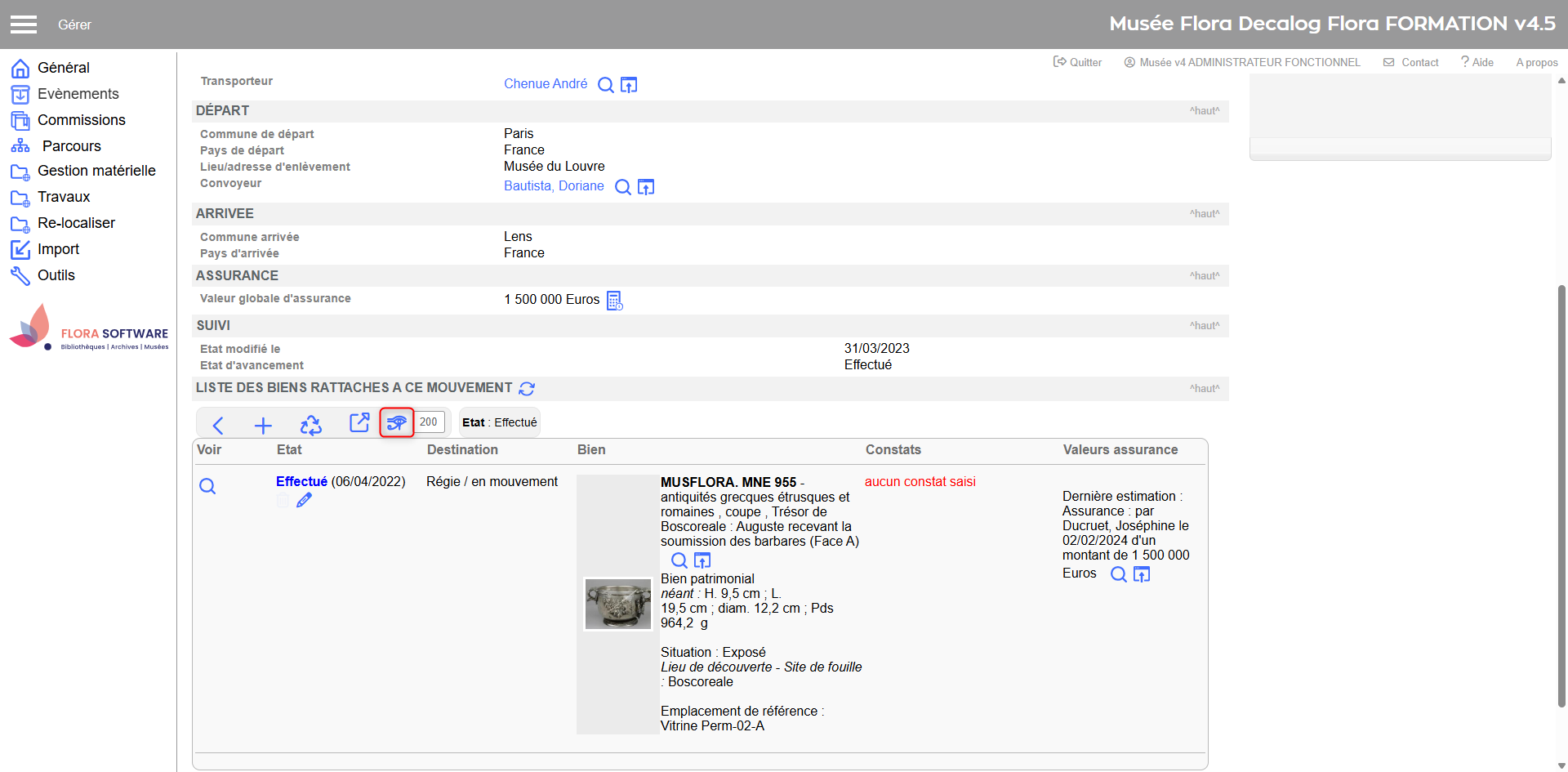
Depuis une notice Mouvements.
Cliquez sur Exporter vers Horus.
Une fenêtre pop-up s’ouvre :
elle vous permet de saisir des informations communes (examinateur, lieu du constat, objectif et contexte, logo du musée) ;
ces informations seront automatiquement reprises dans les constats de tous les objets exportés
Validez la fenêtre.
Un fichier .zip est généré et automatiquement téléchargé dans votre dossier Téléchargements.
Connecter la tablette à l’ordinateur par câble USB.
Ouvrir l’explorateur de fichiers et accéder à la mémoire interne de la tablette.
Ajouter le zip dans le dossier HorusReport.
Exporter vers Horus depuis un mouvement
Pop-up d'export Horus
Réaliser un constat d'état sur Horus
Importer les biens dans Horus
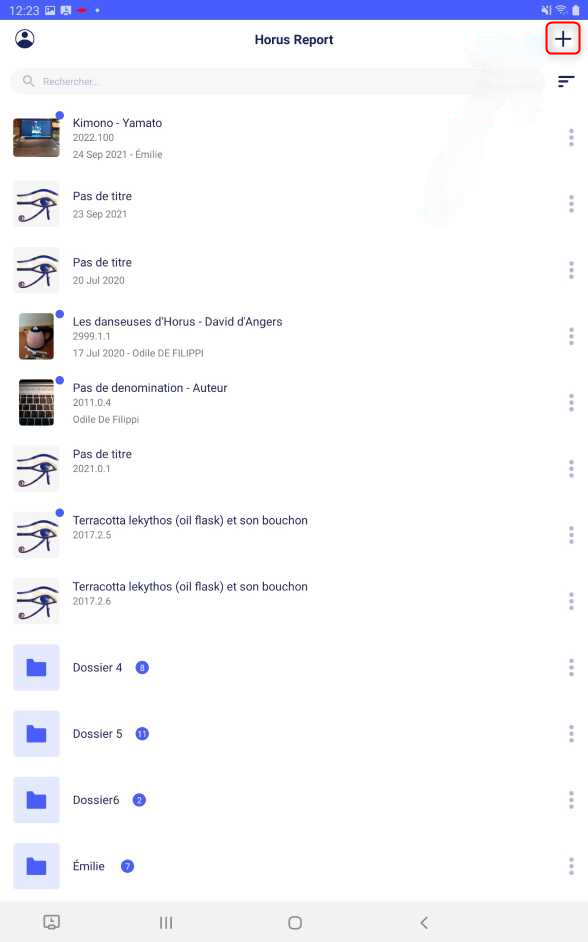
Ouvrez l’application Horus sur la tablette.
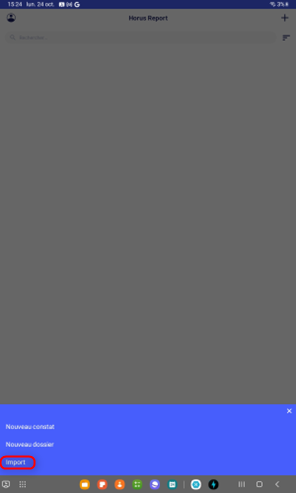
Appuyez sur le bouton + en haut de l’écran.
Choisissez l’option Import.
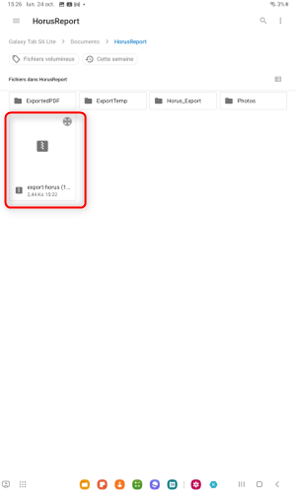
Naviguez jusqu’au dossier Horus dans le stockage interne de la tablette.
Touchez le fichier .zip pour l’ouvrir.
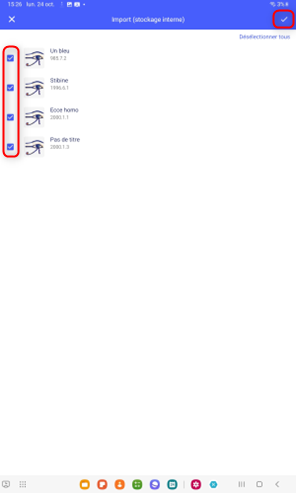
Une liste de tous les biens contenus dans l’export apparaît.
Sélectionnez :
soit les biens un par un (utile si vous ne souhaitez importer qu’une partie),
soit Sélectionner tous pour les importer en bloc.
Validez : les biens sont ajoutés dans votre liste d’objets disponibles dans Horus.
Attention : n’organisez pas vos objets en créant des dossiers.
Cliquer sur le +
Choisir Import
Sélectionnez le Zip
Sélectionner les biens et valider
Créer un constat d'état
Un mode d’emploi PDF et une vidéo de démonstration sont disponibles sur le site officiel Horus Condition Report.
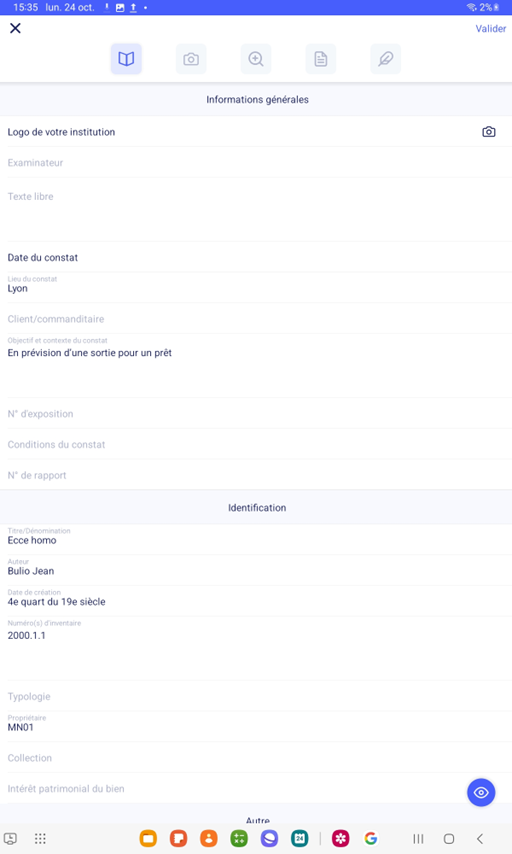
Ouvrez un bien importé.
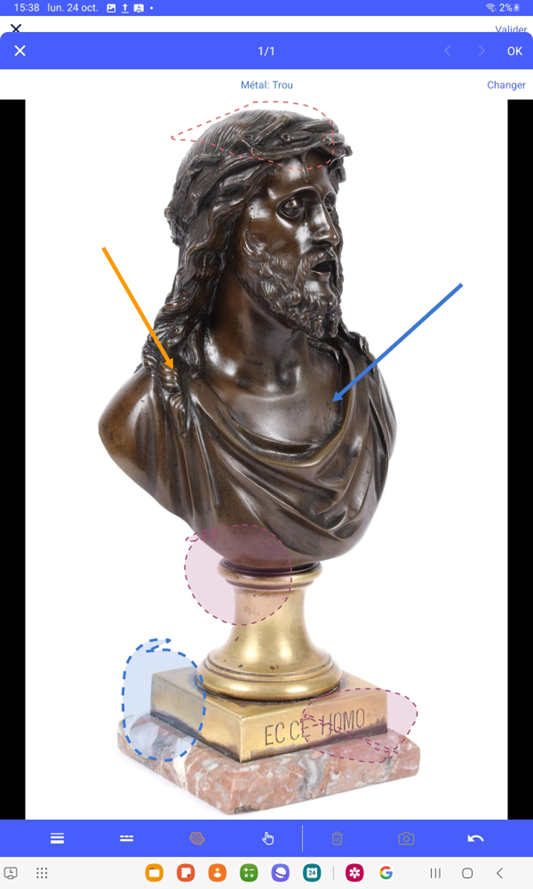
Complétez les champs et indiquez les altérations sur les photos si besoin
Cliquez sur Valider en haut à droite
Attention : Une fois un constat d’état validé dans Horus, il n’est plus modifiable.
Exemple de champs disponibles
Exemples d'altérations indiquées sur une photo
Affichage des dimensions dans Horus
Toutes les dimensions saisies dans la notice Bien ne sont pas reprises automatiquement dans Horus.
Le premier bloc de dimensions doit correspondre au code 5 de la liste DIM_TYPE.lst pour être importé.
Si plus de deux blocs de dimensions existent, seuls les deux premiers seront pris en compte : à partir du 3ᵉ bloc, les dimensions ne s’affichent plus dans Horus.
Affichage des matières et techniques dans Horus
Les règles d’export standard limitent l’affichage de ces informations :
Si une matière est renseignée dans la notice, la technique n’est pas reprise.
Si plusieurs blocs Matières et techniques sont saisis, seul le premier bloc est importé dans Horus.
P
Etape 3: Utilisation de l'application Horus
Il
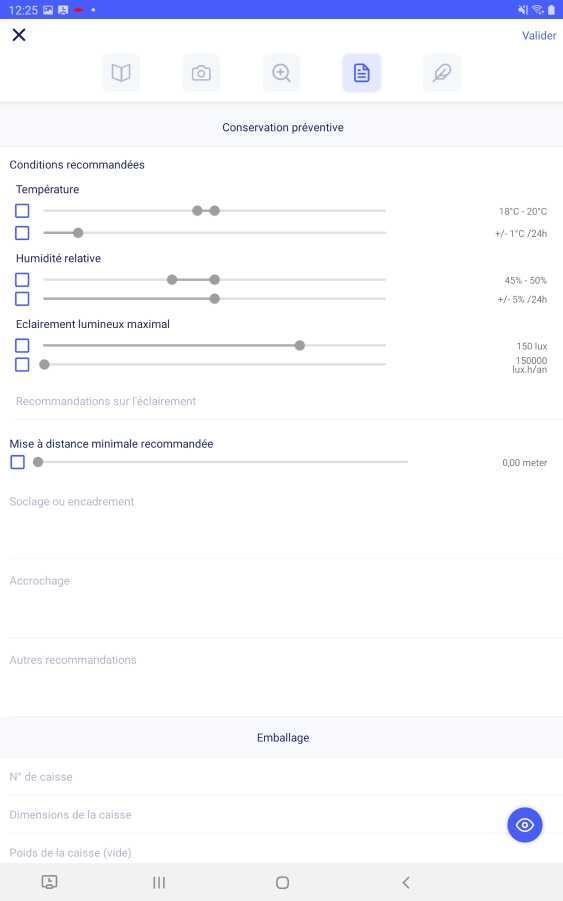
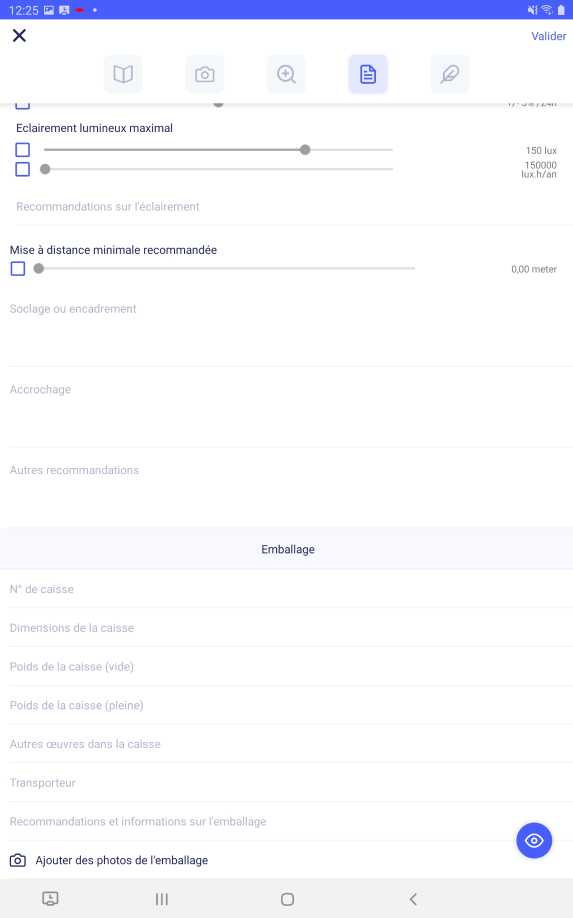
Attention: la zone de champs liée à l'emballage et les champs avec les jauges comme la conservation préventive seront présents dans le document PDF ajouté à la notice de constat d'état Flora mais ne seront pas repris sur la notice de constat d'état elle même. Il faut ouvrir le PDF dans la parti document dans la fiche pour les visualiser.
Zone Conservation préventive et ses jauges.
Zone Emballage:
Certain champs comme le champ date du constat d'état et les champs d'unité de mesure et de poids sont modifiable en appuyant à droite du champs et non sur le nom du champ.
Etape 4: Export Horus
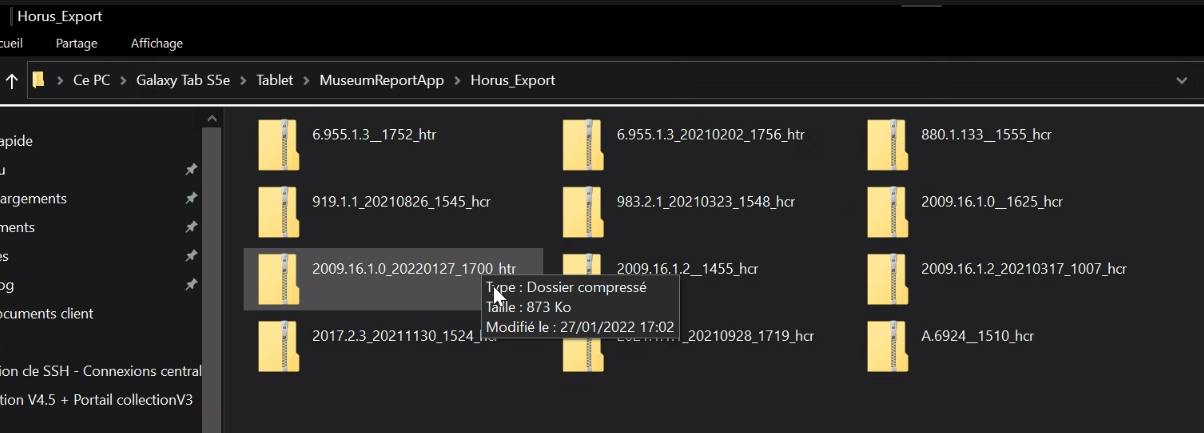
L'export Horus se fera sous forme de zip et d'un PDF pour chacun des constats d'états. Si vous ne choisissez pas export Horus et PDF votre constat ne pourra pas être retrouvé sur Flora. Les zips des constats d'états se trouvent dans le dossier crée automatiquement par l'application "Museum ReportApp" puis sous dossier "Horus_Export" de la tablette. Sélectionner les tous, puis les transférer, en les copiant collant ou en effectuant un glisser déposer sur le bureau de l'ordinateur .
Attention: L'importer directement de la tablette vers le logiciel Flora ne marchera pas car la tablette n'est pas reconnue comme un disque dur. N'oublier pas de mettre le dossier zip d'abord sur l'ordinateur avant de l'ajouter dans Flora.
Etape 5: Import Horus vers Flora
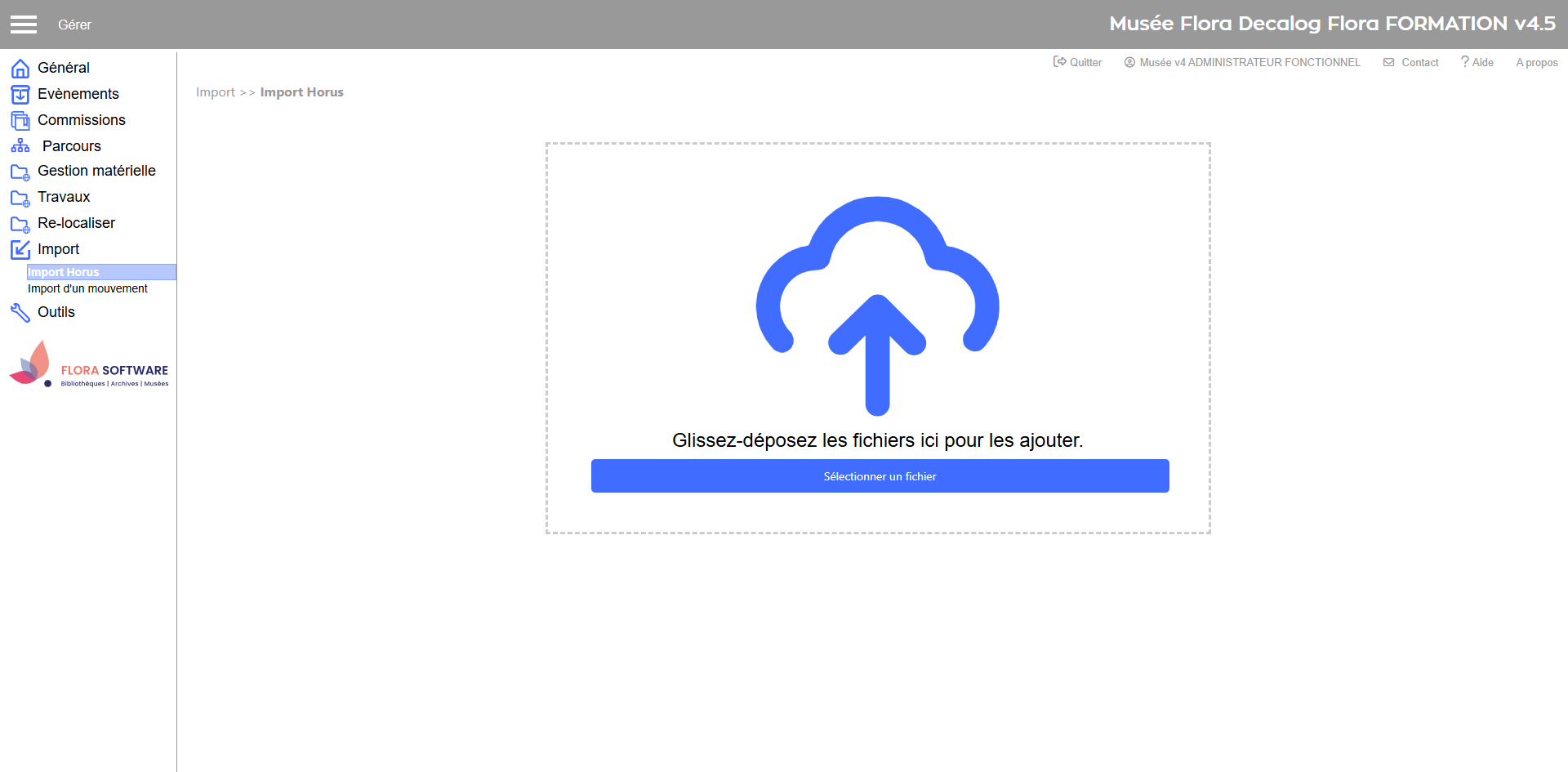
Aller dans l'espace de travail Gérer, puis Import et Import Horus.
Importer les sélectionnant tous en gardant appuyé ctrl et en faisant un glisser-déposer ou cliquer sur sélectionner un fichier et sélectionner les fichiers de constat d'état tout en appuyant sur ctrl.
Etape 6: Résultat dans Flora
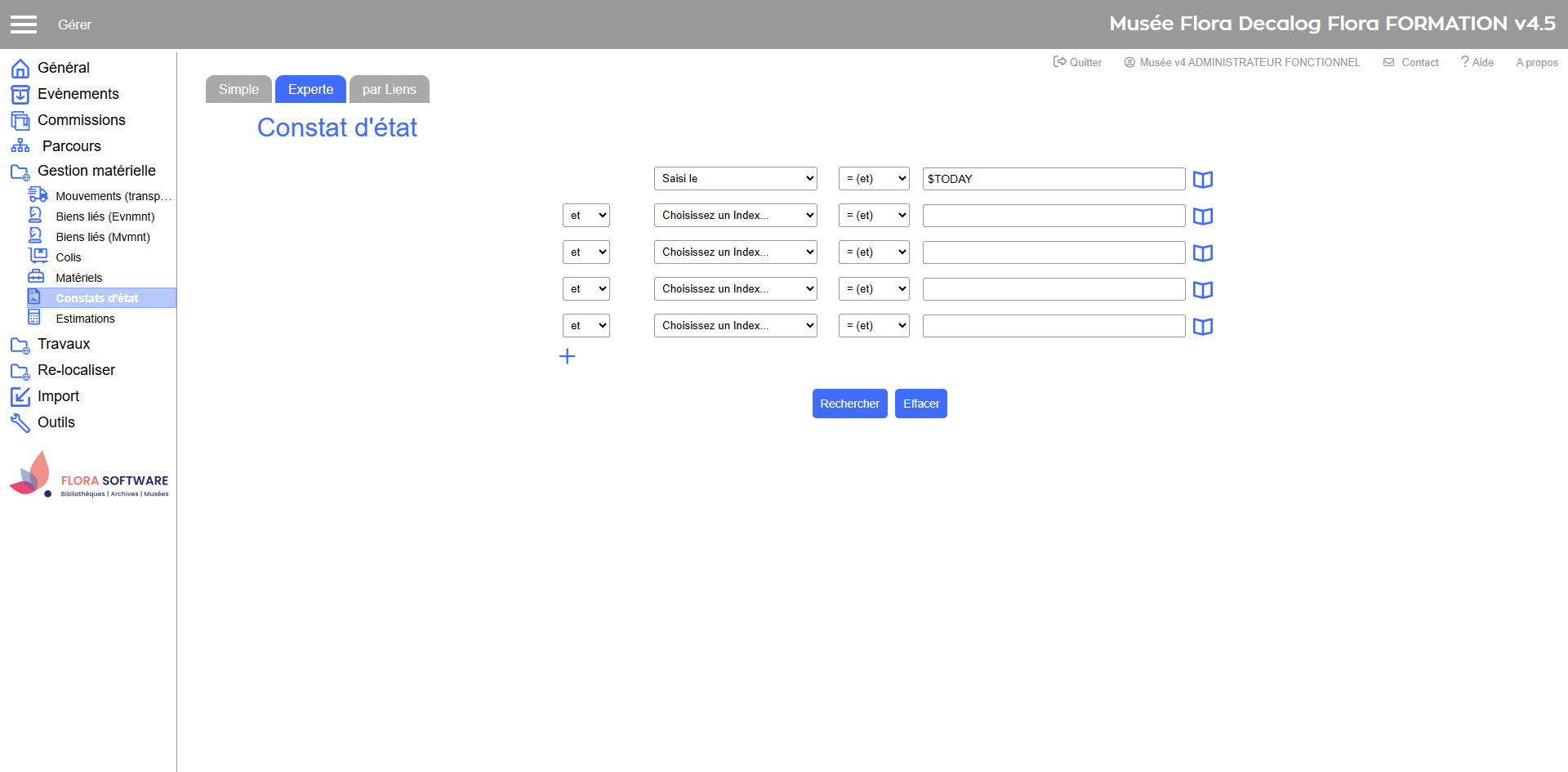
Grâce à la recherche experte dans l'espace de travail gérer / Gestion matérielle / Constats d'état /, trouver facilement les derniers constats ajoutés dans la journée. Mettre le ChampsSQL "Saisie le" et écrire la troncature "$TODAY" comme ci-dessous.