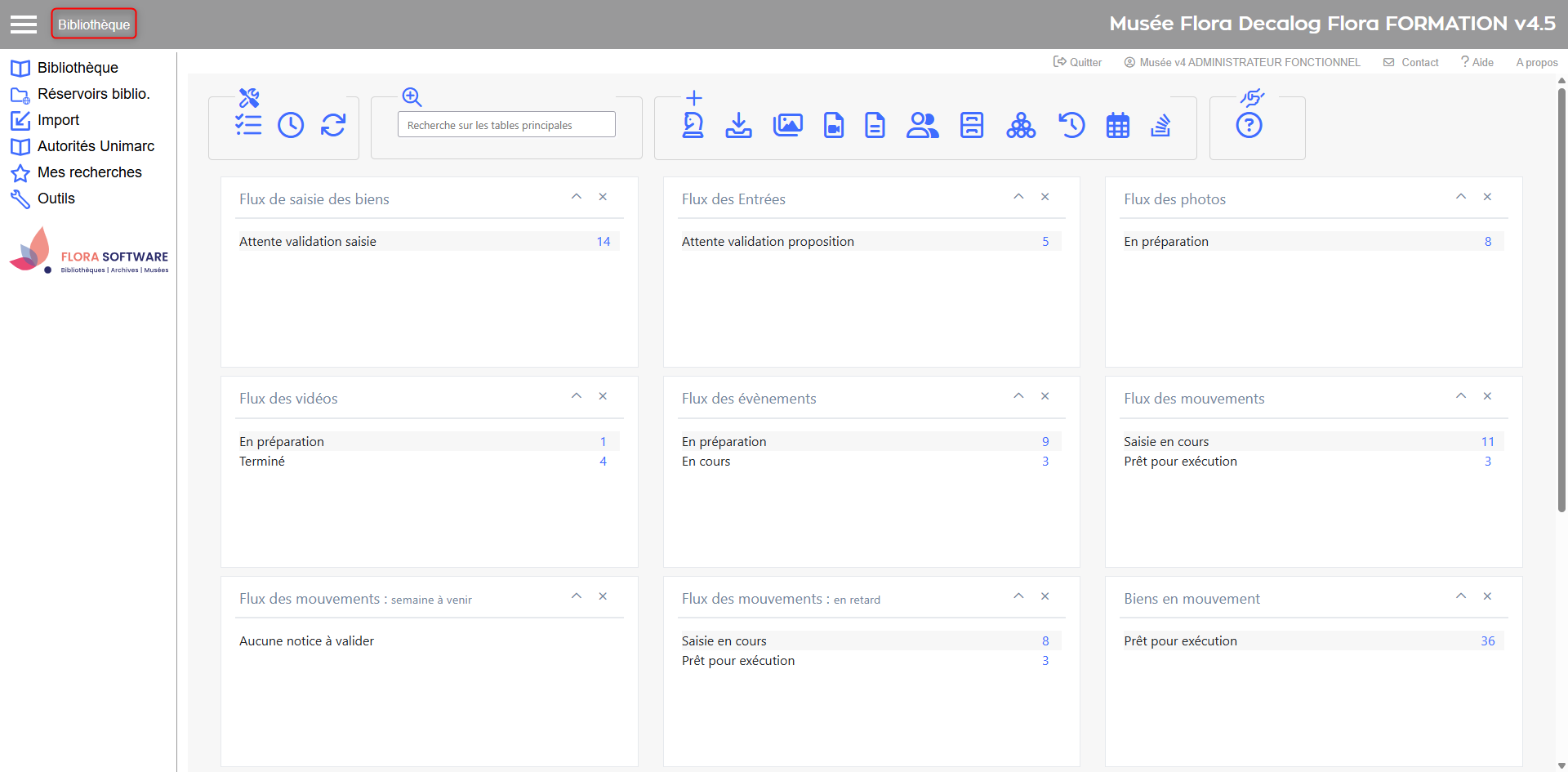
Le catalogage est au cœur du travail bibliothécaire : il consiste à transformer un document (ouvrage, périodique, article, ressource multimédia) en une notice bibliographique structurée, véritable carte d’identité intellectuelle. Dans Flora, cette opération se fait dans l’espace Bibliothèque, exclusivement au format UNIMARC, et permet de garantir la traçabilité, la recherche et le partage des ressources. Les notices peuvent être créées par import (BnF, Sudoc) ou par saisie manuelle.
Qu'est ce que le catalogage ?
Le catalogage est l’opération qui consiste à décrire, identifier et organiser un document afin de l’intégrer dans un catalogue normalisé. En bibliothèque, il transforme un ouvrage, un périodique, un article ou un support multimédia en une notice bibliographique structurée, véritable carte d’identité du document, conforme aux normes internationales. Le document est ainsi identifiable, consultable et accessible aux usagers.
Dans Flora, le catalogage se fait au sein de l’espace de travail Bibliothèque et repose sur le format UNIMARC. Il permet de :
décrire le document (titre, auteur, éditeur, date, pagination, ISBN/ISSN, langue…),
indexer son contenu à l’aide des autorités UNIMARC (auteurs, éditeurs, collections, matières, titres uniformes, Dewey),
gérer les exemplaires (cotes, disponibilité, état, localisation),
relier la notice à d’autres entités de Flora (biens, événements, fichiers associés),
assurer l’interopérabilité avec d’autres catalogues via les imports (BnF, Sudoc).
Cataloguer dans Flora, c’est donc donner une identité normalisée à chaque ressource documentaire, garantir sa traçabilité et en faciliter la recherche, la consultation et le partage.
Dans l’environnement Flora, toute opération de catalogage se traduit par l’élaboration d’une notice bibliographique en UNIMARC.
Espace de travail Bibliothèque
Les notices bibliographiques, cœur du fonds documentaire
Les notices bibliographiques permettent de documenter de manière centralisée et normalisée toutes les ressources documentaires intégrées au fonds, selon la structure et les champs du format UNIMARC :
Elles concernent tout document ayant un lien direct ou indirect avec les activités d’un musée, d’une bibliothèque ou d’un centre de documentation, que ce lien soit :
Scientifique ou descriptif : ouvrage de référence, article académique, publication spécialisée.
Documentaire : catalogue d’exposition, bibliographie thématique, rapport institutionnel.
Historique ou contextuel : mémoire, acte de colloque, archives publiées.
Pédagogique ou de médiation : dossier éducatif, support multimédia, livre de vulgarisation.
Professionnel et technique : guide méthodologique, norme, manuel pratique.
Exemples d’usage Un catalogue d’exposition lié à la notice de l’événement correspondant (musée). Un article de revue scientifique indexé par matières dans une bibliothèque universitaire. Un manuel technique intégré au fonds documentaire d’un centre de conservation. Un rapport institutionnel archivé dans un centre de documentation. Une ressource multimédia (DVD pédagogique, ressource en ligne) référencée dans une médiathèque spécialisée
Dans Flora, la notice bibliographique correspond à la description intellectuelle d’un document : elle regroupe toutes les informations qui permettent d’identifier et de comprendre son contenu (titre, auteur, éditeur, date, collection, matières, indexation UNIMARC, etc.). Elle constitue la fiche de référence partagée pour un même ouvrage, quel que soit le nombre d’exemplaires possédés.
Ne pas confondre avec la notice exemplaire quicomplète la bibliographique en apportant la description physique et matérielle : cote, localisation, état, disponibilité, particularités d’exemplaire (ex. : exemplaire dédicacé, lacunaire, ou reliure spécifique).
Chaque notice bibliographique, structurée en UNIMARC, garantit la traçabilité documentaire, facilite la recherche et l’accès aux ressources, et favorise la mise en relation avec les autres notices de Flora.
Elles peuvent être créées soit par import depuis les catalogues externes de référence (BnF ou Sudoc), soit par saisie manuelle directement dans l’application.