La gestion des unités d’archives est au cœur du module Archives de Flora.Chaque notice (article, dossier, sous-dossier ou pièce) constitue une fiche descriptive qui permet de documenter, organiser et exploiter les documents au quotidien.
A quoi servent les unités d'archives ?
Une notice d’unité d’archives est la fiche descriptive qui permet de documenter chaque élément versé : article, dossier, sous-dossier ou pièce. Elle constitue l’outil central pour organiser, comprendre et exploiter les archives au quotidien.
Les notices d’unité d’archives remplissent plusieurs fonctions essentielles :
Décrire le document à travers son titre, son intitulé ou une désignation claire.
Préciser les dates extrêmes, c’est-à-dire les années ou périodes couvertes par les documents.
Fournir une analyse du contenu pour en faciliter la recherche et la consultation.
Situer le document dans la hiérarchie archivistique (article, dossier, sous-dossier, pièce).
Préciser des modalités de gestion : conditions d’accès, reproduction, traitement (conservation, élimination), accroissement possible.
À ne pas confondre : Article, dossier, sous-dossier et pièce Dans Flora, ces niveaux (article, dossier, sous-dossier, pièce) relèvent tous de la même typologie de notice : l’unité d’archives. C’est le champ « entité décrite » qui permet de les différencier.
Article
Premier niveau créé à partir d’un versement.
Sert souvent de regroupement logique (par boîtes, registres ou ensembles homogènes).
Mais il peut aussi faire office de document final si on ne va pas plus loin dans la hiérarchie.
Dossier
Regroupe plusieurs articles ou documents autour d’un thème ou d’une action.
Peut correspondre à un dossier physique ou thématique.
Sous-dossier
Subdivision d’un dossier pour isoler une partie précise.
Utilisé quand un dossier couvre plusieurs aspects, partenaires ou périodes.
Pièce
Niveau le plus fin : un document unique, identifié individuellement.
Peut être textuel, iconographique, audiovisuel ou numérique.
L’article sert de point de départ, tandis que les dossiers et sous-dossiers structurent la masse documentaire, et que la pièce décrit le document final.
Exemples d'usages :
Un article administratif réunit les dossiers de recrutement d’une collectivité (Concours administratifs 2010-2015).
Un dossier technique rassemble les factures et devis d’une opération d’urbanisme (Travaux de réfection de la mairie, 2008-2010).
Un sous-dossier isole un lot de pièces contractuelles (Marché public « scénographie »).
Une pièce individuelle décrit un document unique (Contrat de travail signé le 12/03/2009).
Un dossier regroupe la documentation liée à une exposition temporaire (Exposition « La Licorne », 1985-1990).
Un article rassemble des manuscrits anciens (Correspondance révolutionnaire 1790-1795).
Comment créer une unité d'archives ?
Bonnes pratiques :
Toujours vérifier le lien avec le versement pour assurer la traçabilité.
Utiliser les autorités et thésaurus plutôt que du texte libre pour garantir l’homogénéité des données.
Décrire de manière concise mais explicite l’analyse et le contenu.
Numéroter les dossiers, sous-dossiers et pièces de façon cohérente.
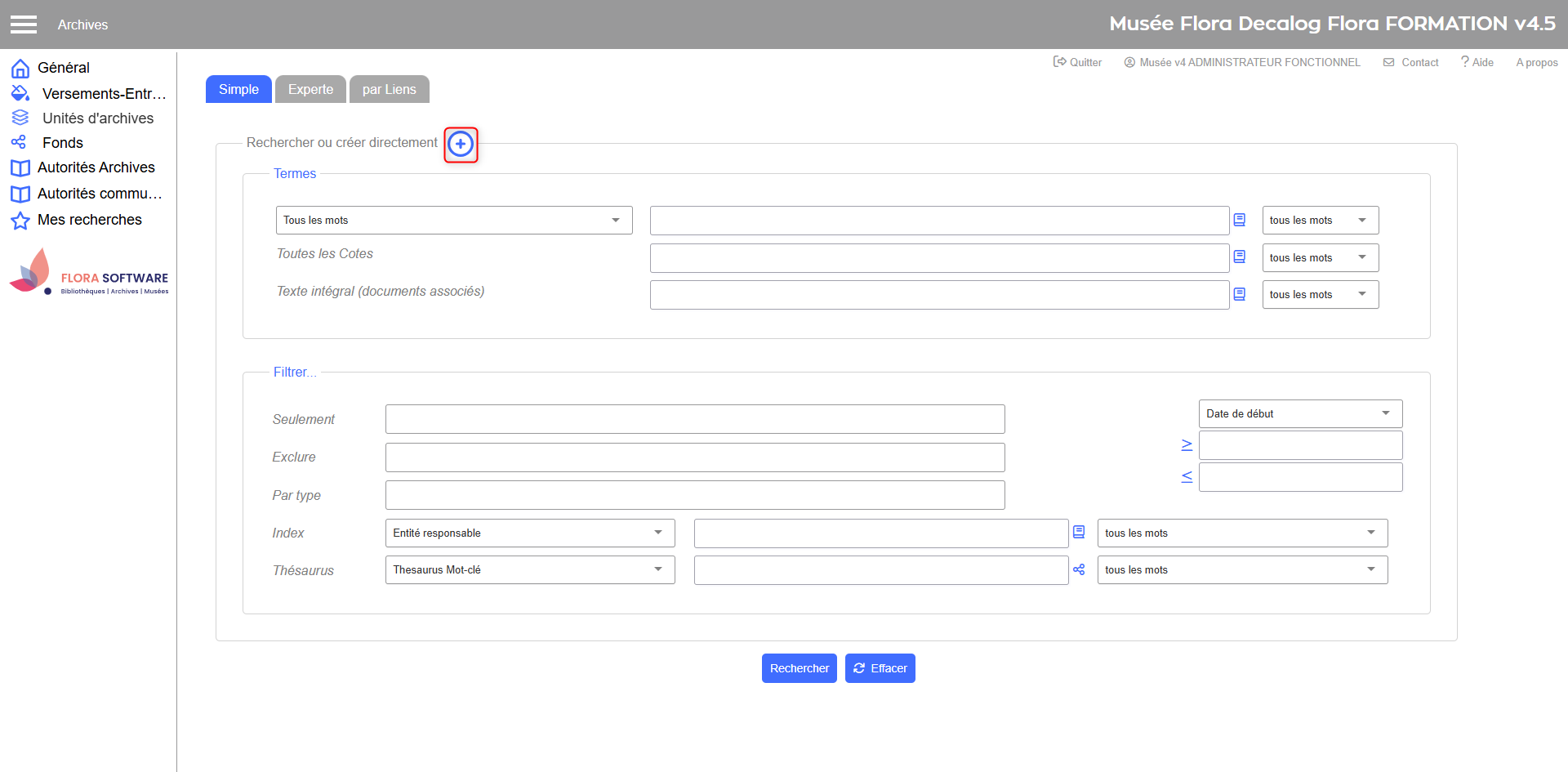
Depuis la table unité d'archives
Cliquez sur l’icône Créer.
Création d'une notice depuis la table unité d'archives
Depuis une notice versement d'archives
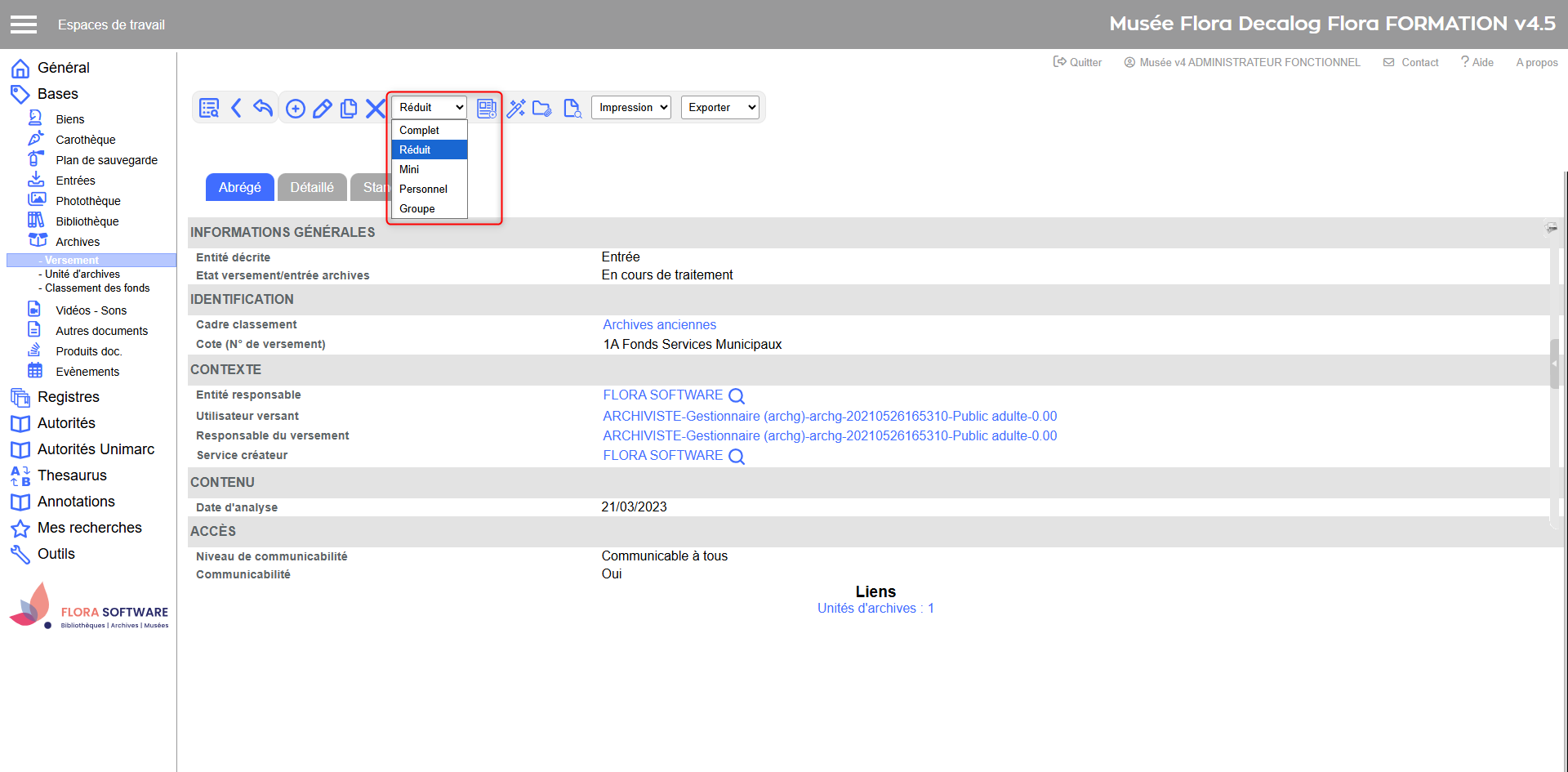
Utilisez la barre d’icônes située en haut de la notice :
Ouvrez le menu déroulant des grilles de saisie.
Sélectionnez la grille souhaitée
Cliquez sur l'icône Décrire un document.
Une nouvelle notice d’unité d’archives s’ouvre automatiquement avec la grille choisie, prête à être renseignée.
Cette notice sera directement et automatiquement liée au versement à partir duquel elle a été créée.
Choix de la grille de saisie et icône Décrire un document sur une notice versement
Depuis une notice unité d'archives
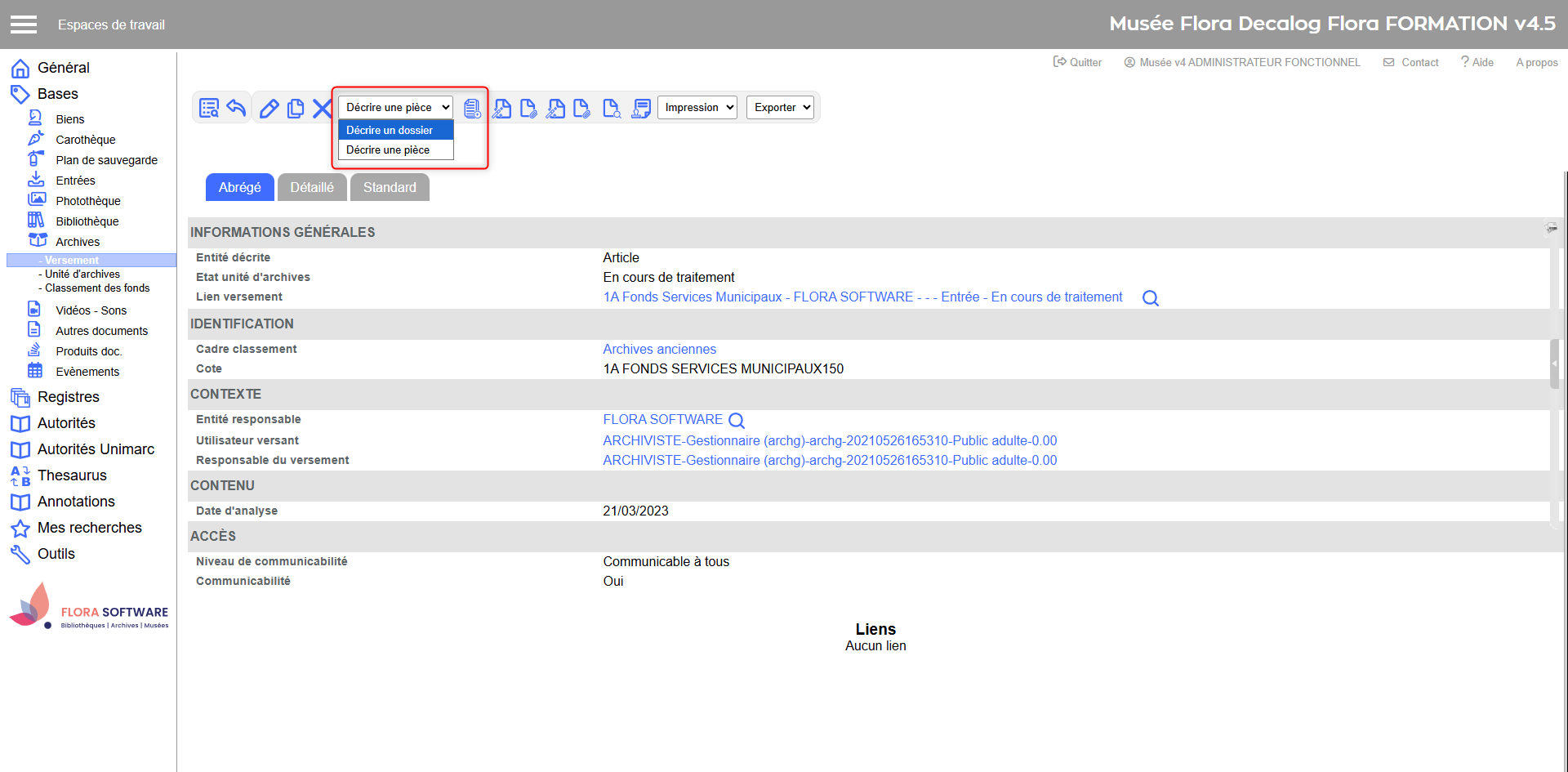
Utilisez la barre d’icônes située en haut de la notice :
Depuis la notice ouverte, utilisez la liste déroulante des grilles de saisie.
Les choix proposés correspondent toujours au niveau inférieur de la hiérarchie :
Depuis un article → possibilité de créer un dossier ou directement des pièces.
Depuis un dossier → possibilité de créer des sous-dossiers.
Depuis un sous-dossier → possibilité de créer des pièces.
Cliquez sur l’icône Décrire un document.
Une nouvelle notice d’unité d’archives s’ouvre automatiquement avec la grille choisie, et elle est directement rattachée à la notice d’où vous êtes parti.
Choix de la grille de saisie et icône Décrire un document sur une notice versement
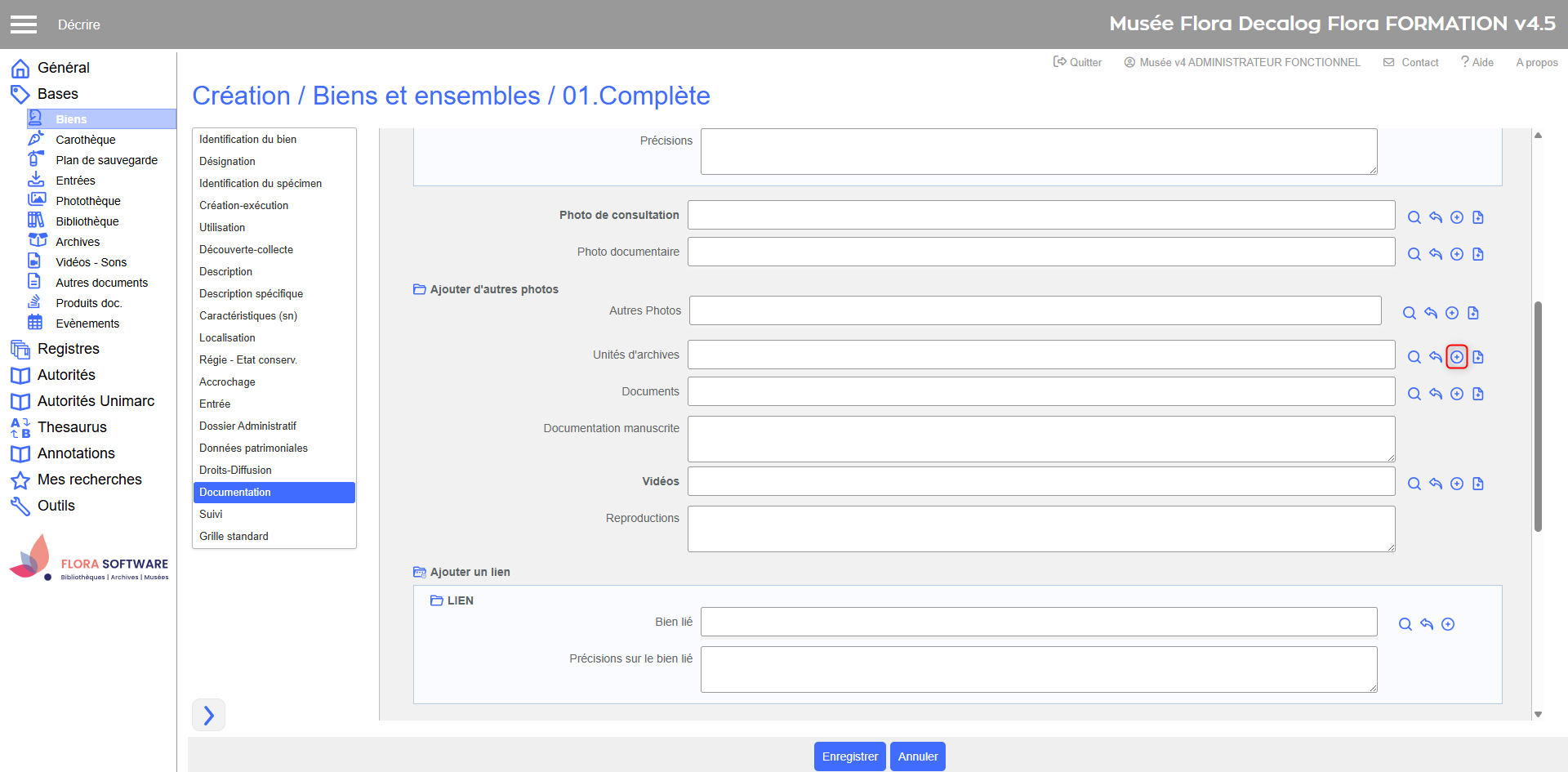
A la volée depuis une notice principale
Cliquez sur l'icône de création à coté du champ de lien
Création d'une notice unité d'archives depuis une notice bien
Choisir une grille de saisie
La grille détermine la structure et les champs affichés.
Flora propose plusieurs grilles de saisie standard, prêtes à l’emploi :
Libellé de la grille
Utilisation principale
Article (grille allégée)
Description simplifiée d’un article, utile pour les campagnes rapides ou la saisie minimale.
Article (grille complète)
Description détaillée et exhaustive d’un article, avec tous les champs disponibles.
Article (grille minimale)
Saisie très basique d’un article, centrée sur l’identification essentielle.
Dossier
Description du dossier en tant qu’unité logique : son intitulé, ses dates, son contenu global et ce qu’il regroupe (sous-dossiers ou pièces).
Groupe d’articles
Description d'un ensemble homogène d’articles comme un seul tout (ex. une série de registres ou plusieurs boîtes liées).
Pièce
Description d'un document unique (contrat, courrier, photographie, vidéo…).
Sous-dossier
Affiner la description d’un dossier en créant une subdivision thématique ou chronologique plus précise.
Pour les utilisateurs disposant uniquement du niveau 1 (sans traitement archivistique), il est recommandé d’utiliser, pour la création d’articles, la grille « Article (grille allégée) ». Elle permet de saisir rapidement les informations essentielles d’un article sans complexifier la notice. En revanche, ils peuvent également créer des dossiers, sous-dossiers ou pièces avec les grilles correspondantes, selon la structuration nécessaire.
Adapter les grilles aux besoins de l’établissement
L’administrateur de Flora a la possibilité de créer ou modifier les grilles de saisie selon les spécificités locales :
Ajouter ou retirer des champs en fonction des pratiques archivistiques
Définir des champs comme obligatoires, afin de garantir la complétude des données dès la création ou la modification d’une notice
Créer des grilles temporaires ou allégées pour certaines campagnes (traitement de fonds en urgence, rétrospectif…)
Restreindre certaines grilles à des profils utilisateurs précis (ex. : agent de classement, archiviste, utilisateur versant...)
Ces paramétrages permettent d’adapter Flora à la diversité des équipes et des processus documentaires, tout en assurant la qualité et la cohérence des données saisies.
Renseigner et enregistrer la notice
Une fois la grille de saisie ouverte :
Remplir les champs de la grille
Les champs Code du versement, Série, Sous-série et N° versement ne sont pas modifiables et sont hérités de la notice versement liée
Le champ Cote se complète automatiquement en combinant les champs :
cote du versement
n° de l'unité d'archives
n° dernière unité d'archives
suffixe de l'unité d'archives
n° dossier
n° sous-dossier
n° pièce
Le champ Cotes extrêmes se complète automatiquement en combinant le n° de l'unité d'archives et le n° de la dernière unité d'archives
Le champ Années extrêmes se complète automatiquement en combinant les champs année début et année fin
Champs obligatoires :
Etat unité d'archives
Cote du versement
N° de l'unité d'archives
Entité responsable
Enregistrer la notice
À savoir
Le champ Etat unité d'archives n’est pas modifiable par les utilisateurs disposant uniquement du niveau 1. Pour les utilisateurs disposant du niveau 2, ce champ est géré automatiquement par les modules de traitement des archives.
Gérer la hiérarchie des unités d'archives
Les fonctionnalités permettant de gérer la hiérarchie (génération automatique, association d’unités déjà existantes, consultation des notices associées) sont identiques que l’on travaille depuis une notice de versement ou depuis une notice d’unité d’archives. La logique de création, de rattachement et de navigation reste la même, seule la profondeur de la hiérarchie varie selon le niveau où l’on se situe.
Générer automatiquement des unités
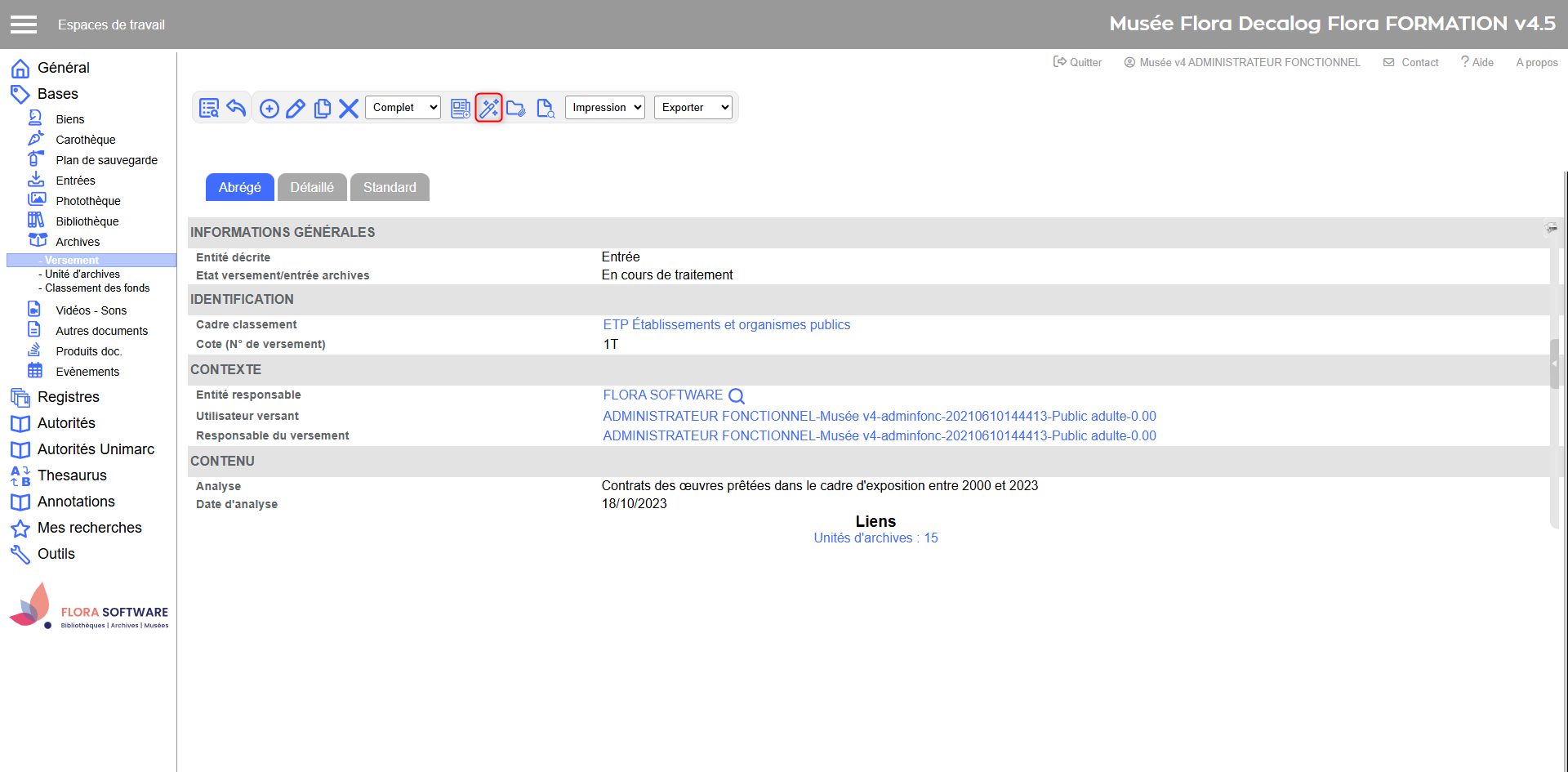
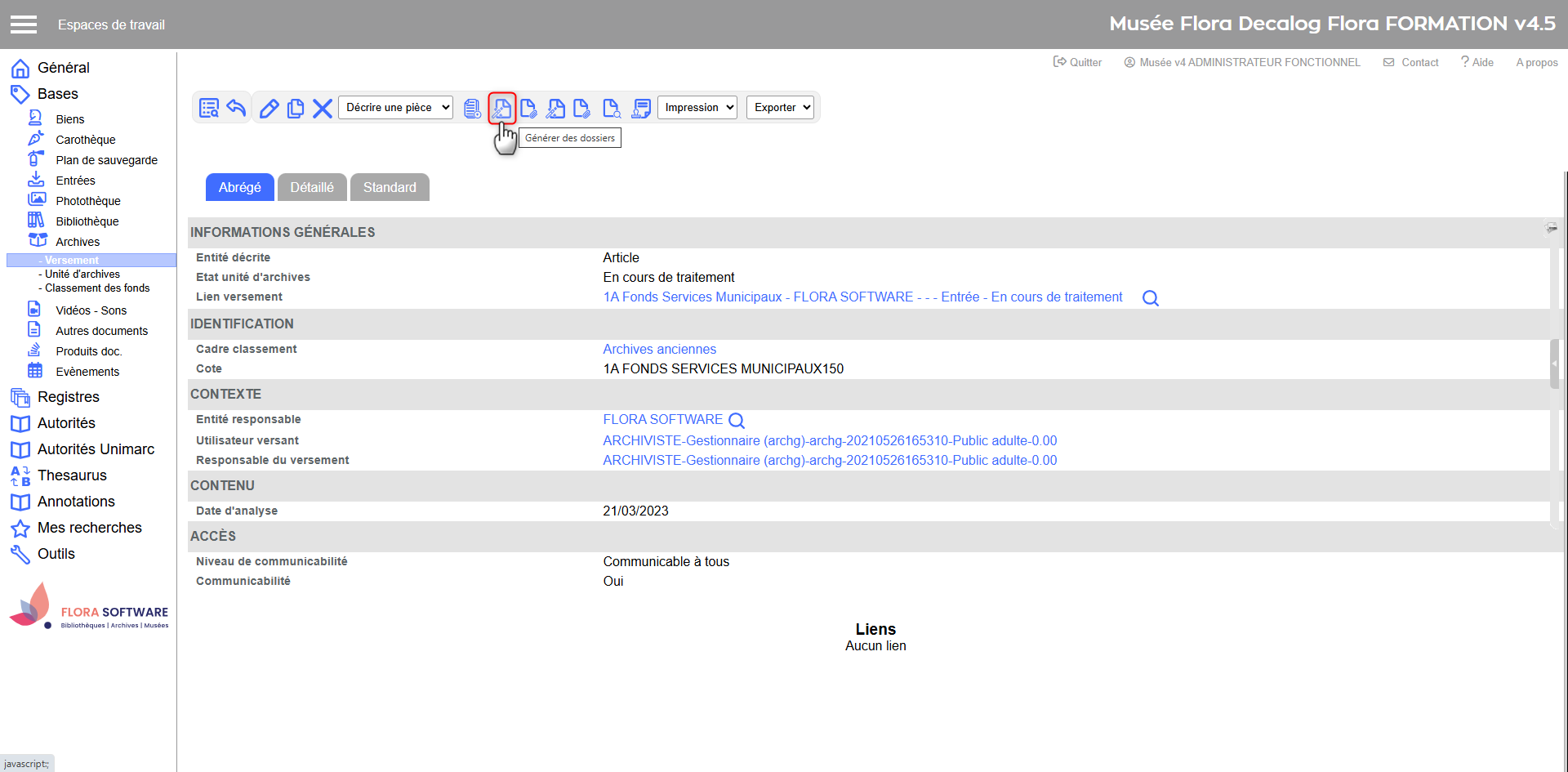
Depuis une notice ouverte, cliquez sur Générer des articles / dossiers / sous-dossiers / pièces (selon le niveau où vous vous trouvez).
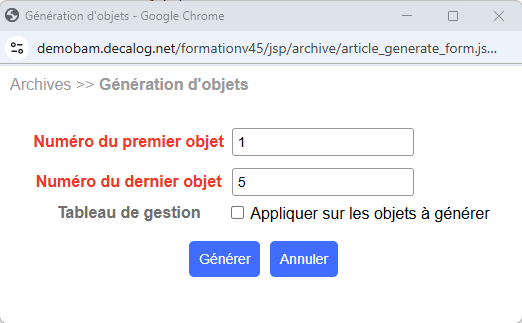
Indiquez le numéro de la première et de la dernière unité à générer
Cocher Appliquer le tableau de gestion, si besoin
Validez : Flora crée automatiquement les notices correspondantes, en reprenant les champs suivants :
Lien versement
Lien unités d'archives
Niveau de risque
N° pour le tri
N° première unité d’archives tri
Cadre classement
Fonds
Série
Sous-série
Sous-sous-série
Code commune
Cote du versement
N° versement
N° de l’unité d’archives
N° dernière unité d’archives
Suffixe de l’unité d’archives
N° dossier
N° sous-dossier
Entité responsable
Responsable du versement
Service créateur
Producteur
Date de création du versement
Support(s)
Nature du (des) contenant(s)
Auteurs
Noms cités
Mots-clés
Thesaurus W
Objet figuré
Objet
Action
Typologie des documents
Références complémentaires
Lieux
Tableau de gestion
Les informations sur la cote sont également renseigné automatiquement
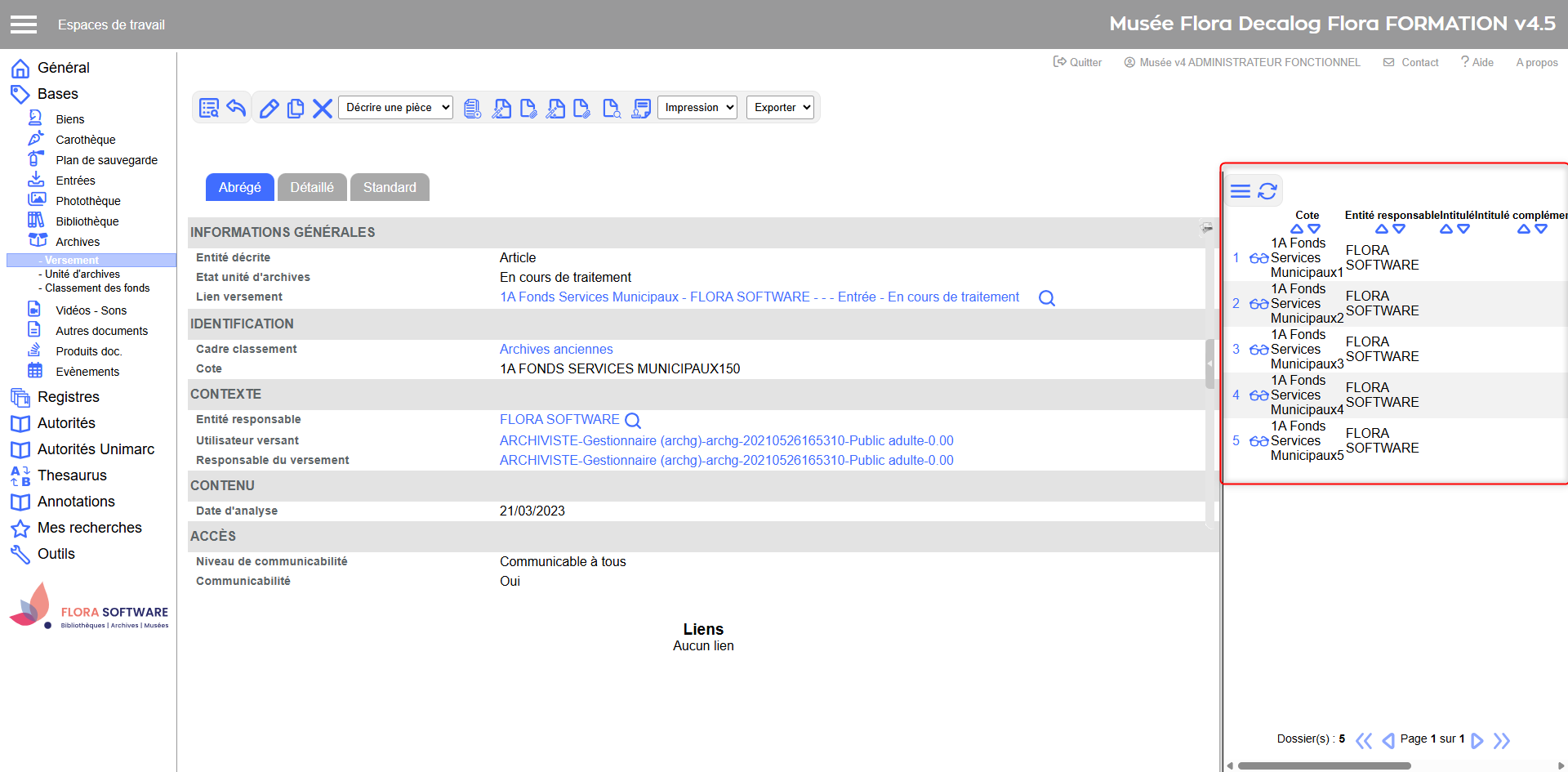
Les unités générées apparaissent immédiatement dans la liste des objets associés.
Une fois créées, les notices peuvent être modifiées individuellement pour compléter ou enrichir les informations
Ce mode est utile pour créer rapidement une série homogène (ex. plusieurs boîtes, plusieurs dossiers d’un même lot).
Astuce : Sur les notices unité d'archives l’icône de génération est identique quel que soit le niveau (article, dossier, sous-dossier, pièce). Il est donc possible de voir plusieurs fois la même icône dans une notice. Pour savoir ce qui sera créé, passez simplement la souris dessus : un texte d’aide précise si l’action générera des articles, des dossiers, des sous-dossiers ou des pièces.
Générer des articles depuis une notice versement d'archives
Générer des dossiers depuis une notice unité d'archives article
Indication des numéros des unités à gérer
Exemple de dossiers générés depuis un article
Associer des unités déjà existantes
Depuis une notice ouverte,
Cliquez sur Associer des articles / dossiers / pièces (selon le niveau où vous vous trouvez).
Dans la fenêtre latérale, recherchez l’unité que vous souhaitez rattacher.
Sélectionnez-la puis cliquez sur Associer.
L’unité est ajoutée à la hiérarchie de la notice en cours.
Ce mode permet de relier des notices créées indépendamment, sans les recréer.
Astuce : Sur les notices unité d'archives l’icône pour associer des notices existantes est identique quel que soit le niveau (article, dossier, sous-dossier, pièce). Il est donc possible de voir plusieurs fois la même icône dans une notice. Pour savoir ce qui sera associé, passez simplement la souris dessus : un texte d’aide précise si l’action associera des articles, des dossiers, des sous-dossiers ou des pièces.
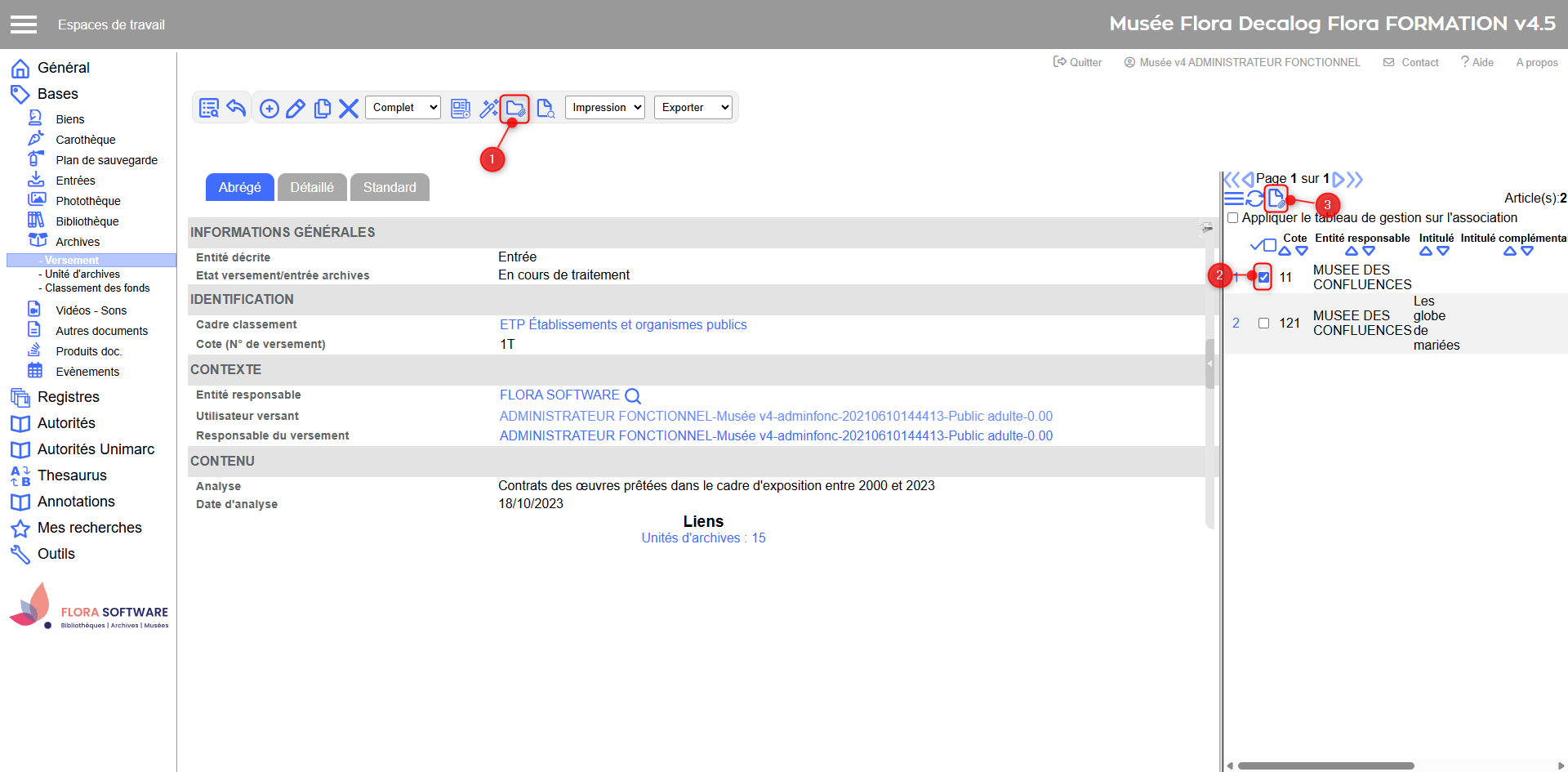
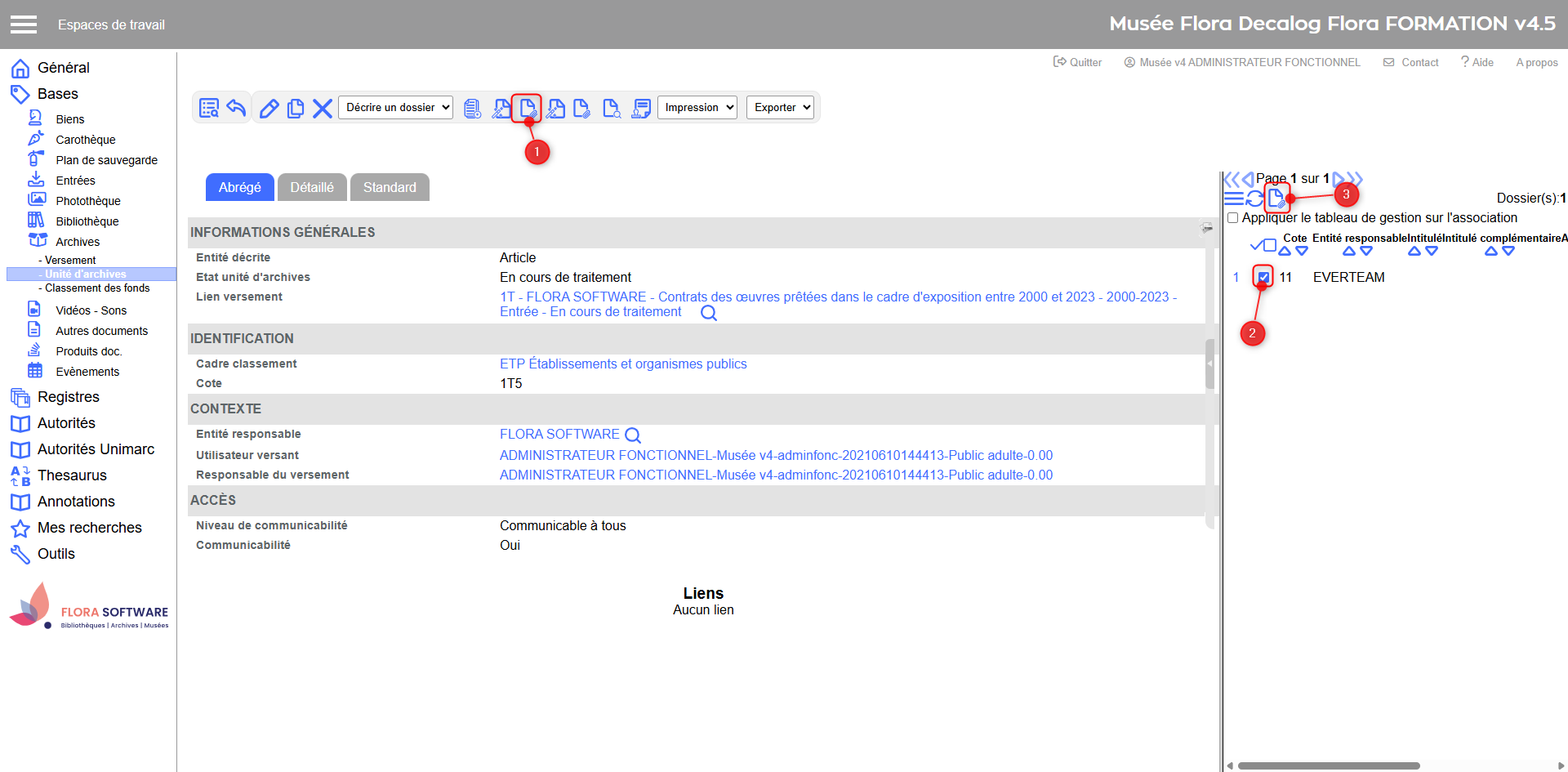
Associer un article déjà existant à une notice versement d'archives
Associer un dossier déjà existant à une notice unité d'archives
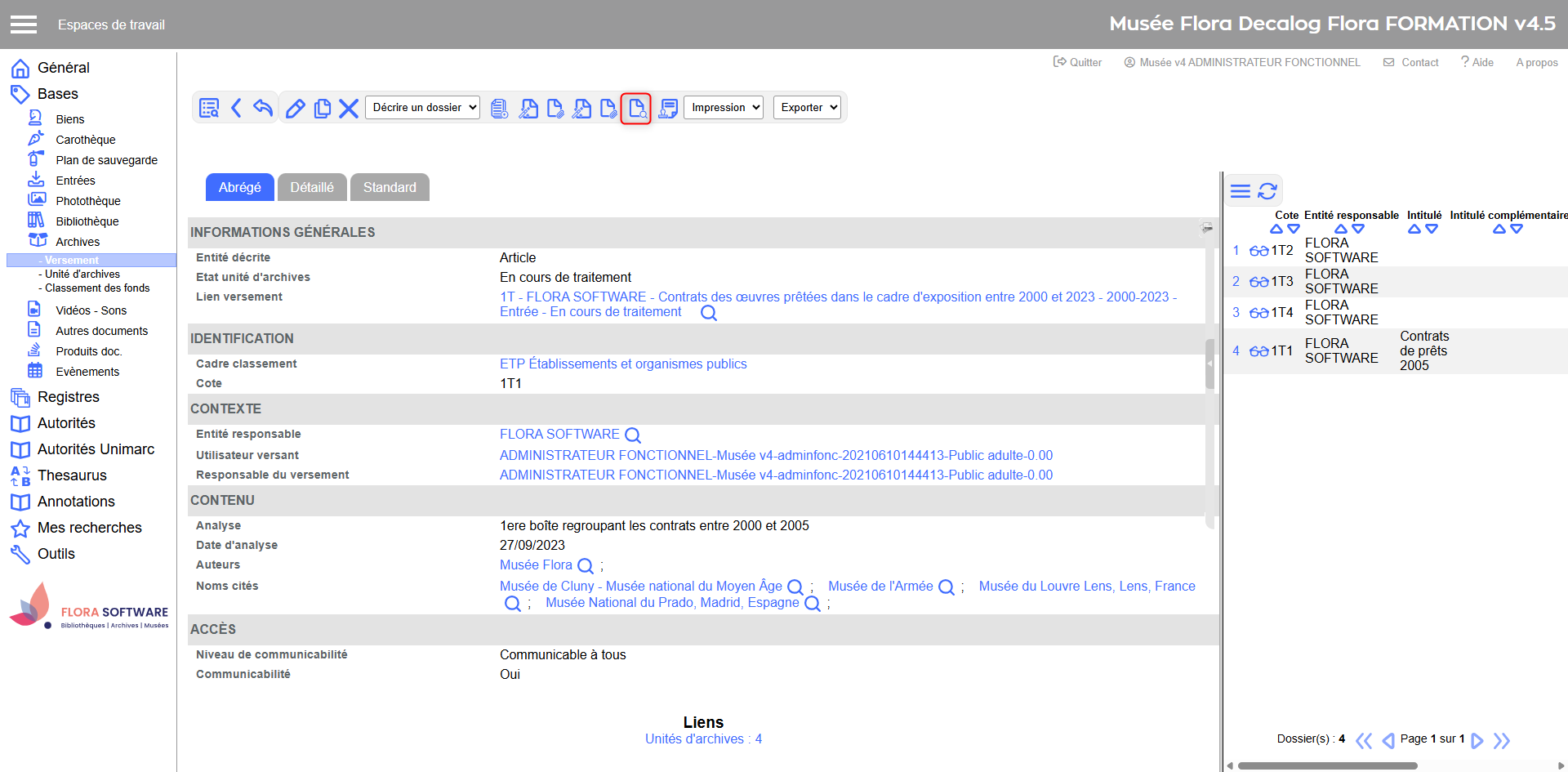
Consulter les notices associées
Depuis la notice de départ, cliquez sur Voir les objets associés.
Une fenêtre s’ouvre à droite, affichant la liste des unités liées (articles, dossiers, pièces).
Vous pouvez naviguer dans la hiérarchie en cliquant sur l’icône lunettes pour ouvrir une notice associée
Ce mode facilite la navigation et la vérification de la cohérence entre les différents niveaux hiérarchiques.
Attention La fonction « Voir les objets associés » n’affiche que les notices directement rattachées au niveau en cours (ex. : les dossiers rattachés à un article, ou les pièces rattachées à un sous-dossier). Elle ne permet pas de visualiser en un seul coup d’œil les niveaux inférieurs encore en dessous. Pour consulter ces notices, il faut ouvrir chaque notice intermédiaire à l’aide de l’icône lunettes.
Consulter les notices associées
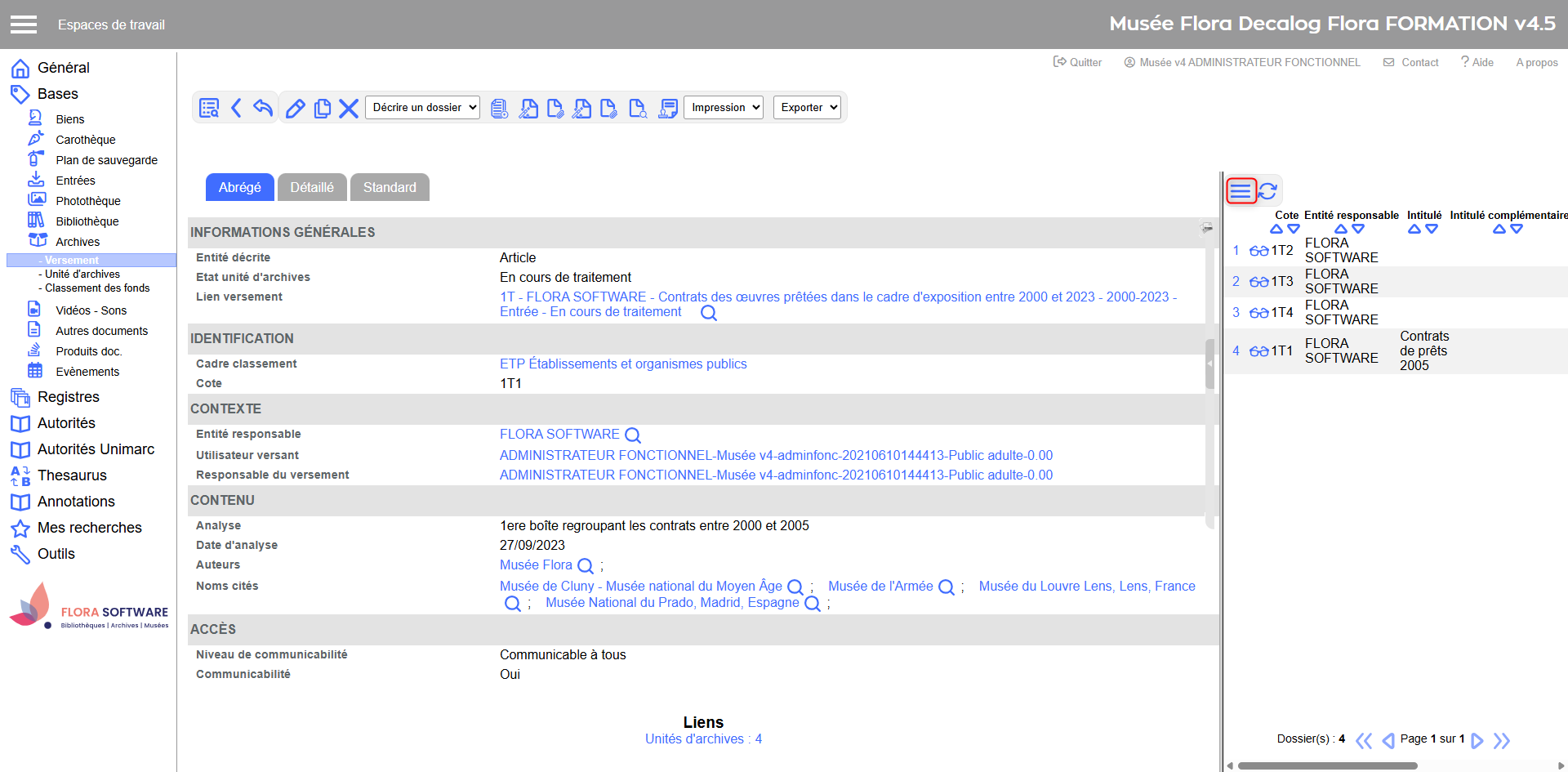
Masquer les notices associées
Lorsque vous cliquez sur Voir les objets associés, une fenêtre latérale s’ouvre à droite de l’écran. Pour la fermer et revenir à la notice en plein écran cliquez sur Masquer en haut de la fenêtre.
Masquer les notices associées
Appliquer un tableau de gestion
Version 3.5 et ultérieures - Option Niveau 2 Traitement des Archives
Le tableau de gestion dans Flora
Un tableau de gestion est un document de référence élaboré conjointement par le service producteur et le service d’archives compétent. Il recense l’ensemble des catégories de documents produites par une organisation et précise pour chacune :
sa durée d’utilité administrative (DUA),
sa durée de conservation après la DUA,
et son sort final : élimination ou conservation définitive.
Ce document, validé par l’autorité compétente (Archives départementales ou Service interministériel des Archives de France), constitue la base réglementaire pour la conservation et l’élimination des documents.
Dans Flora, le tableau de gestion est intégré au fonctionnement même des notices d’archives. Il permet :
d’attribuer automatiquement un statut de traitement à chaque unité d’archives (à conserver, à éliminer, en attente…),
de calculer les délais réglementaires (DUA, durée de conservation, communicabilité, année de révision),
de proposer le sort final du document (conservation illimitée, versement aux Archives historiques, élimination).
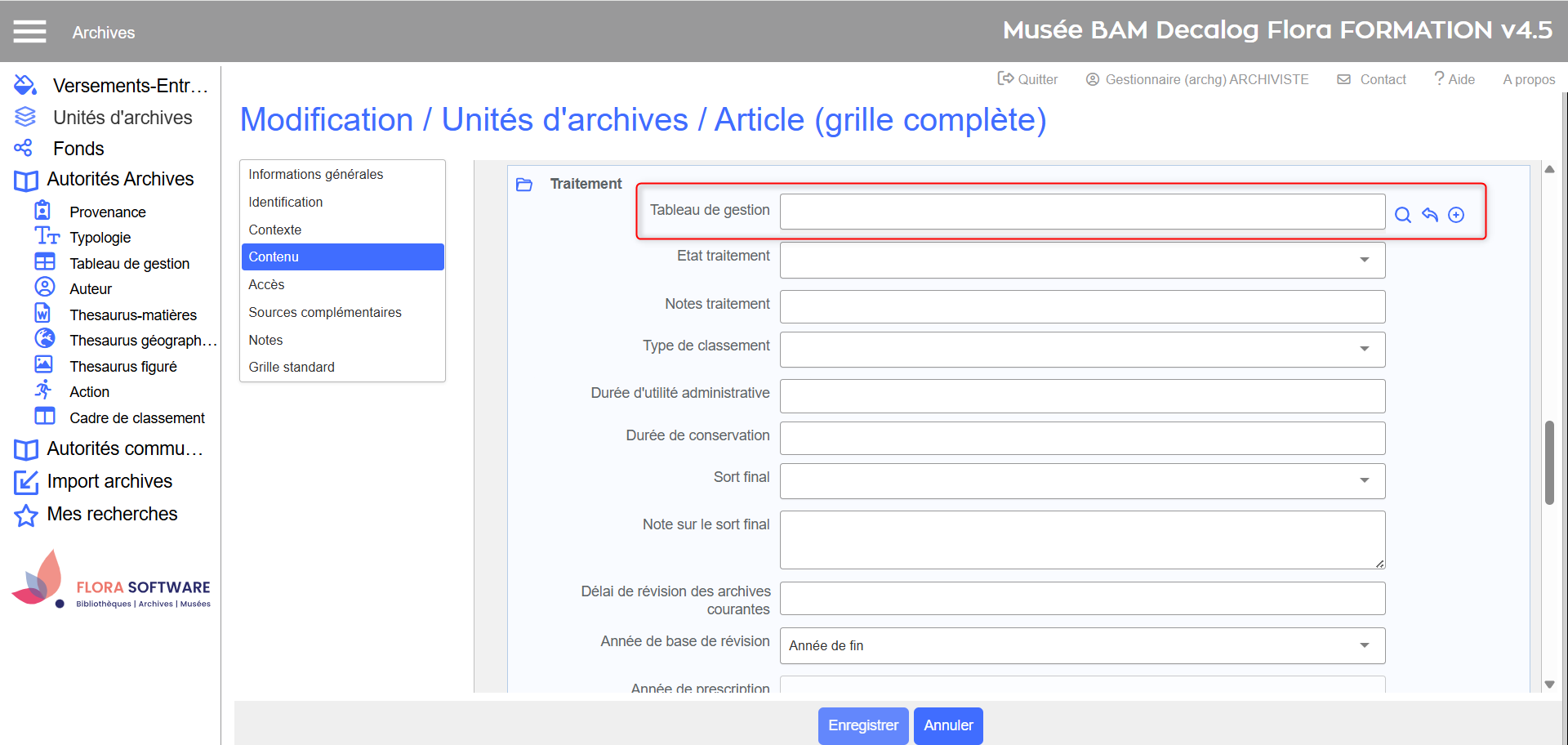
En pratique, lors de la saisie ou la modification d’une notice d’unité d’archives, le choix d’une règle dans le champ Tableau de gestion déclenche automatiquement l’alimentation des champs associés.
Créer un tableau de gestion
Le tableau de gestion ne doit pas être créé ou modifié directement par les utilisateurs standards. Son paramétrage est du ressort de l’administrateur fonctionnel et des archivistes, car il engage la responsabilité réglementaire de l’établissement.
Accéder au menu
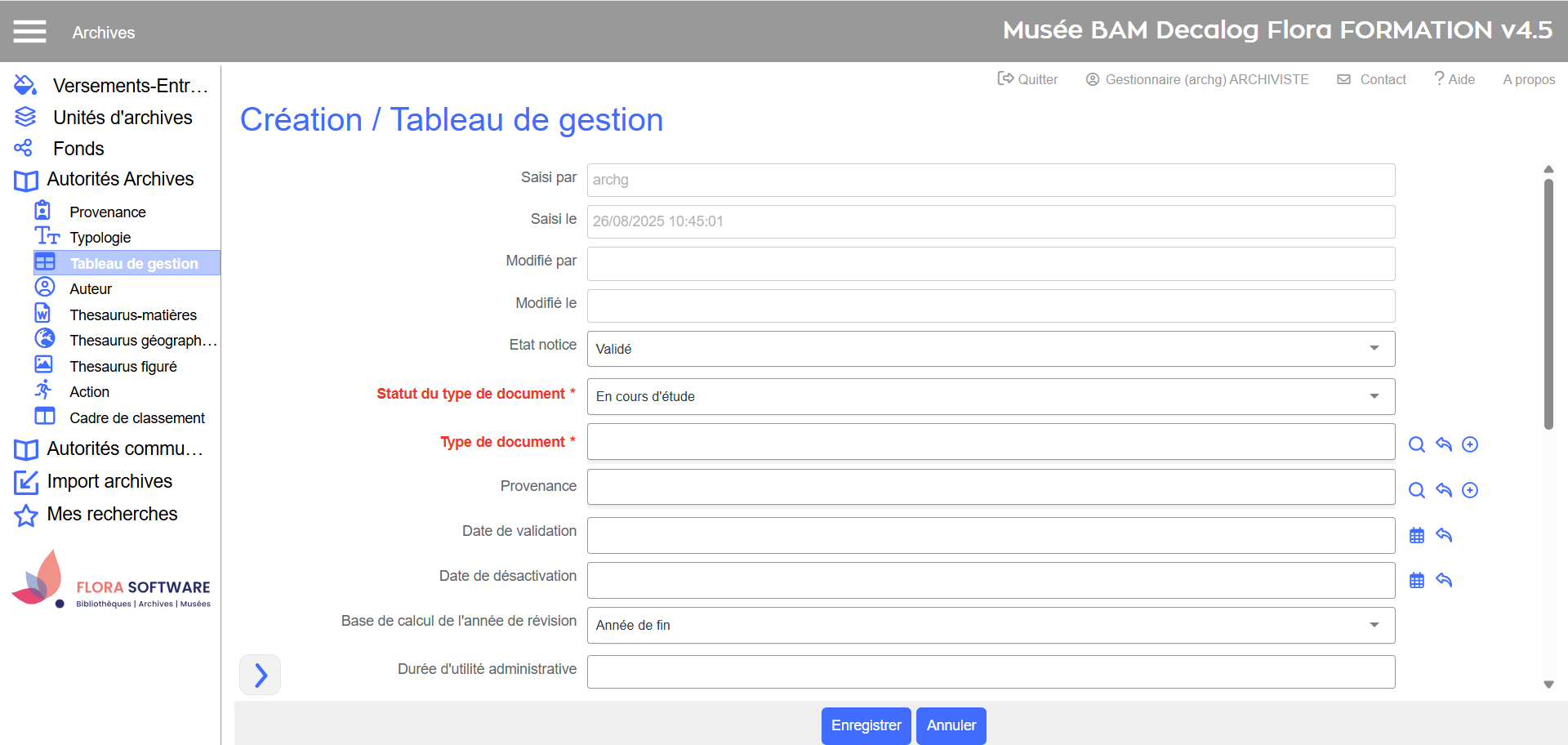
Rendez-vous dans l’espace Autorités Archives > Tableaux de gestion.
Cliquez sur l’icône « + » pour créer une nouvelle règle.
Renseigner les champs
Champs obligatoires :
Statut du type de document
Type de document
Base de calcul de l'année de communicabilité
Délai de communicabilité aux tiers
Niveau de communicabilité
Enregistrer la règle
Elle sera ensuite disponible dans la liste déroulante des unités d’archives, au champ Tableau de gestion.
Création d'un tableau de gestion
Utiliser un tableau de gestion
Lors de la création ou modification d’une notice d’unité d’archives, le champ « Tableau de gestion » est renseigné en choisissant une règle prédéfinie
Une fois la règle sélectionnée, Flora :
alimente automatiquement les champs liés (État traitement, Durée d’utilité administrative, Durée de conservation, Sort final),
calcule les échéances (dates de révision, année de communicabilité…),
met à jour le statut de la notice en fonction de l’avancement du cycle de vie.
L’utilisateur peut ensuite :
consulter les informations calculées,
suivre l’échéance (ex. date de tri, année d’élimination),
et prendre les décisions nécessaires (verser, conserver, éliminer) en s’appuyant sur ces données.
Champ tableau de gestion
Mettre à jour le tableau de gestion
Lorsque le tableau de gestion a été modifié par l’administrateur ou l’archiviste, il est nécessaire de réappliquer cette règle aux notices qui y font référence.
Ouvrez la notice d’unité d’archives concernée.
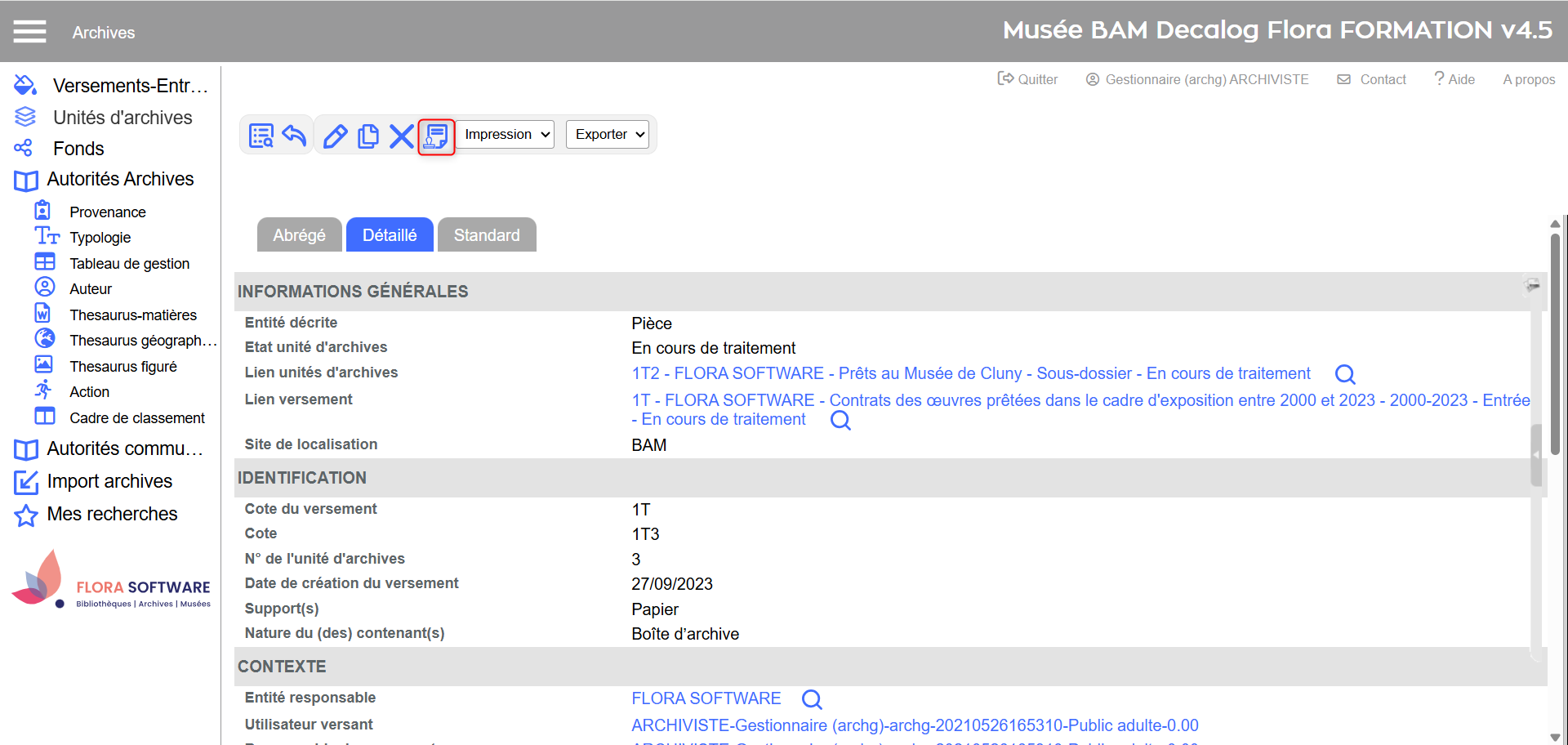
Cliquez sur l’icône « Appliquer le tableau de gestion » dans la barre d’outils.
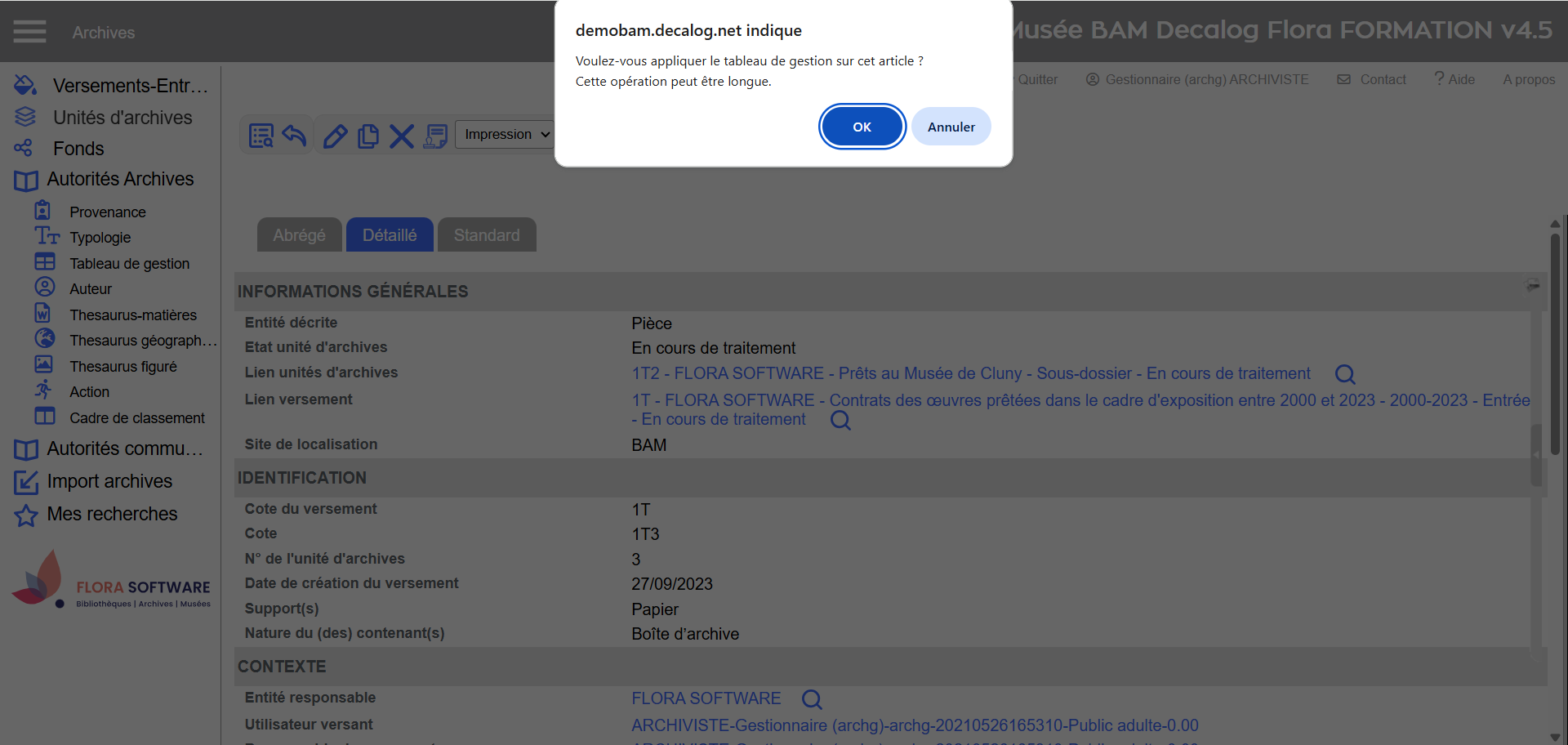
Confirmez l’action en cliquant sur OK.
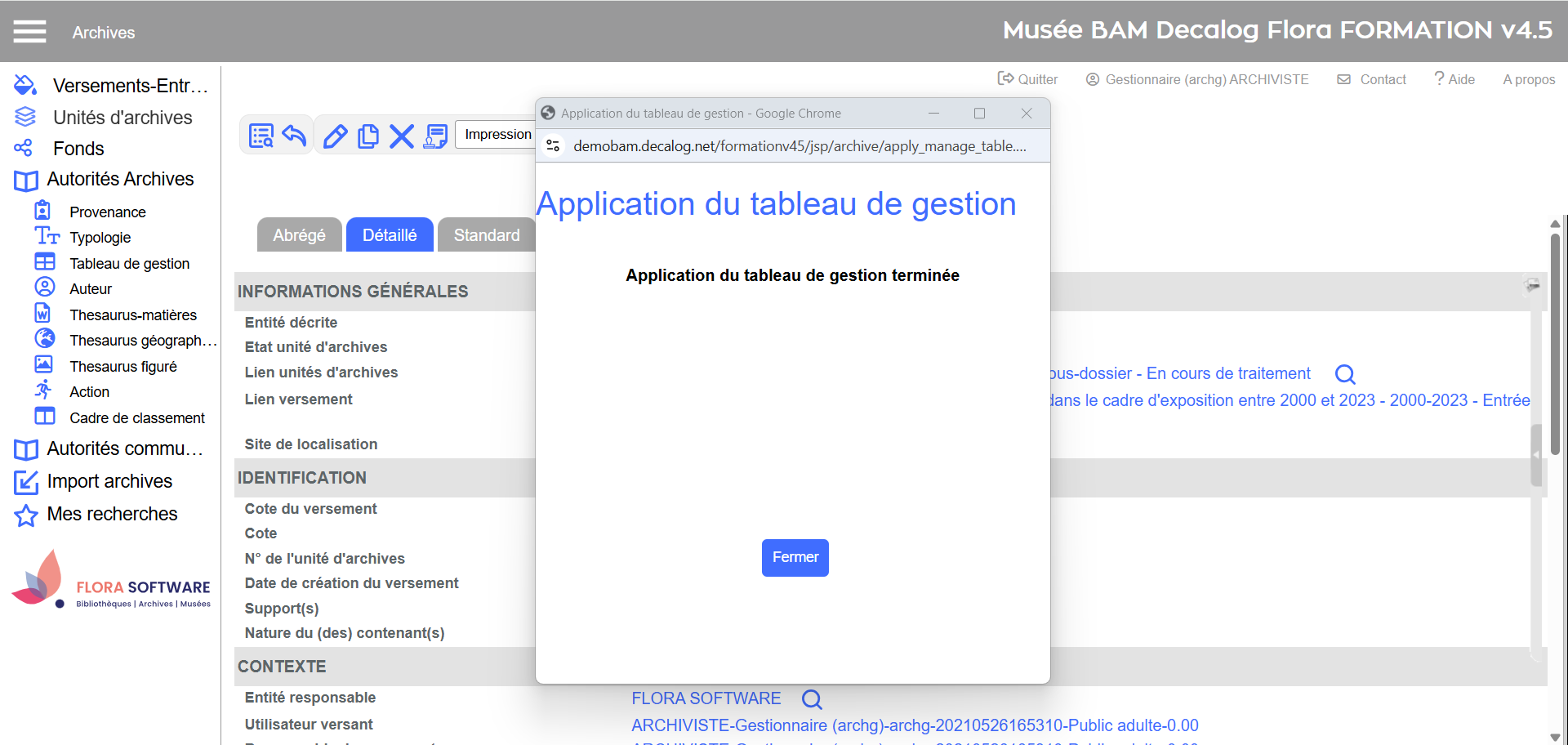
Une fenêtre s’ouvre indiquant le traitement en cours.
À la fin du processus, le message « Application du tableau de gestion terminée » s’affiche.
La notice est alors automatiquement mise à jour avec les modifications apportées dans la notice du tableau de gestion.

 : Créer
 : Créer une unité d'archives depuis un versement
 : Créer une unité d'archives depuis une unité d'archives
 : Générer des unités d'archives depuis un versement
 : Générer des unités d'archives depuis une unité d'archives
 : Associer des unités d'archives depuis un versement
 : Associer des unités d'archives depuis une unité d'archives
 : Voir les notices associées
 : Masquer les notices associées
 : Appliquer le tableau de gestion