Flora permet de gérer plusieurs inventaires dans une même base grâce à un système structuré autour des organismes.
Il est ainsi possible de créer et configurer de nouveaux organismes, de définir des préfixes pour faire coexister plusieurs inventaires, de limiter les accès selon l’institution d’appartenance et d’attribuer les droits adaptés aux utilisateurs et groupes concernés.
Ces réglages assurent une gestion multi-sites fluide, sécurisée et conforme aux pratiques professionnelles.
À quoi servent les organismes dans Flora ?
Dans Flora, les organismes servent à :
Finalité
Utilisation dans Flora
Cas d'usage
Structurer les inventaires
Permet de gérer plusieurs inventaires distincts dans une même base et de faire coexister des numérotations identiques (ex. : 2025.1 dans deux institutions différentes).
Regrouper plusieurs musées dans une base commune tout en séparant leurs inventaires.
Gérer un seul musée avec des sous-ensembles (collections spécifiques, dépôts, matériels d’étude)
Sécuriser les accès
Restreint les droits selon l’institution, le site ou le préfixe, afin de protéger la confidentialité et limiter les erreurs.
Chaque musée n’accède qu’à ses propres notices.
Les agents d’un site ne voient pas les notices des autres sites.
Préparer les exports réglementaires
Associe les organismes aux informations officielles (n° d’agrément SMF) pour les exports POP et autres.
Export POP d’un musée municipal avec son numéro SMF dédié.
Associer des paramètres spécifiques
Lie chaque organisme à un code unique, un préfixe d’inventaire, un site de rattachement et des utilisateurs.
Attribuer un préfixe différent pour chaque musée d’une communauté d’agglomération.
Définir un site unique pour un musée isolé.
Mettre à jour les informations institutionnelles
Permet de corriger ou compléter les données liées à l’organisme (nom, numéro SMF, rattachement).
Modifier le nom d’un musée après un changement administratif.
Ajouter un numéro SMF manquant.
Déléguer la gestion
Répartit les responsabilités entre plusieurs organismes ou sites grâce aux droits d’accès distincts.
Un musée pilote gère la base, tandis que chaque musée partenaire gère ses propres collections.
Chaque organisme est identifié par un code unique, utilisé dans les listes liées (préfixes, musées, sites). Cette cohérence garantit une gestion multi-sites fluide, sécurisée et conforme aux pratiques professionnelles.
Créer une notice organisme
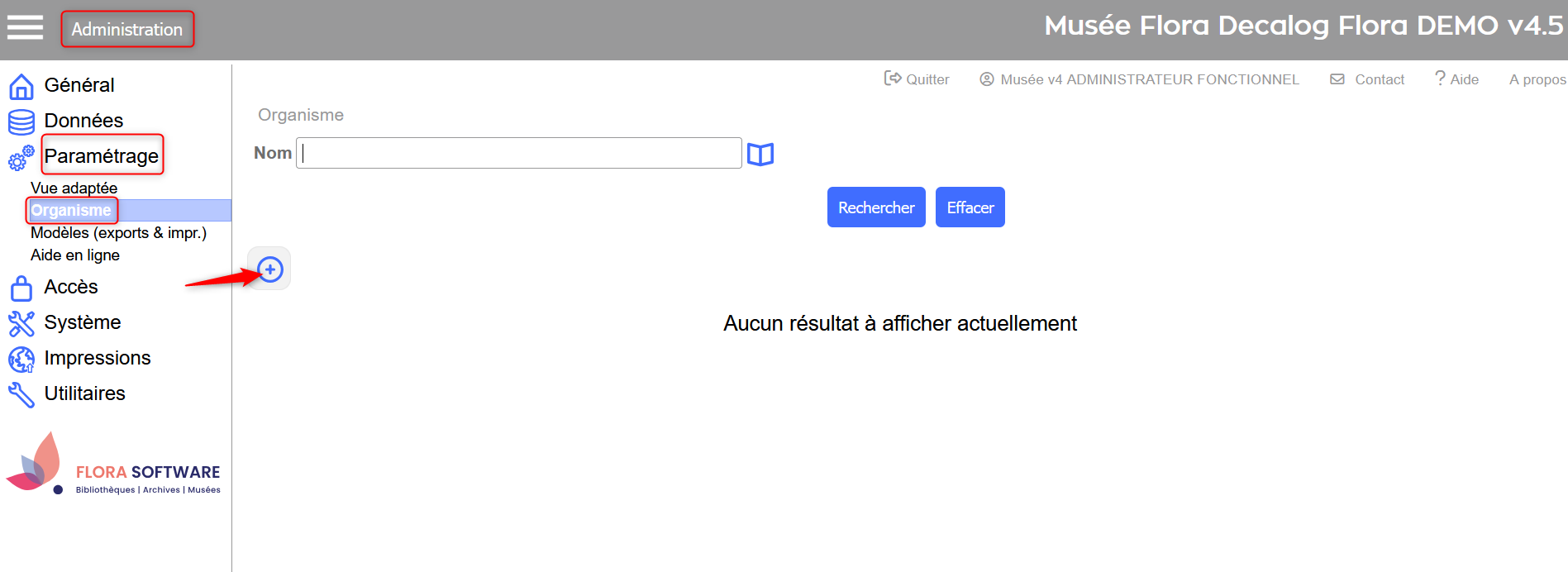
Rendez-vous dans Administration > Paramétrage > Organisme
Cliquez sur Créer un nouvel organisme.
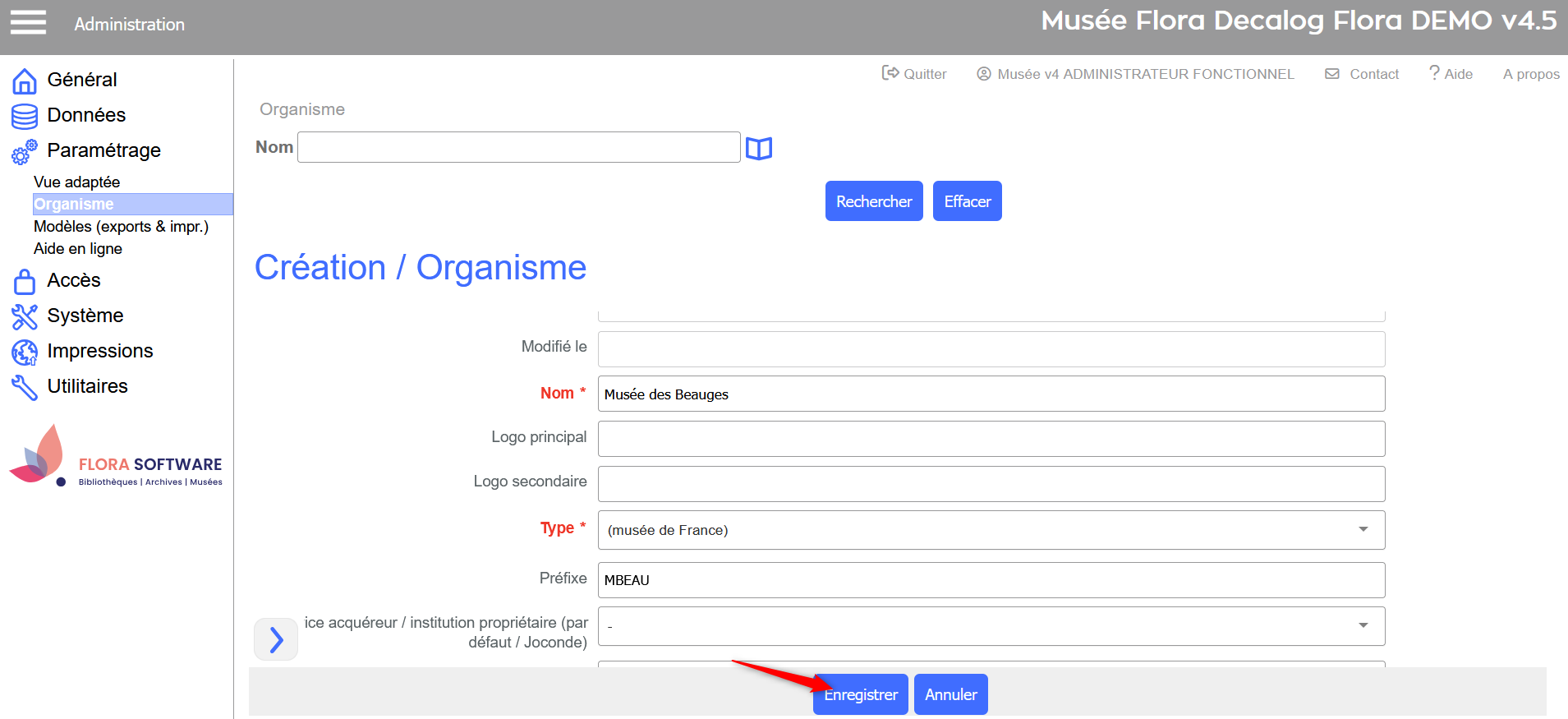
Remplissez les champs obligatoires (au minimum) dans la grille de saisie, puis cliquez sur Enregistrer
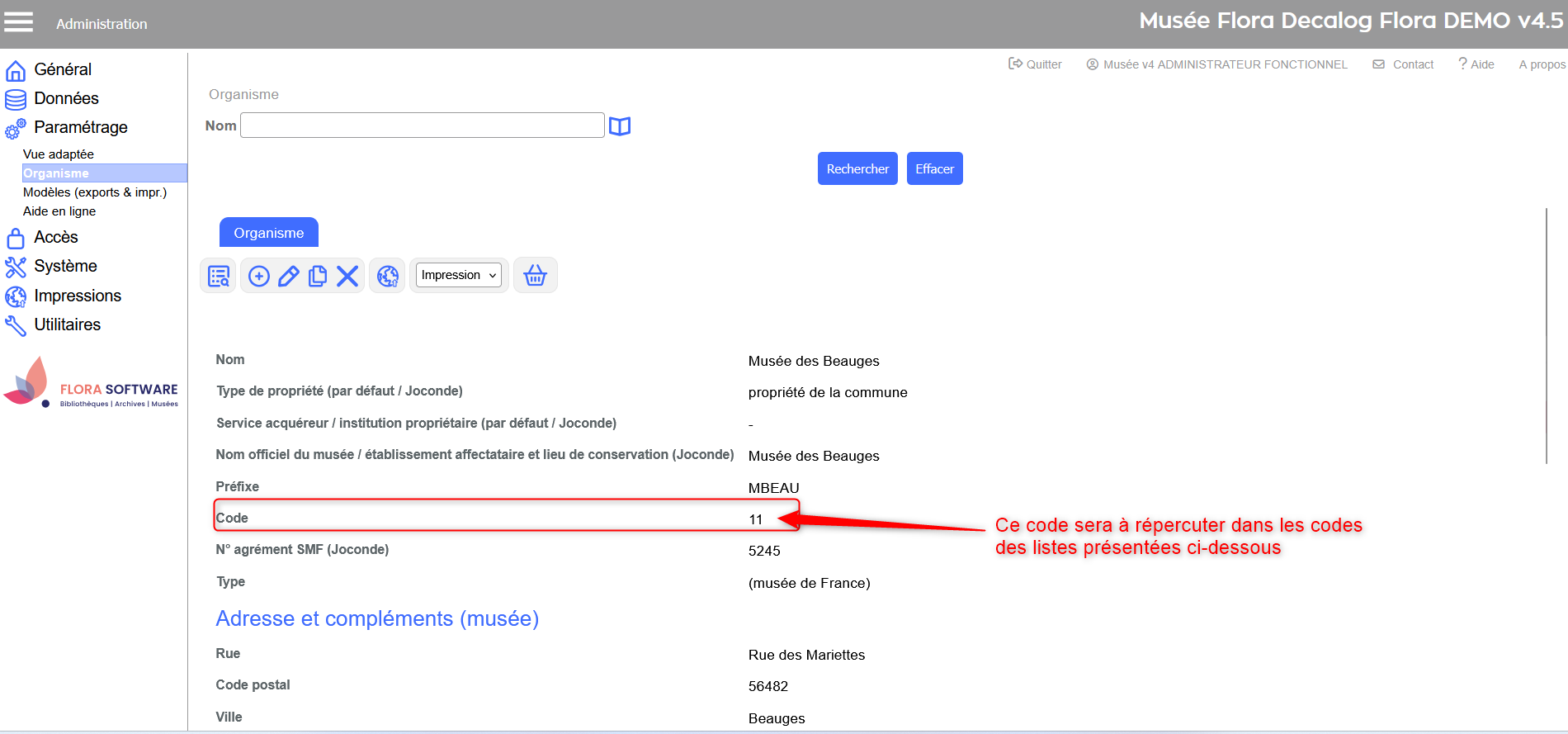
Vérifiez que la notice est bien enregistrée.
Bonnes pratiques :
Créez l’organisme avant son préfixe.
Pour que Flora puisse établir automatiquement les bons liens entre organisme, préfixe et droits d’accès, utilisez le même code dans :
le champ Code de la fiche organisme,
et les listes de préfixes.
Cela garantit une gestion fluide et évite les erreurs de synchronisation.
Créer un nouvel organisme
Saisie des données et enregistrement
Résultat → nouvel organisme créé
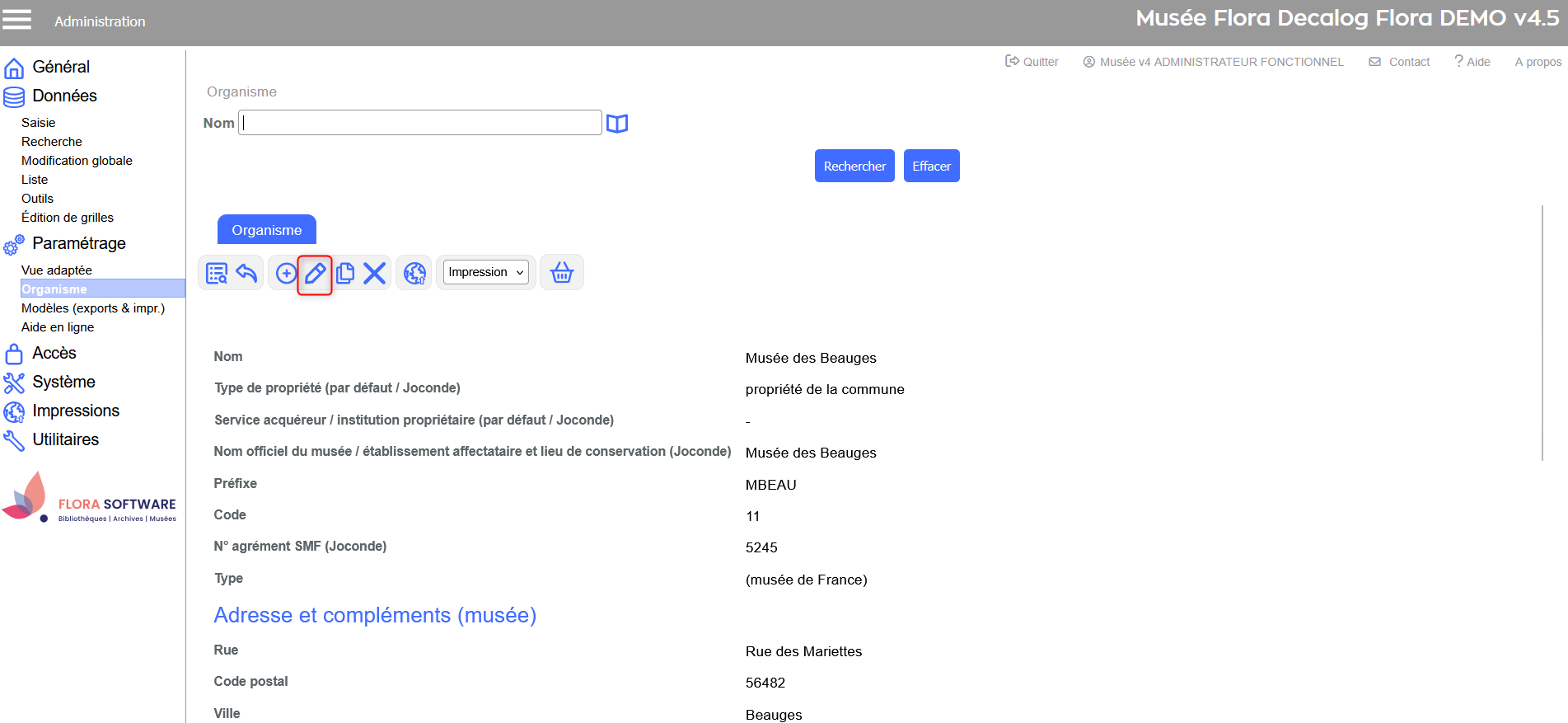
Modifier une notice organisme
Rendez-vous dans Administration > Paramétrage > Organisme
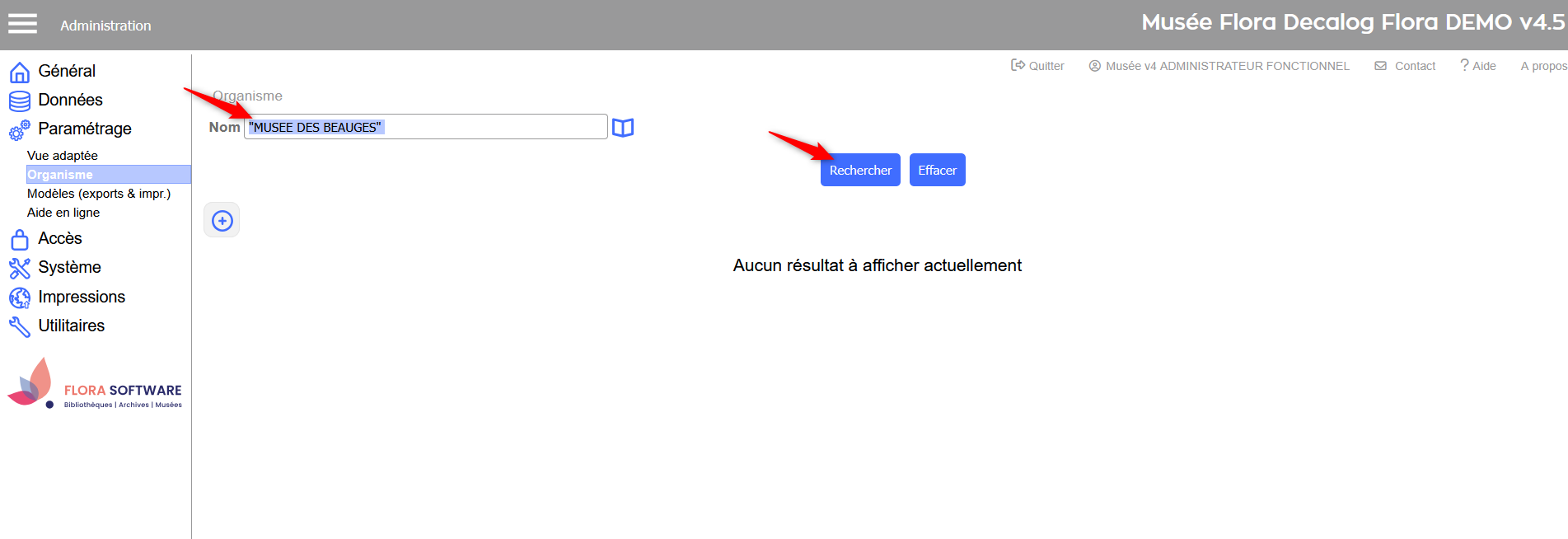
Recherchez la notice à modifier.
Cliquez sur Modifier la notice.
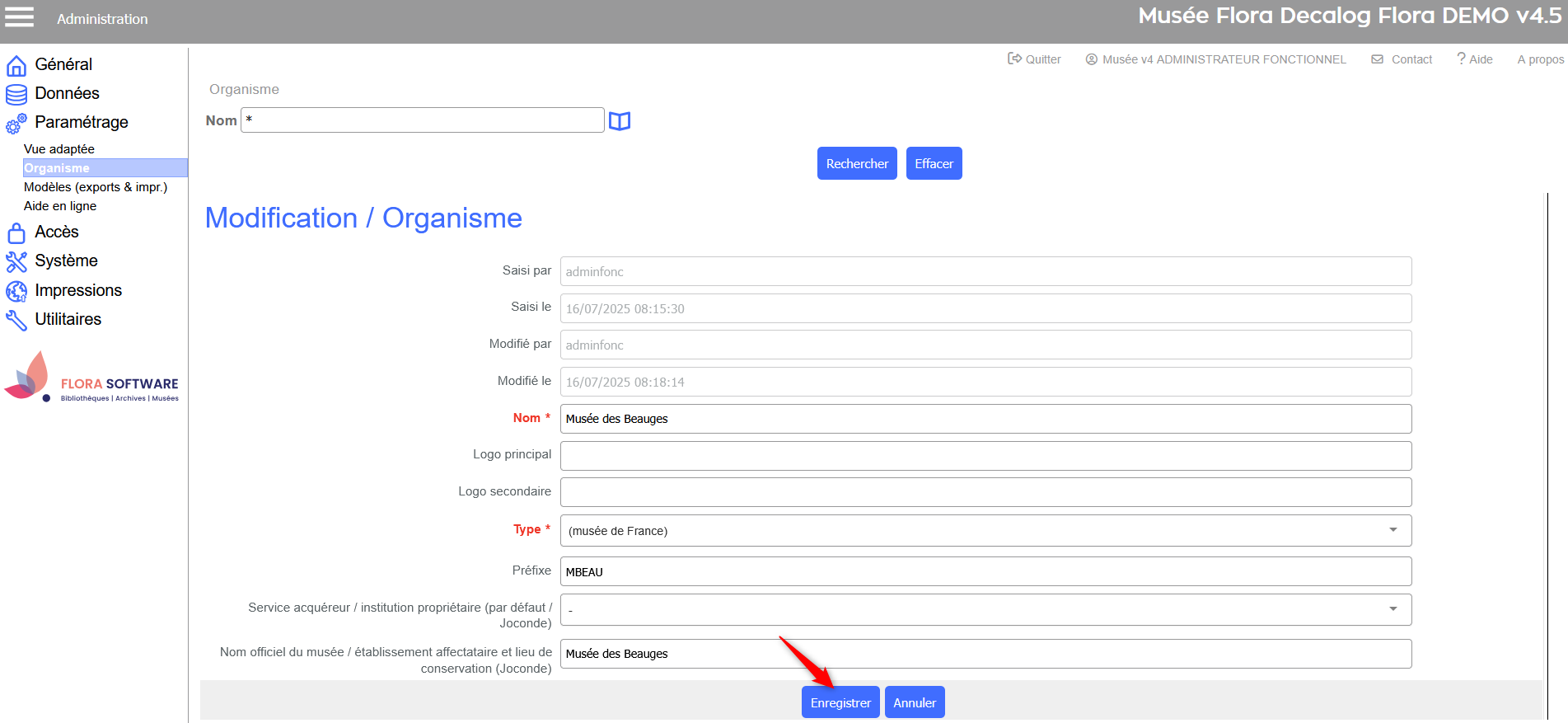
Apportez les modifications nécessaires dans la grille, puis cliquez sur Enregistrer.
Ex. Recherche du musée
Modifier la notice organisme
Modification des données et enregistrement
Identifier les listes utilisées dans la gestion des organismes
Certains champs clés, liés à des listes, permettent à Flora de différencier les inventaires, tout en autorisant des numérotations identiques entre institutions (ex. : 2025.1). Les valeurs de ces champs sont paramétrées dans plusieurs sources et listes.
Points de vigilance :
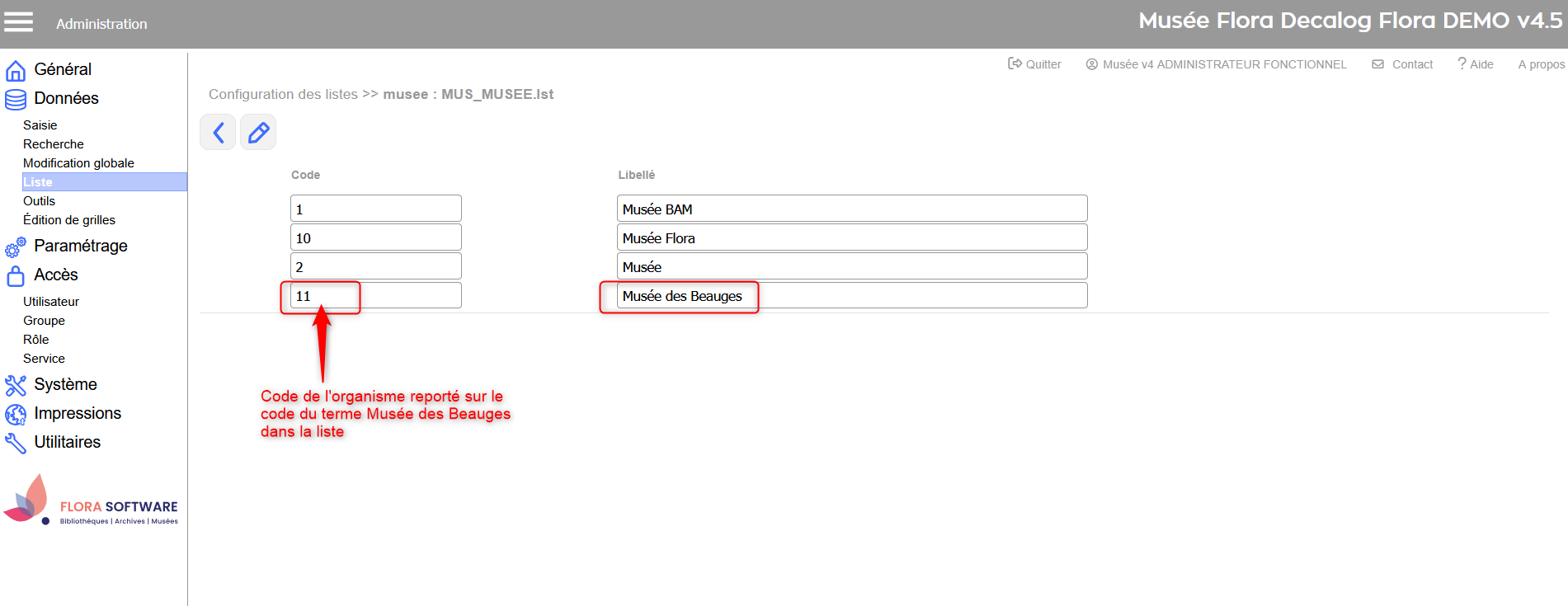
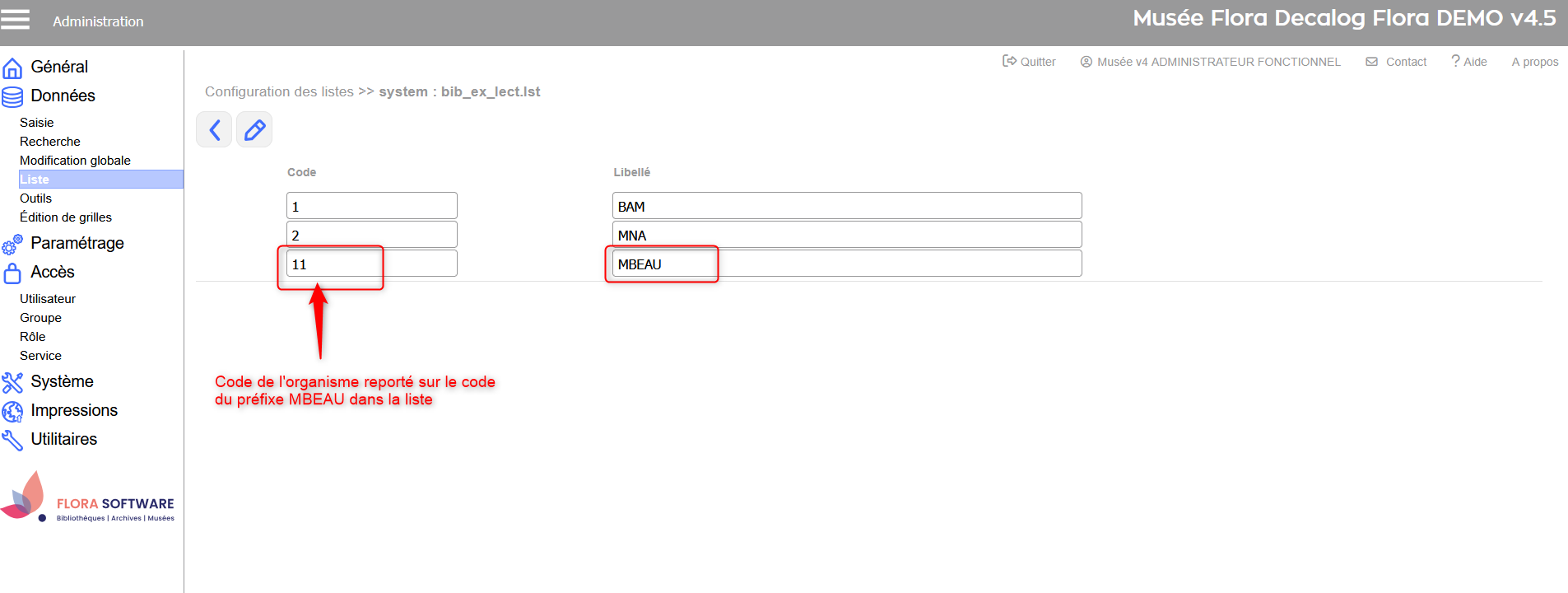
Le code utilisé dans ces listes doit correspondre exactement au code défini dans la fiche de l’organisme.
En cas de désynchronisation, certaines fonctionnalités peuvent ne plus fonctionner correctement (ex. : impossibilité de gérer un prêt si le site n’est pas reconnu dans les listes de droits).
Bonnes pratiques : centralisez la gestion des codes et vérifiez leur cohérence entre les fiches organismes et les listes associées, Mettre en place des restrictions d’accès par organisme.
Source Musée
Liste
Utilisation
MUS_PREFIXENUMINV.lst
Définition des préfixes pour les numéros d’inventaire et d’entrée
MUS_MUSEE.lst
Préfixe dans toutes les autres tables (vidéos, photos, autres documents, etc.)
Ex. Liste MUS_MUSEE.lst
Source Données système
Liste
Utilisation
bib_droits.lst
Définition des droits de prêt par site
bib_ex_lect.lst
Définition des sites pour les exemplaires et utilisateurs lecteurs
Ex. Liste bib_ex_lect.lst
Mettre en place des restrictions d’accès par organisme
Restreindre l'accès aux notices selon l'institution d'appartenance permet :
de garantir la confidentialité des inventaires ;
de déléguer la gestion à des responsables distincts selon les institutions ou sites ;
de prévenir les erreurs de modification sur des notices hors périmètre.
La restriction d’accès repose sur différents champs-clés, selon la table concernée :
Table concernée
Champ utilisé pour la restriction
Biens, Entrées
Préfixe musée
Toutes les autres tables (vidéos, photos, autres documents, etc.)
Musée
Exemplaires (communication)
Site
La restriction d’accès fait en sorte que l’utilisateur ne voie que les notices liées à son organisme et que les listes de résultats soient automatiquement filtrées en vue simple ou mosaïque.
Les listes d’index ne sont pas filtrées → attention à la confidentialité des données visibles via les menus déroulants ou filtres d’index.
Pour que cette restriction soit effective, il faut :
paramétrer le compte de chaque utilisateur ;
appliquer les filtres appropriés aux groupes utilisateurs.
Paramétrer le compte d'un utilisateur
Pour paramétrer le compte d’un utilisateur, il faut tenir compte des règles suivantes :
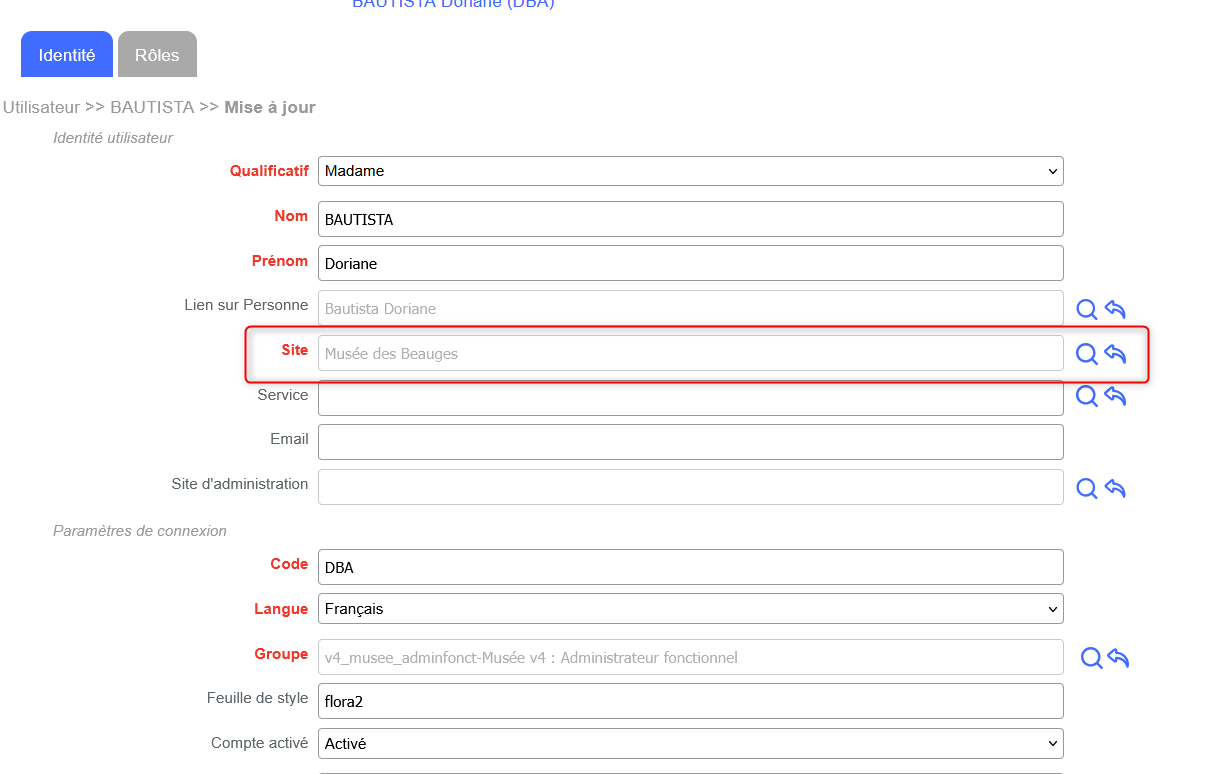
Un utilisateur ne peut être rattaché qu’à un seul site à la fois.
Pour intervenir sur plusieurs institutions, il doit disposer d’un identifiant distinct pour chaque site (avec codes et mots de passe séparés).
Le champ Site de la fiche utilisateur détermine les droits d’accès.
Notice utilisateur → champ Site
Restreindre les accès par groupe d'utilisateurs
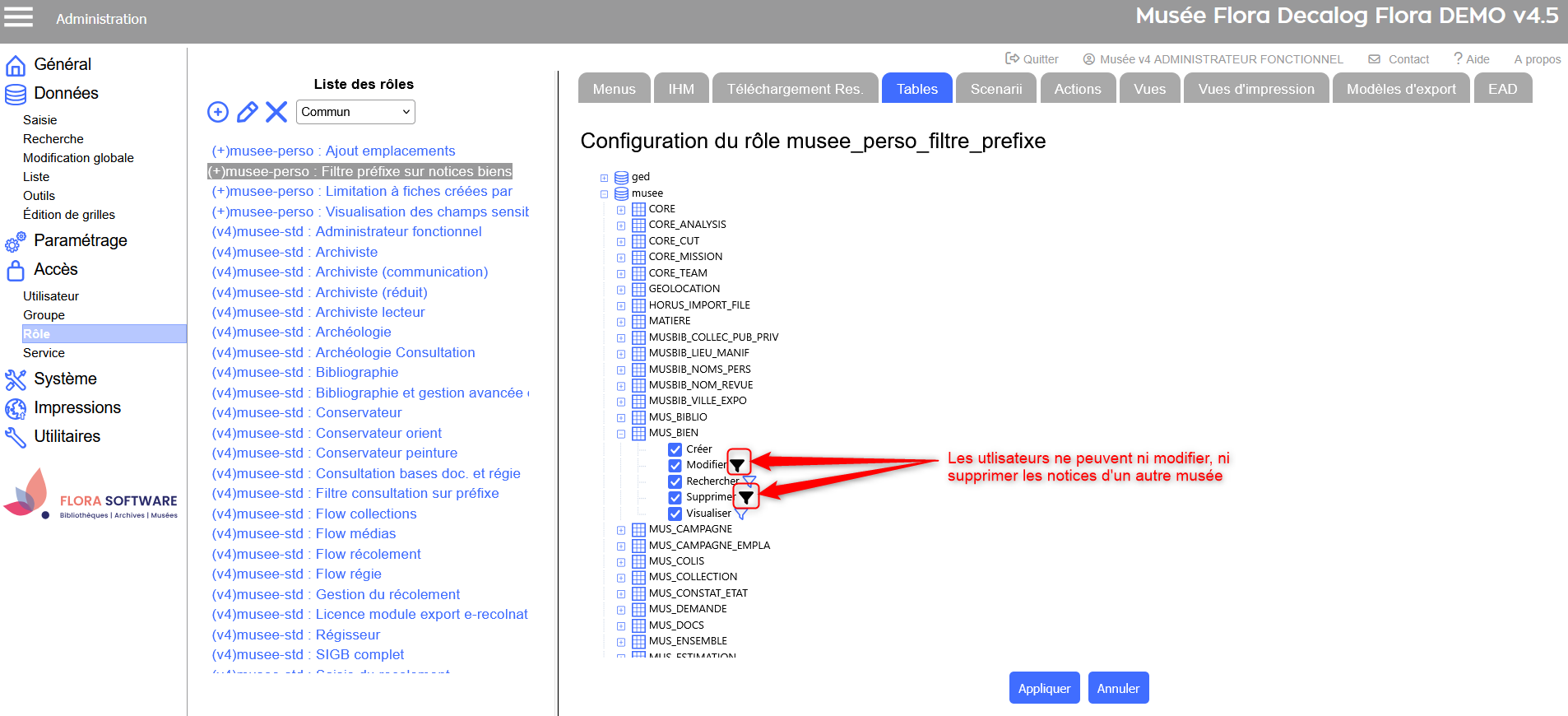
Pour limiter les accès des utilisateurs à un seul site, il convient d’appliquer les filtres suivants via la gestion des rôles sur les groupes utilisateurs (menu Accès > Rôles) :
Rôle
Fonction
Filtre code musée sur notices
Interdit à l’utilisateur de modifier/supprimer des notices d’un autre musée.
Filtre code musée sur tables
Empêche l’utilisateur de voir les notices d’autres musées dans les listes de résultats.

 Menu Paramétrage
  Menu Données
  Menu accès
 Créer
Créer  Modifier