
Insérer un document interne à la page d’accueil
Version 4.2 et ultérieures
Dans Flora, les documents internes pour accueil sont créés et gérés dans la table Autres documents. Ils centralisent les ressources essentielles de l’établissement et les rendent accessibles directement depuis la page d’accueil de Flora. Á quoi servent les documents internes pour accueil dans Flora ?Les documents internes pour accueil regroupent des fichiers bureautiques utiles à la communauté d’utilisateurs :
Ils sont accessibles directement depuis la page d’accueil de Flora, pour un accès rapide aux ressources essentielles de l’établissement. Ajouter des documents internes pour accueilCréer une notice dans la table autres documentsDans la table autres documents : cliquez sur Créer une notice autres documents. 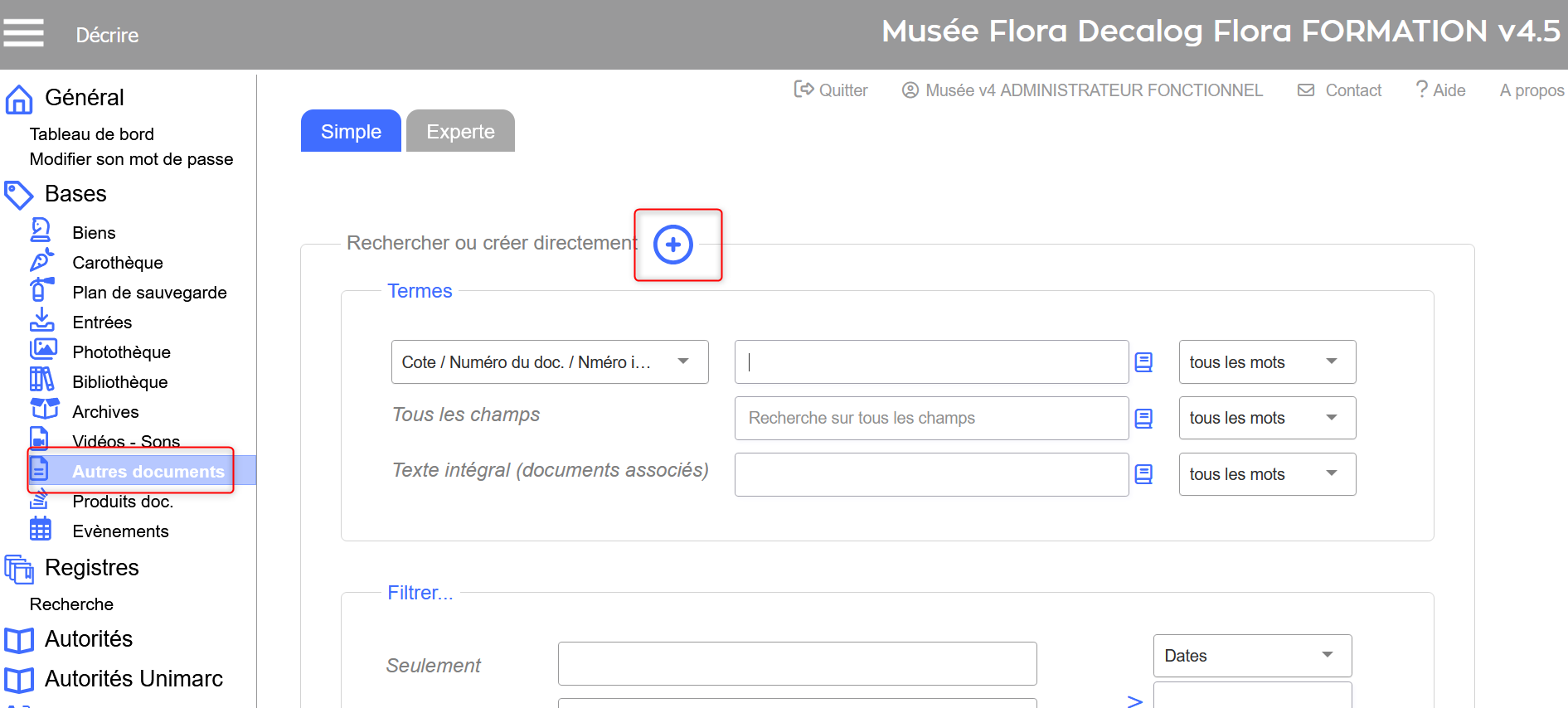 Créer une notice autres documents Renseigner les champs requisPour que le document apparaisse sur la page d’accueil, deux champs sont obligatoires :
Complétez ensuite les autres champs selon vos standards internes, puis enregistrez la notice. 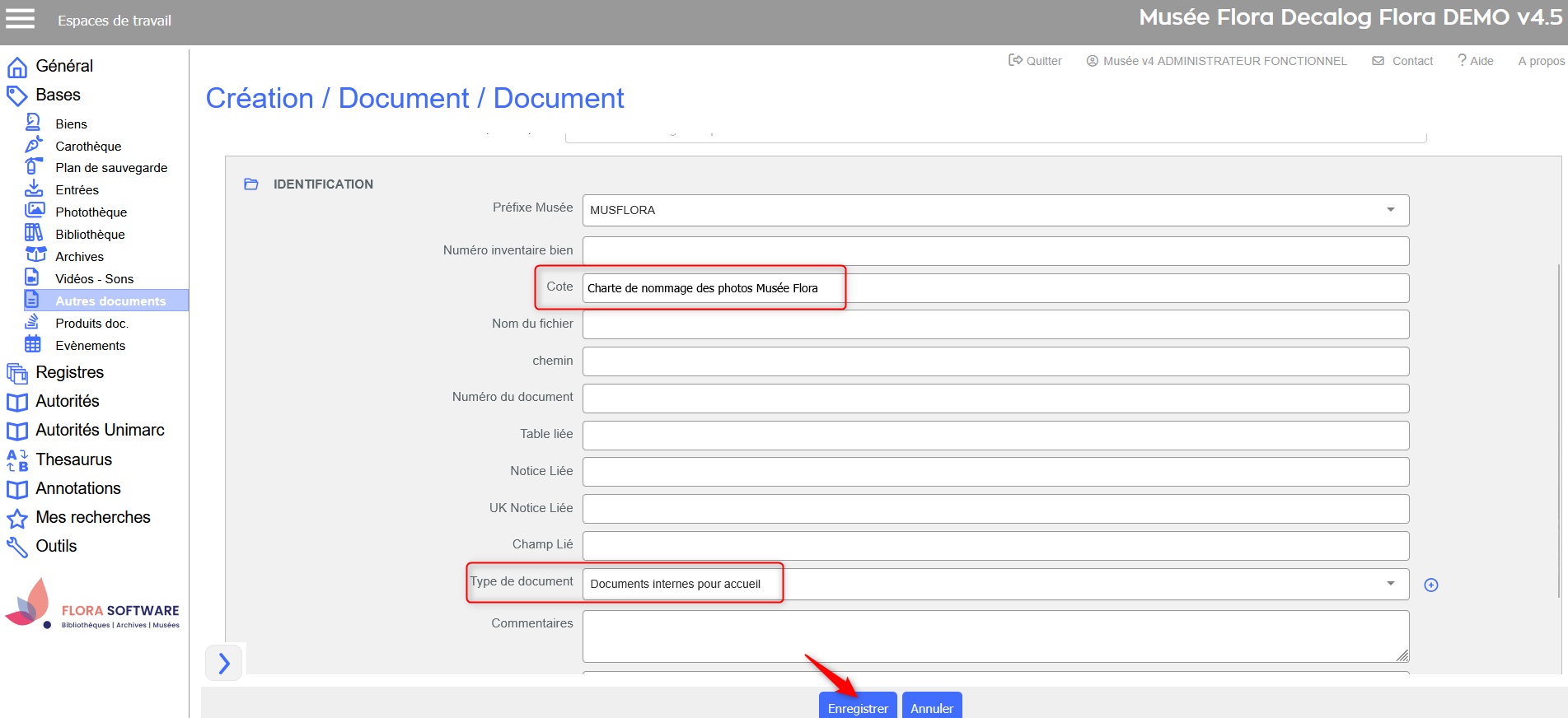 Saisie des données et enregistrement 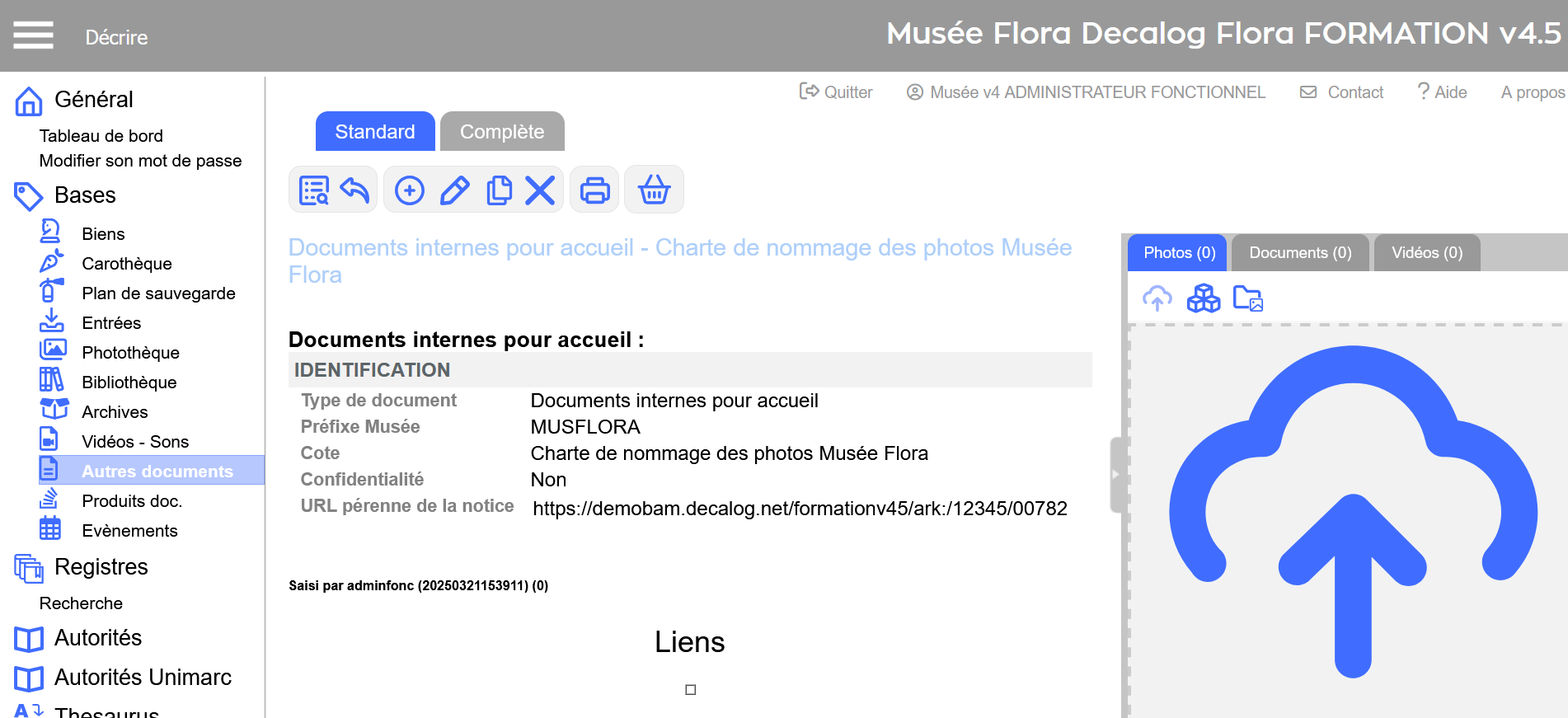 Notice autre document créée Glisser-déposer le fichier bureautiqueGlissez-déposez le fichier dans le pavé de gestion des fichiers situé à droite. 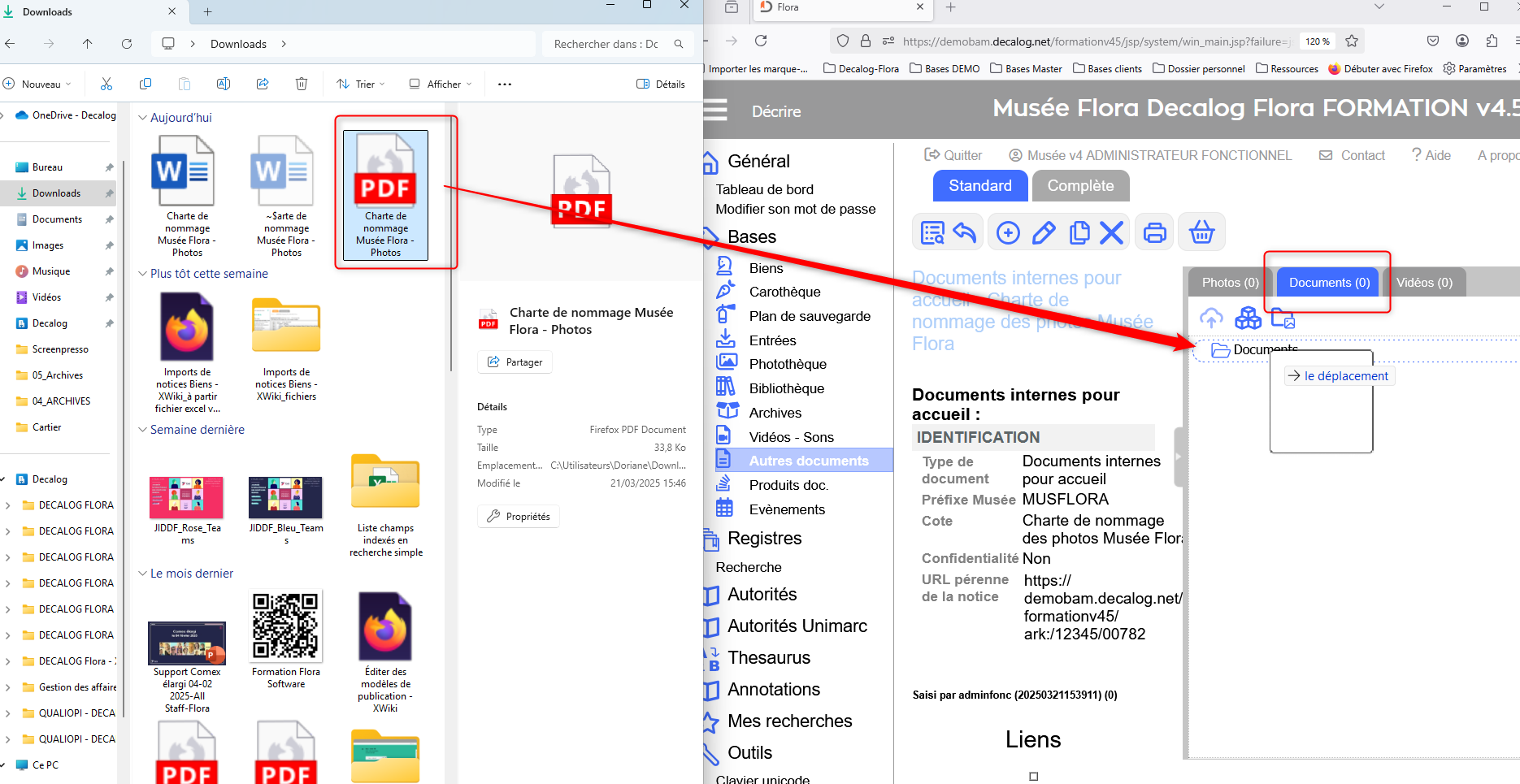 Glisser déposer d'un document PDF 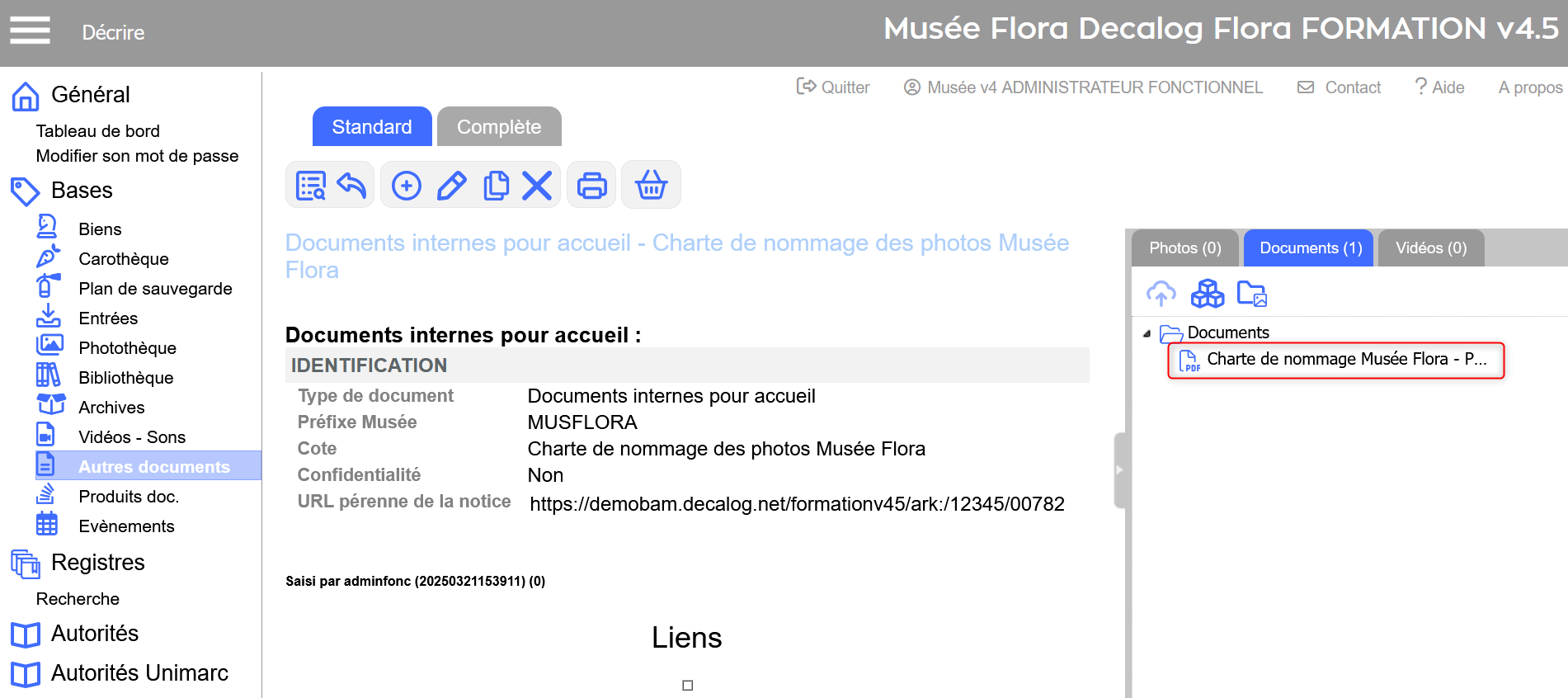 Document PDF associé à la notice autre document Résultat sur la page d'accueilDepuis le tableau de bord, cliquez sur l'icône Aide. En bas de page, vos documents internes s’affichent sous forme de liens cliquables. 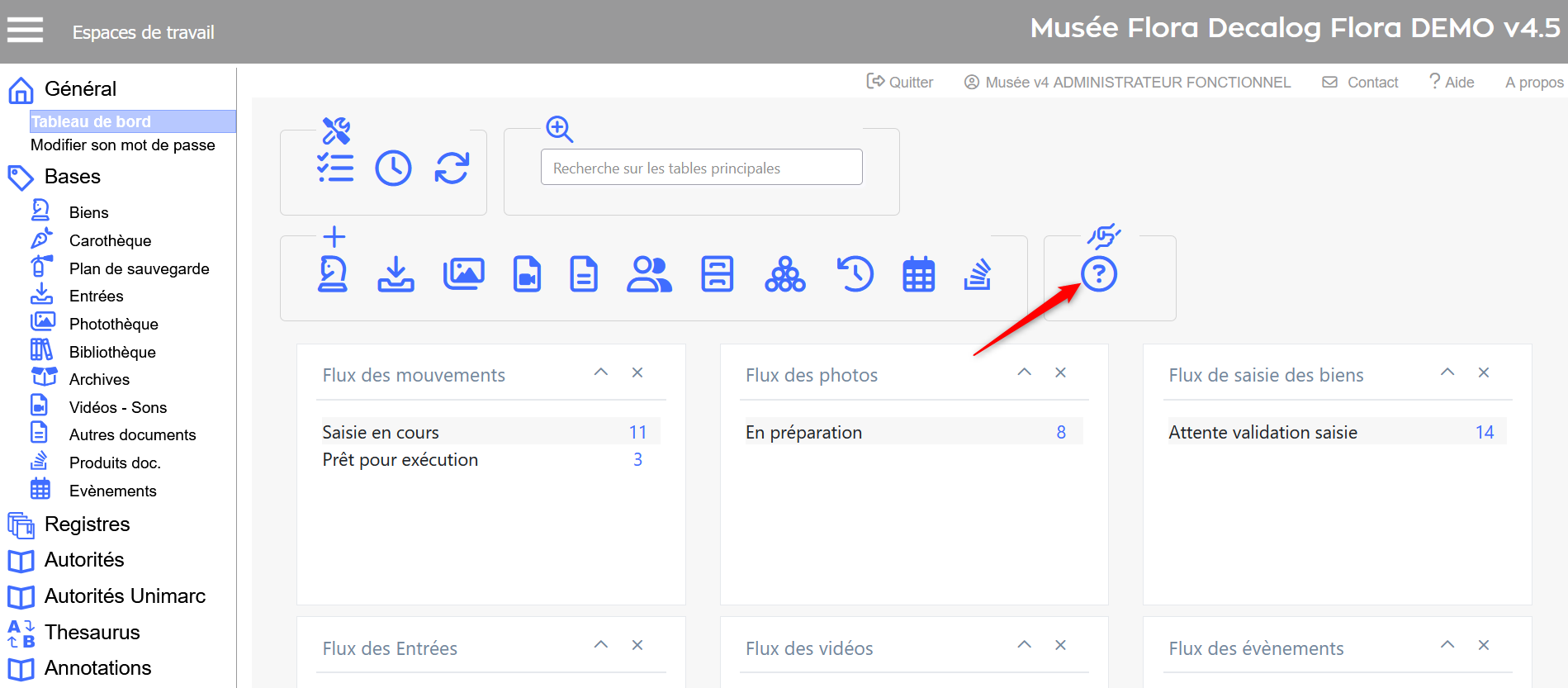 Icône aide 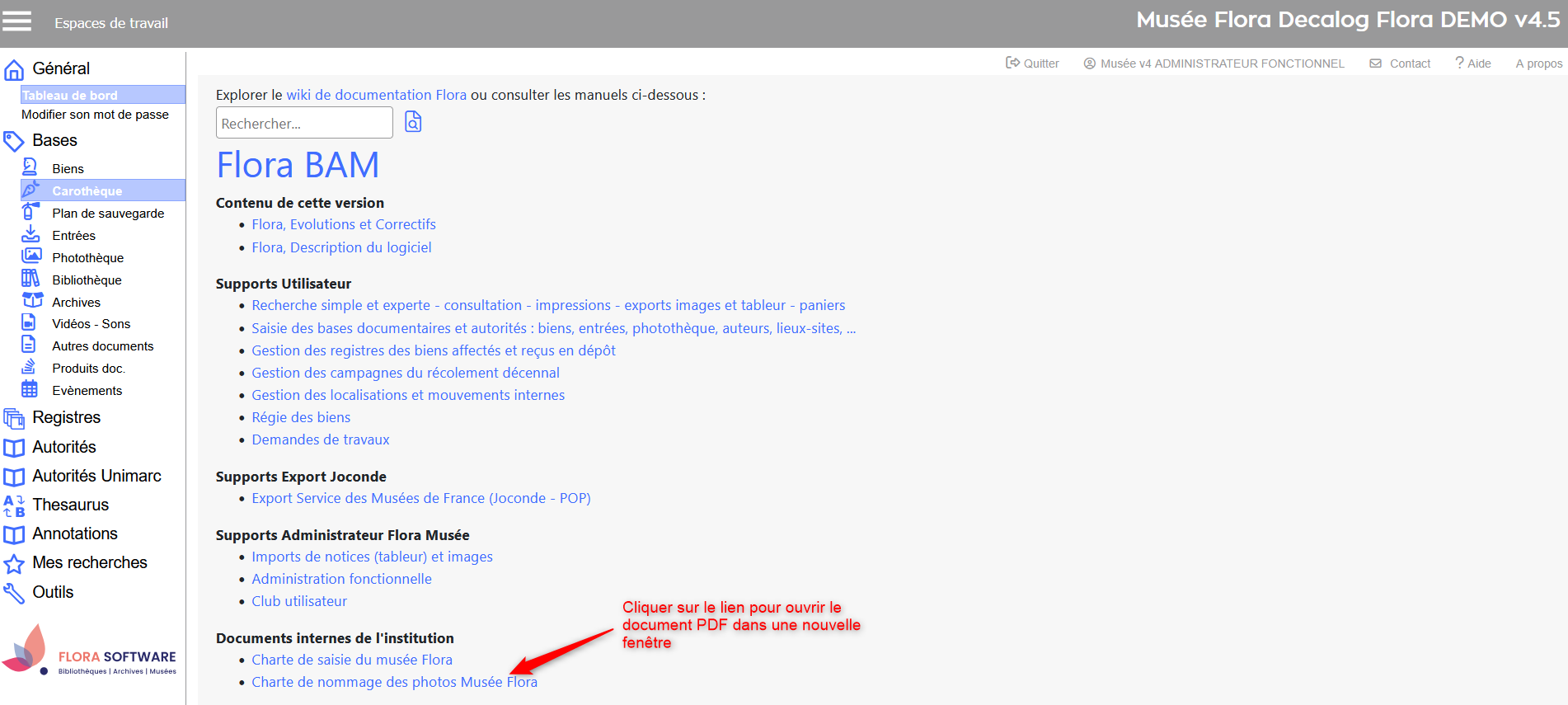 Consultation des documents interne de l'institution Points de vigilanceCertaines erreurs empêchent l’affichage du document sur la page d’accueil. Voici les deux cas les plus fréquents : Mauvais champ rempliLe champ Nom du fichier est parfois renseigné à la place du champ Cote. Fichier non déposéLe fichier bureautique n’est pas glissé-déposé dans le pavé de gestion des fichiers. 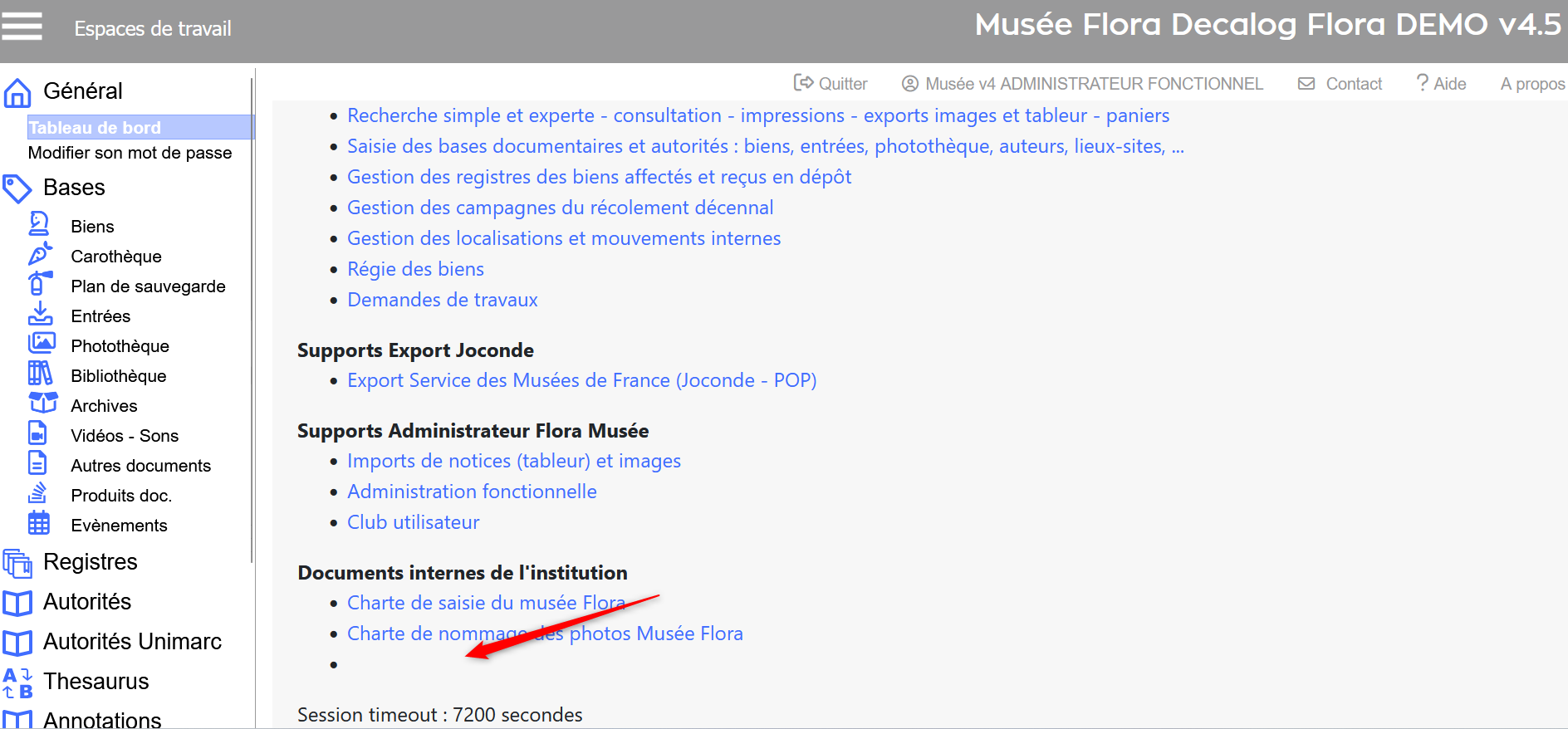 Ex. Erreur : document non affiché sur la page d’accueil
| Sommaire Aller plus loin Icônes principales
|
 Table autres documents
 Créer
Créer Page d'accueil