
Insérer un document interne à la page d’accueil
Version 4.2 et ultérieures
Dans Flora, les documents internes pour accueil désignent des fichiers bureautiques (chartes de saisie, procédures, consignes internes, etc.) rendus accessibles directement depuis la page d’accueil du tableau de bord. Pour qu’un document s’affiche sur cette page d’accueil, il doit être créé sous forme de notice dans la table Autres documents, en respectant certaines règles de saisie. ObjectifPermettre l’affichage de documents internes (chartes, procédures, guides, etc.) directement sur la page d’accueil du tableau de bord Flora, afin de faciliter l’accès aux ressources essentielles. Étapes à suivreCréer une notice dans la table autres documentsDans la table autres documents : cliquez sur le bouton 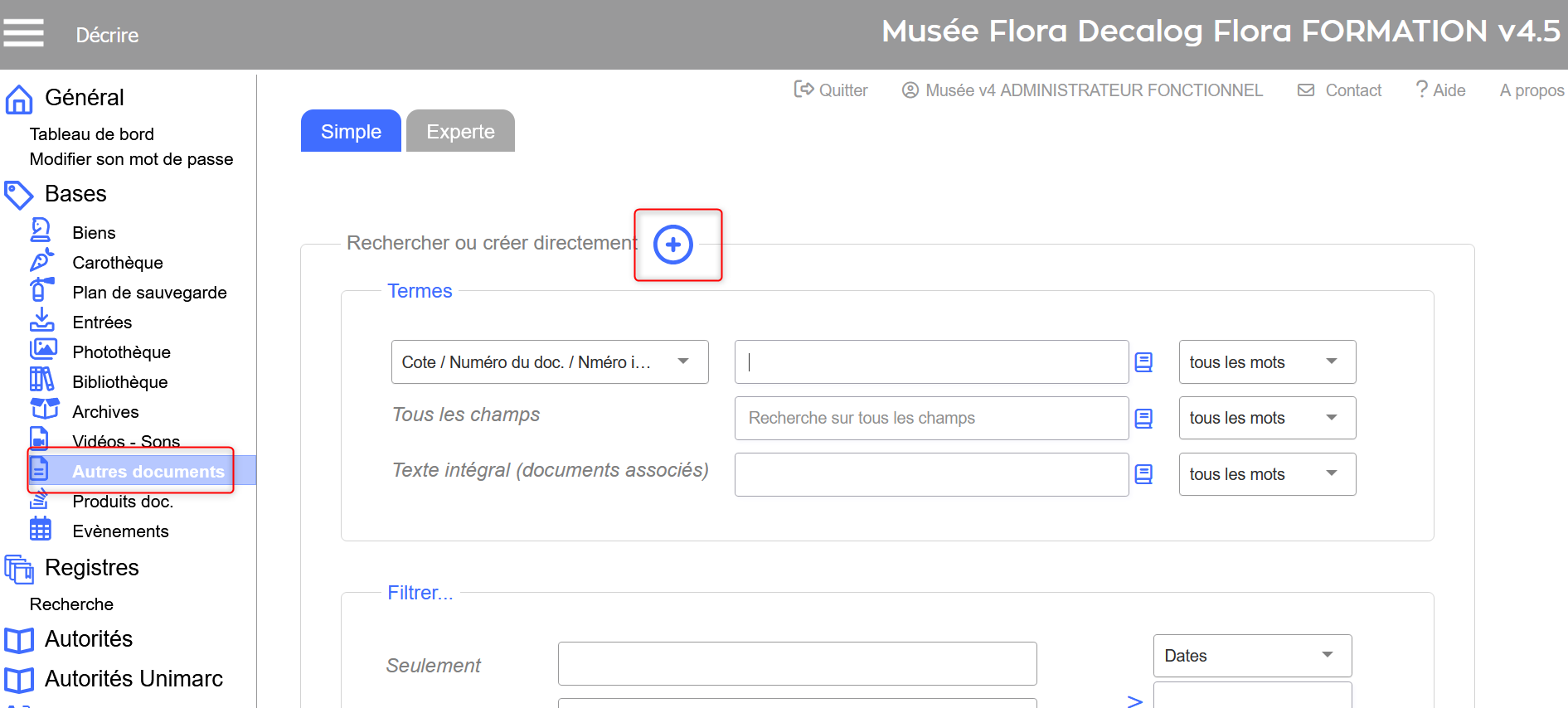 Autres documents → bouton créer. Remplir les champs requisPour que le document apparaisse sur la page d’accueil, deux champs sont obligatoires :
Complétez ensuite les autres champs selon vos standards internes, puis enregistrez la notice. 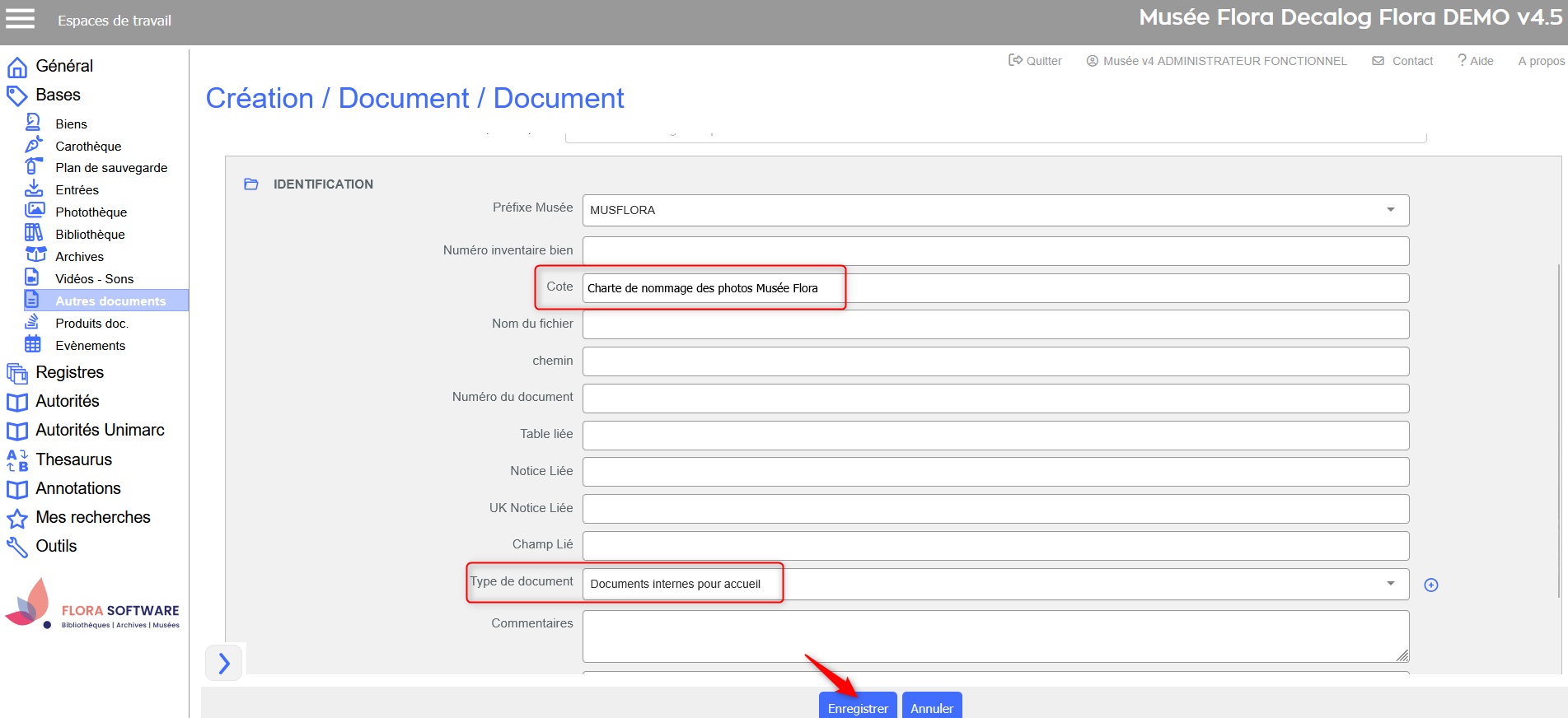 Autres documents → saisie des champs obligatoires et enregistrement. 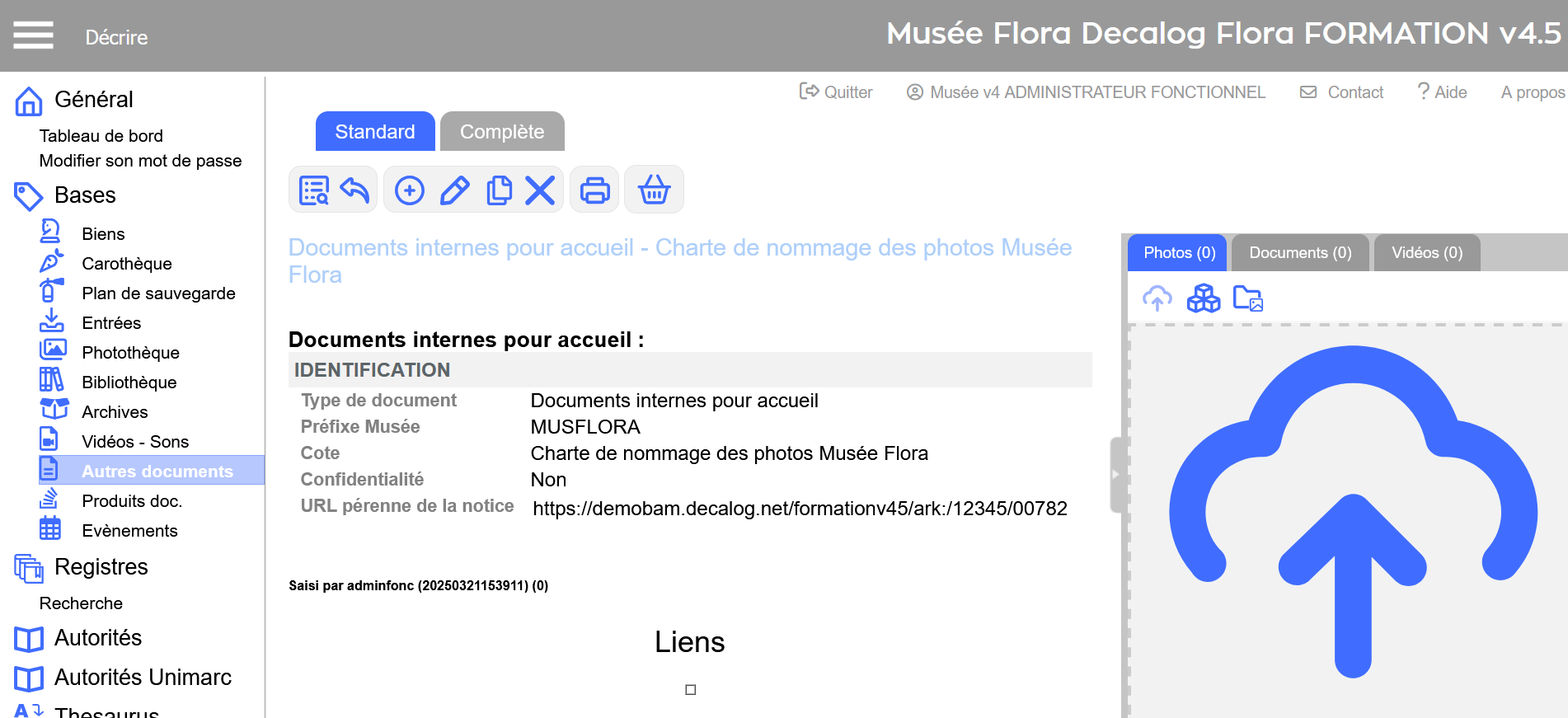 Résultat → notice autre document créée. Ajouter le fichier bureautiqueFaites un glisser-déposer du fichier dans le pavé de gestion des fichiers situé à droite de la notice. 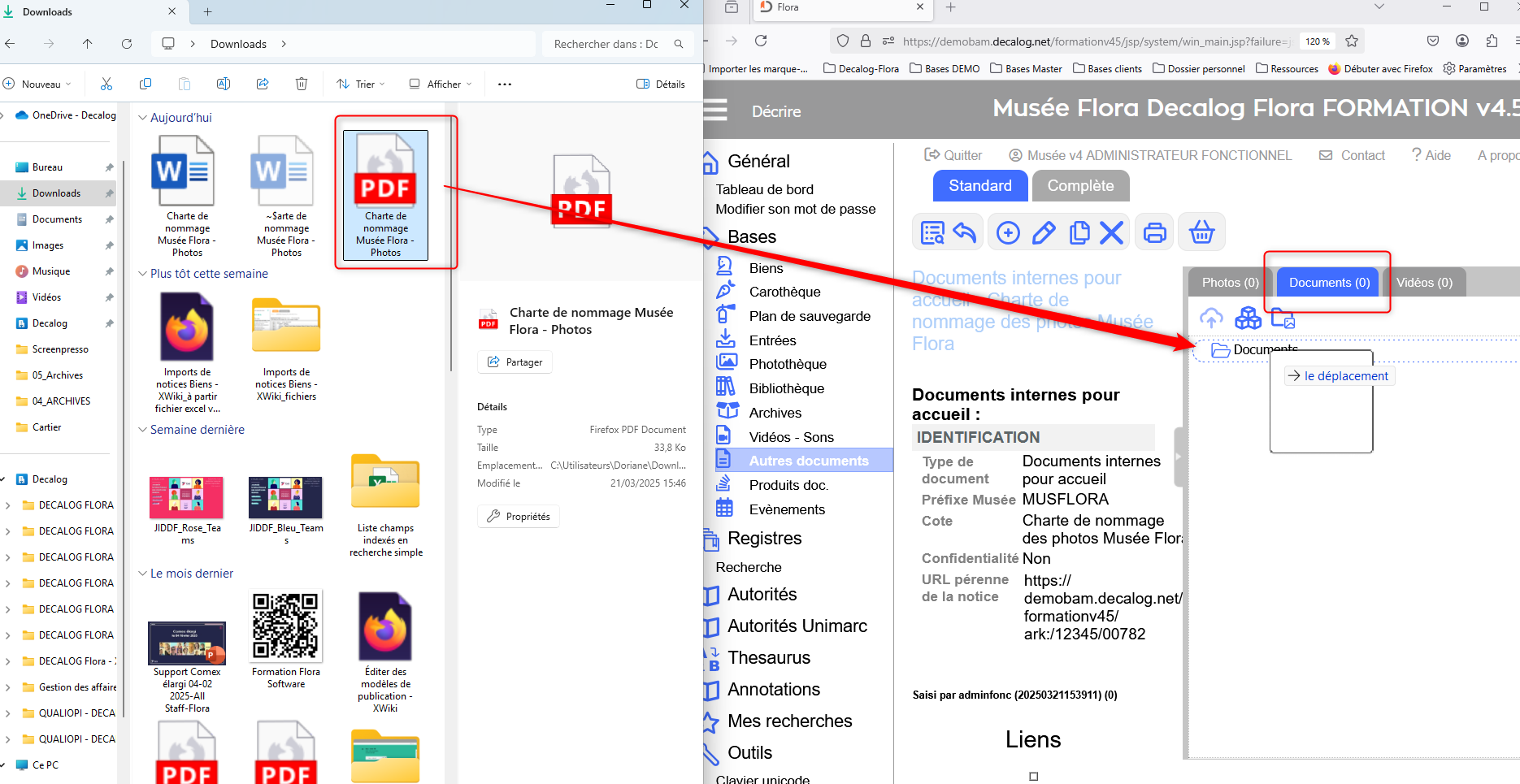 Autres documents → glisser déposer d'un document PDF 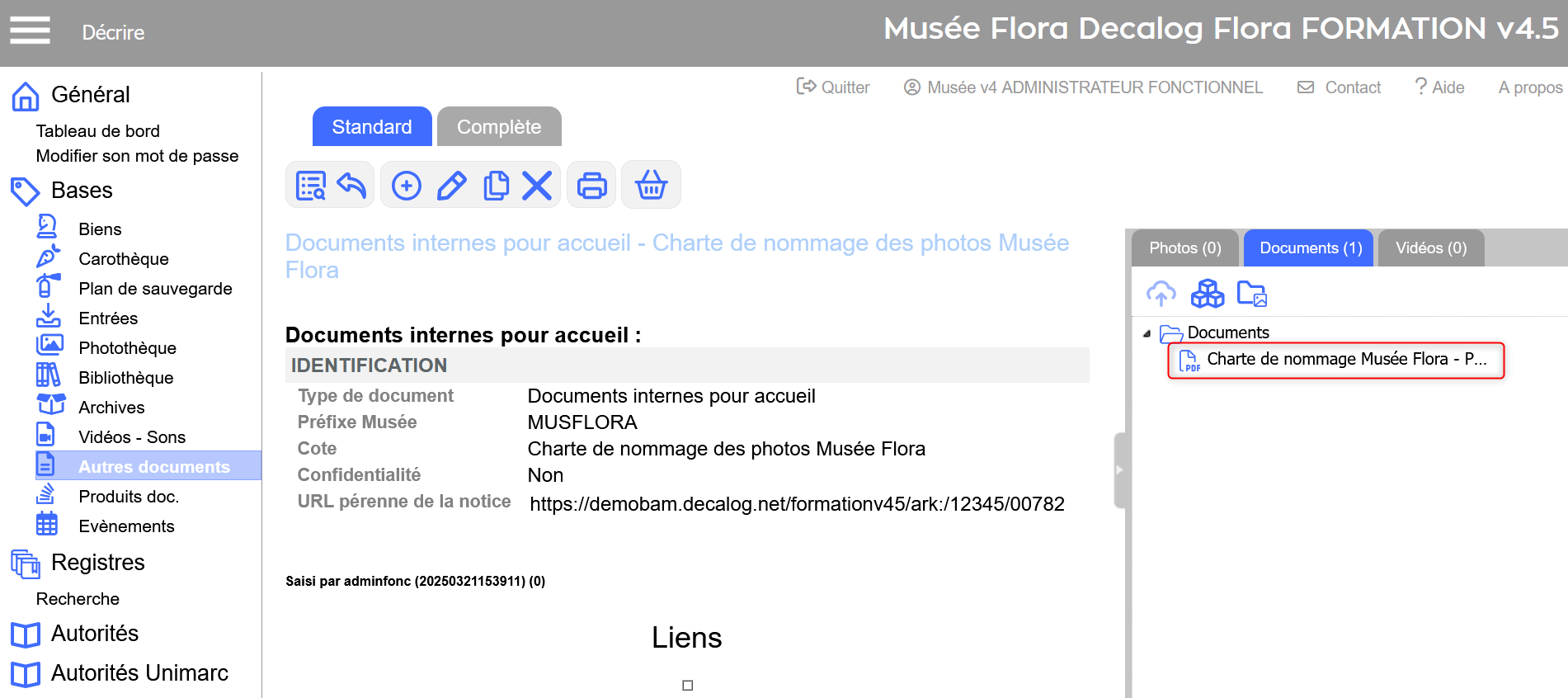 Résultat → document PDF associé à la notice autres documents. Résultat sur la page d'accueilDepuis le tableau de bord, cliquez sur le bouton 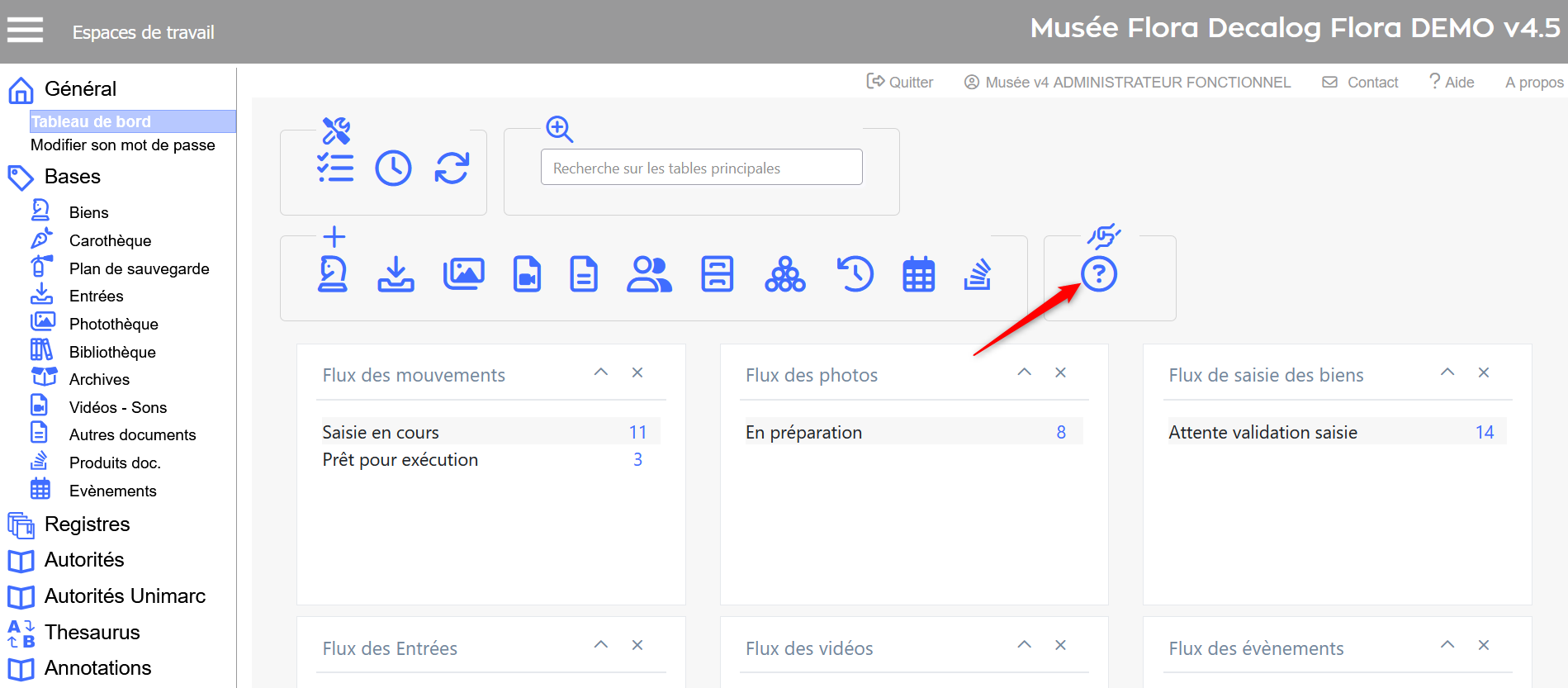 Tableau de bord → bouton d'accès à la page d'accueil. 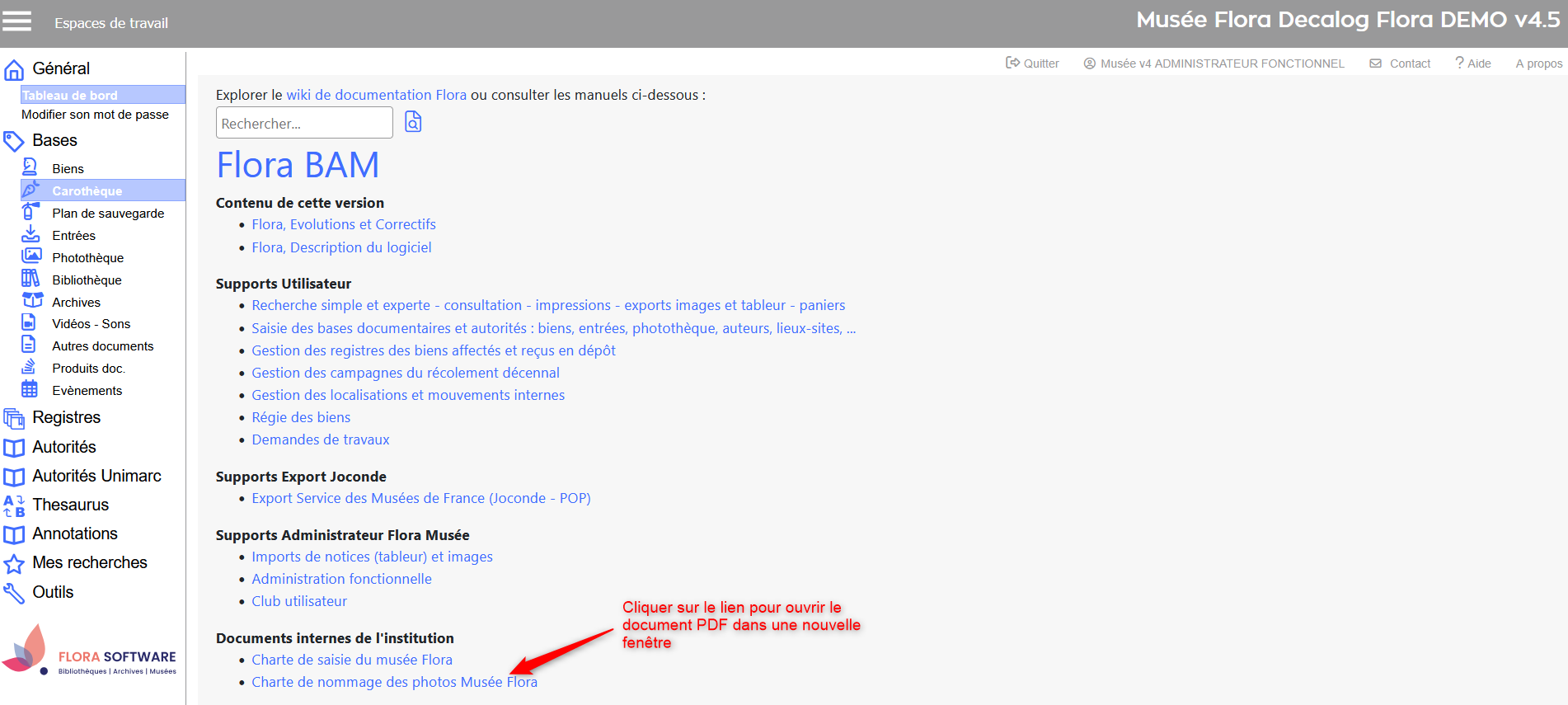 Page d'accueil → consultation des documents interne de l'institution
| Sommaire Aller plus loin Icônes principales
|
 .
.  . En bas de page, vos documents internes s’affichent sous forme de liens cliquables.
 Créer
Créer Glisser-déposer