
Se connecter
Version 4.2, version 4.5
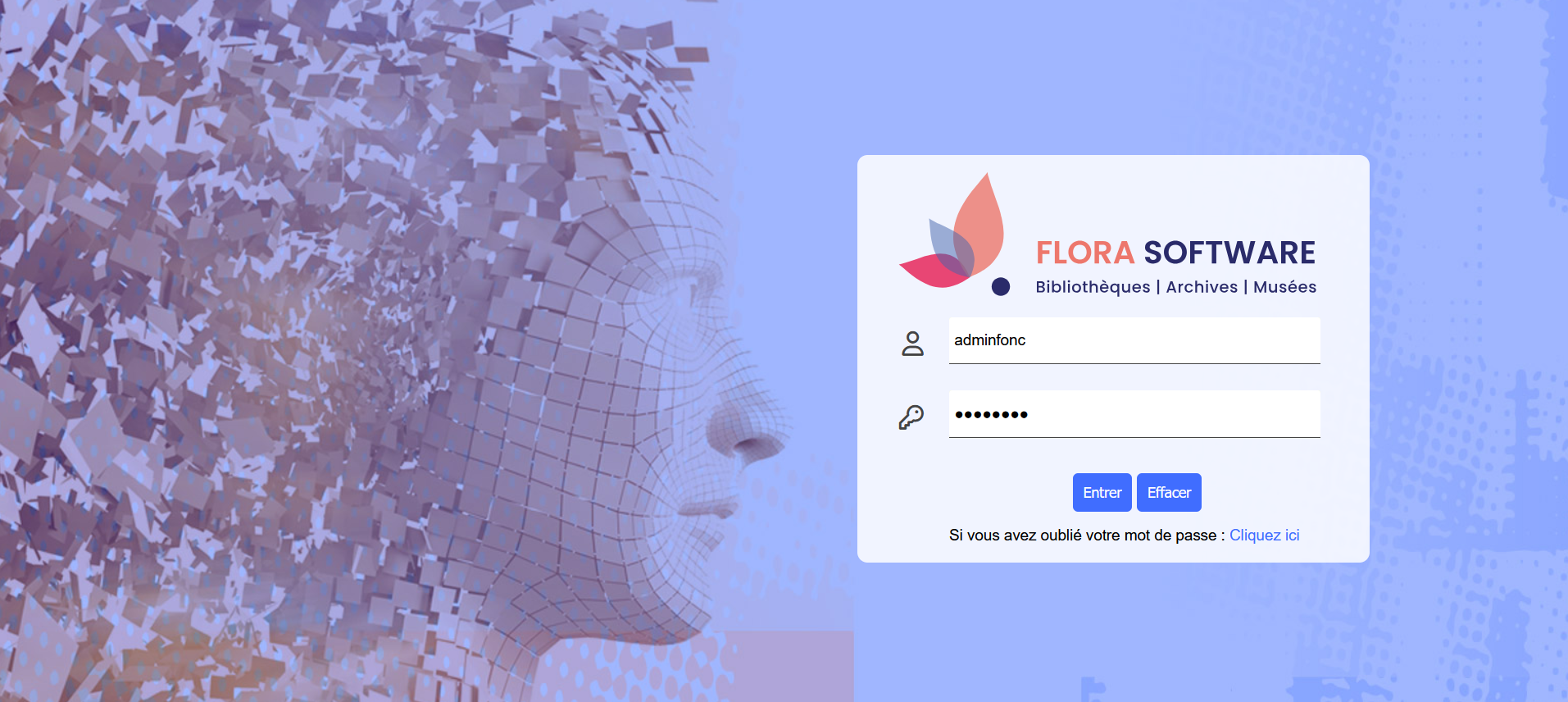
Se connecterL'accès à Flora nécessite une identification, afin d'assurer la sécurité des données et de l'application et d'offrir une interface adaptée à votre profil. La connexion à Flora est identifiée. Saisir le code et le mot de passe fournis puis valider en cliquant sur Entrer :
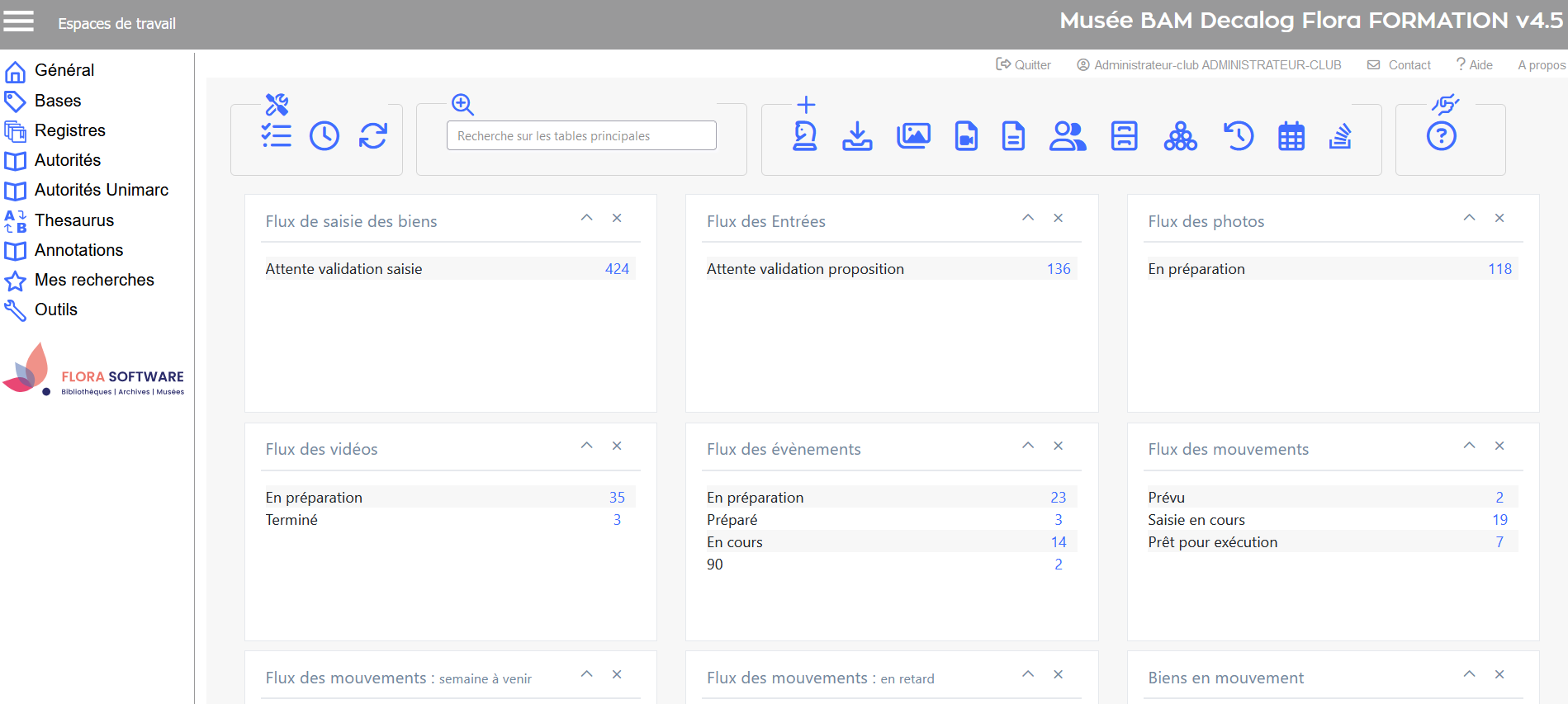
Visualisation de la connexion identifiée Écran d'accueil de FloraUne fois connecté sur l'interface Flora, vous avez accès un tableau de bord, puis à différents espaces de travail, menus et fonctionnalités.
Visualisation de l'écran d'accueil des utilisateurs Administrateurs, qui ont accès à toutes les fonctionnalités
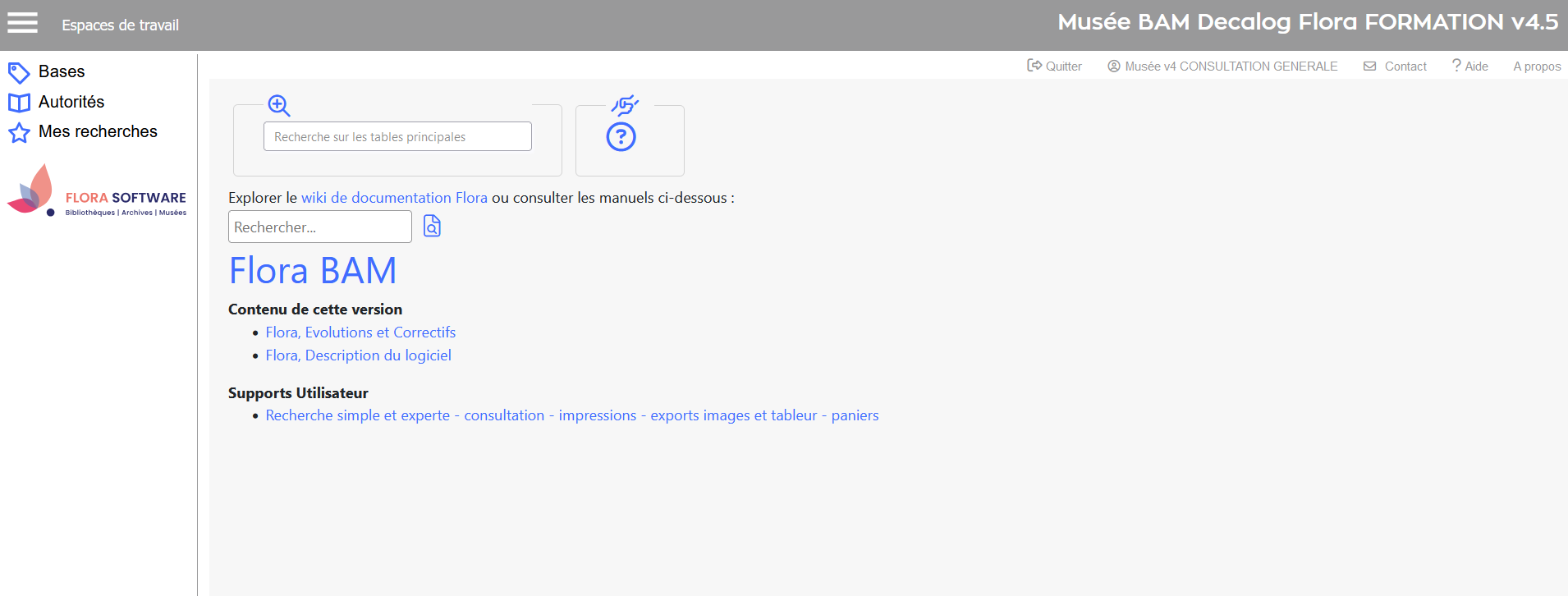
Visualisation de l'écran d'accueil des utilisateurs en Consultation simple Le tableau de bord permet d'accéder :
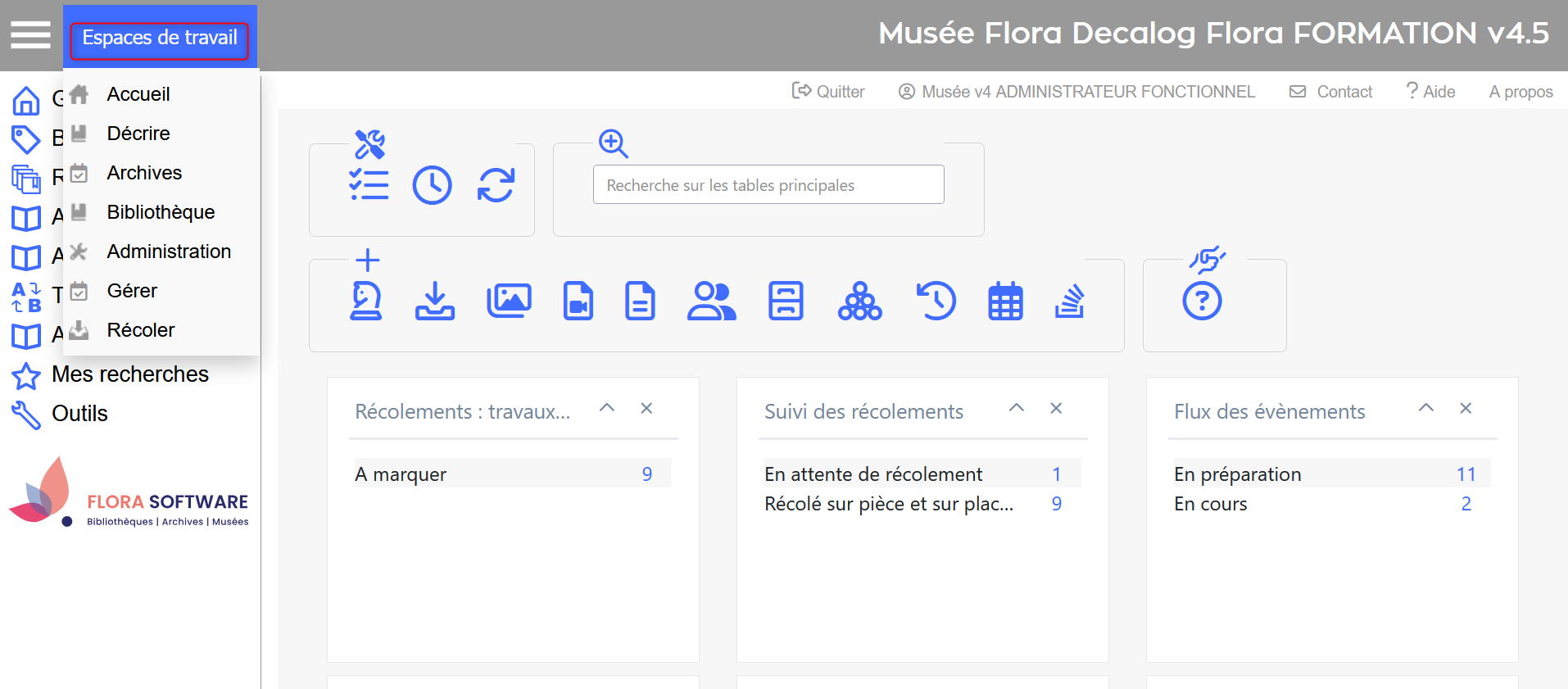
Les différents espaces de travailSelon votre profil utilisateur, vous aurez accès à différents espaces de travail. Les différents espaces de travail proposés dans Flora sont affichés en passant la souris sur la zone en haut à gauche.
Modalités d'accès aux espaces de travail Flora dispose de plusieurs modules de gestion des collections, permettant de référencer des informations documentaires selon différentes normes métier en vigueur :
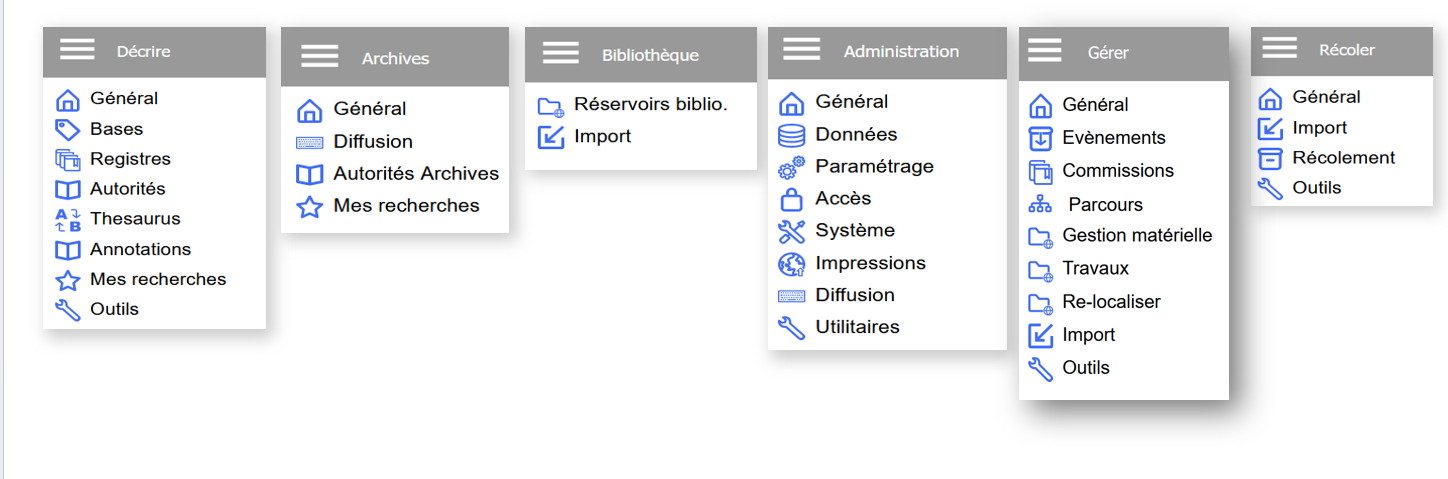
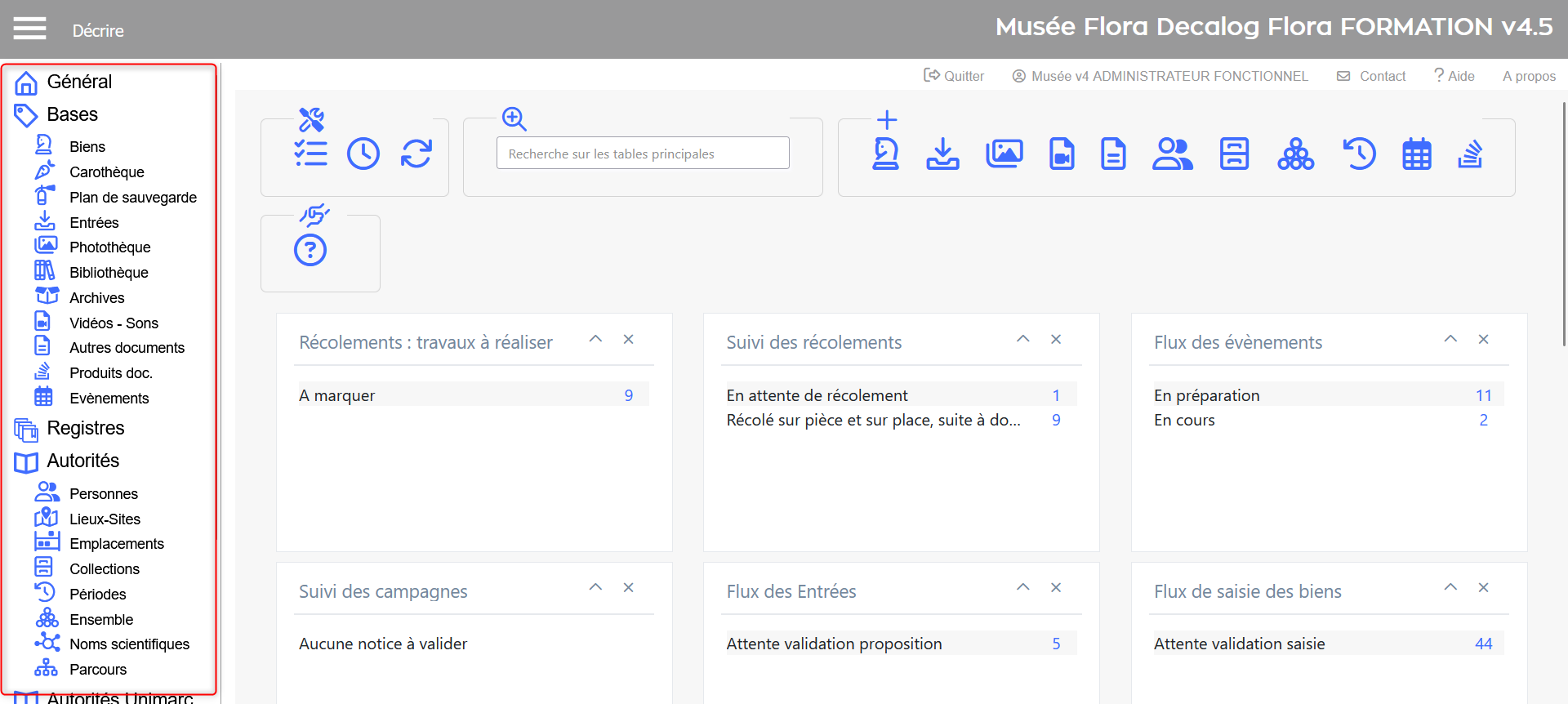
Présentation des différents espaces de travail disponibles dans l'interface Naviguer dans FloraUn clic sur un espace de travail développe, dans la barre de menus de gauche, les menus associés à celui-ci et accessibles à votre profil. Les déployer en cliquant sur leur libellé.
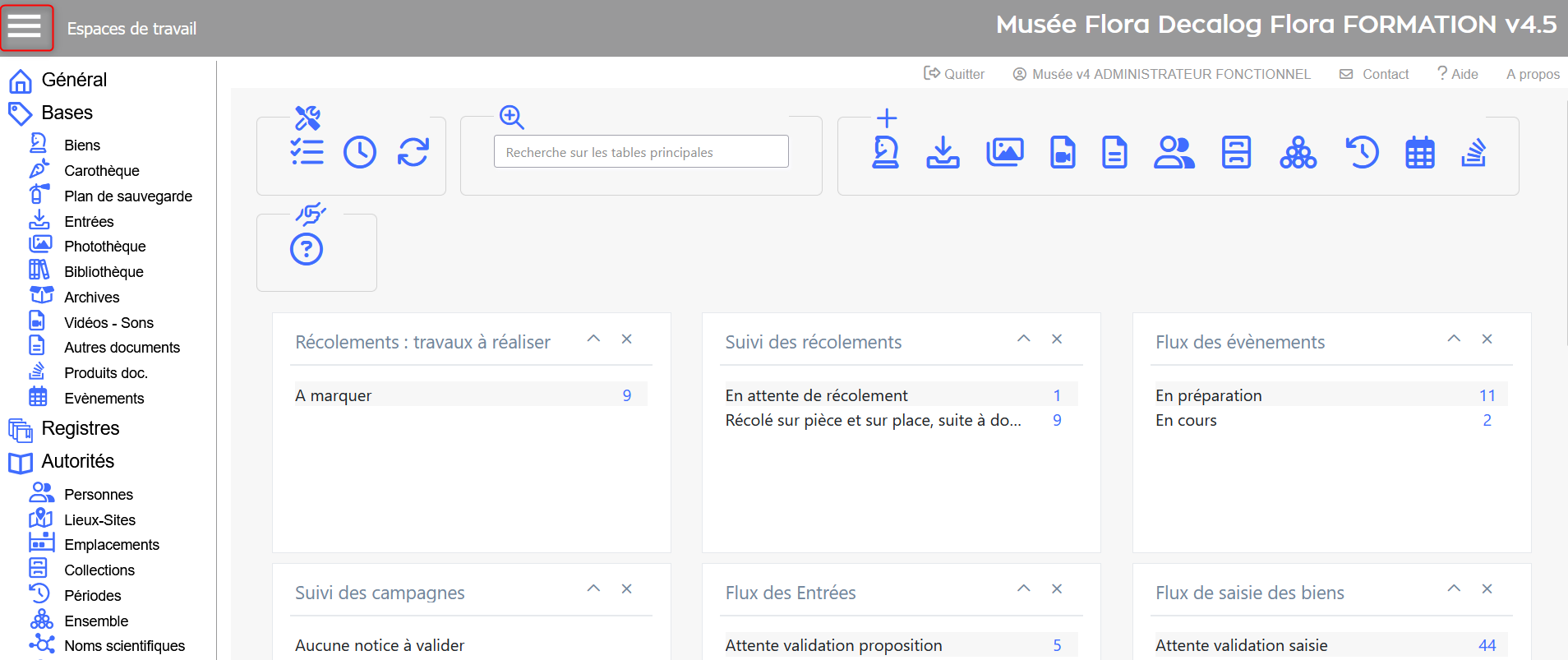
Exemple d'espace de travail et de menus déployés Le bouton dans le bandeau supérieur permet - pour un meilleur confort d'utilisation - de masquer/afficher la barre de menus de gauche.
Visualisation de la fonctionnalité de masquage et de démasquage des espaces de travail et menus Au centre, la zone de travail propose - selon le contexte - un formulaire de saisie, un formulaire de recherche, la visualisation de listes résultat ou de fiches d'information, des outils de gestion, etc. Dans tous les cas, les actions disponibles dans cet espace sont présentées dans une barre d'outils. Les actions sont figurées par des boutons (glisser la souris sur chaque bouton pour visualiser l'action correspondante) ou des listes déroulantes.
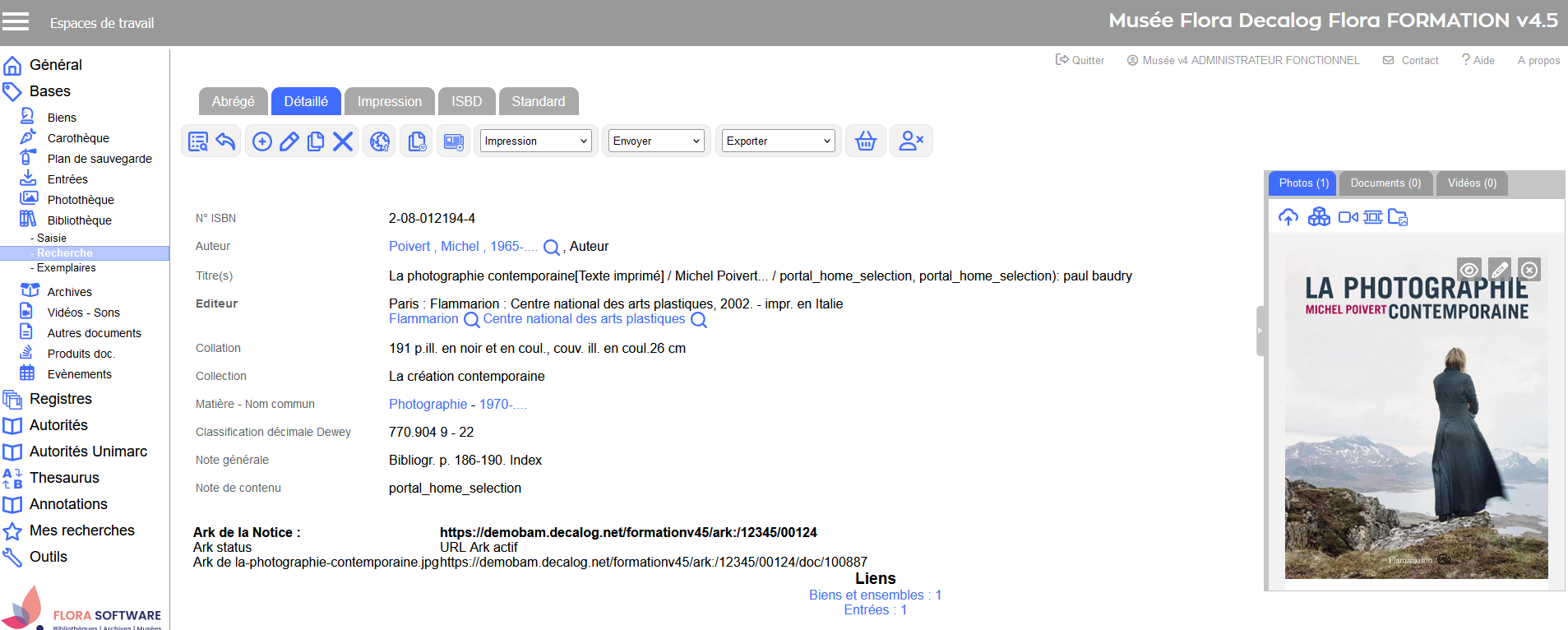
Visualisation d'une notice catalogue (Bibliothèque) et de la barre d'outils associée De la même façon, vous êtes accompagné(e)s lors de la définition d'une recherche (accès à des assistants de sélection des critères) ou de la saisie d'une fiche (le type d'information attendu pour chaque zone est facilement identifiable : texte, choix sur liste, choix sur calendrier, accès à des fichiers d'autorités ou de thesaurus, information facultative ou obligatoire, valeur par défaut, ...). La touche de tabulation au clavier permet de passer facilement d'une zone à l'autre.
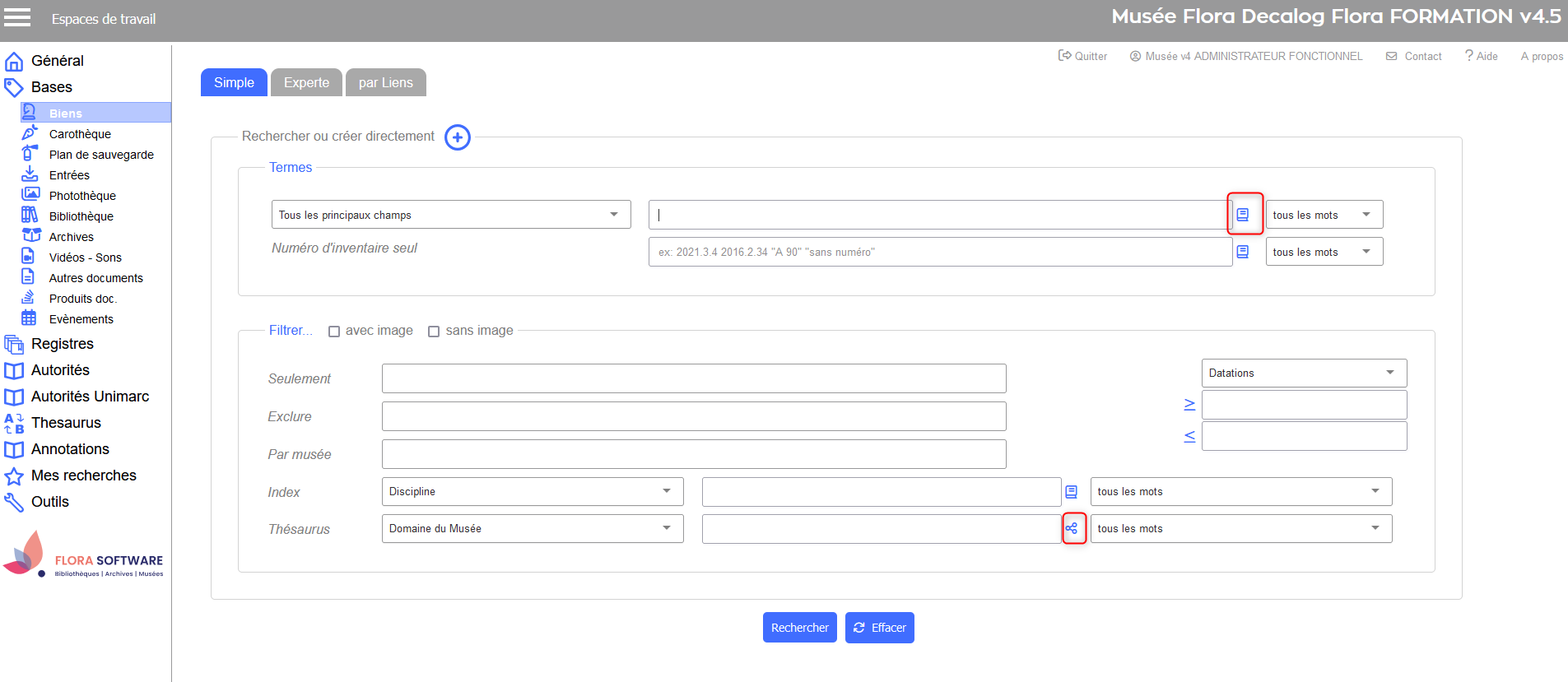
Visualisation d'un formulaire de recherche avec assistants d'aides (base Biens) L'autocomplétion (affichage dynamique des termes d'index existants au fur et à mesure de la saisie) est disponible en saisie et en recherche, en fonction du paramétrage mis en place.
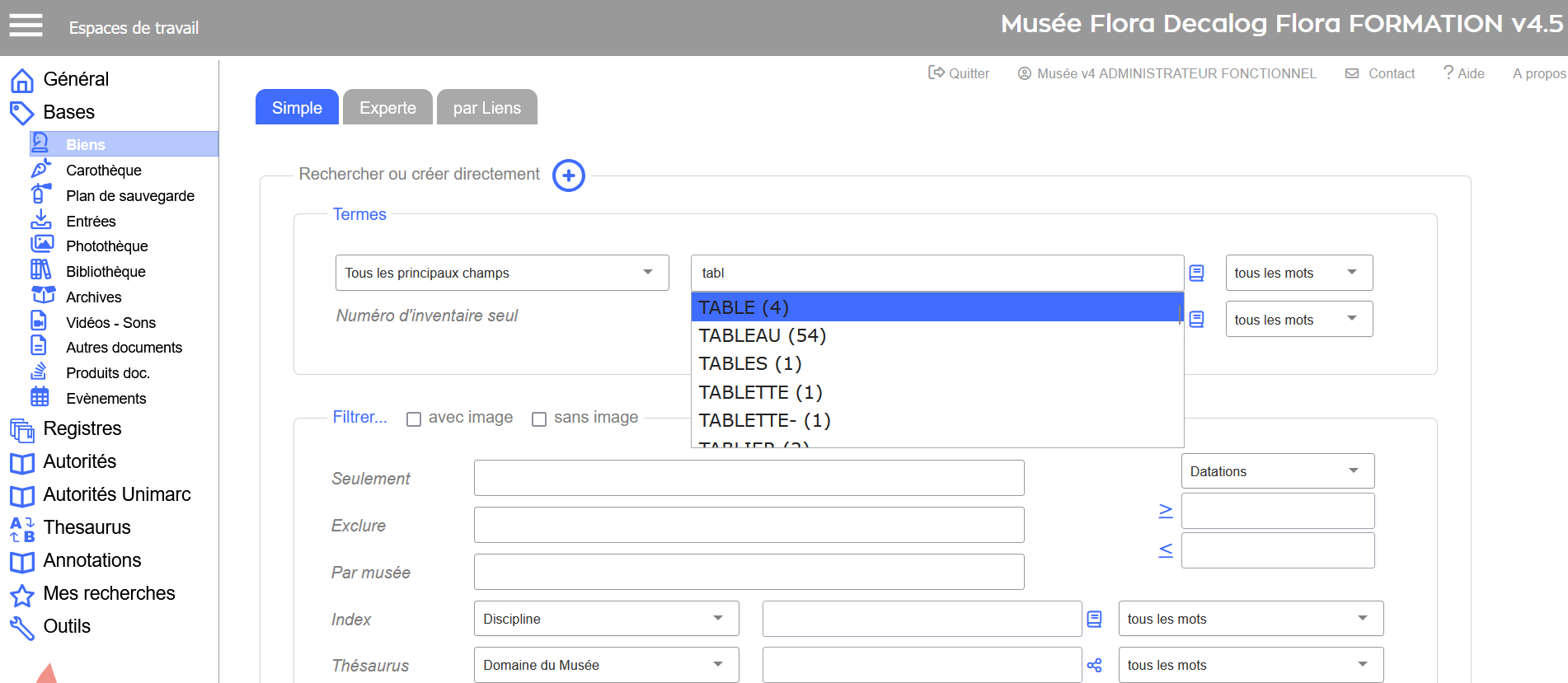
Visualisation de l'autocomplétion dans la recherche sur le Catalogue (Bibliothèque) Se déconnecterUne fois votre travail achevé sur l'interface, dans la barre de menus, cliquez sur le bouton Quitter pour revenir à l'écran de connexion.
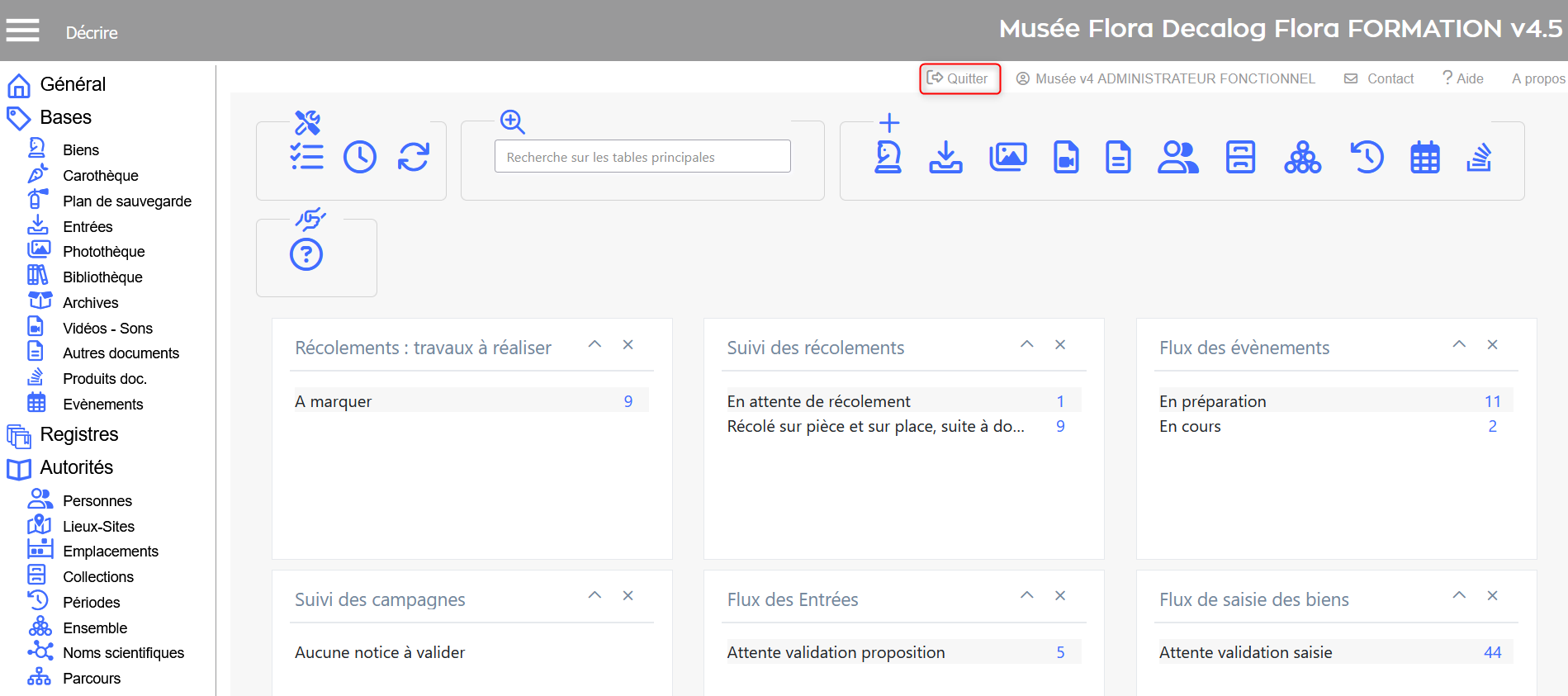
Visualisation du bouton Quitter dans l'interface | Sommaire Aller plus loin Icônes principales
|

 Recherche globale
 Wiki
Wiki