
Bien débuter avec Flora
Version 3.5 et ultérieures
Flora est une interface sécurisée dédiée à la gestion documentaire des collections patrimoniales et scientifiques. Ce petit guide est là pour vous aider à prendre vos marques et à démarrer sereinement. Au programme :
Se connecter à FloraL’accès à Flora est sécurisé et personnalisé, afin de protéger les données sensibles et d'adapter l’interface à votre rôle. Pour vous connecter :
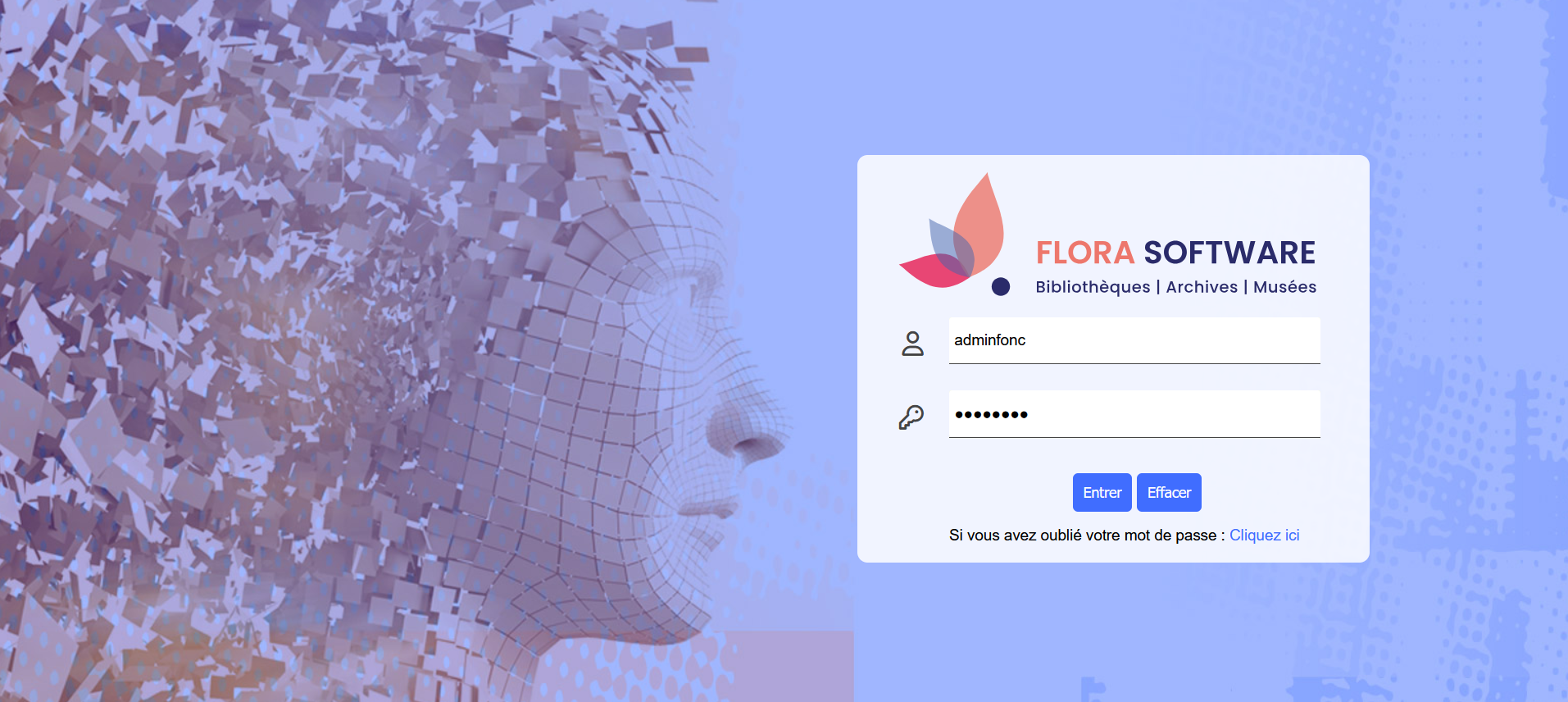 Écran de connexion à Flora Accéder à l'interface d'accueilUne fois connecté(e), vous accédez à l’écran d’accueil, point de départ de votre navigation. Vous pouvez :
Fonctionnalités communes à tous les profilsQuelle que soit votre position dans l’outil, deux éléments restent accessibles en permanence :
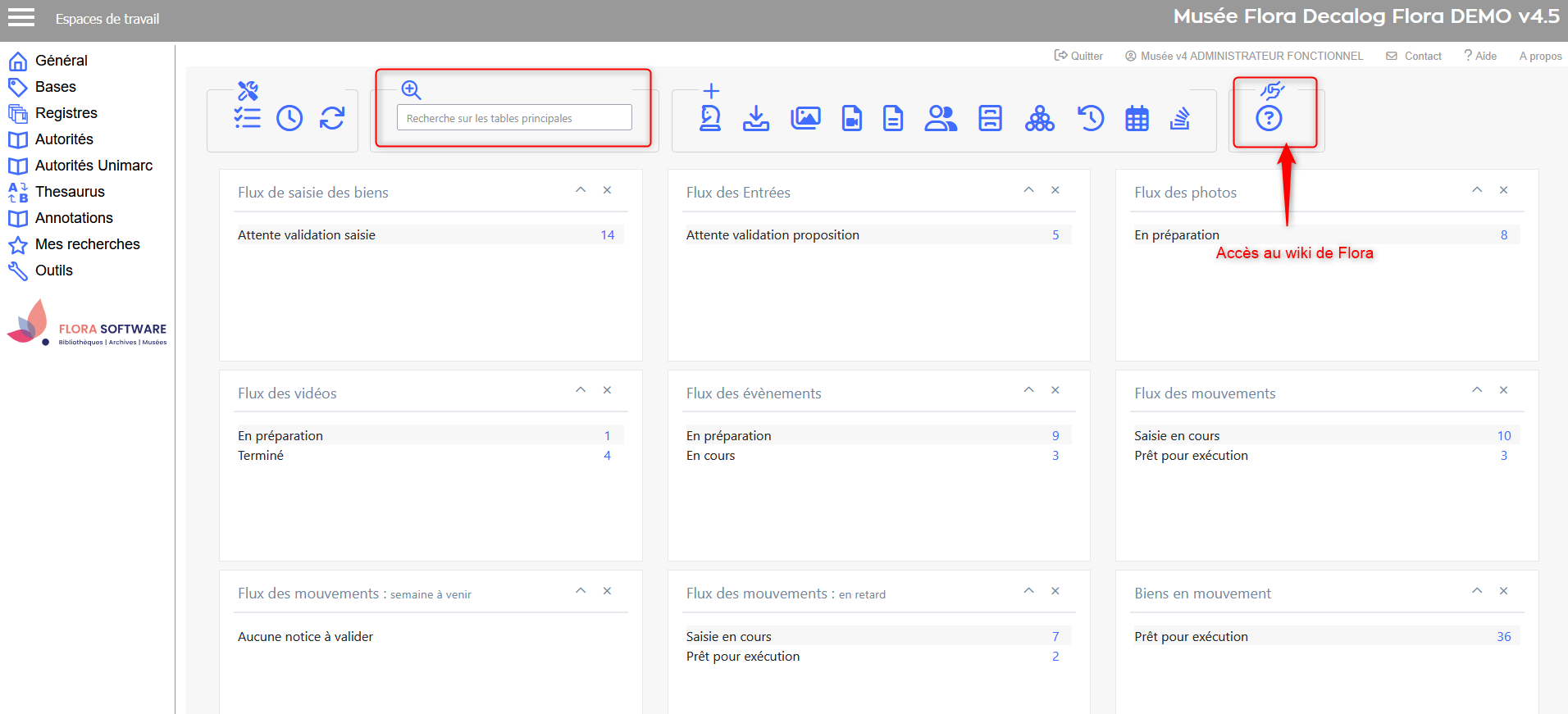 Exemple d'un accès complet : tableau de bord pour un profil administrateur 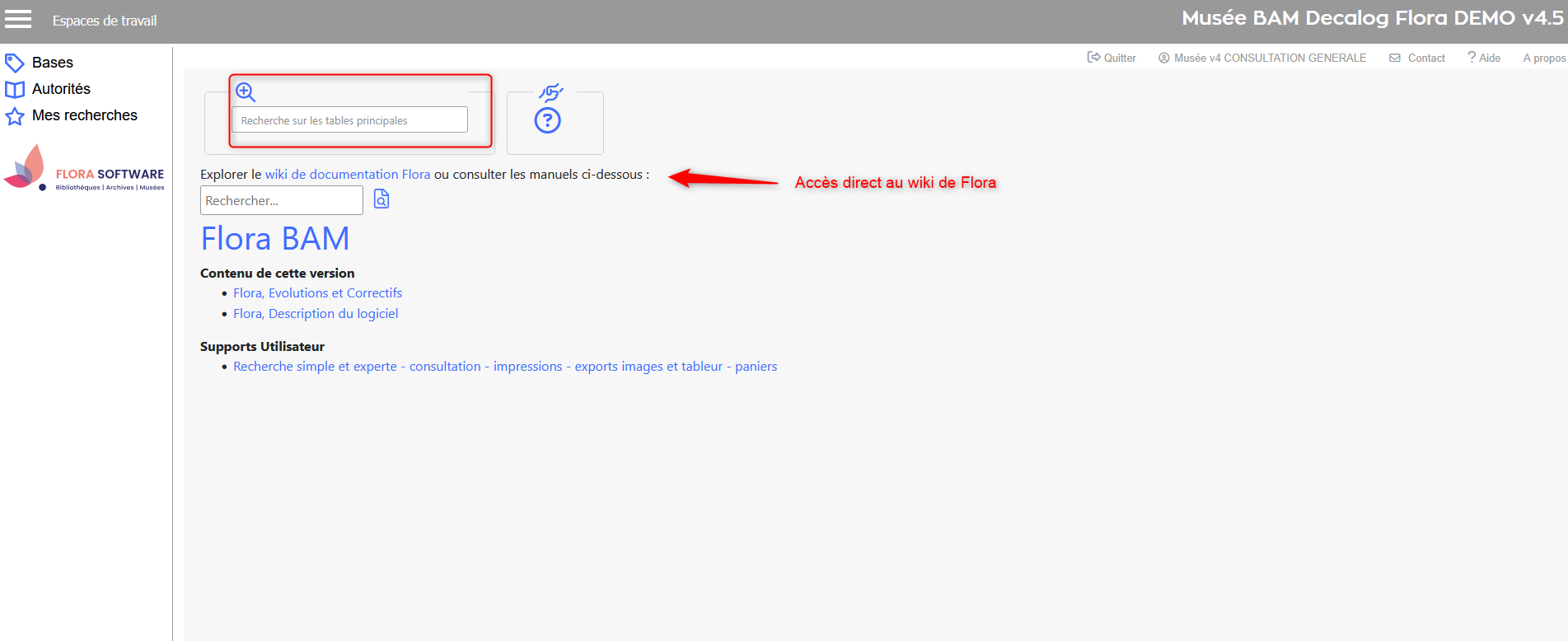 Exemple d'un accès restreint : tableau de bord pour un profil consultation Accéder aux espaces de travailLes espaces de travail sont accessibles via la zone en haut à gauche de l’écran. Ils varient en fonction de votre profil. 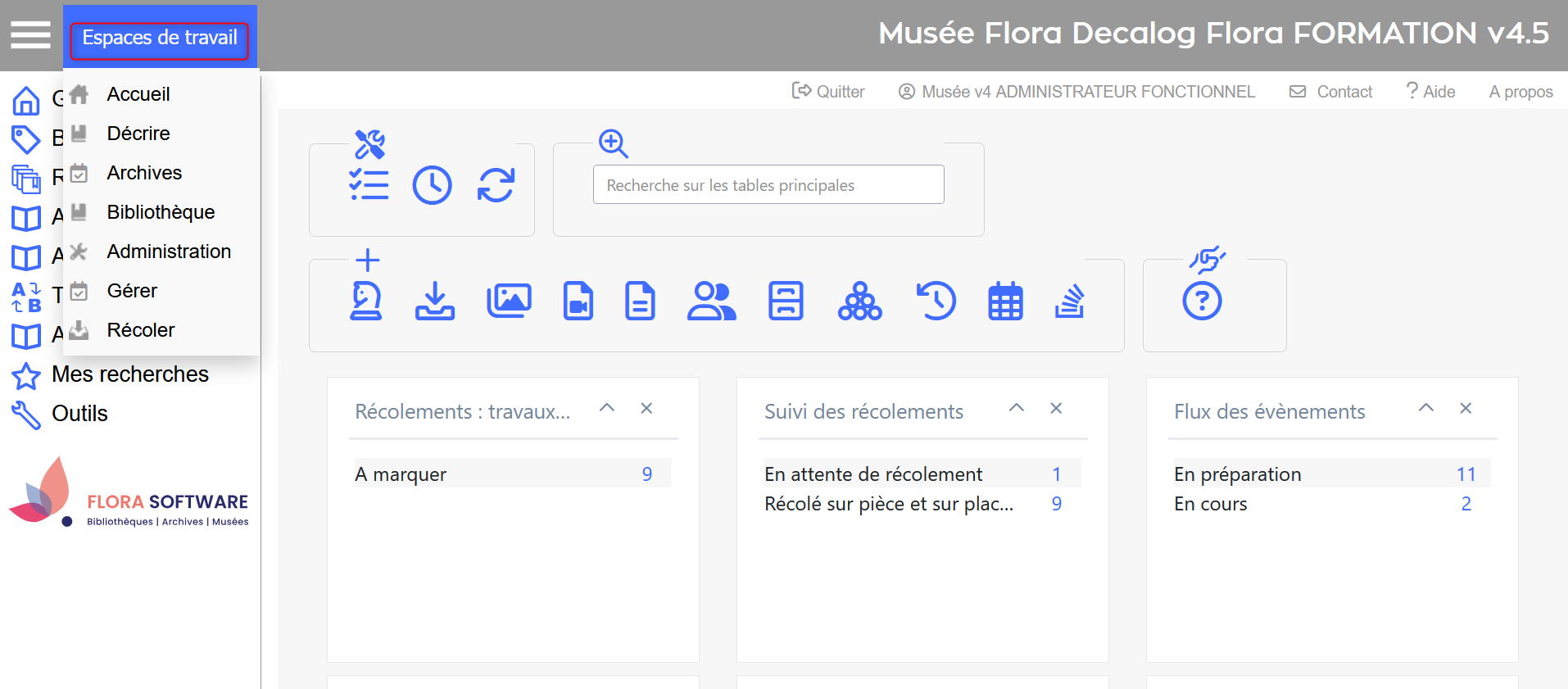 Espaces de travail dans le menu latéral Flora propose plusieurs modules spécialisés, conformes aux normes professionnelles :
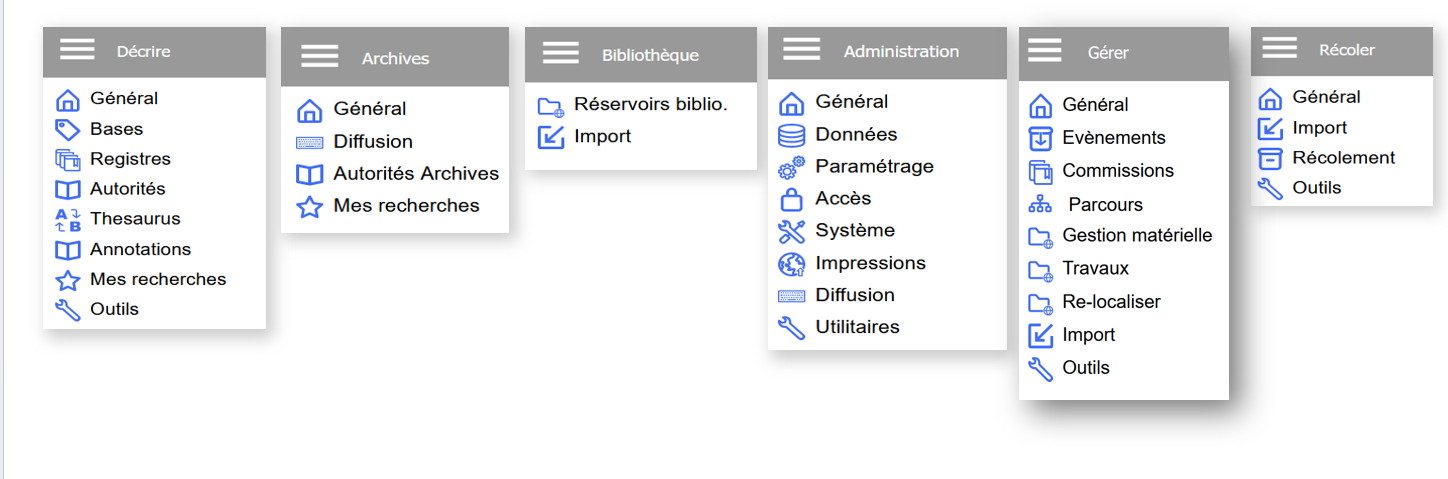 Modules Flora standards 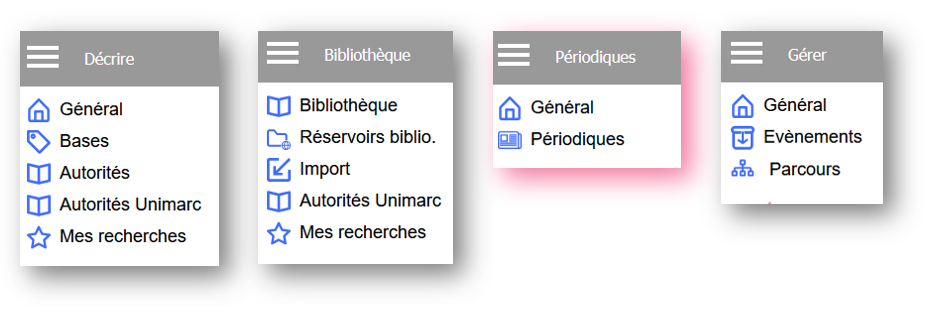 Modules du niveau 2 de la bibliothèque – les modules optionnels sont soulignés en rose 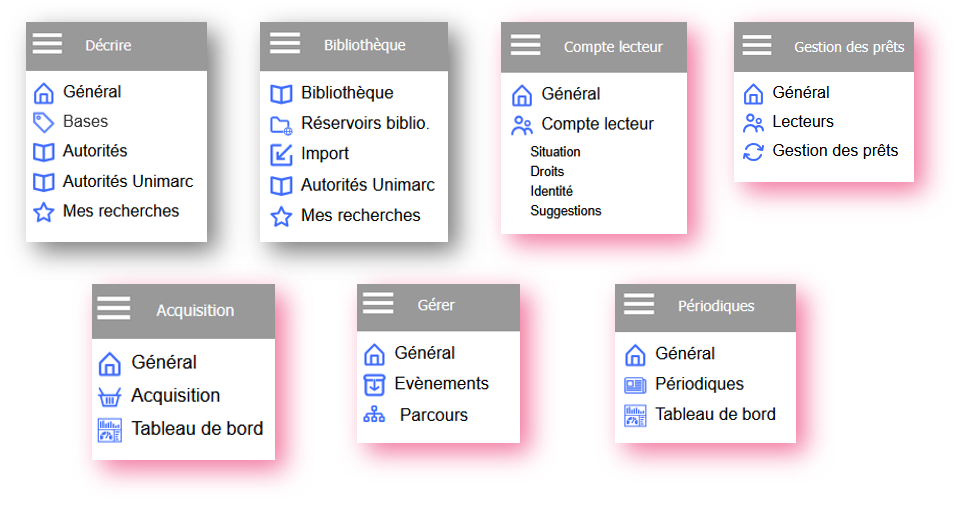 Modules du niveau 3 de la bibliothèque – les modules optionnels sont soulignés en rose 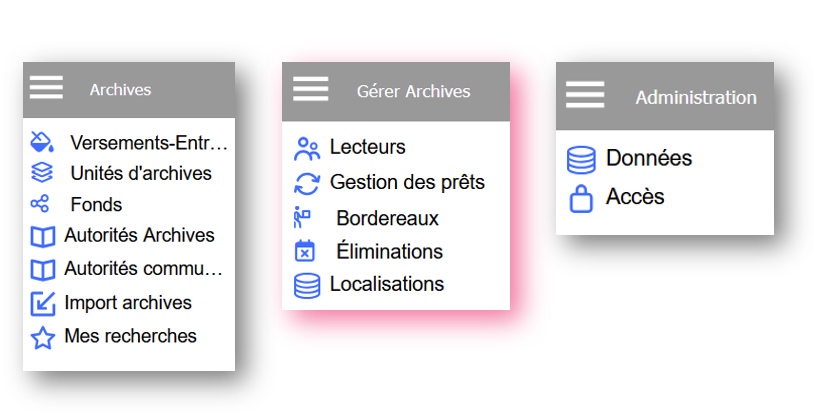 Modules du niveau 2 des archives – les modules optionnels sont soulignés en rose Naviguer dans l'interfaceLorsque vous sélectionnez un espace de travail, les menus latéraux s’affichent à gauche. 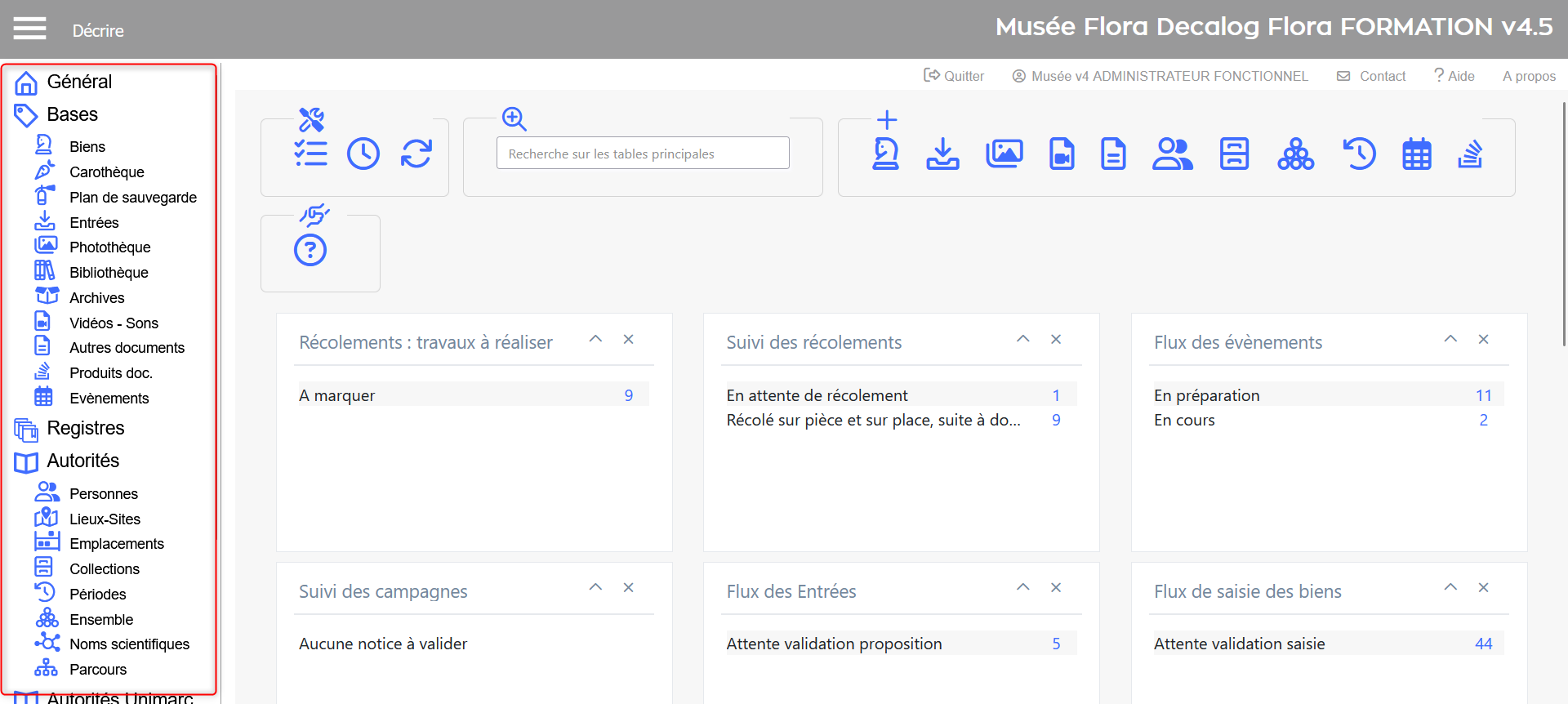 Menus déployés dans l'espace de travail décrire Un bouton en haut à droite vous permet de masquer ou d’afficher la barre latérale pour un meilleur confort d’affichage. 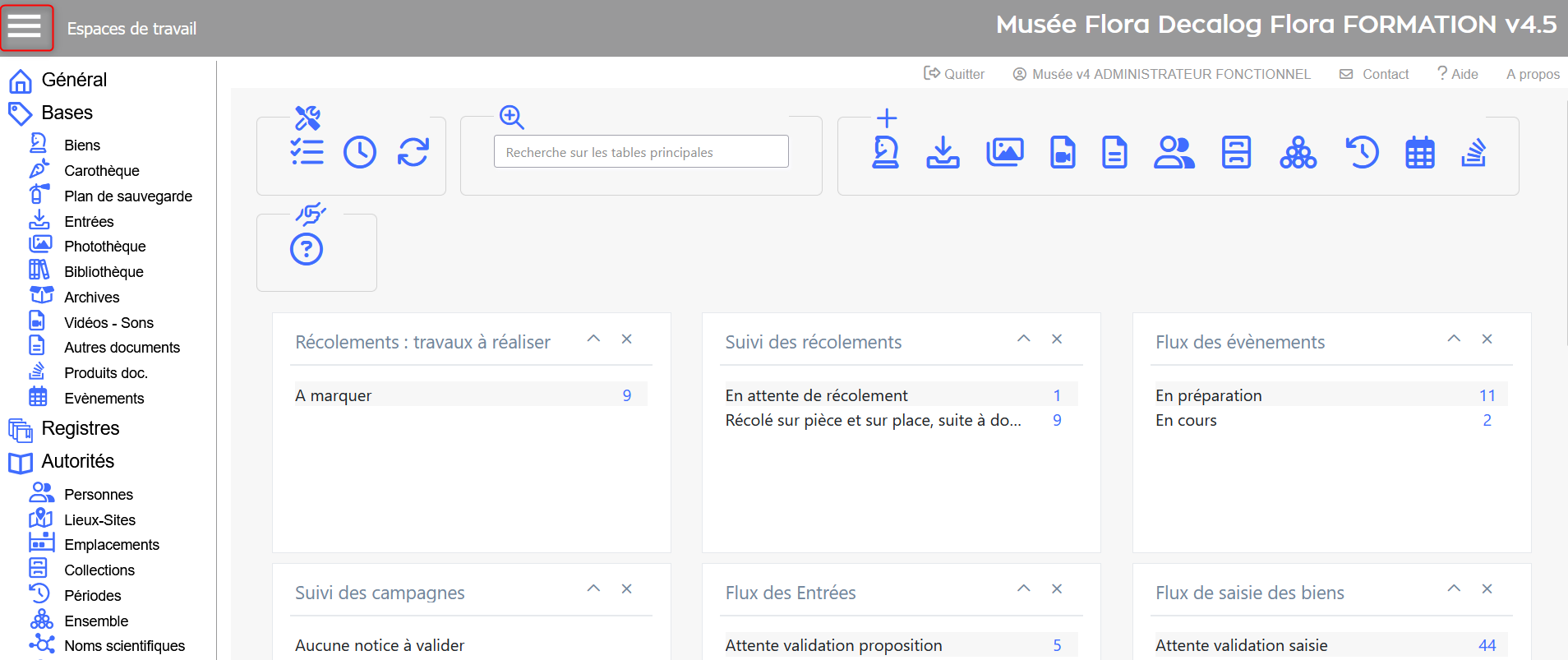 Masquer/démasquer la barre latérale L’interface, côté pratiqueLa zone centrale de l’écran s’adapte en fonction de l’action en cours :
La barre d’outils s’adapte automatiquement, avec des boutons et menus clairs. 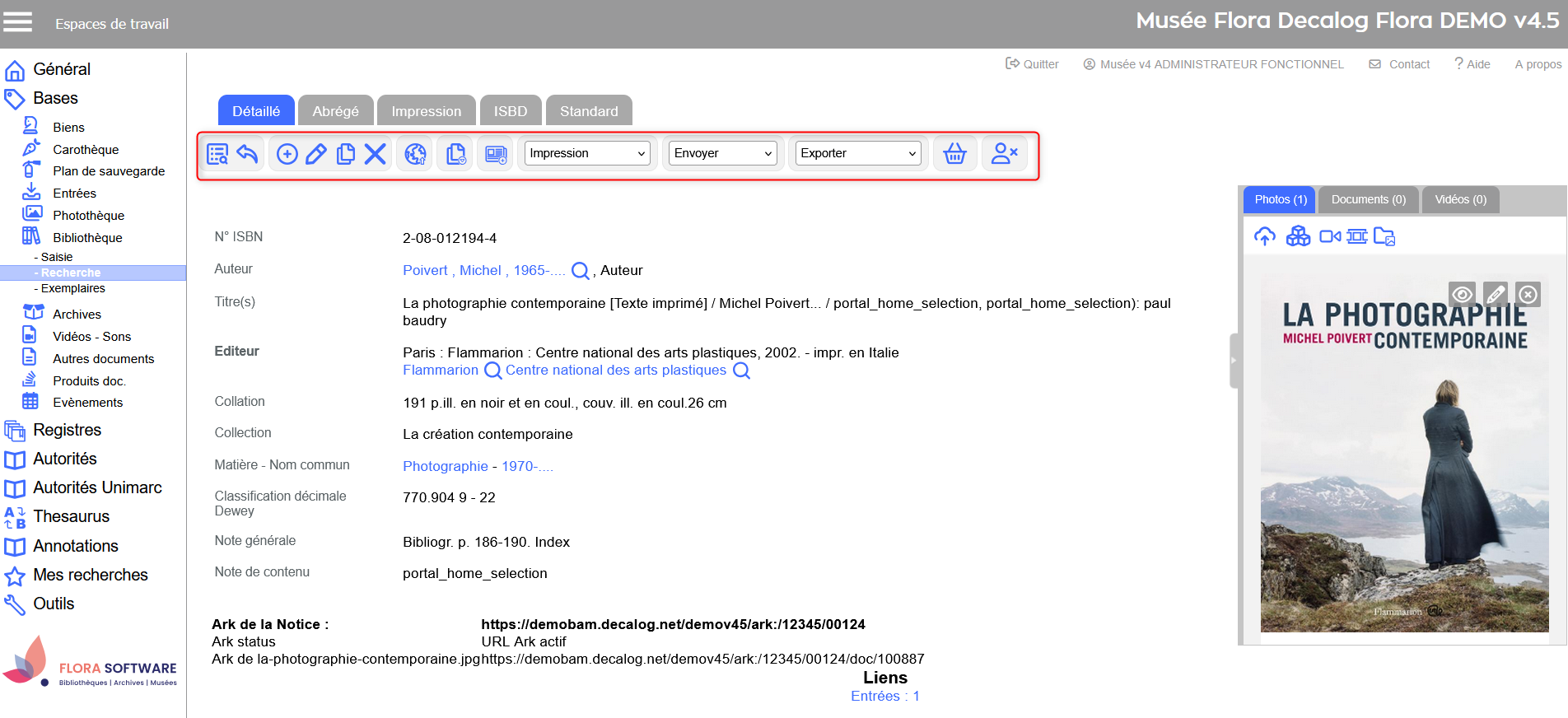 Barre d'outils dans une notice bibliothèque Rechercher et saisir facilementPas de panique : Flora vous accompagne !
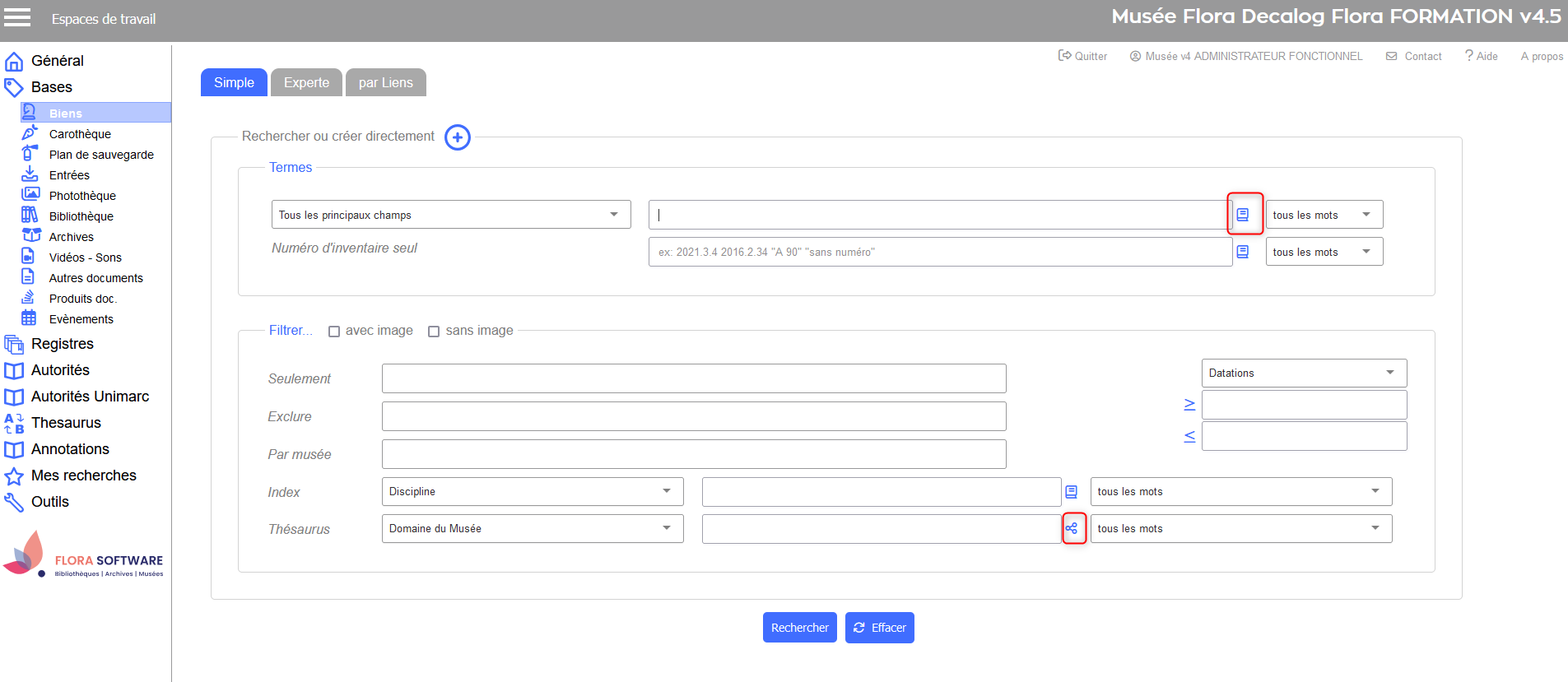 Assistants d'aide à la recherche sur la table des biens Grâce à l’autocomplétion, les termes s’affichent au fur et à mesure : vous gagnez du temps et évitez les erreurs. 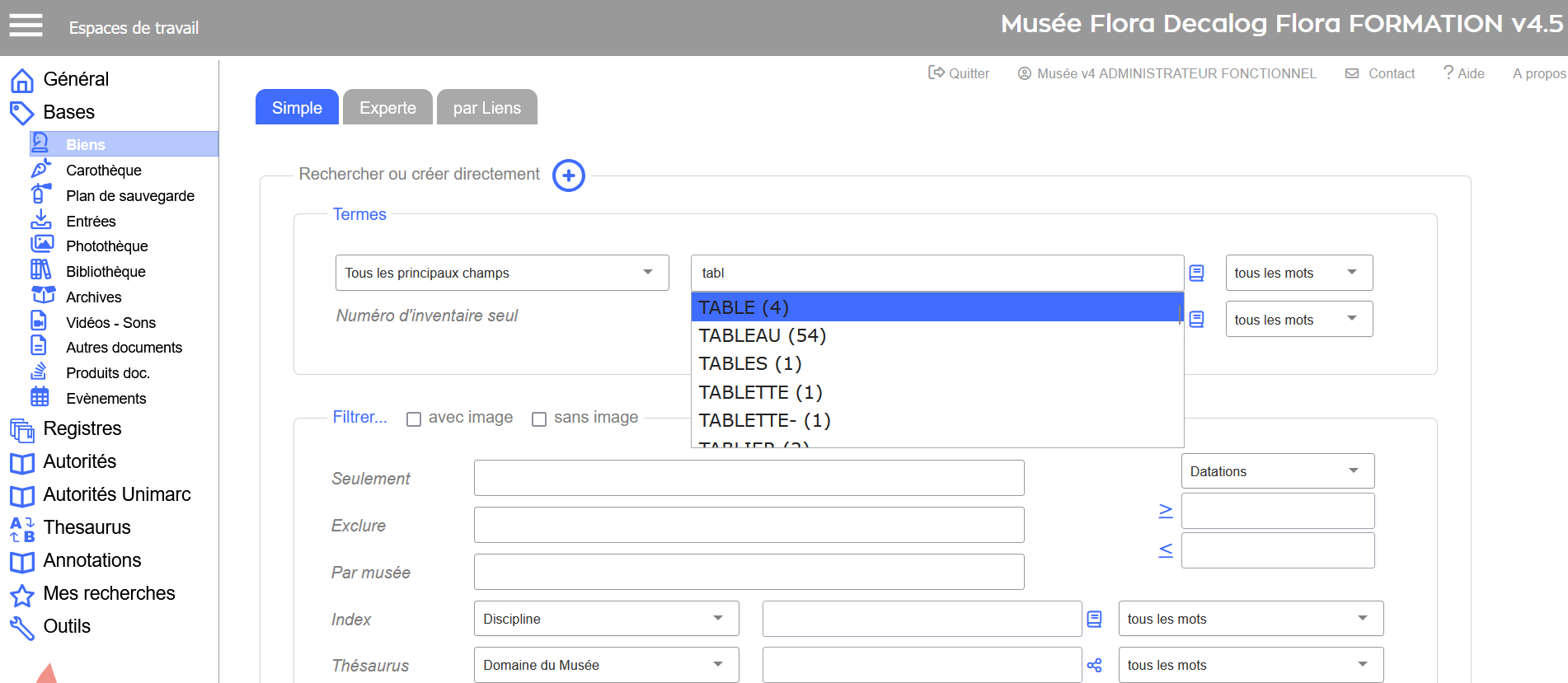 Autocomplétion dans la recherche simple sur la table des biens Quitter proprement FloraPour quitter Flora en toute sécurité :
Un bon réflexe pour clôturer votre session en toute sécurité ! 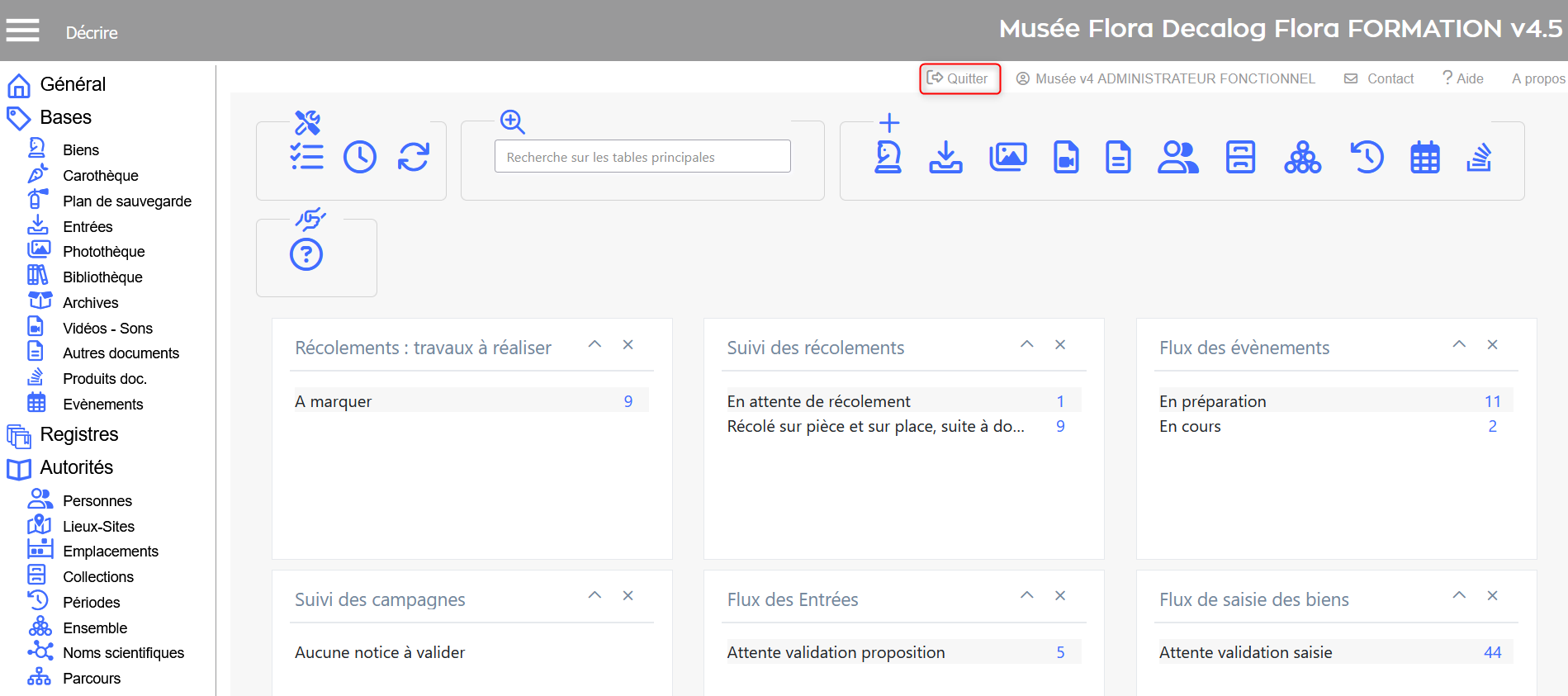 Bouton quitter dans l'interface | Sommaire Aller plus loin Icônes principales
|
 Recherche sur les tables principales
 Wiki
Wiki