
Bien débuter avec Flora
Version 3.5 et ultérieures
Flora est une interface sécurisée dédiée à la gestion documentaire des collections patrimoniales et scientifiques. Ce petit guide est là pour vous aider à prendre vos marques et à démarrer sereinement. Au programme :
Se connecter à FloraL’accès à Flora est sécurisé et personnalisé, afin de protéger les données sensibles et d'adapter l’interface à votre rôle. Pour vous connecter :
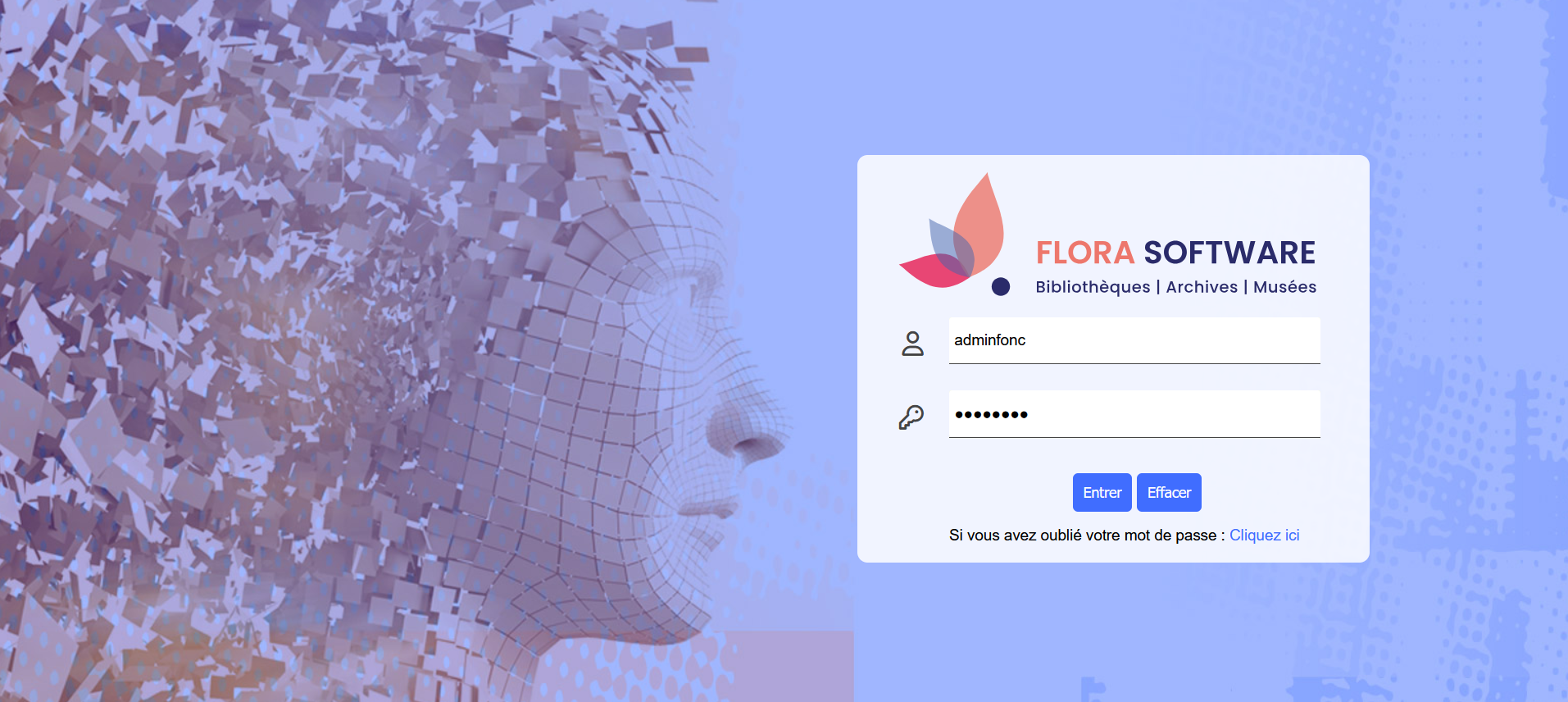 Écran de connexion à Flora Accéder à l'interface d'accueilUne fois connecté(e), vous accédez à l’écran d’accueil, point de départ de votre navigation. Vous pouvez y :
Fonctionnalités communes à tous les profilsQuelle que soit votre position dans l’outil, deux éléments restent accessibles en permanence :
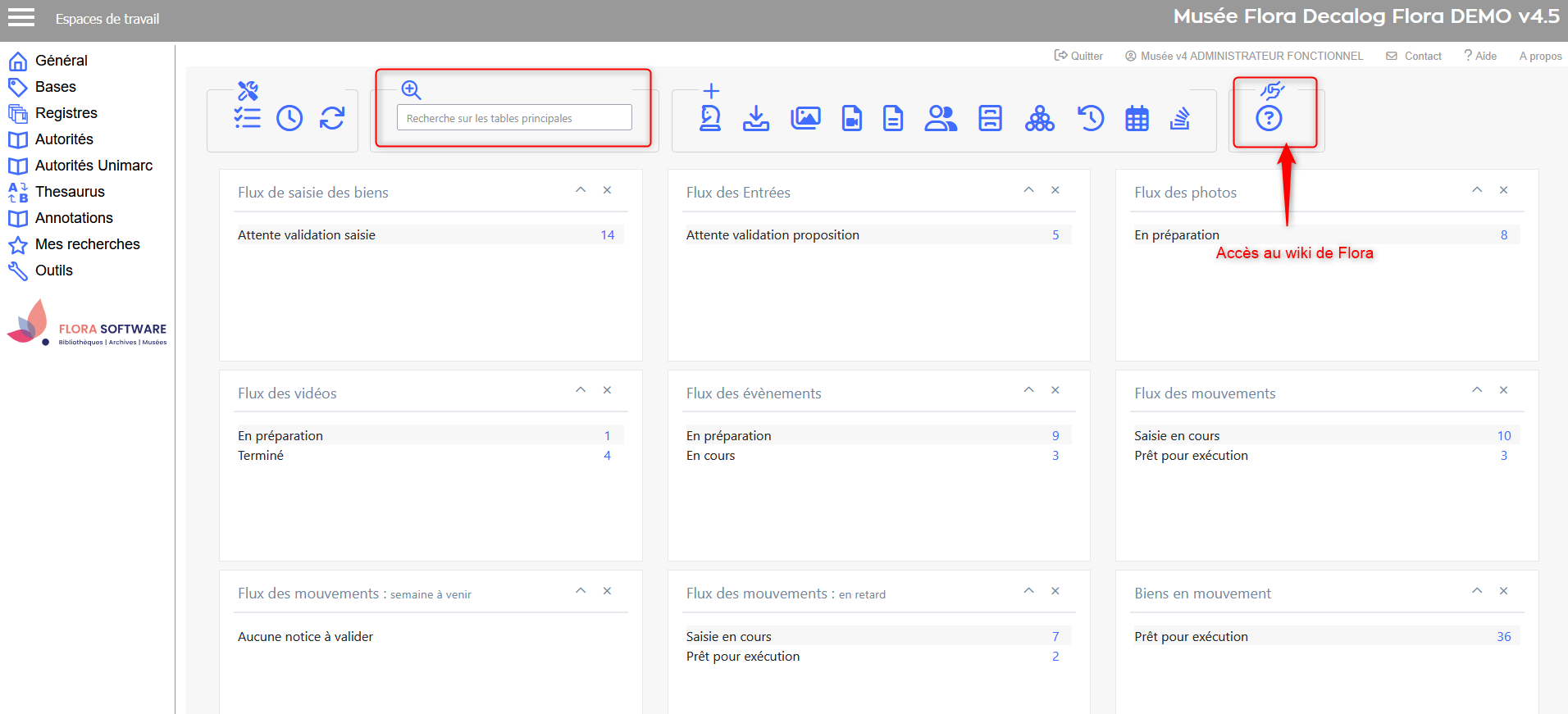 Exemple d'un accès complet : tableau de bord pour un profil administrateur 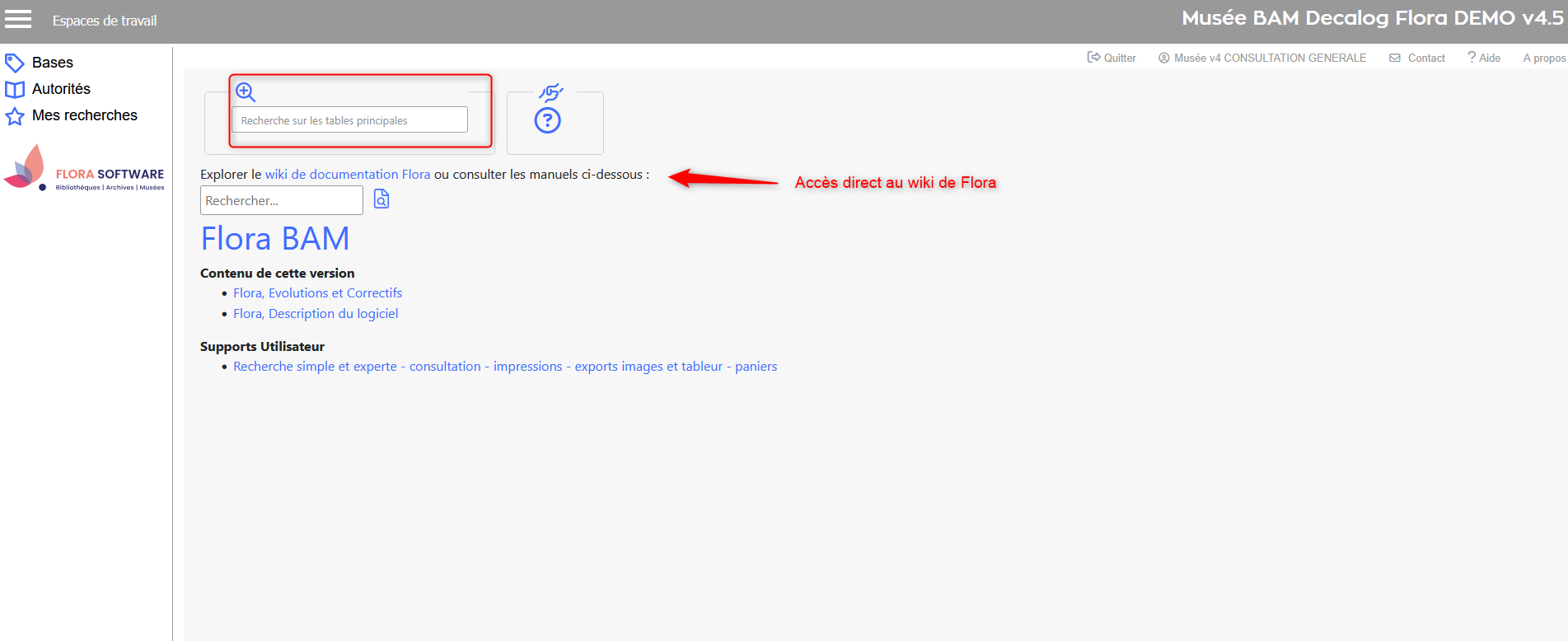 Exemple d'un accès restreint : tableau de bord pour un profil consultation Les espaces de travailSelon votre profil, vous aurez accès à différents espaces de travail, regroupés par domaine ou grande fonctionnalités. Pour y accéder, jetez un œil en haut à gauche de l’écran, ou utilisez le menu latéral. 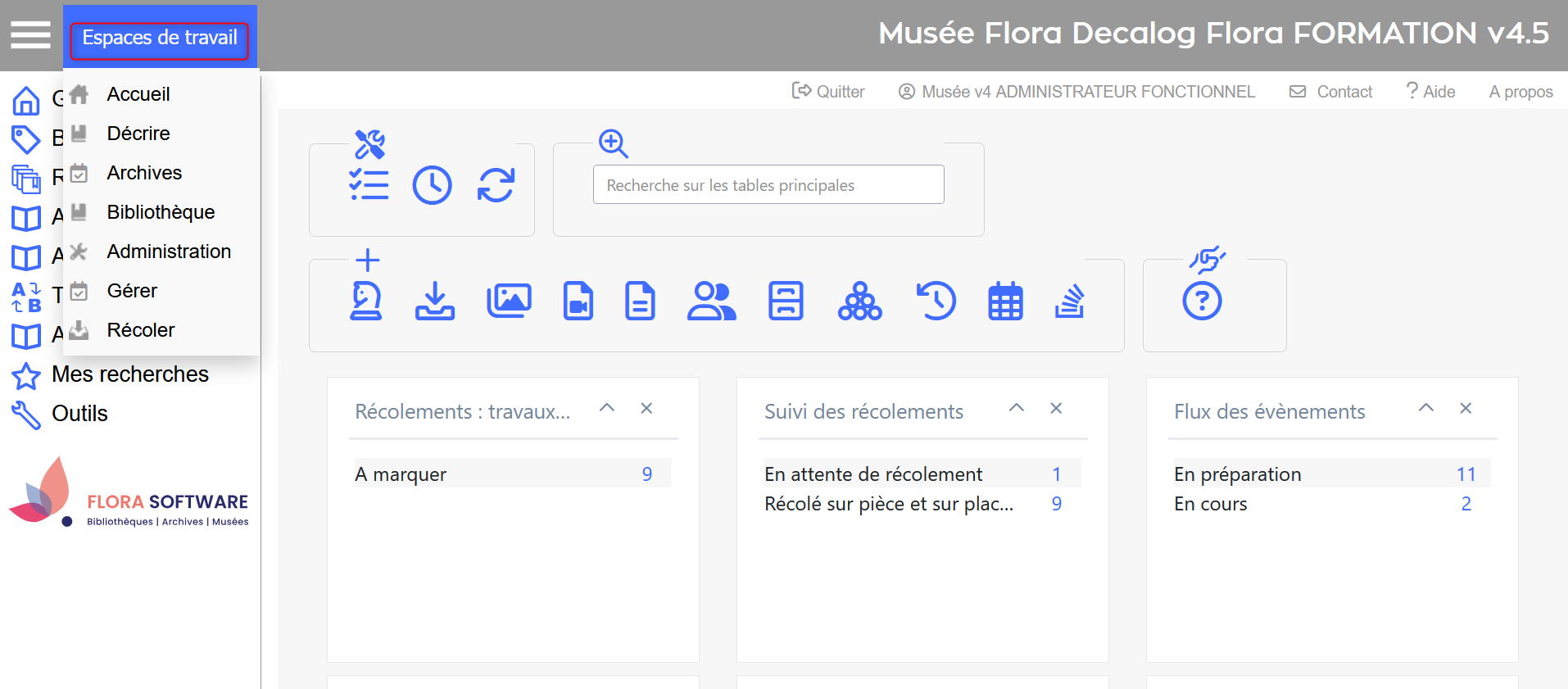 Espaces de travail dans le menu latéral Flora met à votre disposition plusieurs modules spécialisés, chacun conçu selon les normes professionnelles du domaine concerné :
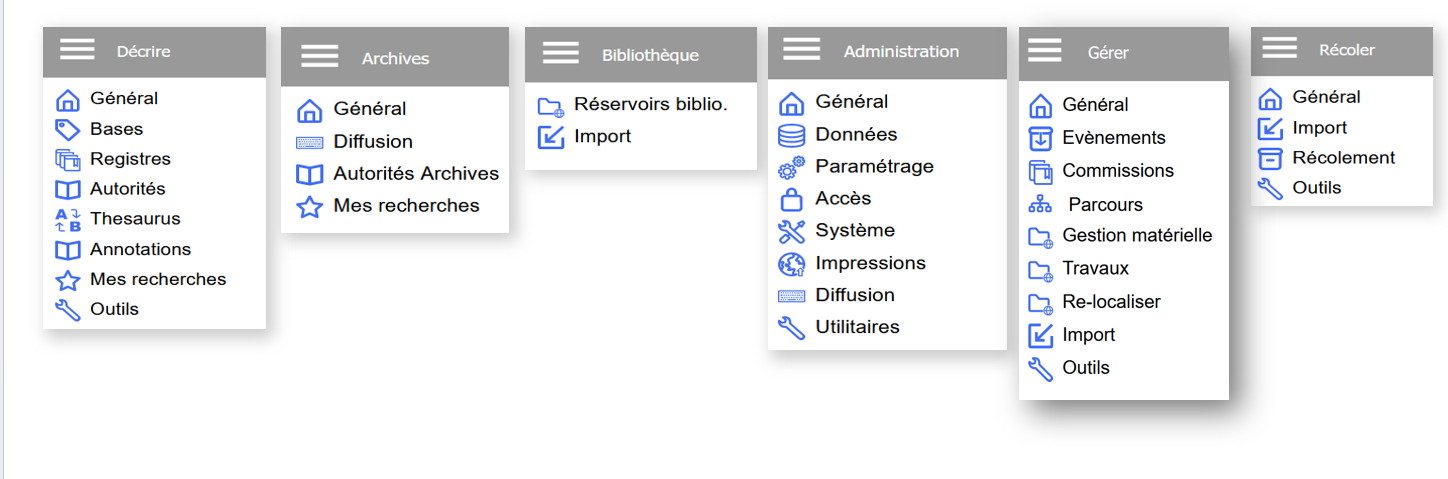 Modules Flora standards 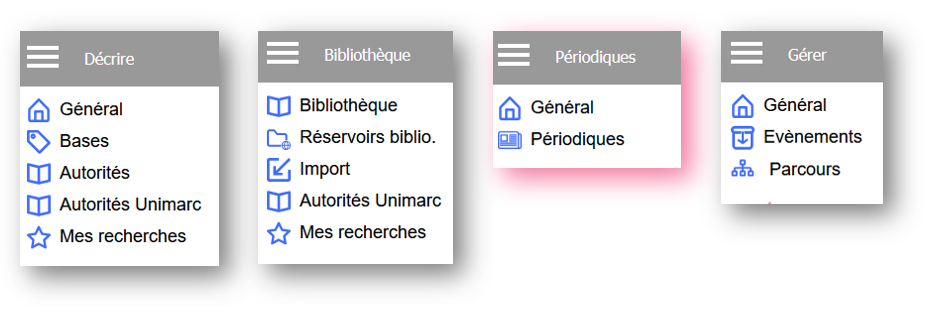 Modules du niveau 2 de la bibliothèque – les modules optionnels sont soulignés en rose 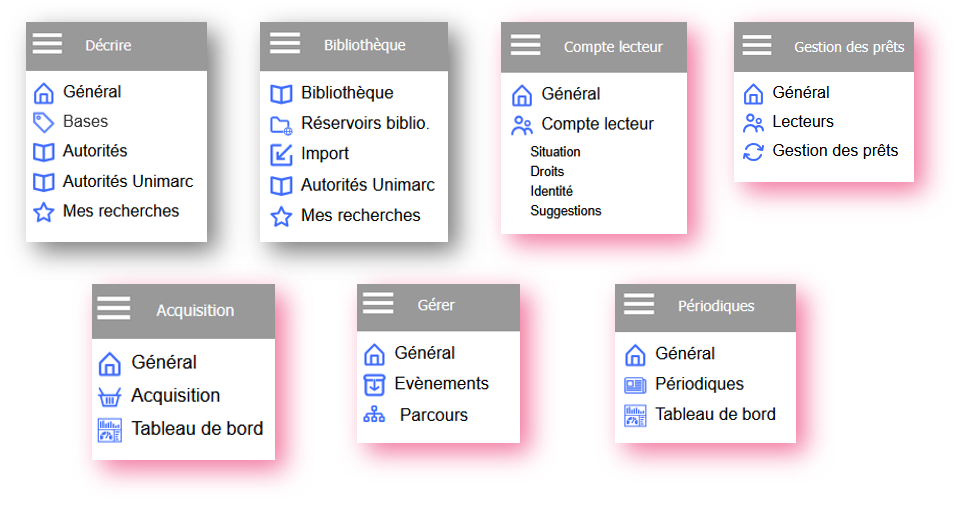 Modules du niveau 3 de la bibliothèque – les modules optionnels sont soulignés en rose 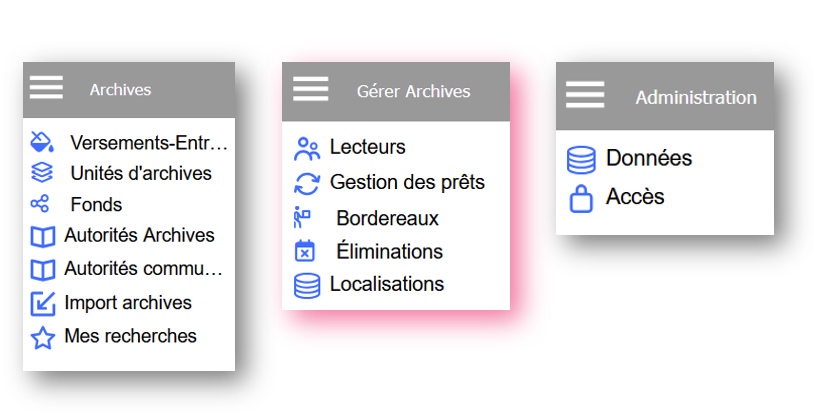 Modules du niveau 2 des archives – les modules optionnels sont soulignés en rose Naviguer dans l'interfaceQuand vous ouvrez un espace de travail, le menu latéral gauche vous présente toutes les rubriques disponibles. 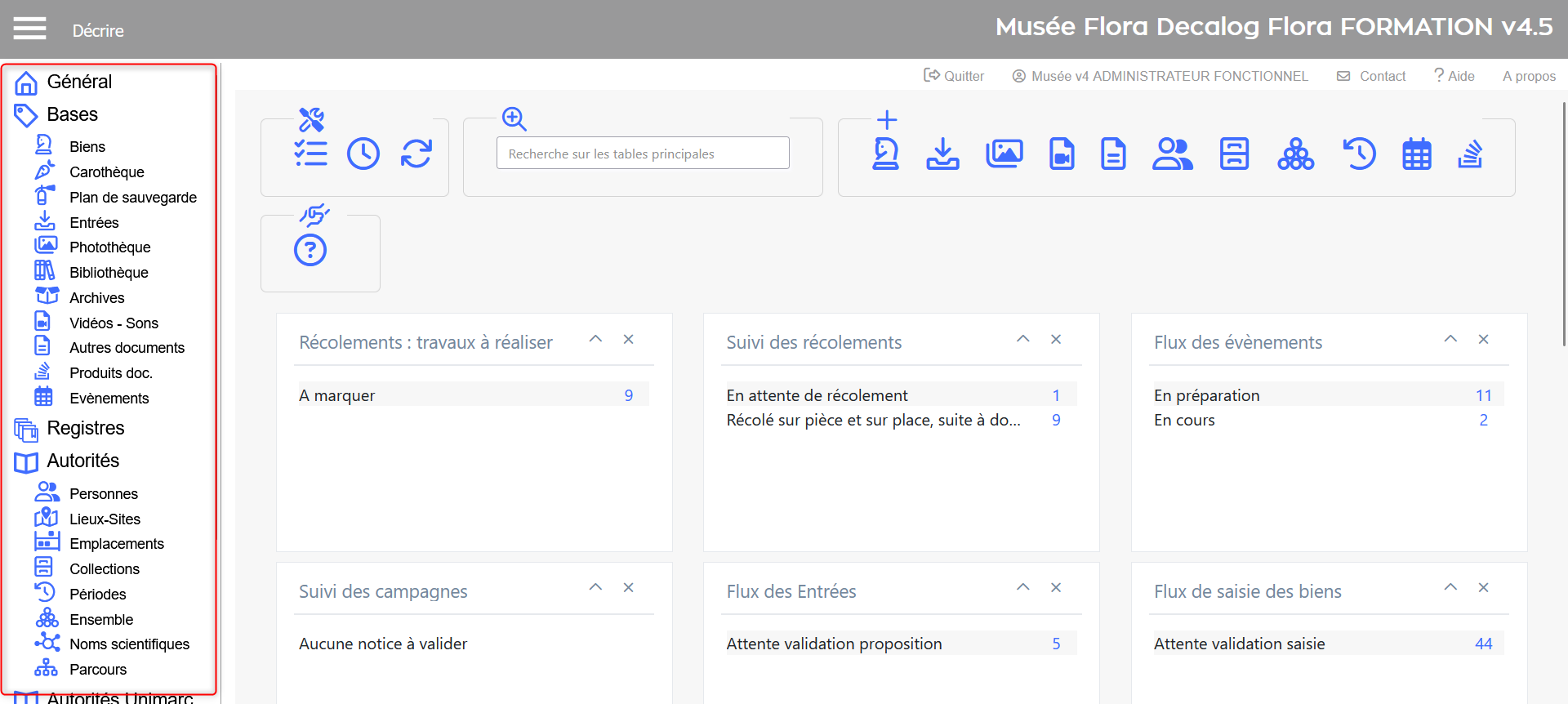 Menus déployés dans l'espace de travail décrire Pour un affichage plus confortable, vous pouvez aussi masquer/afficher la barre latérale via un bouton en haut de l’écran, selon votre confort de lecture. 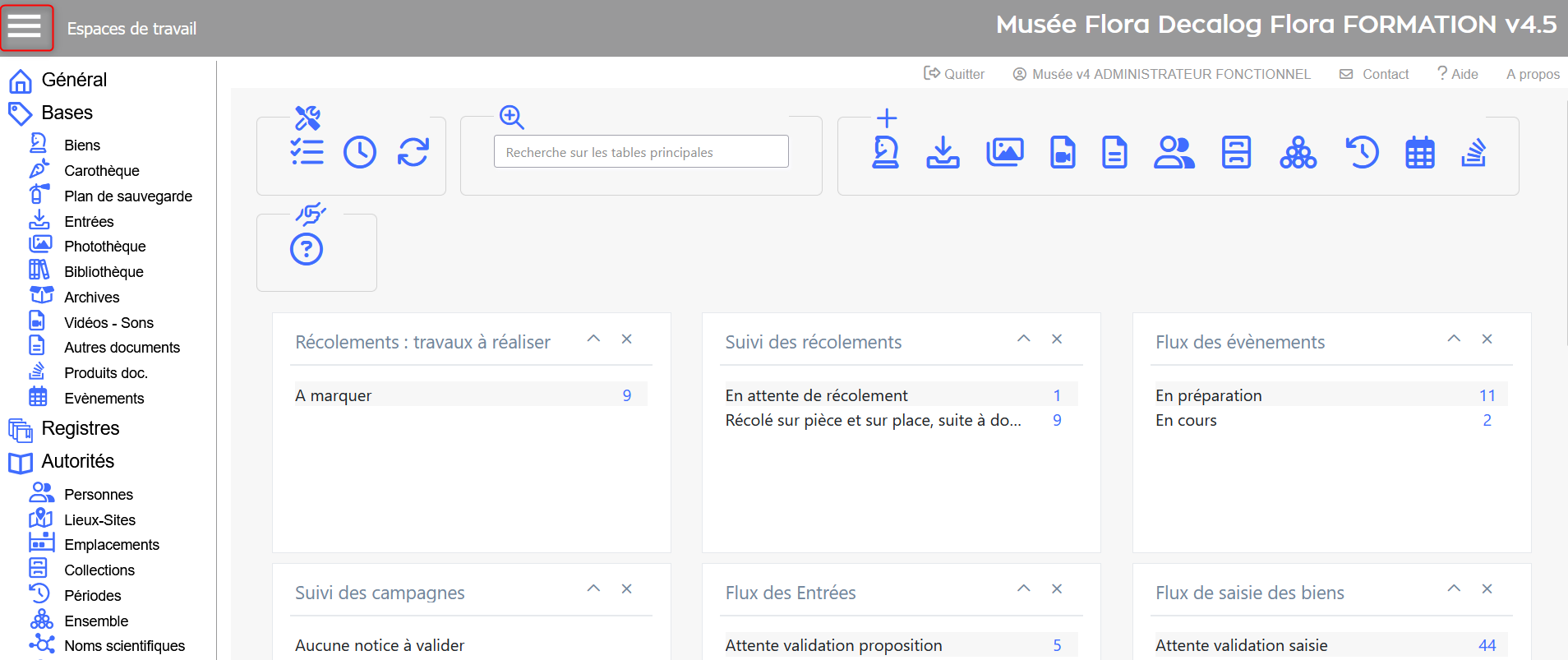 Masquer/démasquer la barre latérale L’interface, côté pratiqueSelon ce que vous faites, la zone centrale affiche :
La barre d’outils s’adapte automatiquement, avec des boutons et menus clairs. 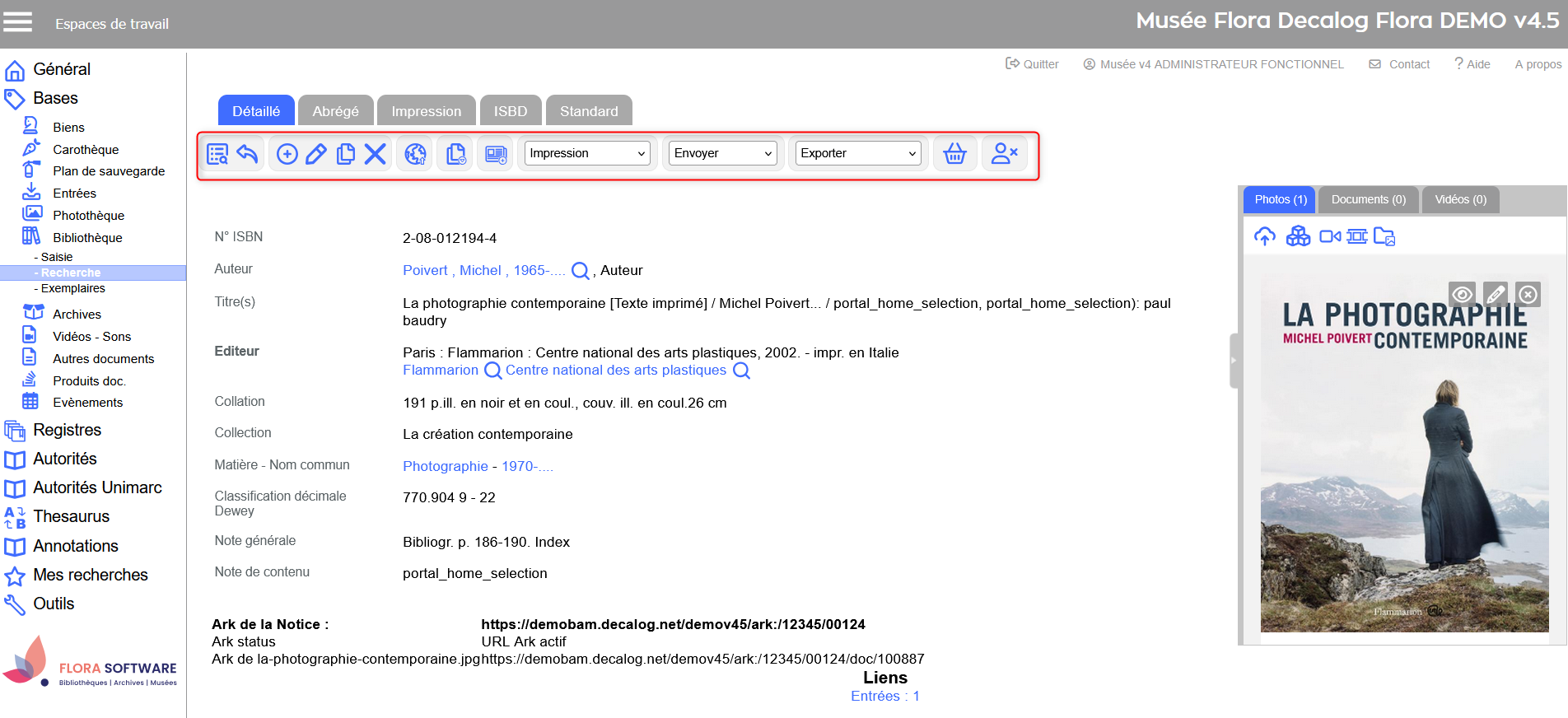 Barre d'outils dans une notice bibliothèque Rechercher et saisir facilementPas de panique : Flora vous accompagne !
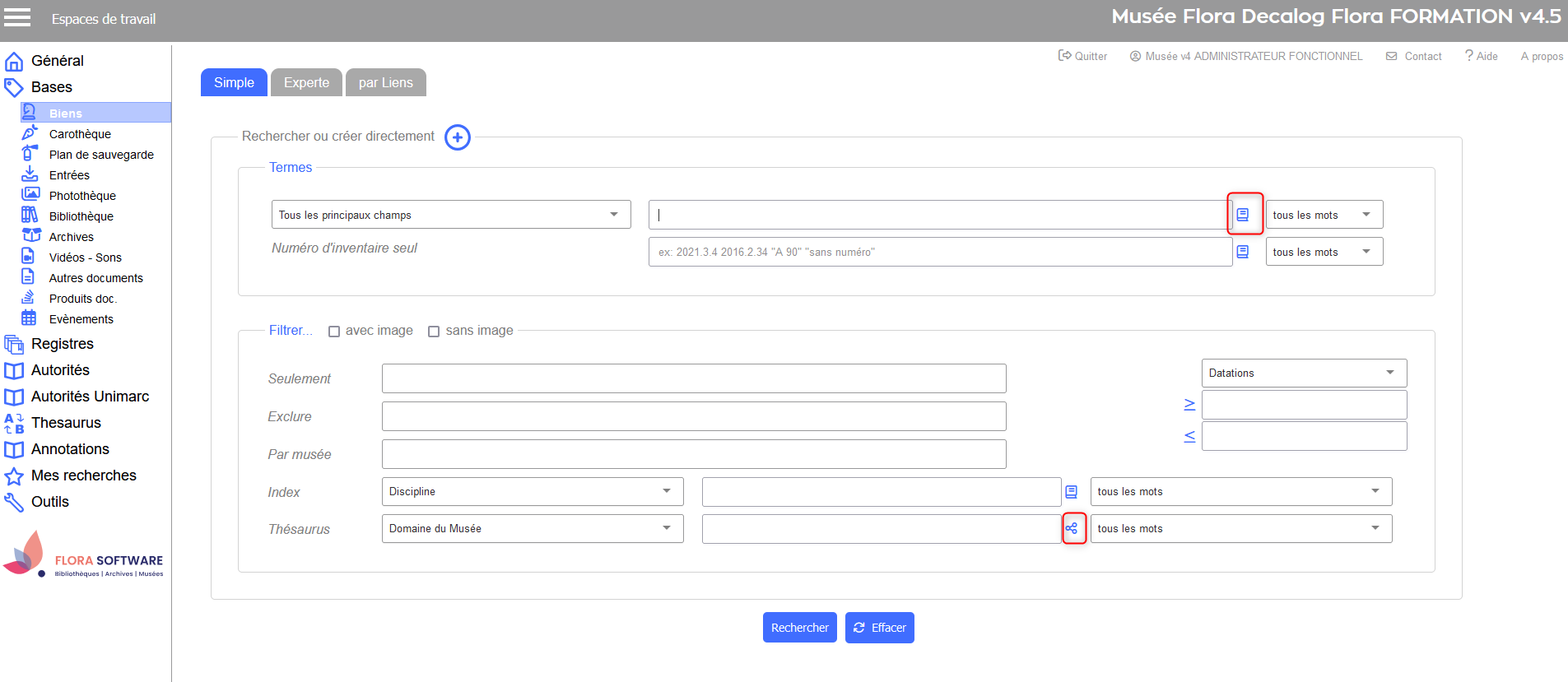 Assistants d'aide à la recherche sur la table des biens Et grâce à l’autocomplétion, les termes s’affichent au fur et à mesure : vous gagnez du temps et évitez les erreurs. 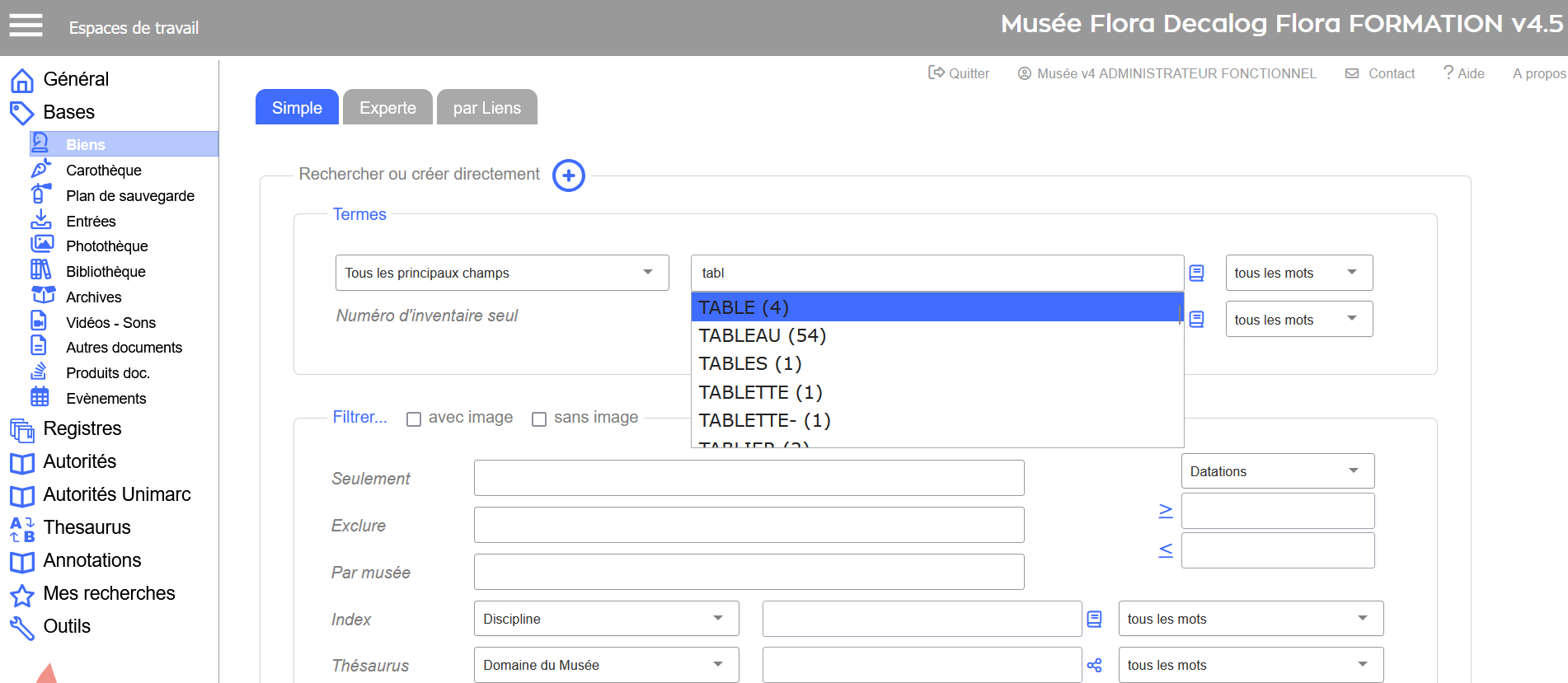 Autocomplétion dans la recherche simple sur la table des biens Se déconnecter proprement de FloraPour quitter Flora en toute sécurité :
Si vous restez inactif(ve) plus de 20 minutes, Flora vous déconnecte automatiquement. Un bon réflexe pour clôturer votre session en toute sécurité ! 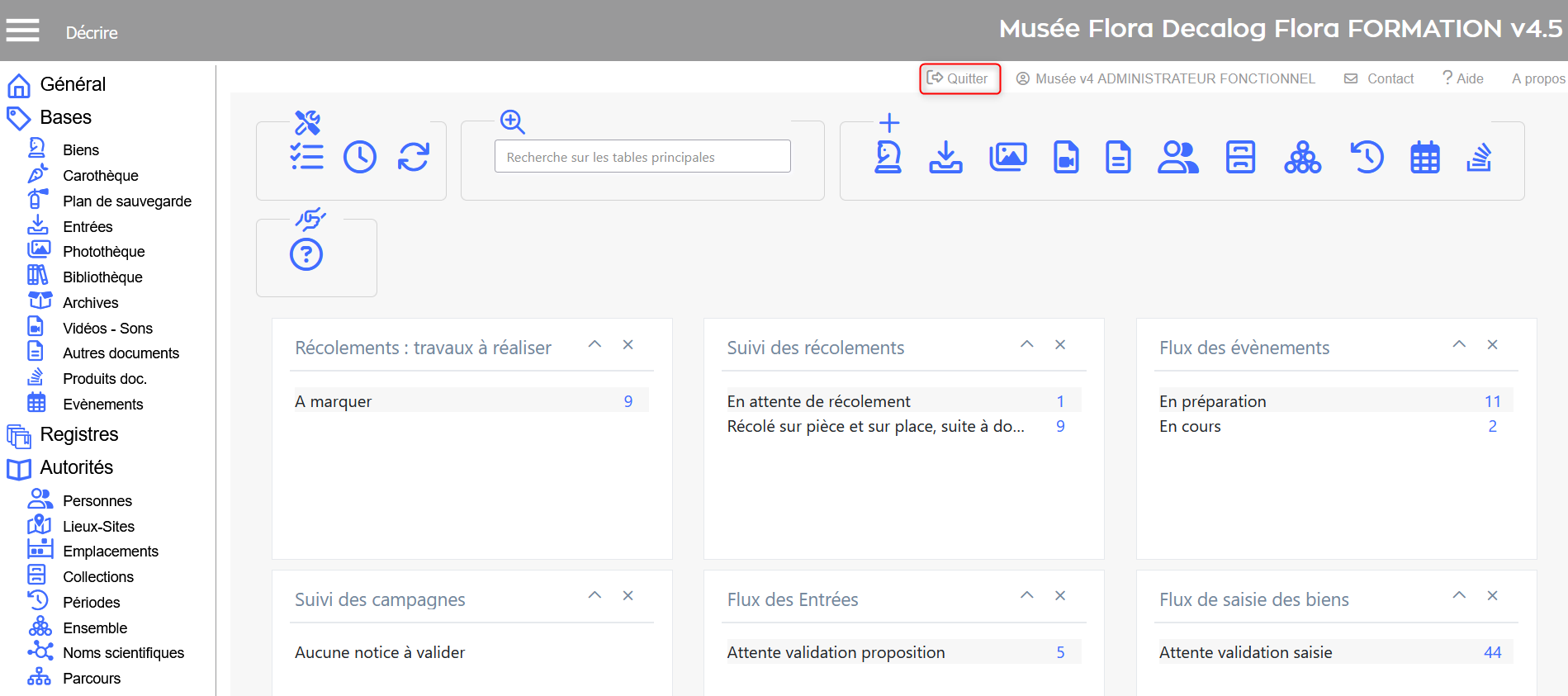 Bouton quitter dans l'interface | Sommaire Aller plus loin Icônes principales
|
 Recherche sur les tables principales
 Wiki
Wiki