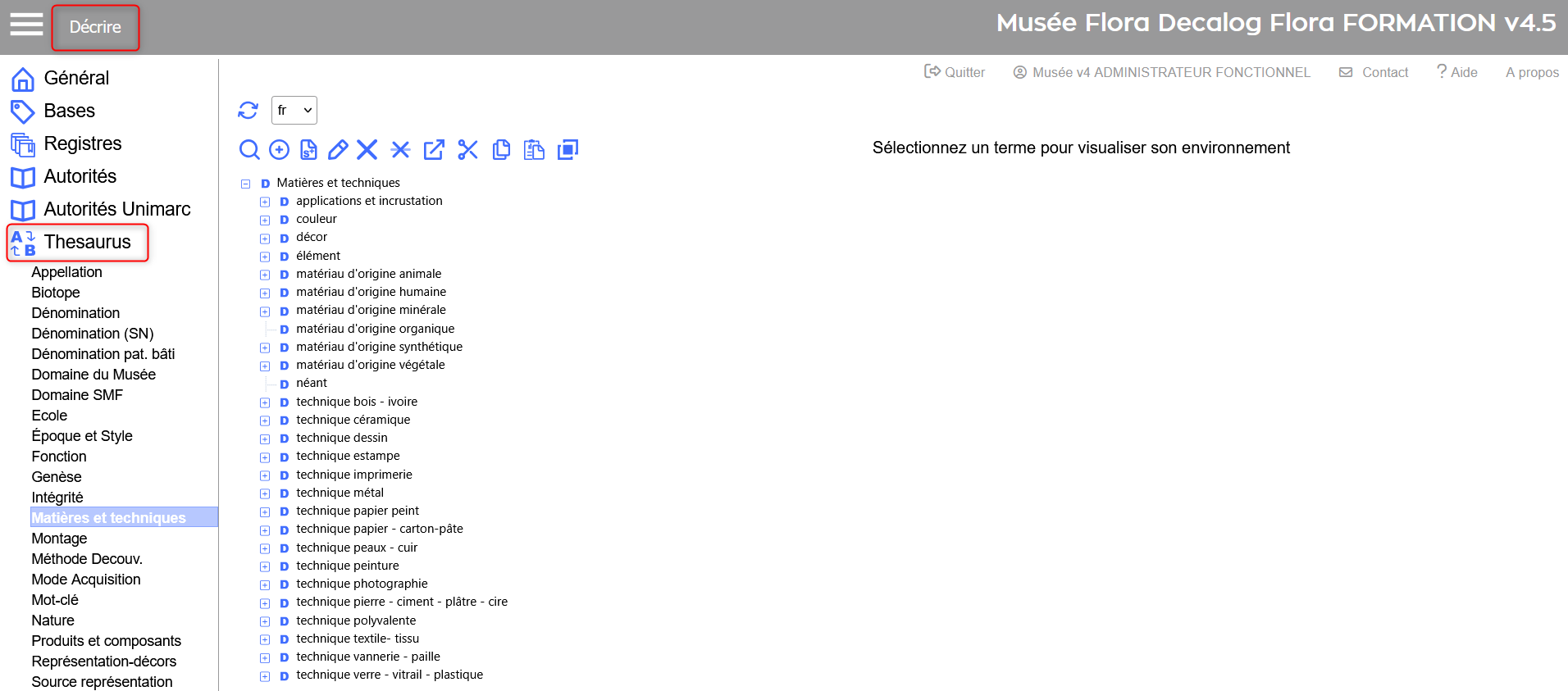
à gauche, l’arborescence du thésaurus sélectionné est présentée,
à droite, les notices détaillées s’affichent à la sélection d’un terme.
Selon la configuration de votre instance :
les termes peuvent s’afficher par ordre alphabétique ou selon une hiérarchie définie ;
l’interface peut prendre en charge plusieurs langues ;
un dossier spécial peut être activée pour accueillir les termes candidats.
Visualisation du menu des thésaurus dans l'espace de travail décrire et de l'interface pour le thésaurus Matières-Techniques
Localiser un terme via le formulaire de recherche
Même si l’exploration du thésaurus se fait principalement via l’arborescence, il est possible de localiser rapidement un terme grâce à l’outil de recherche intégré.
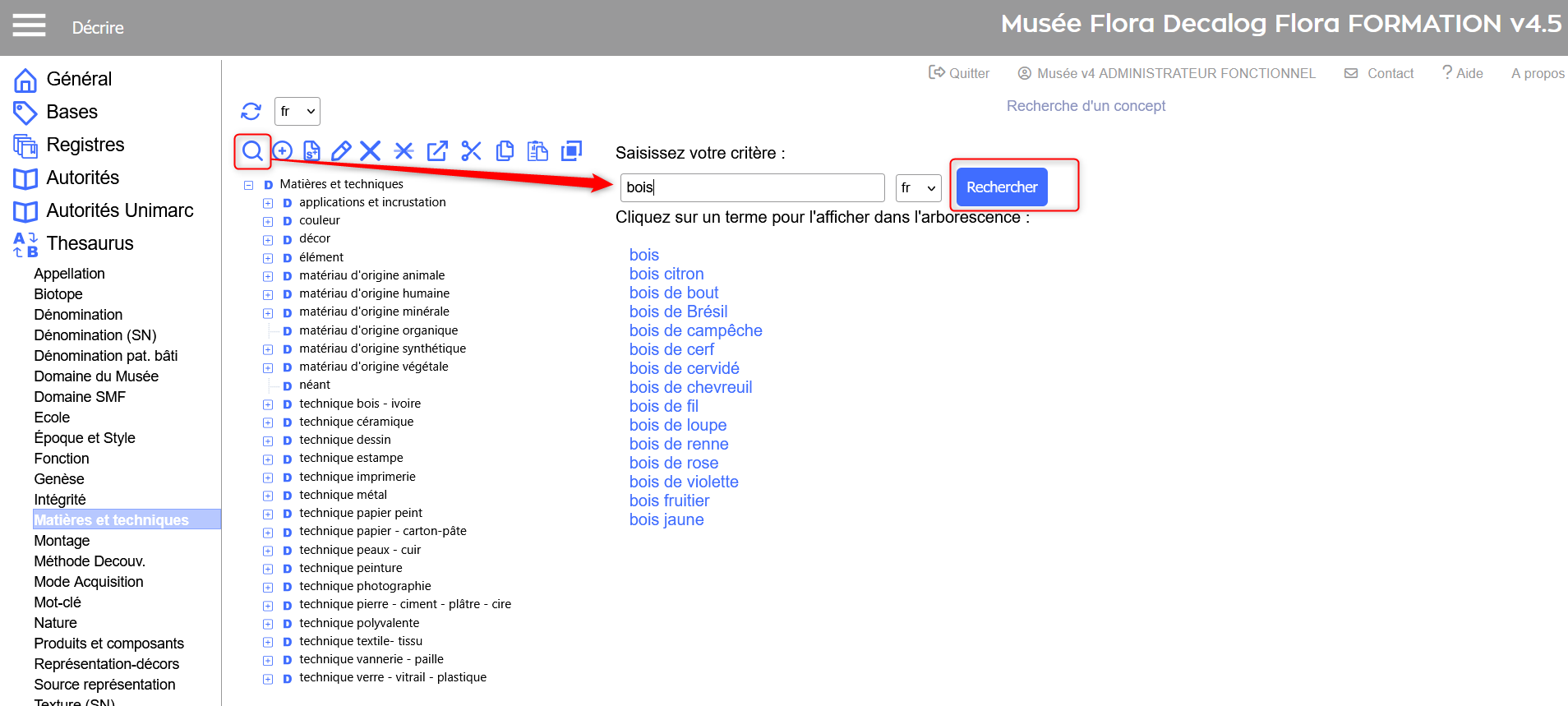
Cliquez sur la loupe dans la barre d’outils : le formulaire s’affiche dans la partie droite de l’écran.
Saisissez le mot-clé souhaité, puis cliquez sur Rechercher : la liste des résultats s’affiche sous le formulaire.
Un clic sur l’un des termes permet de le mettre en évidence (surligné) dans l’arborescence, à gauche.
Si une seule correspondance est trouvée, la notice du terme est automatiquement affichée à droite.
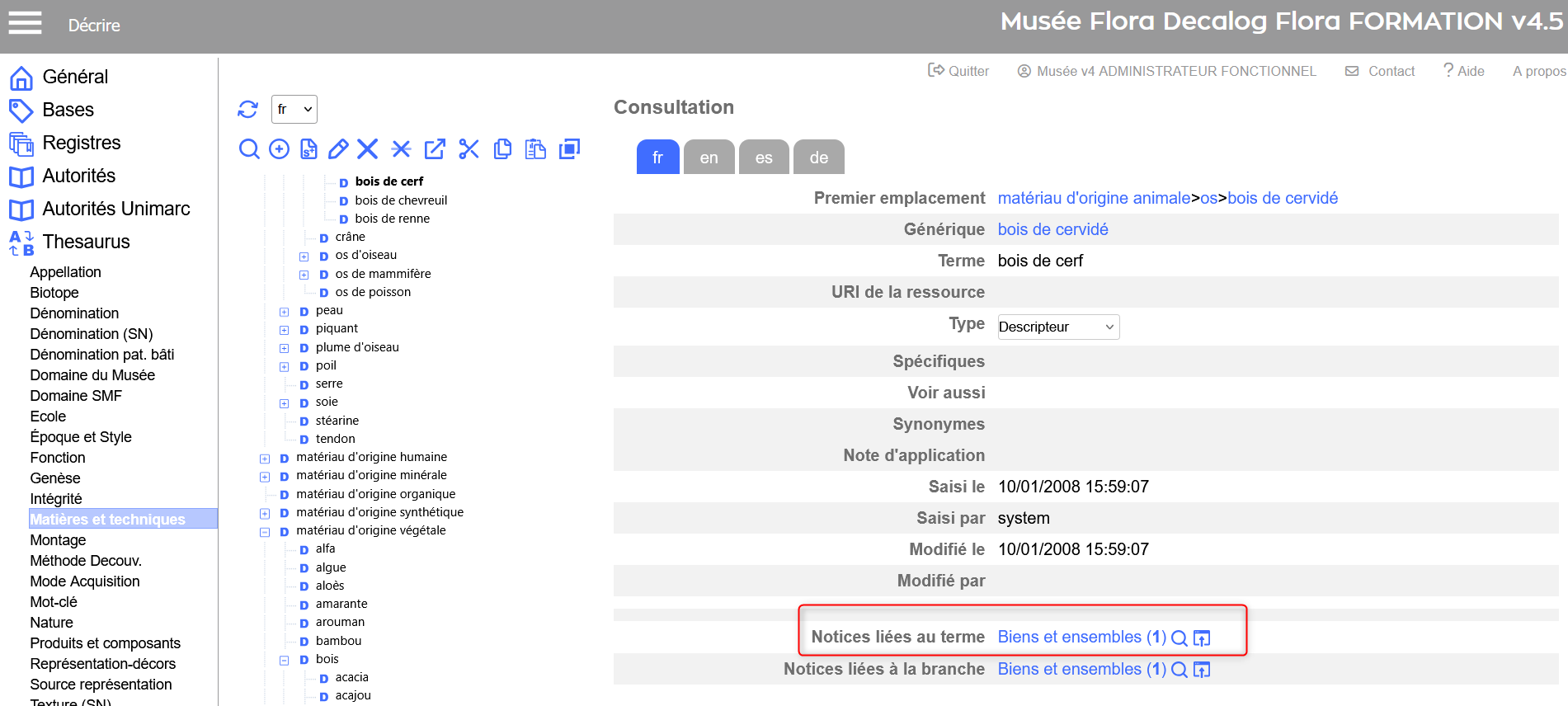
Dans la notice du terme, un lien situé en bas à droite permet d’accéder aux notices indexées sur ce terme.
Cette fonctionnalité de recherche n’est pas une recherche documentaire : elle sert uniquement à repérer un terme dans l’arborescence et à accéder à sa notice plus rapidement.
Rechercher dans le thesaurus : exemple avec le terme bois dans le thésaurus des Matières-Techniques
Parcourir l'arborescence
Vous pouvez naviguer librement dans l’arborescence affichée à gauche :
Cliquez sur l’icône pour déplier un niveau ;
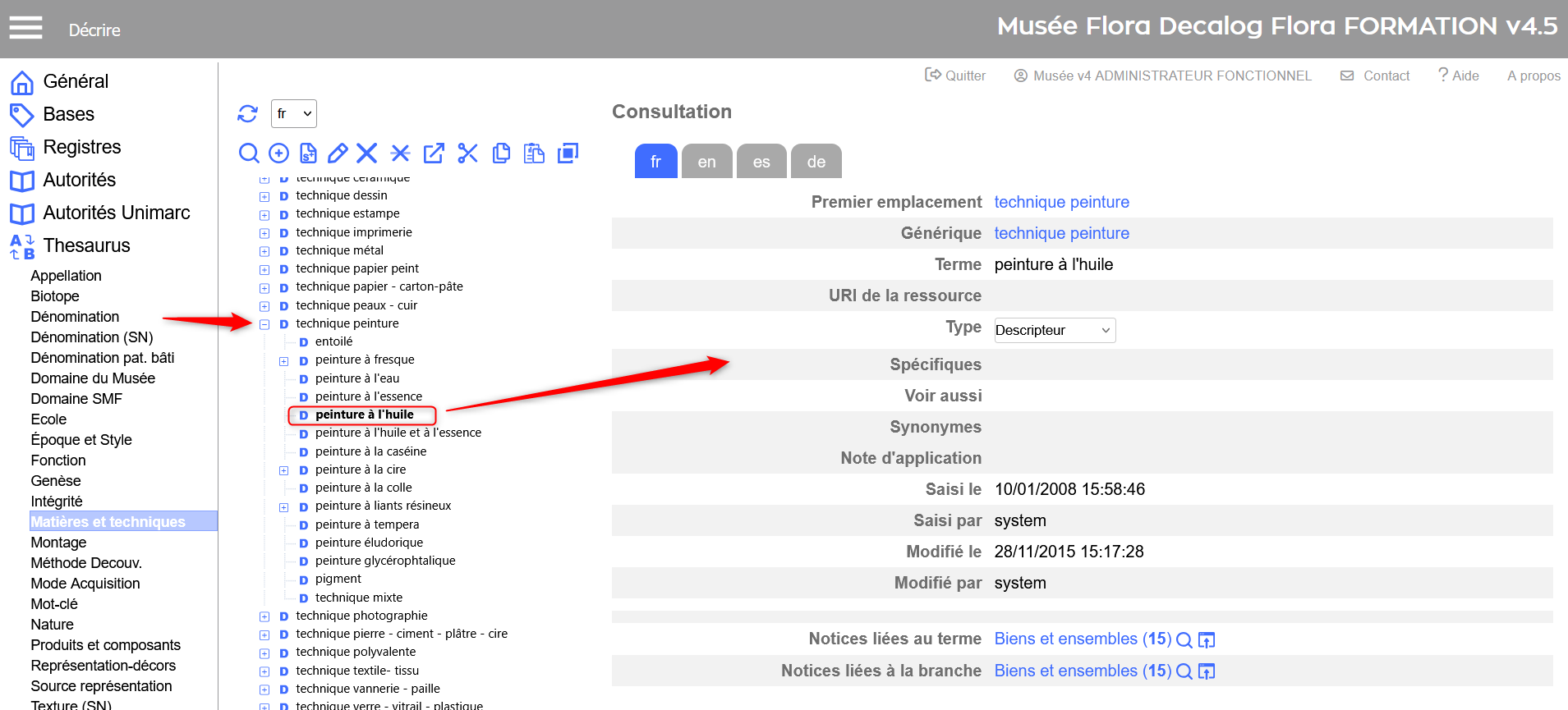
Cliquez sur un terme pour afficher sa notice à droite ;
Pour replier un niveau, cliquez sur .
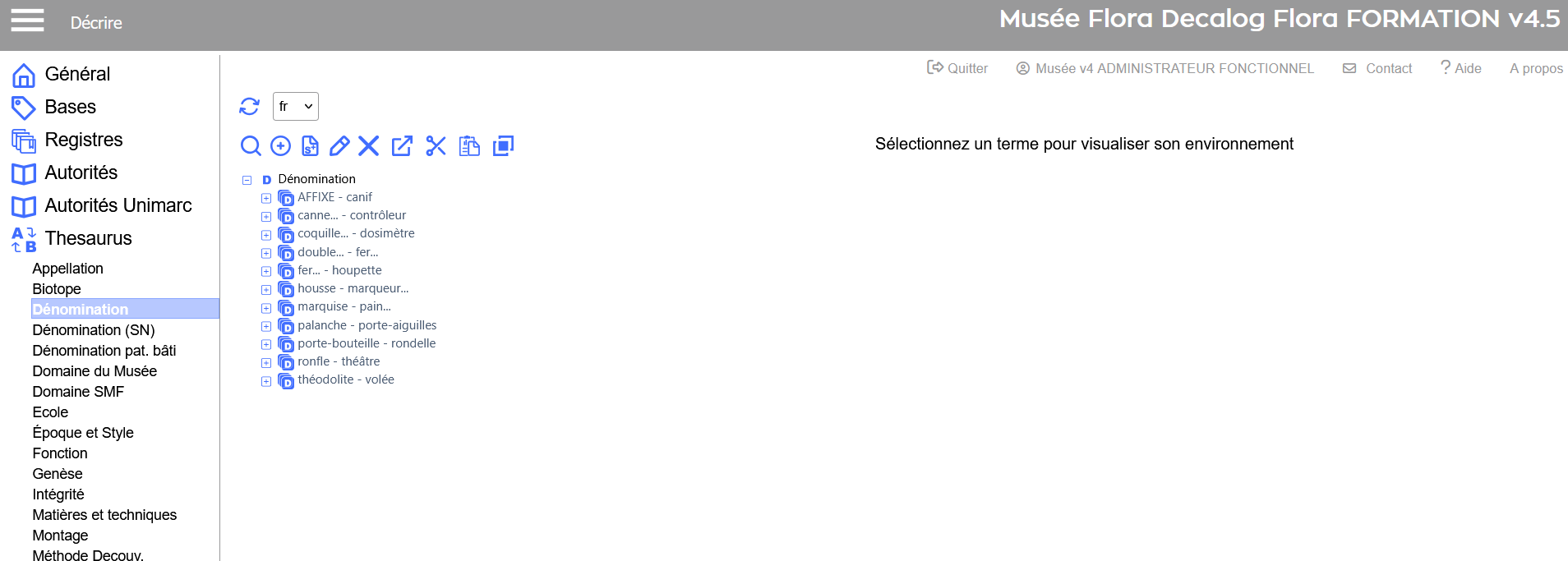
Si un niveau contient plus de 100 termes, Flora les regroupe automatiquement en dossiers virtuels. Ces dossiers n’ont pas de notice associée : leur libellé reprend les intitulés du premier et du dernier terme inclus.
Déplier une arborescence
Découpage d'un thesaurus en dossiers virtuels : exemple avec le thésaurus des Dénominations
Visualiser une notice de terme
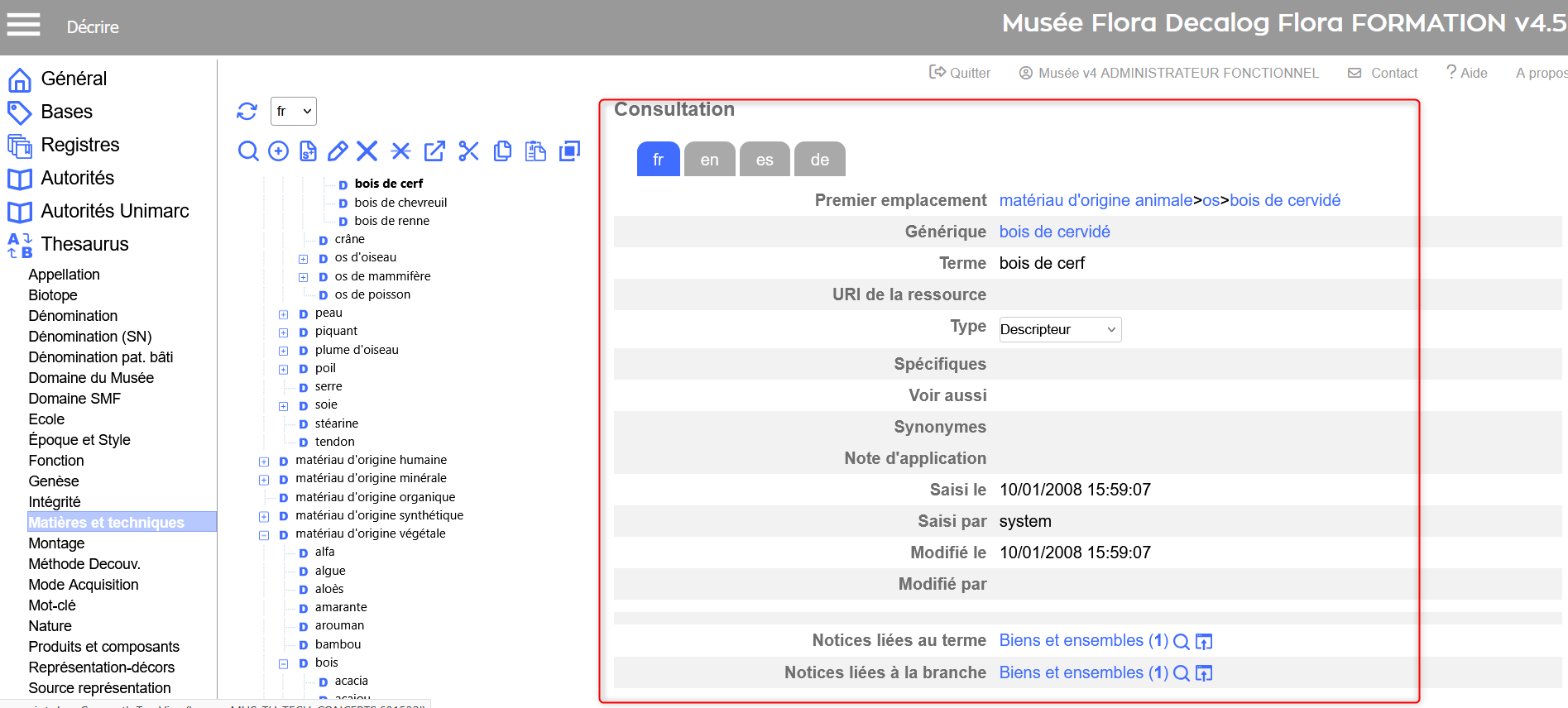
En sélectionnant un terme dans l’arborescence, sa notice s’affiche dans la partie droite de l’écran. Cette notice présente les informations suivantes :
le libellé du terme,
ses relations hiérarchiques (générique, spécifiques),
ses liens associés (synonymes, voir aussi...),
et, si le paramétrage le permet, un lien vers les notices indexées sur ce terme et sa branche.
Visualisation d'une notice : exemple avec le terme bois de cerf dans le thésaurus des Matières-Techniques
Lien vers les notices indexées : exemple avec le terme bois de cerf dans le thésaurus des Matières-Techniques

 .
. Localiser un terme
 Déplier un niveau
 Replier un niveau